Para que serve esta tela
É aqui que você lança uma venda, do primeiro produto até o pagamento: escolhe o cliente (ou não escolhe nenhum, para uma venda de balcão), lança os itens, confere os totais e, no final, recebe o pagamento na tela de fechamento.
Passo a passo
-
Escolha o cliente (ou deixe em branco)
Se não escolher ninguém, a venda é registrada como venda de balcão, no cliente genérico "Consumidor". Depois que a venda é criada, ainda dá para trocar o cliente: os preços já lançados continuam os mesmos.
-
Confira vendedor, tabela de preço e local de estoque
Ao escolher o cliente, a tabela de preço e o vendedor dele já aparecem nos campos: os que ele tem nesta empresa, ou os do cadastro dele. Cliente sem vendedor definido fica com o seu vendedor padrão. Se você já tinha escolhido uma tabela à mão, ela só muda se o cliente tiver uma própria. Ajuste se a venda for de outro vendedor, outra tabela de preço ou outro depósito. A tabela escolhida aqui vale para os itens que você lançar a seguir — os preços da busca de produto já saem com o ajuste dela. Trocar a tabela depois de lançar itens recalcula os itens já lançados (o sistema pergunta antes).
-
Lance os itens
Na aba Itens, busque o produto, informe quantidade e preço quando permitido e clique em Adicionar. Repita para cada produto vendido.
-
Confira os totais
O sistema soma tudo sozinho: bruto, descontos, acréscimo, frete e o valor líquido a cobrar. Você não precisa somar nada à mão.
-
Feche a venda e receba o pagamento
Na aba Financeiro, escolha a forma, informe o valor e clique em Adicionar pagamento. Selecionar uma forma não lança dinheiro automaticamente.
Esta é a tela de operação — para lançar uma venda nova. Consultar vendas já feitas, com filtros e totalizadores, é outra tela, de consulta.
Venda que entrou como foi feita. Quando a venda veio de um terminal, o servidor a recusou ao subir e alguém autorizou a entrada com a divergência, a tela abre com um aviso amarelo no alto. A venda segue o ciclo comum; o que estava diferente (o preço, o desconto, o cadastro do cliente) fica registrado em Vendas › Consultas › Pendências dos Terminais.
As quatro abas
Dados reúne cliente e condições; Itens concentra lançamento e grade; Financeiro recebe e fecha a venda; Entrega guarda frete, transportadora e prazo. Os totais ficam abaixo dos itens para continuar visíveis durante a conferência.
Dados da venda
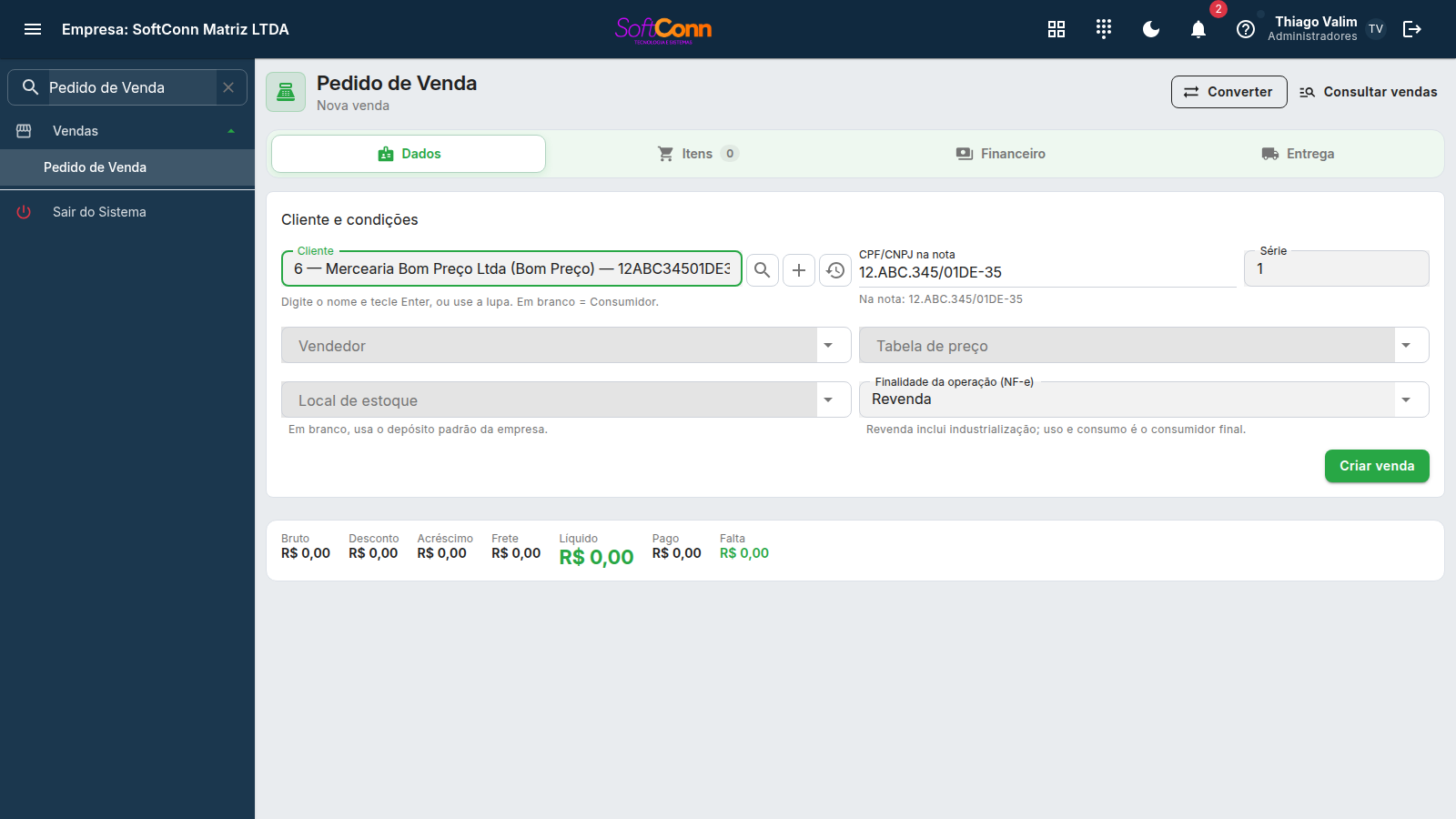
Busque pelo nome, CPF/CNPJ ou código do cliente. Se não encontrar ninguém, ou se for uma venda sem identificação, deixe em branco — o sistema usa um cliente "Consumidor" genérico. Depois que a venda é criada, este campo não pode mais ser alterado.
Assim que o cliente é vinculado, se ele tiver limite cadastrado ou títulos vencidos, uma linha aparece logo abaixo do campo com os números: quantos títulos estão vencidos, quanto soma, desde quando e qual é o limite. É aviso, não bloqueio — serve para você saber antes de lançar trinta itens. Cliente sem política de crédito não mostra nada.
Use quando o documento que vai para a nota fiscal é diferente do documento cadastrado no cliente (por exemplo, a compra é para outra empresa do mesmo grupo). Deixando em branco, vale o documento do cadastro.
Ele continua editável depois de a venda ser criada, enquanto ela estiver em rascunho: se o cliente pedir a nota com CPF no meio do lançamento, é só digitar aqui — não precisa refazer a venda. A linha embaixo do campo confirma o que ficou gravado.
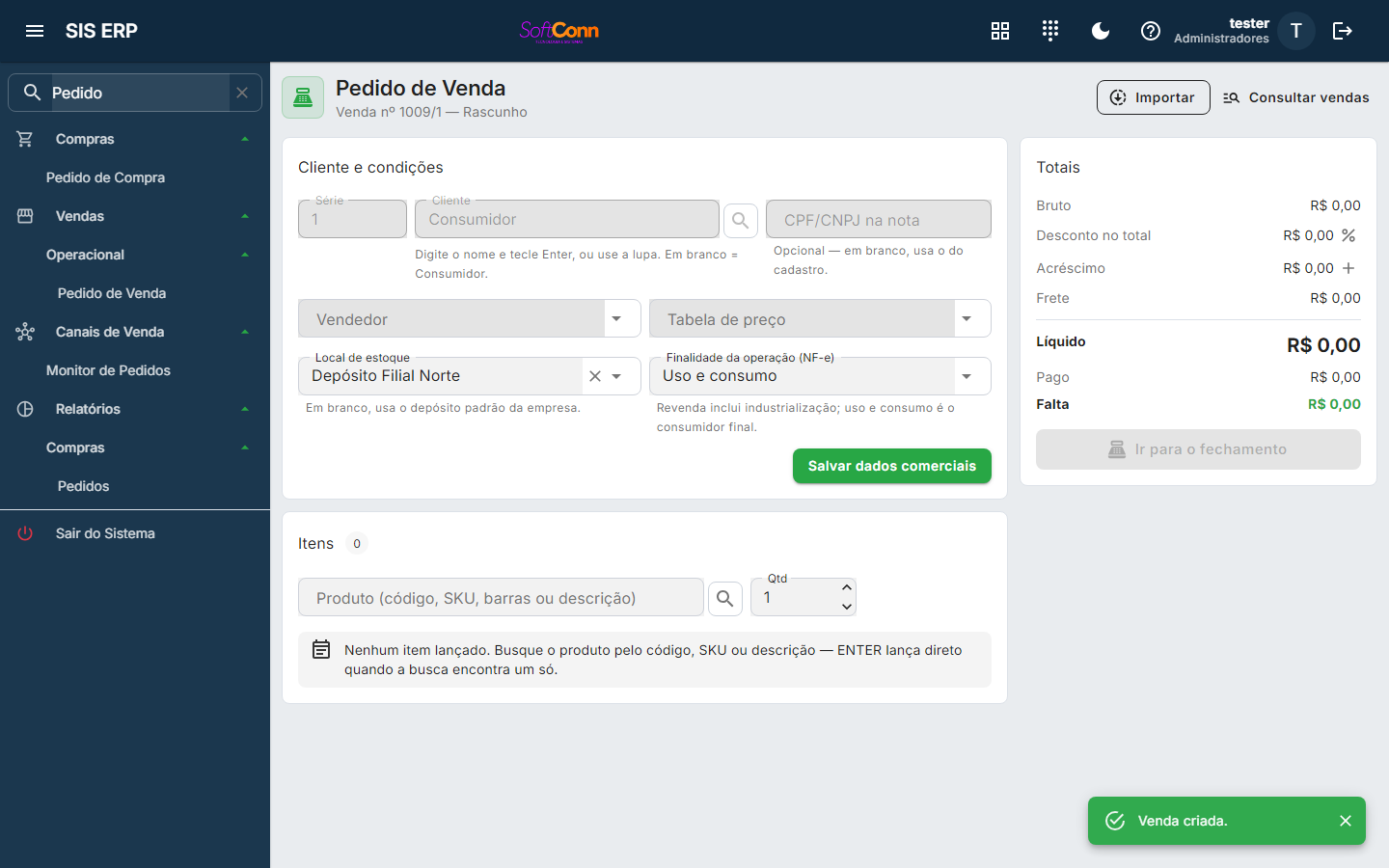
A série não é mais um campo desta tela: ela é uma só por empresa e vem de Configurações › Opções de Venda. Toda venda nasce na primeira série da faixa configurada lá — pela tela, pelo PDV, pelo faturamento da O.S., do atendimento ou da comanda, e pela conversão de orçamento. Você continua vendo qual série o documento recebeu no título da página, ao lado do número (Venda nº 1005/1).
Quem está atendendo esta venda. Vem do cliente (o vendedor dele nesta empresa, ou o do cadastro dele); sem isso, vem o seu vendedor padrão. Troque se estiver vendendo em nome de outra pessoa. A troca é salva na hora, sem precisar de um botão "salvar" à parte. Trocar o cliente de uma venda já criada traz o vendedor do novo cliente.
A classificação comercial desta venda — balcão, atacado, bonificação —, escolhida entre os tipos ativos de Vendas › Tipos de Venda. A troca é salva na hora. Não é a finalidade fiscal: o tipo de venda não muda CFOP nem imposto.
Define os preços que os produtos vão trazer ao serem lançados — o item montado (com opções) também: a tabela vale sobre o preço das opções escolhidas.
Trocar a tabela depois de já ter itens lançados recalcula todos eles pela tabela nova, inclusive o item de preço negociado, e retira o desconto e o acréscimo dados em cada item — eles foram combinados sobre o preço da tabela anterior. O desconto da venda inteira continua. O sistema pergunta antes de trocar; Manter a tabela desiste da troca.
Quem tem escopo comercial vê aqui só as tabelas liberadas para ele. Se a tabela do cliente não estiver entre elas, a venda nasce sem ela e um aviso pede para escolher uma das suas. O mesmo vale para as formas de pagamento do fechamento e para os produtos do lançamento.
De qual depósito a venda vai baixar o estoque. Só aparece quando a empresa tem mais de um depósito cadastrado — com um único depósito, o sistema já sabe de onde tirar e nem mostra o campo.
Em branco, a venda sai do local do vendedor da venda, se ele tiver um (o distribuidor com estoque próprio, marcado em Locais de Estoque). Sem local do vendedor, sai do local padrão da empresa. Ao confirmar, o campo passa a mostrar de qual local a venda saiu.
O que o cliente vai fazer com a mercadoria: revender (ou industrializar) ou consumir. É esse campo que decide o CFOP e o cálculo do DIFAL na NF-e — por isso ele aparece já na venda em branco, antes de você lançar o primeiro item.
Ele se resolve sozinho quando você escolhe o cliente: cliente com inscrição estadual no cadastro (empresa, ou produtor rural com inscrição própria) é contribuinte de ICMS e compra para revender; cliente sem inscrição — o consumidor comum e a venda de balcão — fica em uso e consumo. Trocar o cliente refaz a escolha, porque é o cadastro dele que a determina.
Você pode trocar à mão enquanto a venda estiver em rascunho: se aquele cliente, naquela compra, está levando a mercadoria para uso próprio, marque uso e consumo. Depois de confirmada, o campo trava — mudar o CFOP de um documento fechado seria reescrever a nota.
Na dúvida, deixe em uso e consumo. É o lado que não deixa imposto para trás: marcar revenda para quem na verdade é consumidor final faz a nota sair sem o DIFAL que a operação devia recolher.
Vai para o xPed de TODOS os itens da NF-e/NFC-e — ⛔ não sai impresso no pedido, e
o cliente não o vê no papel. É o campo À PARTE da Observação (que fica
na aba Financeiro): é a referência que o cliente B2B ou o
órgão público pede para casar a nota fiscal com o pedido de compra dele. Também pode ser preenchido
depois, direto na tela de Nota Fiscal — os dois lados gravam o mesmo campo. Só pode ser escrito
enquanto a venda está em rascunho; teto de 15 caracteres (o limite do XML).
Campos personalizados. Se a empresa cadastrou perguntas extras em Vendas › Campos Personalizados da Venda, elas aparecem logo abaixo do cabeçalho, depois que a venda existe. Preencha e clique em Salvar campos personalizados; os campos marcados para o impresso saem no pedido de venda. Só a venda em rascunho aceita alteração.
O histórico do cliente
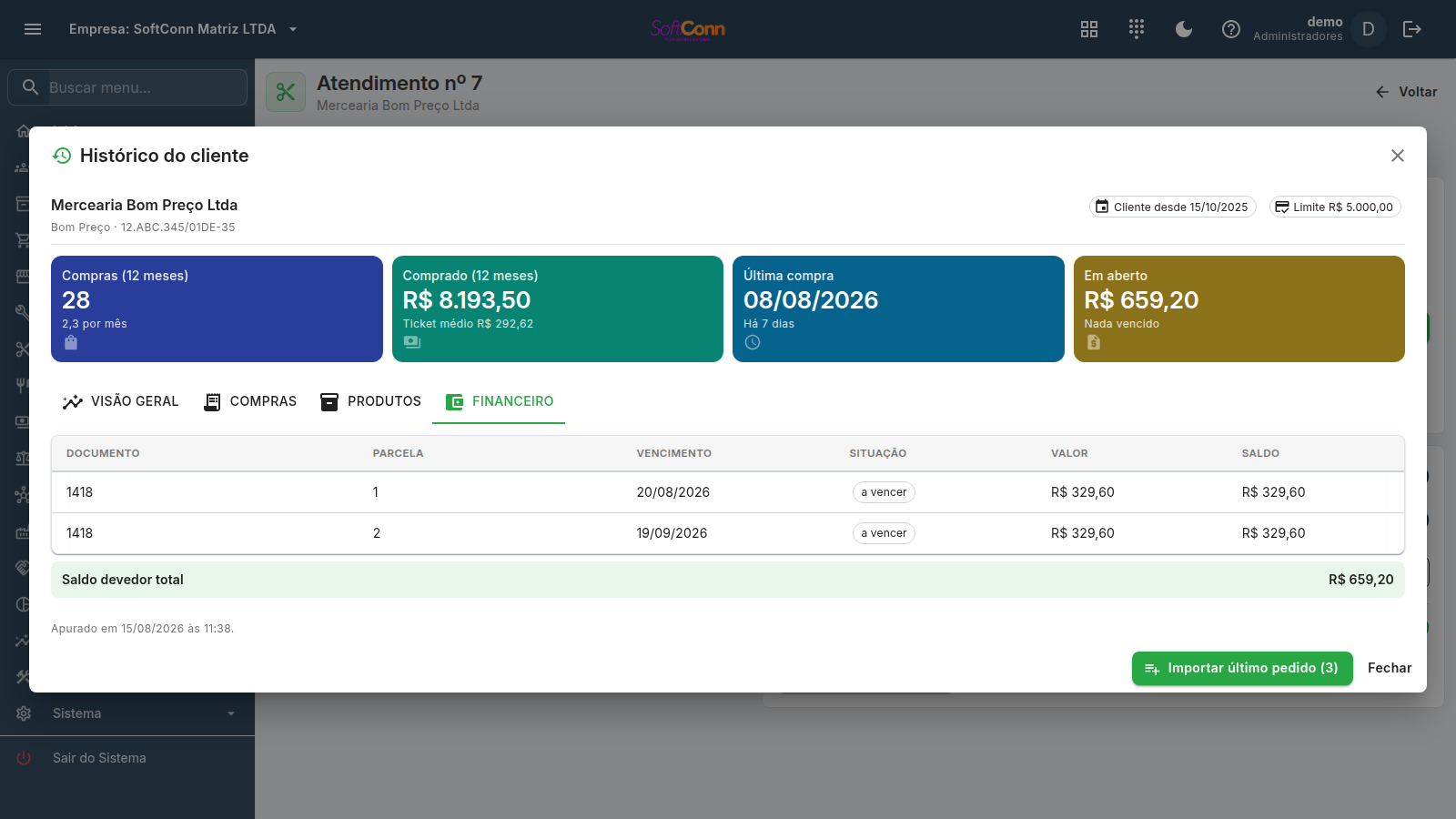
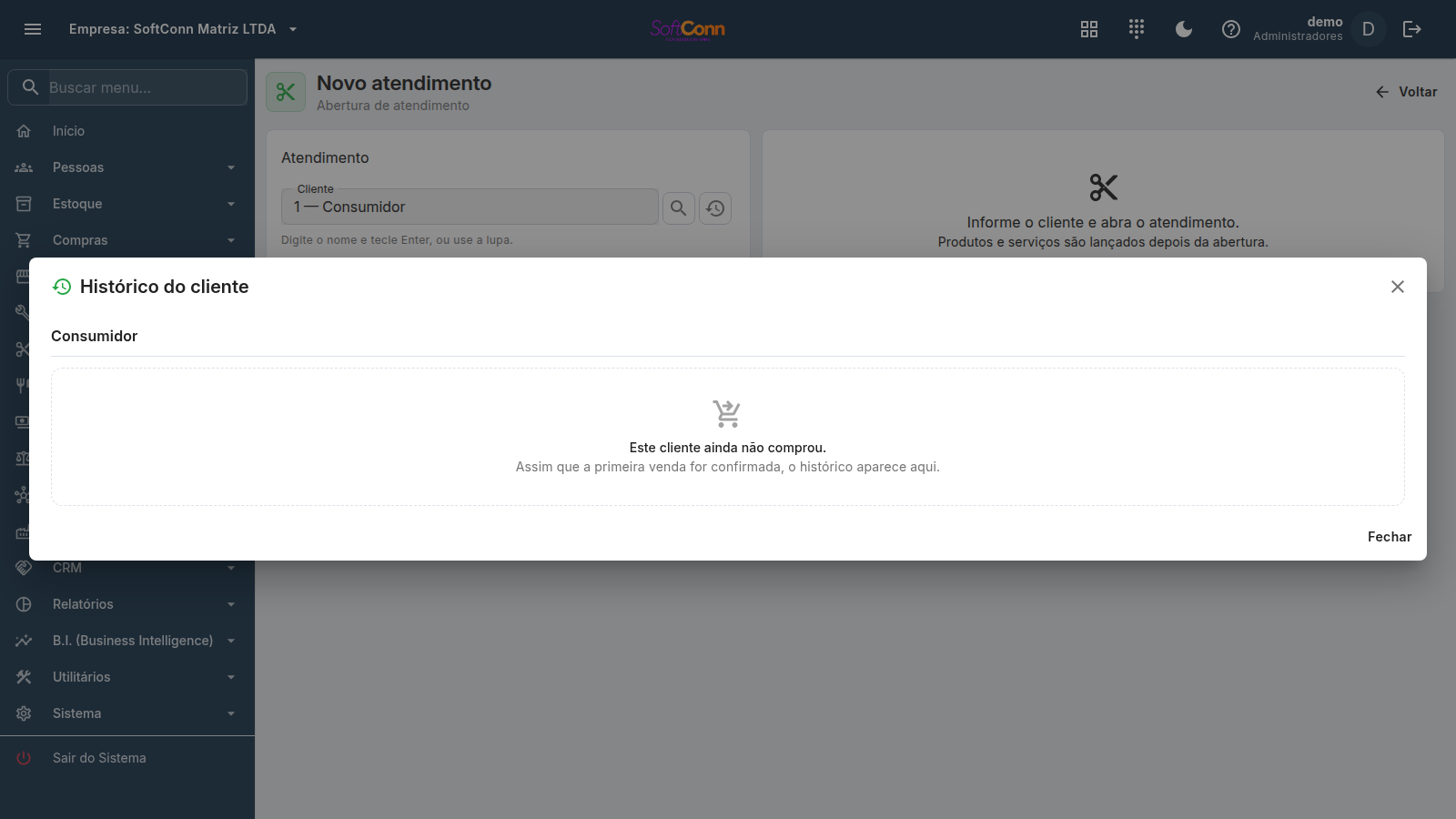
Ao lado do campo Cliente há cinco botões: o x (limpa o cliente vinculado — ele só aparece quando há um), a lupa (abre a busca), o + (cadastra um cliente novo sem sair da tela), a ficha (abre o cadastro do cliente vinculado, logo abaixo) e o relógio, que abre o histórico de quem já está vinculado. Ele responde, num relance, às perguntas que o balcão faz antes de vender: ele compra com que frequência? o que ele mais leva? quando foi a última vez? está devendo alguma coisa?
O botão do histórico continua funcionando depois que a venda é criada — mesmo com o campo de cliente já travado. É de propósito: é justamente aí, lançando os itens, que consultar o que o cliente costuma comprar serve para alguma coisa.
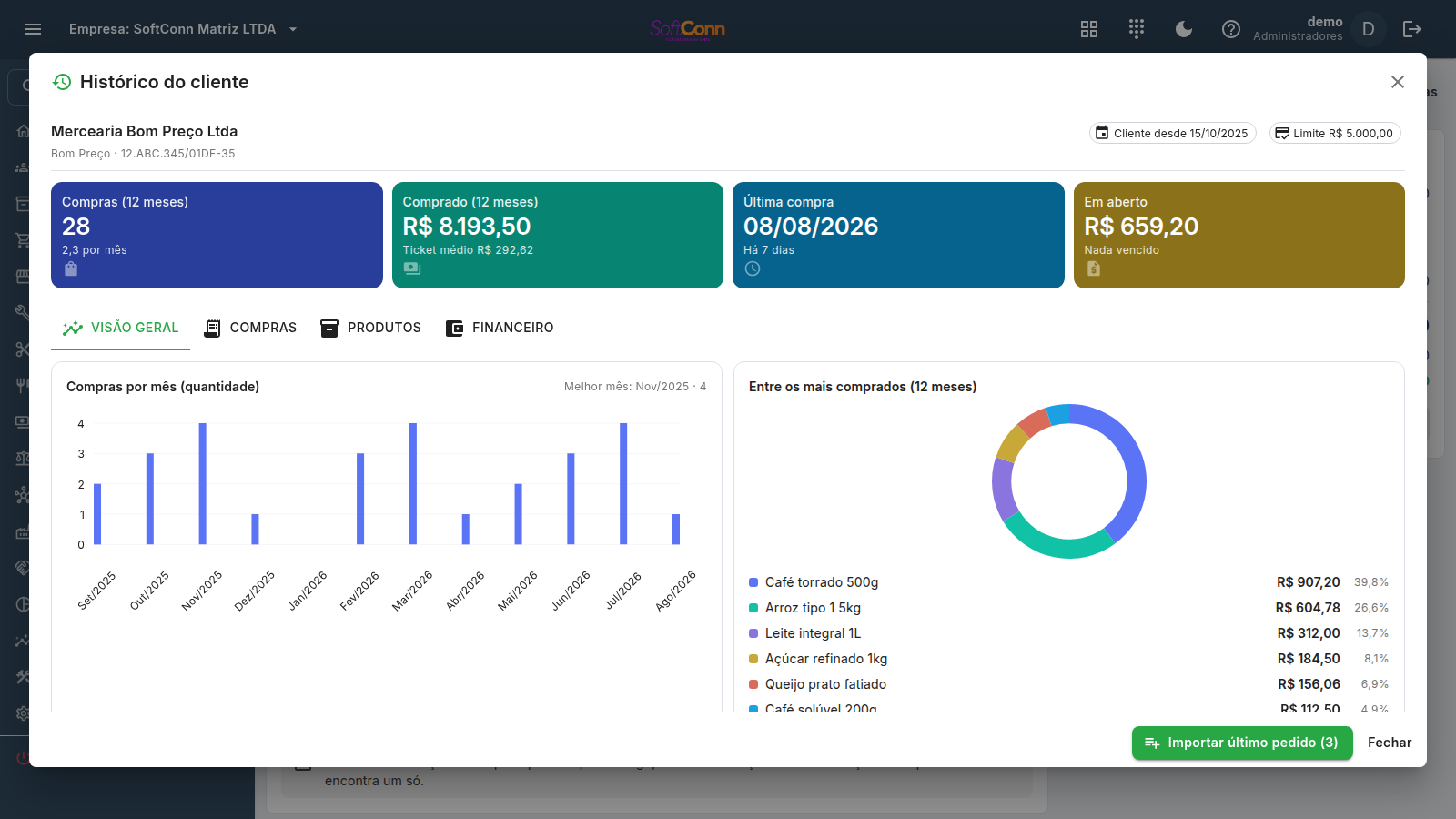
Os quatro números do topo
Eles usam três recortes diferentes, e cada rótulo diz qual é o seu — não são todos do mesmo período:
| Número | Recorte | O que responde |
|---|---|---|
| Compras (12 meses) | Últimos 12 meses | Quantas vezes ele comprou, e a média por mês logo abaixo — é o "ele compra toda semana" ou "ele some por três meses". |
| Comprado (12 meses) | Últimos 12 meses | Quanto ele comprou no período, com o ticket médio por compra. |
| Última compra | A vida inteira | A data da última, e há quantos dias foi. Não é recortado em 12 meses de propósito: um cliente que sumiu há dois anos apareceria como se nunca tivesse comprado. |
| Em aberto | Posição de hoje | O saldo devedor total, e quanto dele já venceu. Dívida não tem período: título vencido há dois anos continua em aberto hoje. |
Quando existe alguma coisa vencida, um aviso amarelo aparece no topo, fora das abas — para quem abriu o painel só para ver o que o cliente leva esbarrar na dívida sem procurar por ela.
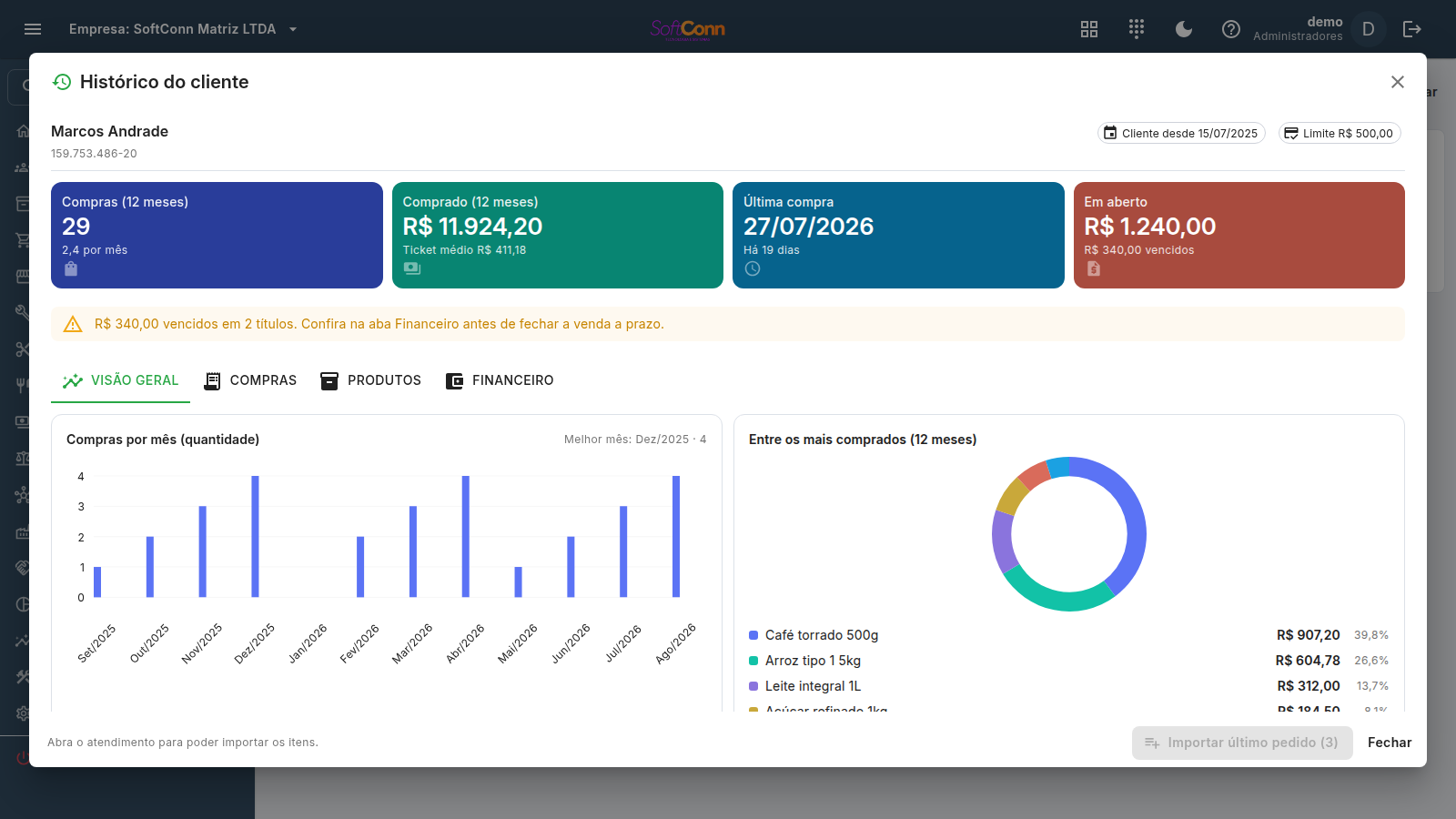
As quatro abas
Dois gráficos: compras por mês (quantidade) e valor comprado por mês, nos últimos 12 meses, mais o ranking do que ele mais leva. O mês sem compra aparece zerado, não some — é justamente esse buraco que mostra que o cliente parou.
O último pedido item a item (com preço e total) e a lista das últimas compras, com número, data, quantidade de itens e situação.
O que ele mais compra, com quantidade, valor, participação e a data em que levou pela última vez. A participação é sobre o total destes produtos, não sobre tudo que ele comprou — por isso o gráfico se chama "entre os mais comprados".
Os títulos em aberto, do vencimento mais próximo para o mais distante, com o chip "vencido há N dias" em vermelho quando é o caso. A coluna Saldo é o que falta pagar — título baixado pela metade mostra a diferença, não o valor cheio.
Conferir o cadastro do cliente
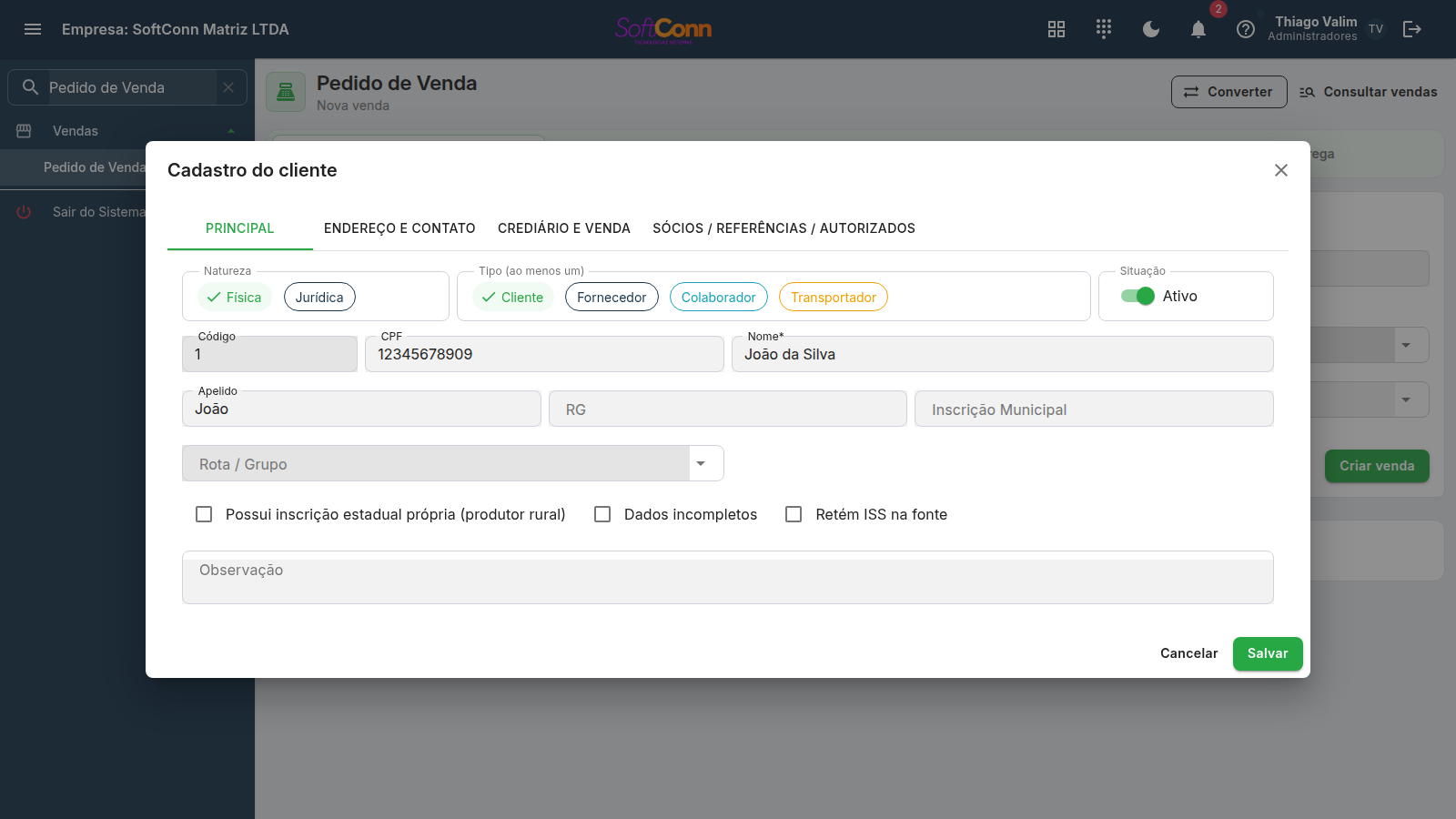
O quarto botão do campo (o da ficha) abre o cadastro do cliente vinculado por cima da venda, no mesmo formulário da tela de Pessoas. Ele responde a pergunta do balcão que o histórico não responde: o endereço de entrega está certo? o telefone é este mesmo? o CPF/CNPJ confere com o documento que ele acabou de mostrar?
Como o do histórico, este botão continua funcionando depois que a venda é criada — mesmo com o campo de cliente já travado. Abrir a ficha não perde nada do que já foi lançado.
Você pode corrigir e salvar o cadastro por ali — a correção vale para as próximas vezes. Mas a venda guarda uma cópia dos dados do cliente feita no momento em que ele foi vinculado: corrigir o nome agora não reescreve o nome que já está gravado na venda.
Converter um orçamento, uma ficha ou um acerto
O menu Converter, no alto da tela, traz para esta venda um documento que já existe:
Abre a lista dos orçamentos aprovados (busque por cliente ou número) e lança os itens da proposta escolhida. O orçamento passa a constar como Convertido.
O gesto do caixa quando o cliente chega com o número da ficha: os itens entram e o número volta a ficar livre para o balcão usar de novo.
Traz o que o cliente já vendeu no acerto. Diferente dos dois acima, a consignação não é consumida: ela segue aberta se ainda houver peça em poder dele.
Copia para esta venda um orçamento ou pedido de venda de outra empresa do grupo. Só aparece para quem tem a permissão Importar pedido ou orçamento de outra empresa — veja a seção logo abaixo.
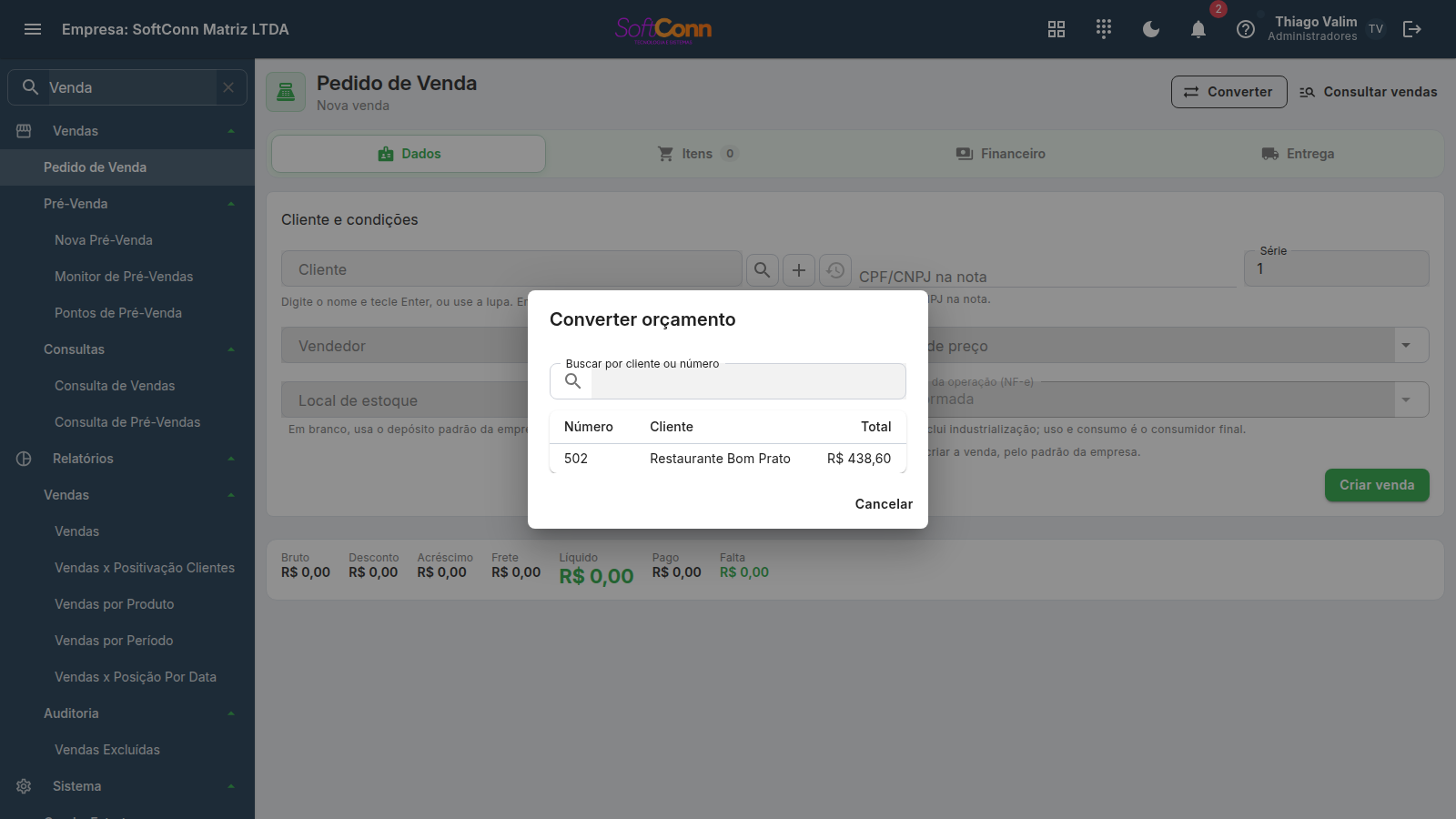
Funciona com a tela em branco. Você não precisa criar a venda antes: escolha o documento e a venda nasce já com os itens dele. A venda só é criada depois da sua escolha — desistir no meio do caminho não deixa rascunho nenhum para trás.
Até 28/08/2026 o menu se chamava Importar e só aparecia com uma venda já criada.
Importar de outra empresa
Quando o grupo tem mais de uma empresa — matriz e filial, loja e depósito — um orçamento feito numa delas pode virar venda em outra. Em vez de digitar tudo de novo, você copia o documento para a venda da empresa em que está trabalhando agora.
- Abra o menu Converter
Na venda — pode ser com a tela ainda em branco —, clique em Converter → Importar de outra empresa.
- Escolha a empresa e o tipo
Em Empresa de origem aparecem só as empresas em que você tem acesso a orçamentos ou pedidos. Escolha Orçamento ou Pedido de venda.
- Ache o documento
A lista mostra o mês corrente. Digite o número para achar um documento de qualquer data, ou parte do nome do cliente. Clique na linha.
- Confira a prévia
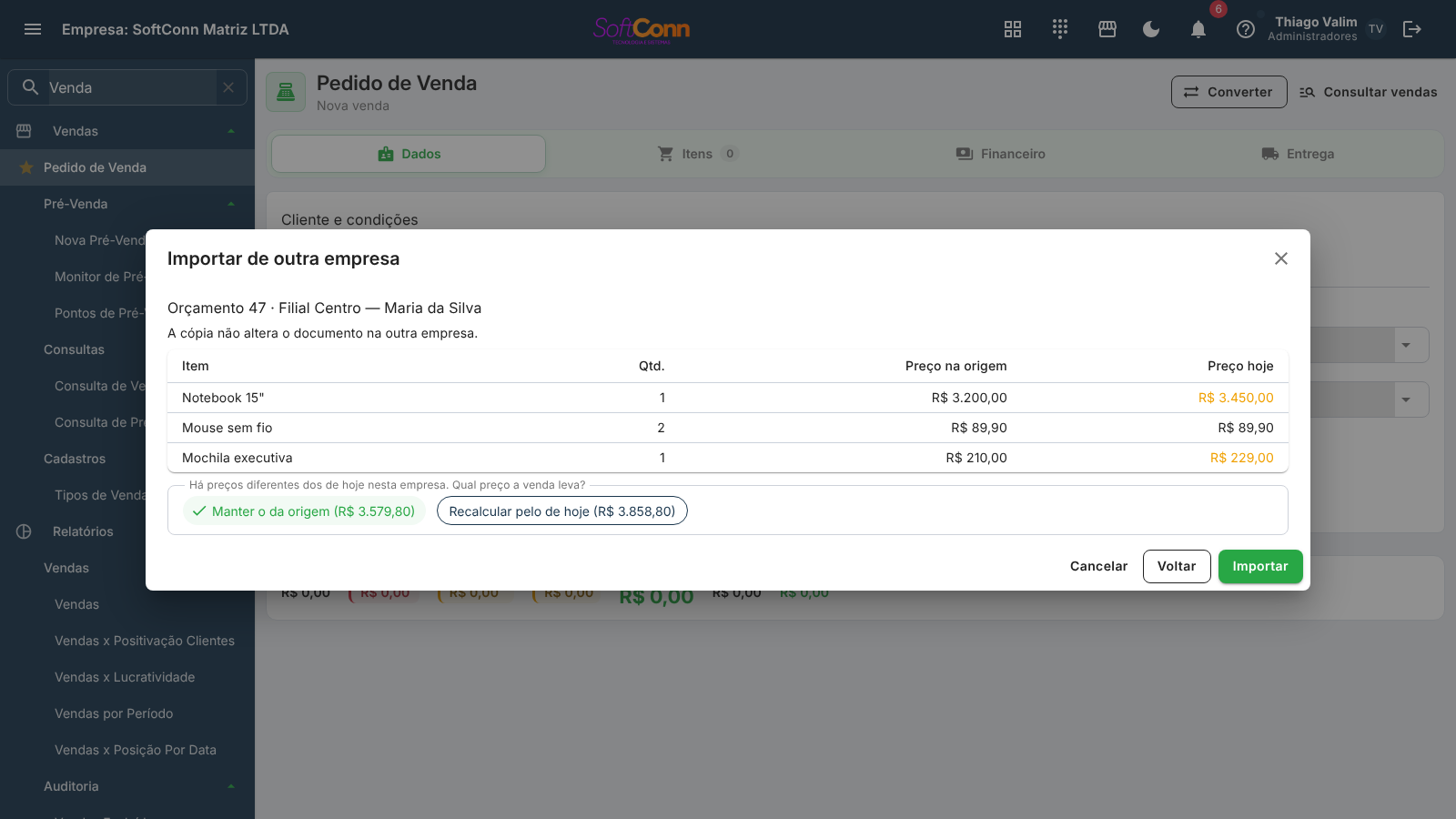
Antes de gravar, a tela mostra cada item com o preço da origem ao lado do preço de hoje nesta empresa, e avisa o que precisa ser visto.
- Importe
Clique em Importar. Se a venda ainda não existia, ela é criada agora, já com os itens.
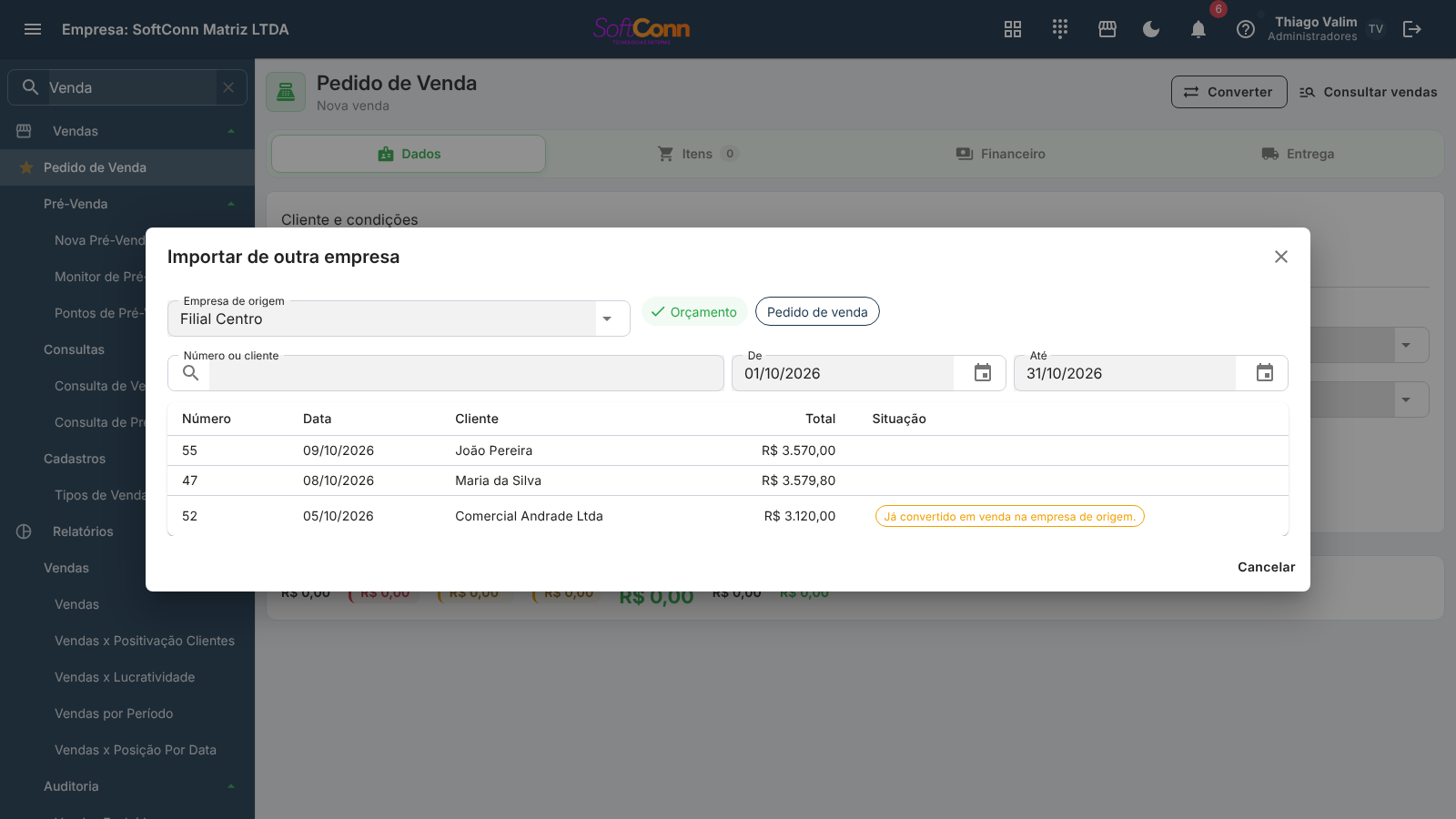
De qual empresa do grupo vem o documento. Só aparecem as empresas em que você tem acesso — e a empresa em que você está agora nunca aparece: para ela, use Converter orçamento.
O tipo do documento. Se você só tem acesso aos pedidos daquela empresa, a opção Orçamento nem aparece.
Tecle Enter para buscar. O número acha o documento em qualquer data, mesmo fora do período.
O período da lista. Já abre no mês corrente.
O preço: o da origem, ou o de hoje
A cópia leva o preço da origem, com os descontos de lá. Se algum preço de hoje nesta empresa for diferente, a prévia mostra o preço de hoje em destaque e pergunta qual a venda leva:
- Manter o da origem — já vem escolhido. É o preço que o cliente ouviu. Se ele ficar abaixo do seu limite de desconto, o sistema pede a liberação de um supervisor, como em qualquer desconto.
- Recalcular pelo de hoje — os itens entram pelo preço de hoje nesta empresa, sem os descontos da origem.
Cada opção mostra o total que a venda vai ter, para você comparar antes de escolher.
Quando a importação não pode acontecer
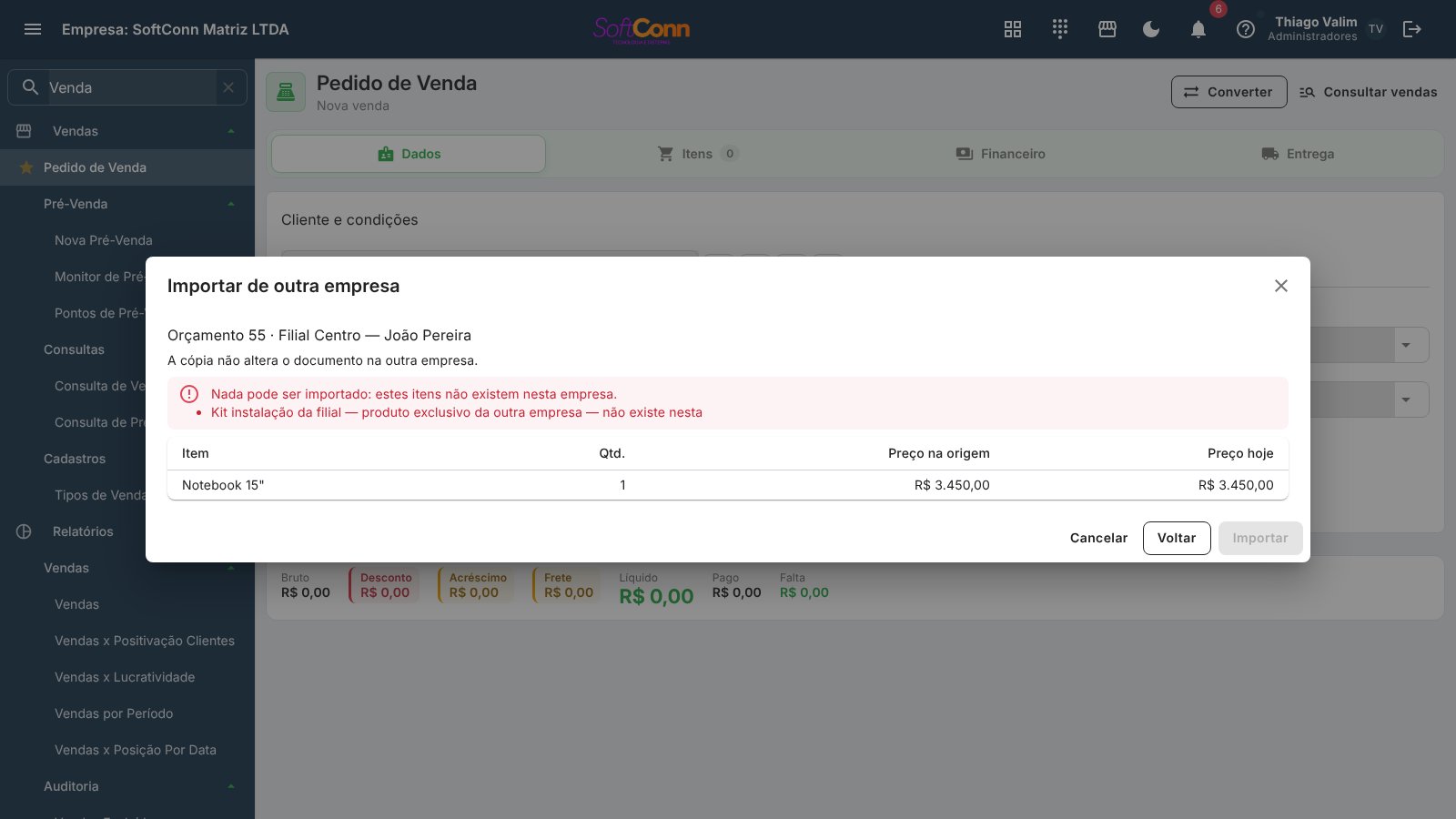
Produto cadastrado só na outra empresa não existe nesta. Nesse caso nada é importado: a prévia mostra a lista do que falta, e o botão Importar fica desabilitado. Peça para o produto ser cadastrado para o grupo todo (ou nesta empresa) e importe de novo.
É uma cópia. O documento na outra empresa não muda: o orçamento continua com a situação que tinha, e o pedido de lá continua existindo. Se ele não deve mais valer lá, cancele-o na própria empresa.
O que não vem junto: o depósito, a tabela de preço e as formas de pagamento são desta empresa e continuam os da venda. A transportadora vem quando ela também existe aqui — quando não, a prévia avisa e você escolhe a desta empresa na aba Entrega. O cliente da venda não muda.
A venda guarda de onde veio: na Consulta de Vendas, a origem aparece como Orçamento 47 · outra empresa.
Importar o último pedido
O botão Importar último pedido, no rodapé do painel, lança em esta venda os mesmos itens da última compra do cliente — com as mesmas quantidades, e pelo preço de hoje: o da tabela de preço deste documento (com a promoção vigente). O painel mostra lado a lado o que ele pagou e o preço de hoje, e é o de hoje que entra. É o caminho para quem repete a mesma compra toda semana.
- O número entre parênteses é quantos itens serão lançados. Item montado (kit) aparece na lista marcado, mas não é importado: o preço dele vem das opções escolhidas na hora, e recriá-lo como uma linha avulsa desfaria a montagem.
- Os itens entram como novos, somando ao que já estiver lançado — importar não apaga nada. Depois é só ajustar quantidade, preço ou remover a linha, como em qualquer item.
- Se algum produto tiver saído de linha desde aquela compra, ele é recusado sozinho e os outros entram — o aviso diz quantos foram lançados.
Na venda nova, confirme a importação do último pedido e o sistema cria a venda e lança os itens em uma única operação. Abrir o histórico ou desistir da confirmação não deixa rascunho para trás.
Entrega ou retirada
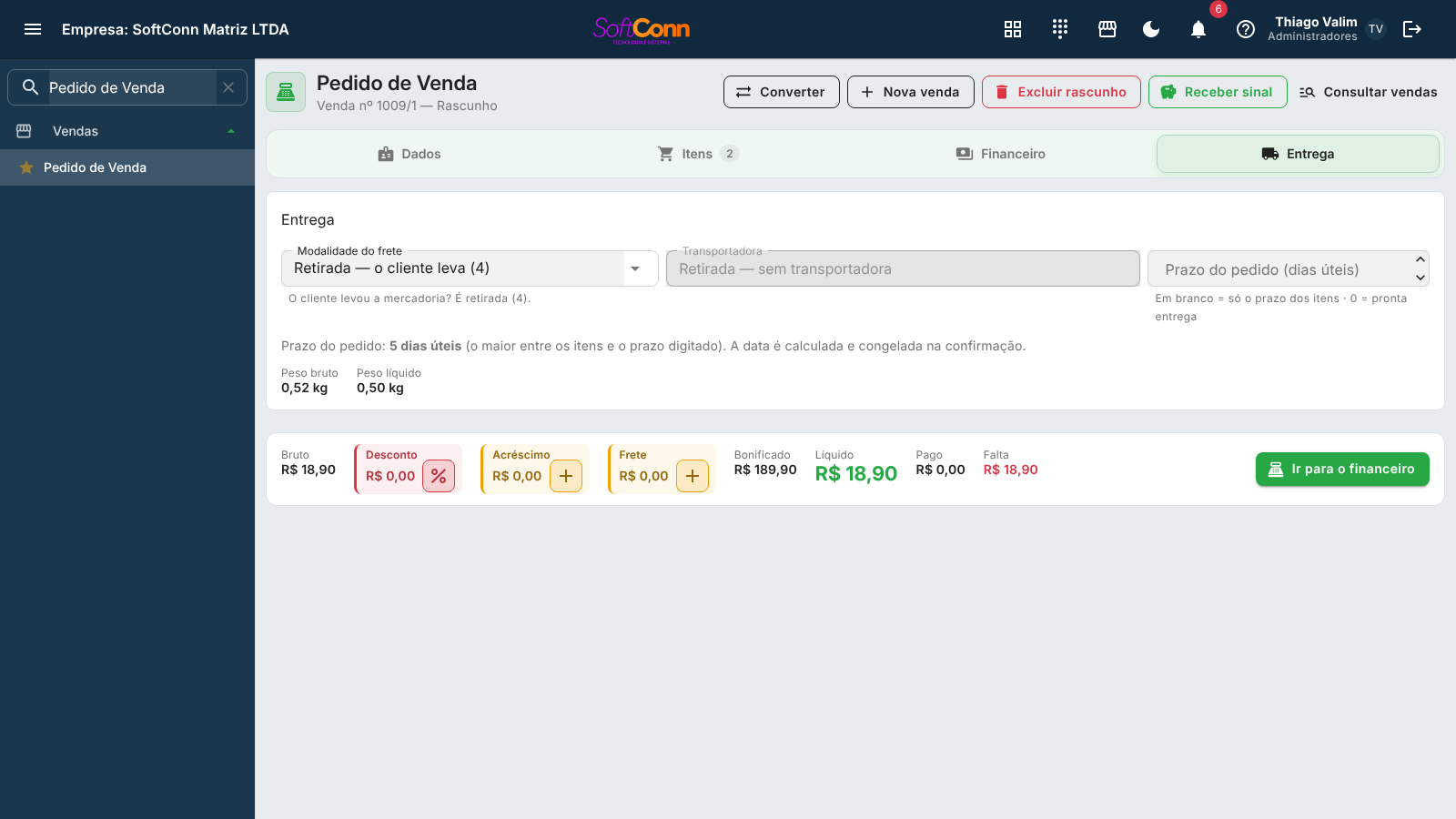
Criada a venda, a aba Entrega fica disponível. Toda venda nasce como retirada — o cliente leva. Se ele leva na hora, não há nada a fazer aqui.
Como o transporte acontece. As opções são as da nota fiscal, ditas como no balcão, com o código da nota no fim:
- Retirada — o cliente leva (4): o padrão. Na NFC-e e na NF-e de balcão ela sai como "sem frete" (9), que é o único código que a nota de balcão aceita.
- Entrega nossa (frota própria) (3): o caminhão ou o carro da empresa leva.
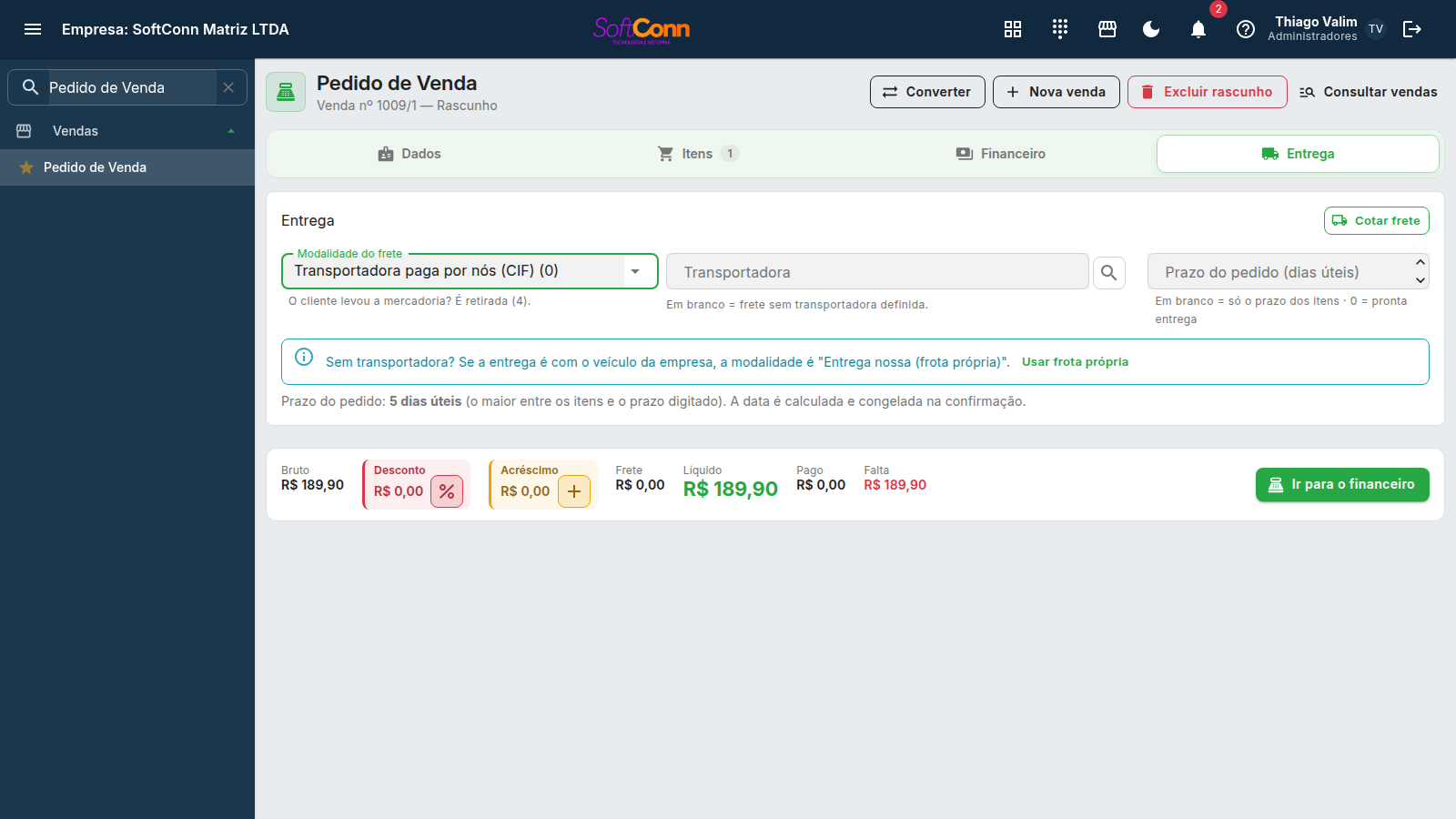
- Transportadora paga por nós (CIF) (0): a empresa contrata a transportadora e cobra do cliente.
- Frete por conta do cliente (FOB) (1) e por conta de terceiros (2): quem contrata não é a empresa.
- Sem transporte — a mercadoria não sai (9): raro; quando nada é levado a lugar nenhum.
Escolhendo Transportadora paga por nós sem informar a transportadora, a tela sugere Entrega nossa (frota própria) — sem transportadora, quase sempre é o veículo da empresa. O botão Usar frota própria troca na hora.
Quem leva. Só aparece quando a modalidade tem frete, e a lista mostra apenas pessoas marcadas como Transportador no cadastro de Pessoas. É essa escolha que depois vai para a nota fiscal.
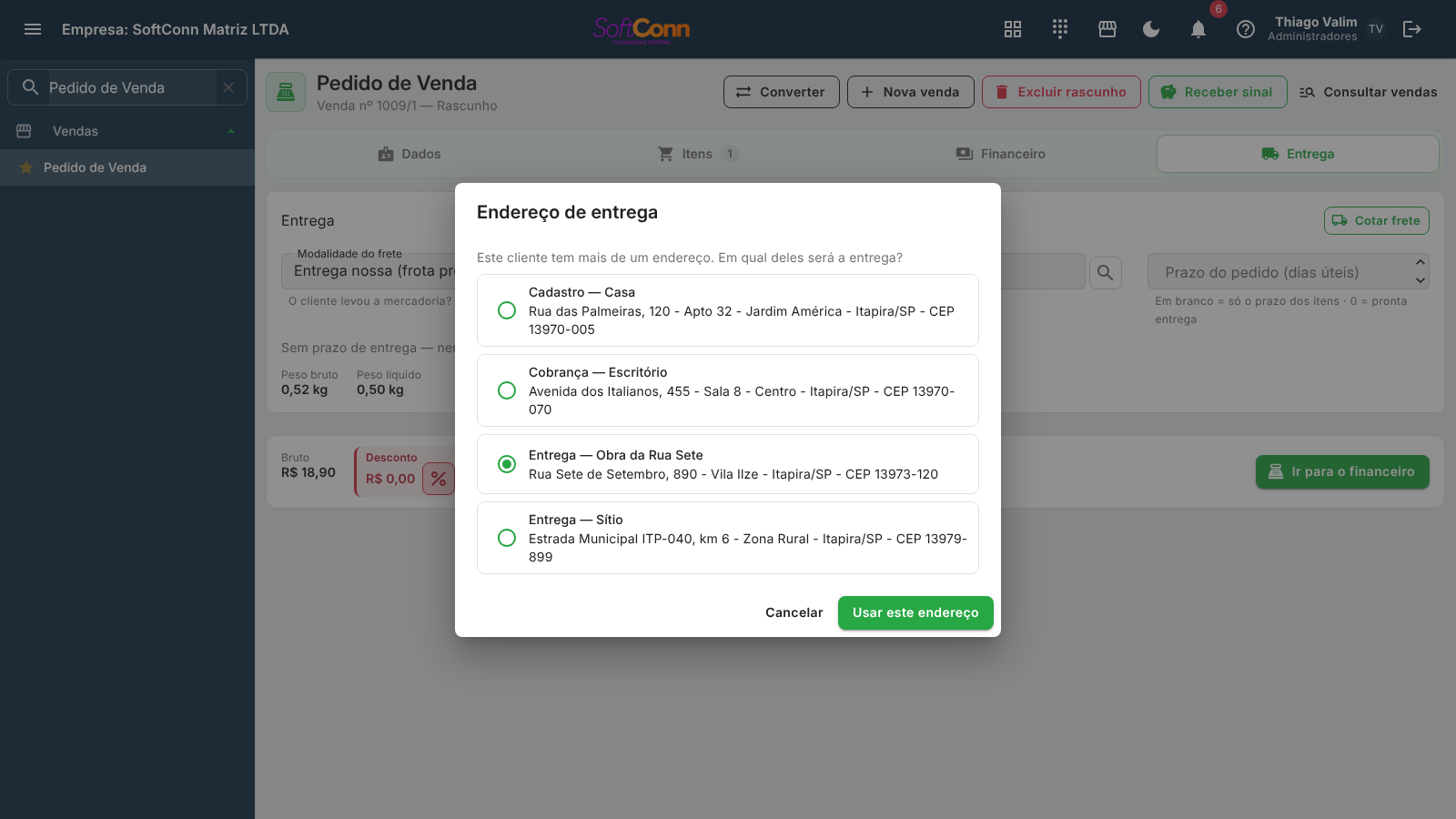
Para onde a venda vai. Aparece quando a modalidade tem frete e vem do cadastro do cliente: o endereço principal de entrega dele. Se o cliente tem mais de um endereço — a obra, o depósito, a casa —, ao trocar a modalidade de retirada para entrega a venda pergunta em qual deles, com o principal já marcado. Depois, Trocar endereço faz a mesma pergunta.
A venda guarda uma cópia do endereço escolhido: mudar o cadastro do cliente amanhã não muda para onde esta venda prometeu entregar. E trocar o cliente da venda leva o endereço junto — a entrega passa para o principal do cliente novo.
O prazo que VOCÊ promete para este pedido, além do prazo que cada produto já traz do cadastro.
O pedido sempre assume o MAIOR prazo. Cada item entra com o prazo do cadastro do produto; se o maior deles for 5 dias e você digitar 10 no pedido, vale 10. Se um item de encomenda tiver 15, vale 15 — porque é quando o último item fica pronto.
A data prometida congela na confirmação. Enquanto a venda é rascunho, o prazo ainda muda com os itens. Ao confirmar, o sistema calcula a data (contando só dias úteis — sábado, domingo e feriado ficam fora) e ela não muda mais: é a promessa que o cliente ouviu. E lembre: prazo 0 é pronta entrega; em branco é "sem prazo" — não é a mesma coisa.
Cobrando frete, a modalidade decide se ele vai para a nota. A lei põe na base dos impostos o frete debitado ao destinatário — ou seja, aquele em que o remetente contrata (ou leva com frota própria) e repassa o custo na própria nota. São as modalidades por conta do emitente (CIF) e transporte próprio, por conta do remetente. Nas outras — FOB, terceiros, transporte do destinatário e sem frete — o cliente paga direto à transportadora, e aquele valor não é receita sua: ele não entra na nota nem na base dos impostos, e a emissão é recusada enquanto a venda cobrar frete.
Por isso a aba Entrega avisa quando a venda tem frete numa modalidade que não o debita ao destinatário. O aviso não bloqueia nada — venda sem nota fiscal é caso legítimo. Ele só faz a pergunta enquanto ainda dá para responder: ou a modalidade passa a ser por conta do remetente, ou o frete vai a zero.
Peso e litros do pedido
Quando os produtos têm peso e litros no cadastro, a aba Entrega mostra o Peso bruto, o Peso líquido e os Litros do pedido, somados pela quantidade de cada item — é o número para combinar o frete e conferir a carga. Cada um só aparece quando existe. Os valores ficam gravados na linha no lançamento, e um orçamento convertido traz as linhas com o peso que tinha. O pedido impresso mostra os mesmos totais abaixo dos itens (a chave está em Opções de venda).
Cotar o frete
Com uma modalidade de frete escolhida, o botão Cotar frete (no canto do bloco Entrega) consulta as transportadoras configuradas no cadastro de Pessoas e mostra as opções lado a lado: transportadora, serviço, prazo em dias úteis e preço. O peso e a caixa da carga saem das dimensões cadastradas nos produtos da venda; o endereço de destino, do cadastro do cliente.
Usar uma opção grava tudo de uma vez: a transportadora e o prazo entram no bloco Entrega, e o preço entra como frete da venda — o mesmo campo do diálogo de acréscimo e frete, onde você pode ajustá-lo depois se negociar outro valor.
Transportadora que falhou não some. Se uma integração não respondeu (token vencido, serviço fora do ar), ela aparece na lista com o motivo — "não respondeu" é diferente de "não atende este destino". A cotação usa uma caixa envolvente única para toda a carga; para volumes muito diferentes entre si, confira o preço com a transportadora.
Antes de cotar, complete os cadastros. A cotação precisa do CEP do cliente (endereço de entrega ou principal), do CEP da empresa e — para preço por peso — das dimensões dos produtos. Se faltar algum, a tela diz exatamente qual cadastro completar.
Lançando os itens
Na aba Itens, cada produto percorre uma única linha: selecione, informe quantidade, confira o preço e clique em Adicionar. Usando o teclado, Enter conduz o foco até o botão. A grade mostra o Código comercial do produto em uma coluna própria, antes da descrição, para facilitar a conferência com etiquetas, pedidos e o cadastro.
Busque pelo nome, código ou código de barras. Um único resultado é selecionado; encontrando vários, uma tela de busca se abre para você escolher. A seleção não lança o item: ela move o foco para Quantidade. Toda linha vem do catálogo — não existe item digitado à mão.
Tem no outro depósito? Na tela de busca, a coluna Saldo é a soma da empresa; o ícone de depósito ao lado dela abre quanto há em cada local de estoque. Tocar nele só mostra o saldo — o produto não é escolhido, e a busca continua aberta de onde você parou.
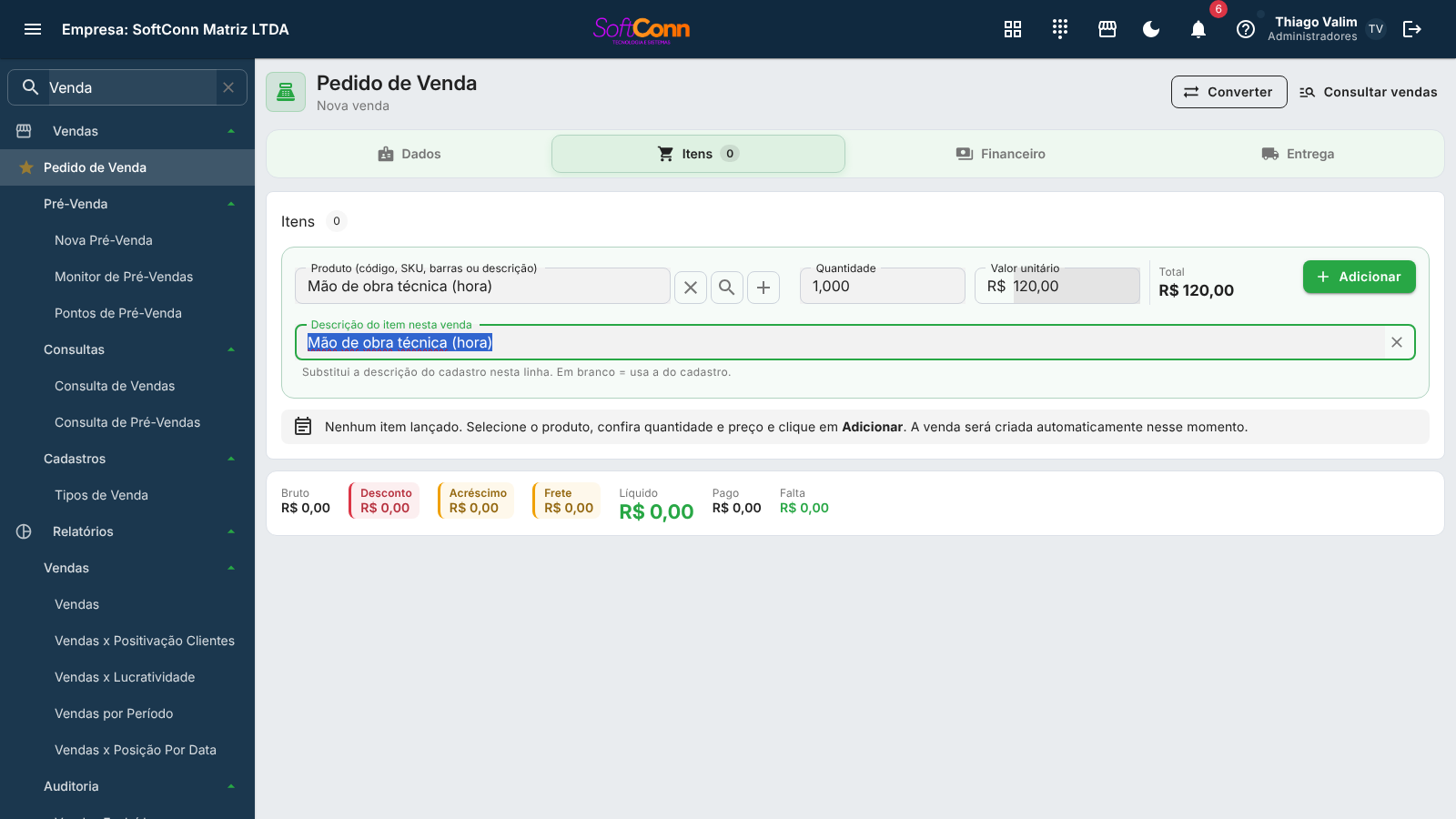
Somente itens marcados com "Permite descrição complementar" no cadastro mostram este campo — e a marcação vale para produto e serviço. Ele aparece em largura inteira logo abaixo da barra de lançamento, e é para ele que o cursor vai assim que você escolhe o item. Já vem preenchido com a descrição do cadastro, e o que for escrito aqui substitui a descrição na tela, no pedido impresso e no cupom — ⛔ não é somado a ela. O texto entra selecionado: o que você digitar substitui a descrição do cadastro — ela não é somada. Para só ajustar o que está escrito, tecle End ou clique no ponto a corrigir. Exemplos: transformar Mão de obra em Instalação do ar-condicionado, ou dar a medida da chapa que foi cortada. Apagando tudo, vale a descrição do cadastro. Enter segue para Quantidade.
Quantas unidades deste produto estão sendo vendidas. Pode ser ajustada depois, direto na linha do item.
Se o leitor de código de barras for usado com o cursor aqui, a tela percebe a leitura, devolve a quantidade e leva o código para o campo Produto. Nenhuma linha passa de 999.999 unidades — acima disso o botão Adicionar apaga e a barra diz por quê.
É o preço que a venda vai cobrar: o do cadastro do produto, já com a promoção em vigor e a tabela de preço do cabeçalho aplicadas — nessa ordem. Quando o valor não é o do cadastro, a busca de produto mostra de onde ele veio logo abaixo do preço (o nome da campanha, o da tabela, ou os dois). No lançamento e na grade, só é editável quando a política do produto permite alterar preço — em produtos montados/kits nunca é editável.
O item só entra com preço maior que zero. Produto com preço zero (cadastro sem preço, tabela em zero, ou zero digitado num produto negociável) apaga o botão Adicionar e mostra o aviso logo abaixo da barra. Vale igual no orçamento, na pré-venda, na consignação, na O.S., no atendimento, no PDV e na comanda. Para dar o item de graça, lance pelo preço e dê o desconto.
Um desconto que vale só para esta linha. Quando é zero, a coluna fica em branco na grade — não polui a tela com "R$ 0,00" em cada linha.
O contrário do desconto: um valor cobrado a mais nesta linha — juros, uma taxa combinada, o transporte de uma peça específica. Não tem limite, ao contrário do desconto: cobrar a mais é decisão comercial sua, não consumo de um saldo. Também fica em branco na grade quando é zero.
Quantidade, preço permitido, desconto e acréscimo ficam editáveis na própria linha. Tecle Enter para salvar. Se o desconto exigir autorização, o pedido de liberação abre no mesmo fluxo.
O lápis da linha, e as três formas de dar desconto
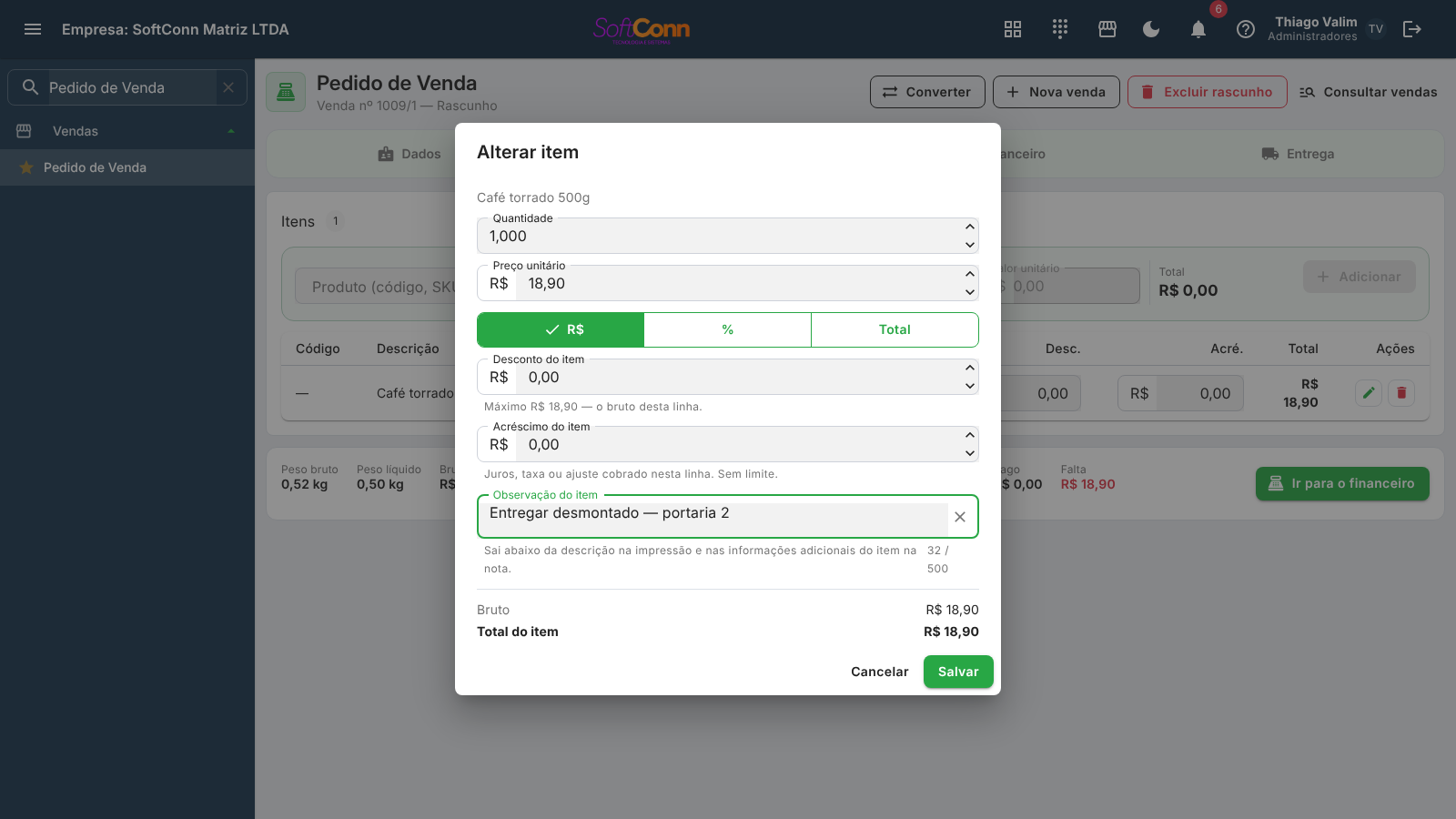
Ao lado dos campos da grade, o lápis abre a linha inteira numa caixa — quantidade, preço, desconto, acréscimo e a descrição, quando o cadastro do item permite substituí-la. É o caminho de quem quer conferir o total do item antes de gravar, e é a mesma caixa do Orçamento, da Ordem de Serviço e do Atendimento.
Acima dos campos de ajuste há um seletor com R$, % e Total. Ele muda só a forma de digitar — o que fica gravado é sempre o valor em reais:
- R$ — você informa quanto abater (ou cobrar a mais).
- % — você informa a porcentagem e o sistema calcula sobre o bruto da linha (quantidade × preço). Corrigindo a quantidade depois, a porcentagem continua valendo e o valor em reais é recalculado.
- Total — você informa quanto a linha vai custar e o sistema calcula o resto: abaixo do bruto vira desconto, acima vira acréscimo. É o "deixa por 90" do balcão, sem fazer a subtração de cabeça.
Trocar de forma não perde o que já foi digitado: R$ 25,00 numa linha de R$ 100,00 aparecem como 25% ao mudar para porcentagem.
O limite de desconto vale nas três formas. Quem decide é o servidor — o teto do produto e o do seu usuário —, e passando dele o sistema abre o pedido de liberação para o supervisor autorizar na hora. Digitar como porcentagem ou como total não contorna nada: os três caminhos terminam no mesmo valor em reais e na mesma conferência.
Baixar o preço também conta. No produto de preço negociável, o que você digitar abaixo do preço de hoje (o da tabela e da promoção) entra no mesmo limite, somado ao desconto da linha — no lançamento e no lápis. Passando dele, o pedido de liberação abre do mesmo jeito. Acima do preço de hoje o valor é livre.
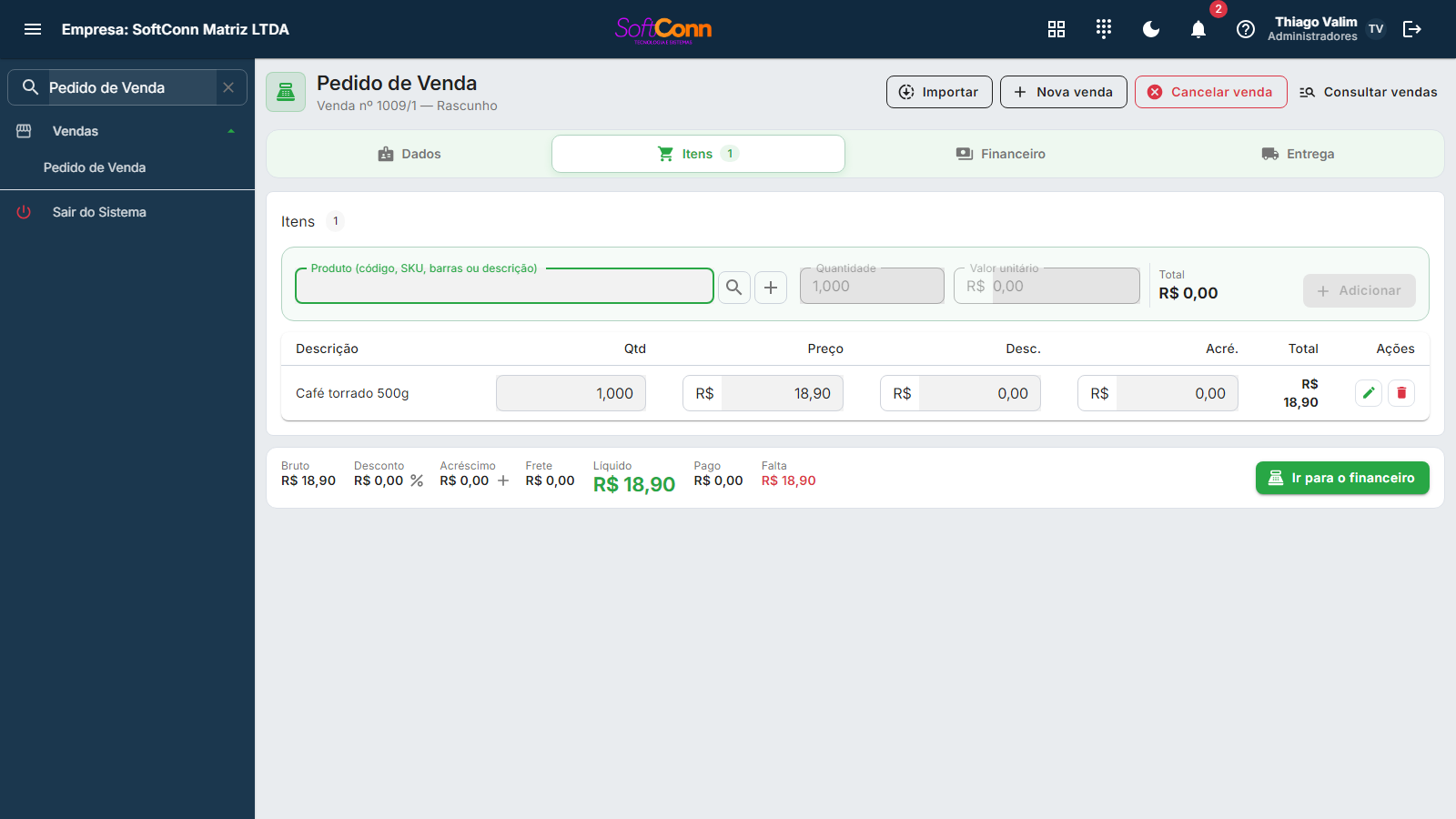
Enquanto a venda está em rascunho (ainda não foi fechada), qualquer item pode ser editado ou removido pela própria linha da grade.
A observação do item
Cada linha pode levar uma observação — o recado daquele item: "cor carvalho", "entregar desmontado", "cliente traz a peça usada". Ela fica no lápis da linha, no campo Observação do item, abaixo do preço e dos ajustes.
- No papel: ela sai logo abaixo da descrição do item, no A4 e no cupom da bobina. Texto comprido quebra em várias linhas — nada é cortado.
- Na nota fiscal: ela vai para as informações adicionais do item. A descrição complementar, quando houver, é outra coisa: ela substitui a descrição do produto, inclusive na nota fiscal — NF-e, NFC-e (até 120 caracteres) e na discriminação da NFS-e, onde a observação sai embaixo do serviço.
- Na tela: a observação aparece em itálico, embaixo da descrição, na própria lista de itens.
Ela não muda o preço e vale para qualquer item — não depende do cadastro do produto, ao contrário da descrição complementar (que substitui o nome). Para tirar, apague o texto e salve. O limite é de 500 caracteres.
Bonificar um item: a mercadoria dada
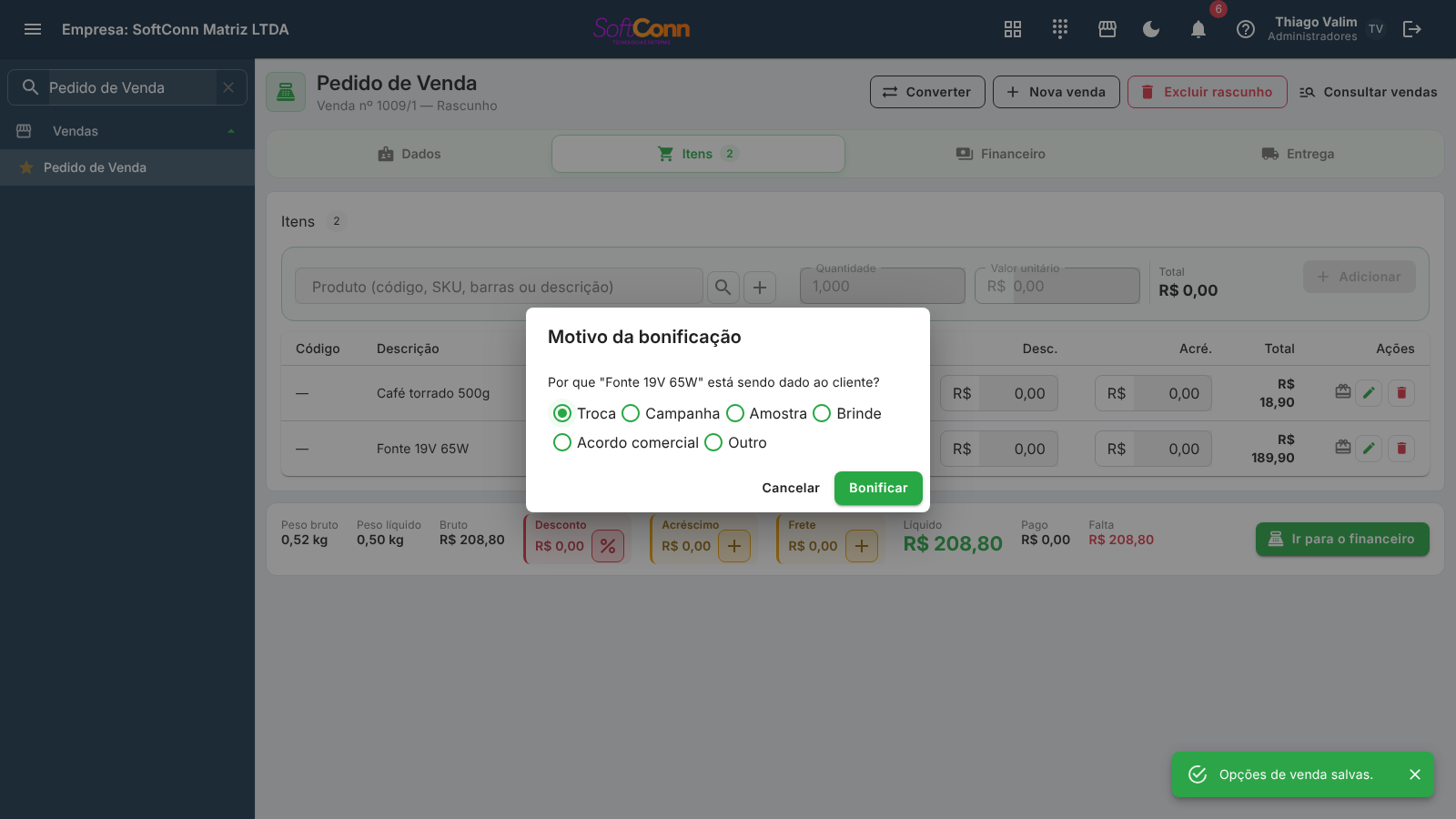
O "compre 10, leve 11" se faz na própria linha: o ícone do presente, ao lado do lápis, marca o item como Bonificado — a mercadoria vai para o cliente, mas não é cobrada.
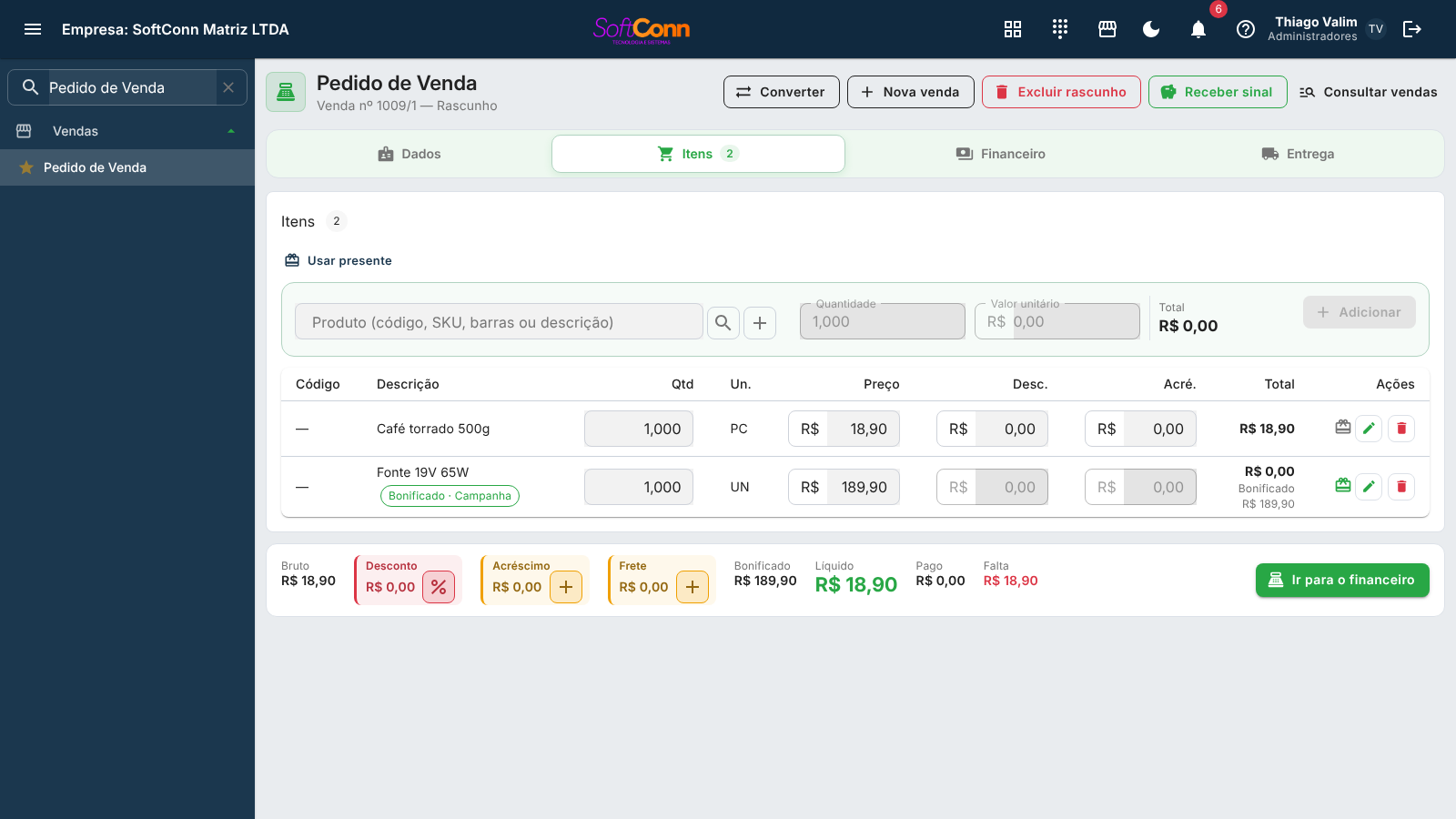
Antes de marcar, o sistema pergunta por que a mercadoria está sendo dada: Troca, Campanha, Amostra, Brinde, Acordo comercial ou Outro. Sem escolher um motivo, o botão Bonificar não libera; Cancelar deixa a linha como estava, cobrada. A marca da linha mostra o motivo, por exemplo Bonificado · Troca.
- A linha mantém o preço de referência (é o valor do que foi dado), o total dela passa a R$ 0,00 e, embaixo, aparece quanto foi bonificado.
- A barra de totais ganha Bonificado, à direita do Frete e fora do Bruto: o total a receber não muda.
- Com a chave Cobrar impostos por fora (ST/IPI) ligada, o ICMS-ST e o IPI da mercadoria dada são cobrados do cliente: entram em Impostos (ST/IPI) e no Líquido. A mercadoria é de graça; o imposto dela, não.
- Linha bonificada não tem desconto nem acréscimo — os dois campos ficam travados.
- Ao fechar a venda, a mercadoria sai do estoque como bonificação, fica fora da comissão e entra no DRE como Bonificações concedidas, pelo custo — fora do custo da mercadoria vendida.
- Clicar de novo no presente volta a cobrar a linha, pelo preço cheio. Para trocar o motivo, desfaça e bonifique de novo escolhendo o certo.
O motivo Troca só registra o motivo. Ele diz que a mercadoria foi dada para repor um produto do cliente. O produto que volta (vencido, avariado) não entra no estoque por aqui: o retorno continua sendo uma devolução.
Pedido só de bonificação fecha sem pagamento — ou, se a mercadoria dada tem ST ou IPI, cobrando só o imposto. A NF-e da venda leva a linha dada com a natureza de bonificação (veja a tributação da linha); a NFC-e não aceita item dado. No pedido só de bonificação com ST ou IPI, a nota sai com a mercadoria no total e declara dois pagamentos: o imposto que o cliente pagou e a mercadoria sem pagamento.
Quem pode bonificar. A bonificação nasce desligada: o presente só aparece depois que a empresa liga Usar bonificação no pedido em Opções de venda — desligada, ninguém bonifica, nem o administrador. Ligada, ele aparece para quem tem a permissão Bonificar item (em Vendas, na tela de permissões do grupo). E a empresa pode pôr um teto no mesmo lugar: acima dele, bonificar pede a liberação de um supervisor, como o desconto acima do permitido.
Troca sem nota: recolher o produto do cliente
Na troca sem nota, o cliente devolve um produto com problema (vencido, quebrado, estragado) e leva outro no lugar. O pedido registra as duas coisas:
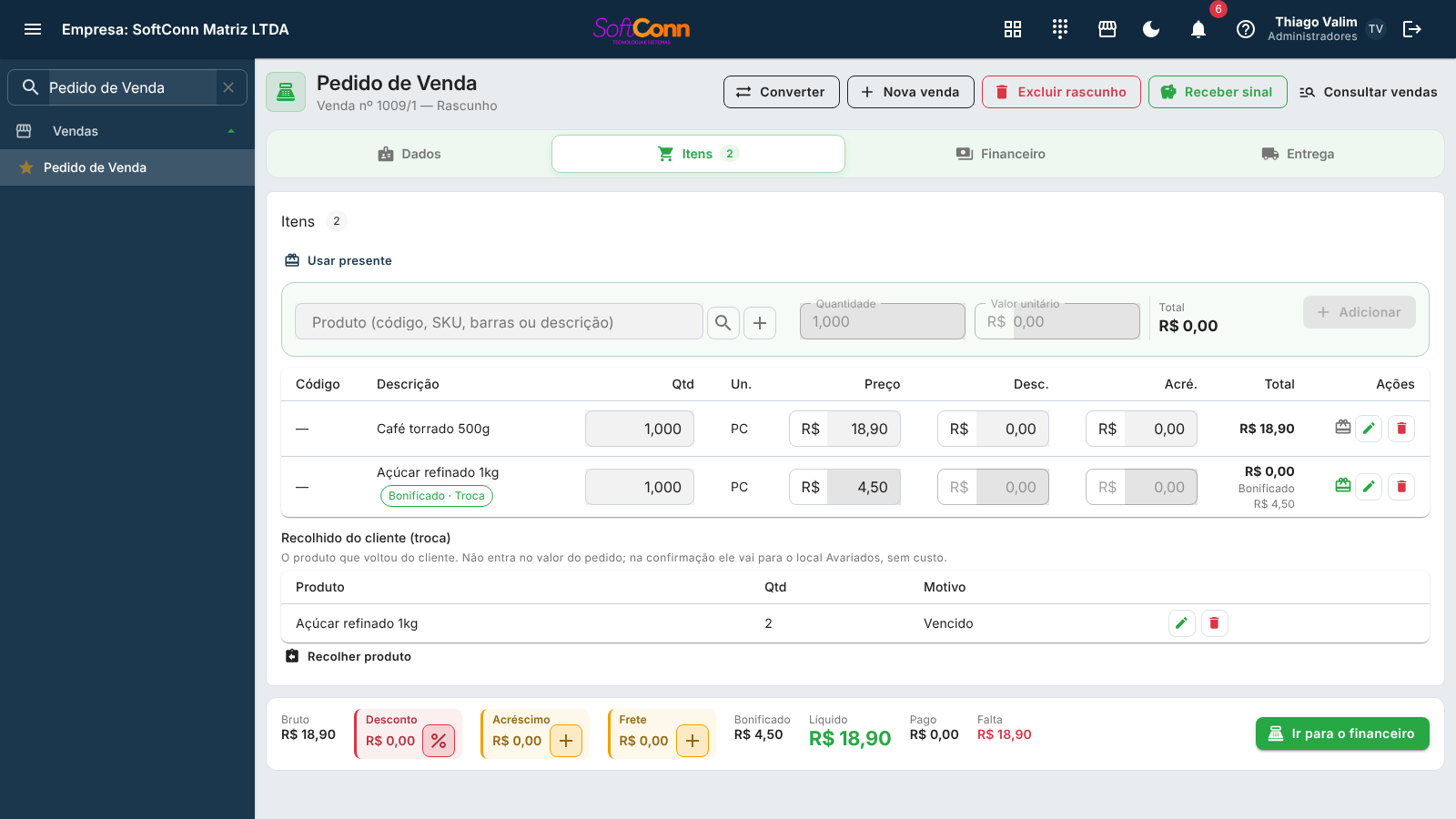
- o produto novo, que o cliente leva, entra como item bonificado com o motivo Troca;
- o produto que voltou entra pelo botão Recolher produto, embaixo da grade de itens.
A troca precisa estar ligada em Sistema › Configurações de Venda › Opções de Venda (Usar troca, que nasce desligada). Desligada, o botão Recolher produto não aparece para ninguém. No mesmo lugar, Devolução no pedido de venda decide o jeito: Informar o produto (o padrão, descrito aqui) ou pela venda de origem, como no PDV.
Ao clicar em Recolher produto, escolha o produto na busca, informe a quantidade e o motivo: Vencido, Avariado, Estragado, Defeito de fabricação ou Outro. Sem escolher um motivo, o botão Recolher não libera. O produto aparece na seção Recolhido do cliente (troca), onde dá para corrigir a quantidade ou o motivo (lápis) ou tirá-lo (lixeira) enquanto a venda está em rascunho. O mesmo produto recolhido de novo com o mesmo motivo soma na linha que já existe.
- O recolhido não entra no valor do pedido: não é cobrado, não gera crédito e não aparece na nota.
- Ao confirmar a venda, ele entra no local de estoque Avariados, sem custo. Cancelar ou reabrir a venda tira de lá o que entrou.
- Do Avariados, o produto sai pela Movimentação avulsa, como saída ou perda (o descarte, ou a devolução ao fornecedor).
- Só se recolhe produto com estoque próprio: serviço, kit e produto montado não voltam para o estoque.
- O pedido impresso mostra o que foi recolhido num bloco próprio, abaixo dos itens, fora dos totais.
Onde a perda aparece. O produto que voltou não tem custo no estoque. O que a troca custa à empresa é o custo do produto novo, que o DRE mostra em Perdas com trocas, separado das bonificações (veja os Padrões contábeis).
Troca pela venda de origem: o valor do que voltou paga o pedido
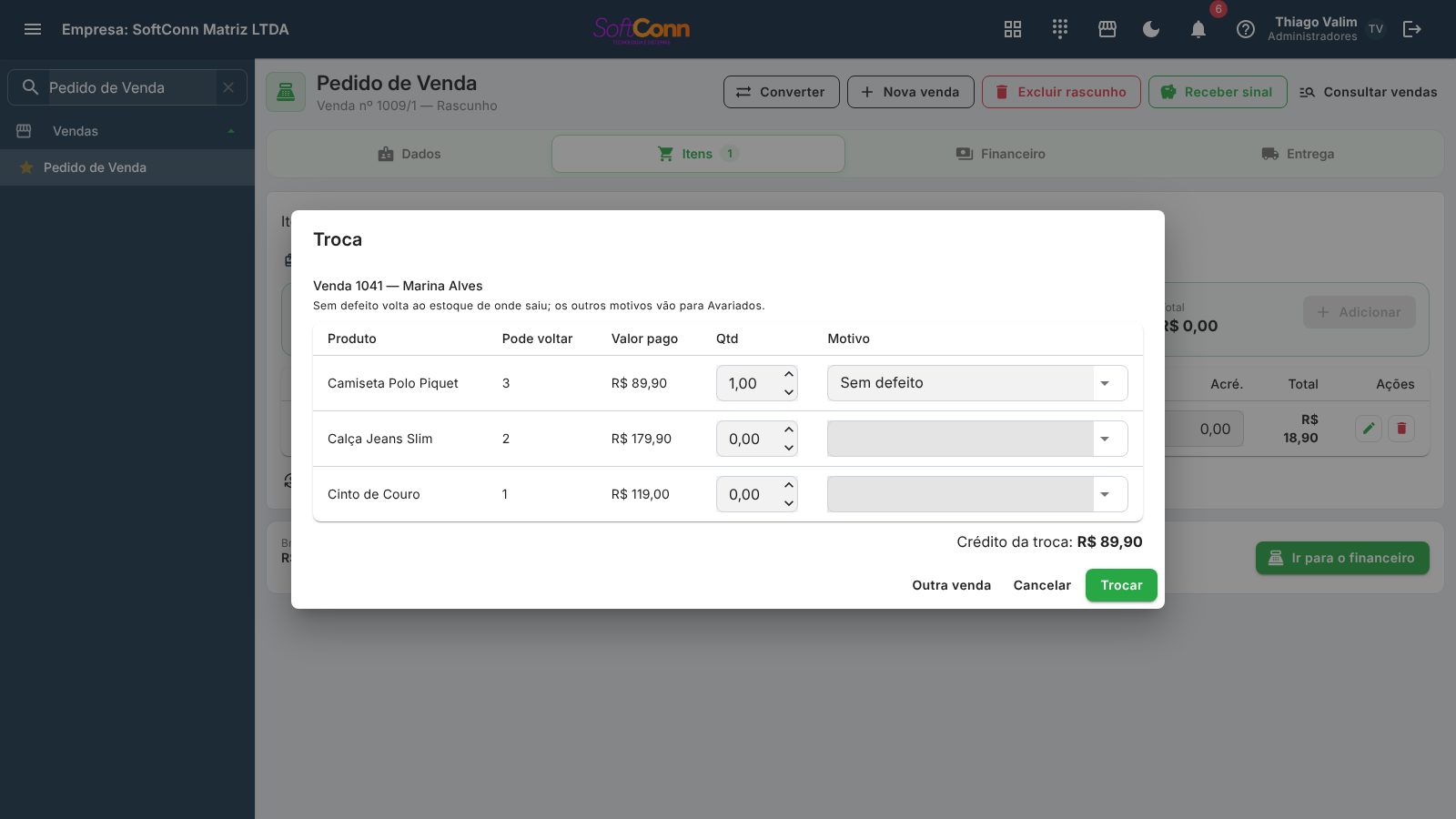
Quando a empresa escolhe, em Opções de Venda, a Devolução no pedido de venda pela venda de origem, o botão embaixo da grade de itens passa a ser Trocar pela venda de origem — a mesma troca do PDV. Aqui o cliente devolve algo que comprou e o valor pago por ele abate o pedido novo.
- Lance primeiro o que o cliente vai levar
O crédito da troca paga este pedido; sem item ainda não há o que pagar.
- Ache a venda de origem
Clique em Trocar pela venda de origem e digite o número da venda ou o nome do cliente. Com um resultado só, a venda já abre.
- Escolha o que voltou
Em cada produto, informe a quantidade (até o que ainda pode voltar) e o motivo. Sem defeito volta ao estoque de onde saiu; os outros motivos vão para Avariados. O crédito previsto aparece embaixo.
- Confirme em Trocar
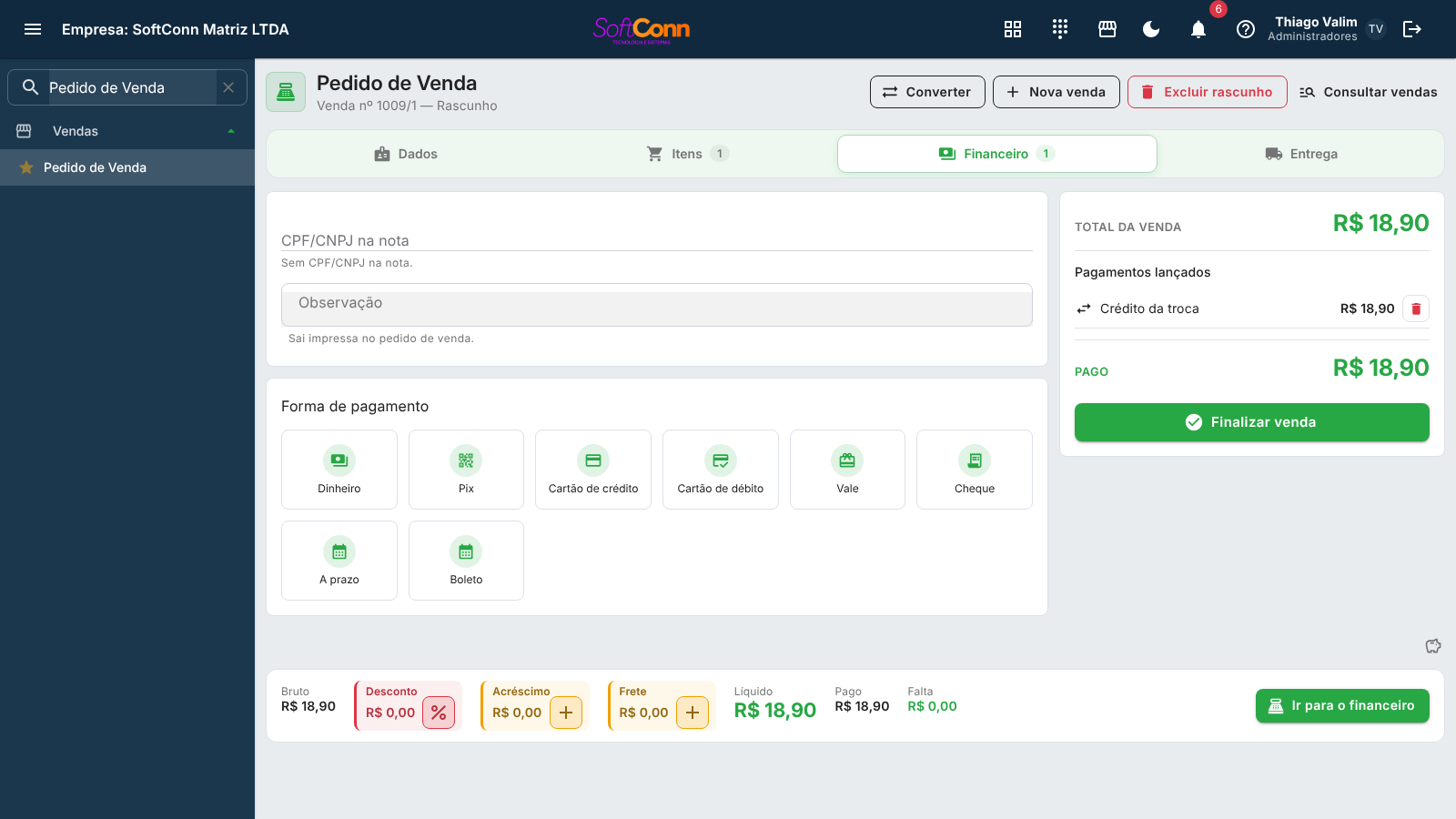
O crédito entra no pedido como pagamento Crédito da troca, até o que falta pagar. Se sobrar, a sobra fica de crédito com o cliente, e a mensagem diz o código para ele usar depois.
- O valor é o que o cliente pagou na venda de origem, com os descontos dela.
- A troca registra uma devolução de venda: quem troca precisa da permissão Devoluções de venda para editar.
- Se a venda de origem é do Consumidor e vai sobrar crédito, identifique o cliente neste pedido: a sobra não pode ficar com o Consumidor.
- O que já tinha sido recolhido antes continua na seção Recolhido do cliente, e dá para tirar.
Usar a sessão de um pacote de serviços
Quando a cliente comprou um pacote de serviços (por exemplo, quatro manicures) e ainda tem sessão a usar, aparece acima da barra de lançamento a faixa Sessões em aberto da cliente, com um botão por serviço: o serviço, o número do pacote e quantas sessões restam.
- Com a cliente escolhida na venda, clique no botão do serviço que vai ser feito.
- A linha entra com o valor que a cliente já pagou por sessão e o selo Sessão do pacote nº ….
- No fechamento, o pacote aparece como pagamento Pacote de serviços, com um cadeado: ele já cobre a linha da sessão, e a cliente só paga o resto.
A linha da sessão não aceita desconto nem alteração — o preço é o do pacote. Lançou o serviço errado? Remova a linha e lance de novo. O desconto no total também não alcança a sessão.
A sessão só sai do pacote no faturamento. Se outro balcão usar a última sessão antes, o faturamento avisa e não deixa a linha "paga por nada". Cancelar a venda da sessão devolve a sessão ao pacote.
A cliente compra o pacote para dar de presente
Lance o pacote normalmente, no nome de quem está pagando. A linha do pacote ganha o botão Vender de presente (a mão oferecendo um coração), ao lado das ações da linha. Clique nele: a linha fica marcada De presente e, ao confirmar a venda, o pacote nasce ao portador, com um código de uso. A venda continua no nome de quem pagou. Clicou por engano? O mesmo botão desfaz.
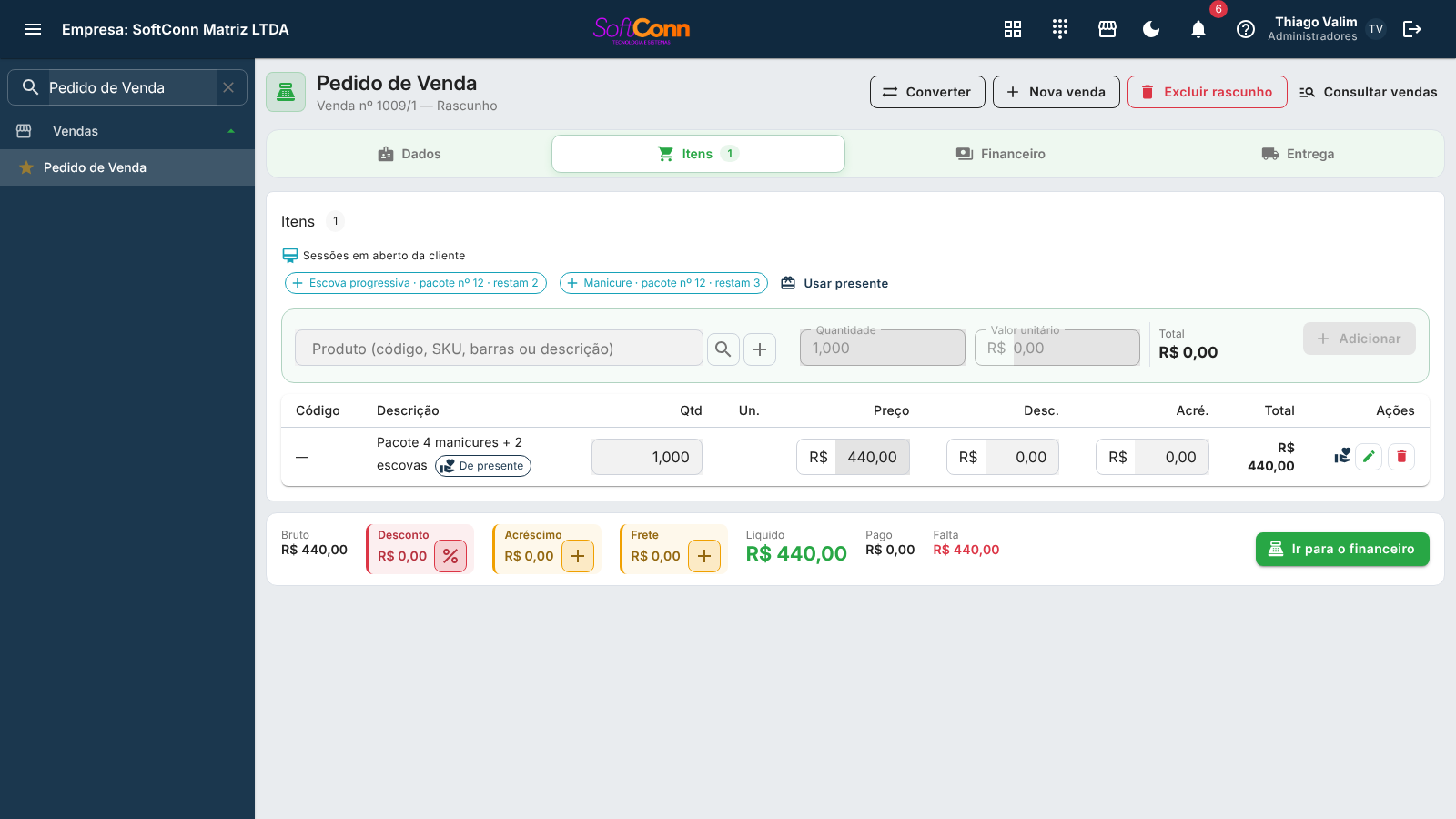
O código não sai no cupom da venda — ele está no recibo do pacote. Depois de confirmar, abra Pacotes de serviços, ligue Só presentes ao portador e imprima o recibo (em A4 ou na bobina) para entregar junto com o presente. Não confunda com a bonificação, que dá a linha de graça: o presente é pago, só muda quem usa.
A cliente trouxe um pacote de presente
Quando alguém comprou o pacote para presentear, o recibo sai com um código do presente. Com a cliente escolhida, clique em Usar presente (logo acima da barra de lançamento) e digite o código do recibo — com ou sem o traço. O pacote passa a ser dela, e as sessões aparecem na faixa, prontas para lançar. Código errado, presente já usado ou pacote cancelado recebem a mesma resposta: confira o código no papel. Veja Pacotes de serviços.
Entendendo os totais
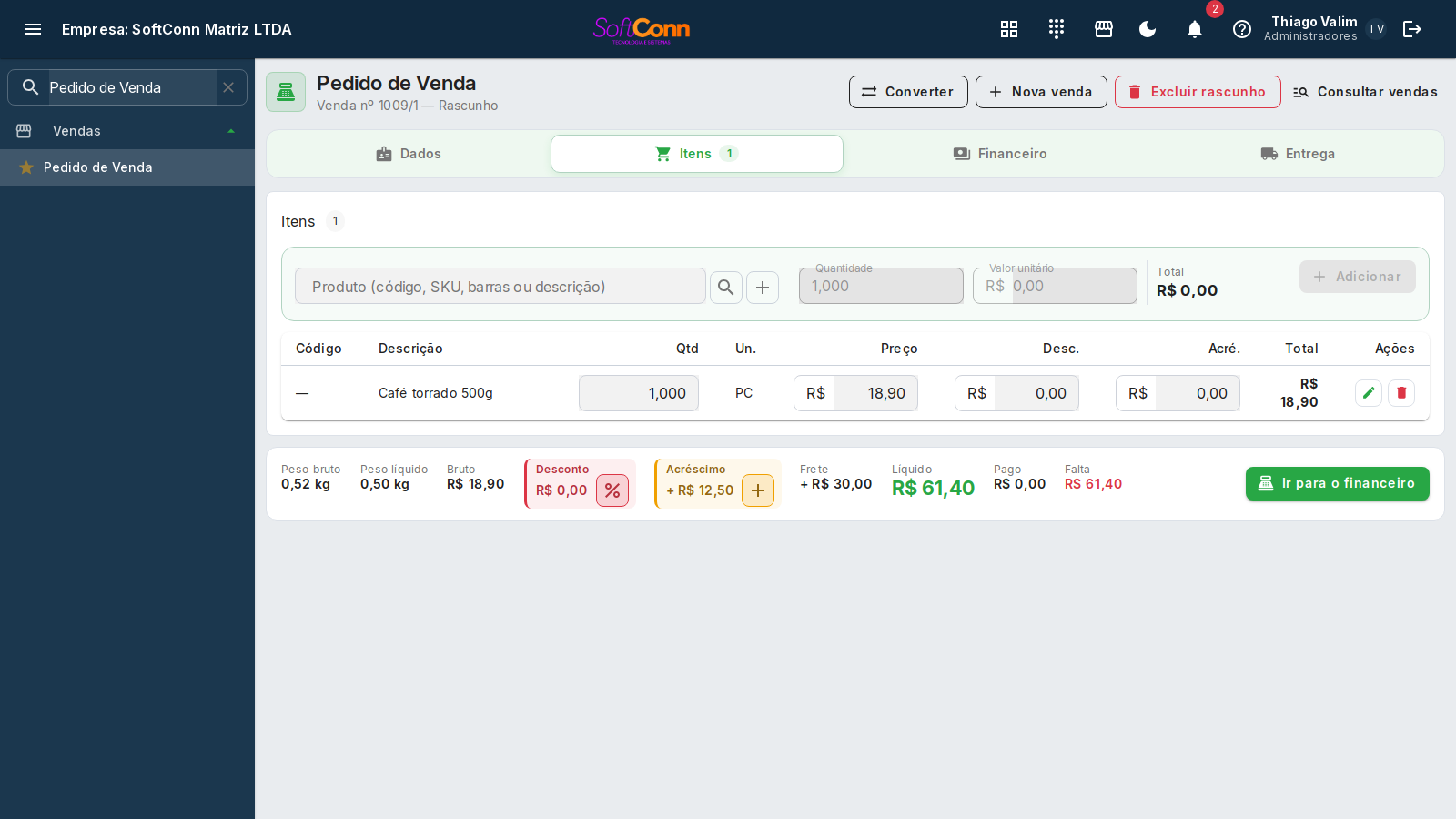
O painel de totais fica sempre visível e é calculado inteiramente pelo sistema — você não precisa somar nada à mão. Veja o que cada número significa:
A soma do preço de todos os itens, sem descontar nada ainda.
A soma dos descontos que você lançou item a item.
A soma dos acréscimos que você cobrou linha a linha. Só aparece quando existe algum — é a simétrica da linha acima.
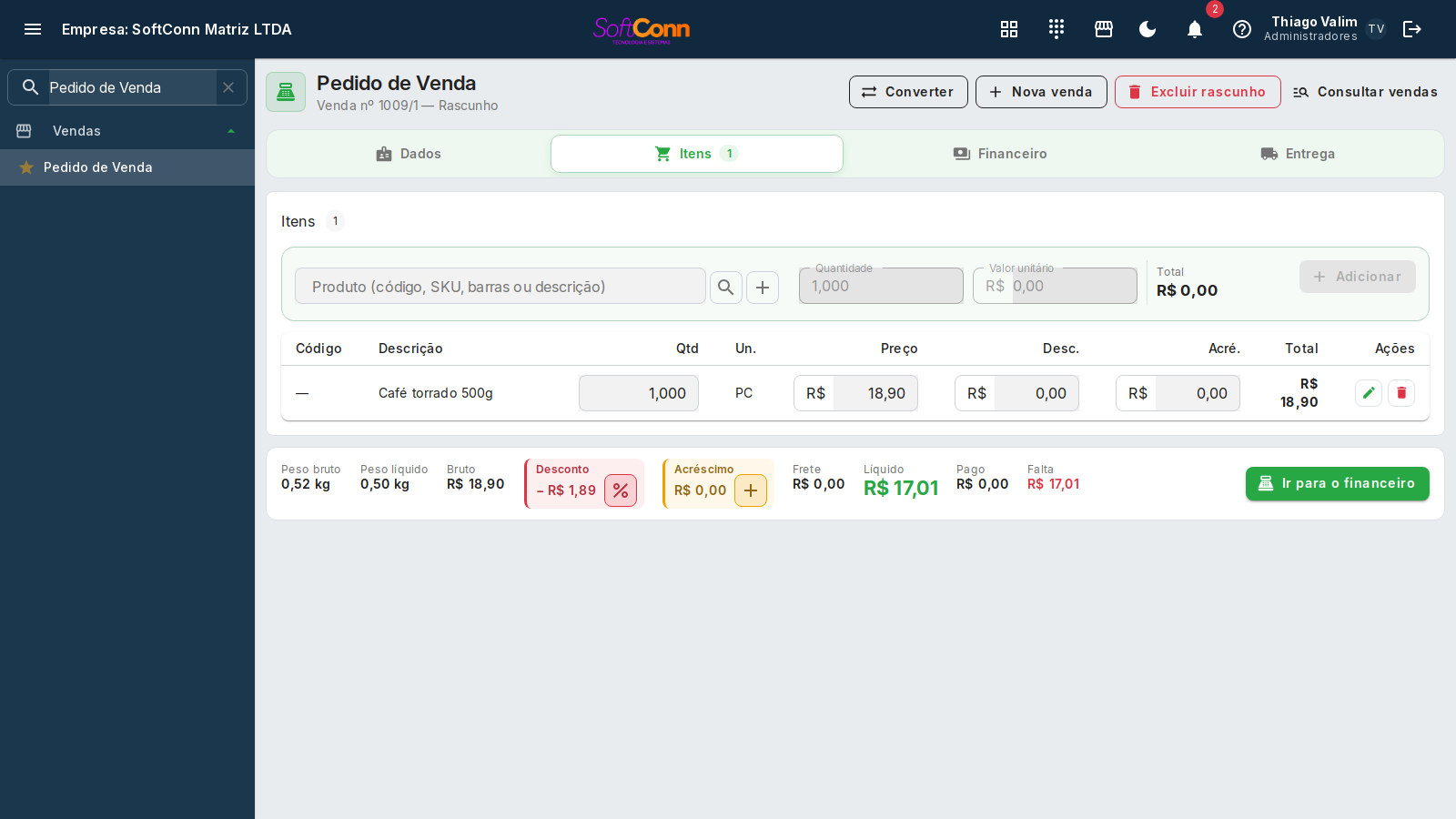
Um desconto extra sobre a venda inteira, além dos descontos por item. Este é o desconto comercial — sai na nota fiscal, diferente do desconto financeiro do cadastro do cliente, que não muda a nota. Tem um teto: não pode deixar o valor a receber negativo. Se você tentar um desconto maior que o permitido, o sistema recusa. Na barra de totais este campo se chama Desconto; quando a venda também tem desconto financeiro, ele passa a se chamar Desc. comercial, para os dois não se confundirem.
Onde se dá o desconto: no campo em vermelho da barra de totais, pelo botão com o % ao lado do valor. Ele abre a janela Desconto no total, em reais ou em porcentagem. O botão só aparece enquanto a venda está em rascunho; depois de fechada, o valor continua destacado, para conferir.
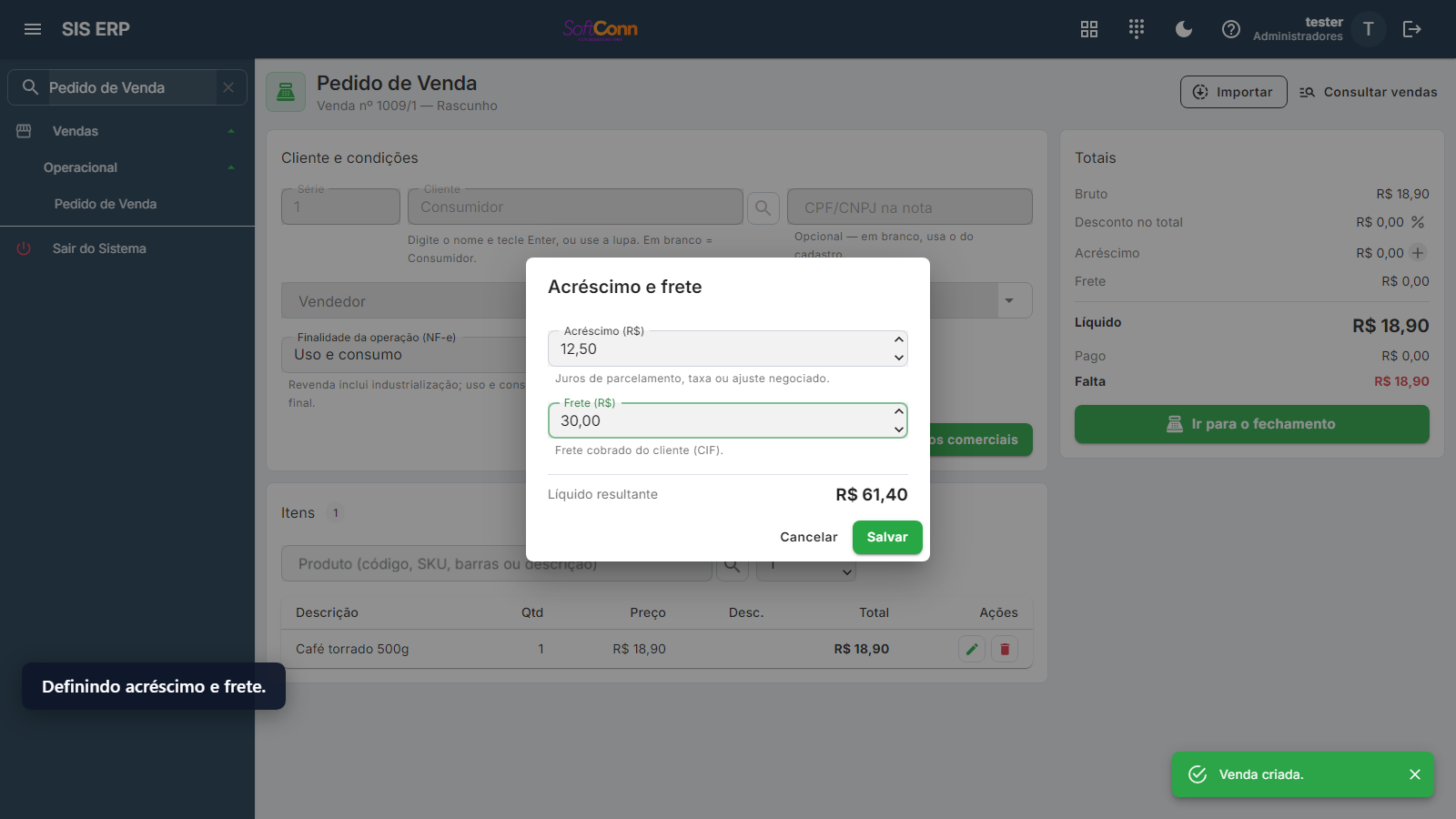
Um valor extra somado à venda inteira — por exemplo, uma taxa combinada com o cliente ou o juro de um parcelamento. Não tem teto. Fica separado do "Acréscimo nos itens" de propósito: você precisa distinguir o que cobrou na linha do que cobrou no fechamento. Na barra de totais é o campo em âmbar: o botão com o + ao lado do valor abre o acréscimo e o frete na mesma janela.
O valor do frete cobrado do cliente nesta venda, quando houver entrega. O botão com o + ao lado do valor abre a mesma janela do acréscimo, onde você digita o frete. O frete é rateado entre os itens — veja Rateio do pedido nos itens, logo abaixo.
O ICMS-ST e o IPI que a NF-e vai destacar e somar ao total da nota. Só aparece com a chave Cobrar impostos por fora (ST/IPI) ligada — ela fica logo abaixo da finalidade, com a venda já criada. Ligada, o sistema calcula o imposto pelo mesmo cálculo da nota e o soma ao Líquido: o pagamento e as parcelas já cobram o valor da NF-e, e ninguém precisa acrescentar um pagamento na nota para ela fechar. O valor se refaz sozinho quando você muda um item, o desconto, o frete, o cliente ou a finalidade. Numa venda sem nota, deixe desligada. O padrão vem de Opções de Venda. Se a venda for emitir NF-e com ST ou IPI e a chave estiver desligada, a emissão recusa e diz quanto faltou cobrar: ligue a chave (numa venda confirmada, reabra-a antes) e emita de novo. Vendas lançadas antes desta opção existir continuam emitindo como antes.
O valor final que o cliente precisa pagar: bruto, menos os dois descontos, mais acréscimo e frete. É o valor da nota fiscal.
O desconto financeiro do cliente, com o percentual do acordo. Só aparece quando a venda foi parcelada numa forma marcada para aplicar o desconto financeiro (no cadastro da forma de pagamento, tipo a prazo — o boleto é a mais comum) para um cliente que tem o desconto no cadastro. Ele não entra no Líquido: a nota sai cheia, e o desconto sai só da cobrança.
O que as parcelas vão cobrar: o Líquido menos o desconto financeiro. Aparece junto com a linha de cima, e é o mesmo valor que o título tem no Contas a Receber.
Quanto já foi recebido, somando os pagamentos lançados no fechamento.
Quanto ainda falta receber para cobrir o valor líquido. Nunca fica negativo.

Rateio do pedido nos itens
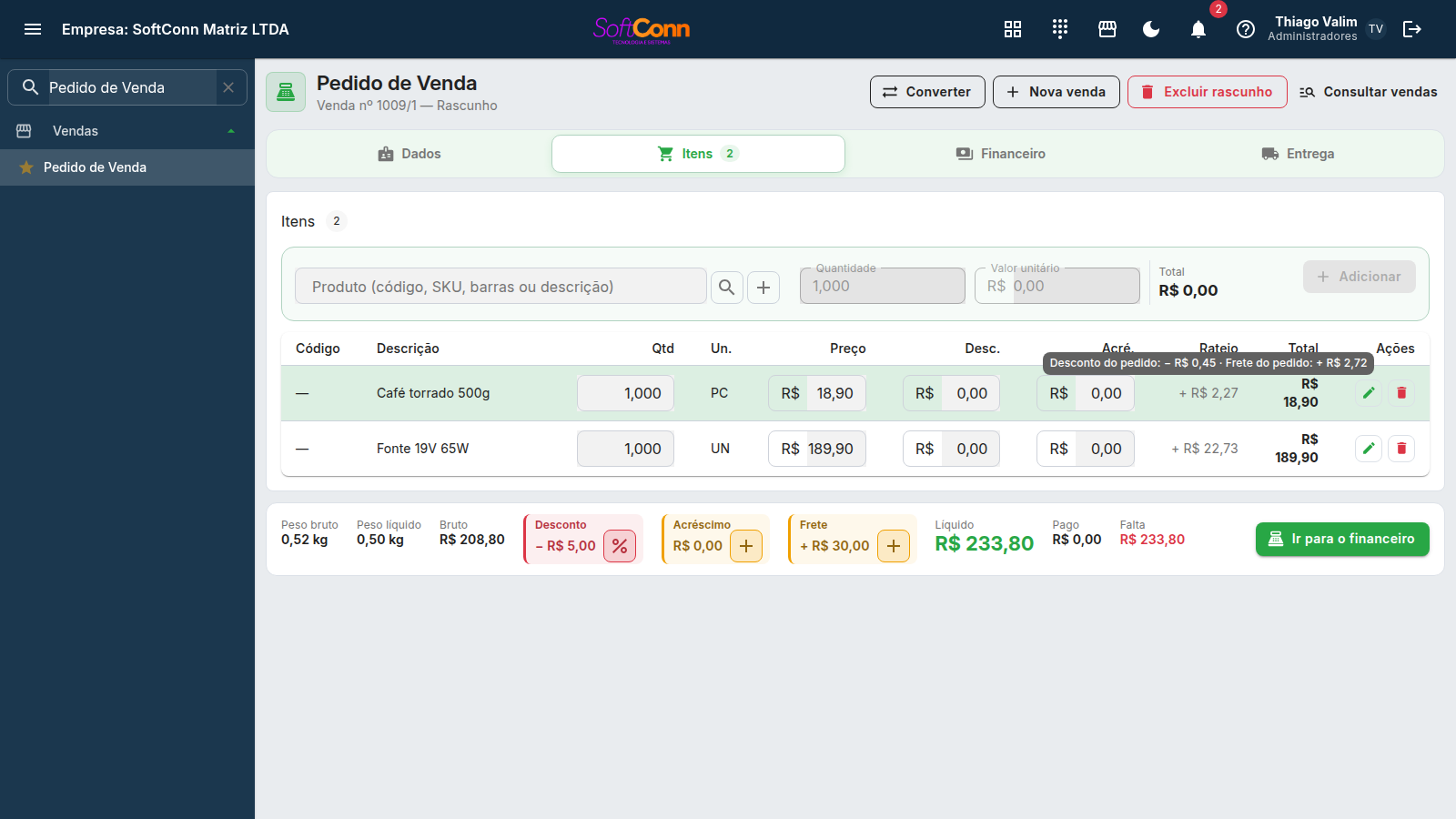
O desconto, o acréscimo e o frete que você informa no total da venda são divididos entre os itens, na proporção do valor de cada um (o valor do item já com o desconto dele). Assim que a venda tem algum dos três, a grade de itens ganha a coluna Rateio, com a parte que coube a cada item; pare o mouse sobre o número para ver quanto é desconto, quanto é acréscimo e quanto é frete.
- A soma da coluna fecha exatamente com o que você informou no total — o centavo que sobra da divisão vai para o último item.
- O desconto nunca deixa um item negativo; um item de valor zero (um brinde) não recebe desconto.
- É o mesmo rateio que vai para a nota fiscal (o frete e o desconto de cada item no XML) e que a comissão usa.
Em venda sem desconto, acréscimo ou frete no total, a coluna não aparece.
O peso e os litros do pedido não ficam na barra: estão na aba Entrega (veja Peso e litros do pedido).
Financeiro: fechando e recebendo
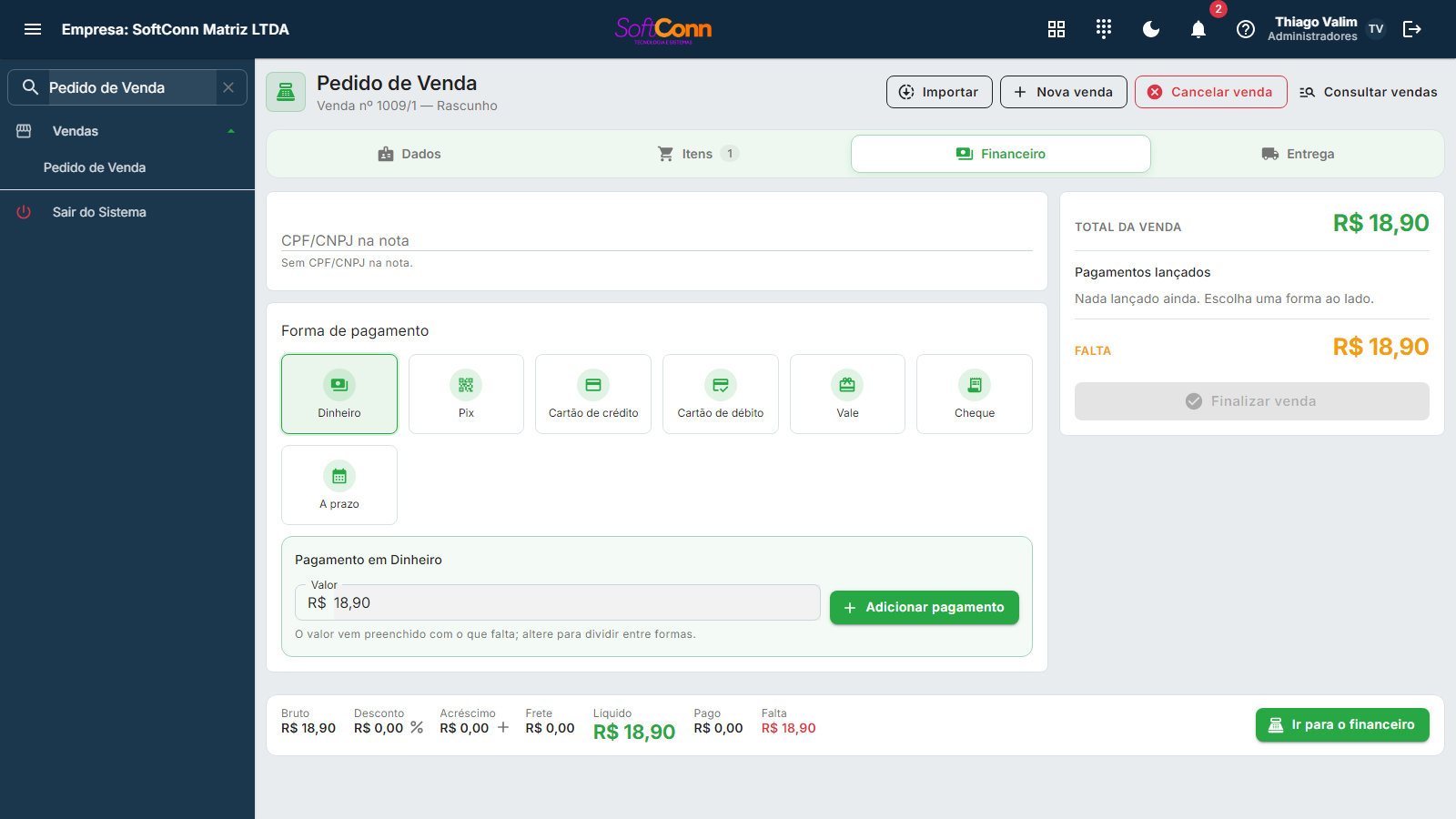
A aba Financeiro mantém o recebimento dentro da própria venda. Primeiro selecione a forma, depois confira ou informe o valor e só então clique em Adicionar pagamento:
Apareceu "Abra o caixa para lançar"? A sua empresa exige caixa aberto de quem vende (em Sistema → Padrões contábeis) e você ainda não abriu o seu. A faixa aparece no topo da venda assim que a tela abre, com o botão Abrir caixa — ele abre ali mesmo a janela de abertura, com o fundo de troco. Enquanto o caixa não abrir, o Finalizar fica desabilitado, em qualquer forma de pagamento: dinheiro, cartão, PIX ou crediário.
CPF/CNPJ na nota e Observação
O primeiro card da aba reúne o que vai para os papéis do pedido: o CPF/CNPJ na nota e a Observação.
Sai impressa no pedido de venda, numa caixa própria no fim do documento — é o que o cliente lê e assina junto com os valores. Use para o que foi combinado e não cabe em nenhum outro campo: como e onde entregar, a quem procurar, a referência do pedido dele. Grava sozinha ao sair do campo. Só pode ser escrita enquanto a venda está em rascunho; depois de confirmada, o documento é o papel que o cliente já recebeu.
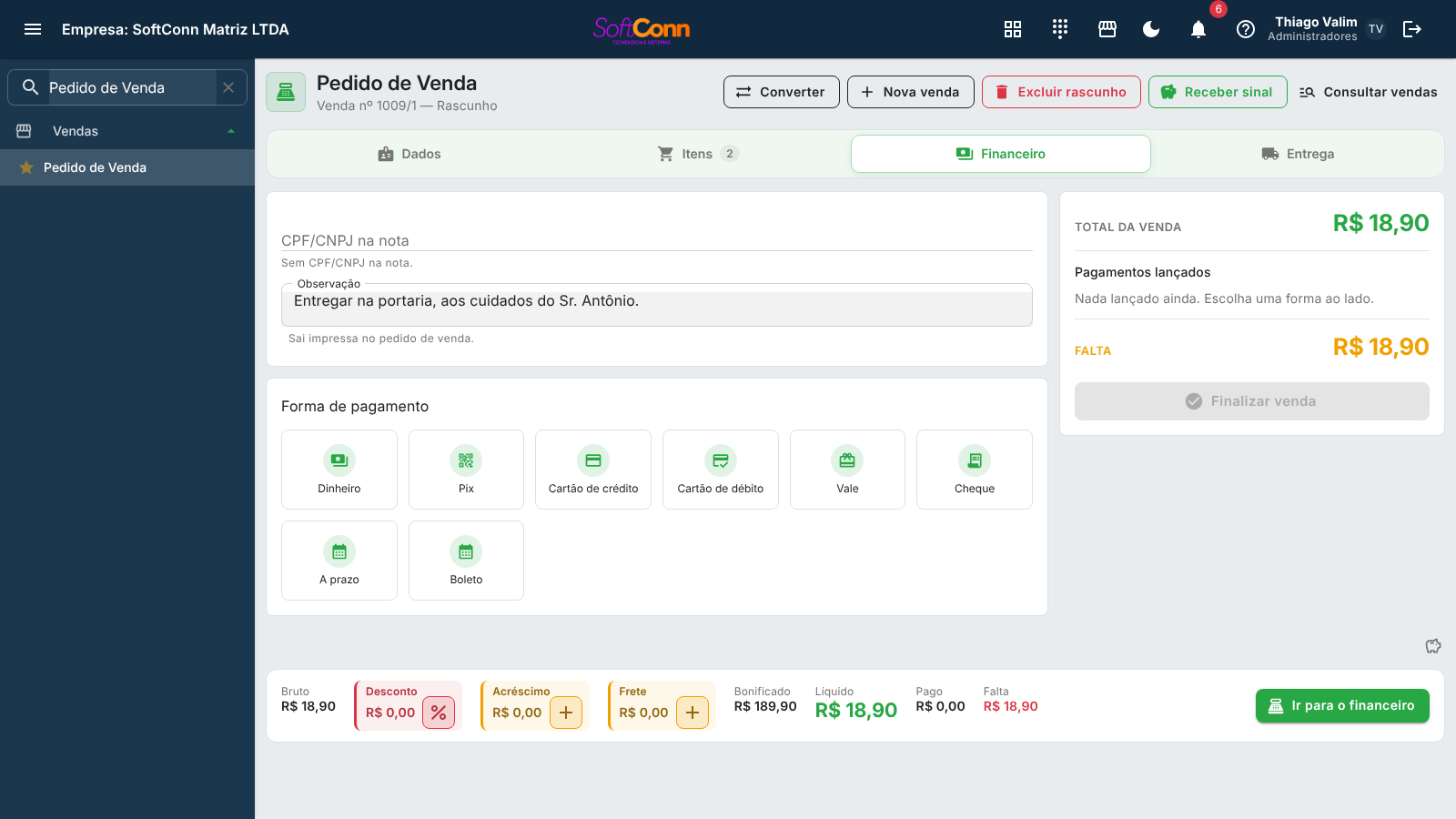
Aparecem como cartões, vindas do cadastro da empresa. Clique na forma usada, informe o valor e confirme em Adicionar pagamento. A seleção sozinha nunca altera o total pago.
Ao escolher uma forma a prazo, você seleciona a condição de pagamento (por exemplo, 30/60/90 dias) e o sistema já monta a prévia das parcelas geradas.
Se o cadastro do cliente tem uma condição de pagamento (aba Crediário e Venda), o fechamento já abre com a forma e a condição dele escolhidas e a prévia calculada — com o aviso "Forma e condição do cadastro do cliente". Nada vai para a venda até você clicar em Aplicar: dá para trocar a condição, escolher outra forma ou receber à vista. Isso só acontece com o fechamento vazio — com um pagamento ou parcela lançados, o sistema não sugere nada; se você remover o que lançou e o fechamento ficar vazio de novo, a forma e a condição do cadastro voltam a ser sugeridas.
A prévia das parcelas acompanha o total: lançou mais um item, deu desconto ou frete depois de escolher a condição, as parcelas são recalculadas sozinhas sobre o valor novo. E se o servidor recusar o parcelamento (por exemplo, quando vale o desconto financeiro do cliente), a forma, a condição e a prévia continuam na tela para você corrigir e aplicar de novo.
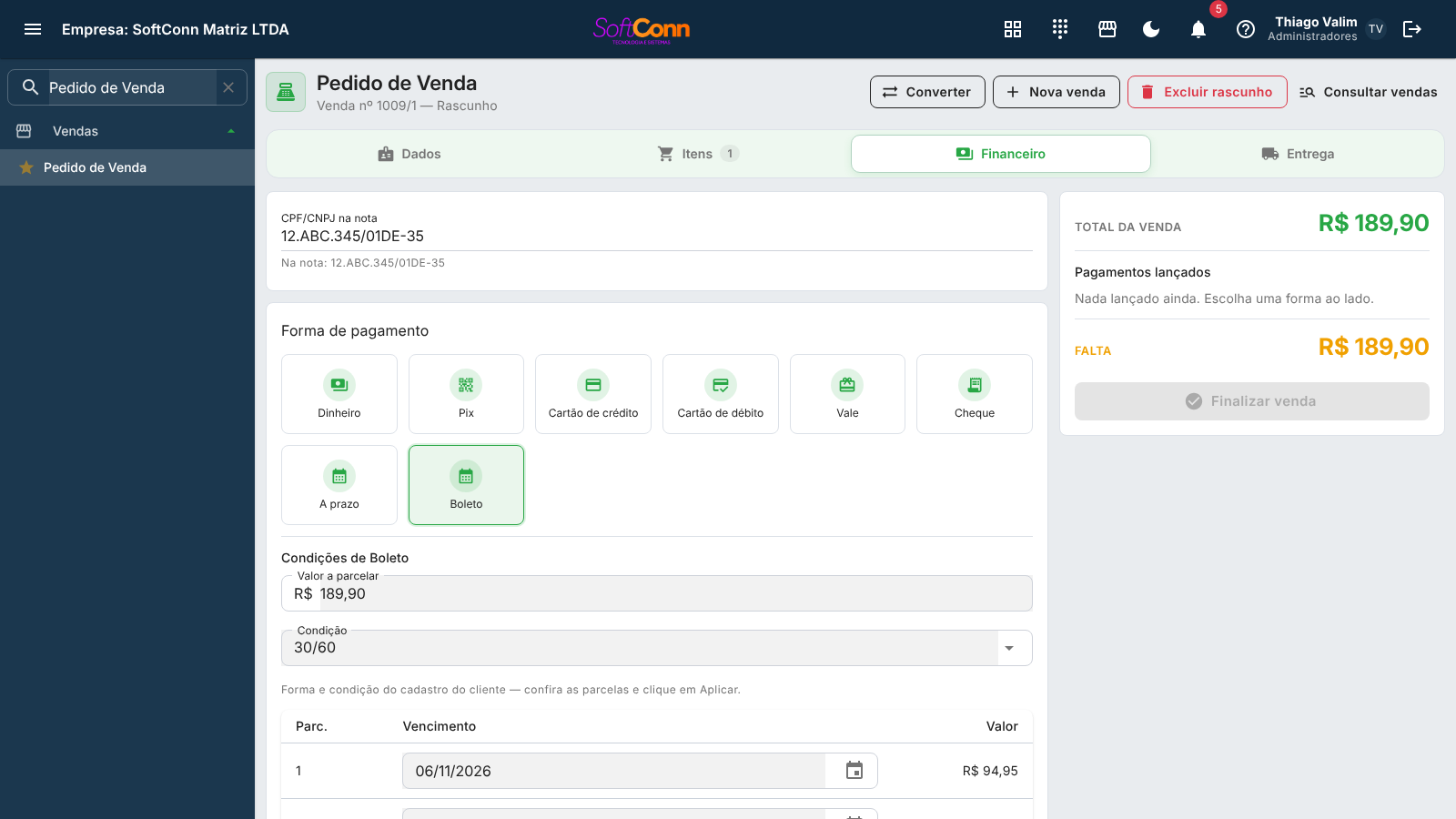
Você pode lançar mais de uma forma na mesma venda — parte no cartão, parte em dinheiro, por exemplo. Cada pagamento lançado aparece numa lista, com opção de remover se você errou.
Na prévia, o vencimento de cada parcela é um campo — não é só um texto. Digite a data combinada com o cliente (no formato dia/mês/ano) ou escolha no calendário, e só então clique em Aplicar. A condição de pagamento sugere as datas; quem fecha a negociação é você. O número e o valor de cada parcela continuam vindo do cálculo da condição, porque a soma precisa fechar exatamente com o que falta receber.
Se a data aparecer só para leitura, a sua empresa desligou a alteração do vencimento em Configurações › Opções de venda (bloco Parcelas a prazo): as parcelas saem nas datas da condição.
Depois de aplicado, o parcelamento aparece no resumo com todos os vencimentos à vista e uma lixeira ao lado. Ela remove o parcelamento inteiro e o valor volta a aparecer como Falta — daí você escolhe outra condição, ou recebe de outro jeito.
Este é o desconto financeiro — diferente do desconto comercial dado no item ou no total, que sai na nota. Quando o cliente tem desconto financeiro no cadastro (aba Crediário e Venda) e você escolhe uma forma a prazo marcada para aplicar o desconto financeiro (no cadastro da forma de pagamento; o boleto é o exemplo mais comum), o fechamento avisa o percentual e o valor, e as parcelas já saem com o desconto. O total da venda e a nota fiscal não mudam: o desconto aparece no resumo, logo abaixo das parcelas, e é ele que completa o total — por isso não aparece "Falta".
Em forma a prazo não marcada para aplicar o desconto financeiro não há desconto: o acordo vale só nas formas marcadas no cadastro. O percentual é o do cadastro do cliente; se o cliente não tiver percentual próprio, vale o da forma de pagamento. Para mudá-lo, altere o cadastro e refaça o parcelamento.
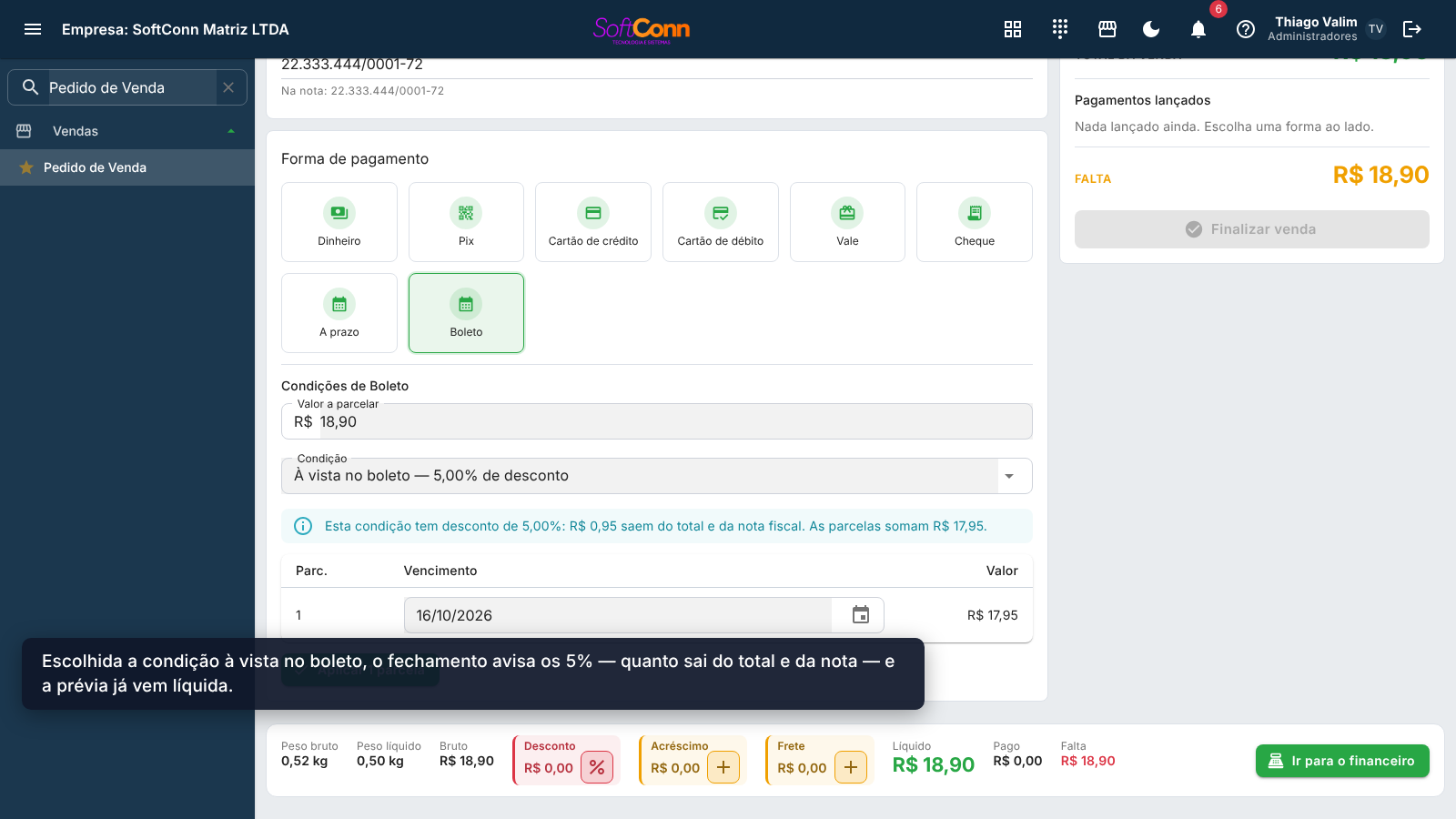
Algumas condições de pagamento têm um % desconto no cadastro da forma (coluna % Desc. em Financeiro › Formas de pagamento) — "à vista no boleto, 5%", por exemplo. Ao escolher uma delas, o fechamento mostra a prévia: quanto sai do total e da nota fiscal, e quanto as parcelas somam. É desconto comercial, o oposto do financeiro acima: ele reduz o preço da venda, vai para a nota (rateado nos itens, como o desconto do total) e entra na base da comissão. As parcelas já saem com ele; se o cliente também tem desconto financeiro, este incide sobre o que sobrou da condição.
Aplicado, ele aparece como uma linha própria no resumo, acima do Total — "Desconto da condição (À vista no boleto — 5,00%)" — e some se você remover o parcelamento pela lixeira. Quem decide o percentual é o cadastro, lido pelo servidor na hora de aplicar: se o cadastro mudou depois de a tela abrir, o Aplicar recusa e pede para escolher a condição de novo.
O contrário do desconto: a condição pode ter um % juros no cadastro da forma (coluna % Juros em Financeiro › Formas de pagamento) — "30 dias com juros, 2%", por exemplo. Ao escolhê-la, a prévia diz quanto entra no total e na nota fiscal e quanto as parcelas somam. É acréscimo comercial: ele sobe o preço da venda e vai para a nota como outras despesas, rateado nos itens — e não entra na base da comissão. Aplicado, aparece como uma linha própria no resumo, acima do Total — "Acréscimo da condição (30 dias com juros — 2,00%)" —, e some com o parcelamento. Uma condição pode ter desconto e juros ao mesmo tempo; os dois incidem sobre a mesma base.
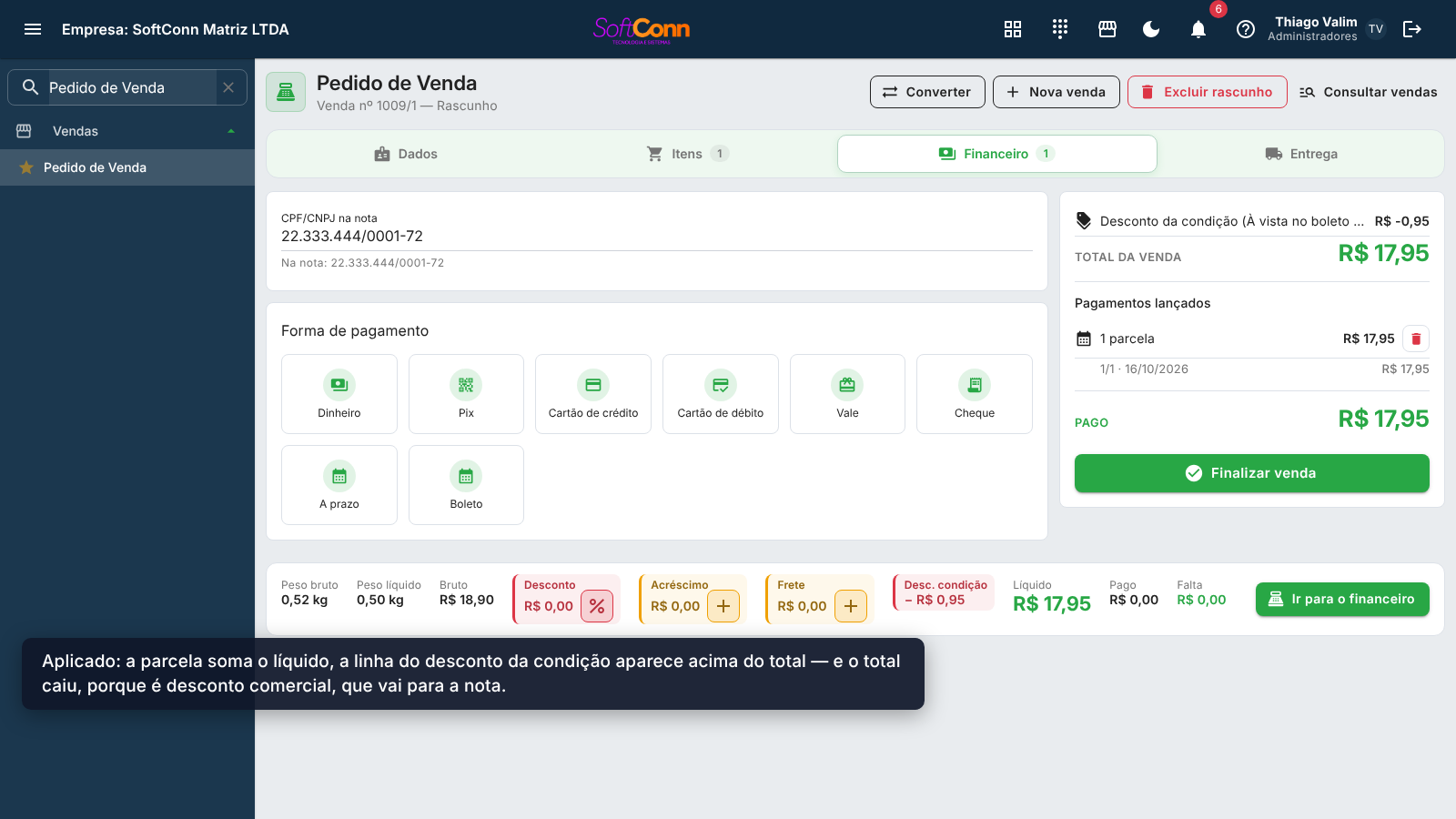
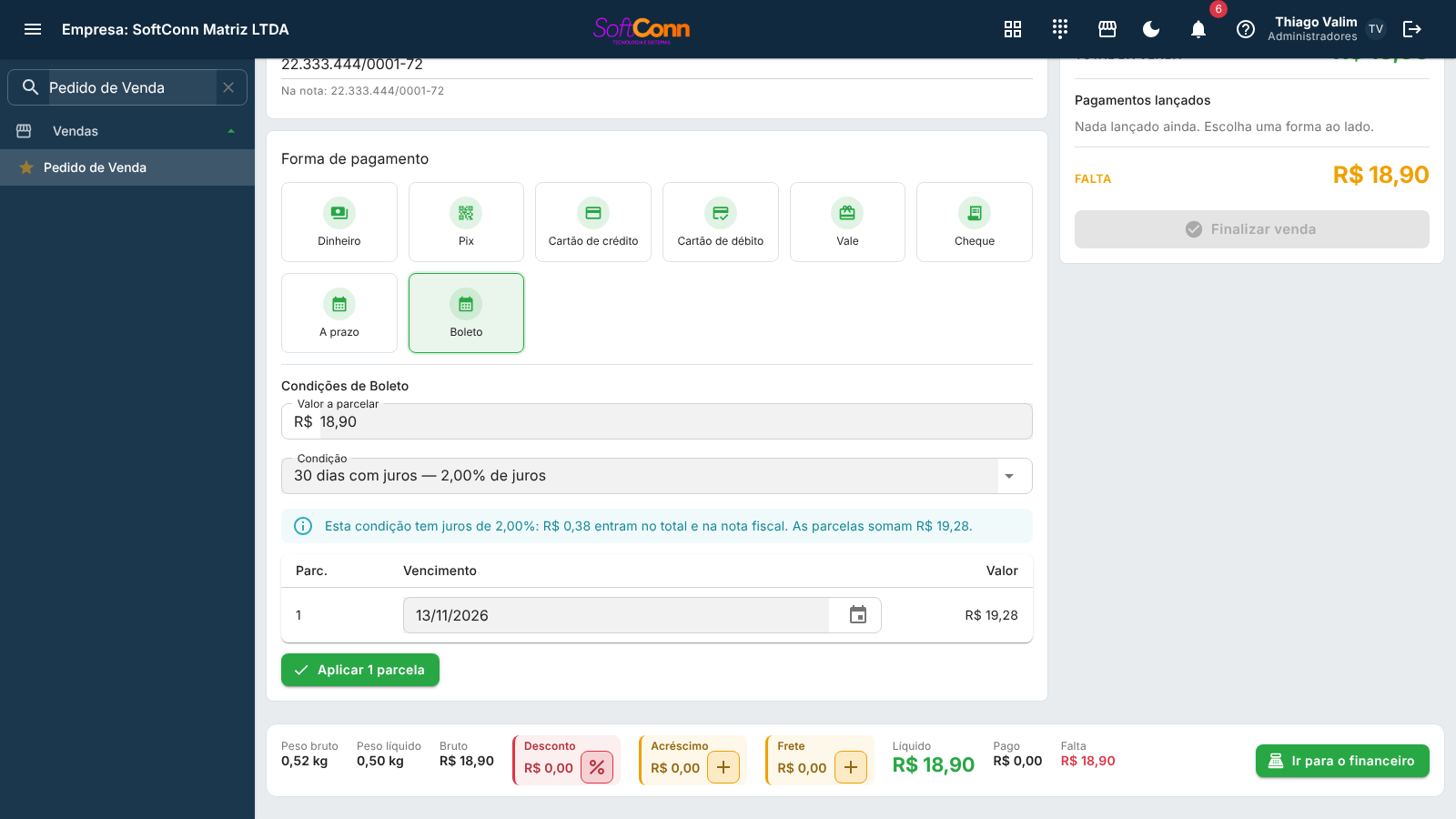
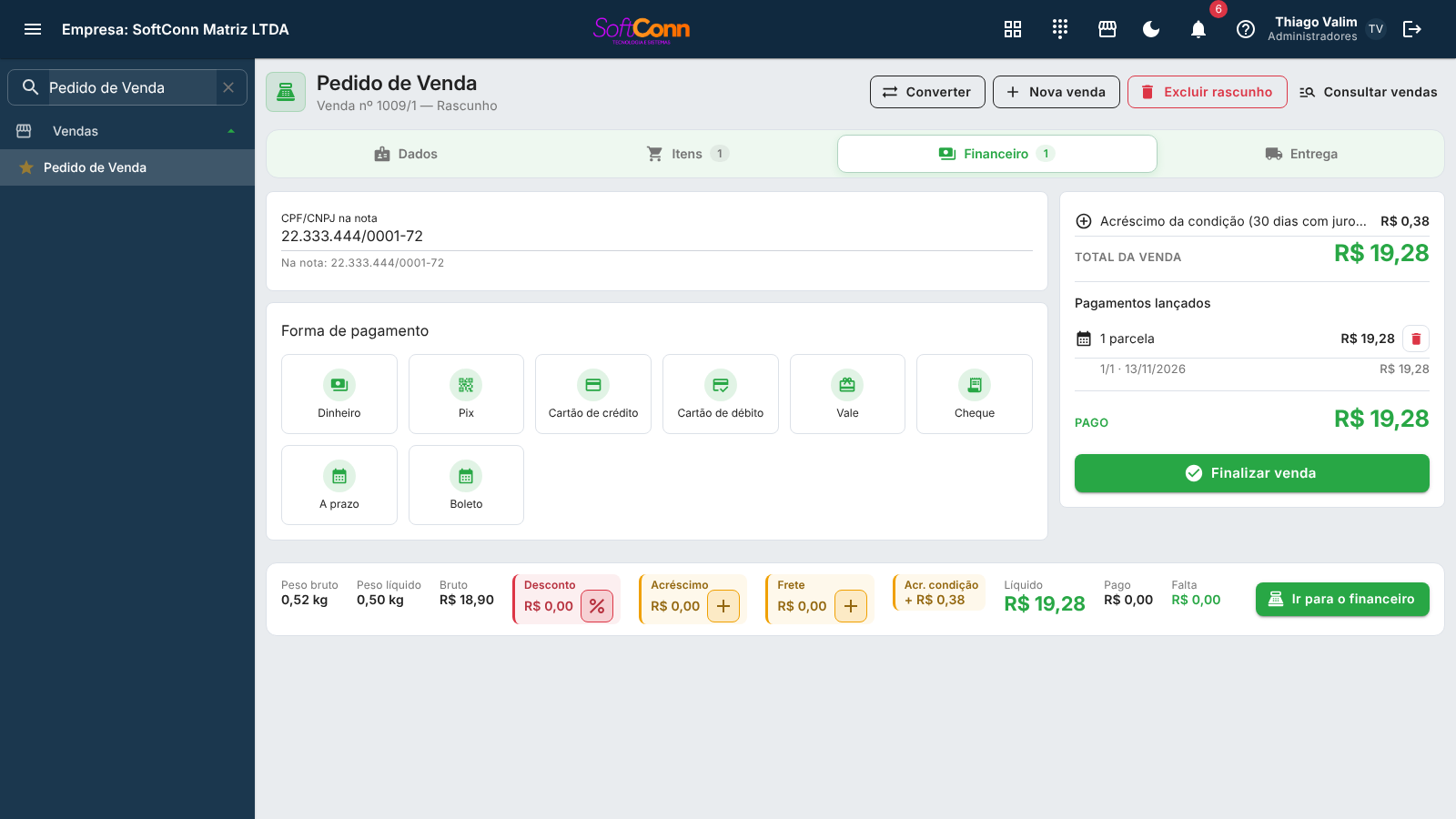
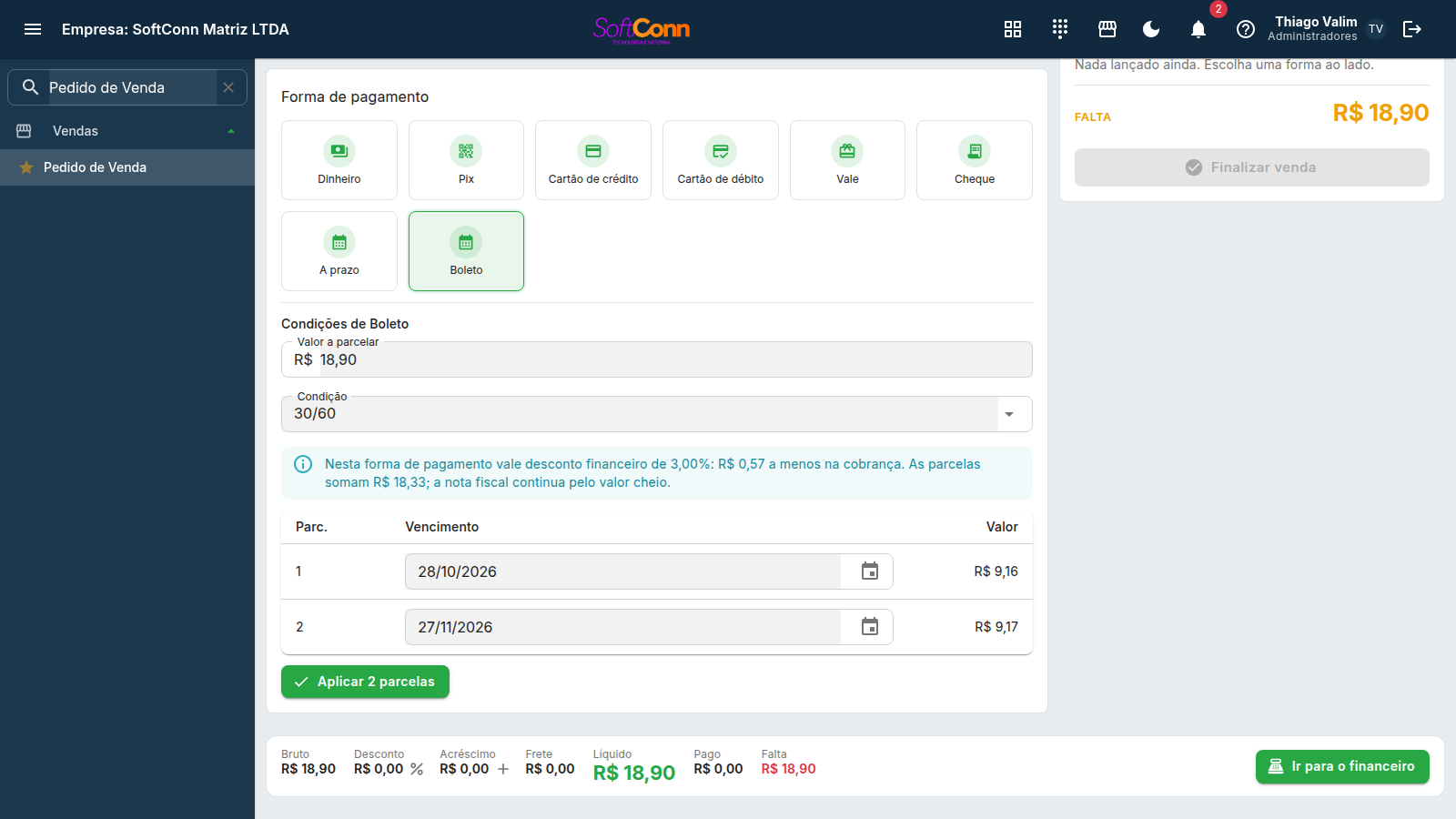
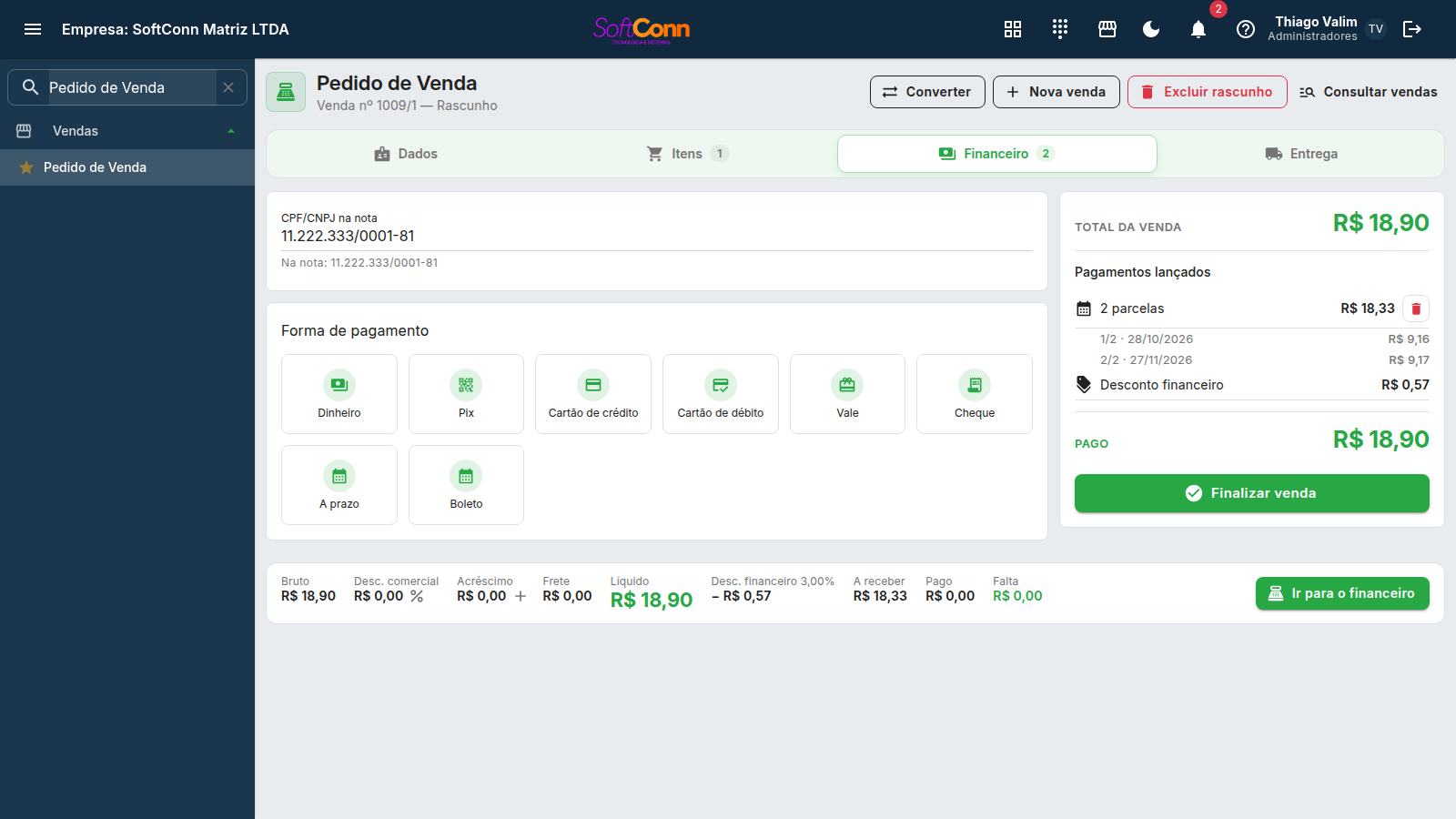
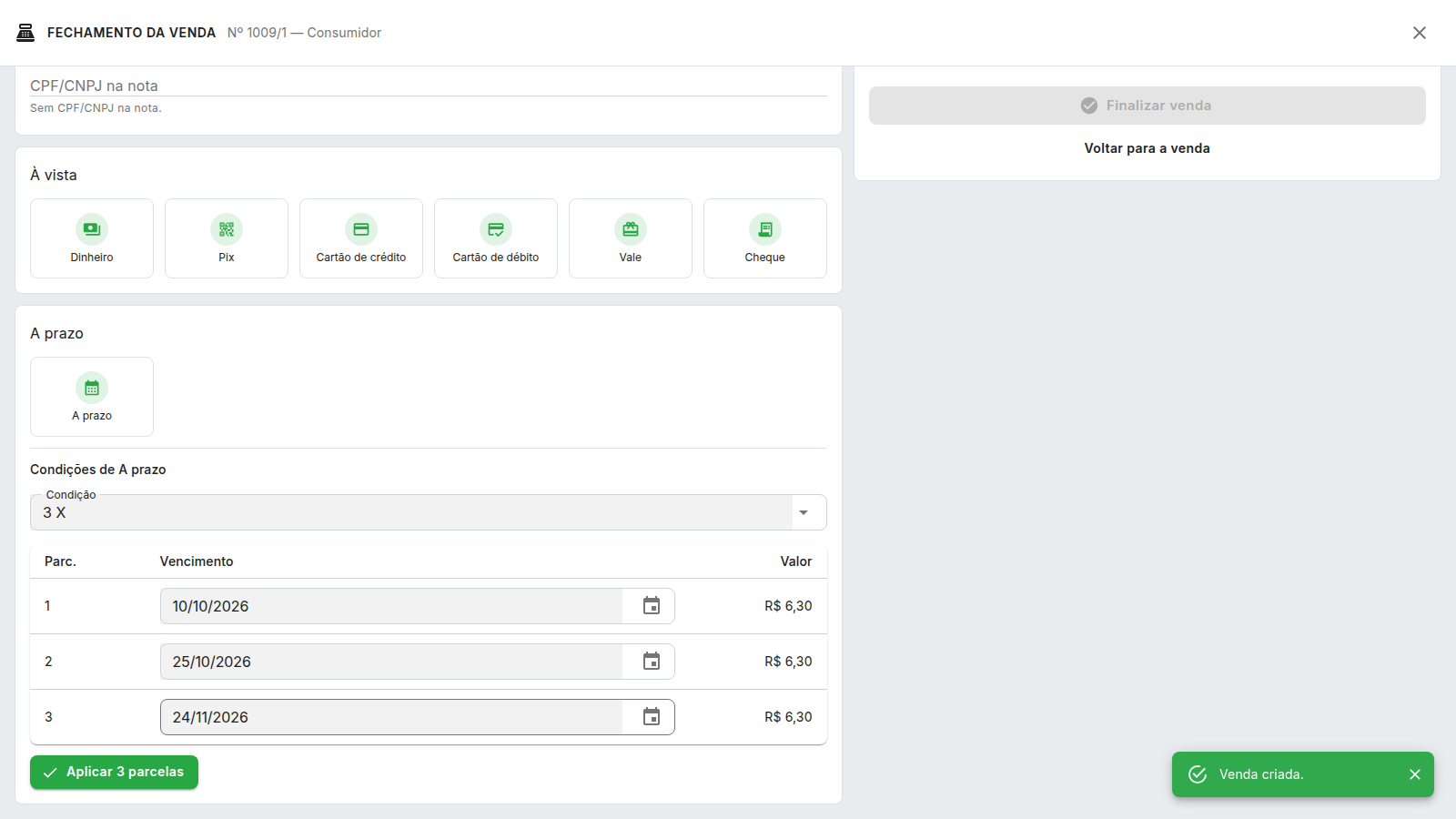
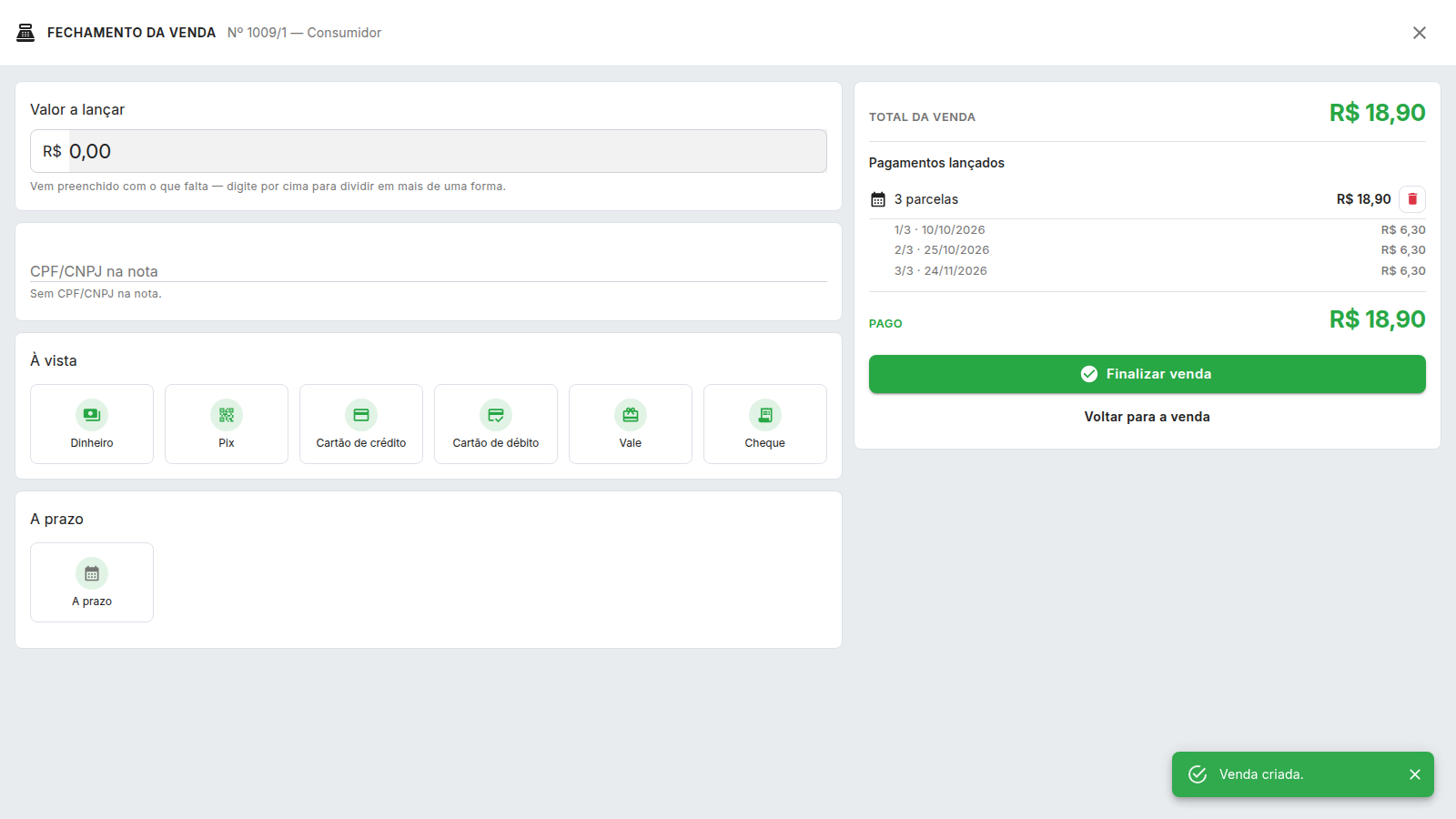
A lixeira do a prazo remove o plano inteiro, nunca uma parcela sozinha. É de propósito: a soma das parcelas precisa fechar com o valor a receber, e tirar só uma deixaria um parcelamento que a venda recusaria na hora de confirmar. Para mudar o número de parcelas, remova e escolha outra condição; para mudar só as datas, edite os vencimentos na prévia antes de aplicar.
A tela mostra Falta, Troco ou Pago — nunca dois ao mesmo tempo. Se o valor lançado é menor que o total, aparece o que falta; se é maior, aparece o troco; se bateu certinho, aparece só o valor pago.
Em dinheiro, o troco aparece enquanto você digita o valor recebido, logo abaixo do campo e no resumo à direita, no lugar do que falta, antes de clicar em Adicionar pagamento: o cliente entregou R$ 100 numa conta de R$ 72, a tela já diz Troco: R$ 28,00 nos dois lugares. No resumo, a linha ao adicionar o pagamento lembra que o dinheiro só conta depois do clique. No orçamento não aparece, porque ali nada é recebido.
Só dinheiro dá troco. Pix, cartão, cheque e as demais formas não passam do que falta: a maquininha e o banco não devolvem diferença. Se o valor for maior, a tela diz quanto falta e não lança — e a confirmação da venda recusa o excedente que não foi em dinheiro. Vale para a venda, a ordem de serviço e o atendimento, que usam este mesmo fechamento.
O botão Finalizar venda só fica habilitado enquanto a venda está em rascunho e o valor lançado cobre o total — não dá para fechar deixando falta, e depois de confirmada não há o que fechar de novo.
Confirmada a venda, o botão sai de cena, mas o resto desta aba continua valendo: você ainda troca a forma de pagamento, remove um lançamento errado e informa o CPF/CNPJ da nota. Para voltar a editar o restante da venda — itens, cliente, descontos — use Reabrir venda, no alto da tela.
O sinal do cliente
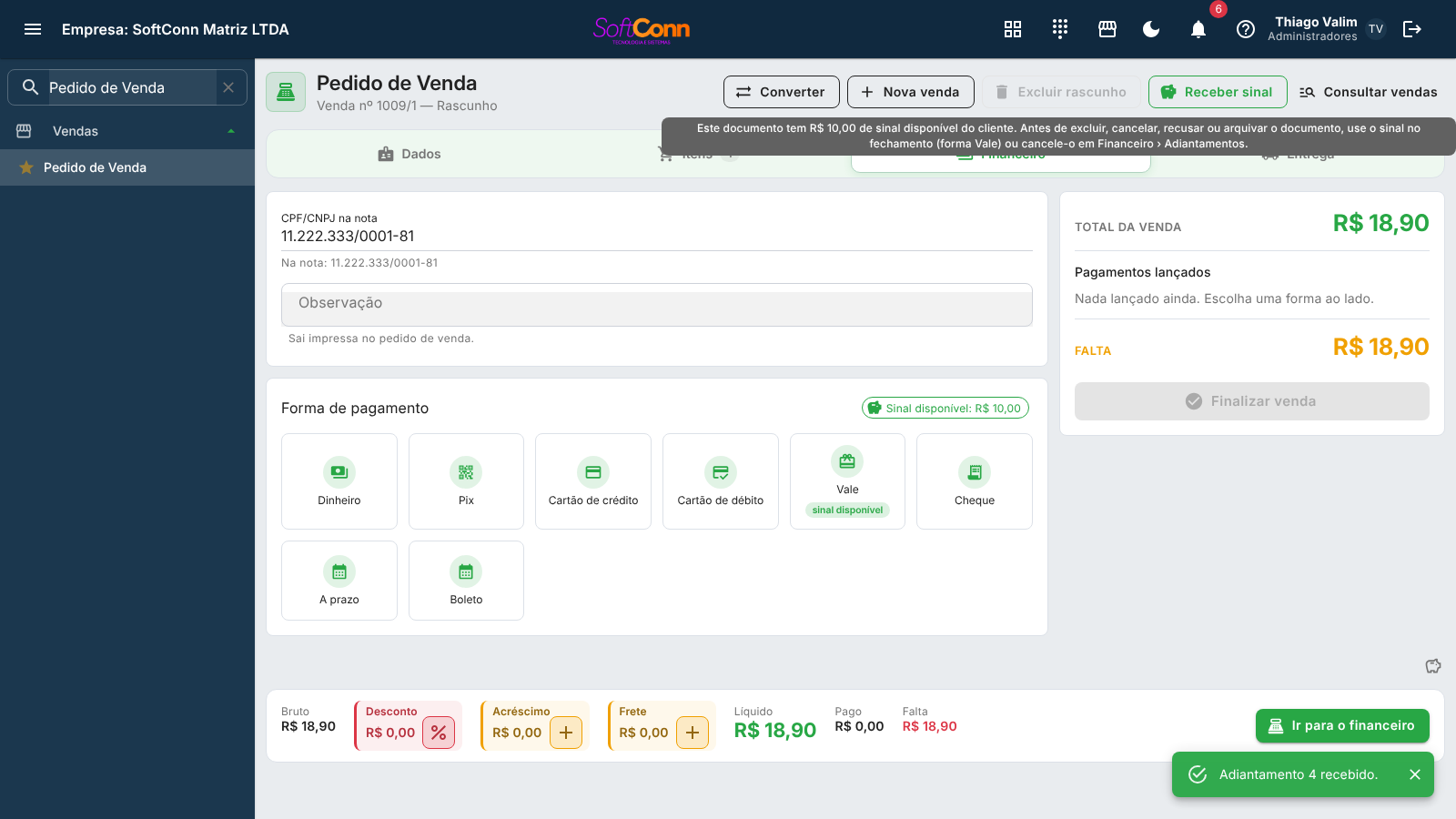
O cliente quer deixar um dinheiro adiantado — o sinal — antes de pagar a venda? Clique em Receber sinal, no alto da tela, ao lado dos outros botões do documento — ele está lá em qualquer aba. Informe o valor, a data e a forma de pagamento, e confirme. O cliente já vem preenchido — é o da venda — e não se troca.
O valor entra no caixa (ou na conta) na hora, pela forma escolhida, e fica como crédito do cliente registrado neste documento. Na aba Financeiro, o que ele já deixou aparece como Sinal disponível, ao lado de Forma de pagamento, e o card Vale ganha o selo sinal disponível.
Na hora de receber, o sinal abate o total pela forma de pagamento Vale: os créditos do cliente aparecem no topo da lista, marcados Do cliente. Nada é lançado de novo no caixa — o dinheiro já entrou quando o sinal foi recebido. Até lá, o sinal disponível não entra no Pago nem diminui o Falta.
O botão Receber sinal só aparece enquanto ainda falta valor a cobrar — se o sinal já cobre o que falta, ele some — e só para quem tem permissão de lançar Adiantamentos de cliente. Sem cliente, ele aparece desligado, com o motivo. E some depois que ela foi confirmada ou cancelada — confirmada, a venda já foi recebida.
O sinal prende o documento. A soma dos sinais não passa do total do documento — no diálogo de receber, a linha Máximo agora diz quanto ainda cabe. E, enquanto houver sinal disponível, a venda não se exclui, cancela, recusa nem arquiva, e o cliente não se troca: Excluir rascunho e Cancelar venda ficam desligados, e o campo Cliente fica travado, com o motivo logo abaixo. O sinal é do cliente que pagou.
Para liberar, use o sinal no fechamento (forma Vale) ou cancele-o em Financeiro › Adiantamentos — cancelado, o documento volta a se encerrar normalmente.
O saldo flex do vendedor
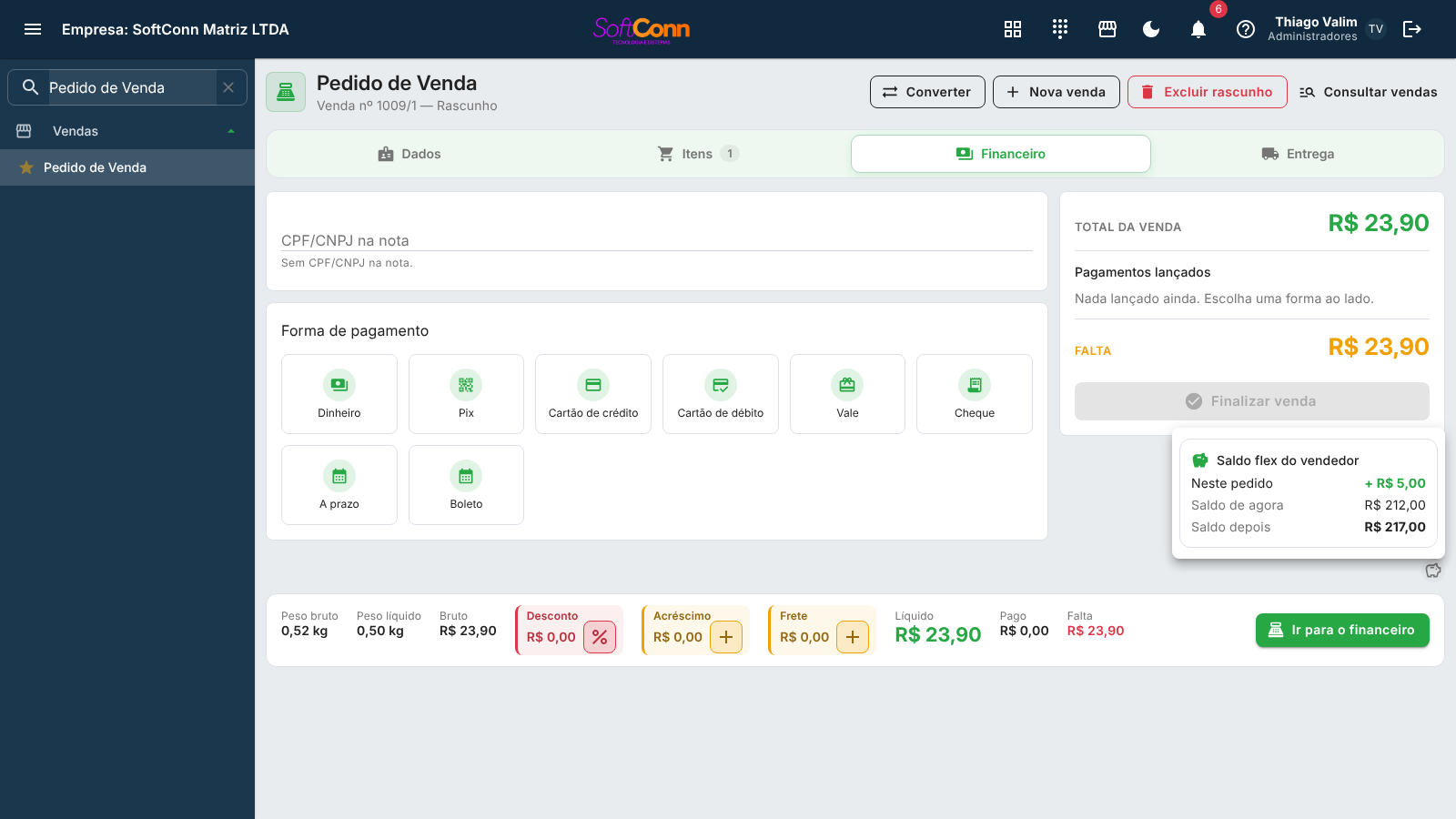
Se a empresa usa o saldo flex dos vendedores (em Sistema › Configurações de Venda › Saldo Flex dos Vendedores), no fim da aba Financeiro, o cofrinho abre o cartão Saldo flex do vendedor — fechado, ele não ocupa a tela, e a barra de totais continua como sempre. O cofrinho fica vermelho quando a venda leva o vendedor abaixo do mínimo. No cartão:
- Neste pedido — quanto a venda credita ou debita no saldo de negociação do vendedor. Cobrar acima do preço da tabela credita; dar desconto (no item ou no total) ou bonificar um item debita.
- Saldo de agora e saldo depois — o saldo dele hoje e como fica se a venda for confirmada assim. Abaixo do mínimo permitido aparece o aviso: o desconto que levou o saldo até ali vai pedir liberação.
É uma prévia: o saldo só muda quando a venda é confirmada, e cancelar ou devolver a venda devolve o que ela moveu. Sem vendedor escolhido, com o saldo flex desligado ou com o vendedor isento, o cofrinho não aparece.
Quando o crédito do cliente barra a venda
Cada cliente tem uma política de crédito no cadastro. Se ela barrar esta venda, o sistema não recusa: aparece a mesma tela de liberação usada no desconto acima do limite. A gerência libera ali mesmo (ou remotamente, pelo monitor de liberações) e a venda fecha de onde parou. Quem já tem o direito de liberar passa direto, sem nenhuma interrupção.
É como a maioria dos clientes nasce. A venda nunca é barrada por crédito.
Soma o que o cliente já deve em aberto com o que esta venda concede a prazo. Se passar do limite, pede liberação. Venda paga inteira à vista nunca é barrada por limite, mesmo com o cliente estourado — pagar à vista reduz a dívida, não aumenta.
Barra quando existe título vencido além da tolerância configurada em Sistema > Opções de venda. Com a tolerância em zero, qualquer título vencido já barra; um título que vence hoje nunca conta como atraso.
Qualquer um dos dois barra a venda.
Barra quando há parcela a prazo, ou quando o pagamento usa uma forma fora da permitida. É o cliente que só compra pagando na hora.
A liberação vale para uma venda: ela é consumida no ato. A venda seguinte do mesmo cliente pede liberação de novo — é assim de propósito, para que "liberar" nunca signifique "deixar aberto".
Entregar o pedido
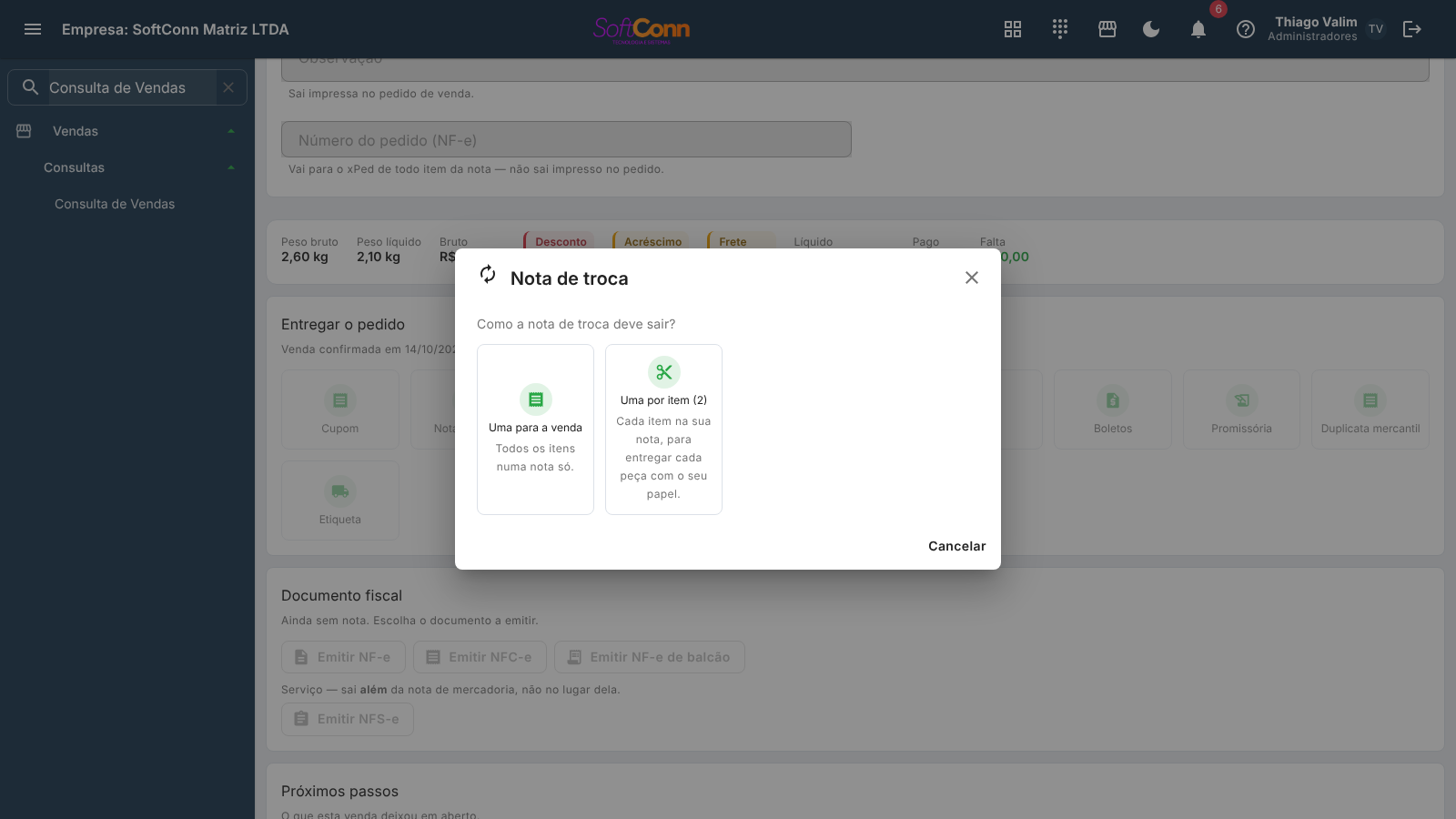
Fechada a venda, a tela troca de "lançar" para "entregar": aparecem os cards Cupom, PDF A4, E-mail e Compartilhar — quatro destinos do mesmo documento —, os cards Carnê, Boletos e (com a opção ligada) Promissória e Duplicata mercantil quando a venda foi a prazo, e, quando a loja tiver ligado a opção em Opções de Venda, mais um: Etiqueta. Com a nota de troca ligada nas mesmas opções, aparece também o card Nota de troca, ao lado do cupom.
Manda o pedido para a impressora térmica da rede da loja, em bobina. A mensagem diz que foi enviado para impressão porque quem põe no papel é o agente de impressão do terminal, não a tela — pode levar alguns segundos.
E a loja que ainda não tem impressora não fica sem o cupom: não havendo impressora vinculada ao documento, o mesmo cupom (na largura da bobina) abre em PDF no visualizador, e o sistema avisa que foi por isso. Para que ele passe a sair no papel, vincule a impressora em Configurações > Terminais de PDV.
Abre o pedido em folha A4 no visualizador, com os botões de imprimir e baixar. Num navegador não existe impressão silenciosa: quem escolhe a impressora e o número de cópias é você, na caixa do próprio sistema operacional.
Na venda com desconto financeiro, o cupom e o PDF A4 trazem, abaixo do total, o desconto (com o percentual, no A4 como DESC. FINANCEIRO (3,00%)) e o VALOR A RECEBER. Quando há desconto financeiro, a linha que soma o desconto comercial passa a se chamar DESCONTOS COMERCIAIS (no cupom simples, Desc.com.; nas 80 colunas, DESC.COMER.) — para os dois não se confundirem. O total continua sendo o da nota — o cliente confere os dois papéis e eles batem. No A4, a tabela de parcelas ganha a coluna Desc. fin., com a parte de cada parcela no desconto. Na venda sem desconto financeiro, nada muda no papel.
Gera o PDF e pergunta para quem enviar; o campo já vem com os e-mails do cliente (os gerais do cadastro; sem nenhum, os de NF-e), e você pode trocar ou acrescentar outros, separados por ponto e vírgula. O pedido vai em anexo, enviado pelo servidor com a conta de e-mail configurada para a empresa.
Só aparece na venda a prazo — sem parcelas não há talão. Imprime o carnê das parcelas desta venda, três fichas por folha, prontas para recortar e entregar ao cliente na hora.
Se as parcelas já tiverem boleto, sai o carnê bancário (com código de barras, pagável em qualquer caixa). Se não tiverem, sai o carnê de recibos: o papel do crediário, com o canhoto que fica com a loja e o recibo que fica com o cliente. Quem escolhe é o sistema — as duas coisas têm valor diferente, e entregar a errada faz o cliente ir ao banco com um papel que ele não aceita.
A reimpressão (o cliente perdeu o talão) fica no Contas a Receber, no botão de livrinho da linha.
Só aparece na venda a prazo. Se as parcelas ainda não têm boleto, o card abre a mesma escolha de convênio do Contas a Receber uma vez só. Depois cria um boleto para cada parcela, mantém o vencimento de cada uma e envia ao banco todos os boletos desta venda.
Se a criação ou o banco recusar alguma parcela, uma caixa mostra a parcela e o retorno; confirme que leu antes de o visualizador abrir apenas os boletos emitidos. Assim você não entrega uma venda com boletos faltando sem perceber. Convênios por arquivo CNAB continuam seguindo a remessa e saem como carnê para impressão.
Só aparece na venda a prazo e só com a opção ligada em Opções de Venda. Imprime uma nota promissória por parcela, com o valor por extenso, a praça de pagamento e a linha onde o cliente assina.
Ela não substitui o carnê. O carnê é o talão de conferência que o cliente leva para casa; a promissória é o título de crédito que a loja guarda assinado — ele vale por si, pode ser transferido e protestado. A loja de crediário entrega os dois: o carnê ao cliente, a promissória na gaveta.
O formato (folha ou bobina) é o padrão escolhido nas Opções de Venda — você não decide venda a venda. E a data impressa é a da venda, não a de hoje: uma segunda via meses depois repete a mesma promessa que o cliente assinou.
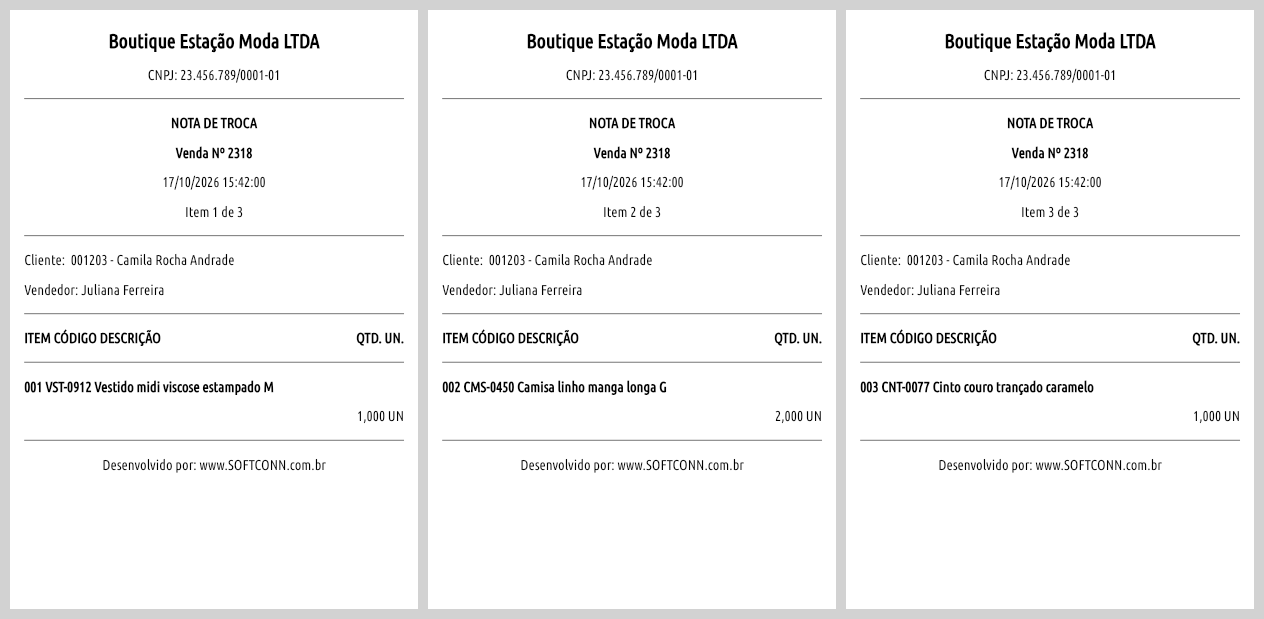
Só aparece com a opção ligada em Opções de Venda e com a venda concluída. É o pedido sem preço nem observações — só o cabeçalho (loja, número e data da venda, cliente e vendedor) e os itens com a quantidade. É o papel que a loja de roupas entrega para o cliente, ou para quem ganhou o presente, trocar a peça sem ver quanto ela custou.
Ao clicar, o sistema pergunta como ela deve sair: Uma para a venda (todos os itens numa nota só) ou Uma por item (cada item da venda numa nota, com o seu corte — para entregar cada peça com o seu papel). Venda de um item só não pergunta. Com impressora configurada no aparelho, sai nela; senão, na mesma impressora do cupom da loja; sem impressora nenhuma, abre em PDF, uma página por nota. Se a impressora do aparelho falhar, o PDF abre e a tela avisa. Precisa de outra via depois? A Consulta de Vendas reimprime pela linha da venda.
Só aparece na venda a prazo e só com a opção ligada em Opções de Venda. Imprime uma duplicata mercantil por parcela, sempre em folha A4 — diferente da promissória, aqui não há formato a escolher.
É outro título de crédito, com o vocabulário próprio da lei: o sacador é a loja (quem vende), o sacado é o cliente (quem deve pagar). A loja pode oferecer a promissória e a duplicata mercantil juntas — cada uma continua servindo a quem já usa aquele instrumento.
Abre a lista de compartilhamento do próprio navegador com o PDF do pedido já anexado — você escolhe ali o WhatsApp, o e-mail ou outro aplicativo, sem digitar telefone. No aplicativo Android é a lista do próprio celular, do mesmo jeito.
Alguns navegadores de computador não têm essa lista (o Firefox e o Chrome no Linux, por exemplo). Neles o compartilhamento não acontece e a tela avisa: baixe o pedido pelo PDF A4 e envie pelo aplicativo que preferir, ou use E-mail.
Se o navegador pedir um novo clique (o PDF demorou a ficar pronto), o pedido abre no visualizador: clique em Compartilhar ali.
O PDF é montado antes de o sistema perguntar o destinatário. É de propósito: não havendo como gerar o documento, você descobre na hora, sem ter digitado o e-mail ou o telefone à toa.
Etiqueta
Imprime a etiqueta do volume despachado — destinatário, endereço de entrega e a DANFE resumida com o código de barras da chave de acesso da NF-e. Só aparece com a venda fechada e com a opção "Mostrar o botão de etiqueta na tela de venda" ligada em Sistema > Opções de venda (veja o guia de Opções de Venda para ligar e escolher o layout).
Ao clicar, abre um diálogo perguntando quantas etiquetas — uma por volume despachado, no máximo 20 — com duas saídas:
Manda a etiqueta para a fila da impressora térmica da rede da loja. A mensagem diz "enviada para a fila" porque quem imprime de fato é o agente de impressão do terminal, não a tela — pode levar alguns segundos até sair no papel.
Abre o PDF na hora, para imprimir numa folha adesiva (por exemplo, Pimaco) em vez da térmica.
A etiqueta usa o endereço de entrega da venda. Não havendo um (por exemplo, uma venda de retirada), usa o endereço do cadastro do cliente.
Sem nota fiscal emitida, o diálogo avisa antes de você imprimir. A etiqueta sai do mesmo jeito, com o destinatário e o endereço — só os campos da DANFE (a chave de acesso e o código de barras) ficam em branco.
Não vê o botão Etiqueta? Confira a opção em Sistema > Opções de venda — ela precisa estar ligada, e para ligar é preciso ter ao menos um layout de etiqueta de expedição cadastrado.
Documento fiscal: NF-e, NFC-e e NFS-e
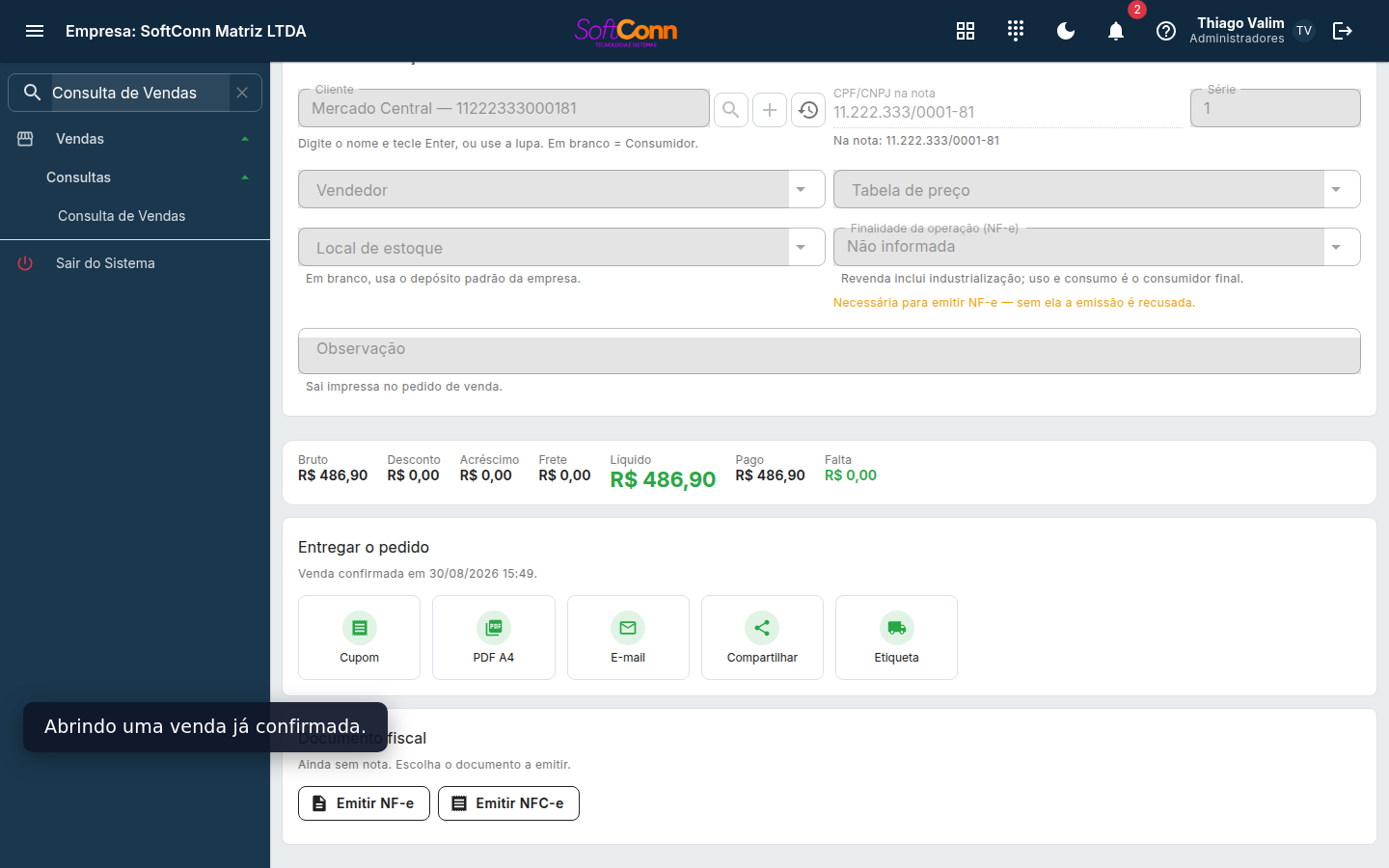
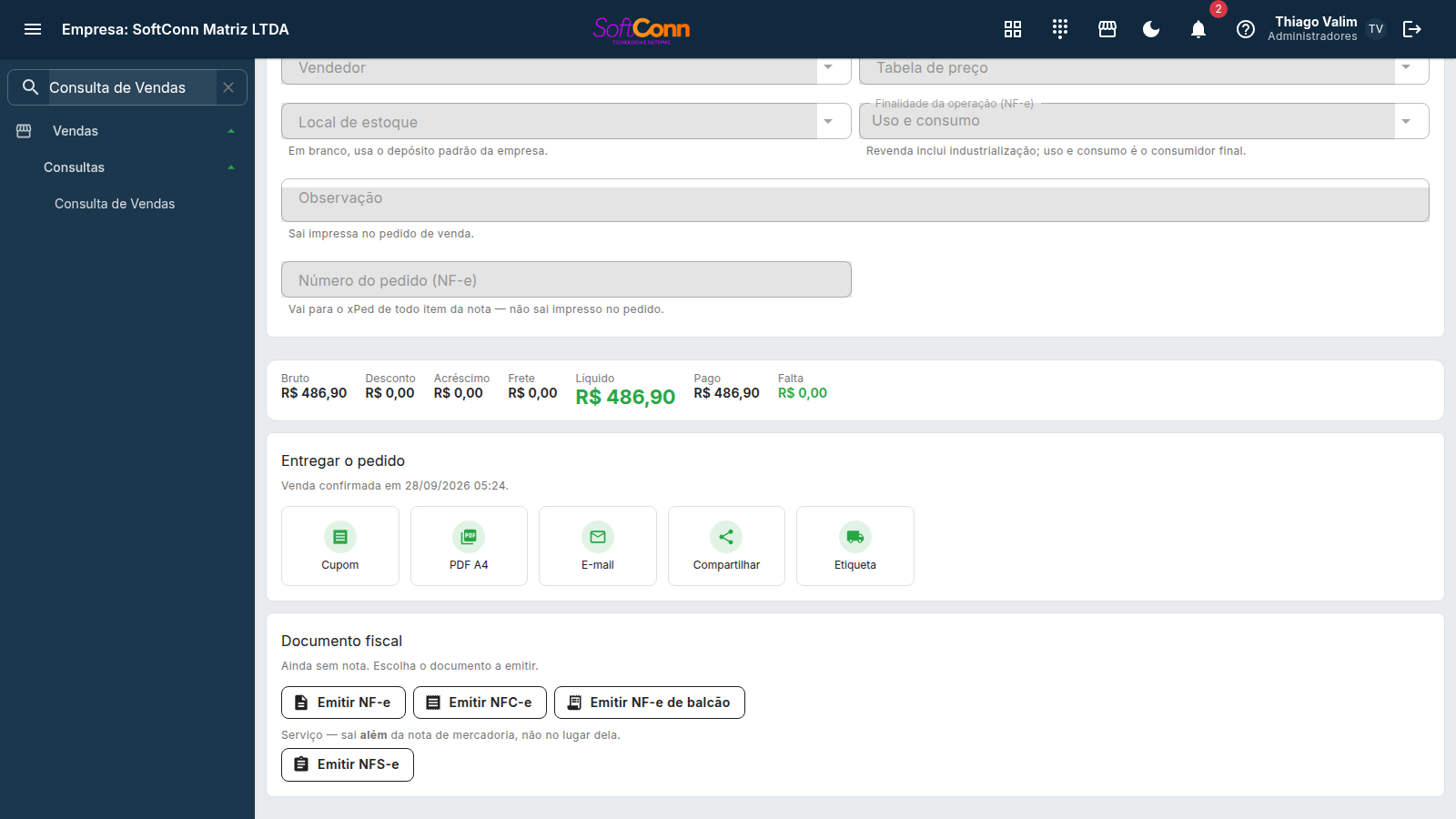
Assim que a venda é fechada, aparece o bloco Documento fiscal, logo abaixo de Entregar o pedido. É por ele que a nota desta venda sai — e é ele que impede a nota duplicada.
Antes de emitir: dois botões
Sem nota emitida, o bloco oferece Emitir NF-e e Emitir NFC-e, separados. Quem escolhe é você: uma venda tem um documento de mercadoria, nunca os dois.
- NF-e (modelo 55) — a nota da operação entre empresas, ou de venda com entrega. A série vem sempre da configuração fiscal da empresa.
- NFC-e (modelo 65) — o cupom do consumidor final. A série vem do ponto de caixa em que você tem turno aberto; sem turno, cai na configuração da empresa. Venda com entrega sai em NFC-e só como entrega a domicílio, e só com a opção ligada em Configuração de DF-e: com o frete Entrega nossa (frota própria), o cliente cadastrado com CPF ou CNPJ e o endereço completo no mesmo estado da loja, a NFC-e sai com o endereço da entrega. Fora disso a SEFAZ recusa (rejeição 753), e o sistema avisa antes de criar a nota: emita a NF-e da venda — ou, se o cliente levou a mercadoria, reabra a venda e mude o frete para retirada.
Emitir e reemitir pedem confirmação — sempre. A caixa diz qual documento vai sair e o que acontece depois: autorizado, ele só sai do ar por cancelamento, que tem prazo legal e pode ter multa. Confirmar é o gesto que transmite; Não emitir fecha a caixa sem mandar nada. Em ambiente de teste (homologação) ou com contingência acionada, o aviso aparece dentro da mesma caixa — nunca em duas janelas seguidas.
E a NF-e de balcão
Se a empresa ligou a NF-e de balcão em Fiscal › Configuração de DF-e, aparece um terceiro botão, Emitir NF-e de balcão: uma NF-e para o consumidor final impressa na bobina, na mesma impressora do cupom. Ela serve à venda presencial dentro do estado, com o CPF ou o CNPJ do cliente no cadastro — fora disso o sistema recusa antes de gastar número e diz por quê. Os detalhes estão no guia NF-e de balcão.
Uma nota autorizada é irreversível. Se a tentativa for rejeitada, tiver erro técnico ou falhar na validação, a venda não é desfeita: corrija o produto ou o departamento fiscal e use Reemitir NF-e. Não use esse caminho quando a situação ainda for apenas Transmitido; primeiro consulte a situação real na SEFAZ.
O clique pergunta por onde — e você escolhe
Novo em 14/09/2026. Clicar em Emitir NF-e ou Emitir NFC-e abre uma caixa com os dois caminhos:
- Emitir agora — o sistema monta a nota com o que a venda tem e transmite à SEFAZ. É o caminho do balcão, quando não há nada a ajustar. A confirmação de sempre vem logo depois desta escolha.
- Abrir na tela de Nota Fiscal — a nota abre já preenchida com esta venda, e nada é emitido: dá para conferir CFOP, tributação, transporte e volumes antes de transmitir. É o caminho de quem tem detalhe fiscal a ajustar.
A empresa escolhe o padrão. Em Sistema › Configurações de Venda › Opções de Venda, o bloco Ao emitir a nota fiscal pela venda decide se o clique pergunta todas as vezes (o padrão de fábrica), emite direto, ou já abre a nota. Sem configurar nada, ele pergunta — porque emitir é irreversível.
Quem não tiver permissão para Lançar Nota Fiscal continua sendo perguntado, com a opção de abrir desabilitada e o motivo escrito — nunca emitindo direto por falta de permissão.
Nota salva e ainda não transmitida? o gesto é ABRIR, não reemitir. Mudou em 14/09/2026. Quando a nota já existe mas nunca chegou à SEFAZ — você a abriu pela tela de Nota Fiscal e salvou sem emitir, ou a emissão parou antes de transmitir —, o bloco mostra Abrir a nota e um aviso de que ela está salva e não transmitida.
Antes ali aparecia Reemitir, e isso custava caro em silêncio: reemitir reconstrói a nota a partir da venda, apagando tudo o que tivesse sido conferido nela. Abrir leva você à nota que existe, com o Salvar e transmitir ali dentro. O Reemitir continua igual para a nota que a SEFAZ recusou — rejeitada, erro técnico, erro de validação ou denegada.
Depois de emitir: reimprimir a mesma
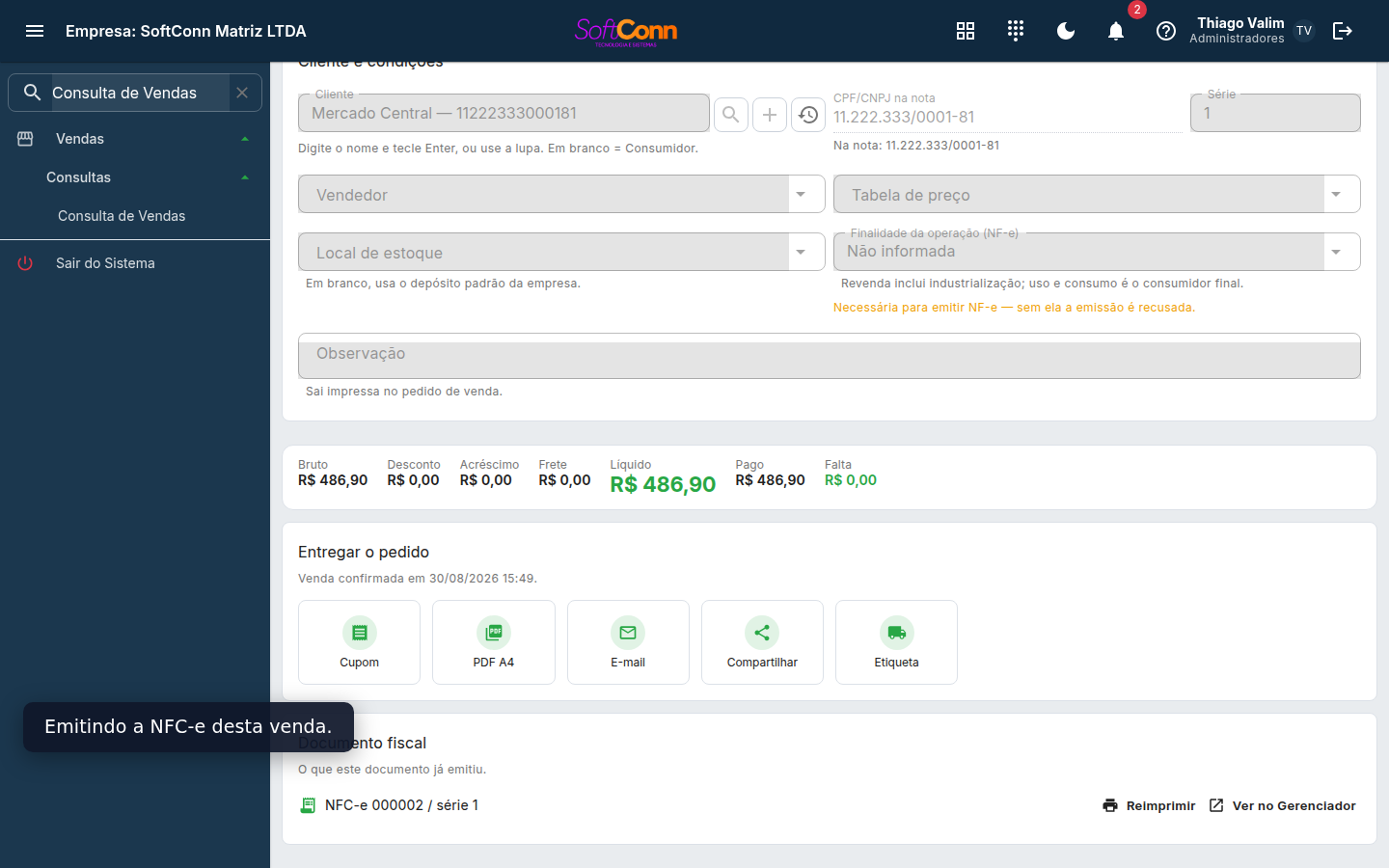
Emitida a nota, os botões somem e o bloco passa a mostrar qual documento é — por exemplo NFC-e 000123 / série 1 — com dois gestos:
- Reimprimir — traz sempre o mesmo documento. O sistema nunca emite uma segunda nota para a mesma venda.
- Ver no Gerenciador — abre o Gerenciador de NF-e já filtrado por esta nota, em vez da lista inteira.
Nota cancelada: emitir outra
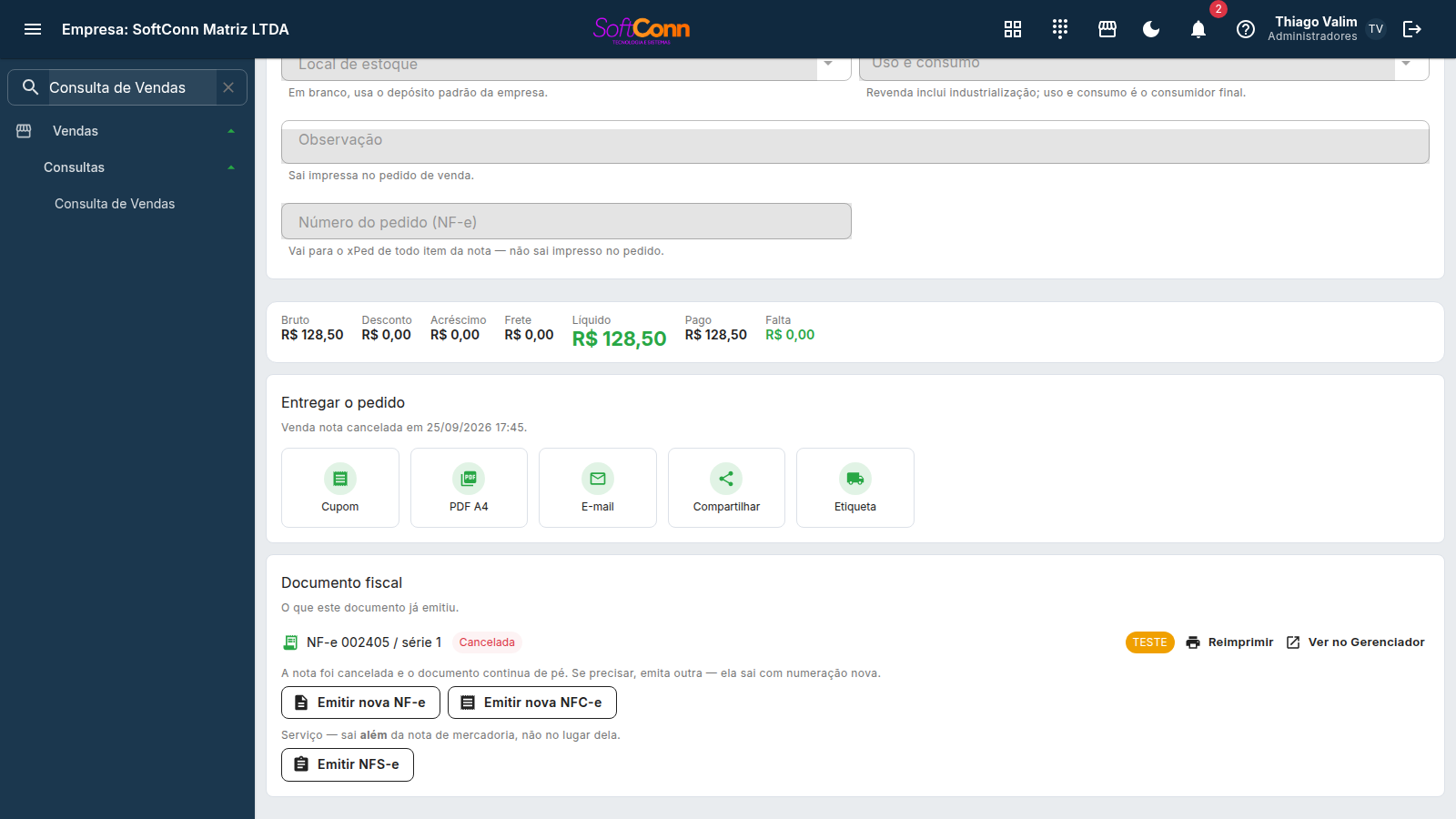
Novo em 29/09/2026. Quando você cancela só a nota e mantém a venda, o bloco mostra a nota cancelada — que continua com Reimprimir, agora com o carimbo de cancelamento — e, logo abaixo, Emitir nova NF-e e Emitir nova NFC-e. A escolha entre as duas é sua, como na primeira emissão.
- A nota nova sai com numeração nova: o número da cancelada foi usado perante a SEFAZ e não volta. Por isso o botão diz nova, e não reemitir.
- Ela passa pela mesma pergunta (emitir agora ou abrir na tela de Nota Fiscal) e pela mesma confirmação de qualquer emissão.
- Precisa mudar o pedido antes da nota nova (preço, item, cliente)? Use Reabrir venda, no alto da tela: com a nota cancelada a venda volta a rascunho, você corrige, confirma de novo e emite a nota nova por aqui. Novo em 15/10/2026.
- Se a venda foi cancelada junto com a nota, não há mais operação a documentar e os botões não aparecem.
Rejeitada ou inválida: corrigir e reemitir
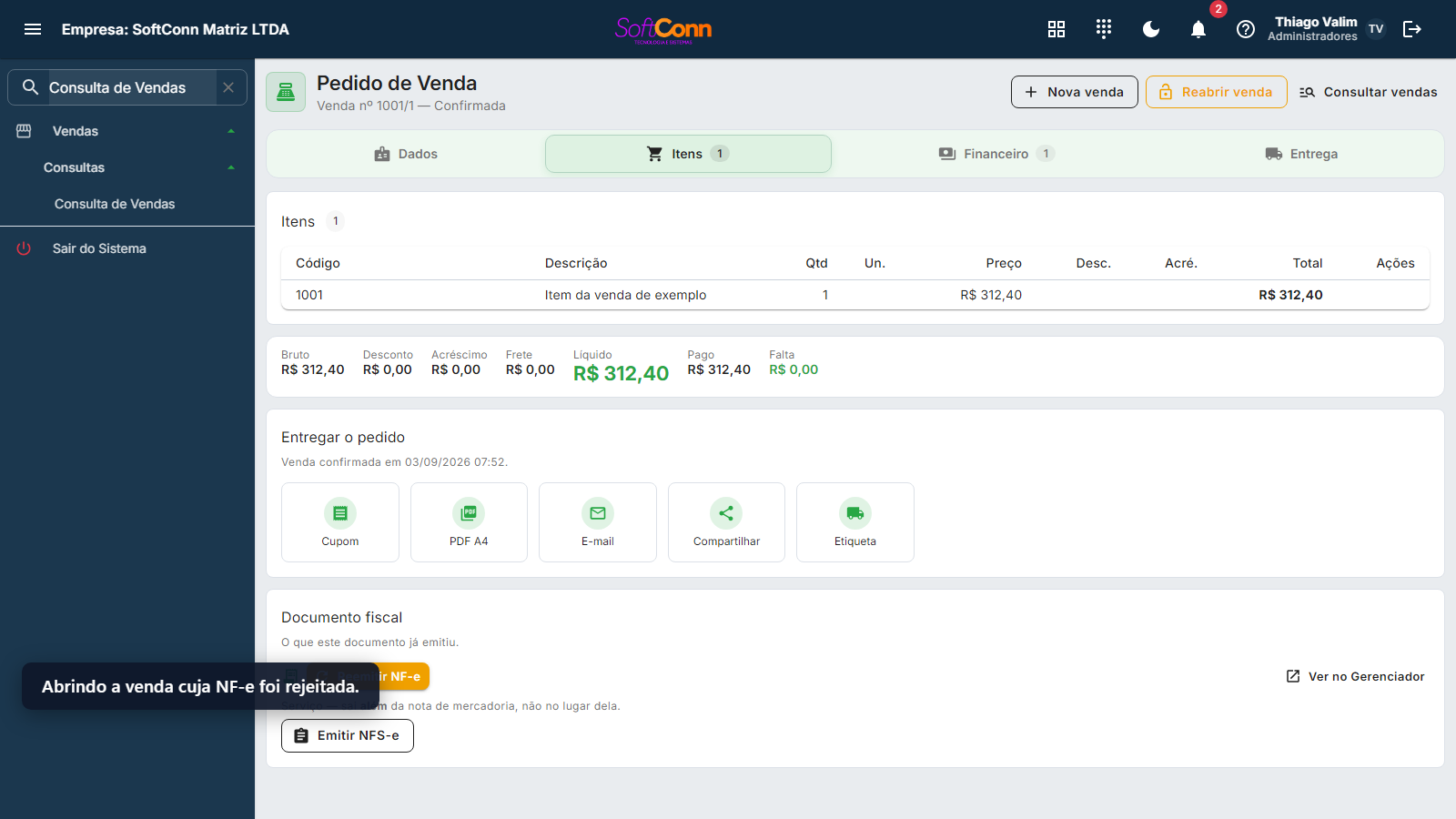
Quando a NF-e/NFC-e foi rejeitada, teve erro técnico, erro de validação ou a emissão parou antes mesmo de criar o registro DF-e, o texto fixo dá lugar ao botão Reemitir NF-e. Antes de clicar, faça a correção no cadastro do produto ou do departamento fiscal.
A reemissão não reaproveita os impostos da tentativa inválida: ela relê as vendas e os cadastros atuais, atualiza código e descrição dos produtos, resolve novamente NCM, CEST, departamento, CFOP, CST, alíquotas e valores, executa todas as validações, salva uma nova nota com essas opções e só então transmite. A tentativa rejeitada continua no histórico para auditoria.
Se o erro aconteceu antes de existir um DF-e — por exemplo, durante uma validação local — a venda também continua oferecendo Reemitir. Uma falha ao consultar o banco não libera esse botão: nesse caso o estado é incerto e o sistema evita uma possível duplicidade.
Não é uma segunda via de nota válida. Documento aprovado, cancelado, denegado ou inutilizado não oferece Reemitir. Em Gerado ou Transmitido, use o Gerenciador para consultar/regularizar a situação antes de qualquer nova emissão.
Serviço na venda? a NFS-e também sai daqui
Quando a venda tem item de serviço, aparece um terceiro botão: Emitir NFS-e. Ele é independente dos outros dois — a mesma venda pode ter nota de mercadoria e nota de serviço.
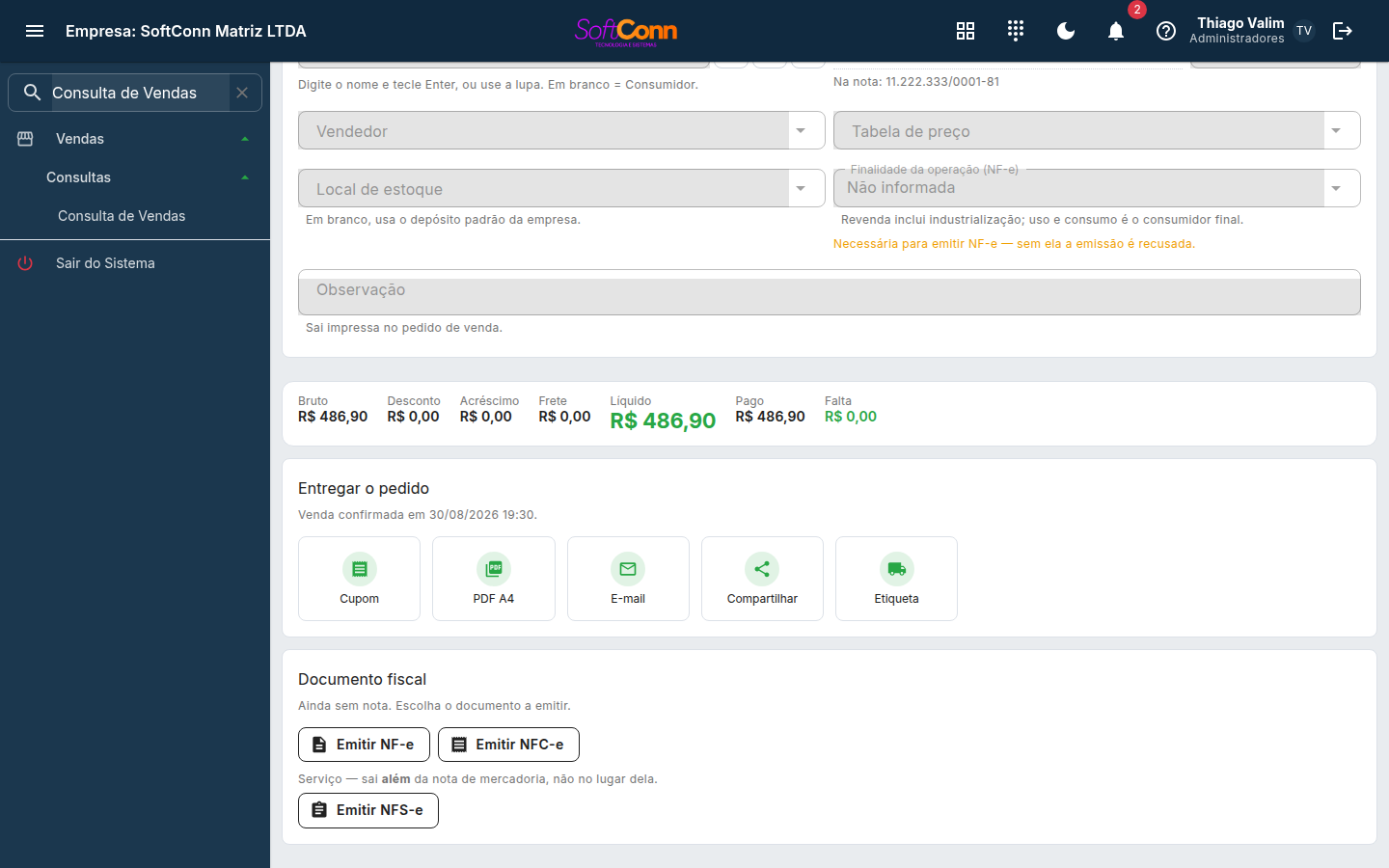
Ele não emite na hora — abre a nota de serviço já preenchida com o tomador, o valor, a discriminação do serviço e, quando o cadastro sabe, a alíquota de ISS e o código da LC 116.
Por que ele abre a nota em vez de emitir. A venda nem sempre sabe o código da LC 116: os serviços podem ter enquadramentos diferentes, ou o departamento fiscal do produto pode não ter o código. Como emitir NFS-e é irreversível, a tela deixa você conferir o enquadramento antes de transmitir — e avisa, em amarelo, quando o código ficou em branco.
Na nota, o código da LC 116 e o município da prestação se escolhem pela lupa, na tabela oficial — não se digitam. A busca mostra código e descrição lado a lado: o contador dita o código, você confere pela descrição.
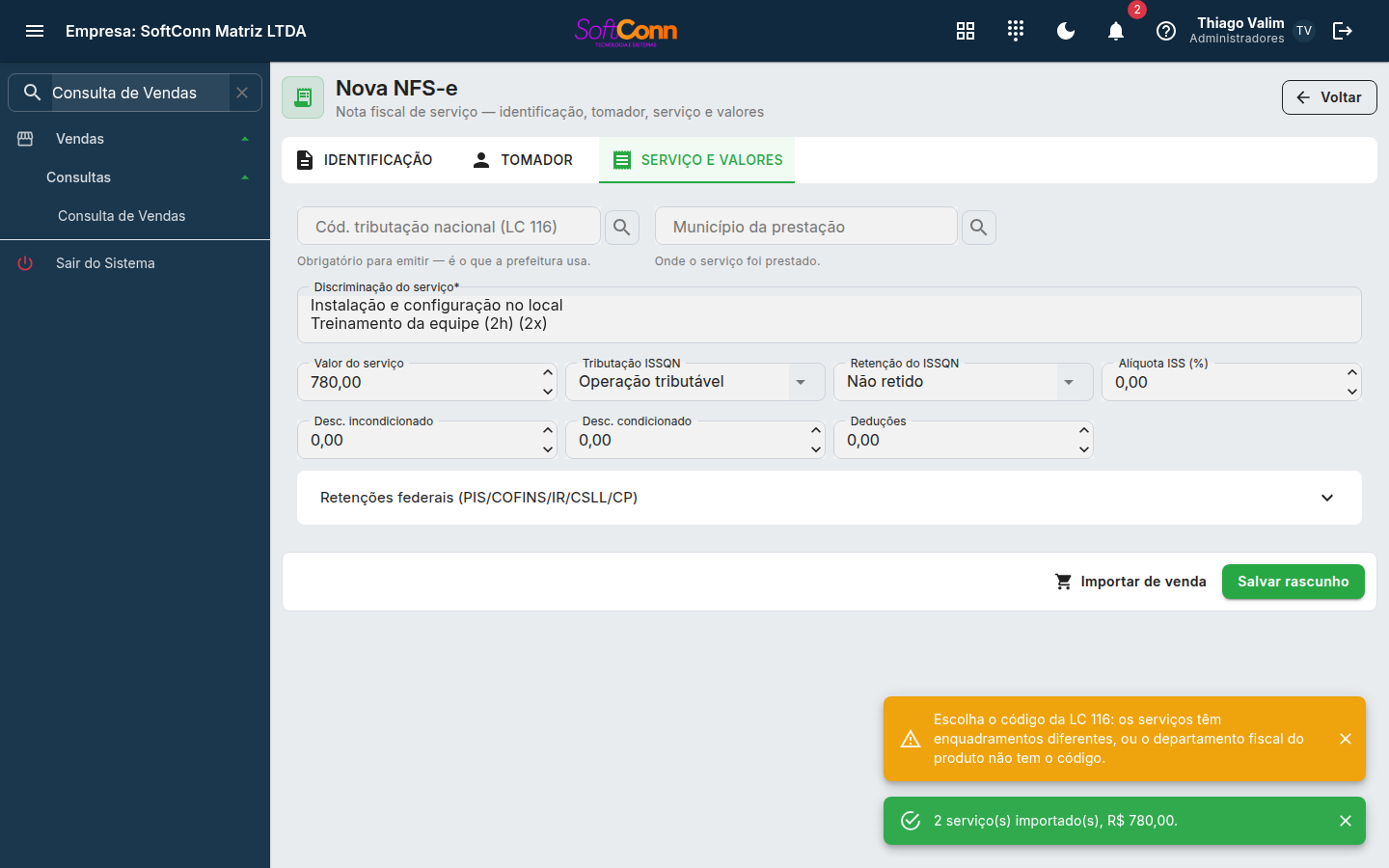
Se a nota tiver ISS retido na fonte (pela marcação no cadastro do tomador), a retenção é aplicada quando a nota for autorizada — abatendo a cobrança dos títulos daquela venda. É por isso que a nota guarda de qual venda ela veio.
A nota que sai sozinha
Em Fiscal > Configuração de DF-e a empresa pode escolher que a nota saia automaticamente ao fechar a venda — uma caixa para NF-e e outra para NFC-e. Elas são excludentes: marcada uma, a outra fica indisponível, pela mesma razão dos dois botões. Com a emissão automática ligada, você não precisa clicar em nada: a nota sai no fechamento e o bloco já mostra o resultado.
Aprovar pedidos do Força de Vendas
Quando a empresa liga a aprovação de pedidos (em Sistema > Força de Vendas), o pedido enviado pelo vendedor externo chega aqui com a situação Aguardando aprovação — e uma barra amarela no topo desta tela oferece Aprovar e Rejeitar para quem tem a permissão "Aprovar pedidos do Força de Vendas".
- Aprovar confirma o pedido na hora — estoque, títulos e comissão saem como numa venda comum, e fica registrado quem aprovou.
- Rejeitar pede um motivo (obrigatório) e devolve o pedido a rascunho no app do vendedor, com o motivo em destaque — não é um cancelamento.
Errou depois de confirmar? Reabra a venda
Confirmar não é mais o fim da linha. Com a venda confirmada e ainda sem documento fiscal emitido — ou com a nota cancelada —, o botão Reabrir venda aparece no alto da tela e devolve a venda para rascunho — para você corrigir item, quantidade, preço, desconto, acréscimo, frete ou cliente e confirmar de novo.
Novo em 15/10/2026. Quando a nota foi cancelada (por exemplo, pedido em desacordo com o cliente), reabrir é o caminho para corrigir e emitir a nota certa: a nota cancelada continua no histórico e pode ser reimpressa; depois de confirmar de novo, emita a nova pelo bloco Documento fiscal.
Reabrir desfaz o que a confirmação fez, com lançamentos contrários — não apaga nada do histórico:
- o estoque volta para a prateleira;
- os títulos a receber gerados pela venda são cancelados;
- os boletos desses títulos são baixados e deixam de cobrar;
- os lançamentos de caixa da venda são estornados;
- a comissão é cancelada (cancelada, não apagada — o vendedor continua vendo a linha).
Ao confirmar outra vez, tudo isso é refeito com os valores novos. Reabrir é ação restrita: dependendo da configuração da empresa, um supervisor precisa liberar.
Três situações não reabrem — e a tela diz qual é.
- A venda tem documento fiscal válido. NF-e, NFC-e ou NFS-e autorizada: contra a SEFAZ (ou a prefeitura) a emissão não tem volta, e alterar a venda por baixo faria o sistema discordar do que o fisco recebeu. Cancele a nota primeiro. Na venda com NF-e e NFS-e juntas, as duas precisam estar canceladas: enquanto uma delas valer, a venda não reabre e também não pode ser cancelada.
- A venda foi paga num caixa que já foi fechado. Aquele dinheiro já foi conferido, assinado e encerrado no fechamento do turno — reabrir mudaria um número que outra pessoa já contou, e ela não teria como saber. Venda a prazo e venda feita sem caixa aberto não caem nesta regra.
- Novo em 21/10/2026. A venda faturou uma O.S. ou um atendimento. Reaberta, ela voltaria a rascunho com o dinheiro e o estoque desfeitos, e a O.S. continuaria marcada como faturada, apontando para um rascunho. Para corrigir, cancele a venda: a O.S. (ou o atendimento) volta a poder ser ajustada e faturada de novo, e a venda nova nasce com os valores certos.
Há ainda três casos em que a tela pede que você desfaça algo antes — e aí a venda reabre normalmente depois: título com baixa registrada (estorne a baixa), parcela de cartão já liquidada (estorne a liquidação) e cheque já movimentado. A mensagem diz qual dos três é.
Atalhos de teclado
Esta tela responde ao teclado. São as mesmas teclas do PDV — quem opera o caixa e o ERP no mesmo dia não precisa decorar dois conjuntos.
| Tecla | O que faz |
|---|---|
| F8 | Abre a busca de produto para lançar um item. |
| F9 | Abre o fechamento, para receber o pagamento. |
| Ctrl + S | Cria a venda (ou salva o cabeçalho de uma já criada). |
| Alt + N | Começa uma venda nova. |
Um atalho só funciona quando o botão dele funcionaria. Se a ação está indisponível — o documento já foi confirmado, ainda não há itens lançados — a tecla não faz nada, exatamente como o botão desabilitado. Não é falha do atalho.
Dentro de uma janela de busca, o foco já vai para a grade: use ↑ ↓ para escolher entre os resultados, Enter para confirmar o destacado e ESC para fechar sem escolher nada — deixando a tela como estava.
Conferir a mercadoria da entrega
Quando a empresa liga a conferência na saída (em Configurações de estoque), a venda confirmada que sai para entrega ganha o botão Conferir mercadoria na barra. Alguém conta o que foi separado e só depois a NF-e da venda é emitida. Retirada no balcão e venda sem transporte não pedem.
- Feche a venda normalmente
Se a empresa emite a NF-e ao fechar, a venda fica confirmada e o sistema avisa “A NF-e sai depois da conferência da mercadoria” — você continua na venda, sem ir ao Gerenciador de NF-e.
- Confira pelo aviso
Logo acima do Documento fiscal aparece o aviso de que a NF-e espera a conferência, com o botão Conferir mercadoria ao lado. Ele abre a contagem (ou continua a que está em andamento).
- Emita da conferência concluída
Fechada a contagem, a conferência mostra o Documento fiscal desta venda: Emitir NF-e sai dali, com a confirmação de sempre. Se preferir, Abrir a venda volta para cá e o aviso já não aparece.
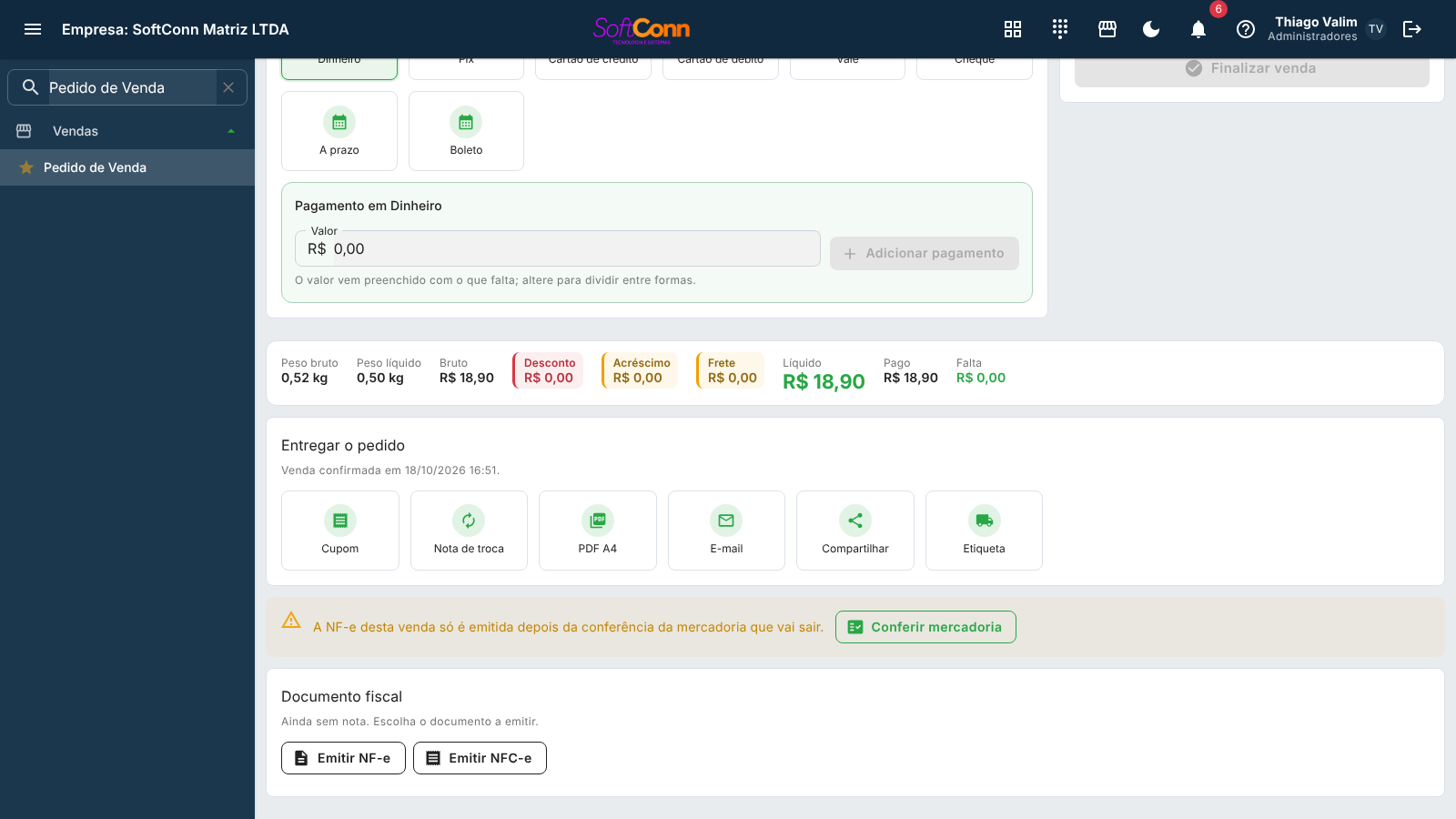
Tentou emitir sem a contagem? O sistema avisa “Confira a mercadoria antes de emitir a nota” e não gasta número. A carga do romaneio conferida também vale: as vendas que ela leva já contam como conferidas. Mudou a venda depois de conferida? A contagem perde a validade e o sistema pede outra. Como contar está em Conferência de saída.
Quando o sistema avisa antes de emitir
Antes de emitir o documento fiscal, o sistema confere em que ambiente a empresa está e avisa quando há o que avisar. Em produção e sem contingência o fechamento segue sem interrupção nenhuma.
Ambiente de TESTE (homologação). O documento não tem valor fiscal e não serve para o cliente. CONTINGÊNCIA acionada: a nota sai sem autorização prévia do fisco e precisa ser regularizada depois, com prazo legal.
Você escolhe Emitir assim mesmo ou Não emitir. Recusando, a venda continua fechada e o documento pode ser emitido depois pelo Gerenciador de NF-e — nada se perde.
E se a nota SAIR em contingência — a rede caiu no meio da emissão —, o sistema avisa depois, porque nesse caso não havia como perguntar antes.
A tarja do documento já emitido
Na barra do documento fiscal, ao lado do número, aparece uma tarja quando o papel não é uma nota comum: TESTE (emitida em homologação), CONTINGÊNCIA (ainda não autorizada) ou as duas. Passe o mouse sobre a tarja para ler a frase inteira.
Ela sai do documento, não da configuração de hoje: uma nota emitida em teste continua sendo de teste depois que a empresa vira produção, e uma nota autorizada em produção não vira teste porque alguém pôs a configuração em homologação para conferir alguma coisa.
Produto vendido por medida (telha, vidro, tecido): ao escolhê-lo, abre a janela de peças e medidas — a quantidade é a conta delas e a linha entra no pedido direto, com as peças escritas embaixo da descrição. Veja Vender por medida.
Perguntas frequentes
O cliente tem dois endereços de entrega. Para qual a venda vai?
Para o principal de entrega do cadastro, a não ser que você escolha outro. Com mais de um endereço, a venda pergunta ao passar a entregar; depois, use Trocar endereço na aba Entrega. Para mudar qual é o principal de todas as vendas, marque a estrela no cadastro do cliente.
Mudei o endereço no cadastro do cliente. A venda que já fiz muda?
Não. A venda guarda uma cópia do endereço no momento da escolha — é a promessa feita ao cliente, e a nota sai com ela. Para levar o endereço novo a uma venda em rascunho, use Trocar endereço.
Não aparece "Importar de outra empresa" no menu Converter. Por quê?
A opção depende da permissão Importar pedido ou orçamento de outra empresa, em Vendas, na tela de permissões. Ela nasce desligada para os grupos comuns (o grupo administrador já a tem): peça ao administrador. Além dela, você precisa ter acesso à outra empresa e aos orçamentos ou pedidos de lá.
Uma das empresas do grupo não aparece na lista de origem.
A lista mostra só as empresas em que você tem acesso e pode ver orçamentos ou pedidos. Se o seu usuário não está ligado àquela empresa, ou o seu grupo lá não vê esses documentos, ela não aparece — mesmo que você seja administrador aqui.
Importei o orçamento de outra empresa. Ele foi marcado como convertido lá?
Não. Importar de outra empresa é uma cópia: o documento de lá fica exatamente como estava. É diferente do Converter orçamento desta empresa, que marca a proposta como convertida.
Apareceu um aviso de homologação ao fechar. Perdi a venda se eu recusar?
Não. A venda continua fechada e o documento fiscal pode ser emitido depois, pelo Gerenciador de NF-e. O aviso interrompe só a emissão, nunca o fechamento.
O que significa a tarja TESTE ou CONTINGÊNCIA ao lado do número?
TESTE: o documento foi emitido em homologação e não tem valor fiscal — não entregue ao cliente. CONTINGÊNCIA: a nota existe mas ainda não foi autorizada pelo fisco; o papel pode ser entregue, e a nota precisa ser regularizada no Gerenciador de NF-e, dentro do prazo legal.
O fechamento não mostrou forma de pagamento nenhuma. O cadastro está errado?
Depende da mensagem, e ela diz qual dos dois casos é — são problemas diferentes, com soluções diferentes:
- "Nenhuma forma de pagamento está marcada como visível na venda" — a consulta funcionou e respondeu que não há nenhuma. O cadastro é que precisa de ajuste: abra Cadastros › Formas de Pagamento e marque as formas que devem aparecer na venda.
- "Não foi possível carregar as formas de pagamento" — a consulta falhou, e por isso ninguém sabe o que há no cadastro. Aqui não mexa em cadastro nenhum: use Tentar de novo, que refaz a consulta sem fechar a tela nem perder os pagamentos já lançados. Se insistir, o texto menor logo abaixo é a resposta do servidor — leve-a ao suporte.
Abri o histórico e ele diz que o cliente nunca comprou. Está errado?
Não. O painel conta apenas as vendas confirmadas ou faturadas — orçamento, rascunho e venda cancelada não entram, porque não aconteceram. Se você acabou de lançar a primeira venda dele e ela ainda está em rascunho, ela aparece depois de confirmada.
Por que o botão "Importar último pedido" está apagado?
Por um de dois motivos, e o painel escreve qual ao lado do botão: ainda não há cliente vinculado, ou a venda já foi confirmada e não aceita mais alteração. Na venda nova, vincule o cliente e confirme a importação: a venda nasce já com os itens, sem etapa intermediária.
Importei o último pedido, mas um item não veio. Por quê?
Duas possibilidades. Se o item aparece na lista com a marca montado, ele não é importado de propósito — o preço dele vem das opções escolhidas na montagem, e lançá-lo como linha avulsa desfaria isso; monte-o de novo pelo caminho normal. Se não é o caso, o produto provavelmente foi excluído ou desativado desde aquela compra: os demais itens entram normalmente e o aviso diz quantos foram lançados.
Os números do histórico batem com os relatórios de vendas?
Sim, com uma ressalva de recorte: "Compras" e "Comprado" são dos últimos 12 meses, enquanto "Última compra" e "Cliente desde" olham a vida inteira, e o "Em aberto" é a posição de hoje. Comparando com um relatório, confira se o período é o mesmo antes de concluir que há divergência.
Preciso escolher um cliente para vender?
Não. Deixando o campo Cliente em branco, a venda é registrada como venda de balcão, no cliente genérico "Consumidor". É a forma normal de vender para quem não se identificou.
O Consumidor paga com qualquer forma — dinheiro, PIX, débito, crédito, conta do cliente, cheque —, mas não parcela: para dividir a venda em parcelas, identifique o cliente — senão o sistema recusa ao finalizar, com a mensagem "Venda para o Consumidor não pode ser parcelada".
Posso usar um CPF/CNPJ diferente do cadastro na nota fiscal?
Sim, use o campo CPF/CNPJ na nota. Ele não altera o cadastro do cliente — vale só para esta nota, por exemplo quando a compra é para outra empresa do mesmo grupo.
Criei a venda e o cliente só depois pediu CPF na nota. Preciso refazer?
Não. O campo CPF/CNPJ na nota continua editável enquanto a venda está em rascunho — digite ali e saia do campo; a linha abaixo confirma o que ficou gravado. (Até agosto de 2026 ele travava assim que a venda era criada, e aí a única saída era mesmo refazer.)
Digitei o CPF e apareceu "não é válido". O que houve?
O número não passa na conferência do dígito verificador — quase sempre é um dígito trocado. O que você digitou não é apagado: corrija e saia do campo de novo. Se não for para constar documento nenhum, deixe em branco.
O sistema pediu liberação por causa do crédito do cliente. Isso é erro?
Não. A política de crédito do cliente barrou esta venda, e o sistema ofereceu a saída em vez de recusar: alguém com o direito de liberar (a gerência, presencialmente ou pelo monitor de liberações) autoriza e a venda continua de onde parou. A liberação vale para esta venda — a próxima do mesmo cliente pede de novo.
O cliente está acima do limite, mas vai pagar tudo em dinheiro. Por que passou direto?
Porque limite de crédito mede crédito concedido. Venda paga inteira à vista não concede crédito nenhum — ela reduz o risco. O limite só é consultado sobre a parte que a venda deixa a prazo.
O cliente não tem limite cadastrado. Por que a venda a prazo foi barrada?
Limite em branco vale crédito zero, não "crédito ilimitado". Se a política do cliente testa limite e o campo está vazio, qualquer parcela pede liberação. Para liberar de vez, preencha o limite no cadastro do cliente — ou mude a política dele para Não testa nada.
Por que não consigo aplicar um desconto maior no total da venda?
O desconto do total tem um limite: ele não pode deixar o valor a receber negativo. Se a soma dos descontos já lançados nos itens estiver perto do valor total, o espaço que sobra para o desconto do total fica menor.
Consigo mudar o preço de um produto na hora de vender?
Depende da permissão do seu usuário. Se estiver liberado, o campo Preço fica editável na linha do item — exceto em produtos montados/kits, que nunca têm o preço editável na venda.
Posso lançar mais de uma forma de pagamento na mesma venda?
Sim. Na aba Financeiro, lance quantas formas forem necessárias — parte em dinheiro, parte no cartão, por exemplo. Cada pagamento lançado pode ser removido individualmente se você errou.
Comecei uma venda e precisei sair sem terminar. Eu perco o que já lancei?
Não. Ao tentar sair de uma venda em andamento — por outra tela do menu, pelo botão Sair do topo (que encerra a sessão) ou trocando de empresa —, o sistema avisa e deixa você escolher: continuar, sair guardando o que já foi feito, ou descartar. A venda guardada fica em rascunho no sistema. Se você saiu por outra tela do menu, ao voltar para Pedido de Venda ela abre sozinha, exatamente de onde parou. Se saiu pelo Sair (encerrando a sessão), trocou de empresa ou fechou o navegador, ela não abre sozinha: procure-a em Consultar vendas — assim quem entrar depois naquele computador não cai na sua venda. O mesmo aviso vale no orçamento, na pré-venda, na consignação, na O.S., no atendimento e no PDV.
Qual a diferença entre Falta, Troco e Pago?
Só um deles aparece por vez. Falta é quanto ainda precisa ser pago; Troco é quanto sobrou para devolver ao cliente; Pago aparece quando o valor lançado bateu certinho com o total.
Fechei a venda e não vejo o botão Etiqueta. O que fazer?
Confira em Sistema > Opções de venda se o botão está ligado — ele nasce desligado, porque nem toda loja despacha volume. Se a opção não existir para ligar, é preciso primeiro cadastrar um layout de etiqueta de Expedição (Configurações > Layouts de etiqueta > Importar modelo).
Emiti a nota errada. Dá para emitir de novo?
Se a tentativa foi rejeitada, teve erro técnico ou de validação, sim: corrija o produto ou o departamento fiscal e clique em Reemitir NF-e na venda. O sistema relê os cadastros, recalcula, revalida e salva uma nova nota antes de transmitir. Se a nota foi aprovada, ela não é substituída por esse caminho: cancele-a antes (a venda pode ser mantida) e use Emitir nova NF-e ou Emitir nova NFC-e, que saem com numeração nova. Denegada, use Emitir nova nota.
A nota foi cancelada. Ainda consigo imprimir o DANFE?
Sim. O botão Reimprimir continua ali, e o documento sai com o carimbo de cancelamento — é o que o contador precisa. E, se a venda foi mantida, o bloco oferece também Emitir nova NF-e e Emitir nova NFC-e, com numeração nova.
Posso emitir NF-e e NFC-e da mesma venda?
Não. São dois documentos para a mesma mercadoria, e a legislação pede um. Por isso os botões são separados (a escolha é sua) e por isso as duas caixas de emissão automática são excludentes.
E a NFS-e do serviço?
Sai pelo botão Emitir NFS-e da própria barra, que aparece quando a venda tem item de serviço. Ela é independente da nota de mercadoria: uma venda que tenha mercadoria e serviço pode ter as duas.
Por que o botão de NFS-e não aparece na minha venda?
Porque a venda não tem item de serviço — NFS-e é documento de serviço. Quem diz se um item é serviço é o departamento fiscal do produto, no cadastro; se um serviço seu está saindo como mercadoria, é lá que se ajusta.
O card Nota de troca não aparece. Por quê?
Ele depende de duas coisas: a opção Nota de troca ligada em Opções de Venda, e a venda concluída. Pedido em rascunho ou esperando aprovação não tem nota de troca — comprovante de troca de algo que ainda não foi vendido não pode sair.
A nota de troca mostra o preço?
Não, nunca: nem o preço, nem o total, nem a forma de pagamento, nem as observações. Só o cabeçalho e os itens com a quantidade — é para ir junto com o presente. Para o papel com valores, use o card Cupom.
Posso imprimir a etiqueta antes de emitir a nota fiscal da venda?
Pode. O diálogo avisa que a nota ainda não foi emitida e a etiqueta sai com o destinatário e o endereço de entrega mesmo assim — só os campos da DANFE (chave de acesso e código de barras) ficam em branco até a nota existir.
Pix e cartão: a tela espera o pagamento
Formas de pagamento que cobram pelo provedor — Pix por QR, cartão online, maquininha — não somam no fechamento assim que você as escolhe. Elas abrem uma espera: a tela mostra o código para o cliente pagar e fica aguardando a confirmação de quem recebe o dinheiro.
O que aparece na espera
- No Pix, o QR para o cliente apontar a câmera do aplicativo do banco, e o mesmo código em texto logo abaixo, para quem prefere copiar e colar. São o mesmo código — ler um ou copiar o outro paga a mesma cobrança.
- No cartão, o aviso de que a operação está na maquininha.
- Em ambos, o tempo restante da espera.
Quando o tempo acaba
São três saídas, e as três acontecem no balcão:
- Continuar aguardando — o cliente está quase concluindo. Devolve o relógio ao começo.
- Deixar pendente e liberar o caixa — tem fila atrás. O fechamento fica em aberto, a cobrança continua viva, e o sistema segue conferindo o pagamento sozinho. Se ele entrar, a cobrança aparece em Financeiro › Cobranças Eletrônicas para alguém concluir o documento.
- Cancelar a cobrança — o cliente desistiu de verdade.
Entrou um valor diferente do que você pediu
Se a venda já tinha uma cobrança esperando — deixada pendente antes —, pedir de novo reapresenta essa cobrança, com o valor dela: o cliente nunca recebe dois QR Codes para a mesma venda. Quando ela é paga, entra no fechamento o valor que entrou (e pela forma dela, se era outra), e a tela avisa — por exemplo, "A cobrança que estava pendente era de R$ 50,00 — é esse o valor que entrou no fechamento." Confira o que falta e receba o resto como de costume.
O pagamento confirmado pelo banco tem um cadeado
Quando o banco confirma, o pagamento entra na lista do fechamento com um cadeado no lugar da lixeira. O dinheiro já está na conta da loja: tirar o pagamento da venda faria o caixa cobrar o cliente de novo por um valor que ele já pagou. Os pagamentos lançados à mão — dinheiro, cartão na maquininha comum — continuam com a lixeira, como sempre.
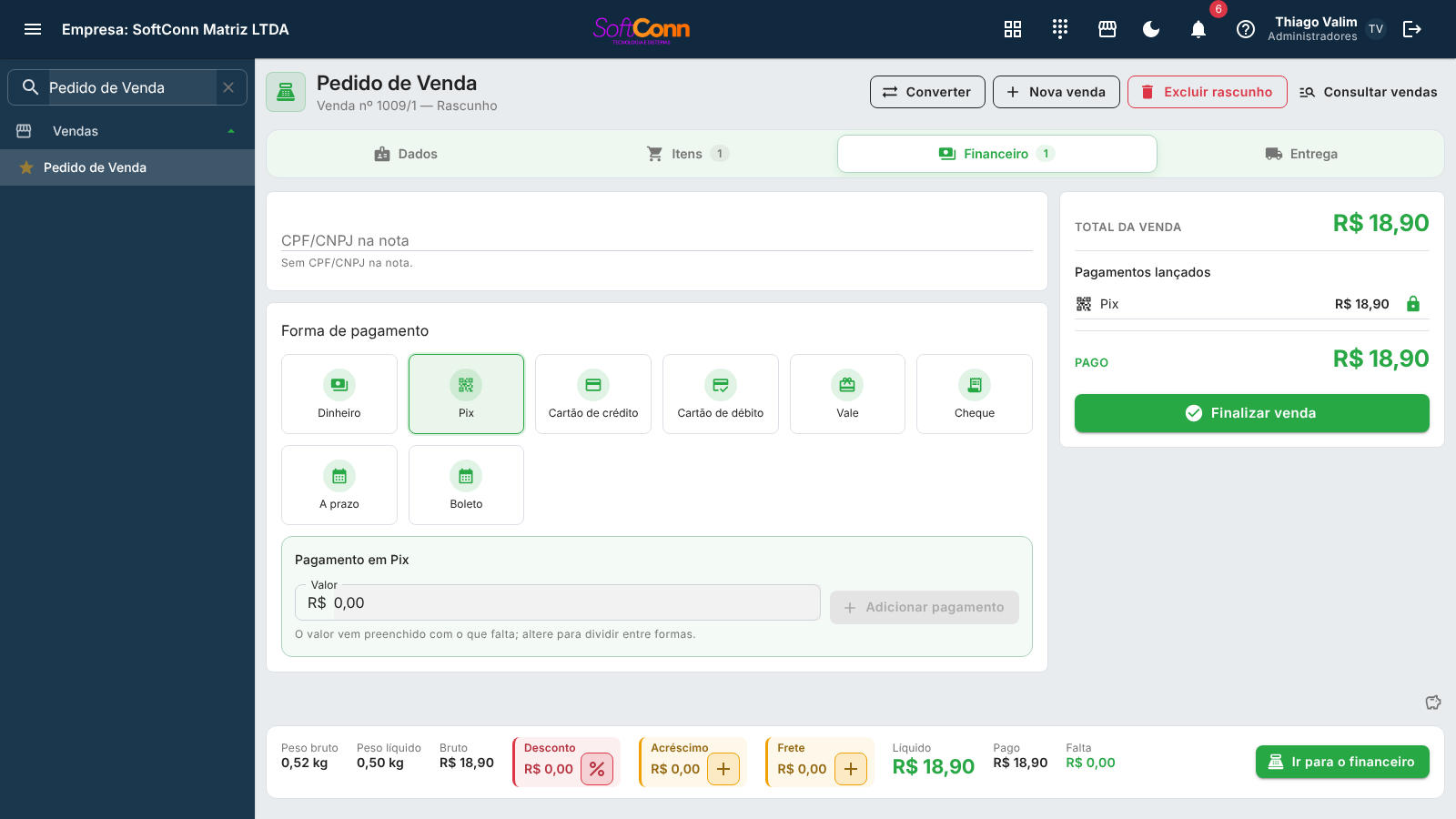
Para devolver o dinheiro de um Pix, o caminho é o banco. A devolução se faz no aplicativo ou no portal de quem recebeu o pagamento. Passar o mouse sobre o cadeado mostra o mesmo aviso.