Para que serve esta tela
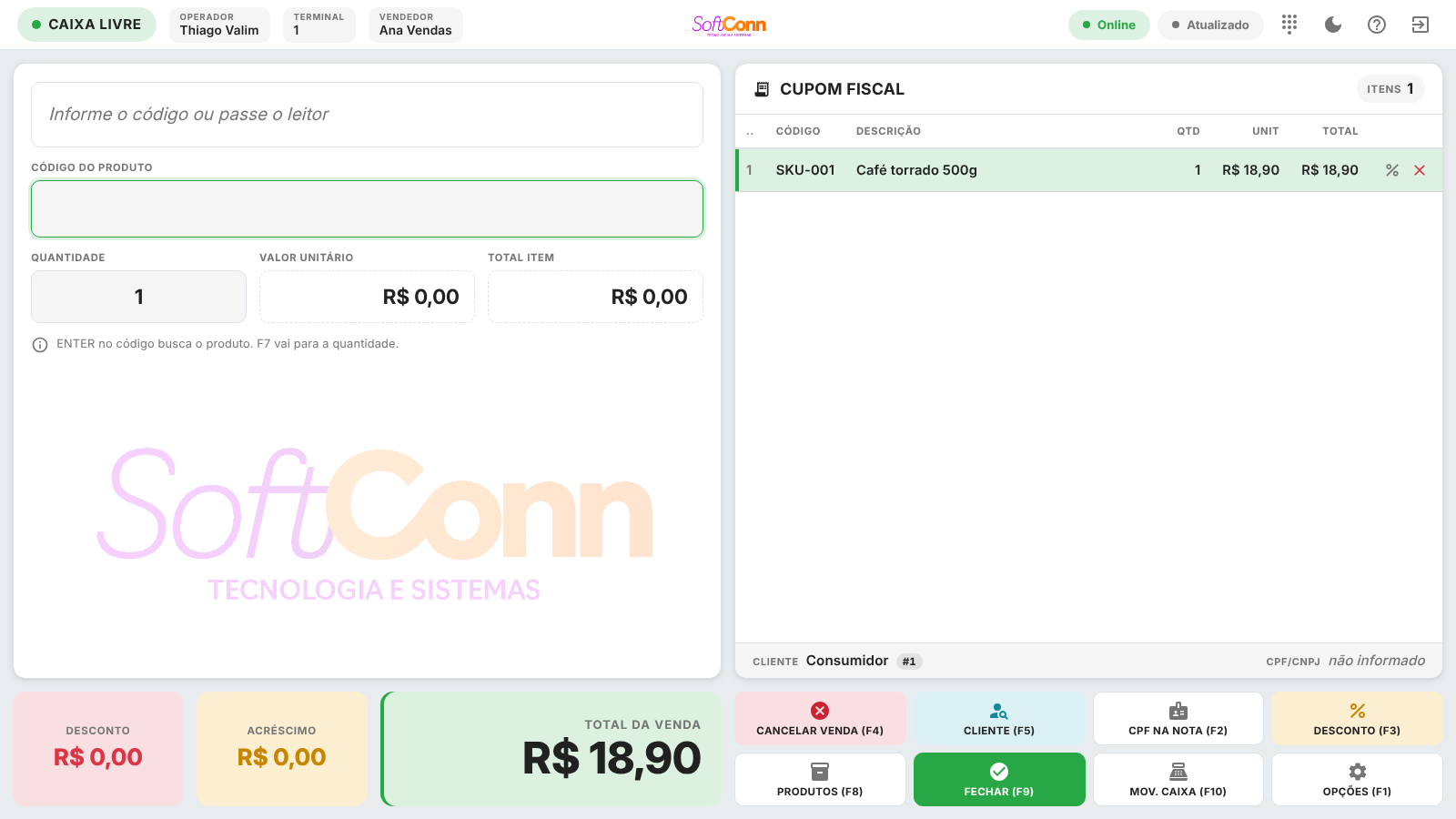
É a tela de venda rápida do balcão — ocupa a tela inteira, sem menu ao redor, pensada para operar quase sem tirar a mão do teclado ou do leitor de código de barras: digita o código, confere, ENTER, repete, e fecha no fim. É o mesmo caminho de um caixa de loja física.
É a mesma tela em dois lugares. No menu ela aparece como PDV Varejo, dentro do ERP; e é também o aplicativo de PDV instalado no terminal, que continua vendendo sem internet e sobe as vendas quando a conexão volta. A operação é idêntica — o que muda é onde ela roda. A marca que aparece no topo vem de Configurações → Logotipo da Empresa.
Supermercado e caixa com fila: use o aplicativo. No navegador, o terminal só ouve o teclado enquanto a página está em foco, e o próprio navegador fica com algumas teclas (abrir e fechar aba, por exemplo). O aplicativo do PDV — no computador ou no Android — é o feito para operar a venda inteira só com o teclado e o leitor.
Vendendo em poucos passos
-
Informe o código do produto
Passe o leitor de código de barras ou digite o código à mão e pressione ENTER. O produto aparece confirmado logo abaixo, com o preço.
-
Confira a quantidade e confirme
O cursor já vai para o campo Quantidade, com o valor 1 selecionado. Digite outra quantidade se for o caso e pressione ENTER de novo para lançar o item no cupom.
Se a empresa ligou Lançar o item sem passar pela quantidade (em Configurações → Opções de Venda), este passo não existe: o produto cai direto no cupom no primeiro ENTER, e a quantidade é informada antes, pelo botão Quantidade do rodapé.
-
Repita para os demais produtos
O campo de código volta limpo e com foco depois de cada item lançado — é só continuar digitando ou passando o leitor.
-
Aplique desconto ou acréscimo, se precisar
É opcional. Clique em Desconto no rodapé para ajustar o total da venda, ou no ícone % de uma linha do cupom para ajustar só aquele item.
-
Feche a venda
Clique em Fechar (F9) ou pressione a tecla F9. Abre a tela de pagamento, por cima da venda.
A tela toda funciona por teclado. ENTER confirma o que está no campo atual; ESC limpa o código digitado ou fecha a janela que estiver aberta por cima da venda; F8 abre a busca de produtos; F9 abre o fechamento. Um terminal de toque também funciona — os mesmos botões aparecem na tela.
Teclas do PDV
A tabela para imprimir e deixar ao lado do caixa mora numa página própria, curta, feita para o papel: Teclas do PDV: a tabela do caixa. Ela traz todas as teclas de fábrica — o rodapé, as formas de pagamento, as janelas, o fechamento e o caixa — e o que muda entre o aplicativo e o navegador. As teclas do rodapé são as de fábrica: a sua loja pode trocá-las, e a tecla certa vem sempre escrita no próprio botão.
As janelas também andam pelo teclado
Cada janela que o caixa abre já nasce com o cursor no lugar certo — o fundo de troco na abertura, o tipo no movimento de caixa, a primeira contagem no fechamento, o usuário na liberação, o primeiro card na escolha do cliente, a lista em Retomar Venda e a busca em Alterar Vendedor. Não é preciso tocar no mouse em nenhuma.
Por que o ESC do fechamento para de funcionar. Depois que você digita uma contagem, o ESC deixa de fechar a janela — uma tecla errada jogaria fora tudo o que foi contado. Para desistir com algo digitado, use o botão Cancelar.
Por que Ctrl+ENTER na montagem e no cartão. Ali os campos são listas e botões, e o ENTER é o gesto deles (abrir a lista, escolher a opção). Se o ENTER lançasse, escolher a bandeira lançaria o pagamento antes das parcelas. O botão traz a combinação escrita: Lançar (Ctrl+ENTER).
Fechar a venda pelo teclado de funções
No fechamento, cada forma de pagamento tem a sua tecla, escrita no card: de fábrica, Dinheiro F1, Cartão de crédito F2, Cartão de débito F3 e Pix F4; as outras formas pegam as teclas livres seguintes. A tecla não muda quando alguém reordena o cadastro de formas. A loja pode trocar a tecla de cada forma em Configurações → Opções de Venda.
Ao escolher a forma, o campo VALOR A PAGAR vem selecionado: digitar substitui o valor, e ENTER aceita o que está lá. O gesto do caixa com teclado de funções fica assim:
- DINHEIRO, digita o que o cliente entregou, FINALIZAR (F6) — o valor entra em dinheiro e a venda fecha, com o troco.
- DINHEIRO, digita a parte em dinheiro, PIX — a parte em dinheiro entra, o Pix fica escolhido com o resto já selecionado; FINALIZAR (F6) fecha.
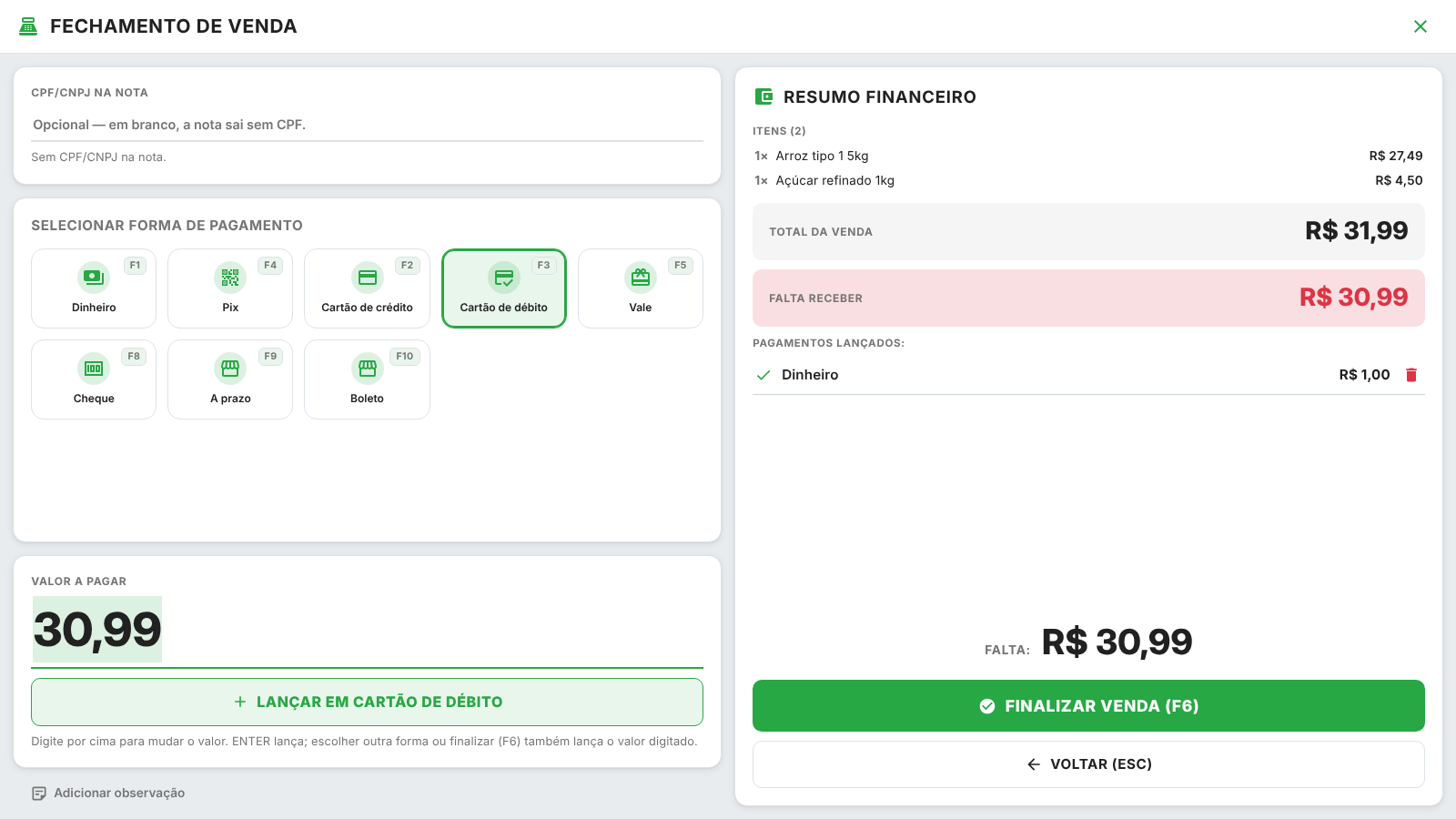
Apertar outra forma sem digitar não lança nada. É mudar de ideia: o valor que a tela sugeriu só entra se você apertar ENTER ou finalizar.
Teclas sem botão
Algumas ações do caixa têm tecla sem ocupar lugar no rodapé. A loja escolhe a tecla de cada uma em Configurações → Opções de Venda, na seção Teclas sem botão:
| Ação | Tecla de fábrica | O que faz |
|---|---|---|
| Cancelar item | F12 | Pergunta Qual item?: o último já vem escolhido (ENTER confirma); digite outro número, ou ande pelo cupom com as setas. |
| Desconto no item | sem tecla | A mesma pergunta, e depois o desconto daquele item. |
| Limpar campo | sem tecla | Esvazia o campo em que o cursor está — o código, a quantidade ou o valor da forma de pagamento. Vale também no fechamento. |
| Reimprimir cupom | sem tecla | Manda de novo ao papel o cupom da última venda deste terminal: o cupom fiscal, quando a NFC-e saiu. Não fala com a SEFAZ. |
| Remover pagamento | sem tecla | No fechamento, tira o último pagamento lançado — o mesmo da lixeira do resumo. Se o último for um Pix que o banco confirmou (o do cadeado), ele não sai: a tela avisa por quê. Fora do fechamento não faz nada. |
| Consulta de preço | sem tecla | Abre a janela que mostra o preço sem lançar — veja Consultar um preço sem lançar. |
| Abrir gaveta | sem tecla | Abre a gaveta de dinheiro fora de uma venda — pela impressora deste aparelho ou, sem ela, pela impressora da loja — veja A gaveta de dinheiro. |
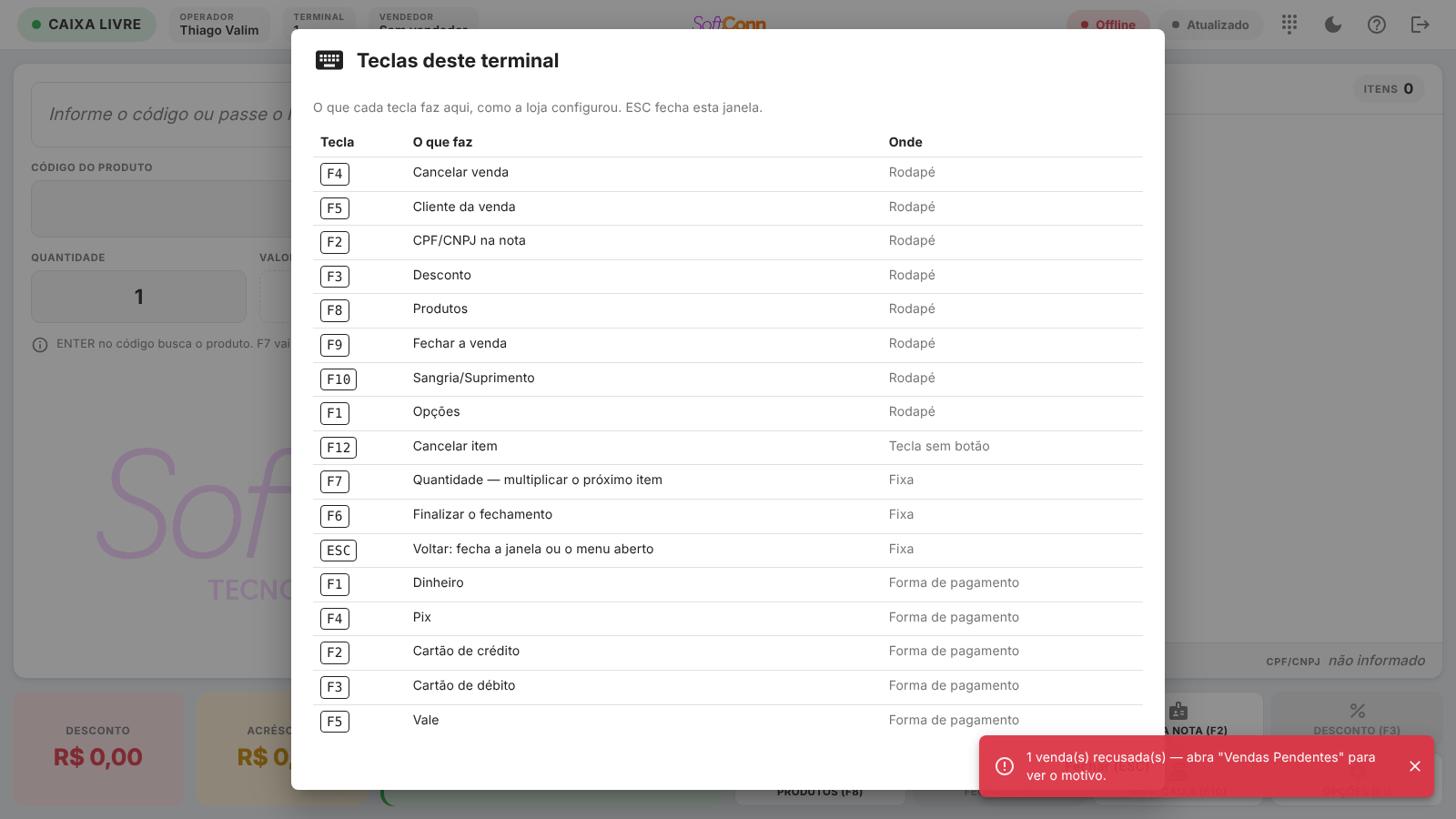
| Teclas | sem tecla | Mostra as teclas que valem neste terminal, como a loja as configurou — veja As teclas deste terminal, na tela. |
| Troca | sem tecla | Recebe o produto que o cliente trouxe de volta e usa o valor dele para pagar a compra nova — veja Troca. |
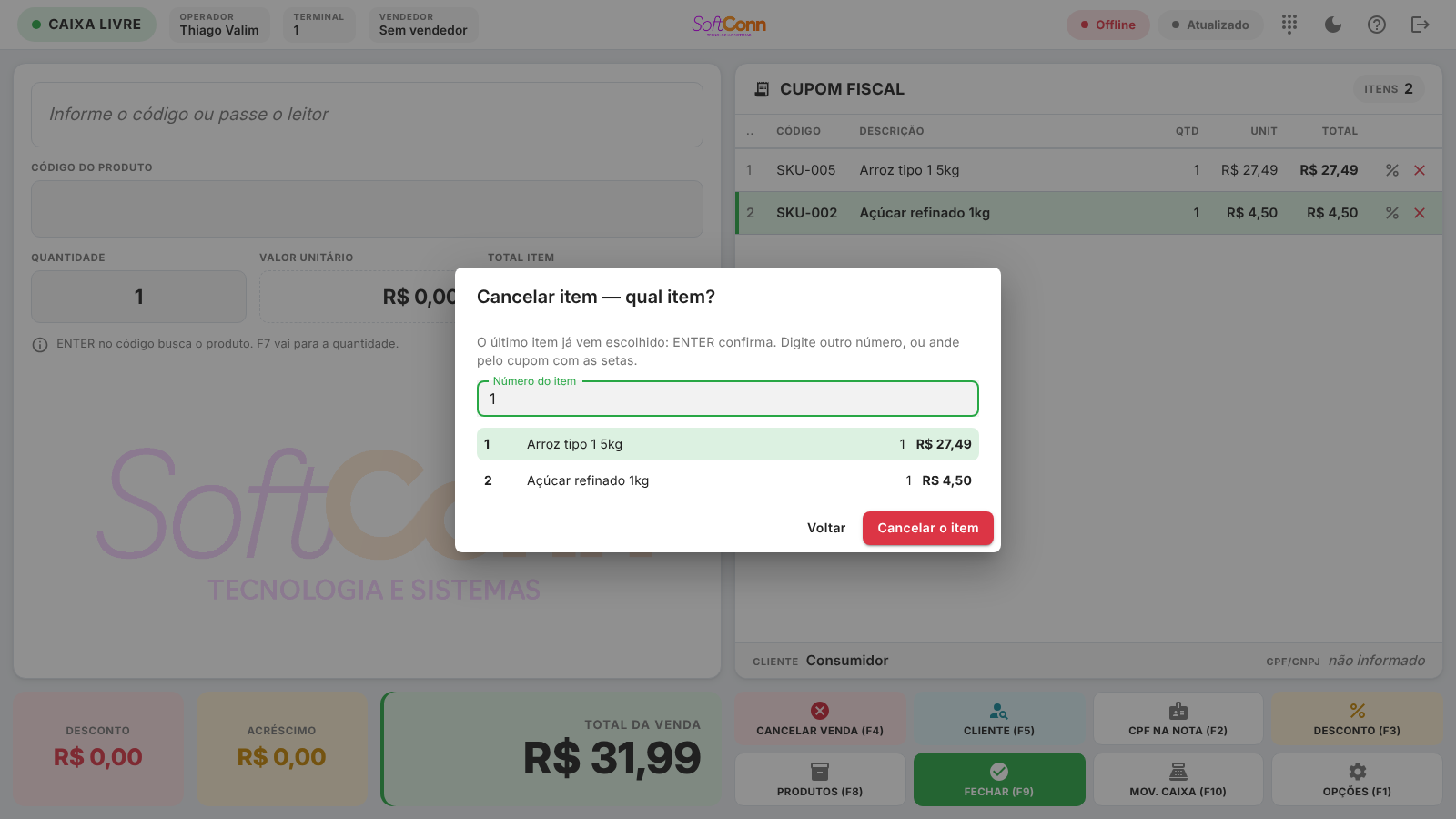
Consultar um preço sem lançar
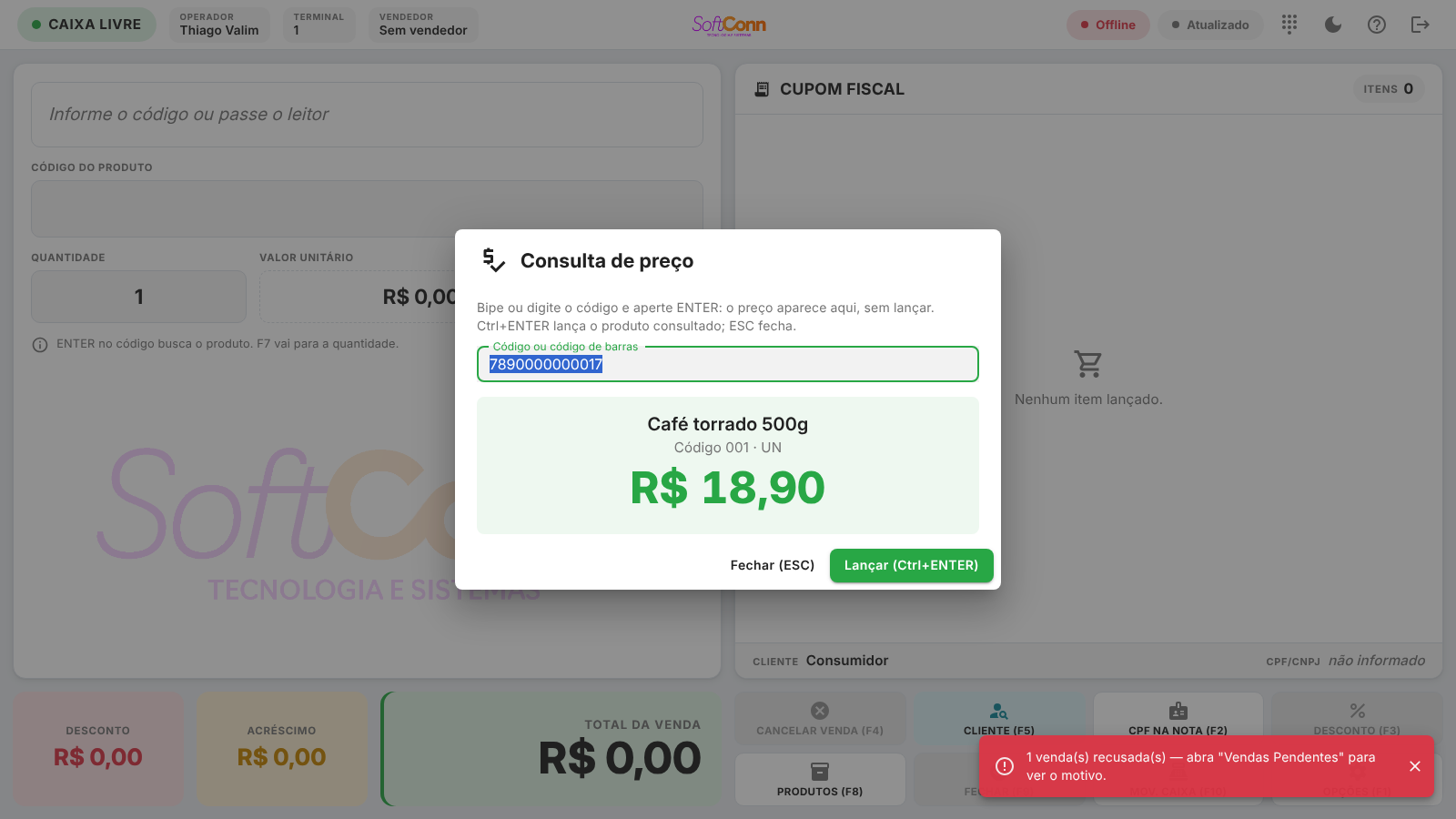
O cliente pergunta "quanto é?" e o produto não vai no cupom. A ação Consulta de preço (tecla sem botão, posição do rodapé ou card do menu de Opções) abre uma janela: bipe ou digite o código e aperte ENTER — o preço aparece grande, com a descrição e a unidade, e é o preço que a venda cobraria (tabela, atacado e promoção já contados). A janela fica aberta: o próximo bipe consulta o próximo produto. Código que não existe avisa ali mesmo, com o bipe.
- ESC fecha e devolve o cursor ao código da venda.
- Ctrl+ENTER lança o produto consultado, como se ele tivesse sido bipado na venda — o cursor vai para a quantidade.
Não confunda com o PRODUTOS (F8 de fábrica): aquele abre a busca por nome e lança o escolhido.
A gaveta de dinheiro
O cupom abre a gaveta ao concluir a venda — conforme a opção da loja. Em Configurações → Vendas → Ao concluir a venda, a opção Abrir a gaveta de dinheiro ao concluir a venda tem três escolhas: Só quando houve dinheiro (o padrão — cartão, Pix e vale não têm o que guardar), Sempre (a loja que confere o troco a cada venda) e Nunca (a gaveta só abre pela ação). Vale para todo cupom impresso ao concluir — o da venda, o da NFC-e e o DANFE simplificado —, saia ele pela impressora da loja (a fila do agente) ou pela impressora deste aparelho: o comando que abre a gaveta vai logo depois do corte. O cupom em PDF não abre gaveta (papel desenhado não manda comando).
Fora de uma venda — para o troco, uma conferência, um dinheiro que entra — use a ação Abrir gaveta (tecla sem botão, posição do rodapé ou card do menu de Opções). Com uma impressora deste aparelho escolhida (em Opções → Impressora deste aparelho, em ESC/POS) ela abre por ali, na hora. Sem ela — no navegador, ou no app sem impressora própria — o pedido vai pela fila para a impressora da loja vinculada ao cupom da venda deste terminal, e o terminal avisa que o pedido foi enviado. Sem impressora em lugar nenhum, o aviso diz onde configurar; com a do aparelho em PDF, diz que a gaveta pede ESC/POS. Abrir pela fila exige a permissão Abrir a gaveta de dinheiro pela impressora da loja, no grupo do usuário.
As teclas deste terminal, na tela
A ação Teclas abre uma janela com as teclas que valem aqui: o rodapé como a loja o configurou, as teclas sem botão, as fixas (F7, F6, ESC) e as formas de pagamento com a tecla de cada uma. ENTER ou ESC fecham. A folha para imprimir continua sendo a de fábrica, em Teclas do PDV; a janela mostra o que vale depois da configuração.
Teclado de funções: combinações valem
A tecla de cada botão do rodapé pode ser uma combinação — Ctrl+F2, Alt+C, Shift+F5 —, que é o que o teclado de funções do caixa (um teclado comum com poucas teclas programadas) emite. A loja escolhe em Configurações → Opções de Venda, apertando a tecla no próprio teclado. Letra ou número sozinhos não valem, porque digitariam no campo de código.
O F11 também é uma tecla do rodapé como as outras. Sem nenhuma ação nele, no navegador ele continua pondo a janela em tela cheia; no aplicativo, a tela cheia é a da configuração da empresa (Modo de Janela dos Terminais).
Informando o produto
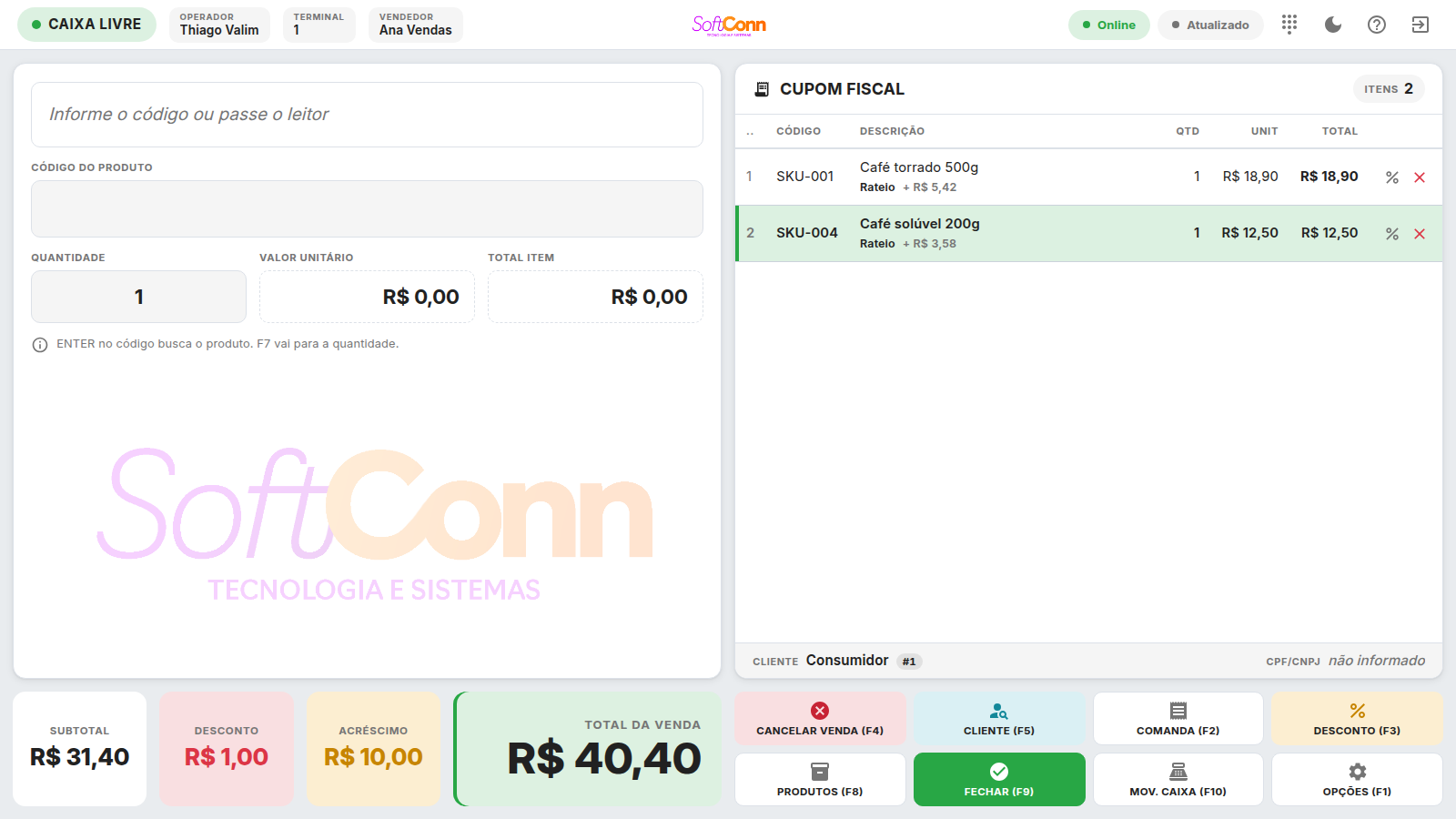
O painel da esquerda é onde cada item é digitado antes de cair no cupom, à direita:
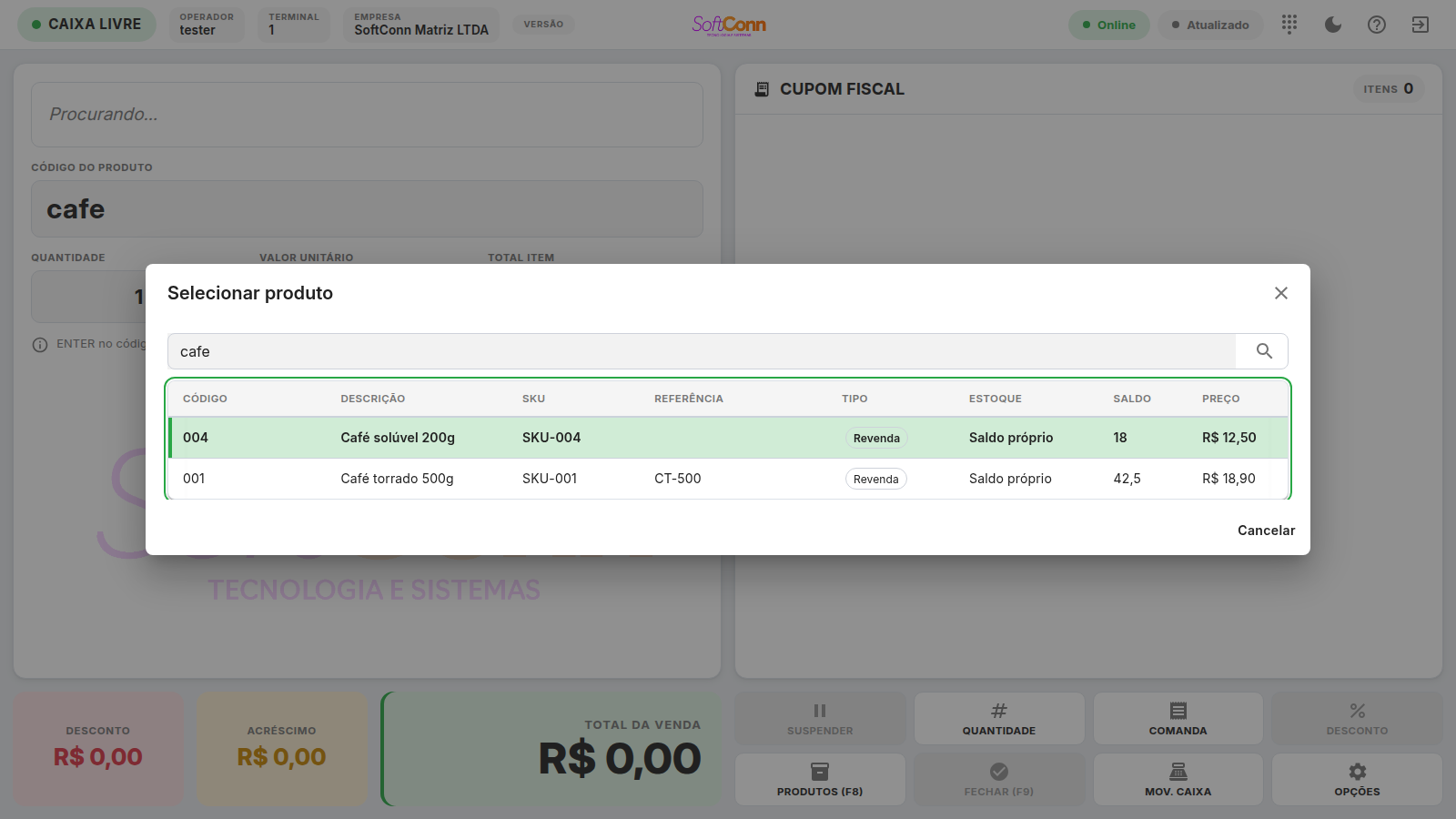
O código, SKU ou código de barras do produto. Aceita tanto o leitor quanto a digitação — os dois terminam com ENTER, que busca o produto. Se a empresa ligou a busca por descrição (em Configurações → Opções de Venda), o campo também aceita parte do nome: um resultado lança na hora; vários abrem a tela de seleção para você escolher. Dentro dela você pode trocar a busca — abriu com sache e o que você queria era a ração: digite o novo termo ali mesmo, e o produto que você escolher é o que entra no cupom.
Vários iguais de uma vez: digite a quantidade e o asterisco antes do código — 6*7891000100103 — e o produto entra com 6. Só 6* e ENTER deixam o 6 esperando o próximo bipe, como a tecla F7. Vale para um item só: depois dele a quantidade volta a 1.
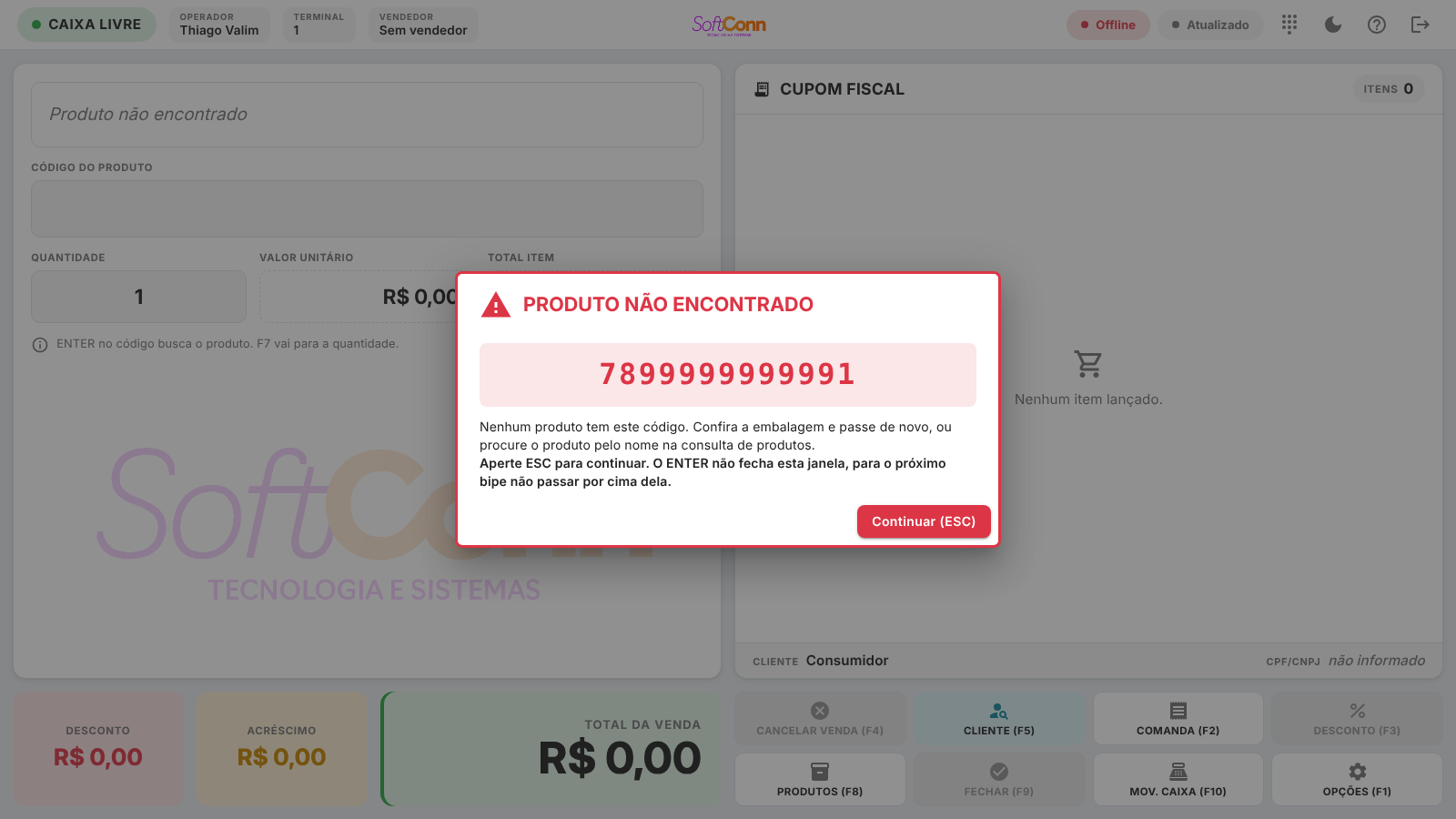
Código que não existe para o caixa. O terminal bipa e abre uma janela vermelha com o código lido, e ela não fecha com ENTER — o ENTER do próximo bipe passaria por cima dela e o produto sairia sem ser cobrado. Confira a embalagem e aperte ESC (ou clique em Continuar).
Quantos você está vendendo deste produto. Aceita casa decimal, para produto vendido por peso ou fração (quilo, litro): a vírgula é sempre o decimal, então 0,850 são 850 gramas e 12,5 é doze e meio. Vem com 1 pronto e selecionado — o caso mais comum é só confirmar.
Com o lançamento direto ligado, o cursor não para mais aqui: para vender três unidades, digite 3* antes do código, ou aperte F7, digite 3 e passe o produto no leitor.
Bipou o próximo produto sem confirmar? O terminal percebe que foi o leitor (os números chegam rápido demais para uma pessoa), devolve a quantidade ao que estava e leva o código para o campo do código — a linha não entra com o código como quantidade. E nenhuma linha aceita mais de 999.999 unidades: acima disso o terminal recusa e volta a quantidade para 1.
O preço do produto, buscado na hora — nunca digitado aqui. Confira antes de confirmar: é o número que o cliente vai pagar por unidade.
Produto sem preço não entra no cupom. Se o cadastro está com preço zero, o terminal avisa e limpa o campo do código, para o próximo bipe seguir normalmente — cadastre o preço de venda e bipe de novo. No produto de preço negociável, digitar zero também é recusado: o cursor volta ao valor. Para dar um item de graça, lance pelo preço e dê o desconto.
Quantidade vezes valor unitário. Some sozinho, sem precisar de conta.
O cupom, à direita, mostra todos os itens já lançados. Cada linha pode ser cancelada individualmente pelo x vermelho na ponta da linha — o item sai do total sem afetar os demais.
O leitor no caixa
O terminal foi feito para o caixa de supermercado, em que o operador passa a compra sem olhar a tela:
- Pode bipar em sequência. O bipe que chega antes de o produto anterior terminar espera a vez, e todos entram no cupom na ordem em que foram passados.
- O cursor fica no código. Os botões do terminal fazem o que fazem sem tirar o cursor do código, e o Tab anda só entre os campos — nunca para num botão, onde o ENTER do próximo bipe o apertaria.
- O bipe fora do código é reconhecido. Com o menu de Opções aberto, ele fecha o menu e vira o produto. Na tela final da venda, ele conclui e já entra na venda seguinte — o primeiro item do próximo cliente não se perde. No fechamento e com uma janela aberta ele é recusado, com aviso e bipe: ele nunca vira valor a pagar nem aperta o botão da janela.
Produtos que perguntam antes de entrar no cupom
Alguns produtos são cadastrados com preço negociável ou com descrição complementar — a chave codificada que vale pelo serviço prestado, a mão de obra que muda a cada atendimento, o serviço avulso que você descreve na hora. Nesses, bipar ou digitar o código não lança a linha: o terminal para e espera você informar o que falta.
- VALOR UNITÁRIO deixa de ser somente-leitura e recebe o cursor. Digite o preço combinado e aperte ENTER. Abaixo do preço de hoje, a diferença conta como desconto e respeita o seu limite: passando dele, o terminal pede a liberação do supervisor. Sem rede a linha entra e a conferência acontece quando a venda sobe — barrada, ela fica em Não sincronizadas esperando a retaguarda.
- DESCRIÇÃO COMPLEMENTAR aparece abaixo dos campos, e só existe quando o cadastro do produto a permite. O texto digitado substitui a descrição do cadastro naquela linha do cupom — é o que evita cadastrar "Mão de obra", "Mão de obra - conserto" e "Mão de obra - revisão" como três produtos.
- Quando o produto pede os dois, o ENTER passa do valor para a descrição, e o ENTER da descrição lança o item.
A dica embaixo dos campos diz o que está pendente naquele produto. ESC limpa tudo e devolve o cursor ao código, como sempre.
Isso vale na loja que usa lançamento direto (um bipe, um item) — a não ser que o gerente ligue, em Configurações › Opções de venda, Lançar direto também o produto de preço negociável e/ou …de descrição complementar: aí esses produtos entram direto como os outros (o de preço zero continua parando no valor). Vale também em etiqueta de balança. O peso continua vindo da etiqueta e já aparece na quantidade — o que o terminal não faz é lançar sozinho um preço que o cadastro mandou você combinar.
Quem decide é o cadastro do produto, em Produtos › Edição de preço na venda / Descrição complementar. Produto sem essas opções continua entrando pelo preço do cadastro, sem perguntar nada — e produto montado nunca tem preço editável: ali o preço vem das opções escolhidas.
Pacote de serviços: vender de presente
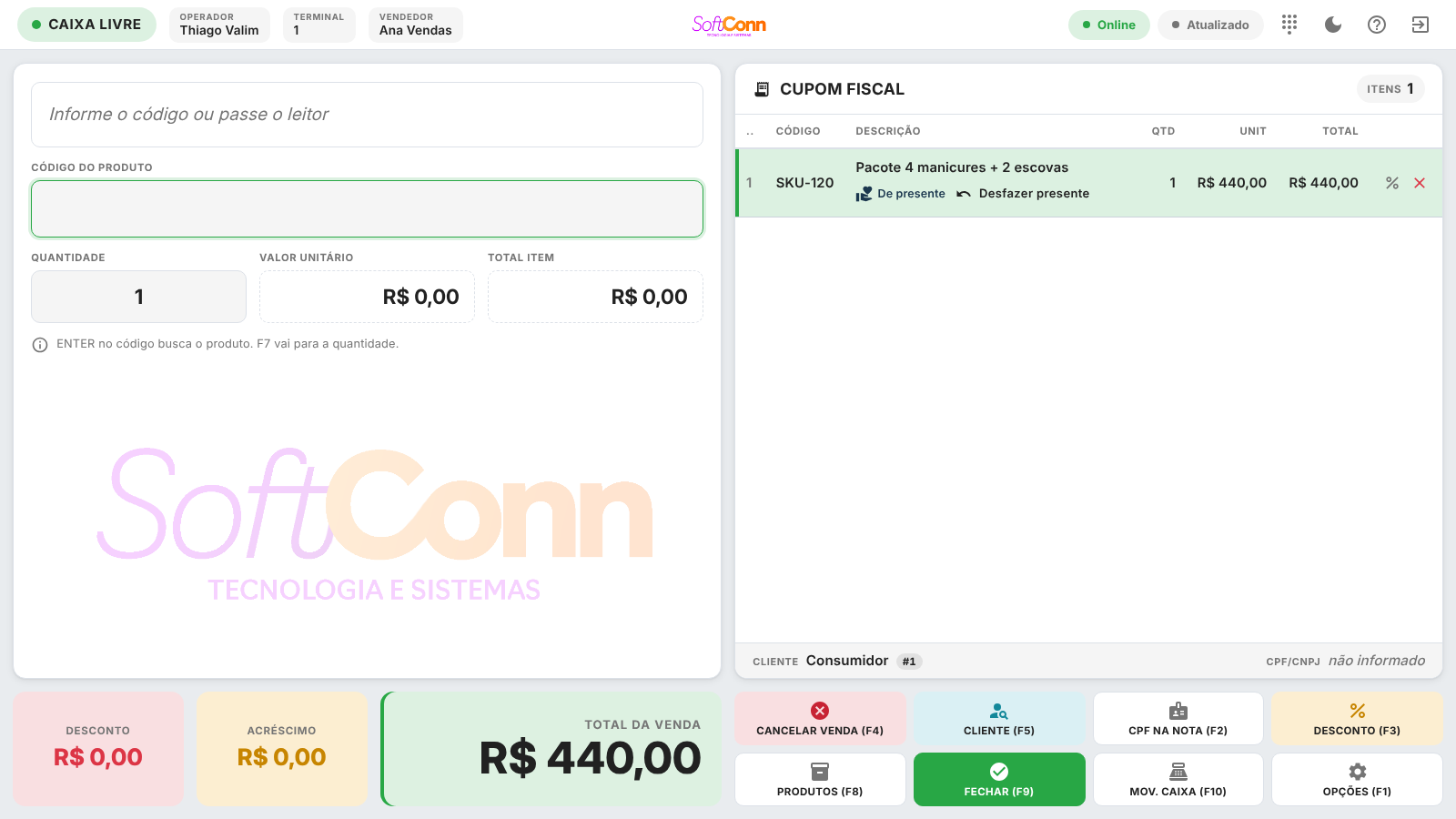
O pacote de serviços (no cadastro do produto, o kit com entrega diferida — por exemplo, "4 manicures + 2 escovas") também se vende no caixa. A linha dele no cupom mostra, logo abaixo da descrição, o botão Vender de presente:
- Vender de presente faz o pacote nascer ao portador, com um código de uso impresso no recibo. A venda continua no nome de quem pagou; quem usa as sessões é quem apresentar o código. A linha passa a mostrar De presente.
- Desfazer presente volta atrás: o pacote fica com a cliente da venda.
- Na venda de balcão sem cliente identificado o pacote já nasce ao portador — o botão serve para a cliente identificada que está comprando para outra pessoa.
O gesto vale também no aplicativo do PDV sem internet: a marca de presente fica na linha e sobe com a venda quando a conexão voltar. Só a linha de um pacote oferece o botão; nas outras ele não aparece.
Produto pesável: pelo peso ou pelo valor
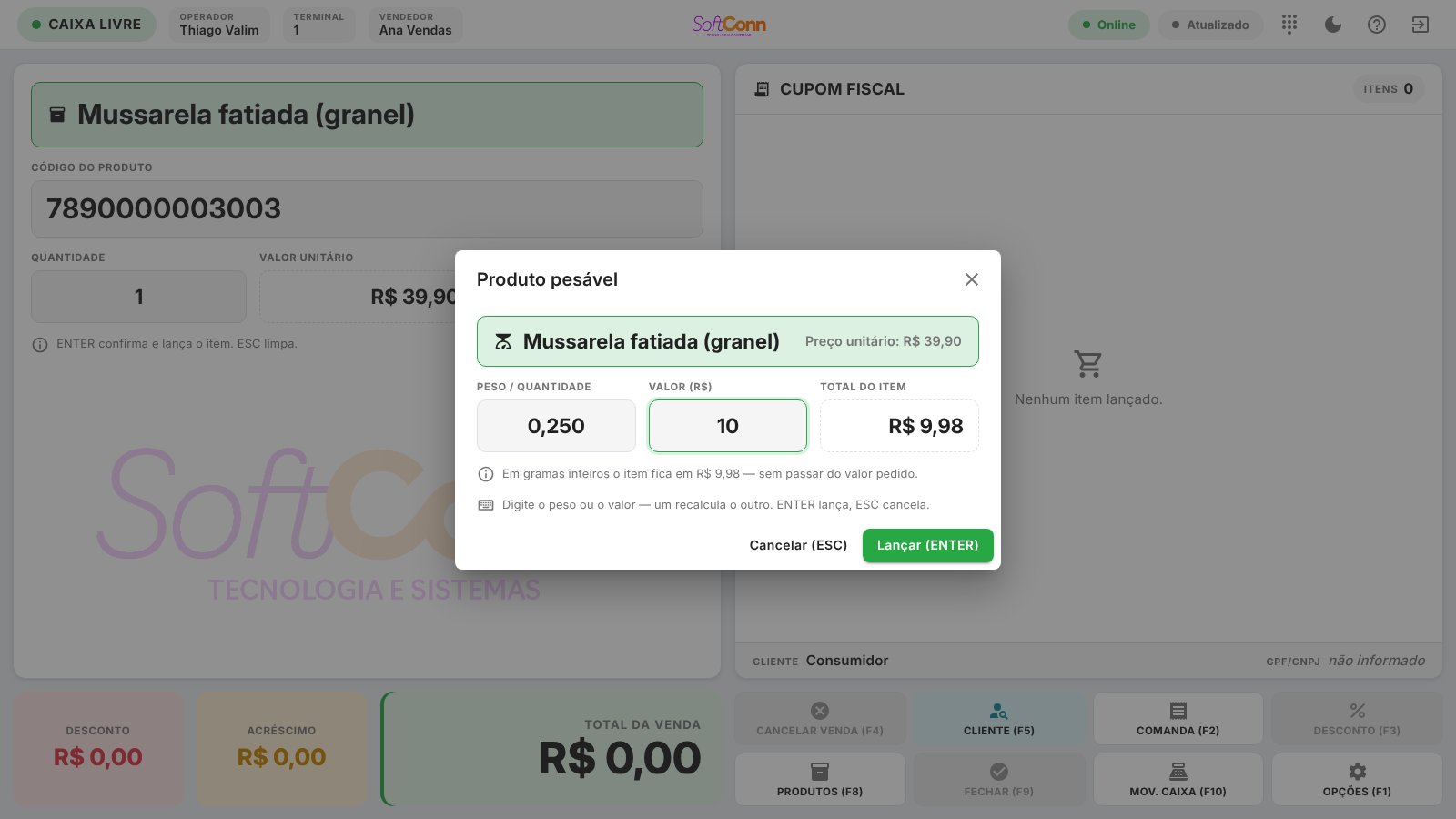
O produto marcado no cadastro como Pesável no PDV — o granel, os frios fatiados na hora — abre uma janela ao ter o código digitado. Ela tem dois campos ligados:
- PESO / QUANTIDADE — digite o que a balança mostrou (0,350 para 350 gramas). O valor aparece ao lado, já calculado.
- VALOR (R$) — quando o cliente pede "R$ 10,00 de mussarela", digite o valor: o peso é recalculado sozinho.
ENTER lança o item com o peso mostrado; ESC cancela e devolve o cursor ao código. O TOTAL DO ITEM mostra exatamente o que vai para o cupom.
Pelo valor, o sistema procura o maior peso em gramas inteiros que não passa do valor pedido — por isso R$ 10,00 de um produto a R$ 39,90/kg vira 0,250 kg e R$ 9,98 no cupom, e a janela avisa a diferença antes de você lançar. Ninguém paga um centavo a mais do que pediu.
Com etiqueta de balança a janela não abre: o peso já está impresso no adesivo e o item entra direto, como sempre. Ela também vale com o lançamento direto ligado — ali o terminal precisa saber quanto você pesou.
Desconto e acréscimo
Clique em Desconto, no rodapé, para ajustar o total da venda — o mesmo botão abre tanto desconto quanto acréscimo; você escolhe qual dos dois logo no topo da janela.
Para ajustar uma linha só ("esse aqui eu faço por menos"), use o ícone % que fica na própria linha do cupom, ao lado do X de cancelar. Abre a mesma janela, com o nome do produto no topo — e o percentual, se você escolher percentual, incide sobre aquele item, não sobre a venda inteira.
Pelo teclado: cada opção da janela traz a tecla escrita — F1 Desconto, F2 Acréscimo, F3 Frete, F4 R$, F5 % e F6 Total. O cursor fica no valor o tempo todo: aperte a tecla da opção, digite e ENTER aplica.
Com algum desconto ou acréscimo na venda, o rodapé passa a mostrar também o SUBTOTAL — o valor cheio dos itens, antes de qualquer ajuste. A conta que você confere com o cliente fica toda à vista: SUBTOTAL − DESCONTO + ACRÉSCIMO = TOTAL DA VENDA, com o desconto e o acréscimo somando o que foi dado nas linhas e no cupom. Sem ajuste nenhum, o subtotal não aparece, porque seria igual ao total.
Escolha se o ajuste diminui (desconto) ou aumenta (acréscimo) o total da venda.
São três formas de digitar o mesmo ajuste — as mesmas da venda, do orçamento, da ordem de serviço e do atendimento:
- R$ — você informa quanto abater (ou acrescentar) em reais.
- % — você informa a porcentagem sobre o total atual, e o sistema calcula o valor.
- Total — você informa quanto vai ficar, e o sistema descobre sozinho o resto. É o gesto do balcão — o cliente diz "deixa por 90", você digita 90. Pode repetir quantas vezes precisar: cada valor digitado é o total final, e não se soma ao anterior.
No modo Total os botões Desconto e Acréscimo somem da janela, e não é falha: o número que você digita é que diz qual dos dois é preciso. Se você digitar exatamente o total que já está lá, a janela avisa que não há ajuste a aplicar — e não fecha achando que fez algo.
Errou o desconto? Digite o preço cheio. No modo Total, informar o valor da mercadoria sem ajuste nenhum tira o desconto (ou o acréscimo) que estava aplicado — a janela confirma com Tira o desconto aplicado antes de você fechar. É o jeito de desfazer sem cancelar a venda.
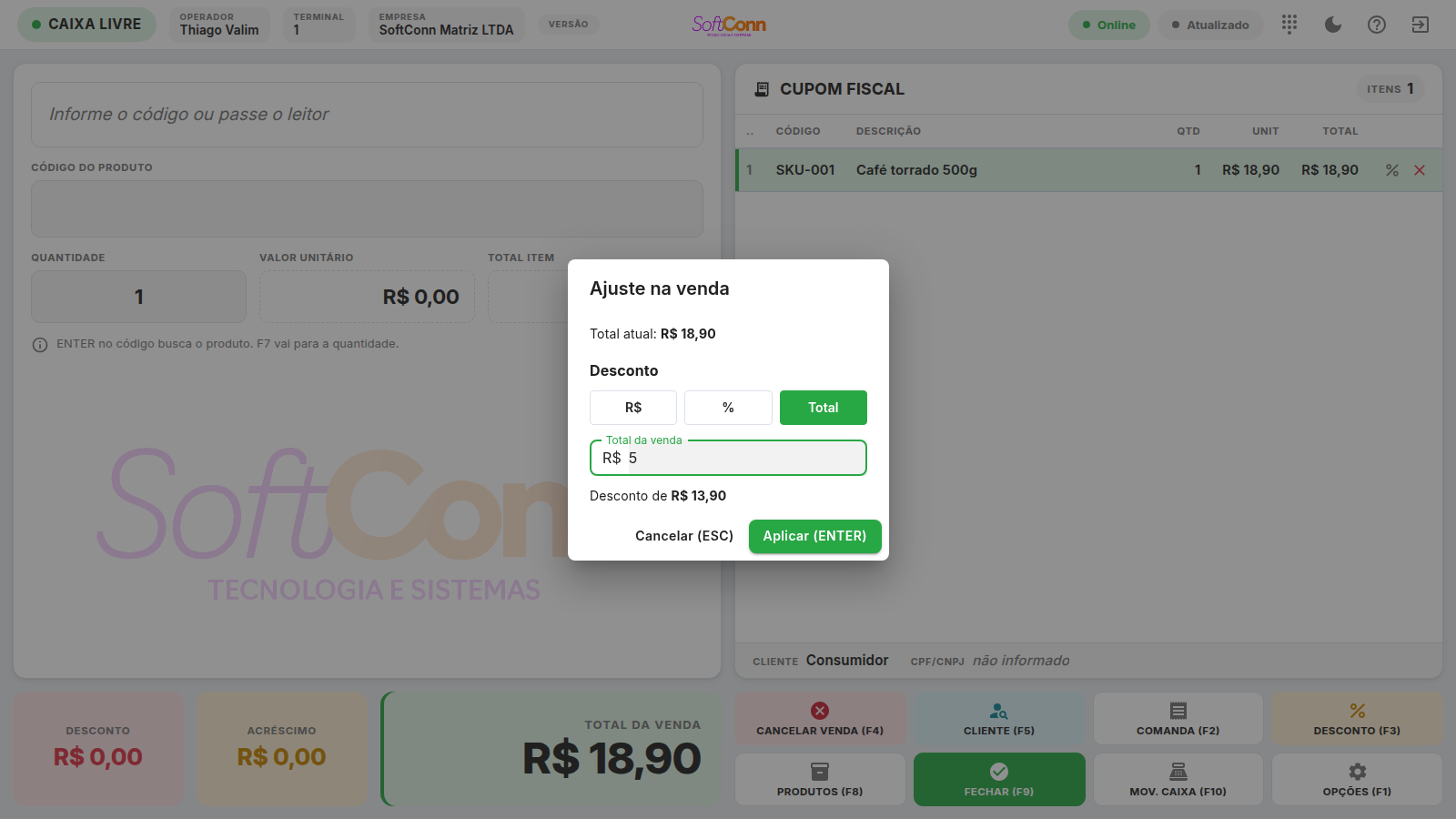
O percentual não pode passar de 100%. Um desconto maior do que o permitido para o operador é recusado ao confirmar — a tela avisa na hora, sem precisar chegar ao fechamento para descobrir.
Desconto acima do seu limite: o caixa chama a gerência
Se o desconto passar do limite do seu usuário, o caixa não para por aí: ele abre um pedido de liberação. Uma janela fica esperando enquanto o supervisor decide — e ele decide do computador dele, pelo Monitor de Processos, sem precisar vir até o balcão nem digitar senha no seu terminal.
- Você aplica o desconto normalmente. Não há botão separado para "pedir liberação": é o mesmo gesto de sempre.
- Passou do limite? A janela de liberação abre sozinha, mostrando que o pedido foi enviado. O supervisor vê ali o que você está pedindo: o valor do desconto e sobre que total (ou, no desconto de linha, o nome do produto).
- Aprovado, o desconto é aplicado sozinho. Você não redigita nada, e a venda continua de onde estava.
- Recusado (ou se você desistir), nada muda na venda. A mensagem do supervisor aparece e você pode tentar outro valor.
Vale para os dois descontos: o do cupom inteiro (botão Desconto do rodapé) e o de uma linha (ícone % do item). O acréscimo não pede liberação nenhuma — cobrar a mais não gasta nada da loja.
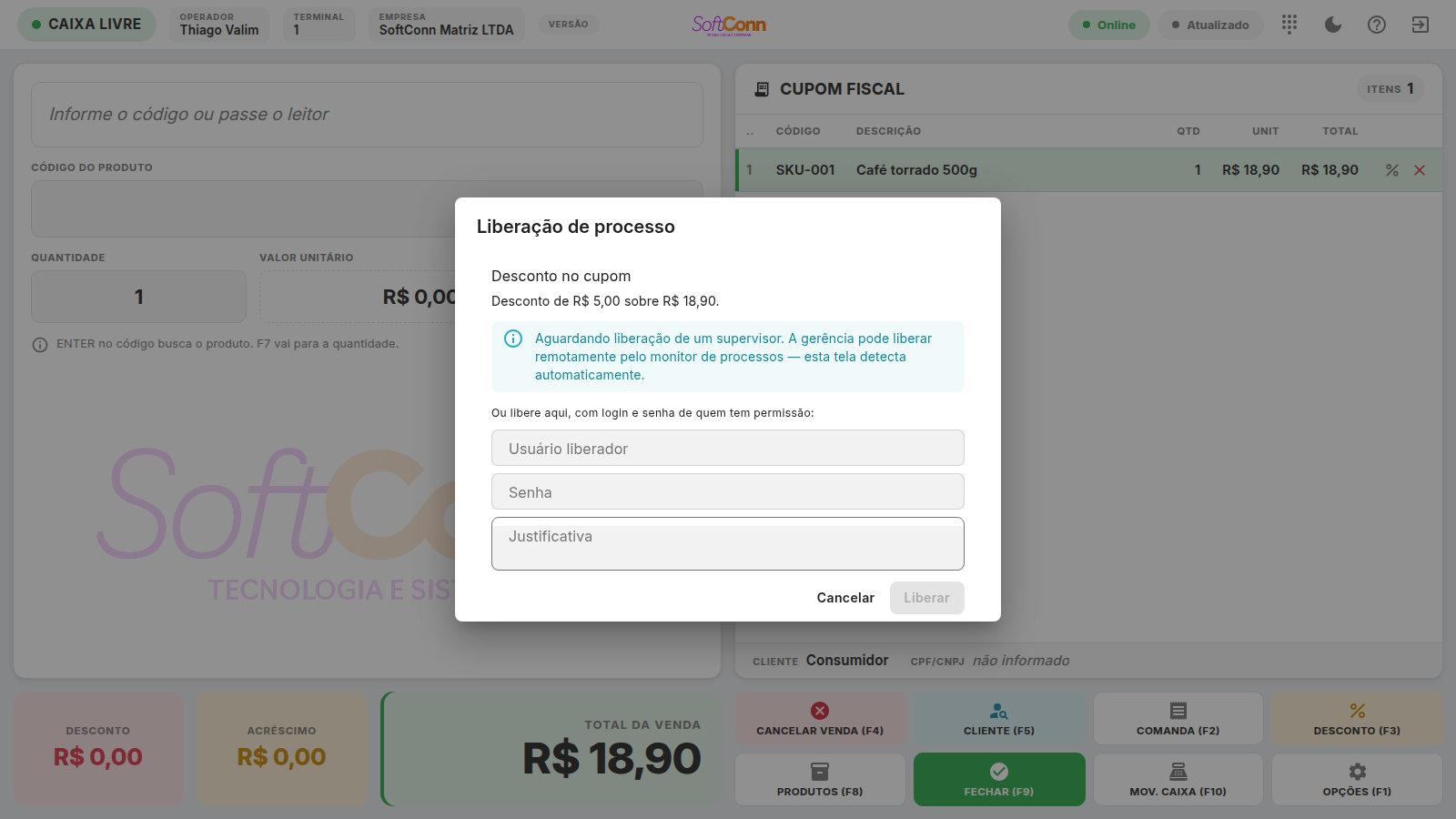
No aplicativo do terminal, sem internet, o pedido não abre — e isso é de propósito: quem aprova a liberação é o servidor, e sem ele não haveria como aprovar nada. Offline o desconto é aceito na hora, e o limite é conferido depois, quando a venda sobe. Se ela for barrada ali, aparece em Vendas Pendentes, no menu de Opções, com o motivo escrito.
Frete do pedido, e a parte de cada item
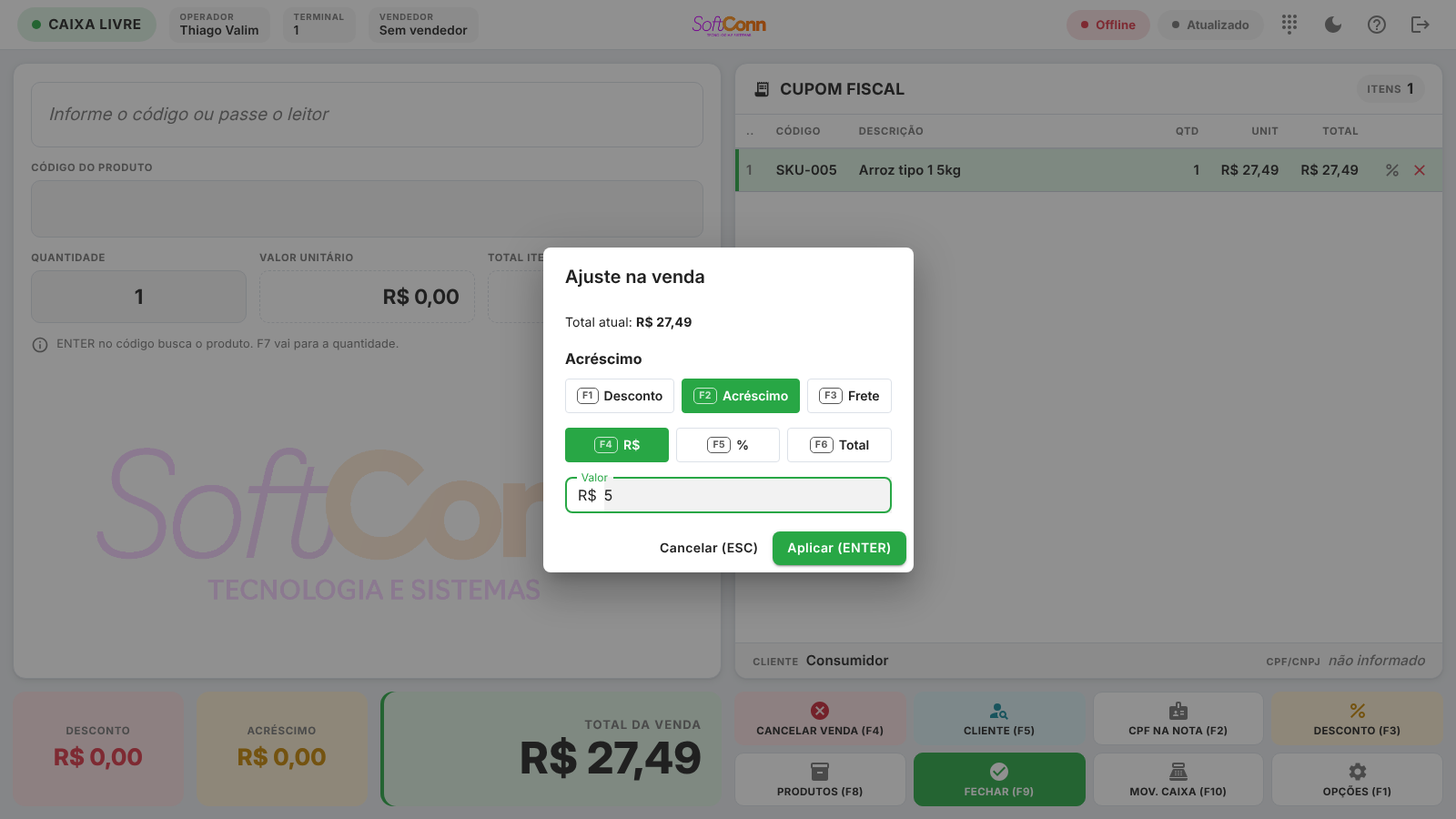
Quando a venda sai para entrega, o valor do frete entra pela mesma janela do botão DESCONTO: o terceiro botão do topo é Frete. O frete é sempre em reais e soma ao total depois do desconto — o desconto do pedido não o alcança. No rodapé, o frete aparece somado no ACRÉSCIMO, e a conta continua sendo subtotal − desconto + acréscimo = total da venda. Na nota fiscal, o frete sai como outras despesas, como a taxa de entrega do restaurante — o PDV não pergunta quem transporta, e a nota sai sempre, inclusive a NFC-e para consumidor sem CPF.
O valor da entrega, em reais. Para corrigir, abra a mesma janela e toque em Frete: ela mostra o valor atual. Informe 0 para tirar o frete.
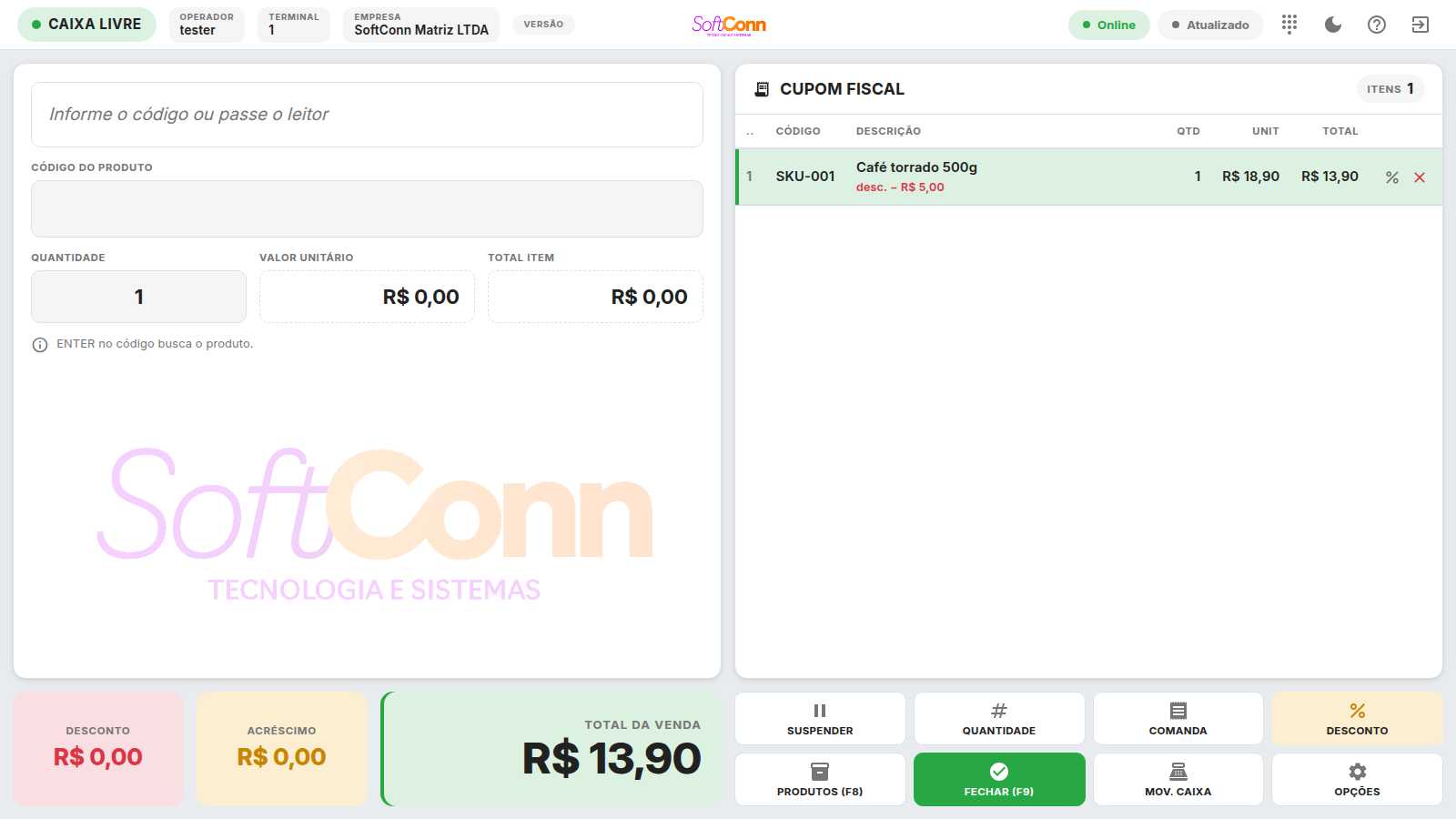
Com desconto, acréscimo ou frete no pedido, cada linha do cupom mostra, abaixo da descrição, a parte que coube a ela — proporcional ao valor do item. Passe o mouse sobre o número para ver quanto é desconto, acréscimo e frete. É a mesma divisão que vai na nota fiscal, item a item.
Quem está comprando
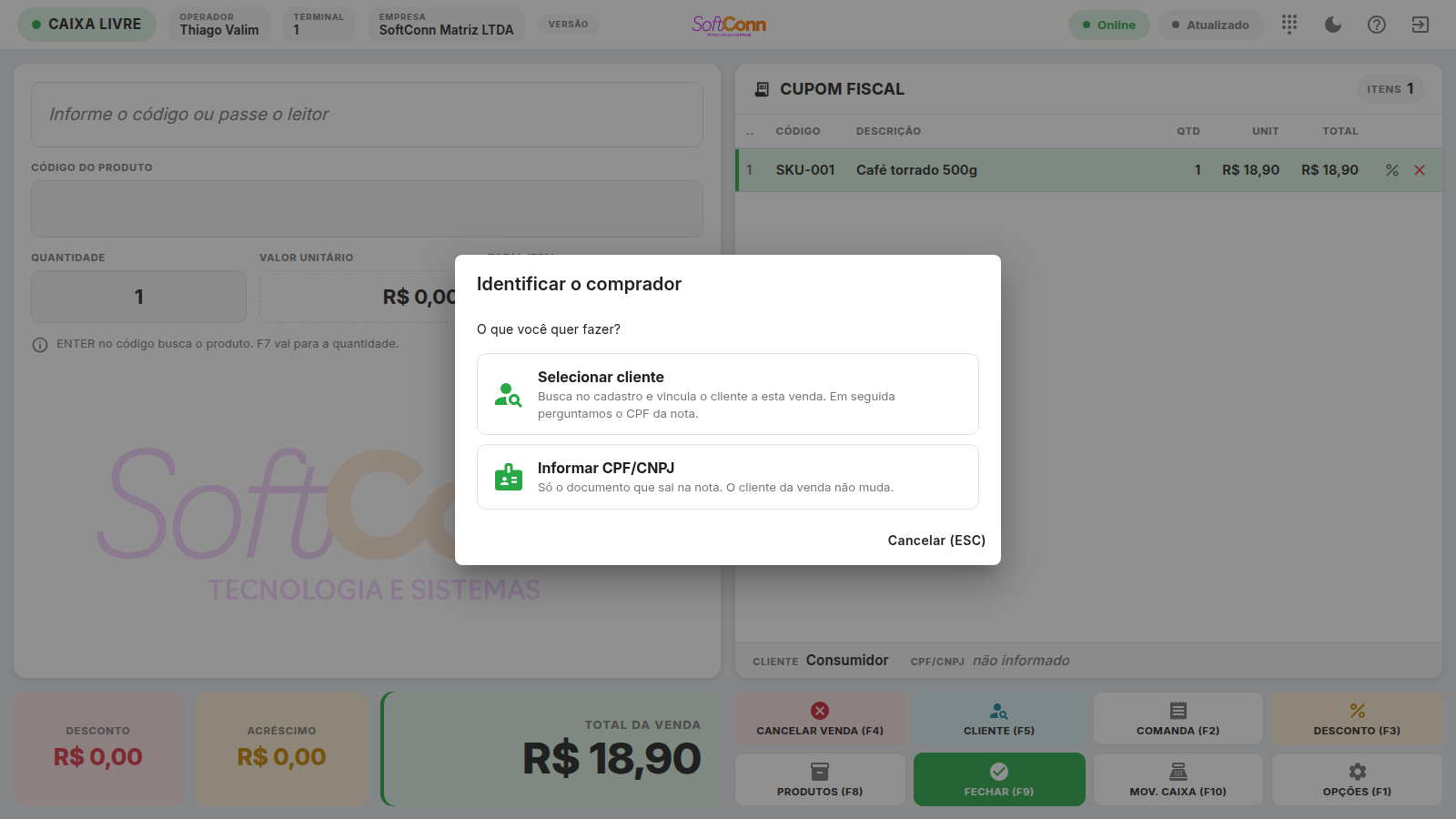
A venda de balcão nasce no cliente Consumidor — é assim que ela sai quando ninguém se identifica. Quando o cliente pede a nota no nome dele ou no CPF dele, o botão CLIENTE do rodapé resolve isso, e ele começa perguntando o que você quer:
Abre a busca do cadastro (nome, apelido, código ou documento) e vincula o cliente escolhido a esta venda. Em seguida, o terminal pergunta o que fazer com o CPF — veja abaixo. No aplicativo do terminal, a busca funciona também sem internet, na lista de clientes guardada no aparelho.
Para quem ainda não está no cadastro. Abre o mesmo cadastro de Pessoa da tela de Pessoas — com todas as abas e tudo o que a sua empresa exige —, e ao salvar já vincula o cliente a esta venda.
Vai direto para a digitação do documento, sem passar pela busca. O cliente da venda não muda — continua o Consumidor, ou o que já estiver vinculado.
Aparece quando a venda já tem um cliente vinculado (que não seja o Consumidor). Abre a ficha dele — a mesma da tela de Pessoas — para conferir ou corrigir telefone, endereço ou nome sem sair do caixa. Ao salvar, o cupom passa a mostrar o nome corrigido; o CPF/CNPJ da nota não muda. Como o cadastro, precisa de rede: no aplicativo do terminal sem conexão, a porta não aparece.
Também só com um cliente vinculado. Tira o cliente da venda: ela volta ao Consumidor, e o CPF/CNPJ da nota continua como estava. Serve para o cliente escolhido por engano — com ou sem itens lançados. O atalho é o X ao lado do nome do cliente, no pé do cupom: um toque e a venda volta ao Consumidor. O CPF/CNPJ tem o X dele, logo abaixo: tira o documento da nota e mantém o cliente.
Escolhi o cliente errado e ainda não lancei nada. Como recomeço?
Dois caminhos: o X ao lado do nome do cliente no cupom (ou CLIENTE › Remover cliente) volta a venda ao Consumidor e você segue dali; ou CANCELAR VENDA, que já funciona antes do primeiro item quando a venda tem cliente ou CPF — o terminal abre uma venda nova, limpa.
Por que perguntar antes. No balcão “vou colocar no meu CPF” quer dizer as duas coisas: às vezes o comprador é um cliente cadastrado, às vezes ele só quer o documento na nota. Perguntar primeiro evita mandar quem só quer o segundo para uma busca em que ele não vai achar nada.
Identificar o comprador sem internet — no aplicativo do terminal
Na sincronização, o aplicativo do PDV baixa a lista de clientes junto com os produtos e as formas de pagamento. Com a internet fora, a busca do CLIENTE › Selecionar cliente continua respondendo, e com a mesma regra de sempre: o nome pode ser digitado fora de ordem (“silva joão” acha “João da Silva”), o número acha o código ou o CPF/CNPJ exatos, e quem começa com o que você digitou vem primeiro. Escolhido o cliente, o pé do cupom mostra o nome, o código e o documento dele como com internet.
- Só os clientes que você enxerga. A lista leva os clientes ativos da empresa em que você está — e, se o seu usuário só vê os seus clientes, só os seus. Quem trocou de empresa ou de usuário recebe a lista nova na próxima sincronização.
- Acompanha o cadastro. O terminal confere de tempos em tempos se algum cliente entrou ou mudou e só baixa de novo quando mudou. Um cliente cadastrado agora no escritório aparece depois da próxima sincronização.
- Mostra, no máximo, os 50 mais parecidos com o que foi digitado — para achar um nome entre muitos, escreva mais letras ou o código.
- Lista com muitos clientes. O aparelho guarda até 100 mil clientes, os cadastrados mais recentemente primeiro. Se o cadastro for maior que isso e a busca não achar ninguém, o terminal avisa que o cliente pode estar fora do aparelho — em vez de dizer que ele não existe — e pede para buscar de novo quando houver internet.
- Sem lista no aparelho, a busca diz que a lista de clientes não está no aparelho e pede para sincronizar. Isso acontece num terminal que nunca sincronizou.
- Cadastrar cliente novo continua precisando de internet (veja abaixo). Sem ela, venda no Consumidor com o CPF na nota.
Cadastrar sem sair do caixa
A porta Cadastrar cliente abre o cadastro de Pessoa completo — o mesmo da tela de Pessoas, com as abas de endereço, crediário e sócios. Não é um formulário reduzido do caixa: é o cadastro de verdade, e por isso ele já pede exatamente o que a sua empresa configurou como obrigatório.
- O que é obrigatório é o que a sua empresa definiu. Se a configuração de campos do cadastro de cliente exigir CPF/CNPJ, o Salvar avisa e não deixa passar — a mesma regra da tela de Pessoas, porque é a mesma tela.
- Ao salvar, o cliente já é o da venda. Você não precisa buscá-lo depois; o terminal segue direto para a pergunta do CPF na nota.
- Desistir não perde a venda. Fechar o cadastro sem salvar deixa tudo como estava.
- Precisa de rede. Cadastrar cliente é operação de servidor. No aplicativo do terminal sem conexão, a porta não aparece.
Depois de escolher o cliente, o CPF é uma pergunta à parte
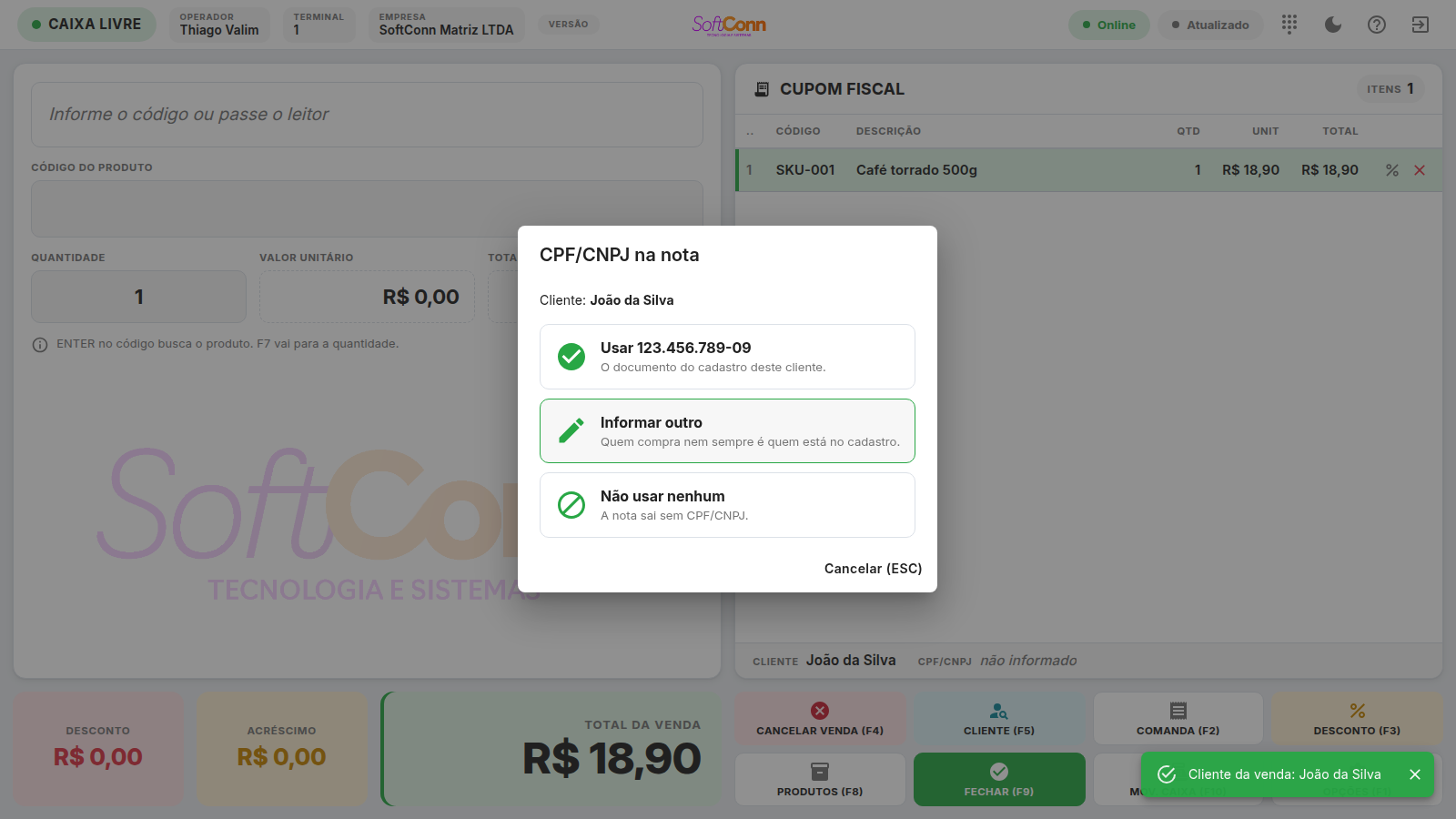
Escolhido o cliente, o terminal pergunta o que vai no campo CPF/CNPJ da nota, com três respostas:
Copia para a nota o CPF ou CNPJ que o cadastro do cliente já tem. Esta opção só aparece quando o cadastro tem documento.
Abre a digitação. É o caso comum de quem compra em nome da empresa num dia e paga com o próprio CPF no outro.
A nota sai sem CPF/CNPJ, mesmo com o cliente vinculado.
Escolher o cliente não coloca o CPF dele na nota sozinho. São duas decisões diferentes, e é por isso que o sistema pergunta: o documento da nota é de quem está comprando naquela compra, que nem sempre é o que está no cadastro.
O pé do cupom mostra o que vai na nota
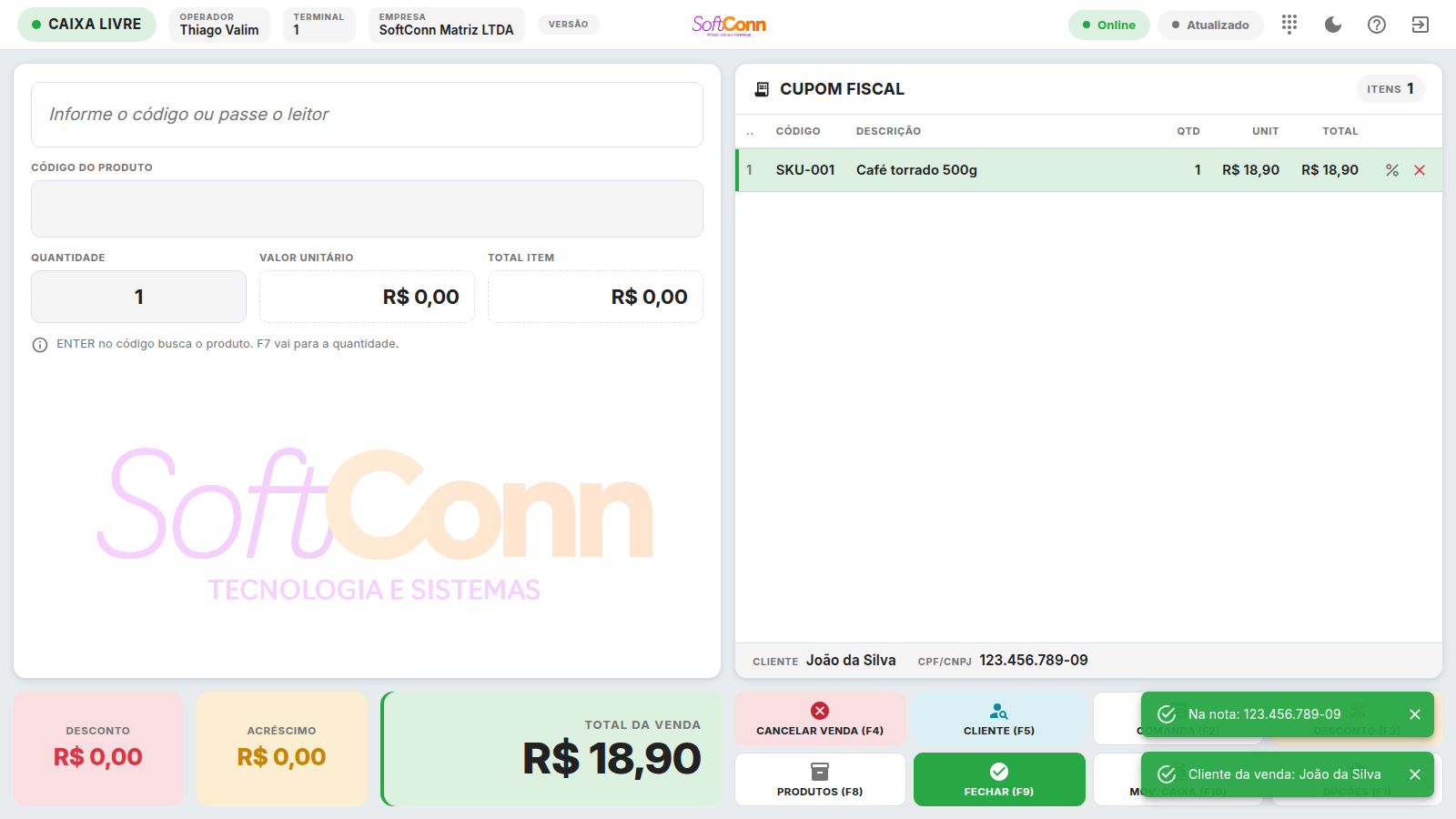
Abaixo da lista de itens, o cupom traz duas linhas: CLIENTE e CPF/CNPJ. Elas aparecem sempre — enquanto ninguém se identificou, dizem Consumidor e não informado. É o que vai sair na nota, e fica visível antes do fechamento, não depois.
Escolhendo um cliente do cadastro, aparece também o código dele ao lado do nome,
como #1042. É o número com que você confere no cadastro se é mesmo aquele — o caso que
ele resolve é o de dois homônimos, em que o nome sozinho não decide.
Sem cliente identificado, o código não aparece — e não é falha. A venda de balcão fica no Consumidor, que é um cadastro genérico da loja; mostrar um código ali seria oferecer um número que não identifica ninguém.
No aplicativo do PDV, escolher o cliente exige conexão. O cadastro de clientes não fica guardado no aparelho (o que fica é o catálogo de produtos), então essa é a única operação da venda que precisa de rede; sem ela o terminal avisa e a venda continua no Consumidor. O CPF/CNPJ na nota, esse funciona offline.
Fechando a venda e recebendo
Clique em Fechar (F9) ou pressione F9. Abre a tela de pagamento, na ordem em que o balcão trabalha: CPF/CNPJ na nota, depois as formas de pagamento e, por último, o valor com o botão que lança.
O gesto tem três passos, os mesmos das telas de Venda, Orçamento, O.S. e Atendimento: escolha a forma (o cartão acende), confira o valor — já vem preenchido com o que falta receber — e lance, no botão LANÇAR EM … ou apertando ENTER no campo de valor. Repita com outra forma para dividir a conta.
Quem tem escopo comercial vê no fechamento só as formas de pagamento liberadas para ele, e a busca de produtos traz só os produtos do escopo. Uma conta sem vendedor vinculado continua vendo todas. Sem conexão com o servidor, o fechamento mostra todas as formas, e o servidor confere o escopo quando a venda sobe.
Tocar na forma não tira dinheiro. O toque (ou a tecla dela) só a deixa escolhida — quem lança é o botão. É por isso que dá para experimentar os cartões sem medo de lançar um pagamento por engano.
Quanto você está lançando nesta forma de pagamento. Vem preenchido com o total que ainda falta; digite por cima para dividir a conta. ENTER lança na forma escolhida.
O documento do comprador desta venda — nem sempre o mesmo do cliente cadastrado. Digite quando o cliente pedir a nota com CPF e saia do campo (TAB ou clique fora): a linha abaixo passa a mostrar "Na nota: …" com o número já formatado, que é a confirmação de que ele ficou gravado. Em branco, a nota sai sem CPF — é o caso normal do balcão.
Clique no cartão da forma desejada (Dinheiro, Pix, Cartão de crédito, Cartão de débito, Vale, Cheque ou A prazo — a lista é a que está configurada para vender neste terminal). O cartão escolhido fica com a moldura acesa, e o botão abaixo do valor passa a dizer LANÇAR EM <FORMA>. Pode repetir com formas diferentes até completar o total: é assim que se faz um pagamento dividido.
A prazo é diferente: no lugar do valor aparece a escolha da condição de pagamento — veja Vender a prazo, logo abaixo.
O recado do cliente sobre esta venda. Fica recolhido num link discreto no fim da coluna de pagamento — Adicionar observação —, porque a maioria das vendas de balcão não tem recado. Clique, escreva e saia do campo (TAB ou clique fora) para gravar. A observação vai para a venda, a mesma que a tela de Vendas mostra, com até 500 caracteres. Quando já há uma gravada, o link passa a dizer Observação gravada — editar; apagar o texto a remove.
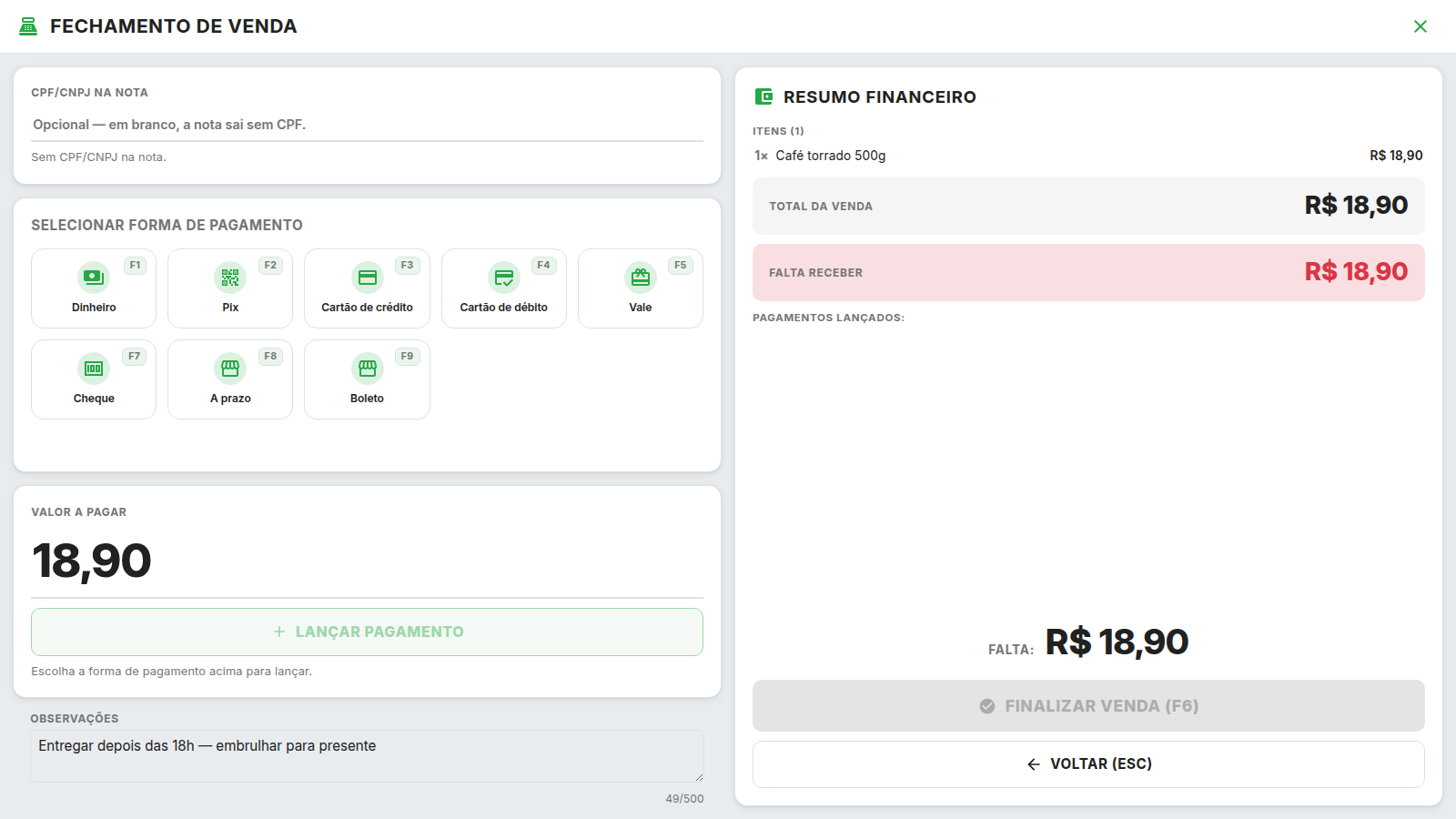
Lançou uma forma errada? Cada pagamento já lançado aparece na lista à direita, com um ícone de lixeira para remover — o valor volta a compor o que falta receber. O Pix que o banco confirmou é a exceção: ele aparece com um cadeado e não sai (veja O pagamento confirmado pelo banco tem um cadeado).
À direita, o resumo mostra os itens sendo cobrados, o total da venda e, conforme o caso, FALTA RECEBER (em vermelho, enquanto não completou o valor), TROCO (quando você recebeu a mais) ou A PRAZO (quando a venda foi fechada no crediário e não há dinheiro a devolver). O botão Finalizar venda (F6) só libera quando a falta chegar a zero.
Vender a prazo
Quando a forma escolhida é a prazo (crediário, fiado), o caixa não pergunta um valor — pergunta em quantas vezes. No lugar do campo Valor a pagar aparece a lista de condições de pagamento cadastradas para aquela forma.
Pelo teclado: o cursor já vai para a condição — as setas escolhem, e o ENTER fecha a lista. Com as parcelas na tela, Ctrl+ENTER aplica o parcelamento (o ENTER sozinho é da lista e das datas).
Escolha a condição (por exemplo 3x, 30 dias, Entrada + 28/36/44). Assim que escolher, o caixa calcula as parcelas e mostra a prévia: número, vencimento e valor de cada uma.
Cada parcela da prévia tem a data editável. Se o cliente pediu que a primeira caia só no dia 10, mude ali mesmo antes de aplicar — é a data que você deixar que vai para o título.
Se a data aparecer só para leitura, a empresa desligou a alteração do vencimento em Configurações › Opções de venda: as parcelas saem nas datas da condição.
Algumas condições têm um % desconto no cadastro da forma de pagamento (coluna % Desc. em Financeiro › Formas de pagamento) — "à vista no boleto, 5%", por exemplo. No combo o item já diz o percentual, e ao escolhê-la o caixa avisa quanto sai do total e da nota fiscal e quanto as parcelas somam: a prévia já sai líquida. É desconto comercial — reduz o preço da venda e vai para a nota, rateado nos itens como o desconto do cupom.
Aplicado, ele vira uma linha própria no resumo, acima do Total da venda — "Desconto da condição (À vista no boleto — 5,00%)" —, o total cai, e o DESCONTO do rodapé passa a somá-lo. Remover o parcelamento devolve o desconto. Quem decide o percentual é o cadastro, lido pelo servidor na hora de aplicar: se mudou depois de a tela abrir, o Aplicar recusa e pede para escolher a condição de novo.
O contrário do desconto: a condição pode ter um % juros no cadastro da forma (coluna % Juros) — "30 dias com juros, 2%". No combo o item já diz o percentual, e ao escolhê-la o caixa avisa quanto entra no total e na nota fiscal e quanto as parcelas somam: a prévia já sai acrescida. É acréscimo comercial — sobe o preço da venda e vai para a nota como outras despesas, rateado nos itens; não entra na comissão.
Aplicado, ele vira uma linha própria no resumo, acima do Total da venda — "Acréscimo da condição (30 dias com juros — 2,00%)" —, o total sobe, e o ACRÉSCIMO do rodapé passa a somá-lo. Remover o parcelamento tira o juros.
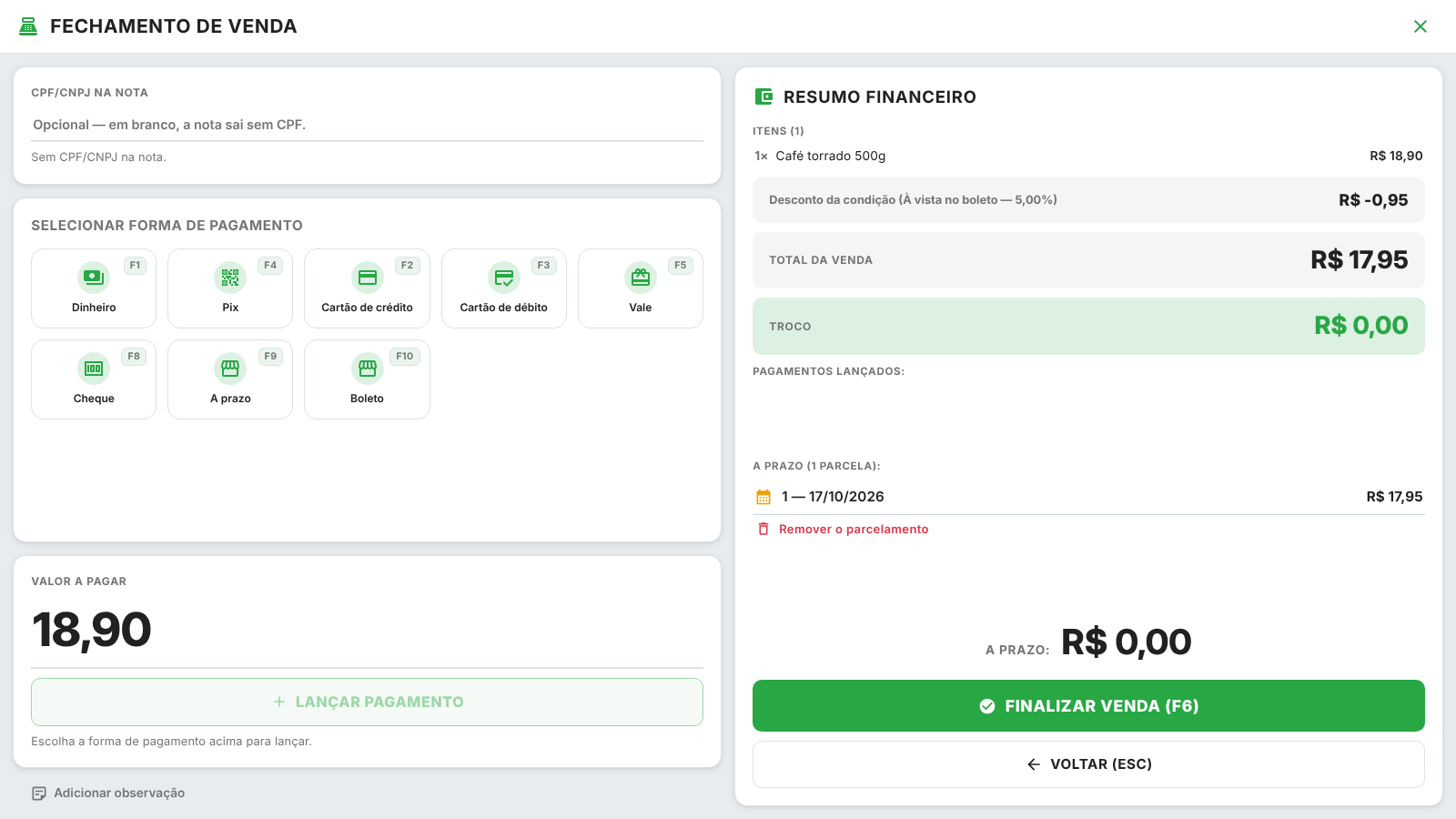
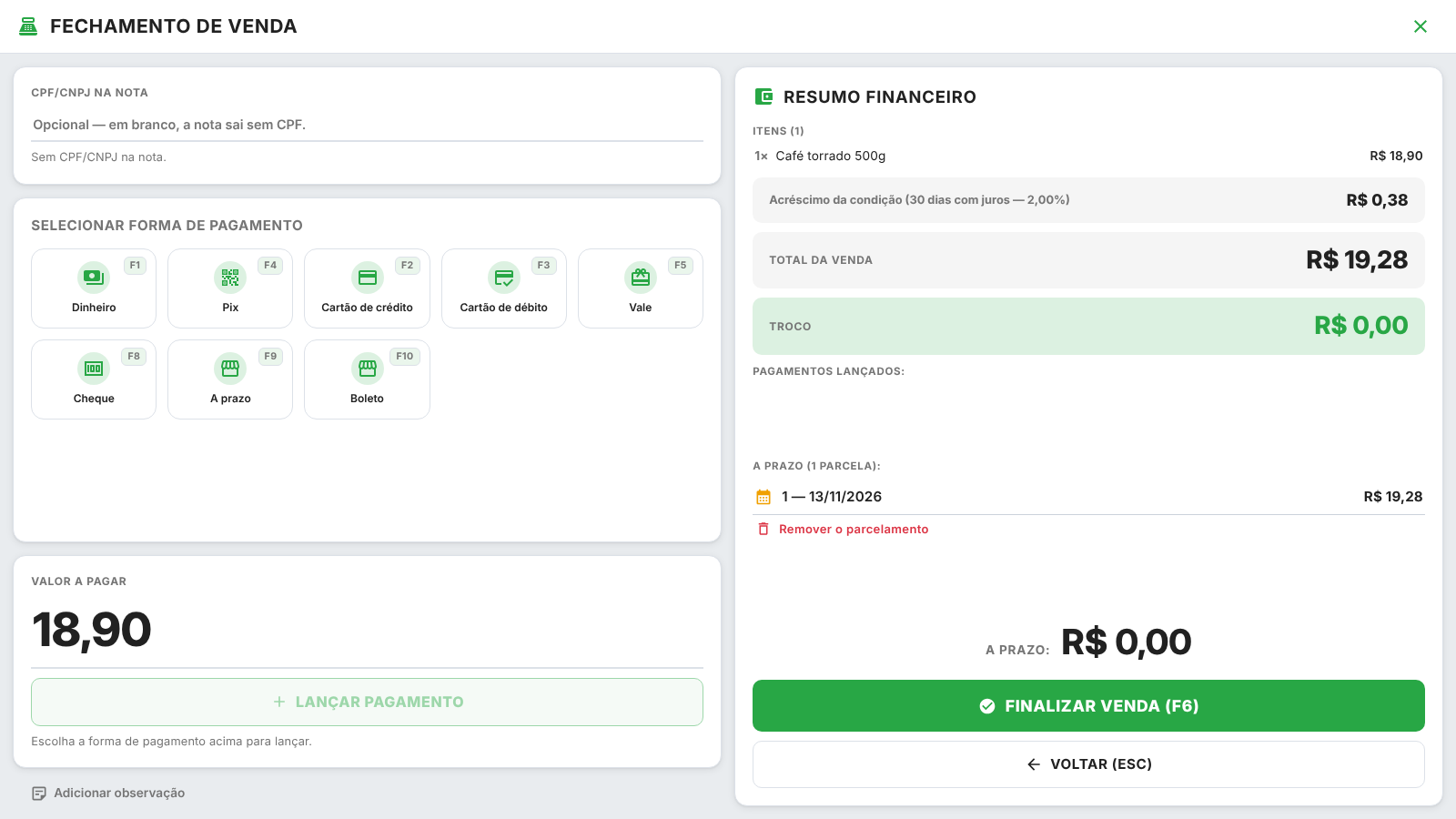
As parcelas só existem depois de você clicar em Aplicar o parcelamento. Até lá a prévia é só um cálculo na tela — trocar a condição recalcula tudo, sem deixar rastro.
Aplicado, o parcelamento aparece no resumo à direita, em bloco próprio, com as datas e os valores — e com o link Remover o parcelamento, caso precise refazer. A partir daí a falta chega a zero e o Finalizar venda libera.
Parcela não é pagamento. Ela aparece separada dos pagamentos lançados de propósito: o dinheiro do crediário ainda não entrou. As parcelas viram contas a receber quando você finalizar a venda — é lá que a cobrança acontece.
Se a forma a prazo não tiver nenhuma condição de pagamento cadastrada, o caixa avisa e não há o que escolher. Quem cadastra as condições é a tela de formas de pagamento, no Financeiro.
No aplicativo do PDV, a prazo funciona sem rede. As condições de pagamento descem junto com o catálogo na sincronização, e as parcelas são calculadas no próprio terminal, pela mesma conta do servidor — inclusive o % desconto e o % juros da condição. A venda vai para a fila do terminal com as parcelas e sobe quando a conexão voltar; se o escritório mudou a condição depois da última sincronização, o servidor relê o cadastro ao receber a venda e registra a diferença para a retaguarda decidir. Numa forma cuja condição ainda não desceu para o aparelho, o caixa avisa que ela não tem condição cadastrada: sincronize os dados assim que houver rede.
Precisa voltar para o cupom — porque o cliente lembrou de mais um item, ou porque você quer conferir uma linha? Use o botão Voltar (ESC), logo abaixo do Finalizar. Ele só fecha a tela de pagamento: a venda continua inteira, com os pagamentos que você já lançou, e você retoma o fechamento de onde parou.
Quando a venda termina
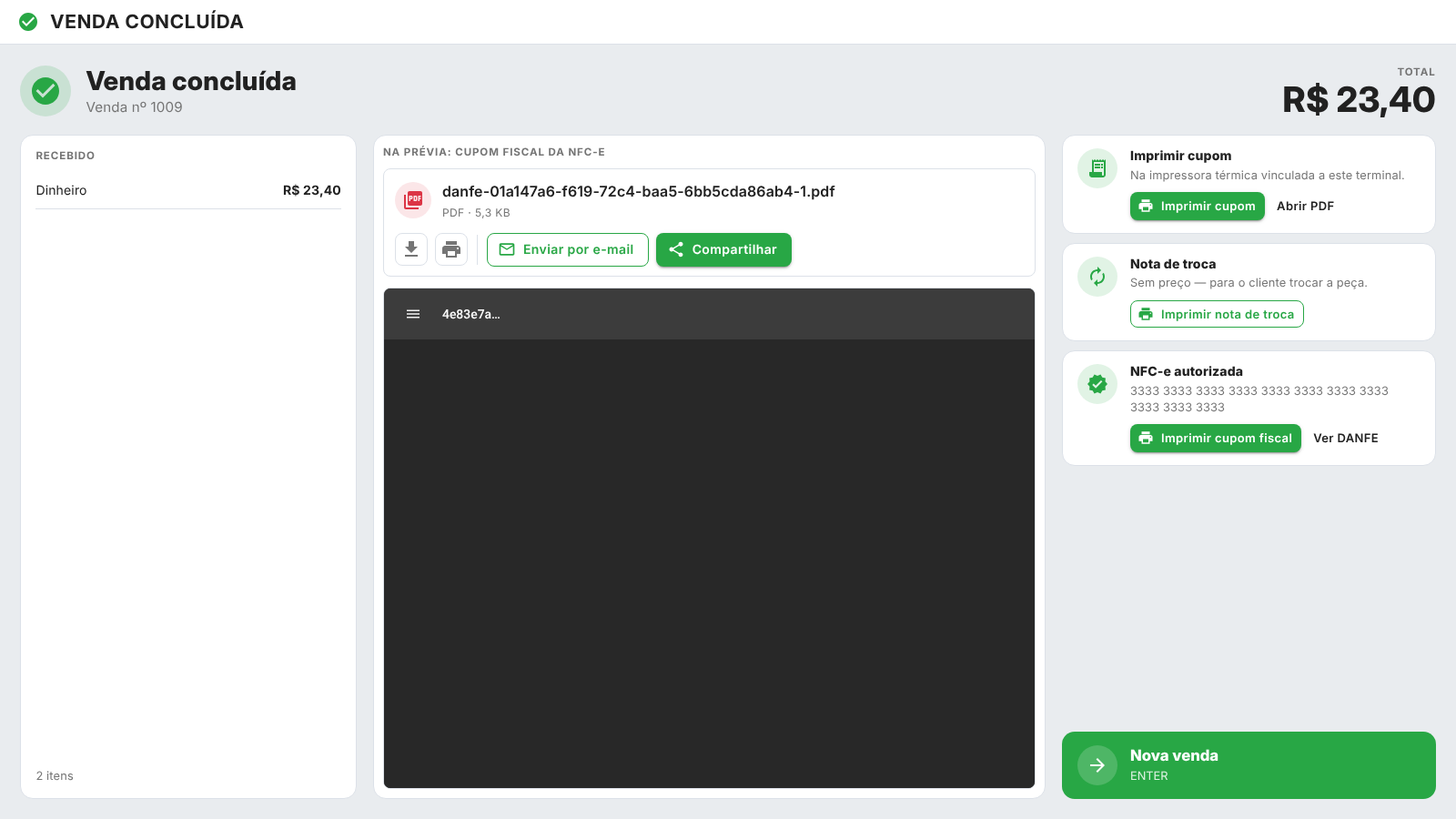
Depois de Finalizar venda (F6), o terminal ⛔ não volta direto para o cupom vazio: abre a tela final da venda. Ela mostra, de uma vez, o que o cliente ainda espera de você.
- O que foi recebido — cada forma lançada, o troco, e quantos itens a venda tem.
- A prévia do cupom, no meio da tela: o mesmo desenho que sai na bobina. Dali dá para imprimir, baixar, mandar por e-mail ou compartilhar.
- Os cards, à direita: o do cupom, o da NFC-e, o das notas promissórias e o das duplicatas mercantis (só em venda a prazo, e só se a loja ligou cada um em Sistema › Configurações de Venda › Opções de Venda) e o de Nova venda.
Para começar a próxima venda: o card Nova venda, ou simplesmente ENTER (o ESC faz o mesmo — não há o que cancelar numa venda já concluída).
O card do cupom
Ele diz o que já aconteceu com o papel, e oferece o que falta:
A loja tem impressora vinculada e a opção cupom automático ligada: o papel já saiu. O botão ali serve para uma segunda via.
Há impressora, mas a loja escolheu não imprimir sozinha. O papel sai quando você toca no botão — é o modo de quem só imprime a pedido do cliente.
Nenhuma impressora vinculada — o caso normal do primeiro dia. O cupom existe do mesmo jeito: está ali na prévia, e você pode imprimi-lo pela impressora do computador, baixar ou enviar ao cliente.
Quem decide se o cupom sai sozinho é Sistema › Configurações de Venda › Opções de Venda, no bloco Ao concluir a venda. Quem diz qual impressora é Terminais de PDV.
O card da NFC-e
Se a empresa emite a NFC-e no fechamento, ela já foi transmitida quando esta tela abriu — o card mostra a chave de acesso e oferece imprimir o cupom fiscal ou ver o DANFE.
Se a empresa não emite sozinha, o card traz o botão Emitir NFC-e: é o caminho para o cliente que pede a nota na hora, sem sair do caixa. E se a transmissão falhou, o card diz o motivo e oferece tentar de novo — a venda continua válida, e a nota fica salva no Gerenciador de NF-e.
Sem internet, no aplicativo do PDV com o certificado digital instalado, a NFC-e sai em contingência no próprio caixa: o card mostra a chave, diz que a nota vai à SEFAZ quando a conexão voltar e traz o botão Imprimir DANFE, que manda o cupom fiscal para a impressora deste caixa. Se a impressão automática da NFC-e estiver ligada, o DANFE já sai sozinho, em duas vias (a do cliente e a da loja). Quando a nota não pode sair em contingência, o card diz o motivo — a venda continua feita, e a NFC-e dela é emitida quando a conexão voltar.
Quando a conexão volta, a NFC-e emitida no caixa sobe para o servidor e fica ligada à venda. Se o total que o servidor calcula para a venda não confere com o da NFC-e do caixa, ela segue para a SEFAZ do mesmo jeito, mas sem ligação com a venda, e o Gerenciador de NF-e mostra as duas para conferência. Nesse caso a venda não aceita outra nota: emitir outra seria o segundo documento da mesma venda. Ela só volta a aceitar uma nota nova se a NFC-e do caixa for cancelada, denegada ou inutilizada. Se o total confere mas os impostos ou o CFOP diferem, a nota fica ligada à venda e o sistema avisa para conferi-la antes da apuração.
Com a NF-e de balcão ligada na Configuração de DF-e, o mesmo card oferece também Emitir NF-e de balcão — a NF-e do consumidor impressa na bobina, para o cliente que pede NF-e com CPF ou CNPJ. Ela é a nota da venda no lugar da NFC-e, nunca junto. Veja o guia NF-e de balcão.
Com Oferecer a NF-e no fim da venda do PDV ligado em Configurações › Opções de Venda, o card oferece ainda Emitir NF-e — a NF-e comum (modelo 55), a mesma do Pedido de Venda, para a empresa que compra no caixa ou para quem pede a nota com endereço. O botão aparece só quando a venda tem um cliente identificado (na venda do Consumidor a NF-e não tem destinatário); se o cadastro dele estiver sem CPF/CNPJ ou endereço, a nota não sai e o card diz o motivo. Como as outras, ela é a nota da venda — uma só: por isso o botão aparece só na venda que terminou sem nota (a empresa que não emite a NFC-e sozinha no fechamento, ou a NFC-e que não saiu).
Emitir é irreversível. O sistema confirma antes de transmitir, e avisa quando o ambiente é de homologação (nota sem valor) ou quando a nota saiu em contingência.
O card da nota de troca
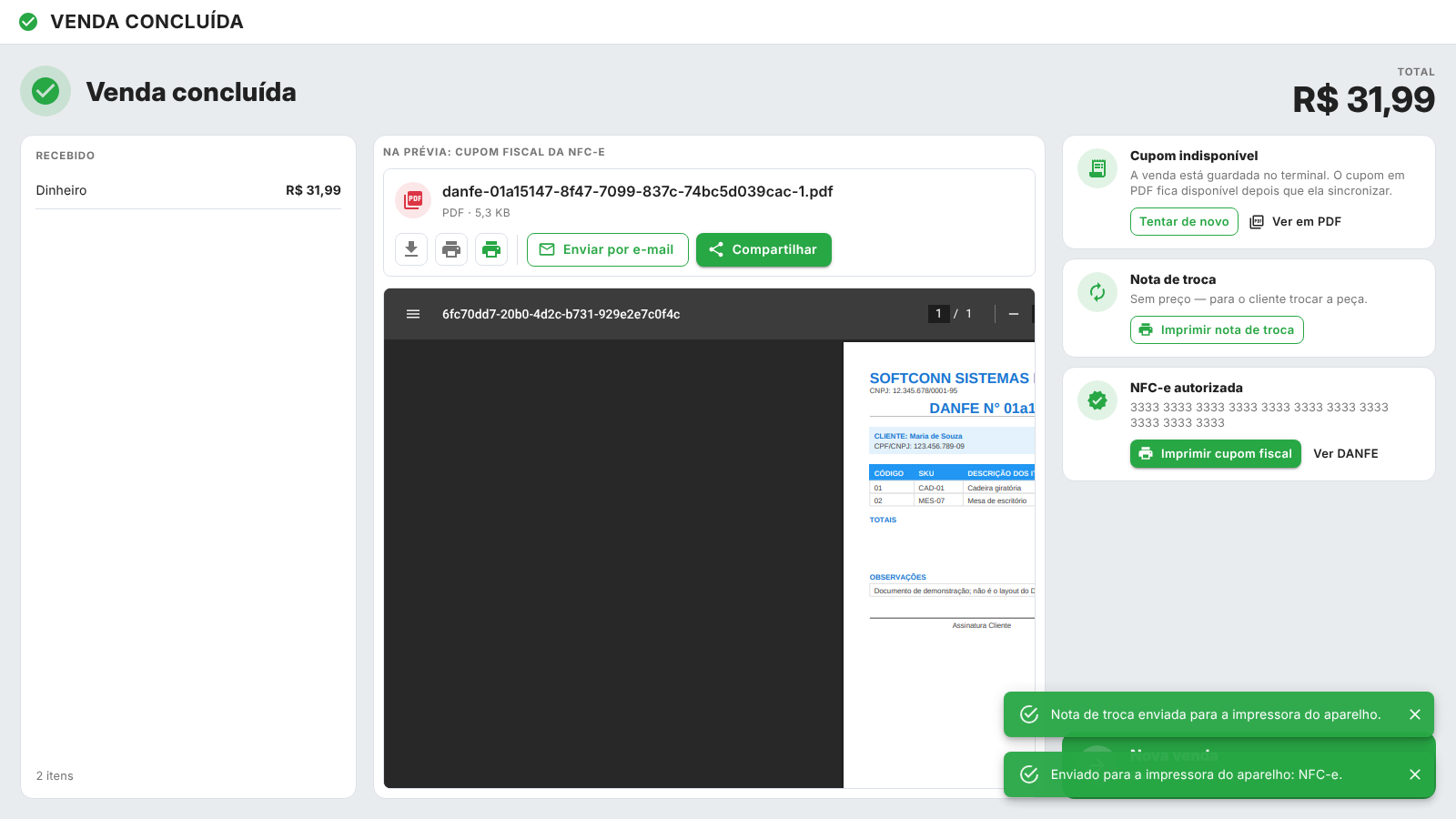
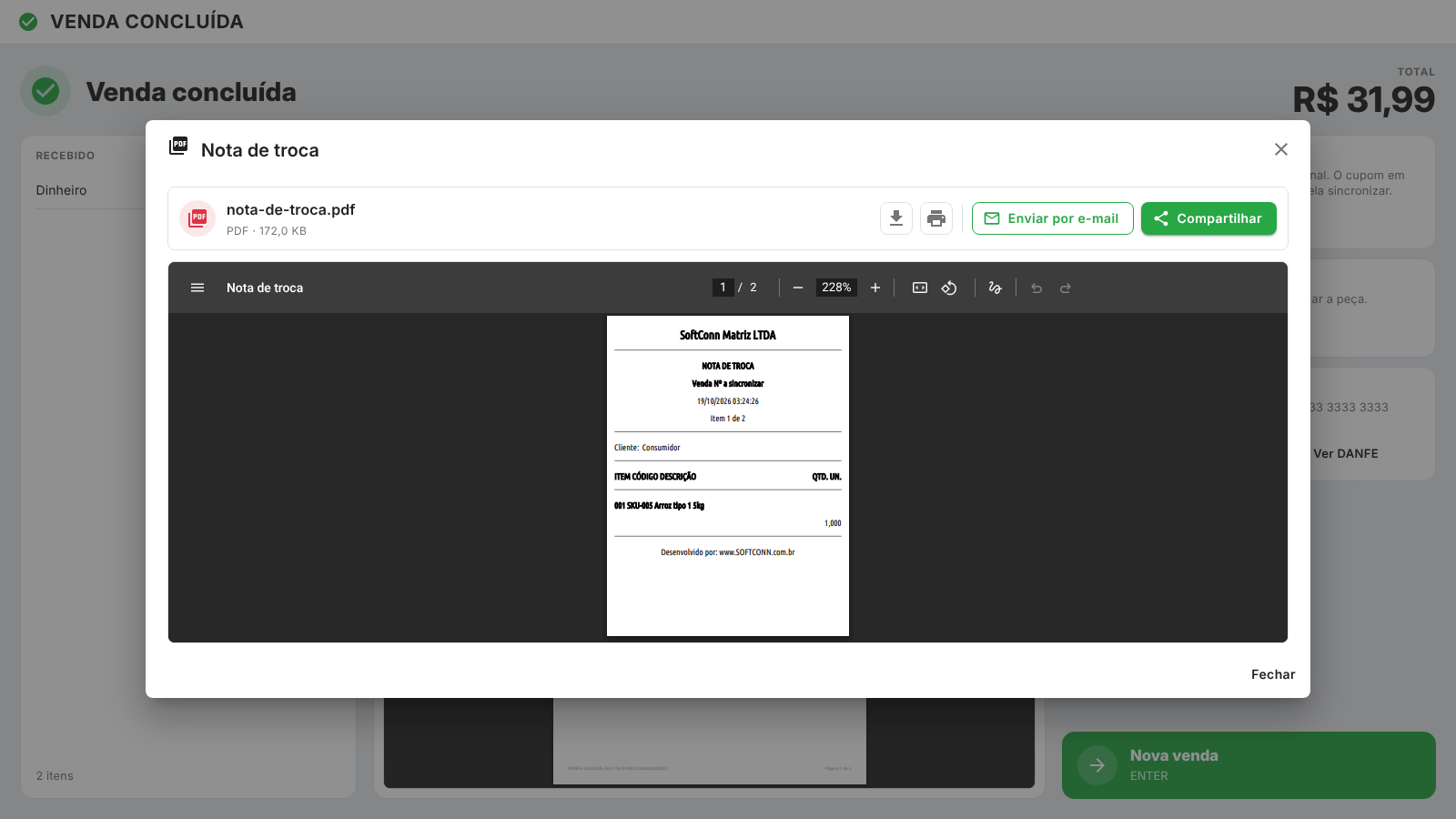
Aparece quando a loja ligou a Nota de troca em Sistema › Configurações de Venda › Opções de Venda. É o pedido sem preço nem observações — o cabeçalho e os itens —, para o cliente trocar a peça. Toque em Imprimir nota de troca e escolha Uma para a venda ou Uma por item (cada item da venda no seu papel; venda de um item só não pergunta). Com impressora configurada no aparelho, sai nela; senão, na impressora do cupom da loja; sem impressora nenhuma, abre em PDF. Outra via depois sai pela Consulta de Vendas, na linha da venda.
No aplicativo do PDV a venda fica guardada no terminal até sincronizar, e enquanto isso o servidor ainda não a conhece. A nota de troca dela é montada no próprio aparelho, do mesmo jeito que o cupom, e sai pela impressora configurada nele (Opções › Impressora deste aparelho). Sem impressora no aparelho, a nota abre em PDF montado no próprio aparelho, pronto para imprimir, mandar ou compartilhar. Se a impressora do aparelho não imprimir, o PDF abre do mesmo jeito e o sistema avisa. Depois que a venda sincronizar, outra via sai pela Consulta de Vendas. O card do cupom, nesse caso, diz que a venda está guardada no terminal, e não que ela não foi encontrada.
O card do recibo do presente
Quando a venda gerou um pacote de serviços ao portador — vendido de presente, ou vendido no balcão sem cliente identificado —, a tela final mostra o card Recibo do presente, com um botão por pacote (Pacote nº …). Ele abre o recibo do pacote na largura da bobina, com o código de uso: é o papel que vai junto com o presente, porque é com o código que a pessoa presenteada usa as sessões. Outra via sai depois em Vendas › Pacotes de Serviços.
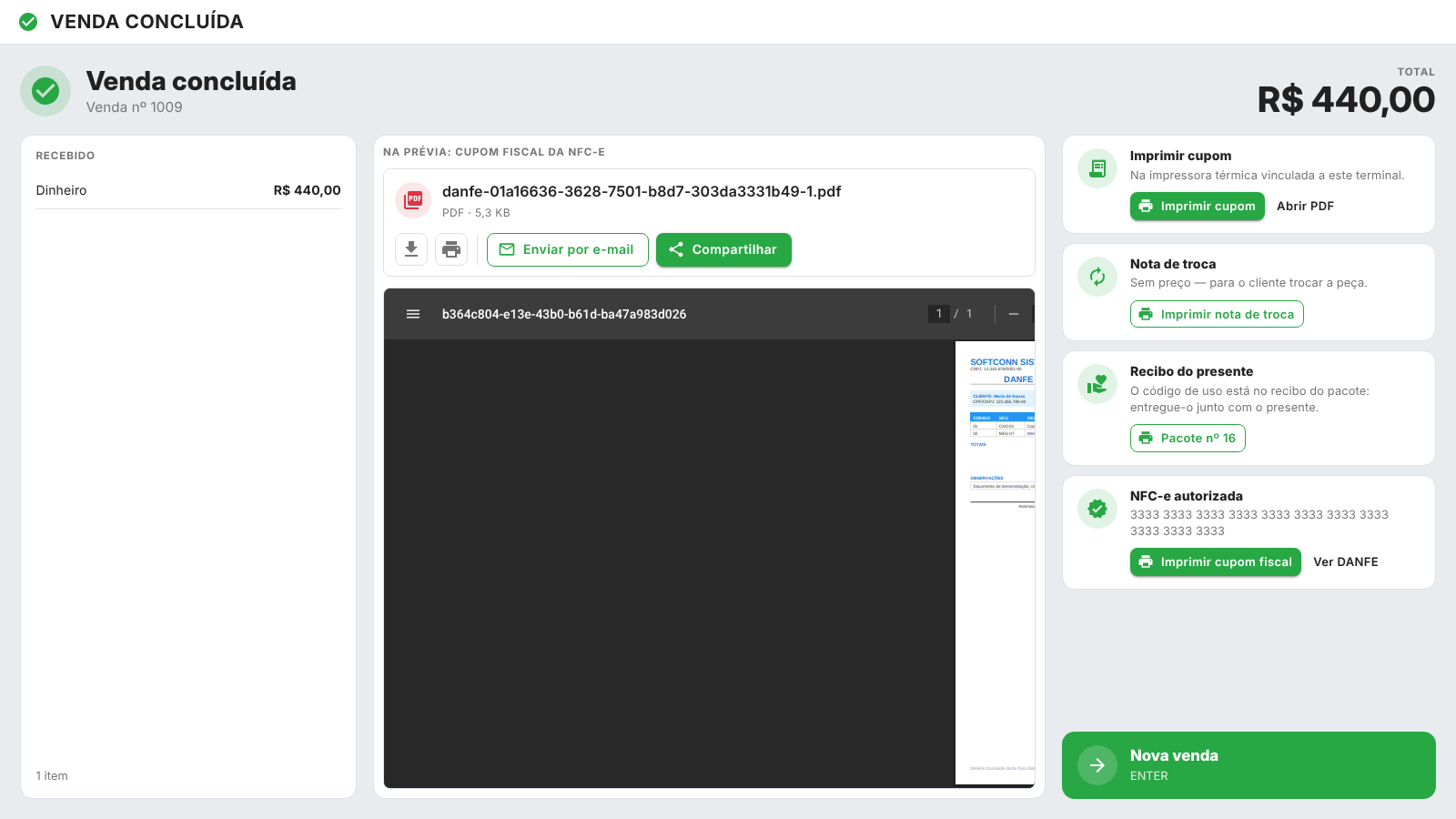
O card só aparece para quem tem acesso à consulta de pacotes de serviços, porque o código de uso vale como o próprio pacote. No aplicativo do PDV, enquanto a venda está guardada no terminal, o pacote ainda não existe no servidor: o card avisa, e o recibo sai depois que a venda sincronizar, em Vendas › Pacotes de Serviços.
Os cards das notas promissórias e das duplicatas mercantis
Aparecem só quando a venda foi fechada a prazo e a loja ligou o título em Sistema › Configurações de Venda › Opções de Venda — cada um tem a sua opção, então a loja pode oferecer um, o outro ou os dois. Toque em Imprimir promissórias (ou Imprimir duplicatas) para gerar um título por parcela — o documento de crédito que o cliente assina e a loja guarda, diferente do cupom (que é só o comprovante da compra).
O formato (folha A5 ou bobina de 80 mm) é o que a sua loja configurou em Sistema › Configurações de Venda › Opções de Venda — o terminal não pergunta a cada venda. Se o desenho falhar, a venda e as parcelas continuam gravadas normalmente: o card avisa e oferece tentar de novo.
Cartão e vale: o que a forma pede
Ao lançar em Cartão, se a forma estiver configurada para exigir bandeira, o terminal pergunta qual bandeira e em quantas parcelas. Formas que não exigem bandeira e não parcelam continuam lançando direto, sem janela nenhuma.
As parcelas se escolhem numa lista, com a taxa à vista
O número de parcelas não se digita: você abre a lista e cada linha já traz os três números que decidem — quantas vezes, de quanto fica cada parcela e quanto a operadora cobra naquela quantidade. Dá para comparar 3× com 6× sem precisar escolher primeiro para depois descobrir o custo.
À vista aparece pelo nome, não como "1×" — quem paga de uma vez não está parcelando. As
demais aparecem como 6× de R$ 33,33 (aprox.) — taxa 3,49%. O valor da parcela é
aproximado: a divisão exata, com o centavo de sobra, é feita pelo financeiro.
Abaixo da lista, a taxa da opção escolhida vem com o nome da faixa que respondeu (por exemplo, faixa de 2 a 6 parcelas). É de onde o número saiu — e é por isso que ela continua ali mesmo com a taxa já visível na lista.
Quantas opções aparecem depende do que está cadastrado. A lista vai até a maior faixa de taxa configurada na forma de pagamento — cadastrou faixa até 18, vende em 18. Sem faixa nenhuma, ela oferece 12. Para mudar, edite as faixas em Financeiro › Formas de pagamento.
A taxa some do rótulo quando não há taxa cadastrada, em vez de aparecer como 0% — taxa zero é receita inflada, e ninguém percebe.
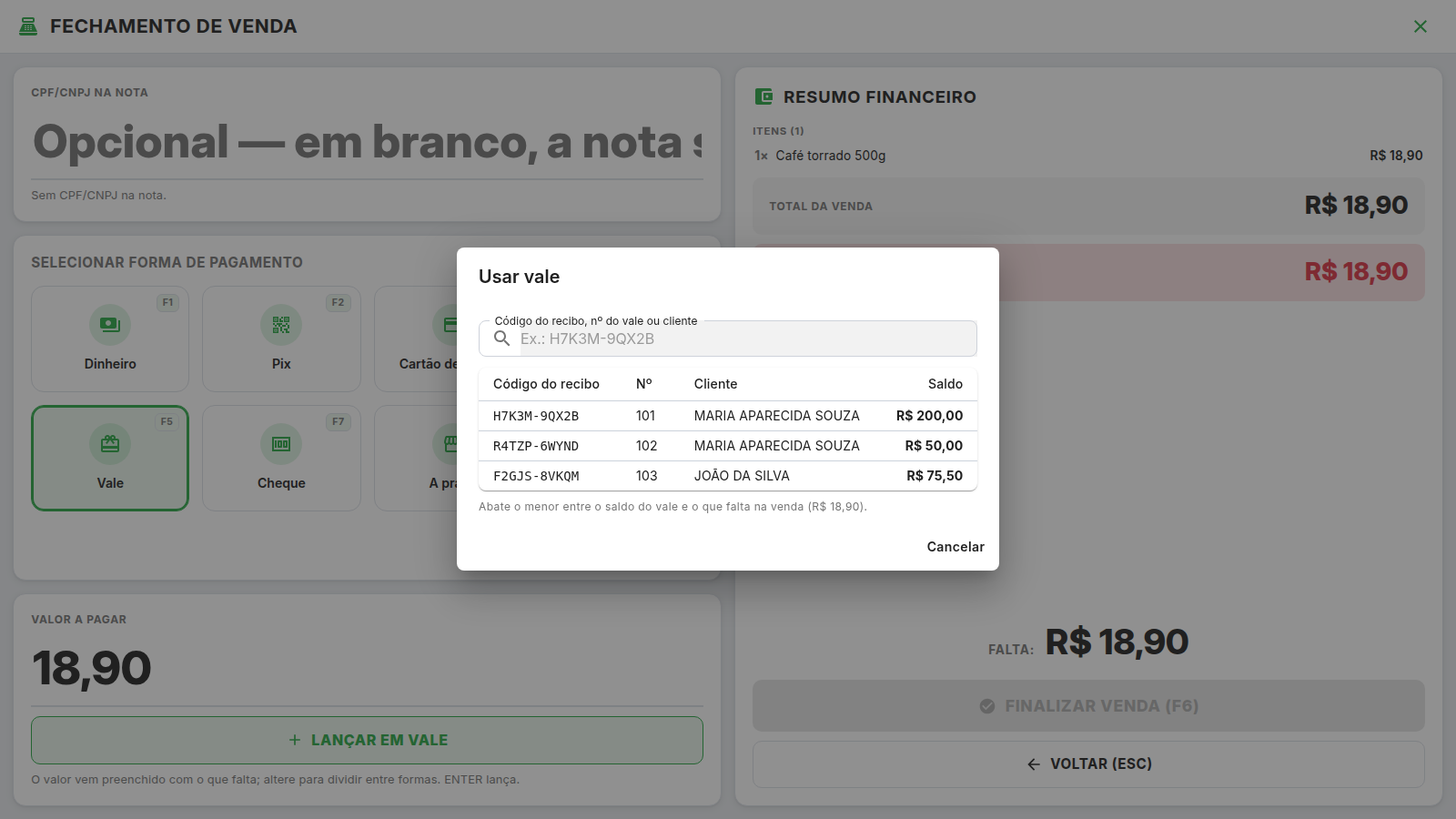
Ao lançar em Vale, ele abre a busca do recibo: digite o código impresso
no papel que o cliente trouxe (algo como H7K3M-9QX2B), o número do vale ou o nome dele, e
escolha na lista. O sistema abate o menor entre o saldo do vale e o que falta na venda —
você não precisa conferir os dois números de cabeça. O vale não entra na gaveta: no
fechamento do caixa aparece só o que o cliente pagou além dele. A busca mostra só créditos de cliente —
adiantamento de funcionário não aparece nela.
Se o terminal não conseguir falar com o servidor, a tela diz isso — "precisa de conexão para consultar o saldo do vale" —, e não que o vale não existe. São coisas diferentes: uma pede para procurar outro vale, a outra pede para chamar a rede.
Cheque: a tela pede o papel
Ao lançar em Cheque, o terminal abre uma janela antes de somar o valor: é onde entram os dados do papel que está na sua mão. Confirmando, o pagamento entra no fechamento e o cheque vai para a carteira de cheques do financeiro; cancelando, nada é lançado e o valor continua no campo, para você tentar de novo.
Recebeu vários? Preencha o primeiro e clique em Adicionar à lista: o número do próximo cheque do talão já vem sugerido, e banco, agência e conta continuam preenchidos — você só digita o que muda. O rodapé mostra quantos há e quanto somam, que é o número a conferir contra os papéis na mão. Cada cheque vira um pagamento próprio no fechamento, então dá para remover um sem refazer os outros.
Os cheques não precisam ser do mesmo talão nem da mesma pessoa: cada linha leva o próprio banco, conta e emitente. Três cheques de três pessoas fechando a mesma venda cabem numa janela só.
O número impresso no papel, com os zeros à esquerda — é ele que identifica o cheque na hora da compensação. Sem o número o botão Lançar fica desligado.
Quanto vale este cheque. Vem preenchido com o que falta receber — digite por cima quando o cliente dividir a conta em vários papéis.
Os dados do banco do cliente — quem emitiu o cheque —, não os da sua conta. O campo Banco procura pelo nome ou pelo código (341, 001…) e preenche o código sozinho quando você escolhe da lista; banco que não estiver nela pode ser digitado à mão, porque o que fica gravado é o que está impresso no papel. Podem ficar em branco num cheque da própria praça que você vai levar ao caixa.
A data impressa no cheque. Em branco, vale o dia de hoje — o dia em que você recebeu o papel.
Quem assinou o cheque, que nem sempre é o cliente da venda. Em branco, a carteira registra o comprador. Preencha quando o cheque for de terceiro — é o emitente que você vai procurar se o papel voltar.
A data combinada para depositar. Deixe vazio quando o cheque é à vista. Preenchida, é essa data que o financeiro usa na projeção do que vai entrar.
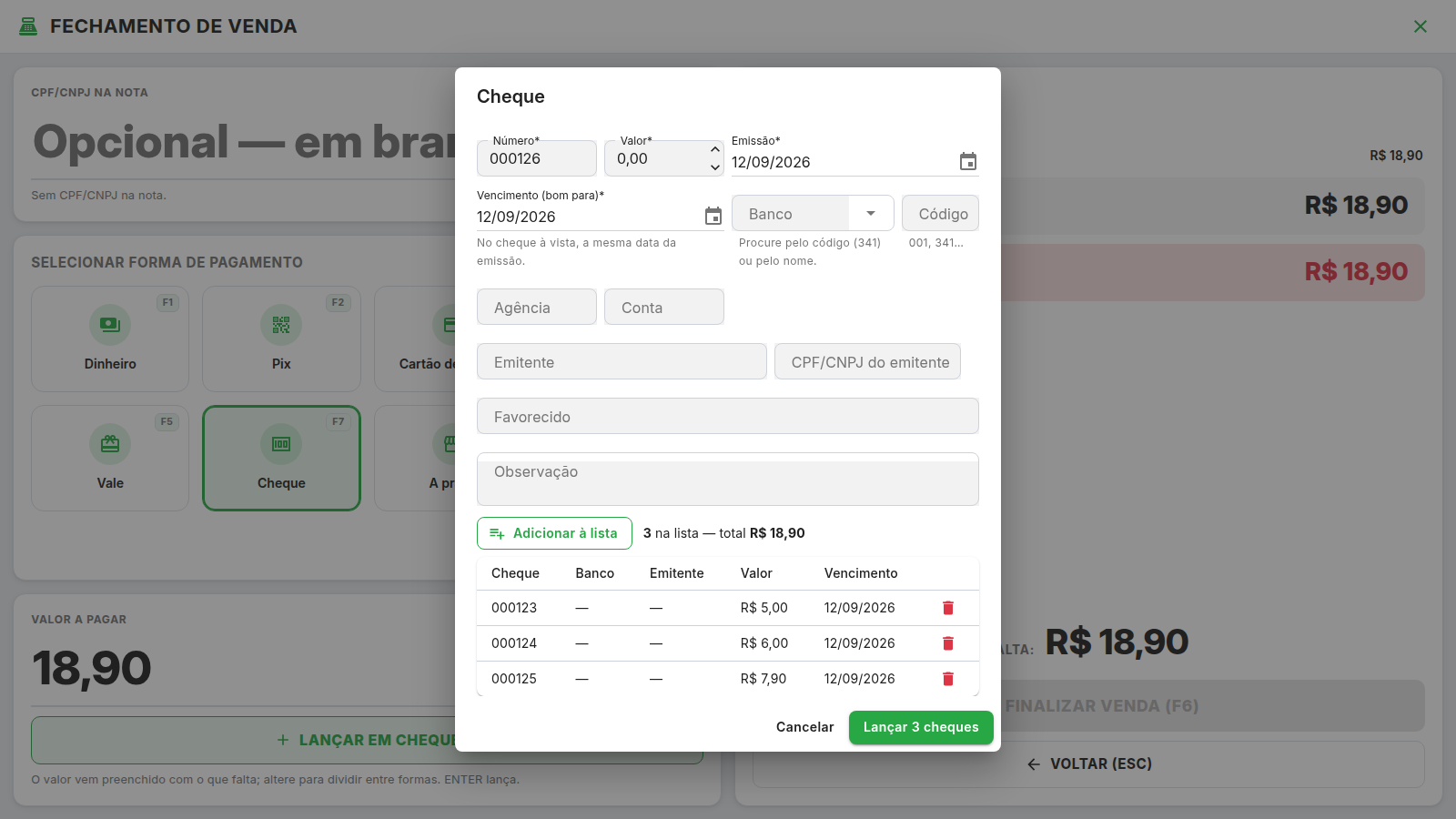
É a mesma janela das telas de Venda, Orçamento, O.S. e Atendimento. O que você aprende aqui vale nas outras — e o cheque aparece na mesma carteira, venha de onde vier.
O cheque não é dinheiro no dia da venda. Ele entra na carteira como papel a compensar: o valor só vira saldo em conta quando alguém registra a compensação no financeiro. Por isso ele não aparece no saldo disponível do caixa logo depois da venda.
Pix e cartão: a tela espera o pagamento
Formas de pagamento que cobram pelo provedor — Pix por QR, cartão online, maquininha — não somam no cupom assim que você as escolhe. Elas abrem uma espera: a tela mostra o código para o cliente pagar e fica aguardando a confirmação de quem recebe o dinheiro.
O que aparece na espera
- No Pix, o QR para o cliente apontar a câmera do aplicativo do banco, e o mesmo código em texto logo abaixo, para quem prefere copiar e colar. São o mesmo código — ler um ou copiar o outro paga a mesma cobrança.
- No cartão, o aviso de que a operação está na maquininha.
- Em ambos, o tempo restante da espera.
Quando o tempo acaba
São três saídas, e as três acontecem no balcão:
- Continuar aguardando — o cliente está quase concluindo. Devolve o relógio ao começo.
- Deixar pendente e liberar o caixa — tem fila atrás. O cupom fica em aberto, a cobrança continua viva, e o sistema segue conferindo o pagamento sozinho. Se ele entrar, a cobrança aparece em Financeiro › Cobranças Eletrônicas para alguém concluir o documento.
- Cancelar a cobrança — o cliente desistiu de verdade.
Entrou um valor diferente do que você pediu
Se a venda já tinha uma cobrança esperando — deixada pendente antes —, pedir de novo reapresenta essa cobrança, com o valor dela: o cliente nunca recebe dois QR Codes para a mesma venda. Quando ela é paga, entra no cupom o valor que entrou (e pela forma dela, se era outra), e a tela avisa — por exemplo, "A cobrança que estava pendente era de R$ 50,00 — é esse o valor que entrou no fechamento." Confira o que falta e receba o resto como de costume.
O pagamento confirmado pelo banco tem um cadeado
Quando o banco confirma, o pagamento entra no resumo com um cadeado no lugar da lixeira — e a tecla Remover pagamento também não o tira. O dinheiro já está na conta da loja: tirá-lo da venda faria você cobrar o cliente de novo por um valor que ele já pagou.
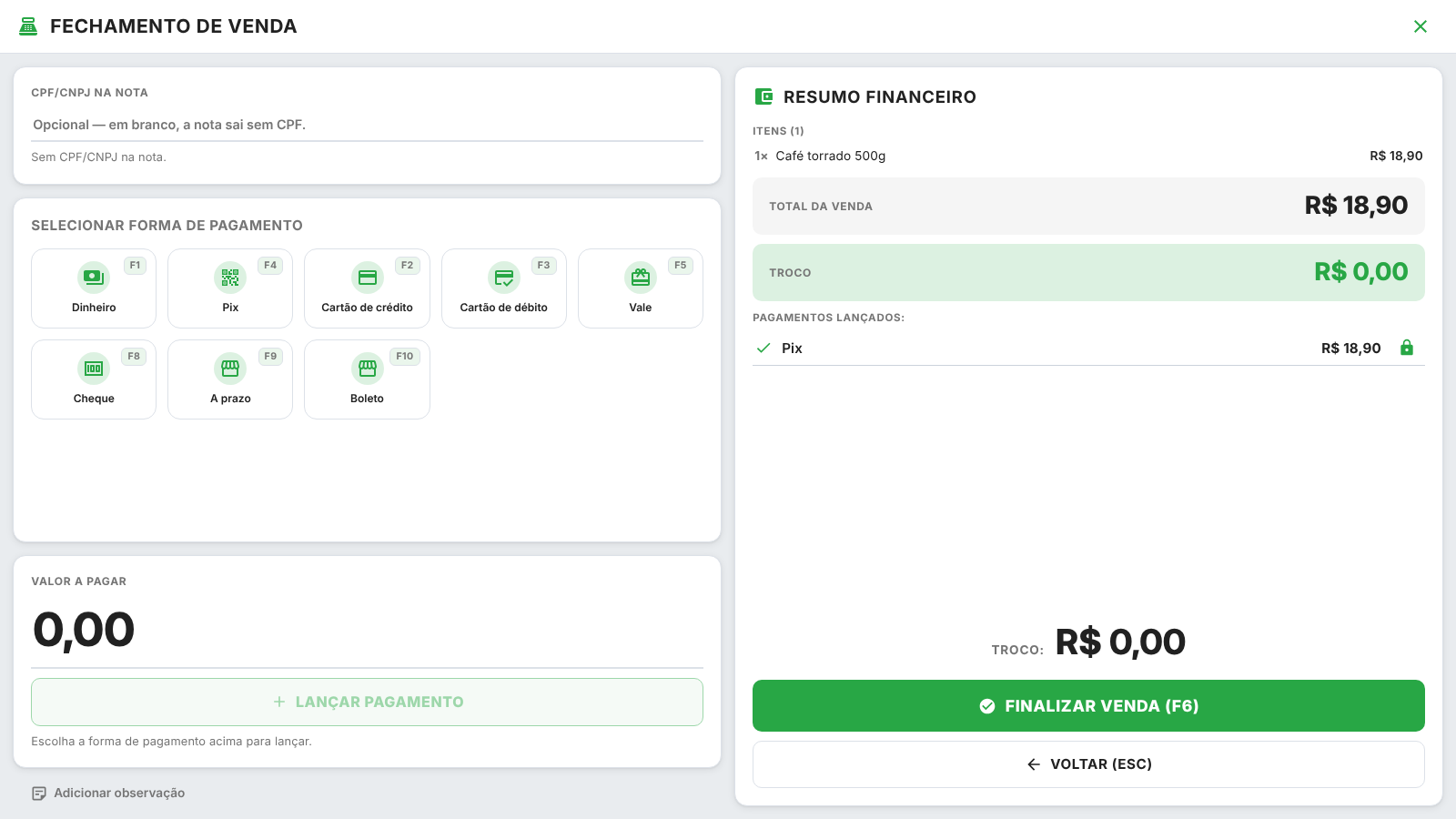
Para devolver o dinheiro de um Pix, o caminho é o banco. A devolução se faz no aplicativo ou no portal de quem recebeu o pagamento.
As outras ações da venda
O rodapé é configurável. As oito posições — o que cada uma faz, de que cor ela é e por qual tecla responde — são escolhidas pela sua loja em Configurações → Opções de Venda. Se o seu terminal não tiver algum dos botões abaixo, é porque a loja o trocou por outro; a lista aqui é a das ações disponíveis, e a tecla vem sempre escrita no próprio botão.
Estas são as ações que uma posição do rodapé pode ter, além de Desconto e Fechar:
Descarta a venda em andamento — pede confirmação, porque não dá para recuperar depois. Vem no rodapé de fábrica, na primeira posição.
Identifica quem está comprando. Vem no rodapé de fábrica, na segunda posição — veja Quem está comprando, logo abaixo.
Só o documento que sai na nota, sem mexer no cliente da venda. Não vem no rodapé de fábrica (as oito posições já estão ocupadas), mas está sempre no menu de Opções.
Abre a devolução de venda numa janela de tela cheia por cima do caixa, sem sair do PDV — ali entram a venda de origem, os itens e o motivo. Voltar ao PDV, no alto da janela, fecha e devolve você à venda em andamento exatamente como estava. Não vem mais no rodapé de fábrica — está no menu de Opções, e a loja pode trazê-la de volta para uma posição.
A irmã da devolução: abre a consignação — a entrega de mercadoria para o cliente vender e acertar depois — numa janela de tela cheia por cima do caixa, sem sair do PDV. Serve a quem trabalha com mostruário, sacoleira ou mercadoria em poder de terceiro.
Não vem no rodapé de fábrica — as oito posições são disputadas. Para pôr, vá a Configurações → Opções de Venda e escolha a ação numa posição. Como na devolução, Voltar ao PDV fecha a janela e devolve a venda em andamento exatamente como estava.
⚠️ É a tela inteira de consignação, e não um atalho dentro do cupom: a consignação exige cliente, tem três quantidades por item (entregue, vendido, devolvido) e um acerto depois. Dentro do PDV ela abre e troca de consignação ali mesmo (pelo número ou Nova consignação); só Faturar e Abrir a venda do acerto levam para a tela de venda do sistema, porque é lá que o acerto termina — e o PDV avisa antes, se houver venda em andamento no caixa.
Traz para a venda do caixa a ficha de pré-venda que o balcão lançou: o cliente chega dizendo "ficha 12", você digita 12 e tecla ENTER. Quem não sabe o número (a ficha molhou, o cliente esqueceu) escolhe na lista das fichas abertas, logo abaixo do campo.
Os itens entram na venda com os descontos e acréscimos combinados no balcão — o cliente paga no caixa o preço que ouviu — e o recado da ficha vira a observação da venda, se ela ainda não tiver uma. Na mesma hora o número da ficha volta a ficar livre para o balcão usar de novo. Funciona com o cupom vazio ou com itens já passados: os da ficha se somam a eles.
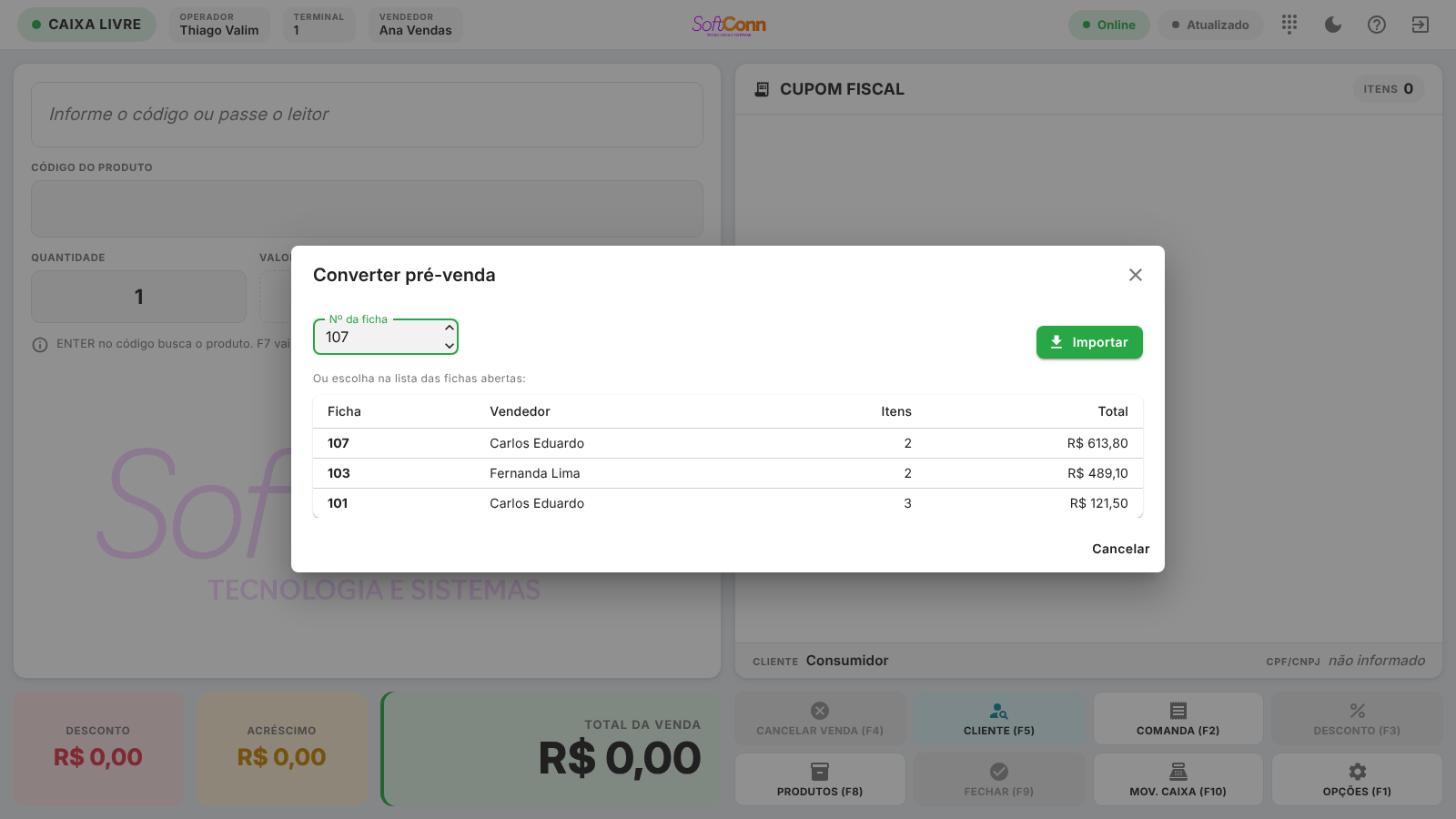
Não vem no rodapé de fábrica, mas está sempre no menu de Opções; quem trabalha com ficha todo dia a põe numa posição em Configurações → Opções de Venda. É a mesma conversão do menu Converter → Converter pré-venda da tela de Vendas.
⚠️ No aplicativo do PDV que vende offline a ficha não entra — a venda dele fica no aparelho e a ficha mora no servidor. O botão avisa e não abre nada: importe a ficha no PDV do ERP ou na tela de Vendas.
Quem está só no caixa (sem acesso à tela de Pré-vendas) consegue achar e importar a ficha: basta o acesso à venda. Lançar ou alterar ficha continua sendo do balcão.
No aplicativo PDV, Recebimento também fica em Opções (F1). Consultar e receber exigem conexão com o servidor; sem ela, o card informa o motivo. A venda em andamento continua no terminal.
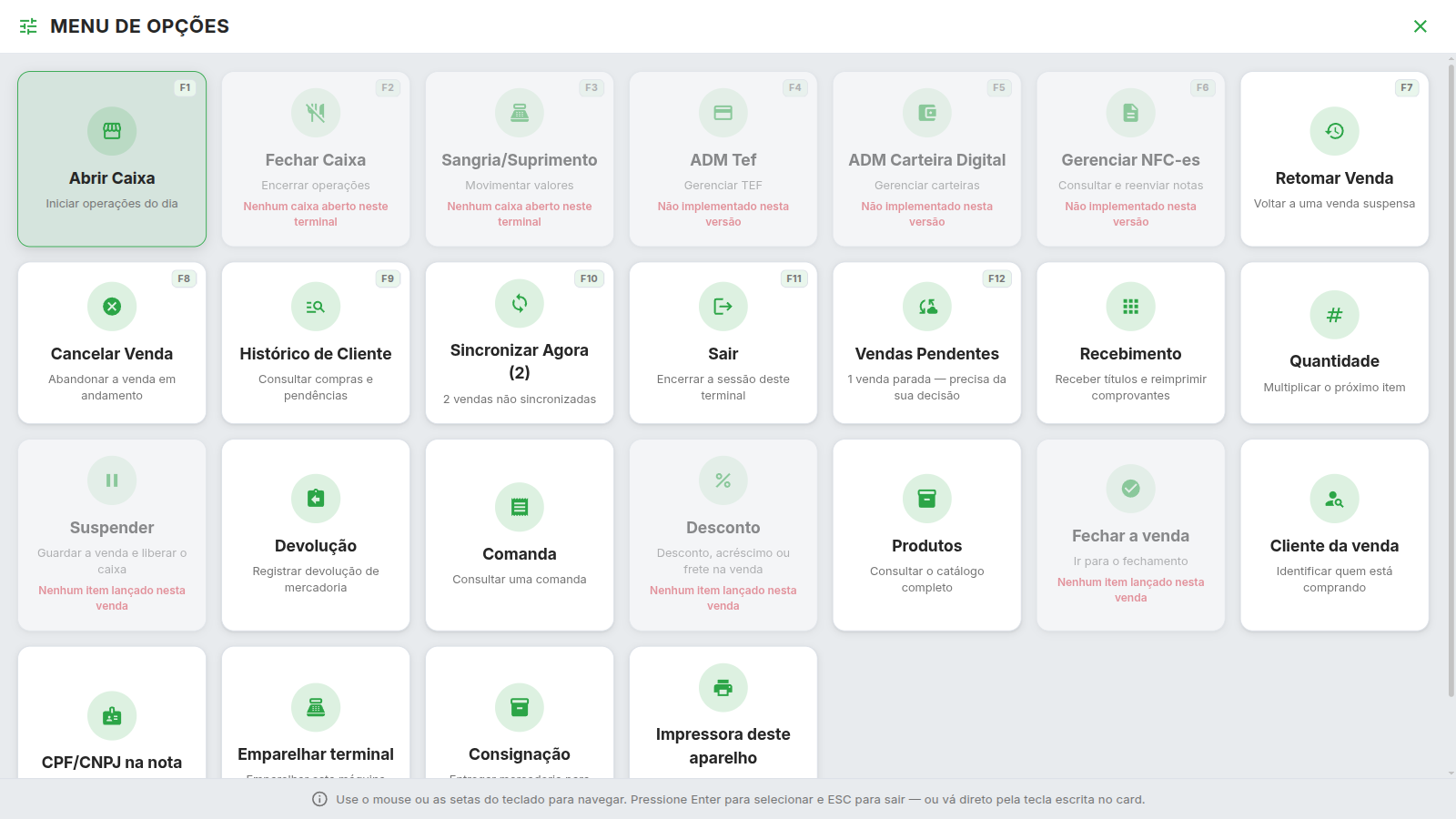
Depois da baixa, o recibo sai na impressora deste aparelho se Comprovante de recebimento estiver marcado no envio automático. O aparelho monta o papel no formato escolhido — ESC/POS ou PDF — com a bobina dele, emitente, marca, cliente, número do recibo, títulos, formas e valores.
Para reimprimir, toque no ícone do recibo na linha do título, escolha a baixa se houver mais de uma e use Imprimir na térmica na prévia. O botão funciona também com o automático desmarcado. Ele usa o recebimento existente, sem baixar novamente nem mudar o saldo. Se a impressora falhar, o aviso explica o motivo e a prévia continua disponível.
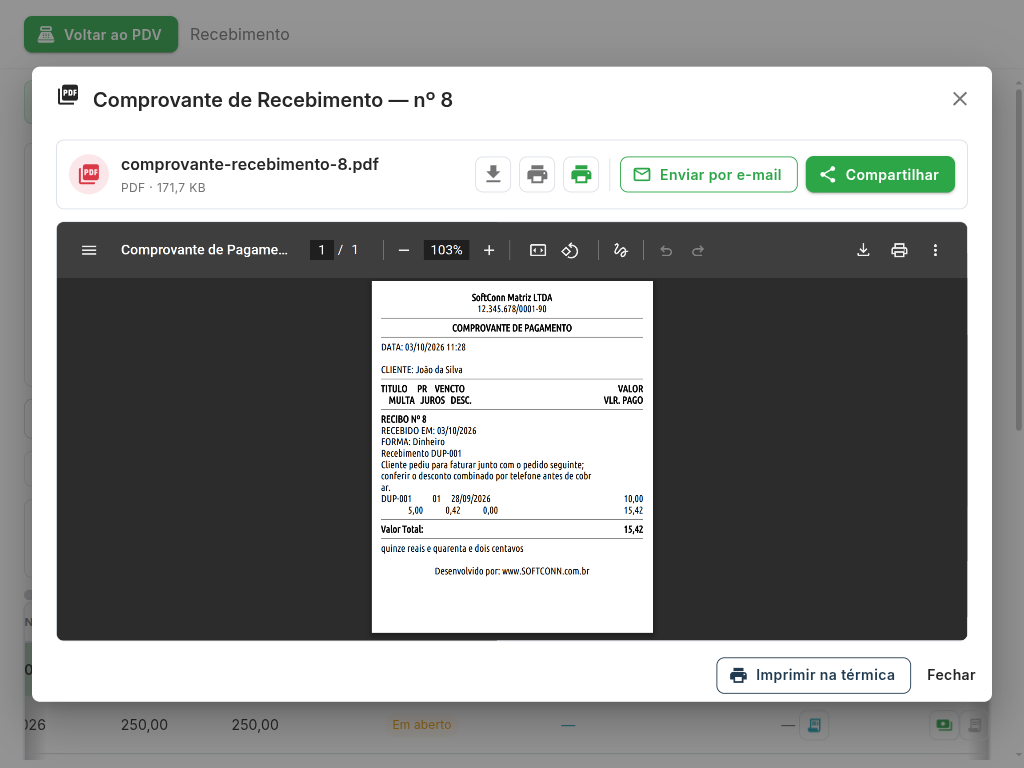
Abre Contas a Receber numa janela de tela cheia por cima do caixa, sem sair do PDV — busque o cliente, escolha o título em aberto e baixe. O comprovante (folha A4 ou bobina de 80 mm, conforme a sua loja configurou em Sistema › Configurações de Venda › Opções de Venda) abre sozinho ao confirmar. Terminou? Voltar ao PDV, no alto da janela, fecha e devolve você à venda em andamento exatamente como estava — não é preciso retomá-la.
Não vem no rodapé de fábrica — as oito posições são disputadas. Para pôr, vá a Configurações → Opções de Venda e escolha a ação numa posição.
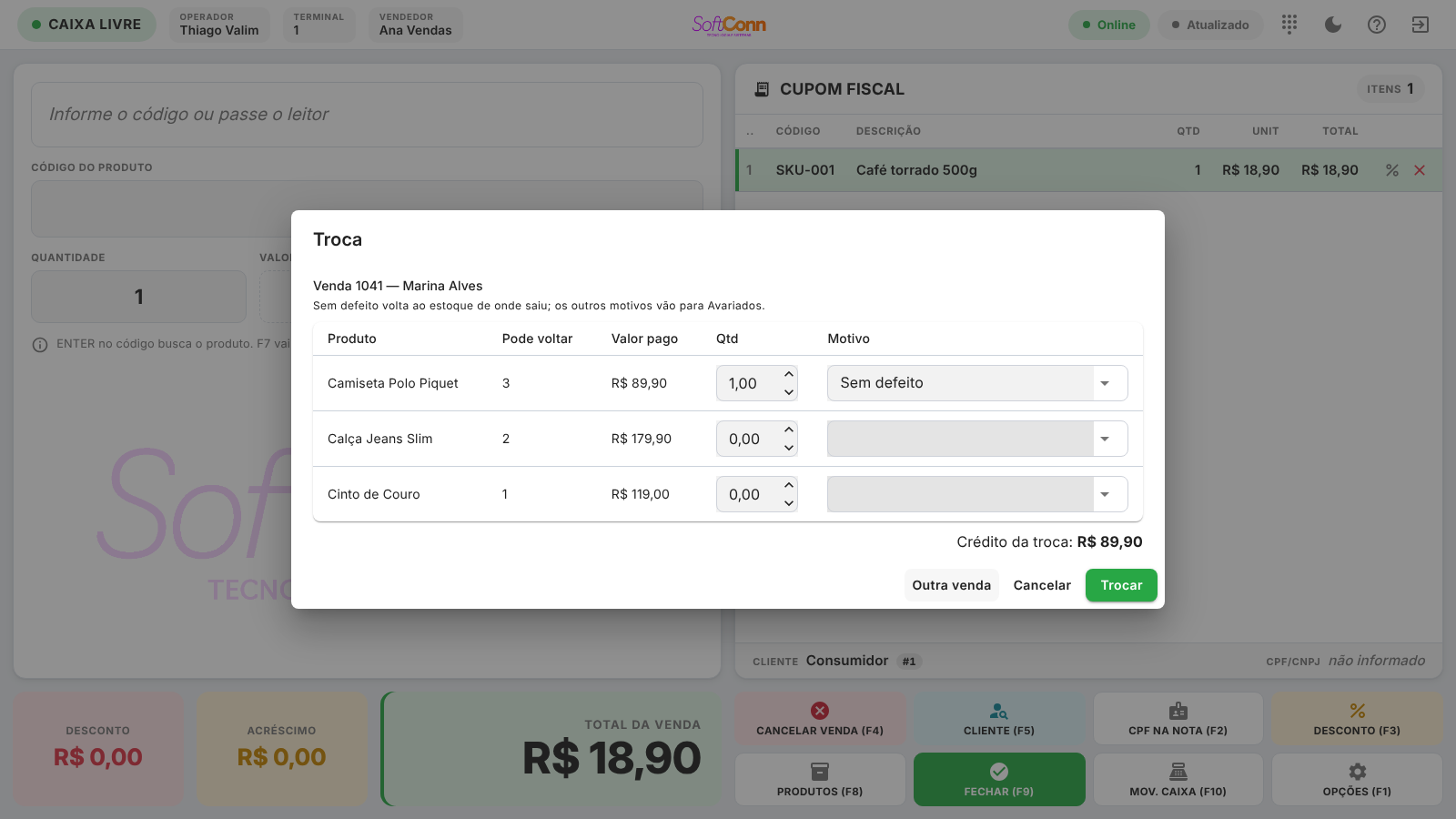
O cliente traz de volta um produto que comprou na loja e leva outro. O valor do que voltou paga o que ele leva. A ação só aparece com a troca ligada em Sistema › Configurações de Venda › Opções de Venda (Usar troca, que nasce desligada).
- Lance primeiro o produto novo. A troca paga uma venda, então ela precisa de itens.
- Toque em Troca. Digite o número do cupom ou o nome do cliente e tecle ENTER. Escolha a venda de origem.
- Em cada produto que voltou, informe a quantidade e o motivo. O crédito aparece embaixo e é o valor que o cliente pagou na venda de origem, com o desconto dela.
- Toque em Trocar. O crédito entra no fechamento como Crédito da troca e abate o que falta pagar.
O que acontece com o valor. Se o crédito é menor que a compra nova, o cliente paga a diferença com outra forma. Se é maior, a sobra fica como crédito do cliente, com um código de uso que a tela mostra; ele usa numa próxima compra, pela forma Vale. Quando a venda de origem foi feita para o Consumidor e sobra crédito, identifique o cliente na venda antes: crédito sem dono ninguém consegue usar.
O que acontece com o produto. O motivo decide. Sem defeito volta ao estoque de onde saiu, para ser vendido de novo. Vencido, avariado, estragado e com defeito vão para o estoque de Avariados, que espera o descarte ou a devolução ao fornecedor.
Por trás, a troca é uma devolução de venda em crédito: ela aparece em Vendas › Devoluções e no DRE como dedução da receita. Por isso a conta precisa da permissão de Devoluções de venda. Na nota fiscal, o crédito sai como Crédito em Loja (código 21): na venda da troca e também quando o cliente usa a sobra depois, pela forma Vale.
No aplicativo do PDV. A troca funciona igual, mas precisa de internet: a venda de origem está no servidor. O servidor registra a devolução e gera o crédito, e o aplicativo o põe na venda do aparelho como Crédito da troca. Sem rede, a janela avisa e a venda continua; tente a troca quando a rede voltar. Se a venda de origem foi do Consumidor, escolha antes o cliente na venda (botão Cliente), mesmo que não sobre crédito: o crédito fica no nome dele.
Não vem no rodapé de fábrica, mas está sempre no menu de Opções. A loja pode pô-la numa posição do rodapé, ou numa tecla sem botão, em Configurações → Opções de Venda.
Fica em Opções (F1), no fim da lista. Abre a tela Vales do cliente numa janela por cima do caixa: o cliente compra o vale-presente — em dinheiro, PIX, transferência, cartão ou cheque — e o recibo com o código abre em seguida, com Imprimir na térmica quando a loja tem impressora para o Recibo do vale. Voltar ao PDV devolve você à venda em andamento. O vale não entra como item da venda: ele não leva nota na venda; a nota sai quando o vale for usado numa compra.
Exige conexão com o servidor; sem ela, o card fica apagado com o motivo. Para pô-lo no rodapé, escolha a ação Vale-presente numa posição em Configurações → Opções de Venda.
Guarda a venda em andamento e libera o terminal para começar outra na hora. A venda suspensa não se perde — volta a aparecer em Opções → Retomar Venda. Só se suspende venda com pelo menos um item lançado: sem item não há o que guardar, e o botão fica apagado. Não vem no rodapé de fábrica; ponha-a numa posição se a sua loja a usa.
Põe o cursor no campo Quantidade. É o jeito de vender mais de uma unidade quando o terminal está
configurado para lançar o item direto: digite quanto o cliente leva e só então passe o produto no
leitor. A tecla F7 faz isso sempre, tenha a loja posto o botão no
rodapé ou não — ela é fixa e não se configura.
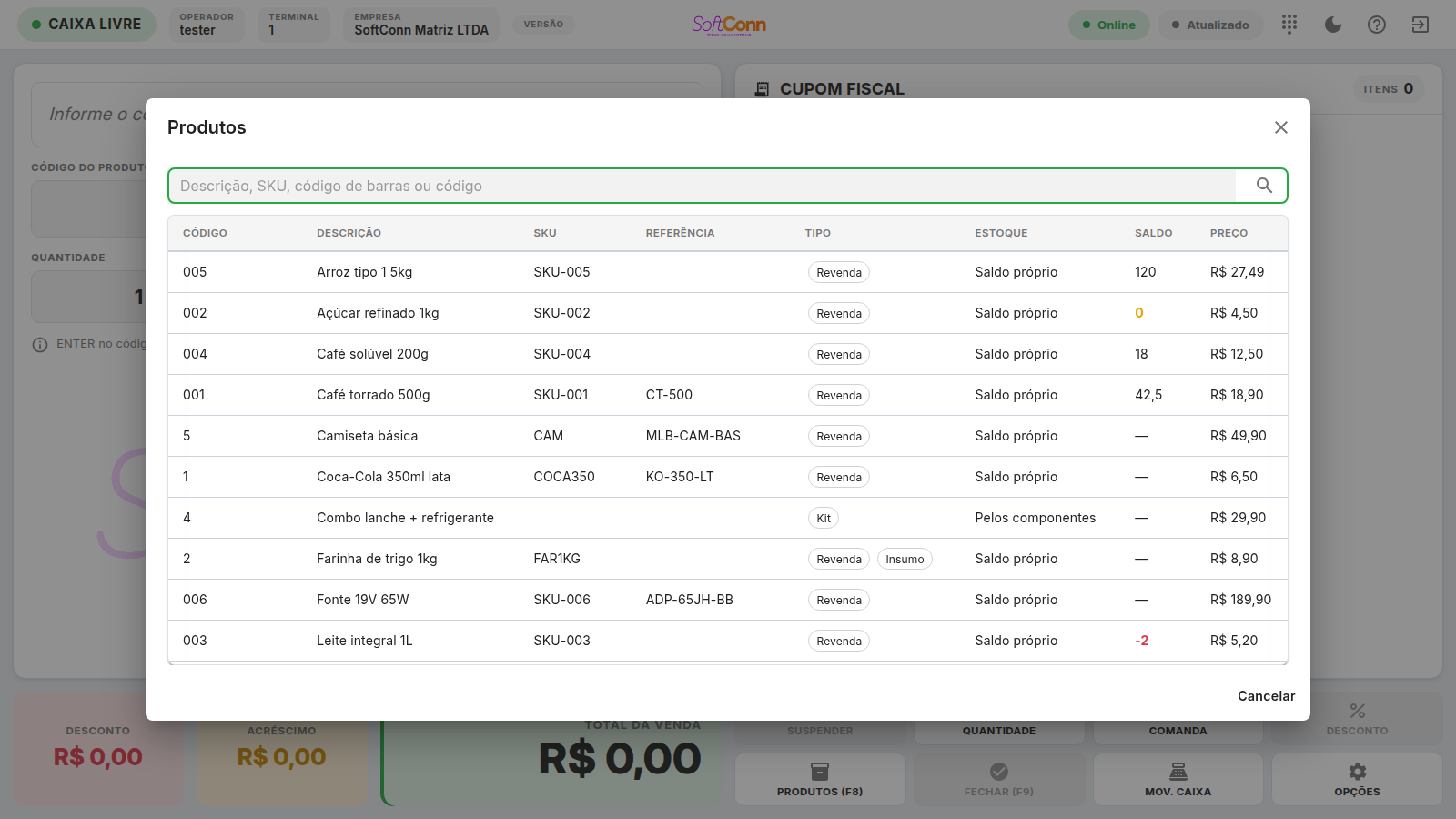
Abre a consulta completa de produtos — a mesma do resto do sistema, com código, descrição, SKU, referência, tipo, estoque, saldo e preço, navegável pelas setas. Escolher um produto preenche o código e faz a mesma busca de sempre; o preço continua vindo ao vivo do sistema, nunca da lista. Sem conexão, ela mostra o catálogo guardado no próprio terminal.
Atalho para lançar uma sangria ou suprimento sem passar pelo menu de Opções. Só funciona com o caixa aberto.
Abre o menu com as demais funções do terminal — veja a seção abaixo.
Comanda ainda não está disponível nesta versão do terminal — ao clicar, o sistema avisa que a função não está pronta. Ela saiu do rodapé de fábrica (o F2 agora é o CPF/CNPJ na nota); se a sua loja a tem num botão, troque a posição por outra ação em Configurações → Opções de Venda.
Os cards também têm tecla
No menu de Opções e na hora de escolher a forma de pagamento, cada card traz a tecla dele escrita no canto — aperte e vá direto, sem passar pelas setas. As teclas do menu são fixas; as das formas de pagamento a loja escolhe em Opções de Venda (veja Fechar a venda pelo teclado de funções). No fechamento a tecla escolhe a forma, igual ao toque, e lança o valor que já estava digitado na forma anterior.
São doze teclas de função e mais cards que isso no menu: depois do F12 a contagem recomeça com Shift — o 13º card é Shift+F1, o 14º Shift+F2, e assim por diante. Os cards que ainda não funcionam nesta versão ficam no fim do menu, depois de todos os outros, para não gastar as teclas das funções que funcionam.
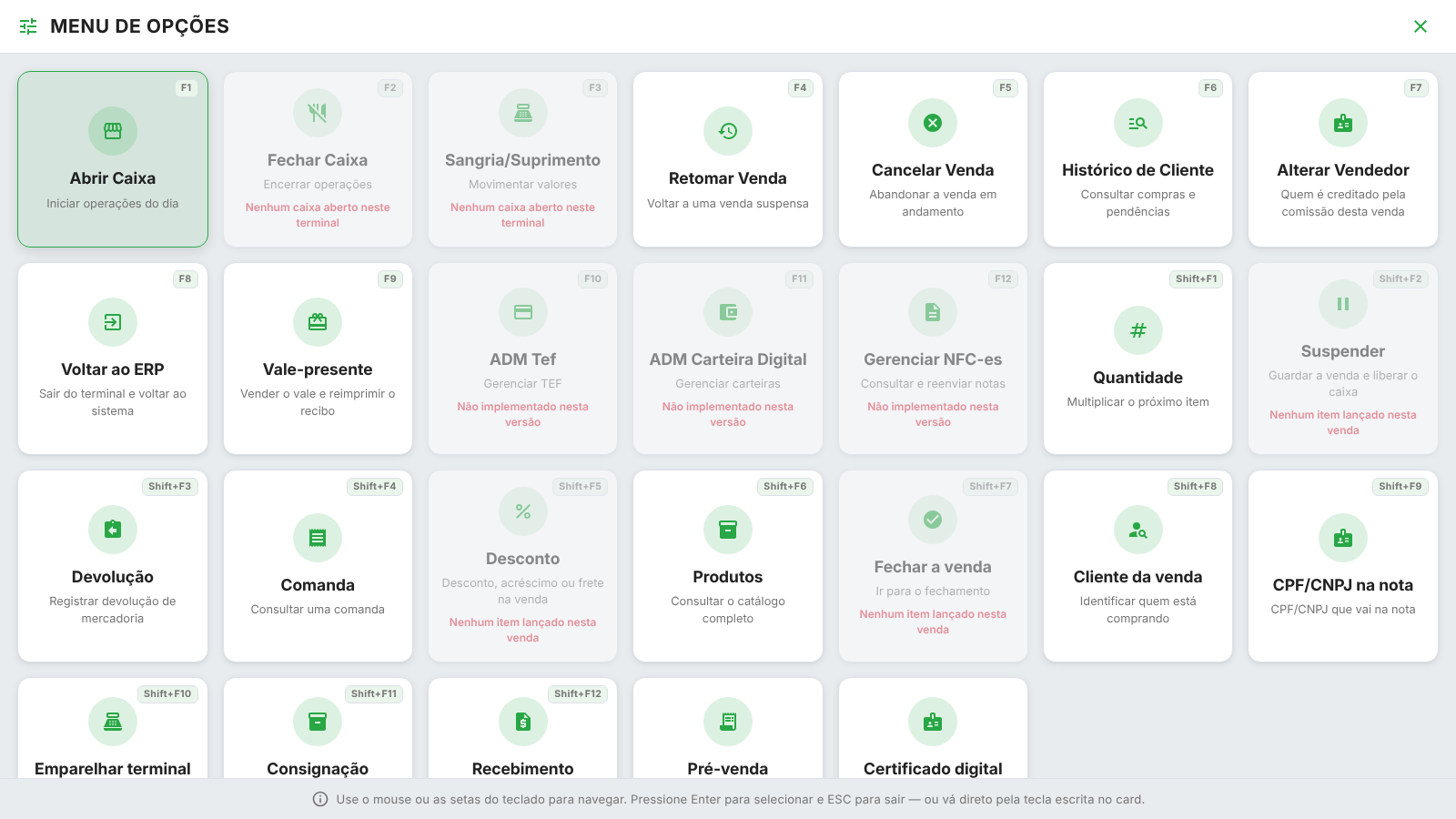
O menu de Opções
Clique em Opções (ou navegue pelas setas do teclado e pressione ENTER) para abrir o menu com as funções do terminal, em cards:
Inicia as operações do dia neste terminal — a mesma tela usada na abertura do Caixa, no menu Financeiro. Só aparece habilitado quando ainda não há caixa aberto.
Encerra as operações do dia, pedindo a contagem do dinheiro — só habilitado com um caixa já aberto neste terminal. Fechado o caixa, o comprovante de fechamento sai como a empresa configurou em Configurações → Cabeçalho e rodapé do cupom → Ao fechar o caixa: abre na tela, sai na impressora deste aparelho (em texto, se ela for ESC/POS) ou as duas coisas — o mesmo da tela de Caixa.
Registra dinheiro que sai (sangria) ou entra (suprimento) na gaveta, fora das vendas — igual ao lançamento feito na tela de Caixa. Também exige caixa aberto.
Lista as vendas suspensas neste terminal e retoma a que você escolher, com os itens exatamente como ficaram. Venda sem nenhum item não entra na lista.
Abandona a venda em andamento por completo — pede confirmação porque não tem volta: a venda cancelada não entra na lista de suspensas.
Sai do terminal de venda rápida e volta para o menu normal do sistema. A venda em andamento não se perde — ela já está salva; use Retomar Venda para achá-la de novo.
O menu tem TUDO que a tela de venda tem. Além dos cards acima, o menu de Opções traz todas as ações do rodapé — inclusive as que a sua loja não pôs numa das oito posições, como Devolução, CPF/CNPJ na nota e Suspender. Configurar o rodapé escolhe o que fica a um toque, nunca o que existe. As ações que não fazem sentido numa venda vazia (fechar, dar desconto, suspender, cancelar) chegam apagadas, dizendo o motivo.
Três cards do menu (ADM Tef, ADM Carteira Digital e Gerenciar NFC-es) aparecem apagados, com o motivo escrito no próprio card: ainda não estão disponíveis nesta versão. Eles não somem do menu nem fingem que funcionam — ficam visíveis, só desabilitados, e moram no fim do menu: as primeiras teclas ficam com as funções que funcionam.
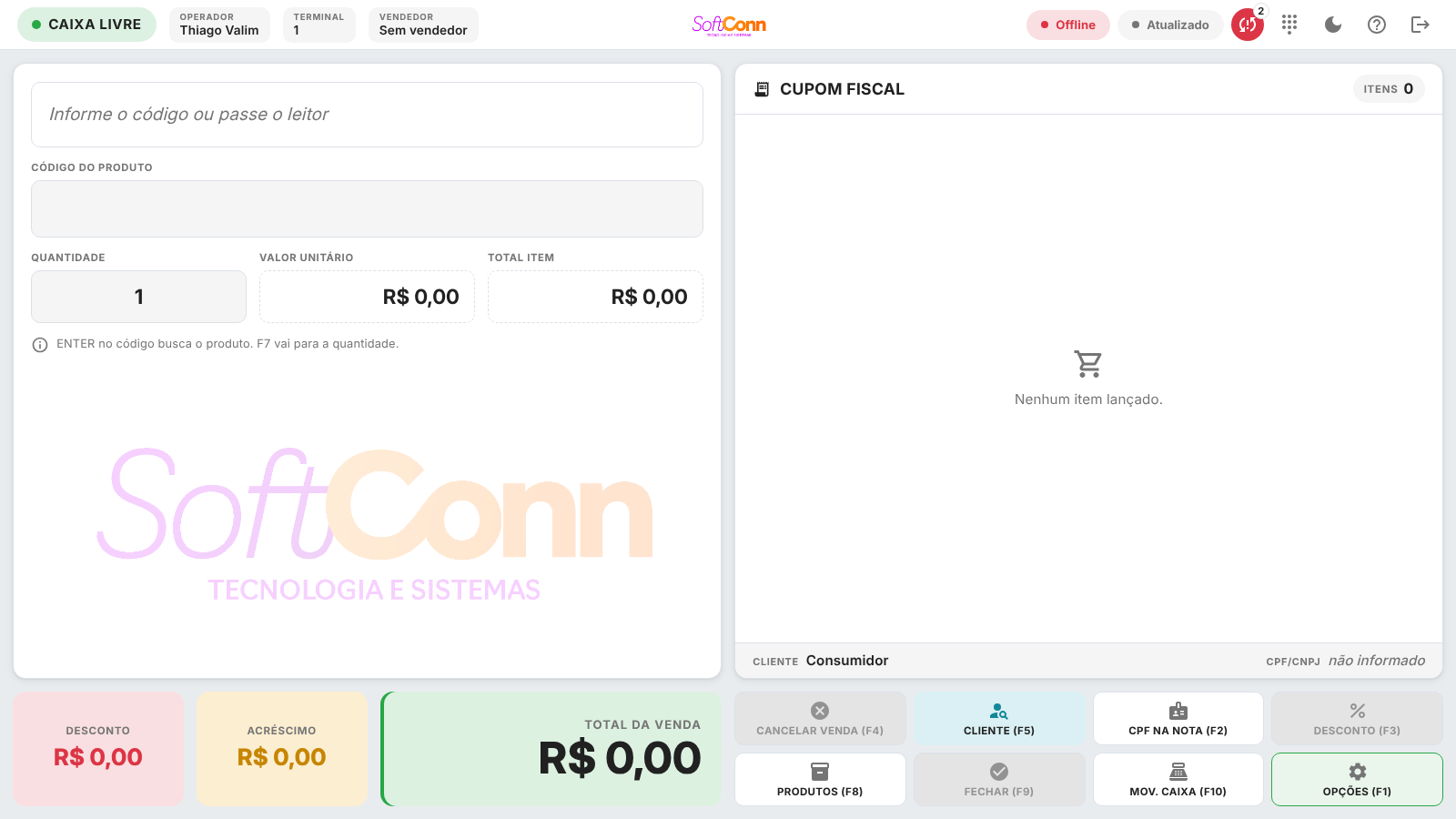
A nuvem na faixa do topo — no aplicativo do terminal
Quando há venda ou fechamento de caixa guardado neste terminal esperando o servidor, a faixa do topo mostra uma nuvem, ao lado do estado da SEFAZ, com o número do que falta subir. Ela fica ali enquanto houver algo guardado e some sozinha quando tudo sobe — não é preciso abrir o menu para saber.
- Amarela: o que está guardado sobe sozinho quando a conexão voltar. É o normal de um terminal sem sinal, e não exige nada de você.
- Vermelha: o que está guardado precisa de você — o servidor recusou uma venda ou o fechamento, ou a tentativa automática desistiu. O motivo está em Vendas Pendentes, no menu de Opções.
- Vermelha com "!": o aplicativo não conseguiu ler o que está guardado neste terminal. Nada é gravado até a leitura voltar a funcionar — tente de novo em instantes e, se continuar, chame o suporte.
Tocar na nuvem sincroniza agora — é o mesmo Sincronizar Agora do menu — e diz o desfecho: tudo sincronizado, ou o que ainda ficou guardado e por quê.
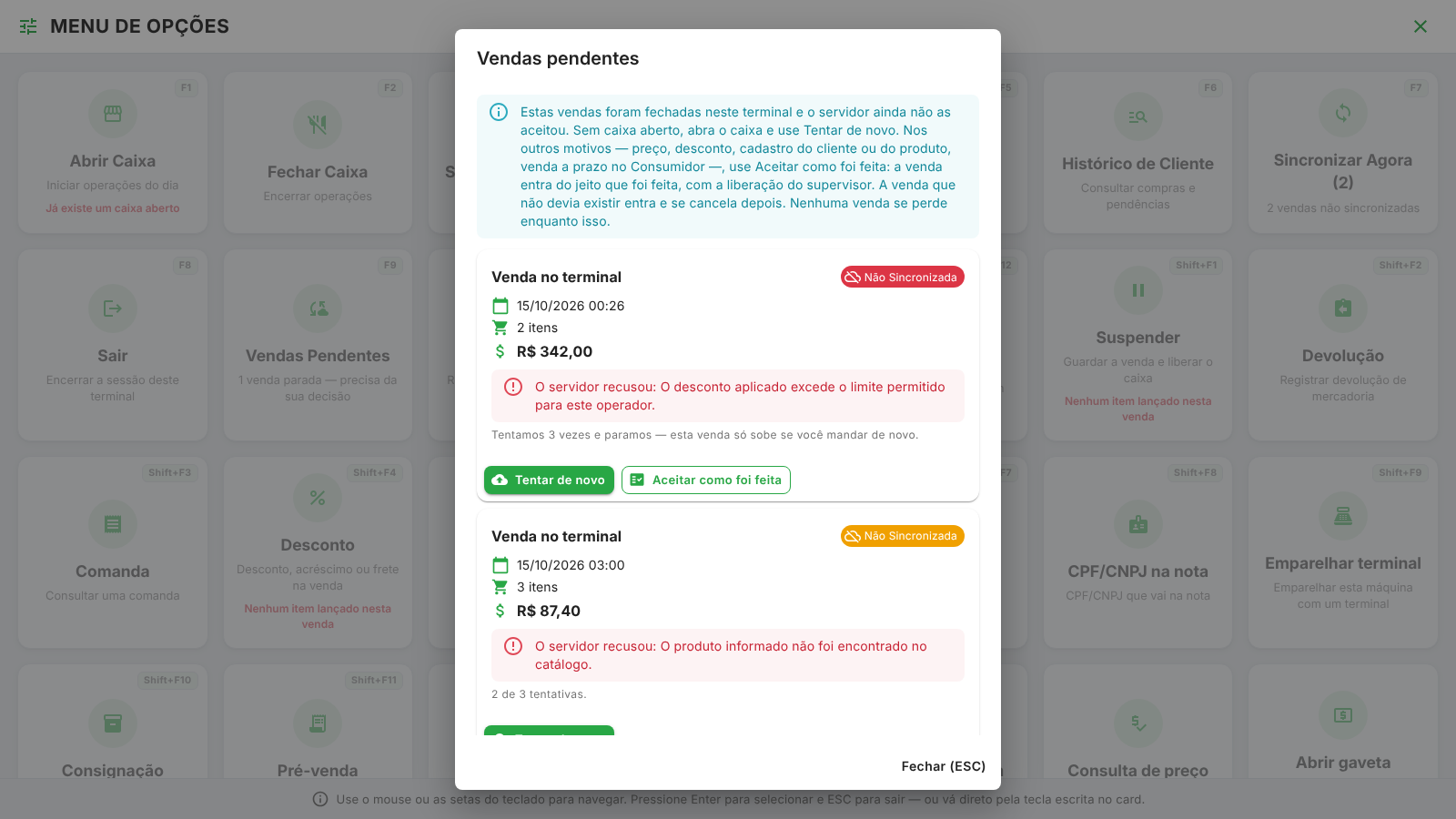
Vendas Pendentes — no aplicativo do terminal
No aplicativo do PDV (o que funciona sem internet), o menu tem dois cards a mais: Sincronizar Agora, que sobe de uma vez tudo que está no aparelho, e Vendas Pendentes, que é a lista do que ainda não subiu — com o motivo.
Uma venda fechada sem sinal fica guardada no terminal e sobe sozinha quando a conexão volta: isso é o normal, e não exige nada de você. O card fica habilitado só quando há algo esperando.
Enquanto houver venda deste turno na fila, o caixa só fecha com ela pendente. O fechamento mostra cada uma e oferece Enviar as vendas agora; a recusada entra pelo Aceitar como foi feita (a venda a prazo feita no Consumidor pede antes o cliente de verdade); e a que não vai subir agora fica pendente — o caixa fecha com ela, e ela entra nele quando subir. A venda do terminal não se descarta: o cliente já levou a mercadoria, e a nota pode já ter saído impressa. O passo a passo está no guia de Caixa.
O que precisa da sua atenção é a venda que o servidor recusou — caixa fechado no sistema, preço mudado no cadastro, desconto acima do permitido, produto excluído do cadastro. Ela não some nem sobe sozinha: aparece nesta lista com o valor, a data, quantos itens tem e a frase exata que o servidor respondeu.
Manda esta venda ao servidor outra vez. Use depois de resolver a causa — abrir o caixa, corrigir o cadastro. É o gesto normal, e ele funciona mesmo nas vendas que o sistema já parou de tentar sozinho.
Aparece quando o servidor recusou a venda pelo preço (fora do cadastro, da promoção ou da tabela), pelo desconto acima do permitido, pela descrição digitada, pelo cadastro do cliente, pelo produto (inativado ou excluído do cadastro) ou pelo preço zerado. Na venda a prazo feita no Consumidor, ele pede antes o cliente de verdade — a pergunta o nomeia, e a troca fica registrada na venda. A venda entra do jeito que foi feita — o cliente já pagou e levou o cupom — e o que o servidor recusou fica registrado nela. O sistema pergunta antes e, se você não tiver o direito, pede a liberação do supervisor: ele digita a senha ali mesmo ou libera pelo monitor de liberações. Para caixa fechado o botão não aparece — abra o caixa e use Tentar de novo, ou feche o caixa com a venda pendente. Também não aparece para um produto que nunca existiu no cadastro (o código que o terminal mandou não é de nenhum produto, nem de um excluído).
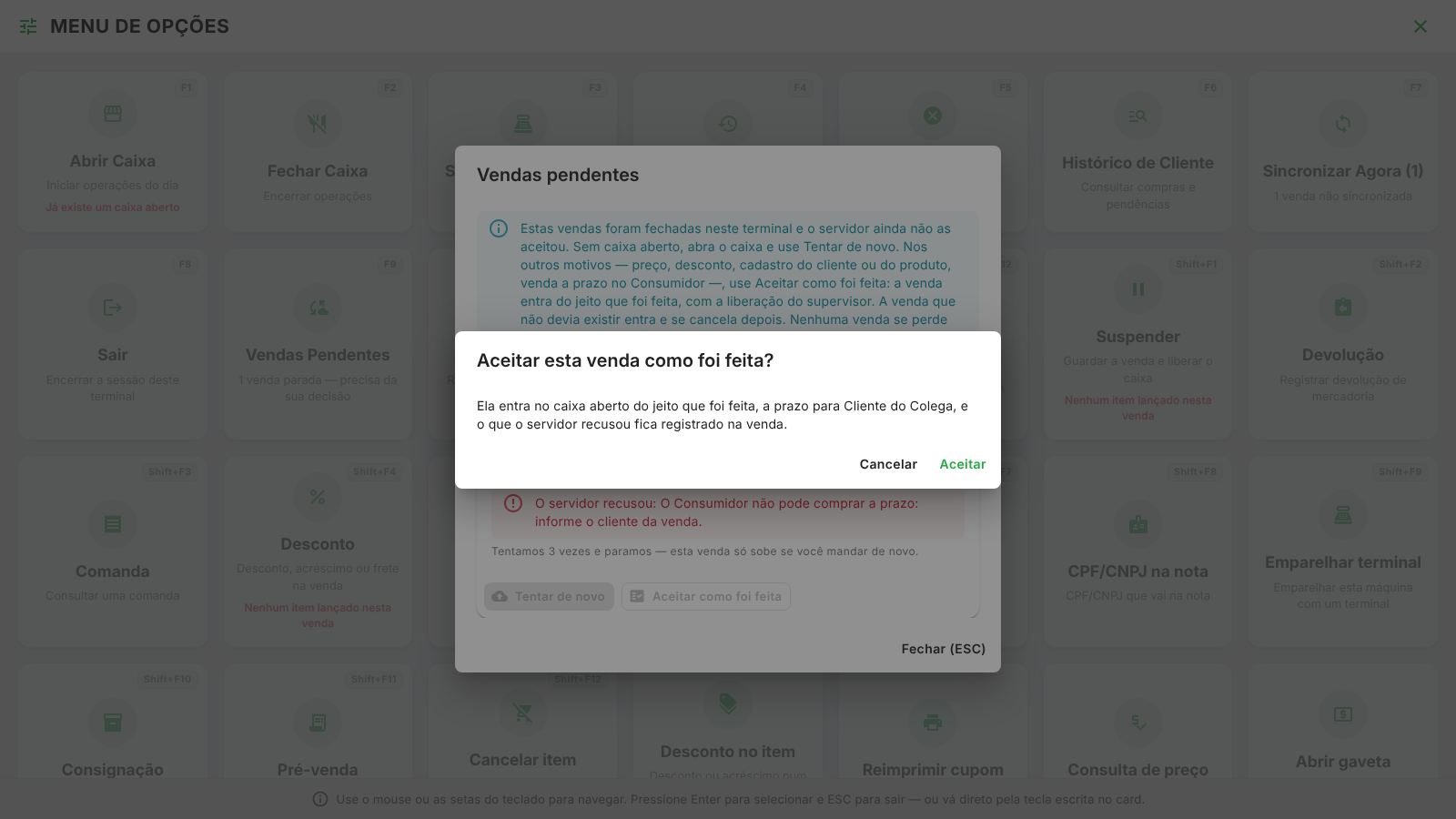
A retaguarda também pode autorizar. Quando não há supervisor no balcão, quem tem a permissão Vendas não processadas autoriza a venda na consulta de pendências do escritório. O cartão passa a mostrar Aceite autorizado, e a venda sobe sozinha na próxima sincronização — ou na hora, pelo Aceitar como foi feita, sem pedir o supervisor. A venda a prazo feita no Consumidor não sobe sozinha: ela espera no terminal até alguém escolher o cliente. Se o aceite não entrar (o caixa fechou, por exemplo), o cartão diz por quê, separado do motivo da recusa.
Cada venda é da empresa em que foi fechada. Quem trabalha em mais de uma empresa e entra em outra com vendas presas no terminal não as envia para a empresa errada: elas continuam nesta lista com o aviso "Esta venda é da empresa …. Entre nela para enviar.", e o Tentar de novo fica cinza. Ao entrar, o sistema avisa quantas ficaram. Elas sobem sozinhas assim que alguém entrar na empresa delas.
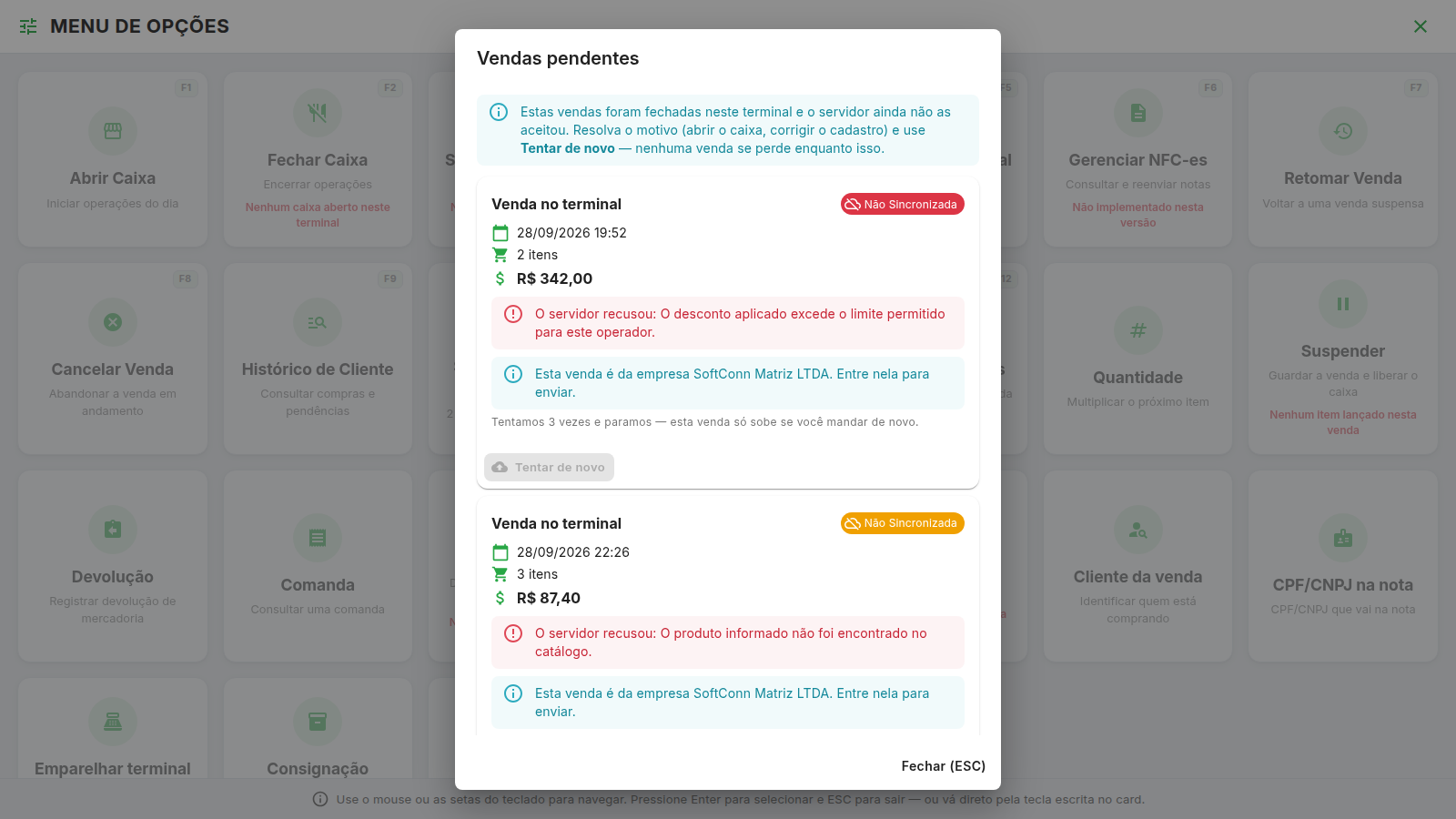
Não há como apagar uma venda desta lista, e isso é de propósito. Ela representa um dinheiro que o cliente já pagou; deixá-la ser removida no terminal faria a venda desaparecer sem que ninguém, em lugar nenhum, ficasse sabendo. Se uma venda daqui realmente não deve existir, resolva com o responsável pelo caixa — ela fica guardada até lá, sem se perder.
Depois de algumas tentativas, o sistema para de insistir sozinho. Uma venda que o servidor recusou três vezes deixa de ser tentada a cada sincronização — ela fica marcada como parada, esperando você decidir. Nada foi perdido: ela continua na lista, e o Tentar de novo a envia na hora. Quando isso acontece, o "Sincronizar Agora" avisa que há vendas aguardando a sua decisão em vez de dizer que deu tudo certo.
Falta de sinal não conta como tentativa e não vira motivo de recusa. Ficar sem internet é o normal deste terminal — a venda espera, sem alarme, e sobe quando a conexão voltar.
Fechar o caixa sem internet
No aplicativo do terminal, o Fechar Caixa funciona mesmo sem conexão — desde que este terminal já tenha visto o caixa aberto com rede (ao abri-lo aqui, ou ao abrir o menu de Opções conectado). O card passa a dizer "Sem rede: guardar o fechamento no terminal", e a janela avisa no alto: o fechamento fica guardado no aparelho e é aplicado na sincronização, depois das vendas que ainda não subiram. O valor esperado não aparece, porque as vendas feitas sem rede ainda não estão nele — conte a gaveta e informe o valor, como no fechamento cego. As vendas da fila aparecem na janela só para você saber que elas sobem antes; nenhuma delas trava o fechamento aqui.
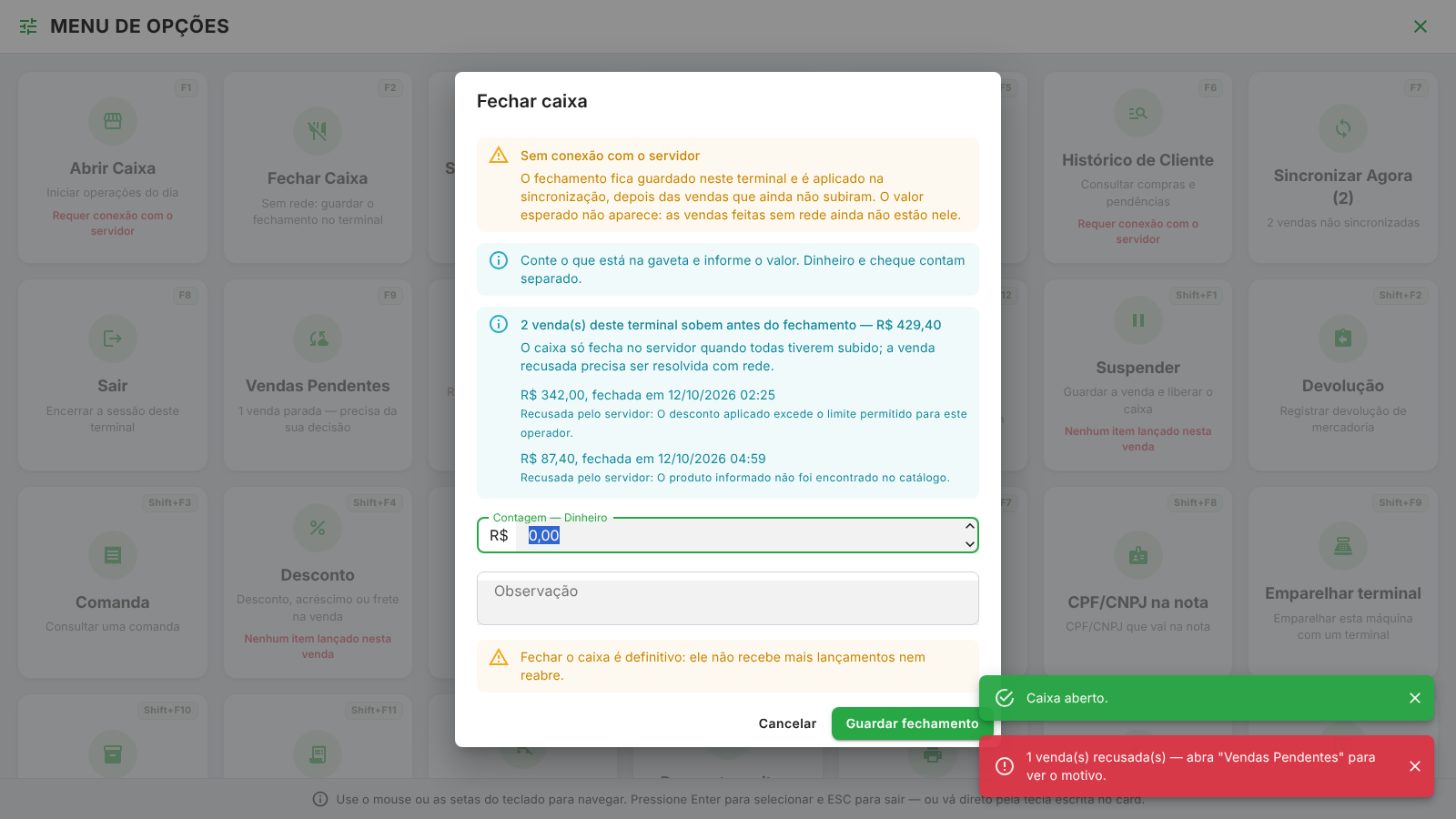
O comprovante sai PROVISÓRIO. Guardado o fechamento, a impressora deste aparelho imprime um comprovante montado com o que o terminal conhece — o operador, a abertura, o fundo de troco, a sua contagem e quantas vendas ainda esperam subir — com o aviso "PROVISÓRIO - FECHADO SEM REDE" no alto. Ele não traz esperado nem diferença: o servidor ainda não conferiu o fechamento. O comprovante definitivo sai na Consulta de caixas depois da sincronização. Sem impressora no aparelho, a tela avisa que o papel não saiu.
Enquanto o fechamento está guardado no terminal:
- O terminal não vende. Uma venda nova subiria antes do fechamento e cairia no turno que você já fechou. Sincronize primeiro: o fechamento sobe, e você abre o caixa do novo turno — ou, se o turno ainda não acabou, desfaça o fechamento guardado (veja as saídas abaixo).
- Abrir Caixa e Fechar Caixa ficam cinza, dizendo que há um fechamento guardado — o gesto é Sincronizar Agora, que conta o fechamento junto com as vendas.
- Vendas Pendentes mostra o fechamento por último, na ordem em que o servidor o recebe, com a contagem e a hora. O Enviar agora só fica ativo quando nenhuma venda desta empresa restar na fila; a venda que o servidor recusou precisa ser resolvida com rede antes.
O caixa fecha na hora em que você fechou — não na hora da sincronização. Fechado às 22h e sincronizado na manhã seguinte, o turno (e a sobra ou a falta apurada) fica no dia certo do Livro Caixa e do DRE.
Quando o fechamento guardado não sobe: as saídas
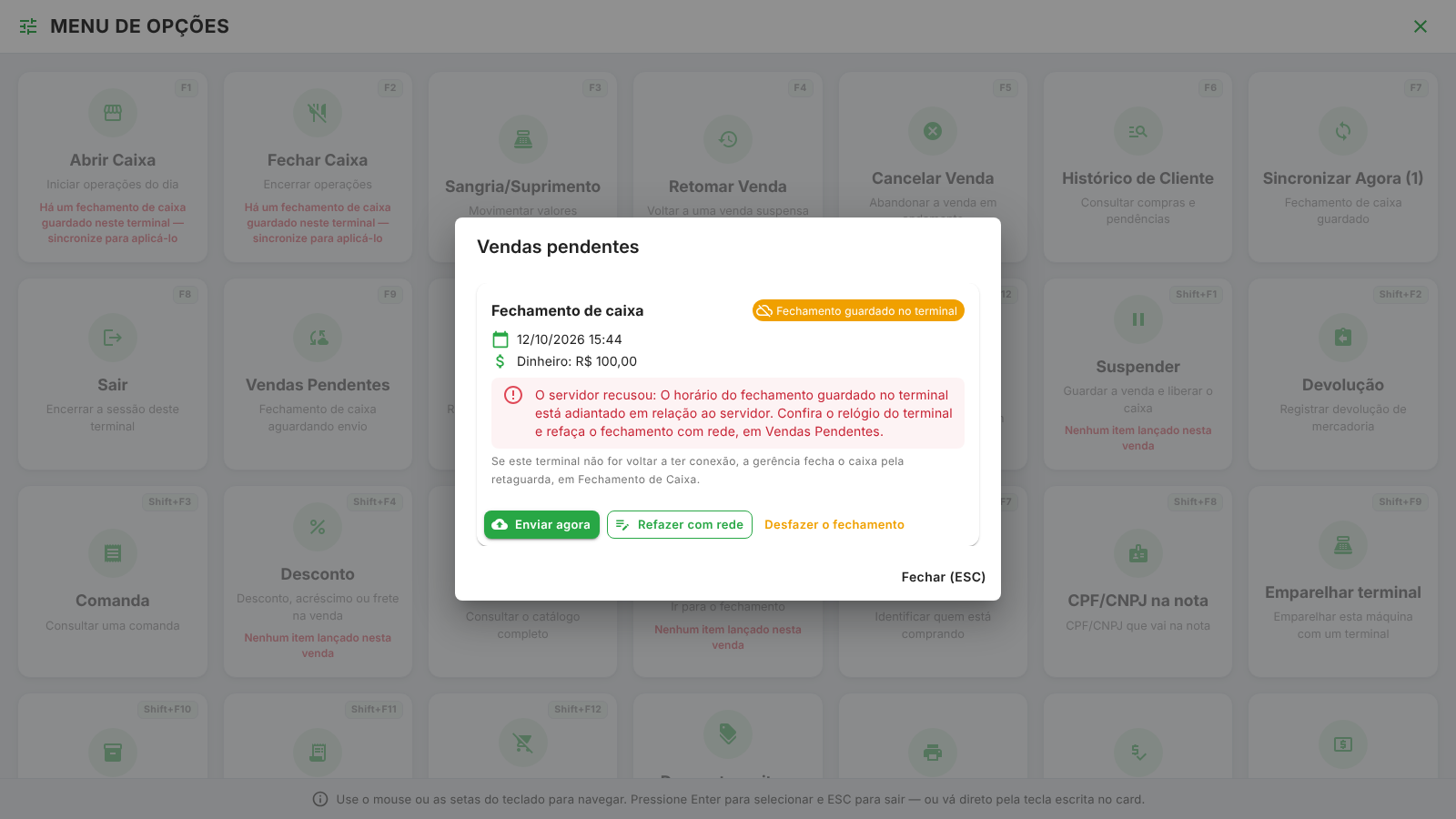
O fechamento guardado nunca deixa o caixa sem saída. No cartão dele, em Vendas Pendentes:
- Enviar agora — manda de novo, assim que nenhuma venda desta empresa restar na fila. É o gesto quando o servidor só estava fora do ar.
- Refazer com rede — a correção. Com conexão, o fechamento guardado sai do terminal e a janela de fechar o caixa abre com rede, já com o valor esperado: você conta de novo e fecha. Use quando o servidor recusou o fechamento (o relógio do terminal estava errado, por exemplo) ou quando a contagem guardada estava errada.
- Desfazer o fechamento — funciona sem conexão. O fechamento sai do terminal, o caixa continua aberto e o terminal volta a vender; você fecha de novo quando quiser. Pede um motivo, que fica no registro do terminal e, quando houver conexão, chega ao servidor: o resumo daquele caixa passa a mostrar que um fechamento foi guardado e desfeito, quando, em que terminal e por quê. Não é reabrir o caixa: o servidor nunca chegou a fechá-lo.
- Fechar pela retaguarda — se o terminal não for voltar a ter conexão, a gerência fecha o caixa em Fechamento de Caixa, no ERP (o fechamento forçado, sem contagem). O cartão lembra disso quando o servidor recusa.
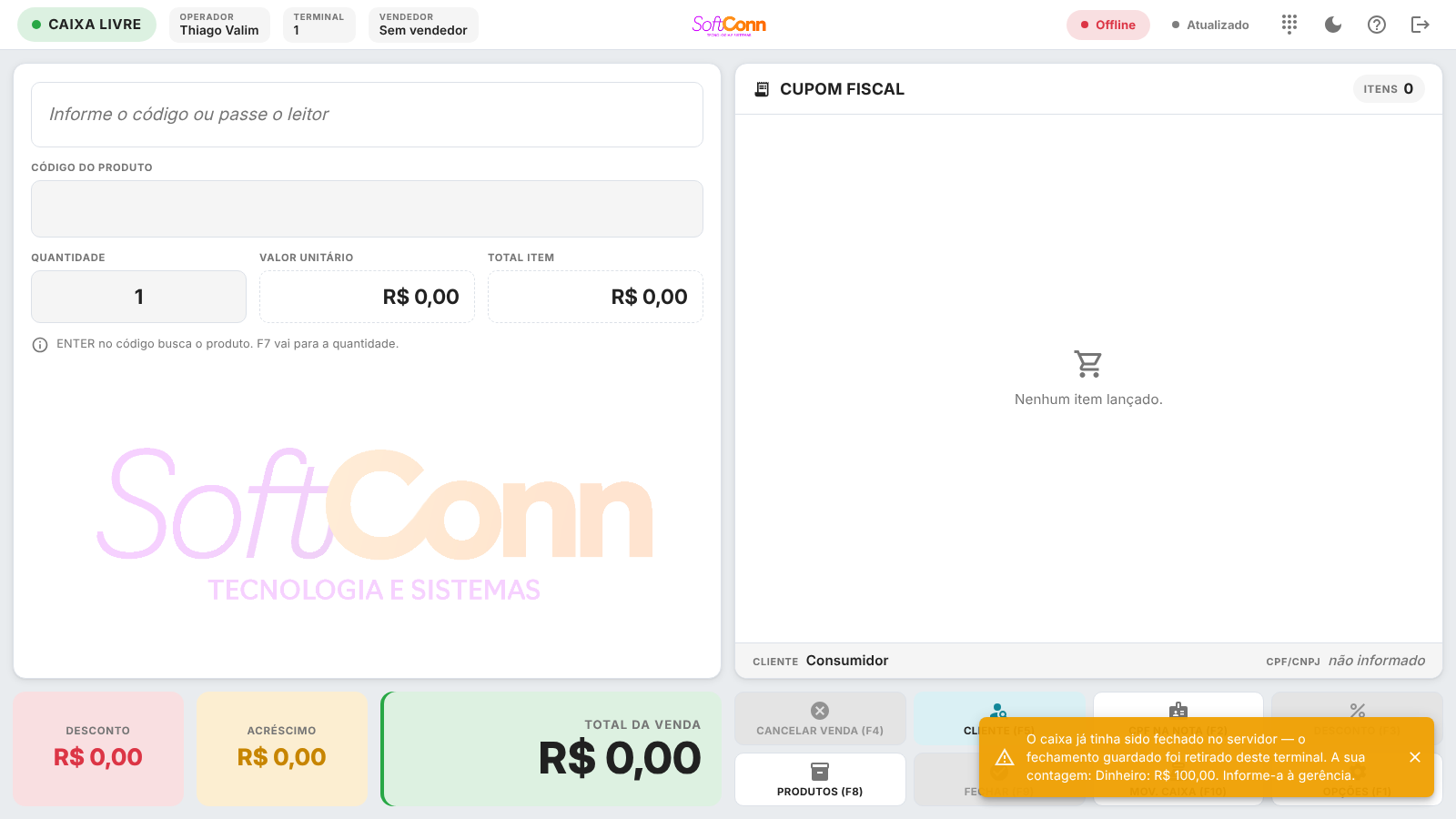
Se o caixa já tinha sido fechado no servidor — pela gerência, na retaguarda —, o fechamento guardado nunca vai se aplicar. Ele sai do terminal sozinho na sincronização, e o aviso traz a sua contagem, para você informar à gerência. O terminal volta a oferecer Abrir Caixa.
Outra pessoa entrou no terminal? Refazer com rede fecha o caixa de quem está logado. Se o fechamento guardado é do caixa de outro operador, que continua aberto no servidor, o terminal avisa e não mexe nele: só quem abriu o caixa refaz — ou a gerência fecha pela retaguarda, ou você desfaz o fechamento guardado.
Histórico de Cliente
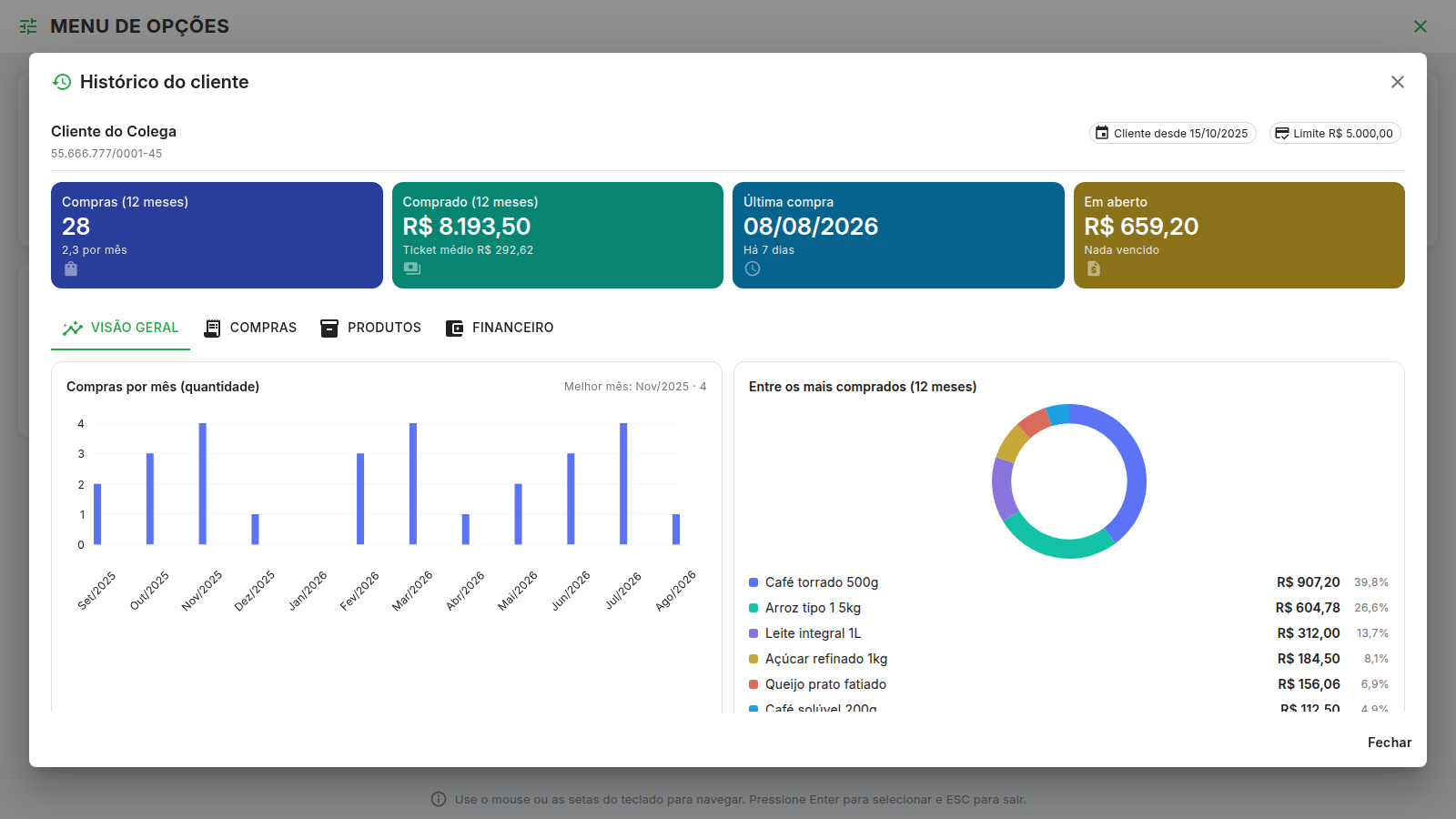
O card Histórico de Cliente pergunta quem antes de mostrar o quê: você busca o cliente e o painel abre com o resumo dele — quanto comprou nos últimos doze meses, quantas compras por mês, os produtos que mais leva, quando foi a última compra e o que está em aberto, com os vencidos destacados.
É só consulta: nada é lançado na venda em andamento. No balcão a venda não tem cliente vinculado, então não há onde importar o último pedido — o painel explica isso em vez de esconder o botão. E ele exige conexão: o histórico é apurado no servidor, não fica guardado no terminal. Sem rede o card aparece cinza, com o motivo.
Alterar Vendedor
A faixa de cima mostra o vendedor — quem é creditado pela comissão da venda em andamento — no lugar onde antes ficavam empresa e versão. Para trocar, use o card Alterar Vendedor no menu de Opções: ele abre a lista de vendedores com quem já está vinculado marcado, e um campo de busca por nome. Escolher outro vendedor troca a atribuição na hora; Sem vendedor remove a atribuição (só aparece quando já há um vendedor vinculado).
Exige permissão própria e conexão com o servidor: reatribuir a comissão de uma venda é mais sensível que operar o balcão, então uma loja pode liberar quem vende sem liberar quem decide de quem é a comissão. Sem a permissão, o card responde com o motivo — ele não desaparece do menu.
O aplicativo guarda a logomarca da empresa quando o terminal abre com internet. Salvar a marca com conexão também atualiza a cópia neste aparelho; remover e salvar limpa a cópia imediatamente. A última marca fica guardada mesmo depois de fechar o aplicativo e é usada no painel e no cupom montado no aparelho, em PDF ou ESC/POS, quando a sessão da empresa está disponível. A retomada da sessão após reiniciar sem acesso à API ainda está em implementação; guardar a marca não dispensa o login. A cópia é atualizada quando o terminal abre com internet; remover o logo da empresa remove também a cópia. No primeiro uso sem uma cópia local, o documento sai sem marca.
Certificado digital — no aplicativo do PDV para computador
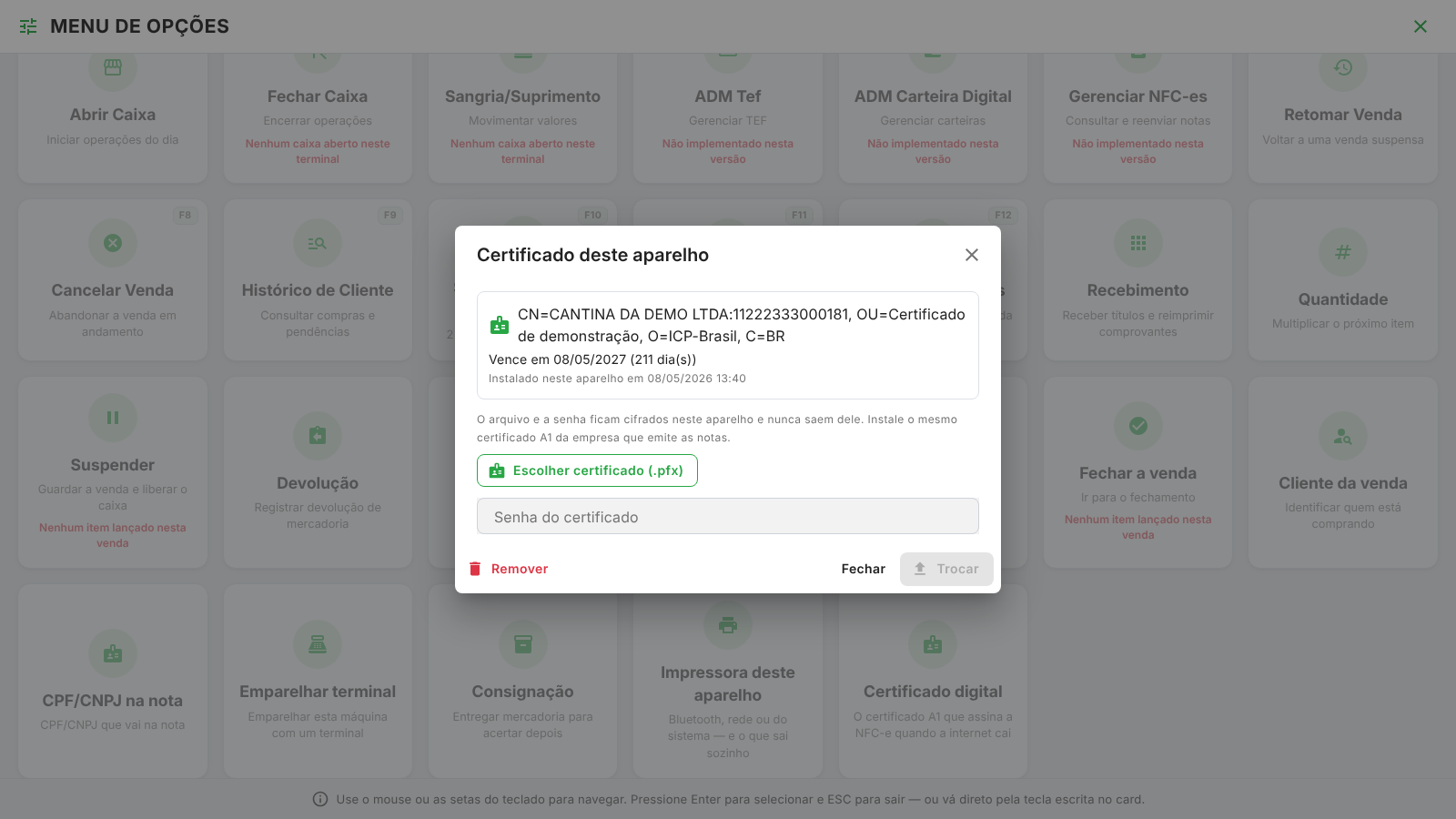
No aplicativo do PDV para computador, o menu de opções tem o card
Certificado digital. Ali você instala o certificado A1 da empresa — o
arquivo .pfx e a senha dele. É esse certificado que assina a NFC-e quando a internet
cai: com ele no aparelho, a nota de contingência sai na hora da venda, com o cupom na mão do cliente.
- Sem certificado, a venda continua normalmente, mas a NFC-e só é emitida quando a conexão voltar — e o cliente vai embora sem o cupom fiscal.
- A tela mostra o titular (a razão social e o CNPJ que o certificado traz) e até quando ele vale. Faltando 30 dias ou menos, a validade aparece em destaque; vencido, aparece VENCIDO há N dias — troque o certificado para voltar a emitir em contingência.
- O certificado tem de ser da empresa: com um certificado de outro CNPJ, a nota de contingência não sai e o card da venda diz por quê. O certificado da matriz vale para as filiais (o que a SEFAZ confere é a raiz do CNPJ, os 8 primeiros caracteres).
- Trocar instala o novo no lugar do anterior; Remover apaga o certificado deste aparelho (a tela pergunta antes).
- O arquivo e a senha ficam cifrados neste aparelho e nunca saem dele. Instale o mesmo certificado A1 da empresa que emite as notas.
No PDV aberto pelo navegador, o card não aparece: o navegador não consegue assinar a nota, e a NFC-e da venda feita sem internet continua saindo quando a conexão volta.
TEF deste aparelho — no aplicativo do PDV para Windows
TEF é o pagamento pelo pinpad integrado: o aparelho de cartão ligado ao computador, que recebe o valor do caixa — ninguém digita o valor na maquininha. No aplicativo do PDV para Windows, o menu de opções tem o card TEF deste aparelho, que prepara este computador em dois passos:
- Escolher o ambiente
Marque Homologação para testar (nenhum valor é cobrado de verdade) ou Produção para vender, e toque em Salvar ambiente. Marcar sozinho não grava nada: produção é dinheiro de verdade, e a escolha é um gesto à parte.
- Instalar o ponto de captura
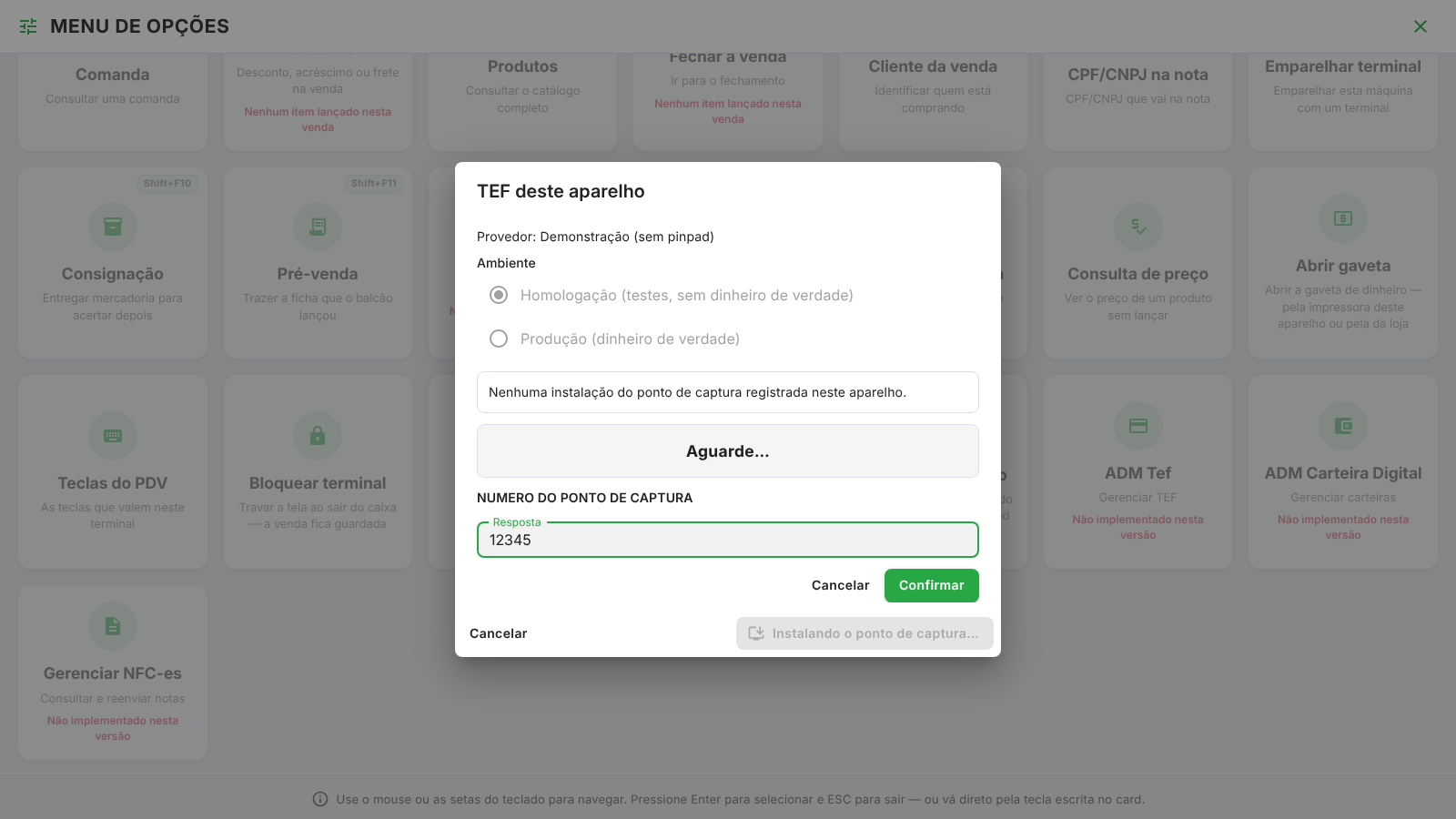
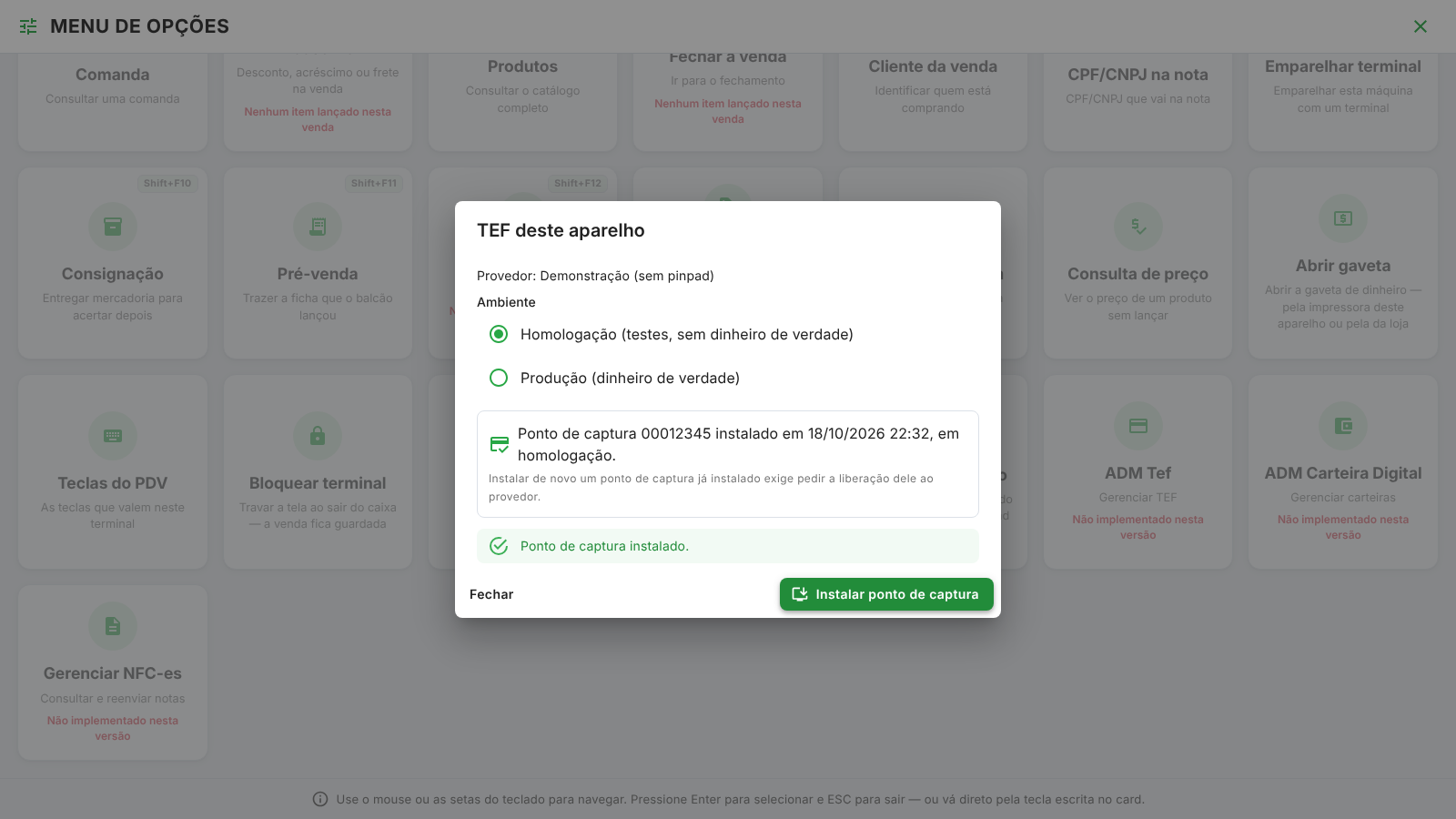
O ponto de captura é o cadastro deste computador no provedor do TEF. Toque em Instalar ponto de captura: o provedor pergunta, na própria janela, o que precisa — o número do ponto de captura, o CNPJ da loja — e pode pedir a liberação técnica, que fica registrada no nome de quem está no caixa. No fim, a janela mostra o ponto de captura instalado e o ambiente.
Onde as transações deste computador acontecem. Sem ambiente escolhido, a instalação não abre.
O número que o provedor devolve ao fim da instalação, com a data e o ambiente em que ela foi feita.
- Trocar o ambiente depois só vale ao fechar e abrir o aplicativo — a janela avisa, e enquanto isso a instalação fica fechada. O ponto de captura fica preso ao ambiente em que foi instalado: mudou o ambiente, instale de novo.
- Instalar de novo um ponto de captura que já estava instalado exige pedir a liberação dele ao provedor do TEF.
- Com uma transação de TEF sem desfecho neste computador, o ambiente não troca: responda a ela primeiro (veja a seção seguinte).
- Fechar a janela no meio da instalação cancela a instalação.
No PDV aberto pelo navegador, o card não aparece: o pinpad integrado precisa do aplicativo do Windows instalado no computador do caixa.
Nesta versão, o card prepara o computador: o recebimento pelo pinpad no fechamento da venda chega numa próxima atualização. Até lá, o cartão continua sendo lançado no fechamento como sempre.
Transação de TEF sem desfecho: o caixa pergunta ao abrir
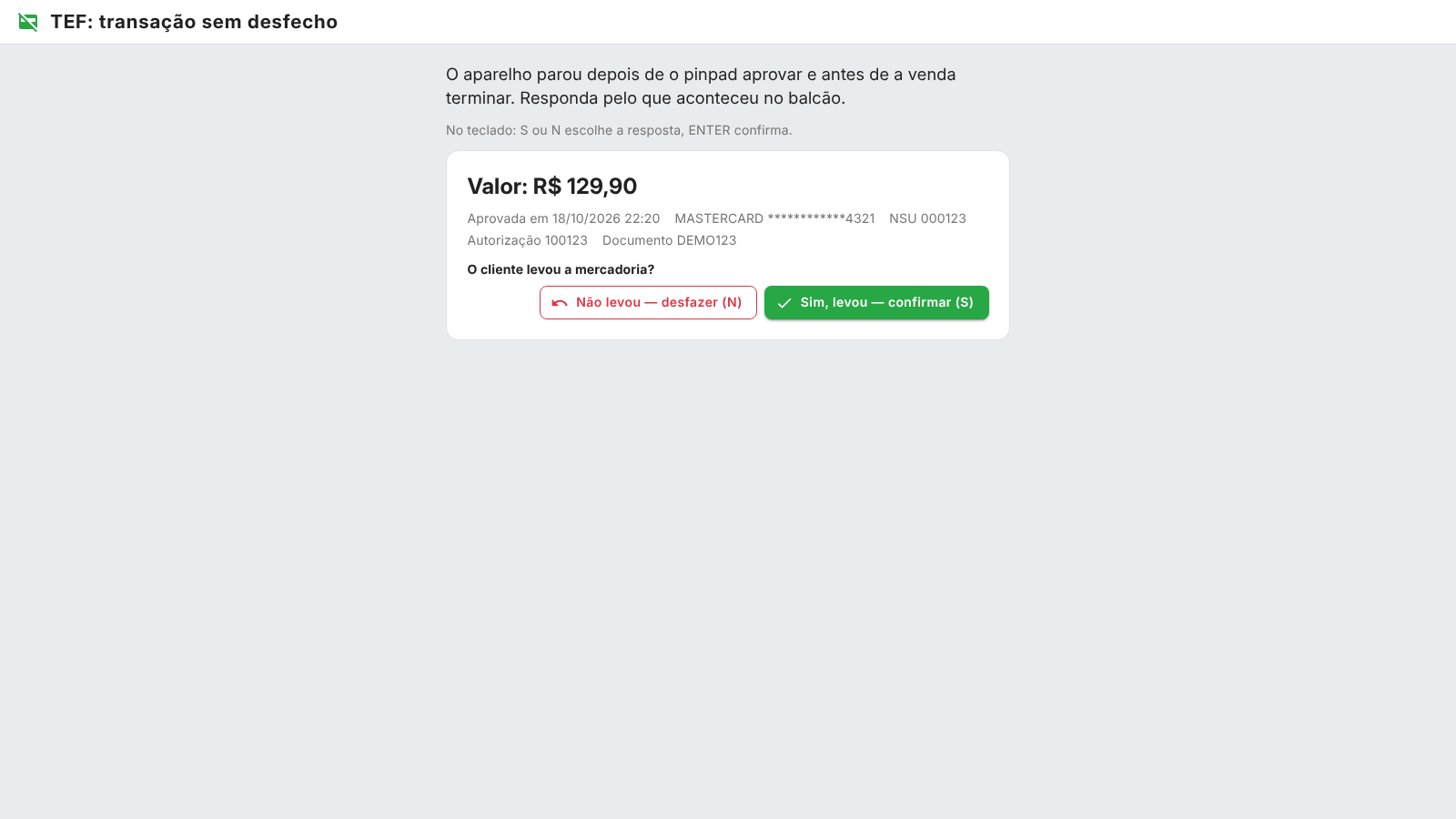
Se o computador parar depois de o pinpad aprovar e antes de a venda terminar — falta de energia, o aplicativo fechado à força —, a transação fica sem desfecho: aprovada no cartão do cliente, mas sem ninguém dizer ao TEF se ela vale. Ao abrir de novo, o PDV mostra a transação (valor, cartão, NSU, autorização e documento) e pergunta: o cliente levou a mercadoria?
- Sim, levou confirma a transação: o valor fica com a loja.
- Não levou desfaz a transação: o valor volta para o cartão do cliente.
- A pergunta não fica para depois: o caixa só volta com a última resposta. No teclado, S ou N escolhe a resposta (o botão escolhido ganha um contorno) e o Enter confirma — escolher sozinho não responde.
- Sem internet na hora da resposta, ela fica guardada neste computador e o TEF a repete sozinho na próxima operação — a pergunta não volta.
- Um registro de TEF ilegível (o arquivo da transação se corrompeu) aparece na mesma tela, com o botão Descartar. Descarte só depois de conferir no relatório do TEF: se era uma venda que o cliente levou, descartar faz o TEF desfazer a transação na próxima operação.
Responda pelo que aconteceu no balcão, não pelo que o sistema mostra: confirmar uma transação de quem foi embora sem a mercadoria cobra o cliente; desfazer a de quem levou entrega a mercadoria sem o dinheiro.
Saiu do caixa? Bloqueie o terminal
Bloquear (Ctrl+B de fábrica, ou o card Bloquear no menu de Opções) trava a tela inteira por cima da venda. A venda continua lá, do jeito que estava; quem passa pelo balcão não vê o cupom e não consegue lançar nada — nem pelo teclado, nem pelo leitor.
- Só quem bloqueou destrava, com o seu PIN ou com a senha. Errar conta como tentativa recusada e fica registrado junto da pausa.
- Outro operador não destrava — nem o supervisor. O caixa aberto é de quem bloqueou: para outra pessoa vender, quem bloqueou volta e fecha o caixa dele, ou a gerência o fecha pela retaguarda (Fechamento de caixa), e o novo operador entra e abre o seu.
- Recarregar a página ou fechar e abrir o aplicativo não destrava: o terminal volta travado.
- Com o fechamento aberto não dá para bloquear — conclua a venda ou saia do fechamento (ESC) antes.
- Sem conexão, no aplicativo do PDV (Android e Windows) o PIN confere pela cópia guardada no cofre do aparelho, e a pausa sobe quando a rede voltar. A senha não destrava sem conexão. No navegador, o destrave espera a rede: a tela avisa, e a tentativa não conta como erro.
Cada destrave registra a pausa: quem saiu, quando bloqueou, quando voltou e quantas tentativas foram recusadas enquanto a tela estava travada. A pausa não mexe no dinheiro do caixa.
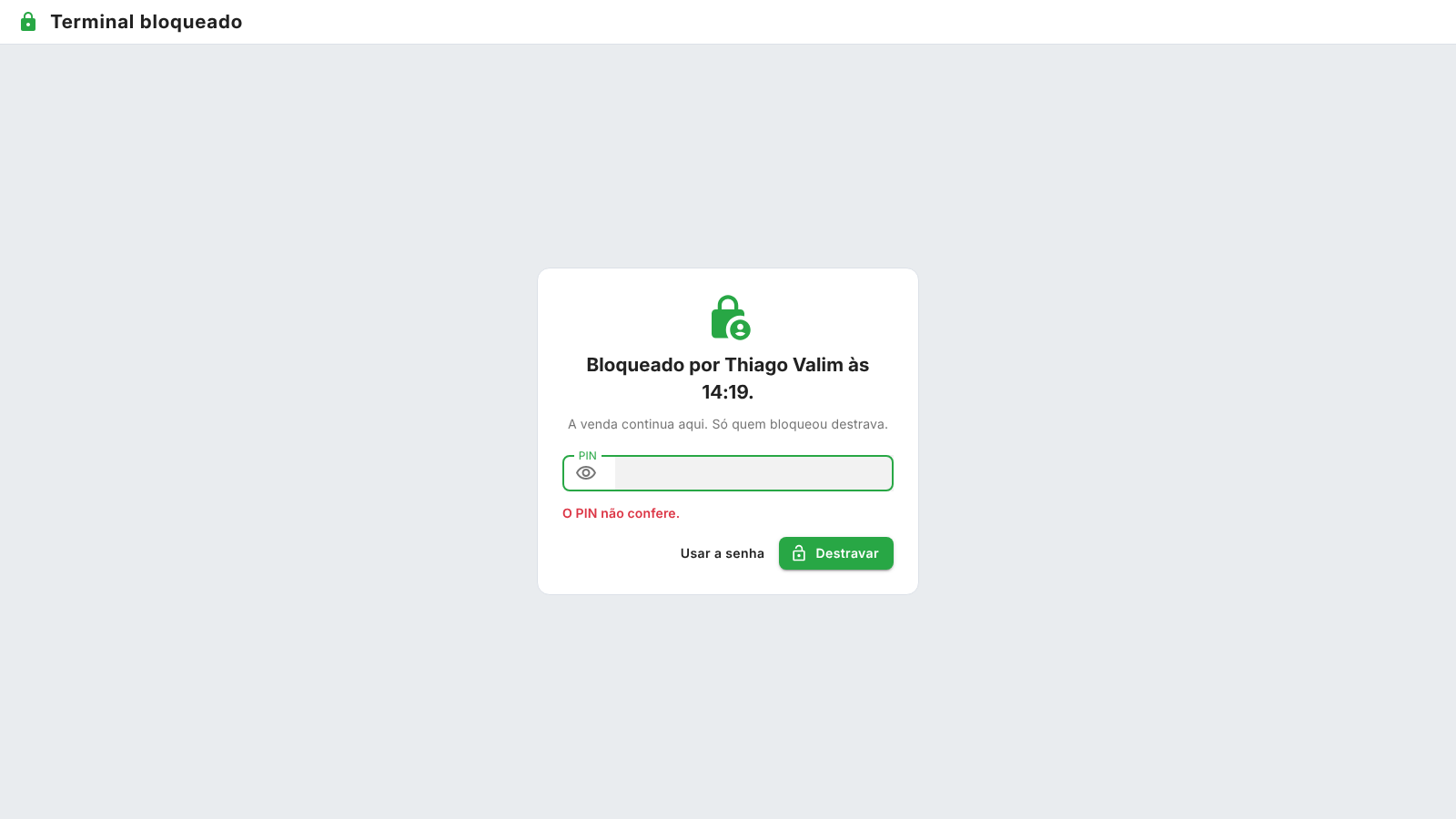
O seu PIN: entrar e destravar com poucos números
O PIN é seu, de 4 a 6 números — sem sequência (1234) nem número repetido (1111) —, e vale em qualquer terminal emparelhado da empresa, só no aplicativo de caixa: no navegador ele não abre nada. Ele se define no ERP, não no caixa: em Meu PIN, clicando nas suas iniciais no alto da tela (a sua senha autoriza), ou pelo administrador, na tela de Usuários.
- No aplicativo do PDV, a entrada ganha Entrar com PIN: você digita o usuário e o PIN, no lugar da senha.
- O PIN deixa de valer quando a sua senha muda, quando o administrador o zera ou depois de 10 erros seguidos. Aí, entre com a senha e defina outro em Meu PIN. Se a sua conta for desligada, nem o PIN nem a senha destravam.
- Os erros contam por pessoa, não por terminal: errar o PIN em dois caixas soma.
- Sem conexão, o caixa destrava pela cópia do PIN guardada no aparelho — ela nasce na primeira vez que você entra ou destrava com o PIN com conexão naquele aparelho. Se a senha mudar ou o PIN for zerado, a cópia continua destravando sem conexão até a próxima vez que o terminal falar com o servidor — e aí some.
- O PIN só abre máquina emparelhada como terminal (Opções › Terminal desta máquina). Sem isso, entre e destrave com a senha.
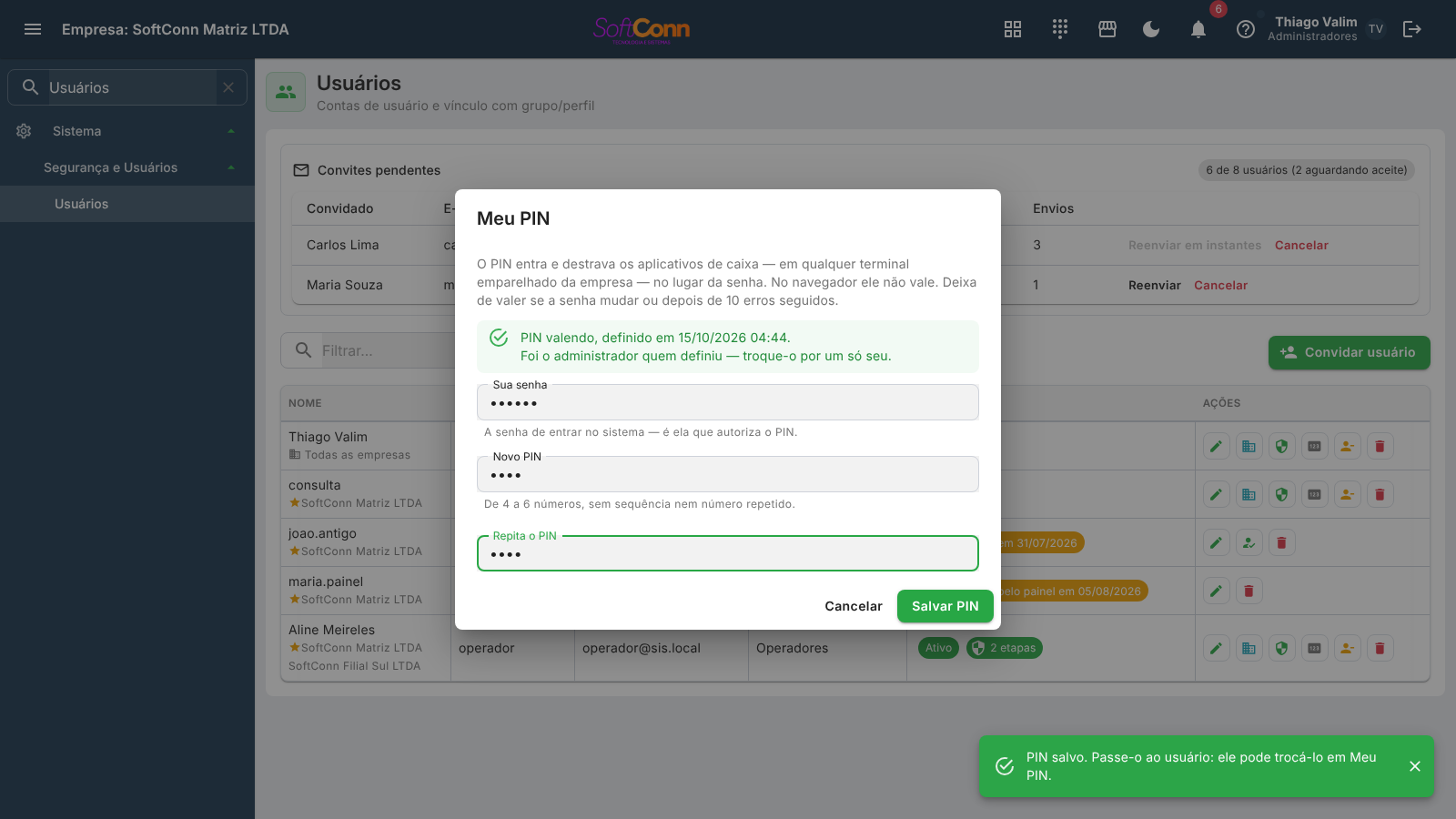
O aviso de dados atualizados
Na faixa de cima do terminal, ao lado do aviso Online/Offline da nota fiscal, fica um aviso sobre os dados que o terminal guarda — os preços dos produtos, as formas de pagamento e, no aplicativo, a lista de clientes. O terminal confere sozinho, de tempos em tempos, se algo mudou no cadastro; você não precisa fazer nada.
Os dados do terminal são os mesmos do cadastro. É o estado normal — não precisa tocar.
Chegaram preços ou formas de pagamento novos, e eles entram em vigor quando a venda em andamento terminar. O valor de um item já lançado nunca muda no meio do atendimento.
O terminal ainda não baixou o catálogo nenhuma vez. Toque no aviso para baixar agora.
A loja tem mais produtos vendáveis do que o terminal consegue guardar (30 mil), então alguns ficaram de fora. Passe o mouse (ou toque) no aviso para ler a explicação. Um produto que não aparece na busca pode existir — procure pelo código de barras ou chame a gerência. Antes, o limite era de 8 mil produtos e o aviso não aparecia.
O aviso também é um botão: toque nele para conferir agora se há dados novos. Se nada mudou, ele responde "os dados já estão atualizados" — sem baixar nada de novo.
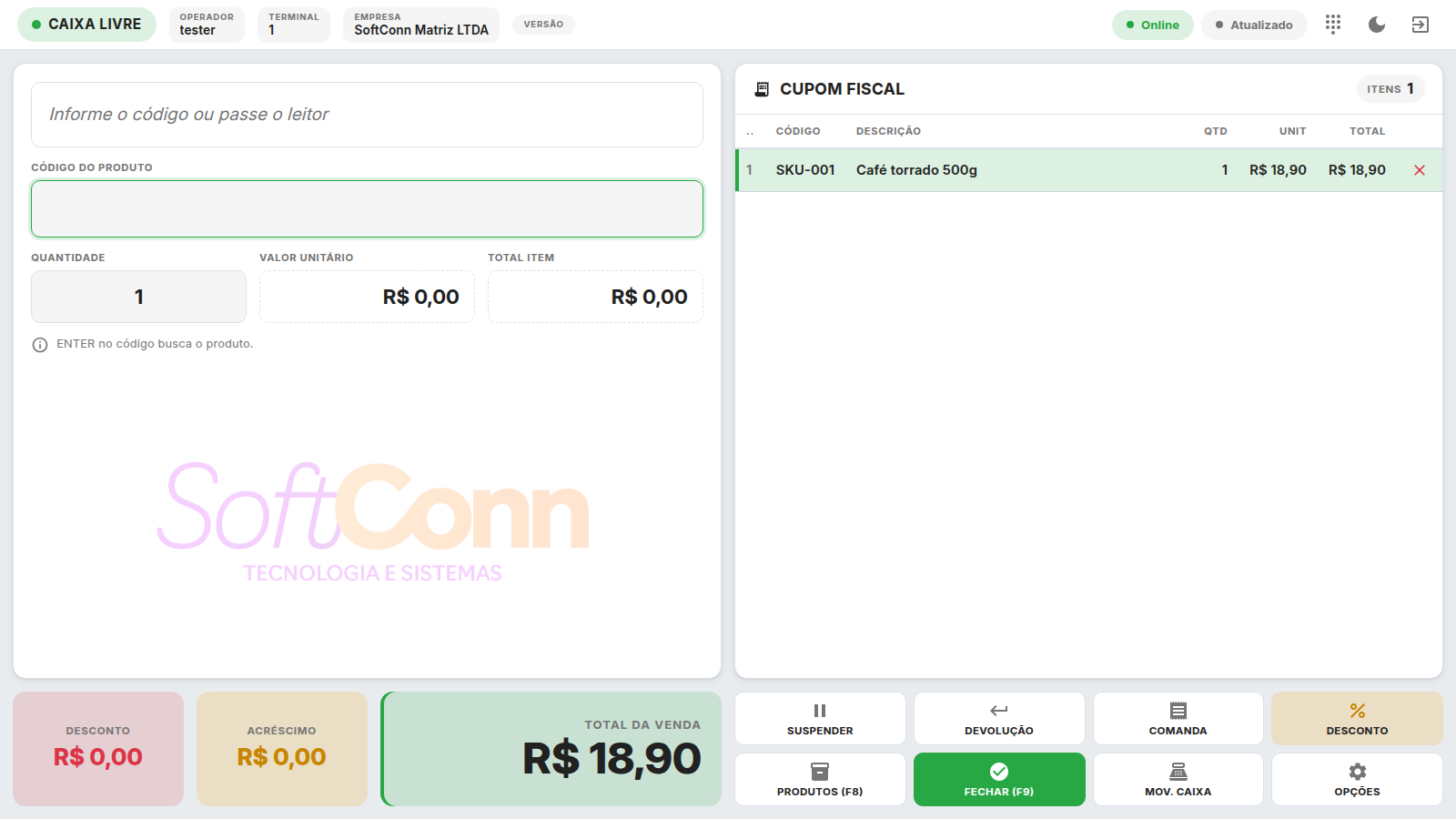
Quando o crédito do cliente barra a venda
Cada cliente tem uma política de crédito no cadastro: ela pode testar o limite de crédito, testar títulos vencidos, os dois, ou exigir pagamento à vista. Se ela barrar, o sistema não recusa: aparece a tela de liberação, a gerência autoriza ali mesmo (ou remotamente, pelo monitor de liberações) e a venda segue de onde parou. Quem já tem o direito de liberar passa direto, sem interrupção nenhuma.
Três coisas que confundem: pagamento inteiramente à vista nunca é barrado por limite (limite mede crédito concedido, e pagar à vista reduz a dívida); limite em branco vale crédito zero, não crédito ilimitado; e a liberação vale para uma operação — a próxima do mesmo cliente pede de novo.
Quando o sistema avisa antes de emitir
Antes de emitir o documento fiscal, o sistema confere em que ambiente a empresa está e avisa quando há o que avisar. Em produção e sem contingência o fechamento segue sem interrupção nenhuma.
Ambiente de TESTE (homologação). O documento não tem valor fiscal e não serve para o cliente. CONTINGÊNCIA acionada: a nota sai sem autorização prévia do fisco e precisa ser regularizada depois, com prazo legal.
Você escolhe Emitir assim mesmo ou Não emitir. Recusando, a venda continua fechada e o documento pode ser emitido depois pelo Gerenciador de NF-e — nada se perde.
E se a nota SAIR em contingência — a rede caiu no meio da emissão —, o sistema avisa depois, porque nesse caso não havia como perguntar antes.
A tarja do documento já emitido
Na barra do documento fiscal, ao lado do número, aparece uma tarja quando o papel não é uma nota comum: TESTE (emitida em homologação), CONTINGÊNCIA (ainda não autorizada) ou as duas. Passe o mouse sobre a tarja para ler a frase inteira.
Ela sai do documento, não da configuração de hoje: uma nota emitida em teste continua sendo de teste depois que a empresa vira produção, e uma nota autorizada em produção não vira teste porque alguém pôs a configuração em homologação para conferir alguma coisa.
Sair do terminal com uma venda aberta
Com itens lançados, sair do terminal pergunta antes — e vale para todos os caminhos: o botão da faixa, o menu do sistema (ou o voltar do navegador), o voltar do celular no aplicativo do terminal, o Encerrar aplicativo e fechar a janela. Escolher Continuar na venda deixa você exatamente onde estava.
O aviso não quer dizer que a venda se perdeu. Cada item lançado já é uma venda de verdade, guardada no sistema: Retomar Venda a traz de volta exatamente como estava. O aviso existe porque, sem ele, você sairia sem saber que ela ficou lá — e voltaria a um terminal vazio achando que tinha perdido tudo.
Ao fechar a janela quem pergunta é o navegador, com a frase padrão dele ("as alterações talvez não sejam salvas"). Esse texto não é do Sis e não dá para trocar — o que o sistema consegue é garantir que a janela não feche em silêncio.
Sair com venda ou fechamento guardado no terminal
No aplicativo do terminal, sair com algo guardado esperando o servidor também pergunta — mesmo com o terminal vazio — e não impede: sair e encerrar o aplicativo não apagam nada, porque o que está guardado é do aparelho, não da sua sessão. O aviso existe por outro risco: não desinstale o aplicativo nem apague os dados dele (no navegador, os dados do site) antes de sincronizar — aí o que está guardado se perde.
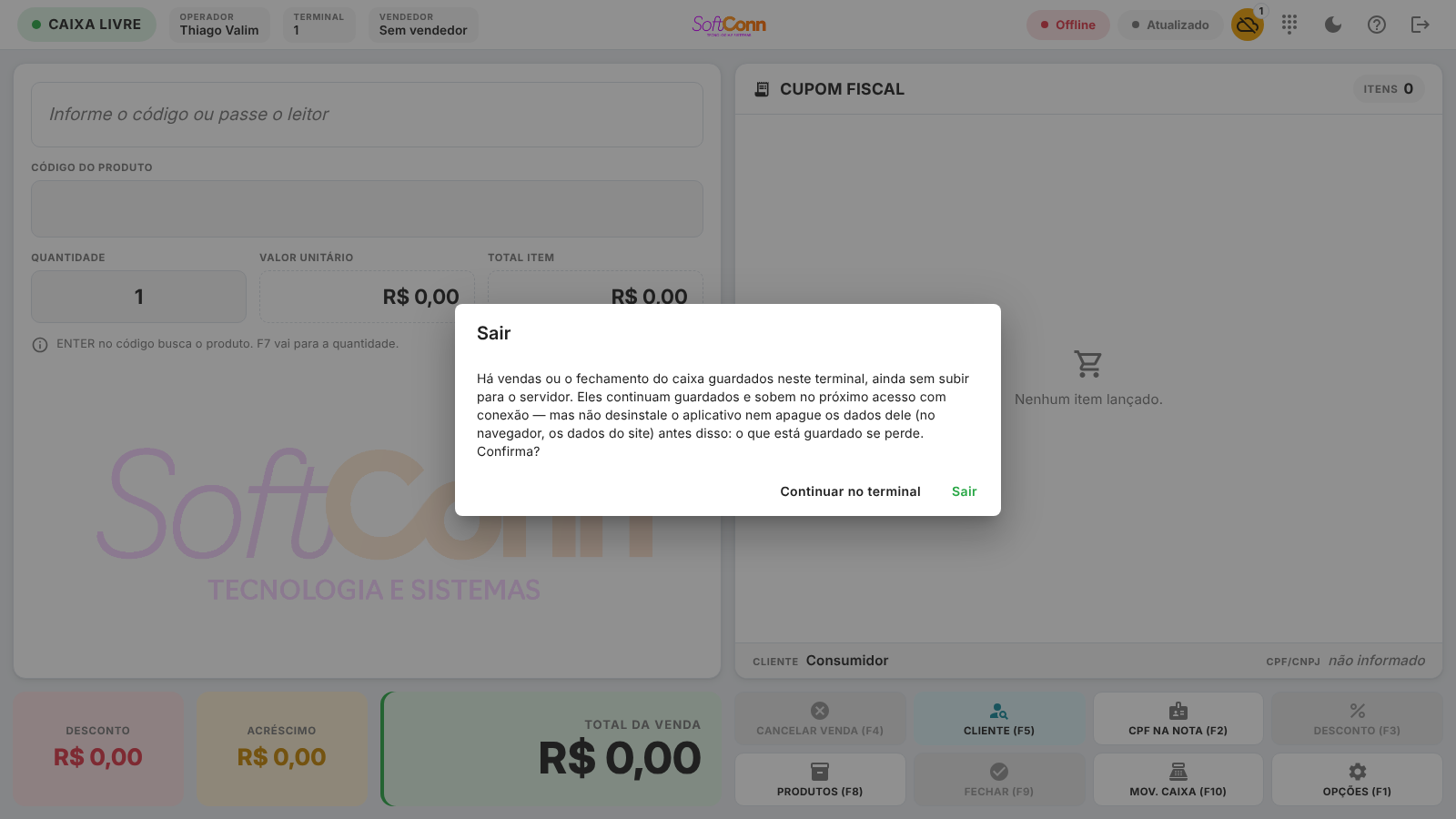
Perguntas frequentes
Abri o PDV e fechei sem vender. Ficou uma venda vazia no sistema?
Não. A venda só é criada — e só ganha número — quando o primeiro item é lançado (ou quando você identifica o cliente, o CPF na nota ou o vendedor). Abrir o terminal, concluir, cancelar ou suspender uma venda não deixa outra vazia esperando.
Importei a ficha errada. Como desfaço?
Cancele as linhas que vieram dela (ou cancele a venda inteira). A ficha importada não volta a ficar aberta: o balcão lança uma nova se o cliente ainda for levar.
Fechei a janela sem querer e confirmei. Perdi a venda?
Não. Entre de novo no terminal e use Retomar Venda: os itens lançados estão lá. O que se perde ao sair é o que ainda não tinha sido lançado — o código digitado no campo, por exemplo.
O card TEF deste aparelho não aparece no menu. Por quê?
O TEF pelo pinpad integrado é do aplicativo do PDV para Windows. No PDV aberto pelo navegador, e no aplicativo do celular, o card não aparece — ali o cartão continua sendo lançado no fechamento como sempre.
Mudei o ambiente do TEF e a janela pede para fechar e abrir o aplicativo.
É o esperado: o ambiente vale a partir da próxima abertura do aplicativo. Feche, abra de novo e instale o ponto de captura no ambiente novo — o ponto de captura fica preso ao ambiente em que foi instalado.
O PDV abriu perguntando se o cliente levou a mercadoria. O que aconteceu?
O computador parou no meio de uma venda pelo TEF, depois de o pinpad aprovar. A transação está aprovada no cartão do cliente, e só você sabe se ele levou a mercadoria: sim confirma, não desfaz. Veja a seção Transação de TEF sem desfecho.
Por que o navegador pergunta em vez do sistema?
Porque fechar a aba é um gesto do navegador, não da tela — ele não entrega esse clique ao sistema. Por segurança, os navegadores mostram sempre a própria frase e ignoram qualquer texto que o site tente escrever ali. Nos outros caminhos de saída quem pergunta é o Sis, e aí o aviso diz quantos itens estão em jogo.
Apareceu um aviso de homologação ao fechar. Perdi a venda se eu recusar?
Não. A venda continua fechada e o documento fiscal pode ser emitido depois, pelo Gerenciador de NF-e. O aviso interrompe só a emissão, nunca o fechamento.
O que significa a tarja TESTE ou CONTINGÊNCIA ao lado do número?
TESTE: o documento foi emitido em homologação e não tem valor fiscal — não entregue ao cliente. CONTINGÊNCIA: a nota existe mas ainda não foi autorizada pelo fisco; o papel pode ser entregue, e a nota precisa ser regularizada no Gerenciador de NF-e, dentro do prazo legal.
Onde informo o CPF do cliente na nota?
Em dois lugares, e o valor é o mesmo nos dois: durante a venda, pela ação CPF/CNPJ na nota (no menu de Opções, ou no rodapé se a sua loja a puser lá), e no fechamento (F9), no campo CPF/CNPJ na nota, logo abaixo do valor a pagar. O que for informado num aparece no outro. Ele é do comprador daquela venda e é opcional.
Escolhi o cliente. Por que ele ainda pergunta o CPF?
Porque são duas coisas diferentes: quem é o comprador e que documento vai na nota. O CPF do cadastro nem sempre é o de quem está comprando naquele dia — quem compra pela empresa hoje pode pagar com o CPF dele amanhã. Se quiser o do cadastro, é um toque: Usar ….
Como troco o cliente de uma venda que já tem itens?
Pelo botão CLIENTE a qualquer momento, antes de fechar — não precisa cancelar nem recomeçar. O CPF já informado não se perde ao trocar o cliente; o terminal pergunta de novo o que fazer com ele.
O cupom diz "Consumidor" e "não informado". Está errado?
Não — é o estado normal da venda de balcão enquanto ninguém se identifica, e é exatamente o que vai sair na nota. As duas linhas aparecem sempre, no pé do cupom, justamente para você conferir antes do fechamento em vez de descobrir depois.
Tabela de preço
Como no Pedido de Venda, a venda do PDV pode sair por uma tabela de preço (Atacado, Revendedor…). Quando você identifica um cliente que tem tabela no cadastro e a venda ainda não tem itens, a tabela dele vem sozinha. Daí em diante os produtos entram pelo preço da tabela — sobre a promoção do produto, quando há uma —, e o pé do cupom mostra a linha TABELA com o nome dela.
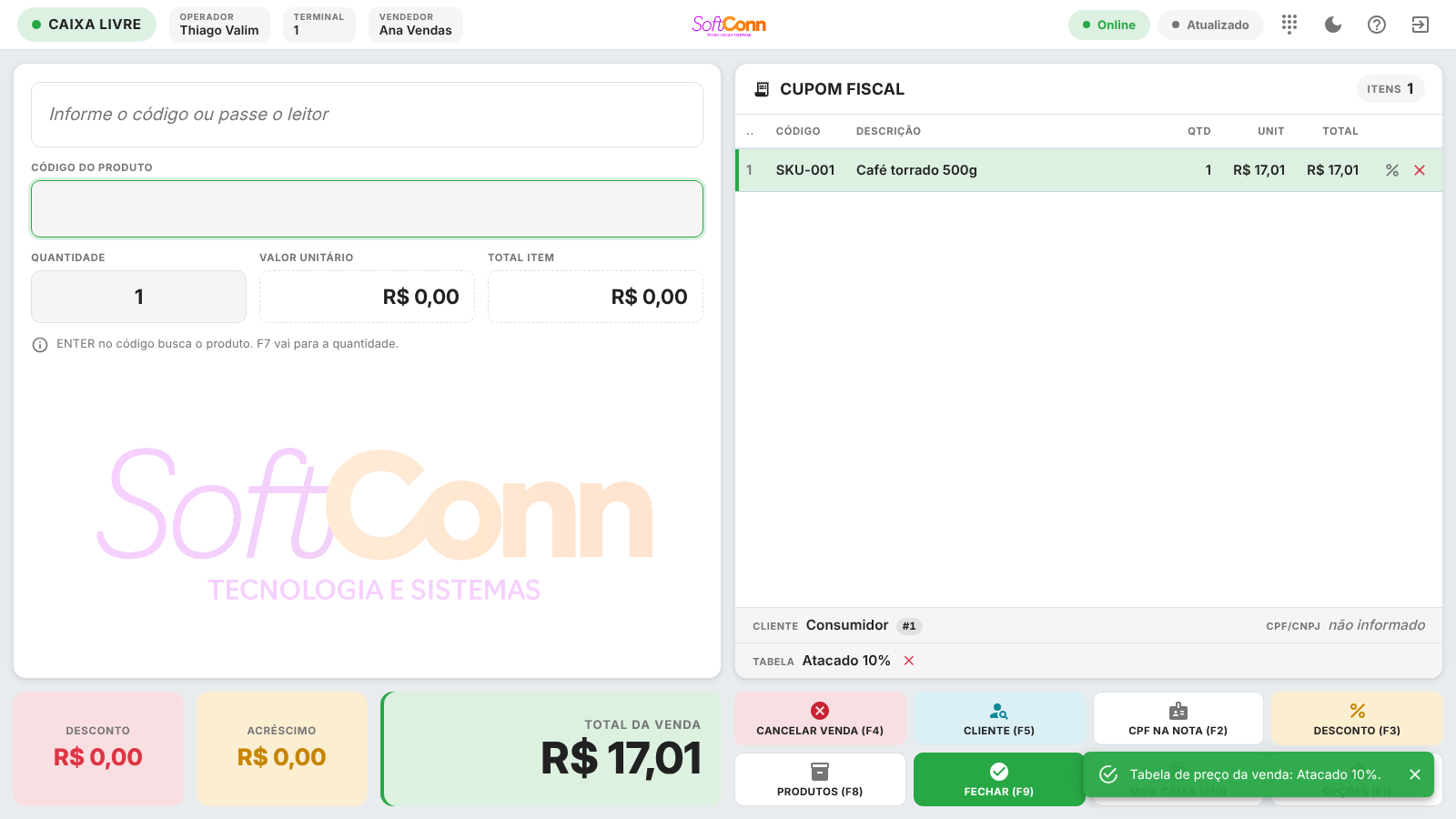
Pela ação TABELA DE PREÇO — no menu de opções, ou num botão do rodapé se a sua loja a colocou lá (Configurações › Opções de Venda). Escolha a tabela, ou Sem tabela para voltar ao preço do cadastro — o X ao lado da linha TABELA, no pé do cupom, faz o mesmo num toque. Com itens já lançados, o terminal pergunta antes, porque os preços de todos eles são recalculados pela tabela nova (e o desconto de cada item sai).
Troquei o cliente e a tabela não mudou. Por quê?
Porque a venda já tinha itens: os preços foram combinados na frente do cliente, e trocar a tabela por baixo os recalcularia sem ninguém pedir — é a mesma regra do Pedido de Venda. Se quiser os preços do novo cliente, troque a tabela pela ação TABELA DE PREÇO.
No aplicativo do PDV, a tabela que eu quero não aparece. Por quê?
O aplicativo vende pelo catálogo guardado no aparelho, e ele leva só as tabelas marcadas para os aplicativos (a opção Exporta para mobile no cadastro da tabela de preço), com os preços delas. Marque a tabela e atualize o catálogo do aparelho. Sem rede a venda sai pela tabela do mesmo jeito, e sobe com ela quando a conexão voltar.
A promoção "leve 3, pague menos" vale no aplicativo sem internet?
Vale. Quando a quantidade do produto (somando as variações dele, como tamanhos e sabores) alcança a da promoção, todos os itens dele passam ao preço promocional; se você tirar um e a quantidade cair abaixo, eles voltam ao preço normal. Com tabela de preço na venda, vale a promoção composta com a tabela. Item com preço digitado por você fica como você deixou. Para isso o catálogo do aparelho precisa estar atualizado depois que a promoção começou.
No aplicativo, "Identificar o cliente exige conexão". E agora?
O cadastro de clientes não fica guardado no aparelho, então essa é a única operação da venda que precisa de rede. A venda continua no Consumidor e você pode seguir vendendo normalmente — inclusive informando o CPF/CNPJ na nota, que funciona sem internet.
Sumiu o botão DEVOLUÇÃO do meu rodapé. Onde ele foi parar?
Para o menu de Opções, que hoje traz todas as ações da tela de venda. No rodapé de fábrica a posição dele passou a ser o CLIENTE; se a sua loja usa devolução no caixa o dia inteiro, quem administra o sistema pode devolvê-la a uma das oito posições em Configurações → Opções de Venda.
Digitei o CPF e apareceu "não é válido".
O número tem um dígito errado. O que você digitou continua no campo — corrija o dígito em vez de redigitar tudo. Se o cliente não quiser a nota com CPF, apague o campo e siga.
Como sei que o CPF ficou gravado?
Pela linha abaixo do campo: sem documento ela diz "Sem CPF/CNPJ na nota"; com documento gravado, "Na nota: 529.982.247-25". Ela mostra o que o servidor aceitou, não o que foi digitado.
Posso informar CNPJ em vez de CPF?
Pode — o campo aceita os dois. É o caso do cliente que compra no balcão pela empresa dele.
Meu rodapé não tem o botão que este guia cita. Está faltando alguma coisa?
Não — o rodapé é escolhido pela sua loja em Configurações → Opções de Venda, posição por posição. Fale com quem administra o sistema para incluir a ação que você precisa.
Digitei a quantidade antes de bipar e apertei ENTER. Por que voltou para o código?
Porque ainda não havia produto nenhum na tela — e é exatamente o que você quer: o cursor volta ao campo de código para você passar o produto no leitor. A quantidade que você digitou continua lá e será aplicada ao item que entrar.
Busquei "café" e escolhi na lista. O campo de código mudou sozinho — está certo?
Está. Ao escolher, o campo passa a mostrar o código do produto escolhido no lugar do que você digitou. É o que garante que o que está na tela é o que vai ser lançado.
O código não bate com nenhum produto. O que aparece?
Um aviso dizendo que o produto não foi encontrado, e o campo de código volta limpo e pronto para tentar de novo.
Posso digitar o nome do produto em vez do código?
Depende de uma opção da empresa: em Configurações → Opções de Venda, ligue Buscar produto por descrição no campo de código. Com ela ligada, digite parte do nome ("coca", "pizza calabresa") e tecle ENTER — um resultado é lançado na hora; vários abrem uma tela de seleção, a mesma do Pedido de Venda; nenhum mostra o aviso de não encontrado. Código, SKU e código de barras exatos continuam funcionando como sempre, sem abrir janela.
Uma observação: o teclado numérico da tela (o de toque) só tem números — para digitar o nome, use o teclado físico do terminal.
Posso digitar o preço na hora de vender?
Não neste terminal — o valor unitário sempre vem do cadastro do produto, ao vivo. Se precisar mudar o total da venda, use Desconto ou Acréscimo, que agem sobre o total, não sobre o preço de um item.
Suspendi uma venda sem querer. Como acho ela de novo?
Abra Opções → Retomar Venda. Ela aparece na lista com a quantidade de itens, o valor e o horário em que foi suspensa.
Errei um item — cancelo a venda inteira ou só o item?
Só o item: clique no x vermelho na linha dele, no cupom. Cancele a venda inteira (em Opções → Cancelar Venda) apenas quando o pedido inteiro estiver errado — essa ação não tem volta.
Comecei a fechar a venda e percebi que faltou lançar um item. E agora?
Feche a janela de pagamento pelo botão Cancelar ou pela tecla ESC — nada do que já foi pago fica perdido nem confirmado. Você volta para a venda, lança o item que faltou e fecha de novo.
O terminal mostra "Offline". Ainda dá para vender?
A faixa no topo avisa quando o sistema fiscal (SEFAZ) está inacessível — a venda continua normalmente, mas a nota fiscal correspondente entra em contingência até a conexão voltar.
Não consigo lançar sangria nem fechar o caixa pelo terminal.
Confira se há um caixa aberto neste terminal — os dois cards (e o atalho Mov. caixa do rodapé) só ficam habilitados com o caixa já aberto. Passe o mouse ou toque no card desabilitado para ver o motivo exato.
Mudei o preço no cadastro e o terminal continua com o antigo. Por quê?
O terminal confere as mudanças de tempos em tempos, e nunca troca os preços no meio de uma venda — espera ela terminar. Para não esperar, toque no aviso de dados na faixa de cima: ele confere na hora. No cadastro de produtos também existe o botão Atualizar terminais, que avisa todos os caixas e tablets de uma vez.
No aplicativo do PDV, a nota de troca abriu em PDF em vez de imprimir. Por quê?
Porque a venda ainda está guardada no terminal: o servidor só a recebe na sincronização, e até lá a impressora da loja não a alcança. A nota é montada no próprio aparelho, como o cupom. Com impressora configurada em Opções › Impressora deste aparelho, ela sai em papel; sem impressora, ou com a impressora sem responder, ela abre em PDF para você imprimir ou compartilhar. Depois que a venda sincronizar, outra via sai pela Consulta de Vendas.