Para que serve esta tela
É aqui que você abre o caixa no começo do expediente, registra o dinheiro que entra e sai durante o dia, e fecha o caixa no fim — conferindo se o que está na gaveta bate com o que o sistema esperava.
Onde fica: menu Financeiro › Caixa (com turno) › Abrir e fechar caixa. O subgrupo reúne as telas que só existem para quem abre e fecha caixa; o dinheiro com ou sem turno está em Financeiro › Movimento financeiro.
Não confunda com a tela Caixa do cadastro (menu Financeiro), que é onde você cadastra os pontos de caixa da loja ("Caixa 1", "Caixa da frente"). Aqui é a operação do dia dentro de um desses pontos.
Sua empresa precisa usar o caixa?
O caixa existe para responder uma pergunta só: o dinheiro que está na gaveta bate com o que o sistema esperava? Se não há gaveta, não há o que conferir — e o sistema não obriga ninguém a inventar um turno.
Use o caixa. Em Sistema → Padrões contábeis, diga quem precisa de caixa aberto — Toda a empresa ou Só os grupos escolhidos (o grupo do balcão): quem precisa passa a abrir um turno para vender, receber ou pagar, em qualquer forma de pagamento, e o fechamento do dia vira a conferência.
Você pode não usar o caixa. Sem a exigência marcada, receber e pagar seguem normalmente e o movimento é lançado no razão — ele continua no Livro Caixa e no DRE, só não passa por conferência de gaveta.
No PDV o caixa é obrigatório sempre, com abertura e fechamento por turno — e isso não depende de configuração nenhuma. Lá a gaveta é física e responde a um operador com nome.
Onde há caixa, feche todo dia. Um turno aberto ontem não aceita lançamento hoje — é a data dele que atribui o movimento a um dia, e um turno de terça recebendo lançamento de quarta jogaria receita para o dia errado. Já contar a gaveta é opcional: existe o fechamento forçado, que fecha o turno registrando a diferença como desconhecida em vez de inventar um zero.
O dia a dia em 4 passos
-
Abrir o caixa
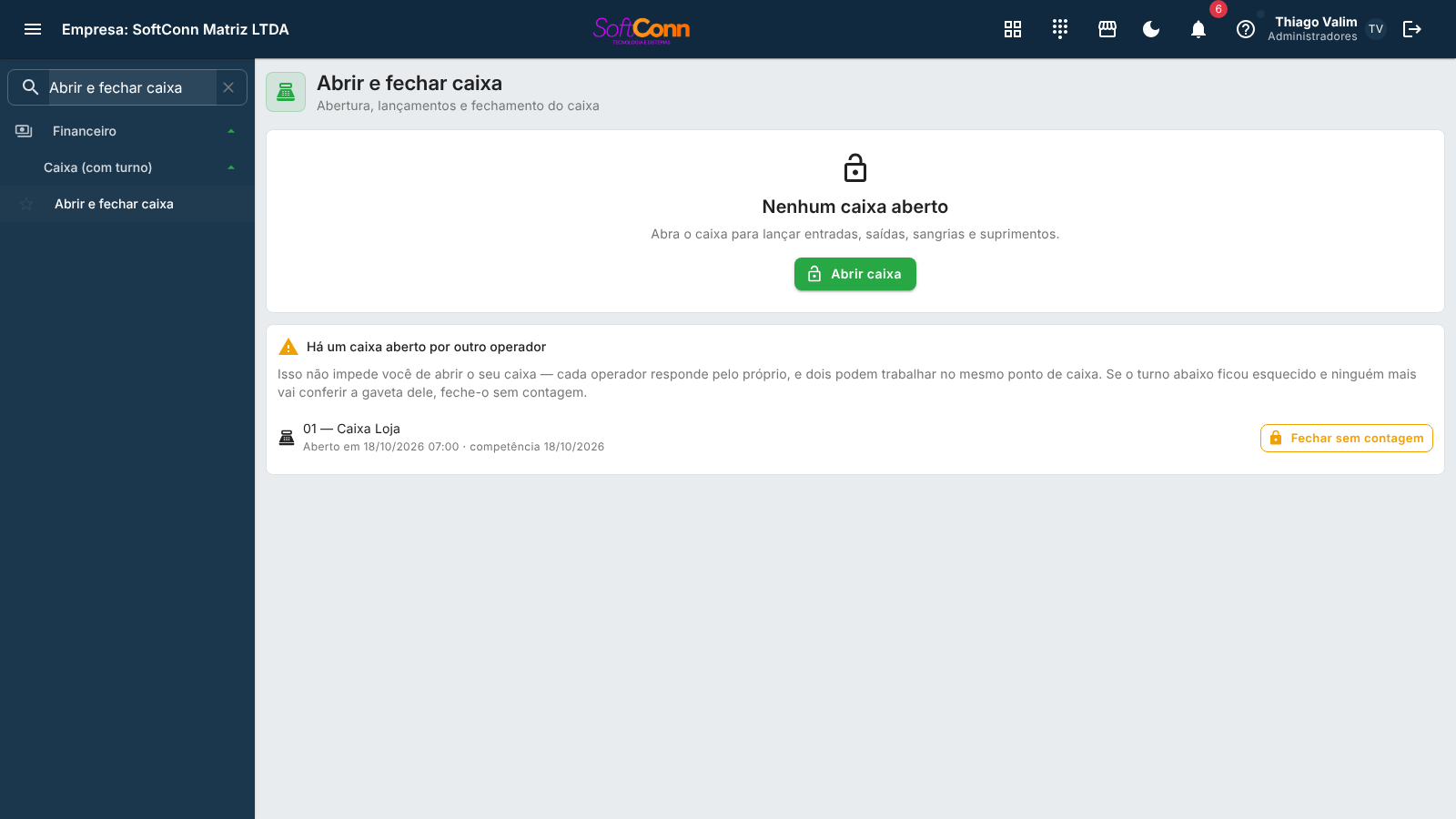
Clique em Abrir caixa, informe quanto de dinheiro você deixou na gaveta para dar troco e confirme.
-
Trabalhar normalmente
As vendas seguem pelas telas de venda. Aqui você só registra o dinheiro que entra ou sai fora das vendas.
-
Registrar sangrias e suprimentos
Sempre que tirar dinheiro da gaveta (sangria) ou colocar mais (suprimento), lance na hora — assim o fechamento fecha certo.
-
Fechar o caixa
Conte o dinheiro fisicamente, informe o valor encontrado e feche. Só então o sistema revela quanto esperava e qual foi a diferença.
Abrindo o caixa
Quando não há caixa aberto, a tela mostra só o botão Abrir caixa. Ao clicar, você preenche:
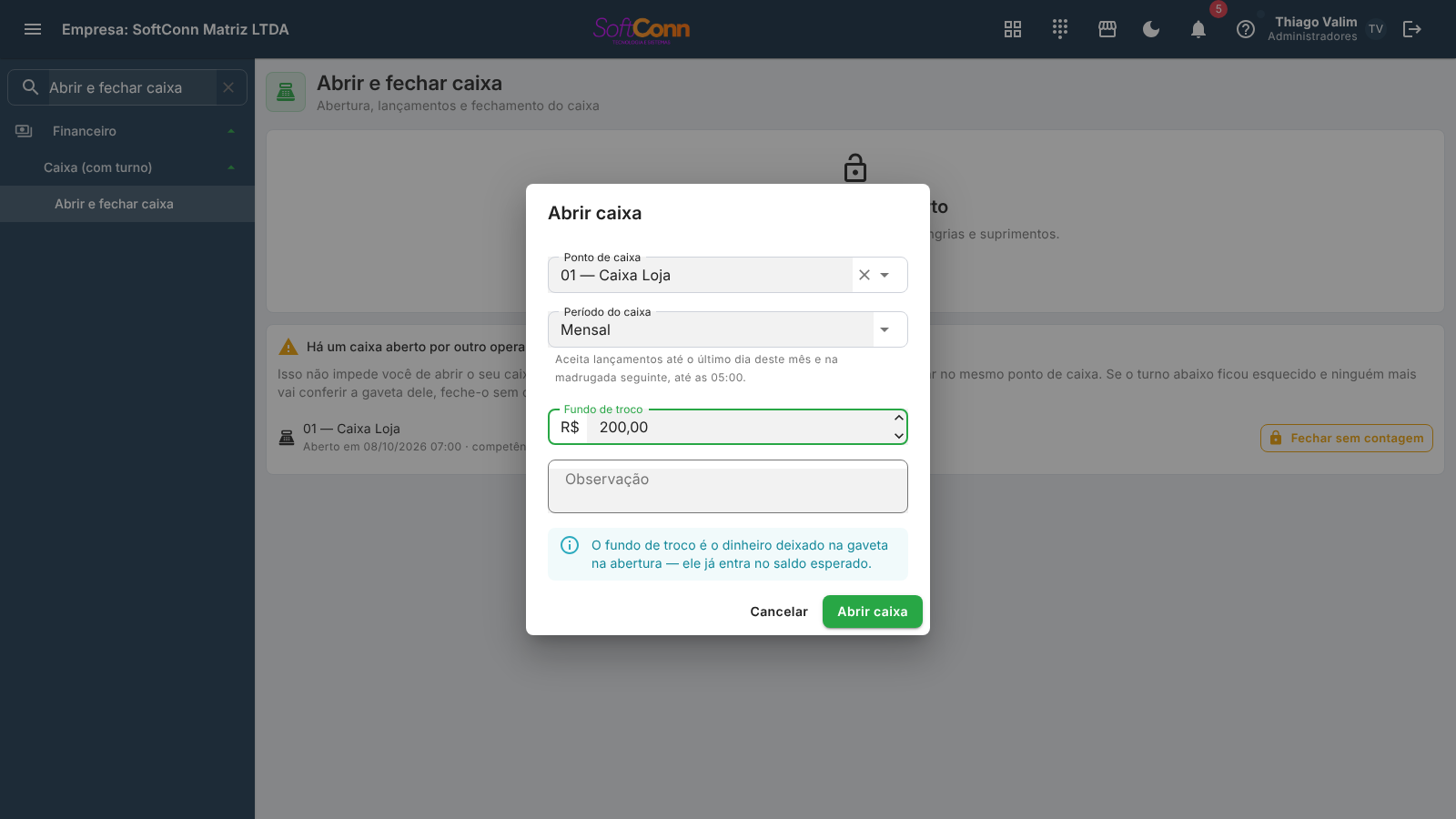
Em qual estação da loja você está trabalhando. A lista mostra os pontos de caixa cadastrados e ativos da empresa. O campo já vem preenchido quando existe um ponto configurado para o seu usuário — você pode trocar ou deixar em branco.
Ele importa por um motivo fiscal: é o ponto de caixa que define a série da NFC-e emitida naquele terminal. Dois PDVs emitindo na mesma série disputariam a mesma numeração.
Por quanto tempo este caixa aceita lançamentos. O padrão é Diário — o caixa de hoje, fechado no fim do dia. Quem prefere fechar o caixa por período escolhe:
- Semanal — aceita lançamentos por 7 dias, contando o dia da abertura;
- Mensal — aceita lançamentos até o último dia do mês da abertura;
- Até fechar — um período avulso: aceita lançamentos até alguém fechar o caixa.
O caixa atravessa a meia-noite. Quem trabalha de madrugada — restaurante, bar, evento — continua lançando no mesmo caixa depois das 00:00: terminado o período, o caixa ainda aceita lançamentos até as 05:00 do dia seguinte. Não é preciso configurar nada — e quem precisa de outro horário (de 00:00 a 08:00) escolhe em Padrões contábeis. O lançamento da madrugada continua sendo do caixa aberto na véspera e aparece no fechamento dele; nos relatórios por data (Livro Caixa, DRE) e na nota fiscal ele aparece no dia e na hora em que aconteceu.
Depois das 05:00, o caixa para de aceitar lançamentos e precisa ser fechado — fechar continua permitido a qualquer hora. Quem chega de manhã e encontra o caixa de ontem aberto fecha esse caixa antes de abrir o de hoje. Com o caixa aberto, o período aparece ao lado de "Caixa aberto desde", com o dia e a hora até quando ele aceita lançamentos; o caixa diário mostra esse aviso só na madrugada.
Quanto de dinheiro você está deixando na gaveta para dar troco aos clientes. Esse valor já entra na conta do que o sistema espera encontrar no fechamento.
Qualquer anotação sobre a abertura.
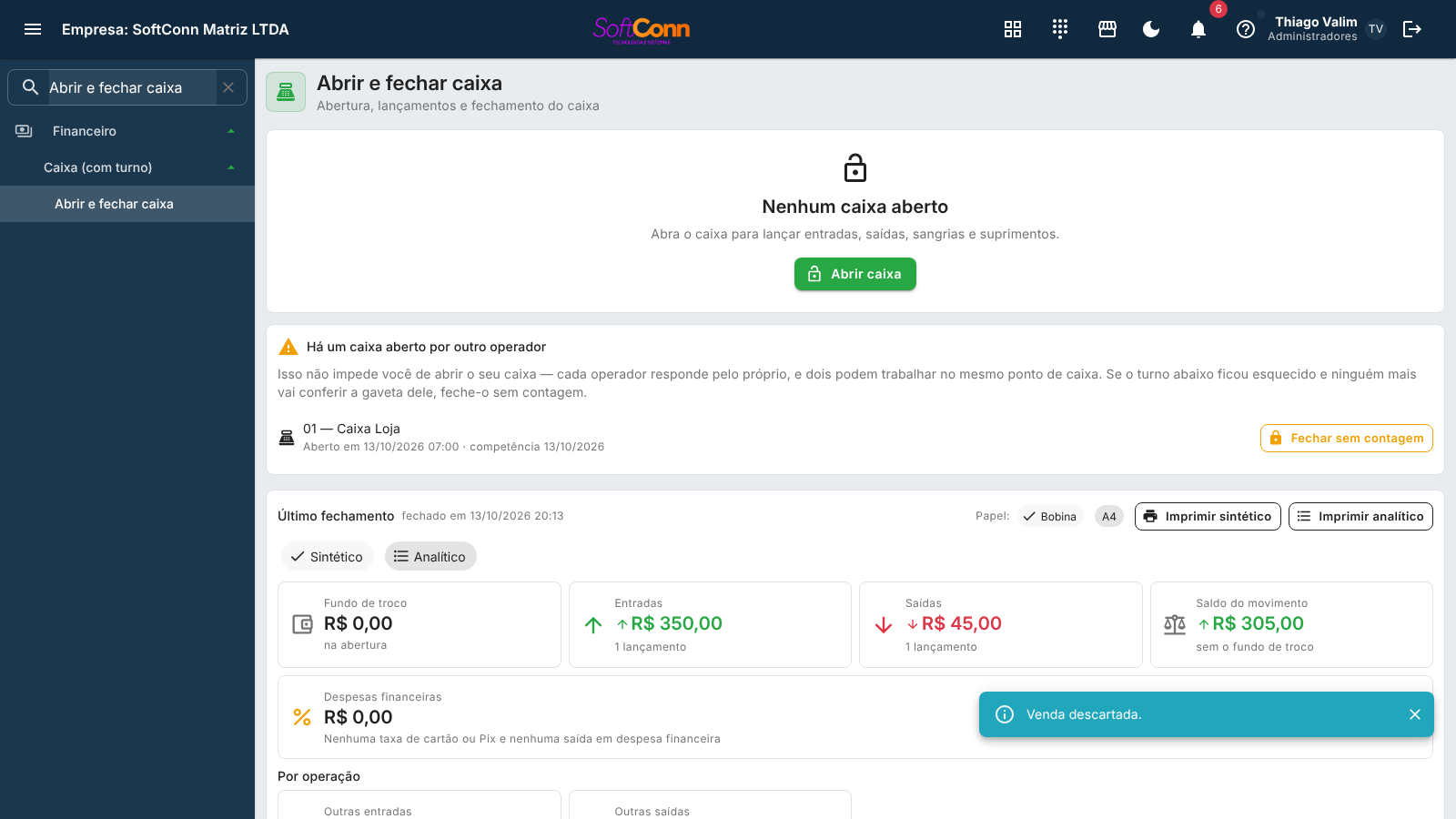
O caixa do colega esquecido aberto
O ponto de caixa é a estação, não a gaveta: dois operadores podem abrir caixa no mesmo ponto ao mesmo tempo, cada um com a sua conferência. Quem responde pelo dinheiro é a pessoa — e é por isso que cada um fecha o seu, com a própria contagem.
Os caixas abertos por outros operadores aparecem na tela, cada um com o nome do ponto de caixa e a hora em que foi aberto. Isso não impede você de abrir o seu: serve para que um turno esquecido não fique invisível — e para que alguém possa encerrá-lo.
Fechar sem contagem não é o mesmo que fechar. Quando um colega foi embora sem fechar, essa é a saída. O sistema registra a diferença daquele turno como desconhecida — porque ninguém contou o dinheiro — e guarda quem forçou o fechamento. É o registro honesto do que aconteceu, mas a conferência daquele dia se perde. Dependendo das permissões da sua empresa, a ação ainda pede a liberação de um supervisor: o pedido abre na hora, e o caixa só fecha depois que alguém autorizado libera.
Mudou em setembro de 2026. Antes, cada ponto de caixa aceitava um caixa aberto por vez, e quem chegasse depois precisava abrir em outro ponto — ou fechar o turno do colega. Não é mais assim: se a sua loja tem duas pessoas recebendo no mesmo balcão, cada uma abre o próprio caixa no mesmo ponto.
O que você vê com o caixa aberto
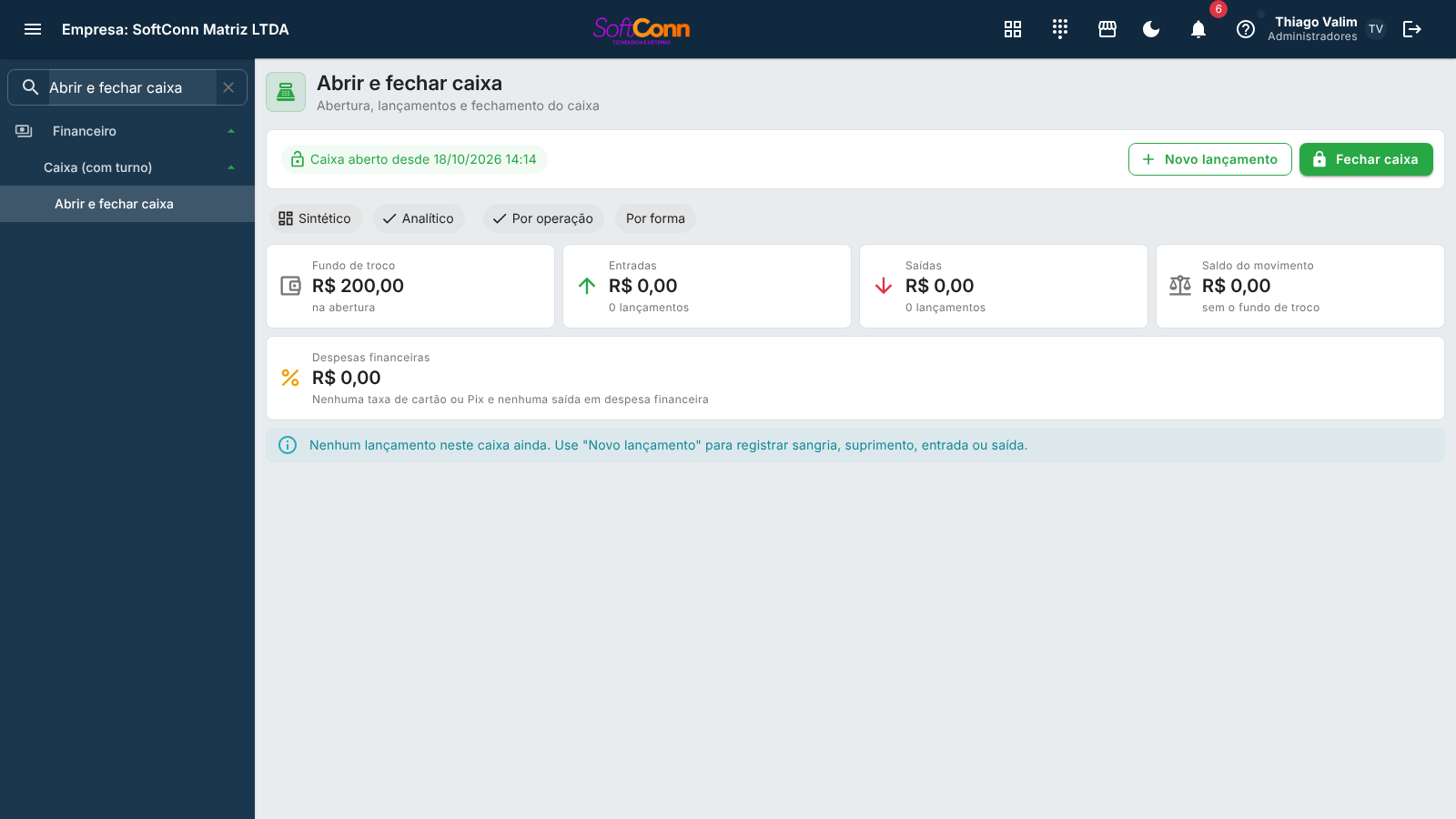
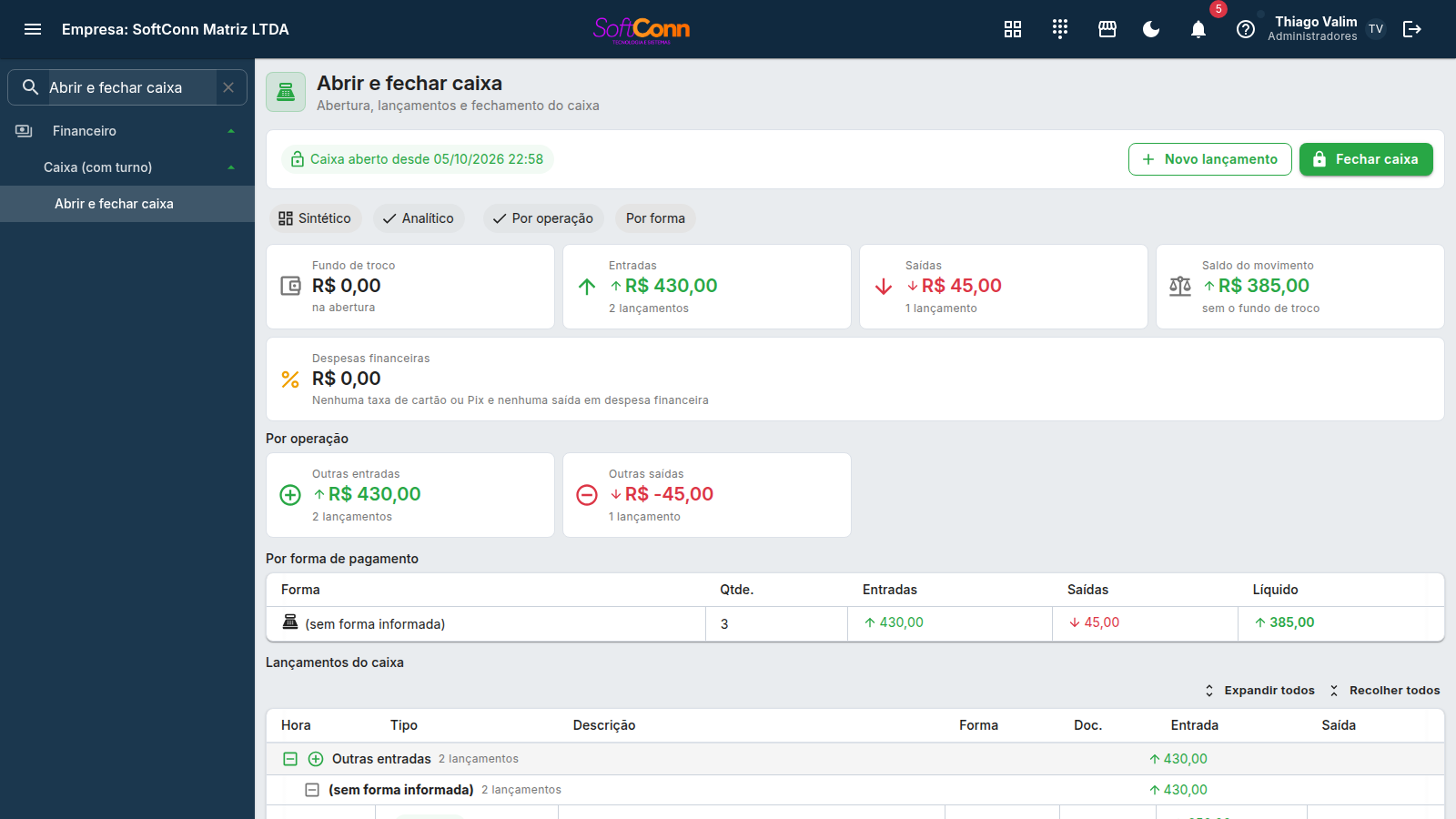
Depois de aberto, a tela mostra o resumo do caixa — e ele tem duas formas, escolhidas nos dois botões do topo:
Os totais — os quatro cartões do turno, um cartão por operação e a tabela por forma de pagamento — e, embaixo, as movimentações do caixa em ordem de hora. É a leitura de quem quer saber quanto e ver o extrato sem agrupamento. ⚠️ Com o caixa aberto numa empresa que usa o fechamento cego, a lista não aparece aqui: ao lado dos totais ela seria a contagem feita pelo sistema, que a conferência existe para medir.
Tudo do sintético com a lista de lançamentos agrupada por operação e, dentro de cada operação, por forma de pagamento (ou só por forma, no segundo par de botões). Cada grupo e cada forma têm um (+) para abrir e fechar, e o total fica no cabeçalho — dá para ler "Vendas: 12 lançamentos, R$ 2.250,50" sem abrir nenhum. Com o caixa aberto a tela começa aqui, porque quem está lançando quer ver a lista.
Os quatro cartões do turno
O valor que você informou na abertura. Não tem seta nem cor: não é dinheiro que entrou, é dinheiro que já estava lá.
Tudo que entrou por lançamento — vendas, recebimentos, suprimentos, outras entradas. Verde, com a seta para cima. O título quitado com o crédito do cliente fica de fora: ele aparece na tabela por forma, numa linha própria (veja abaixo).
Tudo que saiu por lançamento — pagamentos, sangrias, devoluções, outras saídas. Vermelho, com a seta para baixo.
Entradas menos saídas — quanto o turno movimentou, sem o fundo de troco.
Um cartão por operação
Abaixo dos quatro cartões, um cartão para cada operação que teve lançamento no turno: Vendas, Recebimentos (baixa de título no caixa), Pagamentos (título pago pela gaveta), Suprimentos, Sangrias, Adiantamentos, Vendas de vale-presente (o dinheiro que o cliente pagou por um vale — usar o vale numa compra não entra aqui, porque não traz dinheiro) e as outras entradas/saídas digitadas à mão. Operação sem lançamento não ganha cartão — o zero não ensina nada. Quando a operação tem os dois sinais (uma venda e uma devolução, por exemplo), o cartão diz "entradas X · saídas Y" embaixo do líquido.
A tabela por forma de pagamento
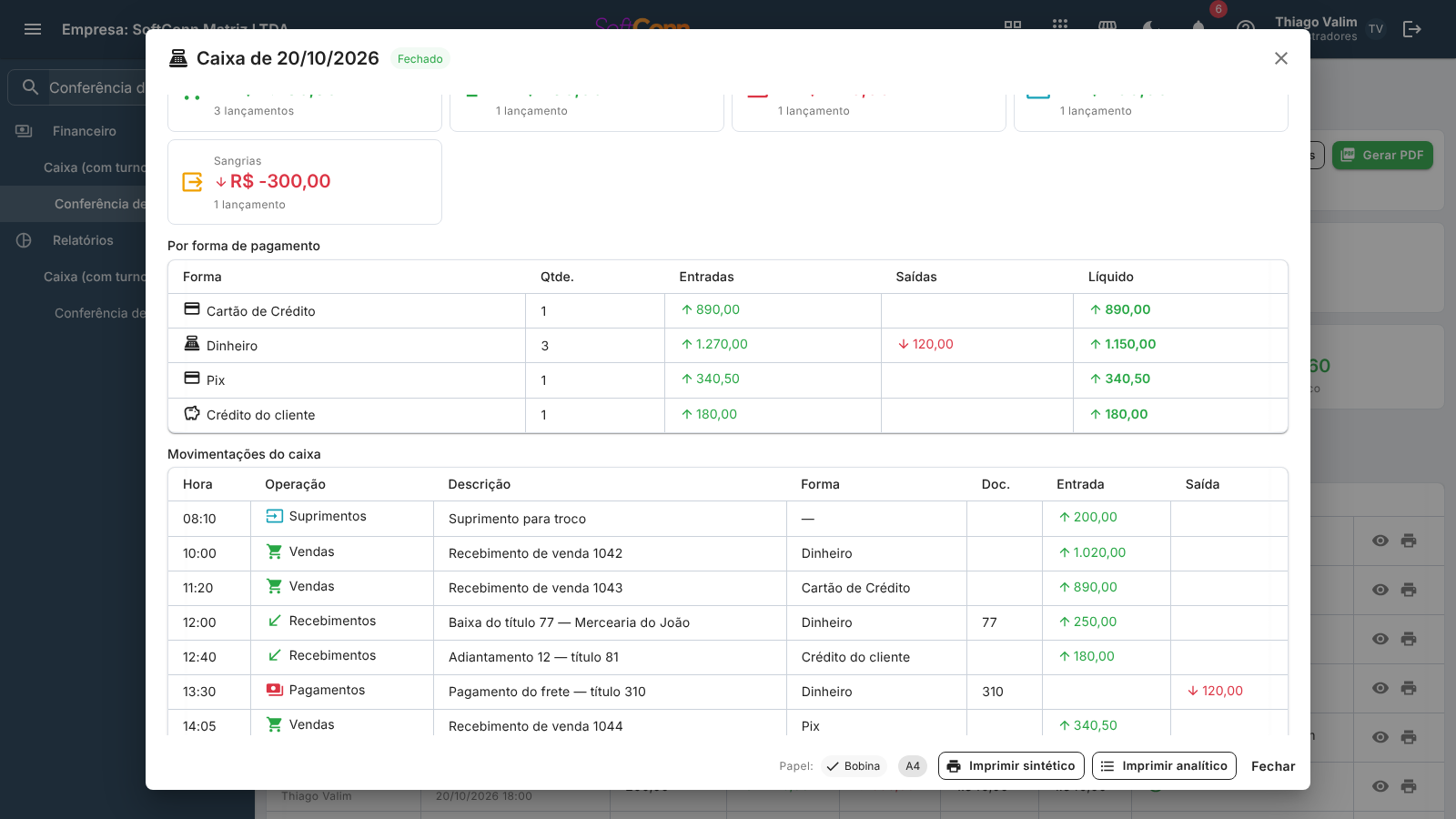
Dinheiro, cartão, PIX, cheque: quantos lançamentos, quanto entrou, quanto saiu e o líquido de cada forma. Sangria e suprimento não entram aqui — são movimentação de gaveta, não recebimento por forma. O ícone ao lado do nome diz se aquela forma se conta na gaveta (dinheiro, cheque) ou se bate contra a maquininha e o extrato (cartão, PIX).
Quando você quita um título usando o crédito do cliente (o adiantamento que ele deixou antes), a quitação aparece numa linha própria, Crédito do cliente, com o ícone de cofrinho. Ela mostra quanto foi quitado com crédito no seu turno, e não soma: não entra na contagem da gaveta, nem nos cartões de entradas, de saldo e de recebimentos. O dinheiro desse crédito entrou no dia em que o adiantamento foi recebido, e foi contado ali.
Você não vê o "saldo esperado" enquanto o caixa está aberto — e isso é de propósito.
Se o sistema mostrasse o valor esperado antes de você contar, a conferência perderia o sentido: é fácil "encontrar" exatamente o número que está na tela. No modo padrão (fechamento cego), enquanto o caixa está aberto o dinheiro e o cheque ficam fora da tabela por forma e do cabeçalho do grupo — cartão e PIX aparecem sempre, porque não se contam na gaveta. O valor esperado e a diferença aparecem depois que você fecha. A empresa pode trocar para o fechamento informado em Configurações → Padrões contábeis — aí tudo aparece desde o começo.
Registrando dinheiro que entra ou sai
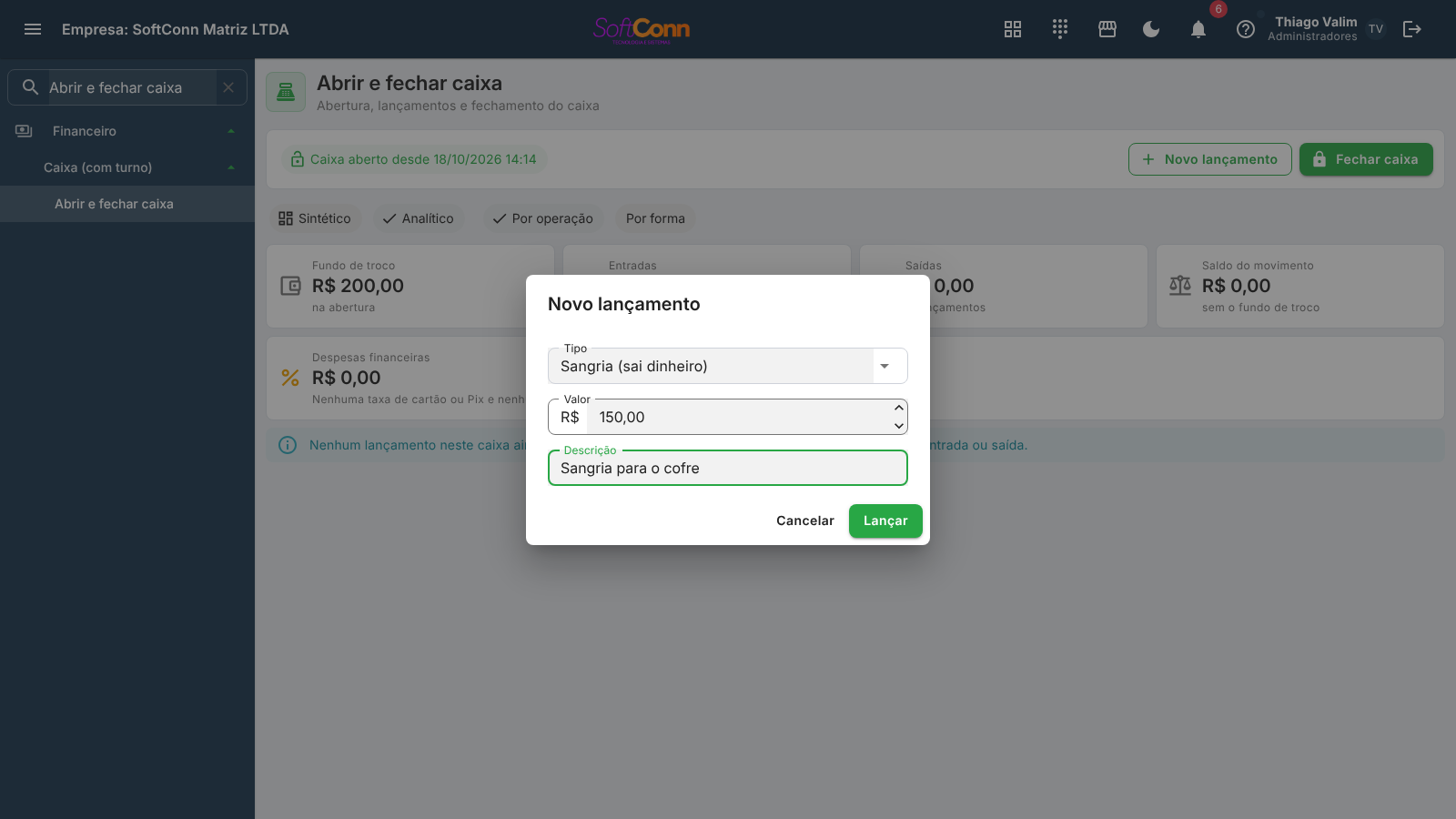
Clique em Novo lançamento e preencha:
Suprimento — está entrando dinheiro na gaveta (buscou mais troco no cofre).
Sangria — está saindo dinheiro da gaveta (levou o excesso ao cofre ou ao banco).
Entrada e Saída — outros recebimentos ou pagamentos em dinheiro que
não são venda.
Sempre positivo. Não use sinal de menos para indicar saída — quem define se soma ou subtrai é o tipo que você escolheu acima.
Explique o motivo. É o que vai aparecer na lista e no relatório depois — quanto mais claro, menos dúvida no fim do mês.
Sangria e suprimento podem pedir liberação de um supervisor. Se a sua empresa configurou assim, ao confirmar o lançamento o sistema pede a autorização de quem tem permissão. Entradas e saídas comuns não passam por isso.
Fechando o caixa
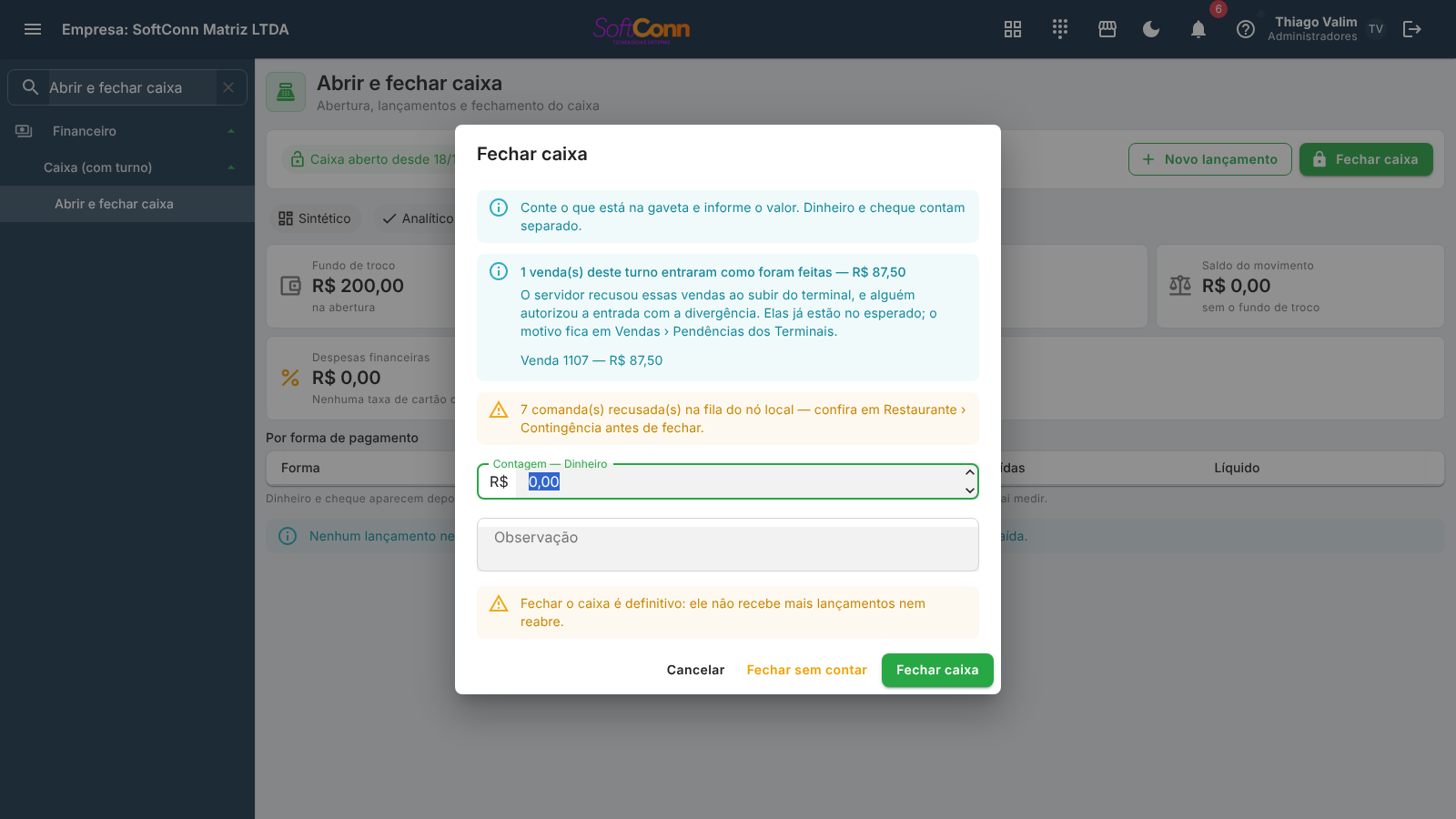
Clique em Fechar caixa. O sistema pede que você informe quanto contou de verdade, separado por forma de conferência — dinheiro e cheque são contados em campos diferentes e nunca somados.
O diálogo também mostra o total do turno por forma de pagamento: é ali que você bate o cartão contra a maquininha e o PIX contra o extrato — eles não têm o que contar na gaveta, então aparecem sempre. No fechamento cego, as formas de gaveta ficam fora desse painel e o esperado não aparece; no informado (o padrão), o painel traz todas as formas e o esperado de cada meio aparece ao lado do campo de contagem.
O total em espécie que você contou na gaveta, incluindo o fundo de troco.
O total em cheques recebidos e guardados. Se não houve nenhum, informe zero.
Use para justificar uma diferença já percebida, ou registrar algo fora do normal.
A pergunta antes de fechar
Ao clicar em Fechar caixa, o sistema pergunta "Fechar caixa?" antes de encerrar o turno. Se nada foi contado, a pergunta avisa "Nenhum valor foi contado."; se você contou um meio e deixou outro em zero (por exemplo, o cheque contado e o dinheiro em 0), ela nomeia o meio zerado — "Contagem zerada em: Dinheiro." — e o botão fica laranja. No fechamento informado, zero num meio cujo esperado também é zero está certo e não gera aviso.
E o botão "Fechar sem contar"?
Existe, fica discreto de propósito e normalmente pede liberação. Use só quando realmente não for possível contar — por exemplo, o operador foi embora sem fechar e alguém precisa encerrar o turno. Nesse caso o sistema registra a diferença como desconhecida, nunca como zero: o histórico fica honesto sobre o fato de que ninguém conferiu.
Pelo teclado
As janelas do caixa andam sem mouse — é como o operador do supermercado trabalha. Cada uma nasce com o cursor no lugar certo:
| Janela | Tecla | O que faz |
|---|---|---|
| Abrir caixa | ENTER | Abre com o fundo de troco que está escrito. |
| Novo lançamento | ↓ ↓ ENTER | Troca o tipo — a primeira seta abre a lista, a segunda escolhe. |
| Novo lançamento | ENTER no valor ou na descrição | Lança. |
| Fechar caixa | ENTER | Passa para a próxima contagem; na última, faz a pergunta antes de fechar. |
| Fechar caixa | ESC | Desiste — só enquanto nada foi digitado. |
| Fechar caixa com venda pendente | ENTER | Nasce em Enviar as vendas agora; Tab segue para a contagem, e Shift+Tab volta ao Fechar com N venda(s) pendente(s). |
| Liberação do supervisor | ENTER | Do usuário vai para a senha; na senha, libera. |
Depois da primeira contagem, o ESC não fecha mais. Uma tecla errada jogaria fora tudo o que foi contado. Para desistir com algo digitado, use o botão Cancelar.
Vendas que não subiram para o servidor
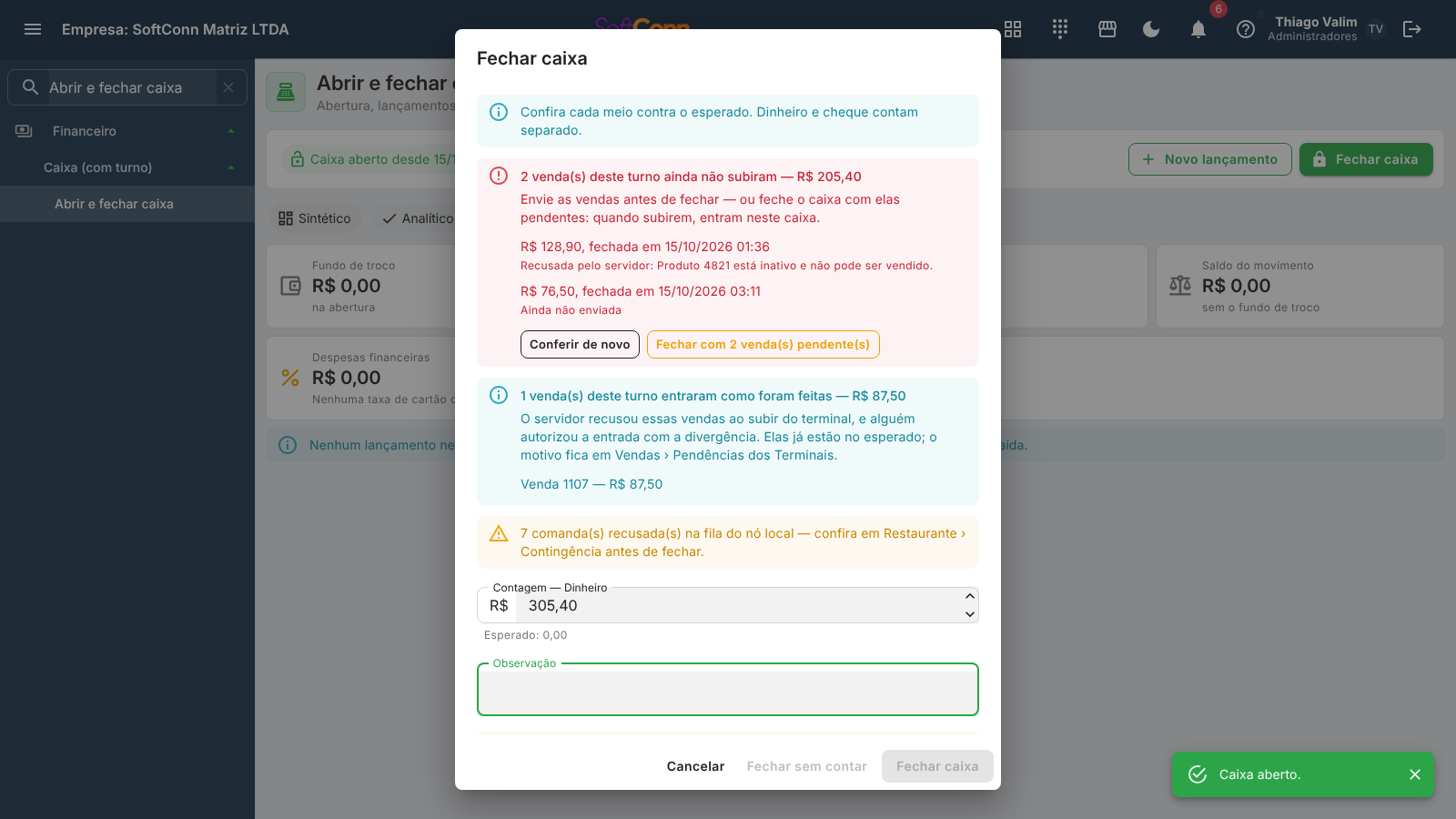
Quando o terminal fica sem internet, ou o servidor recusa alguma venda, ela fica guardada no aparelho esperando para subir. Enquanto houver venda assim no turno, o fechamento mostra cada uma no alto — o valor, a hora e a situação — e os botões Fechar caixa e Fechar sem contar ficam desabilitados. Há duas saídas: a venda sobe (ou entra como foi feita), ou o caixa fecha com ela pendente — e ela entra neste caixa quando subir. A venda do terminal não se descarta: o cliente já levou a mercadoria, e a nota pode já ter saído impressa.
No aplicativo do terminal, o fechamento também funciona sem internet. Ele fica guardado no aparelho e é aplicado na sincronização, depois das vendas que ainda não subiram — e, até lá, o terminal não vende. O passo a passo está no guia do PDV.
O que fazer depende da situação de cada venda:
| Situação | O que significa | Como resolver |
|---|---|---|
| Ainda não enviada | O terminal ainda não conseguiu falar com o servidor (sem internet, por exemplo). | No terminal, com a conexão de volta, clique em Enviar as vendas agora. |
| Recusada pelo servidor | A venda chegou ao servidor e ele não aceitou — por exemplo, um produto que foi inativado depois. O motivo aparece na linha. | Corrija a causa (reative o produto, abra o caixa) e envie de novo — ou deixe-a entrar como foi feita, com a liberação do supervisor: vale para o preço, o desconto, o cadastro do cliente, o produto inativado ou excluído e o preço zerado. A venda a prazo feita no Consumidor pede o cliente de verdade antes. Se o motivo é o caixa fechado, abra um caixa ou feche este com ela pendente. |
Só no terminal (o aparelho que guarda a venda). Manda ao servidor cada venda deste caixa, inclusive as que o sistema já parou de tentar sozinho.
Pergunta outra vez ao servidor — útil no escritório, quando a venda acabou de subir pelo terminal.
Só no terminal que guarda a venda, e na recusada pelo preço, pelo desconto, pelo cadastro do cliente, pelo produto (inativado ou excluído do cadastro) ou pelo preço zerado. Na venda a prazo feita no Consumidor o sistema pede antes o cliente de verdade, e a troca fica registrada. A venda entra neste caixa do jeito que foi feita, e o que o servidor recusou fica registrado nela — com quem autorizou e quando. Sem o direito, o sistema pede a liberação do supervisor. É o que libera o fechamento sem que nenhuma venda fique de fora.
Fecha o caixa sem esperar as vendas — quando a venda não vai subir agora (o terminal sem internet, o aparelho que não volta). Digite a contagem antes, como num fechamento normal: o sistema pergunta, mostra quantas vendas e quanto, e fecha. A permissão Fechar o caixa com venda do terminal ainda pendente vem liberada; se a empresa quiser o supervisor neste gesto, o administrador a configura e o sistema passa a pedir a liberação. Cada venda, quando subir, entra neste caixa. No terminal, antes de fechar, ele tenta enviar as vendas da fila — a que sobe agora entra normalmente.
No escritório, quem tem a permissão Vendas não processadas pode autorizar o aceite em Vendas › Consultas › Pendências dos Terminais: a venda entra como foi feita quando o terminal voltar a falar com o servidor, sem pedir a liberação de novo. A venda a prazo feita no Consumidor é a exceção: ela espera no terminal até alguém escolher o cliente.
Vendas que entraram como foram feitas
A venda aceita como foi feita aparece num quadro azul do fechamento, com o número e o valor de cada uma. O quadro não impede o fechamento: o dinheiro dessas vendas já está no esperado. Ele existe para quem confere o turno saber que aquele dinheiro entrou por exceção. O motivo de cada uma fica em Vendas › Consultas › Pendências dos Terminais.
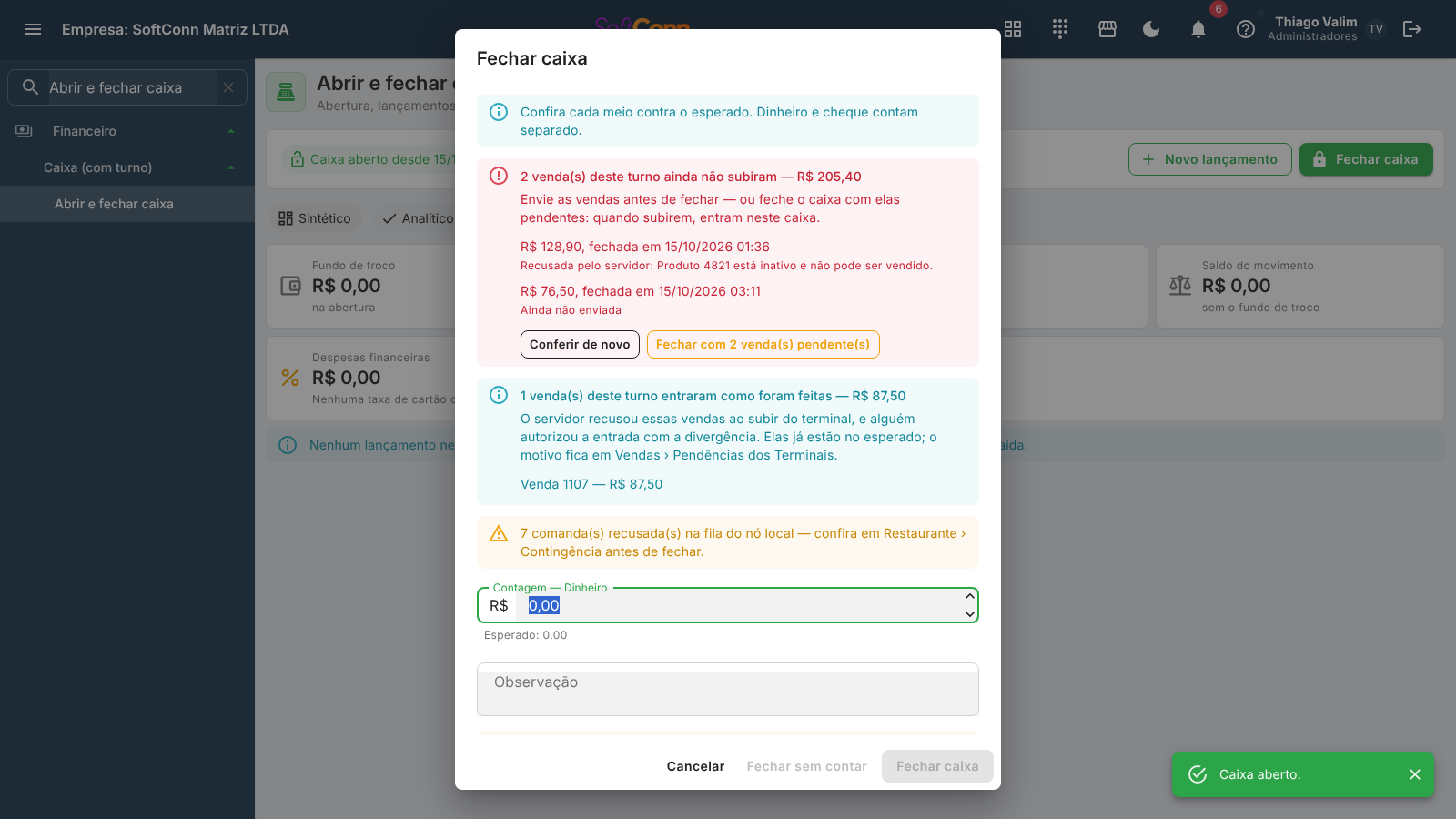
No terminal, tudo pelo teclado. Com venda pendente, o fechamento abre com o cursor em Enviar as vendas agora. Tab segue para a contagem; digitada a contagem, Shift+Tab volta ao Fechar com N venda(s) pendente(s). A pergunta abre com o cursor em Voltar — fechar com venda pendente é a exceção, e um ENTER distraído não fecha o caixa: Tab chega ao Fechar. Resolvida a última venda, o cursor vai para a primeira contagem.
Entendendo o resumo do fechamento
Depois de fechar, o painel Último fechamento mostra o mesmo resumo da tela do caixa — agora completo, porque não há mais contagem a proteger: os cartões do turno, um cartão por operação, a tabela por forma (com o dinheiro e o cheque de volta) e, embaixo, a conferência da gaveta. Ele nasce no sintético, que é o resultado que se lê — já com as movimentações em ordem de hora; o analítico traz a lista agrupada, para quando a diferença não fecha e alguém precisa achar o lançamento.
| Coluna da conferência | O que significa |
|---|---|
| Esperado | Quanto o sistema calculou que deveria estar na gaveta (fundo de troco + recebimentos + suprimentos − sangrias). |
| Contado | O que você informou ter encontrado. |
| Diferença | Contado menos esperado. Vermelho = faltou dinheiro. Verde = sobrou. |
Se o caixa foi fechado sem contar, a linha mostra "não contado" e "desconhecida" — nunca "R$ 0,00", que pareceria uma conferência perfeita.
Caixa fechado com venda pendente
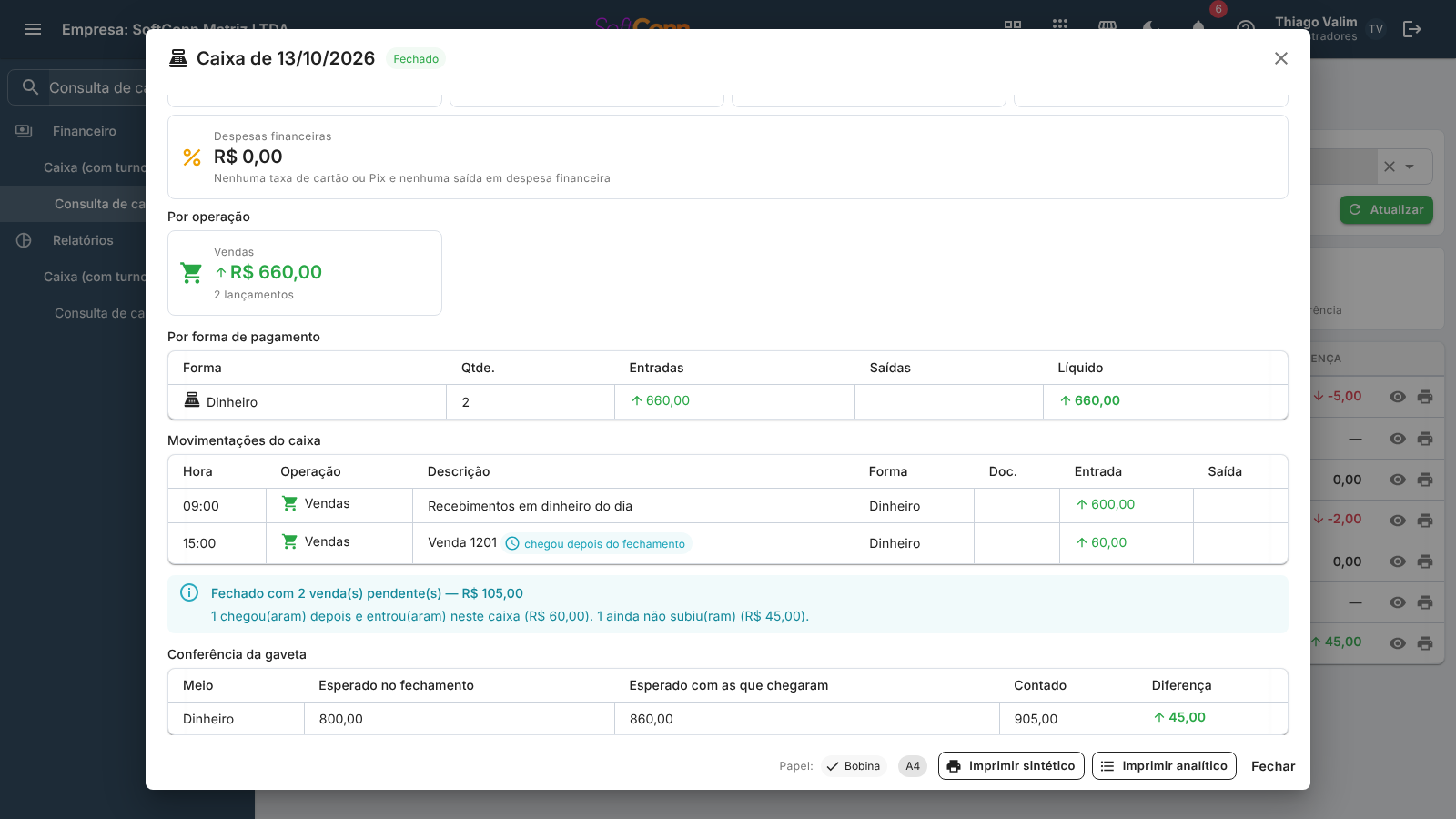
O caixa que fechou com venda pendente traz, acima da conferência, quantas vendas eram e quanto somavam — e o que aconteceu com elas: quantas chegaram depois (e entraram neste caixa) e quantas ainda não subiram — nos caixas antigos, também as descartadas (o descarte não existe mais). Na conferência aparecem dois esperados: o esperado no fechamento — o número contra o qual a gaveta foi contada — e o esperado com as que chegaram. A diferença é contra o segundo: a sobra que a gaveta mostrou por causa da venda pendente some quando ela chega. O lançamento de cada venda que chegou depois vem marcado "chegou depois do fechamento".
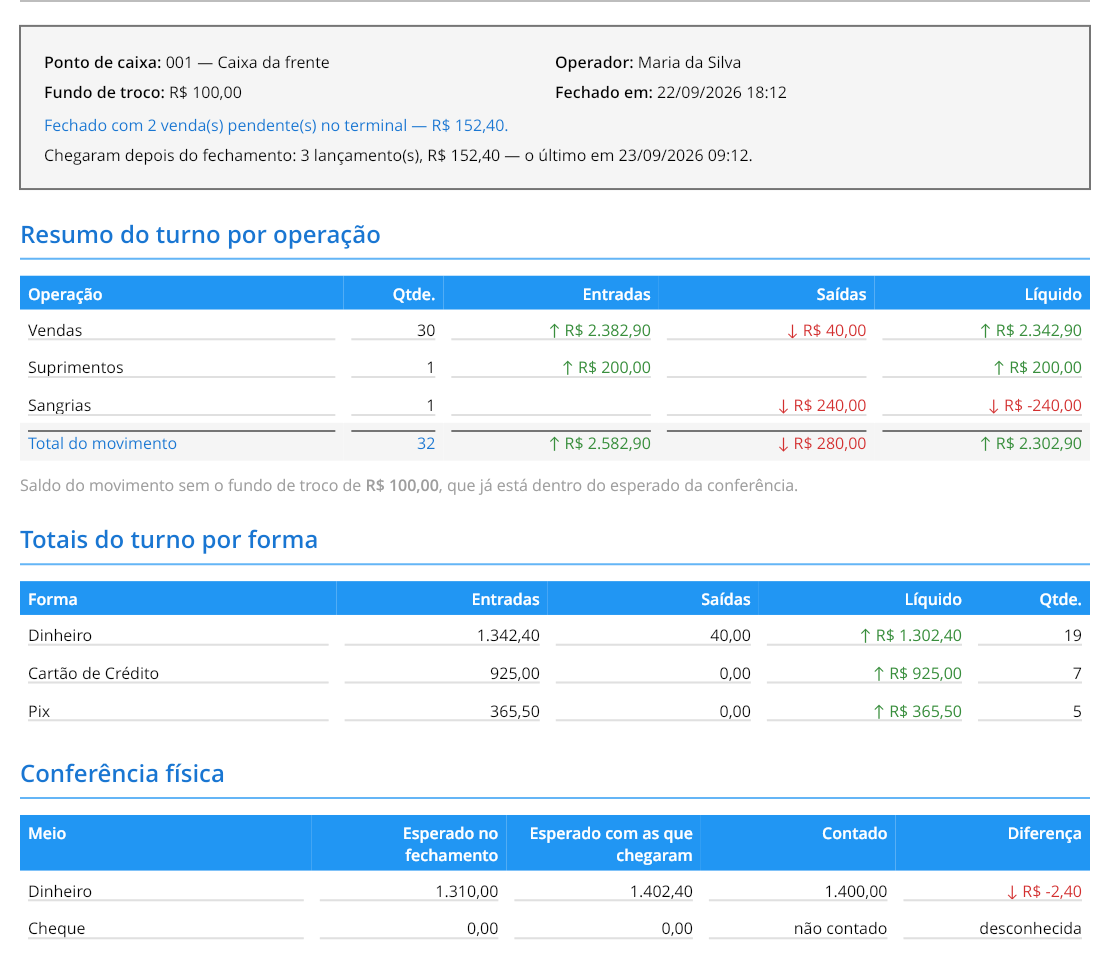
O comprovante desse caixa diz o mesmo, no A4 e na bobina: no quadro do alto, quantas vendas estavam pendentes e quanto somavam, e quantos lançamentos chegaram depois, quanto e quando entrou o último; na conferência, os dois esperados lado a lado; e, no analítico, cada lançamento que chegou depois sai marcado "chegou depois do fechamento", com a data. Um caixa que fechou sem venda pendente imprime o comprovante de sempre.
Fechamento guardado no terminal e desfeito
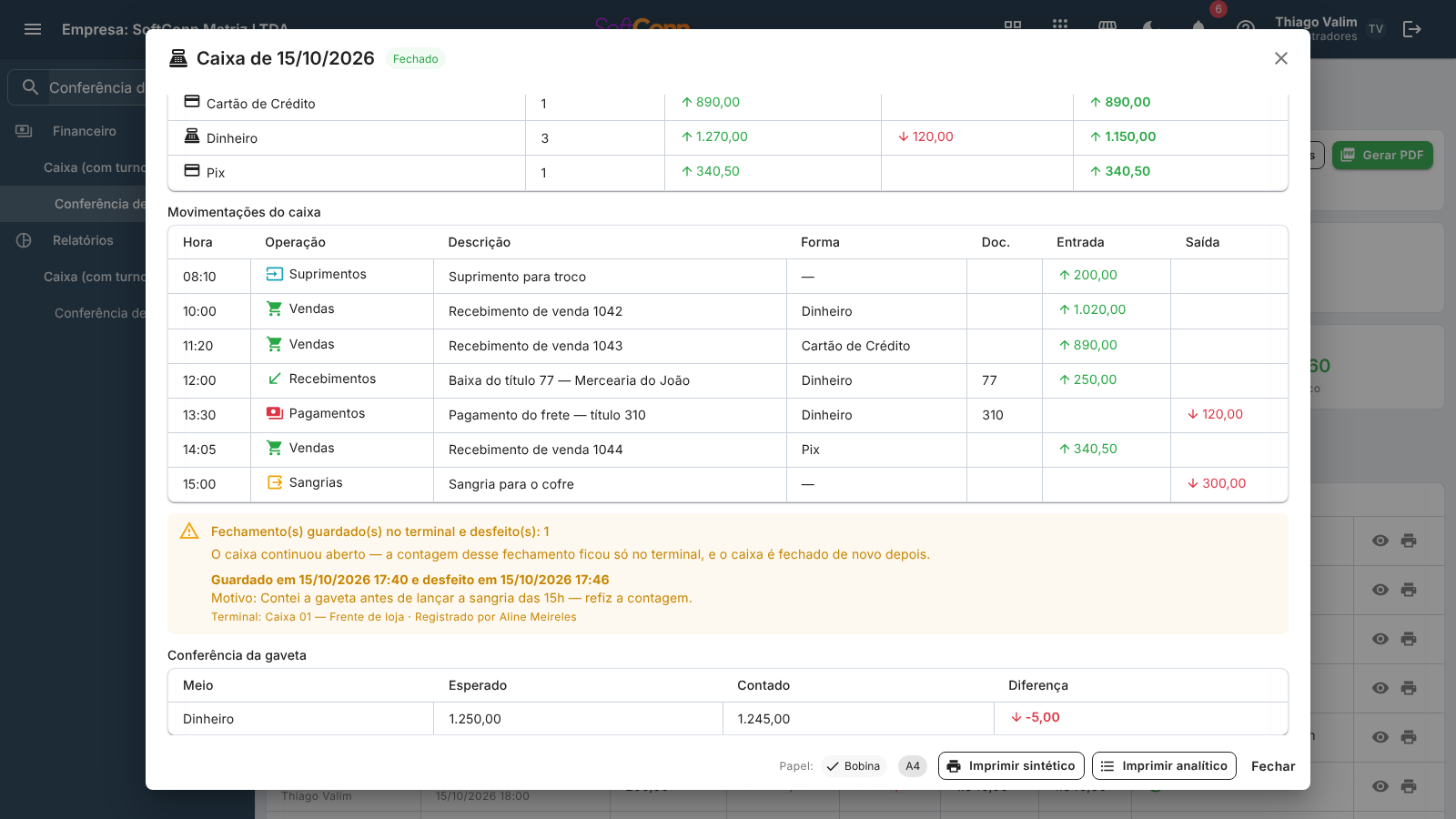
No PDV, o caixa fechado sem conexão fica guardado no terminal até subir — e o operador pode desfazer esse fechamento (com um motivo) para voltar a vender. O caixa nunca chegou a fechar no servidor, mas a gaveta foi contada: quando o terminal volta a ter conexão, o resumo do caixa mostra o quadro Fechamento(s) guardado(s) no terminal e desfeito(s), com quando ele foi guardado e desfeito, o motivo, o terminal e quem registrou — e, se o servidor tinha recusado aquele fechamento antes, a recusa. O quadro aparece com o caixa aberto ou fechado, aqui e na Conferência de caixas.
Despesas financeiras do caixa
O card Despesas financeiras (na tela, e a seção de mesmo nome no comprovante) soma duas coisas, cada uma na sua linha:
- Taxa de cartão e Pix — o que a adquirente vai cobrar do cartão e do Pix recebidos neste caixa. Vendeu R$ 100 no crédito a 3%: entram R$ 100 no caixa e R$ 3 viram despesa.
- Saídas em despesa financeira — o que foi pago pela gaveta e lançado na conta de despesa financeira da empresa (tarifa, juros).
A taxa não sai da gaveta. A adquirente a desconta no repasse, direto na conta. Por isso ela fica fora do esperado e da diferença da conferência — somá-la ali faria o caixa fechar com falta de um dinheiro que nunca esteve nele. O card é para você ver quanto o turno custou em taxa, não para contar.
Ao fechar, o comprovante sai sozinho. Por padrão ele abre na tela, pronto para imprimir; a empresa pode mudar para imprimir automaticamente (ou as duas coisas) em Configurações → Cabeçalho e rodapé do cupom → Ao fechar o caixa. Vale aqui e no PDV. Imprimir usa a impressora deste aparelho — que monta o comprovante no formato dela: em ESC/POS sai em texto, na bobina do aparelho — ou, se ele não tiver, a impressora térmica cadastrada para o fechamento de caixa — e, sem nenhuma, o comprovante abre na tela com um aviso. Com impressora térmica cadastrada, o comprovante aberto na tela também oferece Imprimir na térmica.
Ao lado do título "Último fechamento" há dois botões de imprimir. Imprimir sintético é o comprovante de sempre — os totais por operação, por forma, as sangrias e suprimentos e a conferência, em papel, para o operador conferir e assinar. Imprimir analítico acrescenta a lista de todos os lançamentos do turno, agrupados por operação com o subtotal de cada grupo — o papel que o supervisor pede quando a diferença precisa de explicação. Ao lado dos botões, o chip Papel escolhe entre Bobina (o cupom da impressora térmica) e A4 (o PDF, para arquivar ou enviar) — os dois saem sempre, em qualquer instalação. Ele já vem marcado com o padrão da empresa, configurado em Configurações → Cabeçalho e rodapé do cupom; sem configurar nada, o padrão é a bobina, porque o fechamento acontece no mesmo balcão da venda. Esqueceu de imprimir na hora? A Conferência de caixas reimprime os mesmos comprovantes depois, a partir do histórico.
Perguntas frequentes
Quitei um título com o crédito do cliente. Por que o valor não aparece em Entradas?
Porque nenhum dinheiro entrou no seu caixa: o cliente pagou antes, quando deixou o adiantamento, e aquele dinheiro já foi contado no dia em que entrou. A quitação aparece na tabela por forma, na linha Crédito do cliente, para você ver que ela aconteceu no seu turno, e fica fora da contagem da gaveta e dos totais. Se a quitação for estornada com o caixa ainda aberto, a linha sai; se o caixa já foi fechado, ela continua no caixa daquele dia, e o estorno aparece no caixa aberto de quem estornou.
Fechei o caixa com uma venda pendente. Onde ela entra quando subir?
No mesmo caixa que você fechou — nunca no caixa que estiver aberto quando ela subir, nem fora de caixa nenhum. O resumo daquele caixa (na tela e na Conferência de caixas) passa a mostrar que ela chegou, e a diferença da conferência é refeita com ela. Ela não se descarta: se o servidor a recusar, ela entra como foi feita — no terminal, com a liberação do supervisor, ou autorizada do escritório em Vendas › Consultas › Pendências dos Terminais.
O comprovante saiu no fechamento e a venda chegou depois. O papel ficou errado?
Não — ele diz o que se sabia na hora: "Nenhuma chegou até a emissão deste comprovante". Para ter o papel com a venda que chegou, reimprima o comprovante pela Conferência de caixas: ele sai com quantos lançamentos chegaram depois, quanto, quando entrou o último e os dois esperados da conferência.
Dá para ver o valor esperado antes de fechar?
Depende de como a empresa configurou. No modo padrão (fechamento informado), sim — o esperado de cada meio aparece ao lado do campo de contagem. Se a empresa ligar o fechamento cego em Configurações → Padrões contábeis, não — a contagem é feita sem ver o esperado, para a conferência medir a gaveta de verdade. Nos dois modos, os totais de cartão e PIX aparecem no diálogo — eles se conferem contra a maquininha e o extrato, não contra a gaveta.
A tela diz "Nenhum caixa aberto", mas não deixa eu abrir. Por quê?
Porque as duas frases falam de coisas diferentes. "Nenhum caixa aberto" é sobre você — você não tem turno em andamento. Já a recusa ao abrir é sobre o seu próprio turno, que já está aberto — cada pessoa tem um turno por vez, por empresa.
Os caixas abertos por outros operadores aparecem na própria tela, mas eles não impedem você de abrir o seu: aparecem para que um turno esquecido não fique invisível.
Meu colega foi embora e deixou o caixa aberto. Como eu trabalho?
Normalmente você não precisa fazer nada: abra o seu caixa, inclusive no mesmo ponto de caixa que ele estava usando. O turno dele continua intacto, para ser fechado depois.
Se ninguém mais vai conferir a gaveta daquele turno, use Fechar sem contagem no caixa dele. Isso registra a diferença daquele turno como desconhecida, junto com o seu nome como quem forçou o fechamento. A ação pode pedir liberação de um supervisor.
Trabalho depois da meia-noite. Preciso fechar o caixa às 00:00?
Não. O caixa aberto na véspera continua aceitando vendas e lançamentos na madrugada, até as 05:00. Feche-o quando terminar o expediente, a qualquer hora.
Se aparecer "Este caixa aceitava lançamentos até as 05:00 de …", o caixa é de um dia que já passou: feche-o (com contagem, ou Fechar sem contagem se ninguém vai conferir a gaveta) e abra o caixa de hoje.
Dois operadores podem ter caixa aberto ao mesmo tempo?
Sim — desde que sejam pontos de caixa diferentes. Cada pessoa responde pela própria gaveta, e é assim que a conferência de cada uma faz sentido.
O que não é possível é duas pessoas no mesmo ponto de caixa, nem a mesma pessoa com dois caixas abertos.
Preciso lançar cada venda aqui?
Não. As vendas entram sozinhas pelas telas de venda. Nesta tela você só registra o dinheiro que entra ou sai fora das vendas: sangria, suprimento, pagamento avulso.
Deu diferença no fechamento. E agora?
A diferença fica registrada no histórico do caixa — ela não impede o fechamento. Use o campo de observação para explicar o que você já sabe (troco errado, sangria esquecida).
Diferença que se repete todo dia normalmente é sangria ou suprimento não lançado na hora.
Esqueci de lançar uma sangria antes de fechar.
Ela vai aparecer como diferença negativa (falta de dinheiro). Registre o motivo na observação do fechamento para quem for conferir depois entender a origem.
Posso abrir dois caixas ao mesmo tempo no mesmo ponto?
Não. Cada ponto de caixa tem no máximo um caixa aberto por vez — é o que garante que o fechamento tenha um responsável claro.
Por que dinheiro e cheque são contados separados?
Porque são conferências diferentes: uma é a contagem física da gaveta, outra é a conferência dos cheques guardados. Somar os dois esconderia uma sobra de um compensando a falta do outro.