Na janela do lote, cada linha tem o campo Valor a baixar, já preenchido com o saldo do título. Confirme assim e todos são quitados — é o uso mais comum. Se o cliente pagou só uma parte de alguma parcela, mude o valor daquela linha.
Valor menor que o saldo é baixa parcial, não desconto. O título continua em aberto com a diferença, que segue devida. Se ele tiver boleto já registrado, o boleto não é baixado — o banco continua cobrando o saldo. Para perdoar a diferença, use a baixa individual, que é onde o desconto é registrado e autorizado.
Juros e multa acompanham a fração paga: quem paga metade da parcela paga metade do encargo.
Novo: com dois ou mais títulos marcados, dá para informar um valor só para o lote inteiro — o sistema quita do vencimento mais antigo para o mais novo e avisa quem ficou sem baixa. Veja Um valor só para várias parcelas, mais abaixo.
No campo Cliente desta tela — tanto ao digitar quanto pela lupa — aparecem apenas os cadastros marcados com o papel Cliente. Quem é cliente e fornecedor ao mesmo tempo continua aparecendo nos dois lados.
Procurou alguém e não achou? Quase sempre é o papel que falta no cadastro, não o cadastro que não existe. Abra Pessoas, encontre a pessoa e marque Cliente — ela passa a aparecer aqui na hora. O filtro Perfil → Sem papel, naquela tela, lista de uma vez todos os cadastros antigos que ficaram sem papel nenhum.
Para que serve esta tela
É aqui que você controla tudo o que a empresa tem para receber: acompanha os títulos que nasceram sozinhos de uma venda a prazo confirmada, lança uma cobrança avulsa quando precisar, e dá baixa quando o cliente paga — informando como o dinheiro entrou. Se um recebimento foi lançado errado, também é aqui que você desfaz.
Um título aqui só vira entrada de dinheiro quando você registra a baixa — lançar a cobrança não movimenta nada sozinho. É a baixa que decide para onde o dinheiro foi (caixa da loja ou conta bancária).
Os gestos da linha
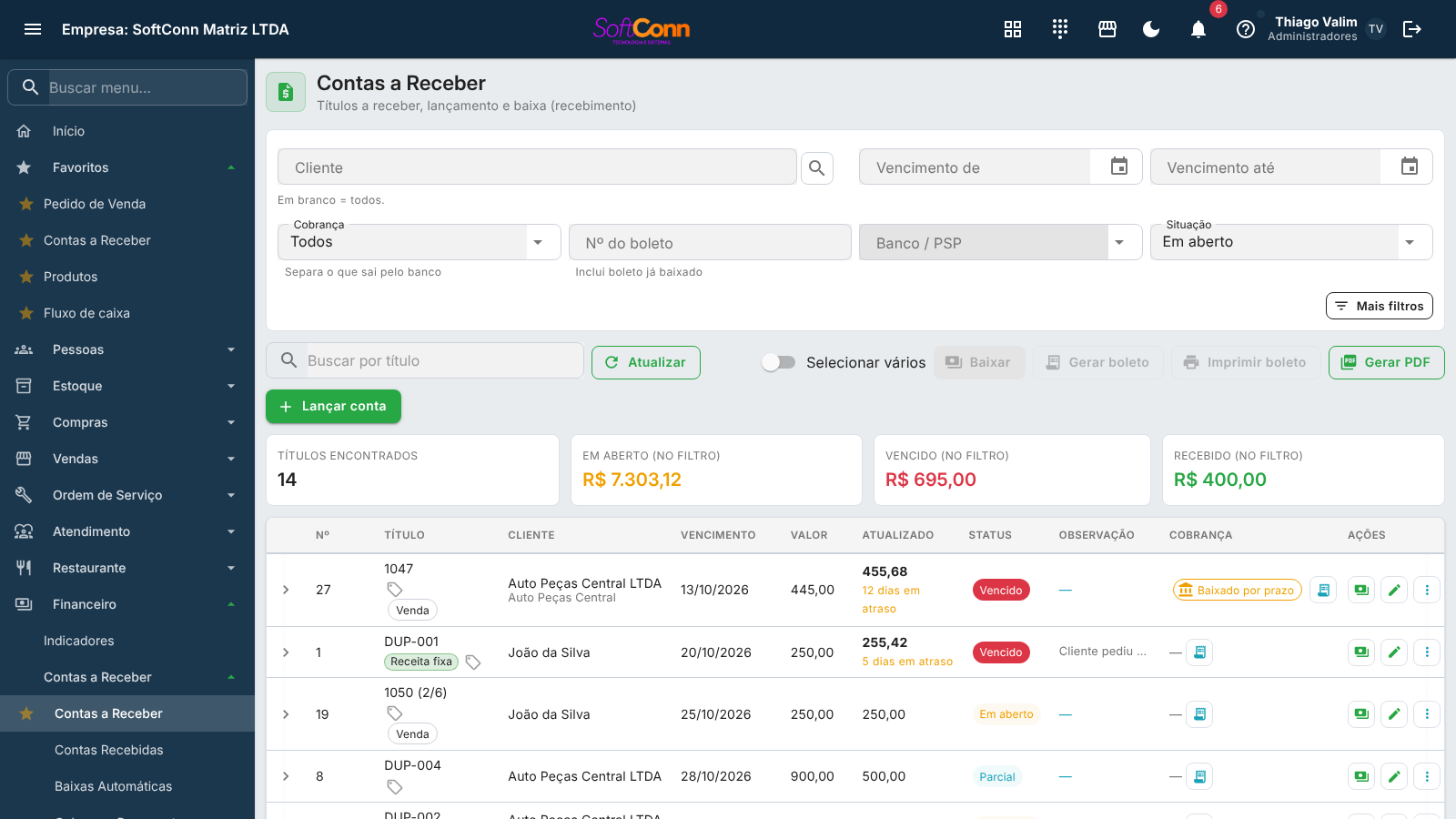
Na própria linha do título ficam os dois gestos de todo dia: Receber (o ícone de notas de dinheiro) e Editar (o lápis). Os outros estão no botão ⋮ Mais ações, logo ao lado:
- Comprovante do recebimento (segunda via) — o recibo de novo, para o cliente que voltou pedindo;
- Estornar baixa — desfaz um recebimento lançado errado;
- Carnê inteiro deste parcelamento — só aparece em título que tem parcelamento;
- Criar cobrança recorrente a partir deste título — a mensalidade que se repete;
- Excluir (cancela o título) — tira o título da frente sem apagar o registro.
Quando um desses gestos não vale para aquele título, ele aparece apagado e diz por quê, escrito logo abaixo do nome — por exemplo, "Este título ainda não tem recebimento — não há comprovante."
Como ler a coluna Título num parcelamento. Quando o título faz parte de um carnê, a coluna mostra qual parcela é e de quantas: 2/4 é a segunda de quatro. Se você informou um Nº do documento ao lançar, ele vem antes e a parcela fica entre parênteses — 1234 (2/4). Num título avulso, de parcela única, aparece só o documento; e como o Nº do documento é opcional, um lançamento feito sem ele mostra apenas a parcela.
A lista já vem na ordem de trabalho. Os títulos aparecem do vencimento mais antigo para o mais novo — o mais atrasado no topo, que é por onde se começa.
Para ver de outro jeito, clique no título de qualquer coluna (vencimento, valor, saldo, situação…) — clique de novo para inverter. Só a coluna de Ações, que tem botões, não ordena.
A ordenação vale para o que está na tela: como a consulta traz os títulos por página, ordenar reorganiza a página que você está vendo. Para varrer tudo, use os filtros primeiro.
O dia a dia em 4 passos
-
Deixar a venda gerar o título
Ao confirmar uma venda a prazo, o título nasce aqui sozinho — nada a fazer nesta tela além de conferir.
-
Lançar uma cobrança avulsa, se precisar
Clique em Lançar conta para uma cobrança que não passou pela venda: um combinado à parte, uma parcela renegociada.
-
Receber no dia certo
Selecione o título na grade, clique em Baixar e informe como o cliente pagou. É isso que registra a entrada de dinheiro.
-
Corrigir se algo saiu errado
Recebimento em duplicidade ou valor errado? Estorne a baixa pelo menu ⋮ da linha — o saldo do título volta e o efeito no caixa é desfeito.
Filtrando e buscando títulos
No topo da tela você reduz a lista antes mesmo de procurar:
Mostra só os títulos que vencem dentro do período. Preencha só o "de" para ver tudo a partir de uma data, ou só o "até" para ver tudo até uma data.
O botão Mais filtros, à direita, abre os filtros menos usados: Último recebimento, Centro de resultado, Categoria e Etiquetas (explicados abaixo). Clique de novo (Menos filtros) para fechar o painel.
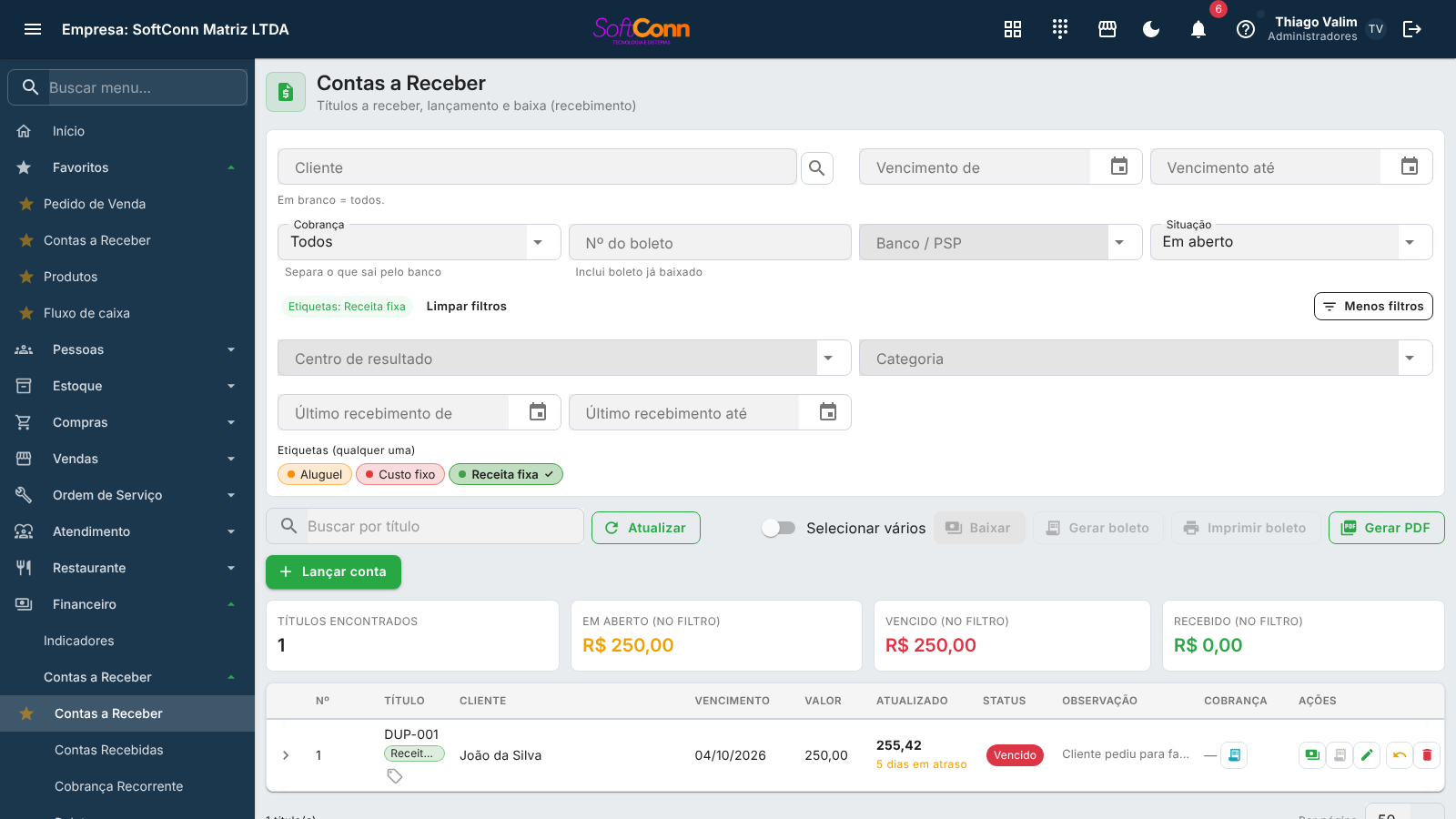
Com o painel fechado, o que estiver ligado continua à vista, num chip ao lado do botão (por exemplo, "Categoria: Serviços prestados") — assim um total menor nunca aparece sem o motivo. Limpar filtros desliga só esses filtros; cliente, vencimento e situação ficam como estão.
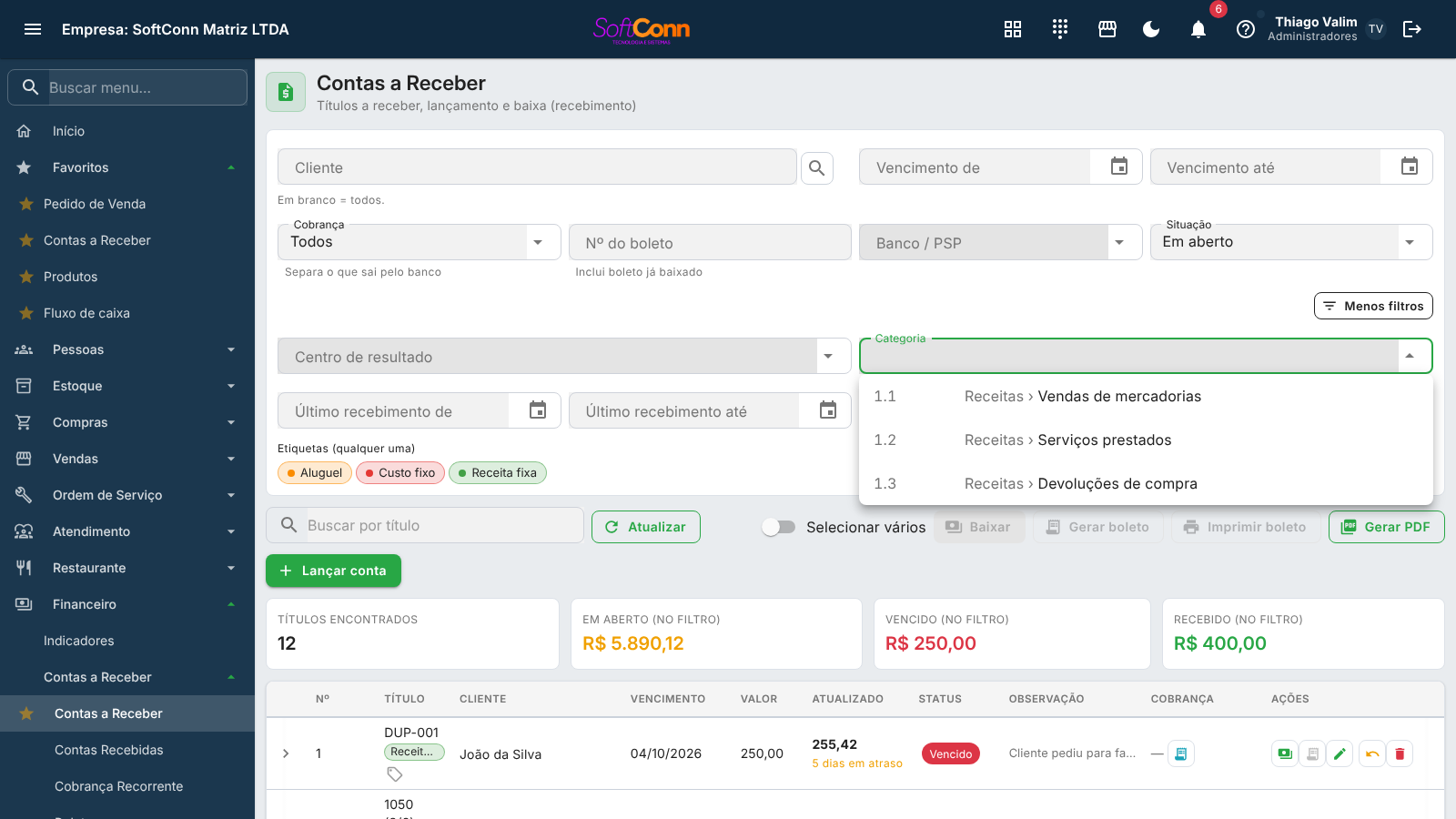
Em Mais filtros. Mostra só os títulos cuja baixa mais recente caiu no período — é a resposta para "quem me pagou nesta semana?". Título que nunca recebeu baixa não aparece com este filtro. Com a Situação em Em aberto, entram só os pagos em parte; para ver também os quitados, escolha Recebidos ou Todas.
O recorte principal da tela. São cinco opções:
- Em aberto — o padrão: tudo que o cliente ainda deve, incluindo o que recebeu uma baixa parcial e ainda tem saldo.
- Vencidos — só o que já passou da data e continua devendo. É a lista de quem está atrasado.
- Recebidos — o histórico do que já entrou.
- Todas as situações — sem recorte nenhum, inclusive cancelados e reparcelados.
- Cancelados — só os cancelados. É aqui que você reencontra o título que excluiu: excluir cancela, e o registro continua no sistema.
Cancelado não aparece por padrão — nem em "Em aberto", nem em "Vencidos", nem em "Recebidos". Ele só entra na lista quando você escolhe "Cancelados" ou "Todas as situações".
Em aberto e Vencidos funcionam sem informar período — a conta vencida no mês passado continua devida hoje, e é justamente ela que você quer ver.
Recebidos também funciona sem período: quem procura um título já pago raramente sabe quando ele venceu ou quando foi pago. Sem datas, a lista vem pelo recebimento mais recente primeiro, então o que você acabou de receber está na primeira página. Para achar um título antigo, digite o número, o documento ou o nome do cliente na busca.
Todas as situações e Cancelados pedem o período, porque são listas que crescem para sempre: sem data, a consulta traria anos de histórico de uma vez.
Para ver os títulos de UM cliente, escolha-o aqui: digite parte do nome e tecle Enter, ou use a lupa para procurar. O filtro passa a valer para o cadastro escolhido, e não para o texto — assim "João da Silva" não traz junto "João da Silva Filho". Deixe em branco para ver todos.
Separa a carteira em duas: Com boleto são os títulos que você cobra pelo banco, Sem boleto são os que você cobra direto — na loja, por PIX, no acerto do mês. Deixe em Todos para ver os dois juntos.
Ele conta também o título cuja cobrança já foi baixada: a pergunta é como aquele título é cobrado, e não em que pé está o boleto de hoje. Por isso um título quitado pelo banco continua aparecendo em "Com boleto".
Em Mais filtros. Mostram só os títulos de uma parte da empresa (o centro de resultado) ou de um tipo de receita (a categoria). Os dois se combinam com os outros filtros, e os totais e o PDF seguem o mesmo recorte da lista.
A lista de categorias mostra o código numa coluna e a descrição na outra, separada por tipo. Só aparecem as categorias que recebem lançamento — os grupos viram os separadores. Para voltar a ver tudo, clique no X do campo.
Os chips coloridos no fim de Mais filtros. Clique num chip para ver só os títulos marcados com ele; clique de novo para desligar. Com dois ligados, vêm os que tiverem qualquer um dos dois. O PDF sai com o mesmo recorte.
Digite parte do número do documento. A busca refaz sozinha enquanto você digita. Este campo não busca mais por nome de cliente — quem responde "qual cliente?" é o campo Cliente, acima.
Três filtros falam de boleto, e cada um responde uma coisa. Cobrança pergunta se o título é cobrado por boleto — e funciona sem você ter número nenhum em mãos. Nº do boleto acha um título, quando o cliente liga com o número na mão. Banco / PSP pergunta por onde ele é cobrado, e só aparece depois que você cadastra um convênio. Os três se combinam.
Lançando um título a receber à mão
Clique em Lançar conta e preencha:
Todo título a receber tem um cliente — é quem deve o valor. Sem ele o título não se cobra, não gera boleto e não aparece no histórico de ninguém, por isso o Lançar recusa enquanto o campo estiver vazio.
Digite parte do nome e pressione Enter, ou use a lupa. Com um único resultado, o Enter já vincula o cadastro; com vários, abre a tela de busca para você escolher; sem nenhum, avisa que não achou.
O que a busca mostra. A lupa abre a busca completa, com código, nome, apelido e nome fantasia, CPF/CNPJ, telefone e o tipo de cada cadastro (cliente, fornecedor, colaborador, transportador). O telefone é o que separa dois nomes parecidos quando nenhum dos dois tem documento preenchido, e o tipo diz se aquele cadastro é mesmo quem você procura. O rodapé conta quantos cadastros o termo alcança e leva às demais páginas — a primeira tela não é a lista inteira.
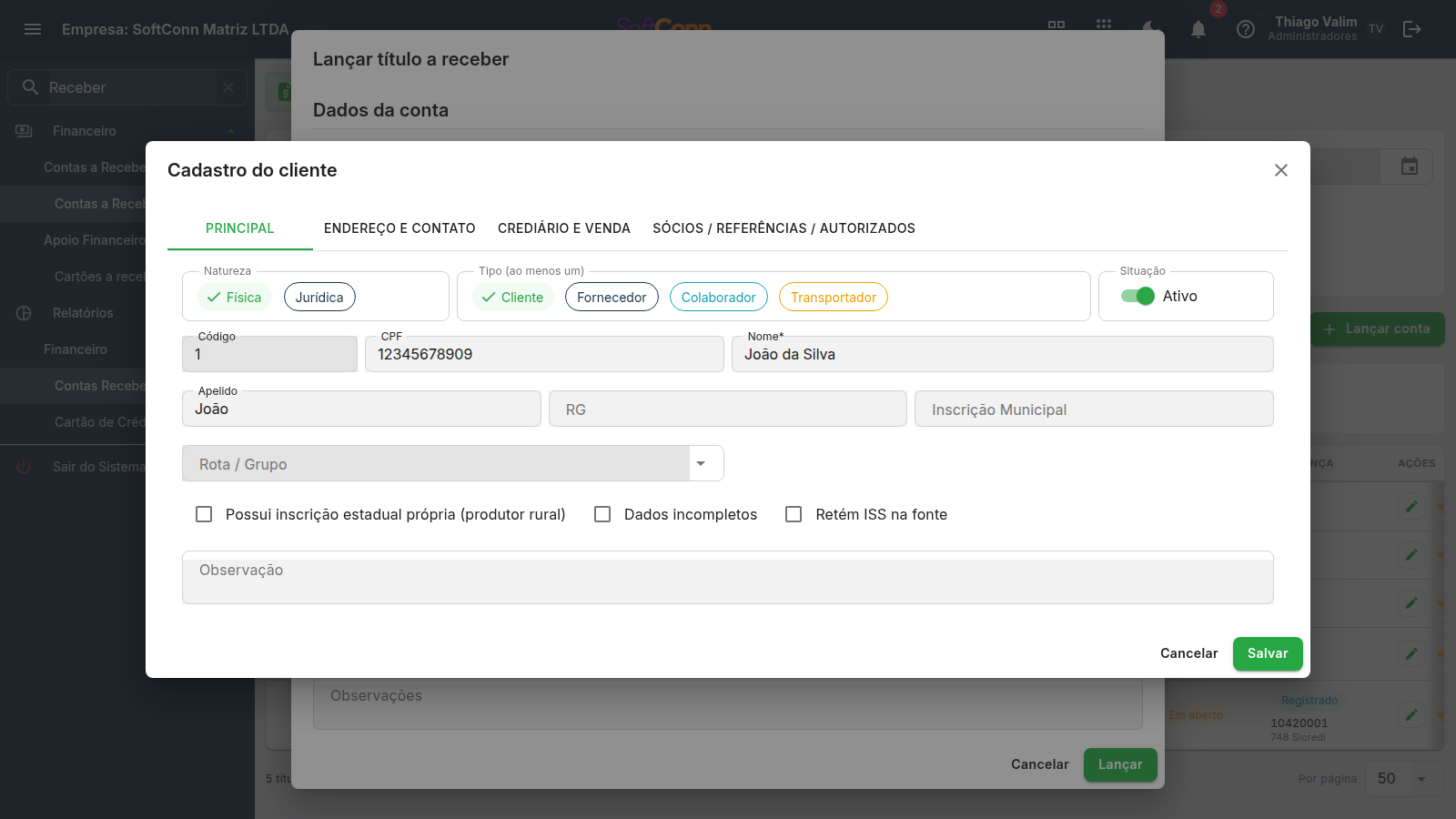
Ainda não cadastrado? O botão + ao lado do campo abre o cadastro completo sem fechar o lançamento — você preenche, salva, e o cliente já vem vinculado.
Já é cliente? O botão de relógio abre o histórico dele: o que costuma comprar, quanto e o que ainda está em aberto. Serve para decidir o vencimento antes de lançar.
Conferir os dados dele? O botão da ficha, o último do campo, abre o cadastro do cliente vinculado — endereço, telefone, documento — sem fechar o lançamento. Como o do relógio, ele só consulta: corrigir o cadastro ali não reescreve o nome que este título já gravou.
O valor total a cobrar. Precisa ser maior que zero.
A data em que a cobrança foi gerada. Vem preenchida com hoje.
A data limite para o cliente pagar. Pode ser anterior à emissão informada, por exemplo ao cadastrar uma cobrança que já estava vencida.
O documento que originou a cobrança — o número da nota emitida, do contrato ou da proposta. Até 20 caracteres.
Pode ficar em branco. Nem toda cobrança tem documento de origem. Quem identifica o título no Sis é o Nº da primeira coluna da lista, que o sistema gera sozinho.
Em quantas vezes dividir — não o número da parcela. R$ 1.200,00 em 12 parcelas vira o carnê de doze títulos de R$ 100,00, cada um vencendo 30 dias depois do anterior. Serve para carnê, mensalidade, venda a prazo.
Vem como 1, que é o lançamento avulso: um título só, na data que você informou.
O valor que você digita é o TOTAL, não o da parcela — quem divide é o sistema, e a soma das parcelas fecha exata com o total (o centavo que sobra vai na última).
Com mais de uma parcela, escolha como elas vencem:
- A cada N dias — a segunda vence N dias depois da primeira, e assim por diante. É a opção que já existia, e continua sendo a padrão. O N é seu: ao escolhê-la aparece o campo Intervalo (dias). Em branco vale 30 — o carnê mensal de sempre —, mas você pode digitar 15 para quinzenal, 7 para semanal, 45, 60. O rótulo e a frase abaixo passam a mostrar o número escolhido, para conferir sem abrir a prévia.
- No mesmo dia de cada mês — repete o dia do primeiro vencimento: 05/09, 05/10, 05/11. Se o mês não tiver esse dia (31 em fevereiro), a parcela vence no último dia daquele mês e as seguintes voltam ao dia combinado — 31/01, 28/02, 31/03, 30/04.
Nessa segunda opção aparece o campo Dia do vencimento, para quando o dia combinado é outro: você lança no dia 3 um carnê que vence todo dia 10. Em branco, ele usa o dia do primeiro vencimento.
Confira a prévia antes de gravar. Assim que houver mais de uma parcela, a tela mostra a lista com o número, a data e o valor de cada uma, e o total. Criar um carnê de doze é um clique; desfazê-lo são doze exclusões.
A data de cada parcela pode ser ajustada ali mesmo. Combinou com o cliente que a segunda vence no dia 25 e não no dia 10? Troque a data daquela linha na prévia — as outras continuam como a regra calculou, e os valores não mudam. Se você depois mudar a quantidade de parcelas ou a regra, as datas são recalculadas e os ajustes saem.
Qualquer anotação livre sobre o título.
Etiquetas: receita fixa, aluguel e o que mais você quiser separar
Uma etiqueta é um recorte livre dos títulos, que atravessa o plano de contas: o aluguel e a folha são contas diferentes, e os dois são "Custo fixo". As etiquetas são cadastradas em Financeiro › Etiquetas (nome e cor) e aparecem como chips na célula do título.
- No lançamento: escolha as etiquetas no próprio diálogo de lançar. Num parcelamento, todas as parcelas nascem com as mesmas.
- Depois: o ícone de etiqueta na linha abre as etiquetas daquele título. Vale até para título já recebido — a etiqueta não muda valor, data nem conta, então você pode organizar o histórico.
- Para filtrar: abra Mais filtros e ligue os chips das etiquetas. A lista, os totais do alto e o PDF passam a mostrar só o que tem a etiqueta.
Etiqueta inativa some do seletor, mas continua aparecendo (esmaecida) nos títulos que já a têm — inativar não reescreve o histórico. A etiqueta também filtra o Previsto × Realizado e o Fluxo projetado, e aparece na linha da Consulta de Baixas e do DRE no modo Analítico.
Os totais no alto da lista
Logo acima da grade ficam quatro cartões que resumem o que a consulta trouxe. Eles acompanham o filtro: mude o período ou a "Situação", e os números se refazem.
| Cartão | O que somam |
|---|---|
| Títulos encontrados | Quantos títulos casam com o filtro — a contagem completa, mesmo que a lista mostre só a primeira parte deles. |
| Em aberto | Quanto ainda há a receber. Soma o saldo dos títulos em aberto e dos parcialmente baixados — não o valor cheio: um título de R$ 1.000 com R$ 600 já recebidos entra aqui como R$ 400. |
| Vencido | A parte do "Em aberto" cujo vencimento já passou. O que vence hoje ainda não conta como vencido. |
| Recebido | Quanto já foi baixado nos títulos da lista. Com o a situação em "Em aberto", mostra só as baixas parciais — o título liquidado nem aparece na lista. |
Os quatro cartões somam todo o resultado do filtro, e por isso trazem o aviso "(no filtro)" no rótulo. Virar de página não muda nenhum deles: o que muda os números é mudar o filtro.
Com isso, a tela e o PDF da consulta mostram o mesmo valor para o mesmo filtro — um confere o outro.
O que aparece na grade
| Coluna | O que significa |
|---|---|
| Título | Número do documento, com a parcela junto quando houver mais de uma. A etiqueta Venda ao lado marca o título gerado por uma venda confirmada — os outros foram lançados à mão. Quando a venda é identificada, a etiqueta traz o número da venda (Venda 1042/1) e é um link: clique nela para abrir a venda. Passe o mouse sobre ela para ler a frase inteira. |
| Cliente | A razão social do cliente e, abaixo dela, o nome fantasia e o apelido — cada um só aparece quando existe no cadastro e acrescenta alguma coisa. Fica em branco se o título foi lançado sem vincular um cliente. |
| Vencimento | A data limite de recebimento. |
| Valor | O valor a cobrar do cliente. Quando houve retenção de imposto na fonte, um ícone de banco marca a linha — veja a explicação abaixo. |
| Atualizado | Quanto o cliente pagaria hoje: o que ainda falta receber (valor menos as baixas já registradas) somado aos juros e à multa do atraso, quando a sua empresa cobra encargo. Num título vencido com encargo, embaixo do número aparece há quantos dias ele venceu; passe o mouse para ver o saldo, os juros e a multa separados. |
| Status | Em aberto (nada recebido), Parcial (já recebeu alguma baixa mas ainda falta), Liquidado (saldo zerado) ou Cancelado. O título que ainda deve e já passou do vencimento ganha o selo vermelho Vencido — no lugar de Em aberto, ou ao lado de Parcial. Passe o mouse sobre ele para ver há quantos dias venceu. O selo aparece mesmo que a sua empresa não cobre juros nem multa, e o que vence hoje ainda não conta como vencido. |
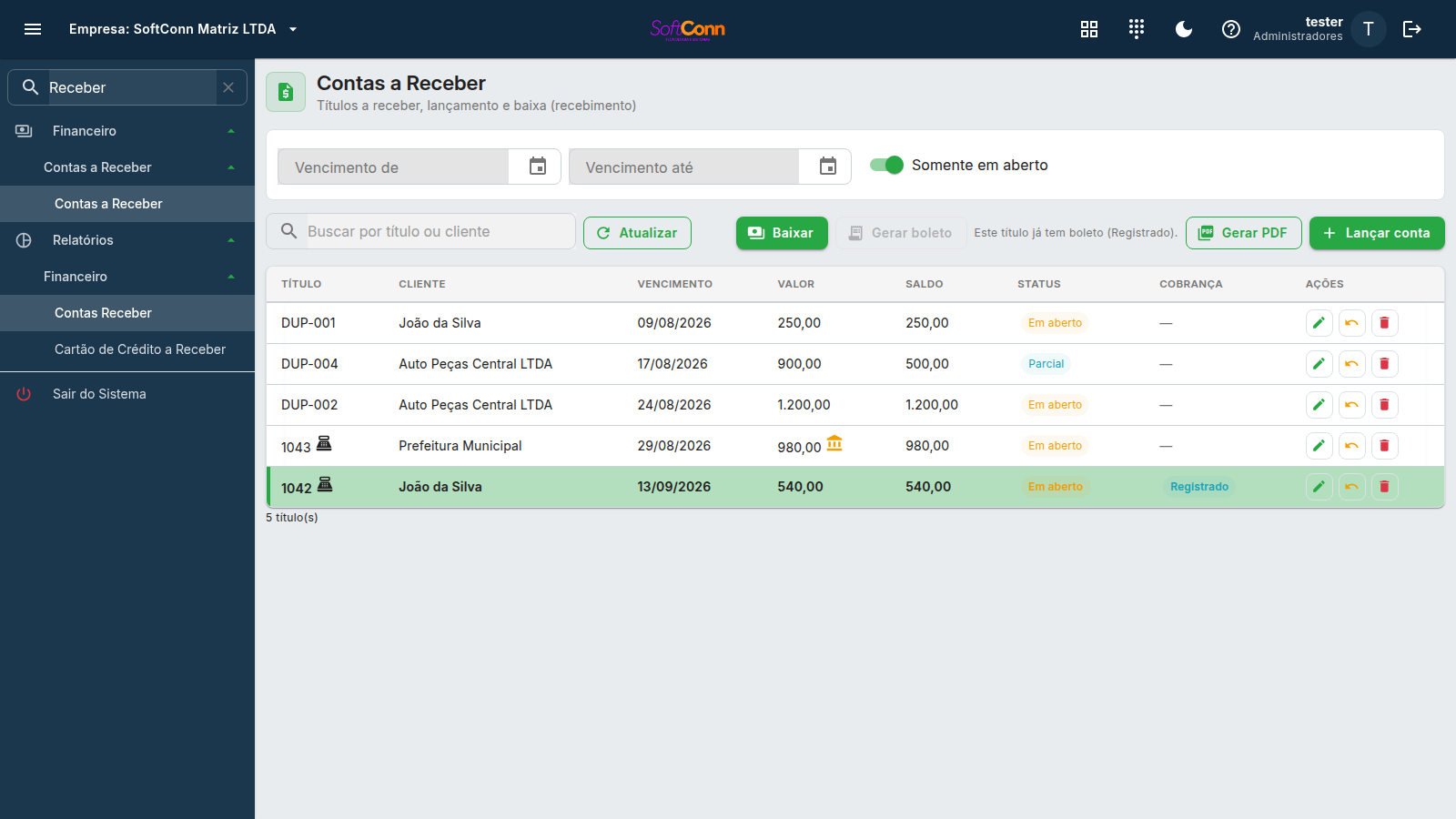
| Cobrança | Três informações sobre o boleto deste título, empilhadas na mesma coluna: a situação — Pendente (gerado, ainda não foi ao banco), Registrado (o banco aceitou), Vencido ou Rejeitado —, o número do boleto (o "nosso número", que o cliente lê no comprovante e você dita ao banco) e o banco ou PSP por onde a cobrança saiu. Um traço (—) significa que o título ainda não tem cobrança por boleto. |
Por que "Gerar boleto" às vezes fica indisponível.
Um título só pode ter um boleto em circulação por vez — senão o cliente receberia duas cobranças do mesmo valor. Quando você seleciona um título que já tem boleto, o botão fica apagado e a tela avisa ao lado dele qual é a situação da cobrança atual. Para cobrar de novo (mudou o vencimento, saiu errado, o cliente pediu segunda via por outro banco), baixe o boleto atual primeiro, na tela de Boletos.
Boleto liquidado ou baixado não bloqueia: ele já saiu de circulação, e gerar outro é o caminho normal.
Gerar e imprimir o boleto na própria linha
Os dois gestos da cobrança estão na coluna Ações, e cada linha mostra o que cabe nela:
- o ícone de recibo aparece no título que ainda não tem cobrança, e abre o diálogo de gerar boleto — o mesmo do botão da barra de cima, já apontado para aquele título;
- o ícone de impressora aparece quando já existe ficha para imprimir, e abre o documento do boleto para você entregar ao cliente. É a segunda via, sem sair da consulta.
Os mesmos dois botões continuam na barra de cima, valendo para a linha selecionada: quando um deles não cabe, ele fica apagado e a tela diz por quê ao lado — antes do clique.
Imprimir não fala com o banco.
Imprimir apenas desenha a ficha, e pode ser repetido quantas vezes você quiser — o cliente perdeu o papel, pediu por e-mail, o toner falhou. Quem registra a cobrança no banco é emitir, na tela de Boletos, e esse gesto continua separado justamente por não ter desfazer.
Se a impressão for recusada com "o boleto ainda não tem nosso número", é porque a numeração daquele convênio vem do banco: emita primeiro, e o documento passa a existir.
Quando a impressora aparece — e por que às vezes ela não aparece.
Depende de como o seu convênio conversa com o banco, e os dois casos são normais:
- Convênio por arquivo (CNAB) — quem monta o boleto é o Sis, e a remessa vai ao banco depois. A impressora aparece desde que o boleto é gerado: imprimir e entregar antes de mandar a remessa é o fluxo de sempre.
- Convênio por API — quem monta a ficha é o banco, e ela só existe depois que a cobrança foi registrada. Enquanto o boleto estiver pendente ou rejeitado, a impressora não aparece: primeiro clique em Emitir no banco, e ela surge em seguida.
Antes desta versão o botão aparecia sempre, nos dois casos — e no convênio por API ele abria uma folha em branco, porque a ficha ainda não existia. Se você já se deparou com isso, era este defeito.
Achar um título pelo número do boleto
O cliente liga com o boleto na mão e pergunta de que compra ele é. Em vez de procurar pelo nome ou pela data, digite o número no campo Nº do boleto, na barra de filtros: a lista mostra o título que aquele boleto cobra.
Ele acha boleto já baixado também.
A coluna Cobrança mostra só o boleto em circulação. O filtro por número vai além: ele encontra o título mesmo quando aquele boleto já foi pago, baixado ou substituído por outro — que é justamente o caso em que o cliente está com um papel antigo na mão.
Ao lado dele, Banco / PSP separa o que você cobra por cada convênio: útil no dia da conciliação, para conferir de uma vez tudo que saiu por um banco. A lista traz apenas os bancos que a sua empresa realmente usa — se você ainda não cadastrou nenhum convênio de cobrança, o filtro nem aparece.
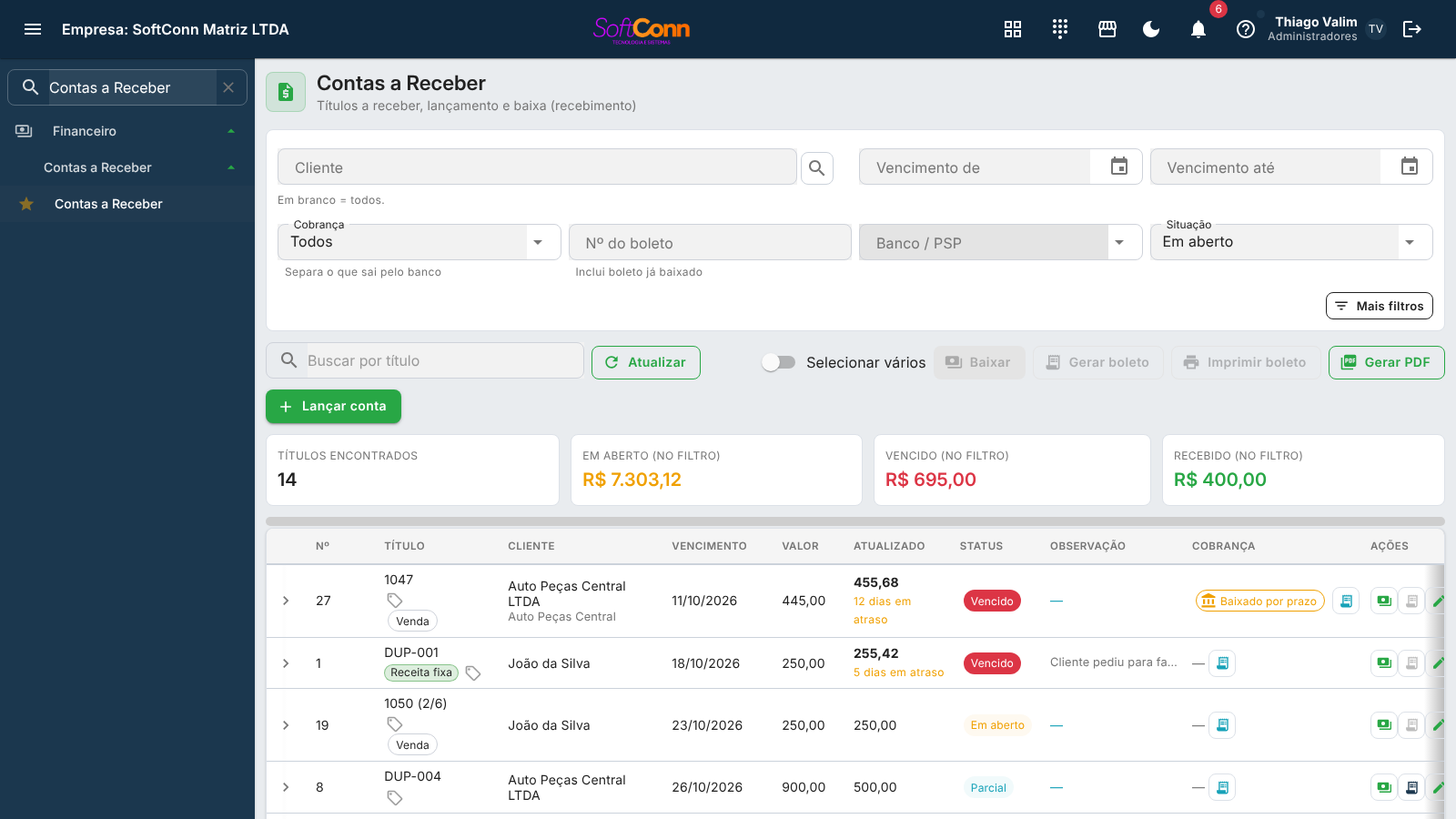
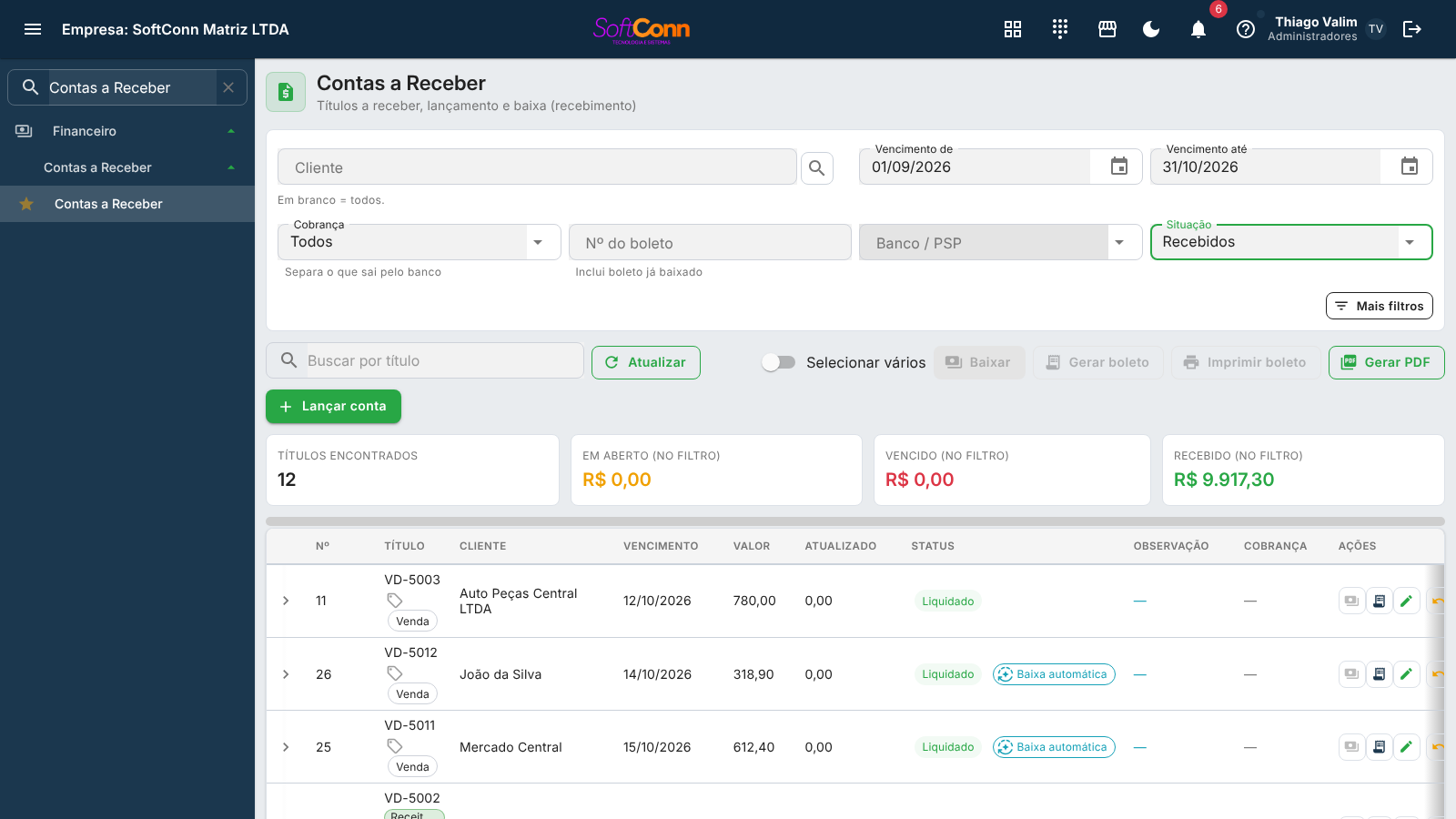
O que o banco baixou sozinho aparece marcado.
Baixa automática, na coluna Status, quer dizer que ninguém digitou a baixa: o arquivo de retorno do banco, a consulta de pagamentos ao banco ou o provedor de pagamento informou o pagamento. Passe o mouse no aviso para ver quem foi.
Na coluna Cobrança, o aviso diz que o banco tirou o boleto da carteira sem pagamento e, quando o banco informa, por quê: Baixado por prazo, Baixado a pedido, Protestado ou Excluído no banco. Quando o banco não diz o motivo, o aviso fica só Baixado no banco. O boleto sai daqui também e o título continua em aberto — o ícone ao lado gera um boleto novo. O relatório Baixas Automáticas lista os dois casos por período.
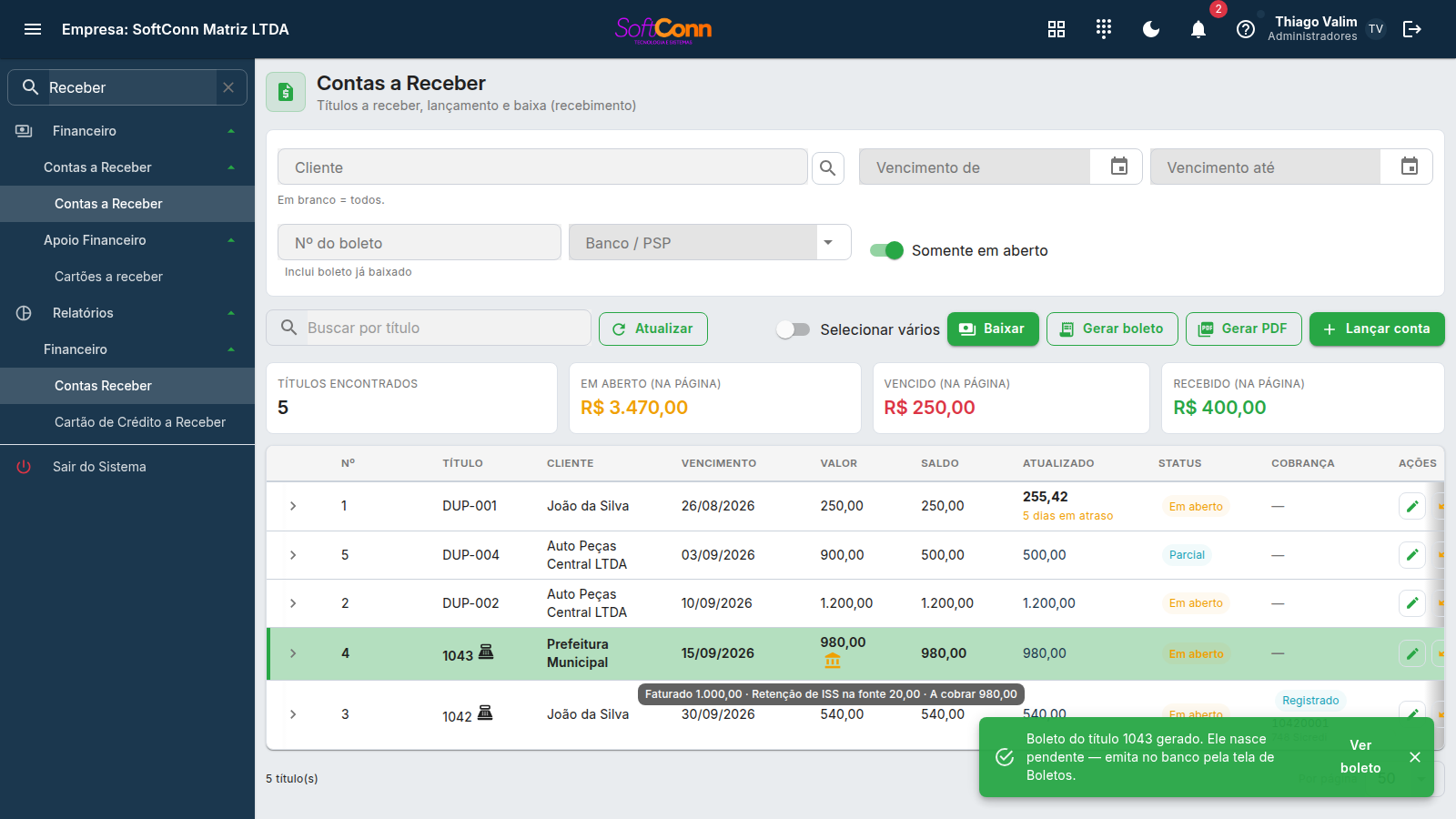
Título com retenção de ISS na fonte: o valor da grade já é o que se cobra, não o da nota.
Quando o cliente (tomador do serviço) reteve o ISS na fonte, ele recolhe essa parte direto ao município, em nome de quem prestou o serviço. A nota fiscal sai pelo valor cheio, mas o título aqui já nasce com o valor líquido — o que realmente se cobra. Passe o mouse no ícone de banco da linha para ver os três números: faturado, retido e a cobrar. Nunca "corrija" o valor para bater com a nota — o cliente pagaria o imposto duas vezes.
Título com desconto financeiro: também nasce líquido, e também não é erro.
Quando o cliente tem desconto financeiro no cadastro (o acordo dos supermercados: nota cheia, cobrança com alguns por cento a menos) e a venda foi parcelada numa forma marcada para aplicar esse desconto (o boleto é a mais comum), cada título já nasce com o desconto aplicado. Passe o mouse no ícone de etiqueta da linha para ver a conta: valor da nota, desconto e valor a cobrar — e ao abrir o título, o mesmo quadro aparece no topo. Não "corrija" o valor para bater com a nota: o desconto combinado com o cliente se perderia e o boleto voltaria a cobrar o cheio.
Título com SENAR/Funrural retido: o cliente recolhe a contribuição do produtor rural.
Quando a empresa é produtor rural pessoa física para a Previdência (opção no cadastro da empresa, Pessoas › Empresas, aba Enquadramento / Fiscal) e vende a prazo para uma pessoa jurídica com nota fiscal, o cliente retém a contribuição — 0,2% de SENAR para quem optou pela folha, ou 1,5% para quem contribui sobre a comercialização — e a recolhe no lugar do produtor. A retenção acontece quando a nota é autorizada: a nota sai cheia e o título é reduzido a partir da primeira parcela (se a nota for cancelada, ele volta ao valor cheio). Venda sem nota não tem retenção. Passe o mouse no ícone de trator da linha para ver a conta: valor da nota, retido e a cobrar — e ao abrir o título, o mesmo quadro aparece no topo. Não "corrija" o valor para bater com a nota: o cliente pagaria a contribuição duas vezes.
Vendo os boletos de um título
A setinha no começo da linha abre, logo abaixo dela, todos os boletos que cobram aquele título — sem tirar você da consulta. De cada um aparecem a situação, o número do documento, o nosso número, o vencimento, o valor e quanto foi pago.
A diferença para a coluna Cobrança é importante: aquela coluna mostra só o boleto em circulação, um por título. O painel mostra o histórico inteiro — inclusive os que já foram baixados, pagos ou vieram do sistema anterior. É onde você vê que um título já foi cobrado duas vezes, por exemplo.
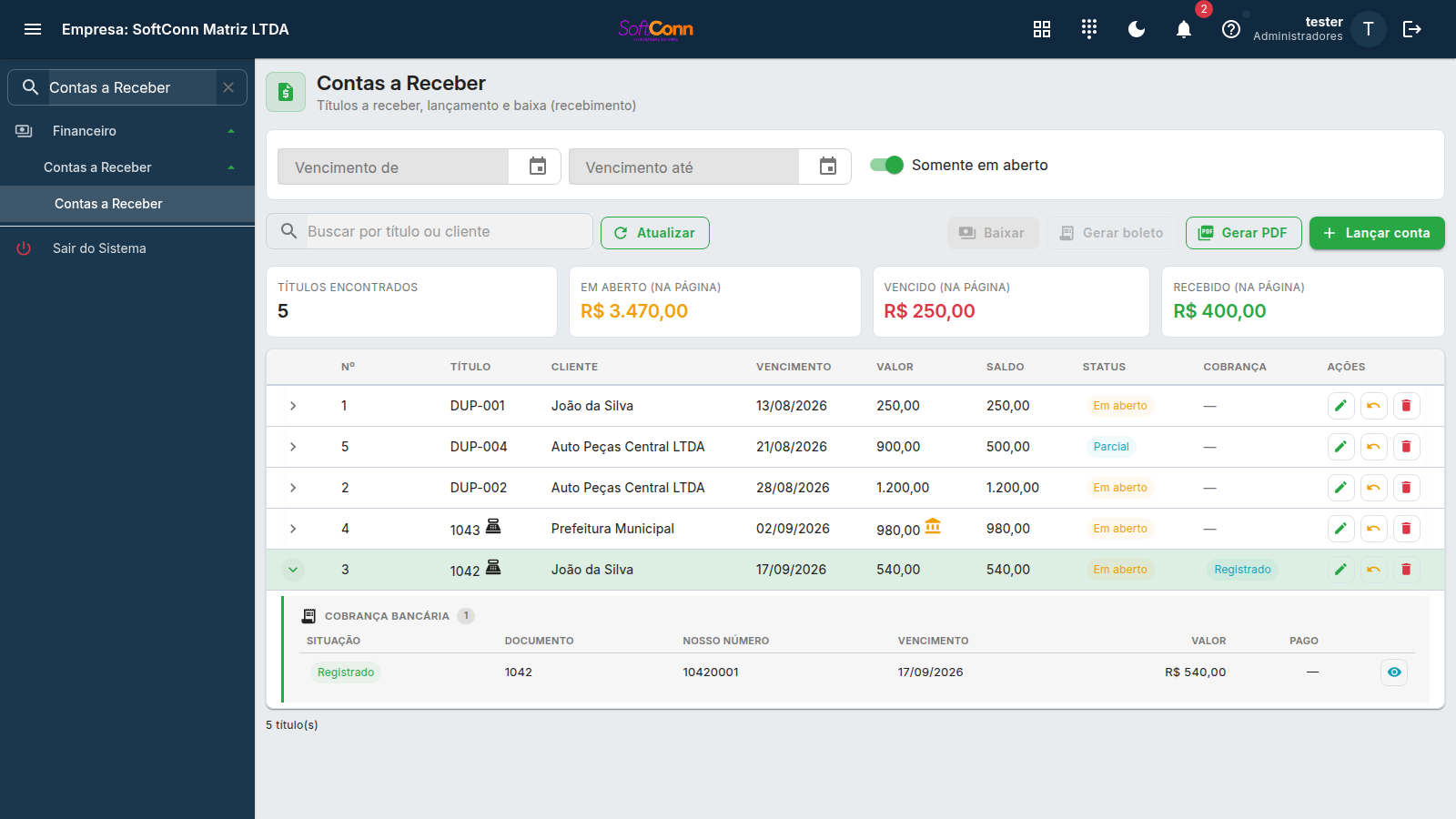
O ícone de olho à direita de cada boleto abre o detalhe dele ali mesmo — linha digitável, Pix copia-e-cola, valores e o motivo, quando o banco recusou. Ao fechar, você continua exatamente onde estava: mesmo filtro, mesma página, mesma rolagem.
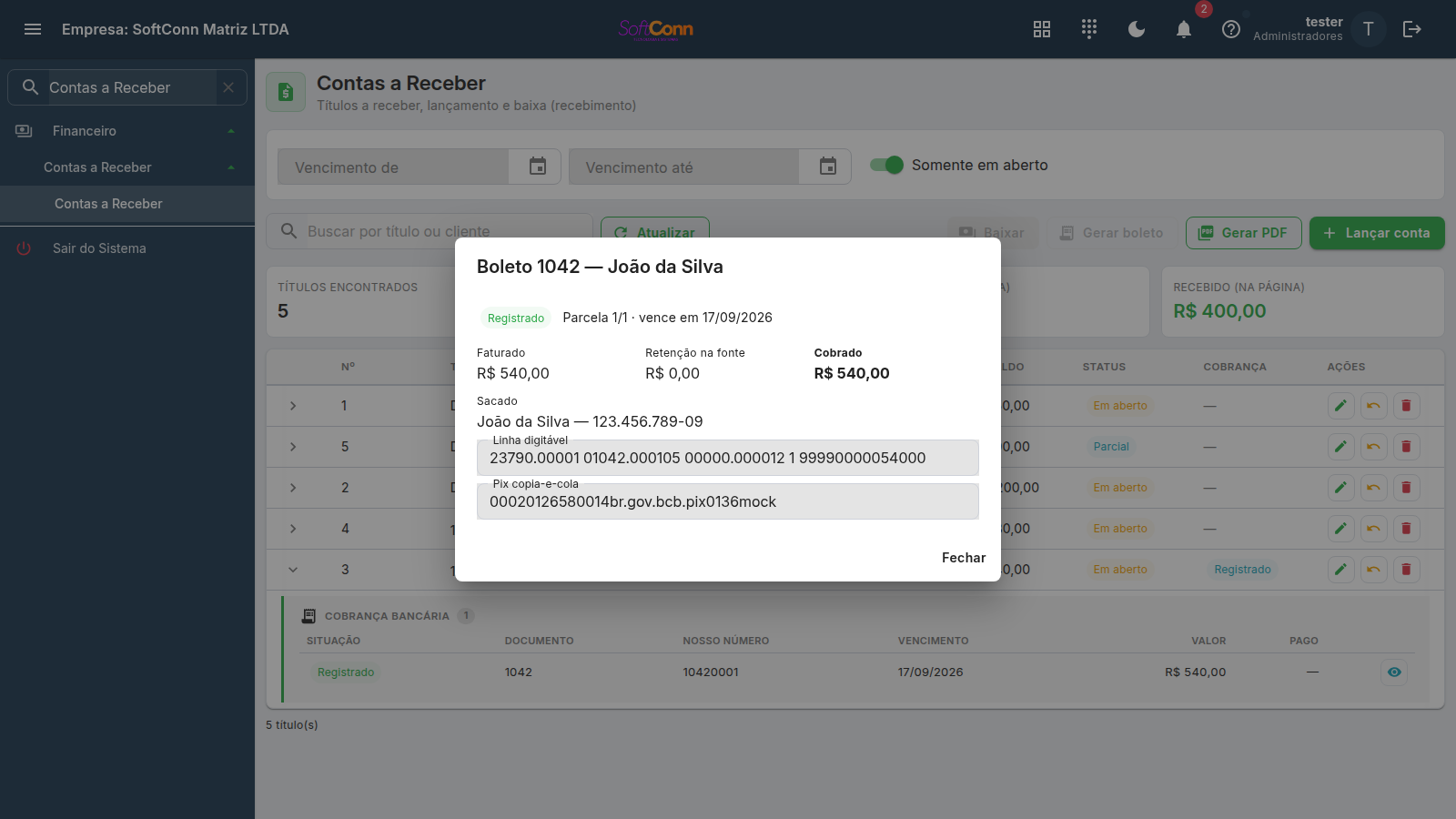
Abriu e apareceu "este título ainda não tem boleto"?
É a resposta normal para um título que nunca foi cobrado por boleto — a maioria deles. Para criar a cobrança, use o ícone de recibo na própria linha, ou selecione a linha e clique em Gerar boleto na barra acima.
Gerar, ou gerar e emitir
O diálogo de cobrança termina com dois botões, e a diferença entre eles é o banco:
- Gerar boleto cria a cobrança no Sis e para aí. O boleto nasce Pendente — o banco ainda não sabe dele, e ele ainda não tem linha digitável. É o caminho de quem quer conferir antes de mandar.
- Gerar e emitir faz as duas coisas de uma vez: cria a cobrança e a registra no banco, e o documento abre pronto para entregar ao cliente.
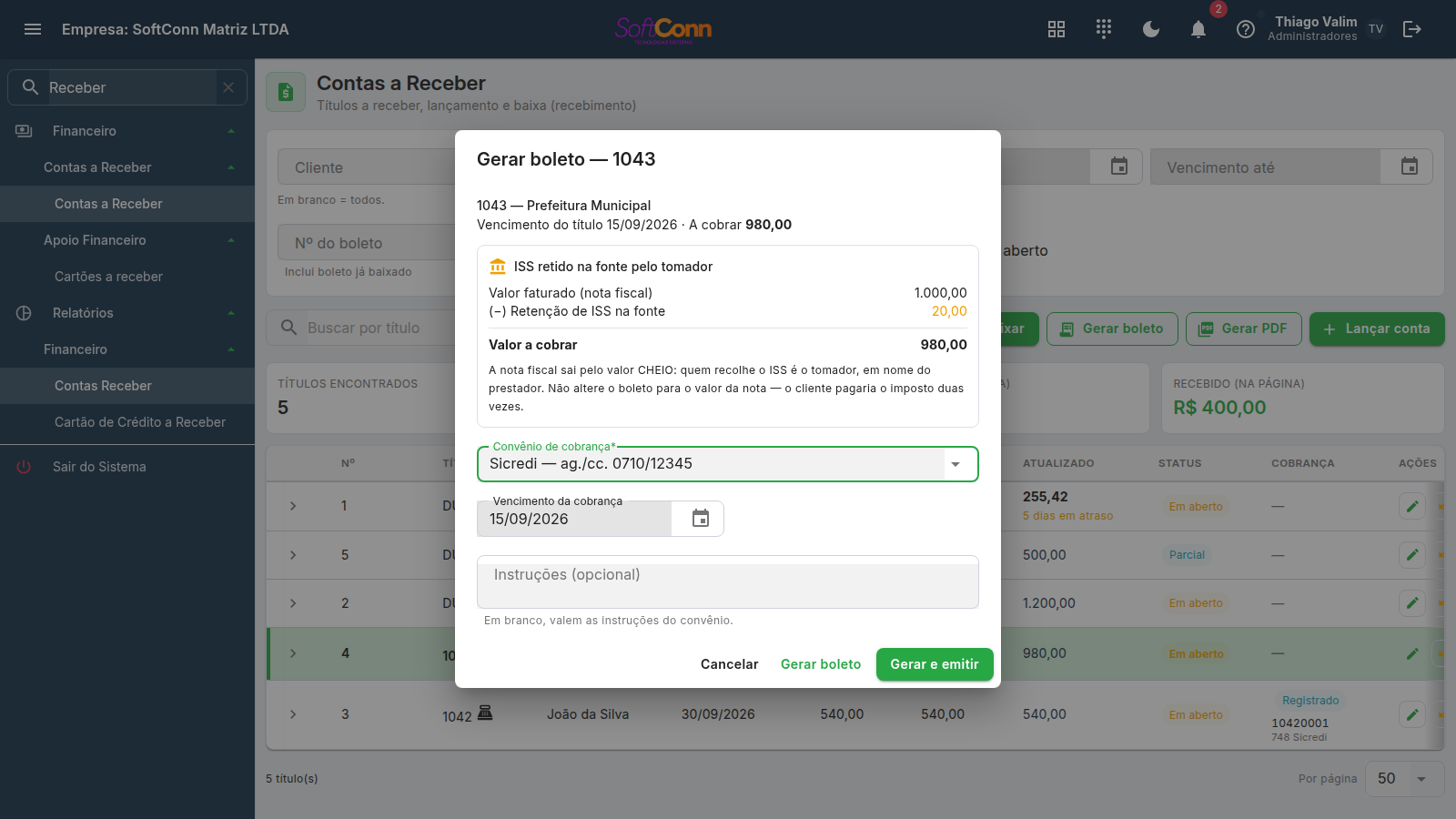
"Gerar e emitir" não pula a confirmação. Emitir fala com o banco e não tem desfazer, então a pergunta continua aparecendo — é o último ponto em que dá para parar. Se você desistir ali, o boleto fica Pendente, exatamente como se você tivesse usado "Gerar boleto": nada foi ao banco, e nada se perdeu.
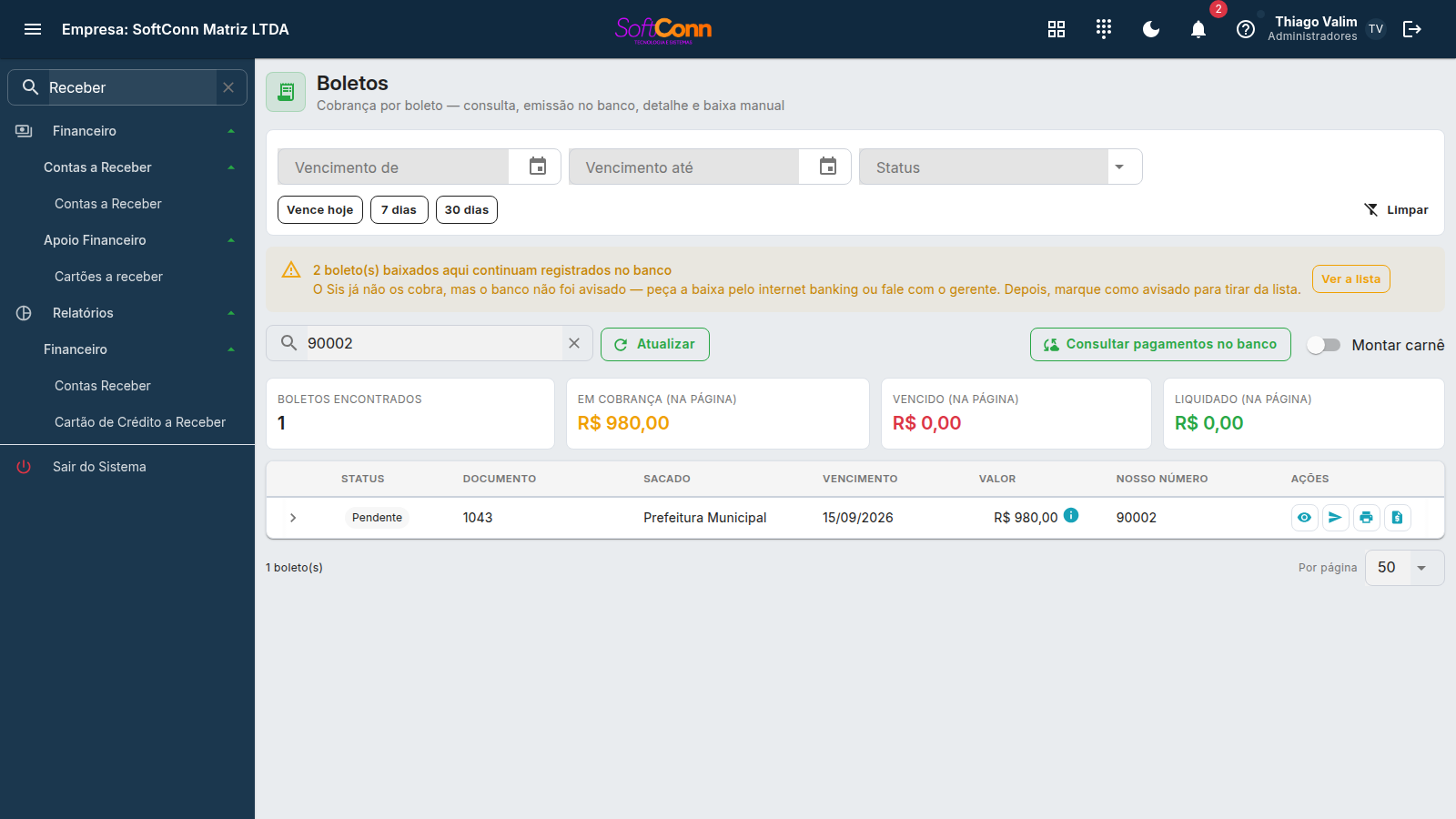
Gerou e quer emitir depois? O aviso que aparece traz o botão "Ver boleto", que abre aquela tela já filtrada nesse boleto — você não precisa procurá-lo numa lista.
Encontrando o que você procura na lista
A consulta traz os registros em blocos. Quando o filtro encontra mais do que cabe num bloco, aparece um paginador abaixo da lista — clique no número da página para ver os próximos. O contador ao lado dele diz o total que o filtro encontrou, contando todas as páginas.
Trocar qualquer filtro volta você para a primeira página, e isso é proposital: a página 5 de uma busca nova quase nunca existe, e a tela viria vazia — o que se lê como "não encontrei nada" quando na verdade havia resultado.
Editando um título
Clique no lápis da linha para editar número, cliente, valor, emissão, vencimento, parcela, observações, e a classificação gerencial (conta contábil e centro de resultado). Título com retenção mostra o desdobramento (faturado, retido, a cobrar) no topo do formulário — a retenção em si não é editável, é um fato já apurado no faturamento.
Só é possível editar enquanto o título não teve nenhuma baixa — nem parcial. Um título com qualquer recebimento já registrado não pode ter os dados de núcleo alterados: o sistema recusa e explica o motivo. Se você precisa mudar algo depois de uma baixa lançada por engano, estorne a baixa primeiro — com o título de volta a "em aberto", a edição libera.
Baixando (recebendo) um título
Clique no botão de receber (o ícone de notas de dinheiro) na própria linha do título — ou selecione a linha e use Baixar na barra; os dois abrem a mesma janela. A tela mostra o resumo do título (cliente, vencimento, valor e saldo) — e, se houver retenção, o desdobramento dos três valores — e pede:
Vem preenchida com hoje. Ajuste se o dinheiro entrou em outra data.
Vem preenchido com o saldo do título — recebimento total, um clique. Reduza para registrar um recebimento parcial. Não pode ultrapassar o saldo: o sistema recusa uma baixa maior do que o título ainda deve.
Encargos por atraso. Num título vencido eles chegam já preenchidos, calculados pelos percentuais que a sua empresa configurou em Configurações › Padrões contábeis — você não precisa fazer a conta. Para perdoar, marque Isentar juros ou Isentar multa logo abaixo do campo; desmarcando, o valor calculado volta. Os encargos somam ao total recebido, mas não entram no saldo do título — ficam registrados à parte, no histórico da baixa. Se a sua empresa não configurou encargo nenhum, os dois campos abrem zerados e você digita o que quiser.
Um abatimento negociado no recebimento (por exemplo, quitação antecipada). Reduz o total recebido. Pode chegar a 100% — é assim que se isenta uma cobrança; veja Isentando uma cobrança, mais abaixo.
Vem preenchido como "Recebimento" seguido do número do título. Pode reescrever.
Como o cliente pagou — é ela que decide se o valor entra na gaveta do caixa ou só na conta bancária. Se a empresa só tem uma forma cadastrada, ela já vem escolhida.
O ponto de caixa onde o dinheiro entrou, quando a forma de pagamento é em espécie. Deixe em "Não informar" para formas que não passam pela gaveta.
Valor da baixa mais juros e multa, menos o desconto. É o valor que efetivamente entra.
Permite escolher em qual banco o valor entrou. Ela já vem preenchida: primeiro com a conta da forma de pagamento escolhida e, na falta dela, com a conta financeira padrão da empresa. Confira e troque apenas quando este lançamento entrou de outra conta. Em dinheiro e cheque o campo fica vazio e desabilitado: esse dinheiro vai para a gaveta do caixa, e quem responde pelo saldo dele é o caixa (o turno), não uma conta do plano. Se a sua empresa estiver configurada como sem caixa físico, o campo avisa que a baixa será recusada — o que falta ali é trocar o destino da forma de pagamento no cadastro, e não apontar uma conta. Passe o mouse no ícone ? ao lado do campo para ver como o recebimento é lançado: com turno de caixa aberto ele entra no caixa do turno; sem turno, vai direto para o Livro Caixa.
Informação complementar preservada na liquidação, como autorização, referência bancária ou motivo de um ajuste.
Recebeu em mais de uma forma? Uma baixa, várias formas
O cliente pagou R$ 1.000 sendo R$ 300 em dinheiro e R$ 700 por Pix? Não é preciso fazer duas baixas. Na linha da forma de pagamento, digite 300 no campo Valor nesta forma e clique em Adicionar forma: a nova linha já vem com os R$ 700 que faltam — escolha o Pix nela. Cada forma tem a sua conta de destino, resolvida pela própria forma.
- A soma tem de fechar. Abaixo das formas, a tela mostra quanto foi distribuído e quanto falta distribuir (ou quanto passou do total). Enquanto não fechar, a baixa não é gravada — o sistema nunca completa a diferença sozinho, nem vira troco.
- Juros, multa e desconto valem uma vez só, para a baixa inteira. Mudou um deles depois de montar as formas? Os valores que você digitou ficam como estão e a diferença aparece — você decide em qual forma ela entra.
- Com uma forma só, nada muda: o valor dela acompanha o total sozinho, como sempre foi. Remover a segunda forma (lixeira na linha) volta a esse caso.
- No lote (vários títulos selecionados), as formas são distribuídas pelos títulos do vencimento mais antigo para o mais novo. Com uma forma só, ela paga o lote inteiro e não pede valor. Cheque e cartão também entram no lote — veja logo abaixo.
- Uma baixa aceita até 10 formas.
- Depois de gravada, ela continua uma baixa só. O comprovante lista cada forma com o seu valor (Dinheiro R$ 300,00 · Pix R$ 700,00), o estorno e a lista de comprovantes do título mostram as formas de cada baixa, e em Contas Recebidas ela aparece numa linha, com o filtro por forma dizendo quanto foi em cada uma.
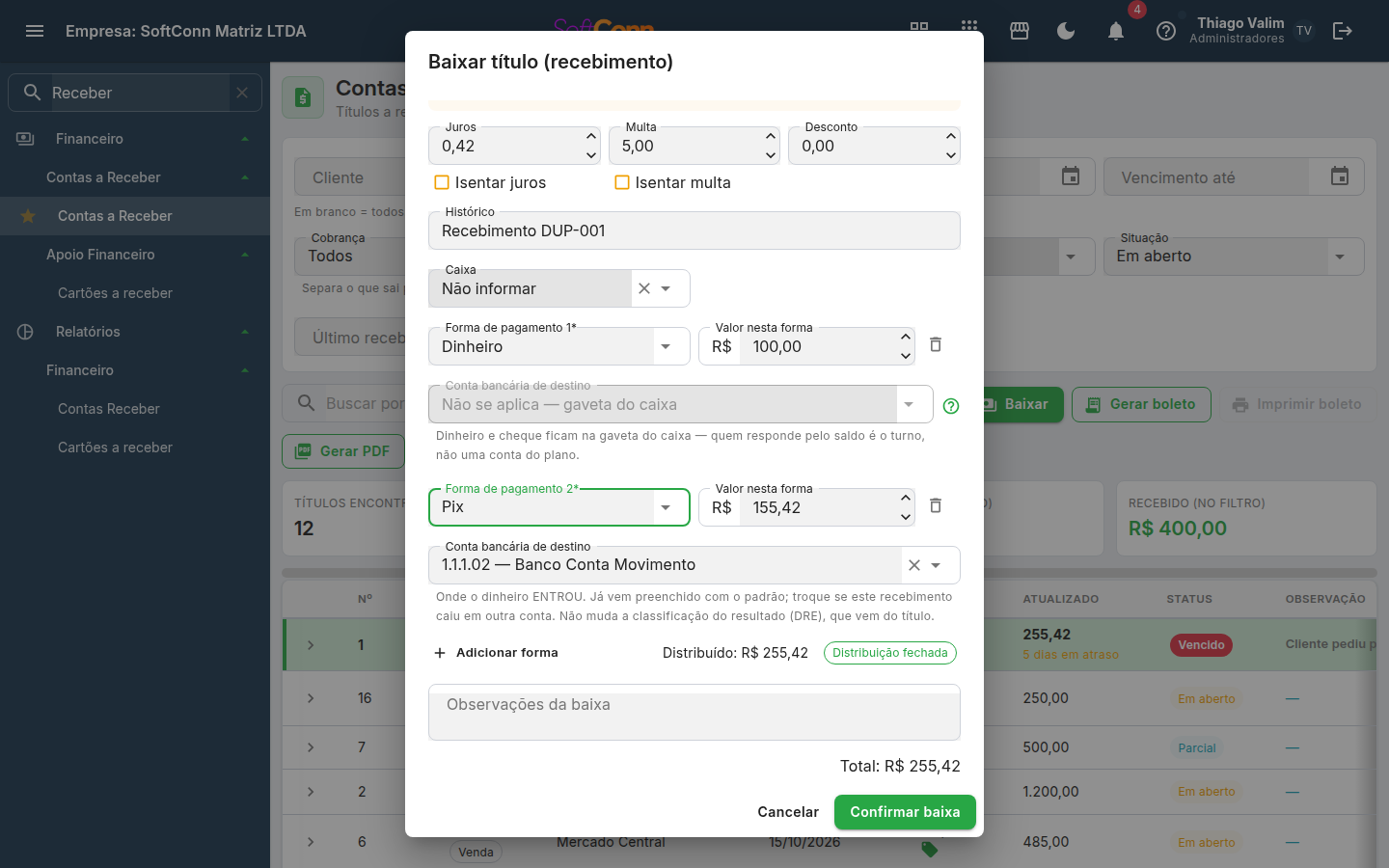
A baixa pode exigir um caixa aberto — quem decide é a sua empresa. Em Sistema → Padrões contábeis ela diz quem precisa de caixa: ninguém, a empresa inteira ou só os grupos escolhidos (o balcão, por exemplo). Quem precisa e ainda não abriu o seu vê, ao abrir a baixa, a faixa "Abra o caixa para lançar" com o botão Abrir caixa, e o Confirmar baixa espera o caixa — em qualquer forma de pagamento, PIX e cartão inclusive. Quem não precisa recebe normalmente, e o recebimento é lançado no razão, continuando no Livro Caixa e no DRE. Quando você escolhe uma conta bancária na baixa, ela vence o padrão da forma de pagamento.
Recebeu em cheque ou cartão? A tela pede o detalhe
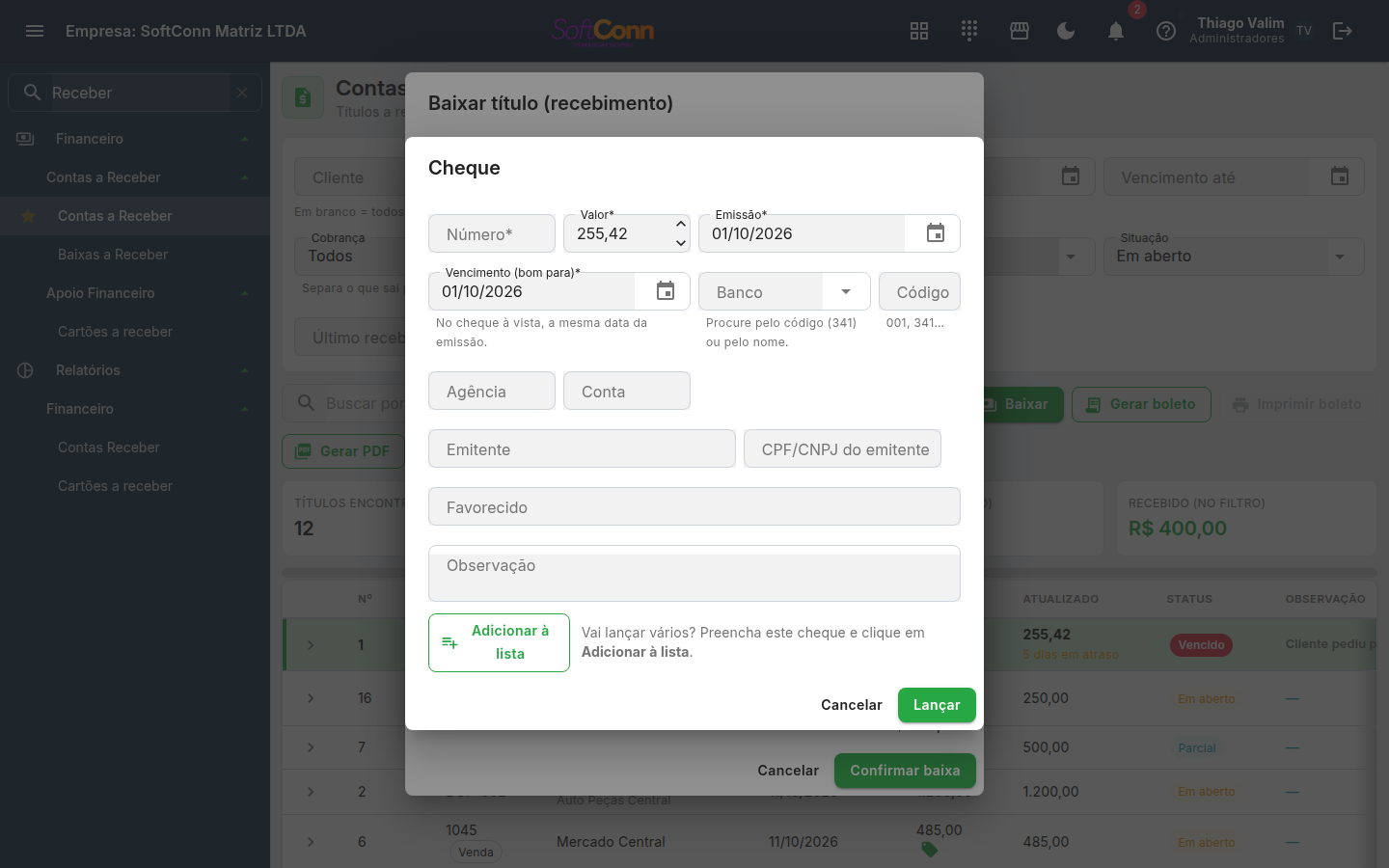
Quando a forma de pagamento escolhida é cheque ou cartão, confirmar a baixa abre um segundo passo — o mesmo que a venda já usa:
- Cheque: a tela pede o cheque — número (obrigatório), banco, agência e conta, emitente e vencimento. Ao registrar, ele entra na carteira de cheques com a origem "baixa de título", para você depositar, compensar ou devolver como os cheques da venda. Um cheque por forma: o cliente pagou com dois cheques? Clique em Adicionar forma, escolha cheque nas duas linhas com o valor de cada papel, e a tela pede um cheque para cada uma — é uma baixa só.
- Cartão: a tela pede a bandeira e o número de parcelas. Cada parcela vira um recebível da adquirente, com a taxa e o prazo da forma de pagamento — e o dinheiro entra na conta na liquidação do lote, não hoje.
No Livro Caixa, cheque e cartão da baixa aparecem como "ainda não é saldo". A linha fica no relatório, fora do total — o valor só entra no saldo quando o cheque compensa ou a adquirente liquida o lote, e é ali que ele passa a contar. Sem isso o mesmo dinheiro apareceria duas vezes: na baixa e na compensação.
Cheque e cartão na baixa em lote
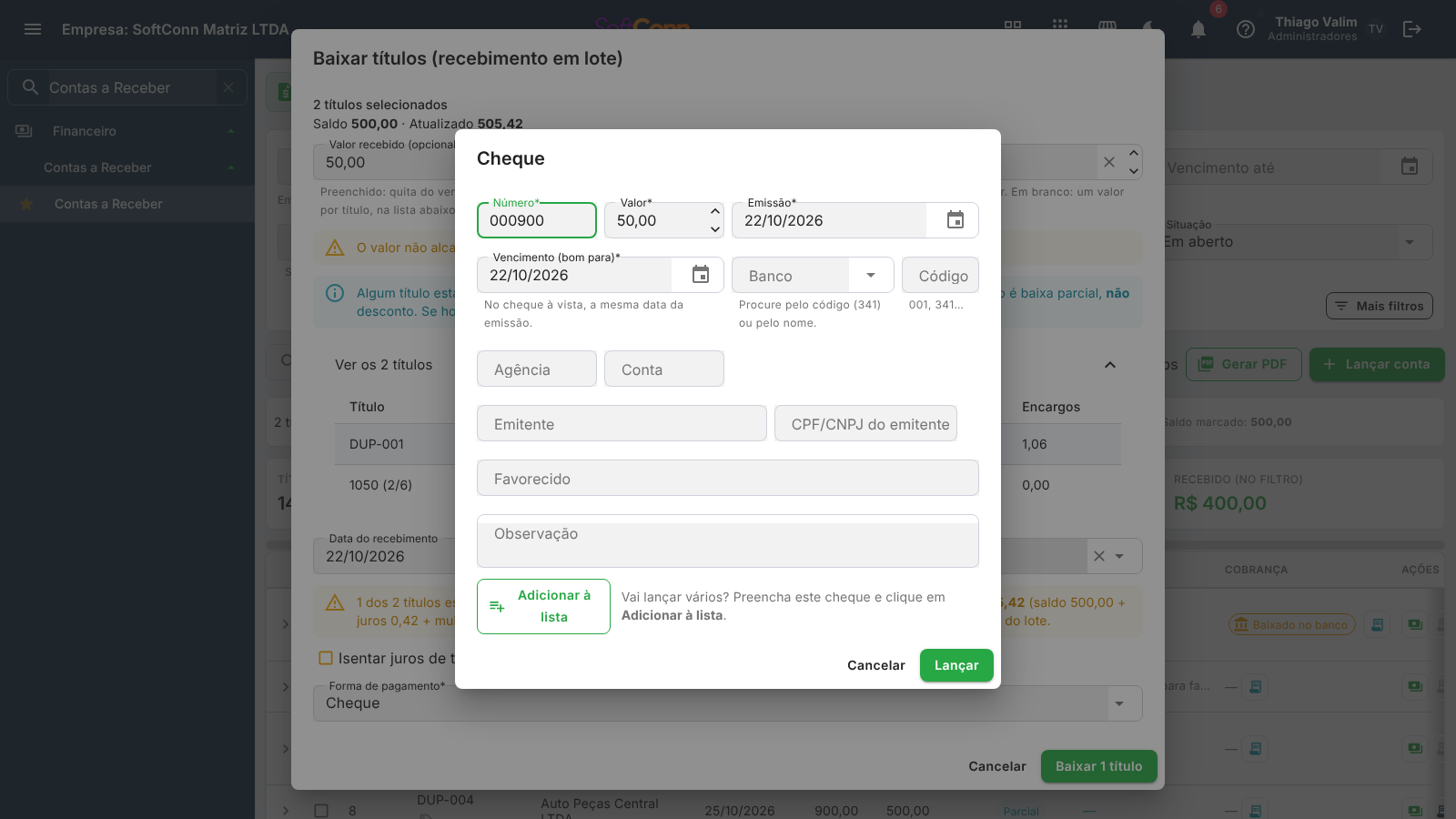
O cliente trouxe um cheque (ou passou um cartão) para pagar várias parcelas de uma vez? Selecione os títulos, use Baixar em lote e escolha a forma em cheque ou cartão. Ao confirmar, a tela pede o cheque (ou a bandeira e as parcelas) uma vez só, com o valor da forma — o total do lote, quando ela é a única.
- É um papel só. O cheque entra na carteira uma vez, com o valor inteiro escrito nele; o cartão vira um parcelamento da adquirente. Cada título continua com a sua baixa e o seu lançamento no caixa (é assim que o DRE separa cada um).
- Dois cheques? Use Adicionar forma e ponha um cheque em cada linha, com o valor de cada papel — a tela pede os dois.
- O cheque fica vinculado ao cliente quando todos os títulos são do mesmo cliente; com clientes diferentes no lote, ele entra na carteira sem cliente.
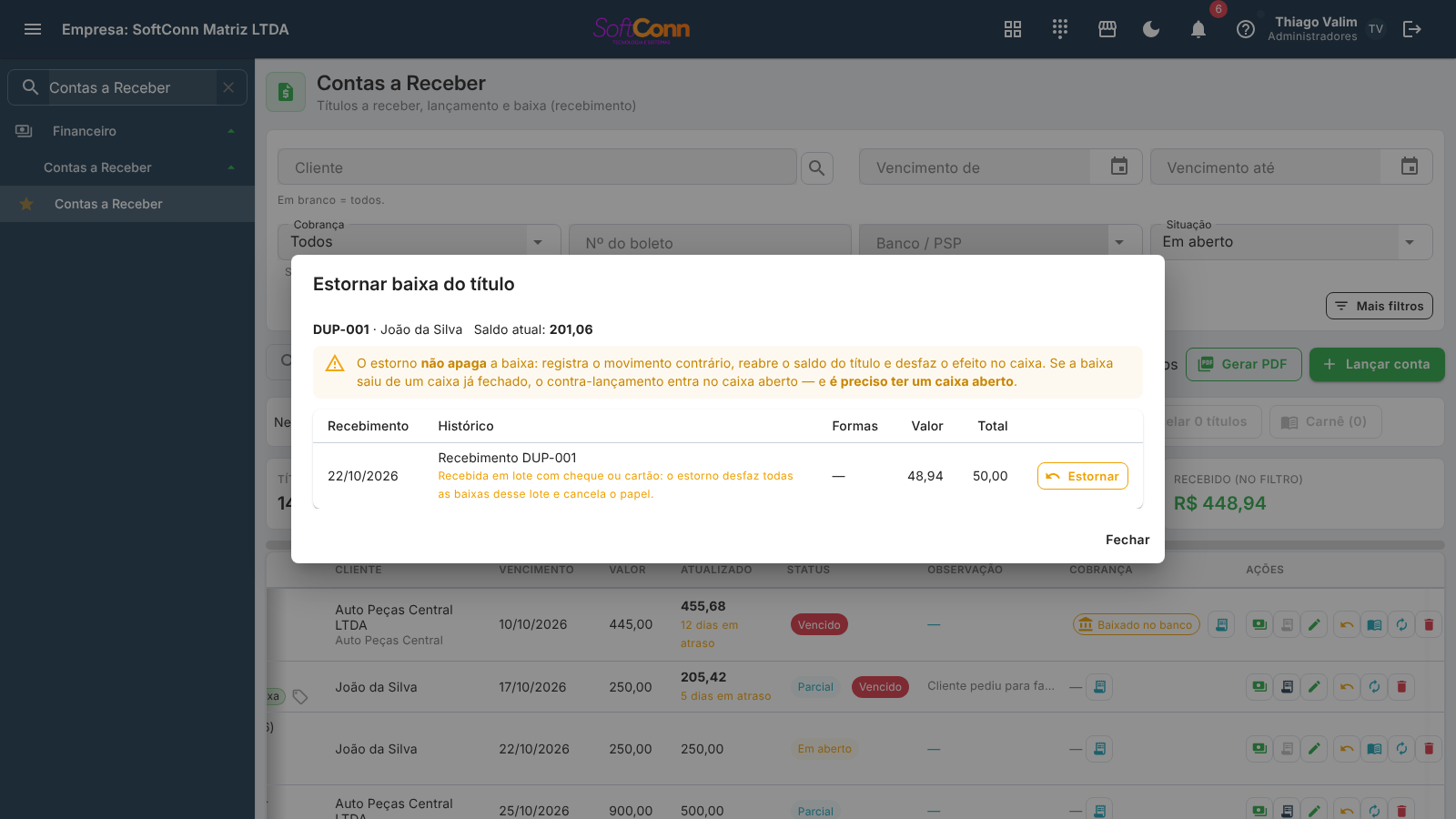
- Estornar desfaz o lote inteiro. Como o papel é um só para todas as parcelas, estornar qualquer baixa desse lote estorna todas as baixas dele e cancela o cheque (ou as parcelas do cartão). A tela de estorno avisa isso na própria baixa. Um lote pago só em dinheiro ou Pix continua sendo estornado baixa a baixa.
O comprovante abre sozinho
Confirmada a baixa, o comprovante de recebimento abre na hora — é o recibo que você entrega ao cliente no balcão, imprime ou envia por e-mail. Ele traz os dados da sua empresa, o cliente, o título e a parcela recebida, a composição do valor (juros, multa e desconto, quando houver), o total por extenso e a linha de assinatura.
Em que papel ele sai — folha A4 ou bobina — se escolhe uma vez em Sistema › Cabeçalho e rodapé do cupom. Sem escolher nada, ele sai em A4.
O número do comprovante não é o do título. Cada recebimento ganha um número próprio — é esse que o cliente cita ao telefone quando quer falar de um pagamento específico. Um título que foi pago em três vezes tem três comprovantes, com três números.
Se o comprovante não abrir, a baixa continua registrada. O dinheiro entrou e o título já foi abatido — o que faltou foi o papel. Um aviso amarelo diz o motivo e fica na tela até você fechá-lo. Tire a segunda via pelo menu ⋮ da linha (logo abaixo) e não lance o recebimento de novo.
Segunda via do comprovante
Na impressora do aparelho: com uma impressora configurada neste aparelho, o recibo é montado localmente em ESC/POS ou PDF, usando a bobina escolhida. O envio automático marcado imprime depois da baixa; a segunda via abre a prévia e oferece Imprimir na térmica, mesmo com o automático desligado. Consultar as baixas exige conexão. Reimprimir usa o recebimento existente e não muda saldo. Uma falha de impressão avisa e preserva a prévia.
Na impressora térmica da loja: sem impressora no aparelho, o comprovante em Bobina (escolhido em Cabeçalho e rodapé do cupom) mostra o botão Imprimir na térmica quando há impressora térmica vinculada ao documento Comprovante de recebimento (baixa de título) nas Regras de impressão do terminal. O botão manda o mesmo comprovante que está na tela para essa impressora, pelo agente de impressão. Ele não sai sozinho ao baixar: é você quem clica. Se a impressora não estiver vinculada, o aviso diz o motivo e o comprovante continua aberto.
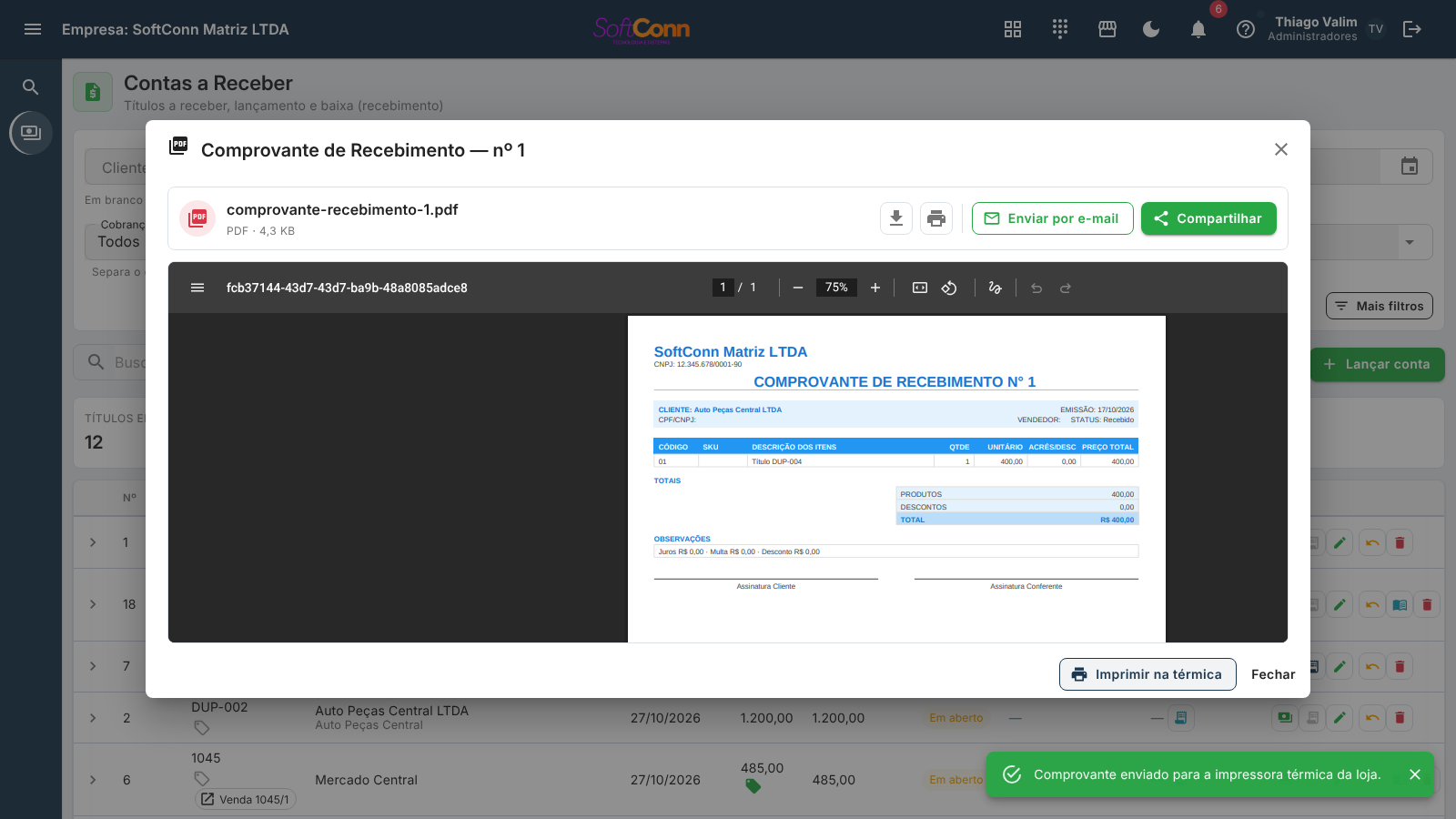
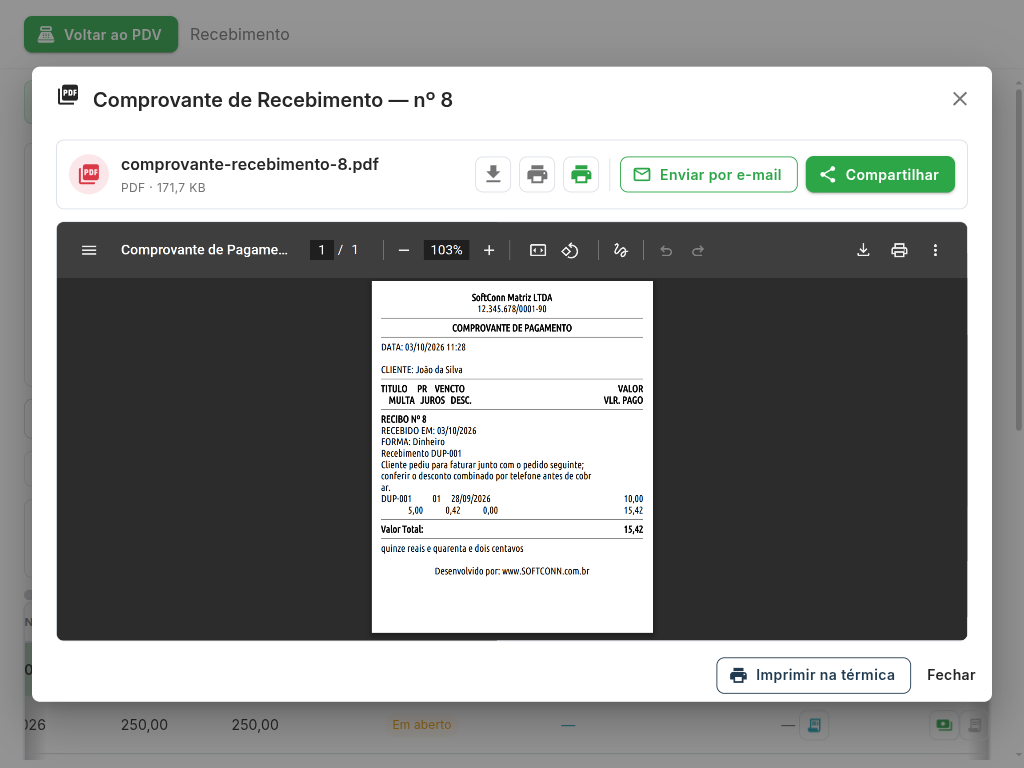
O cliente voltou pedindo o recibo, ou o papel não saiu na hora? No menu ⋮ Mais ações da linha do título, Comprovante do recebimento (segunda via) abre o comprovante de novo, igualzinho ao que saiu na baixa.
- Ache o título
Filtre pelo cliente ou digite o número. Título já quitado aparece com a Situação em Recebidos ou Todas.
- Abra o menu ⋮ e clique em Comprovante
Se o título teve um recebimento, o comprovante abre direto. Se teve vários (foi pago em partes), aparece a lista dos recebimentos, com número, data e valor de cada um.
- Escolha o que imprimir
Na lista, o botão Comprovante da linha tira o recibo daquele pagamento. O botão Um comprovante com todos tira um papel só, somando todos os pagamentos do título.
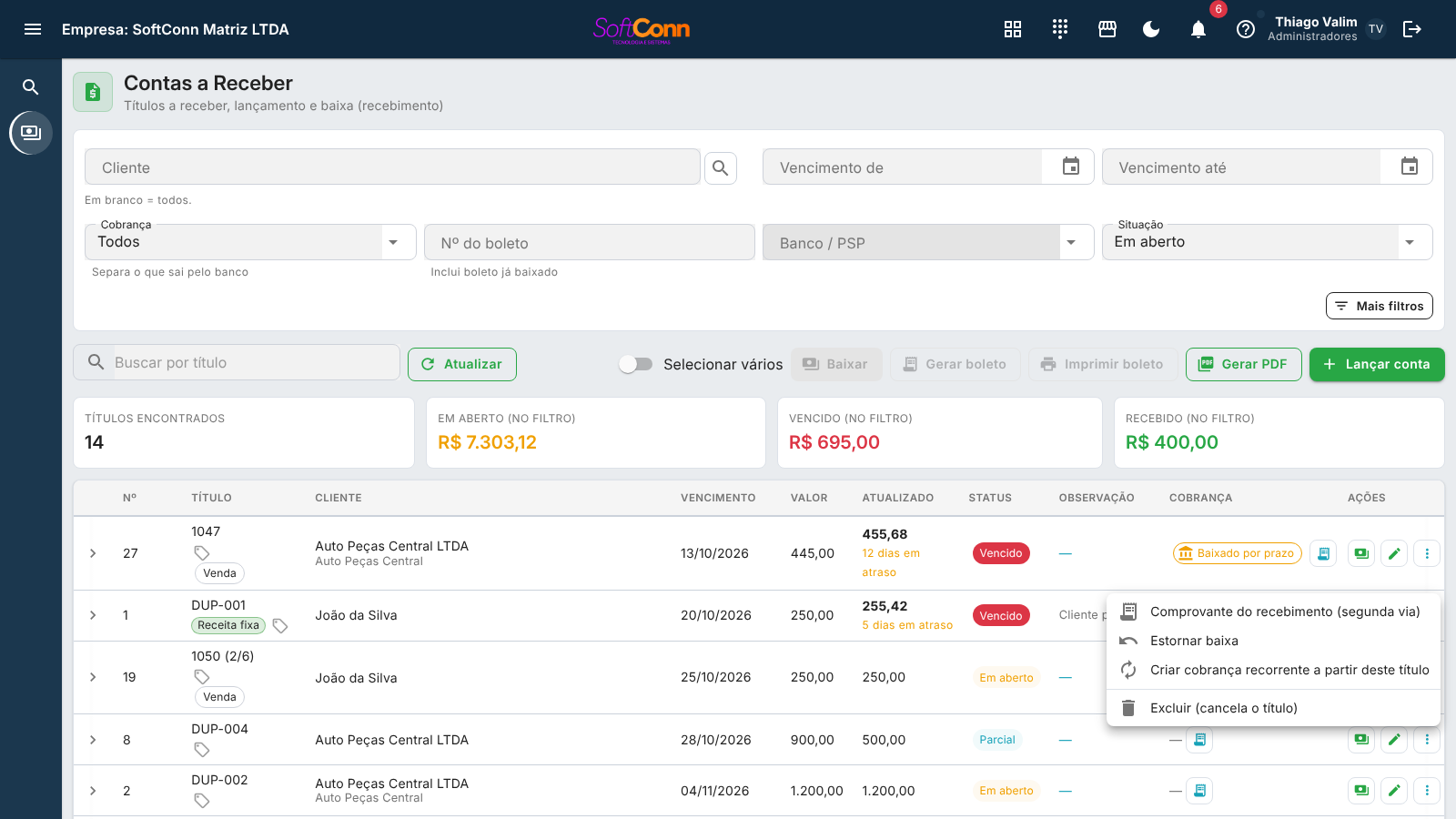
Comprovante apagado quer dizer "ainda não recebeu". Não há comprovante de um pagamento que não aconteceu. A segunda via também está em Contas Recebidas, na linha de cada recebimento — é o caminho mais curto quando você sabe o dia em que o cliente pagou.
Recebendo várias parcelas de uma vez
O cliente chegou e pagou o bolo de parcelas atrasadas. Em vez de abrir a baixa uma por uma, ligue o interruptor Selecionar vários no alto da lista: cada linha ganha uma caixinha, você marca os títulos que ele pagou e o botão Baixar N títulos quita todos no mesmo gesto.
- Filtre a lista — por cliente, por vencimento, pela Situação.
- Ligue Selecionar vários.
- Marque os títulos. O rodapé da barra mostra o saldo marcado enquanto você escolhe.
- Clique em Baixar N títulos, confira a lista no diálogo e informe a forma de pagamento.
Sem mexer em nada, o lote quita. Cada título sai pelo saldo. Para baixar menos, há dois jeitos: mudar o Valor a baixar de uma linha, ou informar um valor único para o lote inteiro (veja abaixo). Nos dois, valor menor que o saldo é baixa parcial — o título continua em aberto com a diferença. E não há desconto no lote: para abater ou perdoar, baixe aquele título sozinho, onde o supervisor consegue ver o que está autorizando.
Um valor só para várias parcelas
O cliente entregou um valor que não fecha com as parcelas — por exemplo, R$ 300,00 para três parcelas de R$ 150,00. Com dois ou mais títulos marcados, o diálogo do lote tem o campo Valor recebido: digite o valor e o sistema faz a conta por você.
- O valor é aplicado do vencimento mais antigo para o mais novo.
- Cada título custa o saldo mais os juros e a multa do atraso — a não ser que você marque Isentar juros ou Isentar multa, e aí o encargo isentado sai da conta.
- Enquanto o valor cobre o título inteiro, ele é quitado.
- Onde o valor acaba, aquele título recebe uma baixa parcial com o que sobrou — os juros e a multa dele entram na mesma proporção — e continua em aberto com o resto.
- Os títulos que o valor não alcança ficam exatamente como estavam: sem baixa nenhuma.
Antes de confirmar, cada linha da lista mostra o que vai acontecer com ela — Quita, Parcial ou Sem baixa — e um aviso amarelo nomeia os títulos que ficam de fora. O botão passa a contar só os que recebem baixa (Baixar 2 títulos, por exemplo). Depois de confirmar, o aviso final repete quantos ficaram de fora.
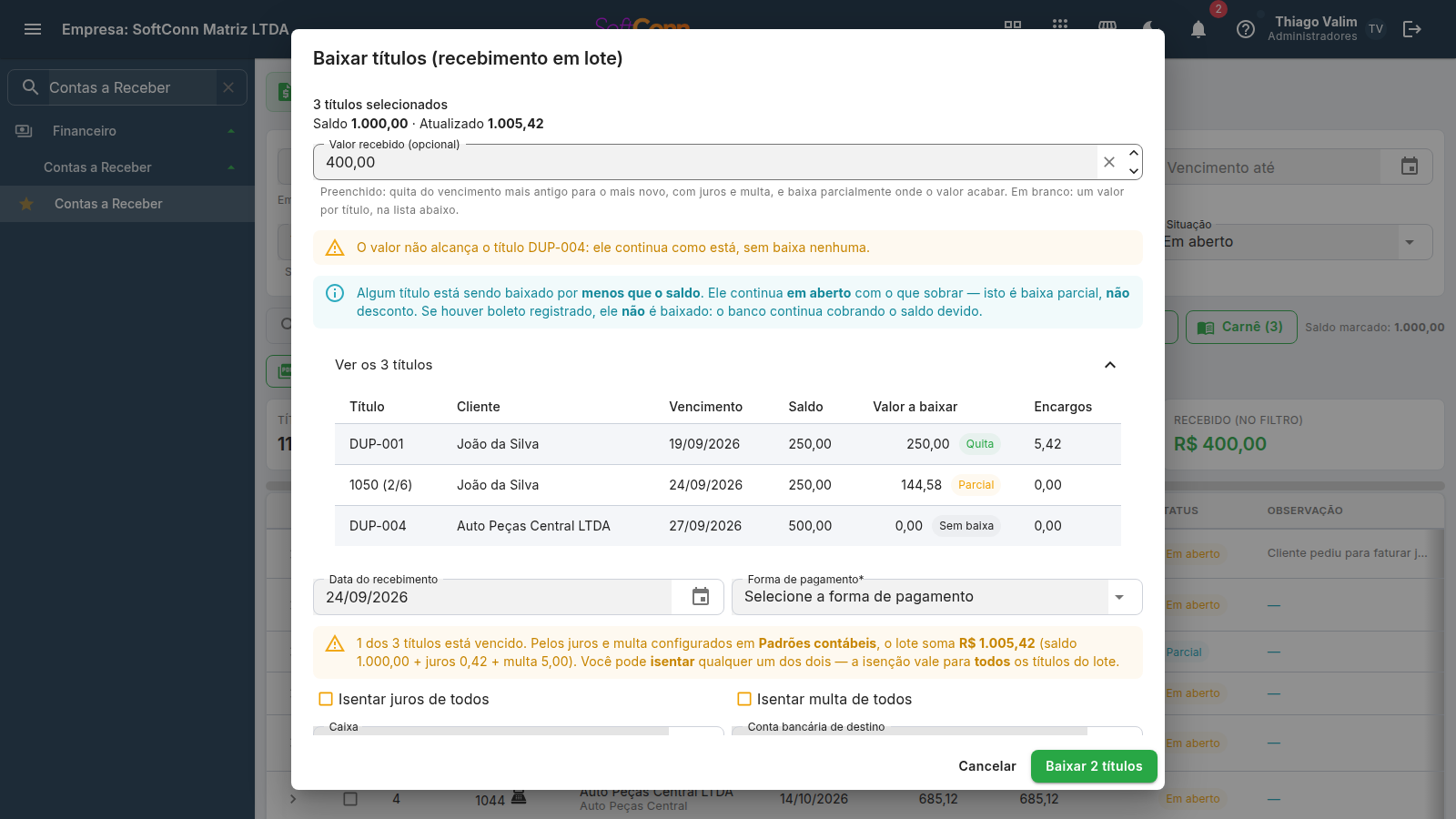
O valor não pode passar do total dos títulos marcados — a sobra não vira crédito nem troco. Se o cliente entregou mais do que deve, corrija o valor. Para voltar a informar um valor por título, apague o campo.
O comprovante do lote: um papel só
Confirmado o lote, abre um comprovante só, somando todos os títulos pagos — cada título numa linha (com o número do recibo, a parcela, o vencimento e o valor pago) e o total por extenso embaixo. É o papel que o cliente leva: ele entregou um dinheiro só, e o recibo diz quanto foi.
Lote com clientes diferentes sai com uma página por cliente. Cada recibo diz "recebemos de" uma pessoa só e soma só o que ela pagou — assim você entrega a cada um o papel dele. O formato (A4 ou bobina) é o mesmo da baixa de um título.
É tudo ou nada. Os títulos são baixados numa transação só: se um deles for recusado — porque alguém já o recebeu em outro terminal, por exemplo —, nenhum é baixado, e a mensagem diz qual foi. Você atualiza a consulta, corrige a seleção e repete. Isso existe para você nunca ficar com metade de um pagamento lançada, sem saber qual metade.
Juros e multa são calculados na hora para cada título, pelos percentuais de Padrões contábeis da empresa dele — o diálogo mostra a soma antes de você confirmar. As duas caixinhas Isentar juros e Isentar multa valem para todos os títulos do lote; não há como isentar um e cobrar de outro no mesmo gesto.
Desligar o interruptor limpa as marcas. É de propósito: uma seleção invisível esperando você religar o modo é a forma conhecida de baixar o que não pretendia. E títulos já liquidados ou cancelados que estejam na lista não entram — o botão avisa quantos você precisa desmarcar antes.
Imprimindo o carnê das parcelas
O carnê é o talão que o cliente leva para casa — três fichas por folha, prontas para recortar. Há dois caminhos, e eles servem a coisas diferentes.
O carnê inteiro do parcelamento (reimpressão)
Carnê inteiro deste parcelamento, no menu ⋮ da linha, imprime todas as parcelas daquele parcelamento. Você aponta qualquer uma delas; quem descobre as irmãs é o sistema, pelo vínculo que as parcelas nascidas da mesma venda compartilham.
É por isso que ele existe. Marcar à mão só alcança o que está na tela — e a lista é paginada e abre só com os títulos em aberto. A parcela já paga, ou a que está na página seguinte, simplesmente não entraria no talão, e um carnê de 12 com 4 fichas tem a mesma cara de um completo.
- As parcelas já pagas saem junto, carimbadas PAGA — o talão é inteiro, e um buraco nele se lê como carnê incompleto.
- Se as parcelas já tiverem boleto, sai o carnê bancário (com código de barras, pagável em qualquer caixa). Se não tiverem, sai o carnê de recibos: o papel do crediário, que o cliente traz de volta à loja na data.
O carnê das parcelas que você escolher
Ligue Selecionar vários, marque as parcelas e clique em Carnê. Aqui sai sempre o carnê de recibos das marcadas — é o caminho para um talão parcial (só o que falta pagar, por exemplo).
O carnê de recibos não é um boleto. Ele não tem código de barras e não se paga no banco: cada ficha tem o canhoto que fica com a loja e o recibo que fica com o cliente, com espaço para a data e a assinatura de quem recebeu. É o talão do crediário de balcão.
Renegociando: transformar o atraso num acordo
O cliente não tem como receber o que venceu, e vocês combinaram outro prazo. Em vez de cancelar os títulos e lançar tudo de novo, ligue Selecionar vários, marque os que entram no acordo e clique em Reparcelar: o saldo deles vira um acordo novo, dividido em quantas parcelas vocês combinaram.
- Ligue Selecionar vários e marque os títulos do acordo.
- Clique em Reparcelar.
- Confira a lista do que sai, escolha em quantas parcelas e o primeiro vencimento.
- A prévia mostra cada parcela com data e valor — é sobre ela que vocês fecham.
Os títulos antigos não são cancelados nem recebidos. Eles ficam marcados como Reparcelado, saem da cobrança e apontam para o acordo que os substituiu. Isso é diferente de cancelar, que diz "esta cobrança não devia ter existido" — aqui a dívida existia, continua existindo, e mudou de forma.
Título com recebermento parcial pode entrar. O que vira acordo é o saldo: o que já foi recebido continua recebido, e a baixa antiga permanece no histórico. É justamente o caso mais comum de renegociação.
Não há campo de valor, e é de propósito. O que se reparcela é o saldo — o sistema soma os saldos e propõe os juros e a multa do atraso pelos percentuais que você configurou. Você pode isentar os juros, a multa, ou os dois, e a isenção vale para todos os títulos do acordo. O que você escolhe aqui é o prazo.
Nenhum dinheiro se move. Reparcelar não lança nada no caixa: a dívida trocou de forma, ninguém recebido nada agora. E é tudo ou nada — se um título não puder entrar, nenhum sai e nenhuma parcela nasce.
Reparcelar pede liberação. Se a sua empresa configurou o processo Reparcelar, um supervisor precisa aprovar antes — o mesmo caminho de qualquer ação supervisionada. Sem a configuração, o gesto passa direto.
Classificando vários títulos de uma vez
Lançou um lote de recebimentos na categoria errada, ou quer marcar as mensalidades com uma etiqueta? Ligue Selecionar vários, marque os títulos e clique em Classificar N títulos. No diálogo, escolha só o que quer mudar — o campo que ficar em branco não mexe nos títulos:
- Categoria — o que essa receita é. A conta contábil acompanha a categoria; não se escolhe conta por aqui, como também não se escolhe no lançamento.
- Centro de resultado — de qual parte da empresa é a receita.
- Etiquetas — Acrescentar (as que cada título já tem ficam), Tirar (as outras ficam) ou Substituir (cada título passa a ter exatamente as escolhidas; sem nenhuma escolhida, as etiquetas saem de todos).
Cliente, valor, vencimento e documento não mudam por aqui — para eles, edite o título.
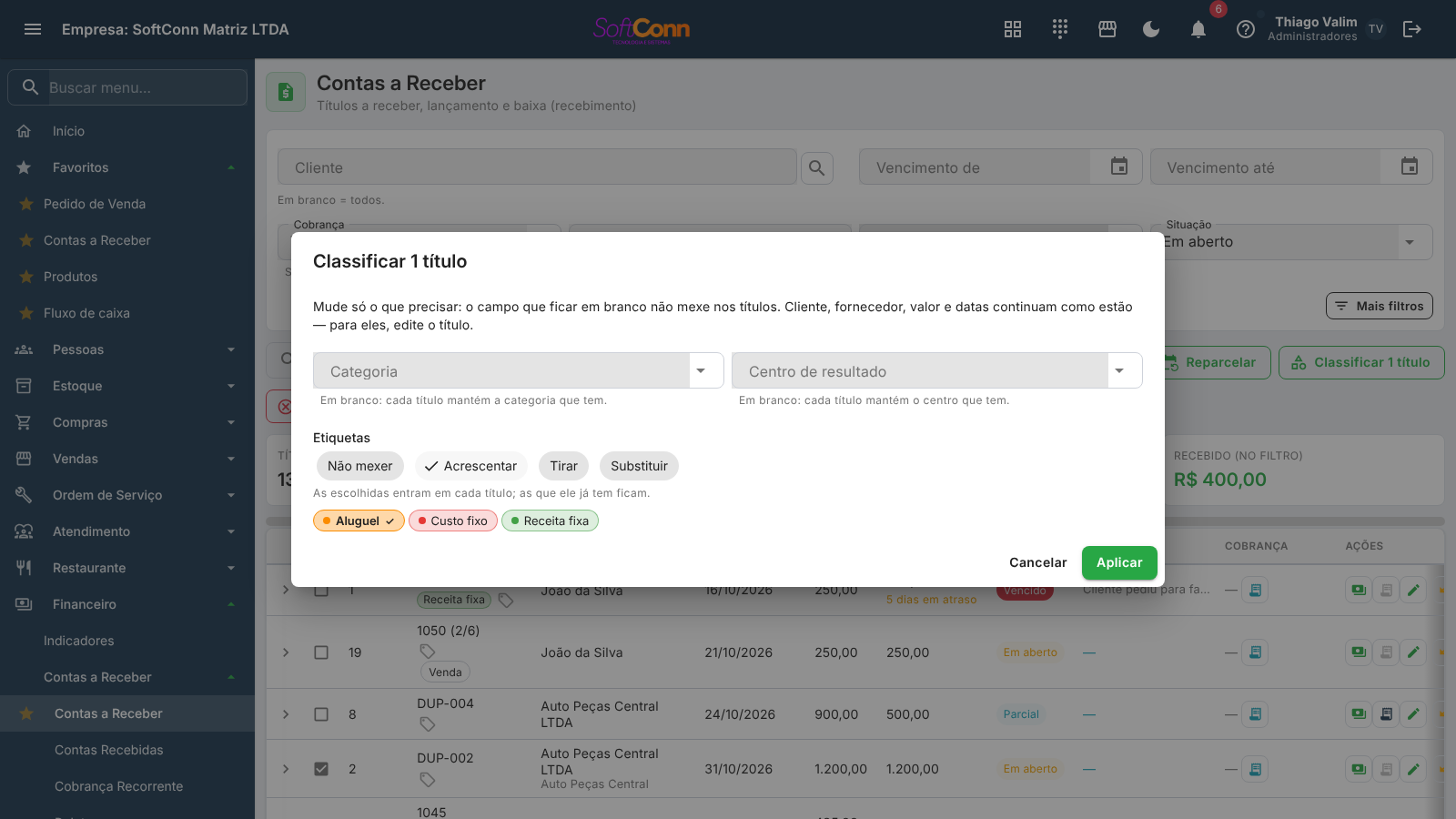
Só título em aberto e sem nenhuma baixa. O título que já teve recebimento — mesmo parcial — guardou a categoria junto com o dinheiro, e mudar só o título faria o DRE e o caixa discordarem. Se um marcado não puder, o botão fica desligado e o balão diz quantos travam; o lote é tudo ou nada. Boleto em circulação não atrapalha: a classificação não sai impressa no boleto.
Cancelando vários títulos de uma vez
Cobranças lançadas em duplicidade? Ligue Selecionar vários, marque e clique em Cancelar N títulos. Depois da confirmação, todas deixam de ser cobradas e continuam na lista, como canceladas.
- Pede a mesma liberação do cancelamento de um título — se a sua empresa configurou o processo, um supervisor libera uma vez para o lote.
- Só título em aberto e sem baixa, e nenhum com boleto em circulação — baixe ou cancele o boleto antes, senão o banco continua cobrando.
- É tudo ou nada: se um não puder, nenhum é cancelado, e a mensagem diz qual.
Criando uma cobrança recorrente a partir de um título
A mensalidade deste mês já está lançada e o cliente vai pagar o mesmo valor todo mês? No menu ⋮ da linha do título, clique em ⟳ Criar cobrança recorrente a partir deste título. O cadastro abre preenchido: mesmo valor, numa parcela, no mesmo dia do vencimento, começando no mês seguinte (o título de hoje já cobre este mês), com a mesma categoria, centro e etiquetas — e o cliente entra como participante. Revise e salve; o título de origem fica como está, e os meses seguintes nascem pelo botão Gerar, em Financeiro › Cobrança recorrente.
Excluindo um título — o que acontece é um cancelamento
Excluir (cancela o título), no menu ⋮ da linha, é o gesto de tirar o título da frente, e o que ele faz é cancelar: o título deixa de ser cobrado e sai do previsto, mas continua no sistema, sob a situação Cancelados — é isso que preserva a explicação de por que ninguém pagou. Use quando a cobrança não devia ter existido: lançada errada, em duplicidade, para o cliente errado.
Não existe mais "apagar o título". Antes a linha tinha dois botões parecidos — um que apagava e um que cancelava — e errar entre eles custava caro, porque o apagado levava junto a explicação. Hoje o gesto é um só, e o registro fica.
Dois gestos parecidos, e eles respondem perguntas diferentes:
- Excluir (no menu ⋮): a cobrança não devia ter existido. O título fica na lista, cancelado, e some do previsto.
- Isentar (baixa com desconto de 100%): ela existiu e foi perdoada. O DRE mostra a receita e o desconto concedido, e a empresa consegue dizer quanto isentou.
Sumiu da lista e você quer conferir? Troque a Situação para Cancelados.
Título com recebimento lançado não pode ser excluído. Estorne as baixas primeiro (Estornar baixa, no mesmo menu) e só então cancele. O cancelamento não devolve dinheiro — quem desfaz um recebimento é o estorno, que também acerta o caixa.
Título com boleto em circulação também não. O banco continuaria cobrando um título que o sistema diz não existir — e o cliente pagaria. Baixe ou cancele o boleto antes; enquanto houver cobrança viva, o botão fica desabilitado e o motivo aparece ao passar o mouse.
Cancelar pede liberação de um supervisor, como o desconto e o estorno — é um gesto que apaga uma cobrança.
Quanto o título vale hoje: juros e multa por atraso
Quando a sua empresa configura juros e multa por atraso (em Configurações › Padrões contábeis), dois lugares desta tela passam a mostrar quanto cada título vencido vale hoje.
A coluna Atualizado
A coluna Atualizado mostra, em negrito, quanto o cliente pagaria hoje — o saldo somado aos juros e à multa do atraso. Quando o título está vencido, logo abaixo aparece há quantos dias ele venceu; passando o mouse sobre essa linha, você vê a composição inteira: o saldo de onde o número saiu, os juros, a multa e o total.
Em título em dia — ou em empresa que não cobra encargo — o valor atualizado é o próprio saldo, e a coluna mostra um número só.
Não existe mais uma coluna Saldo separada. O saldo cru saiu da grade para o valor de hoje caber sem empurrar as outras colunas para fora da tela — ele continua a um passe de mouse de distância.
O encargo incide sobre o saldo, não sobre o valor do título. Um título de R$ 1.000 com R$ 900 já pagos rende juros sobre os R$ 100 que faltam — por isso o valor atualizado dele fica perto de R$ 100, e não de R$ 1.000. Cobrar sobre o valor cheio cobraria de novo o que já entrou.
Títulos em dia, dentro da carência ou de uma empresa que não cobra encargo mostram nessa coluna o mesmo número do saldo, em cinza e sem destaque — não é erro, é a resposta certa: não há o que atualizar.
Isentando juros ou multa na baixa
Ao baixar um título vencido, os campos Juros e Multa chegam preenchidos, e um aviso no alto do diálogo explica de onde saiu cada número — há quantos dias venceu, qual é o saldo e quanto dá o valor atualizado.
Para perdoar o encargo, marque Isentar juros, Isentar multa, ou os dois. O campo zera e o total acompanha na hora. Mudou de ideia? Desmarque: o valor calculado volta, e você não precisa lembrar o número que estava lá.
Isentar o encargo não perdoa a cobrança. Isentar juros e multa deixa o cliente pagando o principal, sem os acréscimos do atraso. Para perdoar a cobrança inteira, o gesto é o desconto de 100%, logo abaixo — e num título vencido isso significa zerar também os encargos, senão eles continuam entrando no total.
O valor cobrado continua sendo o que você confirmou. O sistema propõe; quem recebe decide.
Isentando uma cobrança (desconto de 100%)
Às vezes a cobrança não vai ser paga e isso é uma decisão, não um erro: a mensalidade de um aluno bolsista, uma cortesia a um cliente antigo, um acordo comercial. O gesto certo é dar baixa com um desconto igual ao total — o título fica quitado e nenhum dinheiro entra no caixa.
Na prática: abra a baixa, deixe o Valor da baixa como veio (o saldo do título) e digite o mesmo número em Desconto. O campo Total fica em R$ 0,00 e a tela mostra um aviso confirmando que aquilo é uma isenção, antes de você clicar em Confirmar.
Não exclua o título para "resolver" uma isenção. Excluído, ele some junto com a explicação: daqui a seis meses ninguém sabe se aquela mensalidade foi perdoada, paga por fora ou esquecida. Isentado, o título continua na lista como quitado, com o desconto registrado e o nome de quem liberou.
Como a isenção aparece no DRE. Ela entra duas vezes e se anula: o valor cheio na conta de receita do título, e o mesmo valor em Desconto concedido, que é uma dedução da receita. O resultado do mês não muda, e o relatório passa a mostrar quanto a empresa isentou — que some se você simplesmente apagar a cobrança.
Desconto exige liberação. Qualquer desconto na baixa — parcial ou integral — pede a autorização de quem tem esse direito. Na isenção o pedido diz isso com todas as letras ("ISENÇÃO integral"), para quem libera saber o que está autorizando.
O desconto não pode passar do total. Se houver juros ou multa lançados, o total é valor + juros + multa − desconto — e é ele que precisa chegar a zero, não o desconto ser igual ao valor. Um desconto maior que o total faria um recebimento tirar dinheiro do caixa, e o sistema recusa, explicando.
Estornando uma baixa
No menu ⋮ da linha do título, clique em Estornar baixa. Se ele não tiver nenhuma baixa, o item aparece apagado, avisando que não há o que estornar. Havendo uma ou mais, a tela lista todas — com data, histórico e valor — para você escolher qual desfazer.
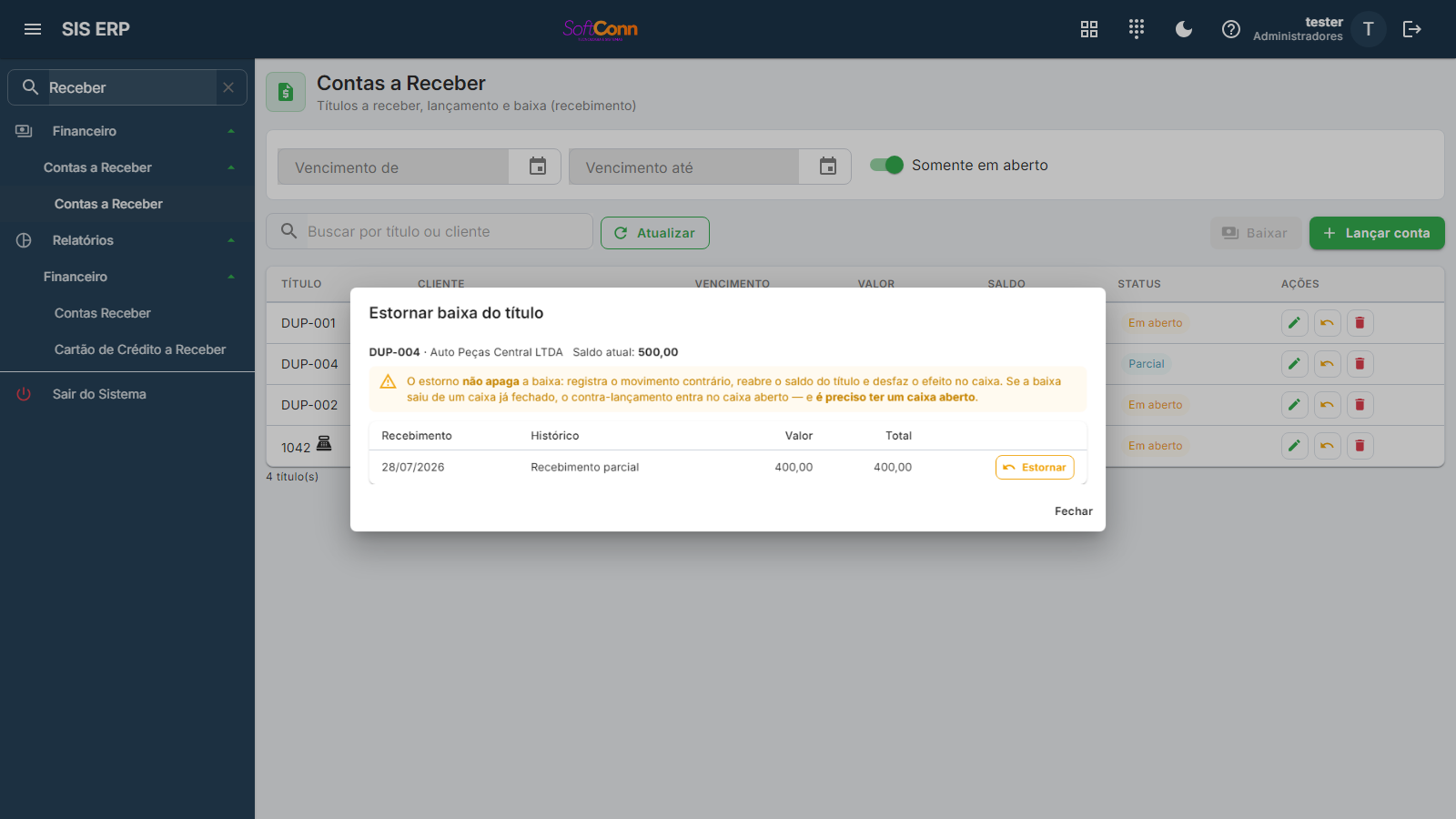
Estornar não apaga a baixa. O sistema registra o movimento contrário, reabre o saldo do título e desfaz o efeito no caixa — preservando o histórico completo. Se a baixa tinha saído de um caixa já fechado, o contra-lançamento entra no caixa aberto no momento do estorno. Sem nenhum caixa aberto, o que acontece depende da sua empresa: exigindo caixa, o estorno é recusado até você abrir um; sem exigência, o contra-lançamento vai para o razão e o estorno segue.
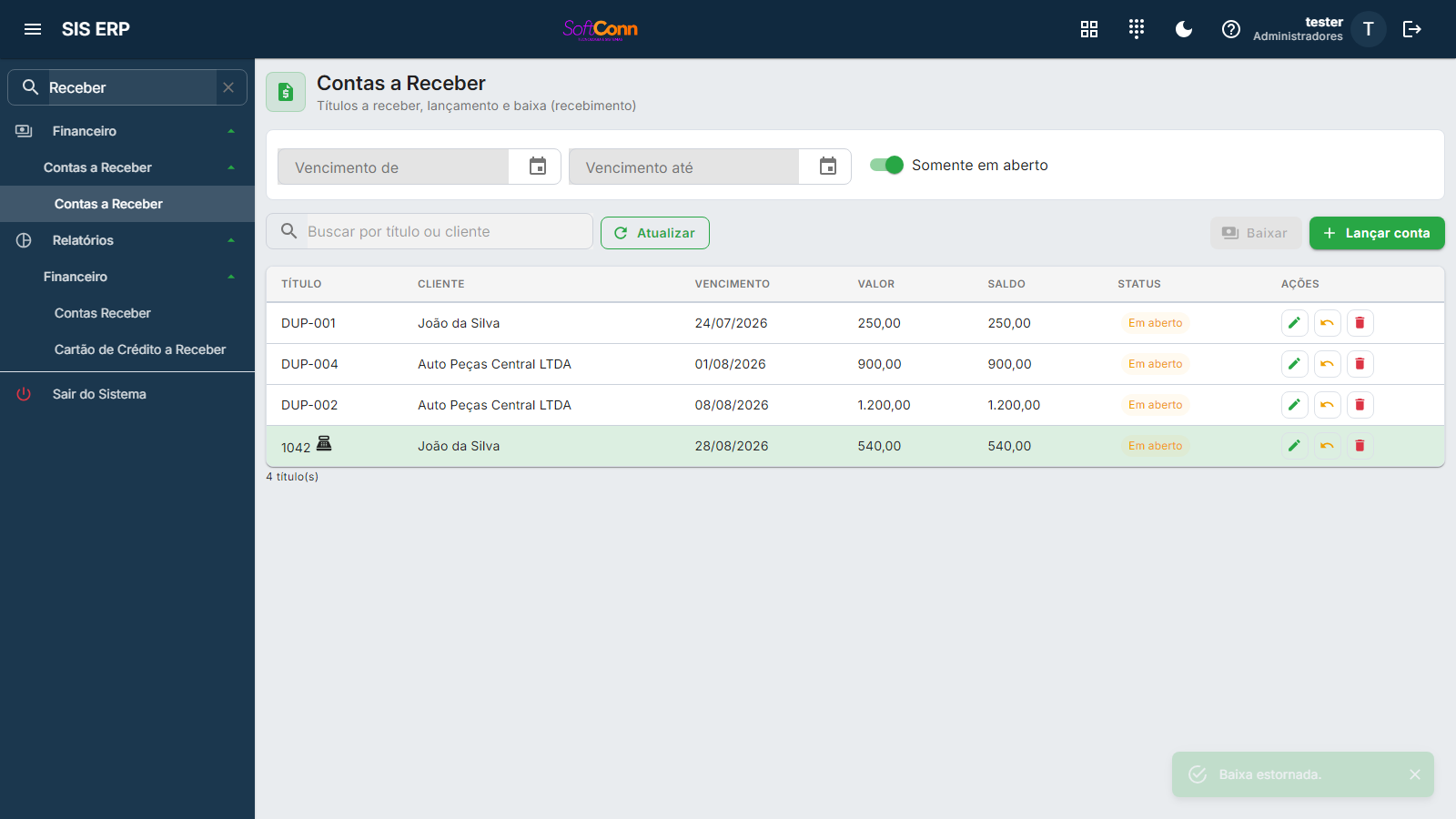
Gerando o PDF
O botão Gerar PDF monta um relatório com os títulos que casam o filtro atual na tela — é o mesmo período e o mesmo texto de busca que você já aplicou na consulta. O documento abre num visualizador com opção de baixar, imprimir, enviar por e-mail ou compartilhar. Cada título sai com as etiquetas dele numa linha pequena abaixo do cliente.
Buscando um registro
Toda janela de busca desta tela abre em grade, com as colunas do registro — não uma lista de nomes. É a mesma janela do Pedido de Venda: quem trabalha nas duas telas no mesmo dia não muda de hábito.
| Gesto | O que faz |
|---|---|
| Digitar e teclar Enter | Achando um só registro, vincula direto — sem abrir janela. |
| ↑ ↓ | Move o destaque entre os resultados. A janela já abre com a primeira linha destacada. |
| Enter na grade | Confirma o registro destacado. |
| ESC | Fecha sem escolher — nada muda na tela. |
| Lupa | Abre a busca completa, mesmo com o campo vazio. |
Ao abrir a janela com resultados, o foco já vai para a grade — dá para escolher sem tocar no mouse. Se você voltar a digitar no campo de busca para refinar o termo, o foco continua onde você está digitando: as setas só voltam a navegar depois que você clicar na grade.
Perguntas frequentes
Dei baixa e o comprovante não apareceu. Como tiro o recibo?
A baixa está registrada — não lance de novo. Clique no ícone de recibo na linha do título (veja Segunda via do comprovante) ou vá em Contas Recebidas e clique no ícone de PDF da linha daquele recebimento. Se apareceu um aviso amarelo, ele diz por que o papel não abriu; se o problema se repetir, passe esse texto ao suporte.
Recebi várias parcelas de uma vez. Sai um comprovante para cada?
Não: sai um comprovante só, somando todas, com uma linha por parcela e o total por extenso. Só se o lote juntar clientes diferentes é que o documento ganha uma página por cliente.
Qual a diferença entre cancelar e reparcelar?
Cancelar diz que a cobrança não devia ter existido — lançada errada, em duplicidade, para o cliente errado. Reparcelar diz o contrário: a dívida existia, continua existindo, e mudou de forma. Por isso o título reparcelado aparece com esse nome, e não como cancelado — e aponta para o acordo que o substituiu.
Reparcelei sem querer. Dá para desfazer?
Não existe "desfazer acordo": o estado é terminal. O caminho é fazer outro acordo — reparcelar as parcelas novas. Por isso confira a prévia antes de confirmar.
O acordo entra no caixa?
Não. Reparcelar não move dinheiro — nada entrou nem saiu, a dívida só trocou de forma. O caixa é movimentado quando as parcelas novas forem recebidos.
Recebi um valor que não cobre todas as parcelas marcadas. Como faço?
Preencha o Valor recebido no diálogo do lote. Ele quita do vencimento mais antigo para o mais novo, com juros e multa, dá baixa parcial onde o valor acabar, e deixa sem baixa nenhuma os títulos que ele não alcança — a lista mostra, antes de confirmar, o que acontece com cada um.
O cliente vai pagar hoje um título vencido. Onde vejo quanto cobrar?
Na coluna Atualizado da lista: no título vencido, o número em negrito é o saldo somado aos juros e à multa do atraso, e a linha menor embaixo diz há quantos dias o título venceu (o saldo, os juros e a multa separados aparecem ao passar o mouse). É esse número que o diálogo de baixa vai propor quando você clicar em Baixar. Se a coluna mostrar um número só num título com o selo Vencido, a sua empresa ainda não configurou encargo em Configurações › Padrões contábeis.
Os juros vieram preenchidos e eu não quero cobrar. Como faço?
Marque Isentar juros logo abaixo do campo — ele zera e o total acompanha. Vale o mesmo para a multa, e as duas caixinhas são independentes: dá para perdoar o juro e cobrar a multa, ou o contrário. Desmarcando, o valor calculado volta.
Dei desconto igual ao saldo e a tela não disse que era isenção. Por quê?
Porque num título vencido os encargos ainda estão no total. O aviso de isenção aparece quando nenhum dinheiro entra, e com juros propostos ainda entra o juro. Marque também Isentar juros e Isentar multa: aí o total zera e o aviso aparece.
Meus boletos cobram juros e a baixa no balcão não. Onde ajusto?
São dois lugares diferentes, de propósito. O juros e a multa do boleto ficam no cadastro do convênio de cobrança e são instrução ao banco — quem cobra ali é ele. O que a baixa propõe vem de Configurações › Padrões contábeis. Vale deixar os dois coerentes: quem paga o boleto e quem paga no balcão não deveriam ser tratados de formas diferentes.
Lancei um título por engano. Cancelo ou excluo?
Cancele. O título cancelado continua na lista e responde, daqui a meses, a pergunta "por que essa cobrança não foi paga?". O excluído some, e ninguém sabe se ele foi um engano, um acordo ou um esquecimento. Excluir só faz sentido para um registro que nunca deveria ter entrado no sistema — e o próprio sistema recusa excluir qualquer título que já tenha recebimento lançado.
Como eu isento a mensalidade de um aluno bolsista?
Dando baixa com desconto igual ao total. O título fica quitado, nenhum dinheiro entra e o desconto fica registrado — é o que permite, meses depois, responder quanto a escola isentou no ano. Se a isenção é permanente, vale também encerrar a vigência do aluno na cobrança recorrente, para o sistema parar de gerar a mensalidade todo mês em vez de você isentar uma por uma.
Dei desconto de 100% e o sistema recusou dizendo que o valor do lançamento precisa ser maior que zero. E agora?
Essa recusa era uma limitação antiga e foi corrigida: desconto de 100% é aceito. Se você ainda a encontrar, o Sis desta instalação está numa versão anterior — fale com o suporte. Enquanto isso, não exclua o título: ele é o registro de que a cobrança existiu.
O cartão "Em aberto" não bate com a soma da coluna Valor. Está errado?
Não — ele soma a coluna Saldo, que é o que ainda falta entrar. Um título de R$ 1.000 que já recebeu uma baixa de R$ 600 aparece com Valor R$ 1.000 e Saldo R$ 400, e é o R$ 400 que entra no cartão. Somar os valores contaria de novo um dinheiro que já entrou.
Os cartões somam a página que estou vendo ou o filtro inteiro?
O filtro inteiro. Os quatro cartões — títulos encontrados, em aberto, vencido e recebido — são calculados no servidor sobre todos os títulos que casam com o filtro, mesmo os que não couberam na página exibida. Passar da página 1 para a 2 não altera nenhum valor.
Até setembro de 2026 os três cartões de dinheiro somavam apenas a página, e por isso o rótulo dizia "(na página)". Se você guardou um número anotado antes disso e ele parece menor do que o de hoje, é esta a explicação — o valor de agora é o do período todo.
O boleto que mandei ao cliente é menor que o valor da nota fiscal. Está errado?
Não. Quando o cliente retém ISS na fonte, a nota sai pelo valor cheio, mas o título nasce pelo valor líquido — o que ele realmente precisa pagar, porque o imposto já foi recolhido por ele ao município. Não altere o valor para bater com a nota: isso faria o cliente pagar o imposto duas vezes.
O que é o ícone de carrinho ao lado de alguns títulos?
Marca o título que nasceu de uma venda a prazo confirmada — ele tem um documento de venda correspondente. Um título lançado à mão nesta tela não leva o ícone.
O botão Baixar está cinza. Por quê?
Você precisa primeiro selecionar, na grade, um título que esteja em aberto (ou parcialmente baixado). Título liquidado ou cancelado não tem o que baixar.
Lancei o título com o cliente errado. Como corrijo?
Enquanto o título não teve nenhuma baixa, clique no lápis da linha e troque o cliente. Depois de qualquer baixa lançada, a edição é bloqueada — estorne a baixa primeiro. Título nascido de venda segue a mesma regra.
Não consigo excluir um título.
Título com baixa lançada — mesmo parcial — não pode ser excluído: é o histórico financeiro fechado que o sistema protege. Estorne a baixa e a exclusão libera.
A baixa mostra "Abra o caixa para lançar" e o Confirmar não habilita.
A sua empresa exige caixa aberto de quem faz o recebimento, e você ainda não abriu o seu — em qualquer forma de pagamento, PIX e cartão inclusive. Clique em Abrir caixa na própria faixa, informe o fundo de troco, e o Confirmar volta. Se esta equipe não confere gaveta, quem ajusta é Sistema → Padrões contábeis: Só os grupos escolhidos (só o balcão precisa de caixa) ou Ninguém — e aí o recebimento passa a ser lançado no razão.
Posso receber um título aos poucos, em várias baixas?
Sim. Cada baixa reduz o saldo, e o status muda para "Parcial" até a soma das baixas cobrir o valor todo — aí o título vira "Liquidado" sozinho.
Por que a consulta traz títulos de clientes de nome parecido?
Ela não traz mais, se você usar o campo certo. O campo "Buscar por título" deixou de procurar por nome e passou a valer só para o número do documento. Quem responde "quero os títulos deste cliente" é o campo Cliente, vinculado ao cadastro: escolhendo um cliente ali, a lista traz só os títulos dele, sem homônimos junto.
Quantos títulos por página
A consulta traz uma página de títulos por vez. No rodapé da lista, o contador à esquerda diz quantos o FILTRO alcança — não quantos couberam na tela —, e o seletor Por página escolhe se você quer 25, 50, 100 ou 200 de uma vez. Trocar o tamanho refaz a consulta e volta para a primeira página; os números das páginas aparecem ao lado quando existe mais de uma.
Detalhes e as dúvidas mais comuns em Consultar e buscar com o teclado.