Para que serve esta página
Três telas pequenas do Financeiro que você usa fora do fluxo normal de contas a pagar/receber: a carteira de cheques (guardar e acompanhar cheques recebidos e emitidos até serem compensados), a emissão de recibos avulsos (um comprovante de pagamento que não nasce de uma venda) e o relatório de vales/adiantamentos (o dinheiro adiantado a alguém, com o saldo que ainda falta descontar).
Cheques
É a carteira de cheques da empresa: uma lista só, que guarda tanto os cheques que clientes deram para você (Recebido) quanto os que sua empresa emitiu para pagar alguém (Emitido), além de cheques de terceiros repassados (De terceiros). A distinção é feita pelo filtro Natureza, não por telas separadas.
Os cheques da venda chegam aqui sozinhos
Quando o cliente paga em cheque no fechamento da venda, o cheque entra nesta carteira automaticamente — com o número, o banco, a agência, a conta e o bom para que você digitou lá. Você não precisa registrar de novo.
Não registre à mão um cheque que veio de venda. Ele já está na lista, e lançá-lo outra vez faria a mesma quantia aparecer duas vezes na sua previsão de recebimento — e você iria ao banco esperando o dobro.
Na linha de um cheque assim não existe o botão de excluir: ele é o registro do que aconteceu no balcão, e some junto com a venda, não sozinho. Para desfazê-lo, cancele a venda de origem. Um ícone no lugar do botão lembra disso quando você passa o mouse.
Cheque que você mesmo lançou na carteira continua podendo ser excluído — enquanto ele não tiver sido depositado, compensado ou devolvido. Depois disso, o gesto é cancelar, que mantém a história do que aconteceu.
Em Relatórios › Financeiro você encontra "Cheques Recebidos" e "Cheques Emitidos". Os dois abrem esta mesma carteira, já com o filtro Natureza escolhido — Recebido ou Emitido — e o título da tela diz qual. O filtro continua editável: trocando a Natureza ali mesmo, o título acompanha.
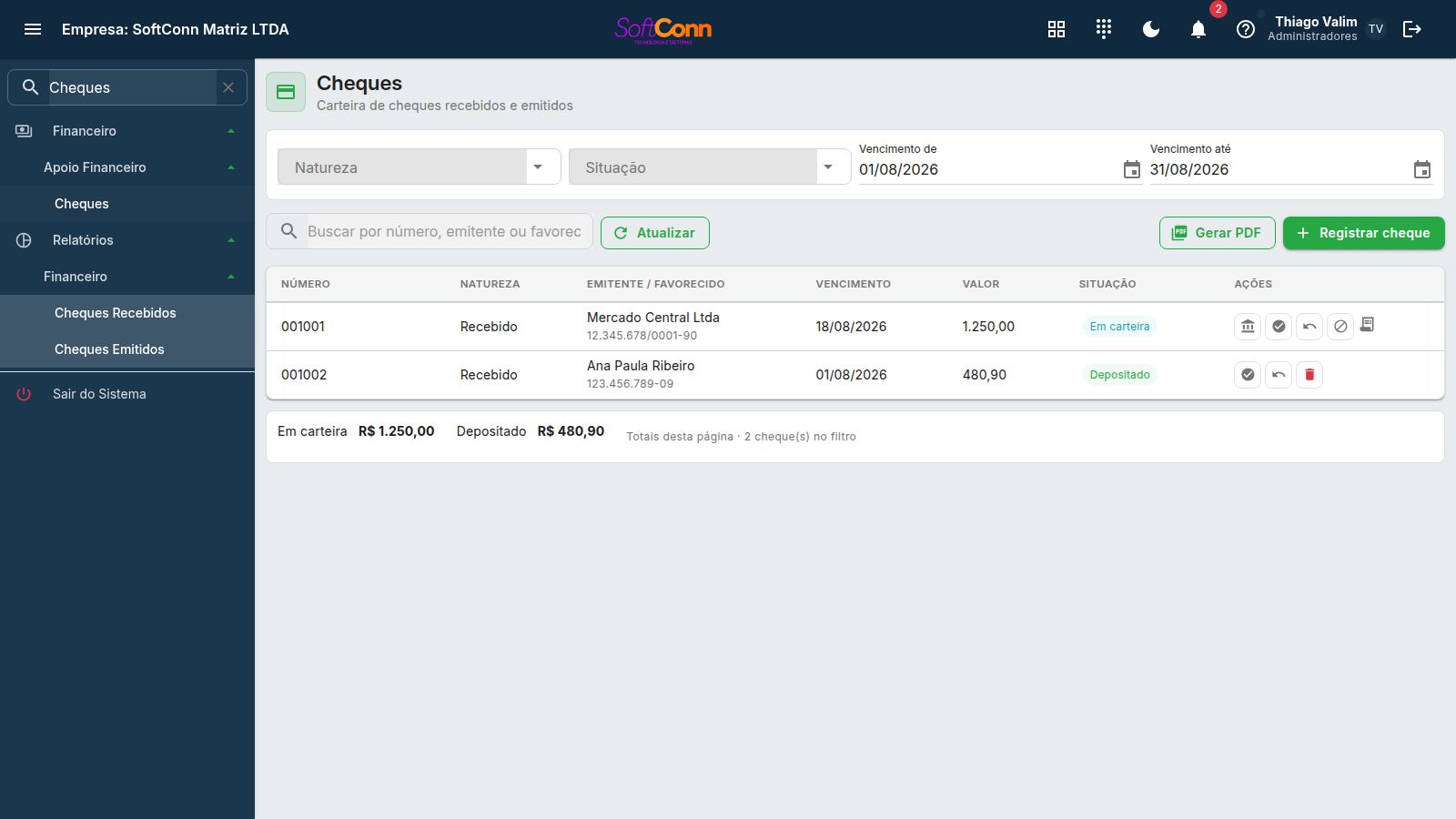
Registrando um cheque
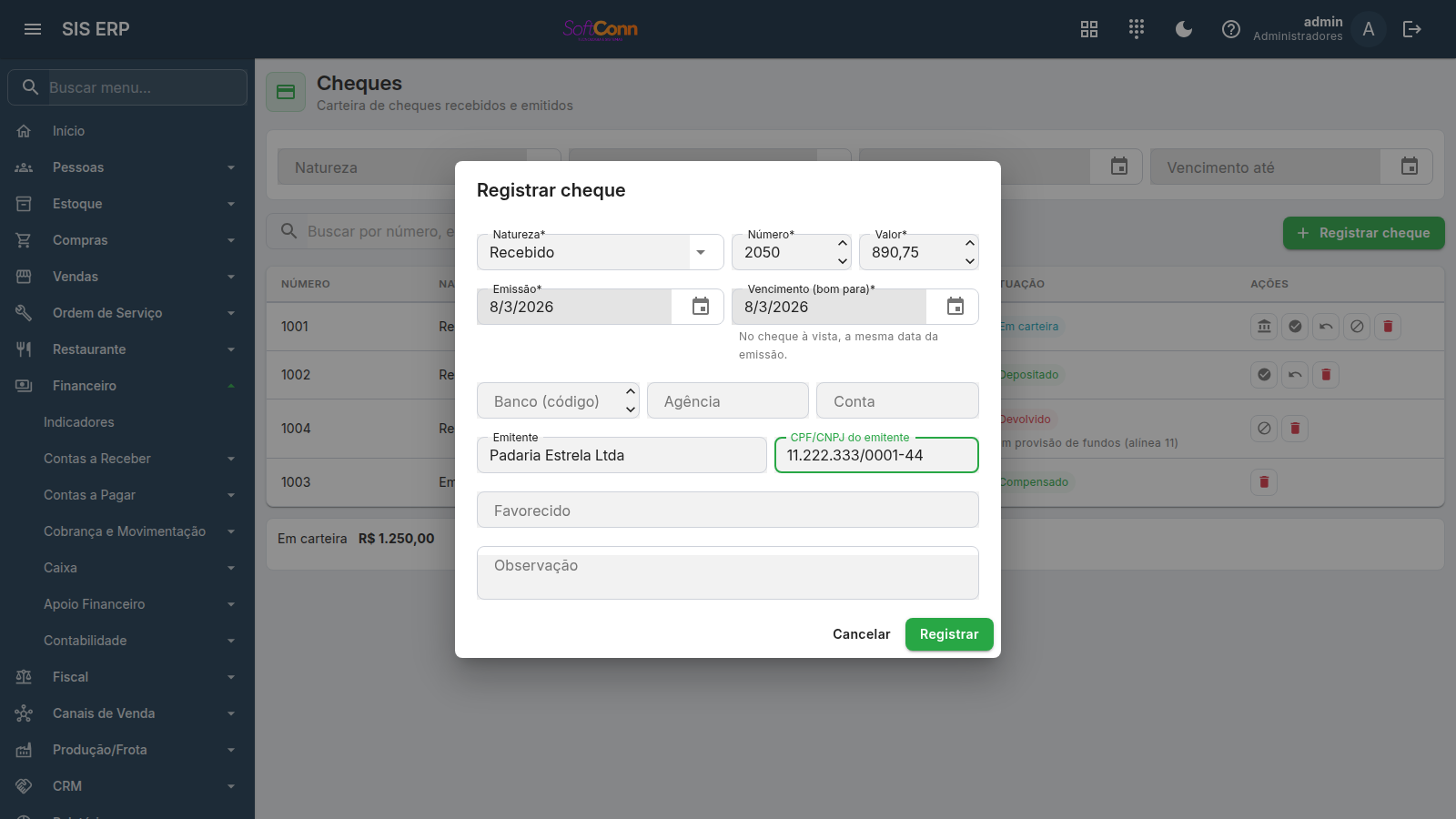
Clique em Registrar cheque e preencha:
Recebido (cliente pagou você com este cheque), Emitido (sua empresa emitiu para pagar alguém) ou De terceiros.
O número impresso no cheque.
No cheque à vista, use a mesma data da emissão. Num cheque pré-datado, a data combinada para depositar.
São os dados do banco de quem assinou o cheque — não os da sua empresa. No campo Banco, comece a digitar o código (341) ou o nome (Itaú) e escolha na lista: o Sis preenche o outro campo sozinho.
O banco do cheque não está na lista? Digite do jeito que está impresso no papel. O campo aceita qualquer banco — a lista existe para poupar digitação, não para limitar o que você registra.
Recebeu mais de um cheque? Preencha o primeiro e clique em Adicionar à lista. Ele desce para a lista e o formulário fica pronto para o próximo, já sugerindo o número seguinte do talão — se o próximo cheque tiver outro número, é só corrigir.
Cada cheque leva os dados dele. Banco, agência, conta e emitente ficam preenchidos de um lançamento para o outro (porque o caso comum é o maço do mesmo talão), mas todos continuam editáveis: dá para lançar na mesma tacada cheques de bancos diferentes, contas diferentes e até emitentes diferentes — é o caso de três pessoas dividindo o pagamento de uma venda.
No fim, um clique em Registrar grava a lista inteira de uma vez. Ou todos entram, ou nenhum entra — se um cheque for recusado, nada é gravado e a lista continua na tela para você corrigir.
Esqueceu de adicionar o último? Não tem problema: o que estiver preenchido no formulário entra junto quando você clica em Registrar. Nada digitado é descartado.
Errou um cheque no meio da lista? Use o botão de excluir na linha dele — os outros ficam.
Quem assinou o cheque — normalmente o cliente, num cheque Recebido.
Para quem o cheque foi feito — usado num cheque Emitido.
Acompanhando a situação
Um cheque passa por uma sequência de situações, e a tela só oferece o botão da ação seguinte que faz sentido para aquela linha:
| Situação | O que significa |
|---|---|
| Em carteira | Registrado, ainda não levado ao banco. |
| Depositado | Você levou ao banco; aguardando compensar. |
| Compensado | O banco confirmou o pagamento. Estado final. |
| Devolvido | O banco recusou (sem fundos, sustado, assinatura divergente...). Ainda pode ser cancelado. |
| Cancelado | Deixou de valer, mas continua na carteira para conferência. Estado final. |
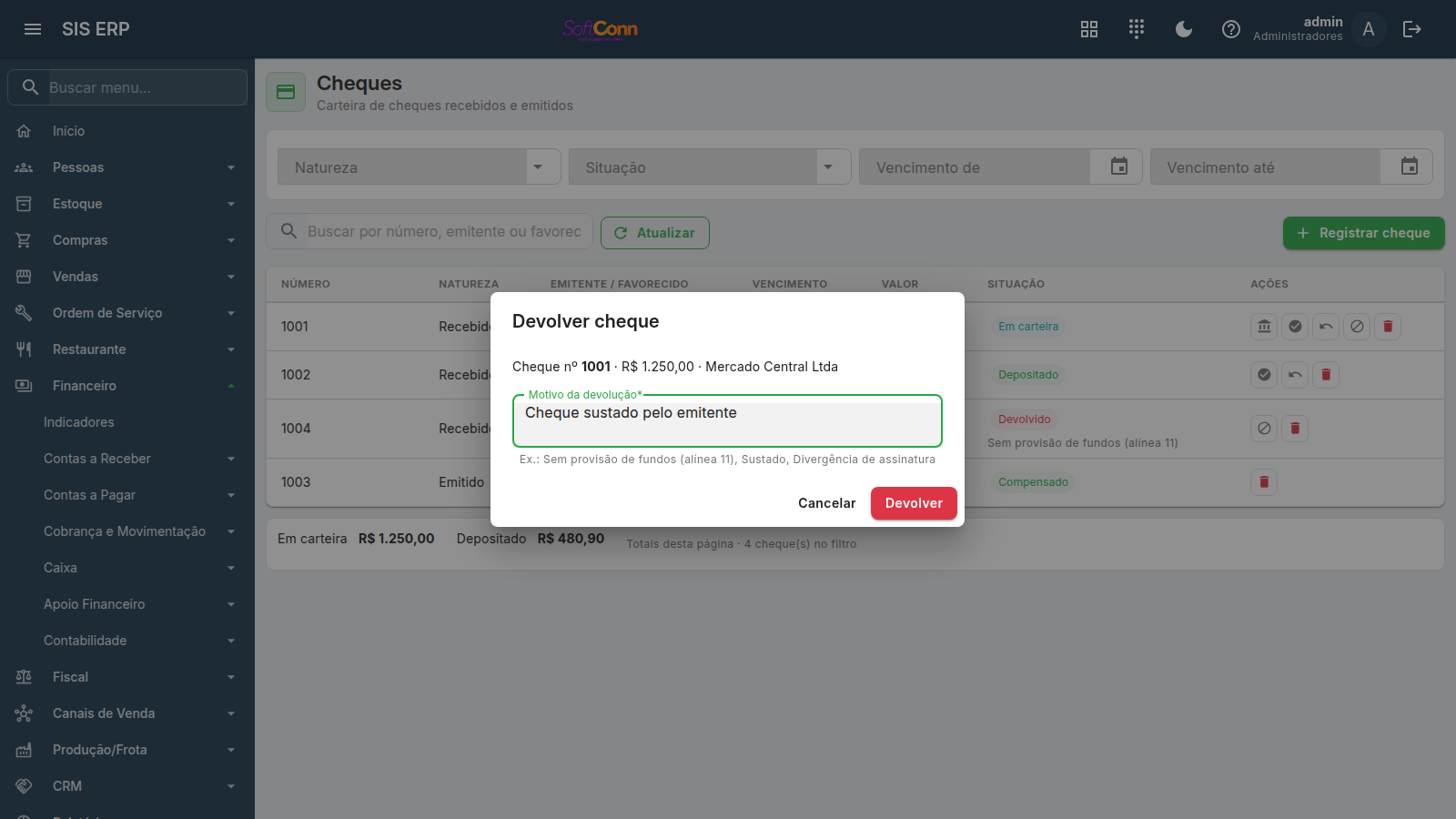
Para devolver um cheque, o motivo é obrigatório — é ele que diferencia "sem provisão de fundos" (que normalmente vira cobrança do cliente) de "sustado" ou "divergência de assinatura".
O botão Gerar PDF exporta exatamente a lista que está filtrada na tela — mude a Natureza, a Situação ou o período de vencimento antes de gerar, e o PDF sai só com aquele recorte.
Compensar: quando o banco paga
Compensar é o momento em que o dinheiro do cheque vira saldo. Por isso o Sis pergunta em qual conta ele caiu — e a partir daí o valor entra como crédito ali, aparecendo no saldo e no Livro Caixa.
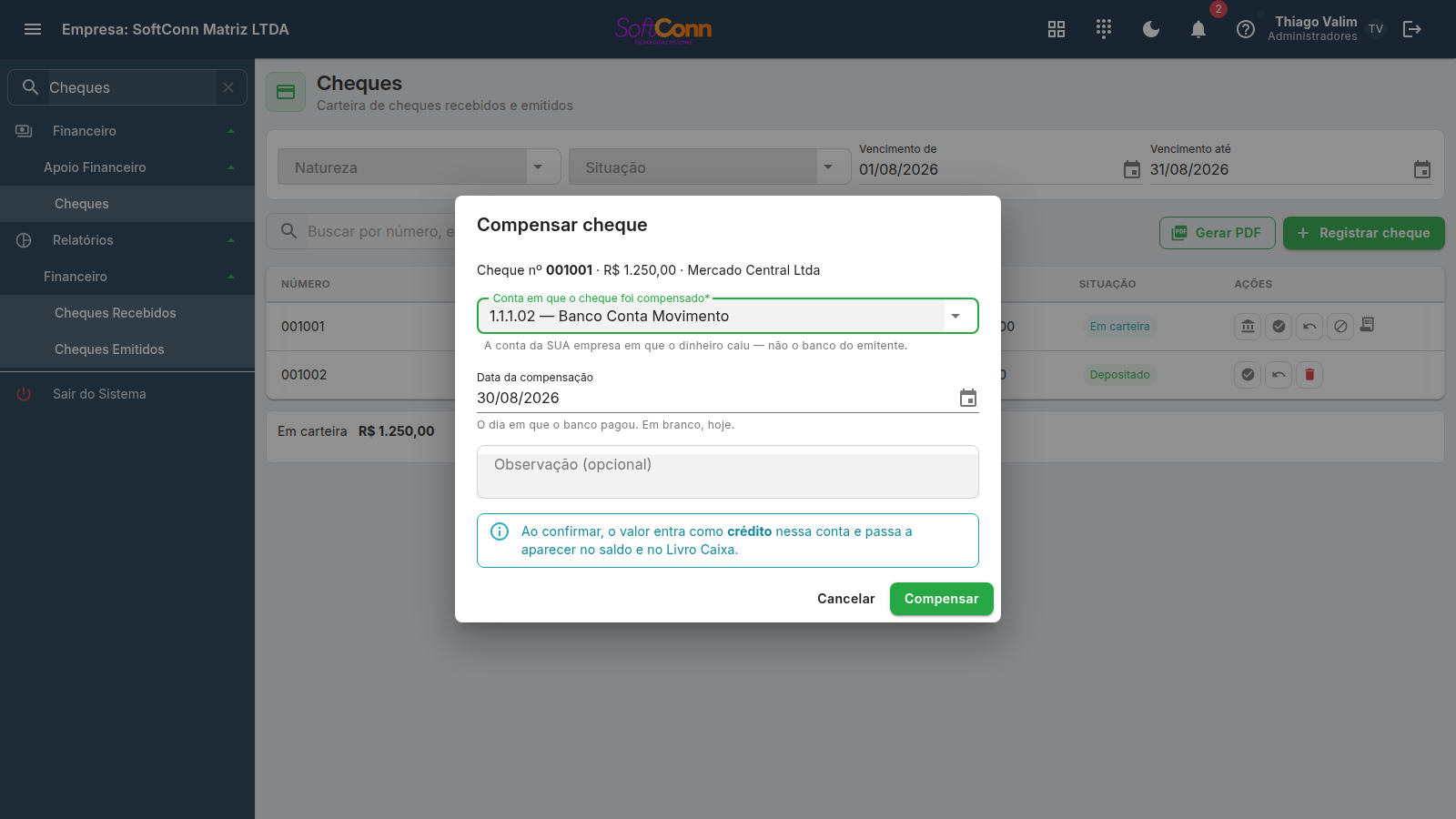
A conta é a da SUA empresa, não o banco impresso no cheque — aquele é o do cliente que o emitiu. Escolher errado põe o crédito na conta errada, e isso só aparece quando você for conferir o extrato.
A data é o dia em que o banco pagou, não o dia em que você abriu a tela. Uma data errada faz o saldo daquele dia fechar diferente do extrato.
Errou? Estorne — o crédito não se apaga
No cheque compensado aparece um botão de desfazer. Ele não apaga o crédito: lança um débito de mesmo valor na mesma conta, e os dois ficam visíveis no extrato. É assim que a conta continua explicável para quem a ler meses depois.
O cheque volta para Depositado, não para "em carteira" — o papel continua no banco. Depois do estorno você pode compensar de novo, agora na conta certa.
Impressão de Recibos
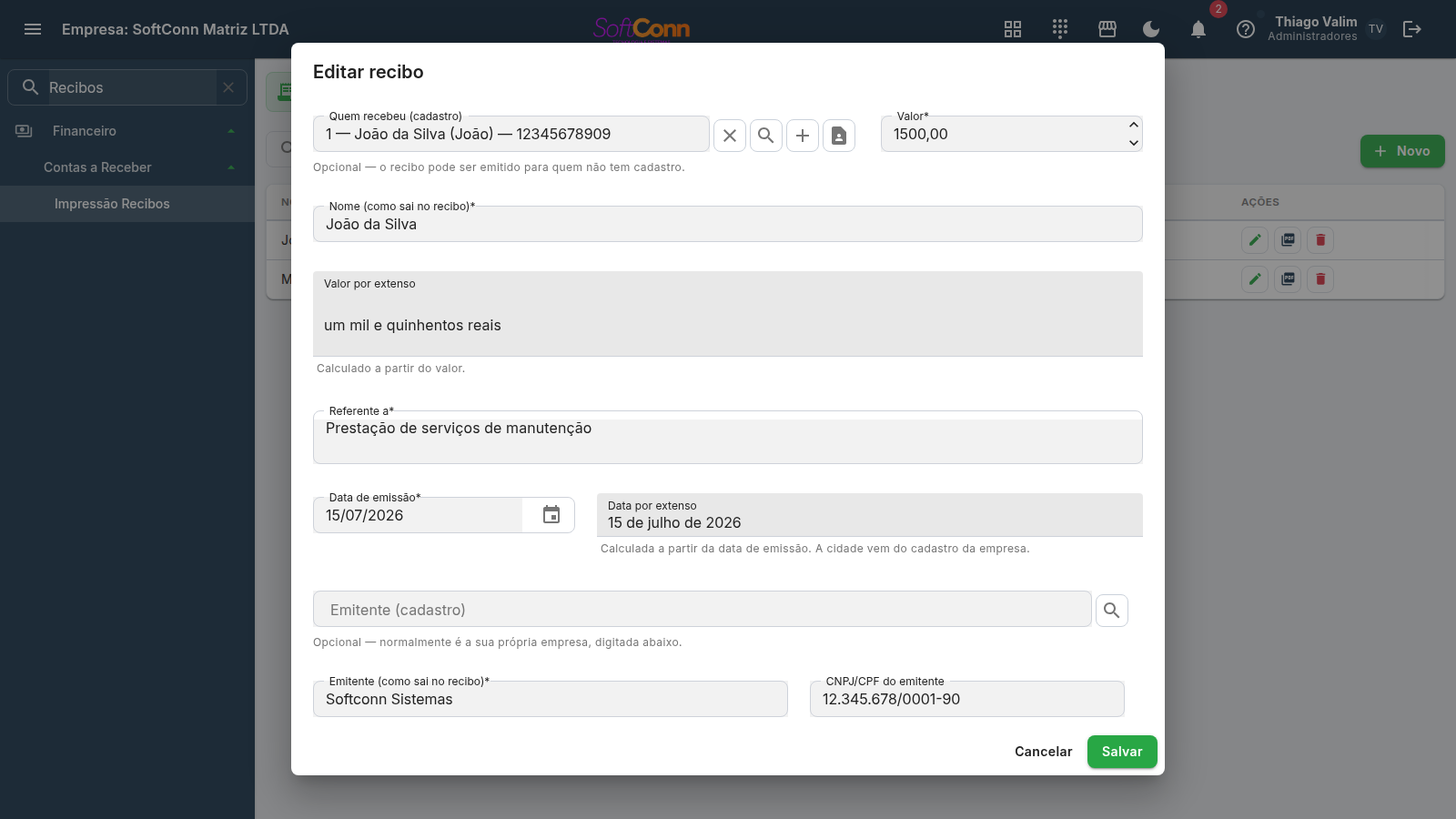
Um recibo avulso: um comprovante de pagamento que não nasce de uma venda nem de um título do contas a receber — você digita os dados na hora. O valor por extenso e a data por extenso são calculados automaticamente, e ficam somente leitura: não dá para escrever um extenso que não bate com o número, nem um dia que não bate com a data gravada.
Procura no seu cadastro de Pessoas: digite parte do nome (ou o código, ou o CPF/CNPJ) e aperte Enter — havendo um só resultado ele é vinculado na hora; havendo vários, abre a tela de busca. A lupa sempre abre a busca, e o + cadastra uma pessoa nova sem fechar a janela do recibo. Vinculando, o nome que sai no recibo já vem preenchido e o CPF/CNPJ da pessoa sai impresso.
Deixar em branco é normal. O recibo avulso existe justamente para o pagamento que não passou por venda nem por título — o pedreiro que consertou o telhado, o entregador de uma corrida só. Quem não tem cadastro só precisa do campo Nome, abaixo.
Quem recebeu o pagamento — o nome que aparece no recibo. Vem preenchido quando você vincula uma pessoa, e continua editável: é ele que vai ao papel.
Recalculado a cada tecla, a partir do campo Valor.
O motivo do pagamento — é o que dá validade ao recibo.
Escolhida no calendário ou digitada, no formato dd/mm/aaaa. Um recibo novo já abre com a data de hoje; datas passadas e futuras continuam valendo — é você quem decide.
Calculada a partir da data de emissão. A cidade não se digita: ela sai do cadastro da sua empresa, na hora de imprimir — é de lá que o papel sabe onde o recibo foi emitido.
Mesmo campo de busca do de cima, agora para preencher quem emite: escolhendo uma pessoa, o nome e o documento dela caem nos dois campos abaixo. É um atalho de digitação — normalmente quem emite é a sua própria empresa, que você digita direto.
Quem está emitindo o recibo — normalmente a sua própria empresa. É o nome que aparece na linha de assinatura. O documento é opcional.
Imprimir o recibo
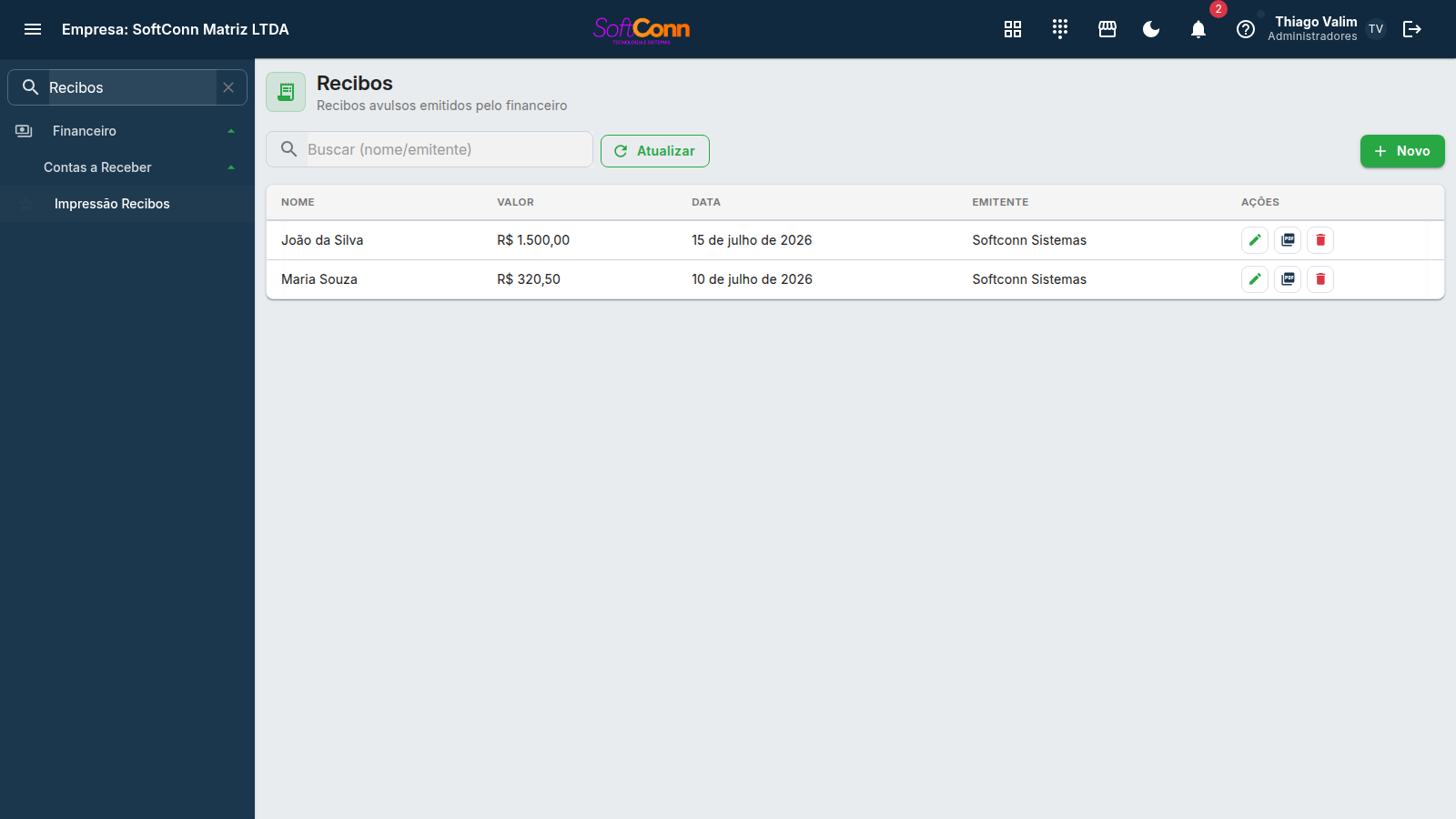
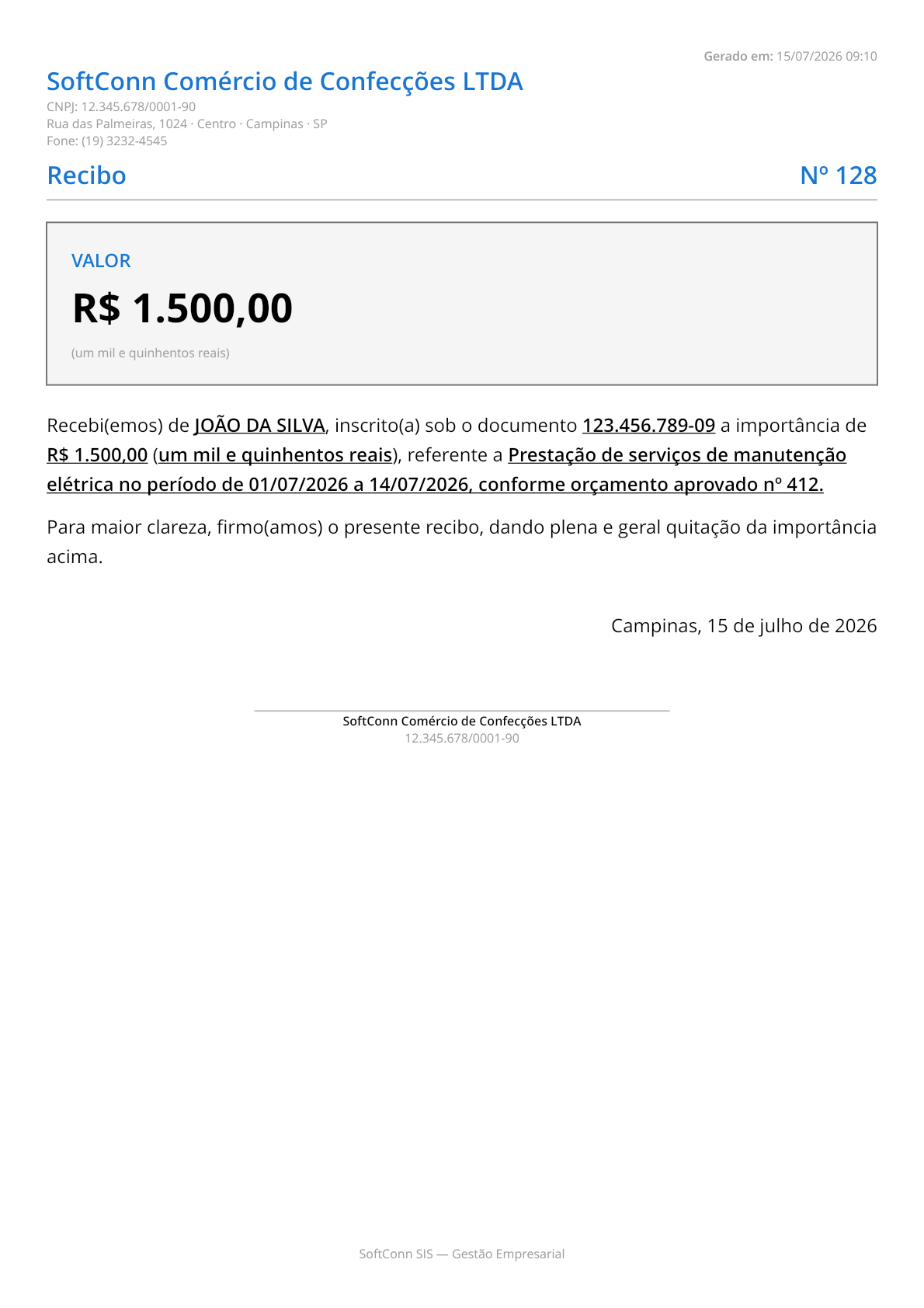
O ícone de PDF na linha da lista abre o recibo pronto para imprimir ou salvar. O papel traz o cabeçalho da sua empresa, o valor em destaque (número e por extenso), a frase de quitação com o nome de quem recebeu, a que se refere, a cidade e a data, e a linha de assinatura do emitente.
O CPF/CNPJ de quem recebeu só sai no papel quando o recibo está vinculado a uma pessoa do cadastro — é de lá que ele vem. Sem vínculo, o recibo sai com o nome e sem o documento: o sistema não inventa um número num papel que alguém vai assinar.
Vales
Um vale (ou adiantamento) é dinheiro entregue a alguém — normalmente um funcionário — antes da hora, com a expectativa de descontar depois. Esta tela gera um PDF com todo vale emitido no período escolhido, em qualquer situação, mostrando o valor concedido, quanto já foi descontado e o saldo que ainda falta.
O período de emissão do vale — os atalhos Hoje, 7 dias, 30 dias e Mês atual preenchem as duas datas de uma vez.
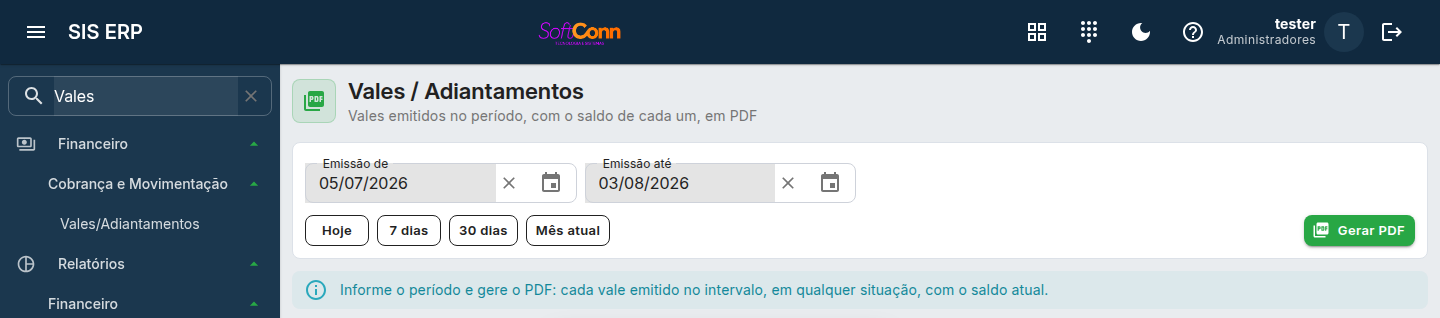
O PDF traz um resumo (quantidade de vales, valor total, quanto já foi pago e o saldo em aberto) e uma tabela linha a linha, com a coluna Situação mostrando Em Aberto, Baixado Parcialmente, Quitado ou Cancelado.
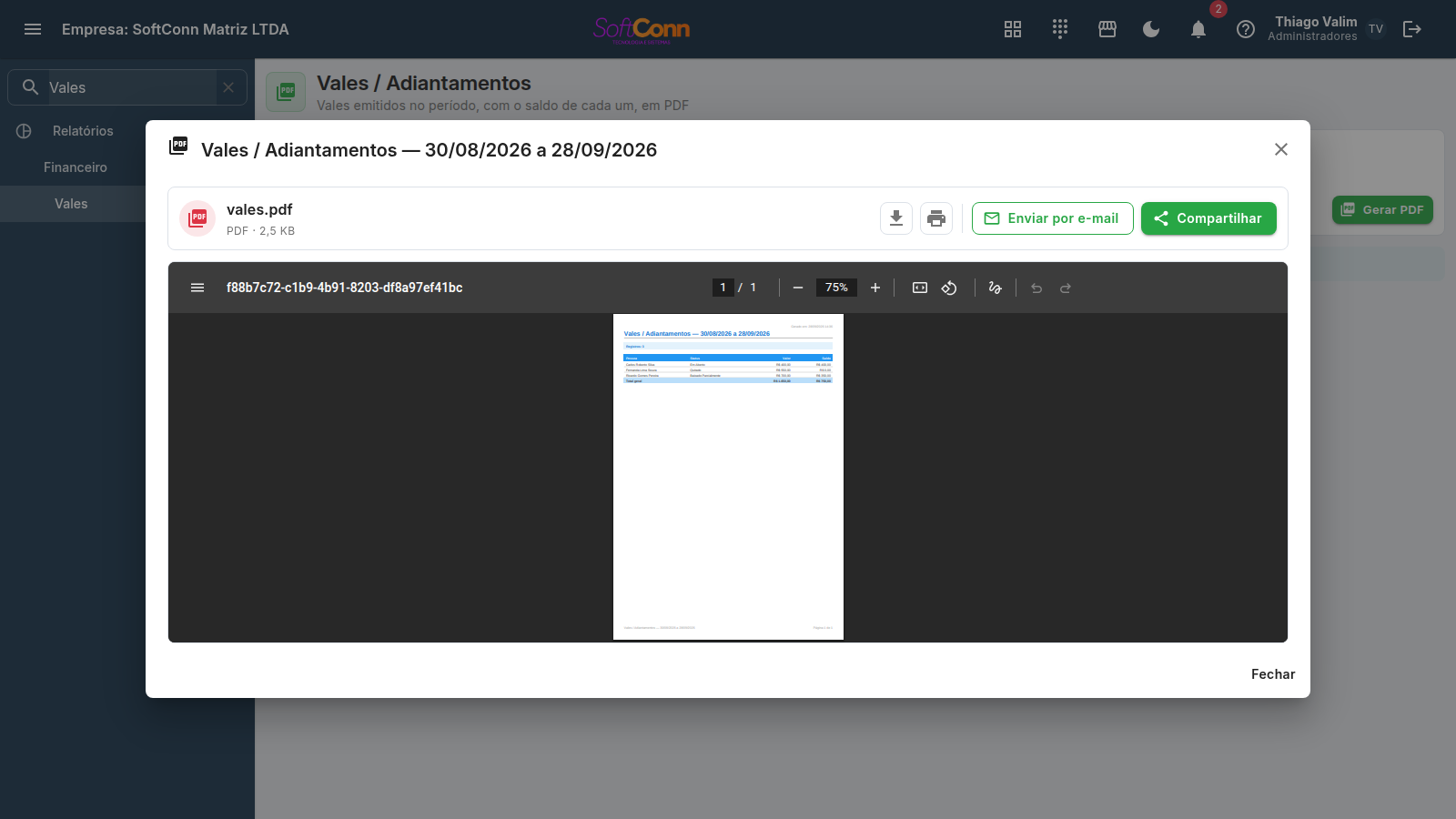
Para emitir, cancelar ou reimprimir um vale, use a tela Financeiro › Vales do cliente. Esta página é só o relatório do que já foi emitido no período. O passo a passo está no guia Vales: emitir, consultar e cancelar.
Perguntas frequentes
Compensei o cheque na conta errada. E agora?
Use o botão de desfazer na linha do cheque, informe o motivo, e compense de novo na conta certa. O crédito errado e o débito que o desfaz ficam os dois no extrato — é o que permite explicar depois o que aconteceu.
Por que o Sis não apaga o crédito errado em vez de lançar um débito?
Porque apagar deixaria a conta com um movimento que nada explica. Se alguém conferir o extrato do banco daquele dia, o crédito aconteceu de verdade no sistema — e o débito é o registro de que ele foi desfeito, com o motivo junto.
Marquei o cheque como compensado e o valor não apareceu no saldo. Por quê?
Confira se você usou a versão nova da tela: a compensação passou a pedir a conta, e é ela que faz o crédito existir. Antes de 30/08/2026 compensar só mudava o estado do cheque, sem lançar nada — se o cheque foi compensado naquele período, estorne e compense de novo para o crédito nascer.
A venda em cheque já não tinha entrado no caixa? Não vai contar duas vezes?
Não. A venda em cheque aparece no fechamento do turno como conferência do que passou pelo balcão, mas não como saldo disponível — o dinheiro só entra no saldo quando o cheque compensa. É o mesmo tratamento que o cartão recebe.
Vendi e recebi um cheque. Preciso cadastrá-lo aqui?
Não. Ele entra na carteira sozinho quando a venda é confirmada, com os dados que você preencheu no fechamento. Cadastrar de novo criaria o mesmo cheque duas vezes na sua previsão.
Por que não consigo excluir um cheque?
Por um de dois motivos. Se ele veio de uma venda, ele pertence àquele documento: cancele a venda de origem. Se ele já foi depositado, compensado ou devolvido, excluir apagaria a explicação de um movimento que aconteceu de verdade — use cancelar, que mantém o registro.
Cancelei a venda e o cheque continua na carteira. Por quê?
Se o cheque já tinha sido depositado, o cancelamento da venda é recusado — o papel já foi entregue ao banco, e cancelar a venda não o traz de volta. Resolva primeiro o cheque na carteira (compensação ou devolução) e depois cancele a venda.
O número do meu cheque começa com zero. Ele se perde?
Não. O número é guardado exatamente como está impresso no papel —
000123 continua 000123, e é assim que você o encontra na busca.
O menu tem "Cheques Recebidos" e "Cheques Emitidos". São telas diferentes?
Não — os dois abrem a mesma carteira de cheques, cada um já filtrado pela Natureza do nome (Recebido ou Emitido). A diferença entre um cheque que você recebeu e um que sua empresa emitiu é o filtro Natureza, não a tela. Os cheques de terceiros aparecem escolhendo "De terceiros" no mesmo filtro, ou pela entrada "Cheques" do Financeiro, que abre a carteira inteira.
Posso reabrir um cheque cancelado ou compensado?
Não. Cancelado e Compensado são estados finais — a tela não oferece nenhuma ação de linha para eles além de excluir o registro da carteira.
Excluir um cheque desfaz o depósito no banco?
Não — excluir só remove o registro da sua carteira de controle. Qualquer depósito, compensação ou devolução de verdade acontece no banco; esta tela só acompanha o que você informa sobre isso.
A tela de Recibos gera o PDF para eu imprimir?
Ainda não. Apesar do nome "Impressão Recibos" no menu, hoje a tela só cadastra nome, valor, referência e emitente — não há botão de gerar PDF ou imprimir a partir daqui.
Como eu cadastro um vale/adiantamento novo?
Pela tela Financeiro › Vales do cliente, no botão Emitir vale. Ela emite o vale que a loja concede ao cliente (cortesia, acordo, correção de erro). O crédito de devolução continua nascendo na tela de Devolução. Veja o guia Vales: emitir, consultar e cancelar.
Um vale pode ser usado para pagar parte de uma venda?
Sim — na tela de fechamento da venda, ao escolher "Vale" como forma de pagamento, você busca o vale pelo cliente ou pelo código, e o sistema abate automaticamente o menor valor entre o saldo do vale e o que falta pagar na venda.
O relatório de Vales mostra só os que ainda estão em aberto?
Não — ele mostra todo vale emitido no período, em qualquer situação (Em Aberto, Baixado Parcialmente, Quitado ou Cancelado). A busca "só em aberto" é usada em outro lugar: na hora de escolher um vale para pagar uma venda.
Quantos cheques por página
A consulta traz uma página de cheques por vez. No rodapé da lista, o contador à esquerda diz quantos o FILTRO alcança — não quantos couberam na tela —, e o seletor Por página escolhe se você quer 25, 50, 100 ou 200 de uma vez. Trocar o tamanho refaz a consulta e volta para a primeira página; os números das páginas aparecem ao lado quando existe mais de uma.
Detalhes e as dúvidas mais comuns em Consultar e buscar com o teclado.