Para que serve este guia
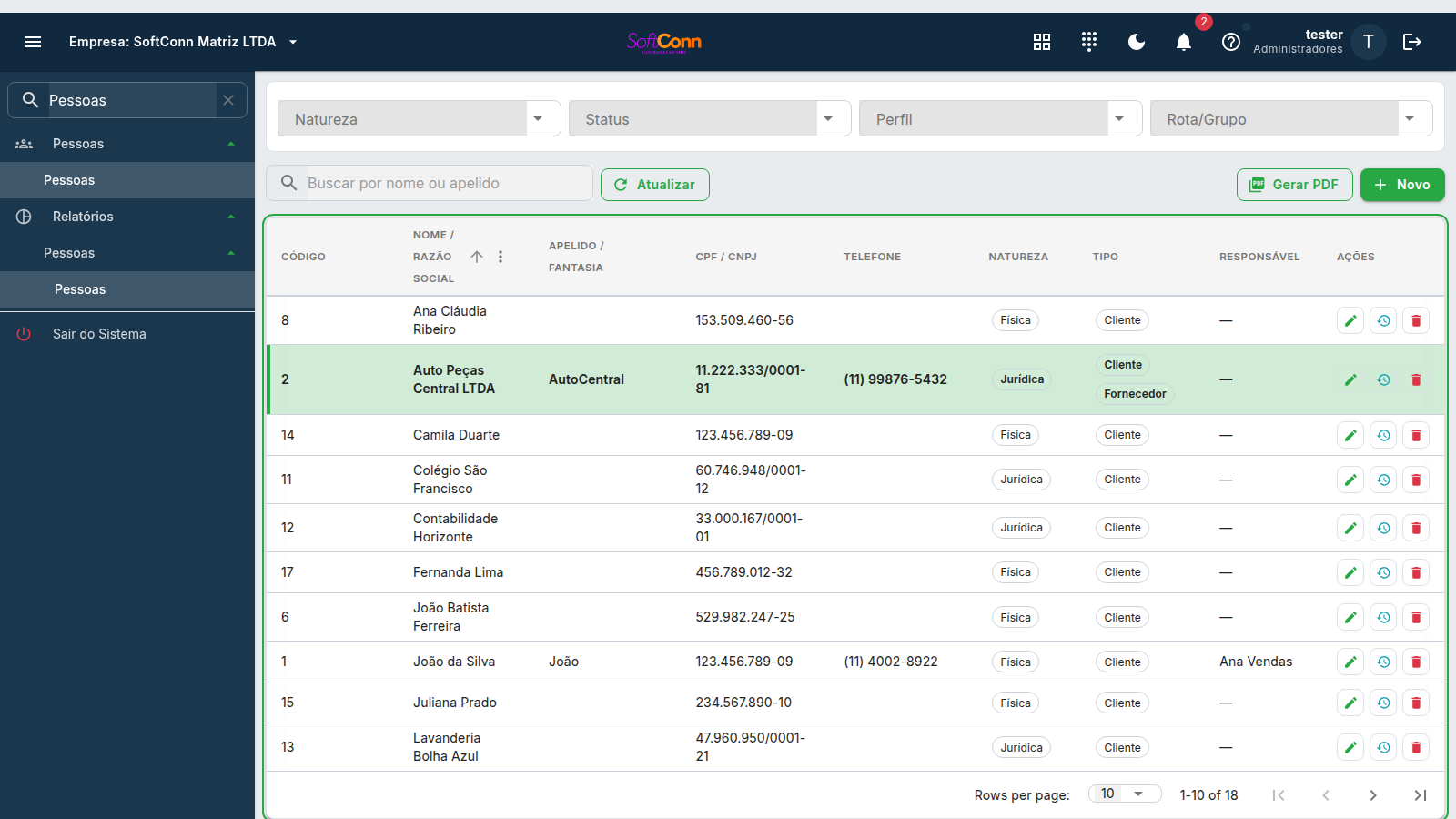
Todas as telas do Sis que procuram alguma coisa funcionam do mesmo jeito — a consulta de clientes, a de produtos, a de vendas, a de contas a pagar, e também a janelinha de busca que aparece quando você escolhe um cliente dentro de uma venda. Este guia explica esse jeito de uma vez, para você não precisar reaprender tela a tela.
A ideia é simples: enquanto você digita, a lista se ajeita sozinha; quando você aperta Enter, o teclado passa para a lista — e daí as setas ↑ ↓ escolhem a linha, sem precisar do mouse.
A regra do teclado, em duas linhas
Só existem duas situações, e o sistema se comporta igual em todas as telas:
- Você está digitando — a lista vai filtrando sozinha, e o cursor não sai do campo. Pode continuar escrevendo à vontade: nenhuma letra se perde.
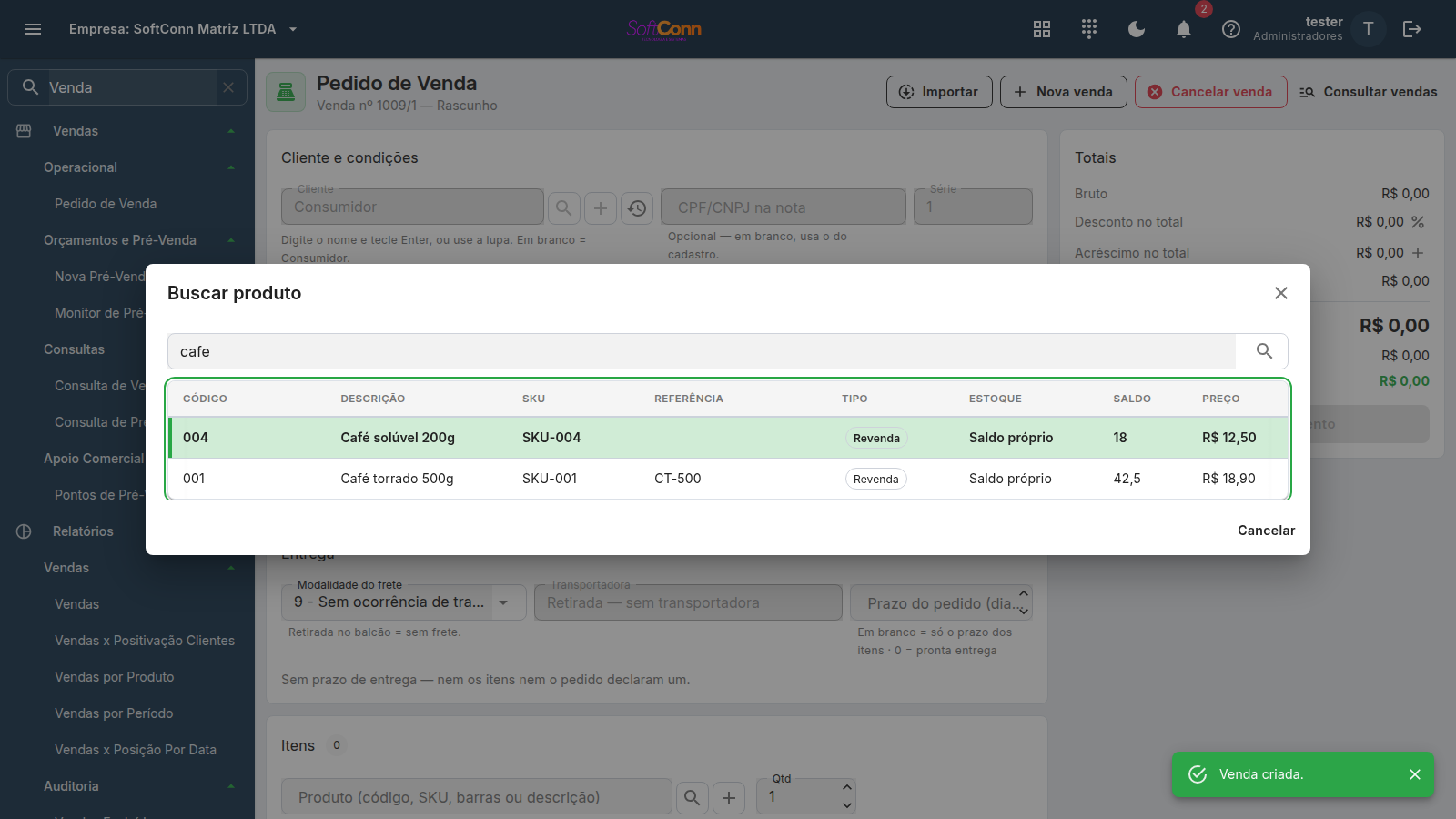
- Você apertou Enter — a consulta é confirmada e o teclado passa para a lista, já com a primeira linha marcada. Use ↑ ↓ para escolher, Home e End para ir ao começo e ao fim.
Como escrever o que você procura
A busca é a mesma em toda parte, e ela é generosa de propósito:
Cada pedaço que você digita precisa aparecer em algum lugar do registro — não precisa ser tudo no mesmo campo nem na ordem certa.
"joao", "JOÃO" e "João" encontram a mesma pessoa.
O que começa com o que você digitou aparece primeiro; depois vem o que começa com a primeira palavra; por último o que só contém o termo em algum lugar. Dentro de cada grupo a ordem é alfabética.
Digitar só números procura primeiro pelo código do registro — é o caminho mais rápido quando você já sabe o número.
Digite do jeito que estiver na sua frente. O telefone pode ser procurado com o DDD colado ("11999998888") mesmo que o cadastro esteja formatado.
Os campos com lupa (dentro de venda, orçamento, O.S. …)
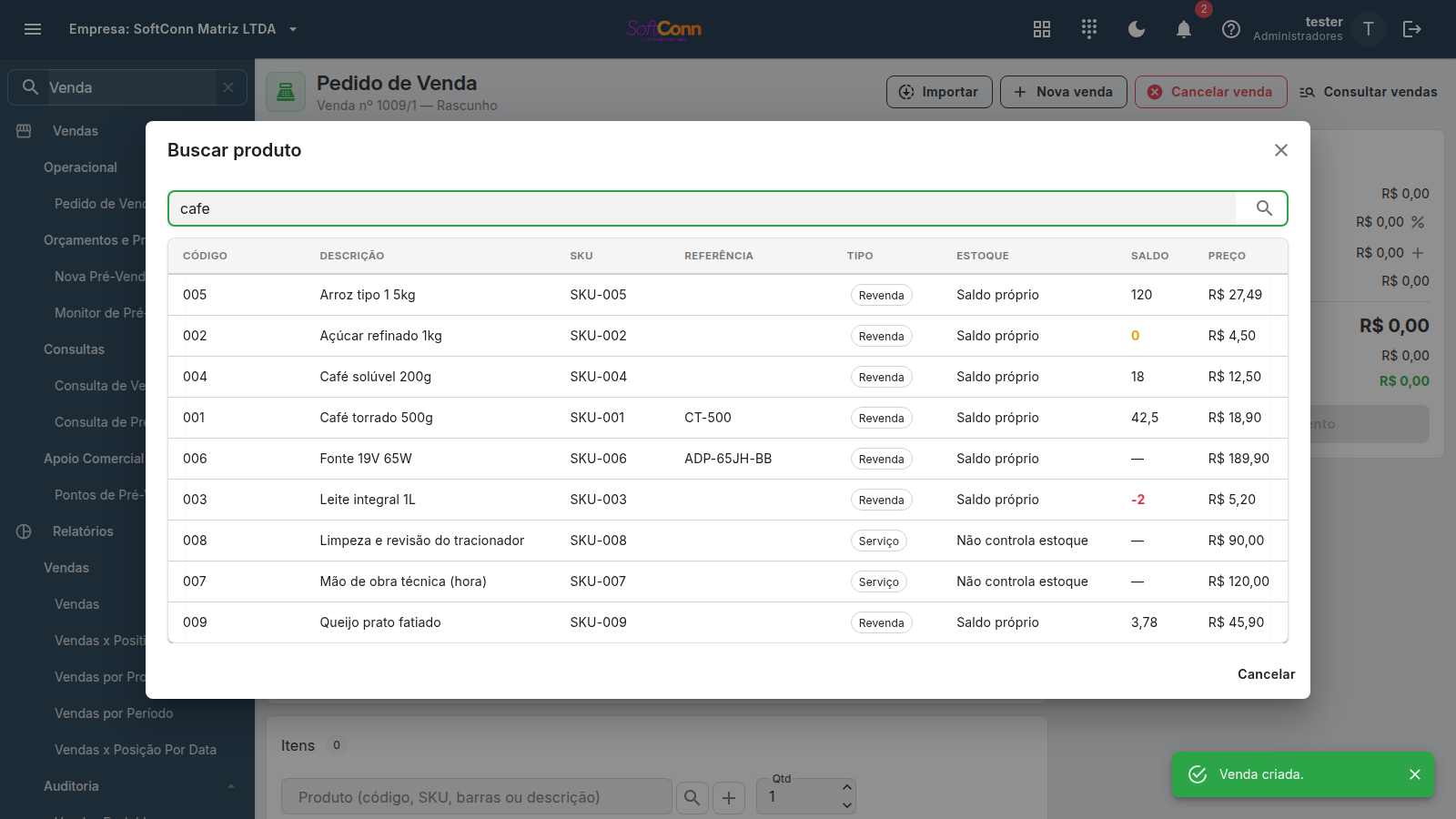
Nas telas de venda, orçamento, ordem de serviço, compra e afins, o cliente e o produto são escolhidos num campo com uma lupa ao lado. Ele tem três desfechos, e todos começam do mesmo jeito: você digita e aperta Enter.
- Achou um só — vincula na hora, sem perguntar nada. É o caminho mais rápido.
- Achou vários — a janela de busca abre já na lista, com a primeira linha marcada, para você desempatar com as setas e confirmar com Enter.
- Não achou nada — um aviso aparece e o que você digitou continua no campo, para você corrigir a digitação sem redigitar tudo.
A lupa abre a janela de busca sempre, mesmo com o campo vazio — é o caminho de quem quer olhar as opções antes de escolher. Nesse caso o cursor fica no campo de busca da janela, porque o passo seguinte é justamente digitar.
Dentro da janela, o botão Limpar apaga o que está no campo de busca e refaz a procura sem fechar a janela — é o atalho de quem chegou ali com um termo que não serviu e quer recomeçar. Ele não desfaz o que já estava vinculado na tela de trás: para sair sem escolher nada, o botão é o Cancelar. Com o campo já vazio, o Limpar aparece desabilitado.
A lista que aparece enquanto você digita
Antes mesmo do Enter, uma lista curta aparece logo abaixo do campo com o que já casa com o que você escreveu. Ela mostra os 10 melhores candidatos, com barra de rolagem — e você escolhe sem tirar a mão do teclado:
- ↓ e ↑ percorrem a lista. O item percorrido fica marcado, e a lista rola sozinha atrás dele quando você passa do que está visível.
- Enter com um item marcado escolhe aquele item.
- Enter sem nada marcado continua fazendo o de sempre: confirma o que você digitou, com os três desfechos da lista acima.
- Esc fecha a lista e deixa o campo como estava.
O cursor não sai do campo enquanto você percorre a lista — as setas movem a marcação, não o cursor —, então dá para voltar a digitar a qualquer momento para refinar o que procura. Subir com ↑ até passar do primeiro item desmarca tudo e devolve o Enter ao texto digitado.
A lista curta é para o caso comum — você digita, reconhece o item e confirma. Precisa ver todos os que casam, ou comparar preço, saldo e código lado a lado? Aperte Enter ou use a lupa: a janela de busca mostra as colunas completas e 50 por página, com um paginador embaixo para percorrer o resto.
Nem as 50 linhas cabem na altura da tela, e não precisam: a lista rola. Use a roda do mouse, as setas ↑ ↓ ou Page Up / Page Down. O campo de busca fica parado em cima, o cabeçalho das colunas fica parado no topo da lista — para você não perder de vista qual número é Preço e qual é Saldo — e o contador com o por página fica parado embaixo. A contagem no rodapé é o total que casou com o que você digitou, não o número de linhas desenhadas.
Como saber que ainda há mais. Uma sombra fina aparece na borda da lista do lado em que existe conteúdo escondido: embaixo quando há mais para baixo, em cima depois que você rolou, e nos lados quando há colunas fora da tela. Quando a sombra some daquele lado, é porque você chegou ao fim dele.
Atalhos que valem em toda consulta
No campo de busca: confirma a consulta e passa o teclado para a lista. Já na lista: escolhe a linha marcada (abre para edição, ou vincula o registro, conforme a tela).
Movem a marcação de linha em linha. Marcar não é escolher — você pode passear pela lista à vontade antes de confirmar. Nos campos com lupa, valem também na lista curta que aparece enquanto você digita, sem tirar o cursor do campo.
Vão para a primeira e para a última linha da lista.
Nas janelas de busca, fecha sem escolher nada — e nada muda no que você já tinha selecionado.
Quantos registros por página
As telas de consulta não trazem tudo de uma vez: elas buscam uma página de registros por vez, e é isso que as mantém rápidas mesmo quando a empresa acumula anos de movimento. No rodapé da lista ficam os dois controles dessa página.
Diz quantos registros o filtro inteiro encontrou — não quantos couberam na tela. Se ele diz 137 e você está vendo 50, os outros 87 estão nas páginas seguintes.
Escolhe quantos registros vêm de uma vez: 25, 50, 100 ou 200. A escolha refaz a consulta — busca mais registros no servidor, não só reorganiza o que já está na tela — e volta para a primeira página.
Aparecem só quando existe mais de uma. Com o resultado cabendo inteiro na primeira, não há para onde navegar e eles ficam ocultos.
Trocar o tamanho da página não muda os totalizadores das telas que os têm: eles são do filtro, não do que está visível. Se eles mudassem ao virar a página, seria sinal de defeito.
Se você usa uma versão anterior a agosto de 2026, algumas consultas mostravam a primeira página e não ofereciam como chegar às seguintes — o Catálogo de Produtos, por exemplo, parava nos 50 primeiros. Não era o cadastro que estava incompleto: era a tela que não sabia dizer que havia mais. Atualize a versão do sistema.
Perguntas frequentes
Cadastrei um produto/cliente e ele não aparece na lista
Antes de recadastrar, olhe o contador no rodapé. Se ele diz um número maior que o de linhas na tela, o registro provavelmente está numa página seguinte — use os números de página, ou aumente o "por página" para 100 ou 200.
Confira também os filtros da tela: a maioria das consultas abre no mês atual e mostrando só os ativos.
Escolhi 200 por página e a lista continua mostrando 50
Isso era um defeito, corrigido em agosto de 2026: a consulta buscava os 200 e a lista continuava desenhando 50, sem avisar. Atualize a versão do sistema.
A lista abaixo do campo mostra poucos itens. Onde estão os outros?
Ela mostra os 10 melhores — é uma lista para reconhecer o item de relance, não para navegar o catálogo. Continue descendo com a seta ↓ que ela rola.
Para ver todos, com as colunas completas (preço, saldo, código, referência), aperte Enter ou clique na lupa: a janela de busca traz 50 por página e um paginador embaixo — de lá dá para percorrer o resultado inteiro, por maior que ele seja.
Apertei a seta para baixo e o cursor pulou para o fim do que eu tinha digitado
É o esperado. Enquanto você percorre a lista de sugestões, o cursor fica parado no fim do texto, para você poder continuar digitando de onde parou. As setas movem a marcação na lista, não o cursor.
Digitei e a lista mudou sozinha. Eu preciso apertar Enter?
Não para ver o resultado — a lista filtra sozinha depois de uma pausinha na digitação. O Enter serve para outra coisa: passar o teclado para a lista, de modo que as setas passem a escolher a linha.
Comecei a digitar e as letras sumiram / o sistema começou a pular de linha
Isso era um defeito de versões anteriores, corrigido: a consulta terminava enquanto você ainda estava escrevendo e o teclado saltava para a lista no meio da palavra. Hoje o cursor só sai do campo quando você aperta Enter. Se ainda acontecer, atualize a versão do sistema.
Apertei Enter e nada foi marcado na lista
Quando a consulta não encontra nenhum registro, não há o que marcar — o teclado continua no campo, justamente para você corrigir o que digitou. Confira também os filtros da tela (período, situação, tipo): eles valem junto com o texto digitado.
Como volto do grid para o campo de busca?
Clique no campo, ou use Shift+Tab. Digitar um texto novo recomeça a consulta normalmente.
Marquei uma linha com a seta sem querer. Isso alterou alguma coisa?
Não. Marcar apenas indica em qual linha o teclado está. O que muda alguma coisa é escolher — Enter na linha marcada, ou um clique nela.
Nas telas de venda, por que às vezes o Enter vincula direto e às vezes abre uma janela?
Porque o Enter resolve sozinho quando não há dúvida: com um resultado ele vincula na hora. Com vários, a escolha é inevitável e a janela abre — já na lista, para você desempatar com as setas.