Na janela do lote, cada linha tem o campo Valor a baixar, já preenchido com o saldo do título. Confirme assim e todos são quitados — é o uso mais comum. Se o fornecedor pagou só uma parte de alguma parcela, mude o valor daquela linha.
Valor menor que o saldo é baixa parcial, não desconto. O título continua em aberto com a diferença, que segue devida. Se ele tiver boleto já registrado, o boleto não é baixado — o banco continua cobrando o saldo. Para perdoar a diferença, use a baixa individual, que é onde o desconto é registrado e autorizado.
Juros e multa acompanham a fração paga: quem paga metade da parcela paga metade do encargo.
Novo: com dois ou mais títulos marcados, dá para informar um valor só para o lote inteiro — o sistema quita do vencimento mais antigo para o mais novo e avisa quem ficou sem baixa. Veja Um valor só para várias parcelas, mais abaixo.
No campo Fornecedor desta tela — tanto ao digitar quanto pela lupa — aparecem apenas os cadastros marcados com o papel Fornecedor. Quem é cliente e fornecedor ao mesmo tempo continua aparecendo nos dois lados.
Procurou alguém e não achou? Quase sempre é o papel que falta no cadastro, não o cadastro que não existe. Abra Pessoas, encontre a pessoa e marque Fornecedor — ela passa a aparecer aqui na hora. O filtro Perfil → Sem papel, naquela tela, lista de uma vez todos os cadastros antigos que ficaram sem papel nenhum.
Para que serve esta tela
É aqui que você controla tudo o que a empresa tem para pagar: lança uma conta nova (boleto de fornecedor, aluguel, imposto), acompanha o que está em aberto e vencendo, e dá baixa quando o pagamento sai — informando como pagou. Se um pagamento foi lançado errado, também é aqui que você desfaz.
Um título a pagar aqui vira saída de dinheiro só quando você registra a baixa — lançar a conta não movimenta nada sozinho. É a baixa que decide de onde o dinheiro saiu (caixa da loja ou conta bancária).
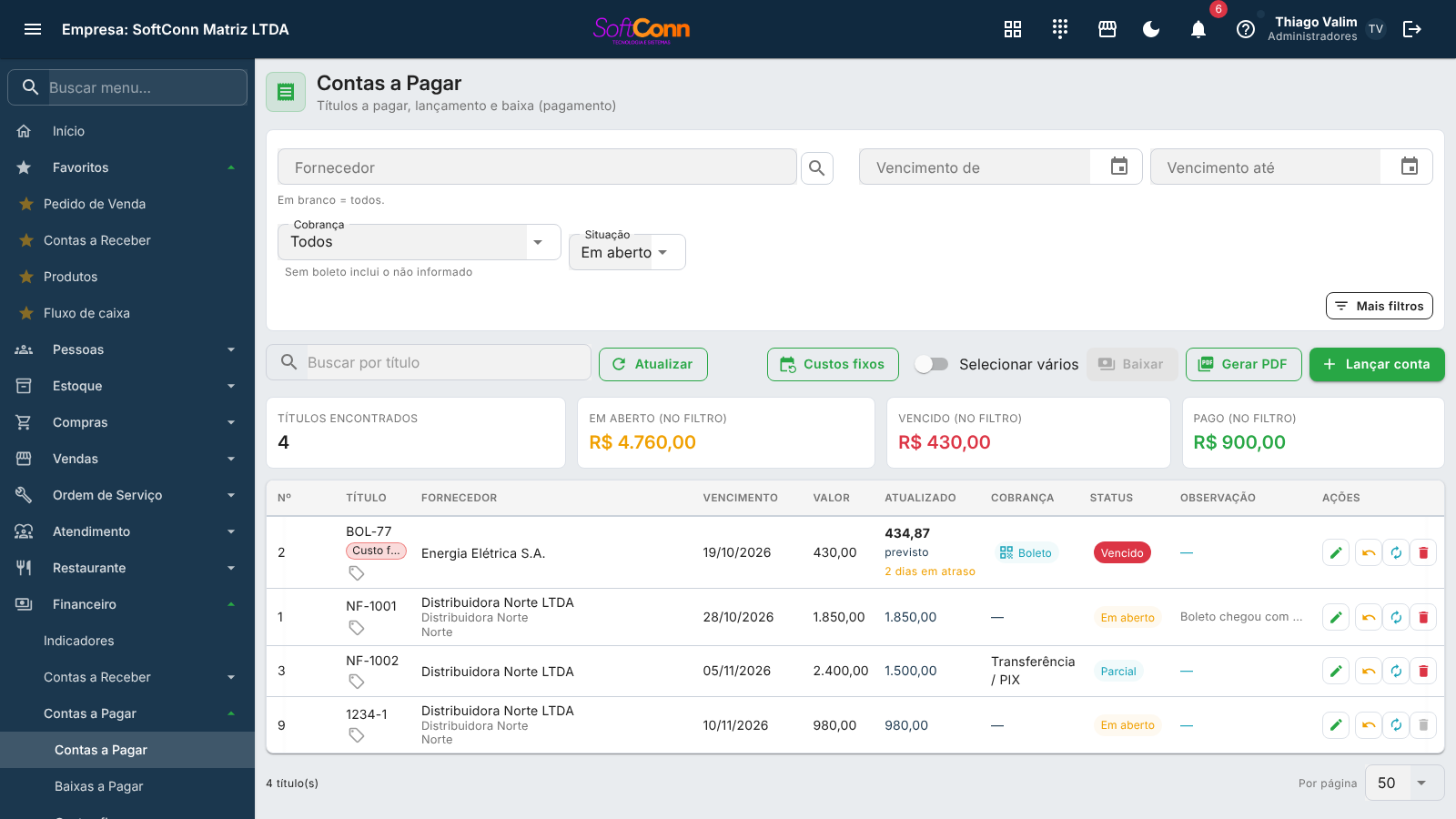
A lista já vem na ordem de trabalho. Os títulos aparecem do vencimento mais antigo para o mais novo — o mais atrasado no topo, que é por onde se começa.
Para ver de outro jeito, clique no título de qualquer coluna (vencimento, valor, saldo, situação…) — clique de novo para inverter. Só a coluna de Ações, que tem botões, não ordena.
A ordenação vale para o que está na tela: como a consulta traz os títulos por página, ordenar reorganiza a página que você está vendo. Para varrer tudo, use os filtros primeiro.
O dia a dia em 4 passos
-
Lançar a conta
Clique em Lançar conta, preencha número, fornecedor, valor e vencimento, e confirme. Se o título já veio pronto de outra tela (por exemplo, gerado ao confirmar uma compra), ele aparece aqui sozinho.
-
Acompanhar o vencimento
Use o filtro de período para ver o que vence numa faixa de datas, escolha o fornecedor no campo vinculado para ver só as contas dele, ou a busca para achar um título pelo número.
-
Baixar (pagar) no dia certo
Selecione o título na grade, clique em Baixar e informe a forma de pagamento. É isso que registra a saída de dinheiro.
-
Corrigir se algo saiu errado
Pagamento em duplicidade ou valor errado? Estorne a baixa pelo ícone da linha — o saldo do título volta e o efeito no caixa é desfeito.
Filtrando e buscando títulos
No topo da tela você reduz a lista antes mesmo de procurar:
Mostra só os títulos que vencem dentro do período. Preencha só o "de" para ver tudo a partir de uma data, ou só o "até" para ver tudo até uma data.
O recorte principal da tela. São quatro opções:
- Em aberto — o padrão: tudo que você ainda deve, incluindo o que recebeu uma baixa parcial e ainda tem saldo.
- Vencidos — só o que já passou da data e continua devendo. É a lista do que está atrasado.
- Pagos — o histórico do que já saiu.
- Todas as situações — sem recorte nenhum, inclusive cancelados e reparcelados.
Em aberto e Vencidos funcionam sem informar período — a conta vencida no mês passado continua devida hoje, e é justamente ela que você quer ver.
Pagos também funciona sem período: quem procura uma conta já paga raramente sabe quando ela venceu ou quando foi paga. Sem datas, a lista vem pelo pagamento mais recente primeiro, então o que você acabou de pagar está na primeira página. Para achar uma conta antiga, digite o número, o documento ou o nome do fornecedor na busca.
Todas as situações pede o período, porque é uma lista que cresce para sempre: sem data, a consulta traria anos de histórico de uma vez.
Para ver os títulos de UM fornecedor, escolha-o aqui: digite parte do nome e tecle Enter, ou use a lupa para procurar. O filtro passa a valer para o cadastro escolhido, e não para o texto — assim "Distribuidora Norte" não traz junto "Distribuidora Norte Sul". Deixe em branco para ver todos.
Divide a lista em duas: Com boleto são as contas que vieram com código de barras — as que você paga no banco ou no aplicativo —, e Sem boleto é todo o resto. É o recorte de quem vai montar o malote de pagamentos do dia.
Quem responde é a forma de cobrança que você marcou no lançamento do título. Por isso Sem boleto traz também as contas em que ninguém marcou nada ainda: elas não são "não-boleto" por escolha, é que a informação não foi preenchida.
O botão Mais filtros, à direita, abre os filtros menos usados: Centro de resultado, Categoria e Etiquetas (explicados abaixo). Clique de novo (Menos filtros) para fechar o painel.
Com o painel fechado, o que estiver ligado continua à vista, num chip ao lado do botão — assim um total menor nunca aparece sem o motivo. Limpar filtros desliga só esses filtros; fornecedor, vencimento e situação ficam como estão.
Em Mais filtros. Mostram só os títulos de uma parte da empresa (o centro de resultado) ou de um tipo de despesa (custos e despesas) (a categoria). Os dois se combinam com os outros filtros, e os totais e o PDF seguem o mesmo recorte da lista.
A lista de categorias mostra o código numa coluna e a descrição na outra, separada por tipo. Só aparecem as categorias que recebem lançamento — os grupos viram os separadores. Para voltar a ver tudo, clique no X do campo.
Os chips coloridos no fim de Mais filtros. Clique num chip para ver só os contas marcados com ele; clique de novo para desligar. Com dois ligados, vêm os que tiverem qualquer um dos dois. O PDF sai com o mesmo recorte.
Digite parte do número do documento. A busca refaz sozinha enquanto você digita. Este campo não busca mais por nome de fornecedor — quem responde "qual fornecedor?" é o campo Fornecedor, acima.
Lançando um título a pagar à mão
Clique em Lançar conta e preencha:
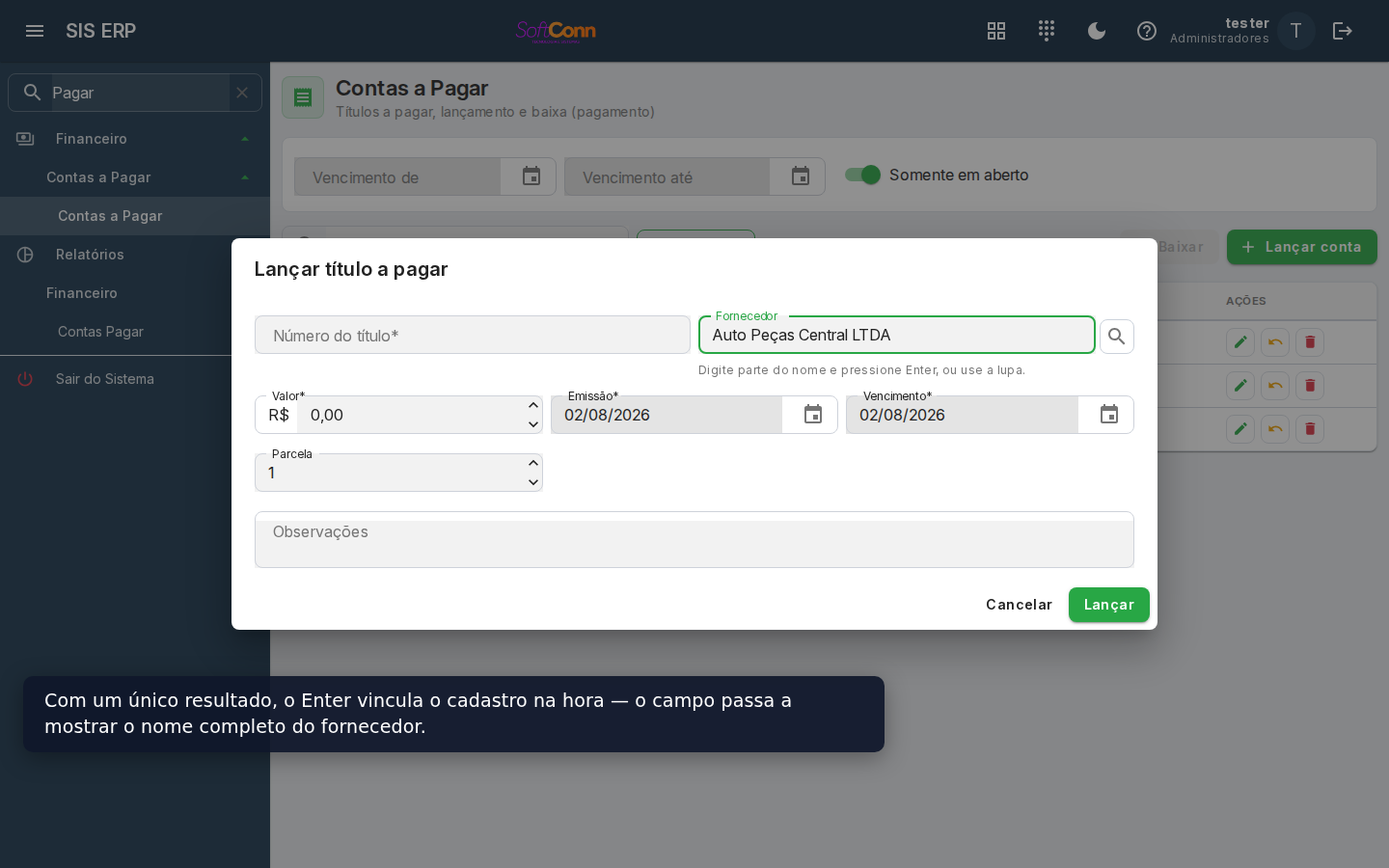
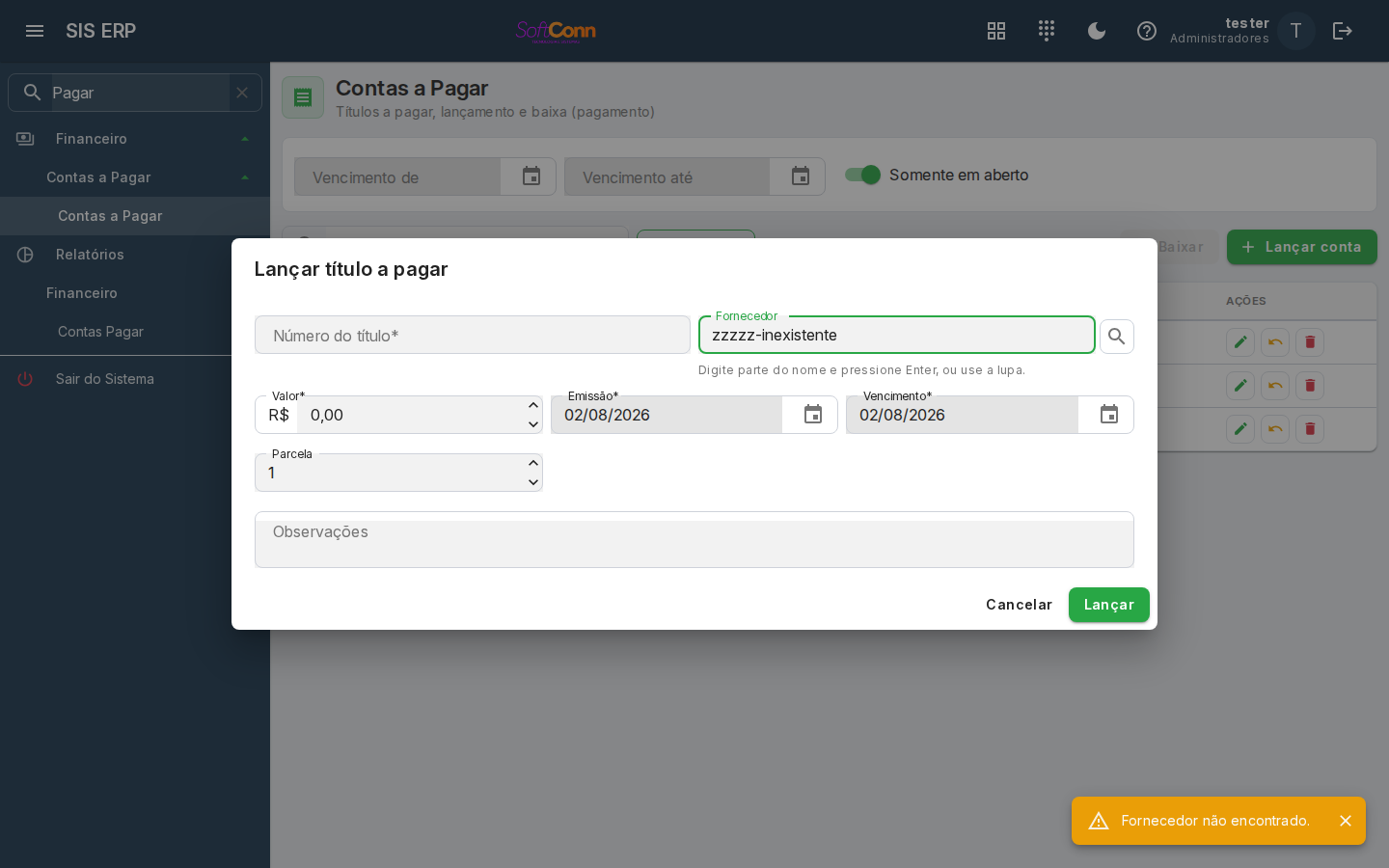
Digite parte do nome e pressione Enter, ou use a lupa. Com um único resultado, o Enter já vincula o cadastro; com vários, abre a tela de busca para você escolher; sem nenhum, avisa que não achou.
O que a busca mostra. A lupa abre a busca completa, com código, nome, apelido e nome fantasia, CPF/CNPJ, telefone e o tipo de cada cadastro (cliente, fornecedor, colaborador, transportador). O telefone é o que separa dois nomes parecidos quando nenhum dos dois tem documento preenchido, e o tipo diz se aquele cadastro é mesmo quem você procura. O rodapé conta quantos cadastros o termo alcança e leva às demais páginas — a primeira tela não é a lista inteira.
Ainda não cadastrado? O botão + ao lado do campo abre o cadastro completo sem fechar o lançamento — você preenche, salva, e o fornecedor já vem vinculado. O que você tinha digitado no título continua lá.
Já compra dele? O botão de relógio abre o histórico do fornecedor: quanto você comprou nos últimos 12 meses, quais produtos, as últimas notas de entrada e — o que mais importa antes de lançar mais uma conta — quanto a empresa ainda deve a ele, com o que já está vencido em destaque.
Conferir os dados dele? O botão da ficha, o último do campo, abre o cadastro do fornecedor vinculado — dados bancários, endereço, documento — sem fechar o lançamento. Como o do relógio, ele só consulta: corrigir o cadastro ali não reescreve o nome que este título já gravou.
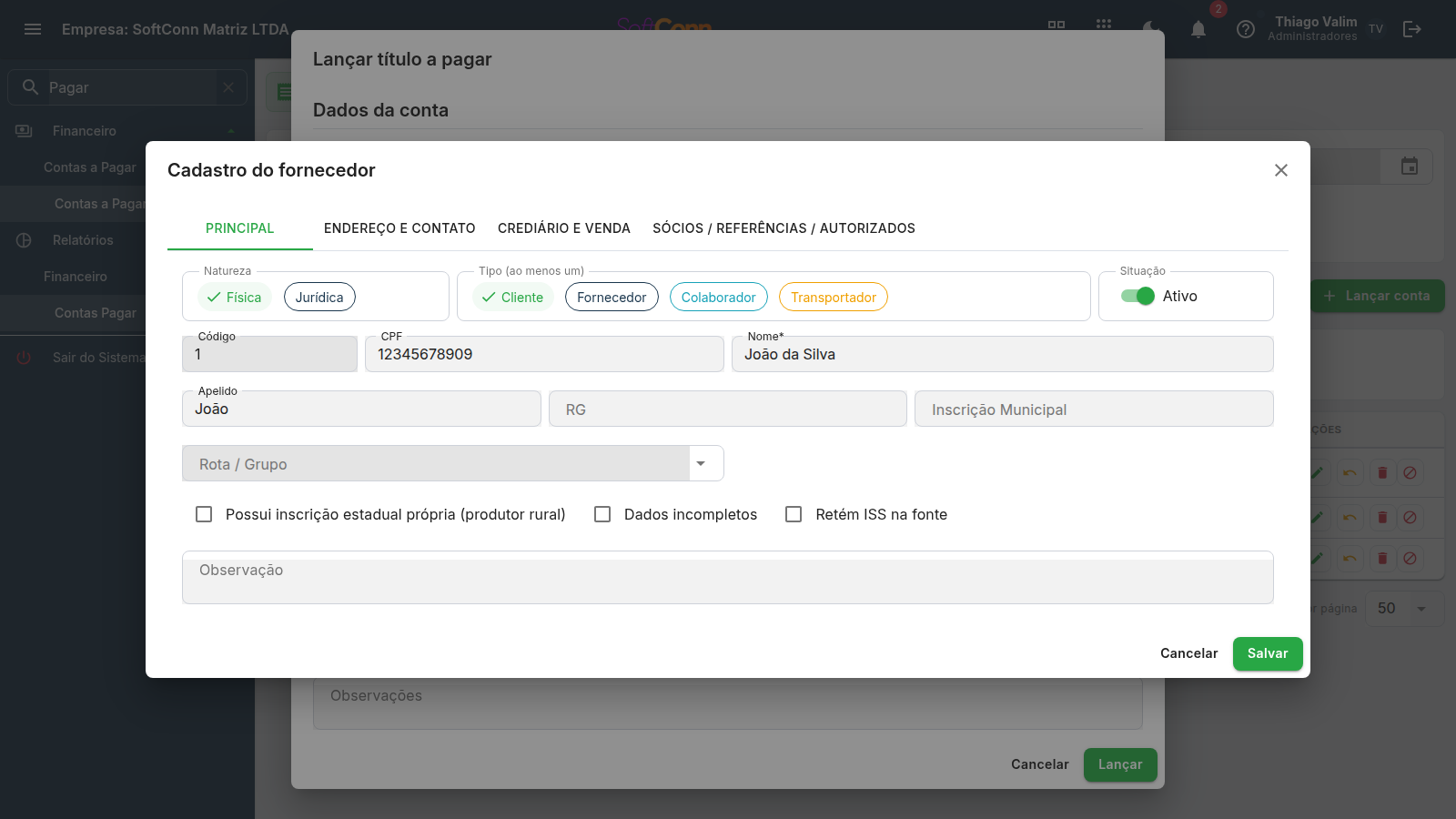
O valor total do título. Precisa ser maior que zero.
A data em que o documento foi emitido. Vem preenchida com hoje.
A data limite para pagar. Pode ser anterior à emissão informada, por exemplo ao cadastrar uma conta que já estava vencida.
O documento que originou a conta — o número da nota do fornecedor, do boleto ou do contrato. Até 20 caracteres.
Pode ficar em branco. Aluguel, imposto e taxa não têm documento nenhum, e não há o que inventar aqui. Quem identifica o título no Sis é o Nº da primeira coluna da lista, que o sistema gera sozinho.
Em quantas vezes dividir — não o número da parcela. R$ 1.500,00 em 3 parcelas vira três títulos de R$ 500,00, cada um vencendo 30 dias depois do anterior. Serve para financiamento, parcelamento com o fornecedor.
Vem como 1, que é o lançamento avulso: um título só, na data que você informou.
O valor que você digita é o TOTAL, não o da parcela — quem divide é o sistema, e a soma das parcelas fecha exata com o total (o centavo que sobra vai na última).
Com mais de uma parcela, escolha como elas vencem:
- A cada N dias — a segunda vence N dias depois da primeira. É a opção padrão, e o N é seu: ao escolhê-la aparece o campo Intervalo (dias). Em branco vale 30 — o carnê mensal de sempre —, mas você pode digitar 15 para quinzenal, 7 para semanal, 45, 60. O rótulo e a frase abaixo passam a mostrar o número escolhido, para conferir sem abrir a prévia.
- No mesmo dia de cada mês — repete o dia do primeiro vencimento, que é como aluguel, mensalidade e financiamento costumam ser combinados. Mês sem esse dia usa o último dia daquele mês, e os seguintes voltam ao dia combinado: 31/01, 28/02, 31/03, 30/04.
Nessa segunda opção aparece o campo Dia do vencimento, para quando o dia combinado com o fornecedor é outro. Em branco, ele usa o dia do primeiro vencimento.
Confira a prévia antes de gravar. Com mais de uma parcela, a tela lista o número, a data e o valor de cada uma, e o total — as mesmas datas que serão criadas, calculadas pelo servidor.
A data de cada parcela pode ser ajustada ali mesmo, quando o fornecedor combinou um vencimento diferente para uma delas. As outras continuam como a regra calculou, e os valores não mudam. Mudou a quantidade de parcelas ou a regra, as datas são recalculadas e os ajustes saem.
Como o credor cobra esta conta: Boleto, Transferência / PIX, Débito automático, Dinheiro, Cartão, Cheque ou Outra. É ela que põe a conta no filtro Cobrança da consulta e mostra o selo na coluna Cobrança da lista.
Num lançamento parcelado a forma vale para todas as parcelas — quem manda boleto de uma costuma mandar das outras. Deixando em Não informada, a conta entra em "Sem boleto"; você pode marcar depois, pela edição.
Qualquer anotação livre sobre o título.
A forma de cobrança é o que o credor usa para cobrar, e não como você vai pagar. Quem responde "com o que eu paguei?" é a forma de pagamento escolhida na hora da baixa — e as duas podem ser diferentes de propósito: um boleto pode acabar sendo pago em dinheiro no caixa do banco.
Etiquetas: custo fixo, aluguel e o que mais você quiser separar
Uma etiqueta é um recorte livre dos contas, que atravessa o plano de contas: o aluguel e a folha são contas diferentes, e os dois são "Custo fixo". As etiquetas são cadastradas em Financeiro › Etiquetas (nome e cor) e aparecem como chips na célula do título.
- No lançamento: escolha as etiquetas no próprio diálogo de lançar. Num parcelamento, todas as parcelas nascem com as mesmas.
- Depois: o ícone de etiqueta na linha abre as etiquetas daquele título. Vale até para título já pago — a etiqueta não muda valor, data nem conta, então você pode organizar o histórico.
- Para filtrar: abra Mais filtros e ligue os chips das etiquetas. A lista, os totais do alto e o PDF passam a mostrar só o que tem a etiqueta.
A etiqueta "Custo fixo" e a tela Custos fixos são coisas diferentes. A etiqueta classifica um título que já existe: ele passa a aparecer no filtro, e nada mais muda — valor, data, conta e lançamento continuam iguais. A tela Financeiro › Custos fixos é um gerador: cadastrada uma vez, ela cria o título de cada mês. O título gerado é um título comum, igual ao lançado à mão. Para marcar vários de uma vez, veja Classificando vários títulos de uma vez; para que os próximos meses nasçam sozinhos, veja Criando um custo fixo a partir de um título.
Etiqueta inativa some do seletor, mas continua aparecendo (esmaecida) nos títulos que já a têm — inativar não reescreve o histórico. A etiqueta também filtra o Previsto × Realizado e o Fluxo projetado, e aparece na linha da Consulta de Baixas e do DRE no modo Analítico.
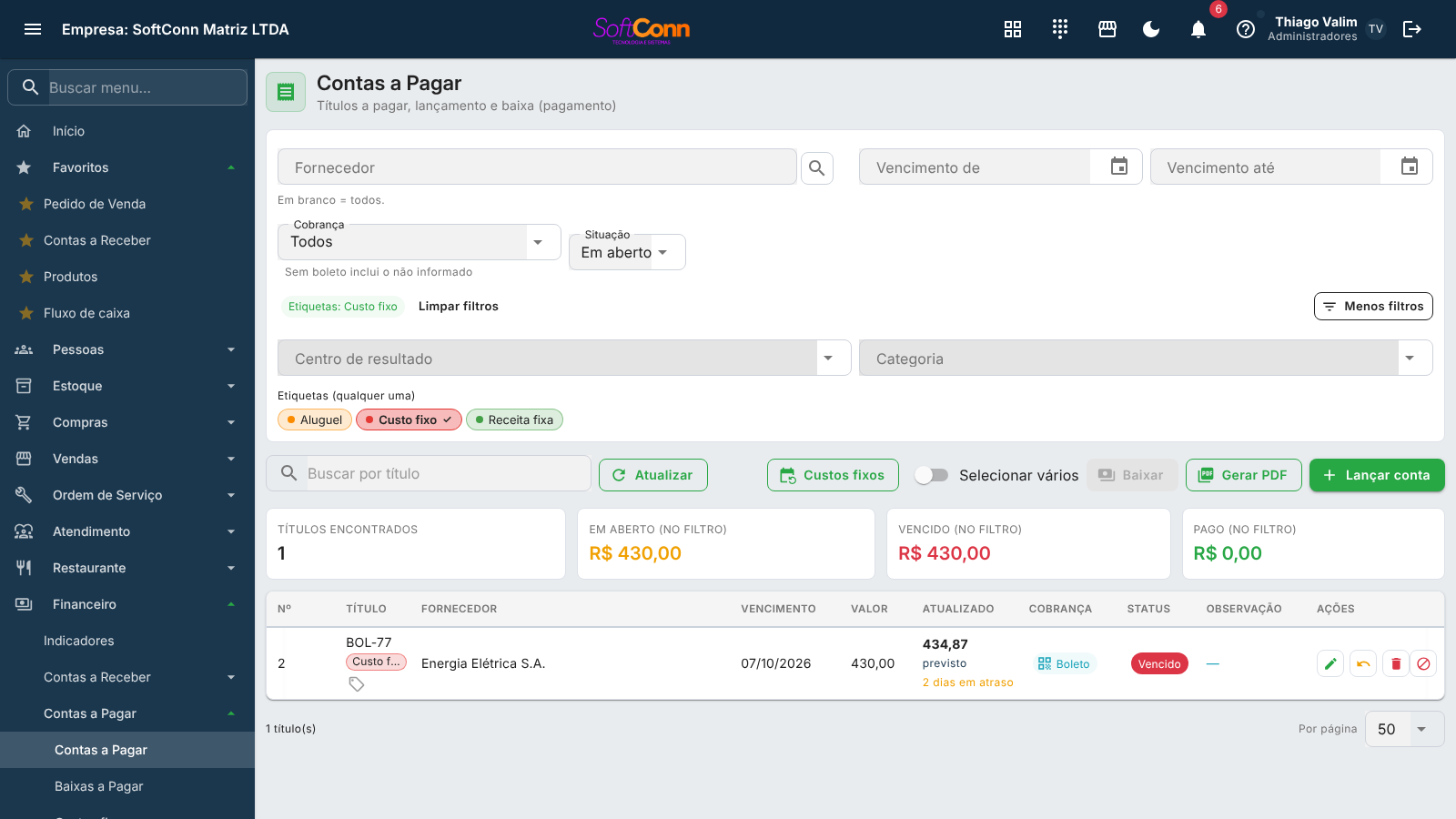
Os totais no alto da lista
Logo acima da grade ficam quatro cartões que resumem o que a consulta trouxe. Eles acompanham o filtro: mude o período ou a "Situação", e os números se refazem.
| Cartão | O que somam |
|---|---|
| Títulos encontrados | Quantos títulos casam com o filtro — a contagem completa, mesmo que a lista mostre só a primeira parte deles. |
| Em aberto | Quanto ainda há a pagar. Soma o saldo dos títulos em aberto e dos parcialmente baixados — não o valor cheio: um título de R$ 1.000 com R$ 600 já pagos entra aqui como R$ 400. |
| Vencido | A parte do "Em aberto" cujo vencimento já passou. O que vence hoje ainda não conta como vencido. |
| Pago | Quanto já foi baixado nos títulos da lista. Com o a situação em "Em aberto", mostra só as baixas parciais — o título liquidado nem aparece na lista. |
Os quatro cartões somam todo o resultado do filtro, e por isso trazem o aviso "(no filtro)" no rótulo. Virar de página não muda nenhum deles: o que muda os números é mudar o filtro.
Com isso, a tela e o PDF da consulta mostram o mesmo valor para o mesmo filtro — um confere o outro.
O que aparece na grade
| Coluna | O que significa |
|---|---|
| Título | Número do documento, com a parcela junto quando houver mais de uma (ex.: "NF-1002/2"). |
| Fornecedor | A razão social do fornecedor e, abaixo dela, o nome fantasia e o apelido — cada um só aparece quando existe no cadastro e acrescenta alguma coisa. Fica em branco se o título foi lançado sem vincular um fornecedor. |
| Vencimento | A data limite de pagamento. |
| Valor | O valor total do título. |
| Saldo | Quanto ainda falta pagar — valor menos a soma das baixas já registradas. |
| Cobrança | A forma de cobrança marcada no título. O Boleto aparece destacado, porque é o que manda alguém ao banco; as demais formas aparecem como texto, e um travessão (—) quer dizer que ninguém informou ainda. |
| Status | Em aberto (nada pago), Parcial (já recebeu alguma baixa mas ainda deve), Liquidado (saldo zerado) ou Cancelado. A conta que já venceu e ainda deve ganha o selo vermelho Vencido — passe o mouse por cima para ver há quantos dias. Ele aparece mesmo que a empresa não tenha juros configurados; o que vence hoje ainda não está vencido. Quando a baixa entra sem ninguém digitar — pelo banco ou pelo provedor de pagamento —, aparece também o aviso Baixa automática; hoje nenhum título a pagar é baixado assim, e o aviso fica reservado para quando for. |
Encontrando o que você procura na lista
A consulta traz os registros em blocos. Quando o filtro encontra mais do que cabe num bloco, aparece um paginador abaixo da lista — clique no número da página para ver os próximos. O contador ao lado dele diz o total que o filtro encontrou, contando todas as páginas.
Trocar qualquer filtro volta você para a primeira página, e isso é proposital: a página 5 de uma busca nova quase nunca existe, e a tela viria vazia — o que se lê como "não encontrei nada" quando na verdade havia resultado.
Editando um título
Clique no lápis da linha para editar número, fornecedor, valor, emissão, vencimento, parcela, observações, e a classificação gerencial (conta contábil e centro de resultado).
Só é possível editar enquanto o título não teve nenhuma baixa — nem parcial. Um título com qualquer pagamento já registrado não pode ter os dados de núcleo alterados: o sistema recusa e explica o motivo. Se você precisa mudar algo depois de uma baixa lançada por engano, estorne a baixa primeiro — com o título de volta a "em aberto", a edição libera.
No título que veio de uma nota de entrada, a edição abre com um aviso e com valor, vencimento, fornecedor e número desligados — veja Título que veio de uma nota de entrada. No que veio do fechamento da comissão, valor, vendedor e número — veja Título que veio do fechamento da comissão.
Baixando (pagando) um título
Selecione o título em aberto na grade e clique em Baixar. A tela mostra o resumo do título (fornecedor, vencimento, valor e saldo) e pede:
Vem preenchida com hoje. Ajuste se o pagamento saiu em outra data.
Vem preenchido com o saldo do título — pagamento total, um clique. Reduza para registrar um pagamento parcial. Não pode ultrapassar o saldo: o sistema recusa uma baixa maior do que o título ainda deve.
Encargos por atraso. Num título vencido eles chegam já preenchidos com a previsão — os percentuais que você registrou em Configurações › Padrões contábeis como os que os seus fornecedores costumam cobrar. Se o boleto não cobrou o juro (ou a multa), marque Não cobrado abaixo do campo; desmarcando, o valor previsto volta. Os encargos somam ao total pago, mas não entram no saldo do título — são registrados à parte, no histórico da baixa.
Confira sempre o documento do fornecedor. Quem define juros e multa de uma conta a pagar é o credor: o número da tela é uma previsão para poupar digitação, e o que vale é o que está no boleto. Ajuste os campos antes de confirmar.
Um abatimento negociado no pagamento (por exemplo, quitação antecipada). Reduz o total pago. Pode chegar a 100% — é assim que se registra uma dívida perdoada; veja Quitando sem pagar, mais abaixo.
Vem preenchido como "Pagamento" seguido do número do título. Pode reescrever.
Como o pagamento saiu — é ela que decide se o valor sai da gaveta do caixa ou só da conta bancária. Se a empresa só tem uma forma cadastrada, ela já vem escolhida.
O ponto de caixa de onde saiu o dinheiro, quando a forma de pagamento é em espécie. Deixe em "Não informar" para formas que não passam pela gaveta.
Valor da baixa mais juros e multa, menos o desconto. É o valor que efetivamente sai.
Permite escolher de qual banco o valor saiu. Ela já vem preenchida: primeiro com a conta da forma de pagamento escolhida e, na falta dela, com a conta financeira padrão da empresa. Confira e troque apenas quando este lançamento saiu de outra conta. Em dinheiro e cheque o campo fica vazio e desabilitado: esse dinheiro sai da gaveta do caixa, e quem responde pelo saldo dele é o caixa (o turno), não uma conta do plano. Se a sua empresa estiver configurada como sem caixa físico, o campo avisa que a baixa será recusada — o que falta ali é trocar o destino da forma de pagamento no cadastro, e não apontar uma conta. Passe o mouse no ícone ? ao lado do campo para ver como o pagamento é lançado: com turno de caixa aberto ele sai do caixa do turno; sem turno, vai direto para o Livro Caixa.
Informação complementar preservada na liquidação, como autorização, referência bancária ou motivo de um ajuste.
Pagou em mais de uma forma? Uma baixa, várias formas
Pagou R$ 1.000 ao fornecedor sendo R$ 400 em dinheiro e R$ 600 por Pix? Faça uma baixa só: digite 400 no campo Valor nesta forma e clique em Adicionar forma — a nova linha já vem com os R$ 600 que faltam; escolha o Pix nela. Cada forma tem a sua conta de origem. A tela mostra quanto falta distribuir até a soma fechar o total da baixa, e enquanto não fechar a baixa não é gravada. Juros, multa e desconto continuam valendo uma vez só, para a baixa inteira. No pagamento de várias parcelas de uma vez, as formas são distribuídas do vencimento mais antigo para o mais novo; com uma forma só, ela paga o lote inteiro. Uma baixa aceita até 10 formas.
A baixa pode exigir um caixa aberto — quem decide é a sua empresa. Em Sistema → Padrões contábeis ela diz quem precisa de caixa: ninguém, a empresa inteira ou só os grupos escolhidos (o balcão, por exemplo). Quem precisa e ainda não abriu o seu vê, ao abrir a baixa, a faixa "Abra o caixa para lançar" com o botão Abrir caixa, e o Confirmar baixa espera o caixa — em qualquer forma de pagamento, transferência e PIX inclusive. Quem não precisa paga normalmente, e o pagamento é lançado no razão, continuando no Livro Caixa e no DRE. Quando você escolhe uma conta bancária na baixa, ela vence o padrão da forma de pagamento.
Pagando várias parcelas de uma vez
Você fechou o mês com o fornecedor e vai quitar o bolo de parcelas de uma vez. Em vez de abrir a baixa uma por uma, ligue o interruptor Selecionar vários no alto da lista: cada linha ganha uma caixinha, você marca os títulos que pagou e o botão Pagar N títulos quita todos no mesmo gesto.
- Filtre a lista — por fornecedor, por vencimento, pela Situação.
- Ligue Selecionar vários.
- Marque os títulos. A barra mostra o saldo marcado enquanto você escolhe.
- Clique em Pagar N títulos, confira a lista no diálogo e informe a forma de pagamento.
Sem mexer em nada, o lote quita. Cada título sai pelo saldo. Para baixar menos, há dois jeitos: mudar o Valor a baixar de uma linha, ou informar um valor único para o lote inteiro (veja abaixo). Nos dois, valor menor que o saldo é baixa parcial — o título continua em aberto com a diferença. E não há desconto no lote: para abater ou perdoar, baixe aquele título sozinho, onde o supervisor consegue ver o que está autorizando.
Um valor só para várias parcelas
Você vai pagar um valor que não fecha com as parcelas — por exemplo, R$ 300,00 para três parcelas de R$ 150,00. Com dois ou mais títulos marcados, o diálogo do lote tem o campo Valor pago: digite o valor e o sistema faz a conta por você.
- O valor é aplicado do vencimento mais antigo para o mais novo.
- Cada título custa o saldo mais os juros e a multa do atraso — a não ser que você marque Isentar juros ou Isentar multa, e aí o encargo isentado sai da conta.
- Enquanto o valor cobre o título inteiro, ele é quitado.
- Onde o valor acaba, aquele título recebe uma baixa parcial com o que sobrou — os juros e a multa dele entram na mesma proporção — e continua em aberto com o resto.
- Os títulos que o valor não alcança ficam exatamente como estavam: sem baixa nenhuma.
Antes de confirmar, cada linha da lista mostra o que vai acontecer com ela — Quita, Parcial ou Sem baixa — e um aviso amarelo nomeia os títulos que ficam de fora. O botão passa a contar só os que recebem baixa (Pagar 2 títulos, por exemplo). Depois de confirmar, o aviso final repete quantos ficaram de fora.
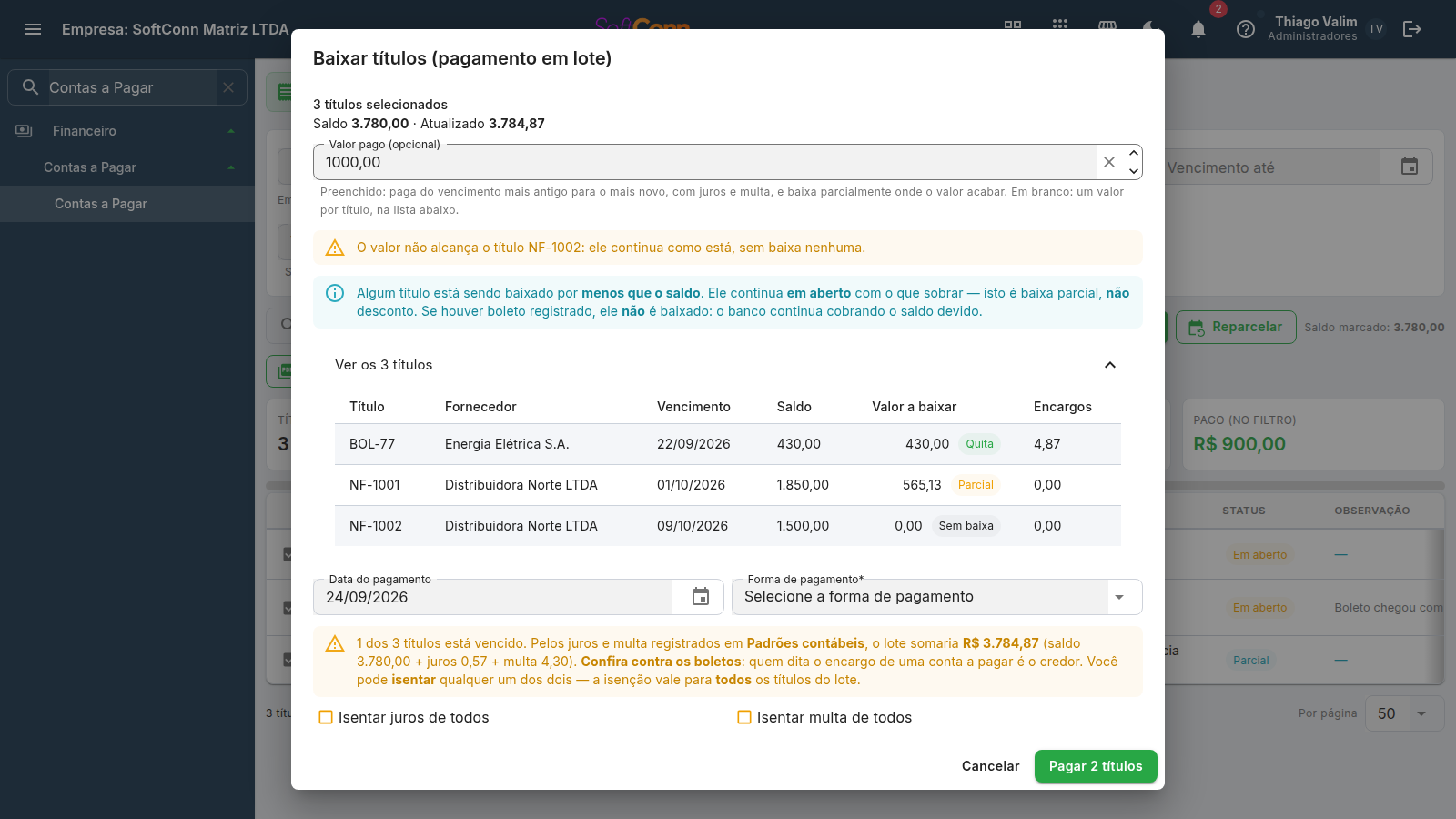
O valor não pode passar do total dos títulos marcados — a sobra não vira crédito nem troco. Se o fornecedor entregou mais do que deve, corrija o valor. Para voltar a informar um valor por título, apague o campo.
É tudo ou nada. Os títulos são baixados numa transação só: se um deles for recusado — porque alguém já o pagou em outro terminal, por exemplo —, nenhum é baixado, e a mensagem diz qual foi. Você atualiza a consulta, corrige a seleção e repete. Isso existe para você nunca ficar com metade de um pagamento lançada, sem saber qual metade.
Confira os juros e a multa contra os boletos. O diálogo soma o encargo de cada título pelos percentuais que a sua empresa registrou em Padrões contábeis — mas quem dita o encargo de uma conta a pagar é o credor, e o número que vale é o do documento dele. As duas caixinhas Isentar juros e Isentar multa valem para todos os títulos do lote; não há como isentar um e pagar o encargo de outro no mesmo gesto. Quando o encargo é diferente em cada título, use a baixa individual.
Desligar o interruptor limpa as marcas. É de propósito: uma seleção invisível esperando você religar o modo é a forma conhecida de baixar o que não pretendia. E títulos já liquidados ou cancelados que estejam na lista não entram — o botão avisa quantos você precisa desmarcar antes.
Renegociando: transformar o atraso num acordo
O fornecedor não tem como pagar o que venceu, e vocês combinaram outro prazo. Em vez de cancelar os títulos e lançar tudo de novo, ligue Selecionar vários, marque os que entram no acordo e clique em Reparcelar: o saldo deles vira um acordo novo, dividido em quantas parcelas vocês combinaram.
- Ligue Selecionar vários e marque os títulos do acordo.
- Clique em Reparcelar.
- Confira a lista do que sai, escolha em quantas parcelas e o primeiro vencimento.
- A prévia mostra cada parcela com data e valor — é sobre ela que vocês fecham.
Os títulos antigos não são cancelados nem pagos. Eles ficam marcados como Reparcelado, saem da cobrança e apontam para o acordo que os substituiu. Isso é diferente de cancelar, que diz "esta cobrança não devia ter existido" — aqui a dívida existia, continua existindo, e mudou de forma.
Título com pagarmento parcial pode entrar. O que vira acordo é o saldo: o que já foi pago continua pago, e a baixa antiga permanece no histórico. É justamente o caso mais comum de renegociação.
Não há campo de valor, e é de propósito. O que se reparcela é o saldo — o sistema propõe os juros e a multa pelo que você registrou como habitual dos seus fornecedores — confira contra o que o credor cobrou. Você pode isentar os juros, a multa, ou os dois, e a isenção vale para todos os títulos do acordo. O que você escolhe aqui é o prazo.
Nenhum dinheiro se move. Reparcelar não lança nada no caixa: a dívida trocou de forma, ninguém pago nada agora. E é tudo ou nada — se um título não puder entrar, nenhum sai e nenhuma parcela nasce.
Reparcelar pede liberação. Se a sua empresa configurou o processo Reparcelar, um supervisor precisa aprovar antes — o mesmo caminho de qualquer ação supervisionada. Sem a configuração, o gesto passa direto.
Classificando vários títulos de uma vez
Lançou o mês inteiro na categoria errada, ou quer marcar vinte contas como "Custo fixo"? Ligue Selecionar vários, marque os títulos e clique em Classificar N títulos. No diálogo, escolha só o que quer mudar — o campo que ficar em branco não mexe nos títulos:
- Categoria — o que essa despesa é. A conta contábil acompanha a categoria; não se escolhe conta por aqui, como também não se escolhe no lançamento.
- Centro de resultado — de qual parte da empresa é a despesa.
- Forma de cobrança — como o credor cobra. "Não mexer" mantém a de cada título; "Não informada" apaga a forma.
- Etiquetas — Acrescentar (as que cada título já tem ficam), Tirar (as outras ficam) ou Substituir (cada título passa a ter exatamente as escolhidas; sem nenhuma escolhida, as etiquetas saem de todos).
Fornecedor, valor, vencimento e documento não mudam por aqui — para eles, edite o título.
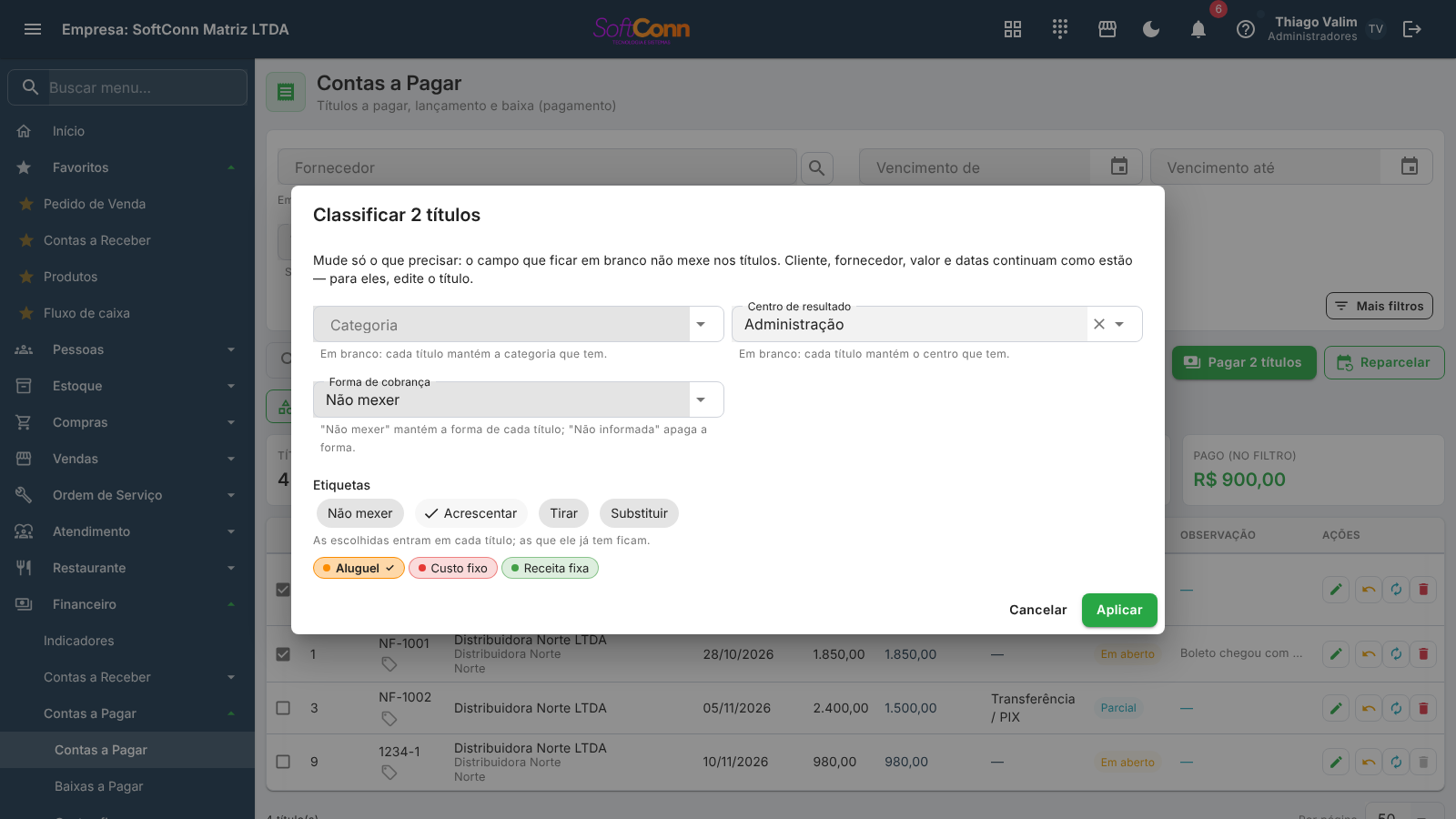
Só título em aberto e sem nenhuma baixa. O título que já teve pagamento — mesmo parcial — guardou a categoria junto com o dinheiro, e mudar só o título faria o DRE e o caixa discordarem. Se um marcado não puder, o botão fica desligado e o balão diz quantos travam; o lote é tudo ou nada. Para pôr etiqueta num título já pago, use o ícone de etiqueta da linha.
Cancelando vários títulos de uma vez
Títulos lançados em duplicidade, ou um acordo que não aconteceu? Ligue Selecionar vários, marque e clique em Cancelar N títulos. Depois da confirmação, todos saem do previsto para pagamento e continuam na lista, como cancelados.
- Pede a mesma liberação do cancelamento de um título — se a sua empresa configurou o processo, um supervisor libera uma vez para o lote.
- Só título em aberto e sem baixa. O que veio de uma nota de entrada ou do fechamento da comissão sai pelo documento dele (veja abaixo), e trava o botão.
- É tudo ou nada: se um não puder, nenhum é cancelado, e a mensagem diz qual.
Cancelando um título
A lixeira na linha cancela o título: ele sai do previsto para pagamento, mas continua na lista, marcado como cancelado. Use quando a conta não devia ter existido — lançada errada ou em duplicidade. Título não se apaga: é o cancelamento que preserva a explicação de por que ninguém pagou.
Título com pagamento lançado não pode ser cancelado. Estorne as baixas primeiro; o cancelamento não devolve dinheiro. E para a dívida que existiu e foi perdoada, o gesto é o desconto de 100%, logo abaixo — não o cancelamento.
Quanto o título custa hoje: juros e multa por atraso
Quando você registra em Configurações › Padrões contábeis o que os seus fornecedores costumam cobrar por atraso, dois lugares desta tela passam a mostrar quanto cada título vencido custaria hoje.
Aqui é uma previsão, não uma dívida apurada. Quem define juros e multa de uma conta a pagar é o credor — o que vale é o boleto dele. O que o sistema faz é adiantar o número para você não digitar de cabeça, e o lugar de conferir é o documento.
A coluna Atualizado
A coluna Atualizado mostra, em negrito, quanto se pagaria hoje — o saldo somado aos juros e à multa —, seguido da palavra previsto. Quando o título está vencido, logo abaixo aparece há quantos dias ele venceu; passando o mouse sobre essa linha, você vê a composição inteira: o saldo de onde o número saiu, os juros previstos, a multa prevista e o total.
A palavra "previsto" não é enfeite. Quem decide o encargo de uma conta a pagar é o credor, e o que vale é o boleto dele. Confira contra o documento antes de pagar.
Em título em dia — ou em empresa que não registrou encargo — o valor é o próprio saldo, e a coluna mostra um número só.
Não existe mais uma coluna Saldo separada. O saldo cru saiu da grade e continua a um passe de mouse de distância.
O encargo incide sobre o saldo, não sobre o valor original: um título de R$ 1.000 com R$ 900 já pagos rende juros sobre os R$ 100 que faltam. Títulos em dia, dentro da carência ou de uma empresa que não configurou nada mostram nessa coluna o mesmo número do saldo, em cinza — não é erro: não há o que atualizar.
"Não cobrado", na baixa
Ao baixar um título vencido, os campos Juros e Multa chegam preenchidos, e um aviso no alto do diálogo explica de onde saiu cada número — junto com o lembrete de conferir o documento do fornecedor.
Se o boleto veio sem juro, sem multa, ou com valores diferentes: marque Não cobrado abaixo do campo para zerá-lo, ou simplesmente digite o valor que está no documento. Desmarcando a caixinha, a previsão volta — você não precisa lembrar o número.
A caixinha se chama "Não cobrado", e não "Isentar", porque a diferença importa: em Contas a Receber, isentar é uma decisão sua — você perdoa o cliente. Aqui é uma constatação: o fornecedor não cobrou aquilo. Quem isenta, deste lado, é ele.
Quitando sem pagar (desconto de 100%)
O fornecedor perdoou a dívida, ou o acordo trocou aquela cobrança por outra coisa? Dê baixa com um desconto igual ao total: o título fica quitado e nenhum dinheiro sai do caixa. O campo Total fica em R$ 0,00 e a tela confirma o que vai acontecer antes de você clicar.
Não cancele o título. Cancelado, ele diz que a conta não devia ter existido, e some a explicação de por que ela nunca foi paga. Quitado com desconto, ele continua na lista, com o valor perdoado registrado.
O desconto não pode passar do total. Havendo juros ou multa, quem precisa chegar a zero é o total (valor + juros + multa − desconto), não o desconto ser igual ao valor.
Estornando uma baixa
Clique no ícone de estorno (a setinha) na linha do título. Se ele não tiver nenhuma baixa, o sistema avisa que não há o que estornar. Havendo uma ou mais, a tela lista todas — com data, histórico e valor — para você escolher qual desfazer.
Estornar não apaga a baixa. O sistema registra o movimento contrário, reabre o saldo do título e desfaz o efeito no caixa — preservando o histórico completo. Se a baixa tinha saído de um caixa já fechado, o contra-lançamento entra no caixa aberto no momento do estorno. Sem nenhum caixa aberto, o que acontece depende da sua empresa: exigindo caixa, o estorno é recusado até você abrir um; sem exigência, o contra-lançamento vai para o razão e o estorno segue.
Gerando o PDF
O botão Gerar PDF monta um relatório com os títulos que casam o filtro atual na tela — é o mesmo período e o mesmo texto de busca que você já aplicou na consulta. O documento abre num visualizador com opção de baixar, imprimir, enviar por e-mail ou compartilhar. Cada título sai com as etiquetas dele numa linha pequena abaixo do fornecedor.
Criando um custo fixo a partir de um título
O aluguel deste mês já está lançado e você quer que os próximos nasçam sozinhos? Na linha do título, clique no ícone ⟳ Criar custo fixo a partir deste título. O cadastro de custo fixo abre preenchido com o título:
- mesmo valor, todo mês, numa parcela, no mesmo dia do vencimento;
- começando no mês seguinte — o título de hoje já cobre este mês, e começar nele geraria a conta em dobro;
- mesma categoria, centro de resultado e etiquetas;
- o fornecedor do título entra como participante, para os títulos gerados nascerem com ele.
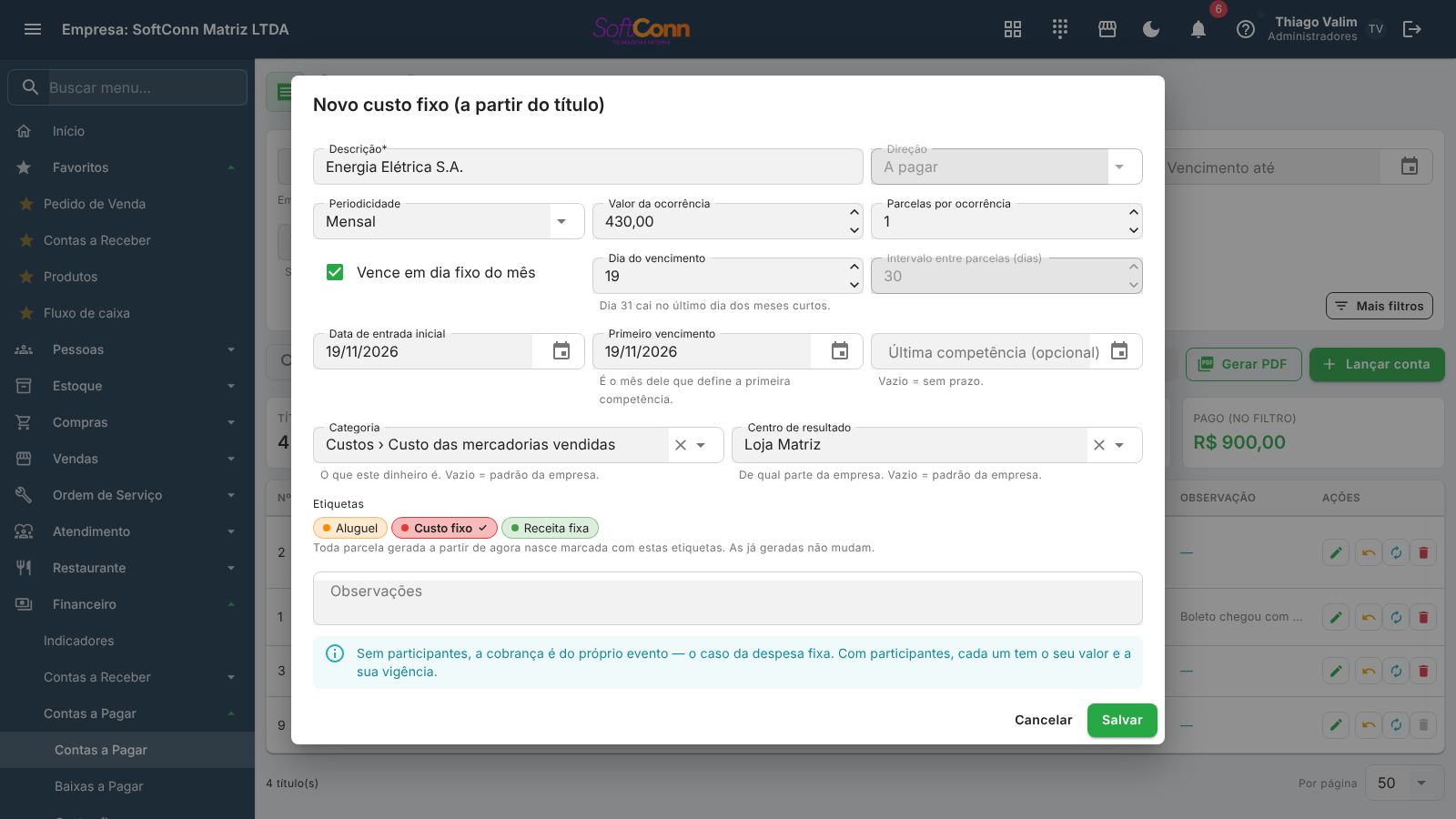
Revise, mude o que quiser e salve. O título de origem fica como está. Os meses seguintes nascem pelo botão Gerar, na tela Custos fixos — o aviso depois de salvar leva até lá.
Título que veio de uma nota de entrada
Quando uma nota de entrada é lançada em Compras › Notas Fiscais de Entrada, cada parcela dela vira um título aqui, com o número da nota (por exemplo 1234-1). A nota continua dona desses títulos: é ela que diz quanto se deve, a quem e quando.
- A lixeira (cancelar) fica desligada na linha, e o título trava o cancelamento em lote.
- Na edição, valor, vencimento, fornecedor e número vêm travados. Classificar (categoria e centro de resultado) — inclusive em lote —, anotar e informar a forma de cobrança continuam livres.
- Pagar, estornar o pagamento e renegociar com o fornecedor funcionam como em qualquer título.
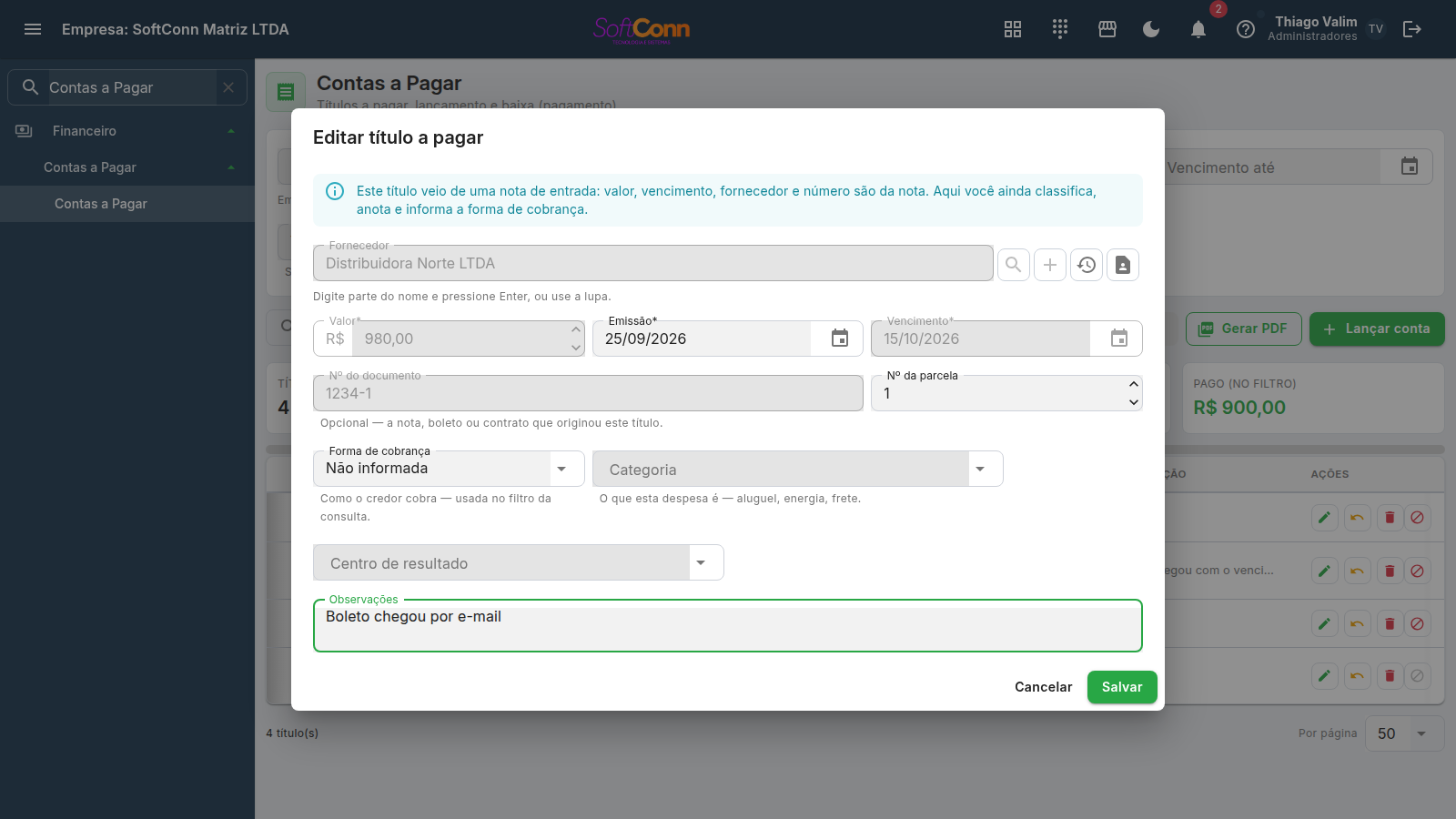
Para corrigir, estorne o lançamento da nota. O estorno desfaz a entrada no estoque e cancela os títulos juntos; depois você corrige a nota e lança de novo. Se algum título já teve pagamento, estorne o pagamento aqui antes. Título renegociado não volta atrás, e a nota dele deixa de poder ser estornada.
Título que veio do fechamento da comissão
Fechar a comissão em Relatórios › Vendas › Comissões (aba Fechamento) gera um título por vendedor, com o vendedor como credor, a origem Comissão e um número como COM 09/2026 #2 (o mês e a apuração). A apuração continua dona do título.
- A lixeira (cancelar) fica desligada na linha, e o título trava o cancelamento em lote.
- Na edição, valor, vendedor e número vêm travados. O vencimento fica livre (é a data que você combina com o vendedor), assim como classificar, anotar e informar a forma de cobrança.
- Pagar e estornar o pagamento funcionam como em qualquer título.
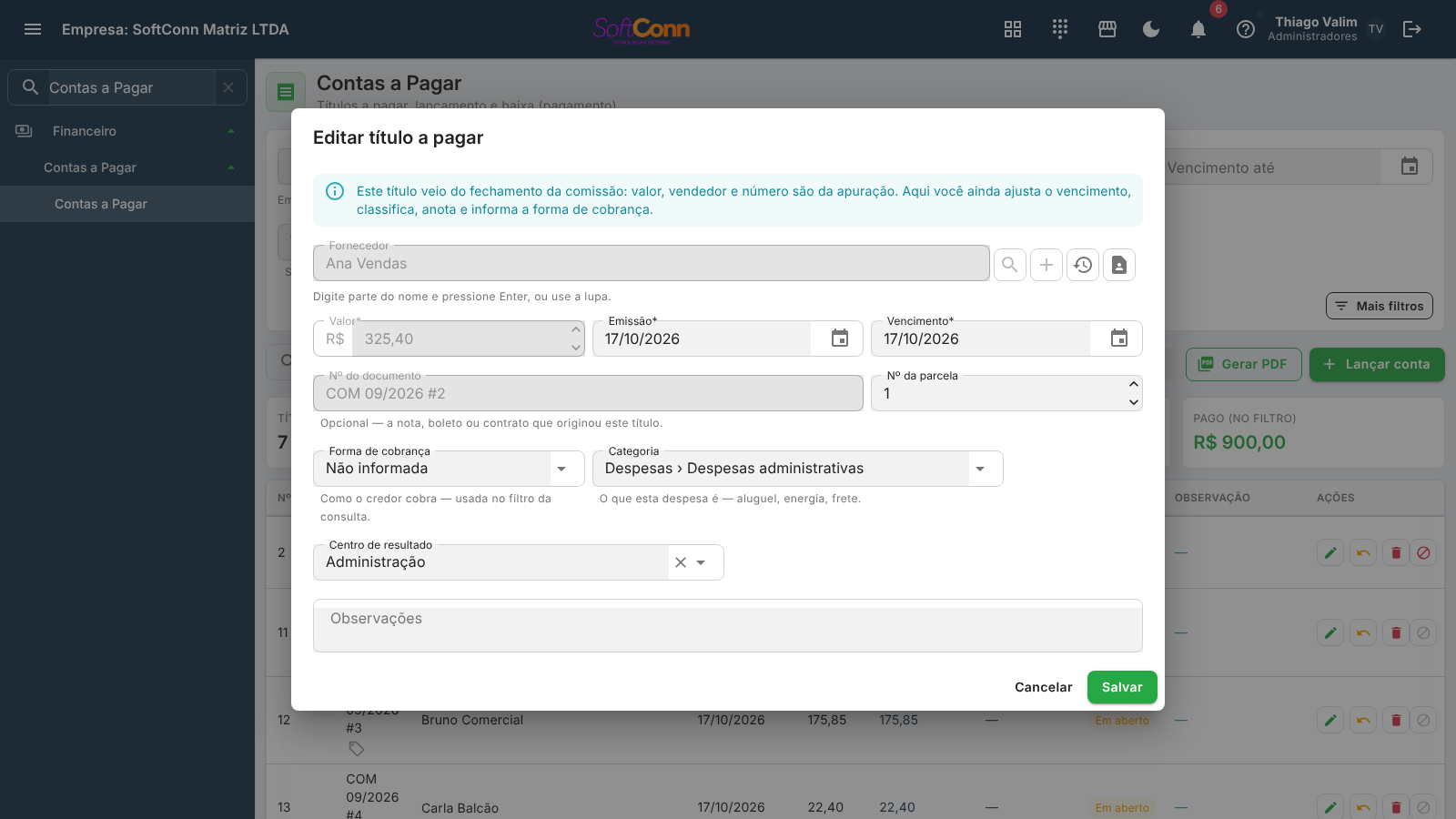
Para corrigir, cancele a apuração. Na aba Fechamento do relatório de Comissões, o cancelamento devolve as comissões ao aberto e cancela o título junto; depois feche de novo. Se o título já teve pagamento, estorne o pagamento aqui antes.
O lembrete na campainha
Você não precisa abrir esta tela para saber que tem conta vencendo. O sistema confere as contas a pagar de hora em hora e deixa um lembrete na campainha da barra superior, um para cada empresa:
| Lembrete | Quando aparece |
|---|---|
| Contas a pagar vencem até … | Há conta em aberto vencendo de hoje até 3 dias à frente. Diz quantas são e quanto somam. |
| Contas a pagar vencidas (em vermelho) | Há conta em aberto cujo vencimento já passou. O que vence hoje ainda não conta como vencido. |
| Custos fixos ainda não lançados | Um custo fixo (aluguel, luz, internet) tem uma competência vencendo — ou já vencida — que ainda não foi gerada. Enquanto não é gerada, ela não é uma conta a pagar: não aparece nesta tela nem nos dois lembretes acima. Clicar leva a Custos fixos, onde se gera. Aparece para quem tem acesso a Custos fixos. |
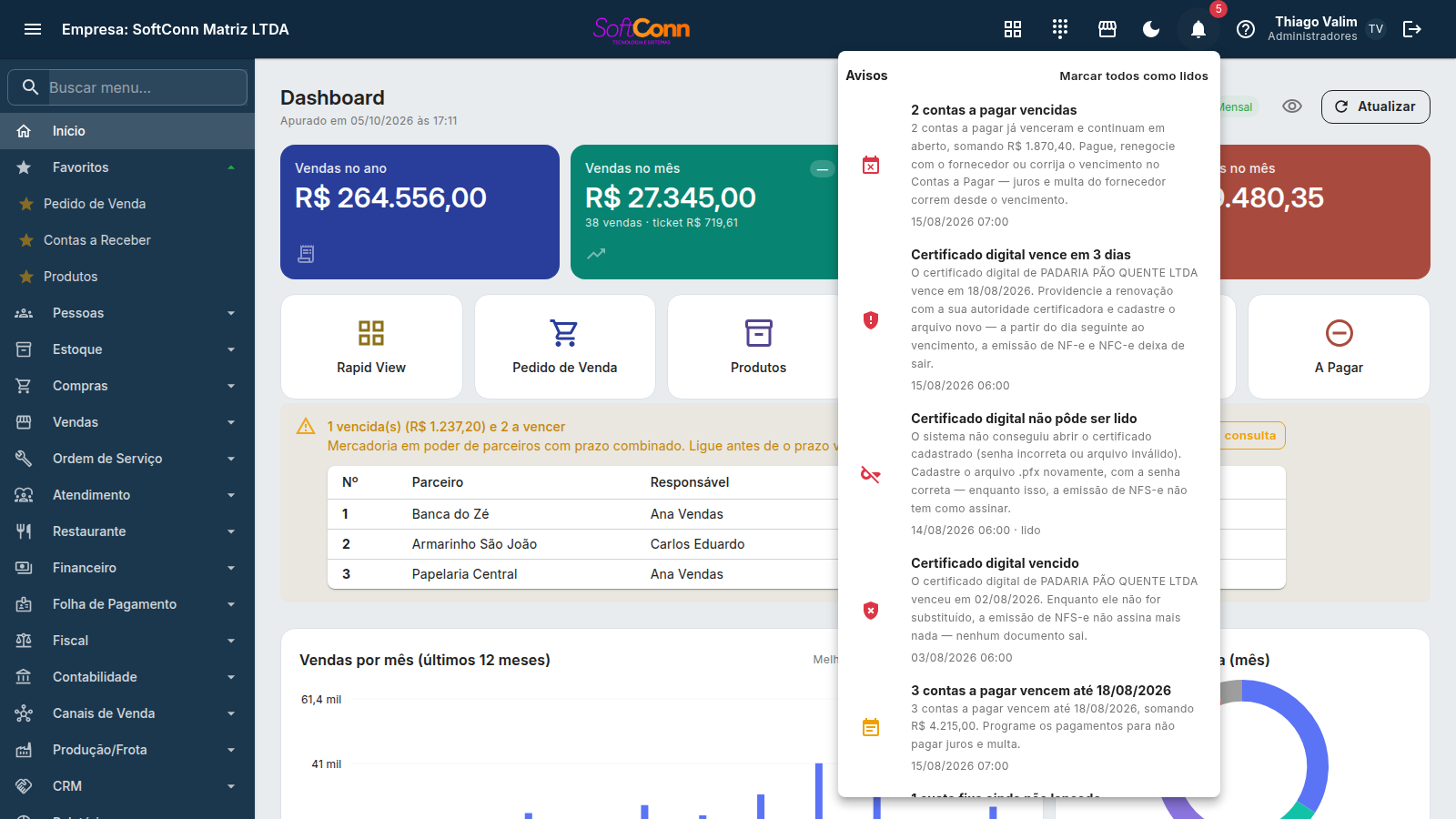
- Clicar no lembrete abre o Contas a Pagar já filtrado: o de vencidas abre na situação Vencidos; o de "vencem até" abre Em aberto com o vencimento de hoje até a data do lembrete — a mesma lista que ele contou.
- Pagou, cancelou ou renegociou? O lembrete se atualiza sozinho na conferência seguinte e some quando não sobra nada a avisar.
- Marcou como lido? Ele volta a se destacar quando a situação muda — no dia seguinte, ou quando entra ou sai uma conta.
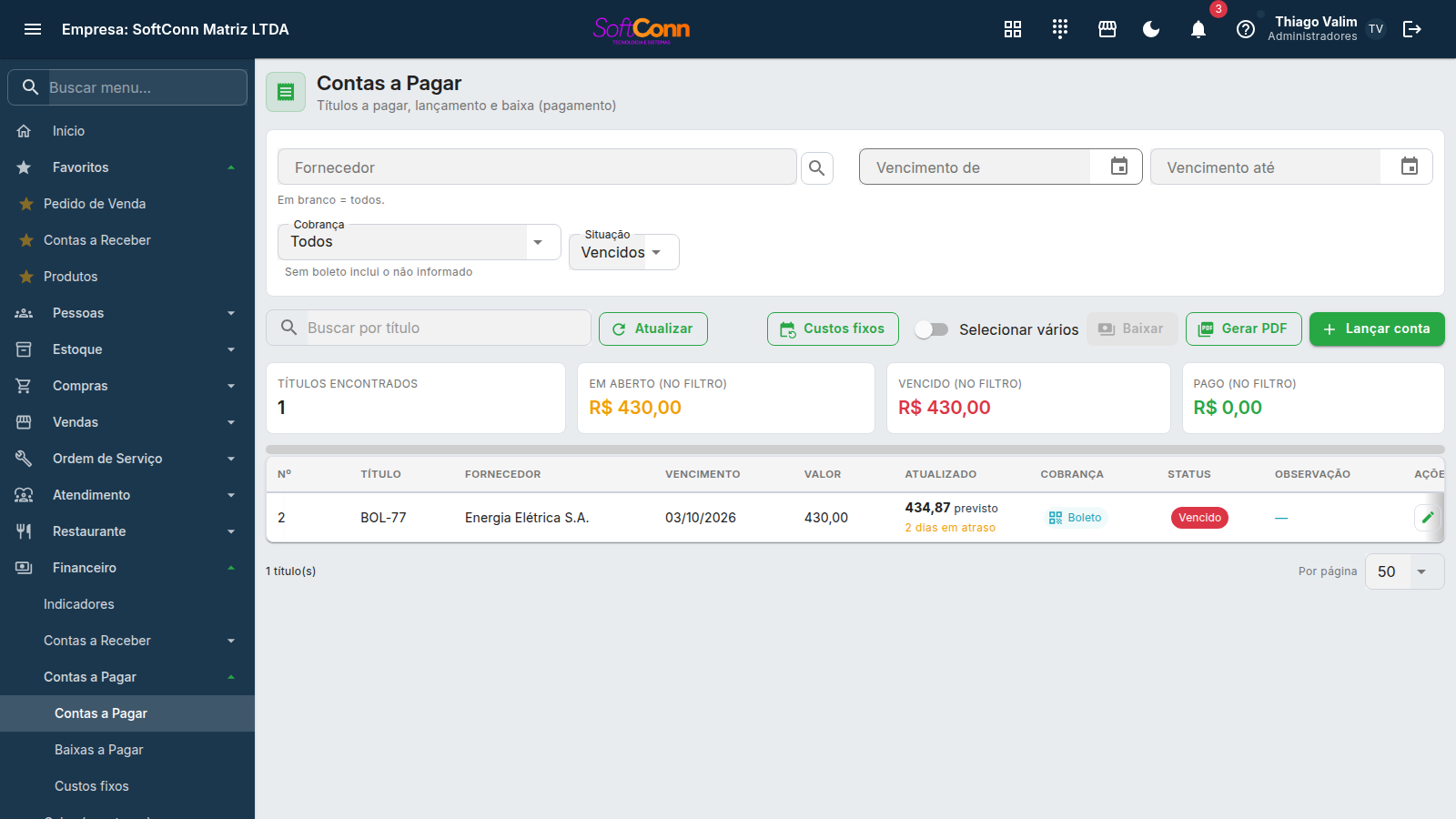
Só quem tem acesso ao Contas a Pagar vê estes lembretes. Eles mostram valores, então o garçom ou o operador do caixa sem essa permissão não os recebem — os avisos de certificado digital continuam aparecendo para todos.
Buscando um registro
Toda janela de busca desta tela abre em grade, com as colunas do registro — não uma lista de nomes. É a mesma janela do Pedido de Venda: quem trabalha nas duas telas no mesmo dia não muda de hábito.
| Gesto | O que faz |
|---|---|
| Digitar e teclar Enter | Achando um só registro, vincula direto — sem abrir janela. |
| ↑ ↓ | Move o destaque entre os resultados. A janela já abre com a primeira linha destacada. |
| Enter na grade | Confirma o registro destacado. |
| ESC | Fecha sem escolher — nada muda na tela. |
| Lupa | Abre a busca completa, mesmo com o campo vazio. |
Ao abrir a janela com resultados, o foco já vai para a grade — dá para escolher sem tocar no mouse. Se você voltar a digitar no campo de busca para refinar o termo, o foco continua onde você está digitando: as setas só voltam a navegar depois que você clicar na grade.
Perguntas frequentes
Qual a diferença entre cancelar e reparcelar?
Cancelar diz que a cobrança não devia ter existido — lançada errada, em duplicidade, para o fornecedor errado. Reparcelar diz o contrário: a dívida existia, continua existindo, e mudou de forma. Por isso o título reparcelado aparece com esse nome, e não como cancelado — e aponta para o acordo que o substituiu.
Reparcelei sem querer. Dá para desfazer?
Não existe "desfazer acordo": o estado é terminal. O caminho é fazer outro acordo — reparcelar as parcelas novas. Por isso confira a prévia antes de confirmar.
O acordo entra no caixa?
Não. Reparcelar não move dinheiro — nada entrou nem saiu, a dívida só trocou de forma. O caixa é movimentado quando as parcelas novas forem pagos.
Paguei o fornecedor de uma vez só. Preciso baixar título por título?
Não. Ligue Selecionar vários no alto da lista, marque as parcelas que entraram no pagamento e clique em Pagar N títulos. Todos são quitados numa transação só, cada um pelo saldo (a não ser que você informe outro valor na linha ou um valor único), com uma baixa própria — e um comprovante por título.
Tenho um valor que não cobre todas as parcelas marcadas. Como faço?
Preencha o Valor pago no diálogo do lote. Ele quita do vencimento mais antigo para o mais novo, com juros e multa, dá baixa parcial onde o valor acabar, e deixa sem baixa nenhuma os títulos que ele não alcança — a lista mostra, antes de confirmar, o que acontece com cada um.
Um dos títulos do lote foi recusado. Os outros foram pagos?
Nenhum foi. O lote é tudo ou nada: a mensagem diz qual título travou (normalmente porque alguém já o baixou em outro terminal). Atualize a consulta, refaça a seleção e repita — você nunca fica com metade de um pagamento lançada.
Como dou desconto numa baixa em lote?
Não dá, e é de propósito. Desconto é negociação de um título — e exige liberação de supervisor, que não pode valer para vários de uma vez. Baixe aquele título individualmente. O que o lote oferece é isentar juros e isentar multa, e as duas valem para todos os títulos marcados.
O boleto do fornecedor veio com juros diferentes do que a tela previu. Quem está certo?
O boleto, sempre. Quem define juros e multa de uma conta a pagar é o credor; o número da tela é uma previsão baseada no que você registrou em Padrões contábeis como habitual dos seus fornecedores. Digite por cima o valor do documento e confirme — é isso que fica gravado.
O fornecedor não cobrou multa. Como registro?
Marque Não cobrada abaixo do campo Multa: ele zera e o total acompanha. Vale o mesmo para os juros, e as duas caixinhas são independentes. Desmarcando, o valor previsto volta.
Configurei os juros em Padrões contábeis e nada mudou aqui. Por quê?
Provavelmente você configurou o bloco de cima — "Juros e multa por atraso", que é o que você cobra dos seus clientes. O que alimenta esta tela é o bloco seguinte, "Juros e multa que os fornecedores cobram". São dois de propósito: quem cobra 2% de multa não é necessariamente cobrado em 2%.
O cartão "Em aberto" não bate com a soma da coluna Valor. Está errado?
Não — ele soma a coluna Saldo, que é o que ainda falta sair. Um título de R$ 1.000 que já recebeu uma baixa de R$ 600 aparece com Valor R$ 1.000 e Saldo R$ 400, e é o R$ 400 que entra no cartão. Somar os valores contaria de novo um dinheiro que já saiu.
Os cartões somam a página que estou vendo ou o filtro inteiro?
O filtro inteiro. Os quatro cartões — títulos encontrados, em aberto, vencido e pago — são calculados no servidor sobre todos os títulos que casam com o filtro, mesmo os que não couberam na página exibida. Passar da página 1 para a 2 não altera nenhum valor.
Até setembro de 2026 os três cartões de dinheiro somavam apenas a página, e por isso o rótulo dizia "(na página)". Se você guardou um número anotado antes disso e ele parece menor do que o de hoje, é esta a explicação — o valor de agora é o do período todo.
O botão Baixar está cinza. Por quê?
Você precisa primeiro selecionar, na grade, um título que esteja em aberto (ou parcialmente baixado). Título liquidado ou cancelado não tem o que baixar.
Lancei o título com o fornecedor errado. Como corrijo?
Enquanto o título não teve nenhuma baixa, clique no lápis da linha e troque o fornecedor. Depois de qualquer baixa lançada, a edição é bloqueada — estorne a baixa primeiro.
Não consigo excluir um título.
Título não se exclui: a lixeira cancela — ele sai do previsto e continua na lista, como cancelado. Título com baixa lançada — mesmo parcial — não pode ser cancelado: é o histórico financeiro fechado que o sistema protege. Estorne a baixa e o cancelamento libera.
Se o título veio de uma nota de entrada, ele não se cancela aqui em caso nenhum: estorne o lançamento da nota (veja Título que veio de uma nota de entrada). O que veio do fechamento da comissão também não: cancele a apuração (veja Título que veio do fechamento da comissão).
A baixa mostra "Abra o caixa para lançar" e o Confirmar não habilita.
A sua empresa exige caixa aberto de quem faz o pagamento, e você ainda não abriu o seu — em qualquer forma de pagamento, PIX e cartão inclusive. Clique em Abrir caixa na própria faixa, informe o fundo de troco, e o Confirmar volta. Se esta equipe não confere gaveta, quem ajusta é Sistema → Padrões contábeis: Só os grupos escolhidos (só o balcão precisa de caixa) ou Ninguém — e aí o pagamento passa a ser lançado no razão.
Errei o valor de uma baixa já lançada. Dá para corrigir?
A baixa em si não é editável. Estorne-a pelo ícone de estorno da linha — o saldo do título volta ao que era — e lance uma nova baixa com o valor certo.
Posso pagar um título aos poucos, em várias baixas?
Sim. Cada baixa reduz o saldo, e o status muda para "Parcial" até a soma das baixas cobrir o valor todo — aí o título vira "Liquidado" sozinho.
Qual a diferença entre Valor e Saldo na grade?
Valor é o total do título, do jeito que foi lançado. Saldo é o que ainda falta pagar — valor menos a soma de todas as baixas já registradas. Num título sem nenhuma baixa, os dois são iguais.
Por que a consulta traz títulos de fornecedores de nome parecido?
Ela não traz mais, se você usar o campo certo. O campo "Buscar por título" deixou de procurar por nome e passou a valer só para o número do documento. Quem responde "quero os títulos deste fornecedor" é o campo Fornecedor, vinculado ao cadastro: escolhendo um fornecedor ali, a lista traz só os títulos dele, sem homônimos junto.
Quantos títulos por página
A consulta traz uma página de títulos por vez. No rodapé da lista, o contador à esquerda diz quantos o FILTRO alcança — não quantos couberam na tela —, e o seletor Por página escolhe se você quer 25, 50, 100 ou 200 de uma vez. Trocar o tamanho refaz a consulta e volta para a primeira página; os números das páginas aparecem ao lado quando existe mais de uma.
Detalhes e as dúvidas mais comuns em Consultar e buscar com o teclado.