Para que serve esta tela
É aqui que ficam os vales da loja: o crédito que o cliente tem para usar numa próxima compra. Você vende um vale-presente para quem quer dar um presente, emite um vale quando a loja concede um crédito (uma cortesia, um acordo, a correção de um erro), acha um vale pelo número, reimprime o recibo com o código e cancela o saldo de um vale lançado errado.
Usar um vale não mexe no dinheiro do caixa. Quando o cliente usa o vale numa venda, nada entra na gaveta — o vale só abate o valor da compra. No fechamento do caixa você confere apenas o que o cliente pagou além do vale. Um vale só traz dinheiro quando nasce pago: na venda do vale-presente e no adiantamento de cliente, recebido na tela de Adiantamentos. Nos dois, o valor entra no caixa naquele momento — e não entra de novo quando o vale é usado.
Os cinco tipos de vale
| Tipo | De onde vem | Pode pagar uma venda? |
|---|---|---|
| Vale-presente | Vendido nesta tela: o cliente paga e leva o recibo com o código. | Sim — vale para quem apresentar o recibo |
| Crédito avulso | Emitido nesta tela, quando a loja concede um crédito. | Sim |
| Crédito de devolução | Nasce na tela de Devolução, quando o cliente leva o valor em crédito. | Sim |
| Adiantamento de cliente | Recebido na tela de Adiantamentos, quando o cliente paga antes (o sinal de uma encomenda). | Sim — pelo código do recibo, e também abate um título a receber dele |
| Adiantamento de colaborador | Dinheiro adiantado a um funcionário. | Não — ele não aparece na busca do vale no fechamento da venda |
Vender um vale-presente
- Clique em Vender vale-presente
É o botão verde, ao lado de Emitir vale.
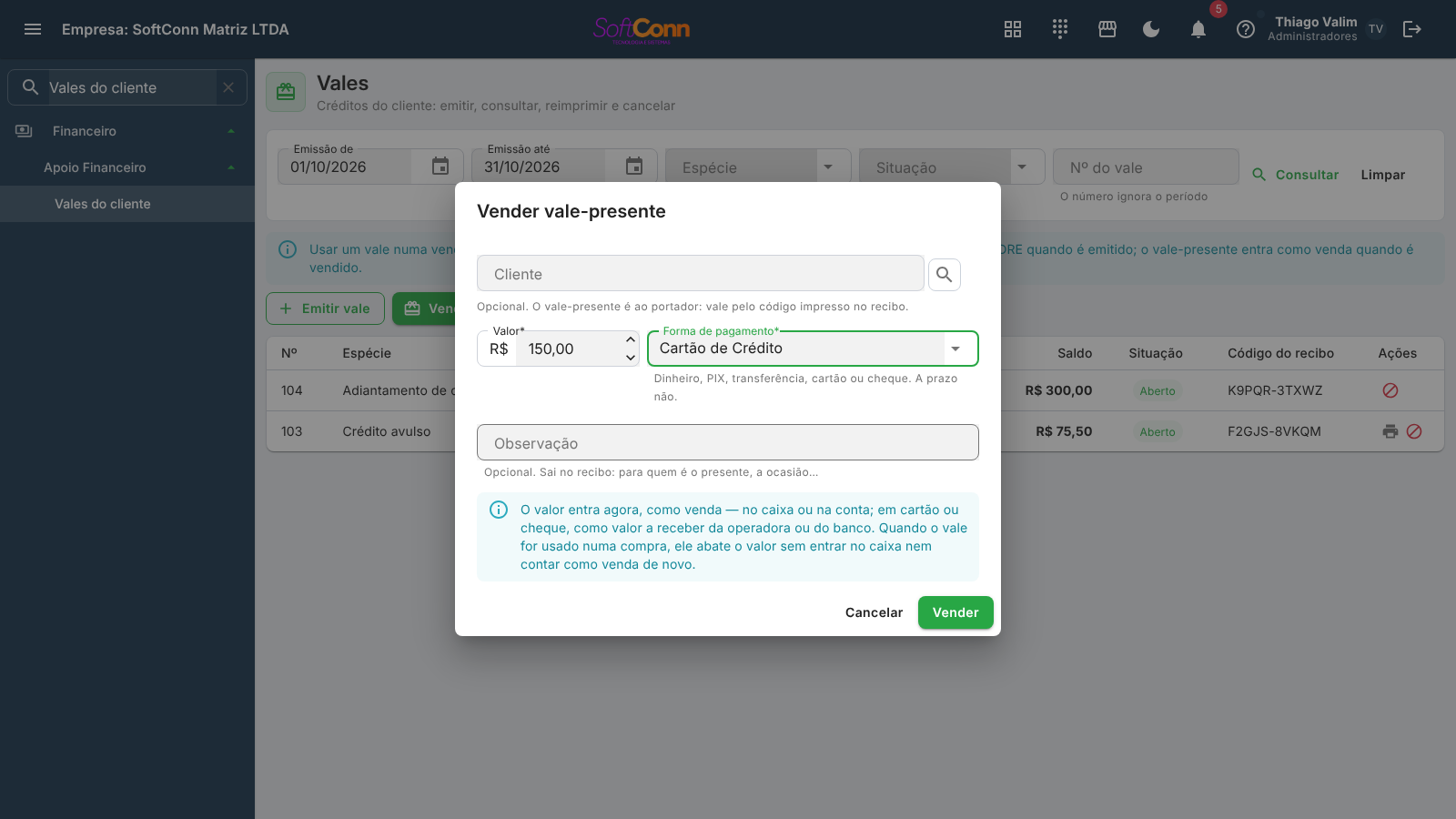
- Informe o valor e como o cliente pagou
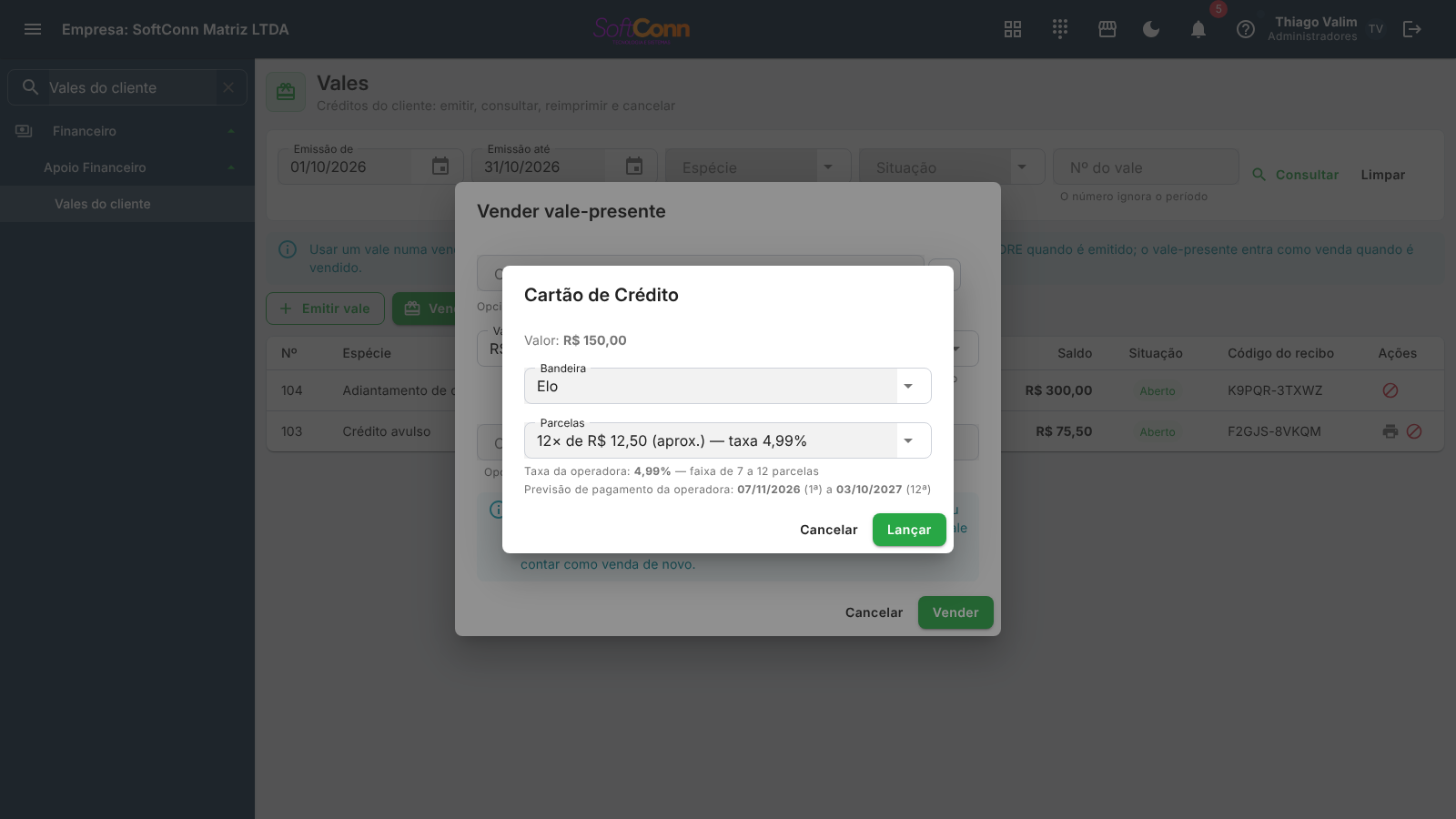
A forma de pagamento já vem em Dinheiro; troque para PIX, transferência, cartão ou cheque se for o caso. No cartão o sistema pergunta a bandeira e as parcelas; no cheque, os dados do papel.
- Escolha o cliente, se ele quiser
É opcional: o vale-presente vale pelo código, para quem apresentar o recibo.
- Clique em Vender
O valor entra no caixa e o recibo abre com o código, pronto para imprimir e entregar. Se a loja tem impressora térmica, o botão Imprimir na térmica do recibo manda o papel para a bobina.
Quanto o cliente paga — e quanto o vale vai valer numa compra.
Como o cliente pagou o vale: dinheiro, PIX, transferência, cartão ou cheque — as formas cadastradas na empresa.
Sai no recibo: para quem é o presente, a ocasião.
Cartão e cheque viram valor a receber, não dinheiro na gaveta. No cartão, as parcelas aparecem em Recebíveis de cartão, para conferir quando a adquirente depositar. No cheque, o papel entra na carteira de cheques, para depositar na data. Em nenhum dos dois o valor conta como saldo do caixa no fechamento do turno.
No PDV também. No menu de opções do PDV, o card Vale-presente abre esta mesma tela por cima do terminal: venda o vale, entregue o recibo e clique em Voltar ao PDV — a venda em andamento continua lá.
O vale-presente conta como venda no dia em que é vendido. Quando ele for usado numa compra, a compra é abatida e não conta como venda de novo — o resultado do mês mostra o valor uma vez só. A venda do vale não emite nota fiscal; a nota sai na compra em que ele for usado.
Emitir um vale
- Clique em Emitir vale
O botão fica ao lado do aviso, logo acima da lista.
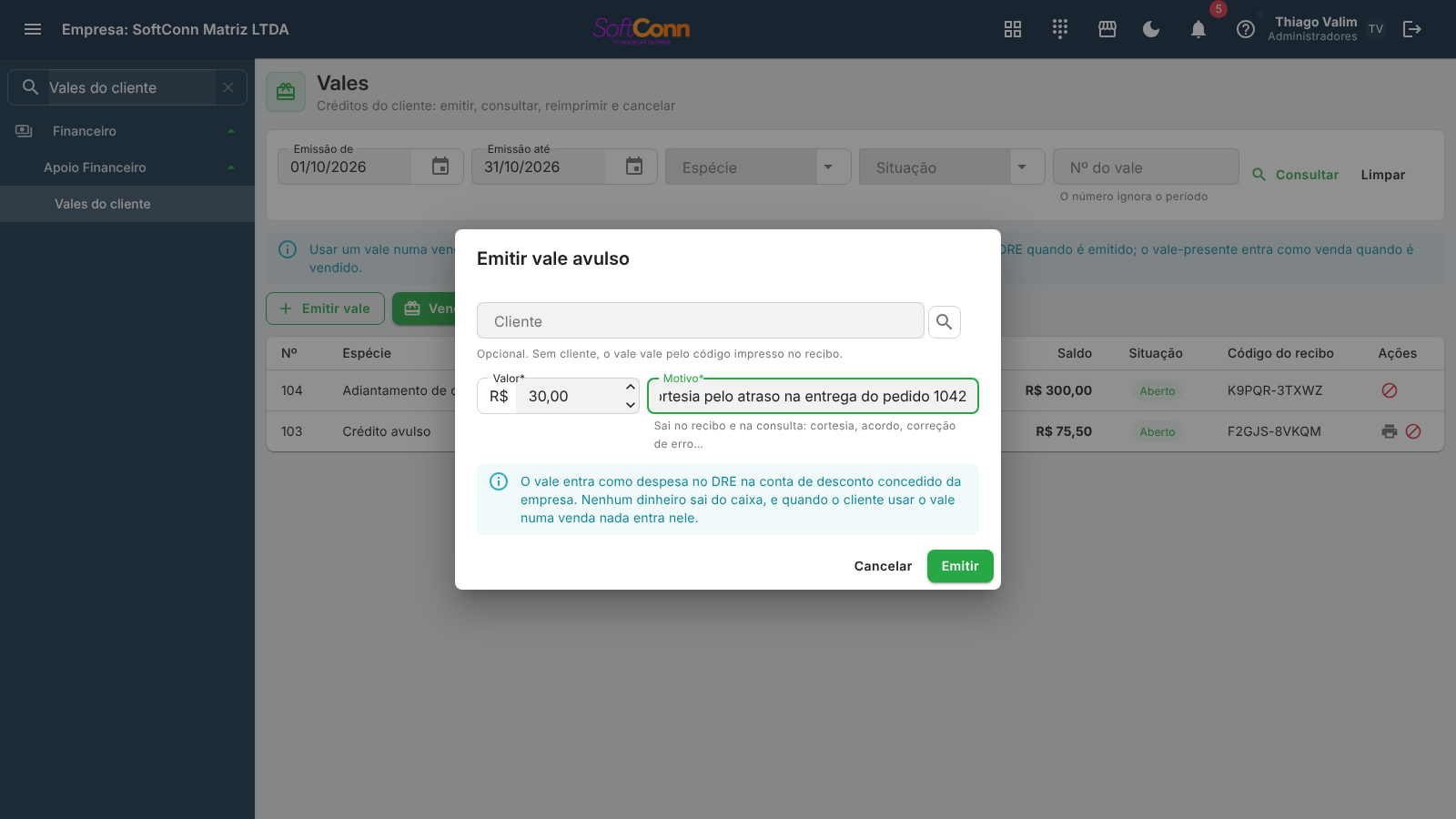
- Escolha o cliente, se houver
Digite parte do nome e aperte Enter, ou use a lupa. Sem cliente, o vale vale pelo código impresso no recibo — quem tiver o papel usa.
- Informe o valor e o motivo
O motivo sai no recibo e na consulta.
- Clique em Emitir
O vale entra na lista e o recibo abre em seguida, pronto para imprimir ou enviar ao cliente.
De quem é o crédito. Com cliente, o nome aparece no recibo e na busca do vale na venda.
Quanto o cliente poderá abater. Precisa ser maior que zero.
Por que o crédito foi concedido. Ajuda quem confere o mês a entender a despesa.
Um código de dez letras e números, impresso em destaque no recibo. É ele que o cliente apresenta no caixa para usar o vale.
O vale avulso entra como despesa no resultado do mês, na conta de desconto concedido da empresa. Se essa conta ainda não foi configurada (campo Desconto concedido da tela Padrões Contábeis), a emissão é recusada com o aviso — peça a configuração a quem cuida do financeiro.
Consultar e achar um vale
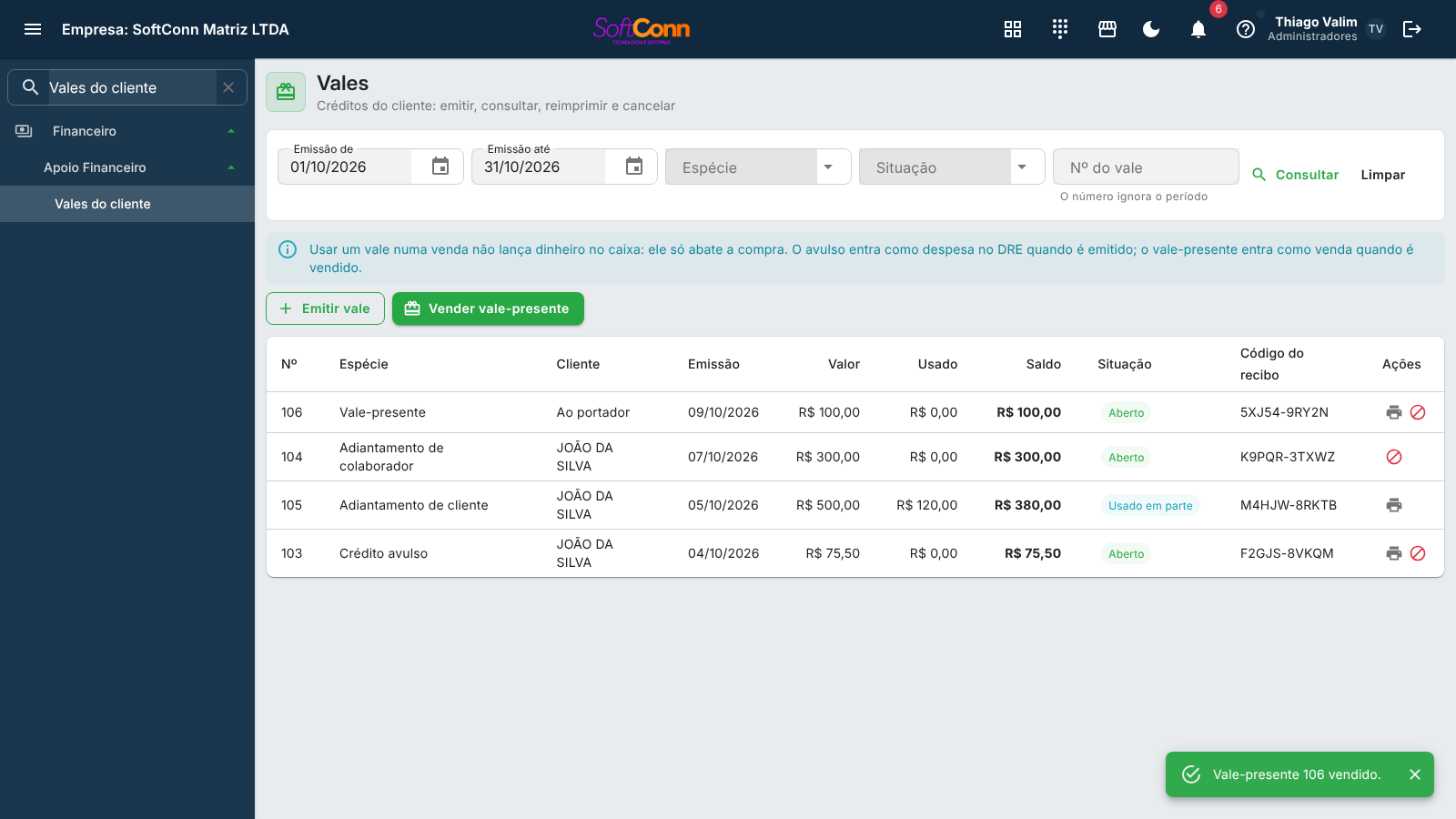
A consulta abre no mês atual. Para achar um vale de qualquer data, digite o número em Nº do vale e aperte Enter — o número ignora o período e a situação. Limpar volta ao mês.
Em cada linha você vê o valor do vale, quanto já foi usado em vendas e o saldo que ainda vale. Sem cliente, a coluna mostra Ao portador. Em telas menores a lista mostra só o saldo — o valor original, o usado e o código continuam no recibo.
Reimprimir o recibo e cancelar
O ícone de impressora na linha abre o recibo do crédito com o código e o saldo atual — use para a segunda via. Com impressora térmica vinculada ao documento Recibo do vale, o botão Imprimir na térmica do recibo manda a via para a bobina. O ícone vermelho cancela o vale: o sistema pede confirmação, e o saldo que ainda não foi usado deixa de valer. O vale continua na lista, como Cancelado.
O vale-presente só se cancela se ainda não foi usado: cancelar devolve ao cliente o valor que ele pagou, e o caixa registra a saída. Entregue o dinheiro de volta a quem comprou o vale. Se ele pagou no cartão, as parcelas que ainda não caíram são canceladas — faça o estorno também na maquininha; se pagou em cheque, o cheque sai da carteira. Parcela já liquidada ou cheque já depositado impedem o cancelamento, e o sistema diz qual.
O que o cliente já usou numa venda continua usado. Para devolver esse crédito, cancele a venda — o valor volta para o vale.
Perguntas frequentes
Emiti o vale e apareceu "não configurado". O que faço?
A empresa ainda não tem a conta de desconto concedido definida. Quem cuida do financeiro preenche o campo Desconto concedido na tela Padrões Contábeis; depois disso a emissão funciona.
Por que o vale não aparece no fechamento do caixa?
Porque o vale não é dinheiro. Ele abate o valor da venda; no fechamento você confere só o que o cliente pagou em dinheiro, Pix ou cartão.
Posso emitir um vale sem escolher cliente?
Pode. O vale vale pelo código impresso no recibo, e quem apresentar o papel usa o crédito. Entregue o recibo com cuidado.
Não acho um vale antigo na lista.
A lista abre no mês atual. Digite o número do vale em Nº do vale e aperte Enter, ou mude as datas de emissão.
Por que não consigo cancelar este vale?
Vale já usado por inteiro ou já cancelado não tem o que cancelar, e o botão não aparece. Para devolver o que foi usado, cancele a venda em que o vale foi aplicado.
O cliente quer pagar o vale-presente no cartão. Posso?
Pode. Escolha a forma de cartão, informe a bandeira e as parcelas. O valor entra como venda no dia, e as parcelas ficam a receber da adquirente — como numa venda comum em cartão.
Como imprimo o recibo do vale na impressora térmica?
Abra o recibo (ele abre sozinho depois de vender ou emitir, ou pelo ícone de impressora na linha) e clique em Imprimir na térmica. Se o botão não aparece, a loja ainda não vinculou uma impressora ao documento Recibo do vale nas Regras de impressão do terminal (tela Terminais de PDV).
Vendi um vale-presente e depois ele foi usado. Por que a venda do mês não dobrou?
Porque o valor já contou como venda quando o vale foi vendido. A compra paga com o vale aparece normalmente, mas o valor do vale não entra de novo no resultado.
Por que não consigo cancelar um vale-presente?
Ele já foi usado numa compra, mesmo que em parte. Só o vale-presente sem uso se cancela, devolvendo o valor pago.
Não aparece a opção Vale no fechamento da venda. Por quê?
A opção vem da forma de pagamento Vale. Toda empresa nasce com ela, e as empresas que já usavam o Sis a recebem na próxima atualização dos cadastros padrão. Se ela não estiver lá, confira em Formas de pagamento: a forma pode ter sido excluída, ou estar com Aparece na venda desmarcado. Para criar de novo, use o tipo de movimentação Vale.
O adiantamento do funcionário pode pagar uma venda?
Não. O adiantamento de colaborador aparece nesta lista, mas não na busca do vale no fechamento da venda.