Para que serve esta tela
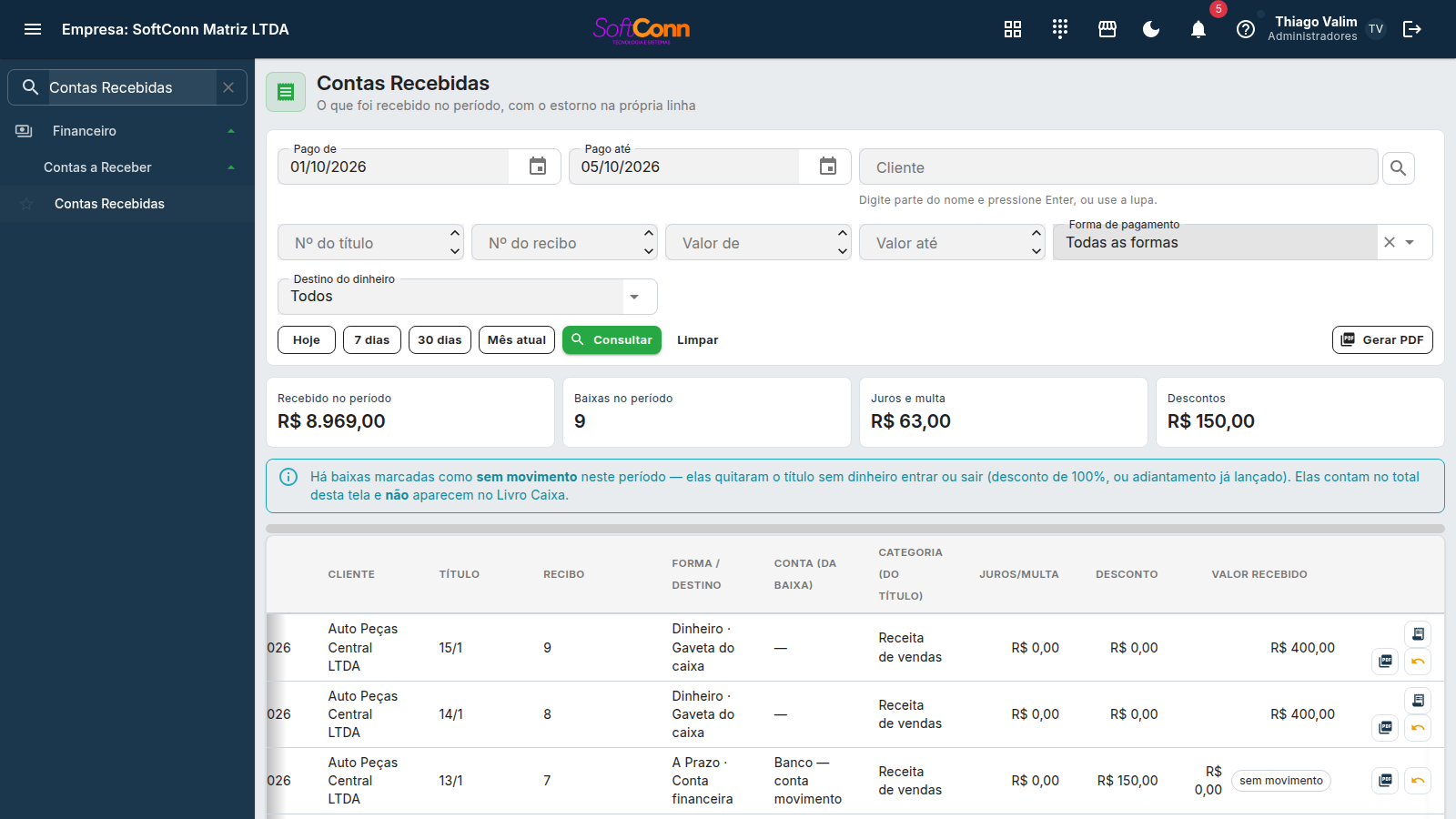
É aqui que você responde "o que foi recebido?". A lista traz as baixas — cada recebimento que você registrou — e não os títulos. A data que ela usa é a do pagamento: o dia em que o dinheiro entrou.
Como consultar
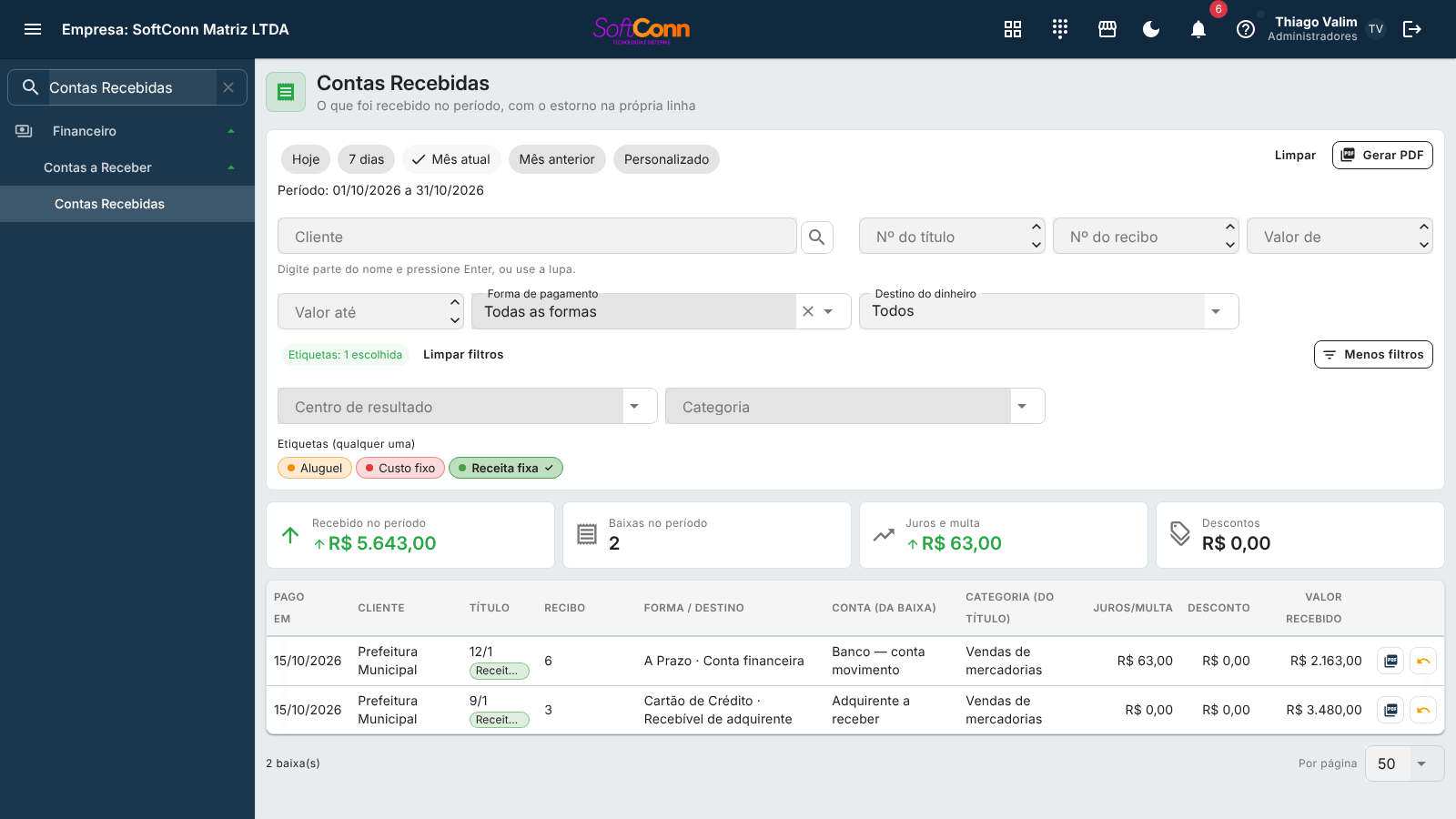
- A tela abre no mês corrente, já consultada. Os atalhos Hoje, 7 dias, Mês atual e Mês anterior consultam no clique; em Personalizado, escolha as duas datas e clique em Aplicar.
- Preencha os filtros que precisar — não há botão Consultar: a lista refaz ao mudar cada filtro, e os de digitar (número, valor) quando você tecla Enter ou sai do campo. Centro de resultado, categoria e etiquetas ficam em Mais filtros.
- Os quatro cartões somam o recorte inteiro, não a página que está à vista — virar de página não muda os números.
- Limpar devolve o filtro ao padrão (o mês corrente), não ao vazio: sem período a consulta não roda.
Filtros
É a data do pagamento, não a do vencimento. O período é obrigatório — sem ele a consulta varreria a base inteira e o sistema recusa.
Digite parte do nome e tecle ENTER: havendo um só resultado ele é vinculado na hora; havendo vários, abre a busca. A lupa sempre abre a busca. Em branco, traz todos.
O número do título, aquele que aparece em Contas a Receber. A busca é exata.
É outro número. Cada baixa tem o seu — é o número do recibo que o cliente leva. Um título pode ter várias baixas, e cada uma tem um recibo diferente. Por isso os dois campos são separados: procurar o número do título no campo do recibo não devolve nada.
Faixa do valor recebido — o que de fato entrou, já com juros, multa e desconto. Pode preencher só um dos dois ("acima de mil").
Mostra as baixas que tiveram uma parte nesta forma. Uma baixa paga em dinheiro e Pix aparece uma vez só, com o total dela — e, com o filtro aplicado, surge o cartão Nesta forma de pagamento, que diz quanto entrou naquela forma.
Para onde o dinheiro foi: gaveta do caixa, conta financeira, carteira de cheques, recebível de adquirente (cartão) e assim por diante. É este filtro que responde "o que entrou em dinheiro?".
Ficam em Mais filtros. Recortam pela classificação do título — a baixa não tem centro nem categoria próprios (é o que a coluna Categoria (do título) mostra). A lista de categorias traz só as de receita, com o código numa coluna e a descrição na outra, separadas por tipo.
Em Mais filtros, ligue uma ou mais etiquetas — Custo fixo, Receita fixa, Aluguel… — para ver só as baixas de títulos marcados com qualquer uma delas. A etiqueta é do título recebido: para mudar as de um título, use a ação de etiquetas na consulta de títulos — vale também para título já quitado.
Com ou sem filtro, cada linha mostra as etiquetas do título logo abaixo do número dele (a etiqueta inativa aparece esmaecida). No PDF, elas saem numa linha pequena abaixo do cliente.
As colunas da lista
A forma de pagamento e para onde o dinheiro foi. Quando a baixa foi feita em mais de uma forma, a linha mostra quantas (2 formas) — passe o mouse para ver cada uma com o seu valor. A conta, nesse caso, aparece como Várias: cada forma tem a sua.
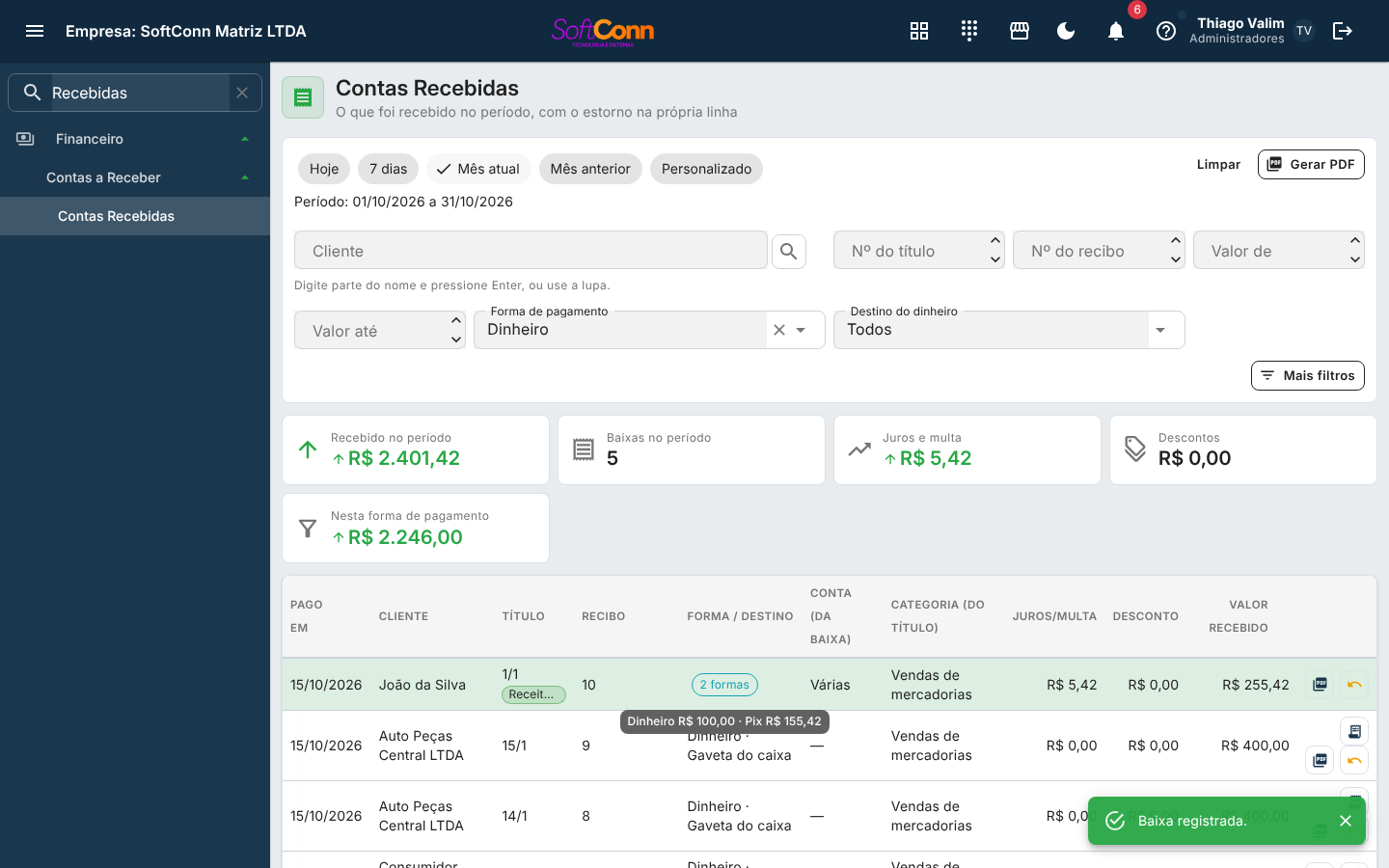
Título mostra o número e a parcela (por exemplo, 1042/3 é a terceira parcela do título 1042). Recibo é o número daquela baixa.
A conta em que o dinheiro caiu — o banco, por exemplo. Aparece — quando o destino é a gaveta ou a carteira de cheques: dinheiro em espécie não pertence a uma conta do plano, e quem o mostra é o Livro Caixa.
A categoria vem do título, não da baixa. Se um mesmo título tiver três baixas, as três linhas mostram a mesma categoria — ela descreve a dívida inteira, não cada recebimento.
Baixas marcadas como "sem movimento"
Algumas linhas aparecem com a marca sem movimento e valor zero. Elas quitaram o título sem dinheiro entrar: um desconto de 100% (uma isenção), ou um adiantamento do cliente que já tinha sido lançado quando ele adiantou.
Estornar uma baixa
- Ache a linha e clique na seta de estorno, no fim dela.
- A confirmação diz de quem é a baixa, qual título, o recibo, a data e o valor — confira antes de confirmar. O risco aqui é clicar na linha errada.
- Estornar pede liberação de um supervisor: a tela abre o pedido sozinha quando é necessário.
O saldo do título volta e o efeito no caixa é revertido. A baixa estornada some da lista — ela deixa de existir para a consulta.
Segunda via do comprovante
Na impressora do aparelho: o comprovante aberto pela linha oferece Imprimir na térmica quando há uma impressora configurada neste aparelho. Ele é montado no formato escolhido, ESC/POS ou PDF, com a bobina dela. A consulta exige conexão; depois de abrir a prévia local, seus dados já estão no aparelho. Reimprimir não faz outra baixa nem altera saldo. Se o papel falhar, o documento continua disponível e o aviso explica o motivo.
Na impressora térmica da loja: sem impressora no aparelho, o comprovante em Bobina (escolhido em Cabeçalho e rodapé do cupom) mostra o botão Imprimir na térmica quando há impressora térmica vinculada ao documento Comprovante de recebimento (baixa de título) nas Regras de impressão do terminal. O botão manda o mesmo comprovante que está na tela para essa impressora, pelo agente de impressão. Ele não sai sozinho ao baixar: é você quem clica. Se a impressora não estiver vinculada, o aviso diz o motivo e o comprovante continua aberto.
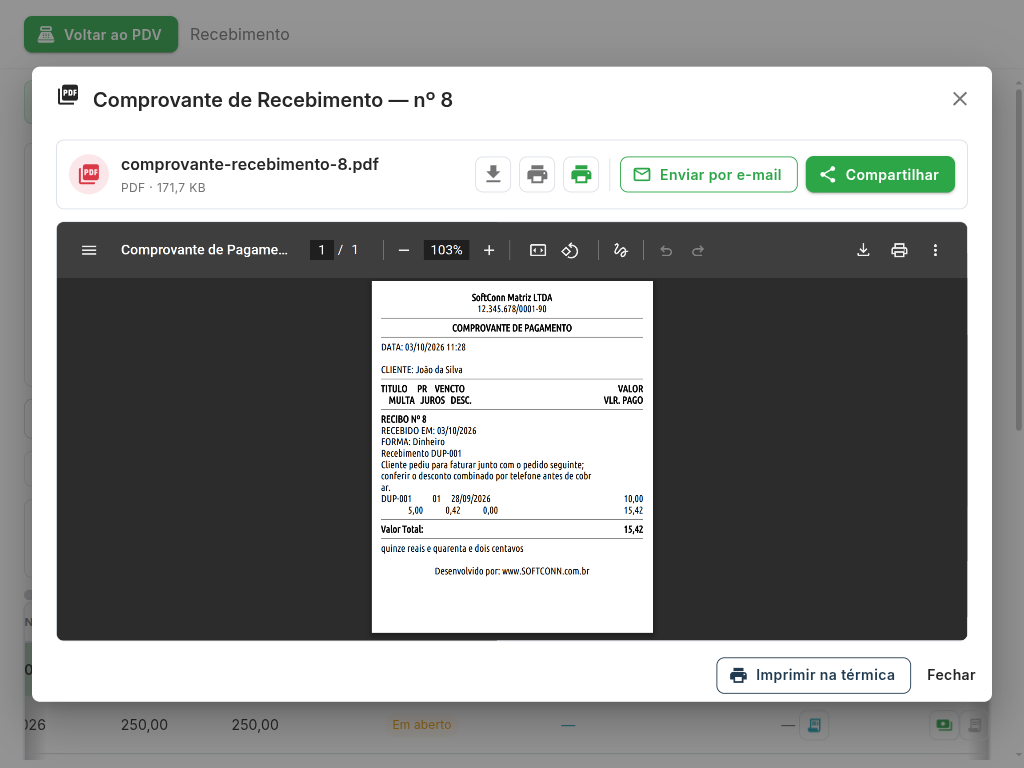
O cliente voltou pedindo o recibo de um pagamento? Ache a linha do recebimento — pelo período, pelo cliente ou pelo Nº do recibo — e clique no ícone de PDF, ao lado da seta de estorno. Abre o comprovante daquele recebimento, igual ao que saiu na hora da baixa: com os dados da sua empresa, o cliente, o título, o valor por extenso e a linha de assinatura.
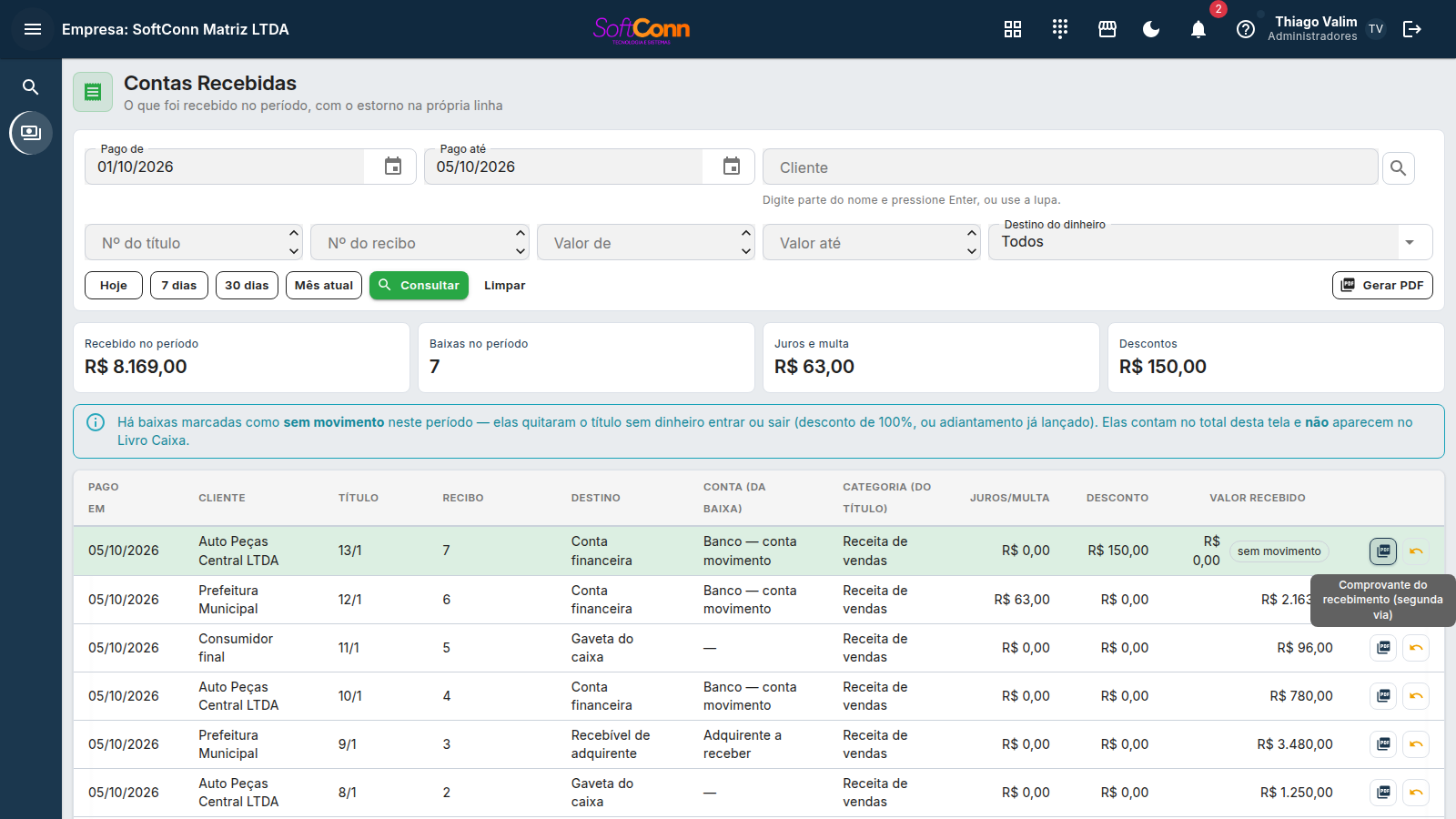
É o comprovante de UM recebimento. Quando o cliente pagou várias parcelas no mesmo lote, use o comprovante do lote, logo abaixo. Em que papel ele sai — A4 ou bobina — é a mesma escolha da baixa.
O comprovante do lote
Quando vários títulos são recebidos de uma vez (a baixa em lote de Contas a Receber), o recibo que sai na hora é um só, somando todos. Depois de fechada a tela, ele continua disponível aqui: as linhas que vieram daquele recebimento ganham um segundo ícone, o do comprovante do lote, e ele refaz o mesmo recibo com todos os títulos que foram juntos — inclusive os que não aparecem na página por causa do filtro.
Aparece apenas nas linhas que vieram de um recebimento em lote; a baixa avulsa tem só a segunda via dela. Se uma baixa do lote foi estornada, ela sai do recibo — o papel lista só o que continua valendo. Estornadas todas, o sistema avisa que não há mais o que imprimir.
Levar a consulta para o papel
Imprime o recorte que está na tela, com o filtro escrito no papel e os mesmos totais do cartão.
O botão Gerar PDF imprime exatamente o recorte que está na tela — os mesmos filtros, os mesmos totais. O papel traz, logo abaixo do título, a frase do recorte: o período, o cliente, a faixa de valor, a forma de pagamento e o destino que você escolheu.
As linhas marcadas como sem movimento também saem no PDF, com a marca — é ela que explica a diferença para o Livro Caixa. O painel do topo repete os cinco números da tela, incluindo o total que não moveu dinheiro.
Dúvidas frequentes
O cliente perdeu o recibo. Onde tiro outro?
Aqui mesmo: ache a linha do recebimento e clique no ícone de PDF ao lado da seta de estorno. Se você tem o número do recibo em mãos, digite-o no campo Nº do recibo, com o período em que o pagamento aconteceu.
Por que a baixa que eu estornei sumiu da lista?
Porque o estorno desfaz a baixa — ela deixa de existir. O que fica é o título com o saldo de volta, em Contas a Receber, e o contra-lançamento no caixa.
Digitei o número do título no campo "Nº do recibo" e não veio nada.
São numerações diferentes. O número do título vai no campo Nº do título; o do recibo é o da baixa, e aparece na coluna Recibo da lista.
A tela mostra menos linhas do que Contas a Receber ao lado. Por quê?
Esta consulta recorta por empresa: ela traz as empresas que a sua sessão alcança. A tela de Contas a Receber ainda não faz esse recorte. Se a sua instalação tem mais de uma empresa, essa diferença é esperada.
Onde vejo o extrato do dinheiro, com saldo?
No Livro Caixa. Esta tela é a visão do recebimento — com cliente, título e parcela; o Livro Caixa é a visão do dinheiro, com entrada, saída e saldo.