Para que serve esta página
O Financeiro tem várias listas pequenas que preparam o terreno antes de você lançar a primeira venda ou a primeira conta: as formas de pagamento que a sua empresa aceita, as bandeiras de cartão, os centros que organizam receita e despesa por área do negócio, os pontos de caixa físicos e a estrutura contábil por trás de tudo. Vale preencher esses cadastros com cuidado — são eles que decidem, por exemplo, se uma venda em dinheiro entra na gaveta do caixa ou se um pagamento no cartão vira um recebível.
Formas de Pagamento
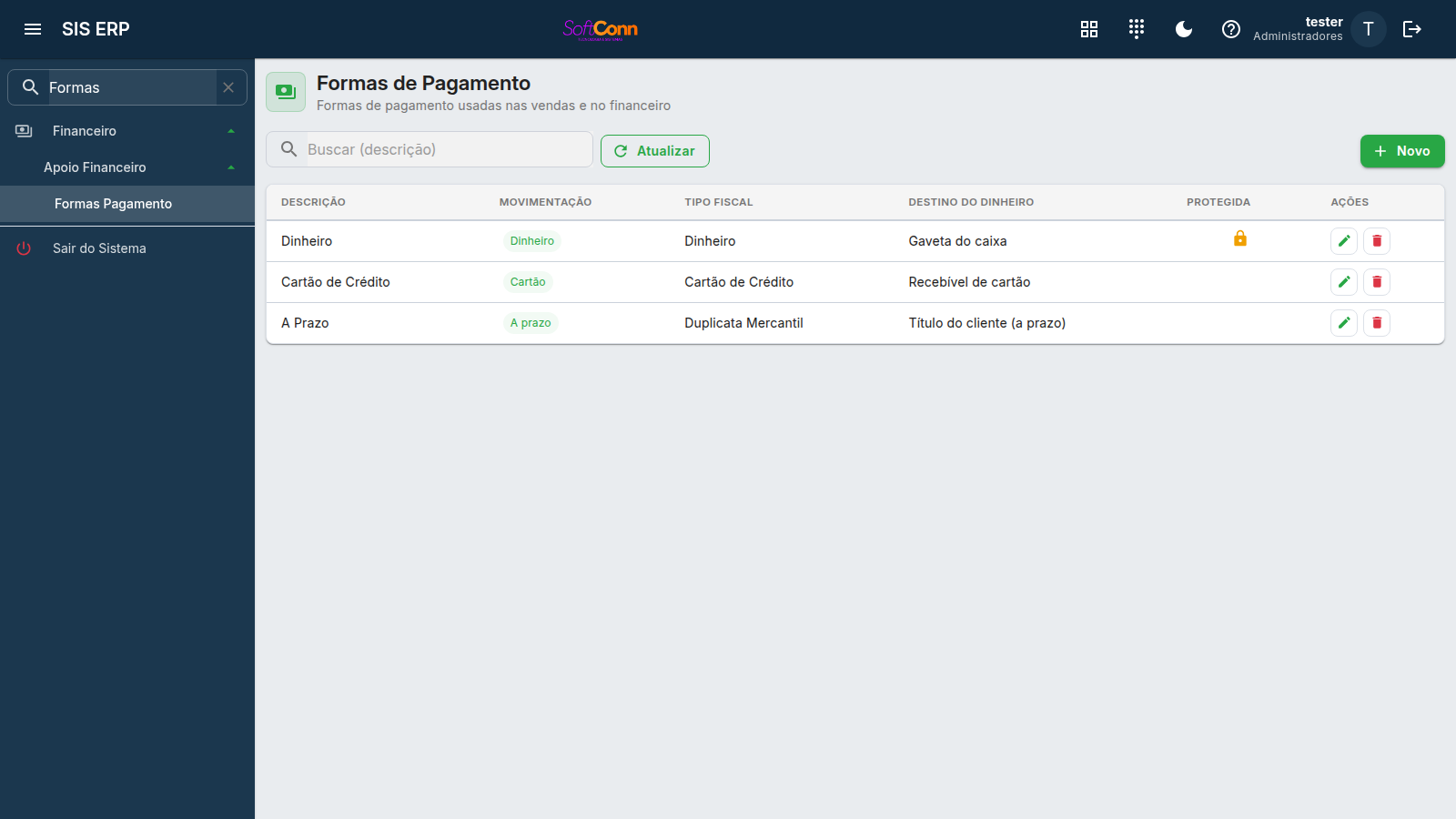
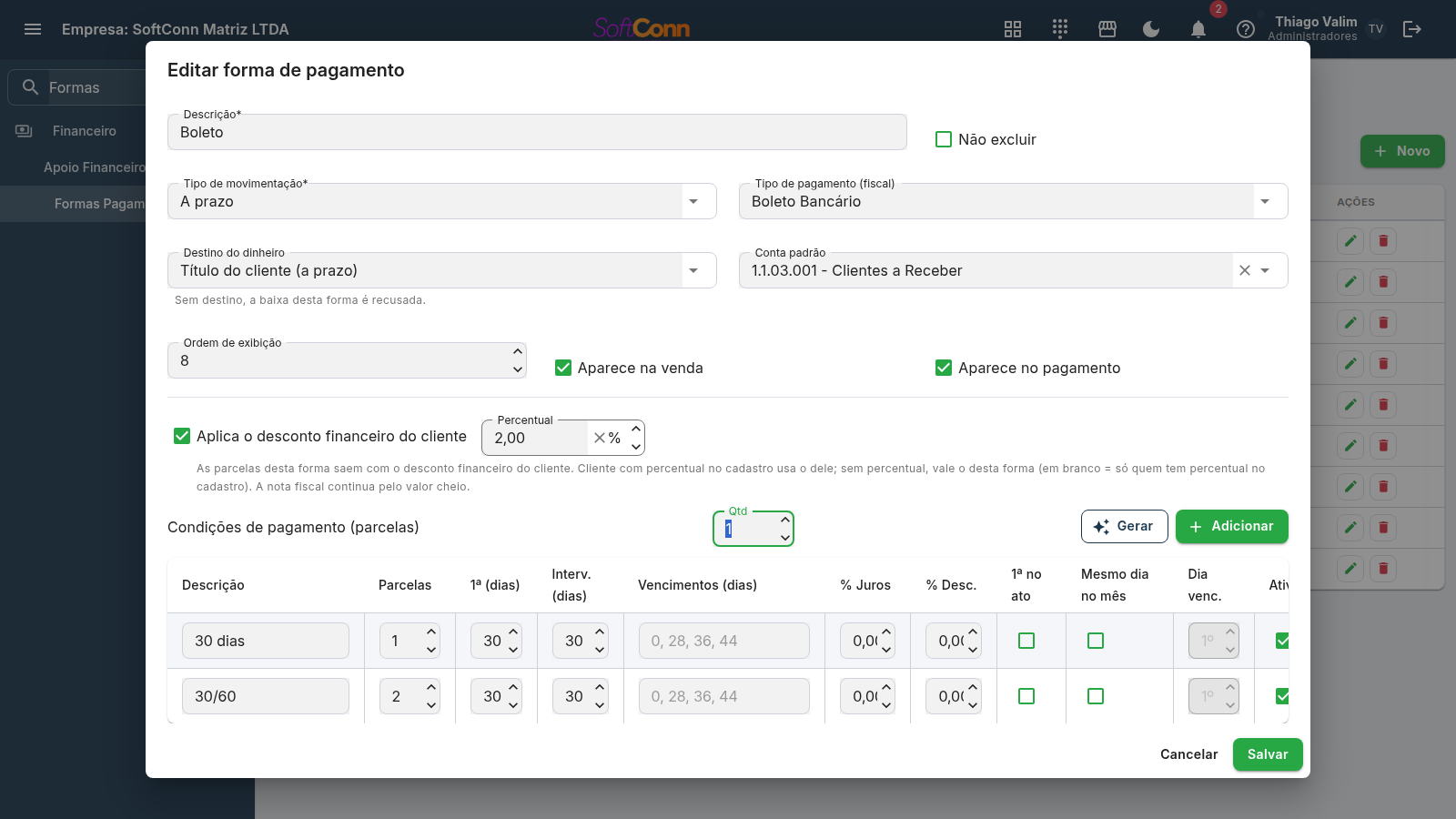
O cadastro mais importante desta página: toda venda, todo recebimento e todo pagamento passam por uma forma de pagamento. É ela que decide se o dinheiro vai para a gaveta do caixa, se vira um recebível de cartão, ou se gera um título a receber com parcelas.
As formas pertencem à empresa ativa. A taxa do cartão, o parcelamento com a adquirente e a conta onde o dinheiro cai são contratos de cada CNPJ — por isso a lista mostra as formas da empresa em que você está trabalhando. Quem tem mais de uma empresa troca a empresa na barra superior para ver e editar as formas dela; cada empresa nasce com as formas básicas: Dinheiro, Pix, Cartão de débito, Cartão de crédito, Cheque, A prazo e Vale.
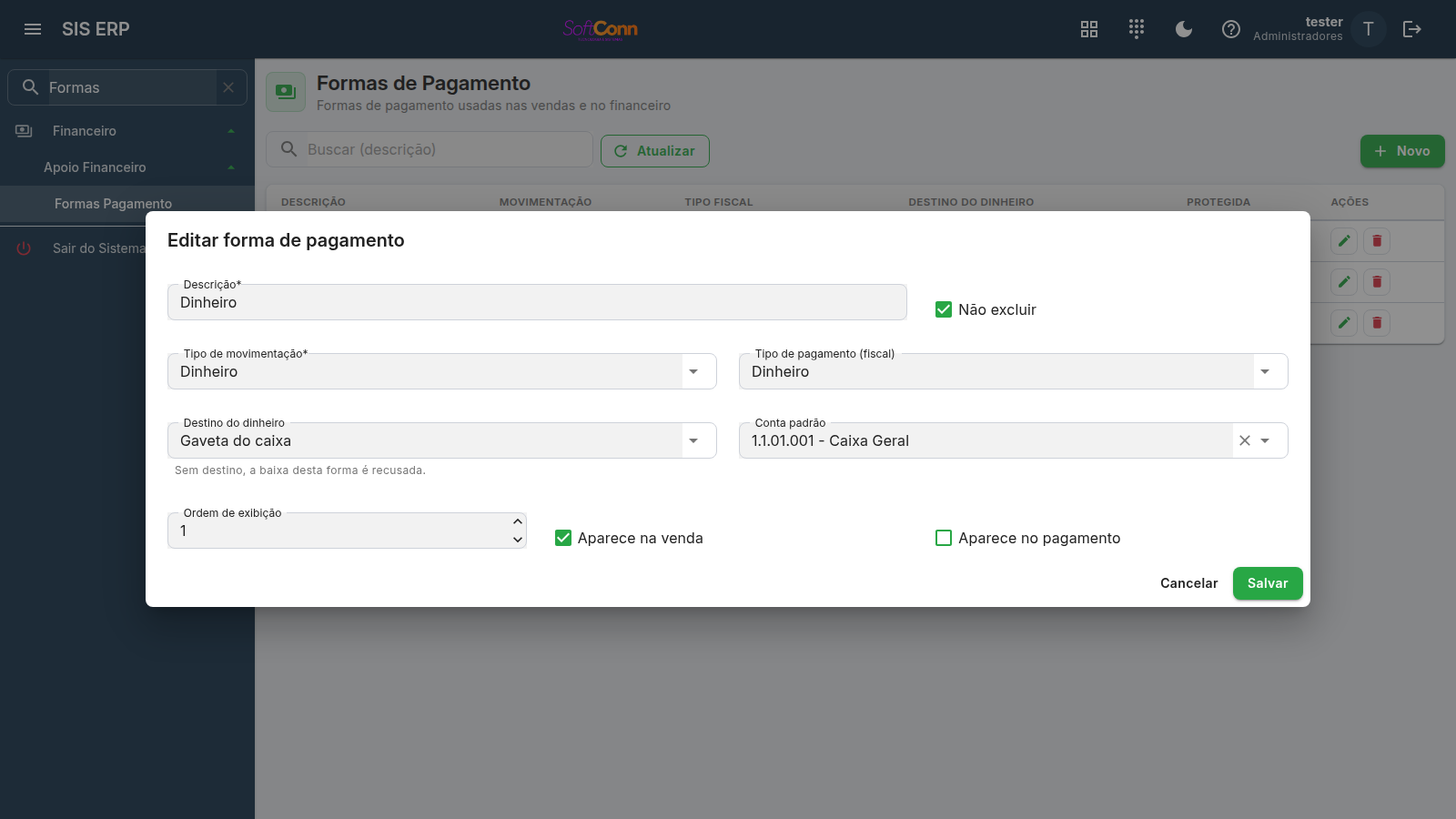
Até 60 caracteres.
Protege a forma contra exclusão — útil para as formas básicas que o sistema sempre espera existir, como Dinheiro. Uma forma protegida mostra um cadeado na lista e recusa a exclusão com um aviso.
A natureza da forma: Dinheiro, Cartão, Cheque recebido, Cheque emitido, A prazo, Vale, Compensação, Ticket/requisição ou Conta bancária. Escolher Cartão libera os campos de crédito ou débito, parcelas e taxa; escolher A prazo libera a grade de condições de pagamento (parcelamento).
O código de meio de pagamento exigido pelo documento fiscal (Dinheiro, PIX, Cartão de Crédito, Boleto Bancário e outros da tabela oficial). É o que vai na nota fiscal, não necessariamente o mesmo texto do campo Descrição.
Numa forma A prazo é este código que as parcelas levam para a nota — na venda, na ordem de serviço e no atendimento. Escolha o que descreve a cobrança: Boleto Bancário, Duplicata Mercantil ou Crédito Loja (fiado na conta do cliente). O sistema não aceita Sem pagamento nem Outros numa forma a prazo: com eles a nota da venda seria rejeitada pela SEFAZ.
Para onde o valor recebido por esta forma vai: Gaveta do caixa, Carteira de cheques, Conta financeira (banco), Recebível de cartão ou Título do cliente (a prazo).
A forma Vale mostra um destino a mais: Crédito do cliente (sem dinheiro novo). Ele quer dizer que pagar com vale não traz dinheiro: o dinheiro do vale já entrou quando ele foi vendido, ou o crédito nasceu de uma devolução. Por isso esse destino só aparece na forma Vale, e não pode ser escolhido nas outras formas.
A conta do Plano de Contas usada por padrão nos lançamentos desta forma de pagamento.
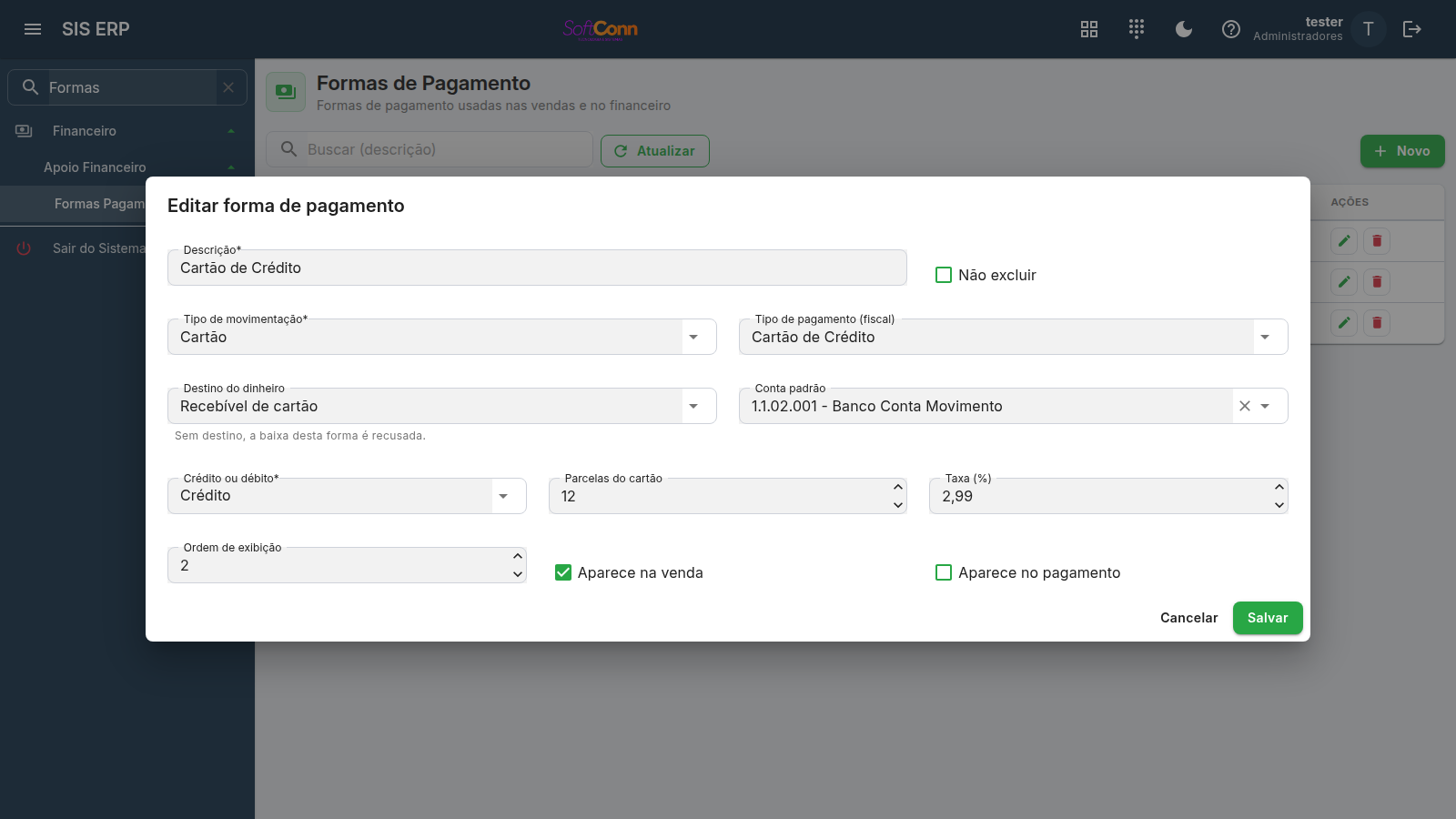
Só aparece quando o Tipo de movimentação é Cartão. Diz se aquela forma cobra crédito ou débito.
Também só aparece para Cartão: em quantas vezes esta forma parcela, e a taxa da operadora sobre a venda. Informe também os Dias até a 1ª liquidação e, quando aceitar mais de uma parcela, os Dias entre parcelas: eles dizem quando cada parte do valor chega da adquirente. Com eles preenchidos, ao lançar o cartão numa venda, O.S., atendimento, PDV ou baixa, a janela das parcelas mostra a previsão de pagamento da operadora — a data da 1ª e da última parcela, contadas em dias corridos. Sem os dias, a previsão não aparece.
A posição em que a forma aparece na tela de pagamento — menor número aparece primeiro.
Três marcações independentes que decidem em quais telas esta forma é oferecida:
- Aparece na venda — fechamento da venda, PDV, O.S., atendimento e restaurante;
- Aparece no recebimento — baixa de contas a receber (uma ou em lote), liquidação de boleto e adiantamento do cliente;
- Aparece no pagamento — baixa de contas a pagar (uma ou em lote) e pedido de compra.
Desmarcada, a forma some daquela tela. Uma forma que já estava escolhida num lançamento continua aparecendo nele, para você não perder o que estava preenchido. Formas novas nascem aparecendo no recebimento, como todas as que já existiam.
Só aparece na forma de tipo fiscal Boleto — a que o convênio de cobrança usa como forma de liquidação. É o valor que o banco cobra por boleto gerado: a cada boleto gerado, o sistema lança essa tarifa como despesa financeira, saindo da conta padrão da forma, e ela aparece no DRE e no extrato da conta. Em branco, nada é lançado.
Para o lançamento acontecer, esta forma tem de ser a forma de liquidação do convênio (no cadastro do convênio de cobrança), ter o destino Conta financeira com a conta padrão preenchida — a conta bancária de onde o banco debita — e a empresa precisa ter a conta de despesa financeira configurada — faltando uma delas, a geração do boleto avisa o que falta em vez de lançar sem classificação. Baixar ou cancelar o boleto não devolve a tarifa: o banco a cobra pelo registro.
O aviso ao salvar cartão não bloqueia o cadastro. Ele aponta o que ainda falta para o contrato da adquirente ficar completo: a taxa, o prazo da primeira liquidação e, no parcelamento, o intervalo. Você pode salvar para terminar a configuração depois, mas o sistema recusa uma venda em cartão enquanto o contrato estiver incompleto.
Quando existem faixas, o aviso deixa de pedir "a taxa" e passa a nomear qual parcelamento ficou sem taxa — por exemplo, "a taxa de 1x" numa grade que começa em 2 parcelas e esquece a venda à vista.
Sem Destino do dinheiro definido, a forma não funciona. Uma forma de pagamento sem destino aparece na lista com um aviso em vermelho, e qualquer baixa que tentar usá-la é recusada — o sistema não sabe para onde mandar o valor.
As taxas do cartão, por faixa de parcelas
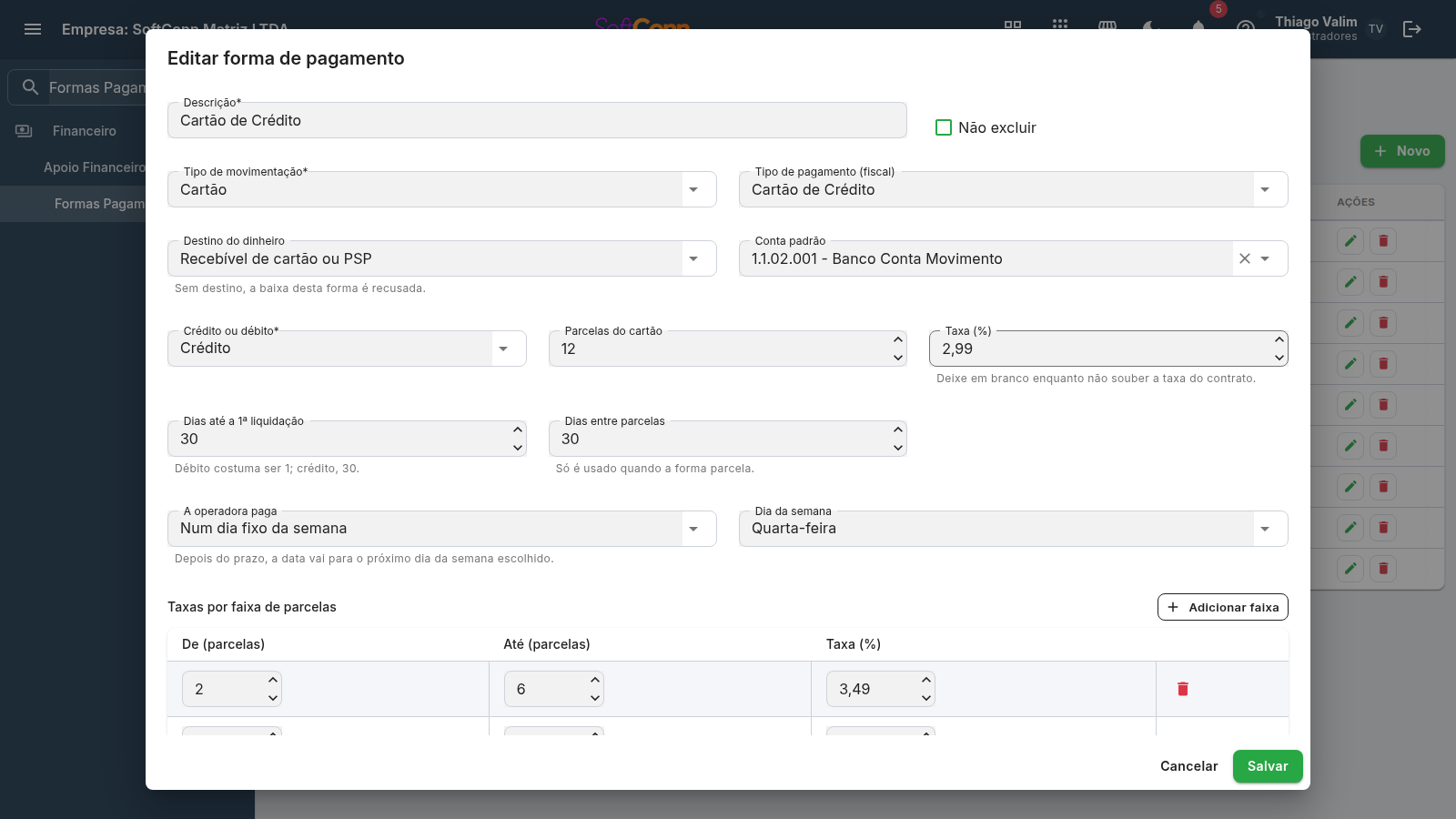
Com o tipo Cartão, a janela mostra o campo Taxa (%) e, abaixo dele, uma grade de faixas. A operadora raramente cobra o mesmo em qualquer parcelamento: o comum é uma taxa de 2 a 6 parcelas e outra de 7 a 12.
Cada linha é um intervalo de parcelas com a taxa que vale nele. Sem nenhuma faixa cadastrada, toda venda no cartão usa a Taxa (%) acima — que continua sendo o caso comum do débito.
Quando há faixas, a Taxa (%) passa a ser o que vale quando nenhuma faixa contém o número de parcelas — tipicamente a venda à vista, em 1 parcela.
Se as faixas cobrirem todas as parcelas, a Taxa (%) pode ficar em branco. O que o sistema exige não é o campo preenchido: é haver taxa para toda quantidade de parcelas que a forma aceita. Uma grade de 1 a 6 e 7 a 12 numa forma de 12 parcelas já responde por tudo.
As duas pontas são inclusivas. É por isso que "de 2 a 6" e "de 6 a 12" — do jeito que se fala — se sobrepõem: as duas valeriam para a parcela 6, e qual delas ganharia dependeria da ordem em que foram lidas. Cadastre 2 a 6 e 7 a 12; o sistema avisa na própria tela e recusa ao salvar.
Na venda, ao escolher o cartão e digitar as parcelas, o sistema mostra a taxa que se aplica e de qual faixa ela veio — assim o operador confere sem sair do fechamento.
Em que dia a operadora paga
Muitas operadoras não depositam todo dia: pagam toda quarta, ou todo dia 15. Na forma de Cartão, o campo A operadora paga diz isso:
Nos dias corridos do prazo (o padrão): a data é a da venda mais os dias do prazo. Num dia fixo da semana: o sistema conta o prazo e leva a data para o próximo dia escolhido. Num dia fixo do mês: o mesmo, para o próximo dia do mês; no mês mais curto (fevereiro, para o dia 31) vale o último dia dele. O prazo da forma vira o mínimo antes do depósito — é como os contratos se escrevem: "D+2, pagamento às quartas". Em dias úteis: o prazo conta só dias úteis — sábado, domingo, os feriados nacionais e os cadastrados em Feriados ficam de fora; venda de fim de semana conta a partir da segunda, e as parcelas seguintes caem no próximo dia útil.
Em dias úteis usa o calendário de feriados da empresa. Este guia dizia que dias úteis não estavam na lista porque o sistema não tinha calendário de feriados — isso mudou: os nacionais são calculados sozinhos, e os da sua cidade e do seu estado se cadastram em Financeiro › Feriados. A previsão que a janela do cartão mostra na venda e as parcelas que o financeiro espera usam a mesma regra.
As condições de parcelamento
Com o tipo A prazo, a janela mostra uma grade de condições — cada linha é um plano de parcelamento que o operador vai poder escolher no fechamento da venda ("3 X", "30 dias", "Entrada + 28/36/44"). A condição não tem cadastro separado: ela pertence à forma e é editada aqui dentro.
O jeito normal de descrever um plano é aritmético: quantas parcelas, quantos dias até a primeira e de quantos em quantos dias vêm as seguintes. Isso resolve "3 X de 30 em 30 dias" e a maioria dos casos.
Os dois percentuais comerciais da condição, aplicados no fechamento quando o operador a escolhe. % Desc. é o desconto da condição ("à vista no boleto, 5%"): sai do total e da nota fiscal, rateado nos itens, e entra na base da comissão. % Juros é o acréscimo da condição ("30 dias com juros, 2%"): entra no total e na nota como outras despesas, e não entra na comissão. Os dois incidem sobre o saldo parcelado naquela condição (sem o imposto por fora) e podem existir na mesma linha. Zero nos dois é a condição que só muda datas e número de parcelas.
Quem lê o percentual é o servidor, na hora de aplicar: a venda guarda a condição, o percentual e o valor daquele dia — mudar o cadastro depois não muda venda já parcelada. O item do combo de condições do fechamento diz o percentual ao lado da descrição.
Para combinações que não seguem um ritmo — "entrada mais 28, 36 e 44 dias" —, escreva os dias
aqui, separados por vírgula: 0, 28, 36, 44. Cada número conta a partir da
data da venda, e não da parcela anterior: nesse exemplo são quatro parcelas, a primeira
à vista e as outras 28, 36 e 44 dias depois da venda.
Preenchendo este campo, as colunas Parcelas, 1ª (dias), Interv. (dias), 1ª no ato e Mesmo dia no mês ficam desabilitadas — a lista passa a mandar sozinha, e a quantidade de parcelas é a quantidade de números que você escreveu. Deixe o campo em branco para voltar ao parcelamento normal.
Os dias precisam estar em ordem crescente e sem repetição. "0, 36, 28" seria uma terceira parcela vencendo antes da segunda, e "0, 28, 28" seriam duas parcelas no mesmo dia — o sistema recusa as duas ao salvar, dizendo qual é o problema.
O desconto financeiro do cliente
Existem dois tipos de desconto. O desconto comercial é dado no item ou no total da venda e sai na nota fiscal. O desconto financeiro é uma condição de pagamento combinada com o cliente e registrada no cadastro dele: a nota fiscal sai pelo valor cheio, e só a cobrança das parcelas sai com o desconto.
Aparece só nas formas A prazo, porque são elas que geram parcelas. Marcada, as parcelas desta forma saem com o desconto financeiro — o do cadastro do cliente ou, sem ele, o percentual da forma; desmarcada, saem pelo valor cheio, mesmo para o cliente que tem desconto.
Toda forma nasce desmarcada. Marque só as formas em que o acordo com o cliente vale — no boleto, por exemplo.
Fica na mesma linha da caixa e só se preenche com ela marcada. É o desconto financeiro desta forma: vale para o cliente que não tem percentual no cadastro. O cliente que tem percentual próprio usa o dele — o do cliente vence o da forma —, e o cliente com zero no cadastro não ganha desconto nenhum. Em branco, só ganha desconto quem tem percentual no cadastro.
O desconto vale para o parcelamento inteiro. Se uma das parcelas for de uma forma desmarcada, nenhuma parcela ganha o desconto. Desmarcar a forma não muda o que já foi parcelado: a venda de ontem guardou o desconto que valia quando foi feita.
Bandeiras de Cartão
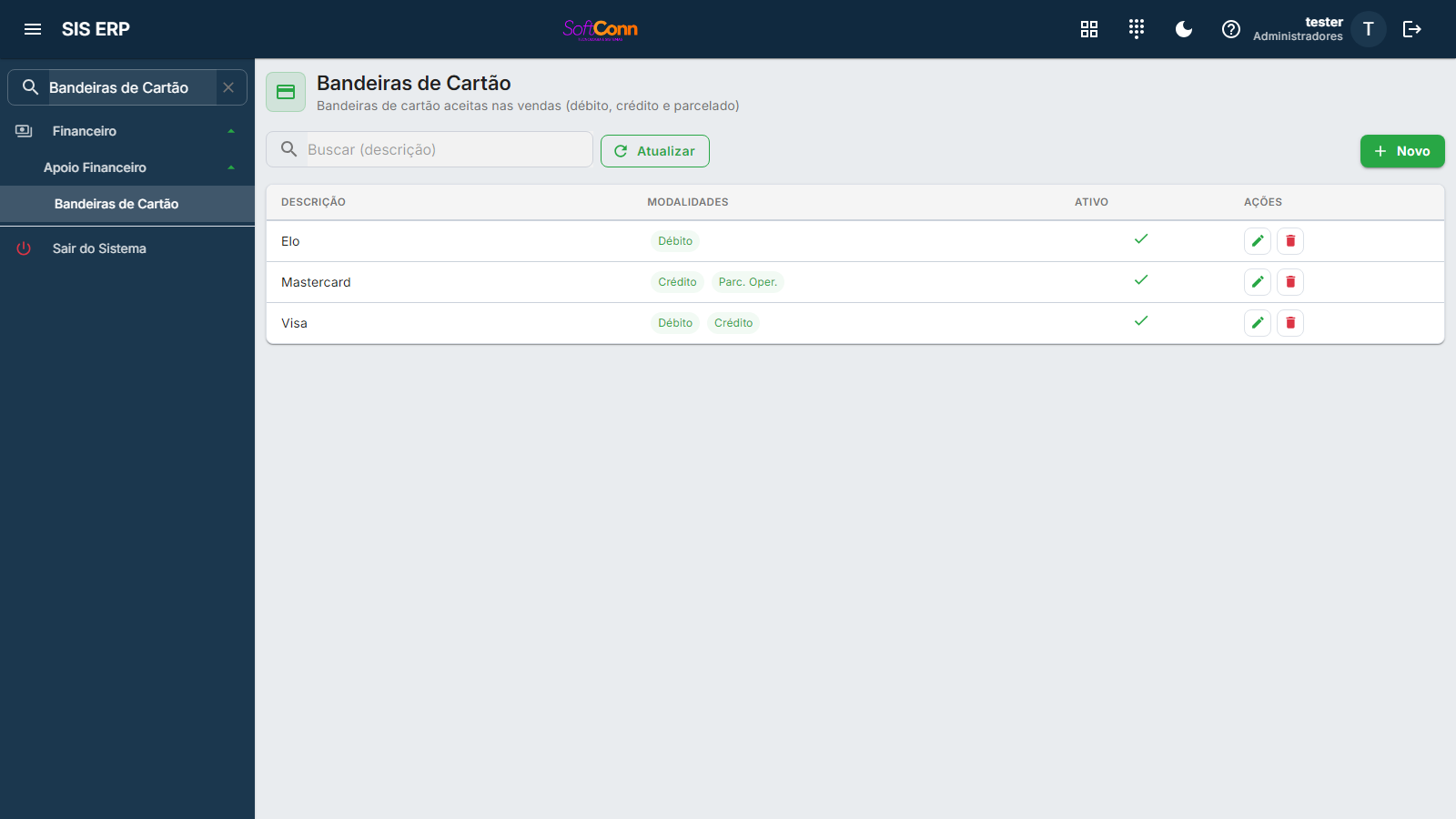
As bandeiras aceitas nas vendas com cartão — Visa, Mastercard, Elo —, separadas por modalidade: débito, crédito, parcelado pela operadora e parcelado pela loja.
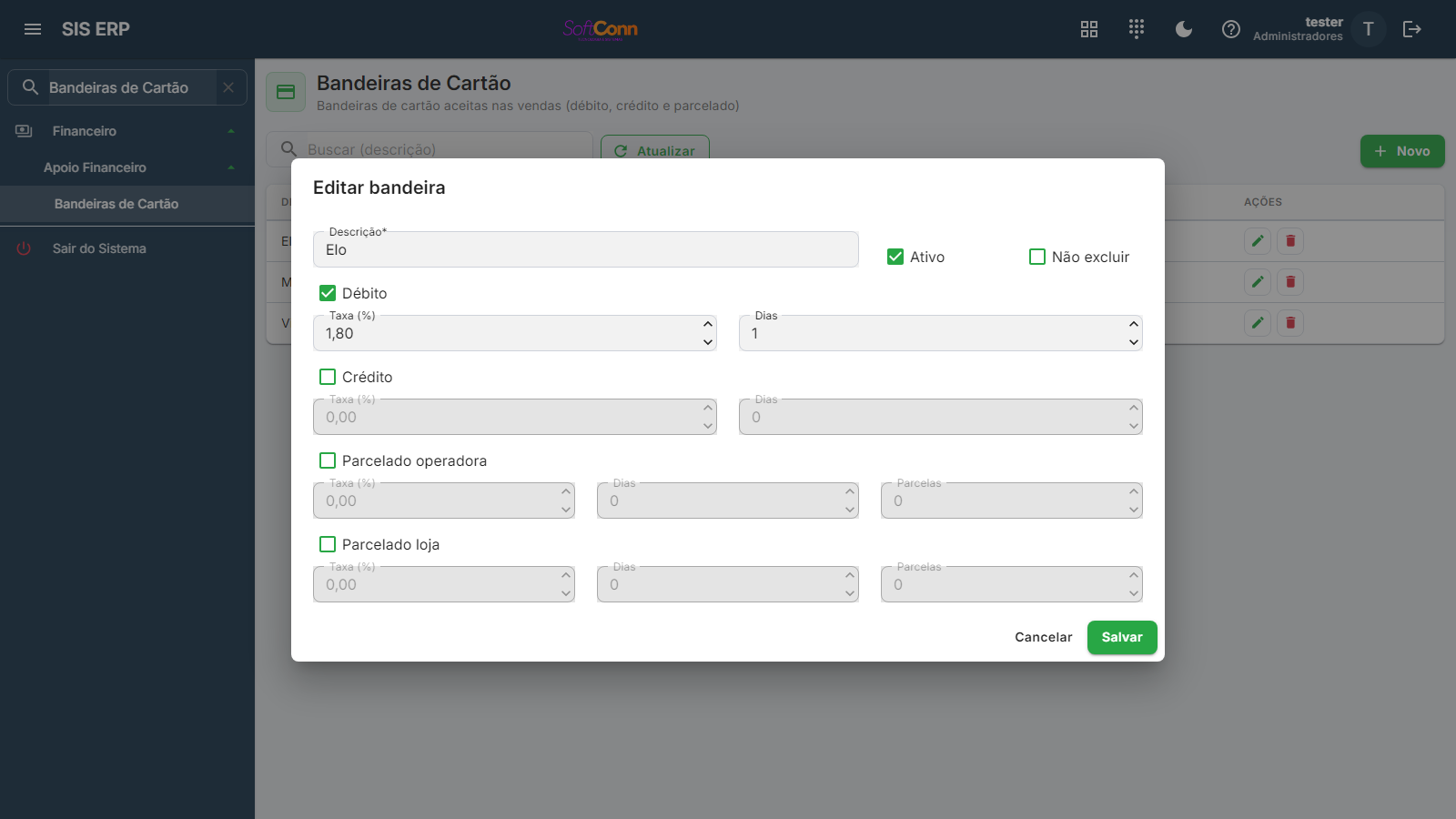
A taxa e os dias da bandeira são só informativos. Este guia dizia que a bandeira registrava "a taxa e o prazo de recebimento" — e isso não era verdade: quem calcula a taxa e a data em que a operadora paga é a Forma de Pagamento, que guarda o contrato da sua empresa (a bandeira é um cadastro único para todas). A própria janela da bandeira avisa isso no topo. Configure a taxa e o prazo na forma de cartão.
Até 60 caracteres.
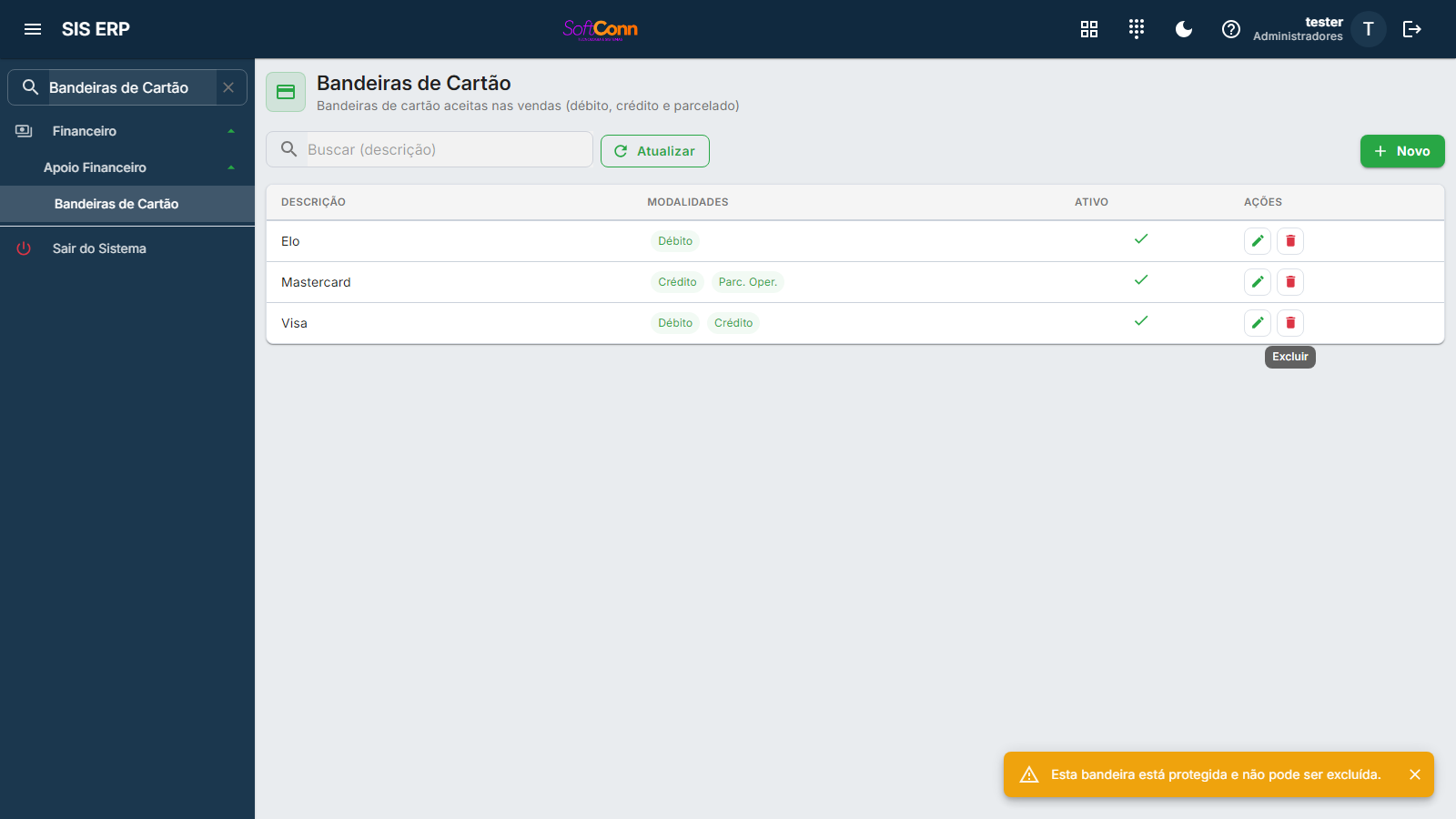
Ativo controla se a bandeira aparece para escolher numa venda nova. Não excluir protege contra exclusão, do mesmo jeito que na Forma de Pagamento.
Quatro modalidades independentes — marque as que esta bandeira aceita. Cada uma libera seus próprios campos de Taxa (%) e Dias (quanto tempo até o dinheiro cair); as duas modalidades parceladas também pedem a quantidade de parcelas.
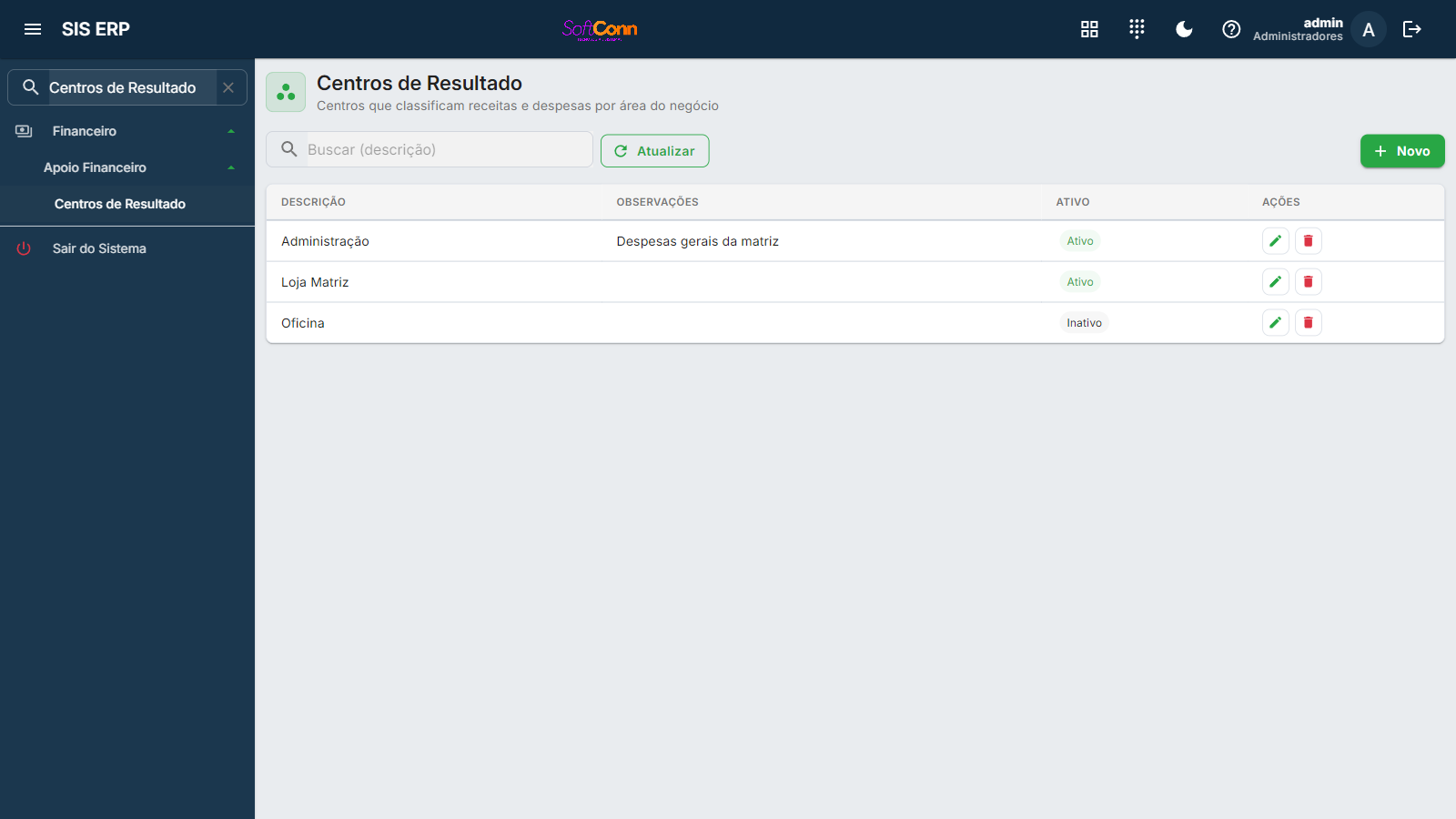
Centros de Resultado
Classificam receitas e despesas por área do negócio — a matriz, uma filial, um setor específico. Você vincula um centro de resultado a um título de contas a pagar ou a receber, e depois filtra relatórios como a DRE por centro para ver o resultado de cada área separadamente.
Até 60 caracteres.
Até 500 caracteres.
Um centro inativo para de aparecer para escolher em lançamentos novos, sem afetar os já lançados.
Caixas
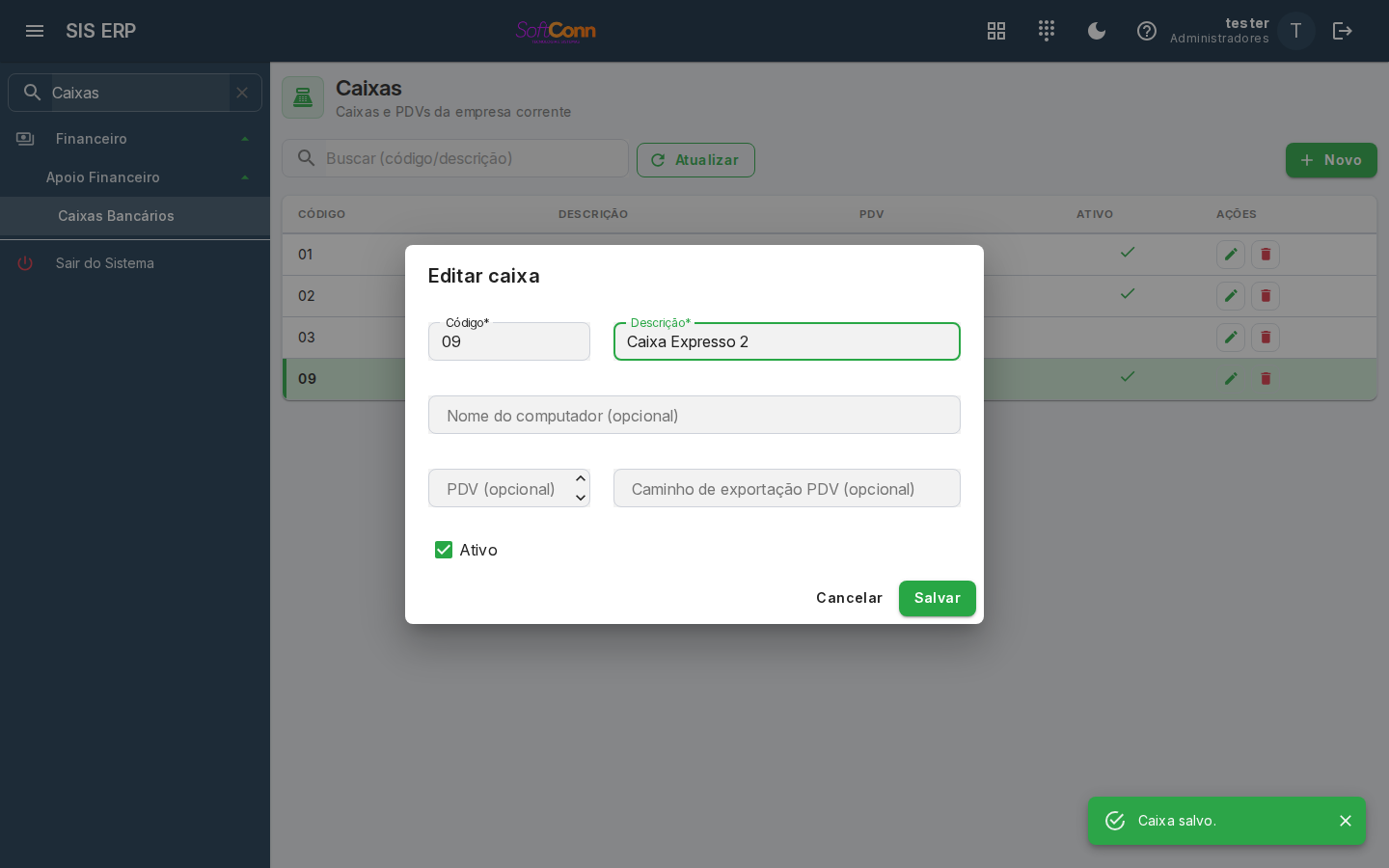
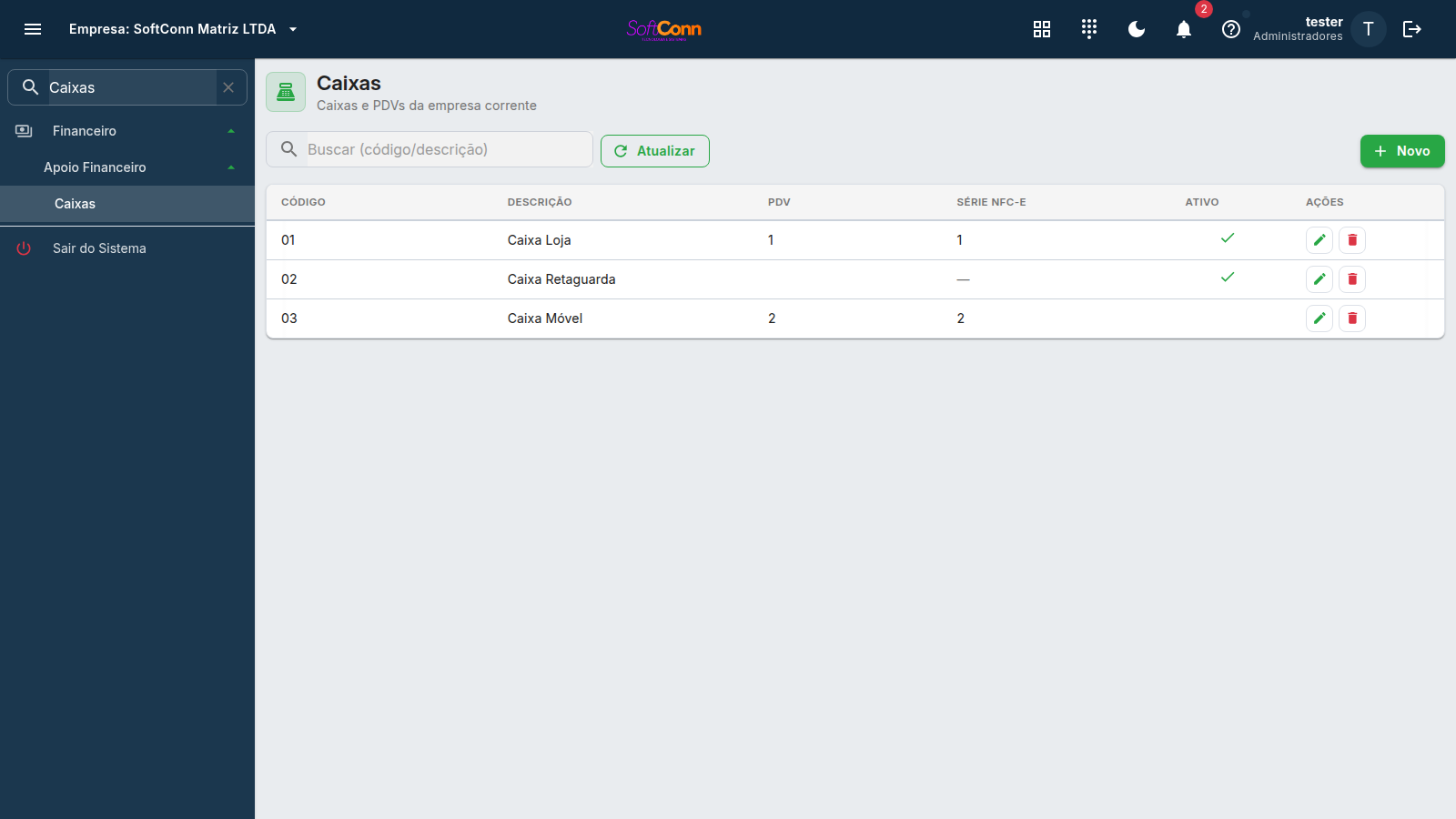
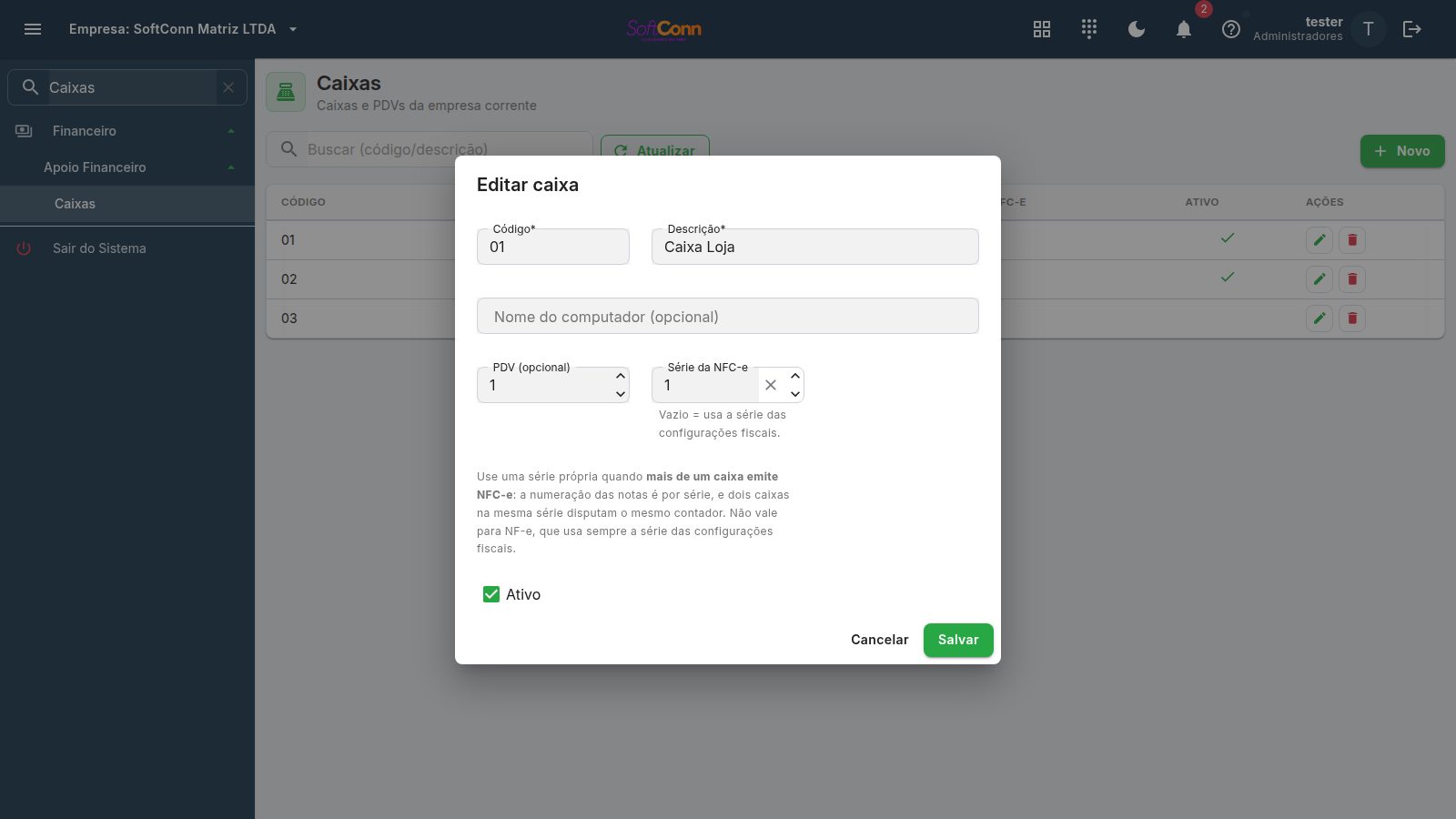
O cadastro dos pontos de caixa físicos da empresa — o balcão, o caixa da retaguarda, o caixa móvel. Não confunda com a operação de abrir e fechar o caixa no dia a dia (que já tem guia próprio): aqui você só cadastra os pontos que existem na loja, uma vez; abrir e lançar movimentos dentro de um turno é outra tela.
Até 8 caracteres.
Até 60 caracteres.
Identifica de qual computador da loja este ponto de caixa é operado.
Um número que identifica o terminal de PDV vinculado a este caixa.
A série em que este ponto de caixa emite NFC-e, de 1 a 999. Deixe em branco para usar a série das configurações fiscais — é o que basta quando a loja tem um caixa só.
Quando preencher: se mais de um caixa emite NFC-e ao mesmo tempo. A numeração das notas é por série, e cada série tem o seu próprio contador: dois caixas na mesma série disputam o mesmo número, e a segunda emissão é recusada pela SEFAZ — no balcão, com o cliente esperando. Dando a cada caixa a sua série, cada um numera sozinho.
O número não precisa ser igual ao número do PDV: o caixa 1 pode emitir na série 5. Quem escolhe é você. Duas coisas o sistema recusa: repetir uma série já usada por outro caixa da empresa, e usar a série reservada à contingência.
Isto vale só para NFC-e. A NF-e sai da retaguarda, num fluxo só, e usa sempre a série das configurações fiscais — não há série por terminal nela.
Um caixa inativo para de aparecer para escolher ao abrir um turno novo.
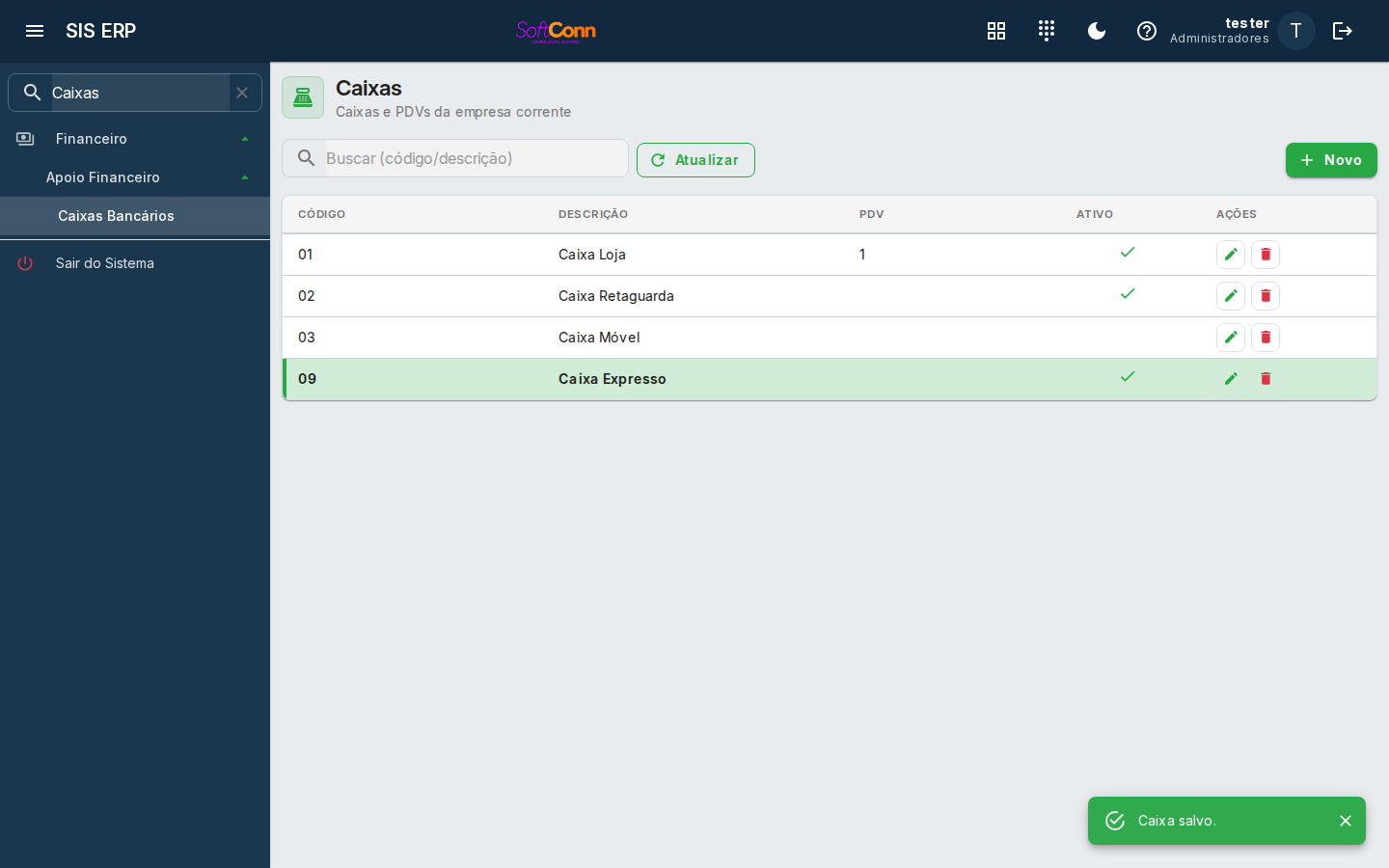
Quem abre, lança sangria/suprimento e fecha o caixa do dia é a operação de caixa, descrita em outro guia desta Central de Ajuda ("Caixa: abrir, lançar e fechar"). Este cadastro só define quais pontos de caixa existem — é um pré-requisito, não a operação diária.
Plano de Contas
A estrutura contábil da empresa — as contas que classificam receitas, despesas, ativos e passivos, e também as contas bancárias reais que recebem e pagam dinheiro. É consultado por vários outros cadastros desta página: a Conta padrão da Forma de Pagamento, as contas de débito/crédito da Operação, e a classificação gerencial usada no DRE e no Previsto × Realizado.
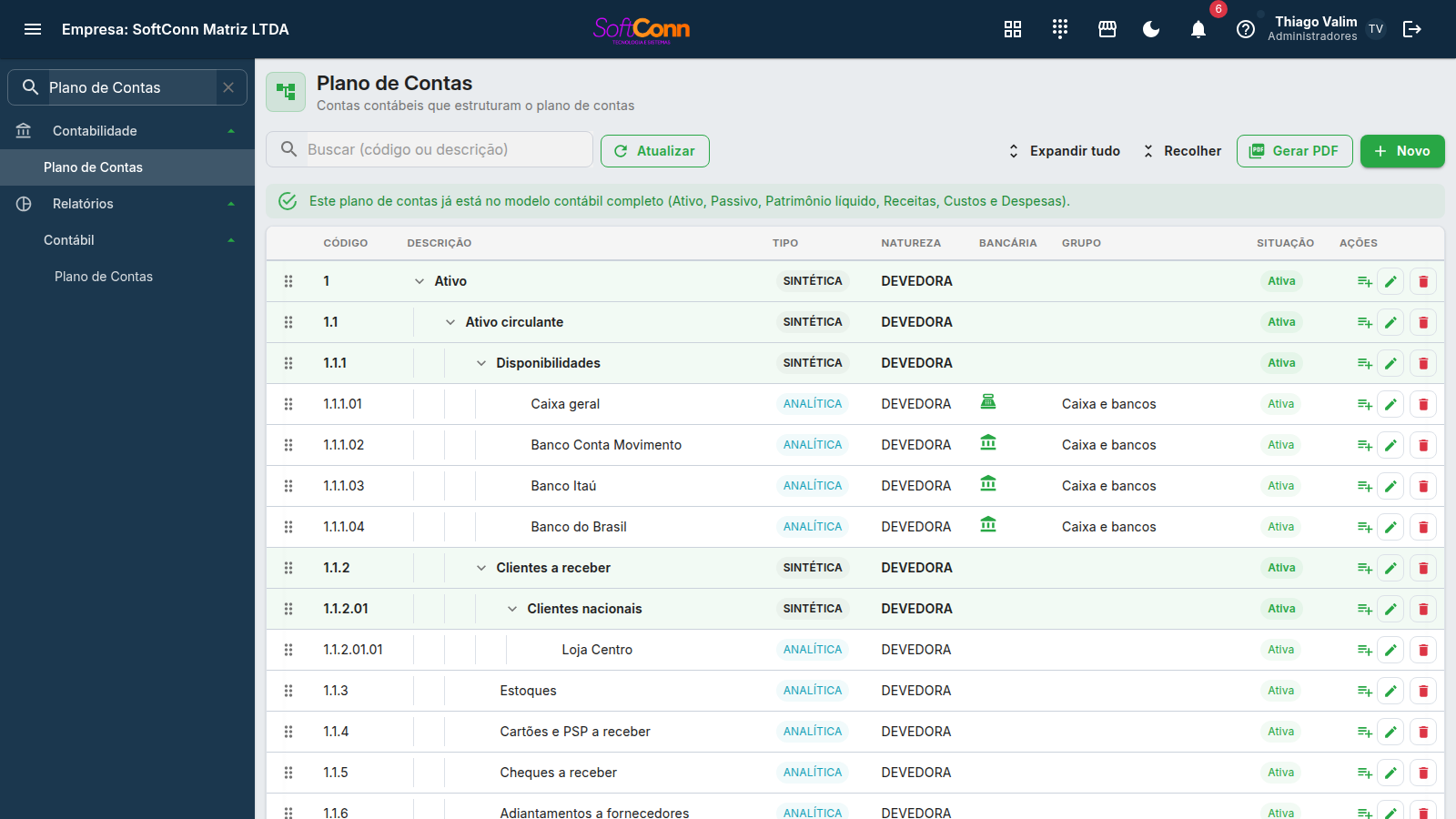
A tela mostra o plano como árvore: cada conta aparece abaixo da conta pai dela, com uma
setinha para abrir e fechar o ramo, e os botões Expandir tudo e Recolher valem para o
plano inteiro. Para criar uma conta dentro de outra, use o botão de lista na própria
linha — ele já abre o cadastro com o pai escolhido e o código sugerido (o próximo número
livre entre as filhas, com a mesma quantidade de dígitos delas: depois de 1.1.1.02 vem
1.1.1.03). O botão Novo, no topo, continua criando conta solta.
Cada nível da árvore ganha uma linha-guia na coluna Descrição, que deixa ver a que ramo a conta pertence. As contas sintéticas — as que têm contas filhas e por isso não recebem lançamento — aparecem com a linha inteira destacada e em negrito; as analíticas, as que recebem lançamento, ficam normais. A coluna Bancária mostra o papel da conta financeira — caixa, banco, carteira digital, adquirente — com um ícone (pouse o mouse para ler qual); a conta de resultado não tem ícone. A coluna Grupo mostra em que grupo gerencial do DRE ela soma.
Atalhos do teclado
| Tecla | O que faz |
|---|---|
| Alt+N | Abre uma conta nova (o mesmo que o botão Novo). |
| Ctrl+/ | Leva o foco ao campo de busca. |
| Ctrl+D ou Delete | Pede a exclusão da conta selecionada na lista. Sem conta selecionada, não faz nada. Com o cursor num campo de texto, o Delete apaga a letra, como em qualquer campo; para excluir dali, use Ctrl+D. |
| Ctrl+P | Gera o PDF do plano (o mesmo que Gerar PDF). |
No aplicativo instalado no computador valem também F2 para criar e F3 para excluir, como no Sis antigo. No navegador essas teclas são do próprio navegador, por isso ficam de fora.
Mudar uma conta de lugar
Para pôr uma conta dentro de outra, arraste: segure a alça — os seis pontinhos no começo da linha — e solte sobre a conta que vai ser a nova mãe. A conta leva junto as filhas dela. Para trazer uma conta de volta ao primeiro nível, solte na faixa Solte aqui para levar a conta ao primeiro nível, que aparece no topo da lista enquanto você arrasta.
Sem mouse, dê Tab até a alça da conta: a seta para a direita põe a conta dentro da conta de cima (a do mesmo nível que vem antes dela) e a seta para a esquerda a tira do grupo, levando-a para o nível da mãe. Soltar uma conta sobre ela mesma ou sobre uma das filhas dela não faz nada.
Conta referencial da RFB (ECD)
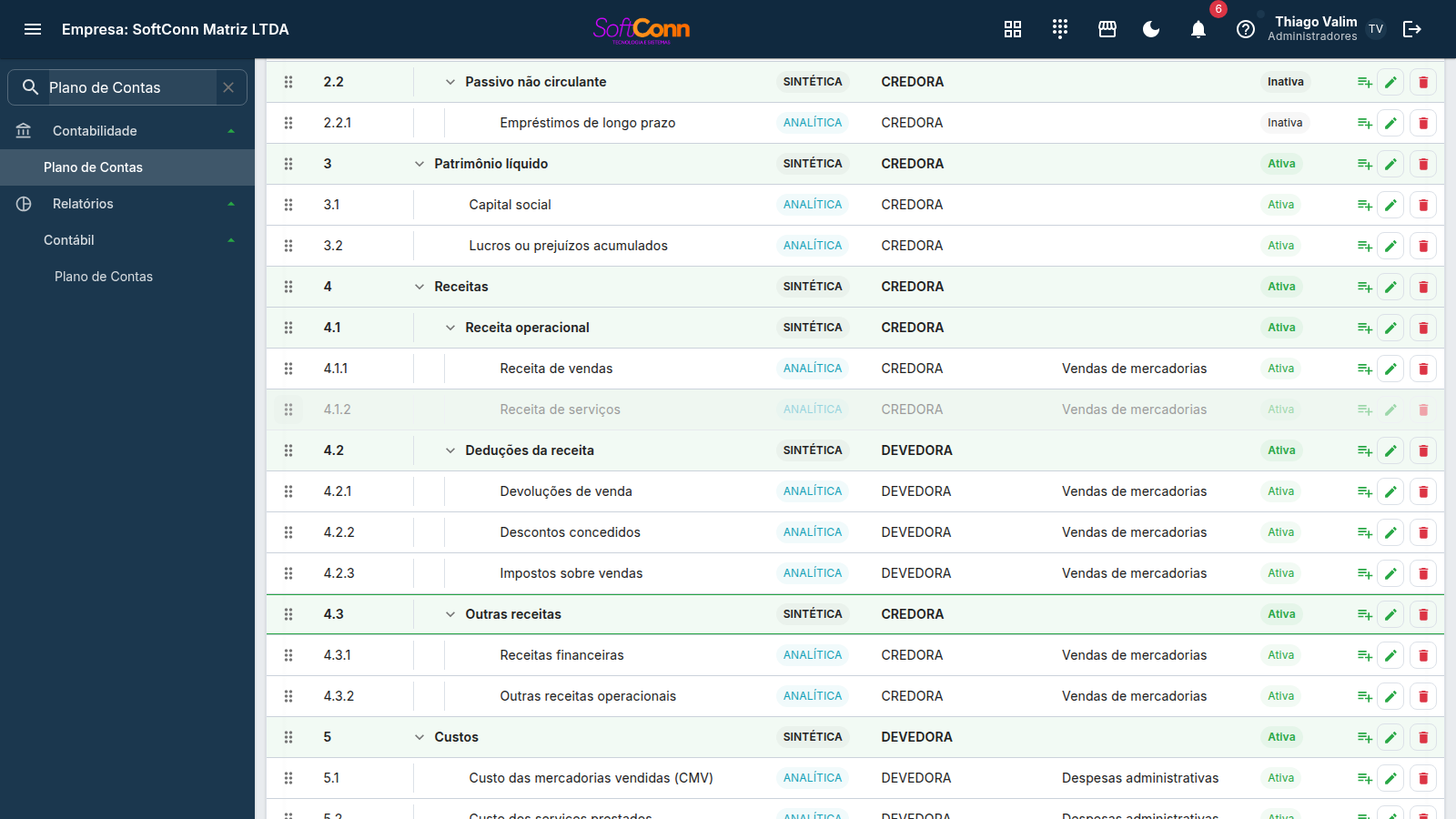
Com o módulo Contábil e o plano referencial da empresa escolhido em Contabilidade › Contas Patrimoniais, o editor de cada conta analítica ganha o campo Conta referencial da RFB (ECD): é o de-para que a ECD exporta no registro I051. Busque pelo código ou pela descrição e escolha; para desfazer o vínculo, limpe o campo. Conta sintética não tem o campo — o I051 é da conta que recebe lançamento.
Converter para o plano contábil completo
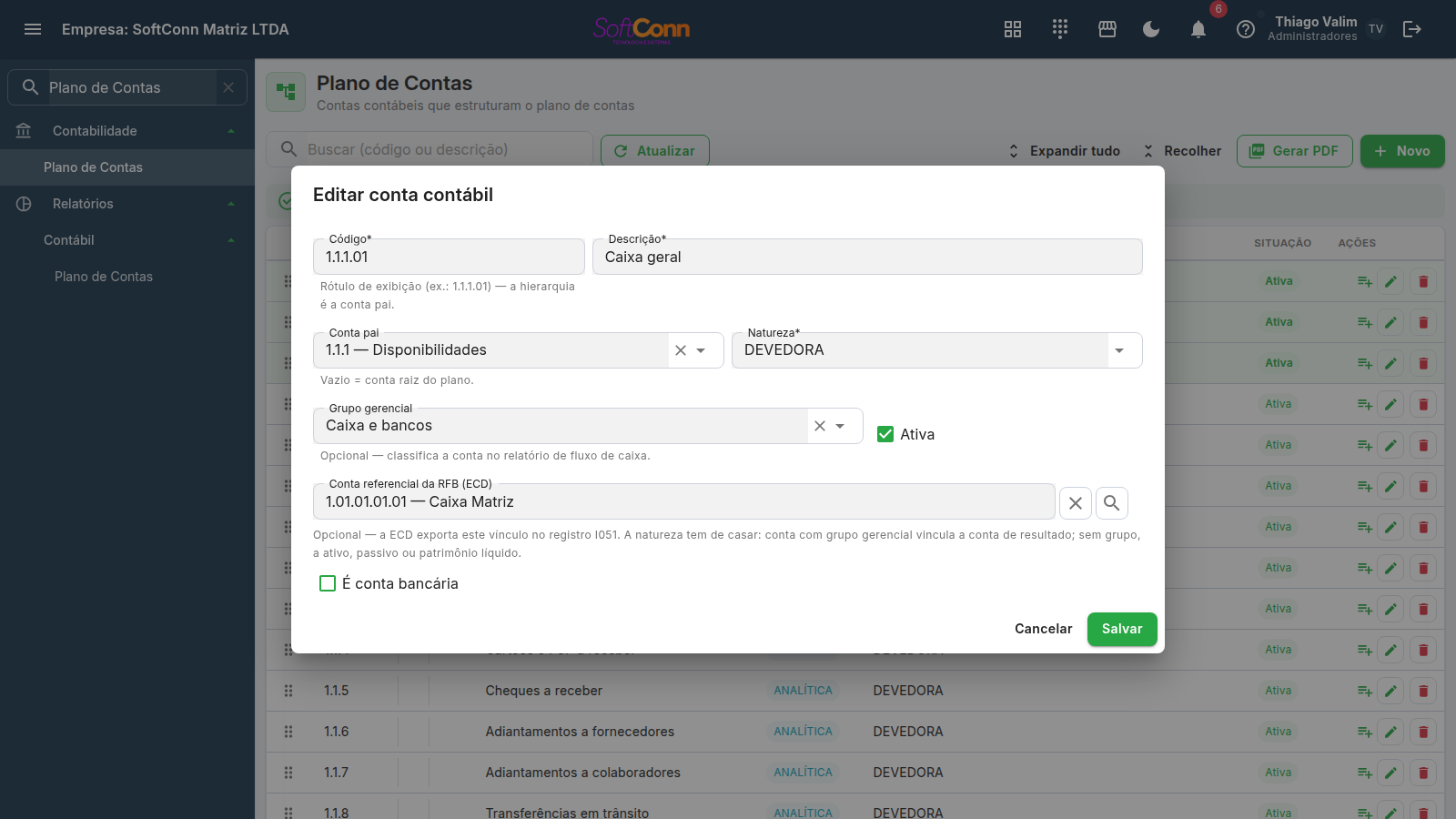
Desde setembro de 2026 o Sis instala o plano contábil completo — com Ativo, Passivo, Patrimônio líquido, Receitas, Custos e Despesas — em toda empresa nova. As empresas criadas antes disso continuam no plano gerencial: três ramos curtos (Receitas, Despesas e Disponibilidades) na linguagem de quem administra. Se a sua empresa é uma dessas e o seu contador pedir o plano completo, o botão Converter modelo, no topo da tela, faz a troca.
Ele não converte quando você clica. Primeiro abre uma lista com tudo o que vai mudar: cada conta, o código que ela tem hoje, o código que ela passa a ter, onde ela vai ficar na árvore nova e as contas que nascem. Leia essa lista — é ela que o seu contador precisa ver — e só então confirme em Converter agora.
O botão Converter modelo não aparece. Por quê?
Ele só aparece enquanto o plano é o gerencial que o Sis instalava até setembro de 2026. Há dois outros casos, e a tela diz qual é o seu logo abaixo da barra de botões:
- O plano já é o contábil completo — não há o que converter. É o caso de toda empresa criada a partir de setembro de 2026.
- O plano não foi criado pelo sistema (montado à mão ou trazido de outro sistema) — aí o Sis não tem como saber, sozinho, qual conta é qual. A troca é feita pelo suporte, a partir de uma lista conta a conta que é revisada com você antes.
Analítica ou sintética não é um campo que você escolhe: é derivado de a conta ter ou não filhas. Conta sem filhas é analítica (recebe lançamento); conta com filhas é sintética (só soma o que está abaixo dela).
O rótulo de exibição da conta na hierarquia (até 20 caracteres) — quem organiza a posição da conta na árvore é o campo Conta pai, não este código.
Até 60 caracteres.
Onde esta conta fica dentro da árvore. Deixe em branco para criar uma conta raiz do plano.
Devedora ou credora — a natureza contábil da conta.
A faixa em que esta conta aparece no DRE e no Previsto × Realizado, escolhida do cadastro de Categorias financeiras (abaixo nesta página).
Atenção: este campo já se chamou "Grupo de fluxo", e o nome sugeria que ele organizava o movimento da gaveta. Não organiza — o movimento dos caixas físicos tem tela própria e não usa este campo.
Uma conta inativa deixa de ser oferecida para lançamentos novos.
Marque quando a conta representa uma conta bancária de verdade da empresa. Libera os campos Titular, Agência, Conta corrente e Limite de crédito.
Uma conta do plano não é "Analítica" ou "Sintética" por uma marcação que você escolhe — o sistema calcula isso sozinho, olhando se a conta tem outras contas penduradas dentro dela. Uma conta com filhas é sintética (só organiza); sem filhas, é analítica (recebe lançamento).
Categorias financeiras
A categoria é o nome com que você classifica cada entrada e saída — vendas, aluguel, combustível.
É por ela que o DRE e o Previsto × Realizado somam.
Ela é uma árvore: "Despesas" contém "Frota", que contém "Combustível". Use a seta ao
lado do nome para abrir e fechar, e o botão + da linha para criar uma subcategoria já dentro dela.
Cada categoria tem um código curto (1, 1.2, 5.3.1) que diz o lugar dela na árvore. Ele é
seu — não é o número da conta do contador. A coluna Código aparece quando a empresa liga
Mostrar o código das categorias em Aparência dos relatórios; é a mesma chave que os relatórios
obedecem, então a tela e o DRE mostram o código juntos ou nenhum dos dois.
Chamava-se "Grupos gerenciais" (e antes disso "Grupos de Fluxo"). O nome mais antigo empurrava
para a leitura errada: soava como agrupador do dinheiro na gaveta. O movimento da gaveta é outra coisa,
tem tela própria (Movimento da gaveta) e não usa este cadastro.
Só a categoria da ponta recebe lançamento. A coluna Situação diz qual: a que tem subcategorias aparece como Agrupadora — ela soma as filhas no relatório, e o lançamento vai numa delas. Se pudesse receber as duas coisas, o total do grupo deixaria de bater com a soma das linhas que ele mostra, e cada linha, sozinha, pareceria certa.
Até 60 caracteres. Duas categorias irmãs não podem ter o mesmo nome — mas "Impostos" pode existir dentro de "Despesas" e dentro de "Deduções", porque são coisas diferentes.
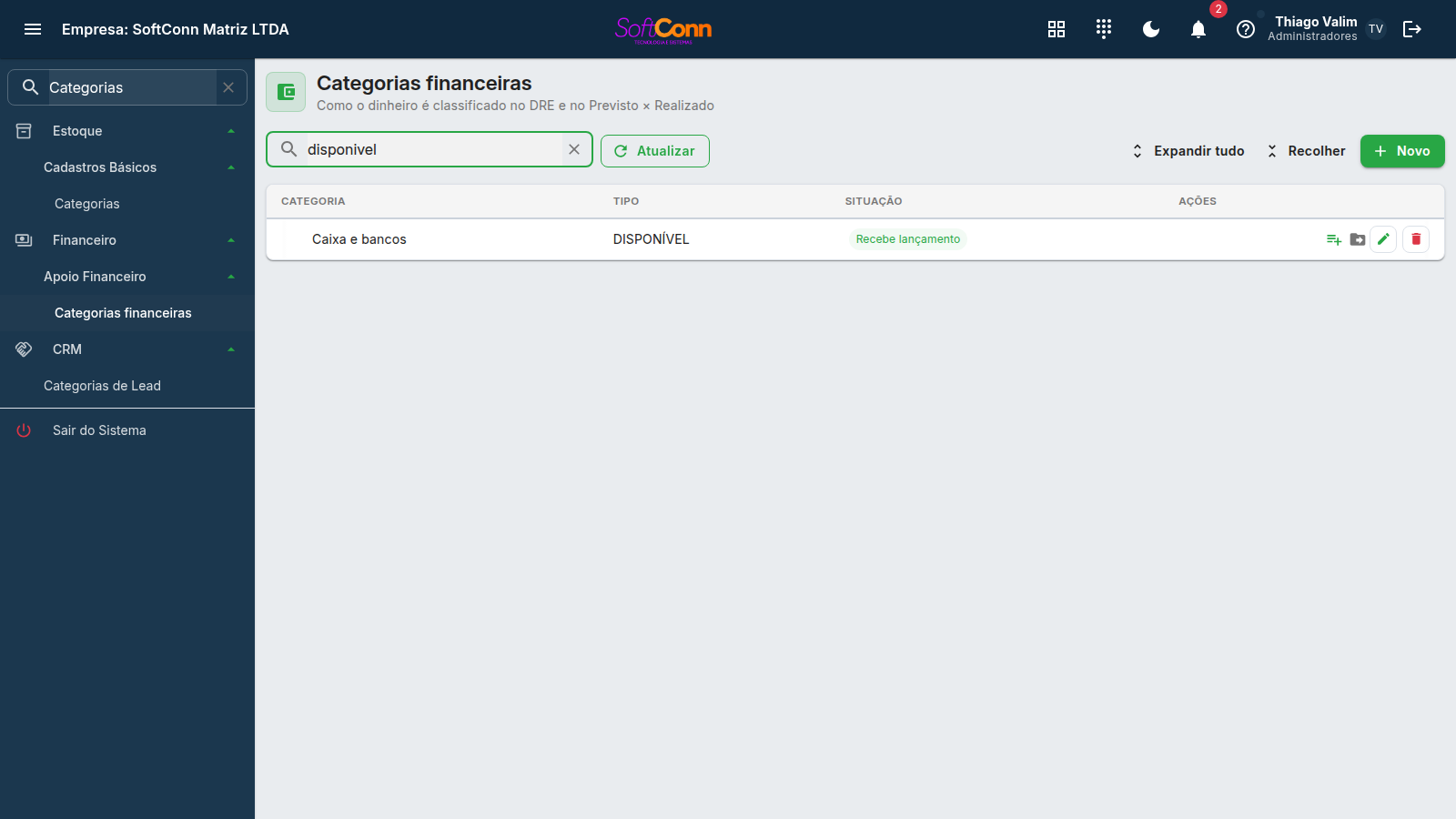
A natureza da categoria — escolhida de uma lista fixa (Receita, Despesa, Custos, Disponível, Estoque, Exigível, Patrimonial e outras). Numa subcategoria ele vem da categoria acima e não se escolhe: uma subcategoria de despesa não pode ser receita, ou o relatório somaria a filha no lado oposto ao do grupo que a contém.
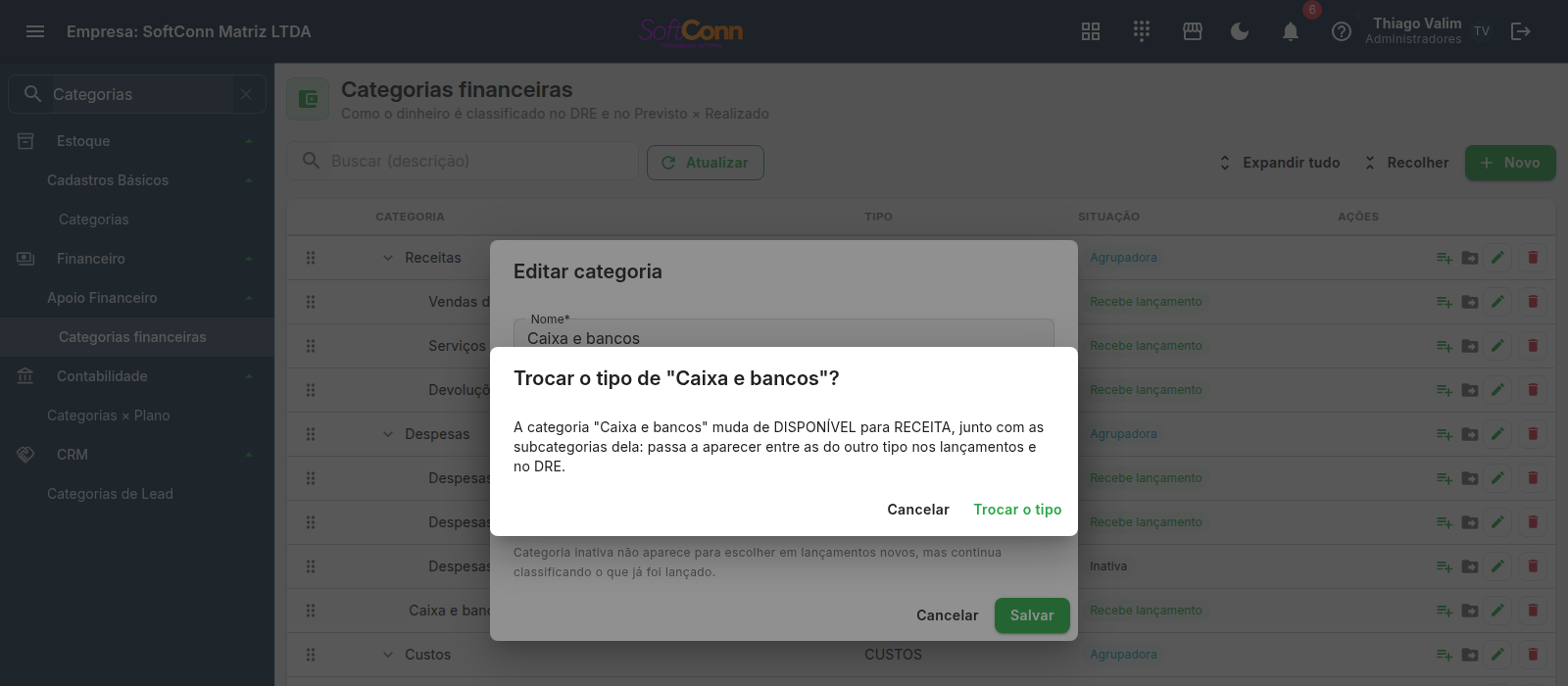
Trocar o tipo de uma categoria principal leva as subcategorias junto. Ao salvar, a tela pergunta antes; e se algum lançamento, título, orçamento ou conta do plano já usa a categoria ou uma subcategoria dela, a troca é recusada — crie uma categoria nova do tipo certo e use-a daqui em diante.
Já vem sugerido pela posição na árvore: a próxima raiz livre numa categoria principal, ou o código da mãe mais o próximo número numa subcategoria (5.3 → 5.3.4). Pode ser trocado; deixe em branco para o sistema numerar. Não pode repetir o de outra categoria da empresa. A ordem em que as categorias aparecem é a do código.
Categoria inativa não aparece para escolher em lançamentos novos, mas continua classificando o que já foi lançado — o histórico não muda.
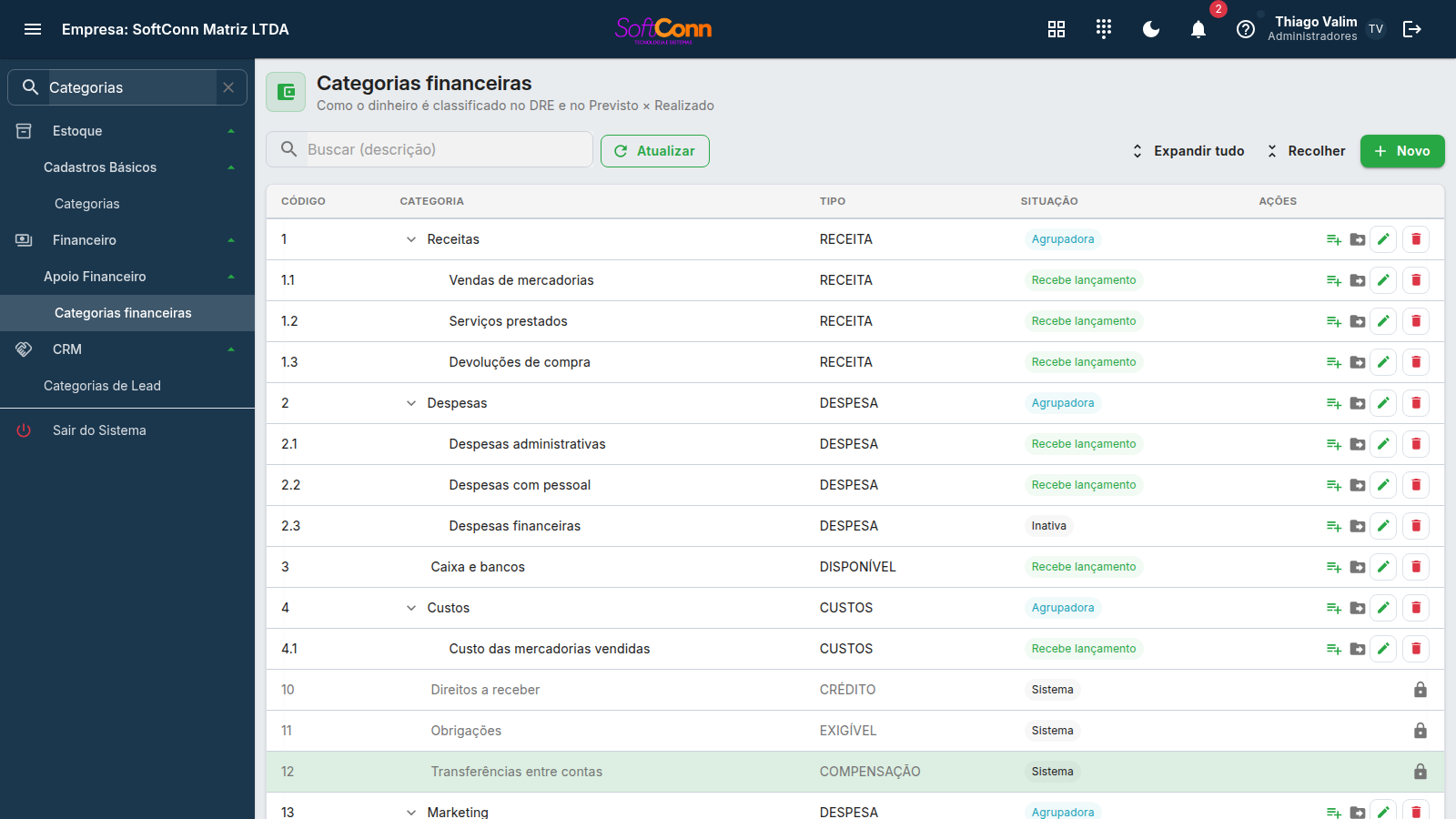
Categorias do sistema. As linhas em cinza — Direitos a receber, Obrigações e Transferências entre contas — são do próprio sistema: é nelas que o adiantamento de cliente, o cartão a receber e o cheque em carteira são classificados. Você as vê para entender o relatório, mas não as edita, não as exclui e não cria subcategorias dentro delas — e elas não aparecem para escolher num lançamento.
E a conta do contador? Cada categoria aponta para uma conta do plano de contas herdada da categoria acima — quem cria "5.3.4 Panfletagem" dentro de "5.3 Comerciais" já nasce classificada onde o contador espera. Esta tela não mostra nem edita esse de-para: trocá-lo é trabalho do módulo contábil, que está em construção.
Mudar uma categoria de lugar
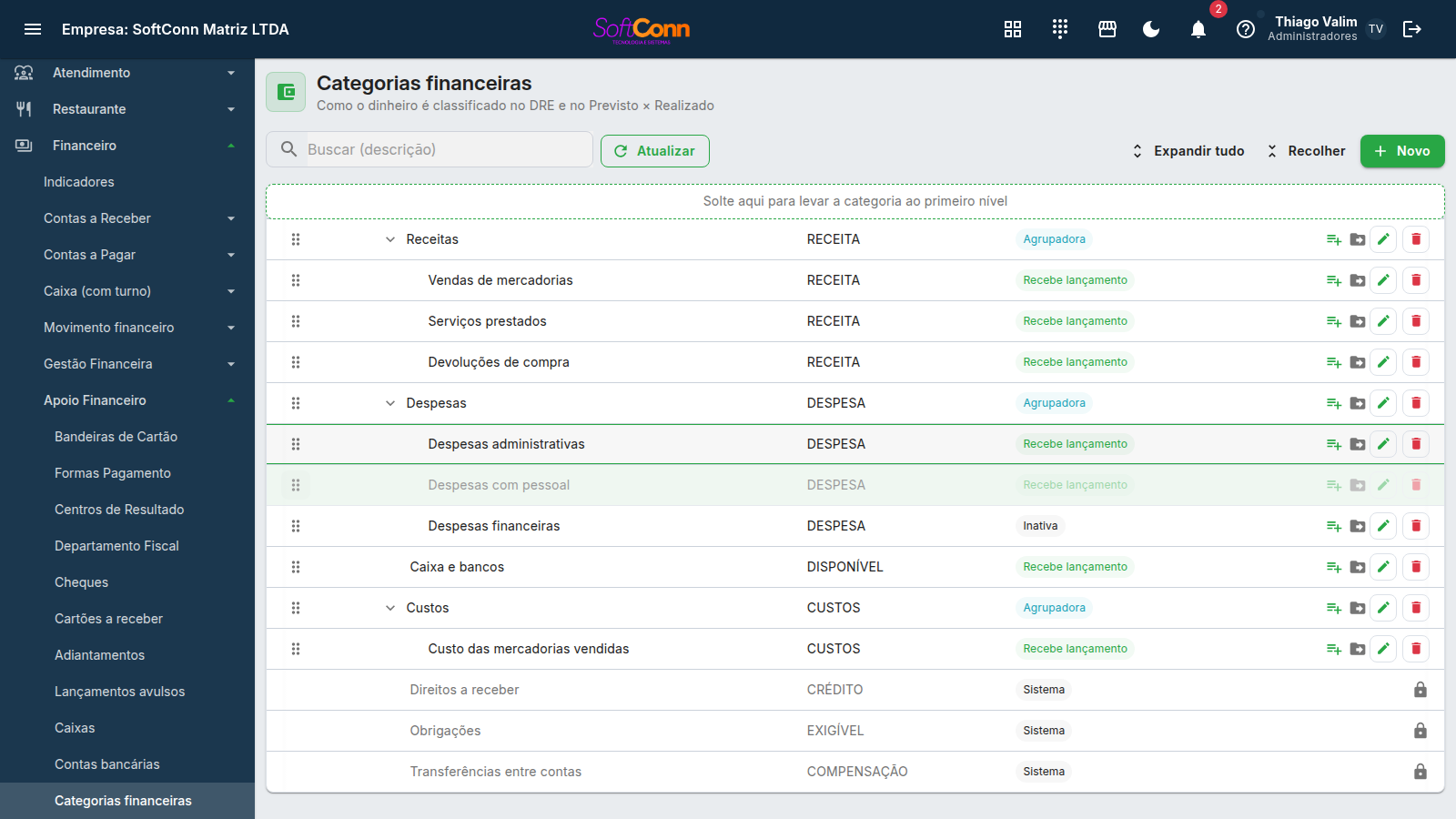
Para pôr uma categoria dentro de outra, arraste: segure a alça — os seis pontinhos no começo da linha — e solte sobre a categoria que vai contê-la. As subcategorias vão junto. Para trazer uma categoria de volta ao primeiro nível, solte na faixa Solte aqui para levar a categoria ao primeiro nível, que aparece no topo da lista enquanto você arrasta.
Sem mouse, dê Tab até a alça: a seta para a direita põe a categoria dentro da categoria de cima (a do mesmo nível que vem antes dela) e a seta para a esquerda a tira do grupo. O botão Mover da linha continua existindo, para escolher o destino numa lista.
- Se nenhum lançamento usa a categoria, a tela pergunta antes de mover.
- Se algum lançamento, título, orçamento ou conta do plano já usa a categoria (ou uma subcategoria dela), a troca é recusada: mudar o tipo reclassificaria o que já foi lançado. Crie uma categoria nova do tipo certo e use-a daqui em diante.
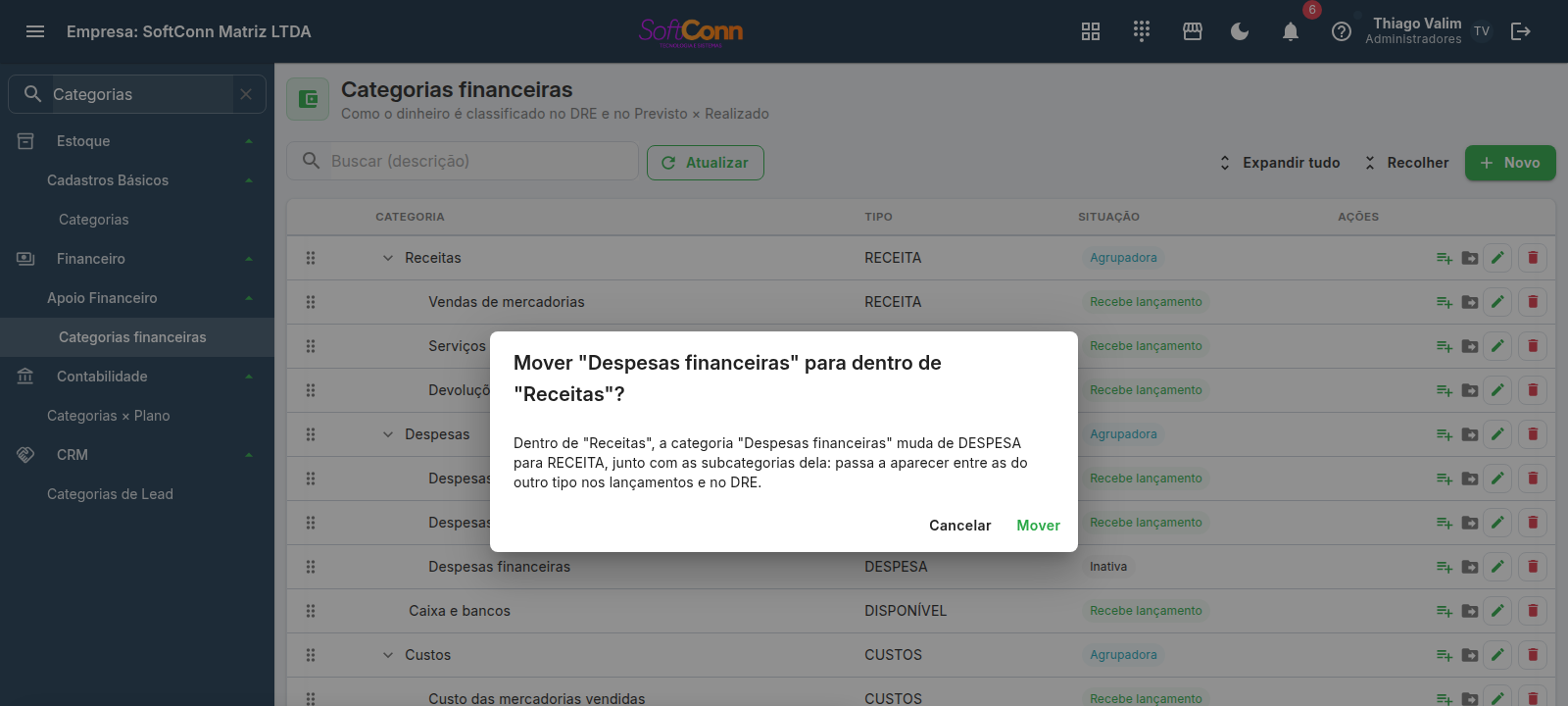
O botão Mover da linha avisa a mesma coisa na própria janela, assim que você escolhe uma categoria de outro tipo — e clicar em Mover ali já é a confirmação.
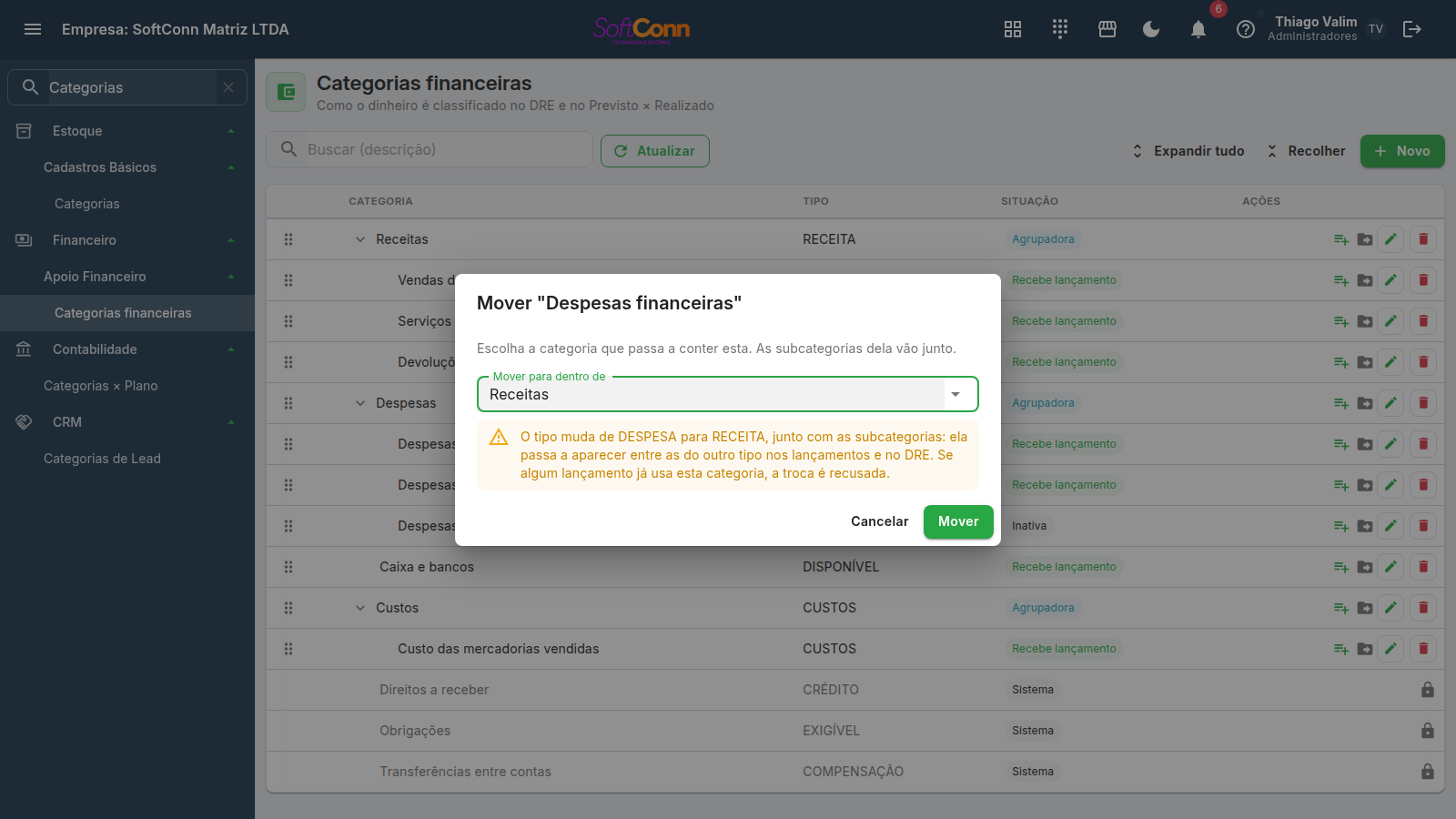
Uma categoria não pode ir para dentro de si mesma nem de uma subcategoria dela — ela nem fica destacada quando você passa por cima. As categorias do sistema não têm alça e não recebem subcategorias. E com a busca preenchida o arraste fica desligado: a lista filtrada esconde parte das categorias, e a tela pede para limpar a busca antes. O código não muda ao mover — edite a categoria se quiser renumerá-la.
Perguntas frequentes
A operadora cobra 3,49% de 2 a 6 e 4,99% de 6 a 12. Como cadastro?
Como 2 a 6 e 7 a 12. As pontas são inclusivas, então "de 6 a 12" incluiria a parcela 6, que já pertence à primeira faixa — e com duas taxas válidas para o mesmo número de parcelas não há como saber qual vale. O sistema avisa na tela e recusa ao salvar.
E a venda à vista, em 1 parcela?
Nenhuma faixa a contém, então vale a Taxa (%) do cabeçalho da forma. Se você também não preencher essa taxa, o sistema simplesmente não mostra taxa nenhuma — ele não assume zero, porque taxa zero infla a receita e ninguém percebe.
Como cadastro "entrada + 28 + 36 + 44"?
Na forma A prazo, crie uma condição e escreva 0, 28, 36, 44 na coluna
Vencimentos (dias). O 0 é a entrada (vence no dia da venda) e os outros três
números são os dias contados a partir da venda. As colunas de parcelas e intervalo ficam
desabilitadas porque a lista já diz tudo.
Os dias contam a partir da venda ou da parcela anterior?
Da venda. Em 0, 28, 36, 44 as parcelas vencem no dia da venda e 28, 36
e 44 dias depois dela — os intervalos entre uma parcela e a seguinte, portanto, são de 28, 8 e 8 dias. Se
fosse contado em cadeia, os vencimentos cairiam em 0, 28, 64 e 108.
Posso usar "Mesmo dia no mês" junto com os vencimentos?
Não, e a recusa é proposital: as duas coisas respondem à mesma pergunta ("quando vence"), e aceitar as duas faria o sistema escolher uma sem avisar. Use a lista de vencimentos ou o mesmo dia do mês.
A coluna se chamava Dia fixo até setembro de 2026. O nome mudou para dizer a mesma coisa que o lançamento de contas a pagar e a receber já dizia — e o campo Dia venc. ao lado passou a ser opcional: em branco, cada parcelamento usa o dia do próprio primeiro vencimento. Antes, marcar a coluna e deixar o dia vazio recusava o cadastro inteiro.
Cadastrei a forma de pagamento, mas ao usá-la o sistema recusa a baixa. Por quê?
Confira o campo Destino do dinheiro dessa forma — sem ele definido, a baixa é sempre recusada, porque o sistema não sabe para onde o valor deveria ir (gaveta, banco, recebível de cartão etc.). A lista de Formas de Pagamento mostra em vermelho qual está sem destino.
Qual a diferença entre Forma de Pagamento e Bandeira de Cartão?
A Forma de Pagamento decide para onde o dinheiro vai (destino, conta, se gera parcelas). A Bandeira é usada dentro de uma venda no cartão para registrar qual bandeira foi passada e aplicar a taxa e o prazo daquela bandeira específica — as duas trabalham juntas numa venda no cartão.
O cadastro "Caixas" aqui é o mesmo da tela de abrir/fechar caixa do dia?
Não. Este cadastro define os pontos de caixa físicos que existem na loja (um cadastro que você mexe raramente). Abrir, lançar sangria/suprimento e fechar o caixa do dia é uma operação diária, descrita no guia "Caixa: abrir, lançar e fechar".
Preciso preencher a "Série da NFC-e" em cada caixa?
Só se mais de um caixa emitir NFC-e. Com um caixa só, deixe em branco: a série vem das configurações fiscais e está tudo certo. Campo em branco aqui não é pendência — é o caso normal.
A série da NFC-e precisa ser igual ao número do PDV?
Não. O caixa 1 pode emitir na série 5 e o caixa 2 na série 12 — quem escolhe é você. O que importa é que dois caixas não usem a mesma série, porque a numeração das notas é por série e eles disputariam o mesmo contador. O sistema recusa a repetição no momento do cadastro.
Coloquei uma série no caixa e a NF-e continua saindo em outra. É erro?
Não, é o comportamento correto. A série do ponto de caixa vale só para NFC-e. A NF-e sai da retaguarda, num fluxo só, e usa sempre a série das configurações fiscais — não há série por terminal nela.
Preciso marcar "É conta bancária" em toda conta do Plano de Contas?
Não — só nas contas que representam uma conta bancária de verdade, com agência e número de conta. A maioria das contas do plano (despesas, receitas, contas de resultado) não é bancária.
Uma venda em dinheiro cai automaticamente no Grupo de Fluxo "Disponível"?
Só se a conta contábil usada por essa forma de pagamento estiver vinculada a esse grupo de fluxo. O grupo é uma propriedade da conta do Plano de Contas, não da forma de pagamento diretamente — confira a conta padrão configurada na forma de pagamento.
Posso excluir uma Bandeira ou Forma de Pagamento marcada como "Não excluir"?
Não pelo botão de excluir — o sistema recusa com um aviso explicando que o registro está protegido. Essa marcação existe para as formas e bandeiras básicas que o sistema sempre espera encontrar.