Para que serve esta tela
É aqui que você acompanha os boletos gerados a partir dos títulos do contas a receber: consulta o ciclo de cada um, manda para o banco, confere os dados para cobrar o cliente (linha digitável, Pix) e dá baixa manual quando um boleto não vai ser pago por este canal.
Filtrando a lista
No topo da tela você reduz a lista antes de procurar:
Mostra só os boletos que vencem dentro do período. O "até" pega o dia inteiro: um boleto que vence em 25/08 aparece no filtro "até 25/08".
O ponto do ciclo: pendente, registrado, liquidado, baixado, rejeitado ou vencido.
A busca de clientes, para ver os boletos de uma pessoa só. Digite parte do nome e aperte Enter: havendo um só cliente, ele já vincula; havendo vários, abre a lista para escolher. A lupa abre a busca sempre.
O vínculo é feito pelo CPF/CNPJ, que é o dado que o boleto guarda do pagador — por isso um cliente sem documento no cadastro não pode ter boleto nenhum, e a tela avisa isso em vez de filtrar por nada.
Digite parte do nome de quem vai pagar, o CPF/CNPJ dele, ou o nosso número que o banco devolveu.
- Acento e maiúscula não importam:
joaoachaJoão. - As palavras podem vir em qualquer ordem:
silva joãoachaJoão da Silva. - Só números é busca exata — o nosso número ou o documento, inteiro. É o que
impede que digitar
3traga quase todos os boletos. - O CPF/CNPJ pode ir com ou sem máscara.
Sacado e Buscar se somam, não se substituem. O Sacado diz de quem; o Buscar diz o quê. Escolher o cliente no Sacado e digitar o nosso número no Buscar mostra aquele boleto daquele cliente.
Vence hoje · 7 dias · 30 dias são atalhos para a pergunta mais comum da tela. Eles olham para a frente — ao contrário dos atalhos da consulta de vendas, que olham para trás. É a diferença entre um fato consumado e um compromisso a vencer.
O boleto de um documento. Digite o número em Nº do documento. O Documento de origem começa em Todos — o número é procurado em vendas, notas, O.S. e atendimentos de uma vez; escolha Venda, Nota fiscal, O.S. ou Atendimento só para restringir a um tipo: a lista mostra os boletos gerados a partir dele — em qualquer situação e vencimento, porque quem pergunta pelo número quer aquele boleto, inclusive o já pago. A nota e a O.S. chegam ao boleto pela venda que faturaram.
Os totais no alto da lista
Quatro cartões resumem o que a consulta trouxe, e acompanham o filtro:
| Cartão | O que soma |
|---|---|
| Boletos encontrados | Quantos casam com o filtro — contando todas as páginas. |
| Em cobrança | O que ainda circula: pendente, registrado, vencido e rejeitado. O rejeitado entra porque a dívida continua de pé — alguém precisa reemitir. |
| Vencido | Só os que já passaram do vencimento e continuam sem pagamento. |
| Liquidado | O que foi pago, pelo valor efetivamente pago — com juros e multa, se houve, ou com desconto. |
Os quatro cartões somam todo o resultado do filtro, e por isso trazem o aviso "(no filtro)" no rótulo. Virar de página não muda nenhum deles.
Repare que "Vencido" é a situação do boleto, marcada pelo ciclo de cobrança — não é uma conta feita pela data de hoje. Um boleto que venceu e depois foi pago conta em "Liquidado", não em "Vencido".
Encontrando o que você procura na lista
A consulta traz os registros em blocos. Quando o filtro encontra mais do que cabe num bloco, aparece um paginador abaixo da lista — clique no número da página para ver os próximos. O contador ao lado dele diz o total que o filtro encontrou, contando todas as páginas.
Trocar qualquer filtro volta você para a primeira página, e isso é proposital: a página 5 de uma busca nova quase nunca existe, e a tela viria vazia — o que se lê como "não encontrei nada" quando na verdade havia resultado.
Como um boleto aparece aqui
Boletos nascem das parcelas do contas a receber — não existe um botão "gerar boleto" nesta tela. Se a lista estiver vazia, confira o filtro de status ou o termo de busca antes de estranhar.
Procura pelo nome do sacado (quem vai pagar) ou pelo nosso número do boleto.
Filtra por uma etapa do ciclo. Veja o significado de cada uma logo abaixo.
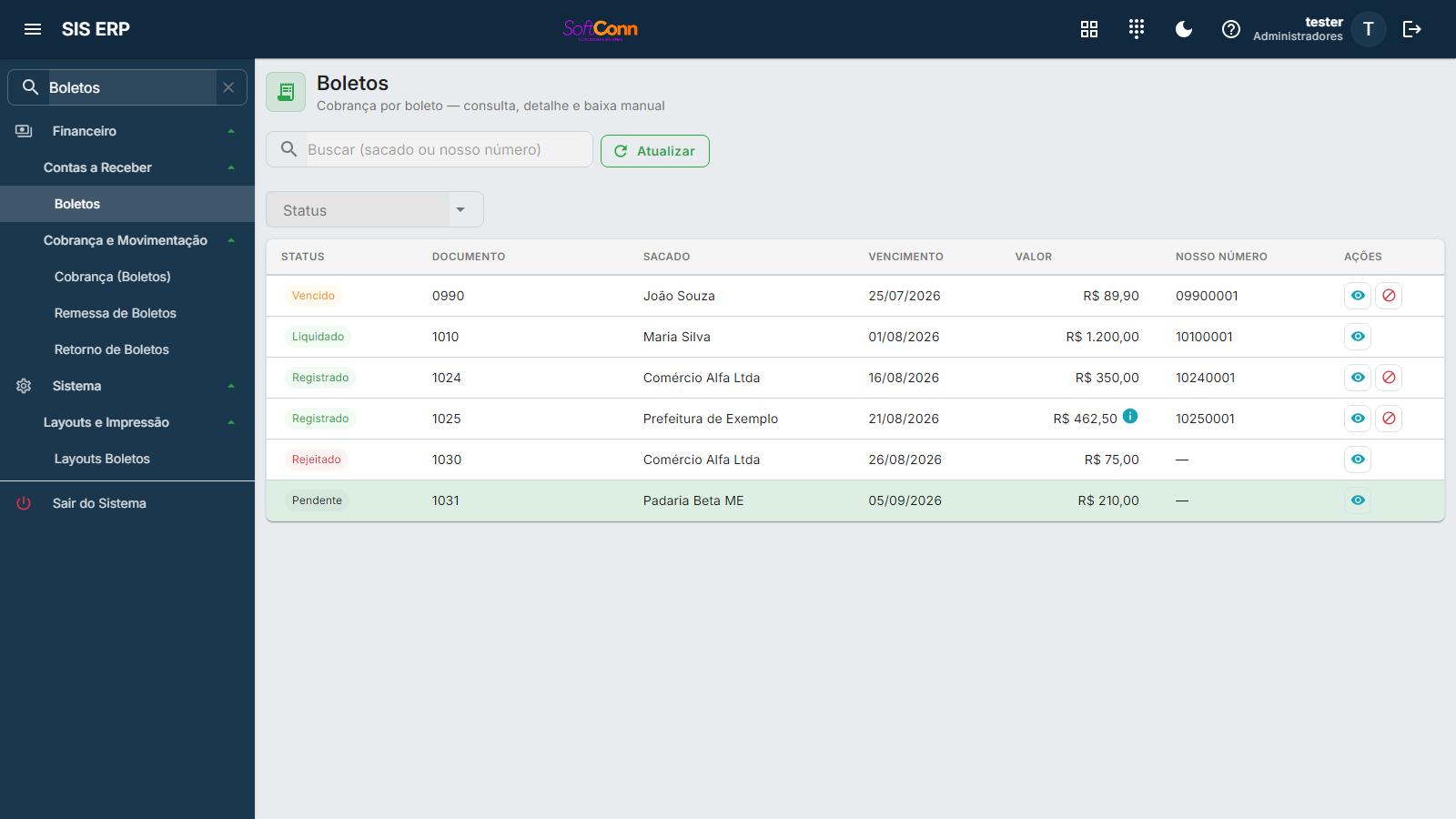
Ordenar a lista. Clique no título de qualquer coluna para ordenar por ela — clique de novo para inverter. Vale para todas as colunas com conteúdo (data, valor, situação, nome); só a coluna de Ações, que tem botões, não ordena.
A ordenação vale para o que está na tela. Como a consulta traz os registros por página, ordenar reorganiza a página que você está vendo — para varrer tudo, use os filtros primeiro e ordene depois.
O ciclo do boleto
| Status | O que significa |
|---|---|
| Pendente | Criado no sistema, ainda não enviado ao banco. Pode ser emitido. |
| Registrado | O banco aceitou — linha digitável e Pix já existem, o boleto pode ser pago. Pode ser baixado sem pagamento. |
| Vencido | Passou da data de vencimento sem pagamento. Isso acontece sozinho, automaticamente — não é uma ação sua. Ainda pode ser pago (em atraso) ou baixado. |
| Rejeitado | O banco recusou o envio, com um motivo. Corrija a causa e emita de novo. |
| Liquidado | Pago — crédito confirmado pelo banco. Etapa final. |
| Baixado | Encerrado manualmente sem pagamento por este boleto. Etapa final. |
Vendo o detalhe de um boleto
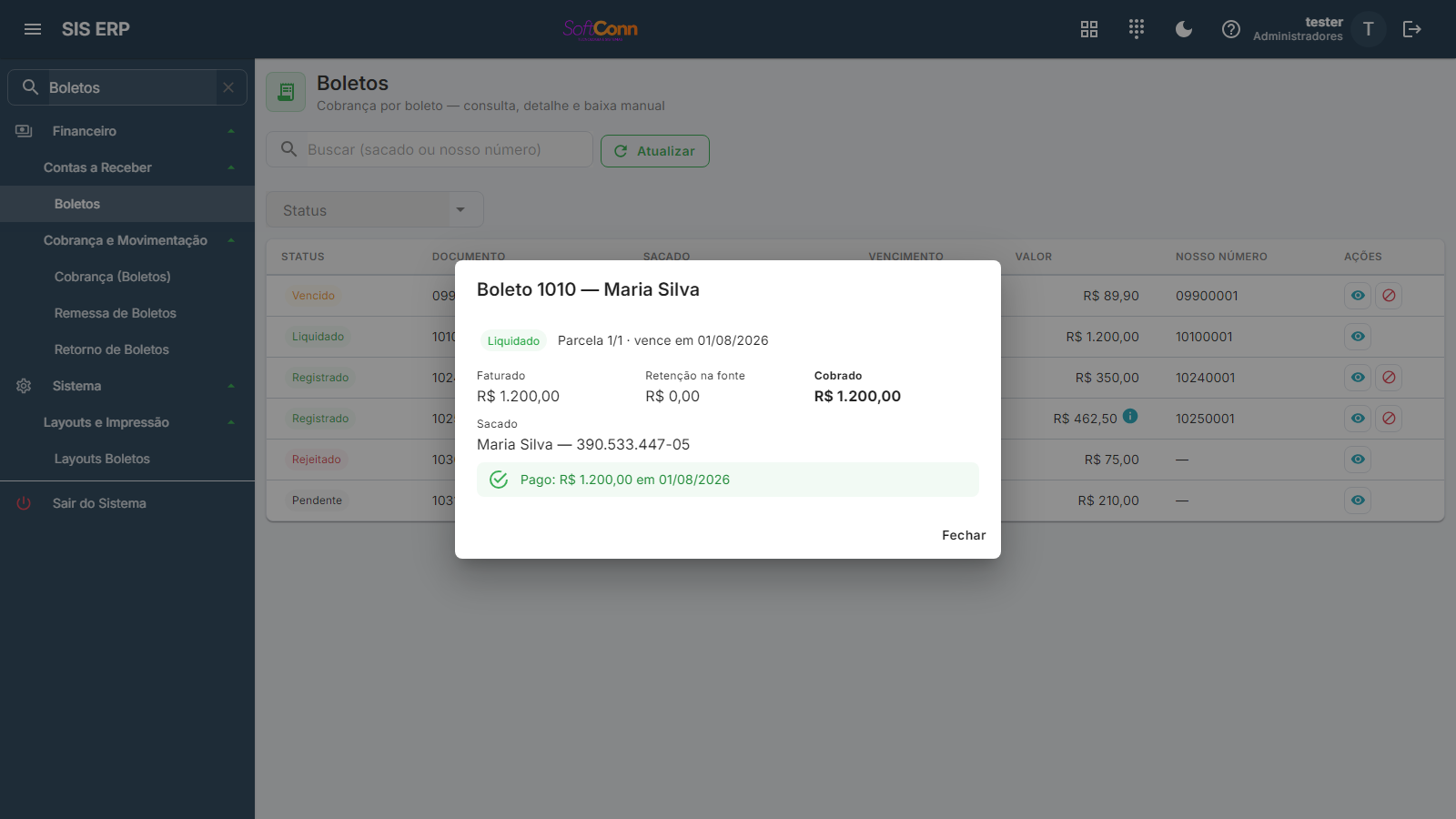
Clique no ícone de olho na linha para abrir o detalhe, só para consulta:
O valor que a nota fiscal diz que a parcela vale.
O quanto o cliente reteve e recolheu direto ao município (ISS, por exemplo) em nome de quem vendeu.
Faturado menos retenção (e menos o desconto financeiro, quando houver) — é este o valor que o boleto realmente cobra.
Aparece só quando o cliente tem desconto financeiro no cadastro e o boleto é uma forma marcada para aplicá-lo: o que ele paga a menos por acordo, com a nota pelo valor cheio. Este é diferente do desconto comercial, dado no item ou no total da venda, que sai na nota. O boleto já sai com o valor líquido e explica a conta nas instruções, para o cliente entender por que o boleto é menor que a parcela da nota. ⛔ Não vai para o campo de desconto do banco, que só valeria até uma data.
Aparece só quando a empresa é produtor rural pessoa física e o cliente (pessoa jurídica) retém a contribuição do produtor rural: ele a recolhe no lugar de quem vendeu, e o boleto cobra só a diferença. A retenção nasce com a nota fiscal — gere o boleto depois da nota. A nota continua pelo valor cheio, e as instruções do boleto explicam a conta ao cliente.
Aparecem só depois que o boleto é emitido no banco. Use o campo para copiar e enviar ao cliente por onde preferir (e-mail, WhatsApp).
Boleto gerado antes da nota: a emissão pergunta se quer reemitir
A retenção do produtor rural (na NF-e) e a do ISS (na NFS-e) só existem com a nota, e reduzem o título a receber quando a nota é autorizada. Se você gerou o boleto antes, ele foi gerado pelo valor cheio. Por isso, ao emitir a nota, o sistema lista os boletos já gerados daquela venda e pergunta:
- Reemitir os boletos — quando a nota for autorizada, cada boleto é baixado e gerado de novo pelo novo valor do título, com o mesmo vencimento. Se o boleto antigo já estava registrado no banco por API, o novo é emitido no banco na hora. Envie o boleto novo ao cliente.
- Manter os boletos — os boletos continuam cobrando o valor cheio. O título é reduzido assim mesmo, e a autorização avisa qual boleto ficou diferente para você reemitir depois, nesta tela.
- Cancelar — a nota não é emitida.
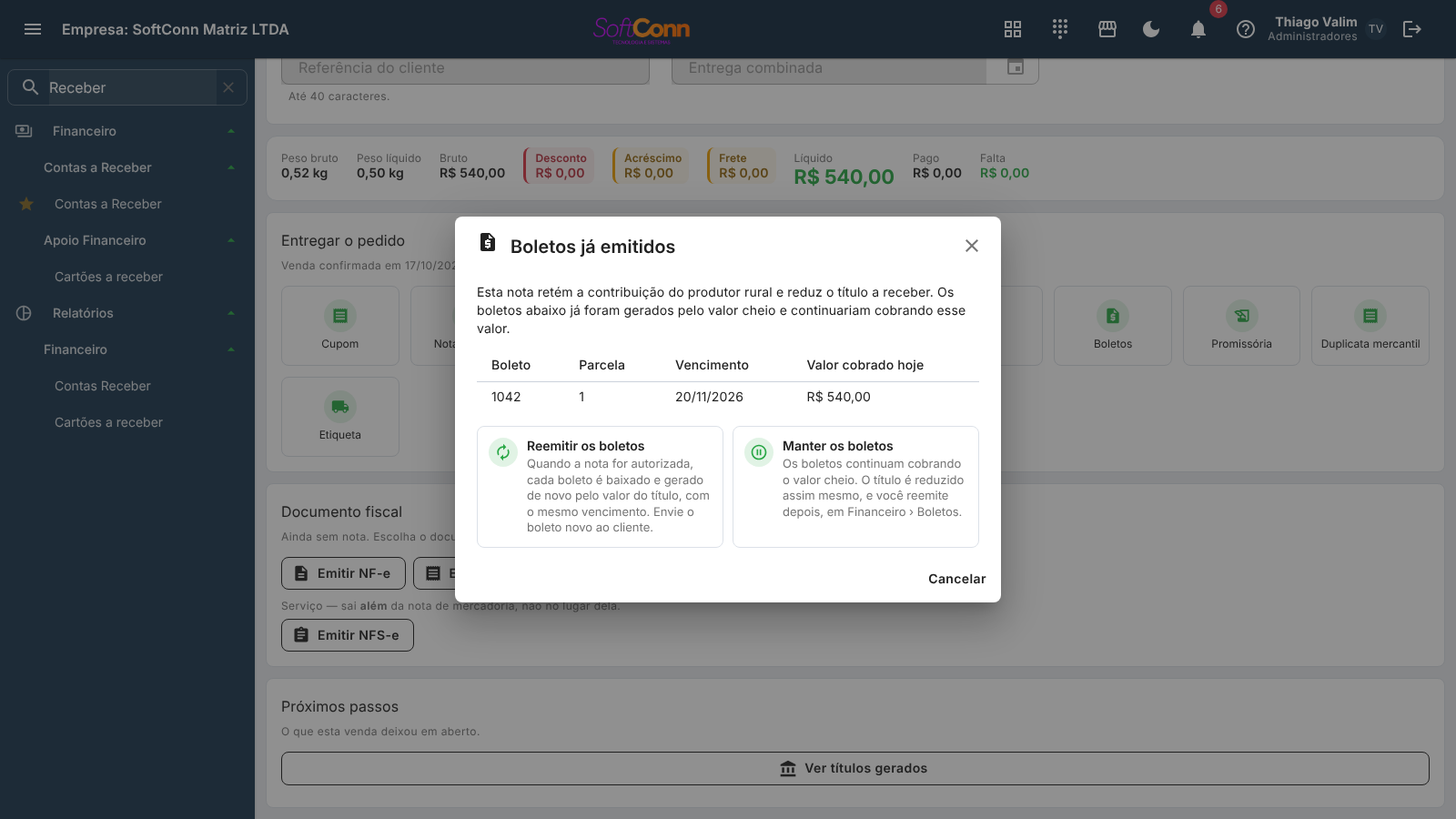
O boleto menor que a nota fiscal NÃO é erro — é a retenção na fonte, a contribuição do produtor rural retida pelo cliente ou o desconto financeiro do cliente. Quando houver, um ícone ao lado do valor mostra o detalhe (o de etiqueta é o desconto; o de trator, o SENAR/Funrural).
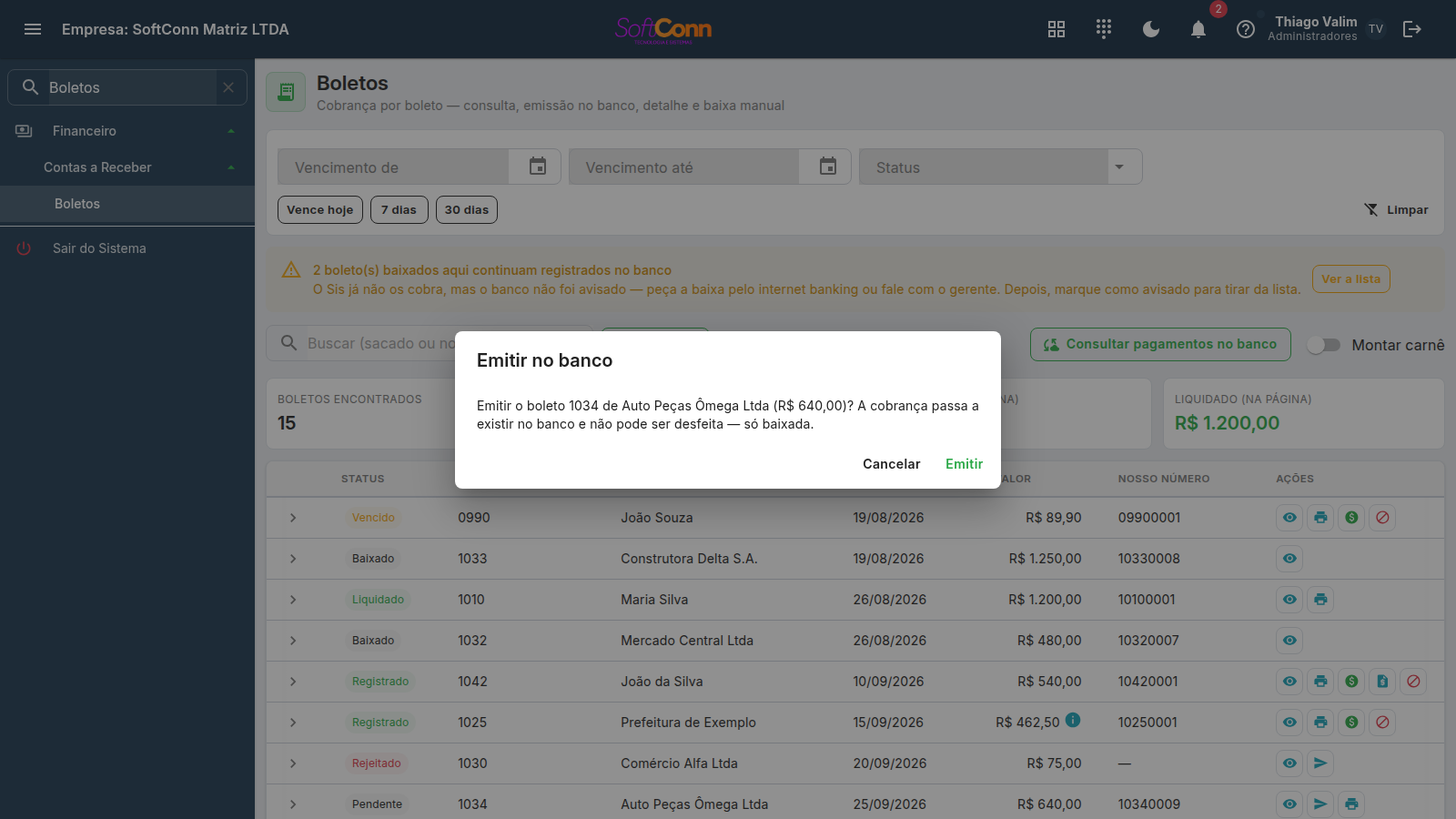
Emitindo um boleto no banco
O botão de emitir (ícone de envio) só aparece em boletos Pendentes ou Rejeitados — é a mesma trava do sistema: um boleto já registrado não deve ser reenviado como se fosse novo.
Emitir é irreversível. Aceito pelo banco, o título passa a existir na cobrança do cliente — não há como desfazer, só dar baixa depois. A confirmação avisa isso antes de você confirmar.
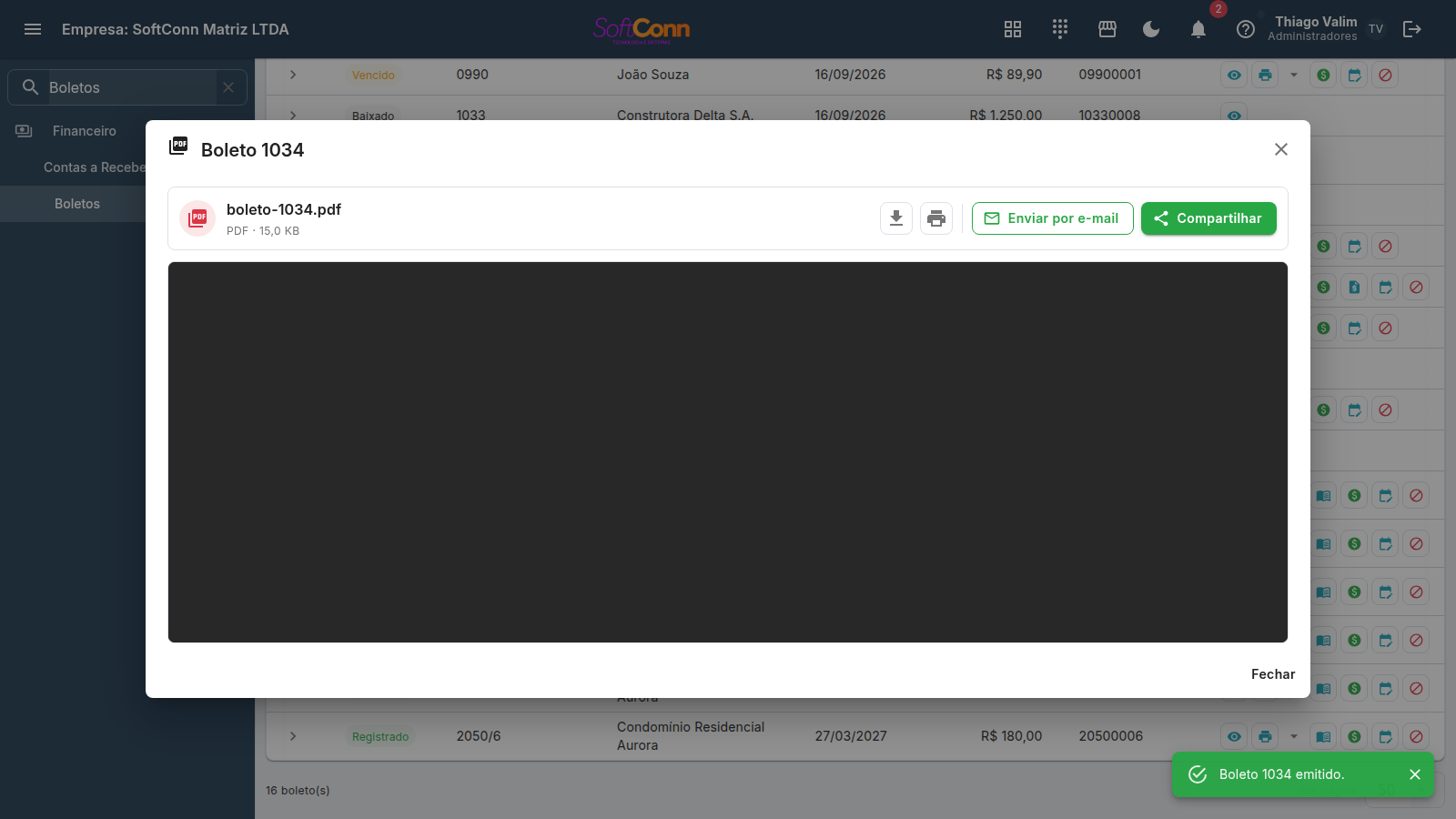
O documento abre sozinho
Assim que o banco aceita, o documento do boleto abre na frente de você, sem precisar procurar mais nada: o gesto seguinte à emissão é sempre entregar o boleto ao cliente. Feche o visualizador e a lista continua onde estava, com a linha já em Registrado.
Precisa da segunda via depois? O ícone de impressora na linha abre o mesmo documento, quantas vezes você quiser — pedir de novo não fala com o banco nem cobra nada a mais.
Se o documento não abrir, o boleto continua emitido. São duas coisas diferentes: a cobrança já existe no banco (o aviso verde confirma), e o que falhou foi só o desenho da ficha — a mensagem em vermelho diz o motivo. Não emita de novo: use o ícone de impressora na linha para tentar o documento outra vez.
Se o banco recusar
Um boleto rejeitado volta com o motivo do banco gravado — é o único texto que diz o que precisa ser corrigido (documento do sacado inválido, CEP incorreto, e assim por diante). Corrija a causa no cadastro do cliente ou do título e emita de novo: reemissão depois de uma rejeição é o fluxo normal.
"Nosso número já existe"
Esta recusa é diferente das outras: não há nada a corrigir no cadastro. O banco já tem um boleto com aquele nosso número — às vezes é este mesmo boleto, que foi registrado e cuja resposta se perdeu; às vezes é outra cobrança que ocupou o número. Reemita normalmente: antes de mandar de novo, o Sis pergunta ao banco quem é o dono do número.
- É deste boleto (mesmo valor, vencimento e pagador) — o Sis adota o registro do banco, com a linha digitável que o banco devolveu. Nenhuma cobrança nova é criada.
- É de outra cobrança — o boleto troca para o próximo nosso número do convênio e é emitido com ele.
- Não está registrado — o boleto é emitido normalmente.
- Não dá para confirmar (a consulta falhou, ou o registro do banco não bate nem desmente) — o Sis não envia e não troca o número, e diz o motivo. Confira no internet banking antes de qualquer outra coisa.
Não baixe o boleto para gerar outro enquanto não souber de quem é o registro no banco. Se ele for deste boleto, a cobrança nova seria a segunda cobrança do mesmo título, e o cliente poderia pagar as duas.
Consultar no banco, sem reemitir
Para ver a situação antes de decidir, abra o detalhe do boleto (ícone de olho) e clique em Consultar no banco. A consulta só lê: não grava nada no Sis e não muda nada no banco. A resposta aparece no próprio detalhe — uma das quatro frases acima e, quando o banco tem o registro, a situação, o nosso número do banco, o vencimento, o valor e o pagador que ele mostra.
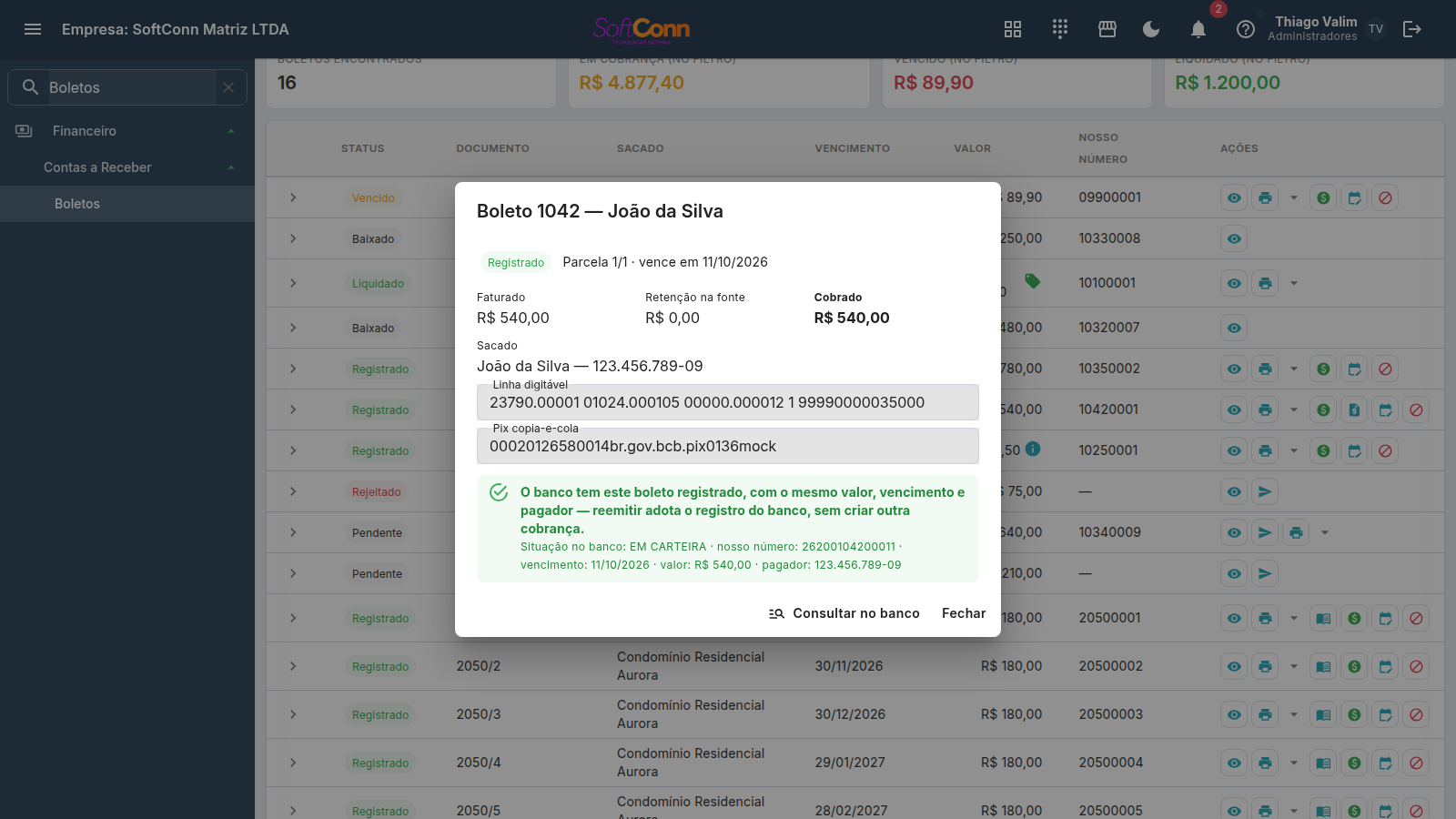
O botão aparece em todo boleto que já tem nosso número. Hoje a consulta existe só para o Sicredi por API; nos outros convênios ela responde que ainda não está disponível.
Registrando o pagamento (o cliente pagou)
O botão verde da linha aparece em boletos Registrados ou Vencidos — os estados em que o boleto está no banco e pode ter sido pago. Ele abre uma janela com três campos:
| Campo | O que informar |
|---|---|
| Data do crédito | O dia em que o dinheiro entrou, segundo o extrato — não necessariamente hoje. |
| Valor pago | Vem sugerido com o valor do documento e continua editável: o banco credita juros e multa de quem pagou atrasado, e desconto de quem antecipou. Se o valor divergir, a tela avisa a diferença antes de você confirmar. |
| Forma de pagamento | Obrigatória — é ela que diz para onde o dinheiro vai no seu financeiro. |
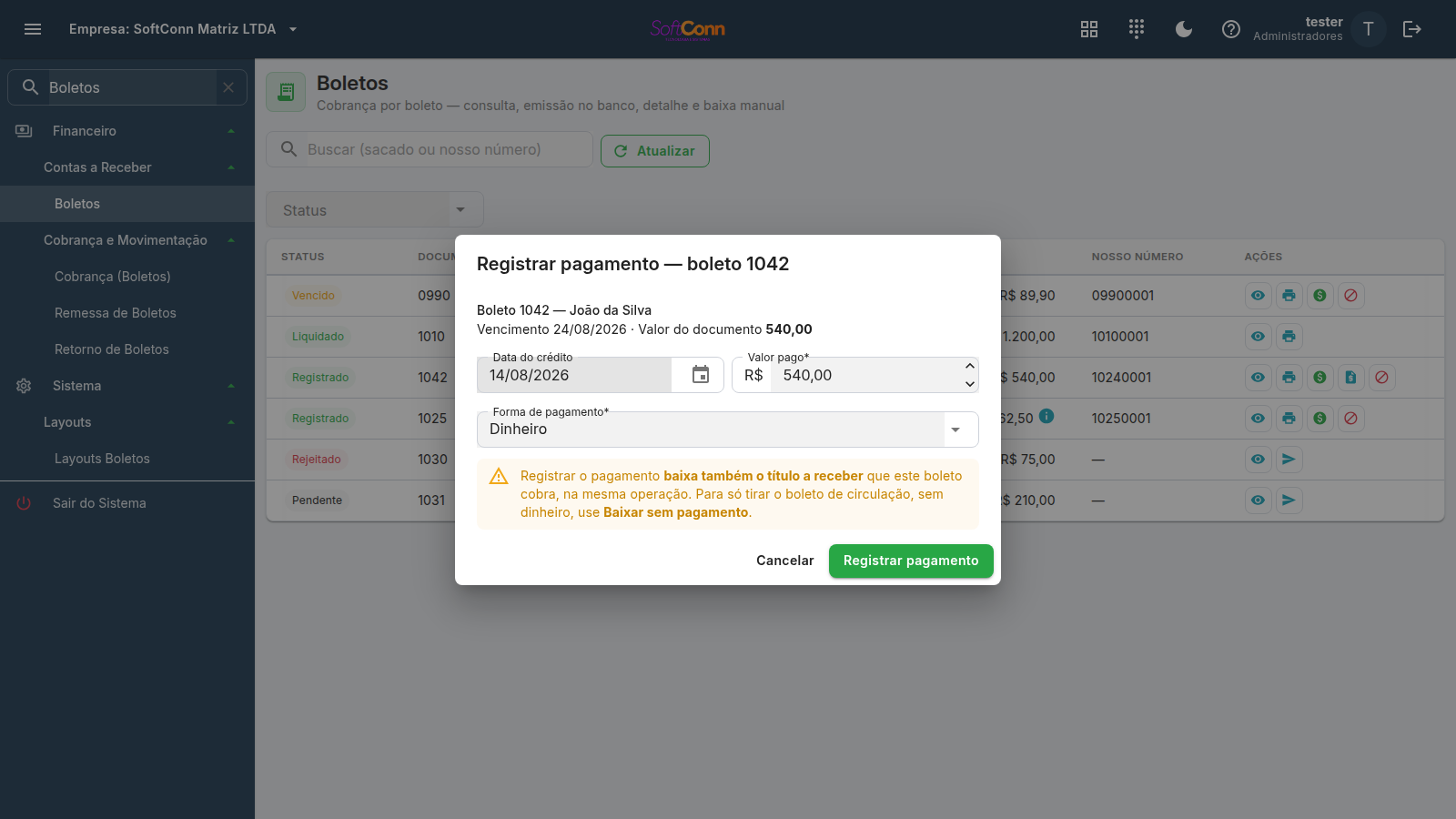
Registrar o pagamento baixa também o título a receber, na mesma operação. É o par certo: o dinheiro entrou, então a cobrança acabou dos dois lados.
Se você usa cobrança por arquivo (remessa/retorno), normalmente não precisa fazer isso à mão — o retorno do banco dá baixa nos pagos sozinho. Esta ação existe para quem emite pela API do banco e para os casos que o retorno não cobriu.
Baixando sem pagamento
O botão de baixar (ícone de bloqueio) aparece nos mesmos estados, e é o oposto do anterior: use quando a cobrança por este boleto vai ser encerrada sem dinheiro — o cliente pagou por outro meio, ou o boleto saiu errado. Depois de baixado, o boleto não pode mais ser cobrado.
Os dois botões ficam lado a lado, e a diferença é o título.
Registrar pagamento (verde) baixa o título a receber. Baixar sem pagamento (vermelho) não toca nele — o título continua aberto, à espera de outra forma de cobrança. Baixar sem pagamento não é "cancelar o recebimento": é tirar aquele boleto de circulação.
Corrigindo um boleto que já está no banco
Um boleto registrado não se edita: o título existe dentro do banco, e mudar o dado só aqui deixaria os dois discordando — o cliente com um documento numa data, o banco cobrando noutra. O que se faz é mandar uma instrução, pelo botão azul da linha (ícone de calendário com lápis).
São dez instruções, e cada uma pede o que o banco espera dela:
- Prorrogar o vencimento — o pedido mais comum do balcão. Pede a data nova, que precisa ser futura. O boleto que estava vencido volta a valer.
- Alterar o valor do título — pede o valor novo.
- Conceder, alterar ou cancelar desconto — o desconto vale até uma data (em branco, até o vencimento). Cancelar não pede valor nem data.
- Conceder, alterar ou cancelar abatimento — o abatimento reduz o que o cliente deve. Não é a mesma coisa que desconto: o desconto é bonificação por pagar até uma data.
- Protestar e sustar o protesto — ver o aviso abaixo.
Instruir não é o mesmo que baixar e emitir de novo.
Baixar e emitir outro boleto troca o nosso número e faz o cliente receber uma segunda cobrança, com o vínculo perdido dentro do banco. A instrução mantém o mesmo título lá — é o caminho certo para corrigir.
Convênio de arquivo (remessa/retorno CNAB): a alteração se faz no internet banking.
No convênio de arquivo a instrução não vai ao banco pelo Sis. Para prorrogar o vencimento, altere no internet banking do seu banco e depois, no mesmo diálogo, escolha a data nova e clique em Já alterei no internet banking — registrar. O boleto e a conta a receber passam a ter a data nova, a reimpressão sai com ela, e o detalhe do boleto registra que a alteração foi feita por você, fora do Sis.
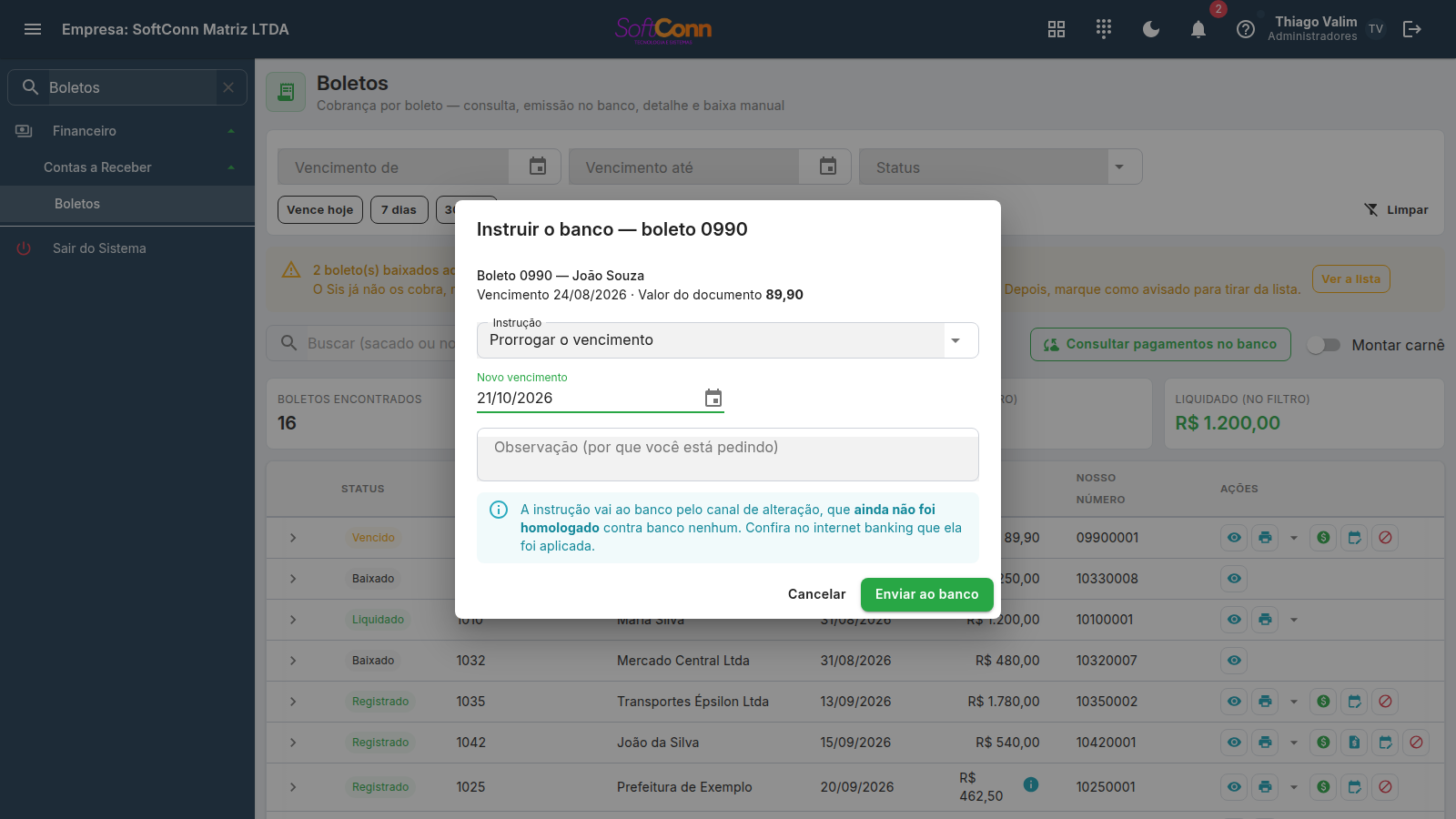
Leia a resposta — ela tem três desfechos, não dois
O Sis não muda o boleto antes de o banco aceitar. Depois de enviar, uma das três coisas acontece:
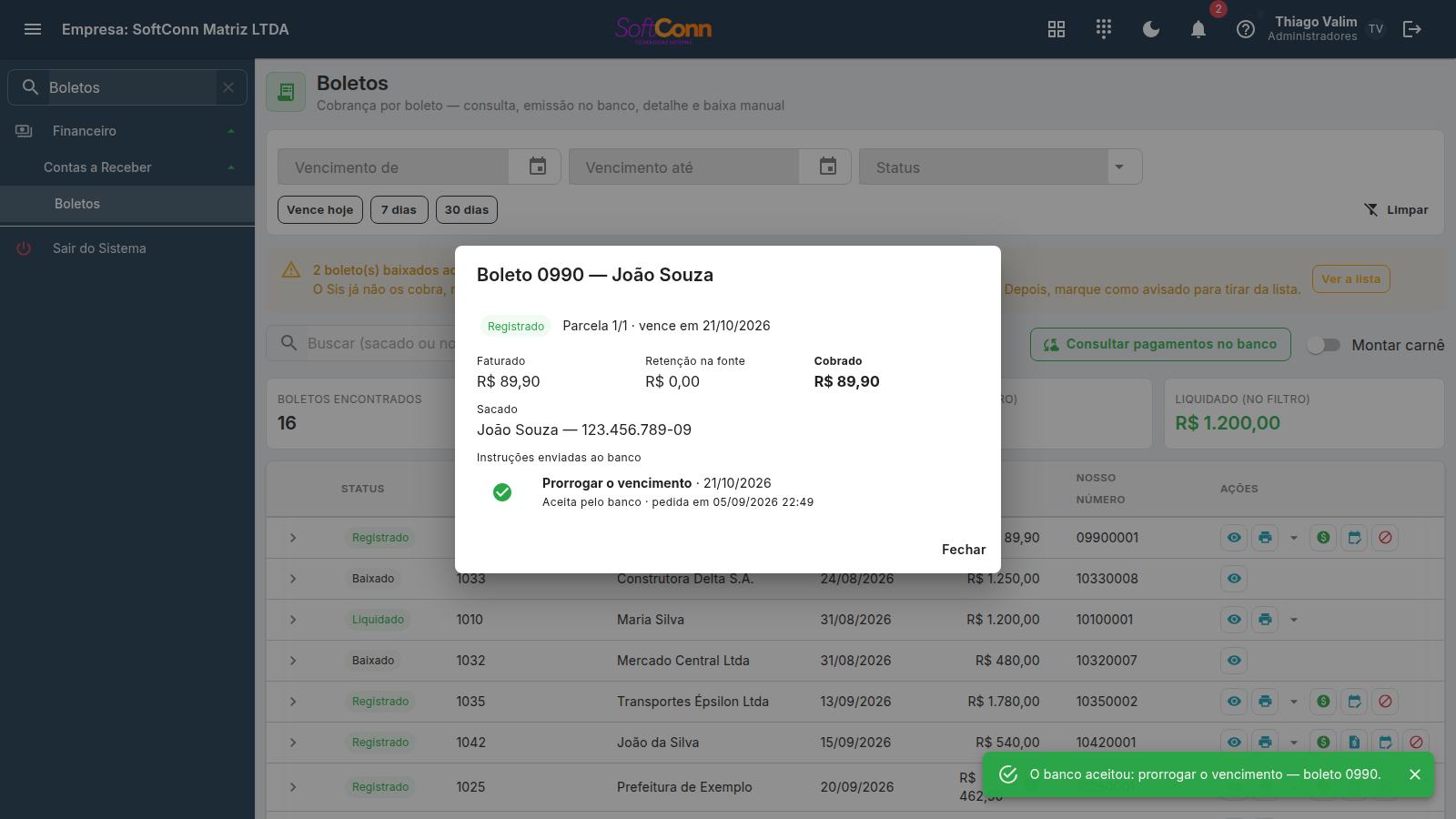
- Aceita — o boleto muda aqui também (nos casos de vencimento e valor), e a linha da lista se atualiza. Na prorrogação, a conta a receber acompanha a data nova, e o boleto corrigido abre sozinho, com o vencimento e o código de barras novos, pronto para imprimir ou enviar ao cliente.
- Recusada — o banco entendeu e disse não, e a mensagem dele diz o que corrigir. Corrija e mande de novo.
- Não chegou ao banco — ninguém sabe se foi aplicada. Antes de tentar outra vez, confira no internet banking: repetir uma prorrogação é inofensivo, mas repetir um protesto não é.
Na prorrogação, depois de uma recusa ou de uma instrução que não chegou, o diálogo também oferece Já alterei no internet banking — registrar: se lá a data nova já aparece, o registro alinha o boleto e a conta a receber sem mandar nada ao banco de novo.
Todas as instruções pedidas ficam registradas no detalhe do boleto (botão do olho), com a data, o que foi pedido, a sua observação e o que o banco respondeu. Para desconto, abatimento e protesto esse registro é a única memória do pedido, porque eles não mudam nenhum campo do boleto aqui.
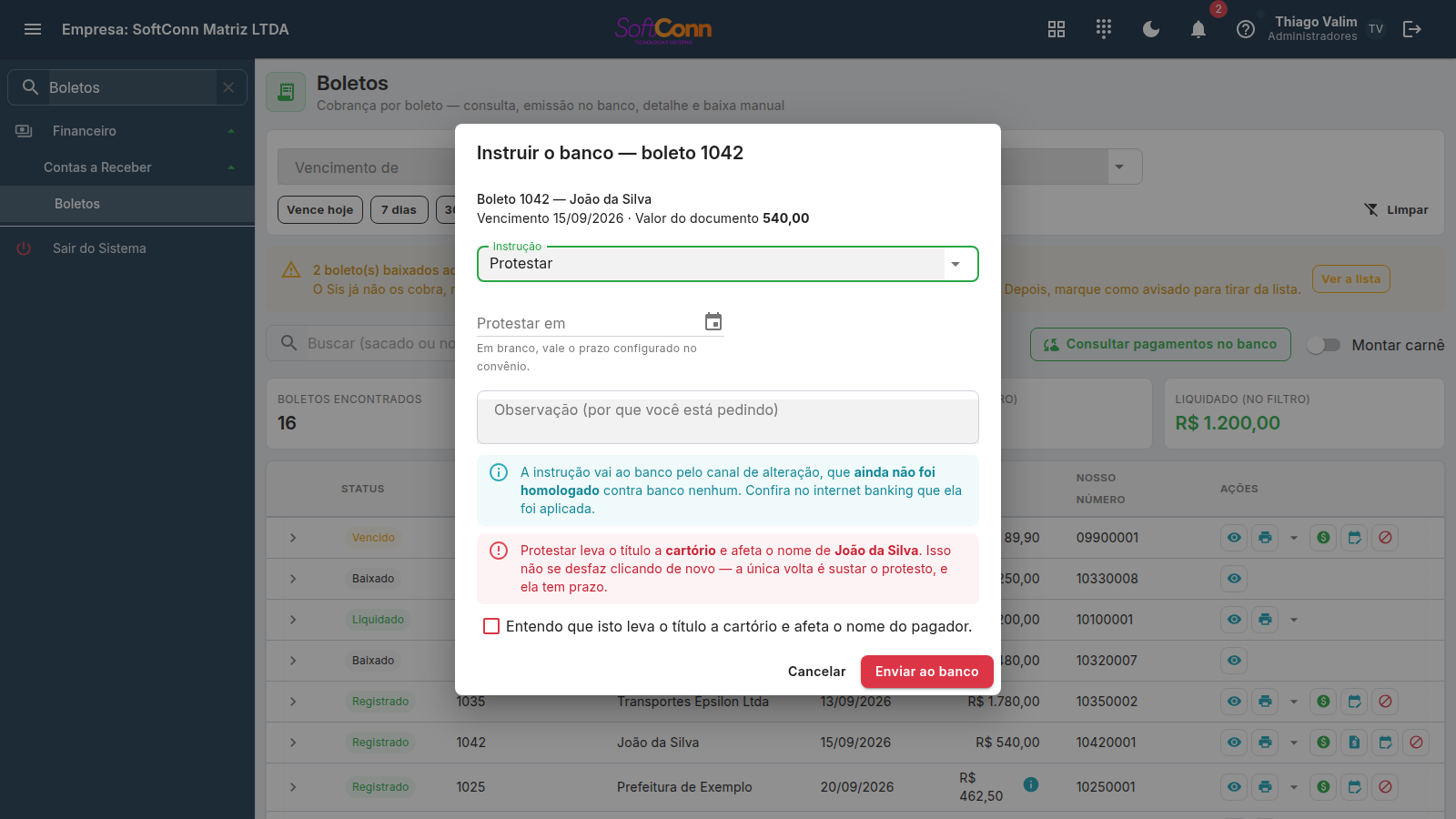
Protestar leva o título a cartório.
Ele afeta o nome do pagador, fora do banco, e não se desfaz clicando de novo — a única volta é sustar o protesto, e a sustação tem prazo. Por isso essas duas instruções pedem uma confirmação a mais na tela.
Baixou aqui? O banco ainda não sabe
Quando você baixa um boleto que já tinha sido registrado no banco, o Sis para de cobrá-lo — mas o banco continua. Se o cliente receber a cobrança e pagar, você recebe duas vezes pela mesma dívida, e alguém vai ter que devolver.
Por isso, no alto da tela de Boletos aparece um aviso listando exatamente esses casos:
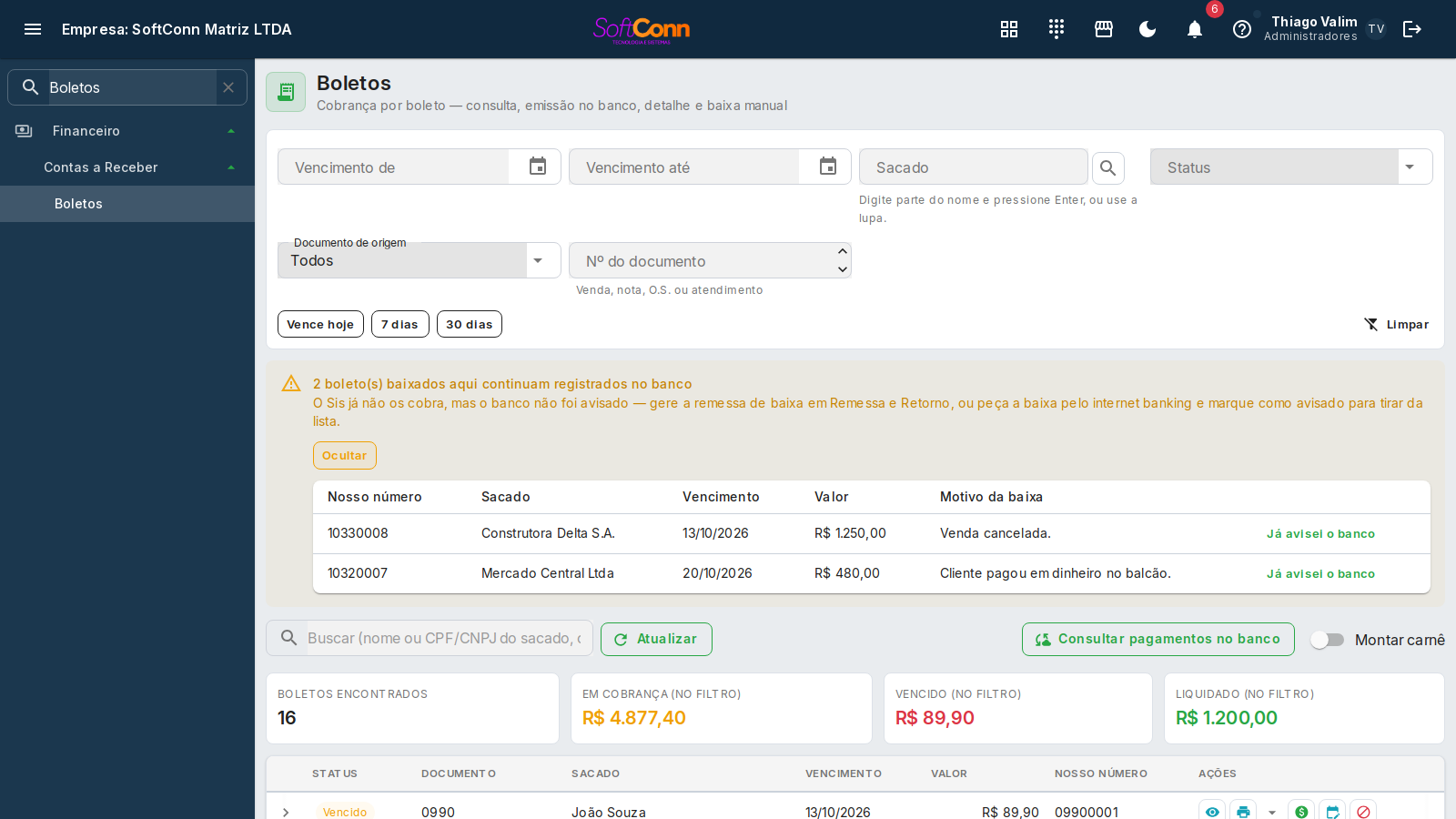
"X boleto(s) baixados aqui continuam registrados no banco" — clique em Ver a lista para saber quais são, com o sacado, o valor e o motivo da baixa.
O que fazer
No convênio por arquivo (remessa CNAB): vá em Remessa e Retorno e clique em Gerar remessa de baixa. O arquivo pede a baixa dos boletos desta lista; envie-o ao banco como a remessa de registro. Os boletos enviados saem da lista sozinhos. Se o convênio recusar, a mensagem diz o caminho: trocar o motor do arquivo no cadastro do convênio.
Resolveu por fora (internet banking, gerente)?
- Peça a baixa do boleto ao banco — pelo internet banking do convênio, ou falando com o seu gerente. É o mesmo pedido que você faria por telefone: "este título foi pago por fora, pode baixar".
- De volta ao Sis, clique em Já avisei o banco na linha correspondente.
- O boleto sai da lista. Quando a lista esvazia, o aviso some sozinho.
O botão não fala com o banco — ele anota que você falou. É o seu controle de quais pendências já resolveu, para nenhuma ficar esquecida.
Quais boletos entram nessa lista
Só os que chegaram a ser registrados no banco. Um boleto ainda Pendente (que você gerou mas nunca mandou) ou Rejeitado nunca existiu para o banco — baixá-lo encerra o assunto e ele não aparece aqui.
E não importa como a baixa aconteceu: vale para a baixa que você faz na mão, para o cancelamento da venda, e para quando o cliente quita o título por outro meio no Contas a Receber.
Vendo o título que o boleto cobra
A setinha no começo da linha abre, logo abaixo dela, o título a receber que aquele boleto cobra — sem tirar você da consulta. Aparecem o número do título, o cliente, o vencimento, o valor, o quanto já foi recebido e o saldo.
Repare na Situação: ela é do título, não do boleto — e é ela que responde "esse cliente já pagou?". Um boleto antigo, importado do sistema anterior, aparece como "Histórico" na lista; se o título dele estiver Liquidado, o dinheiro entrou.
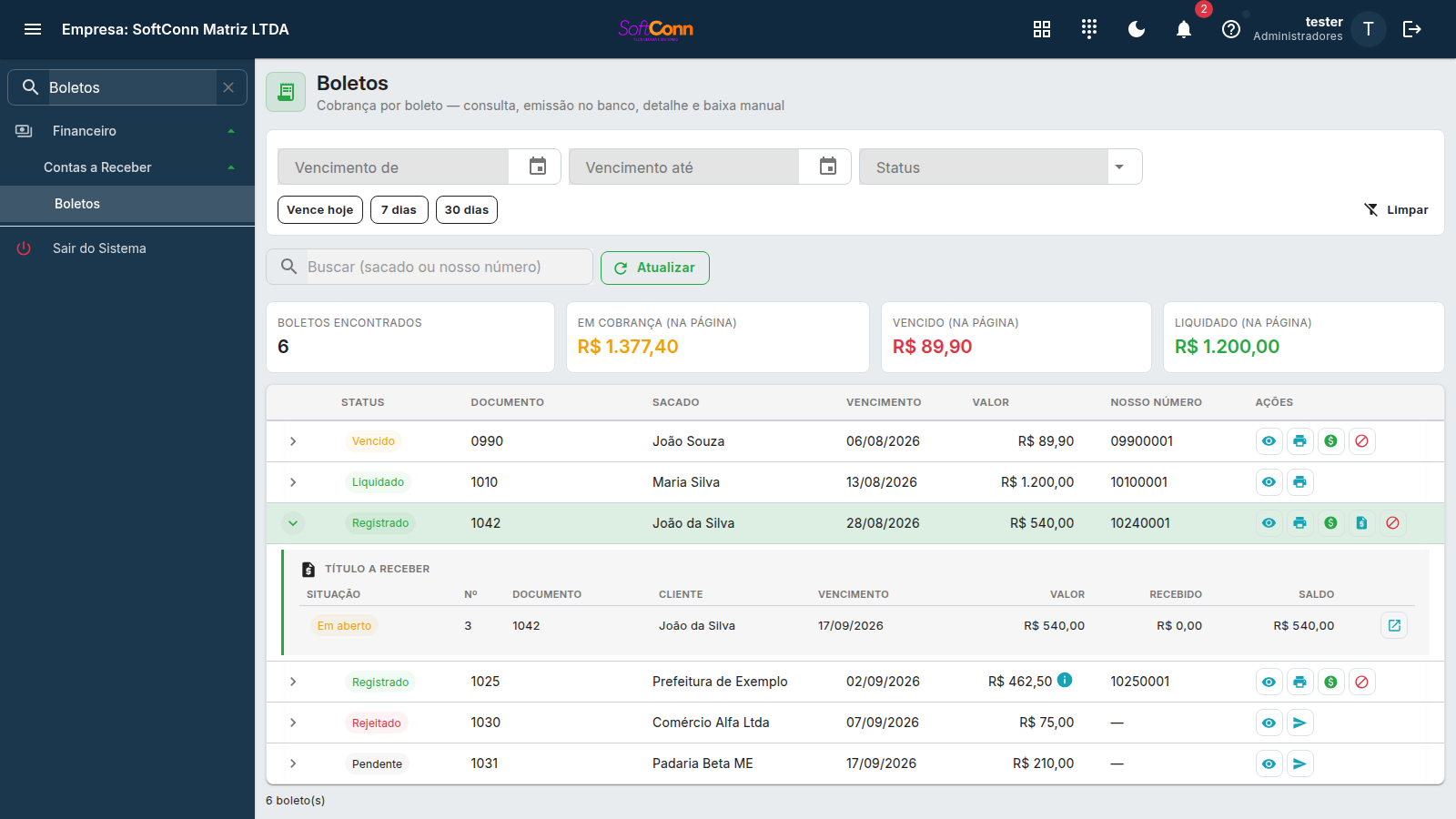
Quando o boleto tem retenção de ISS na fonte, o painel mostra os três valores numa frase: o que foi faturado, o que o tomador reteve e o que se cobra. É a explicação de por que o boleto sai menor que a nota.
Para agir sobre o título — editar vencimento, lançar uma baixa parcial, conferir as baixas já registradas — o ícone à direita do painel leva ao Contas a Receber, já filtrado nele.
Boleto sem título vinculado existe e não é defeito: é o histórico importado do sistema anterior, que veio sem o vínculo. O painel diz isso com todas as letras.
Escolhendo o formato do boleto
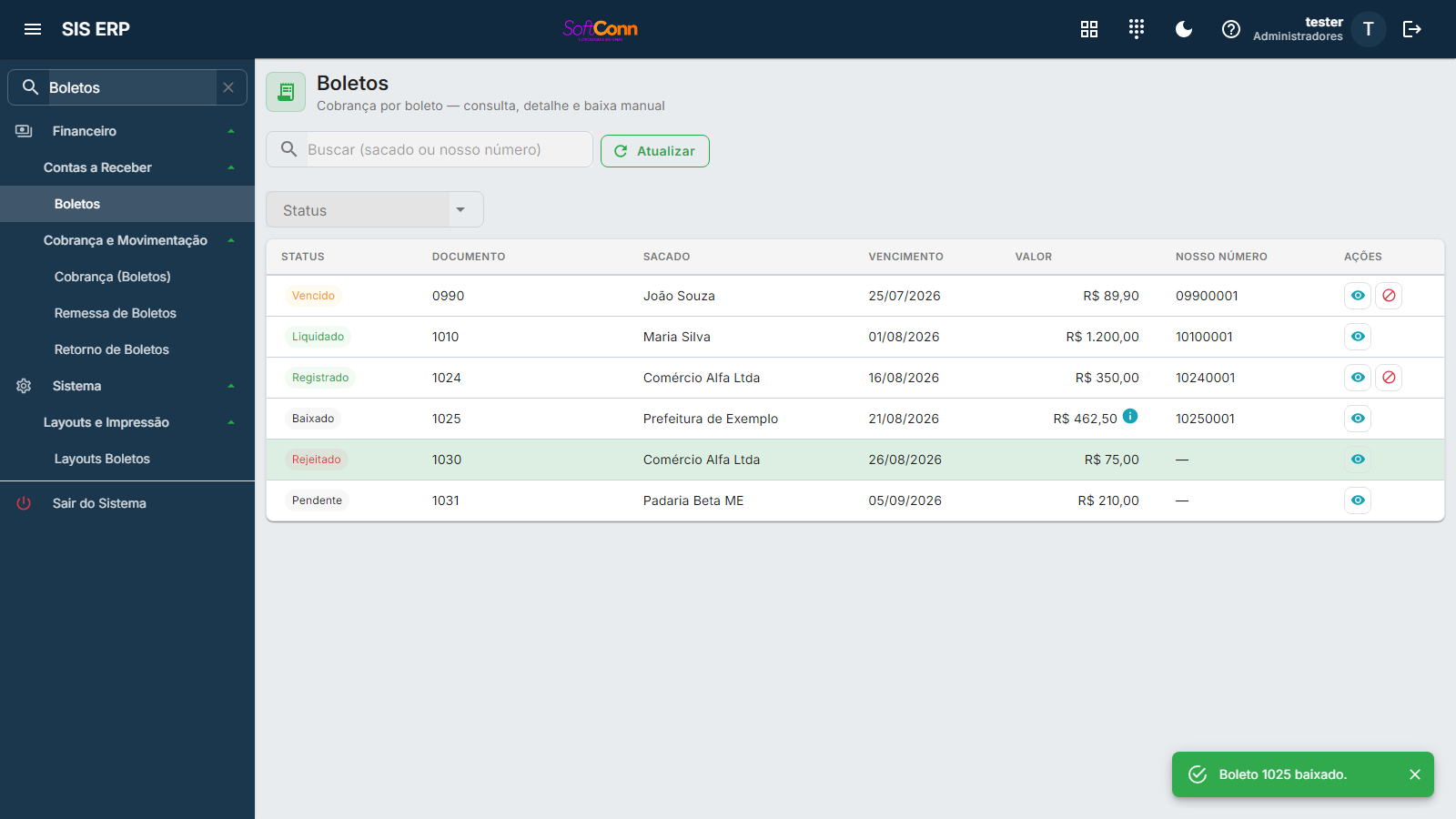
Na ação de impressão, escolha Ficha completa (A4), Carnê ou Bobina 80 mm — paisagem. A opção de 80 mm usa uma ficha horizontal de 200 × 72 mm — a largura de papel dos cupons —, com código de barras e QR do Pix quando o banco fornece o Pix. Ela substitui a opção vertical.
Sem escolher outro formato, vale o padrão do convênio. O aplicativo com uma térmica de 80 mm escolhe paisagem para aquela impressão; isso não altera o padrão A4 do ERP.
Na impressora térmica, o boleto de 80 mm sai como imagem: o mesmo desenho da ficha paisagem que aparece na tela — o cabeçalho com o logo do banco e a linha digitável, as caixas, o código de barras e o QR do Pix —, girado para correr ao longo do rolo. Vale para a impressora do aparelho e para a impressora da loja, em qualquer marca (Epson, Elgin, Bematech, Daruma e as demais), porque toda impressora térmica imprime imagem. Se o convênio marcar Na bobina de 80 mm, imprimir o recibo do pagador e o de entrega, a tira sai com os dois recibos, um de cada lado da ficha, separados por linha de corte. Com impressora térmica vinculada ao documento Boleto (ficha de compensação) nas Regras de impressão do terminal, o boleto aberto na tela mostra o botão Imprimir na térmica, que manda a ficha para essa impressora.
Imprimindo o boleto (cobrança por arquivo)
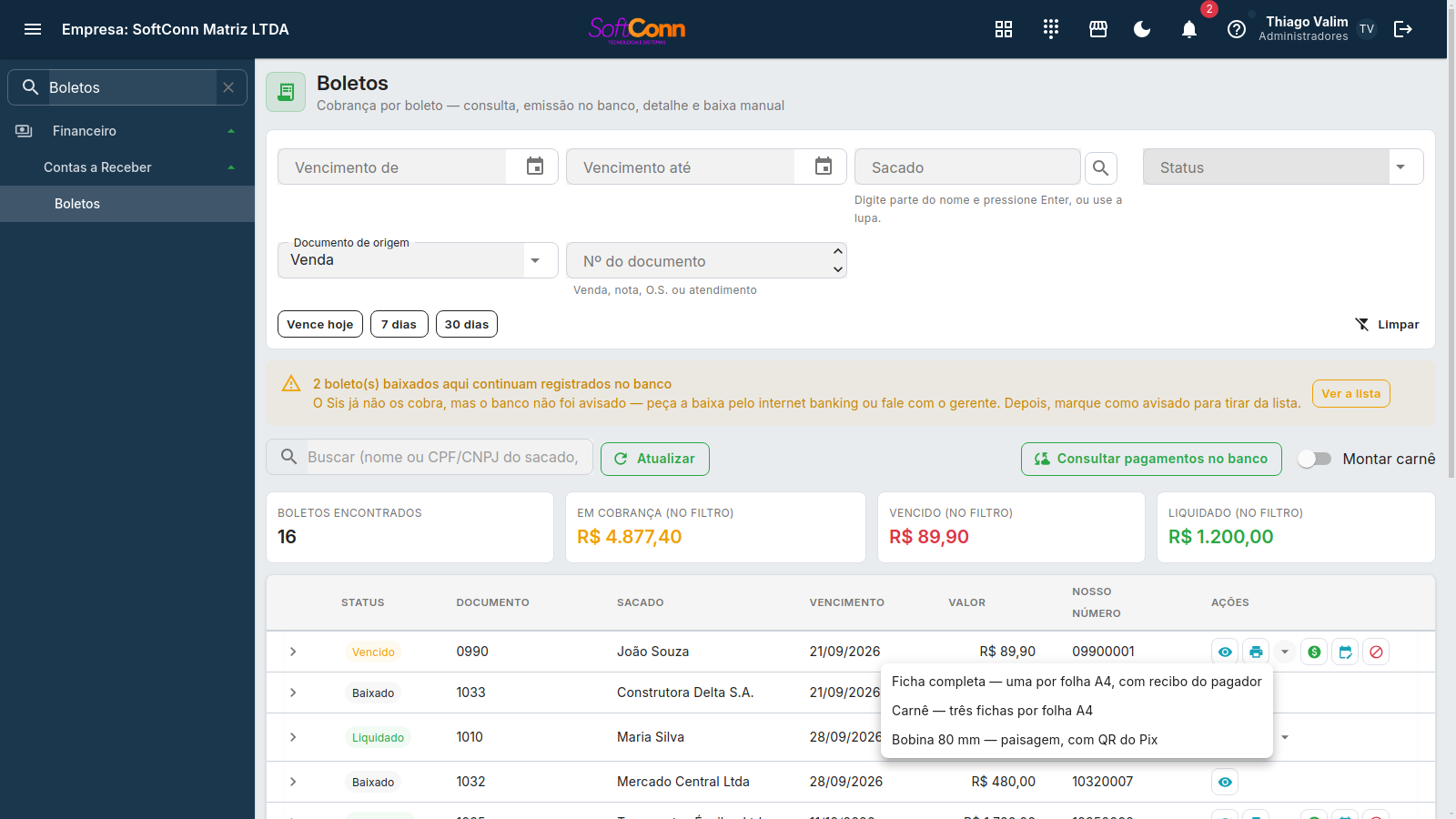
Nos boletos de convênio por arquivo (remessa/retorno), a ação de impressora abre o boleto em PDF — recibo do pagador e ficha de compensação, com código de barras e linha digitável, pronto para imprimir ou enviar ao cliente. Ela aparece assim que o boleto tem o nosso número (ao entrar numa remessa). Como emitir por arquivo e processar os pagamentos está no guia Remessa e retorno: cobrança por arquivo; o contrato com o banco, no guia Convênios de cobrança.
A ficha traz o local de pagamento do seu banco (Sicoob, Sicredi e Caixa exigem o texto deles), o endereço da sua empresa ao lado do nome do beneficiário, as linhas de juros e multa escritas a partir dos encargos do convênio, e — nos boletos já liquidados — a caixa Valor pago no recibo do pagador. Boleto em aberto não traz essa caixa: um valor ali antes do pagamento seria informação errada no papel.
As caixas de valor à direita saem em branco de propósito. "(-) Desconto / Abatimento", "(-) Outras deduções", "(+) Mora / Multa", "(+) Outros acréscimos" e "(=) Valor cobrado" são preenchidas pelo caixa do banco, no ato do pagamento — é assim na norma e em qualquer boleto. O que o seu convênio cobra de atraso aparece escrito no bloco de instruções, à esquerda.
Recebendo pela API do banco: a consulta de pagamentos
Nos convênios que registram o boleto pela API do banco, o cliente paga lá e o Sis não fica sabendo sozinho — o banco não avisa. Por isso existem dois caminhos, e os dois fazem a mesma coisa:
- O botão "Consultar pagamentos no banco", na barra de ações: escolha o convênio e o período. O que o banco informar como pago é liquidado aqui, e o título a receber é baixado junto.
- A consulta automática, que roda sozinha de 6 em 6 horas e olha os últimos 7 dias. O botão existe para quem não quer esperar o próximo ciclo.
Cada banco responde de um jeito, e o Sis pergunta do jeito de cada um:
- Sicredi — o banco responde um dia por vez; o Sis pergunta dia a dia do período e segue todas as páginas da resposta.
- Banco do Brasil — o banco aceita o período inteiro; o Sis pergunta de uma vez e segue as páginas.
- Sicoob — o banco gera um arquivo com os pagamentos. A primeira consulta só pede o arquivo, e o aviso diz que o banco está gerando; consulte de novo alguns minutos depois e os pagamentos chegam. Cada pedido cobre os dois últimos dias do período, que é o limite do banco.
- Os outros bancos — a consulta ainda não está disponível e recusa dizendo isso. Os pagamentos desses convênios entram pela liquidação manual, no boleto.
O período de uma consulta vai até 31 dias. Se o banco responder mais do que a consulta consegue ler de uma vez, o aviso diz que ela parou no limite: consulte um período menor para ler o resto.
Se a consulta automática parar, a campainha avisa. Um vigia confere de meia em meia hora se ela continua rodando. Passados dois ciclos sem rodar (mais de 12 horas), aparece o aviso "Consulta automática de pagamentos de boleto parada" para quem cuida dos boletos — e, até ela voltar, use o botão Consultar pagamentos no banco para não deixar boleto pago aberto. Quando ela volta, o aviso some sozinho. Se o aviso persistir, fale com o suporte.
A campainha também avisa por convênio. Se a consulta de um convênio falhar um dia inteiro (quatro ciclos seguidos), aparece "Consulta de pagamentos de boleto falhando", com o motivo que o banco deu. E se o banco informar um pagamento que não casa com nenhum boleto daqui, aparece "Pagamento de boleto sem correspondente": confira no internet banking — pode ser cobrança criada fora do Sis. Os dois somem sozinhos quando a situação se resolve.
Configure antes por qual forma de pagamento os recebimentos entram. Abra o convênio, aba Cobrança, e preencha "Forma de pagamento do recebimento". Sem ela a consulta recusa com esse aviso — e recusa de propósito: todo dinheiro que entra precisa nascer classificado, e escolher uma forma qualquer poria a receita na conta errada, um erro que só aparece no DRE.
Repetir a consulta é seguro. O resultado separa quatro números: quantos o banco informou, quantos foram liquidados agora, quantos já estavam liquidados e quantos não têm boleto correspondente aqui. Esse último é o que merece atenção — é dinheiro sem título, normalmente uma cobrança criada fora do Sis.
Boleto que o banco baixou sem pagamento sai da lista aqui também. Quando o banco informa que um boleto saiu da carteira sem dinheiro (prazo vencido, protesto, pedido), a consulta o baixa no Sis e já o marca como informado ao banco — foi ele quem baixou. O título a receber continua em aberto: o dinheiro não entrou, e cobrar de outro jeito é decisão sua. Hoje o Banco do Brasil informa isso na consulta; o Sicredi e o Sicoob, não.
E a baixa agora avisa o banco. Nesses mesmos convênios, baixar um boleto registrado manda o pedido de baixa ao banco na hora, e ele sai da lista de "avise o banco". Se o banco não responder, a baixa vale aqui do mesmo jeito e o boleto permanece na lista — nunca o contrário.
Imprimindo um carnê
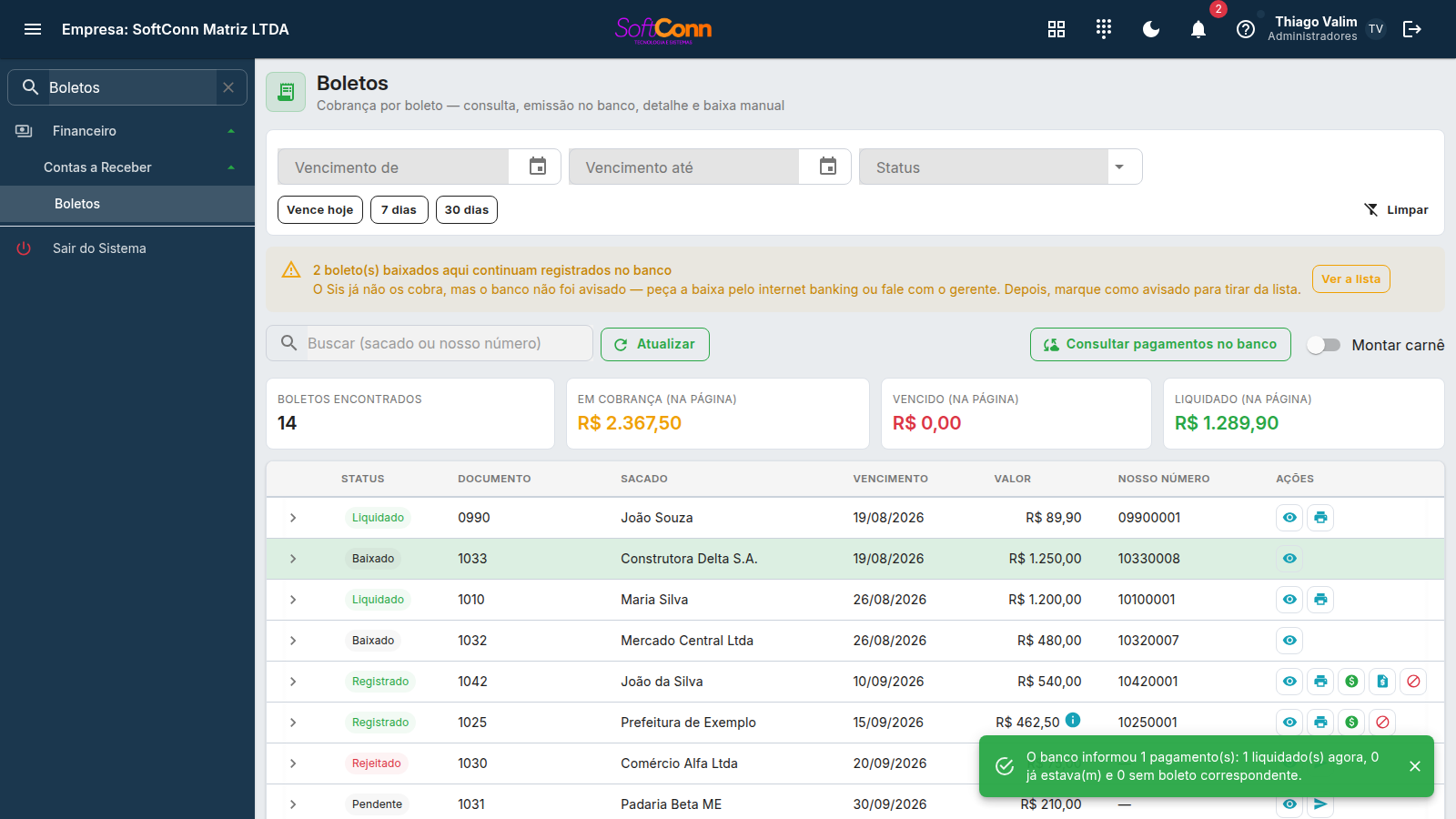
Quando a cobrança foi parcelada, as parcelas podem sair num carnê — um PDF com as fichas três por página, para recortar e entregar ao cliente. Ligue a chave Montar carnê na barra de ações: aparece uma caixinha em cada linha. Marque as parcelas e clique em Imprimir carnê.
- A ordem é a do parcelamento (1, 2, 3…), não a ordem em que você marcou — carnê fora de ordem não se recorta.
- Cada ficha traz a parcela no alto ("3/6"), que é por onde quem paga se guia.
- O carnê não tem recibo do pagador: é a ausência dele que faz três fichas caberem na folha, e o carnê inteiro já vai para a mão do cliente.
- Parcela sem nosso número não entra — inclua-a numa remessa antes; a tela avisa quantas estão nessa situação.
- Só vale para convênio por arquivo. Nos convênios que registram pela API do banco cada boleto é impresso pelo documento do próprio banco, um por vez.
Desligar a chave limpa a seleção — uma marcação invisível que sobrevivesse ao modo apareceria no carnê seguinte, com parcelas que ninguém pediu.
Reimprimir o carnê inteiro (o caminho curto)
Para reimprimir um carnê que já existe, você não precisa marcar parcela por parcela: o botão de livrinho na linha de qualquer parcela imprime todas as parcelas daquele parcelamento. Quem descobre as irmãs é o servidor, pelo vínculo que as parcelas nascidas da mesma venda compartilham.
É por isso que ele existe. A marcação à mão só alcança o que está na tela — e a grade é paginada e filtrada por vencimento. Uma parcela que vença fora da janela do filtro, ou que esteja na página seguinte, simplesmente não entra no carnê marcado, e um carnê de 12 com 4 fichas tem a mesma cara de um completo.
- As parcelas já pagas saem junto — o carnê é o talão inteiro que o cliente leva para casa, e buracos nas quitadas se leem como carnê incompleto. Quer só o que falta pagar? Use a marcação à mão.
- Parcela baixada não entra: aquela cobrança foi tirada de circulação.
- O botão só aparece em boleto que faz parte de um parcelamento — num boleto avulso ele seria o mesmo que o botão de imprimir ao lado.
Perguntas frequentes
Como imprimo o boleto na impressora térmica da loja?
Abra o boleto pela impressora da linha, na tela de Boletos ou no Contas a Receber, ou pelo Emitir e imprimir os boletos da venda, e clique em Imprimir na térmica. A ficha sai deitada na bobina de 80 mm, como imagem, com o mesmo desenho da tela — e com o recibo do pagador e o de entrega quando o convênio pede. Se o botão não aparece, a loja ainda não vinculou uma impressora ao documento Boleto (ficha de compensação) nas Regras de impressão do terminal (tela Terminais de PDV).
Baixei o boleto no Sis. Preciso avisar o banco mesmo assim?
Se ele já tinha sido registrado, sim — o banco não sabe da baixa e continua cobrando. O Sis mostra o aviso justamente nesses casos. Se o boleto ainda estava Pendente, não: ele nunca chegou ao banco.
Por que o Sis não avisa o banco sozinho?
O pedido de baixa vai num arquivo de remessa próprio, que o Sis ainda não gera. Enquanto isso, a lista existe para que nenhuma pendência se perca — em vez de o boleto sumir da tela e o problema aparecer semanas depois, na reclamação do cliente.
Cliquei em "Compartilhar" no PDF do boleto e apareceu que o navegador não permite. Por quê?
O botão Compartilhar abre a lista de compartilhamento do próprio navegador (ou, no aplicativo Android, a do aparelho), com o PDF já anexado — de lá você escolhe WhatsApp, e-mail, Telegram ou outro app. Alguns navegadores de computador não têm essa lista: o Firefox e o Chrome no Linux, por exemplo. Neles o compartilhamento não acontece e a tela avisa — baixe o PDF pelo ícone de download e envie pelo aplicativo que preferir, ou use Enviar por e-mail. No Chrome ou Edge do Windows e do Mac, e no celular, a lista do navegador aparece normalmente.
Cliquei em "Já avisei o banco" por engano. E agora?
O boleto sai da lista, mas nada mais acontece — o botão só registra o aviso. Se ficou em dúvida se pediu mesmo a baixa, confira no internet banking do convênio: é lá que está a resposta de verdade.
O aviso sumiu. Perdi alguma coisa?
Não. Ele só aparece quando há pendência — lista vazia, aviso oculto. É proposital: um painel permanentemente vazio vira parte do cenário e ninguém mais o lê.
Importei os boletos do sistema antigo e eles parecem não ter ligação com o contas a receber. Perdi o vínculo?
Provavelmente não. Abra a linha do boleto pela setinha: se o título aparecer ali, o vínculo existe — o que faltava era a tela mostrar. Boletos importados nascem com o status Histórico de propósito, para o sistema não oferecer registrá-los de novo no banco; isso não diz nada sobre o vínculo nem sobre o pagamento. Quem responde se foi pago é a situação do título, no painel.
Abri a linha e apareceu "não aponta para nenhum título a receber". É erro?
Não. É o boleto histórico que veio do sistema anterior sem o vínculo — o registro está correto, apenas não há título correspondente no Contas a Receber para mostrar.
Não tem botão para gerar boleto. Como um boleto nasce?
Boletos nascem automaticamente a partir das parcelas do contas a receber — não há uma ação manual de "criar boleto" nesta tela. Se você esperava ver um boleto e ele não apareceu, confira o título correspondente no contas a receber.
Por que o boleto é menor que a nota fiscal?
Pode ser retenção na fonte: quando o cliente retém e recolhe um imposto (como o ISS) em nome de quem vendeu, o boleto cobra só a diferença — a nota fiscal continua pelo valor cheio. Não é desconto.
Ou pode ser o desconto financeiro que o cliente tem no cadastro (aba Crediário e Venda, para as formas de pagamento marcadas para aplicá-lo): a nota sai cheia e o boleto sai com o desconto combinado, explicado nas instruções.
Ou, quando a empresa é produtor rural pessoa física, o SENAR/Funrural que o cliente pessoa jurídica retém e recolhe no lugar dela: também não é desconto, e também vem explicado nas instruções. Essa retenção só existe quando a venda tem nota fiscal.
Posso desfazer uma emissão feita por engano?
Não. A emissão é irreversível — o título passa a existir no banco assim que aceito. A única saída depois é dar baixa sem pagamento.
O banco recusou a emissão. E agora?
O boleto fica "Rejeitado" com o motivo do banco gravado. Corrija a causa (documento do sacado, endereço, e assim por diante) e emita de novo — o botão de emitir continua disponível nesse status.
Qual a diferença entre "Baixado" e "Liquidado"?
Liquidado é quando o banco confirma que o cliente pagou o boleto. Baixado é quando você decide encerrar o boleto sem que ele tenha sido pago por este canal — por exemplo, porque o cliente pagou de outro jeito. Os dois são estados finais; nenhum volta atrás.
Como eu mando o boleto para o cliente?
Abra o detalhe do boleto emitido e copie a linha digitável ou o código Pix copia-e-cola — envie por onde preferir (e-mail, WhatsApp, etc.).
Um boleto Registrado virou Vencido sozinho. É normal?
Sim. Passado o vencimento sem pagamento, o sistema marca o boleto como Vencido automaticamente — ele continua podendo ser pago em atraso ou baixado, não é preciso fazer nada manualmente para isso acontecer.
Quantos boletos por página
A consulta traz uma página de boletos por vez. No rodapé da lista, o contador à esquerda diz quantos o FILTRO alcança — não quantos couberam na tela —, e o seletor Por página escolhe se você quer 25, 50, 100 ou 200 de uma vez. Trocar o tamanho refaz a consulta e volta para a primeira página; os números das páginas aparecem ao lado quando existe mais de uma.
Detalhes e as dúvidas mais comuns em Consultar e buscar com o teclado.