Para que serve esta tela
É aqui que você monta uma proposta comercial para o cliente — os produtos, a quantidade, o preço e o desconto — sem comprometer estoque e sem emitir nenhum documento fiscal. Se o cliente aceita, você transforma o orçamento numa venda de verdade com um clique; se recusa, o histórico fica registrado.
Orçamento é proposta, não venda. Nada aqui reserva estoque, gera título financeiro ou nota fiscal. Isso só acontece depois de Converter em venda.
Da proposta à venda, em 4 passos
-
Criar a proposta
Preencha o cliente (se já souber quem é), a validade e clique em Criar orçamento. A proposta passa a ter um número, e a tela libera o lançamento de itens.
-
Lançar os produtos
Na aba Itens, busque cada produto, informe quantidade e preço quando permitido e confirme em Adicionar. Toda linha vem do catálogo — para orçar instalação, cadastre o serviço. O frete não é linha: ele é do pedido, na barra de totais.
-
Ajustar desconto e propor um parcelamento
Se for negociar preço, aplique o desconto (ou o acréscimo) no item ou no total. Se o cliente for pagar a prazo, defina como as parcelas ficariam.
-
Aprovar (ou recusar) e converter
Quando o cliente responder, registre Aprovar ou Recusar. Proposta aprovada vira venda com um clique em Converter em venda — e o botão também aparece antes da aprovação: nesse caso ele pergunta e aprova junto, no mesmo gesto.
As quatro abas
Dados reúne cliente e condições; Itens monta a proposta; Financeiro registra apenas a condição e o parcelamento propostos; Entrega guarda frete, transportadora e prazo. Orçamento não recebe dinheiro.
Cliente e condições
É a primeira seção da tela, preenchida ao criar a proposta:
Busque pelo nome, nome fantasia ou CPF/CNPJ. Diferente da venda, o orçamento aceita ficar sem cliente vinculado — é o caso do balcão que ainda não sabe para quem vai fechar o negócio.
Preenche sozinho quando você escolhe um cliente vinculado, mas também aceita digitação livre — útil quando você só tem o documento e ainda não localizou o cadastro.
Quem está atendendo a proposta. Vem do cliente ao escolhê-lo (o vendedor dele nesta empresa, ou o do cadastro dele); sem isso, vem o seu vendedor padrão. Diferente dos campos acima, ele continua editável depois de criar o orçamento — a troca salva sozinha.
A classificação comercial desta proposta — balcão, atacado, bonificação —, escolhida entre os tipos ativos de Vendas › Tipos de Venda. A venda gerada pela conversão herda o tipo. Não é a finalidade fiscal: o tipo de venda não muda CFOP nem imposto.
Vem do cliente assim que você o escolhe: a tabela que ele tem nesta empresa, ou a do cadastro dele. Também editável depois de criar a proposta. Os itens lançados saem pelo preço da tabela escolhida — o item montado (com opções) também, sobre o preço das opções.
Quem tem escopo comercial vê só as tabelas, as formas de pagamento e os produtos liberados para ele; a tabela do cliente fora do escopo não é aplicada, e um aviso pede para escolher uma das suas.
Trocar a tabela com itens já lançados recalcula todos eles pela tabela nova e retira o desconto e o acréscimo dados em cada item. O desconto do orçamento inteiro continua. O sistema pergunta antes de trocar; Manter a tabela desiste da troca.
Só aparece quando a empresa tem mais de um local de estoque cadastrado. Define de onde a venda gerada pela conversão vai baixar — o orçamento em si não movimenta estoque, então isto só produz efeito depois de Converter em venda. Em branco, a venda usa o depósito padrão da empresa. Também continua editável depois de criar a proposta, como Vendedor e Tabela de preço.
Até quando o preço proposto vale. Depois dessa data o sistema não deixa mais aprovar a proposta — o preço fica sujeito a reconferência.
O número do pedido de compra do cliente — aquele que a empresa dele, ou o edital da licitação, manda constar na nota. Não sai impresso na proposta: ele viaja para a venda e de lá para o campo do pedido em cada item da nota fiscal. Até 15 caracteres (é o limite da NF-e).
Para a proposta que vai virar venda com NF-e: ligada, o ICMS-ST e o IPI que a nota vai somar entram no total proposto, calculados pelo mesmo cálculo da nota, e aparecem na linha Impostos da barra de totais. O valor se refaz sozinho quando você muda um item, o desconto, o acréscimo, a entrega ou o cliente. Ao converter, a venda nasce com a opção ligada e cobra o mesmo valor — é o preço final que o cliente viu. A chave aparece depois de criar o orçamento e grava na hora (não depende do Salvar). Sem cliente escolhido o cálculo não é feito: o imposto depende do estado e da inscrição de quem compra. Se a empresa marcou o padrão em Opções de Venda, a chave já vem ligada no orçamento com cliente — e liga sozinha quando você escolhe o cliente de um orçamento que ainda não tinha. Trocar um cliente por outro não religa a chave que você desligou.
Os dois campos acima são gravados pelo botão Salvar, junto com cliente e validade — não adianta só digitar e sair da tela.
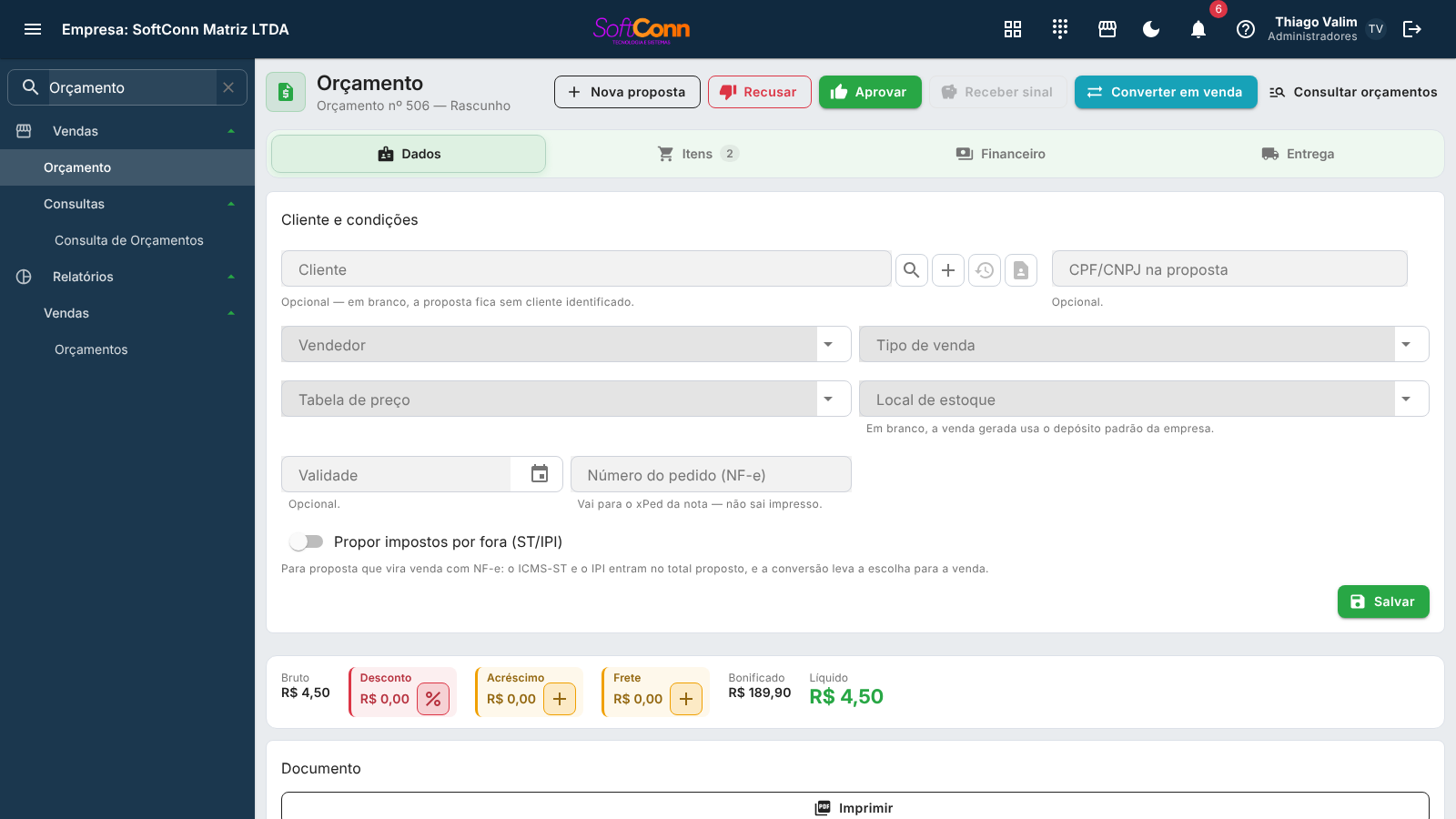
Um botão, dois verbos. Com a tela em branco ele diz Criar orçamento; com a proposta aberta, ele vira Salvar — e é ele que grava as correções de cliente, CPF/CNPJ, validade e número do pedido. Vendedor, Tabela de preço e Local de estoque salvam sozinhos ao trocar, sem passar pelo Salvar — e a Observação, que mora na aba Financeiro, grava sozinha ao sair do campo. O atalho é Ctrl+S.
Antes de 28/08/2026 esses campos travavam assim que a proposta nascia, e corrigir o cliente exigia refazer o orçamento inteiro — perdendo os itens já lançados.
Ordenar a lista. Clique no título de qualquer coluna para ordenar por ela — clique de novo para inverter. Vale para todas as colunas com conteúdo (data, valor, situação, nome); só a coluna de Ações, que tem botões, não ordena.
No celular os títulos das colunas não cabem na tela, e a lista aparece em cartões. Toque em Ordenar, logo acima da lista, para escolher a coluna — e na seta ao lado para trocar entre crescente e decrescente. No próprio menu há Sem ordenação, que devolve a lista à ordem em que ela veio.
A ordenação vale para o que está na tela. Como a consulta traz os registros por página, ordenar reorganiza a página que você está vendo — para varrer tudo, use os filtros primeiro e ordene depois.
O histórico do cliente
Ao lado do campo Cliente há cinco botões: o x (limpa o cliente vinculado — ele só aparece quando há um), a lupa (abre a busca), o + (cadastra um cliente novo sem sair da tela), a ficha (abre o cadastro do cliente vinculado, logo abaixo) e o relógio, que abre o histórico de quem já está vinculado. Ele responde, num relance, às perguntas que o balcão faz antes de montar a proposta: ele compra com que frequência? o que ele mais leva? quando foi a última vez? está devendo alguma coisa?
O botão do histórico continua funcionando depois que o orçamento é criado — mesmo com o campo de cliente já travado. É de propósito: é justamente aí, lançando os itens, que consultar o que o cliente costuma comprar serve para alguma coisa.
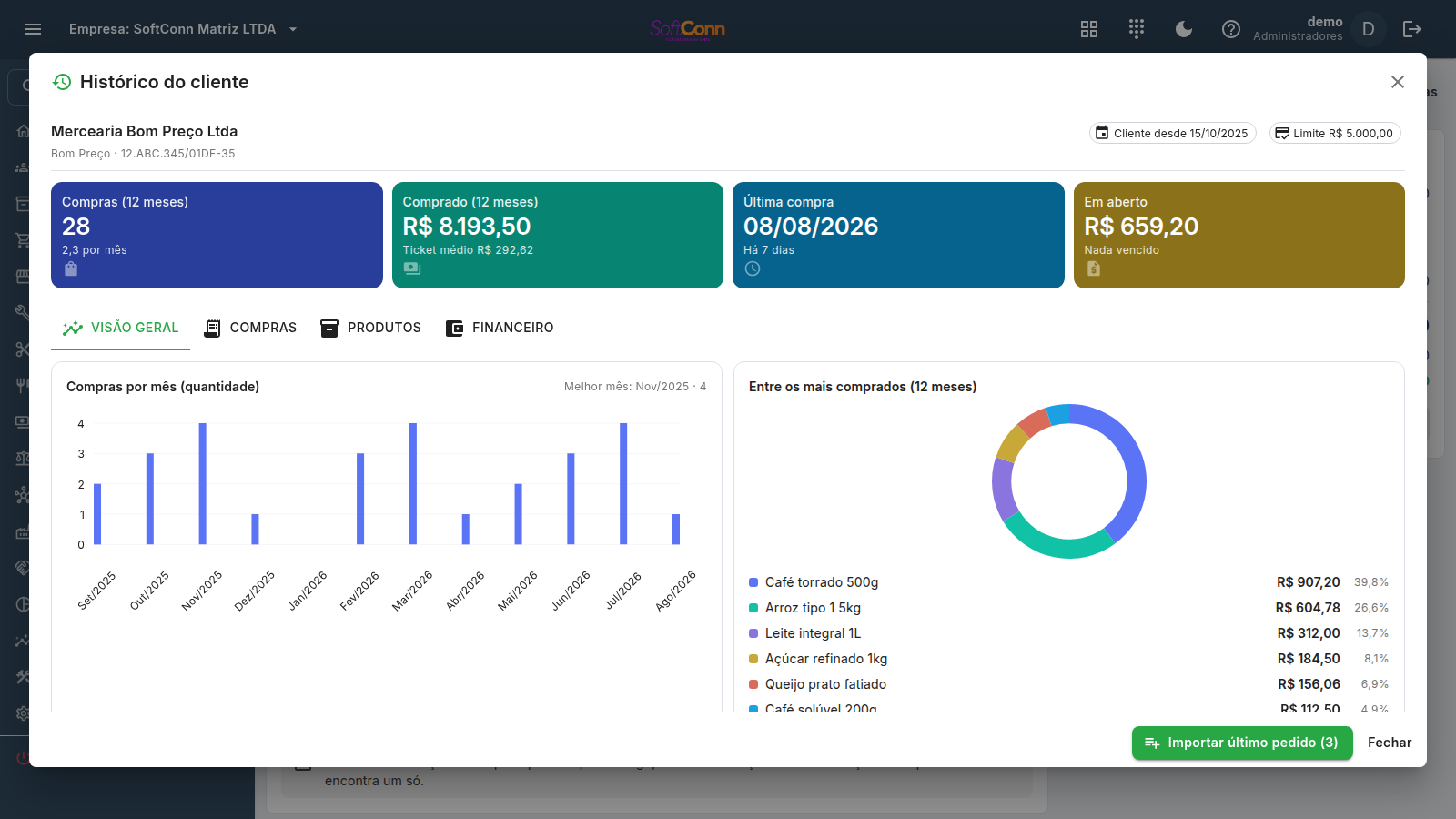
Os quatro números do topo
Eles usam três recortes diferentes, e cada rótulo diz qual é o seu — não são todos do mesmo período:
| Número | Recorte | O que responde |
|---|---|---|
| Compras (12 meses) | Últimos 12 meses | Quantas vezes ele comprou, e a média por mês logo abaixo — é o "ele compra toda semana" ou "ele some por três meses". |
| Comprado (12 meses) | Últimos 12 meses | Quanto ele comprou no período, com o ticket médio por compra. |
| Última compra | A vida inteira | A data da última, e há quantos dias foi. Não é recortado em 12 meses de propósito: um cliente que sumiu há dois anos apareceria como se nunca tivesse comprado. |
| Em aberto | Posição de hoje | O saldo devedor total, e quanto dele já venceu. Dívida não tem período: título vencido há dois anos continua em aberto hoje. |
Quando existe alguma coisa vencida, um aviso amarelo aparece no topo, fora das abas — para quem abriu o painel só para ver o que o cliente leva esbarrar na dívida sem procurar por ela.
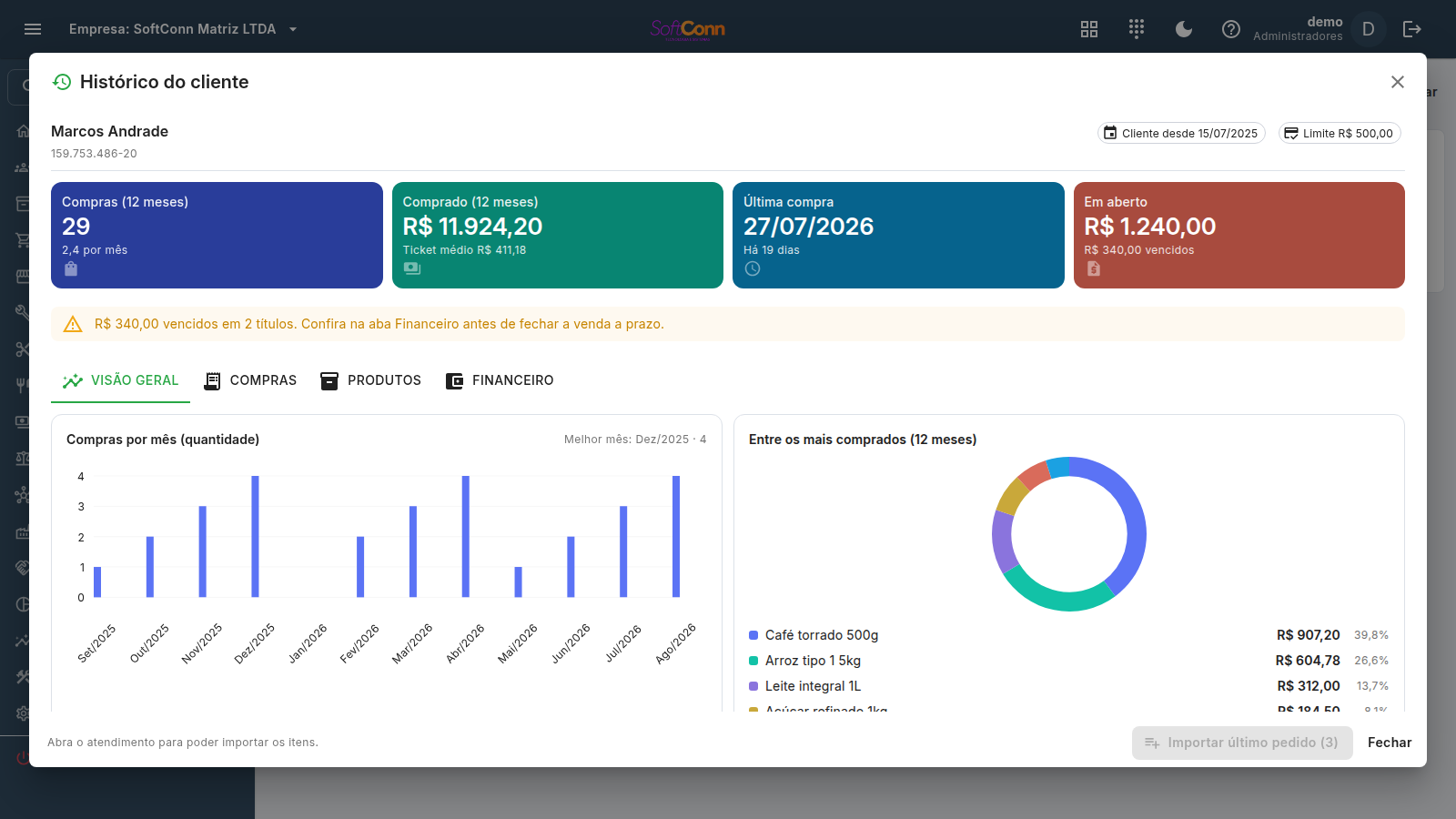
As quatro abas
Dois gráficos: compras por mês (quantidade) e valor comprado por mês, nos últimos 12 meses, mais o ranking do que ele mais leva. O mês sem compra aparece zerado, não some — é justamente esse buraco que mostra que o cliente parou.
O último pedido item a item (com preço e total) e a lista das últimas compras, com número, data, quantidade de itens e situação.
O que ele mais compra, com quantidade, valor, participação e a data em que levou pela última vez. A participação é sobre o total destes produtos, não sobre tudo que ele comprou — por isso o gráfico se chama "entre os mais comprados".
Os títulos em aberto, do vencimento mais próximo para o mais distante, com o chip "vencido há N dias" em vermelho quando é o caso. A coluna Saldo é o que falta pagar — título baixado pela metade mostra a diferença, não o valor cheio.
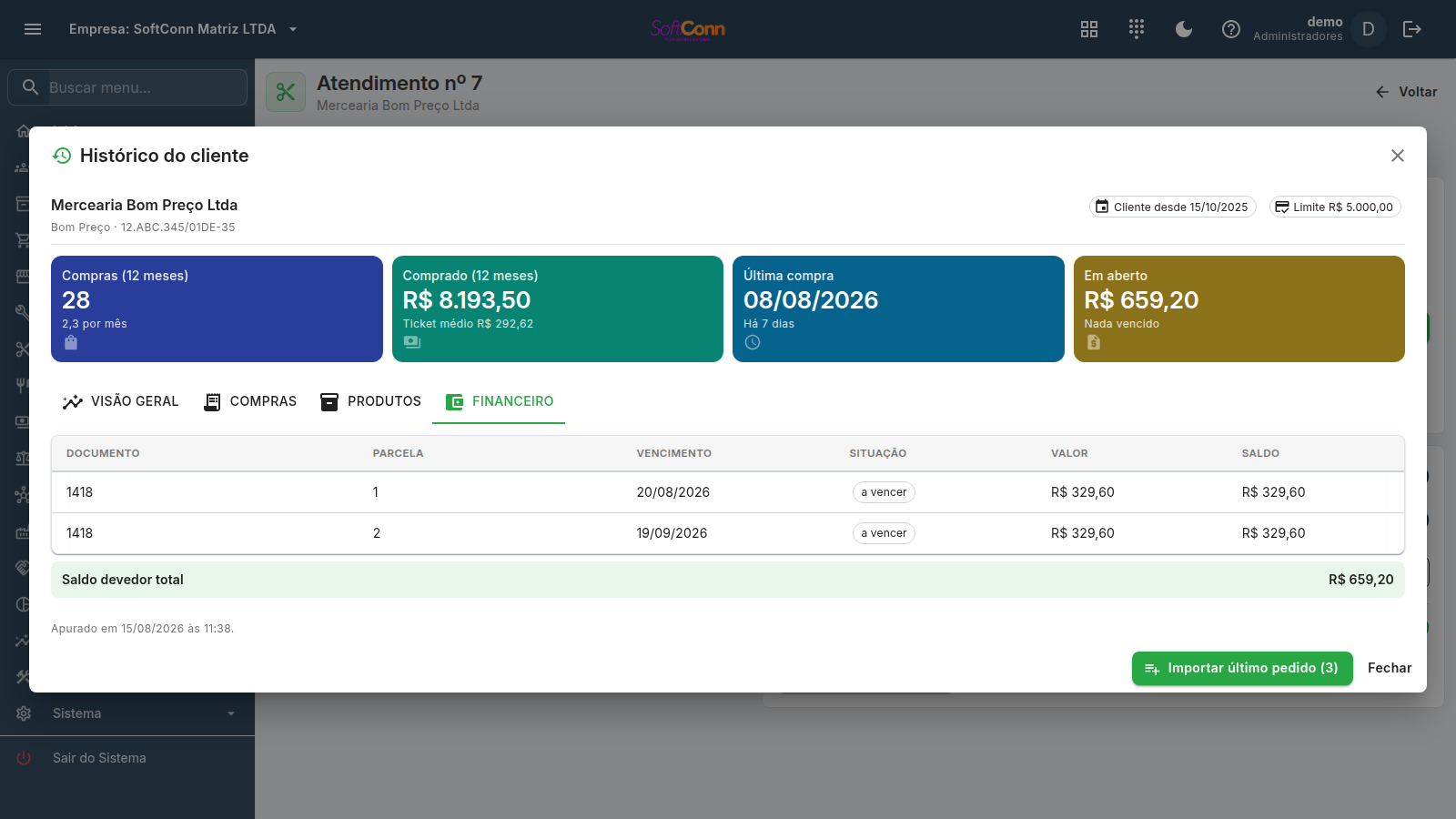
Importar o último pedido
O botão Importar último pedido, no rodapé do painel, lança em esta proposta os mesmos itens da última compra do cliente — com as mesmas quantidades, e pelo preço de hoje: o da tabela de preço deste documento (com a promoção vigente). O painel mostra lado a lado o que ele pagou e o preço de hoje, e é o de hoje que entra. É o caminho para quem repete a mesma compra toda semana.
- O número entre parênteses é quantos itens serão lançados. Item montado (kit) aparece na lista marcado, mas não é importado: o preço dele vem das opções escolhidas na hora, e recriá-lo como uma linha avulsa desfaria a montagem.
- Os itens entram como novos, somando ao que já estiver lançado — importar não apaga nada. Depois é só ajustar quantidade, preço ou remover a linha, como em qualquer item.
- Se algum produto tiver saído de linha desde aquela compra, ele é recusado sozinho e os outros entram — o aviso diz quantos foram lançados.
Enquanto o orçamento não foi criado, o botão fica desabilitado com o motivo escrito ao lado — clique em Criar orçamento primeiro e o botão destrava.
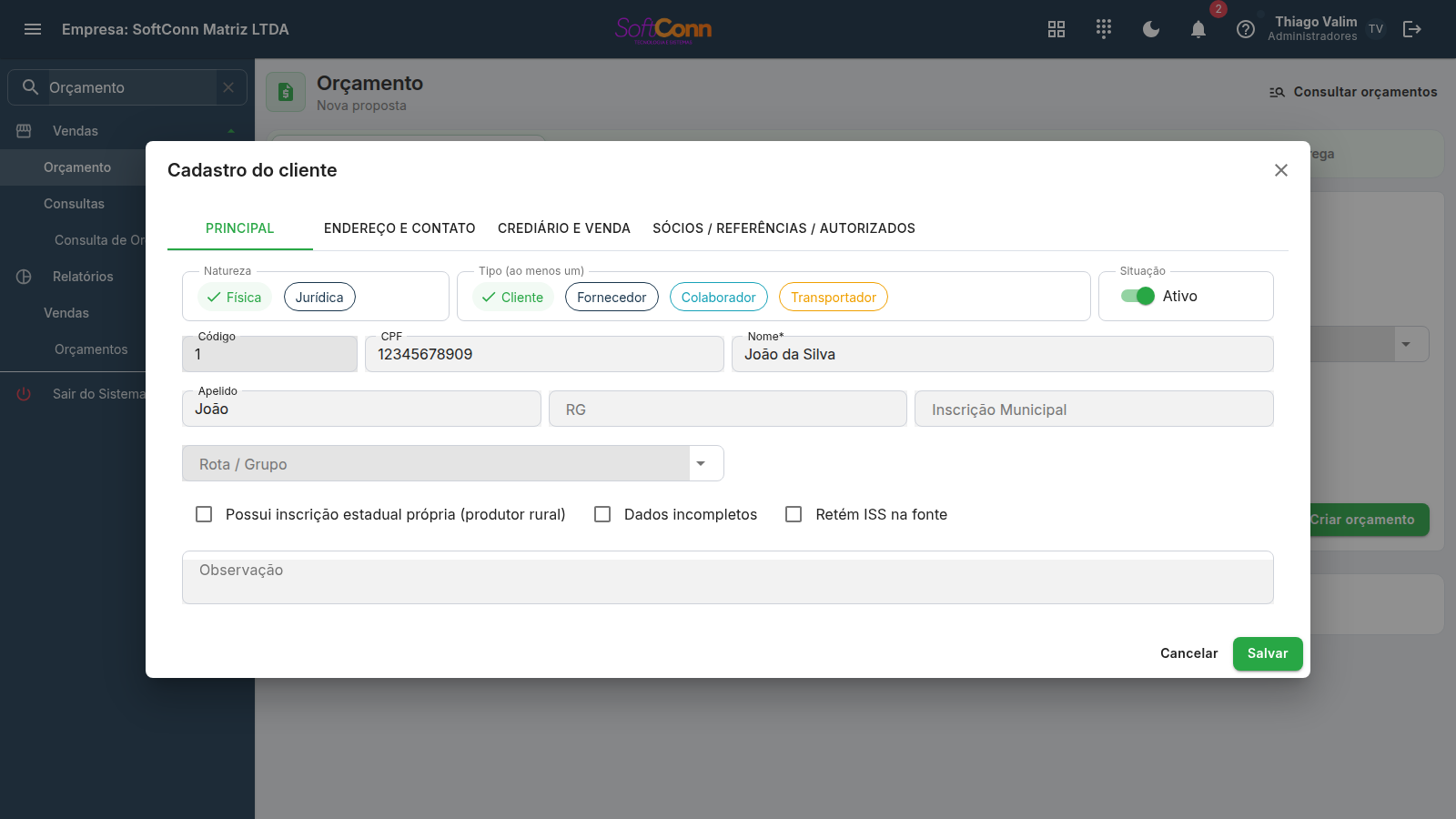
Conferir o cadastro do cliente
O quarto botão do campo (o da ficha) abre o cadastro do cliente vinculado por cima da proposta, no mesmo formulário da tela de Pessoas. Ele responde a pergunta do balcão que o histórico não responde: o endereço de entrega está certo? o telefone é este mesmo? o CPF/CNPJ confere com o documento que ele acabou de mostrar?
Como o do histórico, este botão continua funcionando depois que o orçamento é criado — mesmo com o campo de cliente já travado. Abrir a ficha não perde nada do que já foi lançado.
Você pode corrigir e salvar o cadastro por ali — a correção vale para as próximas vezes. Mas o orçamento guarda uma cópia dos dados do cliente feita no momento em que ele foi vinculado: corrigir o nome agora não reescreve o nome que já está gravado na proposta.
Entrega proposta
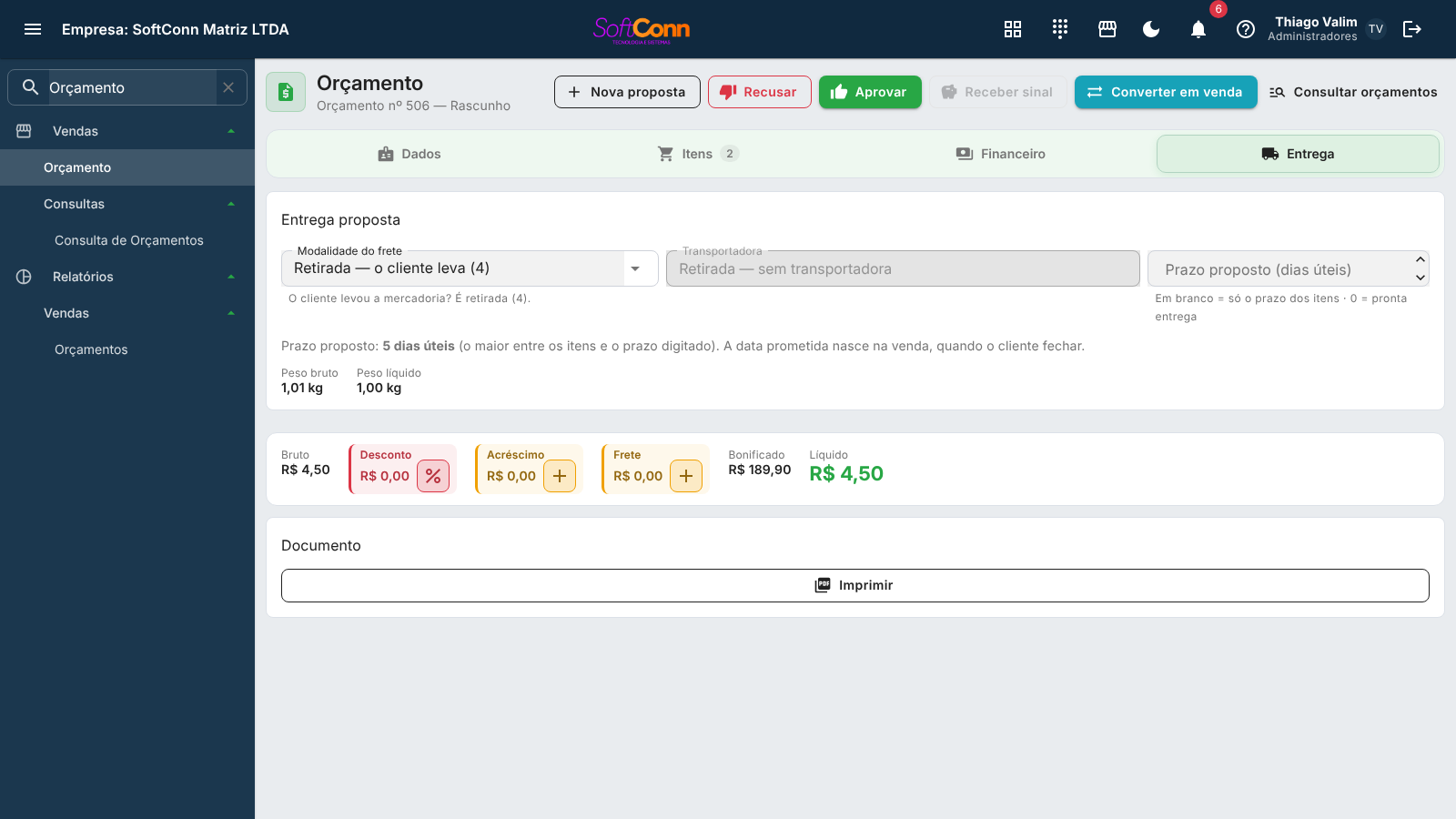
Criado o orçamento, aparece o bloco Entrega proposta: modalidade do frete (as mesmas opções da venda — o padrão é retirada, o cliente leva), a transportadora (só pessoas marcadas como Transportador) e o prazo em dias úteis. Cada campo salva sozinho ao trocar.
A proposta assume o MAIOR prazo entre os itens (cada produto traz o prazo do cadastro) e o que você digitar. E tudo atravessa para a venda quando o cliente fechar — a data prometida nasce lá, na confirmação da venda, contando só dias úteis.
Para onde a proposta promete entregar — o endereço principal de entrega do cadastro do cliente. Com mais de um endereço, ao passar de retirada para entrega o orçamento pergunta em qual deles, e Trocar endereço muda depois. Quando o cliente fecha, o endereço vai junto para a venda; trocar o cliente do orçamento leva o endereço com ele.
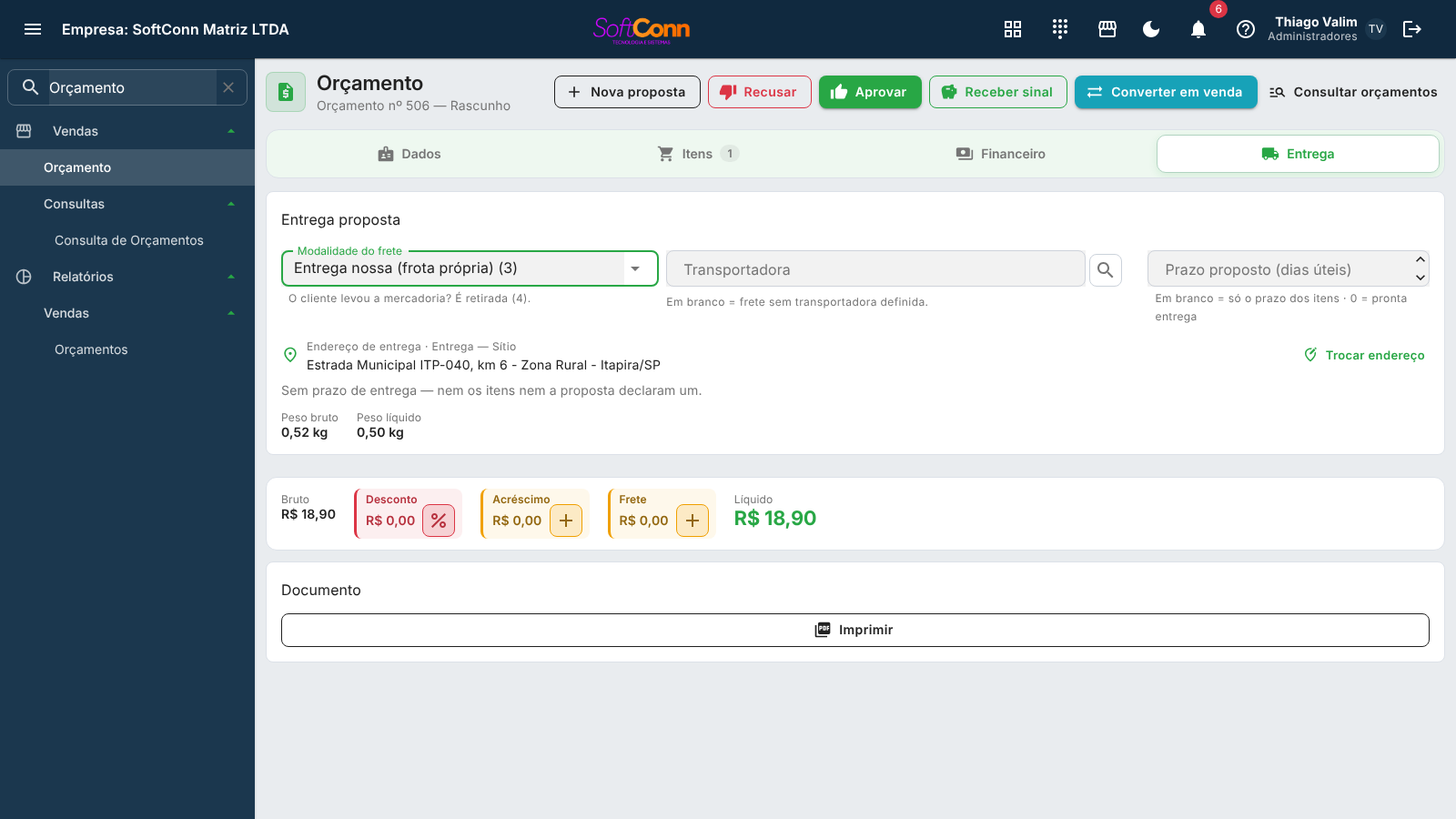
Peso e litros da proposta
Quando os produtos têm peso e litros no cadastro (grupo Peso e medidas), a aba Entrega mostra o Peso bruto, o Peso líquido e os Litros da proposta — cada medida vezes a quantidade de cada item, somadas. Cada um só aparece quando existe: uma proposta de serviço ou de produto sem peso não ganha a fileira.
O peso e os litros ficam gravados em cada linha no momento do lançamento. Corrigir o cadastro depois não muda a proposta já feita — é o mesmo número que o cliente leu no papel. O orçamento impresso traz os mesmos totais abaixo dos itens; para escondê-los do papel, use Opções de venda › Peso e litros no documento impresso.
Lançando os itens
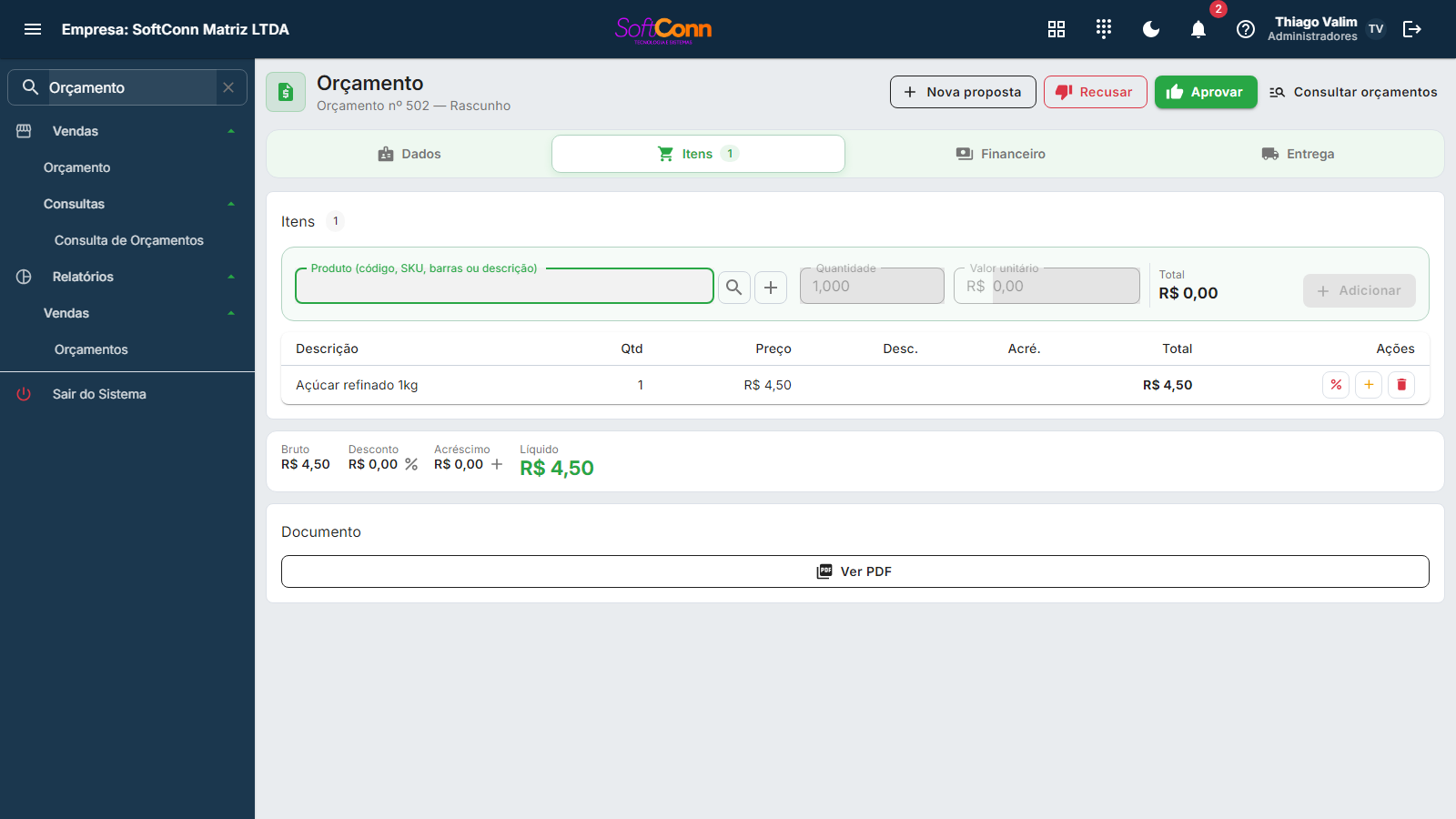
Com a proposta criada, entre na aba Itens. Selecionar o produto prepara a linha; depois informe a quantidade, confira o preço e clique em Adicionar. Enter conduz o foco.
Digite código, SKU, código de barras ou parte da descrição. Um resultado só é selecionado; com vários, a busca abre para você escolher. A seleção não adiciona: o foco segue para Quantidade.
Quantidade do próximo produto que você adicionar. Volta para 1 depois de cada lançamento.
Quando o item tem descrição complementar habilitada — e vale para produto e serviço —, o campo aparece em largura inteira logo abaixo da barra de lançamento, e é para ele que o cursor vai assim que você escolhe o item, já preenchido com a descrição do cadastro. O texto entra selecionado: o que você digitar substitui a descrição do cadastro — ela não é somada. Para só ajustar o que está escrito, tecle End ou clique no ponto a corrigir. Vale na tela e no orçamento impresso. É assim que Mão de obra vira Mão de obra — instalação do ar-condicionado sem cadastrar um serviço novo para cada caso. Enter segue para Quantidade.
Fica na linha de lançamento e é editável quando o produto permite negociar o preço. Caso contrário, aparece somente para leitura — você vê o valor, mas ele não muda.
O item só entra com preço maior que zero: com zero, o botão Adicionar apaga e a barra diz por quê.
Corrigindo um item já lançado
Depois de lançado, o item continua editável na própria grade: quantidade, desconto e acréscimo são campos na linha. Digite por cima e aperte Enter — ou simplesmente saia do campo — e a proposta é regravada com os totais recalculados. O preço só abre para digitação quando o cadastro do produto permite negociar; travado, ele continua visível para você conferir o valor.
Corrigir não é remover e lançar de novo. A linha fica no mesmo lugar da proposta e mantém o que foi congelado no lançamento — SKU, unidade e prazo de entrega do produto. Trocar "3" por "4" no campo é um gesto; refazer a linha mandaria o item para o fim da lista que o cliente já está lendo.
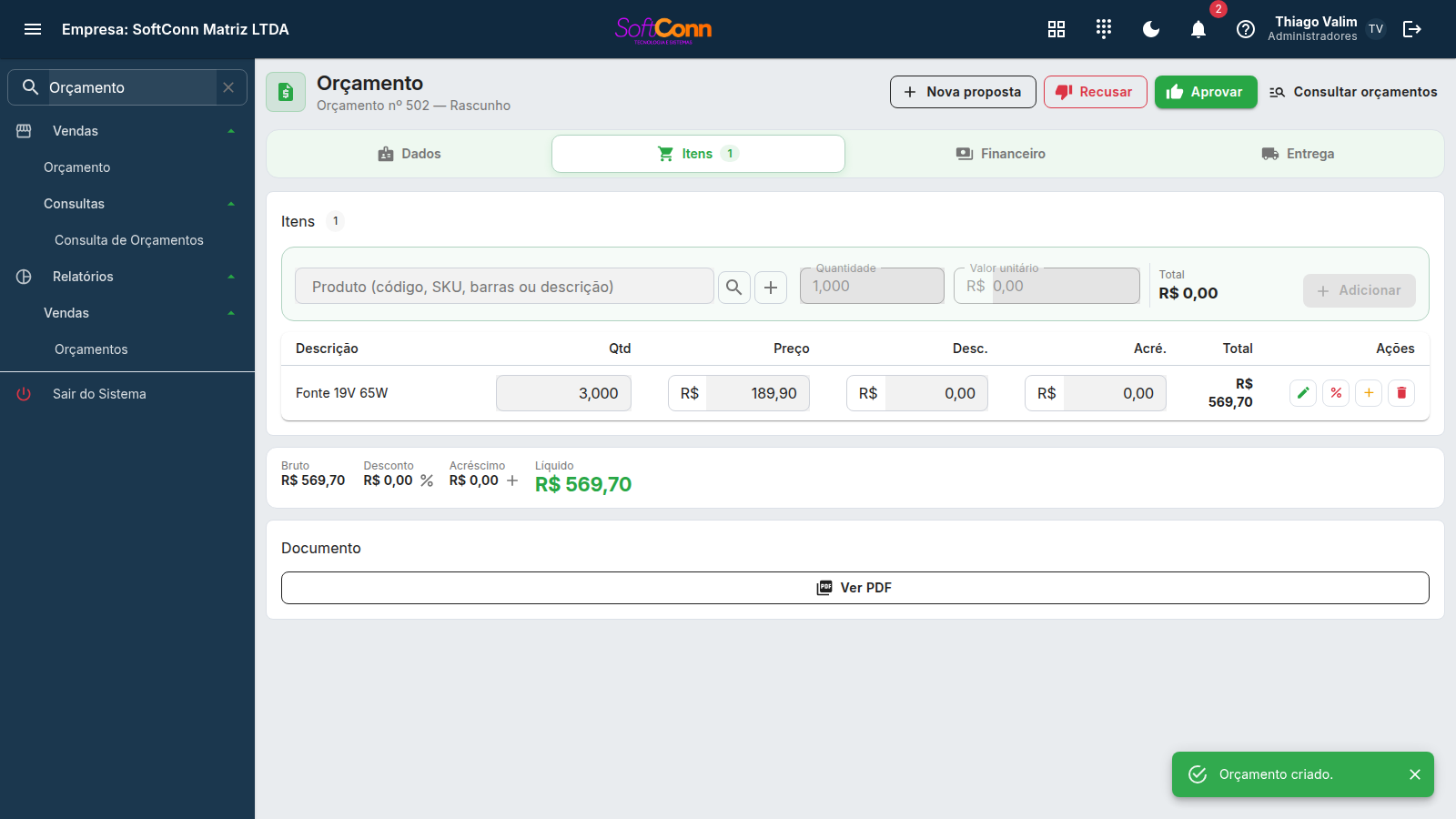
Na última coluna, a linha tem três ícones:
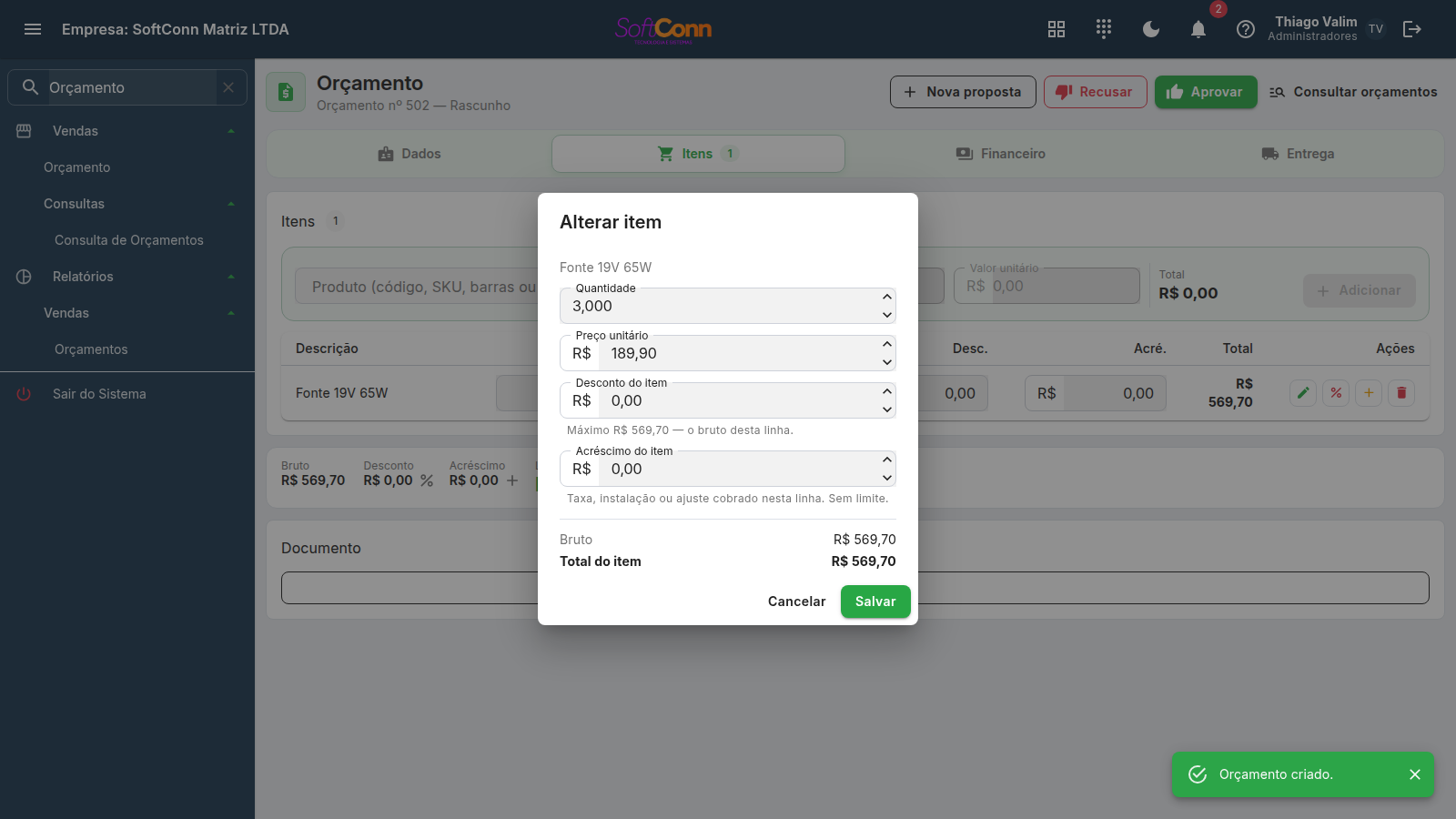
Abre a linha inteira numa janela: quantidade, preço, desconto, acréscimo e — quando o serviço permite — a descrição complementar, que não cabe em nenhuma coluna. A janela mostra bruto, desconto, acréscimo e o total do item antes de você salvar.
Abate só aquela linha, digitando em reais ou em percentual.
Cobra a mais só naquela linha — taxa, instalação, ajuste —, também em reais ou percentual.
Os campos da linha só existem enquanto a proposta aceita alteração (Rascunho ou Aberto). Aprovada, recusada, expirada ou convertida, a grade volta a ser somente leitura — e os ícones somem junto.
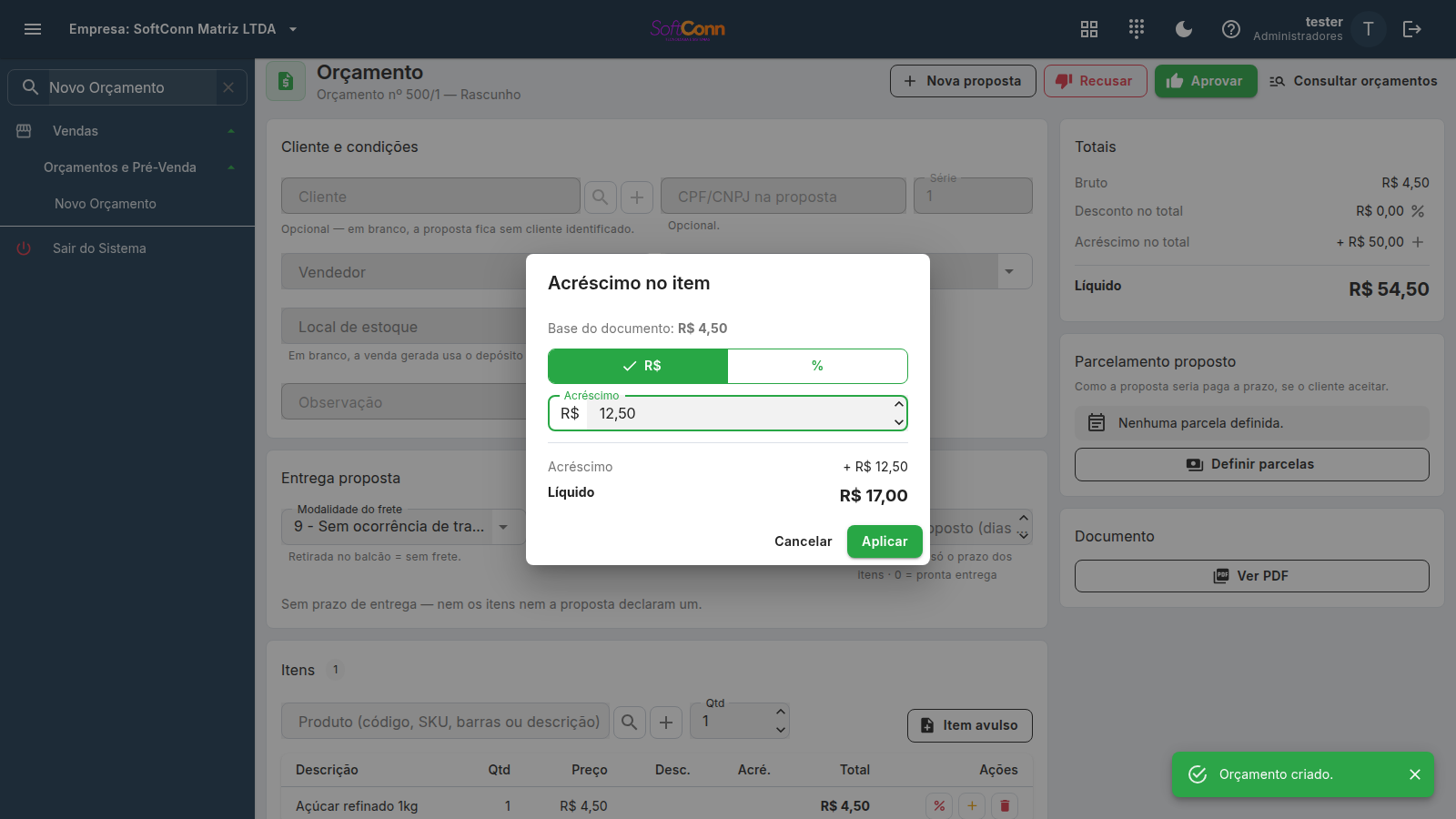
Desconto e acréscimo, por item ou no total, sempre em R$ ou %. Cada linha tem dois ícones próprios: % abate só aquele item e + cobra a mais só nele. Para a proposta inteira, use os botões coloridos da barra de totais, abaixo da grade: o vermelho, com o %, ao lado de Desconto, e o âmbar, com o +, ao lado de Acréscimo. Eles só aparecem enquanto a proposta pode ser editada. Os dois modos de digitar (valor ou percentual) levam ao mesmo lugar — o sistema sempre guarda em reais.
O desconto tem teto (o valor bruto da proposta, já descontado o que você abateu linha a linha) e o acréscimo não tem. A diferença é proposital: descontar consome um saldo — o dinheiro que a loja deixa de receber —, e cobrar a mais é decisão comercial sua.
Corrigir uma linha já lançada
Errou a quantidade, combinou outro preço ou precisa detalhar o que foi feito? O lápis na linha abre a caixa de alteração com tudo de uma vez:
- Quantidade e preço unitário.
- Desconto e acréscimo daquela linha, em três formas de digitar — veja abaixo.
- Descrição, quando o cadastro do item permite substituí-la.
As três formas de digitar o desconto (e o acréscimo)
Acima dos campos há um seletor com R$, % e Total. Ele muda só a forma de digitar — o que fica gravado na linha é sempre o valor em reais.
- R$ — você informa quanto abater (ou quanto cobrar a mais). É a forma de sempre.
- % — você informa a porcentagem e o sistema calcula sobre o bruto da linha (quantidade × preço). Corrigindo a quantidade depois, a porcentagem continua valendo e o valor em reais é recalculado.
- Total — você informa quanto a linha vai custar e o sistema calcula o resto: abaixo do bruto vira desconto, acima vira acréscimo. É o "deixa por 90" do balcão, sem você fazer a subtração de cabeça.
Trocar de forma não perde o que você já digitou: um desconto de R$ 25,00 sobre uma linha de R$ 100,00 aparece como 25% ao mudar para porcentagem. E a caixa mostra, sempre, o bruto, o ajuste em reais e o total do item — é esse total que vai para o documento.
O limite de desconto continua valendo, seja qual for a forma. Quem decide é o servidor — o teto do produto e o do seu usuário —, e passando dele o sistema abre o pedido de liberação para o supervisor autorizar na hora. Digitar o desconto como porcentagem ou como total não contorna nada: os três caminhos terminam no mesmo valor em reais e na mesma conferência.
Os cinco ficam juntos porque um depende do outro: o teto do desconto é o valor bruto que a quantidade e o preço produzem. Em caixas separadas, baixar a quantidade antes de reduzir o desconto seria recusado — e o contrário, não.
Dois campos podem aparecer travados, e quem decide é o CADASTRO do item. O preço só abre quando ele está marcado como "Permite editar preço na venda"; a descrição só aparece quando ele está marcado como "Permite descrição complementar". As duas marcações valem tanto para produto quanto para serviço, e ficam no cadastro do item, na aba Marcações. Se um deles estiver travado e você precisa dele, é lá que se resolve — não adianta insistir na tela do documento, porque o servidor recusa do mesmo jeito.
Preço aberto não é preço livre. O que você digitar abaixo do preço de hoje (o da tabela e da promoção) conta como desconto e entra no seu limite de desconto, somado ao desconto da linha; passando dele, o sistema pede a liberação do supervisor — no lançamento e na alteração. Acima do preço de hoje, o valor é livre.
A linha fica no lugar dela. É por isso que existe o lápis em vez de "remover e lançar de novo": removendo, o item volta para o fim da lista e você perde de vista justamente o que acabou de corrigir.
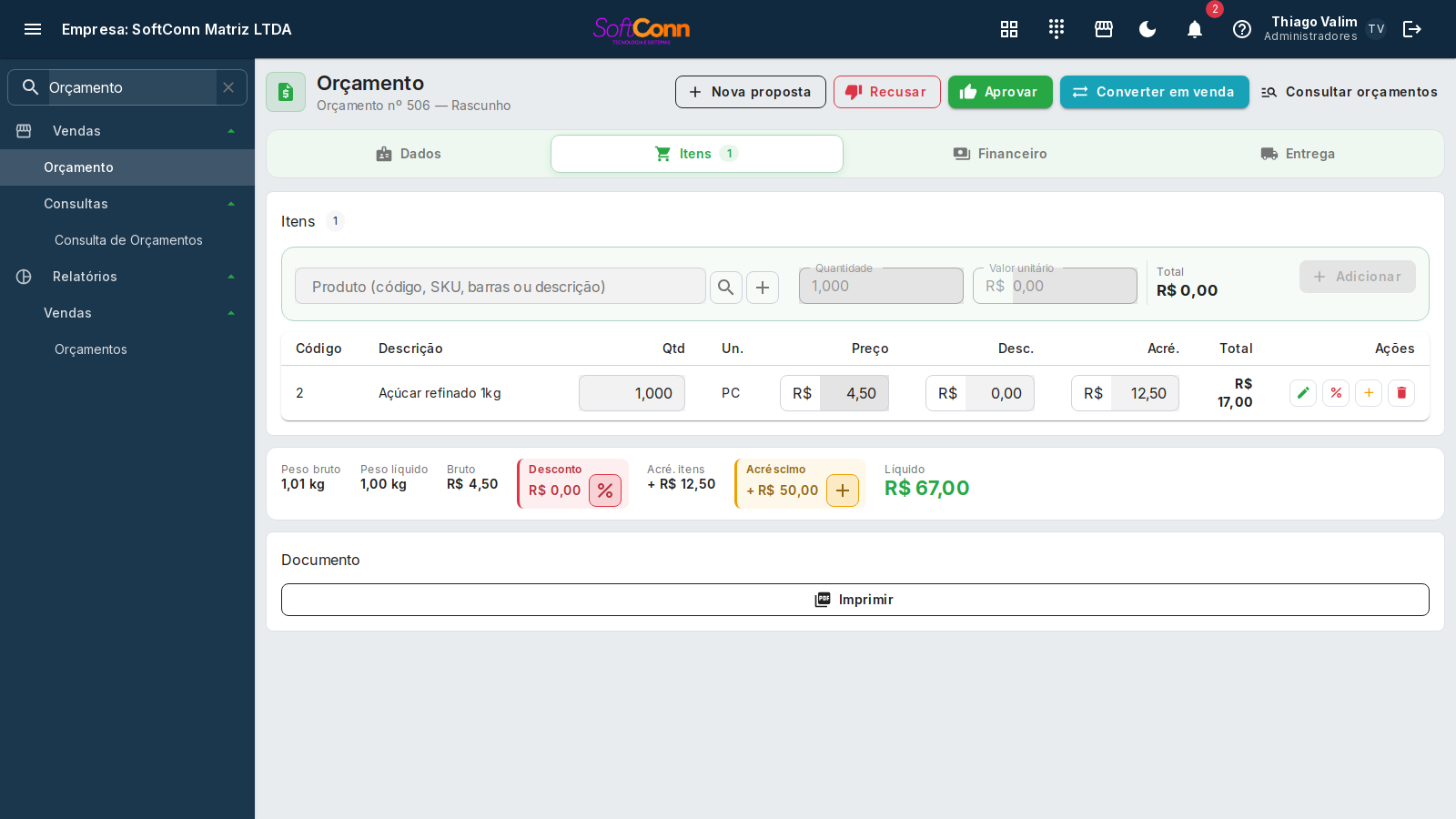
A observação do item
Cada linha pode levar uma observação — o recado daquele item: "cor carvalho", "entregar desmontado", "cliente traz a peça usada". Ela fica no lápis da linha, no campo Observação do item, abaixo do preço e dos ajustes.
- No papel: ela sai logo abaixo da descrição do item, no A4 e no cupom da bobina. Texto comprido quebra em várias linhas — nada é cortado.
- Na nota fiscal: quando o documento vira venda, a observação vai junto na linha — e dali para as informações adicionais do item da nota.
- Na tela: a observação aparece em itálico, embaixo da descrição, na própria lista de itens.
Ela não muda o preço e vale para qualquer item — não depende do cadastro do produto, ao contrário da descrição complementar (que substitui o nome). Para tirar, apague o texto e salve. O limite é de 500 caracteres.
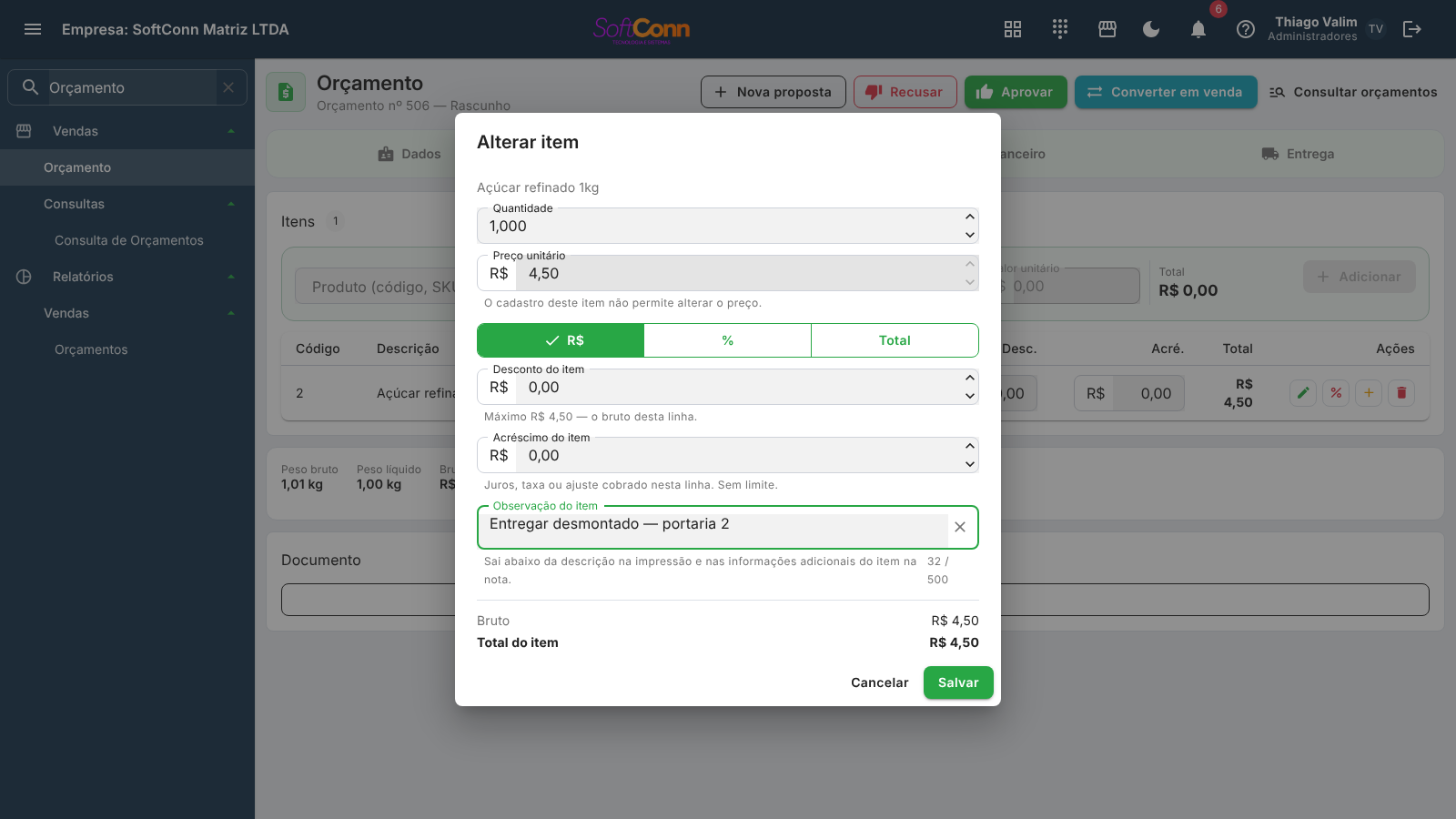
Propor uma bonificação
O ícone do presente, na linha, propõe o item como mercadoria dada: a linha fica marcada como Bonificado, o total dela passa a R$ 0,00 e a barra mostra o valor bonificado à parte, à direita do Frete e fora do total da proposta. Com a chave Cobrar impostos por fora (ST/IPI) ligada, o ICMS-ST e o IPI da mercadoria dada continuam no total: o cliente paga o imposto do que ganhou. Antes de marcar, o sistema pergunta o motivo (Troca, Campanha, Amostra, Brinde, Acordo comercial ou Outro), e a marca da linha o mostra. Linha bonificada não tem desconto nem acréscimo. Ao converter o orçamento, a venda nasce com a mesma linha dada e o mesmo motivo. O presente só aparece quando a empresa liga Usar bonificação no pedido em Opções de venda (ela nasce desligada) e para quem tem a permissão Bonificar item; acima do teto definido no mesmo lugar, pede a liberação de um supervisor.
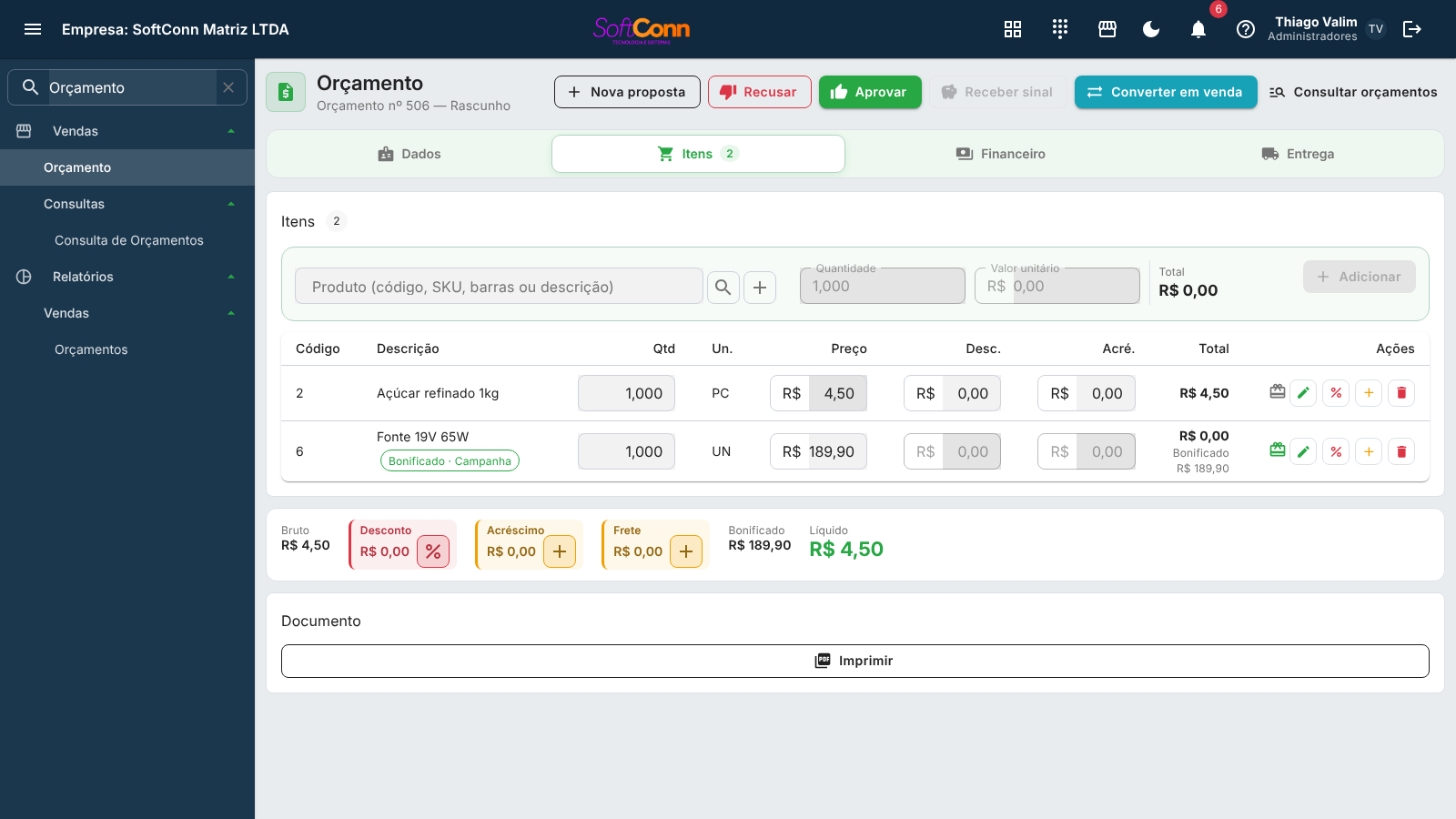
Frete do pedido e rateio nos itens
O frete que a proposta cobra do cliente. O botão com o + ao lado do valor abre o campo; digite 0 para tirar o frete. Ele entra no Líquido depois do desconto — um desconto no total nunca abate a entrega — e, na conversão, vai junto para a venda.
O desconto, o acréscimo e o frete informados no total são divididos entre os itens, na proporção do valor de cada um (já com o desconto do próprio item). Com algum dos três na proposta, a grade ganha a coluna Rateio com a parte de cada item — pare o mouse sobre o número para ver quanto é desconto, acréscimo e frete. A soma da coluna fecha exatamente com o total: o centavo que sobra da divisão vai para o último item.
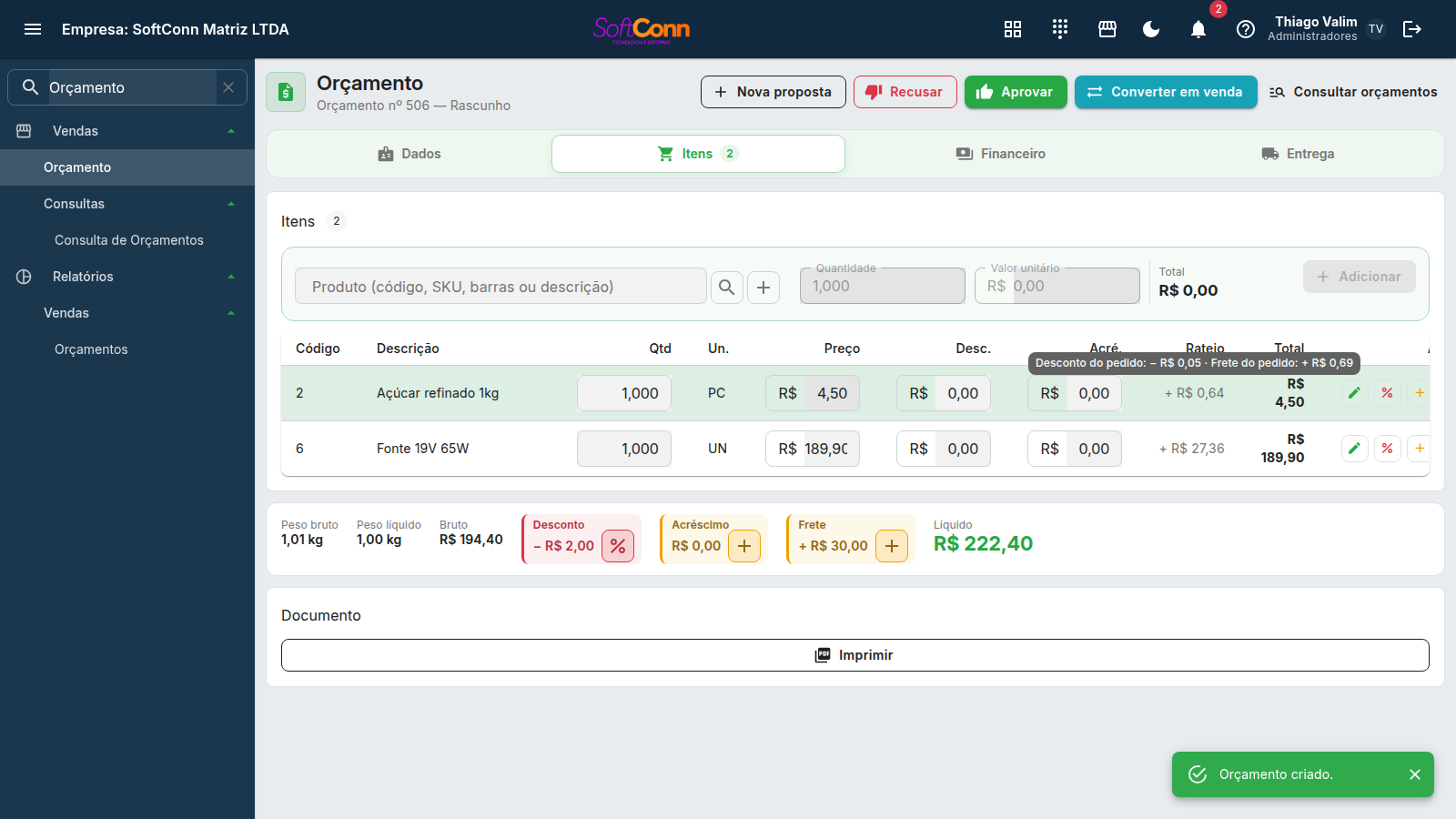
O peso e os litros da proposta não ficam na barra: estão na aba Entrega (veja Peso e litros da proposta).
Financeiro: a condição proposta
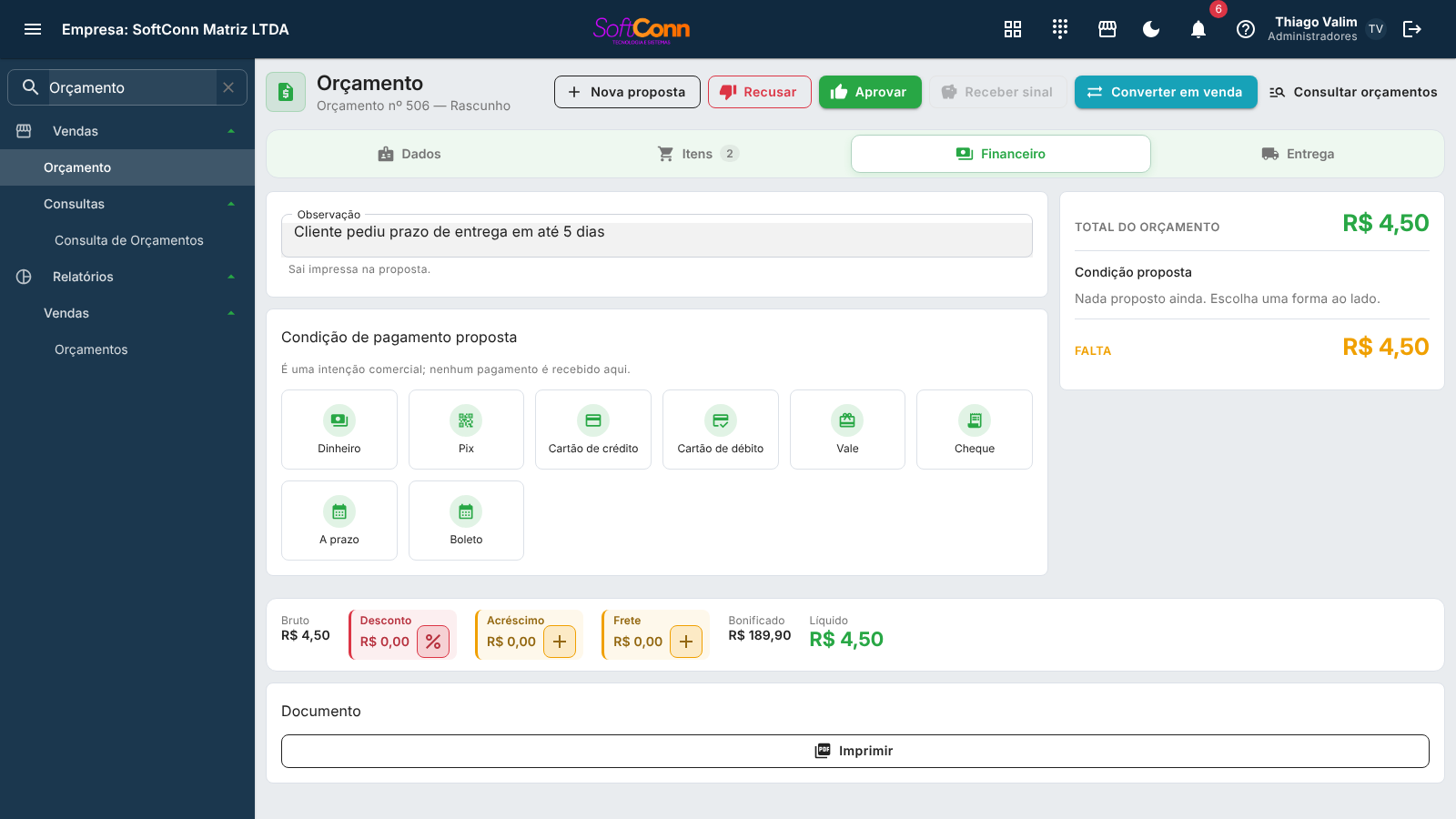
A Observação
O primeiro card da aba Financeiro é o da Observação — no pedido de venda é o mesmo card do CPF/CNPJ na nota.
Anotação livre sobre a proposta, que sai impressa nela. Ela acompanha o documento: quando o orçamento vira venda, o texto vai junto — e da venda chega às informações complementares da nota fiscal. Grava sozinha ao sair do campo, sem passar pelo Salvar; o que estiver por salvar na aba Dados (cliente, validade, número do pedido) continua esperando o botão.
A condição proposta
Como a proposta seria paga, se o cliente aceitar. A aba funciona igual ao fechamento da venda, e aceita quantas formas o cliente quiser na mesma proposta — por exemplo R$ 200 em dinheiro na entrega + R$ 800 em 2x no cartão.
Para acordar uma forma à vista (dinheiro, Pix, cartão, cheque): clique no cartão dela, digite o valor e clique em Adicionar forma. Ela entra no resumo à direita, com uma lixeira própria — remover uma não desfaz as outras. Repita para a forma seguinte.
Para acordar um parcelamento: clique num cartão de forma a prazo e as condições aparecem logo abaixo — por exemplo, 3x. A prévia aparece na hora, com as datas de cada parcela em campo editável: ajuste o vencimento combinado com o cliente e clique em Aplicar. O valor a parcelar já vem com o que sobra depois das formas à vista. Aplicado, o plano aparece no resumo com os vencimentos listados e uma lixeira que desfaz o plano inteiro — porque um parcelamento é um acordo só, cuja soma precisa fechar. Trocar a condição substitui o plano; não é preciso remover antes.
Condição com % desconto no cadastro da forma de pagamento ("à vista no boleto, 5%", por exemplo) dá o desconto comercial da condição também na proposta: ao escolhê-la, a prévia diz quanto sai do total e quanto as parcelas somam, e o total do orçamento cai. Aplicada, a linha "Desconto da condição (…)" aparece no resumo acima do total e na barra de totais. Ao converter, a venda leva exatamente este desconto — condição, percentual e valor do dia da proposta —, mesmo que o cadastro mude depois: foi esse preço que o cliente aceitou. Remover o parcelamento devolve o desconto.
Condição com % juros ("30 dias com juros, 2%") faz o contrário: o total do orçamento sobe, a linha "Acréscimo da condição (…)" aparece no resumo e na barra de totais, e a venda convertida leva o juros junto com a condição — é acréscimo comercial, que vai para a nota como outras despesas e não entra na comissão.
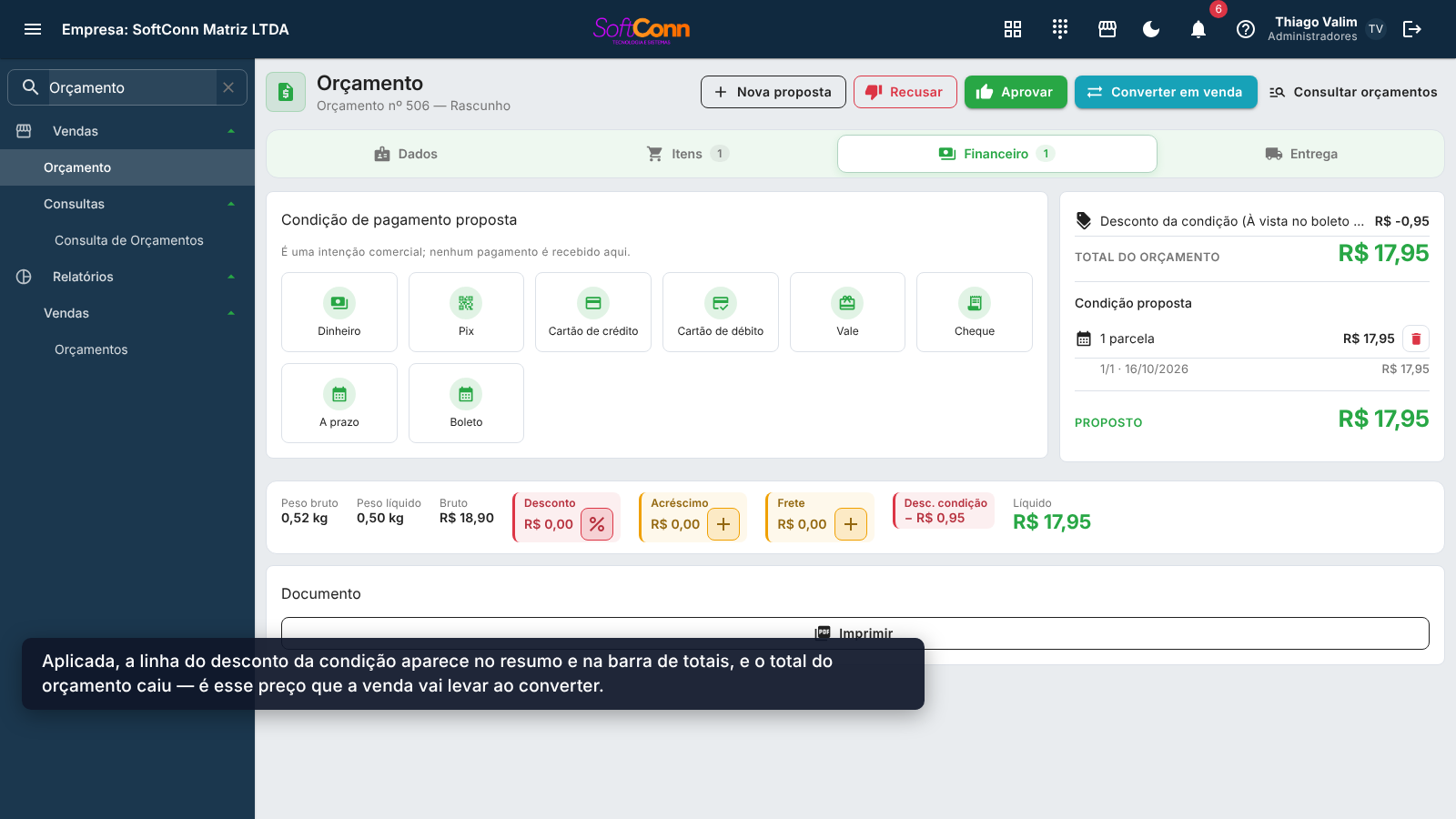
O orçamento não recebe pagamento — o que você monta aqui é a intenção de como o cliente pagaria, para ele avaliar. Nenhum dinheiro entra no caixa, nenhum título é criado e nenhum cheque entra na carteira. Quando a proposta virar venda, é lá que o pagamento de verdade é lançado — e o que você acordou aqui já chega preenchido na venda gerada, para você conferir com o cliente e confirmar.
Por isso o botão diz Adicionar forma, e não "Adicionar pagamento"; e por isso a aba não tem botão de concluir: o ciclo do orçamento — enviar, aprovar, converter em venda — fica no cabeçalho da tela.
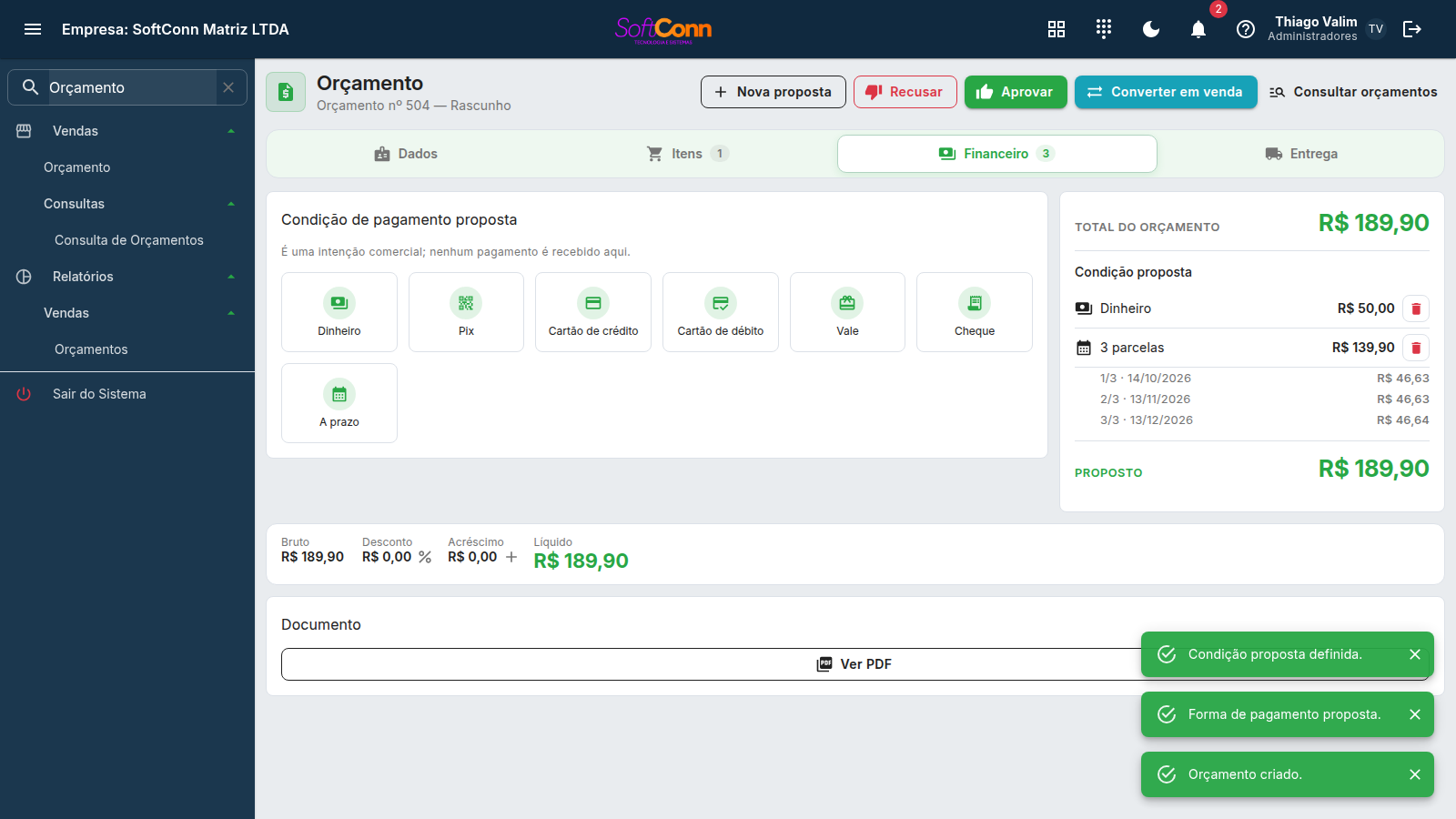
A soma das formas não pode passar do total da proposta. Aqui não existe troco — ninguém entregou dinheiro ainda —, então propor R$ 1.200 num orçamento de R$ 1.000 é recusado, com a mensagem dizendo isso. Se o total do orçamento mudar depois (você lançou mais um item, ou deu um desconto), as formas que ainda couberem ficam; só o parcelamento, que precisa fechar com o saldo exato, é refeito.
O sinal do cliente
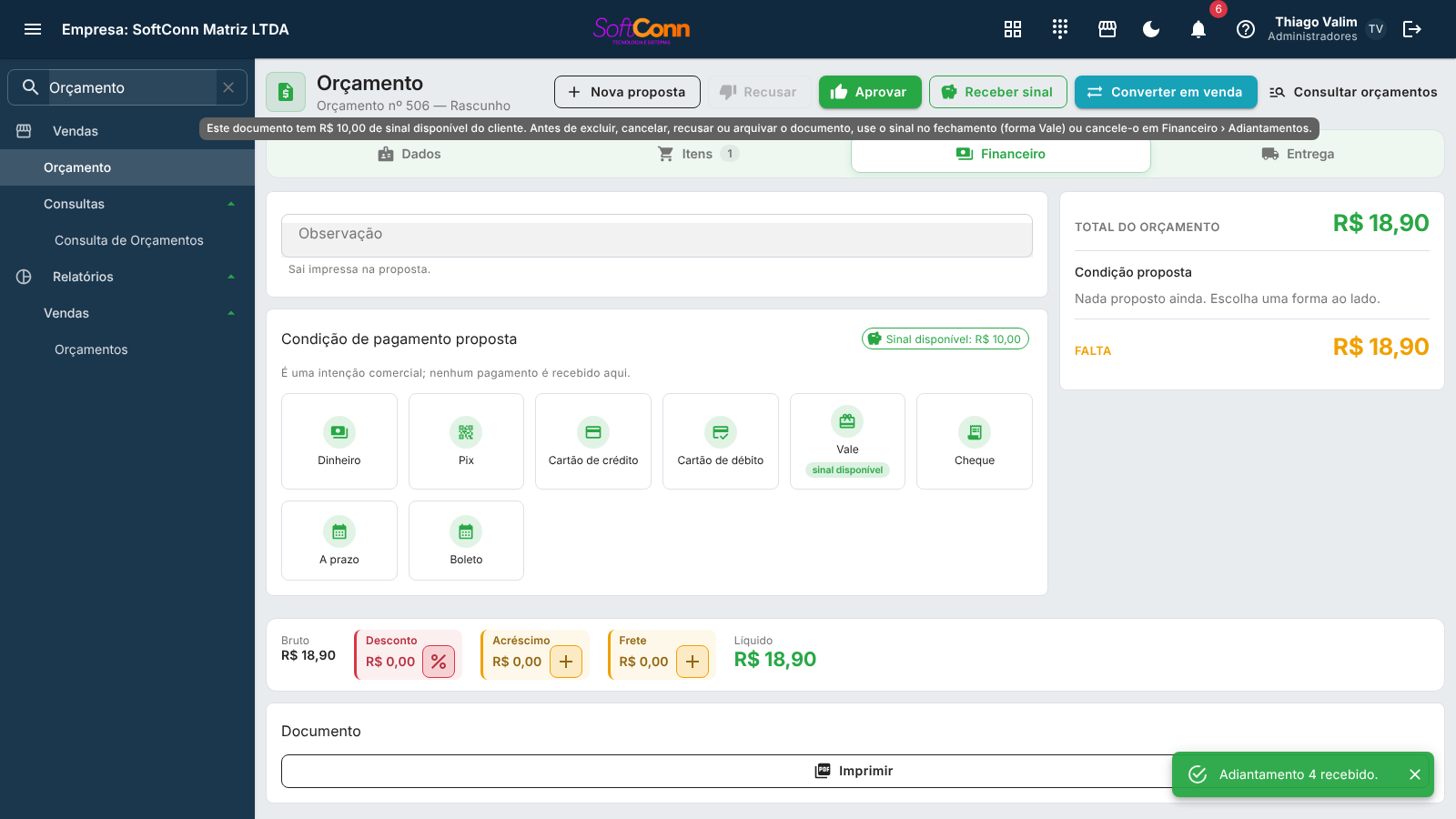
O cliente quer deixar um dinheiro adiantado — o sinal — antes de pagar o orçamento? Clique em Receber sinal, no alto da tela, ao lado dos outros botões do documento — ele está lá em qualquer aba. Informe o valor, a data e a forma de pagamento, e confirme. O cliente já vem preenchido — é o do orçamento — e não se troca.
O valor entra no caixa (ou na conta) na hora, pela forma escolhida, e fica como crédito do cliente registrado neste documento. Na aba Financeiro, o que ele já deixou aparece como Sinal disponível, ao lado de Forma de pagamento, e o card Vale ganha o selo sinal disponível.
⚠️ O orçamento só propõe a forma de pagamento — o sinal é a exceção: ele é dinheiro recebido de verdade. Quando o orçamento vira venda, o sinal continua como crédito do cliente e é usado no fechamento da venda, pela forma Vale.
Na hora de receber, o sinal abate o total pela forma de pagamento Vale: os créditos do cliente aparecem no topo da lista, marcados Do cliente. Nada é lançado de novo no caixa — o dinheiro já entrou quando o sinal foi recebido. Até lá, o sinal disponível não entra no Pago nem diminui o Falta.
O botão Receber sinal só aparece enquanto ainda falta valor a cobrar — se o sinal já cobre o que falta, ele some — e só para quem tem permissão de lançar Adiantamentos de cliente. Sem cliente, ele aparece desligado, com o motivo. E some depois que ele foi recusado, expirou ou virou venda.
O sinal prende o documento. A soma dos sinais não passa do total do documento — no diálogo de receber, a linha Máximo agora diz quanto ainda cabe. E, enquanto houver sinal disponível, o orçamento não se exclui, cancela, recusa nem arquiva, e o cliente não se troca: Recusar fica desligado, e a exclusão pela consulta é recusada, e o campo Cliente fica travado, com o motivo logo abaixo. O sinal é do cliente que pagou.
Para liberar, use o sinal no fechamento (forma Vale) ou cancele-o em Financeiro › Adiantamentos — cancelado, o documento volta a se encerrar normalmente.
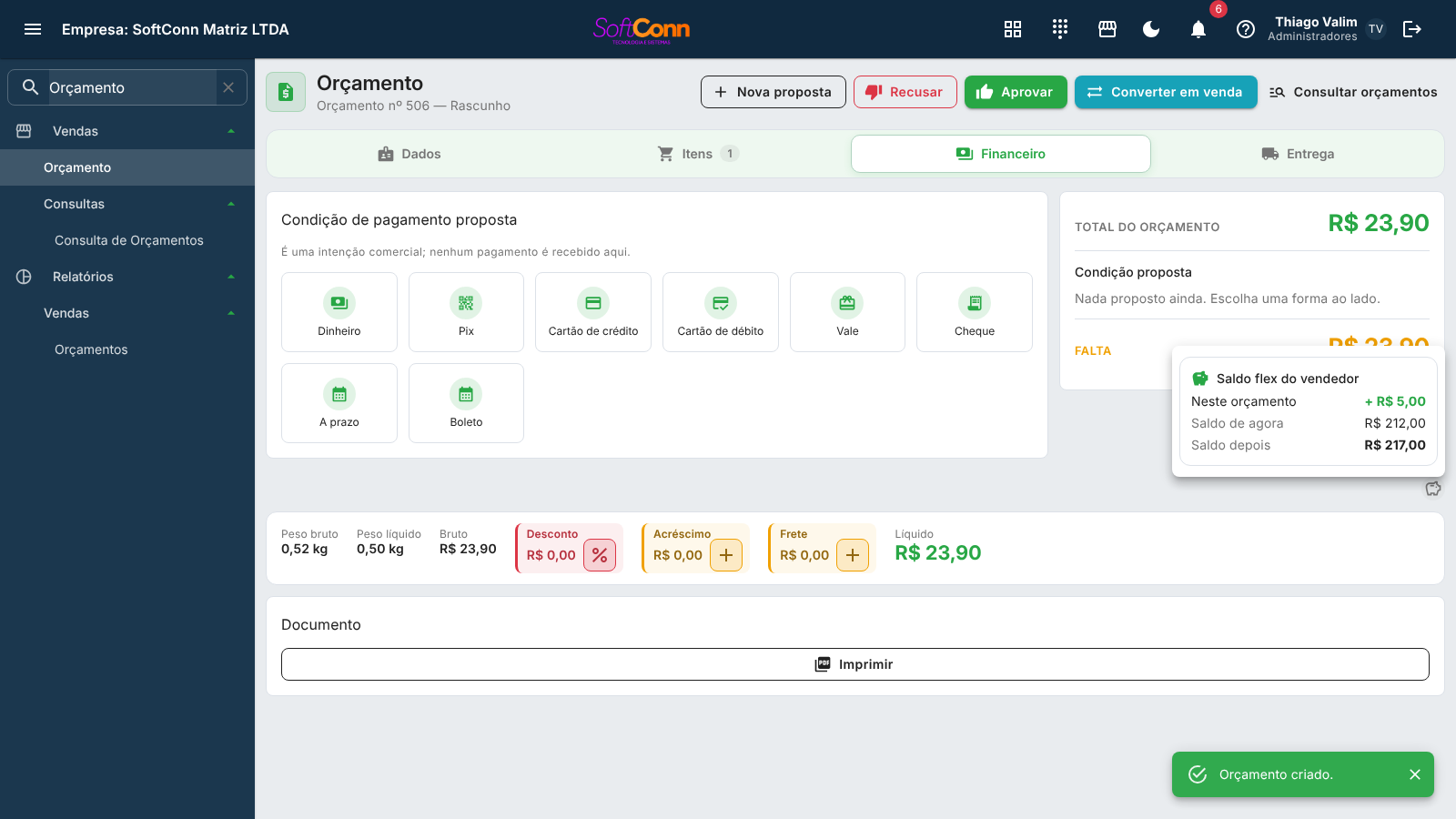
O saldo flex do vendedor
Se a empresa usa o saldo flex dos vendedores, o cofrinho no fim da aba Financeiro mostra quanto esta proposta creditaria ou debitaria no saldo de negociação do vendedor e o saldo dele depois, com o aviso quando ficaria abaixo do mínimo. É a mesma conta do pedido de venda: acima da tabela credita, desconto e item bonificado debitam. O cofrinho fica vermelho quando a proposta passaria do mínimo.
O orçamento não mexe no saldo — ele só muda quando a venda gerada a partir da proposta for confirmada. O número serve para negociar sabendo quanto o desconto vai custar.
Vendo o que tem dentro, sem abrir o documento
A setinha no começo da linha abre, logo abaixo dela, o que aquele documento tem dentro: os itens (com quantidade, preço unitário e total) e a cobrança que ele gerou. Tudo sem sair da consulta — e sem perder o filtro, a página ou a rolagem.
As colunas de desconto e acréscimo só aparecem quando algum item tem valor nelas; uma coluna sempre zerada só ocuparia espaço. E o total exibido é o dos itens — frete e ajustes do cabeçalho não entram ali, por isso ele pode diferir da coluna Total da lista.
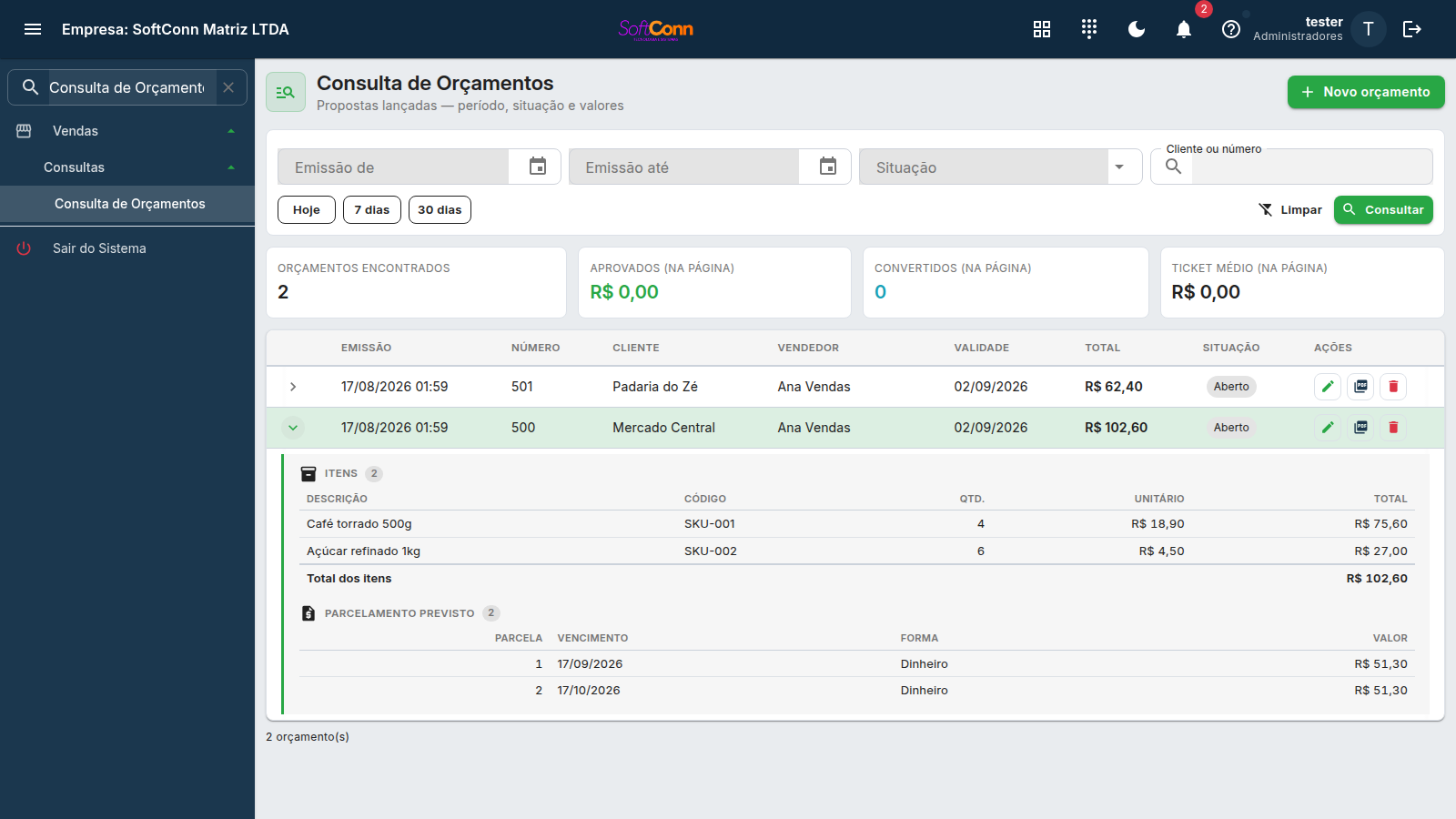
No orçamento a seção se chama "Parcelamento previsto", e não "Títulos".
Aquelas parcelas ainda não existem no financeiro: ninguém as cobra, e elas só nascem quando o orçamento vira venda. Por isso elas não têm número nem situação — não adianta procurá-las no Contas a Receber.
Abaixo dela há a seção Pagamentos, que no orçamento vem sempre vazia — e diz por quê: orçamento não recebe. As formas que você acordou na aba Financeiro aparecem no documento impresso, no bloco "Formas e condições de pagamento"; a forma à vista sai ali com "No ato" na coluna de vencimento, porque a entrega ainda não tem data. O dinheiro entra quando a proposta virar venda, e é na consulta de vendas que ele aparece.
O ciclo da proposta
Um orçamento passa por até seis situações. As ações que a tela oferece mudam conforme a situação atual:
| Situação | O que significa |
|---|---|
| Rascunho / Aberto | Em montagem. Aceita item, desconto e parcela. É quando você pode Aprovar ou Recusar. |
| Aprovado | O cliente aceitou. Não recebe mais item nem desconto: as ações disponíveis são Converter em venda e Reabrir para alterar. |
| Convertido | Virou venda. A tela mostra o link para abrir a venda gerada. Situação final. |
| Recusado | O cliente não aceitou. Situação final. |
| Expirado | A validade da proposta venceu sem aprovação. Situação final. |
Converter em venda respeita o seu teto de desconto. O preço aprovado na proposta é mantido na venda — nunca é recalculado —, mas a diferença entre ele e o preço de venda de hoje, somada ao desconto dado na linha, conta como desconto de quem converte. Se passar do seu teto (o do produto ou o do seu usuário), a tela abre o pedido de liberação para o supervisor autorizar na hora, exatamente como ao dar desconto num item. Uma liberação vale para a conversão inteira. O mesmo vale ao importar um orçamento numa venda em digitação.
Aprovou e precisa mudar alguma coisa? Use Reabrir para alterar, no cabeçalho do orçamento aprovado: ele volta ao estado em que estava antes da aprovação e aceita item, desconto e parcela de novo. Depois de corrigir, aprove outra vez para poder converter em venda.
Não é preciso recusar a proposta e refazê-la do zero — e não é o mesmo que recusar: recusar registra que o cliente não aceitou, e é situação final.
Para onde ele volta: se a proposta já tinha sido apresentada ao cliente, volta para Aberto; se foi aprovada direto da montagem, volta para Rascunho. A tela avisa qual dos dois depois de reabrir.
Passou a validade, não dá para aprovar. O botão continua na tela, mas o sistema recusa com o motivo "o orçamento está fora da validade". A validade não pode ser mudada depois de criado — o caminho é uma proposta nova. O jeito curto é duplicar a proposta vencida na consulta de orçamentos: o clone nasce com os mesmos itens, preço de hoje e validade em branco, para você dar o prazo novo.
Imprimir a proposta: A4 ou cupom
No painel Documento, o botão Imprimir pergunta em que papel a proposta sai. São dois, e a escolha é sobre onde o papel sai — o conteúdo é a mesma proposta:
| Formato | Quando usar |
|---|---|
| Orçamento (A4) | A folha completa, com a tabela de itens e o bloco de formas e condições de pagamento. É a que o cliente leva para comparar com outra proposta, e a que costuma ir por e-mail. |
| Cupom (bobina) | A via curta, na largura da bobina, para o cliente levar do balcão na hora. Traz os itens, os totais, as formas propostas e o parcelamento — que é o que ele leva para decidir. |
Os dois abrem na tela primeiro, para conferência. Abrir não imprime nada.
O botão fica no painel Documento, na coluna da direita, e só aparece com a proposta já criada — antes disso não há número nem itens a imprimir. Ele pergunta o papel; não abre o A4 direto.
Mandar o cupom para a impressora térmica. Quando a loja tem uma impressora ESC/POS vinculada ao documento Cupom do orçamento no cadastro do terminal, o visualizador do cupom mostra também o botão de enviar ao papel. Sem impressora vinculada o botão não aparece — e, se a configuração mudar entre abrir o cupom e clicar, o sistema recusa dizendo o motivo, em vez de fingir que imprimiu.
O cabeçalho e o rodapé configurados em Configurações → Cupom saem nesta via, como saem no cupom da venda.
Consultando orçamentos
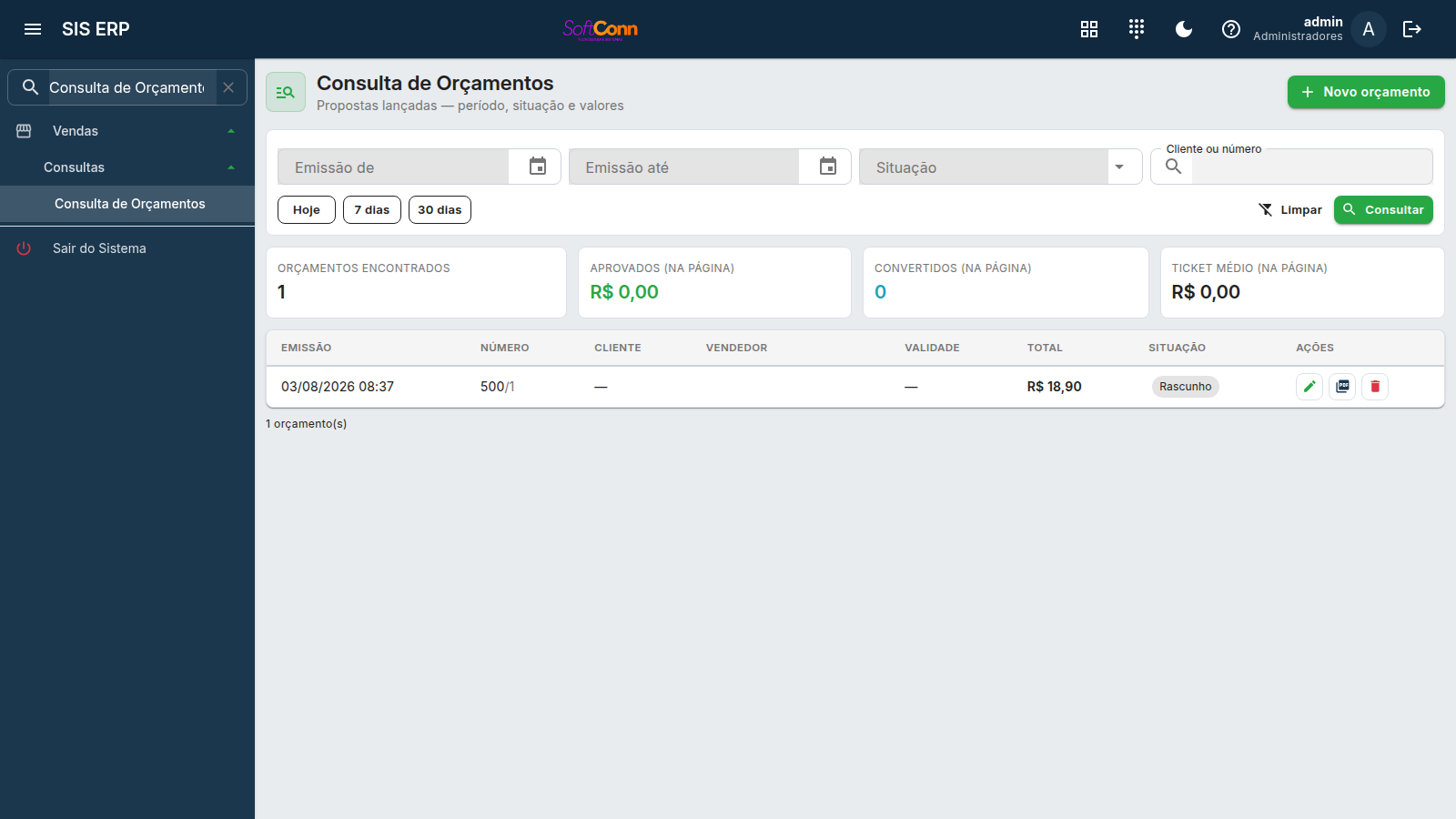
A tela de operação lança um orçamento por vez; para achar propostas já lançadas, use Consultar orçamentos. Filtre por período de emissão, situação, cliente, vendedor e/ou número, ou use os atalhos Hoje, 7 dias e 30 dias. Os cartões no topo somam o que apareceu na página: quantos orçamentos, quanto está aprovado, quantos já viraram venda e o ticket médio.
Cliente e número são campos diferentes. O campo Cliente, vinculado ao cadastro (com lupa), traz só os orçamentos do cadastro escolhido — sem homônimos. O campo de texto, ao lado, deixou de buscar por nome e passou a valer só para o número do orçamento.
O campo Vendedor funciona do mesmo jeito: digite parte do nome e tecle Enter, ou use a lupa — o filtro vale para o vendedor do cadastro, e deixar em branco traz de todos.
O saldo flex na consulta
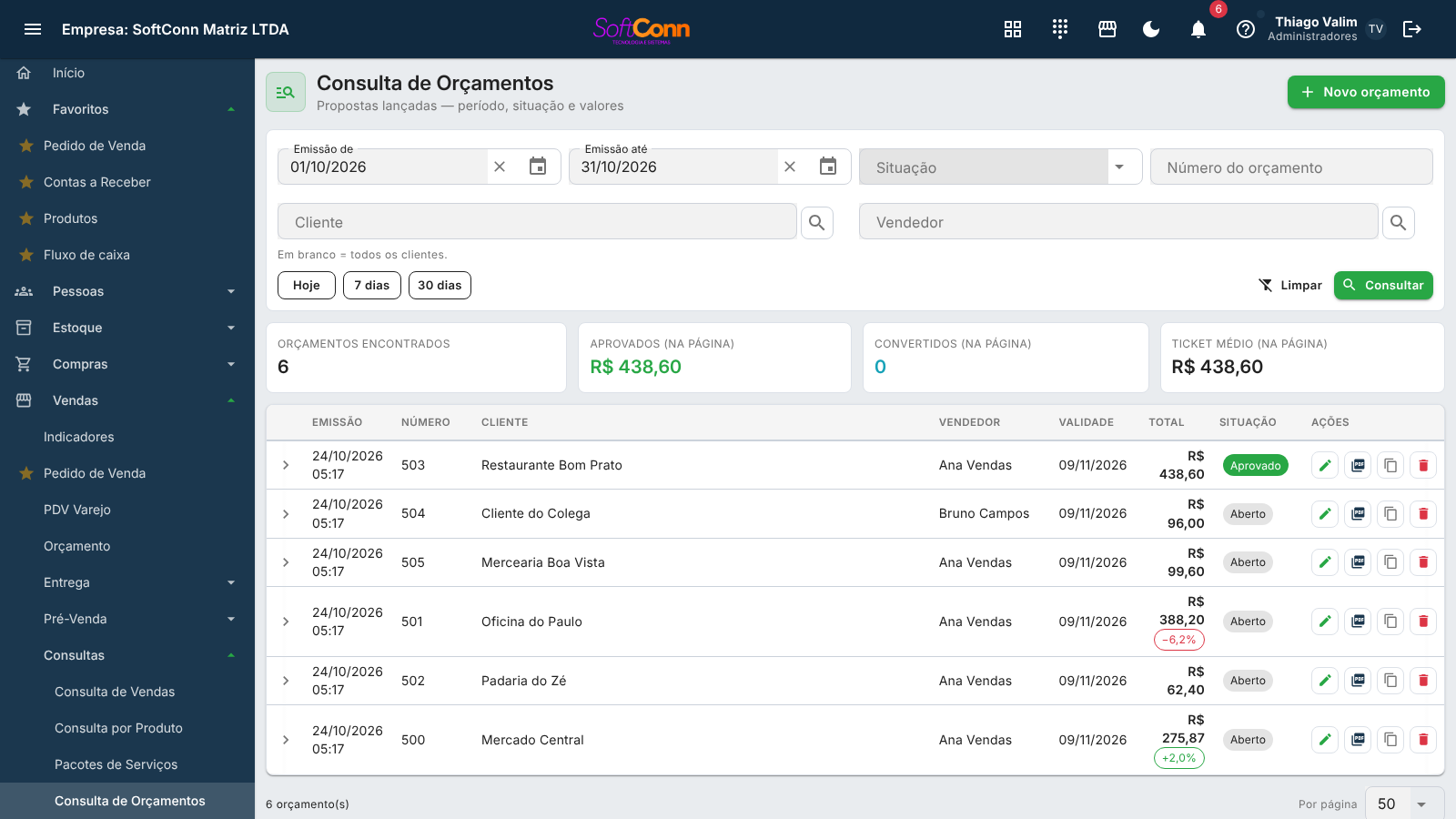
Se a empresa usa o saldo flex dos vendedores, logo abaixo do Total pode aparecer um selo com um percentual: é quanto aquela proposta creditaria ou debitaria no saldo do vendedor se virasse venda assim, em relação ao Total. Em verde (+2,0%), o vendedor cotou acima do preço e ganharia margem para negociar; em vermelho (−6,2%), deu desconto e gastaria parte do saldo. Passe o mouse sobre o selo para ver o valor em reais. É a mesma conta do cofrinho da aba Financeiro, e o mesmo selo da Consulta de Vendas.
O selo só aparece quando a proposta mexeria no saldo: a que tem o preço de tabela, a sem vendedor, a de um vendedor que não usa saldo flex e a de empresa com o saldo flex desligado ficam sem ele.
Na consulta de orçamentos o número é uma prévia: o saldo do vendedor só muda quando a venda gerada a partir da proposta for confirmada. Na Consulta de Vendas, o selo mostra o que de fato entrou no saldo.
Novo orçamento a partir deste
Na consulta, o ícone de duplicar em cada linha repete aquela proposta num orçamento novo, em rascunho, com os mesmos itens e quantidades. É o caminho para reapresentar uma proposta que o cliente recusou — ou que expirou — e para o cliente que pede sempre o mesmo.
Duas coisas mudam de propósito:
- O preço é o de hoje. Cada item volta a valer o preço atual da loja, com promoção e tabela de preço aplicadas agora. Orçamento é o documento que mais se duplica meses depois, e ressuscitar o preço de uma campanha vencida entregaria ao cliente um número que a loja não pratica mais. Desconto negociado na proposta antiga também não vem junto, pelo mesmo motivo: ele foi dado sobre o preço velho.
- A validade começa em branco, para você dar um prazo novo. Herdar a do original entregaria ao cliente uma proposta já vencida no dia em que nasceu.
Duplicar dá outro ORÇAMENTO — não uma venda. Para transformar uma proposta em venda o caminho é Converter em venda, dentro do documento aprovado: são gestos diferentes. O clone nasce sem aprovação, sem recusa e sem vínculo com venda nenhuma, e a proposta original continua exatamente como estava.
Orçamento sem itens não duplica: não há o que repetir, e a tela avisa.
Excluir é diferente de recusar. Recusar registra que o cliente disse não — fica no histórico como uma resposta comercial. Excluir é para o orçamento que não deveria ter existido (um teste, um duplicado) — some da consulta, independente da situação em que estava.
Atalhos de teclado
Esta tela responde ao teclado. São as mesmas teclas do PDV — quem opera o caixa e o ERP no mesmo dia não precisa decorar dois conjuntos.
| Tecla | O que faz |
|---|---|
| F8 | Abre a busca de produto para lançar um item. |
| Ctrl + S | Cria o orçamento (ou salva o cabeçalho de um já criado). |
| Alt + N | Começa um orçamento novo. |
Um atalho só funciona quando o botão dele funcionaria. Se a ação está indisponível — o documento já foi confirmado, ainda não há itens lançados — a tecla não faz nada, exatamente como o botão desabilitado. Não é falha do atalho.
Dentro de uma janela de busca, o foco já vai para a grade: use ↑ ↓ para escolher entre os resultados, Enter para confirmar o destacado e ESC para fechar sem escolher nada — deixando a tela como estava.
Produto vendido por medida (telha, vidro, tecido): ao escolhê-lo, abre a janela de peças e medidas — a quantidade é a conta delas e a linha entra no orçamento direto, com as peças escritas embaixo da descrição. Veja Vender por medida.
Perguntas frequentes
O cliente aceitou a proposta para entregar na obra. A venda vai para lá?
Sim. O endereço escolhido no orçamento atravessa para a venda na conversão, desde que a venda seja do mesmo cliente. Se ela for de outro cliente, a venda volta para o principal de entrega dele.
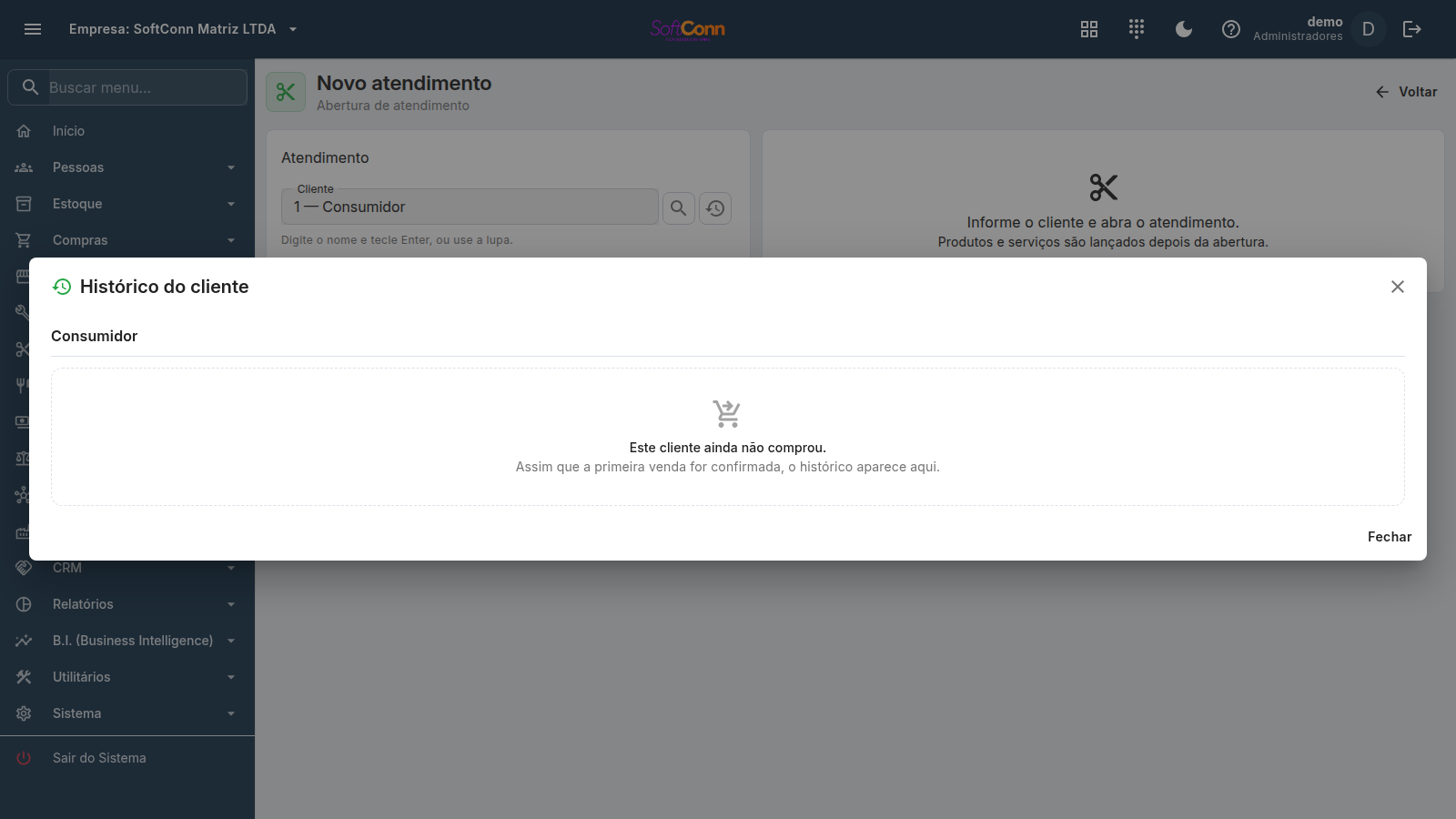
Abri o histórico e ele diz que o cliente nunca comprou. Está errado?
Não. O painel conta apenas as vendas confirmadas ou faturadas — orçamento, rascunho e venda cancelada não entram, porque não aconteceram. Se você acabou de lançar a primeira venda dele e ela ainda está em rascunho, ela aparece depois de confirmada.
Por que o botão "Importar último pedido" está apagado?
Por um de dois motivos, e o painel escreve qual ao lado do botão: o orçamento ainda não foi criado (não há onde lançar os itens), ou ele já foi aprovado ou convertido e não aceita mais alteração. No primeiro caso, clique em Criar orçamento e o botão destrava.
Importei o último pedido, mas um item não veio. Por quê?
Duas possibilidades. Se o item aparece na lista com a marca montado, ele não é importado de propósito — o preço dele vem das opções escolhidas na montagem, e lançá-lo como linha avulsa desfaria isso; monte-o de novo pelo caminho normal. Se não é o caso, o produto provavelmente foi excluído ou desativado desde aquela compra: os demais itens entram normalmente e o aviso diz quantos foram lançados.
Os números do histórico batem com os relatórios de vendas?
Sim, com uma ressalva de recorte: "Compras" e "Comprado" são dos últimos 12 meses, enquanto "Última compra" e "Cliente desde" olham a vida inteira, e o "Em aberto" é a posição de hoje. Comparando com um relatório, confira se o período é o mesmo antes de concluir que há divergência.
Preciso escolher um cliente para lançar o orçamento?
Não. O orçamento aceita ficar sem cliente vinculado — só o nome e o documento digitados, se você quiser anotar algo. É diferente da venda, onde o cliente é sempre necessário.
Posso editar os itens depois de aprovar a proposta?
Não. Só Rascunho e Aberto aceitam mudança de item, desconto ou parcela. Depois de aprovada, a única ação da tela é converter em venda. Se precisar mudar algo, recuse (ou exclua) e monte uma proposta nova.
O que acontece quando eu converto o orçamento em venda?
O sistema cria uma venda com os mesmos itens e valores da proposta, e o orçamento passa para a situação "Convertido" (que é final — não volta atrás). O Local de estoque escolhido no orçamento viaja para a venda gerada. A tela mostra um botão para abrir a venda recém-criada direto.
Cliquei em Converter numa proposta que não aprovei. O que acontece?
A tela pergunta antes: "o orçamento ainda não foi aprovado. Aprovar e converter numa venda?". Confirmando, ele aprova e converte no mesmo gesto — e a aprovação não pode ser desfeita. Se quiser só aprovar, use o botão Aprovar; se quiser desistir, clique em Voltar.
Errei o cliente da proposta. Preciso refazer tudo?
Não. Troque o cliente (ou o CPF/CNPJ e a validade) na aba Dados e clique em Salvar. Os itens já lançados continuam onde estão. Isso vale enquanto a proposta estiver em Rascunho ou Aberto — aprovada, ela não aceita mais alteração.
Só orçamentos aprovados aparecem na hora de converter?
Sim. Ao importar um orçamento na tela de venda, só os aprovados aparecem na lista — um orçamento em elaboração ou recusado não pode virar venda.
Lancei a quantidade errada. Preciso remover o item e lançar de novo?
Não. Clique no campo de quantidade da própria linha, digite o número certo e aperte Enter (ou saia do campo) — a proposta é regravada na hora, e a linha continua no mesmo lugar, com o mesmo SKU e o mesmo prazo de entrega. O mesmo vale para desconto e acréscimo; o preço só aceita digitação quando o cadastro do produto permite negociar.
O campo de preço da linha está cinza e não deixa digitar. É defeito?
Não — é o cadastro do produto. Quando ele não permite negociar o preço na venda, o campo aparece somente para leitura, aqui e na tela de venda. Ele continua visível de propósito, para você conferir o valor que será proposto. Para liberar a negociação, marque a opção no cadastro do produto.
Posso lançar um item que não está no catálogo de produtos?
Não. Toda linha do orçamento vem do catálogo — foi assim que o sistema passou a funcionar, porque item sem cadastro não conseguia virar nota fiscal depois, e o problema só aparecia na hora de faturar. Para orçar instalação ou visita técnica, cadastre cada um como produto do tipo serviço, uma vez. Se o serviço variar de caso para caso, ligue nele a opção descrição complementar: ao lançá-lo, o campo do texto daquela proposta aparece na barra, já preenchido com a descrição do cadastro.
Como cobro o frete na proposta?
Pelo botão + da linha Frete, na barra de totais. O frete é do pedido — não precisa de um serviço "Frete" no catálogo —, é dividido entre os itens na coluna Rateio e vai para a venda quando a proposta é convertida.
Posso excluir um orçamento já aprovado ou convertido?
Sim, a exclusão está disponível na consulta independente da situação. Excluir o orçamento não desfaz a venda que já foi gerada a partir dele — as duas coisas são documentos separados.
Por que não consigo aprovar o orçamento?
As duas causas mais comuns: a proposta não tem nenhum item lançado, ou a validade já venceu. As duas aparecem como aviso na tela ao tentar aprovar.
Por que a consulta traz orçamentos de clientes de nome parecido?
Ela não traz mais, se você usar o campo certo. O campo de texto, ao lado do período, deixou de buscar por nome e passou a valer só para o número do orçamento. Quem responde "quero os orçamentos deste cliente" é o campo Cliente, vinculado ao cadastro: escolhendo um cliente ali, a lista traz só as propostas dele, sem homônimos junto.
Quantos orçamentos por página
A consulta traz uma página de orçamentos por vez. No rodapé da lista, o contador à esquerda diz quantos o FILTRO alcança — não quantos couberam na tela —, e o seletor Por página escolhe se você quer 25, 50, 100 ou 200 de uma vez. Trocar o tamanho refaz a consulta e volta para a primeira página; os números das páginas aparecem ao lado quando existe mais de uma.
Detalhes e as dúvidas mais comuns em Consultar e buscar com o teclado.