Para que serve esta tela
É aqui que você encontra vendas já lançadas — para conferir, imprimir de novo, abrir e continuar um rascunho, ou cancelar. Lançar uma venda nova é em outra tela; esta é só para achar e acompanhar o que já existe.
Como consultar
-
Confira o período
A tela já abre no mês atual, do dia 1 ao último dia. Troque as datas em Data da venda de/até, ou use um dos atalhos Hoje, 7 dias ou 30 dias.
-
Refine por situação, cliente ou número, se precisar
Filtre por uma situação específica (Rascunho, Confirmada, Faturada, Cancelada), escolha o cliente no campo vinculado (com lupa) e/ou digite o número da venda no campo de texto.
-
Clique em Consultar
Ou pressione ENTER dentro do campo de busca — os dois disparam a mesma pesquisa.
-
Aja sobre uma linha
Abra, imprima, emita/imprima os boletos ou cancele, pelos ícones no fim da linha.
Filtros
O período da data da venda: a data em que ela foi confirmada, e, no rascunho que ainda não foi confirmado, a data em que ele foi aberto. É a mesma data que o painel de vendas, a comissão e o DRE usam, então o pedido aberto num mês e confirmado no seguinte entra no mês da confirmação nas duas telas. O período é obrigatório: sem as duas datas a consulta não roda. Buscar em toda a base deixaria a tela cada vez mais lenta conforme a empresa acumula vendas — por isso a tela já nasce com o mês atual preenchido, em vez de vazia. "Data da venda até" inclui o dia inteiro escolhido, até a última hora dele.
Filtra por um status: Rascunho (ainda sendo montada), Confirmada (fechada, aguardando ou já com nota), Faturada (com nota fiscal emitida) ou Cancelada. Sem escolher nada, traz todas.
Para ver as vendas de UM cliente, escolha-o aqui: digite parte do nome e tecle Enter, ou use a lupa para procurar. O filtro passa a valer para o cadastro escolhido, e não para o texto — assim "Maria Silva" não traz junto "Maria Silveira". Deixe em branco para ver todas.
Do mesmo jeito do Cliente, escolha um vendedor para ver só as vendas dele: digite parte do nome e tecle Enter, ou use a lupa. O filtro vale para o cadastro escolhido. Deixe em branco para ver de todos os vendedores.
Não confunda com "Situação", acima: aquela é o ciclo do documento (Rascunho, Confirmada, Faturada); esta pergunta se o cliente já pagou. Quitadas traz as vendas à vista (o dinheiro entrou na hora) e as a prazo já totalmente baixadas. Abertas traz só as vendas a prazo com saldo ainda a receber. Todas ignora este recorte.
Os dois chips ao lado de Hoje, 7 dias e 30 dias separam as vendas que já têm nota fiscal das que ainda não têm — marcar um já atualiza a lista. Com nota fiscal traz as vendas cuja NF-e, NFC-e ou NFS-e chegou ao fisco — autorizada (ou, no caso raro, denegada, que o fisco também registra) — e não foi cancelada. Sem nota fiscal traz o resto — a venda que nunca emitiu nota, a que teve a nota rejeitada pela SEFAZ, a nota salva e nunca transmitida e a nota cancelada. Com nenhum chip marcado vêm todas — clique de novo no chip marcado para desligar o recorte. Diferente do período e da situação, digitar o número da venda não desliga este filtro. O Gerar PDF sai com a mesma escolha.
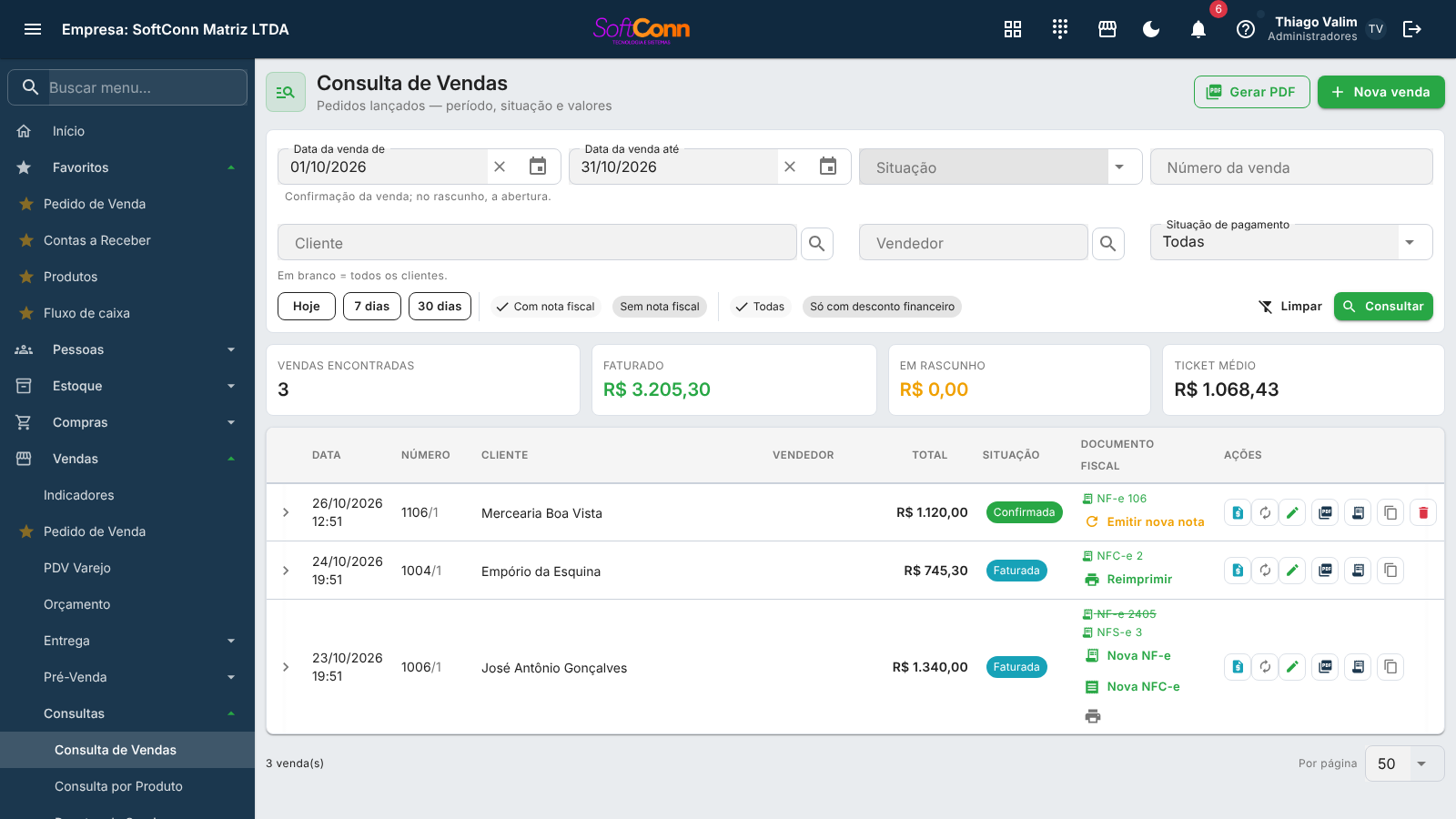
As escolhas ao lado do filtro de nota fiscal recortam a lista pelo que a venda teve além do preço de tabela. Só com desconto traz as vendas com algum desconto — no total da venda, num item, na condição de pagamento ou o desconto financeiro (o acordo do cliente com um percentual a menos quando paga por uma forma marcada para aplicá-lo, como o boleto). Só com acréscimo traz as que tiveram algum acréscimo — no total, num item ou os juros da condição de pagamento; o frete não conta, porque é serviço cobrado. A consulta refaz na hora; Todas, ao lado, volta a mostrar todas as vendas. A opção marcada ganha o sinal de conferido.
A venda que teve desconto e acréscimo aparece nas duas escolhas.
Digite o número do pedido. Pressione ENTER dentro do campo para consultar sem precisar clicar no botão. Este campo não busca mais por nome de cliente — quem responde "qual cliente?" é o campo Cliente, ao lado.
O botão Limpar apaga situação e termo, e devolve o período ao mês atual — ele não deixa as datas em branco, porque sem período a consulta não roda.
O resumo acima da lista
Logo abaixo dos filtros, seis números resumem o que foi encontrado:
Quantas vendas casam com o filtro, no total — não só as da página exibida.
Soma das vendas Confirmadas ou Faturadas de todo o filtro.
Soma das vendas ainda em rascunho, também de todo o filtro. O valor vem em azul — o amarelo é a cor dos acréscimos, no cartão ao lado.
O faturado dividido pela quantidade de vendas faturadas/confirmadas — as do filtro inteiro.
Todos os descontos das vendas confirmadas ou faturadas do filtro, somados: o desconto dado no total da venda, o de cada item, o da condição de pagamento e o desconto financeiro. É o número para saber quanto se deixou de cobrar no período. O valor vem em vermelho e aparece sempre — com zero quando ninguém deu desconto. Passe o mouse no ícone ⓘ ao lado do título para ver o que ele soma.
Todos os acréscimos das mesmas vendas, somados: o acréscimo dado no total da venda, o de cada item e os juros da condição de pagamento. O frete fica de fora — ele é serviço cobrado, não acréscimo sobre o preço. O valor vem em amarelo, a mesma cor do acréscimo no pedido de venda. O ícone ⓘ ao lado do título diz o que ele soma.
O Faturado não muda por causa do desconto financeiro. Ele continua sendo o valor das notas fiscais, que saem pelo valor cheio; o desconto financeiro é dado na cobrança, na forma de pagamento marcada para aplicá-lo, e está somado no cartão Descontos junto com os outros.
Para saber quanto de uma venda ainda falta receber, abra o Contas a Receber: lá está o saldo em aberto de cada parcela.
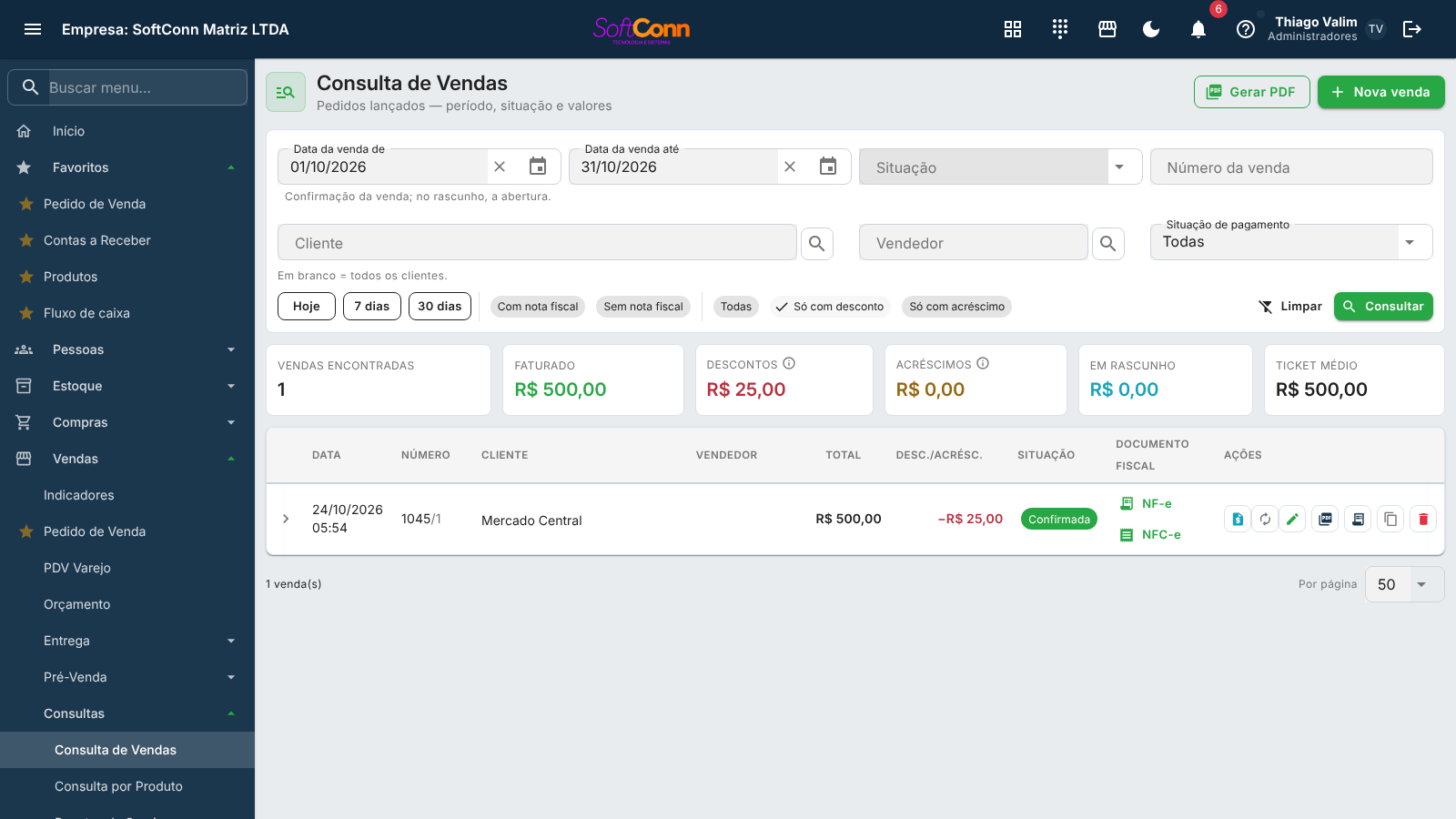
Os números do resumo são do filtro inteiro, não da página que está na tela. Se a consulta trouxer 300 vendas em várias páginas, "Faturado" é o faturado das 300 — e bate com o Gerar PDF da mesma consulta.
Até agosto de 2026 esses três números somavam só a página, e o rótulo dizia "(na página)". Se você lembra deles menores, era isso.
Quantas vendas por página
No rodapé da lista, ao lado da contagem, você escolhe quantas vendas quer ver de uma vez: 25, 50, 100 ou 200. A escolha refaz a consulta e volta para a primeira página.
Trocar o tamanho da página não muda os números do resumo — eles são do filtro, não do que está visível. Se eles mudassem ao trocar a página, seria sinal de defeito.
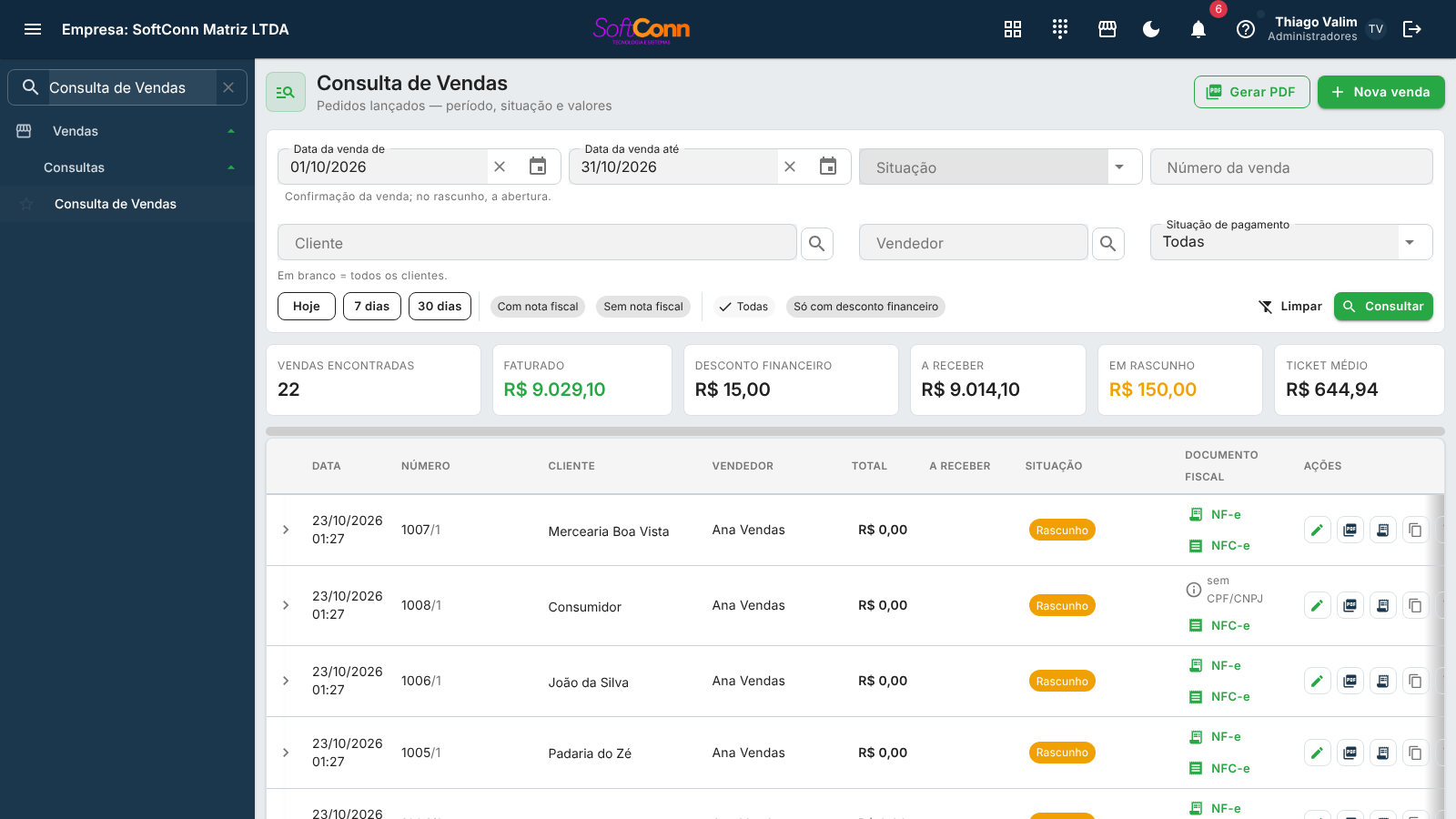
Ordenar a lista. Clique no título de qualquer coluna para ordenar por ela — clique de novo para inverter. Vale para todas as colunas com conteúdo (data, valor, situação, nome); só a coluna de Ações, que tem botões, não ordena.
No celular os títulos das colunas não cabem na tela, e a lista aparece em cartões. Toque em Ordenar, logo acima da lista, para escolher a coluna — e na seta ao lado para trocar entre crescente e decrescente. No próprio menu há Sem ordenação, que devolve a lista à ordem em que ela veio.
A ordenação vale para o que está na tela. Como a consulta traz os registros por página, ordenar reorganiza a página que você está vendo — para varrer tudo, use os filtros primeiro e ordene depois.
As colunas da lista
A data da venda, a mesma do filtro: quando ela foi confirmada, ou, no rascunho, quando foi aberto. Já vem no fuso da empresa.
O número do pedido, seguido da série (a sequência que a nota fiscal vai usar).
Logo abaixo, quando existe, aparece de onde a venda veio: O.S. 1234, Atendimento 88 ou Orçamento 47. É o documento que originou esta venda — a ordem de serviço que foi faturada, o atendimento que virou venda ou o orçamento que o cliente aprovou.
Cada um é um link: clique para abrir o documento direto, sem procurá-lo no menu. Se a venda nasceu de mais de um documento, todos aparecem, um ao lado do outro. Venda lançada direto no balcão não mostra nada ali — e esse é o caso mais comum.
A razão social do cliente e, abaixo dela, o nome fantasia e o apelido — cada um só aparece quando existe no cadastro e acrescenta alguma coisa: fantasia igual à razão social não vira segunda linha. Fica em branco quando a venda ainda não tem cliente vinculado.
O nome é um atalho para o cadastro: clique nele para abrir a ficha do cliente numa janela, conferir telefone, endereço ou crédito, e voltar à consulta sem perder o filtro.
Quem atendeu a venda.
O valor líquido da venda — já com desconto, acréscimo e frete considerados. É o valor da nota fiscal.
Logo abaixo do valor pode aparecer um selo com um percentual: é o saldo flex que esta venda deu ou tirou do vendedor, em relação ao Total. Em verde (+3,7%), o vendedor cobrou acima do preço e ganhou margem para negociar nas próximas vendas; em vermelho (−0,8%), ele deu desconto e gastou parte do saldo. Passe o mouse sobre o selo para ver o valor em reais.
O selo só aparece quando a venda mexeu no saldo flex: a venda ainda em rascunho, a venda cancelada (o cancelamento devolve o saldo) e a de quem não usa saldo flex ficam sem ele. O número é o mesmo do extrato do vendedor em Sistema › Configurações de Venda › Saldo Flex dos Vendedores.
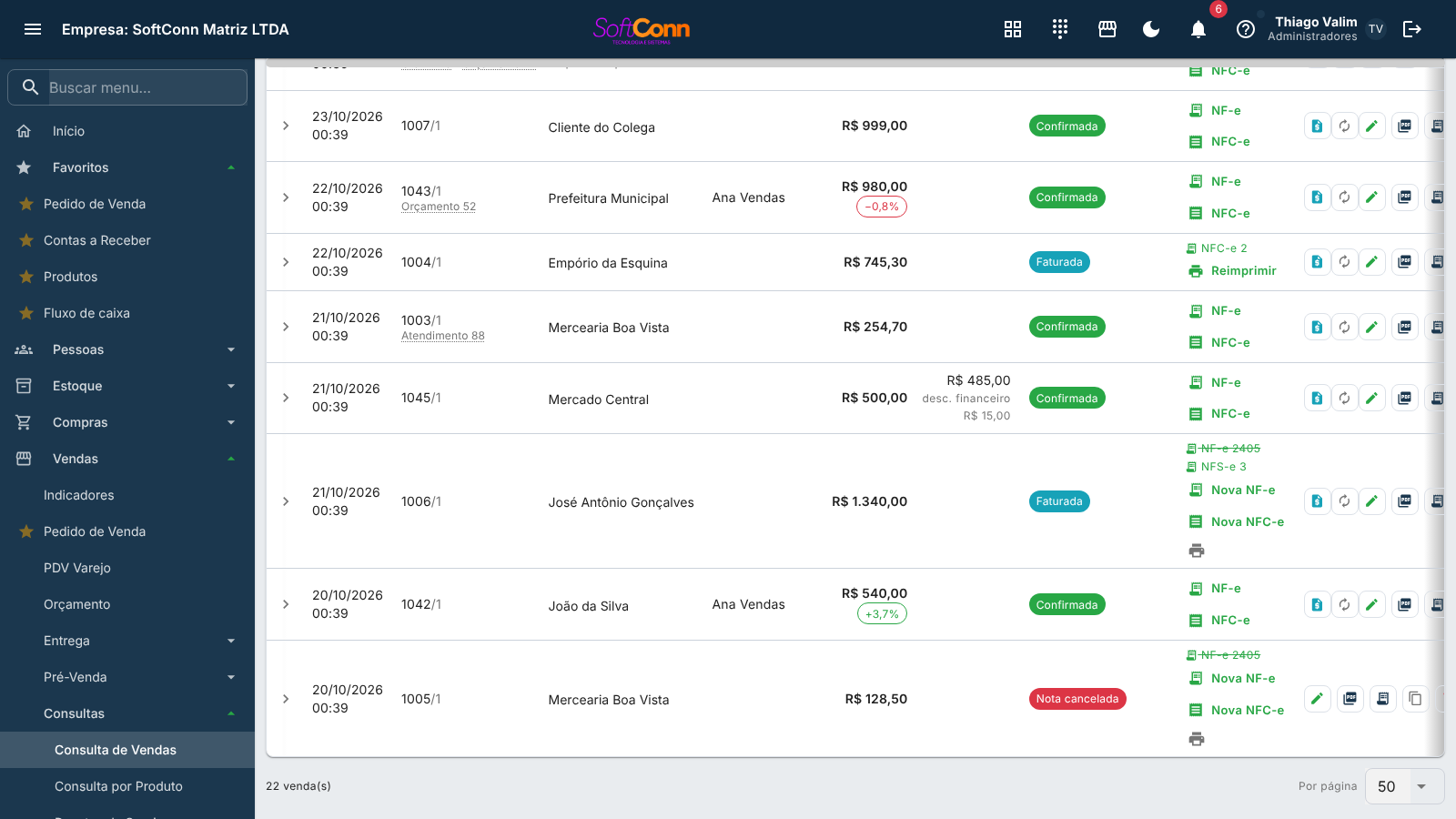
Aparece quando alguma venda do filtro teve desconto ou acréscimo. Mostra o saldo de cada venda — os acréscimos menos os descontos: em vermelho, com o sinal de menos, quando a venda saiu com desconto; em amarelo, com o sinal de mais, quando saiu com acréscimo. Passe o mouse sobre o valor para ver as duas parcelas. A venda sem nenhum dos dois (ou com os dois iguais) fica em branco, para as outras saltarem aos olhos. O Total ao lado continua sendo o da nota.
Um selo colorido com o status atual: laranja para Rascunho, verde para Confirmada, azul para Faturada e vermelho para Cancelada. Ao lado do selo, um ícone de alerta amarelo marca a venda que entrou como foi feita: o servidor a recusou ao subir do terminal, e alguém autorizou a entrada com a divergência. Passe o mouse sobre o ícone para ler o motivo da marca; o detalhe fica em Vendas › Consultas › Pendências dos Terminais.
Quando a venda já tem nota, o número dela aparece no alto da célula — NF-e 123, NFC-e 456 ou NFS-e 12 — e é um link: clique para abrir a nota. Passe o mouse para ver a série. Nota cancelada aparece riscada. Abaixo do número ficam os botões de emitir, reimprimir ou abrir, descritos em As ações de cada linha.
As ações de cada linha
No fim de cada linha, os ícones das ações:
Leva para a tela de operação, com a venda carregada — é para lá que você vai para continuar um rascunho, ou só para conferir os itens de uma venda já fechada.
Gera o PDF do pedido daquela venda e abre no visualizador, sem sair da consulta — o jeito rápido de dar a segunda via para um cliente que está na sua frente.
Aparece só quando a empresa emite nota de troca (Configurações › Opções de Venda) e só na venda confirmada ou faturada. Serve para o cliente que volta sem a nota: você tira outra sem abrir a venda. O sistema pergunta se é uma para a venda ou uma por item, e a nota sai na impressora do aparelho, se ele tiver uma configurada, ou na impressora do cupom da loja. Sem impressora nenhuma, abre o PDF.
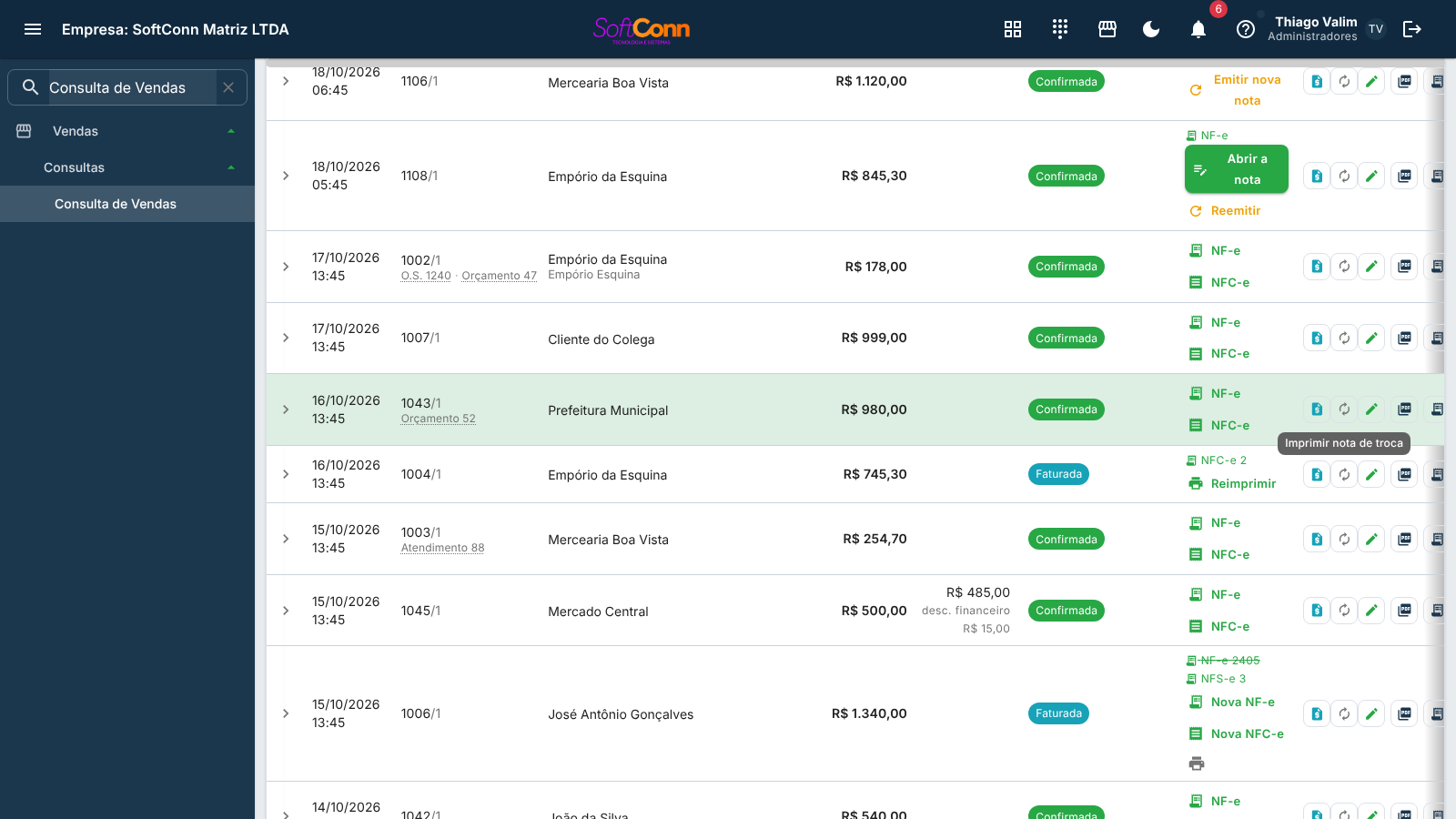
Em uma venda confirmada ou faturada, o ícone de boleto reúne todas as parcelas. Se ainda não houver boleto, ele abre a mesma escolha de convênio do Contas a Receber uma vez só: depois cria um boleto para cada parcela, conserva o vencimento de cada uma e já envia os boletos ao banco.
Quando o convênio é por arquivo CNAB, a emissão segue pela remessa: o botão não a reenvia ao banco e monta um carnê único para impressão. Nos convênios por API, cada PDF vem do próprio banco; o visualizador mostra um por vez, com os botões Anterior e Próximo.
Se a criação ou o banco recusar alguma parcela, uma caixa lista o erro de cada boleto que ficou de fora. Confirme que leu essa caixa antes de o visualizador abrir somente os boletos que foram emitidos: assim você não entrega uma venda com parcelas faltando sem perceber.
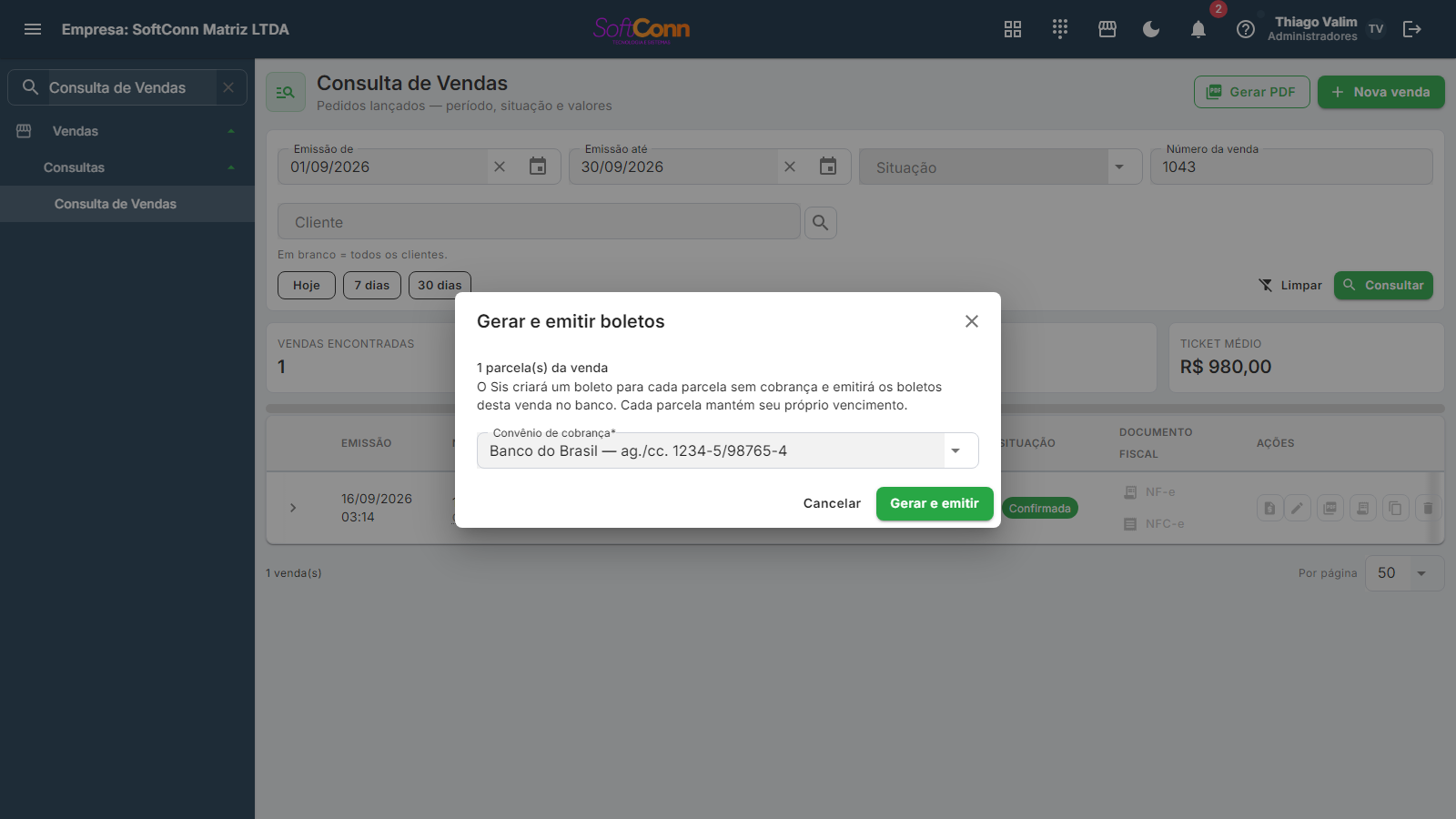
Repete esta venda numa venda nova, em rascunho, com os mesmos itens e as mesmas quantidades. É o caminho para o cliente que compra sempre a mesma coisa: em vez de relançar item por item, você duplica a compra anterior e ajusta o que mudou.
Três coisas mudam de propósito, e é melhor saber antes:
- O preço é o de hoje. Cada item volta a valer o preço atual da loja — com promoção e tabela de preço aplicadas agora, não as da venda antiga. Se a loja reajustou, o rascunho já nasce com o preço novo.
- Desconto negociado não vem junto. O desconto da venda original foi dado sobre o preço antigo; com preço novo e desconto velho, o total sairia de uma conta que nunca existiu. Quem negociou, renegocia.
- Nada do fechamento atravessa. Pagamentos, cobrança, nota fiscal e cancelamento ficam na venda original. O rascunho nasce limpo, com número novo.
Duplicar não mexe na venda original e não move nada. Ela continua exatamente como estava, com o mesmo número e a mesma situação. E o rascunho não lança no caixa nem baixa estoque até você confirmar — até lá é um documento em montagem, que você pode descartar.
Venda sem itens não duplica: não há o que repetir, e a tela avisa.
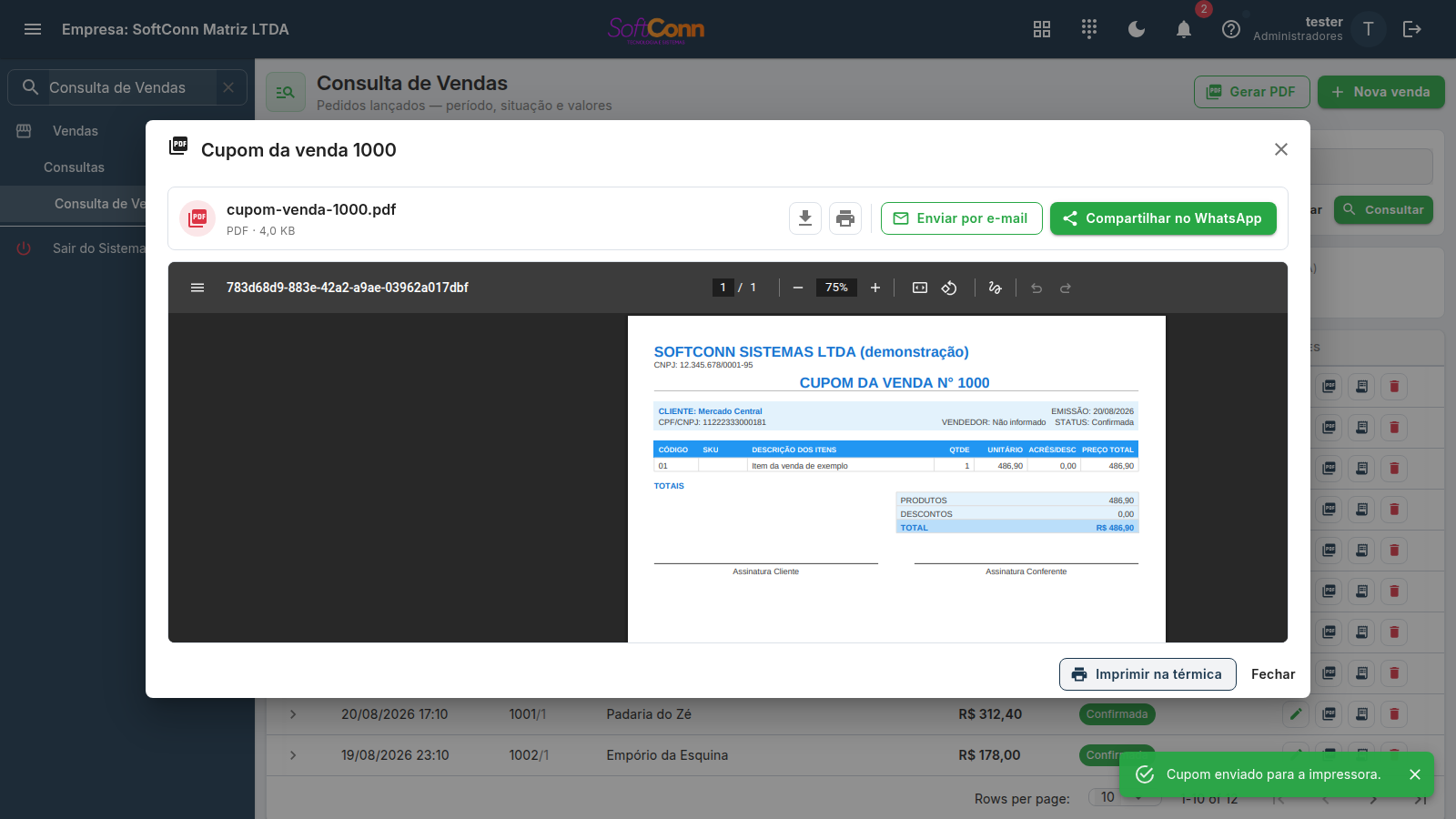
Entrega a via de bobina daquela venda — o cupom do balcão, diferente do pedido em A4 ao lado. É onde você vem quando o cliente pede a segunda via.
O documento abre sempre, e de lá você pode baixar, imprimir, enviar por e-mail ou compartilhar. Se a sua loja tem impressora térmica vinculada ao cupom (na tela de Terminais de PDV), aparece também o botão Imprimir na térmica, que manda outra via para o papel sem fechar o documento.
A coluna Documento fiscal entrega de novo o DANFE da NF-e ou da NFC-e que aquela venda emitiu. O botão Reimprimir informa no tooltip qual nota é ("Reimprimir NFC-e 000123 / série 2"), para você conferir contra o papel que o cliente tem na mão antes de clicar.
A mesma coluna acompanha todo o ciclo: sem nota, mostra NF-e e NFC-e para a primeira emissão; com a nota salva e ainda não transmitida, mostra Abrir a nota e Reemitir; com tentativa rejeitada ou inválida, mostra Reemitir; com nota denegada, mostra Emitir nova nota; com nota aprovada, mostra Reimprimir; com nota cancelada e a venda mantida, mostra Nova NF-e e Nova NFC-e ao lado do ícone de reimprimir. Estado incerto mostra Consultar, sem liberar nova emissão.
Emitir pela linha pergunta por onde. Novo em 14/09/2026. Clicar em NF-e ou NFC-e abre a mesma caixa da tela de venda: Emitir agora transmite (com a confirmação de sempre logo depois), e Abrir na tela de Nota Fiscal leva você à nota já preenchida, sem emitir nada. Vale aqui até mais que na venda: numa grade, o clique errado é o da linha vizinha.
O padrão da empresa se escolhe em Sistema › Configurações de Venda › Opções de Venda; sem configurar nada, ele pergunta todas as vezes.
Nota salva e não transmitida: ABRIR, ou REEMITIR — e quem escolhe é você. Mudou em 21/09/2026. Quando a linha já tem nota mas ela nunca chegou à SEFAZ, aparecem os dois gestos.
Abrir a nota (em destaque) leva à nota que existe, com o transmitir ali dentro — é o que você quer quando alguém abriu a nota pela tela de Nota Fiscal e conferiu CFOP, tributação ou transporte. Reemitir (ao lado) descarta essa nota e reconstrói tudo a partir da venda, com os dados atuais do cliente e dos produtos — é o que você quer quando a emissão deu erro antes de chegar à SEFAZ e não há nada conferido a perder.
Os dois casos deixam exatamente o mesmo registro no sistema, então ele não tem como saber qual é o seu — por isso oferece os dois e destaca o seguro. Em caso de dúvida, abra: dali você vê a nota e decide. O Reemitir continua igual para a nota que a SEFAZ recusou.
Venda sem CPF/CNPJ do cliente não oferece NF-e — e o motivo aparece no lugar dela. A NF-e (modelo 55) exige destinatário identificado; a venda de balcão, feita para "Consumidor" ou para um cadastro sem documento, tem como documento a NFC-e, que continua ali do lado. Onde a NF-e apareceria, a linha mostra sem CPF/CNPJ — passe o mouse para ler o motivo inteiro.
Precisa mesmo da NF-e? Informe o CPF/CNPJ do cliente em Cadastros › Pessoas e volte: com o documento no cadastro, o botão reaparece na consulta. Antes desta mudança o botão era oferecido do mesmo jeito, e a recusa só chegava depois de você confirmar a emissão — que é um gesto irreversível.
Venda só de serviço não oferece NF-e nem NFC-e — a linha diz só serviço. NF-e e NFC-e são documentos de mercadoria. Quando todos os itens da venda são serviço no cadastro do produto (mão de obra, instalação, revisão), a nota dela é a NFS-e, emitida pela tela de NFS-e. Passe o mouse sobre só serviço para ler o motivo.
Venda com serviço e mercadoria continua oferecendo NF-e e NFC-e — a nota de mercadoria sai só com as peças, e o serviço vai para a NFS-e. Antes desta mudança o botão aparecia também na venda só de serviço, e a recusa chegava depois da confirmação.
Emitir e reemitir pedem confirmação — sempre. A caixa diz qual documento vai sair e o que acontece depois: autorizado, ele só sai do ar por cancelamento, que tem prazo legal e pode ter multa. Confirmar é o gesto que transmite; Não emitir fecha a caixa sem mandar nada. Em ambiente de teste (homologação) ou com contingência acionada, o aviso aparece dentro da mesma caixa — nunca em duas janelas seguidas.
A confirmação do Reemitir explica o que acontece com o número. O sistema pergunta à SEFAZ se a numeração da tentativa recusada pode ser reaproveitada. Quando ela confirma que não conhece aquele documento, a nota sai com o mesmo número — é o que a norma prevê: rejeição não gasta numeração. Quando a SEFAZ não confirma (ou está fora do ar), a nota sai com um número novo, o anterior fica reservado e você é avisado — nesse caso o buraco na numeração se fecha com Inutilizar. A caixa também lembra que, se a nota anterior já estiver autorizada, reemitir criaria uma segunda nota para a mesma operação: confira antes no Gerenciador de NF-e.
Nota denegada é diferente de rejeitada. Na rejeição a SEFAZ apontou um erro no preenchimento e o número continua livre: você corrige e reenvia a mesma nota. Na denegação ela registrou a nota e recusou o uso por irregularidade cadastral — do emitente ou do destinatário —, e aquele número fica queimado. Por isso o botão diz Emitir nova nota: a nota sai com numeração nova.
Antes de clicar, resolva a irregularidade. Se ela continuar, a nota nova é denegada de novo e mais um número se perde.
Nota cancelada? Emita outra. Novo em 29/09/2026. Quando você cancela só a nota e mantém a venda, a linha passa a oferecer Nova NF-e e Nova NFC-e. A nota nova sai com numeração nova — o número da cancelada não volta a ser usado — e passa pela mesma pergunta e pela mesma confirmação de qualquer emissão. O ícone de impressora, ao lado, reimprime a nota cancelada, com o carimbo.
Se a venda foi cancelada junto com a nota, não há mais operação a documentar e os botões não aparecem.
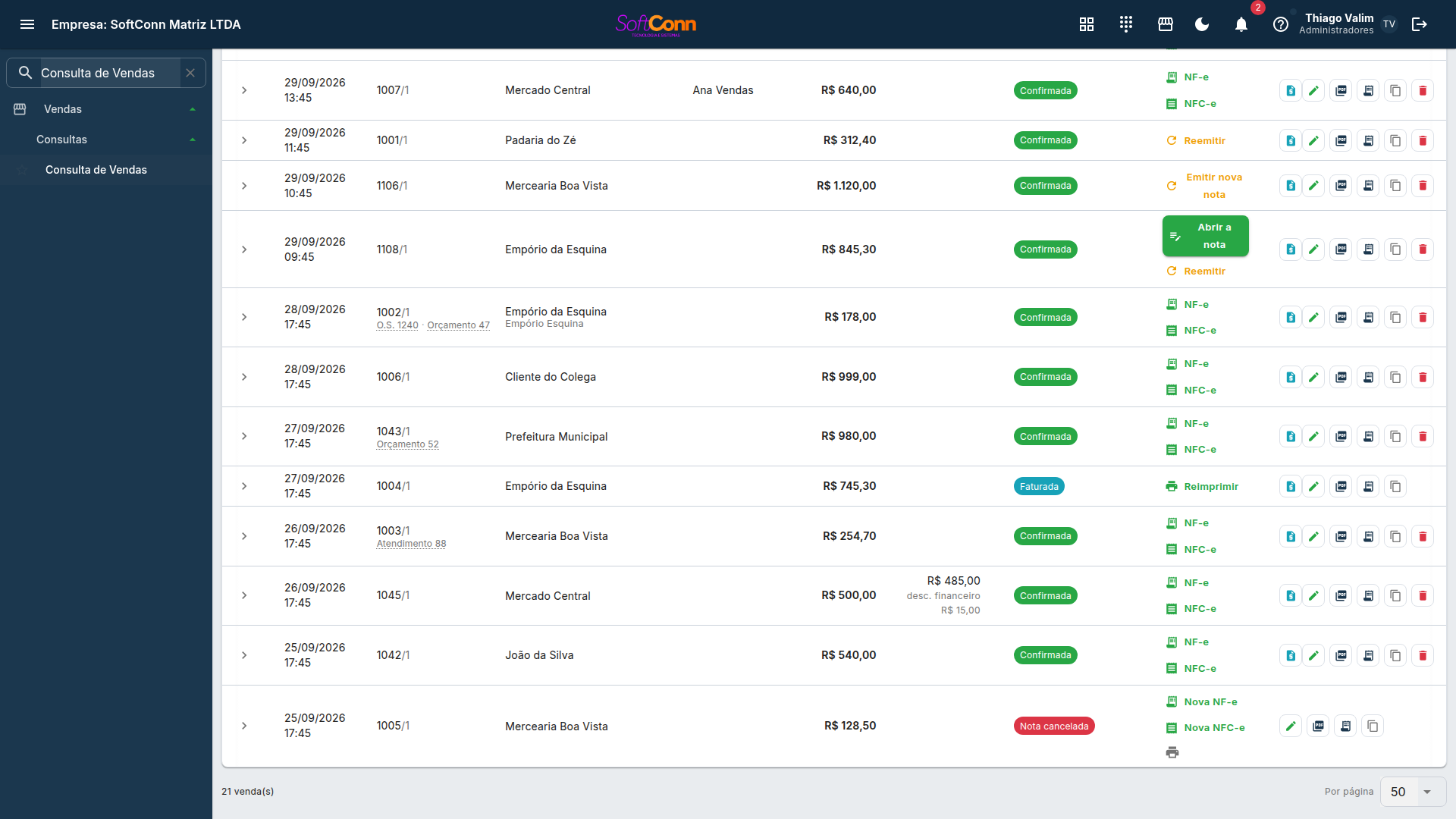
Reimprimir não emite outra nota — entrega o mesmo documento, desenhado a partir do XML que a SEFAZ autorizou. Nota cancelada também reimprime, com o carimbo de cancelamento: é o que o contador pede.
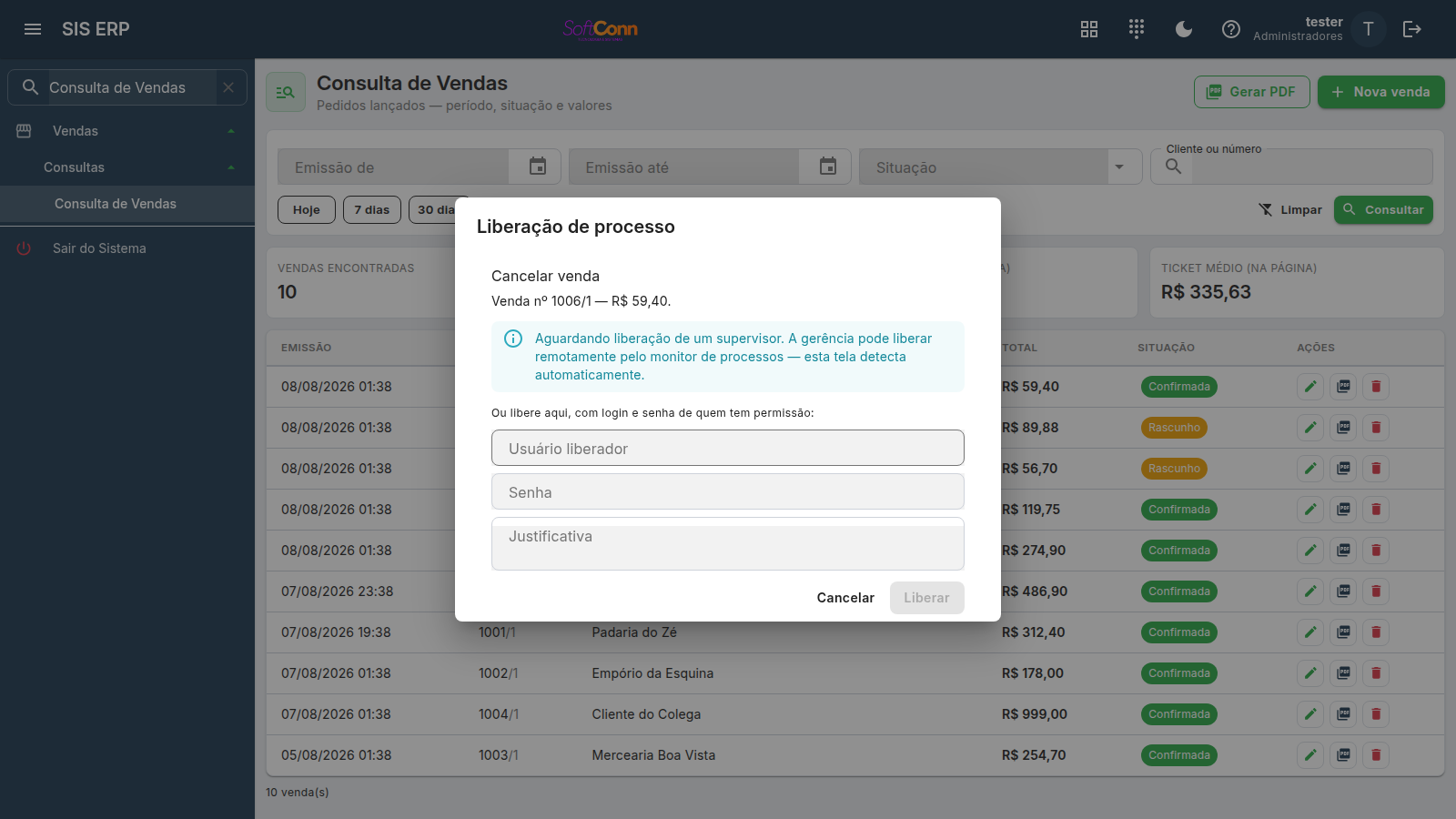
Pede confirmação e age conforme a situação da linha. Numa venda rascunho, o botão diz Excluir rascunho: o documento nunca chegou a existir para o cliente, então ele some — não fica registrado como "Cancelada" no histórico. Numa venda que já saiu do rascunho, o botão diz Cancelar venda e, dependendo de como sua empresa configurou o processo, pode pedir a liberação de um supervisor antes de valer — a tela abre esse pedido sozinha, na hora.
O botão não aparece em venda já faturada (com a nota válida) e em venda já cancelada: nenhuma delas aceita cancelamento ou exclusão, e oferecer o botão só levaria você a confirmar para receber um erro.
Venda em Nota cancelada pode ser cancelada (novo em 15/10/2026): o estoque volta, os títulos e boletos são cancelados e a comissão é desfeita. Se a intenção é corrigir o pedido e emitir a nota certa, abra a venda e use Reabrir venda — menos na venda que faturou uma O.S. ou um atendimento, que não reabre: cancele-a, e o documento volta a poder ser faturado de novo.
Cancelar não tem volta. Uma venda cancelada muda de status e sai das somas de faturamento — ela continua na lista, só que marcada como Cancelada.
Se aparecer o pedido de liberação, um supervisor pode aprovar remotamente pelo monitor de processos dele, ou você mesmo informa usuário, senha e o motivo de quem tem permissão para liberar ali na hora.
O que o cancelamento desfaz
Cancelar uma venda confirmada desfaz, de uma vez, tudo o que ela tinha feito:
- as peças e produtos voltam ao estoque — e voltam exatamente as que saíram, mesmo que a ficha técnica do produto tenha mudado depois;
- os títulos a receber gerados por ela são cancelados;
- os boletos daqueles títulos são baixados — inclusive os que ainda não tinham ido ao banco, que sem isso entrariam na próxima remessa e cobrariam o cliente por uma venda que não existe mais;
- o que foi recebido no caixa é estornado: se o turno ainda está aberto o lançamento sai dele; se já foi fechado, nasce um lançamento contrário no turno atual, e o fechamento antigo não é mexido;
- a comissão do vendedor é cancelada — ela continua aparecendo no relatório, marcada como cancelada, e não some.
Venda com título já baixado não é cancelada.
Dinheiro que entrou não se desfaz por cancelamento: isso é devolução ou crédito, com regra fiscal própria. Estorne a baixa antes, ou registre uma devolução — a mensagem da tela diz qual caminho tomar.
Pelo mesmo motivo, o cancelamento também é recusado quando o turno de caixa em que o dinheiro entrou já foi fechado e não há nenhum caixa aberto numa empresa que exige caixa: abra o caixa primeiro. Cancelar sem estornar deixaria a gaveta com um dinheiro sem dono, e a diferença apareceria na conferência do dia seguinte sem explicação.
Vendo o que tem dentro, sem abrir o documento
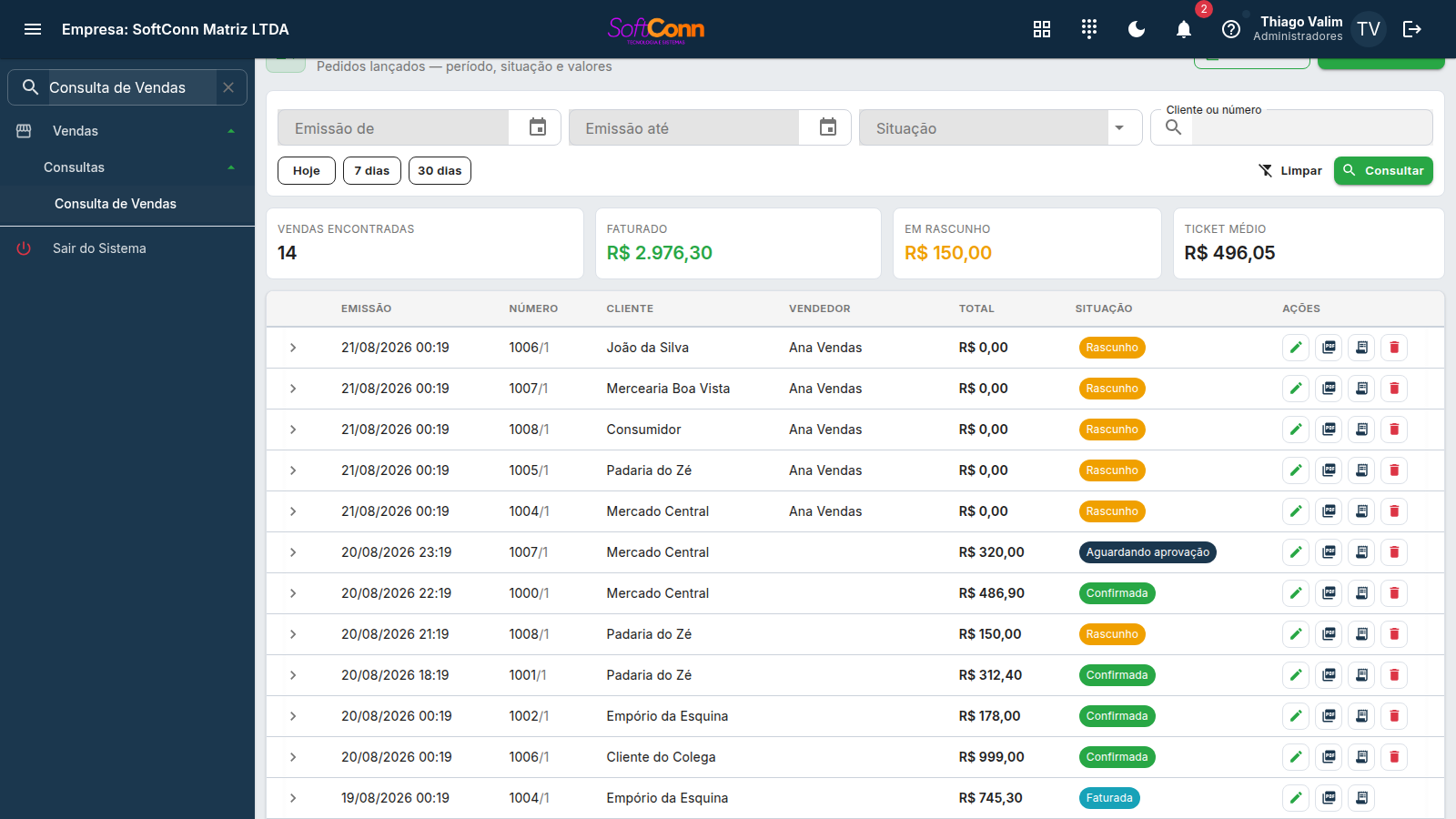
A setinha no começo da linha abre, logo abaixo dela, o que aquele documento tem dentro: os itens (com quantidade, preço unitário e total) e a cobrança que ele gerou. Tudo sem sair da consulta — e sem perder o filtro, a página ou a rolagem.
As colunas de desconto e acréscimo só aparecem quando algum item tem valor nelas; uma coluna sempre zerada só ocuparia espaço. E o total exibido é o dos itens — frete e ajustes do cabeçalho não entram ali, por isso ele pode diferir da coluna Total da lista.
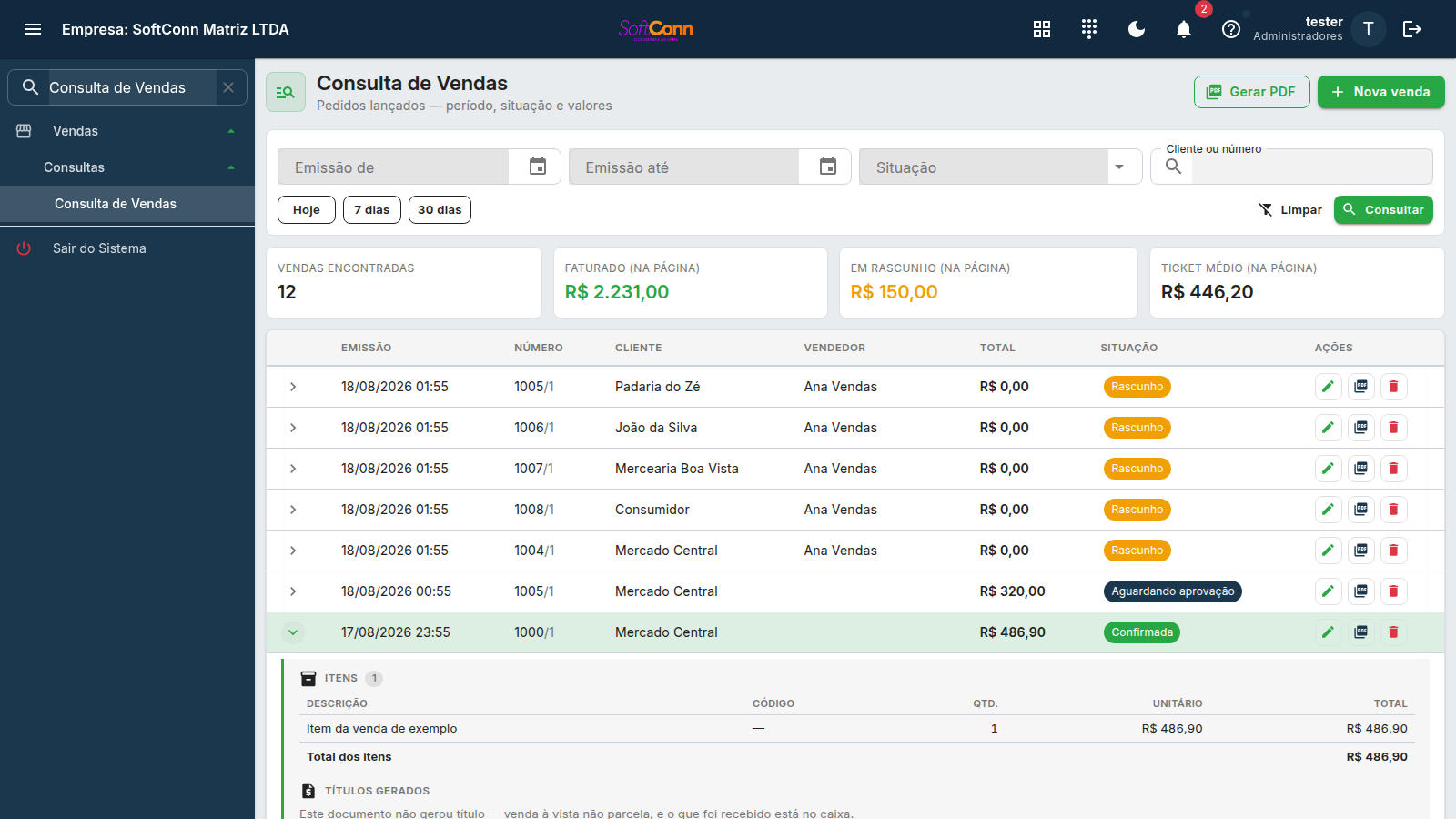
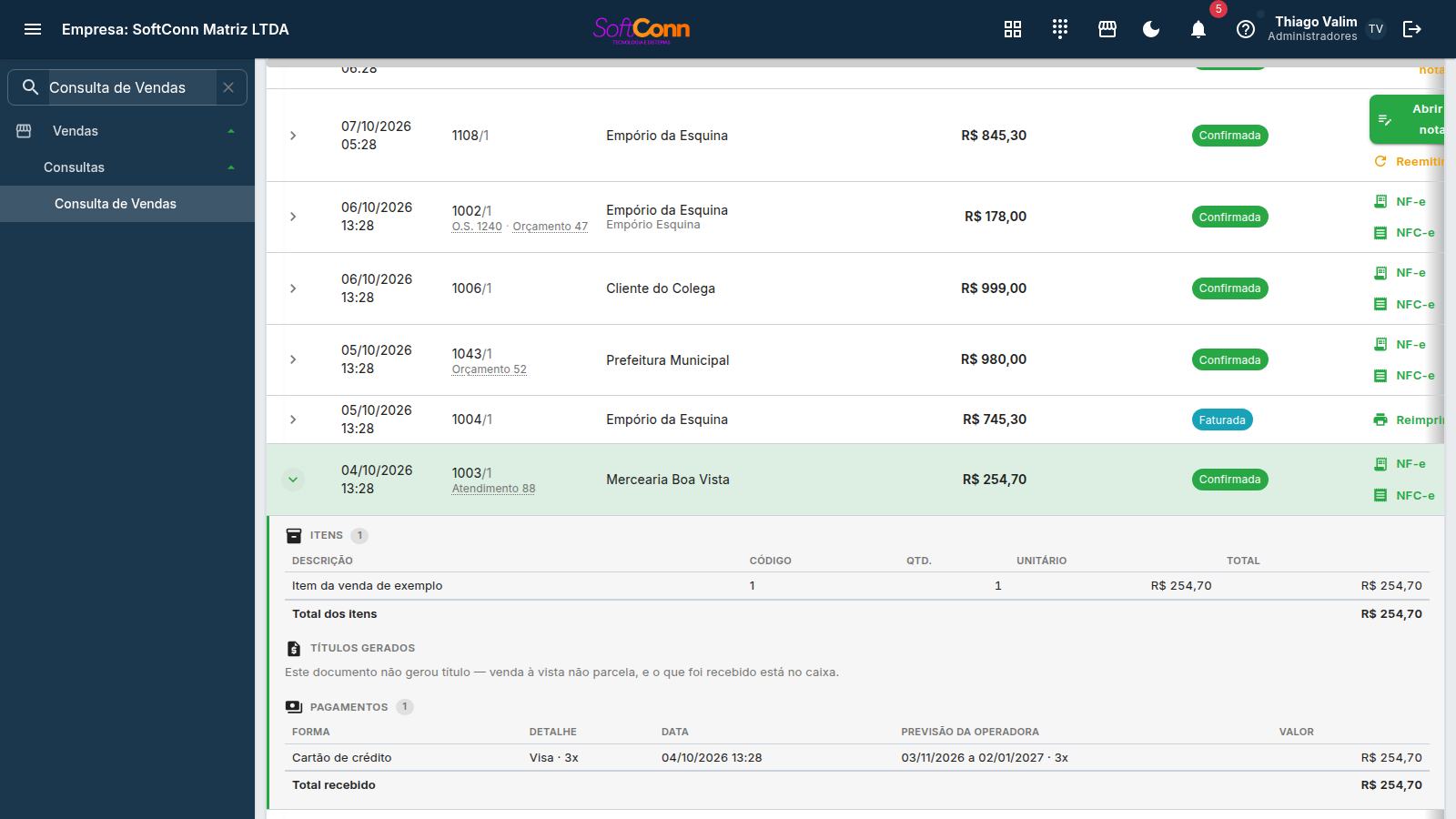
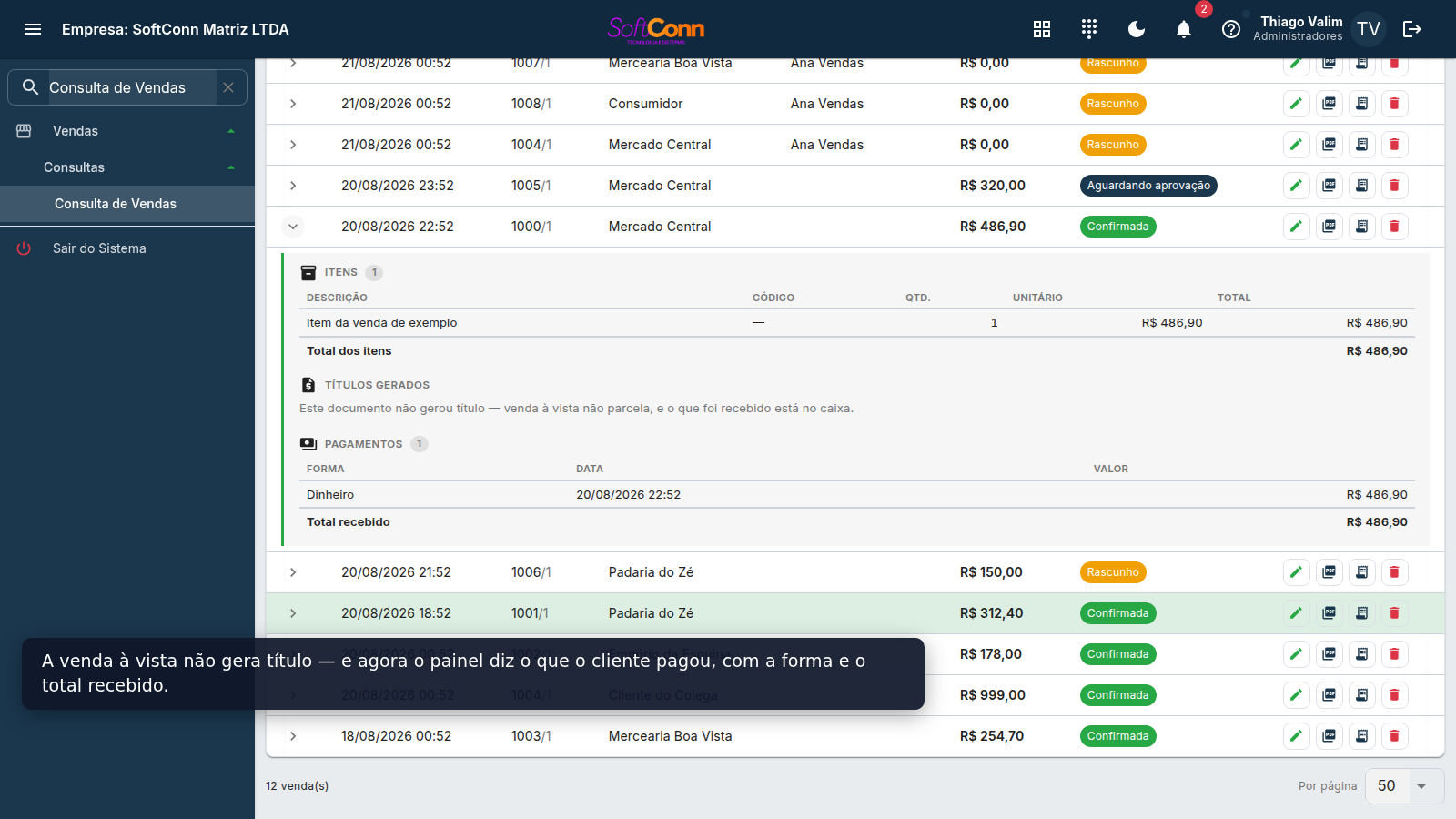
Na seção Títulos gerados aparecem as parcelas do contas a receber que a venda criou — com a situação de cada uma e o saldo. Venda à vista não gera título: o painel diz isso, porque o dinheiro entrou no caixa e não há nada a cobrar depois.
Cobrar por boleto sem sair daqui
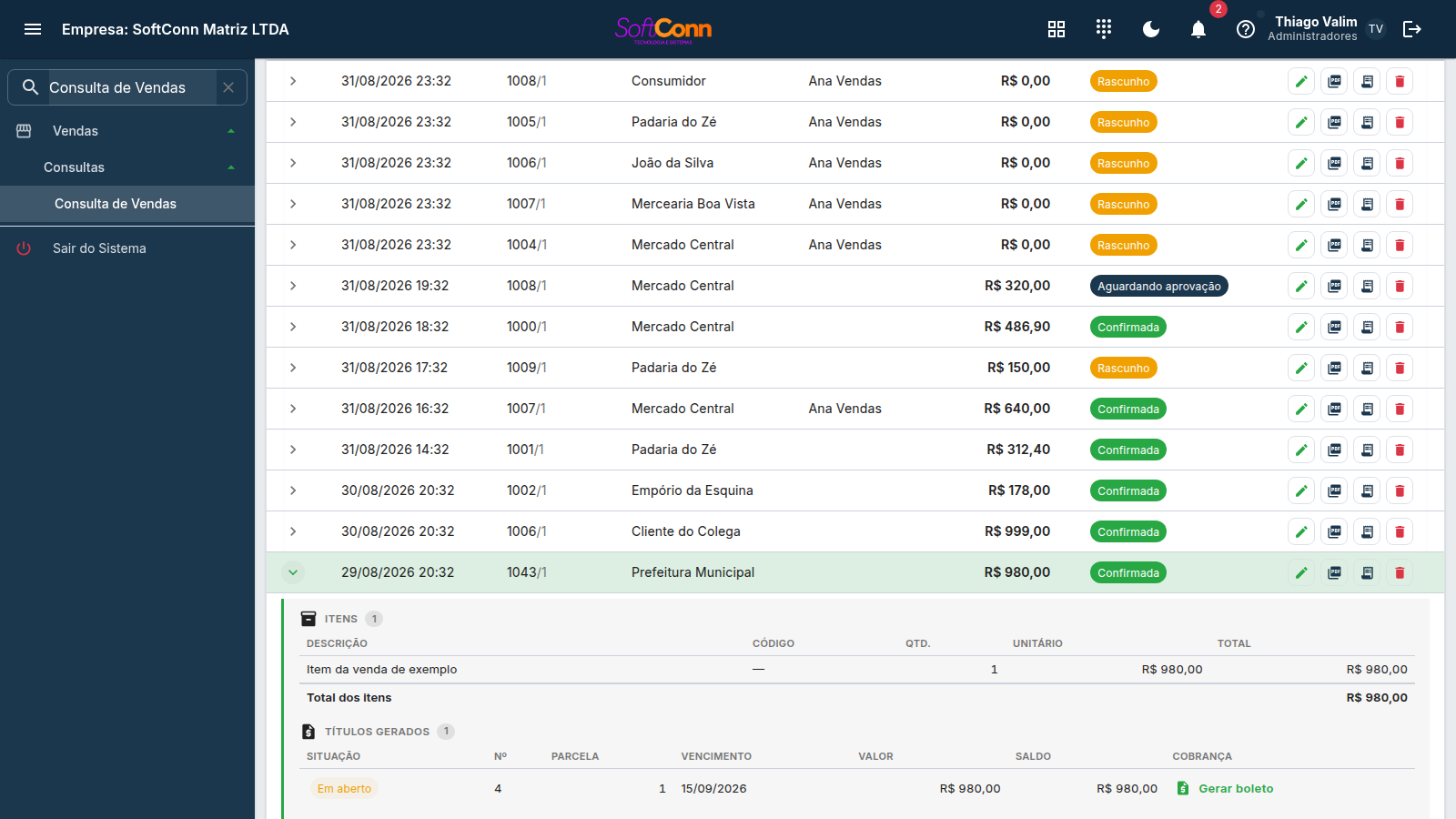
Cada parcela da cobrança tem a coluna Cobrança, e é por ela que você emite o boleto sem precisar procurar o título no Contas a Receber:
- Sem boleto ainda — o botão "Gerar boleto" abre o mesmo diálogo do Contas a Receber: você escolhe o convênio, o vencimento e as instruções. Ele ainda oferece "Gerar e emitir", que cria a cobrança e já a manda ao banco.
- Boleto pendente ou rejeitado — o botão de envio emite no banco, e o documento abre na hora, pronto para entregar ao cliente.
- Boleto já registrado — a coluna mostra a situação e o nosso número, e o ícone de impressora abre o documento quantas vezes você quiser.
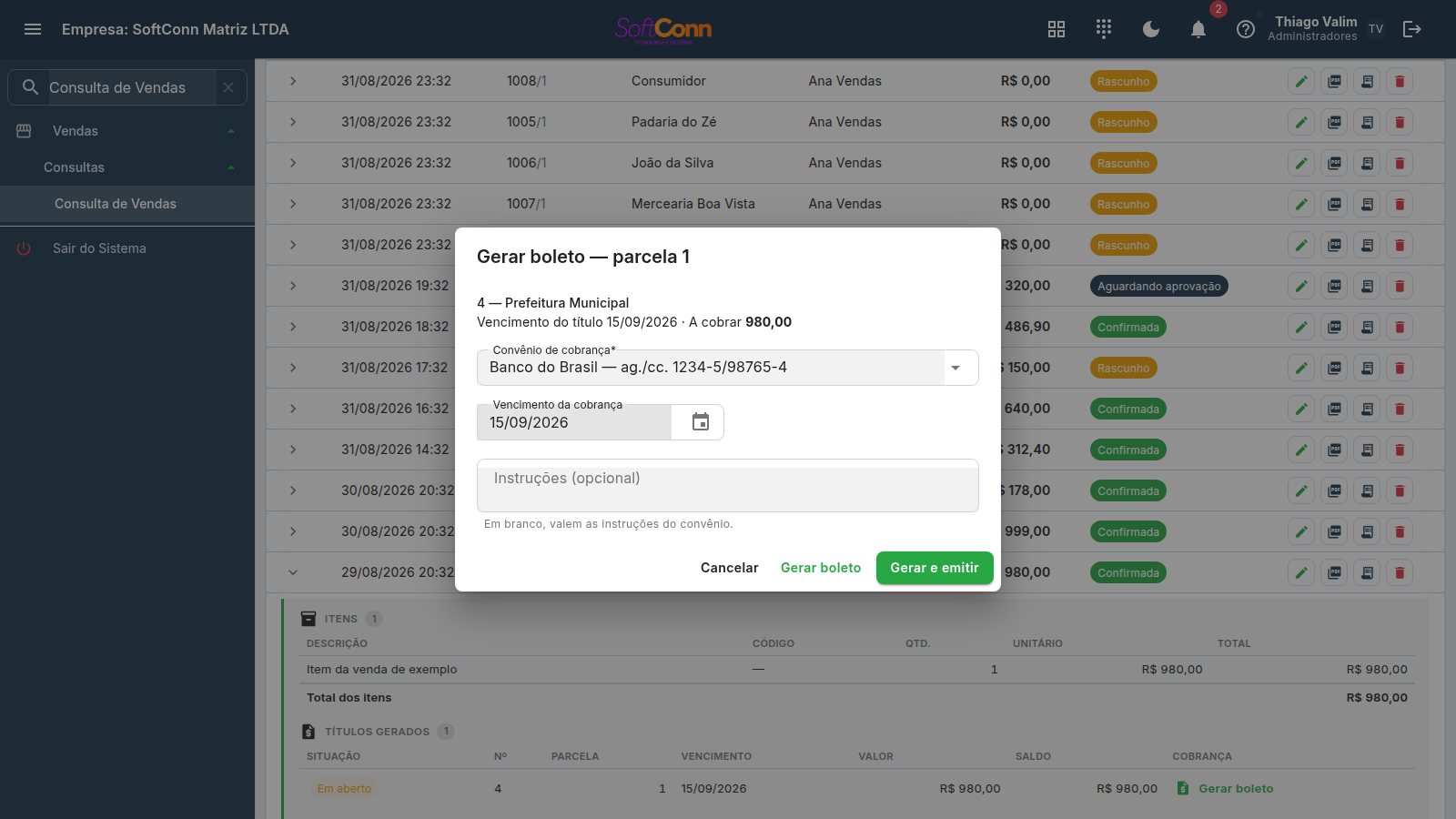
Emitir continua sendo irreversível, e a confirmação continua aparecendo. A cobrança passa a existir no banco e não dá para desfazer — só baixar. É o mesmo aviso da tela de Boletos, porque é o mesmo gesto: o que mudou foi só o lugar de onde você o alcança.
Parcela já liquidada ou cancelada não oferece cobrança, e aparece um traço no lugar dos botões. Não é falta de permissão: gerar boleto para o que já foi pago é cobrar o cliente duas vezes.
Como o cliente pagou
Logo abaixo da cobrança, a seção Pagamentos mostra o que já entrou: a forma (dinheiro, cartão, Pix, cheque…), o complemento quando ele existe — bandeira e número de parcelas do cartão, banco e número do cheque —, a data do lançamento e o total recebido.
Não confunda com Títulos gerados. Título é o que a empresa ainda tem a receber; pagamento é o que já foi recebido. Numa venda com entrada e parcelas as duas seções aparecem juntas — a entrada em Pagamentos, as parcelas em Títulos gerados. Numa venda à vista só a de pagamentos tem conteúdo, e é ali que está a resposta de "como esse cliente pagou?".
A coluna Detalhe só aparece quando algum pagamento tem um: dinheiro e Pix não têm nada a complementar, e uma coluna sempre vazia só ocuparia a largura da tela.
Quando o cartão cai na conta. Havendo pagamento em cartão, aparece a coluna Previsão da operadora: a data em que a operadora deposita, tirada das parcelas que a venda gerou em Recebíveis de cartão. Parcelado, ela mostra a primeira e a última data e o número de parcelas (21/10/2026 a 20/12/2026 · 3x); já liquidado, diz Recebido. Se depois da venda alguém mudar o prazo da forma de pagamento, a previsão desta venda não muda — ela é a das parcelas gravadas. Nos outros pagamentos a coluna mostra um traço.
Gerando o PDF da listagem
O botão Gerar PDF, no topo, é diferente do ícone de imprimir da linha: ele gera um relatório com todas as vendas filtradas na tela, não o pedido de uma venda só. Use para levar a listagem do período para outra pessoa conferir.
Ele usa os mesmos filtros da tela, inclusive o Só com desconto e o Só com acréscimo. Quando alguma venda listada tem desconto financeiro, o relatório ganha as colunas Desc. financeiro e A receber, com os totais no resumo do topo.
Quando o sistema avisa antes de emitir
Antes de emitir o documento fiscal, o sistema confere em que ambiente a empresa está e avisa quando há o que avisar. Em produção e sem contingência o fechamento segue sem interrupção nenhuma.
Ambiente de TESTE (homologação). O documento não tem valor fiscal e não serve para o cliente. CONTINGÊNCIA acionada: a nota sai sem autorização prévia do fisco e precisa ser regularizada depois, com prazo legal.
Você escolhe Emitir assim mesmo ou Não emitir. Recusando, a venda continua fechada e o documento pode ser emitido depois pelo Gerenciador de NF-e — nada se perde.
E se a nota SAIR em contingência — a rede caiu no meio da emissão —, o sistema avisa depois, porque nesse caso não havia como perguntar antes.
A tarja do documento já emitido
Na barra do documento fiscal, ao lado do número, aparece uma tarja quando o papel não é uma nota comum: TESTE (emitida em homologação), CONTINGÊNCIA (ainda não autorizada) ou as duas. Passe o mouse sobre a tarja para ler a frase inteira.
Ela sai do documento, não da configuração de hoje: uma nota emitida em teste continua sendo de teste depois que a empresa vira produção, e uma nota autorizada em produção não vira teste porque alguém pôs a configuração em homologação para conferir alguma coisa.
Perguntas frequentes
Onde vejo de qual O.S. esta venda saiu?
Na própria lista, logo abaixo do número da venda: aparece O.S. 1234, e clicar nele abre a ordem de serviço. Vale também para atendimento e orçamento. Se a linha não mostra nada ali, a venda foi lançada direto no balcão — ela não veio de documento nenhum.
O número também sai no pedido impresso, no campo O.S: do cabeçalho — é por ele que o cliente e a oficina amarram o papel à ordem que gerou a venda. Só a ordem de serviço vai nesse campo: quando a origem é um orçamento ou um atendimento, ele fica em branco.
A linha mostra dois documentos. O que isso quer dizer?
Que a venda tem mais de uma origem. Acontece, por exemplo, quando uma venda nasceu de uma ordem de serviço e depois recebeu um orçamento importado por cima. Os dois aparecem, e cada um abre com um clique.
A venda veio de um orçamento, mas a lista não mostra nada. Por quê?
A origem aparece a partir do vínculo que o sistema grava na conversão. Uma venda digitada à mão, mesmo que você tenha copiado os itens de um orçamento, não tem esse vínculo — o sistema não tem como saber que os dois estão relacionados. Para a origem aparecer, o caminho é converter ou importar o orçamento na venda, e não redigitar.
Apareceu um aviso de homologação ao fechar. Perdi a venda se eu recusar?
Não. A venda continua fechada e o documento fiscal pode ser emitido depois, pelo Gerenciador de NF-e. O aviso interrompe só a emissão, nunca o fechamento.
O que significa a tarja TESTE ou CONTINGÊNCIA ao lado do número?
TESTE: o documento foi emitido em homologação e não tem valor fiscal — não entregue ao cliente. CONTINGÊNCIA: a nota existe mas ainda não foi autorizada pelo fisco; o papel pode ser entregue, e a nota precisa ser regularizada no Gerenciador de NF-e, dentro do prazo legal.
Como vejo em que o cliente pagou uma venda?
Abra a linha da venda pela setinha e olhe a seção Pagamentos: ela lista cada lançamento com a forma, o complemento (bandeira do cartão, banco do cheque), a data e o total recebido. Não precisa abrir o pedido.
A seção Pagamentos está vazia numa venda confirmada. É erro?
Não. Significa que nada foi recebido ainda — a venda foi toda a prazo, e o que há para cobrar está em Títulos gerados, logo acima. O painel escreve isso em vez de deixar a lista vazia, justamente para a ausência não parecer defeito.
Qual a diferença entre o PDF do pedido e o cupom?
São dois documentos da mesma venda, para públicos diferentes: o pedido é a folha A4, com todos os dados; o cupom é a tirinha de bobina do balcão. Os dois ficam lado a lado na linha justamente para você escolher o que o cliente precisa.
Tenho impressora térmica. Ainda consigo ver o cupom na tela?
Sim. O cupom abre na tela do mesmo jeito, e o botão Imprimir na térmica fica ali dentro para quando você quiser outra via no papel. Ter impressora acrescenta o papel, não tira o documento.
Cliquei em "Imprimir na térmica" e não saiu papel.
Confira se o agente de impressão está rodando na loja e se a impressora está ligada. Se o sistema disser que nenhuma impressora está vinculada, o caminho é a tela de Terminais de PDV — é lá que se diz qual impressora recebe cada documento.
O cliente perdeu a nota de troca. Consigo tirar outra?
Sim. Ache a venda aqui e clique no ícone da nota de troca na linha. Se o ícone não aparece, ou a empresa não emite nota de troca (Opções de Venda), ou a venda ainda não foi concluída — rascunho e venda cancelada não têm nota de troca.
O que sai escrito no alto e no pé do cupom?
O que você escrever em Sistema › Cabeçalho e Rodapé do Cupom — endereço, telefone, política de troca, agradecimento. Sem nada configurado, o cupom imprime os dados da empresa no alto e nada no pé.
Não achei uma venda que sei que existe. O que confiro primeiro?
O período: se "Emissão de/até" estiver preenchido com uma data que não cobre a venda, ela simplesmente não aparece. Clique em Limpar e procure de novo só pelo nome do cliente ou número.
Posso editar os itens de uma venda por aqui?
Não diretamente na lista — clique em Abrir venda para ir até a tela de operação, que é onde os itens, o cliente e os totais são alterados.
Cancelei uma venda por engano. Dá para desfazer?
Não existe um botão de "descancelar". Uma nova venda precisa ser lançada para repor o que foi desfeito.
"Faturado" muda quando eu troco de página?
Não. Os números do resumo são do filtro inteiro: virar a página ou trocar quantas vendas cabem nela não altera nenhum deles. Se você vir esses números mudando ao navegar, é defeito — vale avisar o suporte.
Até agosto de 2026 era diferente: o resumo somava só a página, e o rótulo dizia "(na página)".
O total da tela bate com o PDF da mesma consulta?
Sim. O Gerar PDF usa o mesmo filtro da tela, e desde agosto de 2026 os dois somam o mesmo conjunto. Se der diferença, confira se o filtro de situação está igual — o PDF sem filtro de situação inclui também as vendas canceladas.
Uma venda em rascunho pode ser cancelada sem liberação?
Depende de como o processo foi configurado na sua empresa. Cancelar normalmente é mais simples enquanto a venda ainda está em rascunho — a liberação de supervisor tende a aparecer quando a venda já saiu do rascunho (Confirmada ou Faturada).
O PDF gerado pelo botão do topo é igual ao da linha?
Não. O ícone da linha imprime um pedido, o daquela venda. O botão Gerar PDF do topo imprime a listagem inteira que está filtrada na tela.
Por que a consulta traz vendas de clientes de nome parecido?
Ela não traz mais, se você usar o campo certo. Digitar o nome no campo de texto ("Número da venda") já não busca por cliente — ele responde só pelo número do pedido. Quem responde "quero as vendas deste cliente" é o campo Cliente, vinculado ao cadastro: ao escolher um cliente ali, a lista traz só as vendas dele, sem homônimos junto.