Para que serve esta tela
É aqui que você decide como o terminal do PDV se comporta na hora de vender, o que sai no documento impresso do cliente e quantos dias de atraso a loja tolera antes de barrar a venda de um cliente. As opções valem para toda a empresa.
As opções
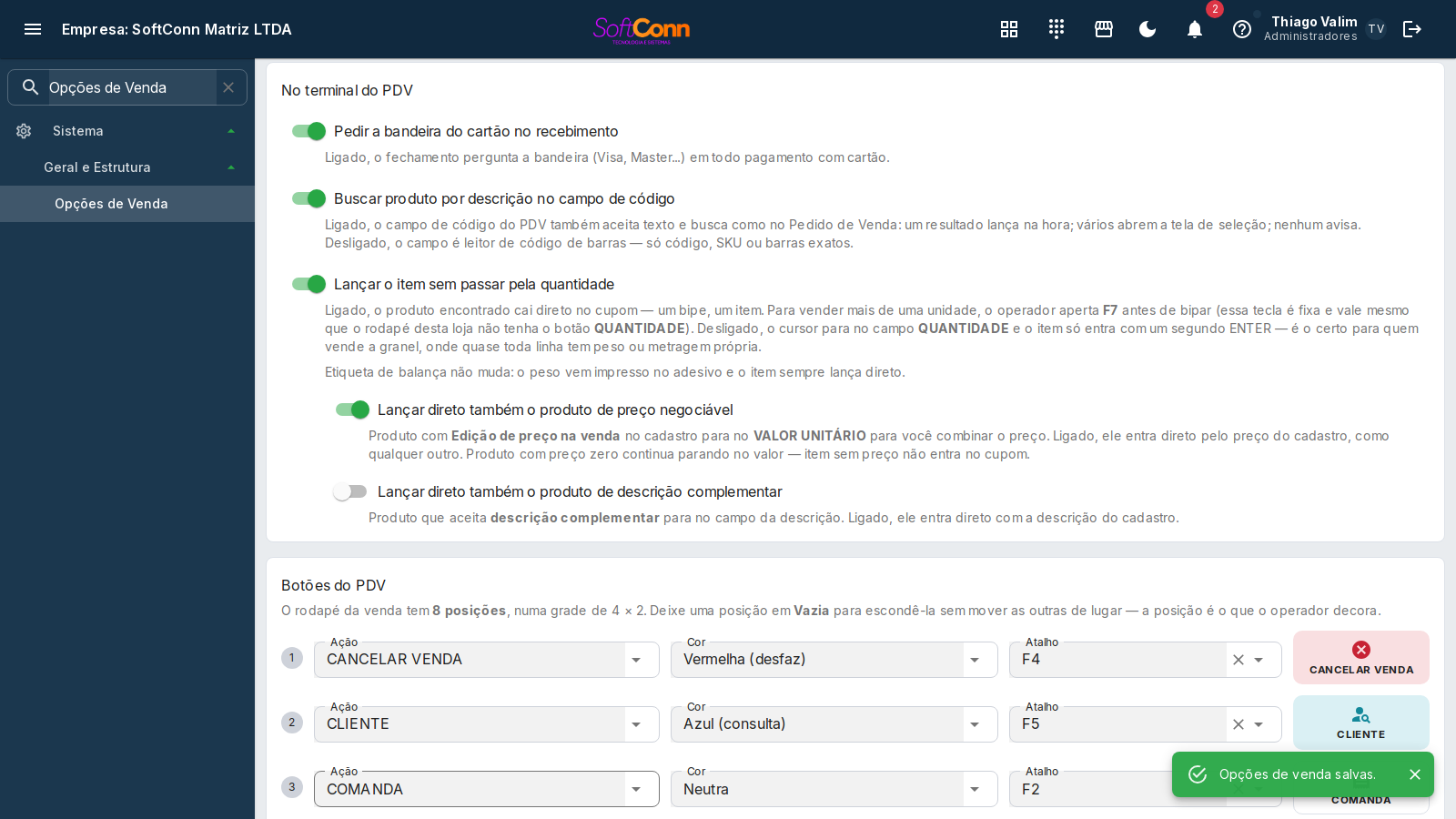
Ligada, a tela de pagamento do PDV pergunta a bandeira (Visa, Master...) em todo pagamento com cartão. Útil quando a conferência com a operadora é feita bandeira a bandeira. Desligada, o operador só escolhe "cartão de crédito" ou "cartão de débito".
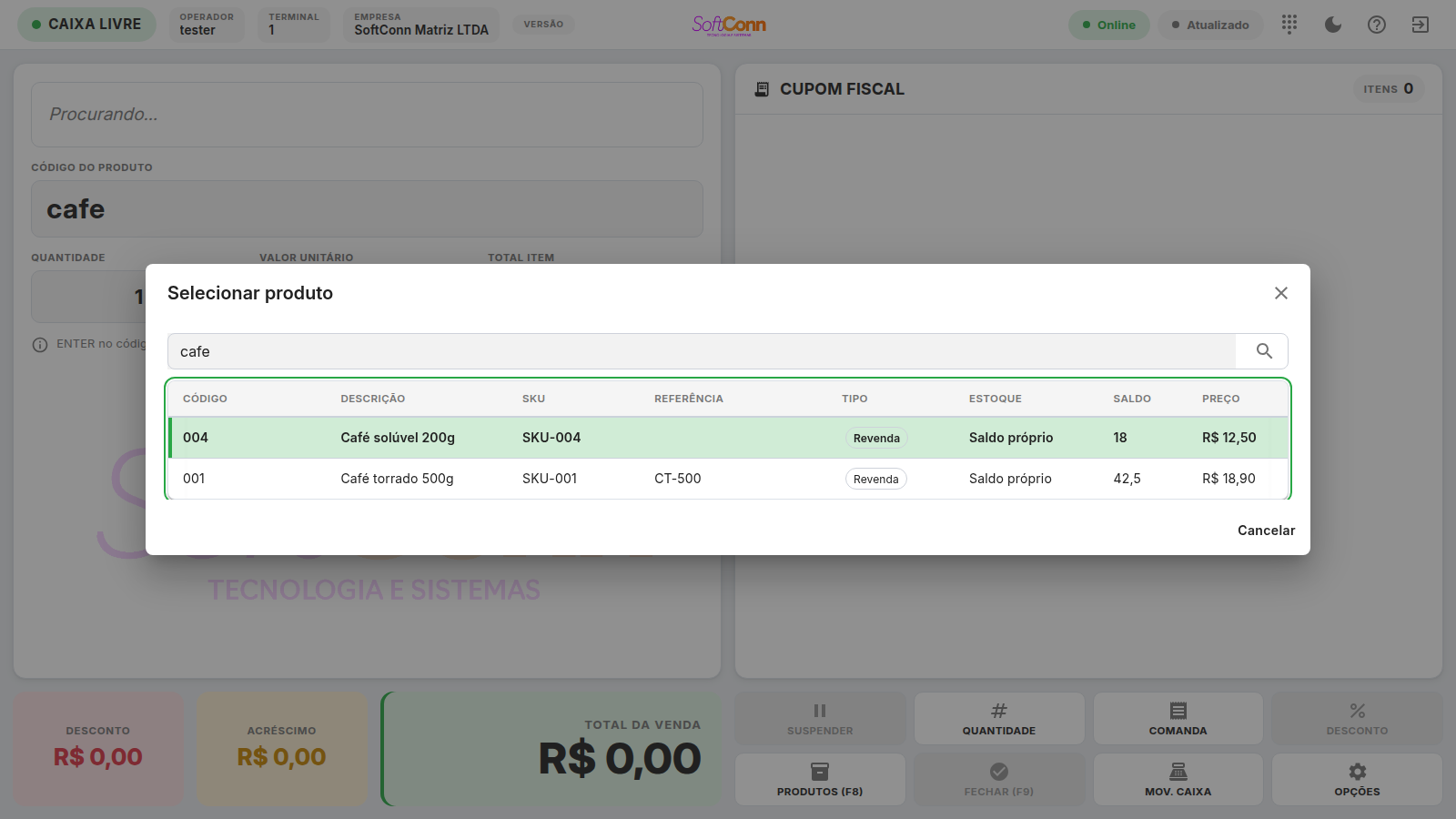
Ligada, o campo de código do PDV também aceita texto e busca como no Pedido de Venda: o operador digita parte do nome e tecla ENTER. Um resultado é lançado na hora; vários abrem uma tela de seleção; nenhum mostra o aviso de não encontrado. Desligada, o campo é um leitor de código — só código, SKU ou código de barras exatos.
Ligada, o produto encontrado cai direto no cupom: um bipe, um item. Desligada — o padrão —, o cursor para no campo Quantidade e o item só entra com um segundo ENTER.
Ligue numa loja de conveniência, farmácia ou papelaria, onde quase tudo sai de unidade em unidade: economiza um ENTER por produto na fila. Deixe desligada em açougue, hortifrúti ou material de construção, onde quase toda linha tem peso ou metragem própria — ali lançar direto obrigaria a corrigir o item depois de lançado.
Só vale com a opção acima ligada. Produto com Edição de preço na venda no cadastro para no campo Valor unitário para o operador combinar o preço — mesmo com o lançamento direto. Ligada esta opção, ele entra direto pelo preço do cadastro, como qualquer outro produto.
Ligue quando os produtos vieram do sistema antigo com a edição de preço liberada em quase todo o catálogo e a loja não negocia preço no balcão. Produto com preço zero continua parando no valor: item sem preço não entra no cupom.
Só vale com o lançamento direto ligado. Produto que aceita descrição complementar para no campo da descrição; ligada, ele entra direto com a descrição do cadastro. As duas opções são independentes — um produto que pede preço e descrição para pela que ficou desligada.
Vale só para o PDV. Ligada, a tela de venda concluída do caixa mostra Emitir NF-e — a NF-e comum (modelo 55), a mesma do Pedido de Venda — quando a venda tem cliente identificado. A nota só sai quando o operador pede, com a mesma confirmação, e exige CPF/CNPJ e endereço no cadastro do cliente. Desligada, a NF-e de uma venda do caixa continua saindo pela Consulta de Vendas. A emissão automática do fechamento não muda — e, com a NFC-e saindo sozinha no fechamento, a venda já tem a nota dela e o botão não aparece (uma venda tem um documento só).
Com o lançamento direto ligado, a quantidade continua ao alcance: no PDV, o botão Quantidade do rodapé põe o cursor no campo antes do próximo bipe — é o gesto de quando o cliente leva três do mesmo item. E a etiqueta de balança não muda em nada: o peso vem impresso no adesivo e sempre foi lançado direto, com esta opção ligada ou desligada.
Ao salvar, cada terminal recebe as opções na próxima verificação de dados dele — em poucos minutos, ou na hora se o operador tocar no aviso de dados na faixa de cima do próprio terminal.
A busca por descrição não muda nada para o leitor de código de barras: o bip continua lançando direto, sem abrir janela nenhuma.
Impostos por fora na venda e no orçamento (ST/IPI)
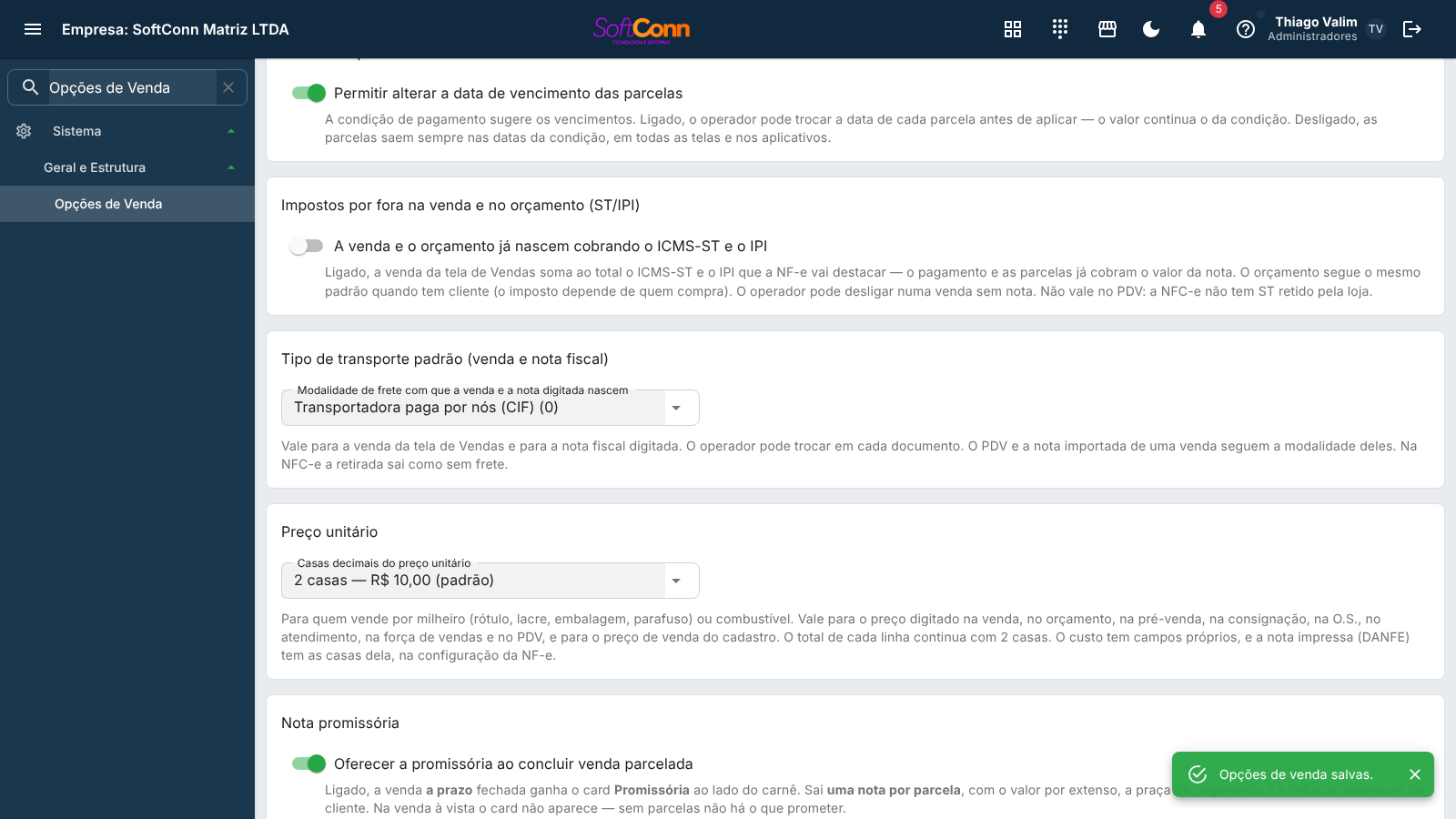
Quando a loja é substituta tributária (vende com ST retido, como autopeças para outro estado) ou destaca IPI, a NF-e soma esses impostos ao total da nota. Ligado aqui, a venda da tela de Vendas já nasce somando o mesmo valor ao total dela: o pagamento, as parcelas e o financeiro cobram o valor da nota, e ninguém precisa inventar um pagamento em dinheiro na nota para ela fechar. O orçamento segue o mesmo padrão quando tem cliente: nasce com a chave ligada se já foi criado com o cliente, ou a chave liga sozinha quando o cliente é escolhido (sem cliente o imposto não se calcula — ele depende de quem compra). É só o padrão — o operador desliga numa venda sem nota. Não vale no PDV: a NFC-e não tem ST retido pela loja.
Tipo de transporte padrão (venda e nota fiscal)
A modalidade de frete com que a venda da tela de Vendas e a nota fiscal digitada nascem. Escolha a que a loja mais usa — retirada pelo cliente, entrega com a frota própria, transportadora paga por nós (CIF), frete por conta do cliente (FOB) ou sem transporte. É só o ponto de partida: em cada documento o operador troca na aba de entrega ou de transporte.
- Padrão de cada documento (a opção inicial) — a venda nasce na retirada e a nota digitada nasce sem frete, como sempre foi.
- O PDV e a nota importada de uma venda não usam esta opção: o PDV tem a regra própria da NFC-e, e a nota importada traz a modalidade da venda.
- Na NFC-e digitada, a retirada sai como sem frete — é o que a SEFAZ aceita no cupom fiscal.
Preço unitário com 3 ou 4 casas decimais
Em quantas casas o preço de uma unidade se digita: 2 (o padrão, R$ 10,00), 3 (R$ 0,098) ou 4 (R$ 0,0985). Serve para quem vende insumo por milheiro — rótulo, lacre, embalagem, parafuso — ou combustível, em que o preço de uma unidade tem mais de dois centavos de precisão.
Vale para o preço digitado na venda, no orçamento, na pré-venda, na consignação, na O.S., no atendimento, na força de vendas e no PDV, e para o preço de venda do cadastro do produto e o preço digitado numa tabela de preço.
O que não muda:
- O total de cada linha continua com 2 casas: 1.000 unidades a R$ 0,098 dão R$ 98,00.
- O custo tem campos próprios, com 4 casas.
- A tabela de preço reajustada por percentual continua arredondando a 2 casas.
- A nota impressa (DANFE) tem as casas dela, na configuração da NF-e — ajuste lá também se quiser que o papel mostre as 3 ou 4 casas.
Voltar para 2 casas não muda o preço de nada que já foi lançado: o preço gravado com 3 casas continua aparecendo com as 3.
Bonificação no pedido
Liga a bonificação na empresa. Nasce desligada: enquanto estiver assim, o ícone do presente não aparece no pedido de venda, no orçamento nem no aplicativo de vendas, e ninguém bonifica — o administrador também não. Ligada, bonifica quem tem a permissão Bonificar item, até o teto abaixo.
Desligar depois não mexe no que já foi dado: a linha já bonificada continua bonificada, e ainda dá para desfazer a bonificação dela.
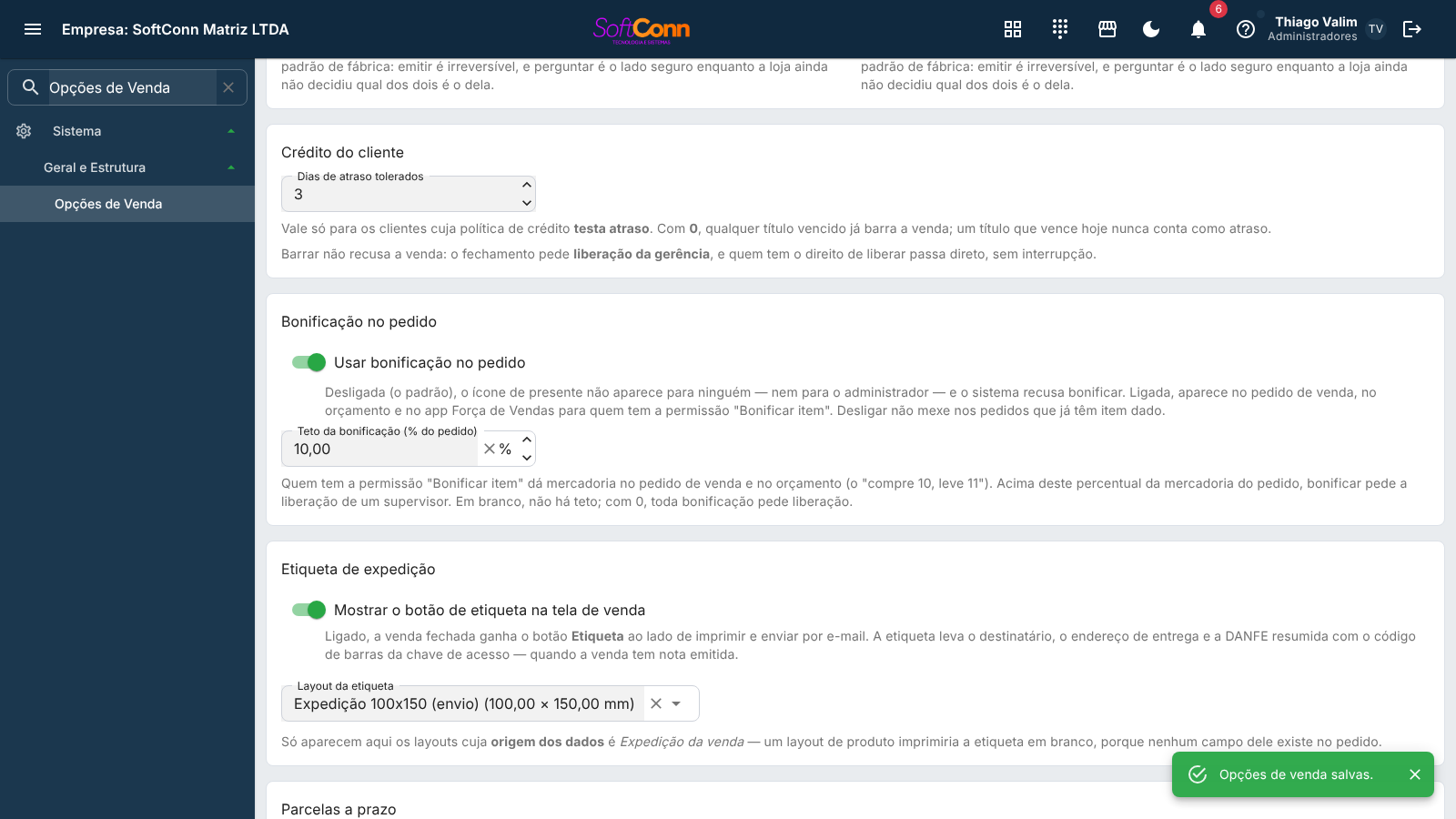
Com a bonificação ligada, quem tem a permissão Bonificar item pode dar mercadoria no pedido de venda e no orçamento — o "compre 10, leve 11". Este campo diz até quantos por cento da mercadoria do pedido isso passa direto; acima, bonificar pede a liberação de um supervisor.
A conta é o valor bonificado sobre a mercadoria inteira do pedido (a cobrada mais a dada): num pedido de R$ 1.000 cobrados com R$ 100 dados, a bonificação é de 9,09%.
- Em branco: não há teto — a permissão basta.
- 0: toda bonificação pede liberação.
- Fora de 0 a 100 o sistema recusa a gravação.
- Com a bonificação desligada, o campo fica travado.
Troca de produto
Liga a troca de produto na empresa. Nasce desligada: enquanto estiver assim, ninguém troca, nem o administrador, e o sistema recusa. Ligada, ela aparece em três lugares:
- no app Força de Vendas, o botão Recolher produto, para o produto com problema que voltou. Dar o produto novo de graça, com o motivo Troca, pede também a bonificação ligada, acima;
- no pedido de venda, do jeito escolhido no campo seguinte, Devolução no pedido de venda;
- no PDV, a ação TROCA: o cliente devolve o que comprou e o valor pago por ele paga a compra nova. A sobra fica como crédito do cliente. Veja a troca no PDV.
Desligar depois não mexe no que já foi lançado.
Como o pedido de venda recebe o que o cliente devolve. Só vale com Usar troca ligada; desligada, o campo fica apagado.
- Informar o produto (recolher, sem valor) — o padrão. O vendedor clica em Recolher produto, busca o produto que voltou e diz quanto e por quê. Ele vai para o estoque Avariados e não mexe no valor do pedido. Serve para a troca de produto estragado, em que o novo sai bonificado;
- Pela venda de origem, como no PDV (troca por valor) — o vendedor clica em Trocar pela venda de origem, acha a venda em que o cliente comprou e escolhe o que voltou dela. O valor pago vira crédito que paga o pedido novo, e a sobra fica de crédito com o cliente. Veja a troca pela venda no pedido.
A escolha vale só para o pedido de venda: o app Força de Vendas continua recolhendo, e o PDV continua com a ação TROCA.
Botões do PDV
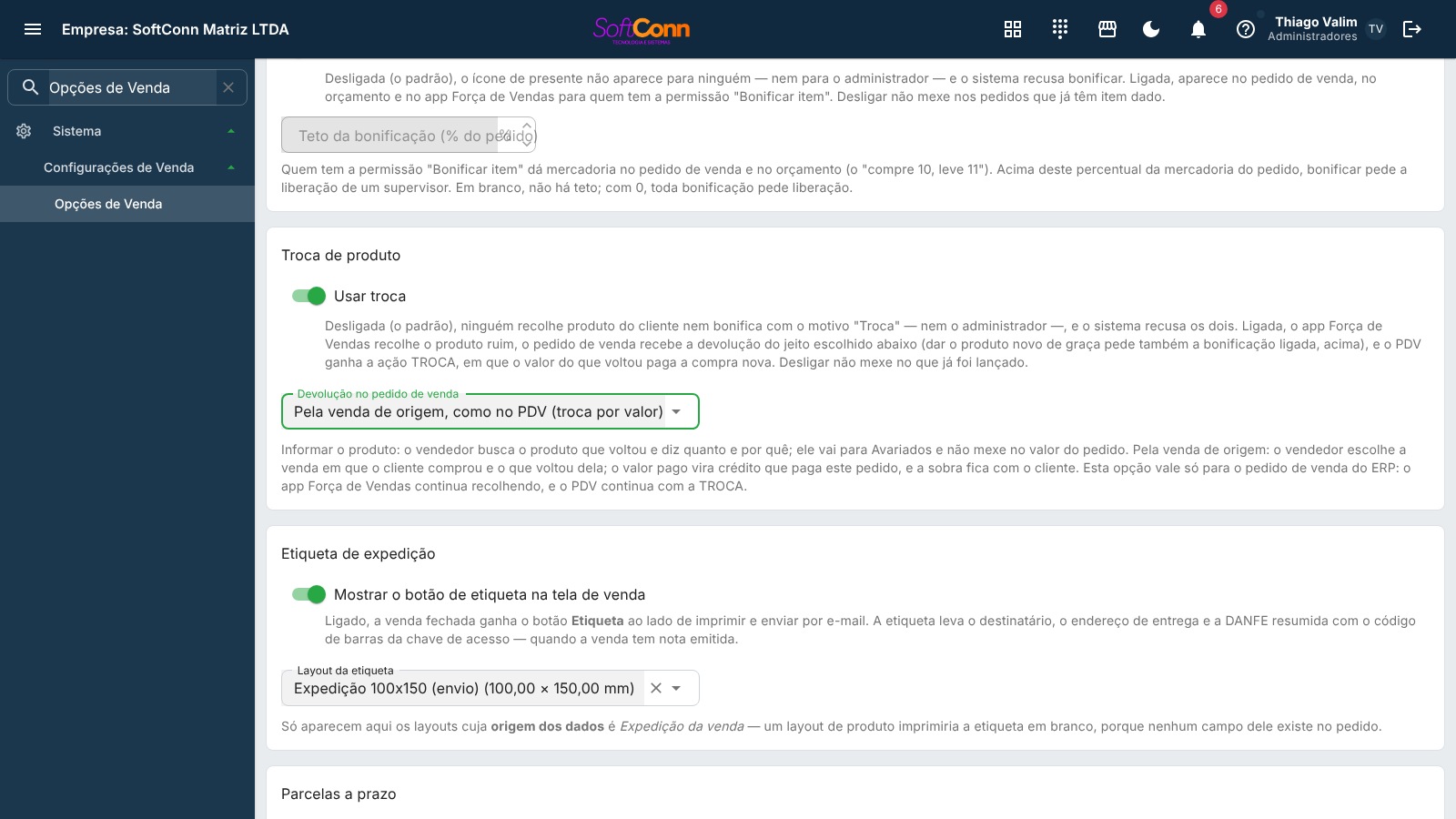
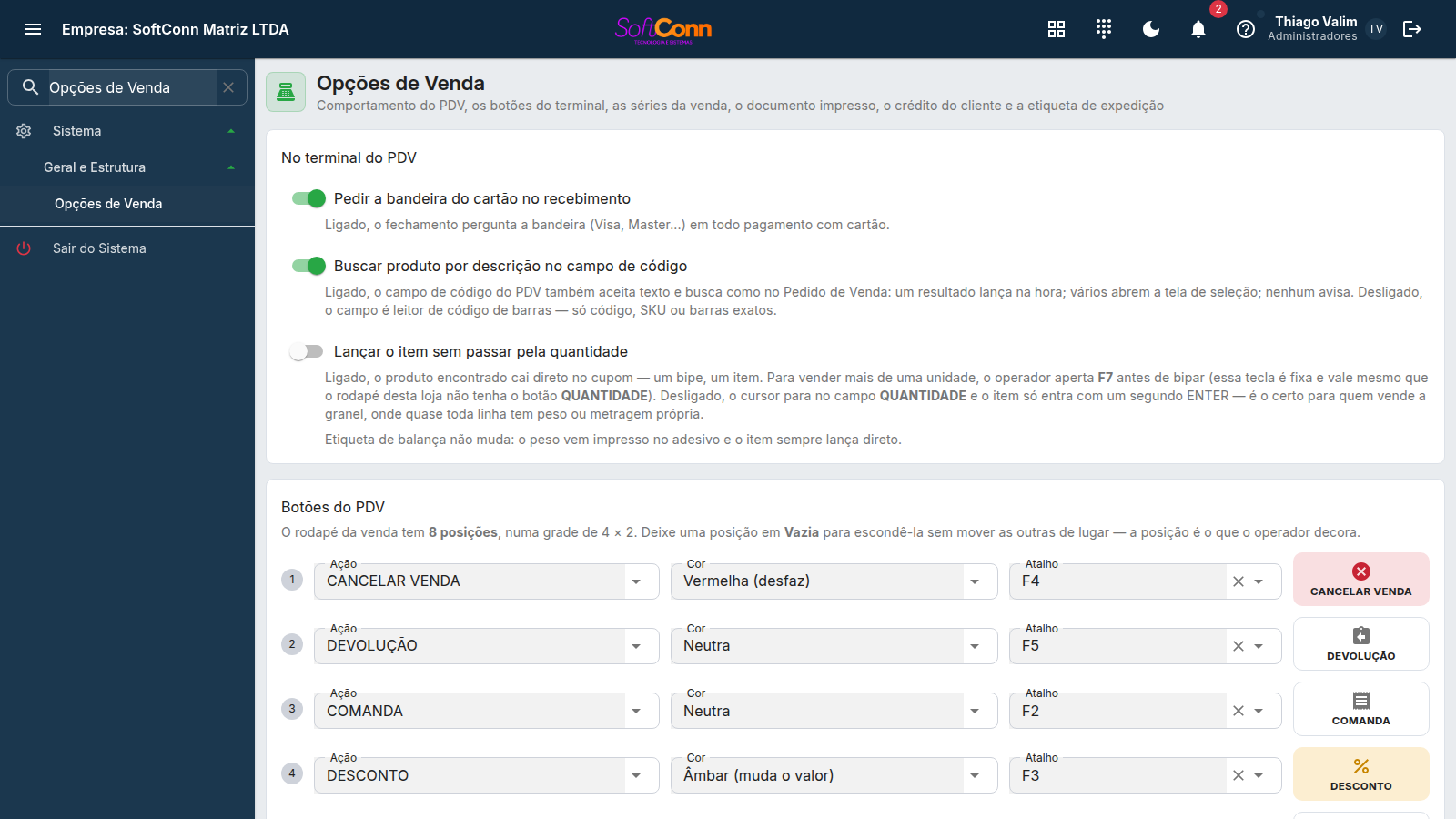
O rodapé da tela de venda do PDV tem oito posições, numa grade de 4 × 2. É a faixa que o operador olha e toca o dia inteiro, e ele a decora pela posição — não pelo nome. Aqui você decide, posição por posição, o que ela faz, de que cor ela é e por qual tecla ela responde.
O que o botão faz: fechar a venda, dar desconto, cancelar, abrir a devolução, consultar produtos, abrir o menu de opções, lançar sangria, retomar uma venda suspensa, e assim por diante. Toda opção do menu de opções está na lista — inclusive Vendedor, NFC-e, ADM TEF, Carteira digital e Sair. Escolha — Vazia — para esconder a posição sem mover as demais de lugar.
Escolha pelo que a ação significa, não pelo tom que você gosta: vermelha desfaz (cancelar, devolver), âmbar mexe no valor (desconto), sólida encerra a venda, verde confirma, azul só consulta, neutra é o resto.
A tecla que dispara o botão: uma tecla de função (F1 a F12) ou uma
combinação com Ctrl ou Alt — clique no campo e aperte a tecla. Ela aparece
escrita no próprio botão (FECHAR (F9)), então o operador nunca precisa decorá-la de
véspera. Cada tecla vale por uma ação só, contando os botões e as teclas sem botão — o sistema recusa
salvar a mesma tecla em dois lugares.
Por que não dá para escolher uma cor qualquer? O PDV tem tema claro e tema escuro. Uma cor escolhida no claro pode ficar ilegível no escuro — e quem escolheu não estaria olhando para descobrir. Cada papel desta lista já vem com as duas versões conferidas.
Duas teclas não se configuram. F7 leva o cursor ao campo
QUANTIDADE de qualquer lugar da venda, e F6 finaliza o fechamento. As duas são
fixas justamente para continuarem respondendo mesmo que você tire o botão correspondente do rodapé — e
por isso elas não aparecem na lista de atalhos.
O botão faz o mesmo que o card do menu. Uma ação que também é card do menu de opções (como NFC-e ou ADM TEF) respeita o card: se ele está indisponível, o botão avisa com o mesmo motivo que o card mostra. Sair volta ao ERP na tela de venda do sistema e encerra a sessão no aplicativo do PDV. Sincronizar, Vendas pendentes e Trocar empresa são do aplicativo do PDV — na tela de venda do ERP o botão avisa que a função não existe ali.
Os cards do PDV também têm tecla. No menu de opções cada card traz a tecla dele escrita no canto, fixa. A tecla de cada forma de pagamento se escolhe mais abaixo, em Formas de pagamento no PDV.
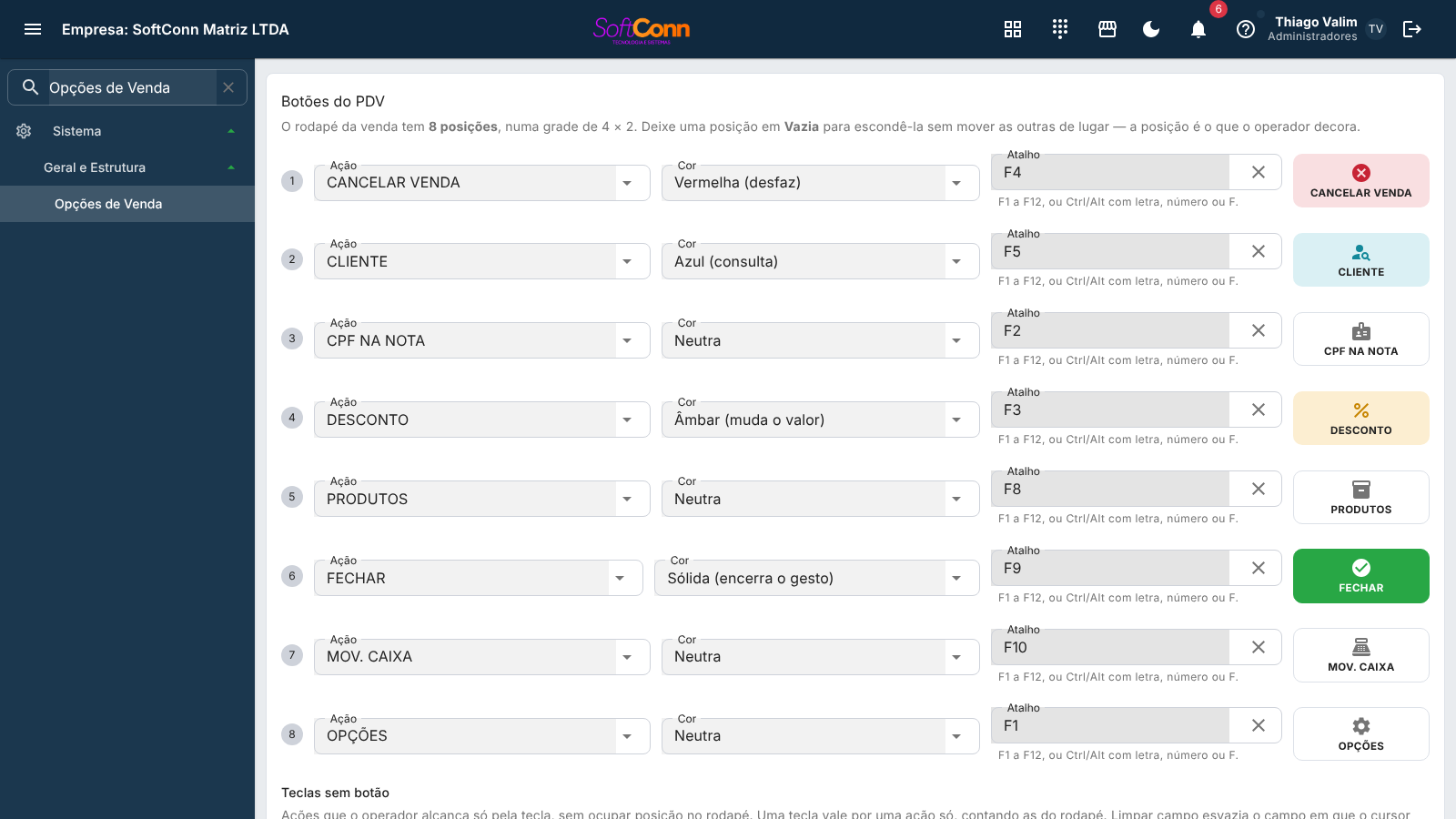
O rodapé que a loja recebe sem configurar nada
Instalação nova (ou loja que nunca mexeu aqui) recebe este rodapé:
- CANCELAR VENDA (F4) — vermelha
- CLIENTE (F5) — azul: identificar quem está comprando
- CPF NA NOTA (F2) — o CPF/CNPJ que vai na nota
- DESCONTO (F3) — âmbar, porque é a única que mexe no valor
- PRODUTOS (F8) — a consulta completa
- FECHAR (F9) — a única sólida, e a mais tocada do turno
- MOV. CAIXA (F10) — sangria e suprimento
- OPÇÕES (F1) — o menu de cards
E uma tecla sem botão: CANCELAR ITEM no F12 (veja Teclas sem
botão).
A COMANDA saiu do F2 de fábrica. No mercado o CPF na nota é pedido em boa parte das vendas, e a comanda é do restaurante. Ela continua no menu de opções e na lista de ações — o restaurante que a quer de volta num botão escolhe aqui.
SUSPENDER e QUANTIDADE saíram do padrão, não do sistema. Suspender continua na
lista de ações — ponha-a numa posição se a sua loja a usa. A quantidade ganhou a tecla fixa
F7 e não precisa mais gastar uma posição decorada; o botão dela também continua
disponível, se você preferir tê-lo.
Teclas sem botão
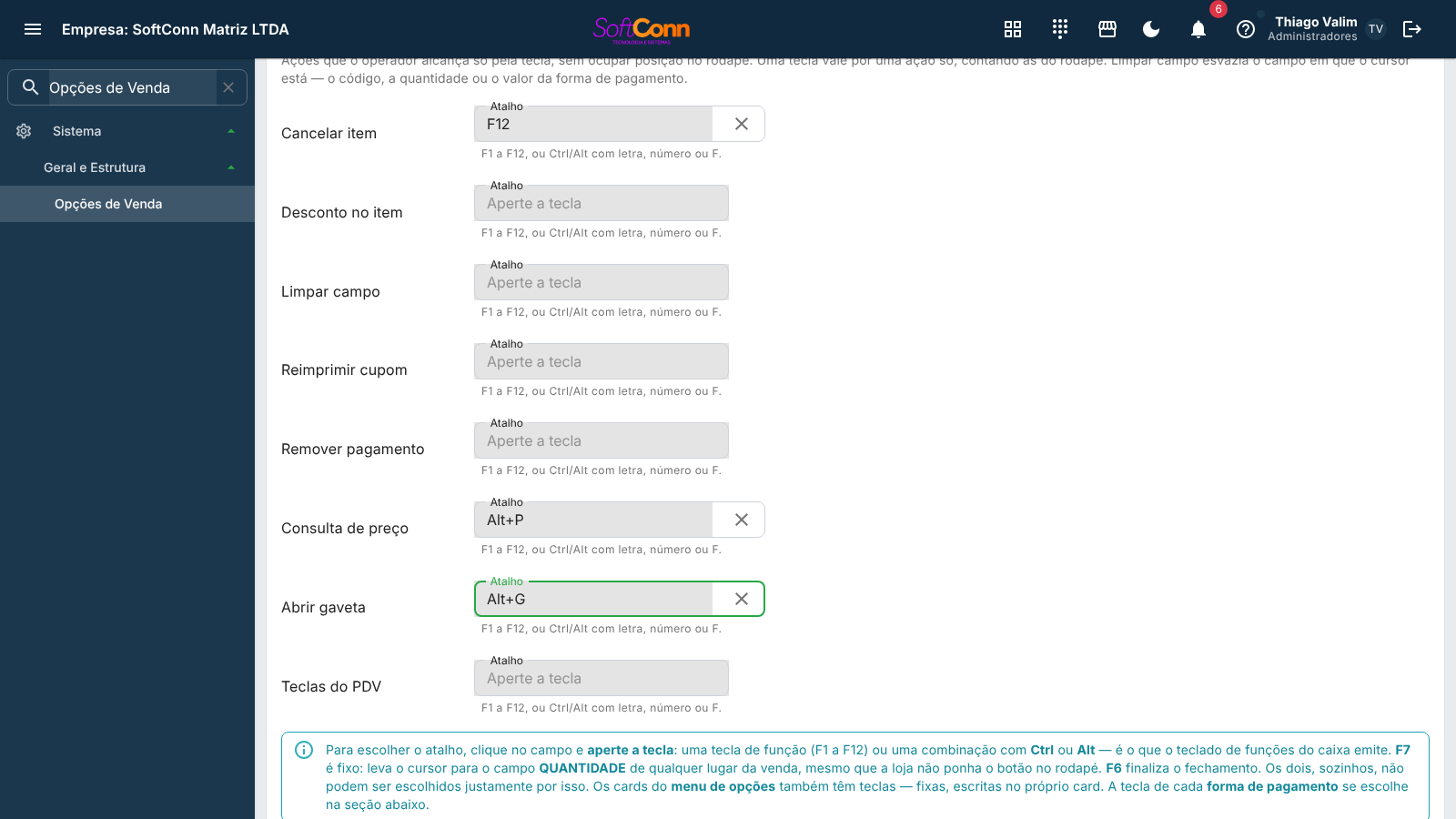
Algumas ações do caixa podem ter tecla sem ocupar posição no rodapé — as oito posições são o que o operador decora, e estas ações são feitas mais pelo teclado de funções do que pelo toque.
| Ação | De fábrica | O que faz no caixa |
|---|---|---|
| Cancelar item | F12 | Pergunta Qual item? com o último já escolhido; ENTER confirma, ou digite o número, ou ande pelo cupom com as setas. |
| Desconto no item | sem tecla | A mesma pergunta, e depois o desconto daquele item. |
| Limpar campo | sem tecla | Esvazia o campo em que o cursor está (código, quantidade, valor da forma de pagamento) — vale também no fechamento. |
| Reimprimir cupom | sem tecla | O cupom da última venda do terminal, de novo no papel (o fiscal, quando a NFC-e saiu). Não fala com a SEFAZ. |
| Remover pagamento | sem tecla | No fechamento, tira o último pagamento lançado — a lixeira do resumo. Só existe ali: não pode ser botão do rodapé. |
| Consulta de preço | sem tecla | A janela que mostra o preço de um código sem lançar; o Ctrl+ENTER dela lança. |
| Abrir gaveta | sem tecla | Abre a gaveta de dinheiro fora de uma venda — pela impressora do aparelho ou, sem ela, pela impressora da loja (a fila do agente). (Ao concluir a venda quem abre é o próprio cupom, conforme a opção Abrir a gaveta de dinheiro ao concluir a venda.) |
| Teclas | sem tecla | A janela com as teclas que valem no terminal, como esta tela as configurou. |
A tecla de um botão vence. Se a tecla escolhida aqui também estiver num botão do rodapé, o sistema recusa salvar. E as teclas do Limpar campo e do Remover pagamento não podem ser a de uma forma de pagamento: no fechamento elas são atendidas antes das formas.
Formas de pagamento no PDV
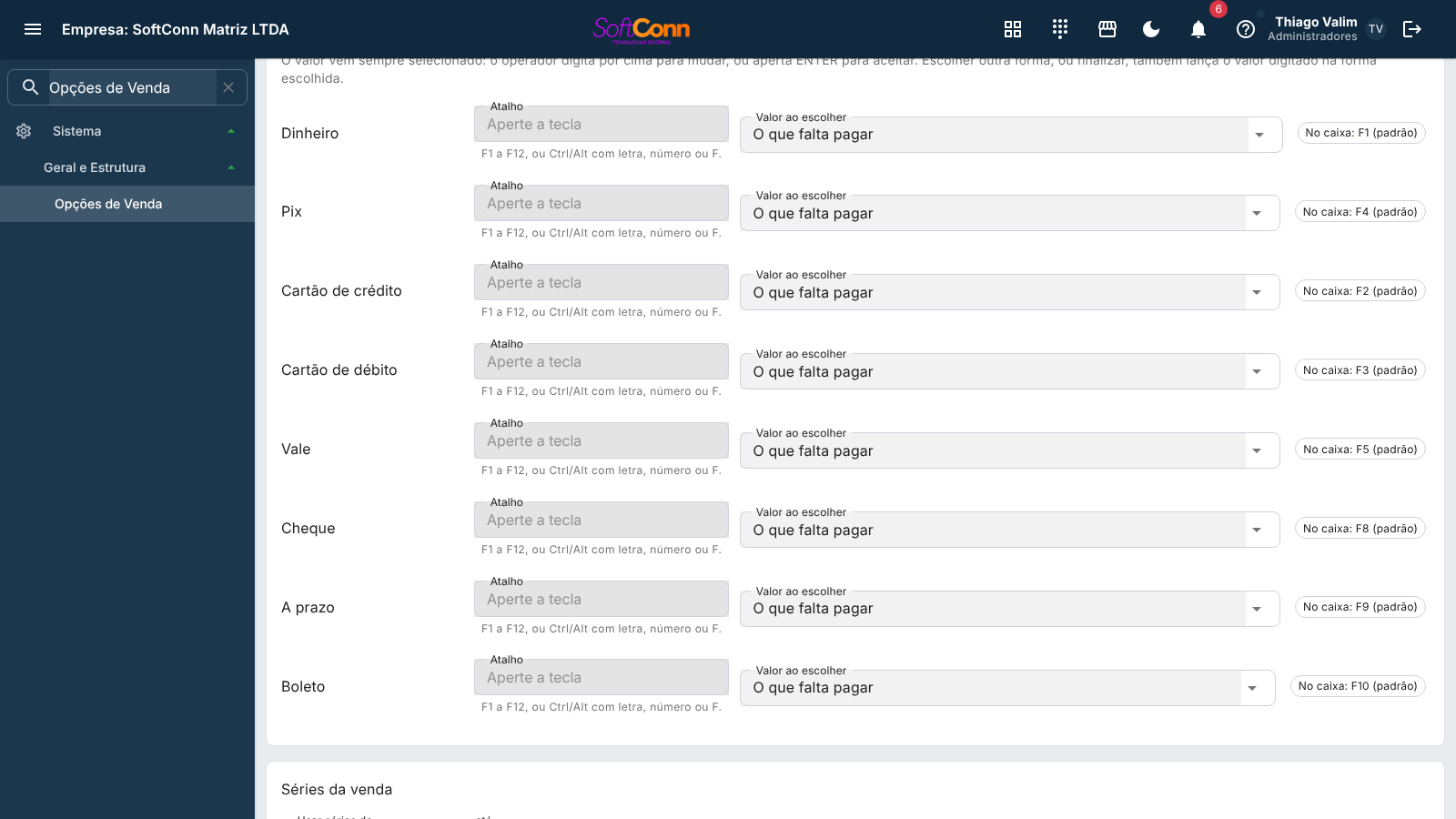
No fechamento da venda do PDV, cada forma de pagamento é escolhida pela tecla dela, escrita no
card. Sem tecla escolhida aqui vale o padrão: Dinheiro F1, Cartão de crédito F2, Cartão de
débito F3 e Pix F4; as outras formas pegam a próxima tecla livre. F6 (finalizar) e
F7 (quantidade) nunca são de forma. A tela mostra, ao lado de cada forma, a tecla que ela terá no
caixa — e, se você der a uma forma a tecla de outra, mostra para onde a outra desceu.
A tecla da forma. Vazio = o padrão. Cada tecla vale por uma forma só.
O que falta pagar (o padrão) ou Vazio. Nos dois casos o campo vem selecionado: o operador digita por cima para mudar, ou aperta ENTER para aceitar. Escolher outra forma, ou finalizar, lança o valor digitado na forma escolhida.
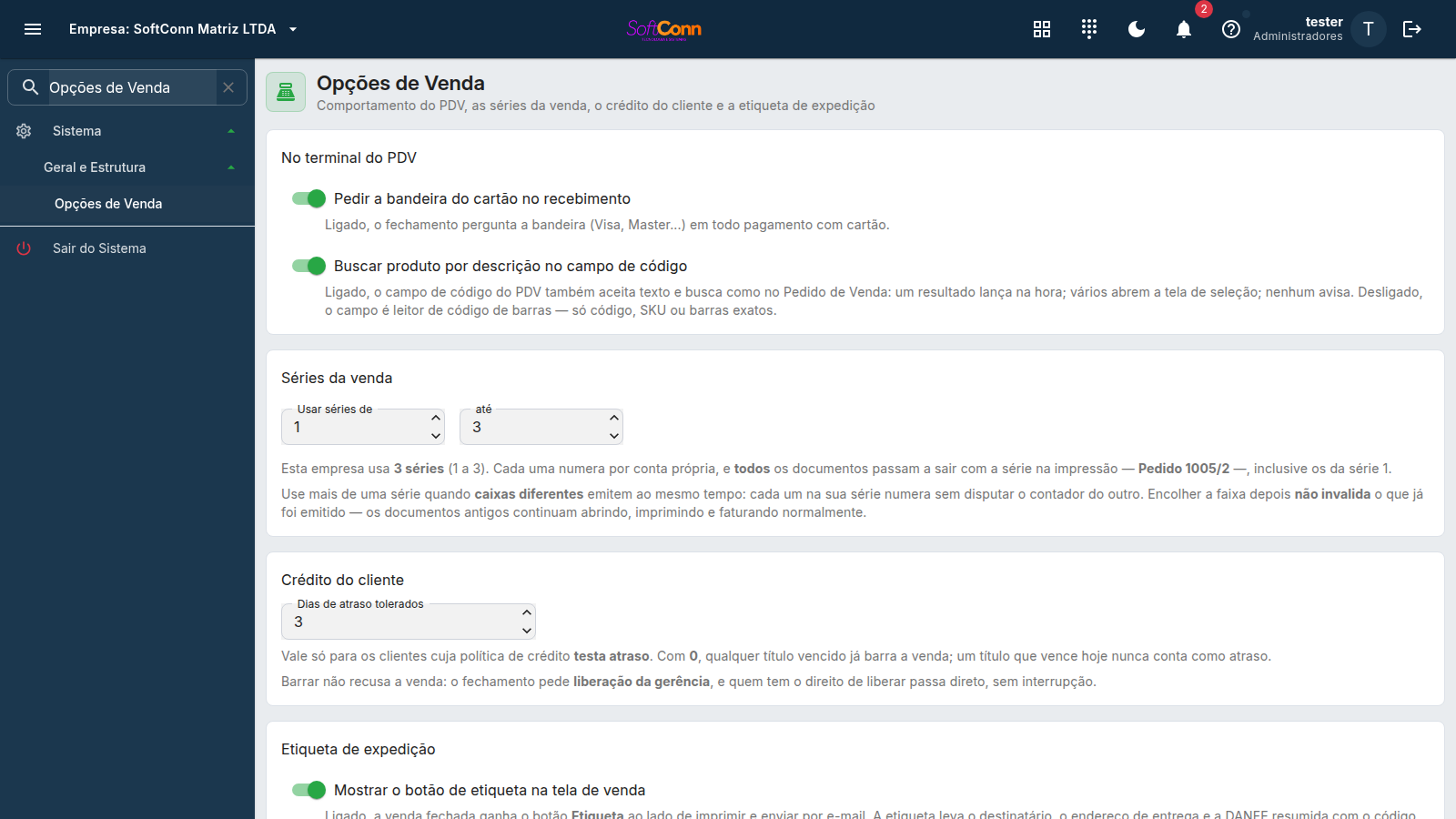
Séries da venda
A série é um número que separa contadores de venda. Cada série numera por conta própria: a série 1 pode estar no pedido 1005 enquanto a série 2 está no 340. Ela existe para que caixas diferentes possam emitir ao mesmo tempo sem disputar o mesmo número.
Aqui você diz de qual até qual série esta empresa emite. O padrão é 1 a
1: uma série só, que é o caso da grande maioria das lojas.
Os dois campos aceitam de 1 a 999, e o primeiro não pode ser maior que o
último. O sistema recusa uma venda cuja série esteja fora desta faixa — é o que
impede um terminal mal configurado de abrir uma numeração paralela que ninguém pediu.
Mais de uma série muda a impressão de todos os documentos. Com a faixa aberta, o número sai acompanhado da série — Pedido 1005/2 — em todos eles, inclusive nos da primeira série. É de propósito: sem isso o cliente que recebesse um 1005 e um 1006/2 não saberia que os dois são da mesma loja.
Encolher a faixa não invalida nada. Documentos já emitidos numa série que você tirou da faixa continuam abrindo, imprimindo e faturando normalmente. A faixa só decide o que pode nascer daqui em diante.
O acréscimo no documento impresso
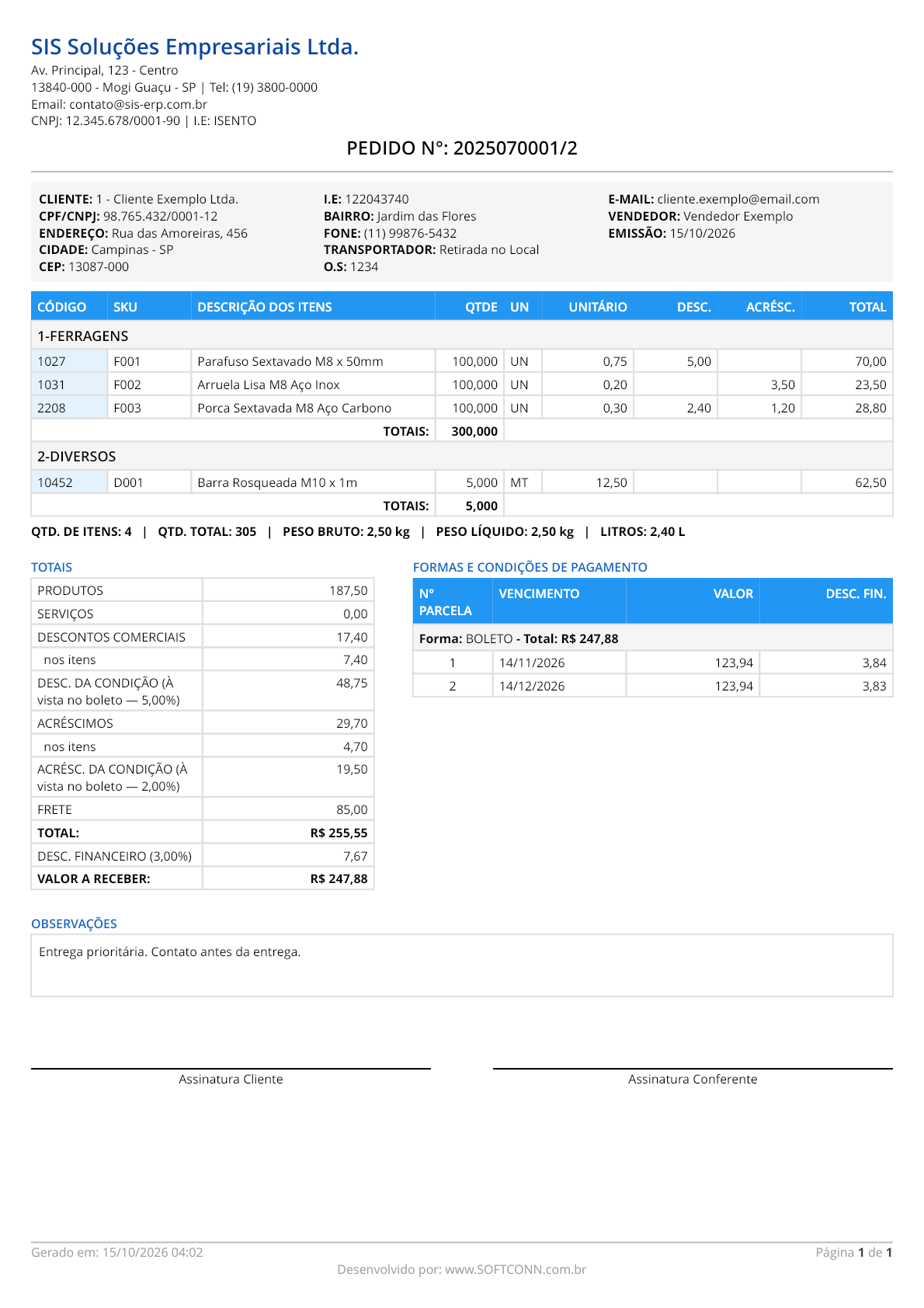
O acréscimo é o valor que você cobra a mais — por urgência, por embalagem especial, por entrega fora de rota. No sistema ele é lançado em duas alturas: no item e no total do documento.
Aqui você decide se ele aparece no pedido de venda e no orçamento que o cliente recebe. O padrão é aparecer.
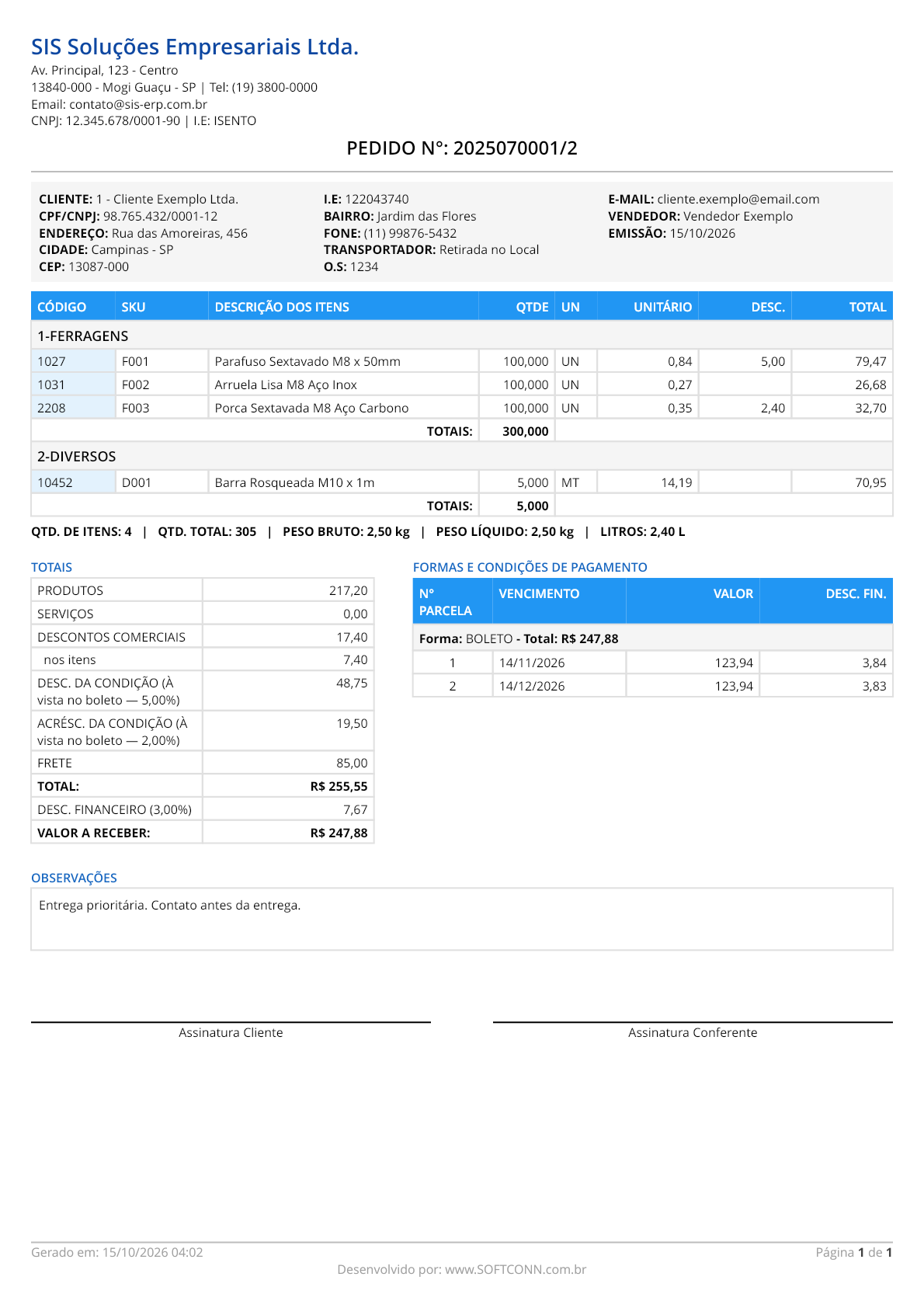
Ligada — o padrão —, o papel traz a coluna ACRÉSC. nos itens e a linha ACRÉSCIMOS no bloco de totais. Desligada, as duas somem e o valor entra no preço do item.
O cliente paga o mesmo nos dois casos. Nada aqui muda o valor cobrado: o total do documento é idêntico ligado ou desligado. O que muda é como o papel explica esse total.
E o acréscimo do total? Ele é dividido entre os itens na mesma proporção do valor de cada um — o item mais caro absorve a maior parte. É isso que faz a conta do papel continuar fechando: o que sai da linha ACRÉSCIMOS entra em PRODUTOS.
Na tela nada muda. Você continua lançando, editando e conferindo o acréscimo na venda e no orçamento como sempre — inclusive item a item. Esta opção é só do documento impresso, e vale também para o cupom em bobina.
O canhoto no pedido de venda
O canhoto é a faixa destacável no fim do pedido impresso: quem recebe a mercadoria escreve a data, assina e devolve a faixa, que fica com a loja como comprovante de entrega.
Ligada, o pedido de venda impresso (A4) termina com uma linha de corte e a faixa de recebimento: a declaração "Recebi(emos) os produtos e/ou serviços constantes do pedido", o cliente e o valor, os espaços de data e de assinatura e, ao lado, o número do pedido — para a faixa destacada ainda dizer a qual pedido pertence. Desligada — o padrão —, o pedido sai como sempre.
Só o pedido de venda. O orçamento não é entrega e não leva canhoto; a nota fiscal tem o canhoto próprio, impresso no DANFE.
O SKU no documento impresso
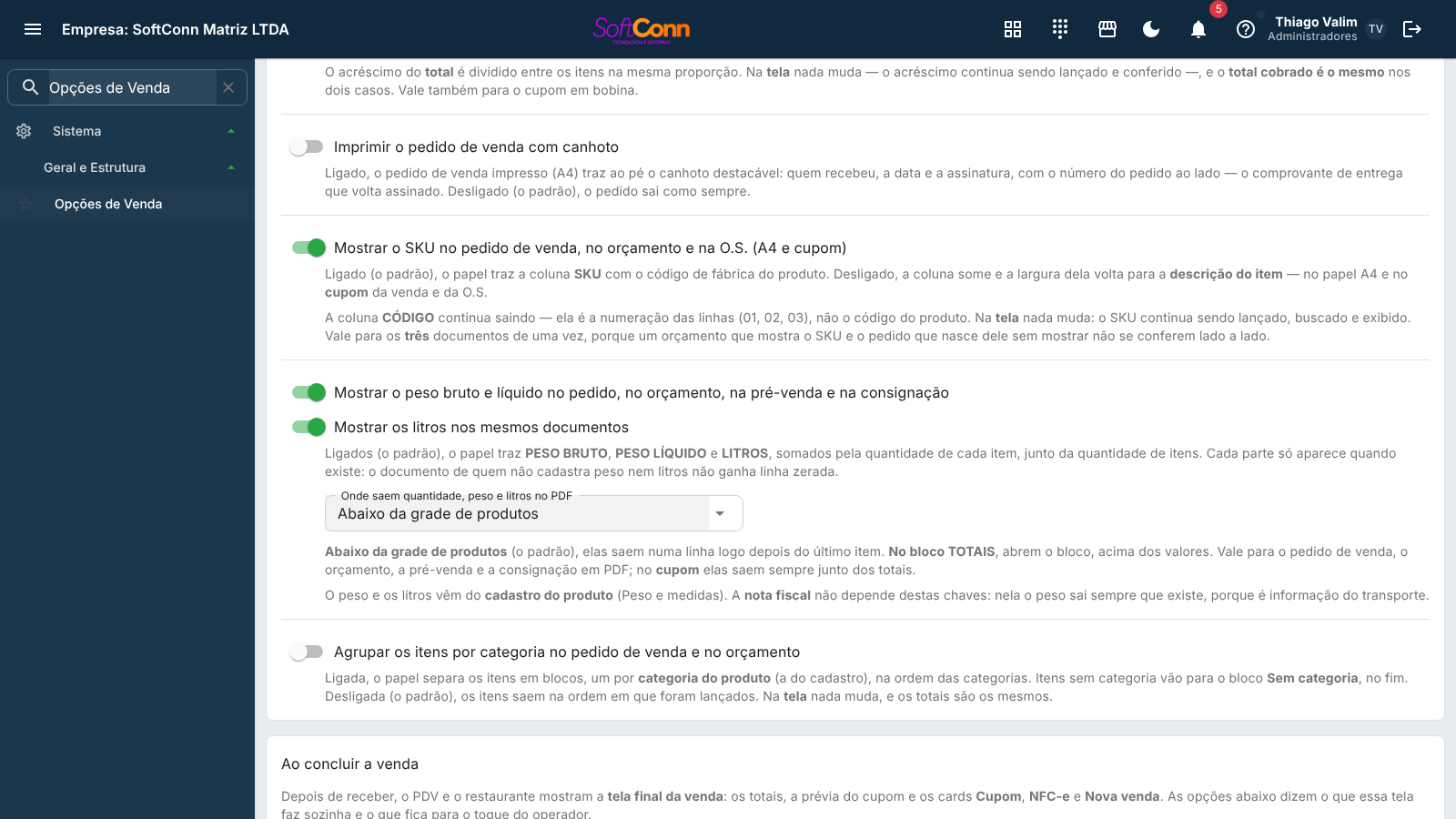
O SKU é o código de fábrica do produto — aquele que você usa para achá-lo no estoque e para conferir com o fornecedor. Ele sai numa coluna própria do pedido de venda, do orçamento e da ordem de serviço impressos.
Nem todo cliente reconhece esse código, e em documento com descrição longa a coluna rouba espaço de justamente o que ele lê. Aqui você decide se ela aparece.
Ligada — o padrão —, o papel traz a coluna SKU com o código de fábrica do produto. Desligada, a coluna some e a largura dela volta para a descrição do item — no papel A4 e no cupom da venda e da O.S.
CÓDIGO e SKU não são a mesma coluna. A coluna CÓDIGO continua saindo: ela é o código do produto — o mesmo número que você digita para achá-lo no cadastro. Quem some ao desligar é só o SKU.
Uma opção, três documentos. Ela vale de uma vez para o pedido de venda, o orçamento e a O.S. É de propósito: um orçamento com SKU e o pedido que nasce dele sem SKU não se conferem lado a lado.
Na tela nada muda. Você continua lançando pelo SKU, buscando por ele e vendo-o na linha do item. Esta opção é só do documento impresso. A nota fiscal também não muda — o que sai no XML é ditado pelo layout da SEFAZ.
Peso e litros no documento impresso
O pedido de venda, o orçamento, a pré-venda e a consignação impressos trazem a quantidade de itens e a quantidade total e podem trazer o peso bruto, o peso líquido e os litros do documento — somados pela quantidade de cada item. É o que quem vende a granel, por caixa ou por galão confere com o cliente e com a transportadora. No PDF você escolhe onde eles saem; no cupom da impressora térmica saem sempre junto dos totais.
Ligada — o padrão —, o papel traz PESO BRUTO e PESO LÍQUIDO, em quilos.
Ligada — o padrão —, o papel traz LITROS.
Abaixo da grade de produtos — o padrão — põe tudo numa linha logo depois do último item. No bloco TOTAIS põe uma medida por linha no topo do bloco, acima de PRODUTOS. Nunca saem nos dois lugares.
Cada parte só aparece quando existe. Os números vêm do cadastro do produto (grupo Peso e medidas). Quem não cadastra peso nem litros continua recebendo o documento de sempre, com as chaves ligadas.
A nota fiscal não depende destas chaves. Nela o peso sai sempre que existe, porque é informação do transporte. Na tela do orçamento e da venda o peso e os litros também continuam aparecendo na barra de totais.
Itens agrupados por categoria no documento impresso
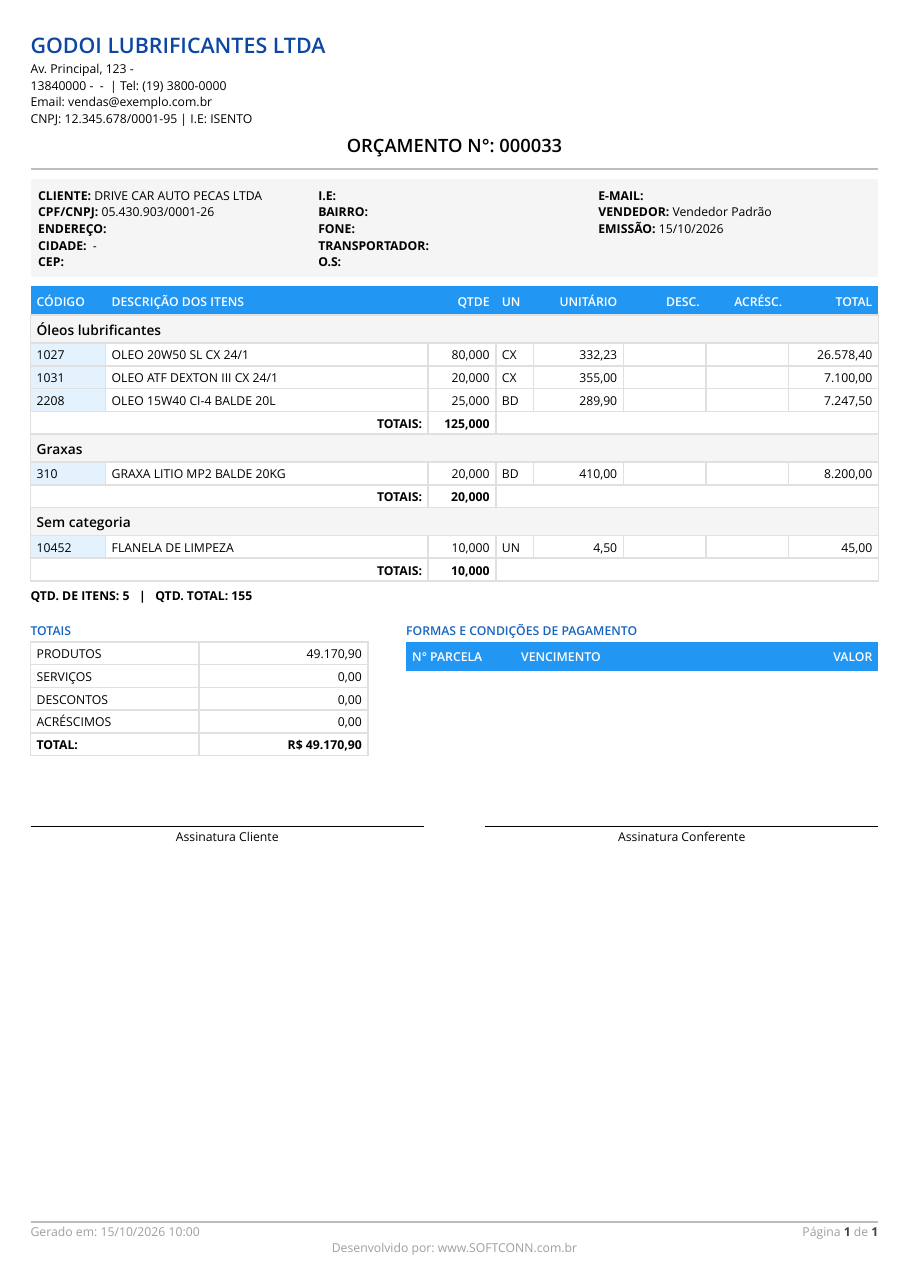
O pedido de venda e o orçamento impressos podem separar os itens em blocos por categoria do produto — óleos num bloco, graxas em outro, filtros em outro —, como fazia o documento do sistema anterior. Ajuda o cliente que confere uma proposta longa por família de produto.
Ligada, cada bloco começa com o nome da categoria, na ordem das categorias do cadastro. Itens de produto sem categoria vão para o bloco Sem categoria, no fim. Desligada — o padrão —, os itens saem na ordem em que foram lançados.
O código do produto não muda. A coluna CÓDIGO mostra o código do produto, agrupado ou não — é o número que você digita para achá-lo no cadastro. Dentro de cada bloco os itens seguem a ordem em que foram lançados, os totais são os mesmos, e na tela nada muda.
Produtos e serviços separados no pedido impresso
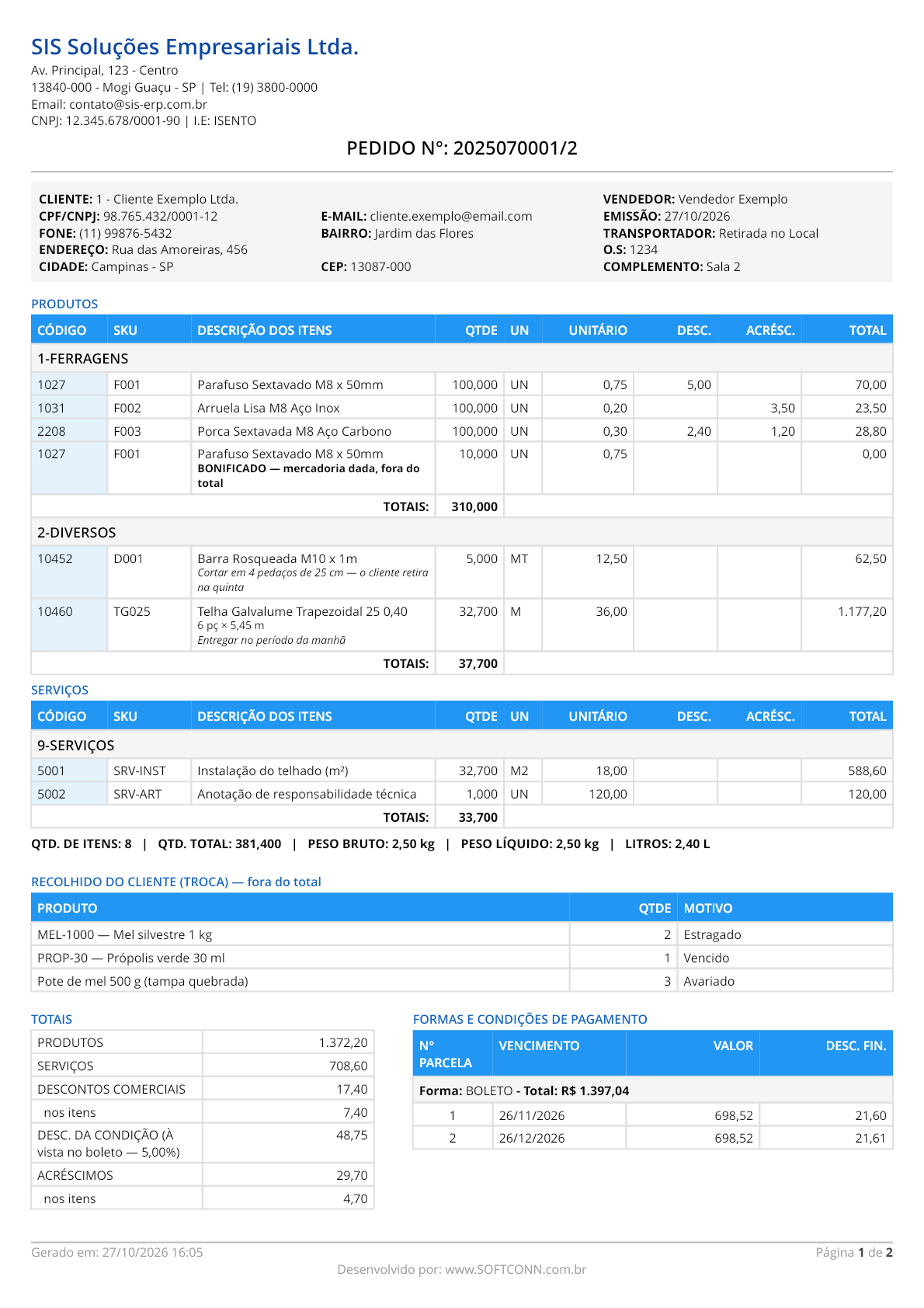
Quem vende peça e mão de obra no mesmo pedido pode imprimi-lo como a ordem de serviço: uma tabela PRODUTOS e outra SERVIÇOS, e o bloco de totais dizendo quanto foi de cada um. É a conversa que o cliente costuma ter — quanto foi de material e quanto foi de serviço.
Ligada, o pedido sai com as duas seções — cada uma só quando tem item; uma venda só de serviço não imprime um título PRODUTOS vazio. Quem decide se o item é serviço é o cadastro do produto (tipo Serviço), e não o pedido. Desligada — o padrão —, os itens saem numa tabela só, como sempre.
Vale junto com o agrupamento por categoria: ligadas as duas, cada seção é dividida pelas categorias.
O total não muda. PRODUTOS passa a ser o valor das mercadorias e SERVIÇOS, o dos serviços — antes dos descontos, como sempre. Somados, dão o mesmo valor de antes, e o TOTAL continua o da venda. Na tela da venda, no orçamento e no cupom nada muda.
Ao concluir a venda
Depois de receber, o PDV e o restaurante mostram a tela final da venda: os totais, a prévia do cupom e os cards Cupom, NFC-e e Nova venda. As opções deste bloco dizem o que essa tela faz sozinha — e o que fica esperando o toque do operador — e o que o cupom faz com a gaveta de dinheiro.
Ligada — o padrão —, o cupom entra na fila da impressora vinculada no instante em que a venda é concluída, e o card da tela final passa a oferecer só uma segunda via. Desligada, o cupom sai quando o operador toca em Imprimir cupom.
Ligada — o padrão —, a nota autorizada manda o cupom fiscal para a impressora vinculada ao documento CUPOM_NFCE. Desligada, ele sai pelo card NFC-e da tela final.
Quando o cupom impresso ao concluir — o da venda, o da NFC-e ou o DANFE simplificado — manda o comando que abre a gaveta ligada à impressora, logo depois do corte. Vale para a impressora da loja (a fila do agente) e para a impressora do aparelho; o cupom em PDF não abre gaveta.
- Só quando houve dinheiro entre os pagamentos — o padrão: cartão, Pix e vale não têm o que guardar, e gaveta aberta sem dinheiro é furo de caixa.
- Sempre, em toda venda concluída — a loja que confere o troco a cada venda.
- Nunca — a gaveta só abre pela ação Abrir gaveta do PDV.
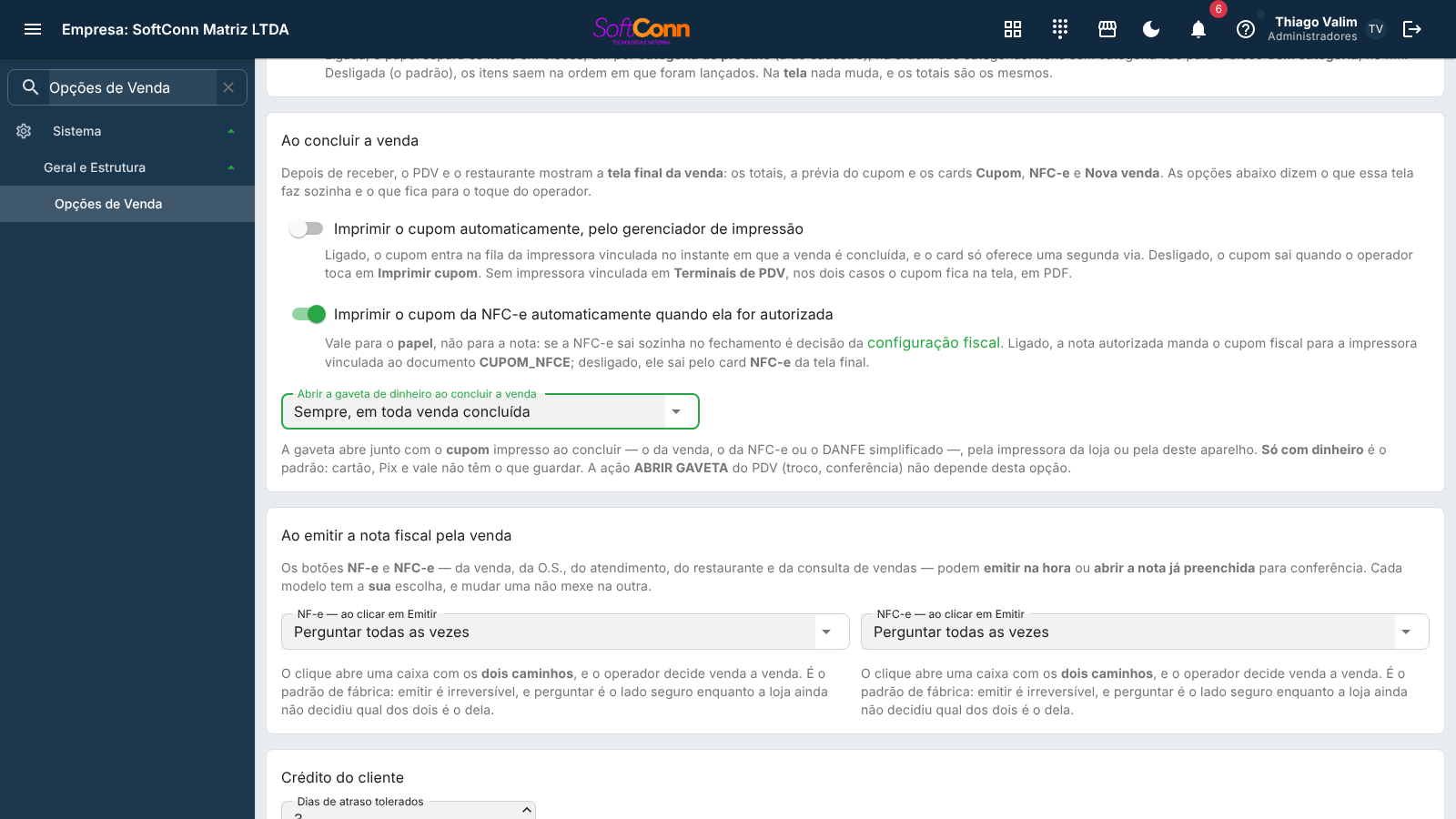
A segunda opção é do PAPEL, não da nota. Se a NFC-e sai sozinha ao fechar a venda é decisão da configuração fiscal (Fiscal › Configuração de DF-e). Aqui você decide só se o cupom dela vai à impressora assim que a SEFAZ autoriza.
Nenhuma das duas cria impressora. Sem regra de impressão vinculada em Terminais de PDV, ligadas ou desligadas, o cupom fica na tela final em PDF — de onde dá para imprimir, baixar ou enviar ao cliente. É por isso que a loja do primeiro dia não precisa configurar nada.
Ao emitir a nota fiscal pela venda
Os botões NF-e e NFC-e — da venda, da ordem de serviço, do atendimento, do restaurante e da consulta de vendas — podem emitir na hora ou abrir a nota já preenchida para conferência. Este bloco diz o que esta empresa faz por padrão.
São dois campos, um para cada modelo, e um não mexe no outro: dá para deixar a NFC-e saindo no clique, como o balcão costuma querer, enquanto a NF-e da mesma empresa continua sendo conferida antes de transmitir. As três opções abaixo valem para os dois campos.
O clique abre uma caixa com os dois caminhos, e o operador decide venda a venda.
O clique confirma e transmite. É o caminho mais curto, e o único irreversível: a nota vai à SEFAZ como a venda está, e desfazer exige cancelamento, com prazo legal.
O clique abre a tela de Nota Fiscal já preenchida com a venda, e nada é emitido: dá para conferir CFOP, tributação, transporte e volumes antes de transmitir.
Por que o padrão de fábrica é perguntar. Emitir é irreversível. Deixar Emitir agora como padrão para a loja inteira torna o caminho sem volta o de menor esforço — justamente enquanto o operador ainda não sabe que existe o outro. Quem já decidiu qual é o caminho da loja troca aqui, em um campo.
Se a NFC-e voltou a perguntar, é aqui. Até 14/09/2026 havia um campo só, decidindo os dois modelos. Ao separá-los, a escolha antiga ficou valendo para a NF-e, e o campo da NFC-e nasceu em Perguntar todas as vezes — de propósito, porque um campo cujo significado depende do vizinho é pior que remarcar uma vez. Quem tinha Emitir agora e quer o mesmo no balcão marca o campo da NFC-e e pronto.
"Emitir agora" não emite sem confirmar. Ele pula a caixa que pergunta emitir × abrir a nota — e só ela. A confirmação de emissão continua aparecendo, nos dois modelos, porque transmitir é irreversível.
Quem não tem a tela de Nota Fiscal continua sendo perguntado. Se a empresa escolher Abrir a nota preenchida e o operador não tiver permissão para Lançar Nota Fiscal, o sistema mostra a caixa em vez de mandá-lo a uma tela que ele não pode abrir — e a opção aparece ali desabilitada, com o motivo. Ele nunca cai em "emitir direto" por falta de permissão: trocar o gesto que a empresa escolheu pelo mais perigoso seria a pior saída possível.
Esta opção é do BOTÃO, não da emissão automática. Se a NF-e ou a NFC-e sai sozinha ao fechar a venda continua sendo decisão da configuração fiscal (Fiscal › Configuração de DF-e), e ali não há clique nenhum a perguntar.
Crédito do cliente
Este bloco não é do PDV: ele vale em toda venda da empresa — venda do balcão, PDV, comanda do restaurante, atendimento e ordem de serviço.
Quantos dias um título pode ficar vencido sem que o cliente seja barrado. Exemplo:
com 3, um cliente com parcela vencida há dois dias ainda compra normalmente; com quatro
dias de atraso, o fechamento pede liberação.
Com 0 (o padrão), qualquer título vencido já barra. Um título que vence hoje
nunca conta como atraso, em nenhuma configuração.
Só vale para quem tem a política marcada. A tolerância não bloqueia ninguém sozinha — ela só afrouxa o teste de atraso dos clientes cujo cadastro está com Testar atraso de parcelas ou Testar limite e atraso. Cliente sem política de crédito continua comprando sempre.
Barrar não é perder a venda. Quando a política barra, o fechamento abre um pedido de liberação da gerência — presencial, com usuário e senha de quem libera, ou remota pelo monitor de liberações. Quem já tem o direito de liberar cliente com restrição passa direto, sem interrupção nenhuma.
Etiqueta de expedição
Este bloco liga o botão Etiqueta na tela de venda: ele imprime a etiqueta do volume despachado, com o destinatário, o endereço de entrega e a DANFE resumida — inclusive o código de barras da chave de acesso da NF-e. A opção nasce desligada: quem entrega tudo no balcão nunca despacha volume nenhum e não precisa do botão.
Primeiro o layout, depois o botão. Antes de ligar esta opção, é preciso ter pelo menos um layout de etiqueta cuja origem dos dados seja Expedição da venda. Sem nenhum cadastrado, esta tela mostra um aviso ensinando o caminho: Configurações > Layouts de etiqueta > Importar modelo, escolhendo um dos modelos de Expedição (Pimaco 6182 em folha Carta, Zebra 100×150 ou Argox 100×150 em bobina). Eles já vêm com o destinatário e a DANFE resumida montados.
Ligada, a venda fechada ganha o botão Etiqueta ao lado de imprimir, e-mail e compartilhar. Este switch só aparece depois que existir ao menos um layout de expedição — sem layout cadastrado, o bloco mostra apenas o aviso acima.
Qual dos layouts de expedição cadastrados vai ser usado ao imprimir. A lista só mostra layouts cuja origem dos dados é Expedição da venda — um layout de produto imprimiria a etiqueta em branco, porque nenhum campo dele existe no pedido.
Ligar sem escolher o layout é recusado. O sistema avisa e não salva — o botão apareceria na tela de venda sem ter o que imprimir.
Parcelas a prazo
A condição de pagamento sugere as datas de vencimento das parcelas. Este bloco decide se o operador pode trocar a data de cada parcela antes de aplicar — no fechamento da venda, do orçamento, da O.S. e do atendimento, no PDV e no aplicativo de Força de Vendas. A opção nasce ligada: é como o sistema sempre funcionou.
Ligada, a prévia das parcelas mostra a data de cada uma num campo: o operador digita a data combinada com o cliente, ou escolhe no calendário. Desligada, a prévia mostra as datas da condição só para leitura, e as parcelas saem sempre nelas.
O valor e a quantidade de parcelas nunca se alteram — vêm sempre da condição, ligada ou desligada.
Desligada, a regra vale por qualquer caminho. Não é só o campo que some: o sistema confere a data de cada parcela ao gravar, e recusa a que não for a da condição — mesmo vinda de um aparelho desatualizado. A mensagem diz qual parcela e qual data a condição prevê.
Nota promissória
Este bloco liga o card Promissória no painel Entregar o pedido da venda a prazo. A promissória é o título de crédito que o cliente assina ao levar a mercadoria: sai uma nota por parcela, com o valor por extenso, a praça de pagamento e a linha de assinatura. A opção nasce desligada — quem vende só à vista, no cartão ou com boleto nunca emite promissória.
Ela não substitui o carnê, e os dois convivem. O carnê é o talão de conferência que o cliente leva para casa e traz de volta a cada parcela. A promissória é o documento que a loja guarda assinado — ele vale por si, pode ser transferido e protestado. A loja de crediário costuma entregar os dois: o carnê ao cliente, a promissória na gaveta.
Ligada, a venda parcelada fechada — no pedido e na tela final do PDV — ganha o card Promissória ao lado do carnê. Desligada, o card não aparece em nenhum dos dois. Na venda à vista o card não aparece, mesmo com a opção ligada — sem parcelas não há o que prometer.
Folha (PDF) — o padrão de fábrica: uma nota por página, no desenho tradicional do título de crédito, com espaço para o cliente assinar. Bobina — a mesma nota na largura do papel configurado em Cupom: a loja de 57 mm recebe o desenho dela.
É o formato que a venda usa sem perguntar nada ao operador. Ele é um padrão, não uma trava: quem precisa da outra via continua conseguindo.
A promissória impressa traz a emissão do título — a data em que a venda foi feita —, não a data de hoje. Uma segunda via impressa meses depois repete exatamente a promessa que o cliente assinou.
Duplicata mercantil
Este bloco liga o card Duplicata mercantil no painel Entregar o pedido da venda a prazo — outro título de crédito, distinto da promissória (Lei 5.474/68): o sacador é a loja (quem vende), o sacado é o cliente (quem deve pagar). A opção nasce desligada, e sai sempre em folha A4 — não há formato a escolher, diferente da promissória.
Ela não substitui a promissória, e a loja pode ligar as duas. São dois títulos de crédito com valor jurídico próprio; quem já usa um deles continua servido, e quem usa os dois entrega o par ao fechar a venda.
Ligada, a venda parcelada fechada — no pedido e na tela final do PDV — ganha o card Duplicata mercantil ao lado do carnê e da promissória. Desligada, o card não aparece em nenhum dos dois. Na venda à vista o card não aparece, mesmo com a opção ligada — sem parcelas não há o que representar.
Nota de troca
Este bloco liga o card Nota de troca na venda concluída — no painel Entregar o pedido e na tela final do PDV. A nota de troca é o pedido sem preço nem observações: só o cabeçalho e os itens. É o papel que a loja de roupas entrega para o cliente (ou para quem ganhou o presente) trocar a peça. A opção nasce desligada. A política de troca impressa no pé da nota se escreve em Sistema › Cabeçalho e Rodapé do Cupom, no campo Rodapé da nota de troca — sem ele, a nota sai sem rodapé.
Ligada, a venda concluída ganha o card Nota de troca ao lado do cupom. Quem imprime escolhe uma nota para a venda ou uma por item. Ela sai na mesma impressora do cupom da venda — não há impressora nova a configurar; sem impressora, abre em PDF. Desligada, o card não aparece e o sistema recusa a impressão mesmo por outro caminho.
Perguntas frequentes
Desliguei o acréscimo — o cliente vai pagar menos?
Não. O total do documento é exatamente o mesmo nos dois casos. O acréscimo continua sendo cobrado; ele só deixa de aparecer em coluna própria e passa a estar dentro do preço de cada item.
Por que o preço unitário do papel ficou diferente do que eu digitei?
Porque a opção está desligada: o acréscimo entrou no preço. Um item de R$ 100,00 com R$ 10,00 de acréscimo é impresso como R$ 110,00. Na tela da venda o preço continua sendo o que você digitou — a mudança é só do documento impresso.
O acréscimo do total também some?
Sim, e ele é dividido entre os itens na mesma proporção do valor de cada um. Se ele continuasse na lista de totais, a conta do papel não fecharia com o total cobrado.
Isso vale para a nota fiscal?
Não. A nota fiscal segue o layout exigido pela SEFAZ e não muda com esta opção. Ela vale para o pedido de venda, o orçamento e o cupom em bobina — os documentos comerciais que você entrega ao cliente.
Dá para mostrar no pedido e esconder no orçamento?
Não: a escolha vale para os dois. Eles vão para o mesmo cliente, e um orçamento que mostrasse o acréscimo daria lugar a um pedido que não o mostra — a mesma negociação apresentada de dois jeitos.
Mudei os botões e o caixa continua com os antigos. Por quê?
O terminal ainda não recebeu a mudança. Ele confere sozinho de tempos em tempos; para ver na hora, toque no aviso de dados na faixa de cima do próprio terminal, ou reabra a tela do PDV.
Deixei uma posição vazia e ficou um buraco no rodapé. Está certo?
Sim, e é de propósito. O operador decora a posição dos botões: se a posição vazia fizesse os outros andarem de lugar, todo mundo teria de reaprender o rodapé. Quer o espaço ocupado? Escolha outra ação para aquela posição.
Escolhi a mesma tecla em dois botões e o sistema não deixou salvar.
Cada tecla vale por um botão só. Com duas iguais, apertá-la dispararia um dos dois sem que ninguém pudesse prever qual — no caixa, isso é o pior desfecho possível. A mensagem diz qual tecla está repetida.
Tirei o botão QUANTIDADE do rodapé. Como o operador multiplica agora?
Pela tecla F7, que é fixa e sempre responde: ela leva o cursor
ao campo QUANTIDADE de qualquer lugar da venda. Digite quanto o cliente leva e passe o produto no
leitor.
O botão DEVOLUÇÃO sai do PDV. Perco a venda que estava em andamento?
Não. A venda já está guardada no servidor a cada item lançado — ao voltar ao PDV, use Retomar Venda no menu de opções e ela volta de onde parou.
Liguei a busca por descrição e o caixa continua recusando texto. Por quê?
O terminal ainda não recebeu a mudança. Ele confere sozinho de tempos em tempos; para valer na hora, toque no aviso de dados na faixa de cima do terminal — ele confere e aplica na hora.
A opção vale só para um caixa?
Não — as três opções do bloco do PDV valem para todos os terminais da empresa. Elas descrevem como a loja vende, não como um operador prefere trabalhar.
Liguei "lançar sem passar pela quantidade" e agora não consigo vender 3 unidades. E agora?
O campo continua lá — o que mudou é que o cursor não para nele sozinho. No PDV, clique em Quantidade no rodapé (era onde ficava o botão Devolução), digite a quantidade e só então passe o produto no leitor. O item entra com a quantidade que você digitou, e o campo volta a 1 para o próximo.
Vendo por peso. Preciso desligar o lançamento direto?
Se o peso vem de etiqueta de balança, não: a etiqueta já carrega a quantidade e o item sempre foi lançado direto, com a opção ligada ou desligada. Desligue se o operador digita o peso a cada item — aí ele precisa do cursor parando no campo.
No PDV, o teclado numérico da tela não deixa digitar letras.
O teclado de toque da tela é só de números mesmo — para digitar o nome do produto, use o teclado físico do terminal. A busca por descrição funciona normalmente com ele.
A busca por descrição também vale para o Pedido de Venda?
Lá ela já existe sempre, no campo de produto — esta opção liga o mesmo comportamento no campo de código do PDV, que por padrão é um leitor de código de barras.
Salvei e me arrependi. Como desfaço?
Volte aqui, desligue a opção e salve de novo. Os terminais recebem a mudança do mesmo jeito, na próxima verificação de cada um.
Preciso mesmo de mais de uma série?
Só se dois ou mais pontos de venda emitirem ao mesmo tempo
e você quiser numerações separadas — tipicamente para conferir cada caixa por conta própria. Uma loja
com um caixa, ou com vários operando na mesma numeração, fica bem com 1 a
1.
Abri a faixa e agora todo pedido sai com uma barra e um número. Como tiro?
Volte a faixa para uma série só (o mesmo número nos dois campos) e salve. A série some da impressão na hora — ela só aparece quando a empresa usa mais de uma, porque aí ela é o que distingue os documentos.
Tentei vender numa série e o sistema recusou.
A série pedida está fora da faixa desta empresa. Ou você amplia a faixa aqui, ou escolhe uma série de dentro dela — a mensagem da recusa diz quais são os limites configurados.
Esta faixa vale para a nota fiscal também?
Não. A série da NF-e e da NFC-e é outra coisa, decidida na configuração fiscal e no cadastro do ponto de caixa — ela obedece à legislação e não passa por esta faixa. Aqui é só a série dos documentos comerciais da loja.
A faixa vale para as outras empresas do grupo?
Não — ela é da empresa. Cada CNPJ tem a sua faixa e o seu contador, e é isso que faz a numeração de uma filial não pular por causa da outra.
Aumentei a tolerância e um cliente continua sendo barrado.
Provavelmente ele não está sendo barrado por atraso, e sim por limite de crédito — são testes diferentes, e a tolerância só afrouxa o de atraso. Veja no cadastro do cliente qual é a política dele e qual o limite.
Posso deixar uma tolerância só para um cliente?
Não. A tolerância é da loja, não do cliente — é a régua de "quando o retorno do banco costuma chegar". O que se define por cliente é a política (testa limite, testa atraso, os dois, ou nenhum) e o valor do limite.
Um cliente sem limite preenchido compra a prazo?
Se a política dele testa limite, não: limite em branco vale o mesmo que zero, ou seja, sem crédito. Ele continua comprando à vista normalmente — o limite só olha a parte parcelada da venda.
Liguei o switch de etiqueta, mas ele continua desabilitado. Por quê?
Falta cadastrar um layout de etiqueta de Expedição. Vá em Configurações > Layouts de etiqueta, use Importar modelo e escolha um dos modelos de Expedição (Pimaco, Zebra ou Argox) — só depois disso o switch fica disponível para ligar.
Posso usar um layout de etiqueta de produto na expedição da venda?
Não aparece na lista. Só entram aqui os layouts cuja origem dos dados é Expedição da venda — um layout de produto não tem os campos de destinatário e DANFE que a etiqueta de expedição precisa, e sairia em branco.