Para que serve esta tela
É aqui que você descobre, antes de abrir uma venda, se o leitor de código de barras funciona neste aparelho. Ela testa as duas formas de ler um código:
- A câmera do celular, do tablet ou do computador;
- O leitor USB ou Bluetooth — o aparelho de bipar que fica no balcão ou o coletor do estoque.
Nada do que você lê aqui é gravado: o código aparece só na tela, para você conferir. É um teste, não um lançamento.
Testar a câmera
- Veja a situação da câmera
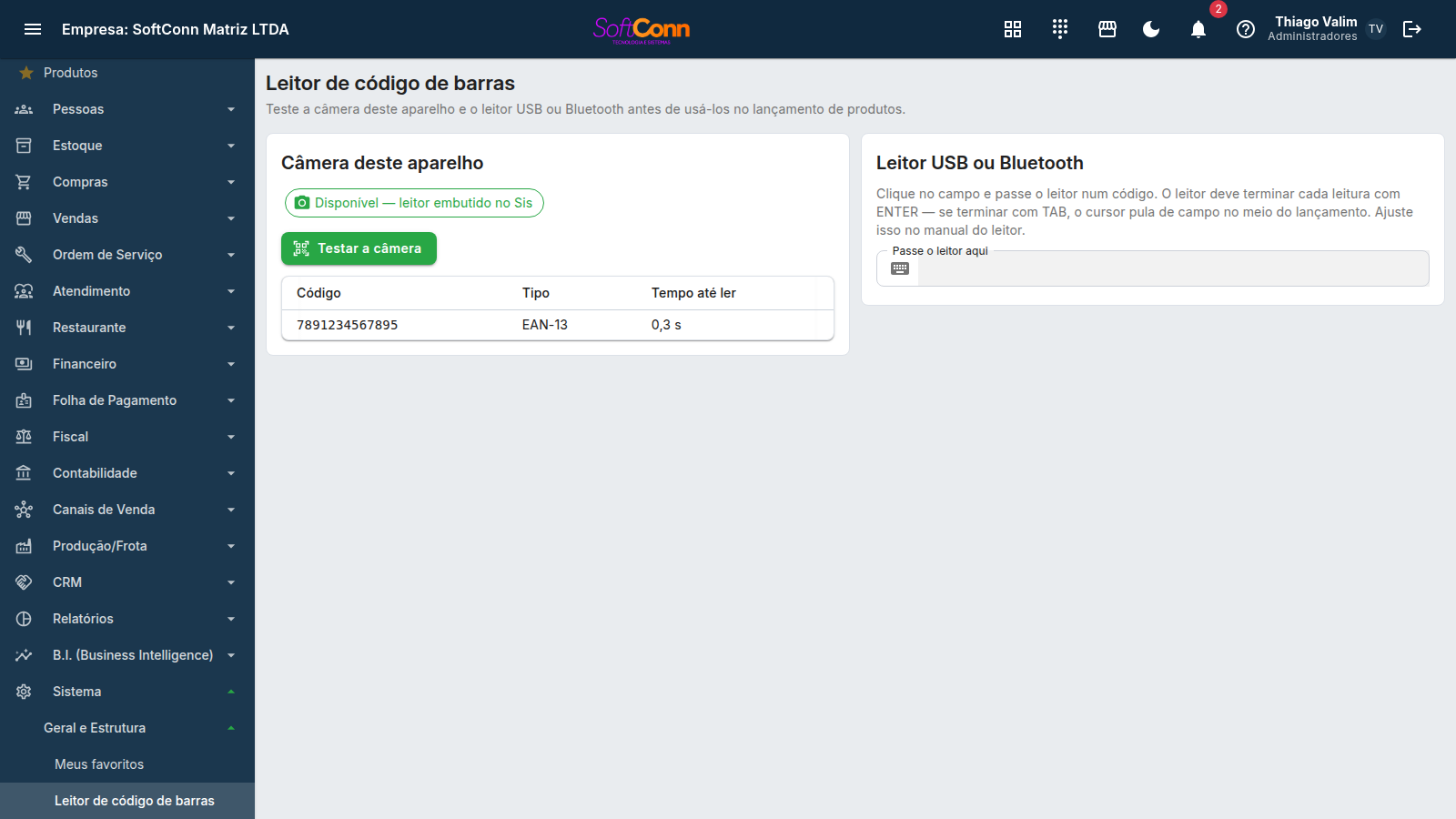
No cartão Câmera deste aparelho aparece se este aparelho lê código pela câmera. Quando não lê, o motivo vem escrito logo ali.
- Toque em Testar a câmera
O navegador pode perguntar se o sistema pode usar a câmera. Responda Permitir.
- Aponte para o código de barras
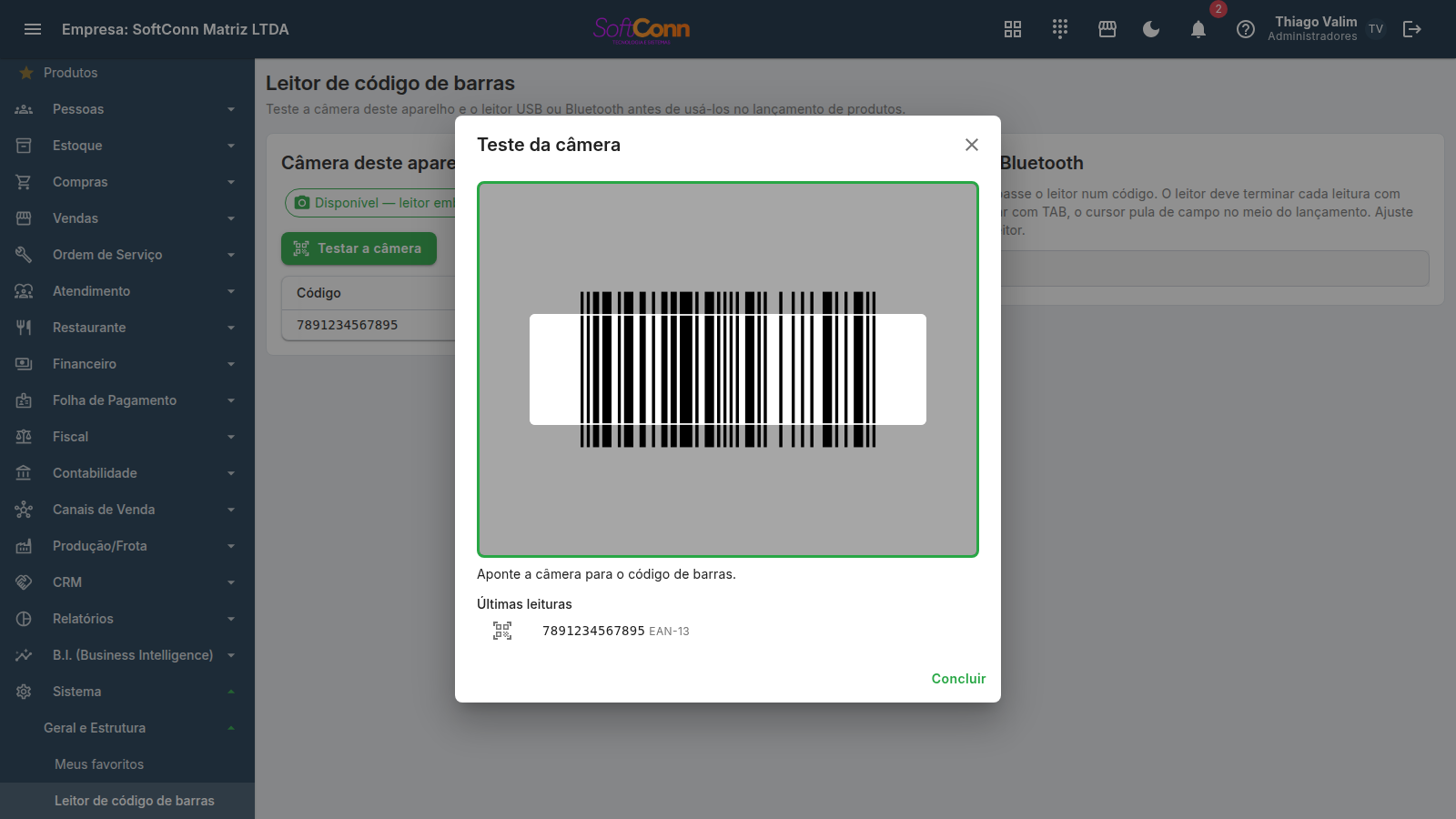
Enquadre as barras dentro do retângulo claro, com o produto parado por um instante. Quando o código é lido, o aparelho dá um bipe curto e a borda do quadro fica verde.
- Leia quantos quiser e toque em Concluir
Cada código lido entra na lista do leitor e, ao concluir, na tabela da tela, com o tipo do código e quanto tempo levou para ler.
Disponível — leitor do próprio navegador: quem lê é o próprio navegador (o caso do Chrome no Android). Disponível — leitor embutido no Sis: quem lê é o leitor que vem com o sistema (o caso do iPhone e do computador com Windows). Os dois leem os mesmos códigos.
Abre a câmera e lê códigos em sequência até você tocar em Concluir. Ele fica apagado quando este aparelho não lê pela câmera.
A câmera só lê — ela não tira foto. As imagens são usadas no próprio aparelho, na hora, para encontrar o código, e não são gravadas nem enviadas a ninguém. O que o sistema guarda é só o número do código lido.
Quando a câmera não lê neste aparelho
O cartão da câmera diz o motivo por extenso. Os mais comuns:
| O que aparece | O que fazer |
|---|---|
| A câmera só funciona quando o sistema é aberto por um endereço seguro (https) | O sistema foi aberto pelo endereço da rede da loja (começando com http://). Use o leitor USB ou Bluetooth, ou o aplicativo do Sis instalado no aparelho. |
| Nenhuma câmera foi encontrada neste aparelho | É o caso do computador sem webcam. Use o leitor USB ou digite o código. |
| A câmera foi bloqueada | Alguém respondeu Bloquear quando o navegador perguntou. Libere a câmera nas configurações do navegador (no cadeado ao lado do endereço) ou do aparelho e abra o teste de novo. |
| A câmera está em uso por outro aplicativo | Feche o outro aplicativo que está usando a câmera (uma chamada de vídeo, por exemplo) e tente de novo. |
| Este aplicativo não lê código pela câmera | Neste aplicativo a leitura pela câmera ainda não está disponível. Use o leitor USB ou Bluetooth. |
Testar o leitor USB ou Bluetooth
- Clique no campo "Passe o leitor aqui"
O leitor escreve no campo que estiver selecionado, como se fosse um teclado — por isso o clique vem antes.
- Passe o leitor num código
Assim que ele termina, a tabela mostra o código lido, quantos caracteres ele digitou e com que tecla terminou. O campo se limpa sozinho para a próxima leitura.
- Confira a última linha
ENTER — correto é o que o sistema espera. Se aparecer TAB, ajuste o leitor pelo manual dele para terminar com ENTER: com TAB o cursor pula de campo no meio do lançamento, e o produto não entra.
Recebe a leitura do leitor USB ou Bluetooth. Também aceita digitação, mas o teste só faz sentido com o leitor.
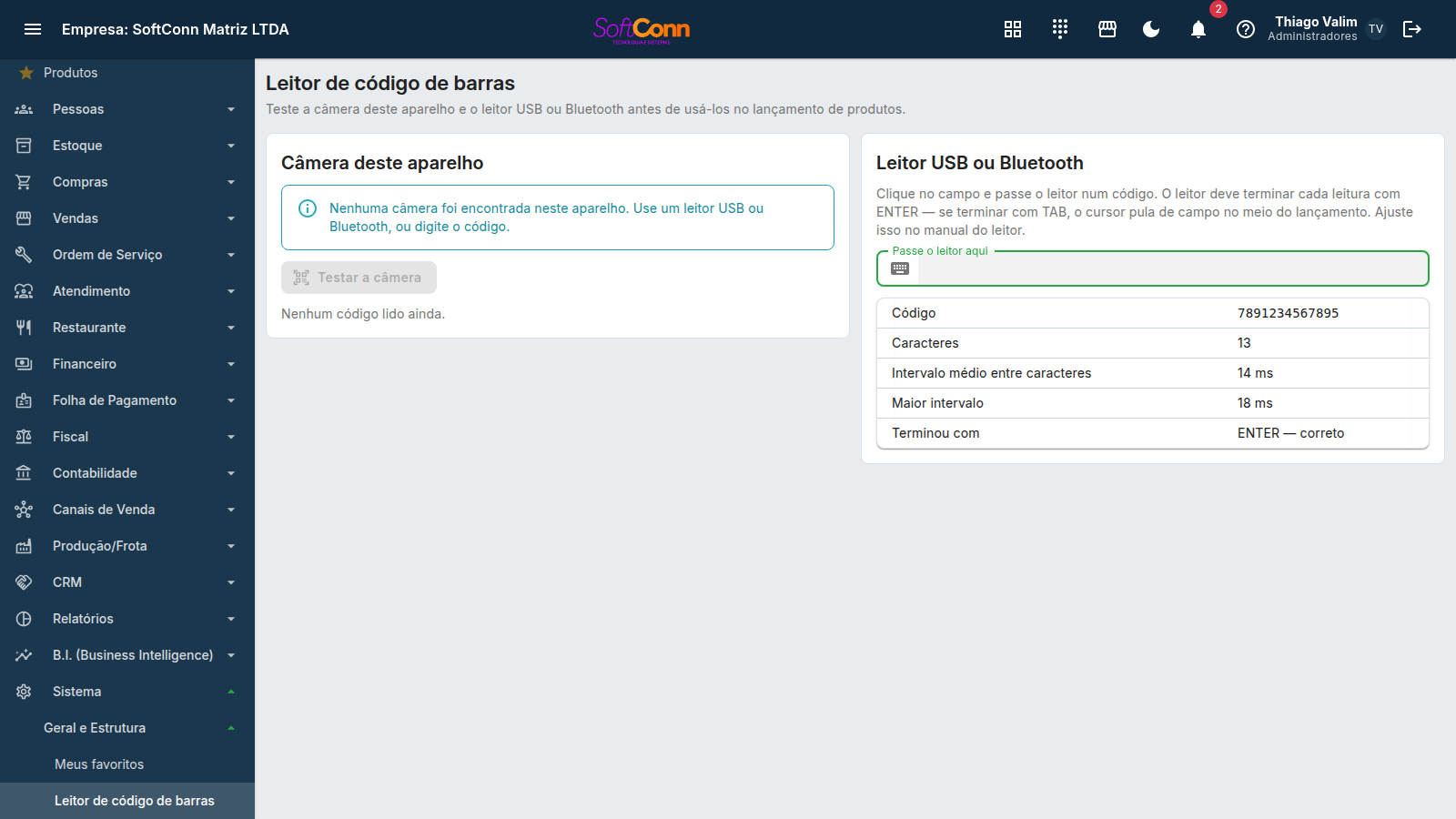
O intervalo entre caracteres mostra a velocidade do leitor: um leitor digita bem mais rápido que uma pessoa (poucos milissegundos por caractere). Se o suporte pedir esse número, é aqui que ele está.
Onde a câmera aparece
Passou no teste? Então, neste aparelho, o campo do produto das telas de lançamento ganha um botão de câmera ao lado da lupa. O código lido entra como se você o tivesse digitado e teclado Enter: com um produto só, ele é escolhido na hora; se o código não estiver cadastrado, o aviso aparece e o número lido fica no campo, para você conferir.
- Vendas: pedido de venda, orçamento, pré-venda e consignação;
- Serviços: ordem de serviço e atendimento;
- Compras: requisição, cotação, pedido de compra, entrada avulsa e a nota de entrada digitada;
- Estoque: inventário, transferência, movimentação avulsa e emissão de etiquetas;
- Produção e fiscal: ordem de produção e nota fiscal.
O botão não aparece nas consultas e nos cadastros (tabela de preço, ficha técnica, kit) — ali não se lança produto. E não aparece onde o teste acima mostra que a câmera não lê.
No celular
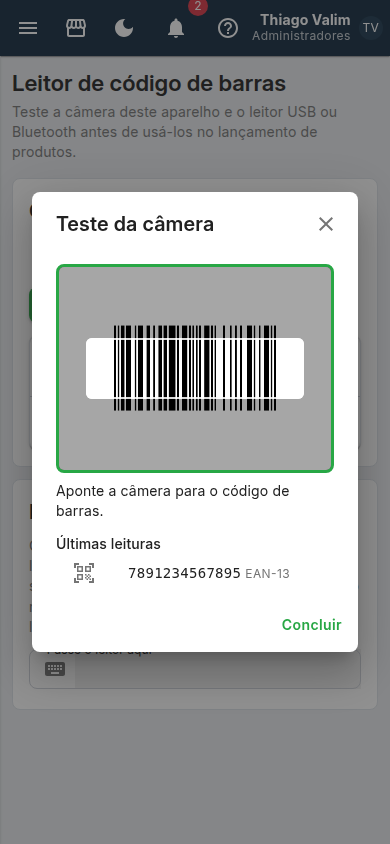
No celular a tela funciona igual: o teste da câmera abre por cima, com o quadro e a lista à vista, e o botão Concluir embaixo.
Perguntas frequentes
Por que o botão "Testar a câmera" está apagado?
Porque este aparelho não lê código pela câmera agora. O motivo está escrito logo acima do botão — veja a tabela Quando a câmera não lê neste aparelho.
A câmera abre, mas não lê o código. E agora?
Enquadre as barras inteiras dentro do retângulo claro, com o produto parado e bem iluminado. Em embalagem curva (lata, garrafa), gire o produto até as barras ficarem retas para a câmera. Se o aparelho oferecer, ligue a lanterna pelo botão no rodapé do teste.
Apareceu "Código lido com dígito verificador errado". O que é isso?
A câmera leu o código pela metade (um reflexo ou uma barra borrada) e o número não fecha a conta de conferência que todo código de produto tem. O sistema descarta essa leitura e continua tentando — basta manter o código enquadrado.
O leitor USB bipa, mas o produto não entra na venda.
Teste o leitor aqui. Se a última linha mostrar TAB, o leitor está terminando cada leitura com a tecla errada: ajuste-o pelo manual do fabricante (procure por "sufixo" ou "suffix") para terminar com ENTER.
O iPhone pergunta de novo se pode usar a câmera.
O Safari do iPhone costuma pedir a permissão da câmera outra vez quando o aplicativo instalado na Tela de Início é fechado e reaberto. Responda Permitir — o sistema não guarda nenhuma imagem.
As imagens da câmera ficam guardadas em algum lugar?
Não. A câmera é usada só para encontrar o código, no próprio aparelho e na hora. Nenhuma imagem é gravada nem enviada — só o número do código.