Para que serve esta tela
É aqui que você libera as máquinas que imprimem pela fila do Sis — o computador da cozinha que tira a comanda, o do caixa que imprime o cupom, o das etiquetas. Cada máquina roda o agente de impressão (um serviço instalado nela) e entra aqui com credencial própria: nada de criar um usuário e uma senha para a impressora, e nenhuma máquina ocupa vaga de usuário da sua licença.
Como parear uma máquina
- Registrar o agente
Clique em Registrar agente e dê um nome que diga onde a máquina fica — "Caixa 1", "Servidor da cozinha".
- Anotar o código
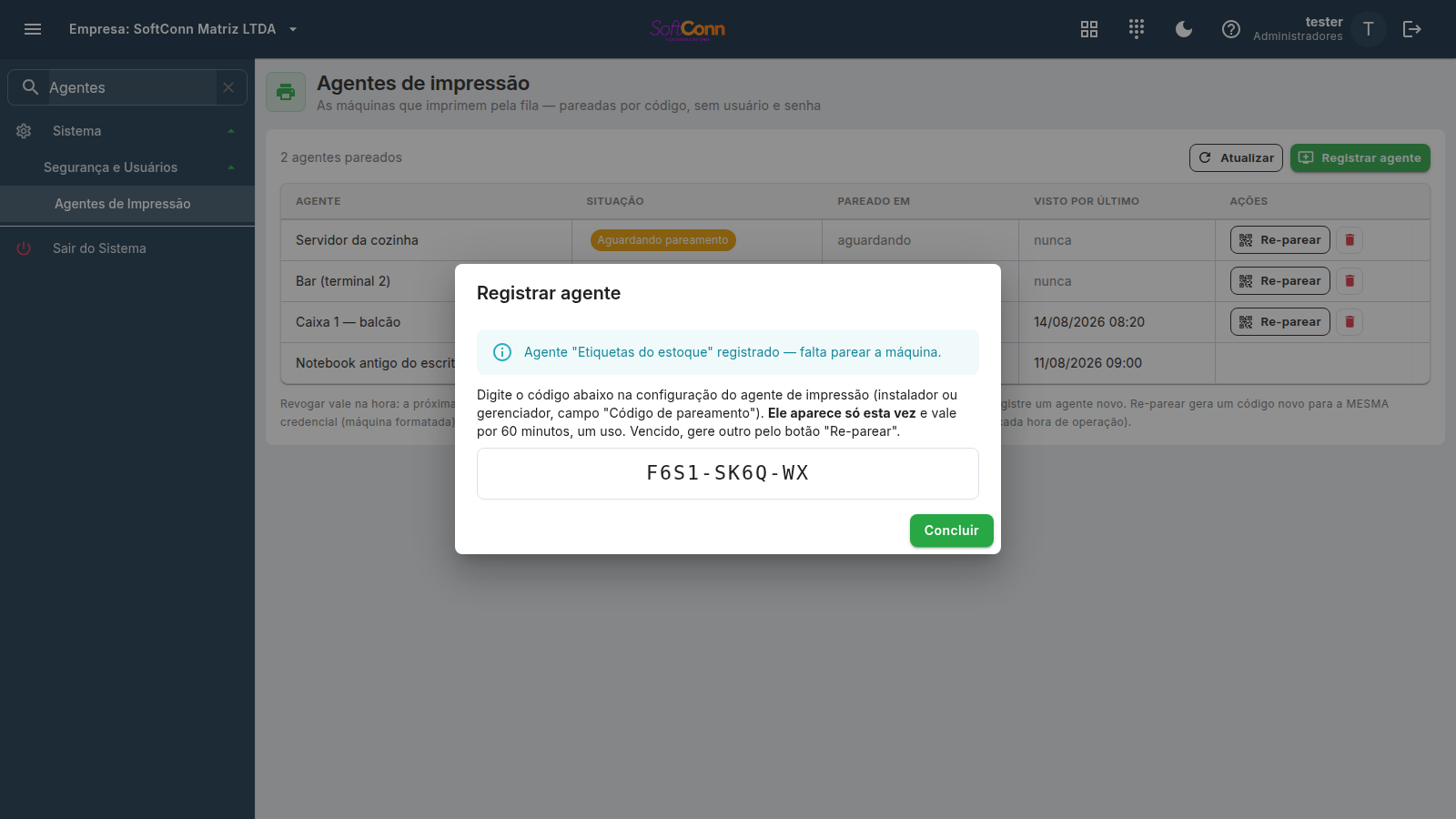
A tela mostra o código de pareamento uma única vez (algo como
A7F3-K9Q2-DX). Ele vale por 60 minutos e serve para um uso só. - Digitar o código na máquina
Na instalação do agente de impressão (instalador ou gerenciador), informe o código no campo Código de pareamento. Tanto faz maiúscula ou minúscula, com ou sem os traços.
- Conferir
Em até um minuto a situação do agente muda para Ativa e a coluna Visto por último começa a andar. A máquina já imprime.
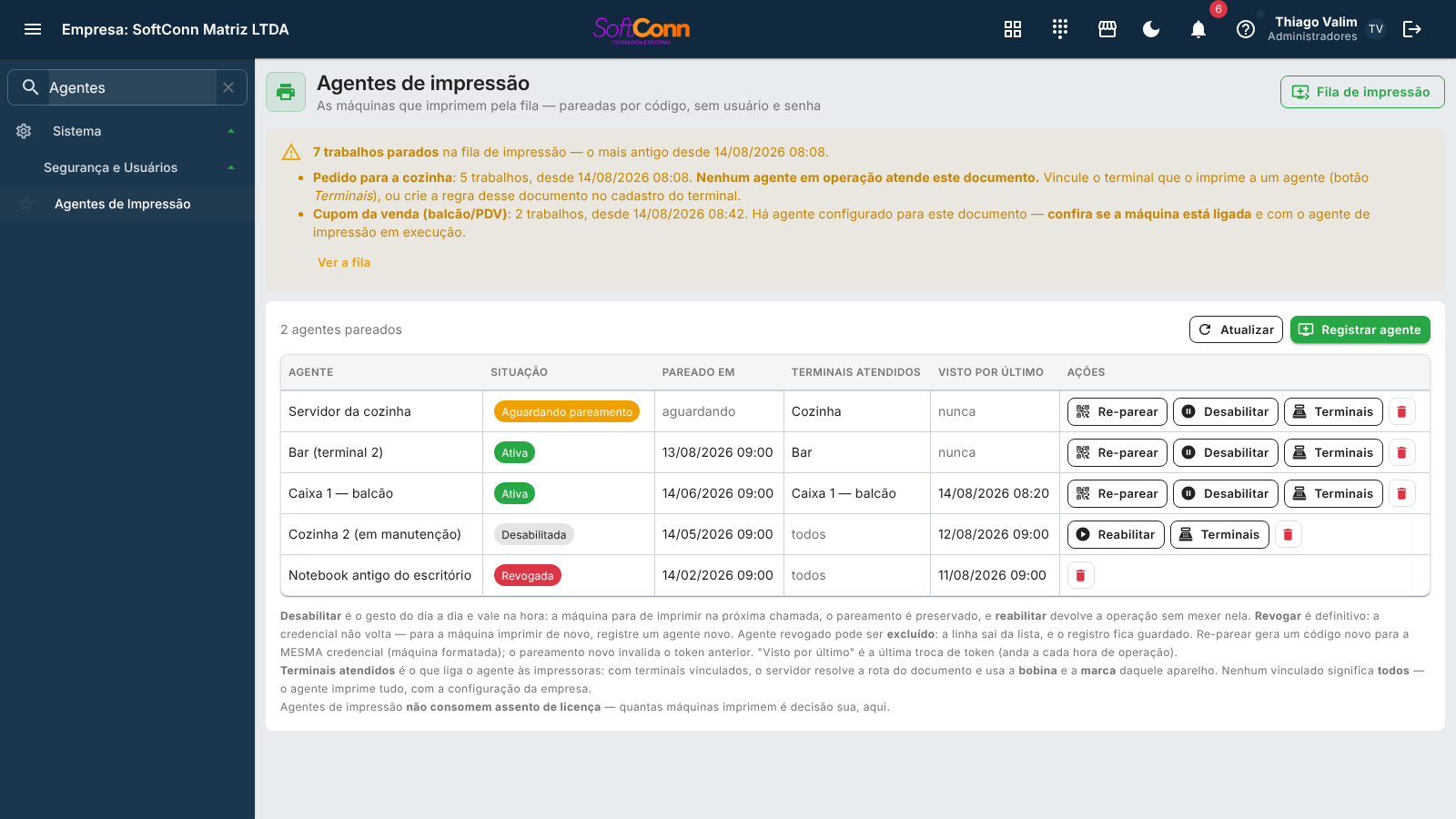
Campos e colunas
Onde a máquina fica ou o que ela faz — é como você vai reconhecê-la na lista depois.
Aguardando pareamento: o código foi gerado e ainda não foi digitado na máquina. Ativa: a máquina pareou e pode imprimir. Desabilitada: você a desligou por ora — o pareamento continua guardado. Revogada: o acesso foi cortado para sempre.
A última vez que a máquina renovou a credencial — anda mais ou menos a cada hora de operação. Se parou de andar há dias, o serviço daquela máquina provavelmente está desligado.
O código de pareamento aparece uma única vez. Se fechar a janela sem anotar, não há como vê-lo de novo — use Re-parear para gerar outro.
Terminais atendidos
Cada agente pode dizer quais terminais de PDV ele atende. É essa informação que faz o Sis saber qual impressora usar para cada documento — e, com a impressora, qual bobina (57 mm, 80 mm, matricial) e qual marca imprimir no cupom.
- Cadastre os terminais primeiro
Em Configurações → Terminais de PDV, cada terminal diz qual impressora recebe cada documento (comanda, cupom, etiqueta).
- Abra "Terminais" na linha do agente
Marque os terminais que aquela máquina atende. Um agente pode atender vários — o computador da cozinha costuma atender só a cozinha; o do balcão, o caixa.
- Salve
Vale na próxima impressão. Nada precisa ser reiniciado.
Nenhum terminal marcado significa "todos". O agente imprime qualquer trabalho da fila, usando a bobina e a marca configuradas na empresa. É assim que todo agente instalado antes desta novidade continua funcionando — não é uma configuração faltando.
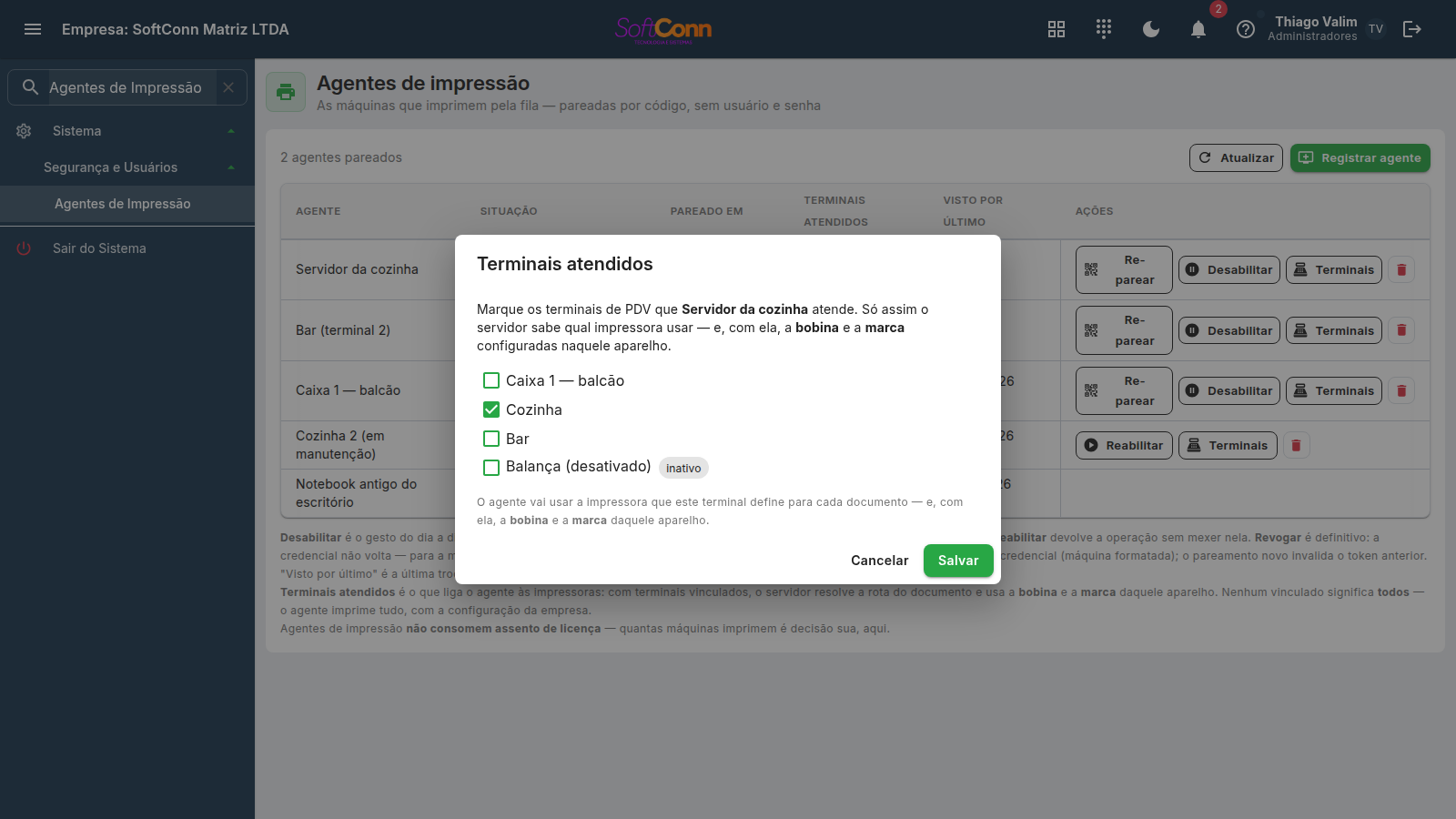
Se você marcar dois terminais que imprimem o mesmo documento em impressoras diferentes, o Sis usa o primeiro que você vinculou — a ordem que aparece na coluna Terminais atendidos. Se não for o que você espera, desmarque os dois e marque de novo na ordem certa.
Quando alguma coisa não imprime
Com terminais vinculados, cada agente busca na fila só o que os terminais dele imprimem — é assim que o cupom da venda não sai na impressora da cozinha. A contrapartida é que um documento que nenhum agente atende fica parado esperando. Quando isso acontece, um aviso aparece no topo desta tela, com quantos trabalhos estão parados e desde quando.
O aviso diz onde consertar, e são dois lugares diferentes. Se ele disser "nenhum agente em operação atende este documento", o problema é cadastro: vincule o terminal que imprime esse documento a um agente (botão Terminais), ou crie a regra desse documento no cadastro do terminal. Se ele disser que há agente configurado, o cadastro está certo e o problema é a máquina: veja se ela está ligada e com o agente de impressão em execução.
Nada é apagado sozinho. O trabalho parado continua na fila e sai assim que houver quem o imprima — resolver o cadastro ou ligar a máquina basta, não é preciso lançar de novo.
Não quer que os papéis antigos saiam todos quando a máquina voltar? Toque em Ver a fila no aviso (ou no botão Fila de impressão, no alto da tela) e exclua os papéis ou limpe a fila antes de religar o agente — ver Fila de impressão: ver, excluir e limpar.
O aviso só conta o que está parado há mais de cinco minutos. Trabalho recente é operação normal — a máquina busca na fila em segundos.
Desabilitar ou revogar?
São dois botões diferentes na mesma linha, e a diferença importa: desabilitar tem volta, revogar não. Na dúvida, desabilite — o pior que acontece é você reabilitar depois.
- Desabilitar — a máquina para de imprimir na próxima tentativa, mas o pareamento fica guardado. É o gesto do dia a dia: máquina em manutenção, computador que só liga em certos dias, praça fechada fora da temporada. Para voltar, clique em Reabilitar: a máquina volta a imprimir sem ninguém precisar ir até ela nem digitar código nenhum.
- Revogar — corta na hora e não volta. É o botão de emergência: máquina vendida, perdida ou roubada. Para aquela máquina imprimir de novo, será preciso registrar um agente novo e parear outra vez.
Excluir o agente revogado
O agente revogado fica na lista como histórico — e, quando a lista acumula linhas mortas (agente de teste, máquina formatada que foi registrada de novo, pareamento desistido), a lixeira da linha dele o exclui: o sistema pergunta só o nome, e a linha sai da lista. O registro continua guardado.
Só o revogado se exclui. Agente ativo, aguardando pareamento ou desabilitado não tem esse botão — a ordem é revogar primeiro, depois excluir, para que o gesto que some com a linha nunca seja o que corta uma máquina em uso.
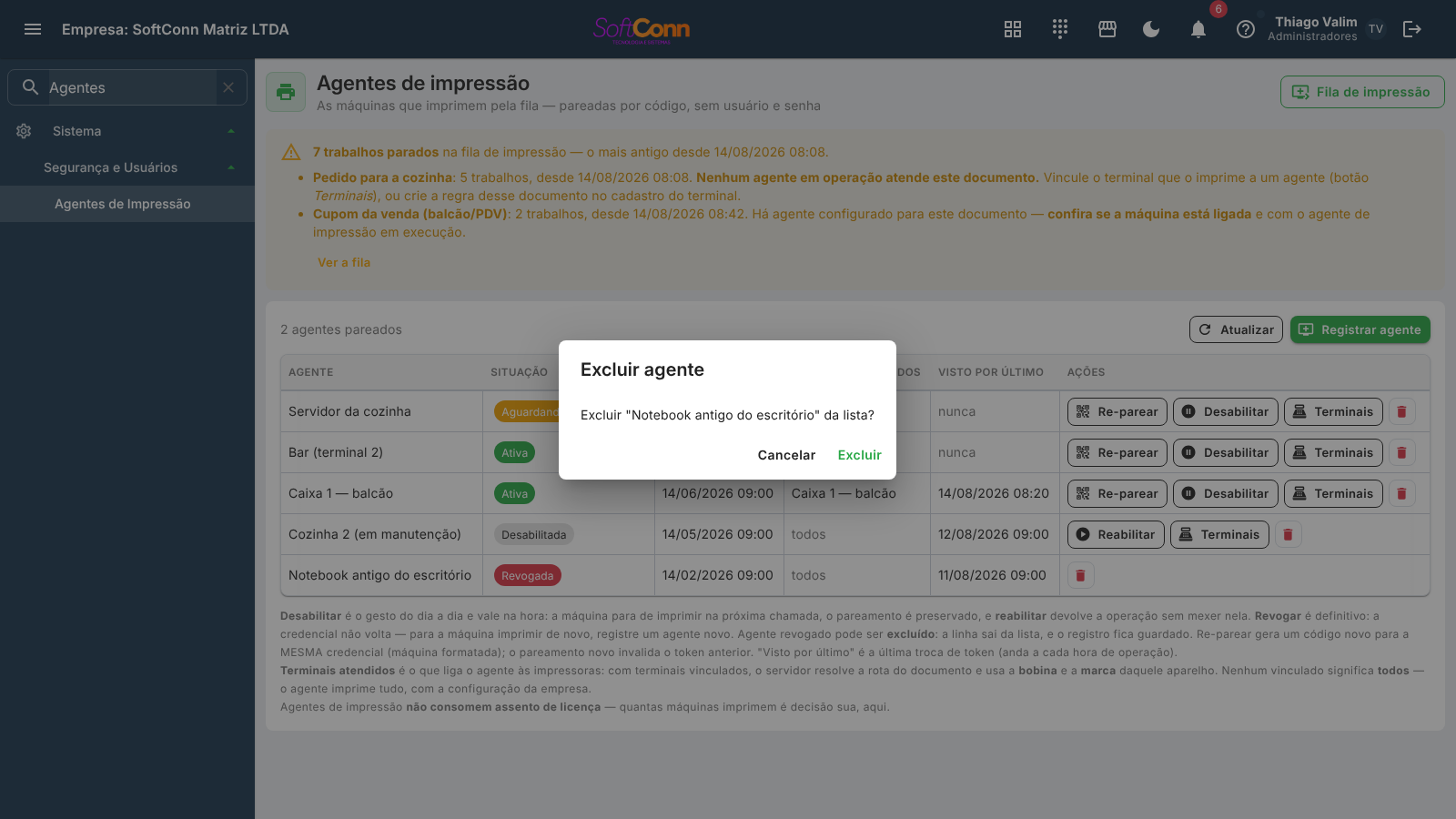
Como os agentes não ocupam vaga de usuário da sua licença, nada limita quantas máquinas você registra — quem decide quais estão em operação é você, por aqui. Por isso o desabilitar existe.
Revogar não tem desfazer. A máquina para de imprimir na hora e a credencial não volta — para ela imprimir de novo, registre um agente novo. Use para máquina vendida, perdida ou fora de uso.
Perguntas frequentes
Fechei a janela sem anotar o código. E agora?
Clique em Re-parear na linha do agente: sai um código novo, também de uso único. O código perdido deixa de valer sozinho quando vence (60 minutos).
O código venceu antes de eu digitar na máquina.
É esperado — ele vale 60 minutos de propósito. Gere outro com Re-parear e digite logo em seguida.
Formatei o computador da cozinha. Preciso cadastrar tudo de novo?
Não. Use Re-parear na linha do agente e digite o código novo na instalação. A credencial é a mesma; o que muda é a chave que a máquina guarda.
Qual a diferença entre desabilitar e revogar?
Desabilitar tem volta: a máquina para de imprimir, o pareamento fica guardado, e Reabilitar devolve tudo sem mexer nela. Revogar é definitivo: para voltar, só registrando um agente novo. Na dúvida, desabilite.
Desabilitei uma máquina. Ela precisa de código novo para voltar?
Não. Clique em Reabilitar na linha dela e pronto — ninguém precisa ir até a máquina, e o código antigo continua não sendo necessário.
Por que a máquina desabilitada não tem o botão Re-parear?
Porque o código sairia e não funcionaria: máquina desabilitada não pareia. Reabilite primeiro; aí o Re-parear volta a aparecer.
Revoguei sem querer. Dá para desfazer?
Não — revogar é definitivo, de propósito (é o botão de emergência para máquina perdida ou vendida). Registre um agente novo para a mesma máquina e paree de novo: leva um minuto.
A lista está cheia de agentes revogados. Como limpo?
Na linha de cada revogado aparece a lixeira Excluir: confirme e a linha sai da lista. Agente ativo ou desabilitado não tem esse botão — revogue primeiro.
O agente aparece "Ativa" mas não imprime nada.
Olhe a coluna Visto por último. Se está andando, a credencial está boa e o problema é na impressora ou na configuração dela na máquina. Se parou há horas, o serviço do agente naquela máquina está desligado — reinicie-o por lá.
A máquina do agente conta como um usuário da minha licença?
Não. O agente tem credencial própria de máquina: não ocupa vaga de usuário e não aparece nas sessões ativas.
A coluna "Terminais atendidos" mostra "todos". Está faltando configurar?
Não. "Todos" é uma escolha válida e é o padrão: o agente imprime tudo que chega na fila, com a bobina e a marca da empresa. Vincular terminais só é necessário quando cada impressora tem bobina ou marca própria.
O cupom está saindo com a largura errada em uma impressora só.
Confira duas coisas: se a bobina certa está no cadastro daquela impressora (Configurações → Impressoras) e se o agente daquela máquina tem o terminal correspondente vinculado. Sem o vínculo, o Sis usa a configuração da empresa para todos.
Marquei um terminal e a coluna mostra "(terminal removido)".
O terminal foi excluído do cadastro depois de vinculado. Abra Terminais na linha do agente e desmarque-o — o vínculo continua existindo até você tirá-lo.
Depois que vinculei terminais, um tipo de cupom parou de sair.
É o efeito do vínculo: cada agente passa a buscar só o que seus terminais imprimem. Olhe o aviso no topo da tela — ele nomeia o documento parado. Provavelmente falta a regra desse documento no terminal, ou falta vincular a um agente o terminal que já a tem.
O aviso de fila parada some sozinho?
Sim. Assim que houver agente que atenda o documento (ou a máquina voltar a buscar), os trabalhos saem da fila e o aviso desaparece. Clique em Atualizar para reconferir.
Um trabalho ficou parado. Ele se perde?
Não. Nada é apagado da fila: o trabalho fica esperando e sai quando houver quem o imprima. Não é preciso lançar de novo.
Meus agentes não têm terminal vinculado. Isso me afeta?
Não. Agente sem terminal atende tudo, como sempre atendeu — o filtro só vale para quem vinculou terminais.