Para que serve esta tela
É aqui que você vê tudo o que está esperando para sair na impressora: os pedidos da cozinha, as contas das comandas e os cupons que o agente de impressão ainda não levou. Daqui você tira da fila um papel que não precisa mais sair, ou limpa a fila de uma vez. Na situação Impressa, a tela mostra o histórico: o que o agente já imprimiu, com a hora e o agente.
Você chega aqui pelo menu Segurança e Usuários › Fila de Impressão, ou pelo botão Fila de impressão da tela Agentes de impressão. Quando a tela de agentes avisa que há trabalho parado, o botão Ver a fila do aviso também traz para cá.
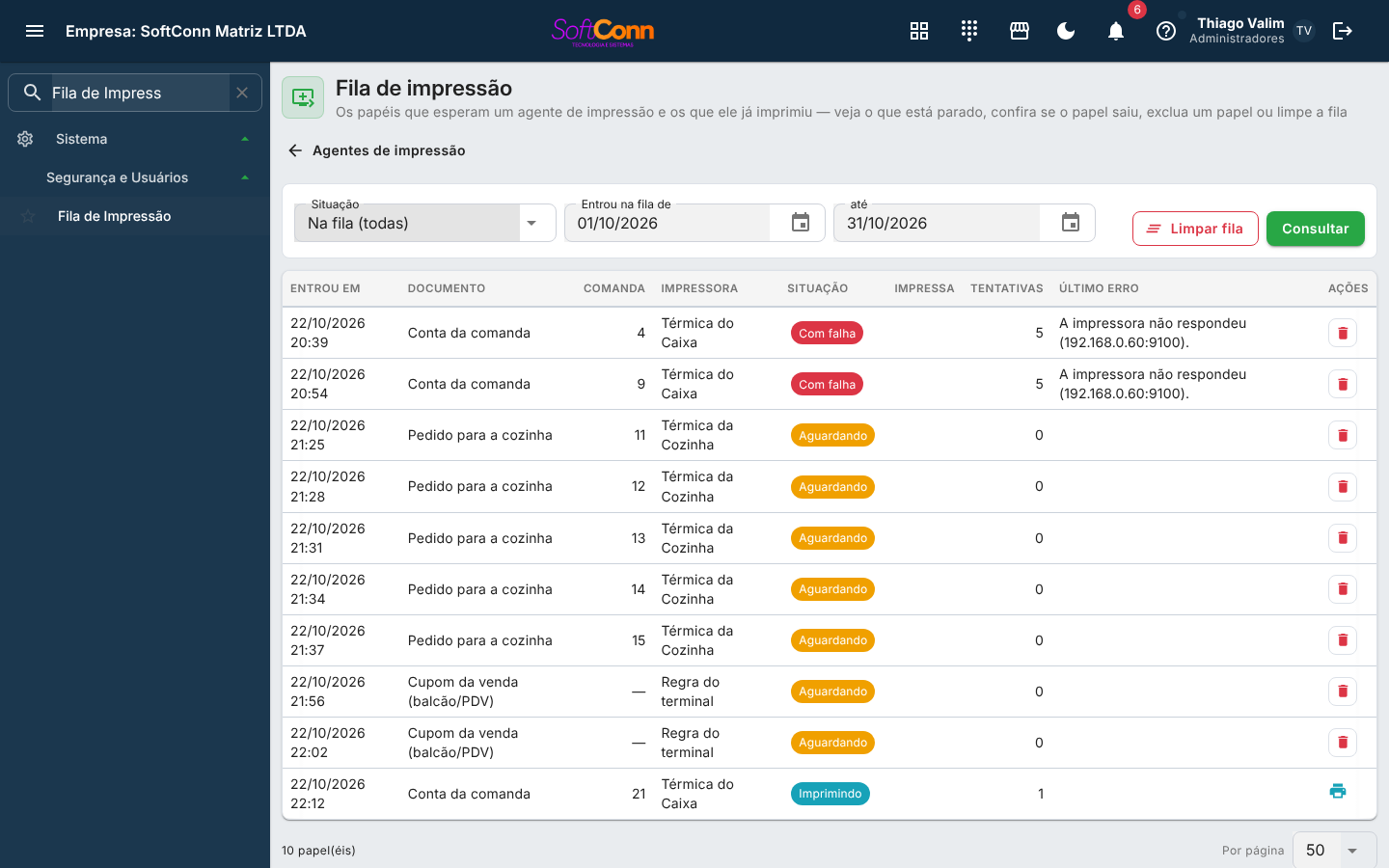
Como limpar a fila
- Escolha o período
A lista abre com o mês atual. Se quiser só os papéis com falha, escolha a situação Com falha e toque em Consultar.
- Confira o que está na lista
O Limpar fila exclui exatamente as linhas que aparecem na tela — nem mais, nem menos.
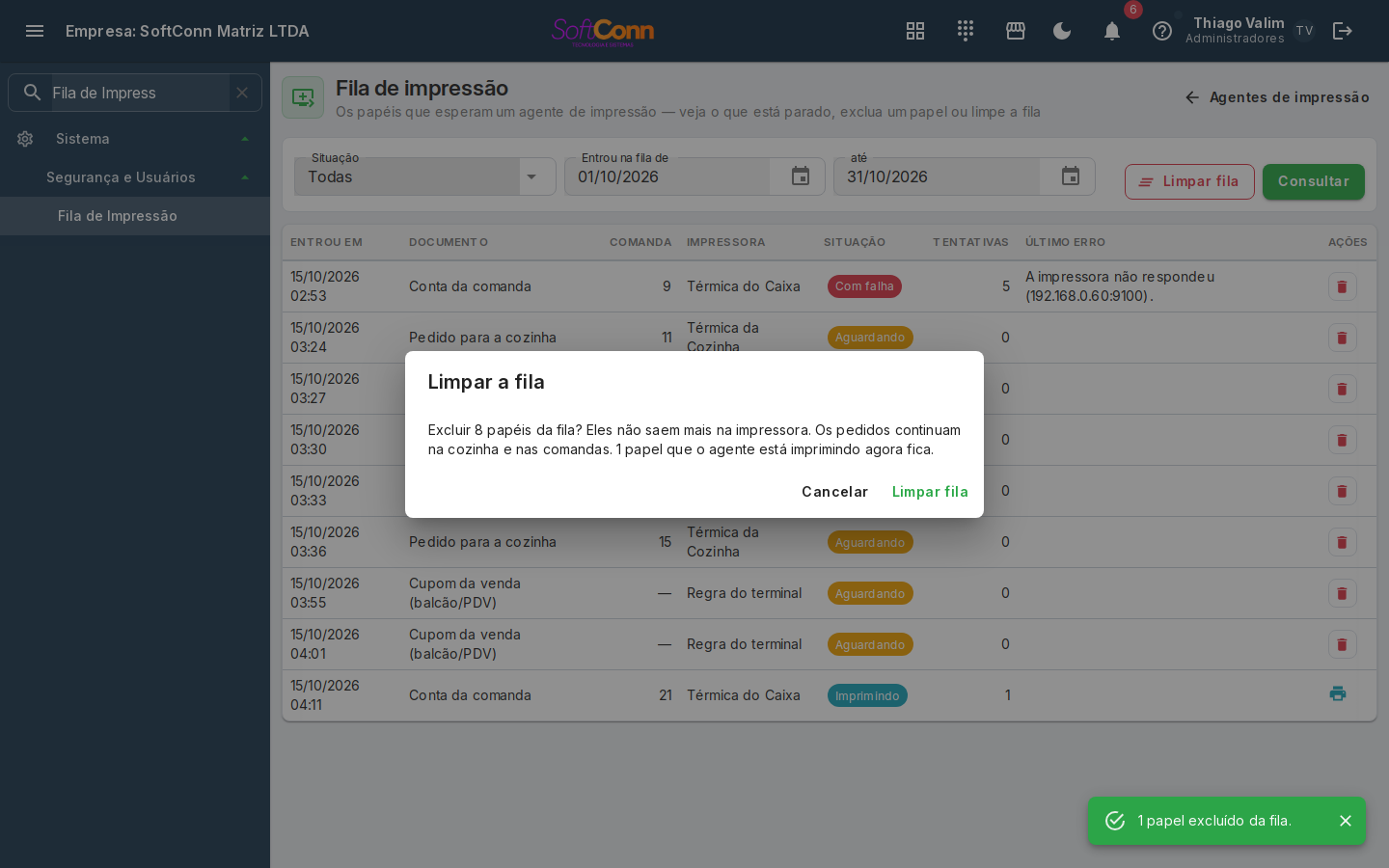
- Toque em Limpar fila
A confirmação diz quantos papéis saem e avisa se algum está sendo impresso agora (esse fica).
- Confirme
Os papéis saem da fila e não vão mais para a impressora. A lista é consultada de novo sozinha.
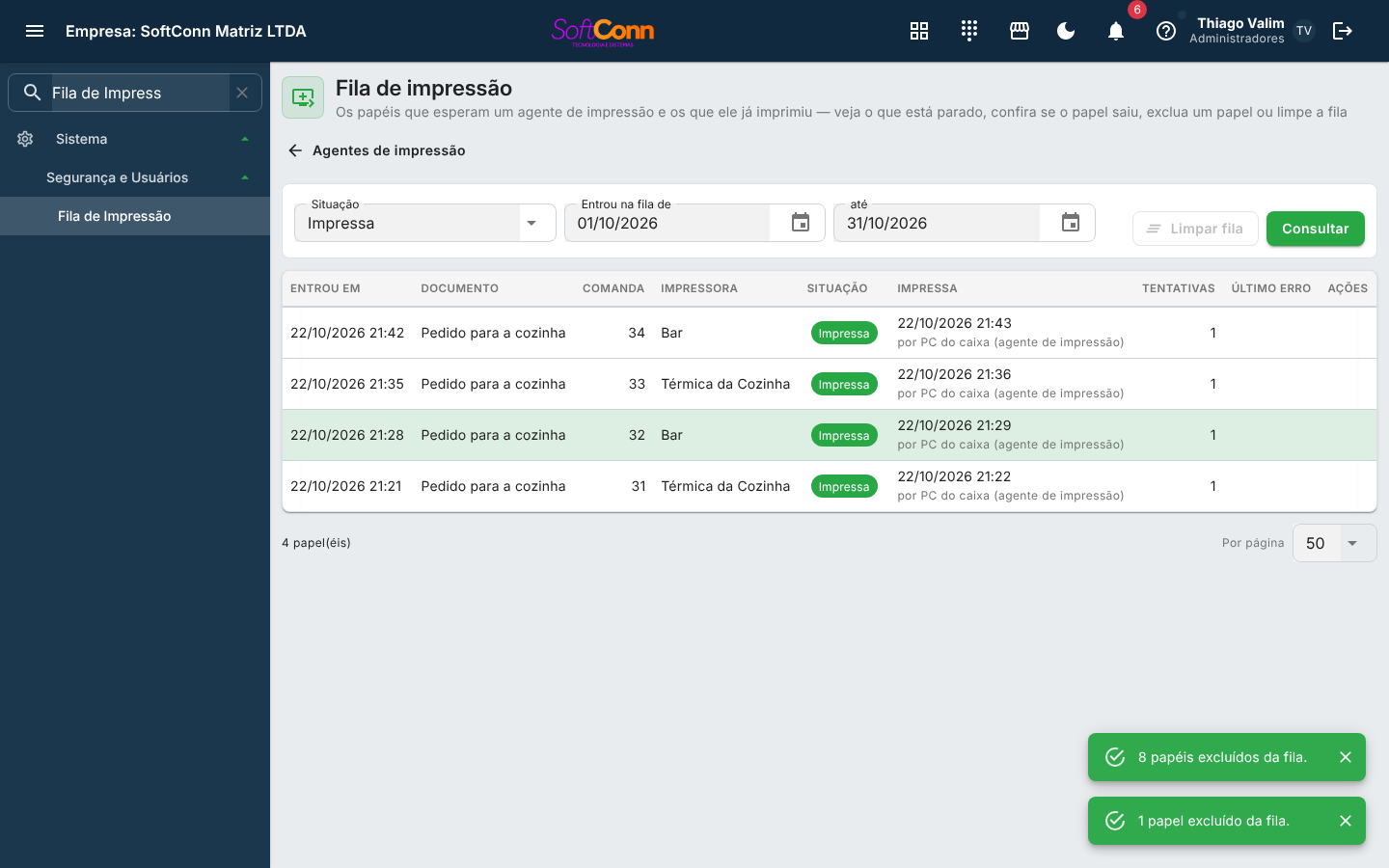
Como saber se o papel saiu
- Escolha a situação Impressa
A lista troca na hora para o histórico do período, do papel mais recente para o mais antigo.
- Procure pela comanda ou pela hora
A coluna Impressa diz quando o agente imprimiu e qual agente foi.
- Não achou?
Volte para Na fila (todas): se o papel está lá, ele ainda não saiu — aguardando, imprimindo ou com falha.
O que cada coluna mostra
O período é pela data em que o papel entrou na fila. Na fila (todas) mostra o que ainda não saiu; a situação filtra um tipo só: Aguardando, Imprimindo, Com falha ou Impressa (o histórico do que já saiu). A lista vem em páginas — o rodapé mostra o total e deixa escolher quantas linhas por página.
O que é o papel: pedido para a cozinha, conta da comanda, cupom da venda, etiqueta…
A comanda que pediu o papel e a impressora para onde ele vai. Regra do terminal quer dizer que a impressora é escolhida pela configuração do terminal que imprimiu.
Aguardando: nenhum agente veio buscar ainda. Imprimindo: um agente está com o papel agora. Com falha: a impressora não respondeu depois de várias tentativas, e o último erro diz por quê. Impressa: o papel saiu — a coluna Impressa diz quando e por qual agente.
Excluir da fila não desfaz o pedido: ele continua na cozinha (no monitor) e na comanda. Só o papel deixa de sair. Se precisar dele depois, use Reimprimir na comanda.
Ver a fila exige a permissão de Agentes de impressão. Excluir um papel e limpar a fila exigem o nível Excluir dessa mesma permissão.
Perguntas frequentes
Por que uma linha não tem a lixeira?
Porque o agente está imprimindo aquele papel agora. Ele não pode sair da fila no meio da impressão — senão a tela diria que ele saiu, e ele sairia na impressora assim mesmo. Espere alguns segundos e consulte de novo: ou ele já saiu, ou voltou para a fila e pode ser excluído.
Limpei a fila. Os pedidos somem da cozinha?
Não. O pedido continua no monitor da cozinha e na comanda. Só o papel impresso deixa de sair.
Religuei o agente e saiu um monte de papel antigo. Como evitar?
Antes de religar a máquina, abra esta tela e limpe a fila. O agente só imprime o que ainda está na lista.
A lista é grande. Como vejo o resto?
Pelo rodapé: ele mostra quantos papéis o período tem, passa as páginas e deixa escolher quantas linhas por página. O Limpar fila exclui só as linhas da página que está na tela.
Posso excluir um papel já impresso?
Não. O que já saiu é histórico: na situação Impressa não há lixeira, e o Limpar fila fica desligado.
Qual a diferença para "Impressões com falha" do aplicativo?
No aplicativo do garçom e da gerência, "Impressões com falha" mostra só os papéis do restaurante que não saíram, para reimprimir ou descartar. Esta tela mostra a fila inteira — inclusive o que ainda está esperando.