Para que serve esta tela
É aqui que uma nota fiscal de compra vira estoque e custo de verdade: você revisa o XML da NF-e do fornecedor, confere se bate, e lança — o momento em que a mercadoria passa a existir no seu estoque e o custo de cada produto é calculado.
São três caminhos até a mesma entrada, e todos terminam na mesma revisão:
- Pela Manifestação de DFe (menu Fiscal): a nota emitida contra o seu CNPJ, com o XML baixado da SEFAZ. O botão Entrada abre a revisão.
- Pelo arquivo XML: em Compras › Entrada de Nota Fiscal, escolha o XML que o fornecedor mandou por e-mail ou que você baixou.
- Digitando a nota: na mesma tela, quando não há XML nenhum — só o DANFE em papel. É o último recurso, e depende do que for digitado.
Correção (31/08/2026): até esta data, esta página dizia que a nota de entrada “sempre nasce a partir do XML” e que “não existe lançamento manual”. Era verdade até aqui, e deixou de ser: a tela Entrada de Nota Fiscal voltou ao menu com os dois caminhos avulsos acima.
Do XML à entrada, passo a passo
-
Comece pelo XML — pela Manifestação, ou pelo arquivo
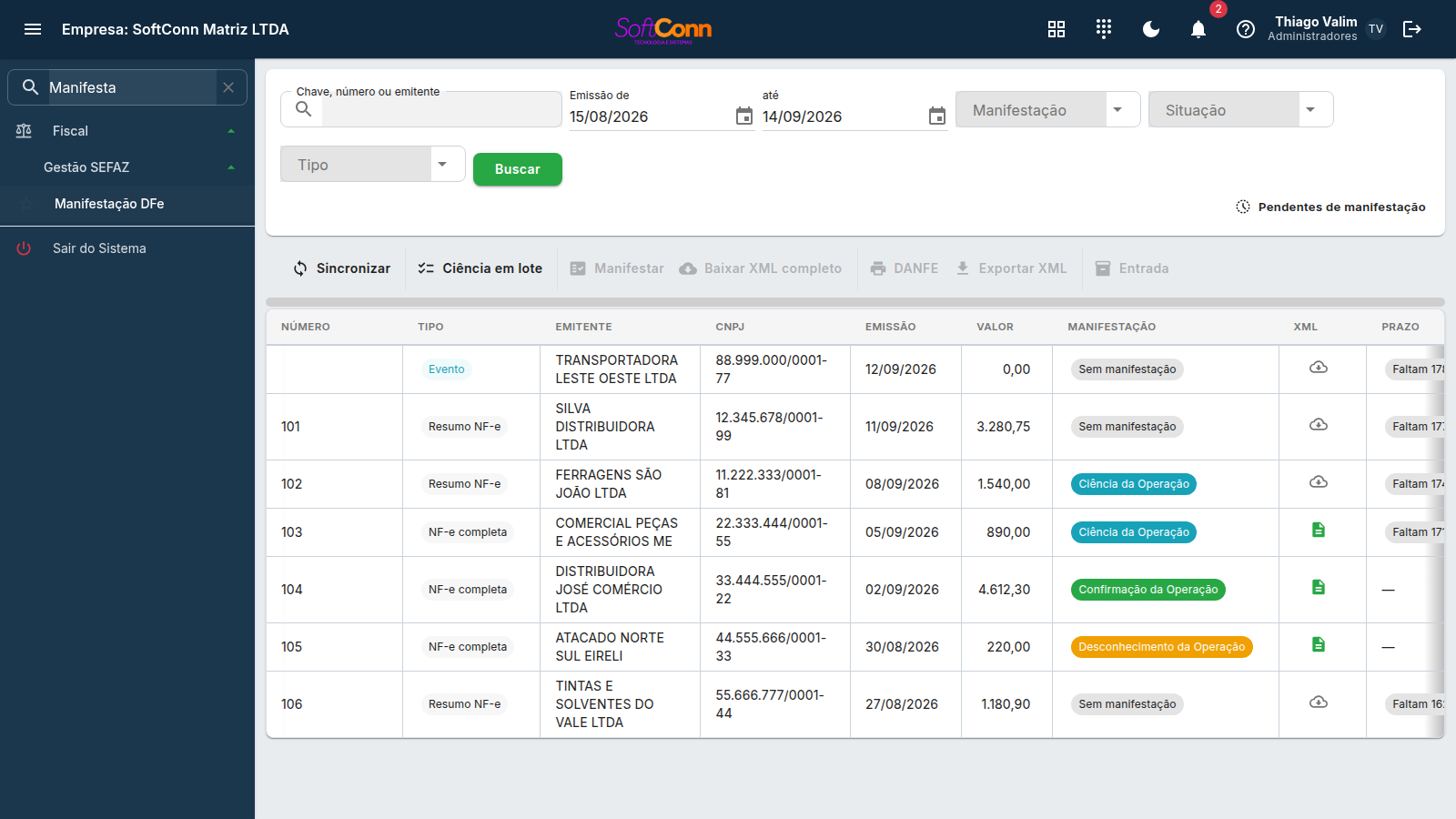
Na Manifestação de DFe, sincronize as notas emitidas contra o seu CNPJ e baixe o XML completo da que chegou: só com o XML completo o botão Entrada fica disponível. Se o fornecedor mandou o arquivo por e-mail, o caminho é mais curto — abra Compras › Entrada de Nota Fiscal e escolha o XML ali mesmo.
-
Revise e vincule
Na tela de revisão, escolha o fornecedor (ou cadastre um novo na hora) e vincule cada item da nota a um produto do seu catálogo — o sistema sugere o produto quando você já comprou daquele fornecedor antes.
-
Confira no cartão “Conferência e lançamento”
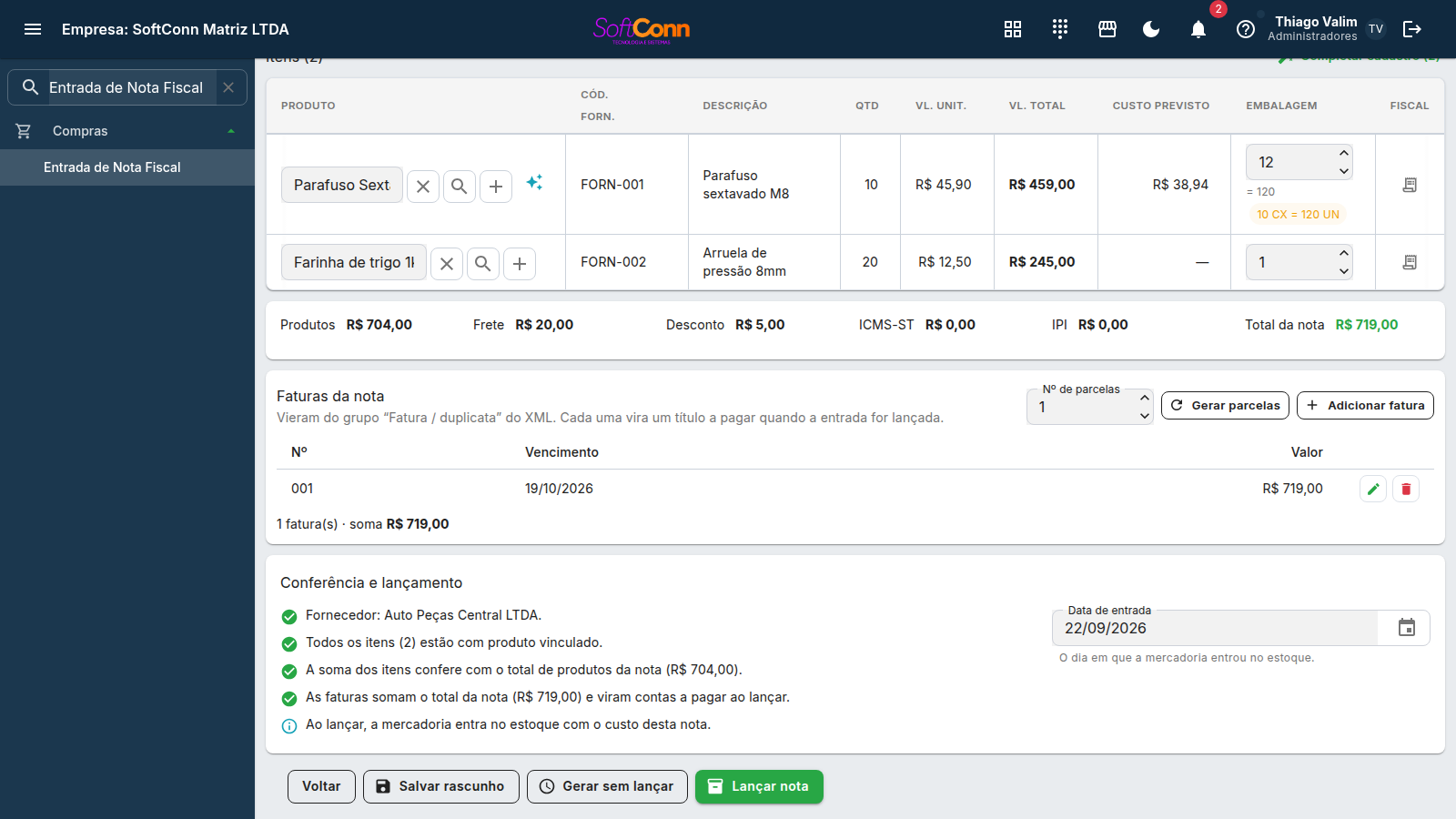
Logo acima dos botões, a tela mostra, com um sinal verde ou vermelho, o que o sistema vai conferir: o fornecedor, se todo item tem produto e se a soma dos itens bate com o total de produtos da nota. Ao lado fica a Data de entrada, que já vem com a data de hoje.
-
Clique em Lançar nota
Pronto: a nota é criada, conferida e lançada de uma vez — o estoque aumenta, o custo de cada produto é calculado e as contas a pagar nascem das faturas. Em seguida o Sis oferece rever o preço de venda.
A nota chegou antes da mercadoria? Use Gerar sem lançar. A nota fica guardada na Consulta de NF Entrada, na situação Importada, sem mexer no estoque nem no financeiro. Quando o caminhão chegar, selecione-a lá e clique em Lançar — um clique só.
Correção (23/09/2026): até esta data, esta página dizia para avançar a nota na consulta por Iniciar Conferência → Conferir → Lançar. Esses dois primeiros passos saíram: a conferência passou a ficar na própria tela de entrada, e o lançamento é um botão só.
Revisando o XML importado
A tela de revisão mostra os dados da nota já preenchidos pelo XML (chave de acesso, série, número, emissão, natureza da operação, protocolo de autorização, dados do emitente) — nenhum deles é digitado. O que você preenche é:
A quem, no seu cadastro, esta nota pertence. Busque pelo CPF ou CNPJ do emitente ou cadastre um fornecedor novo sem sair da tela. O emitente pode ser pessoa física: o produtor rural que emite NF-e com CPF e inscrição estadual entra pela nota de entrada como qualquer fornecedor.
A qual produto do seu catálogo cada linha da nota corresponde. Depois de vincular uma vez, a próxima nota do mesmo fornecedor com o mesmo código já sugere o vínculo sozinha (ícone de sugestão).
É a primeira coluna da grade de itens, e é o único campo que você preenche ali — todas as demais colunas são o que o XML do fornecedor trouxe. Ele abre a linha porque é o vínculo que decide o que a nota vai fazer com o seu estoque, o seu custo e o fiscal.
Como preencher: digite parte do nome ou o código e tecla Enter — achando um só, vincula na hora; achando vários, abre a busca. A lupa sempre abre a busca, e o + cadastra um produto novo já preenchido com a descrição, o código de barras e a unidade que vieram na nota.
Com muitos itens sem produto, não faça um a um: veja Cadastrando a nota inteira de uma vez, logo abaixo.
Quantas unidades de estoque vêm em UMA unidade da nota. Se o fornecedor cobrou 10 caixas e cada caixa tem 12 unidades, informe 12: entram 120 no estoque, e o custo de cada unidade é o total dividido por 120. O número que vai entrar aparece logo abaixo do campo, para você conferir antes de confirmar.
Ele vem preenchido sozinho: primeiro do que você já ensinou sobre este fornecedor, e, na falta disso, do cadastro do produto (campo Unidades por embalagem) — também quando você escolhe o produto da linha à mão. O que você corrigir aqui o Sis guarda para as próximas notas deste fornecedor — o mesmo produto pode vir em caixa de 12 de um e de 24 de outro.
Acerte o preço de venda olhando o custo da nota. A coluna Preço venda vem com o preço do cadastro do produto, e Markup % mostra quanto ele está acima do custo de cada unidade de estoque (o custo previsto dividido pela embalagem). Digite o preço e o markup se recalcula; digite o markup e o preço sai dele.
Os preços que você mudar vão para o cadastro quando a nota é lançada: no diálogo Atualizar preços de venda, que abre logo depois do lançamento, eles chegam preenchidos e marcados — confira e clique em Aplicar. Gerar a entrada sem lançar não muda preço nenhum.
Só aparece com mais de um depósito cadastrado. Em qual local a mercadoria entra ao lançar a nota. Em branco, usa o depósito padrão da empresa.
Dois interruptores independentes: Movimenta estoque decide se o lançamento aumenta o estoque dos itens vinculados; Gera financeiro decide se nascem as contas a pagar das parcelas da nota. Desligar um dos dois não cancela a nota — só limita o efeito dela àquilo que você escolheu (uma nota de simples registro fiscal, por exemplo, sem afetar estoque nem financeiro).
Separado do estoque. Ligado (o normal), o custo desta nota entra na média e muda o custo dos produtos. Desligado, a mercadoria entra no estoque do mesmo jeito, mas pelo custo médio que o produto já tinha: o custo não muda. Use quando o valor da nota não representa o custo de verdade e você não quer que ele mexa na margem. Produto que ainda não tem custo nenhum entra com custo zero — o da nota é justamente o que você não quer usar. Ele fica valendo zero no estoque e nas vendas até você informar o custo (pelo ajuste de custo, ou lançando uma nota com Atualiza custo ligado). Com Movimenta estoque desligado este interruptor trava, porque sem entrada não há custo a mudar.
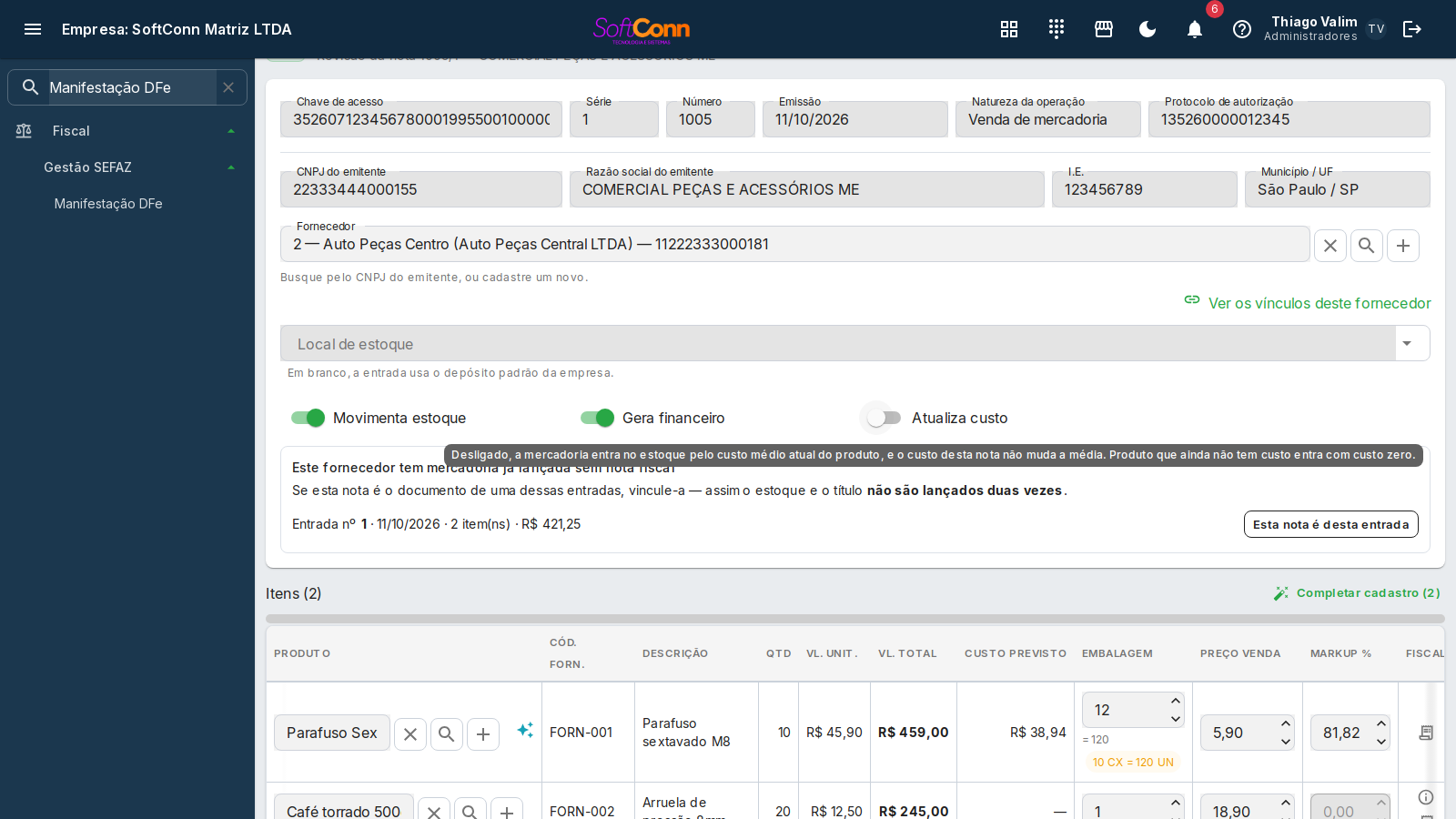
Não dá para gerar a entrada com item sem produto vinculado. Você não precisa preencher na ordem, e os campos vazios não ficam vermelhos enquanto você trabalha: quando clicar em Lançar nota (ou em Gerar sem lançar), se faltar alguma coisa o Sis diz quais itens ainda estão sem produto e marca as linhas. Nada é gerado até estar completo — é o que garante que nenhum item chegue à nota "solto", sem saber onde entra no estoque.
A tarja amarela na coluna Embalagem é um AVISO, não a embalagem. Ela aparece quando as duas unidades que o XML traz (a comercial e a tributável) divergem entre si — por exemplo 10 CX = 120 UN. É um sinal de que vale conferir o campo acima dela, e ⛔ não um valor que o Sis aplica sozinho: aquele número é do fornecedor, e a embalagem é sobre a sua unidade de estoque.
De onde vem a sugestão. A estrelinha ao lado do campo marca o item que o Sis já casou sozinho. Passe o mouse nela para ver a origem: histórico deste fornecedor é o que você mesmo ensinou numa nota anterior — pode confiar; código de barras da nota é um palpite do Sis, feito quando o GTIN do item bate com um produto do seu catálogo, e vale conferir antes de confirmar.
A observação de origem na coluna Fiscal
Todo item do XML traz a origem da mercadoria — o código de 0 a 8 que diz se ela é nacional ou importada. Quando você revende, a sua nota de saída também declara uma origem, e ela sai do departamento fiscal do produto (ou da aba Tributação do produto, se ele tributa por conta própria). O Sis compara as duas assim que o item ganha um produto e, quando elas não combinam, mostra um pequeno ícone de informação (ⓘ) na coluna Fiscal. É só uma observação: passe o mouse no ícone, ou abra os dados fiscais do item, para ler; ajustar é escolha sua.
A comparação não é "igual com igual", porque a revenda muda a origem de quem compra importado:
| O fornecedor declarou | A sua revenda deve declarar |
|---|---|
| 1 — Estrangeira, importação direta (ele importou) | 2 — Estrangeira, adquirida no mercado interno |
| 6 — Importação direta, sem similar nacional | 7 — Mercado interno, sem similar nacional |
| Qualquer outra (0, 2, 3, 4, 5, 7, 8) | A mesma |
Duas situações fogem dessa tabela. Se a nota é a de importação da sua própria empresa (CFOP começando com 3), quem importou foi você: a revenda declara a mesma origem que entrou (1 ou 6), e o Sis compara assim. E se você compra o mesmo produto de fornecedores com origens diferentes (importado de um, nacional de outro), um cadastro só não acerta os dois — a marca vai aparecer nas notas de um deles, e a decisão de como separar (outro produto, outro departamento) é sua com o contador.
Nada trava e nada muda sozinho. A nota entra normalmente, e a origem continua a que o cadastro diz. Se quiser seguir a observação, ajuste a origem no Financeiro › Apoio Financeiro › Departamento Fiscal (ou na aba Tributação do produto) — ela vale para as próximas notas de saída daquele produto.
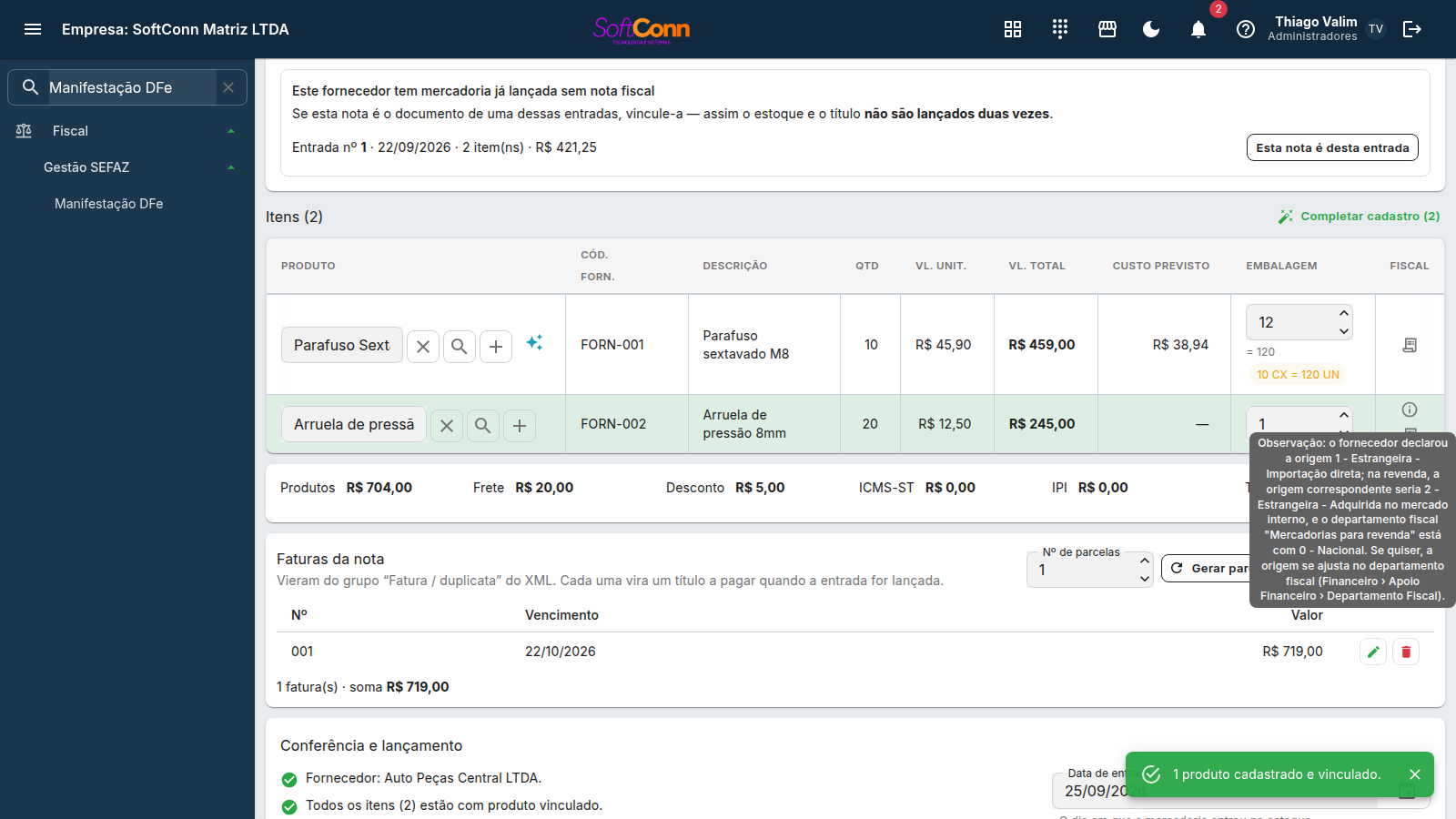
Os valores da nota (produtos, frete, desconto, ICMS-ST, IPI e total) vêm todos do XML — você só confere. Se precisar parar no meio da revisão, use Salvar rascunho e retome depois pela Manifestação de DFe.
Cadastrando a nota inteira de uma vez
Na primeira nota de um fornecedor novo quase nada casa: o Sis ainda não aprendeu os códigos dele, e os produtos podem nem existir no seu catálogo. Vincular linha a linha, numa nota de trinta itens, são trinta cadastros. Acima da grade há dois botões que resolvem isso em um gesto — e eles são diferentes entre si: um cria produto, o outro escreve em produto que já existe.
Aparece quando há item sem produto, e o número ao lado diz quantos são. Ele cadastra esses itens no catálogo e já os vincula às linhas da nota.
Antes de criar, ele mostra o que vai nascer — a lista das linhas, com a unidade e o NCM de cada uma — e pede uma unidade padrão. A unidade que veio na nota é usada quando ela existe no seu cadastro; a padrão entra só nas linhas em que ela não existe (elas ficam marcadas com um triângulo de aviso na lista). O Sis não cria unidade nova a partir de uma sigla da nota.
O que o produto novo traz da nota: descrição, código de barras, unidade, embalagem, NCM, CEST e, quando é combustível, o código e a descrição da ANP.
O preço de venda nasce zero, e isso é de propósito: o custo da nota é o que você pagou, não o que vai cobrar. Depois de lançar a nota, use Atualizar preços de venda para definir o preço com a margem que você escolher.
Quem já tem produto não é tocado. O botão só age nas linhas que faltam — o item que você vinculou à mão continua apontando para o produto que você escolheu.
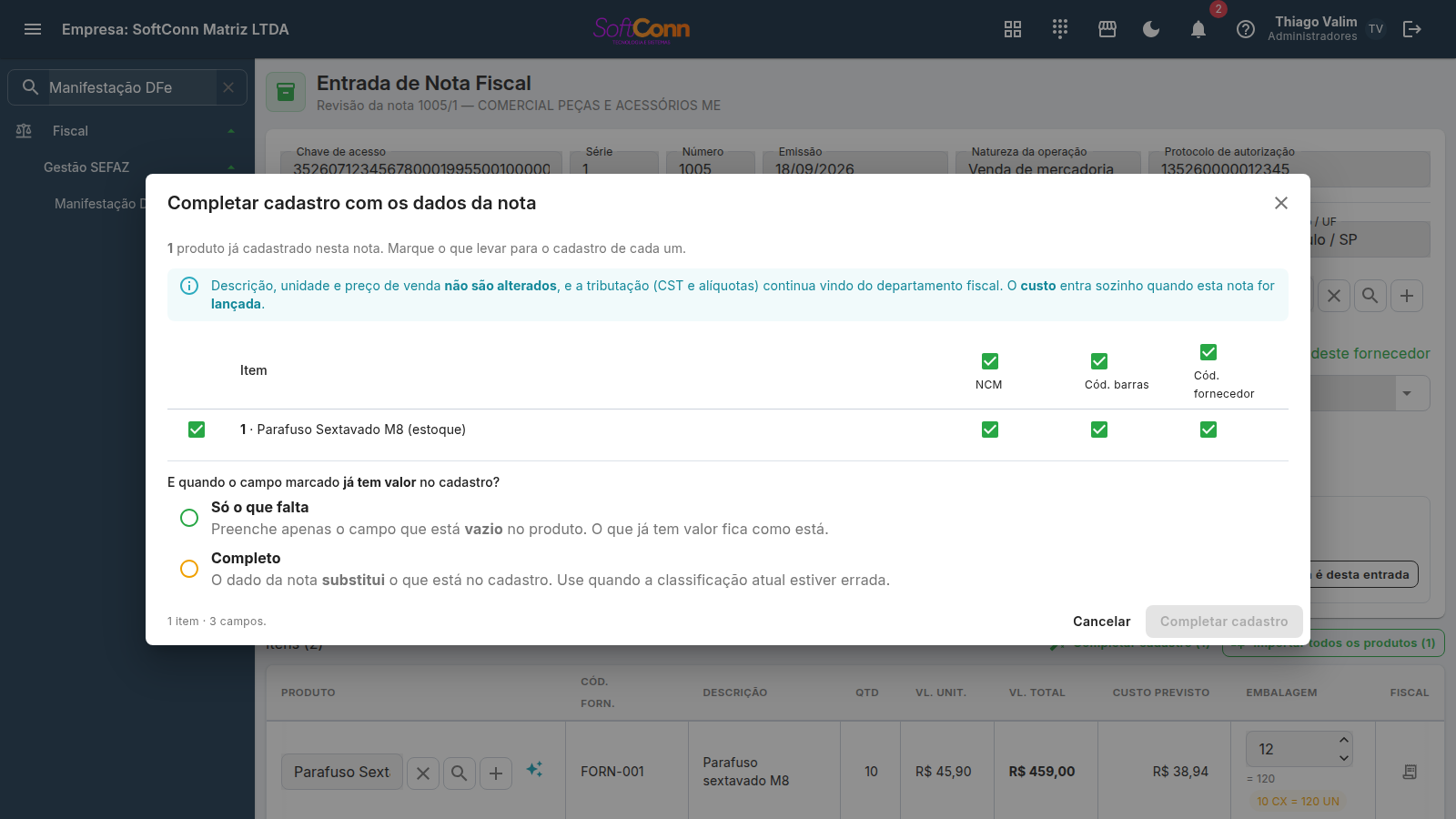
Aparece quando há item com produto já cadastrado. Ele leva para o cadastro desses produtos o que veio na nota — útil quando o produto existe há tempos e nunca teve a classificação fiscal preenchida. São cinco dados:
- NCM e CEST — a classificação fiscal.
- ANP — código e descrição do combustível, quando o item é um.
- Código de barras — o GTIN que veio na nota, para o produto que ainda não tem um.
- Código do fornecedor — o código que ele usa para esse produto. É o mais útil da lista: é ele que faz a próxima nota desse fornecedor casar sozinha, sem você procurar o produto de novo. Vai junto com a embalagem que você informou na linha.
Você marca o que levar, item por item. Cada linha tem um check, e cada dado tem o seu: dá para pegar o NCM de um produto e não mexer no outro, ou levar só o código do fornecedor de todos. O check no alto da coluna marca ou desmarca a coluna inteira. O dado que a nota não traz não aparece como check — no lugar dele fica um traço.
Depois ele pergunta o que fazer com o que já está preenchido, e a resposta muda o resultado:
- Só o que falta — preenche apenas os campos vazios. O que já tem valor fica como está. É a escolha segura.
- Completo — o dado da nota substitui o que está no cadastro. Use só quando souber que o cadastro atual está errado: quem manda nesse dado é você, não o fornecedor.
O que ele não altera: descrição, unidade e preço de venda. E a tributação (CST e alíquotas) continua vindo do departamento fiscal do produto — a nota do fornecedor descreve a operação dele, não a sua.
E o preço de custo? Ele não está aqui porque já entra sozinho: o custo do produto é formado quando você lança a nota, a partir do que foi pago nela, do frete e dos impostos que não geram crédito. Não há o que marcar — e digitá-lo à mão por cima disso faria o custo do produto e o que a nota diz discordarem.
Sem fornecedor escolhido, a coluna do código do fornecedor não aparece: ele é metade da chave do vínculo. Escolha o fornecedor no alto da tela e ela volta.
Ao terminar, o Sis diz quantos produtos mudaram e quais campos — por exemplo “8 produtos atualizados (NCM em 8, Código do fornecedor em 8)”.
Quando a mercadoria já entrou sem nota
Se aquele fornecedor tem uma entrada avulsa lançada e ainda sem documento, a revisão oferece o vínculo logo abaixo dos interruptores de estoque e financeiro. Clique em “Esta nota é desta entrada” e a nota passa a documentar o que já aconteceu.
Vinculada, esta nota não lança estoque nem título. Os dois interruptores ficam desligados e travados: a mercadoria entrou quando a entrada avulsa foi lançada, e a dívida existe desde então. Sem o vínculo, a mesma mercadoria entraria duas vezes — e o saldo dobrado só apareceria na contagem física.
Digitando a nota, quando não há XML
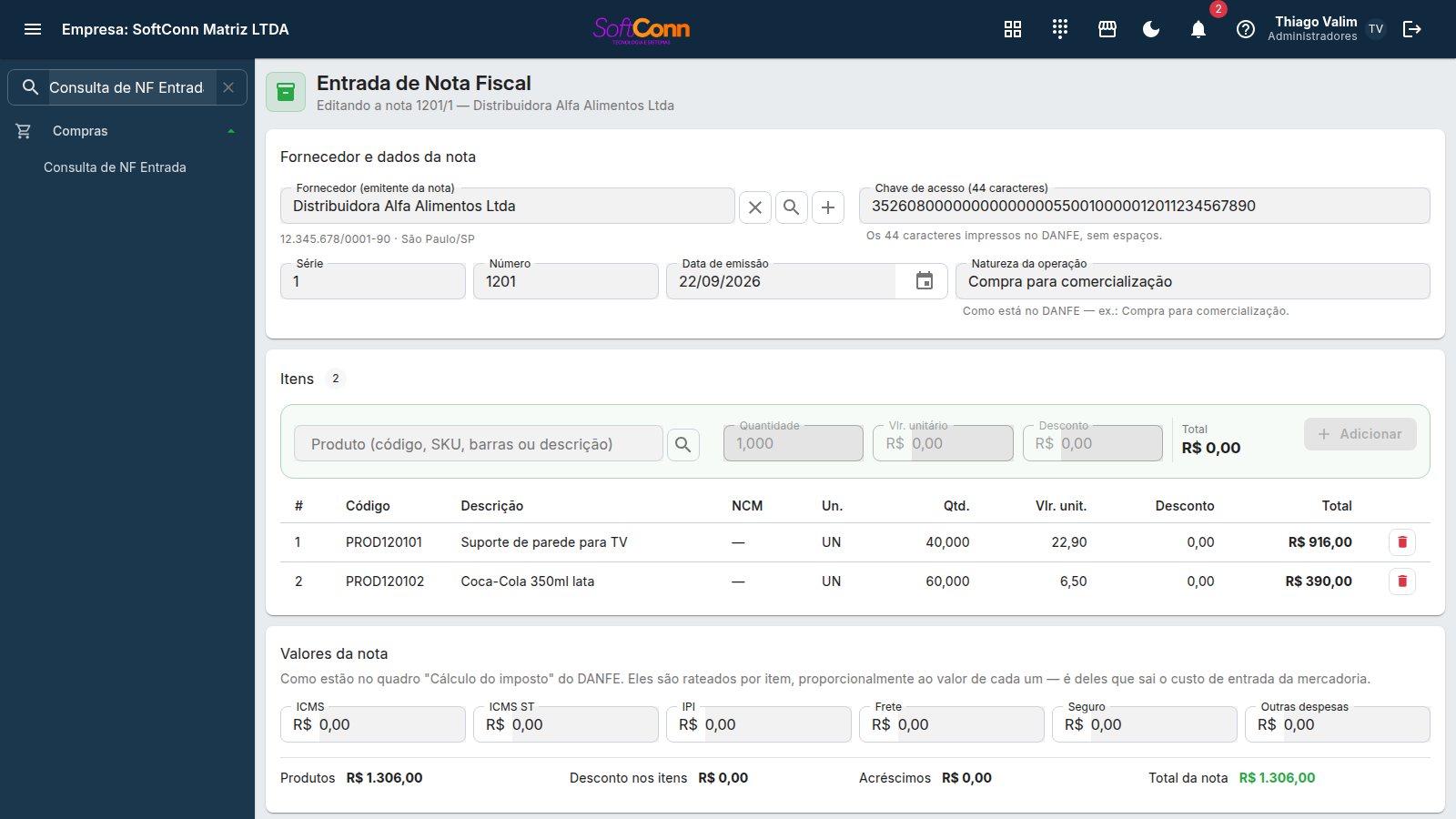
É o último recurso, e existe para o caso real: o fornecedor pequeno que entregou só o DANFE em papel, ou o XML que não chegou a tempo de a mercadoria entrar. Abra Compras › Entrada de Nota Fiscal e escolha Digitar a nota.
Do seu cadastro de Pessoas, papel Fornecedor. É dele que saem o CNPJ, a inscrição estadual e o município do emitente — você não digita nenhum dos três. Não achou? Dá para cadastrar sem sair da tela.
Os 44 caracteres impressos no DANFE, sem espaços. Ela é a identidade da nota para o fisco e é o que impede a mesma nota entrar duas vezes — por isso não há como pular.
Como estão no cabeçalho do DANFE. A data de emissão é a da nota, não a da chegada da mercadoria — a data de entrada você informa depois, no lançamento.
Cada linha é um produto do seu catálogo — é ele que diz o que entra no estoque. Escolha o produto, informe a quantidade, o valor unitário que o fornecedor cobrou e o desconto da linha; o total aparece ao lado antes de você confirmar em Adicionar. O NCM e a unidade vêm do cadastro do produto.
Copie do quadro Cálculo do imposto do DANFE. Eles são rateados entre os itens, proporcionalmente ao valor de cada um, porque é deles que sai o custo de entrada: imposto recuperável desce o custo, frete e despesas sobem.
Como estão na fatura/duplicata do DANFE, inclusive os zeros à esquerda do número. Sem nenhuma parcela, a nota não gera contas a pagar ao ser lançada. Para a nota de uma parcela só, deixe Nº de parcelas em 1 e clique em Gerar parcelas: ela nasce com o total da nota. A seção Conferindo as faturas explica os três gestos.
Digitar não substitui o XML. A nota digitada fica sem o arquivo fiscal arquivado, e o que ela afirma é o que foi digitado — ninguém conferiu contra a SEFAZ. Tendo o XML, use o XML.
Conferindo as faturas da nota
A seção Faturas da nota mostra as duplicatas que vieram no XML — o mesmo grupo que o DANFE imprime como Fatura / duplicata. Cada uma delas vira um título a pagar quando a entrada for lançada, com o vencimento e o valor que estão ali.
Os três gestos são:
- Adicionar fatura — acrescenta a duplicata que faltou (acontece quando o XML vem sem o grupo de cobrança e o papel tem as parcelas).
- Lápis na linha — corrige o número, o vencimento ou o valor daquela fatura.
- Lixeira na linha — exclui a fatura. O número das outras não muda: ele está impresso no DANFE, e é o papel que o fisco confere.
Dois avisos que não impedem nada. Número repetido ganha uma marca de atenção na linha, e a soma que não fecha com o total da nota vira uma faixa azul. Nenhum dos dois bloqueia a entrada: a nota pode ter vindo assim do fornecedor, a SEFAZ já a autorizou, e a mercadoria está no seu depósito de qualquer forma. O que você precisa é saber, para conferir contra o DANFE.
A nota fiscal aceita no máximo 120 faturas. O limite não é do Sis — é do formato da NF-e, e uma nota com mais que isso não teria sido autorizada. Se você topar com a recusa, confira o DANFE.
Conferência e lançamento, na mesma tela
No fim da revisão fica o cartão Conferência e lançamento. Ele responde, antes de você clicar, as mesmas perguntas que o sistema faz na hora de lançar — assim você não descobre um problema depois do clique.
Uma linha para cada ponto conferido. Verde está certo; vermelho impede o lançamento e diz o que falta (escolher o fornecedor, vincular um item, uma soma que não fecha); amarelo não impede, mas vale olhar — por exemplo, faturas que não somam o total da nota. As duas últimas linhas contam o que o lançamento vai fazer: gerar contas a pagar e dar entrada no estoque.
O dia em que a mercadoria entrou no estoque. Vem com a data de hoje; mude só se a mercadoria chegou em outro dia — a nota pode ter sido emitida numa data e recebida noutra.
Os dois botões do fim da tela:
- Lançar nota — cria a nota, conclui a conferência e lança, tudo de uma vez. Se o sistema recusar (por exemplo, falta configurar o depósito padrão da empresa), nada é gravado: a revisão continua na tela, do jeito que estava, para você corrigir e tentar de novo.
- Gerar sem lançar — guarda a nota como Importada, para lançar depois pela consulta. É o caminho da nota que chega antes da mercadoria.
A empresa conta a mercadoria antes de lançar? Com a conferência física ligada (em Configurações de estoque), os dois botões dão lugar a um só: Salvar para conferência. A nota nasce aguardando alguém contar a mercadoria — noutra hora, noutro aparelho — e se lança na consulta depois que a contagem fecha. Veja Conferir a mercadoria que chegou.
Lançar mexe no estoque e no financeiro, e por isso tem permissão própria. Quem pode dar entrada em nota mas não pode lançar vê só Confirmar e gerar entrada — a nota fica Importada, e quem responde pelo estoque a lança na consulta. É o caso, por exemplo, do contador que importa o XML pelo portal.
O ciclo da nota
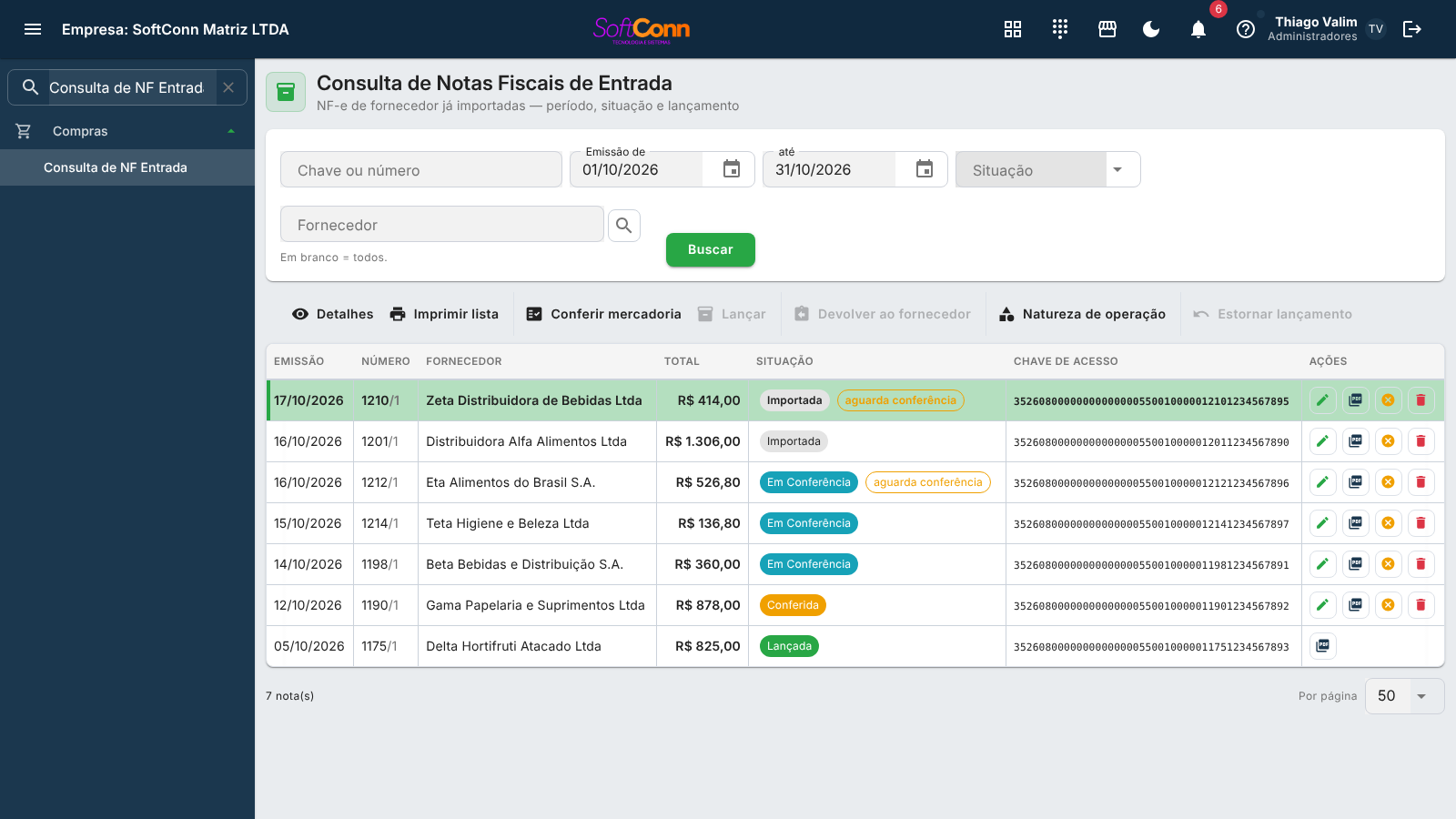
Lançada pela tela de entrada, a nota já nasce Lançada. A que foi gerada sem lançar fica Importada até alguém lançá-la na consulta. As situações são estas:
| Situação | O que significa |
|---|---|
| Importada | Acabou de nascer a partir do XML. Ainda não afetou estoque nem financeiro. |
| Em Conferência e Conferida | Situações das notas antigas, de quando a conferência era feita em dois cliques na consulta. Elas se lançam do mesmo jeito: um clique em Lançar. |
| Lançada | Estoque, custo e contas a pagar já foram aplicados. Para corrigir, estorne o lançamento — ela volta a Importada. É desta situação que sai a devolução ao fornecedor. |
| Cancelada | A nota não vai seguir. Só é possível cancelar antes de lançar, sempre informando o motivo. A cancelada pode ser excluída. |
Lançar pode recusar a nota. Se a soma dos itens não bater com o total declarado no XML (fora uma pequena tolerância de arredondamento, de um centavo), o sistema não lança — é a conferência, feita no mesmo clique. Na tela de entrada o cartão já avisa em vermelho antes.
Na consulta, o ciclo é um botão só: selecione a nota e clique em Lançar. Ele fica disponível para toda nota que ainda não foi lançada nem cancelada, e só pede a data de entrada.
A exceção é a nota que aguarda a conferência física: ela aparece com o selo aguarda conferência ao lado da situação, e o Lançar fica desligado até a contagem fechar. Quem pode contar vê, na barra, o botão Conferir mercadoria — ele abre a contagem, ou continua a que já está em andamento (como contar).
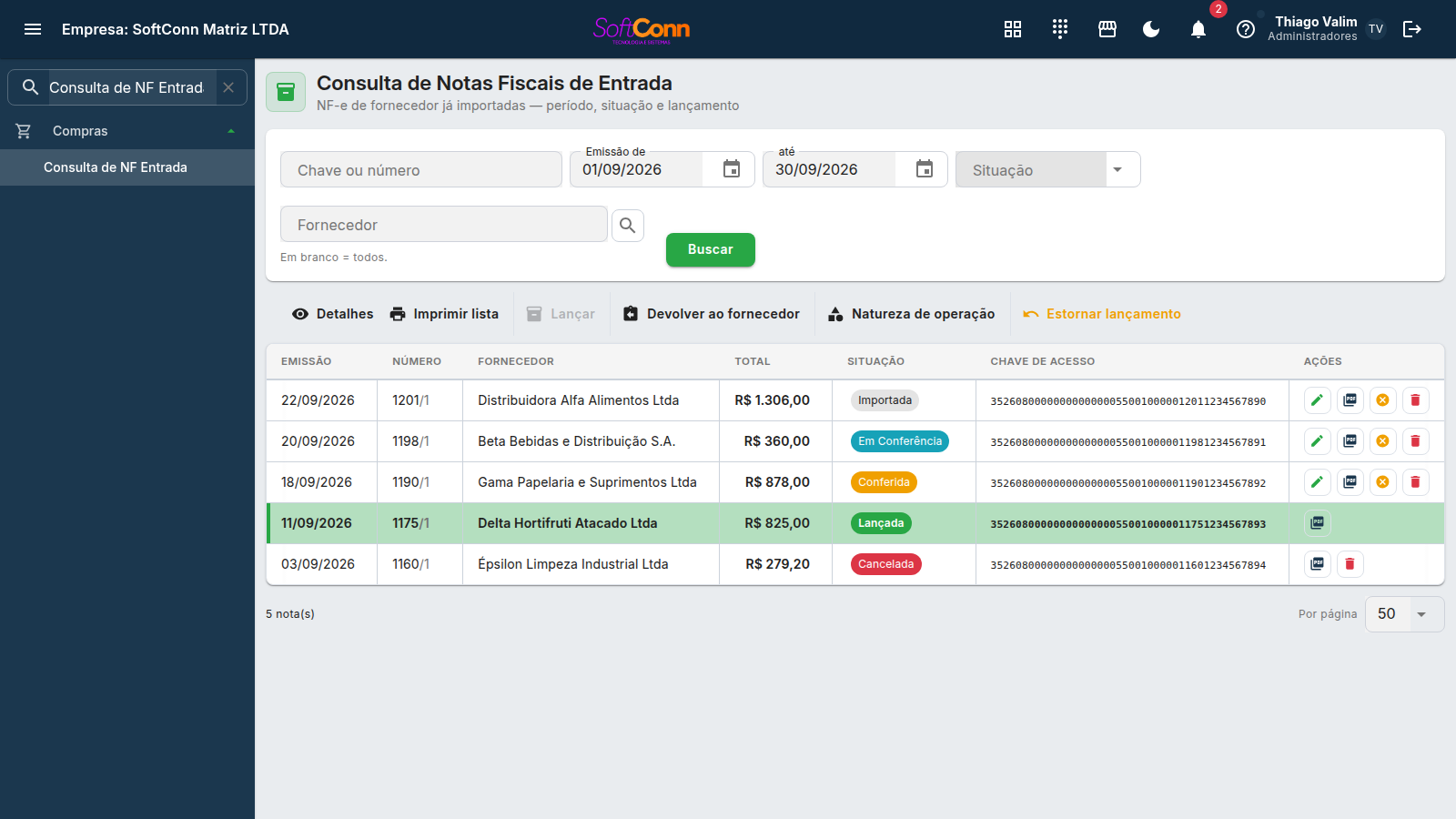
Para achar uma nota já importada, use a tela de consulta. Ela filtra por fornecedor (campo vinculado ao cadastro, com lupa), pela chave ou número da nota, pela situação e pelo período de emissão.
Fornecedor e chave/número são campos diferentes. O campo Fornecedor, vinculado ao cadastro, traz só as notas do cadastro escolhido — sem homônimos. O campo de texto, ao lado, deixou de buscar por nome do fornecedor e passou a valer só para a chave ou o número da nota.
Corrigir, excluir ou estornar uma nota
Errou algo na nota? O caminho depende de ela já ter sido lançada ou não. O que se faz com uma nota fica nos ícones da própria linha — o lápis (editar), o PDF (imprimir), cancelar e a lixeira (excluir) —, e cada ícone só aparece onde a ação existe. O estorno, que desfaz um lançamento, fica na barra de cima, com a nota selecionada.
- Editar (lápis)
Vale para a nota Importada, Em conferência ou Conferida. Ela abre na tela de Entrada de Nota Fiscal, com o que tem hoje, e o título diz “Editando a nota”. Salve com Salvar sem lançar ou lance direto em Lançar nota. A nota é a mesma — não nasce outra.
- Excluir (lixeira)
Vale para toda nota que ainda não foi lançada, inclusive a cancelada. O sistema pergunta antes e, confirmado, a nota sai da consulta.
- Estornar lançamento
Na barra de cima, só na nota Lançada. A mercadoria dela sai do estoque, os títulos a pagar que ela gerou são cancelados e a nota volta a Importada — dali ela se edita, se relança ou se exclui. É também o único caminho para mexer nesses títulos: no Contas a Pagar eles não se cancelam nem se excluem, e valor, vencimento, fornecedor e número deles vêm travados. Título que já teve pagamento ou que foi renegociado com o fornecedor impede o estorno — o sistema diz qual.
Na nota que veio do XML, o que o documento do fornecedor diz — quantidades, valores, fornecedor, chave — continua vindo dele. Você muda o que é do Sis: o produto vinculado, a embalagem, as parcelas, o depósito. A nota digitada se corrige inteira.
O estorno pode ser recusado — e diz por quê. Ele não acontece se um título da nota já tiver pagamento (estorne o pagamento no Contas a Pagar antes), se a nota tiver devolução ao fornecedor (cancele a devolução antes), se ela for a nota de uma transferência entre empresas, ou se a mercadoria já tiver saído e a empresa não permitir estoque negativo. Nesses casos nada muda.
O custo médio não volta ao de antes da nota. O estorno tira a mercadoria pelo custo de hoje; o que já foi vendido no meio do caminho saiu com o custo daquele dia. E o estorno não aparece no CMV — desfazer uma compra não é custo de mercadoria vendida.
Imprimir a nota, a entrada com os códigos do sistema ou a lista
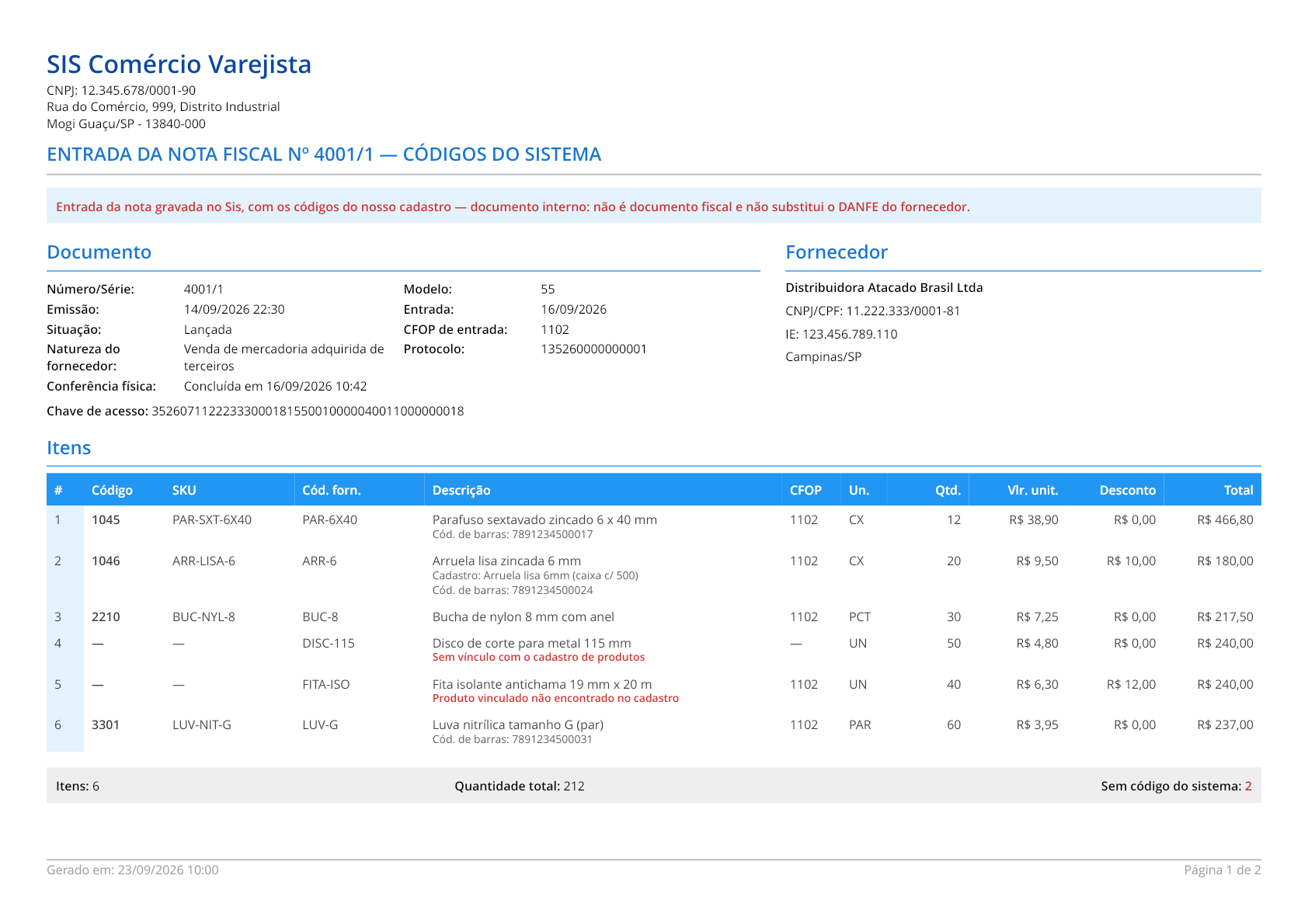
O ícone de PDF da linha desenha aquela nota, em qualquer situação: quando ela veio do XML, sai o DANFE do fornecedor; quando foi digitada, sai o espelho da nota, com o aviso de que não é documento fiscal. Imprimir lista, na barra de cima, leva o que a grade mostra agora, com o mesmo filtro — período, situação, fornecedor e chave. Acima de 500 notas a lista sai cortada e o papel avisa.
A entrada com os códigos do sistema
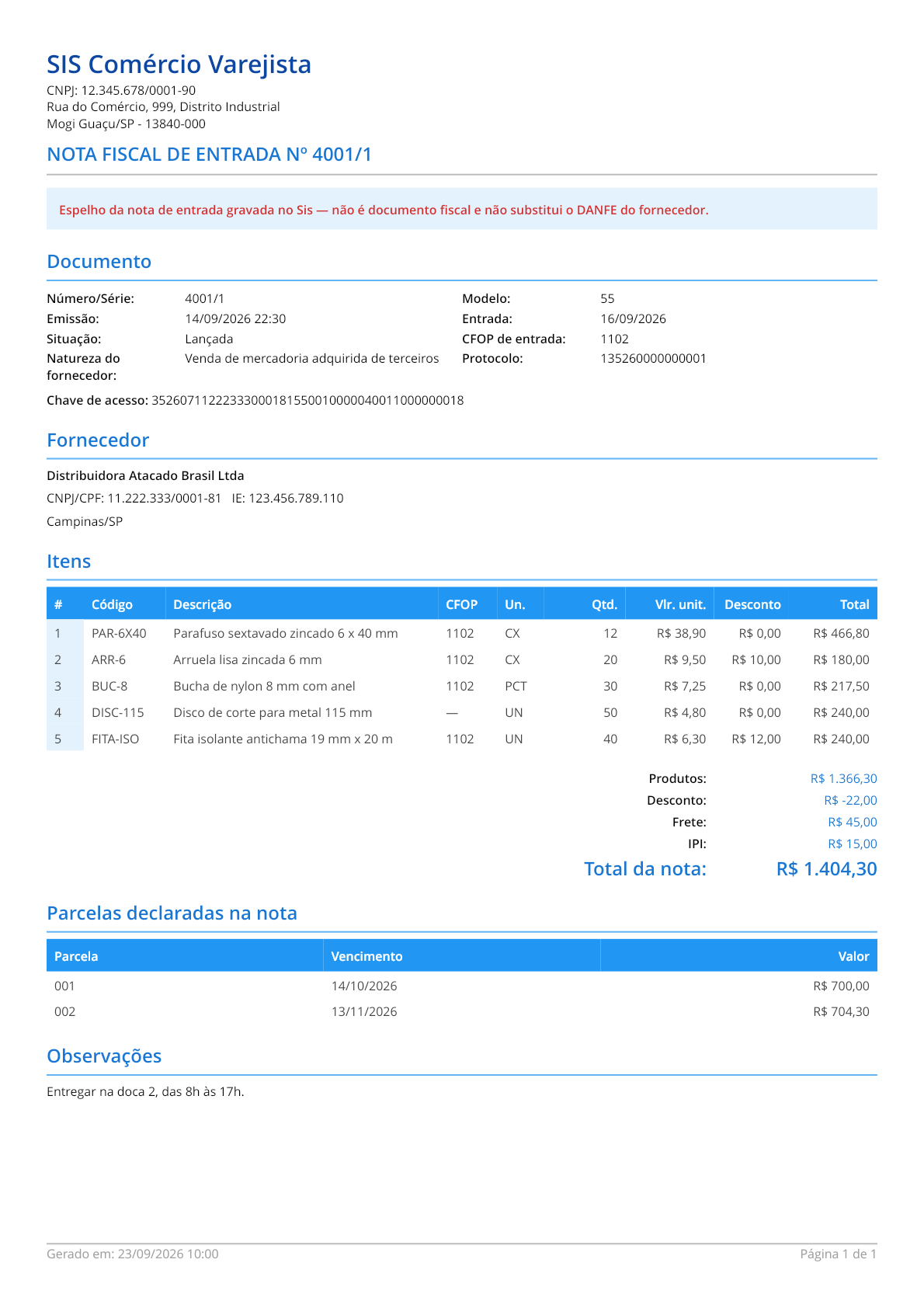
O DANFE e o espelho mostram o código que o fornecedor deu ao produto — e quem confere a mercadoria ou guarda no estoque procura o produto pelo código do seu cadastro. Para isso existe o ícone de recibo, ao lado do PDF na linha da nota (e o botão Imprimir com os códigos do sistema, no detalhe da nota): ele imprime a entrada inteira, em qualquer situação e com ou sem XML.
- Todos os itens, na ordem da nota, com o código e o SKU do seu cadastro ao lado do código do fornecedor, a descrição, o CFOP de entrada, a unidade, a quantidade, o valor unitário, o desconto e o total. Abaixo da descrição aparecem o nome do produto no seu cadastro (quando é diferente do que o fornecedor escreveu) e o código de barras.
- Todos os dados da nota: número e série, modelo, chave de acesso, emissão, entrada, situação, CFOP de entrada, natureza do fornecedor, protocolo, conferência física, o fornecedor, os totais, as parcelas e as observações.
- Linha que entrou sem vínculo com um produto sai assim mesmo, marcada em vermelho — e o resumo abaixo da grade conta quantas ficaram sem código do sistema. Se o produto vinculado foi excluído depois da entrada, a linha diz produto vinculado não encontrado.
- No fim há os campos Recebido por e Conferido por, para assinar.
Assim como o espelho, este papel é documento interno: não é documento fiscal e não substitui o DANFE do fornecedor — o aviso está no topo.
A natureza da operação — o CFOP que vai no seu SPED
O fornecedor escreveu no XML o CFOP dele, que descreve a operação do lado de quem
vendeu (por exemplo, 5102 — venda de mercadoria). No seu SPED vai o
seu CFOP, que descreve o que você fará com a mercadoria. São documentos
diferentes contando o mesmo fato de dois lados, e cada um usa o código da sua ponta.
O que você fará com ela define o código:
| O que você fará | Natureza | CFOP (dentro / fora do estado) |
|---|---|---|
| Revender do jeito que chegou | Compra para comercialização | 1102 / 2102 |
| Usar como matéria-prima | Compra para industrialização | 1101 / 2101 |
| Consumir na empresa (material de escritório, limpeza) | Compra para uso e consumo | 1556 / 2556 |
| Virar bem da empresa (máquina, veículo, móvel) | Compra de ativo imobilizado | 1551 / 2551 |
| Mercadoria com o ICMS já retido por substituição | Compra com ST retido | 1403 / 2403 |
Ao importar o XML, o Sis assume compra para comercialização — o caso do comércio, que é a maioria. Quando for outra coisa, selecione a nota na consulta e clique em Natureza de operação: escolha a natureza e confirme. O CFOP de todas as linhas é recarimbado de uma vez.
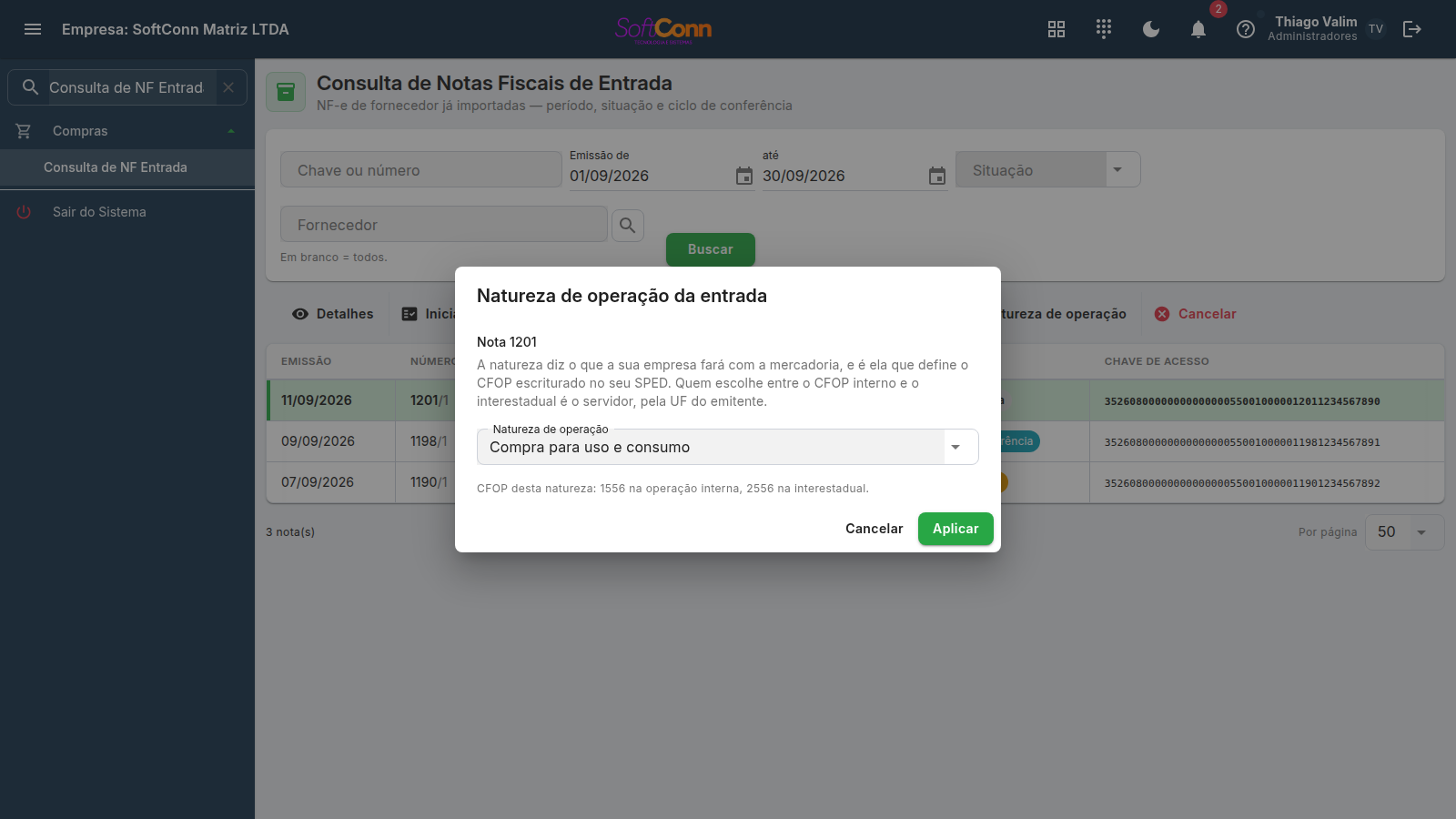
1556 dentro do estado e
2556 fora. Qual dos dois vai ao SPED é o Sis que decide, pela UF do fornecedor.
Você escolhe a natureza; o Sis escolhe o CFOP. Cada natureza tem dois códigos — um para compra dentro do estado e outro para fora — e quem decide entre eles é o Sis, comparando a UF do fornecedor com a da sua empresa. Por isso o diálogo mostra os dois: ele não tem como saber qual vai valer antes de conferir o endereço da empresa.
Dá para corrigir até depois de lançar. A troca vale em qualquer situação menos Cancelada — inclusive na nota já Lançada. É de propósito: o erro de CFOP costuma aparecer no fechamento do mês, e a essa altura a nota já foi lançada. Trocar a natureza mexe só na classificação fiscal: não altera estoque, não altera os títulos a pagar e não muda a situação da nota.
Quando UMA linha foge da regra: corrija o CFOP só dela
A natureza carimba a nota inteira — e é assim que deve ser na maioria das notas. Mas às vezes uma
mercadoria foge da regra: um item com o ICMS já retido por substituição tributária no meio de uma compra
para revenda entra em 1403, enquanto o resto da nota continua em 1102. Para
isso, o CFOP se corrige na linha, sem trocar a natureza da nota:
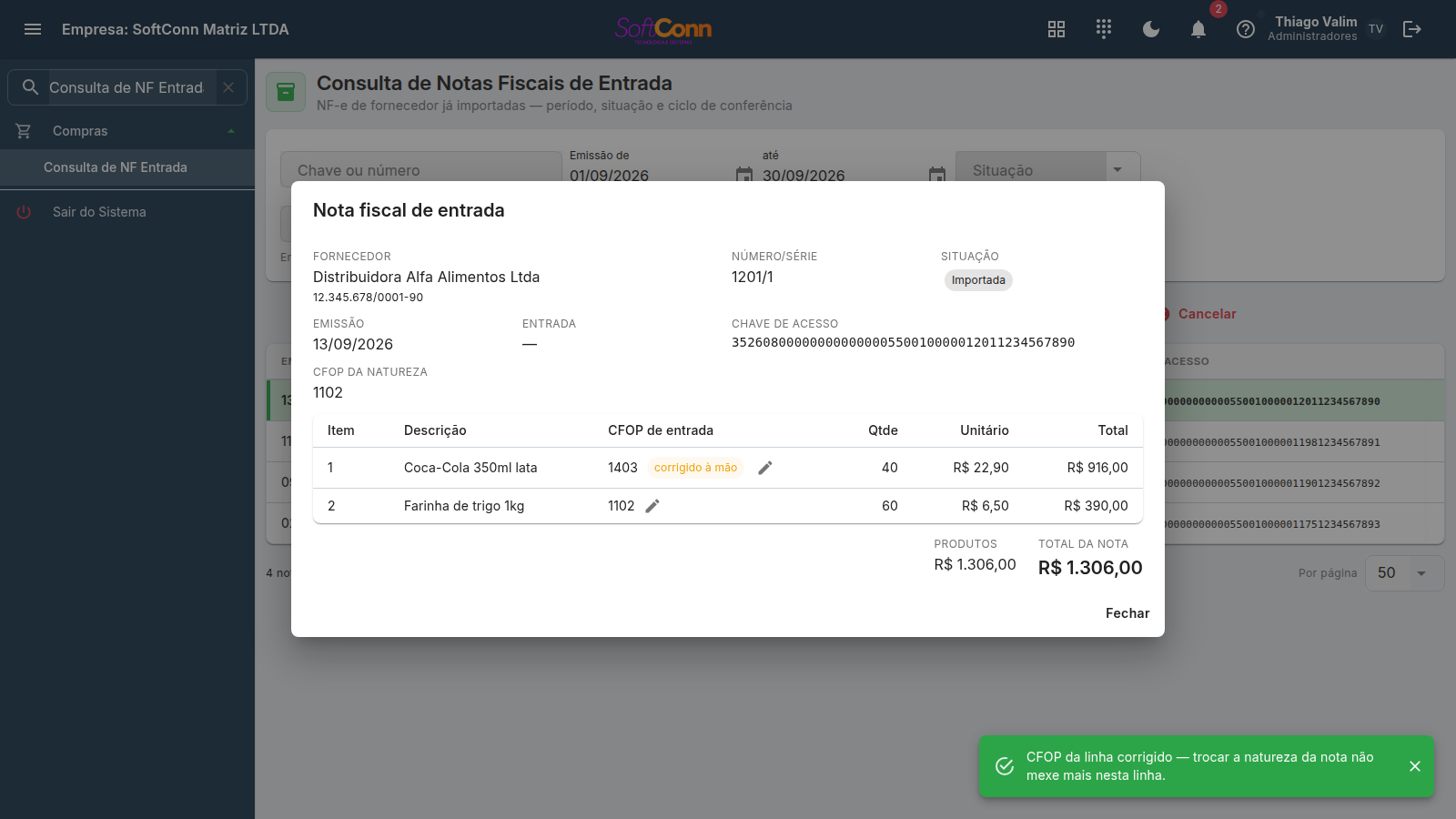
- Abra a nota em Detalhes
Selecione a nota na consulta e clique em Detalhes. A coluna CFOP de entrada mostra o código de cada linha, e o cabeçalho mostra o CFOP que a natureza manda.
- Clique no lápis ao lado do CFOP da linha
Abre uma janela com a linha escolhida e o CFOP que a natureza manda, para você comparar.
- Digite o CFOP e confirme
Quatro dígitos, começando por 1, 2 ou 3 — o Sis recusa CFOP de saída na hora. A linha passa a mostrar a marca corrigido à mão.
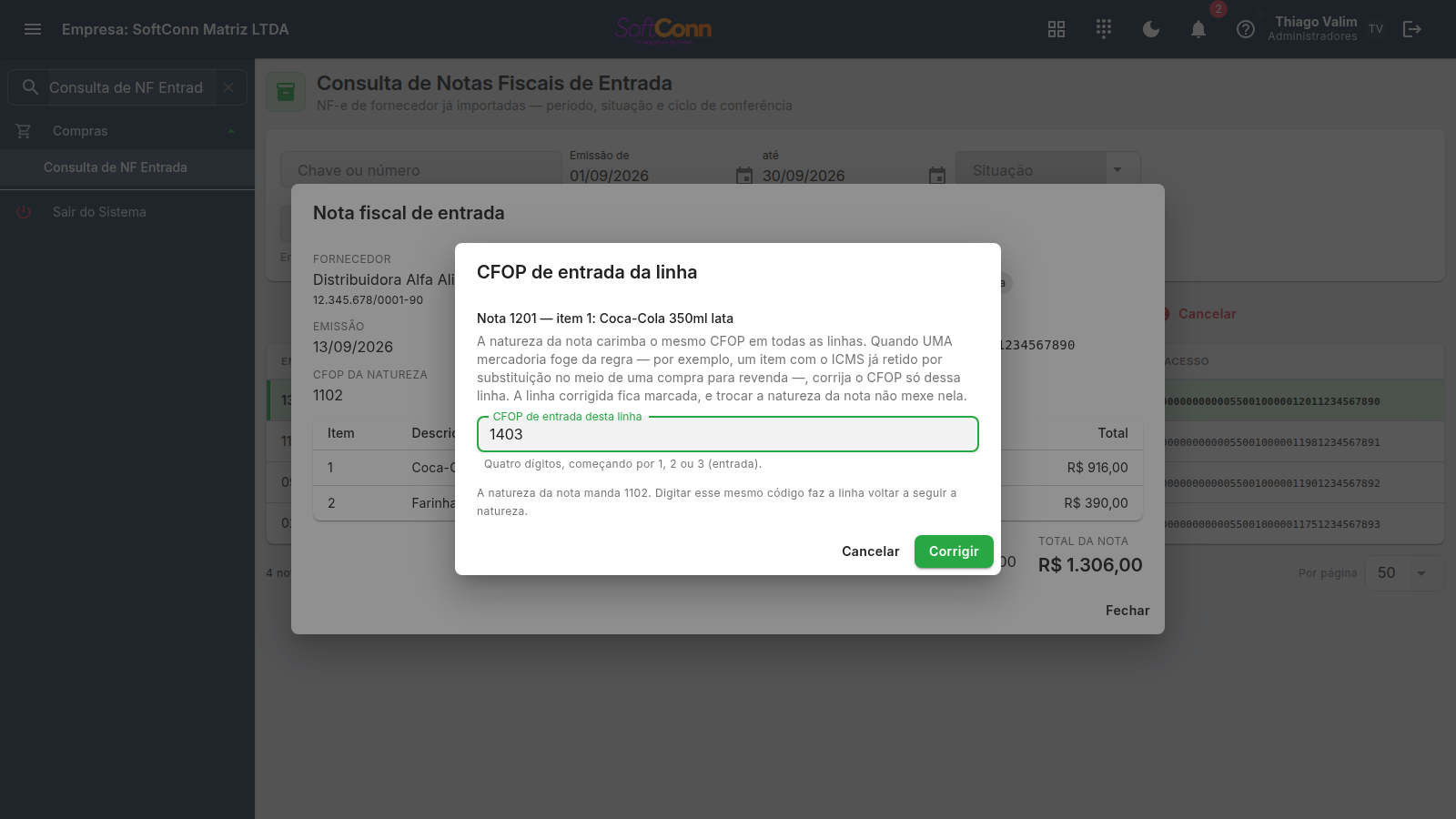
1102) ao lado do que você digitou
(1403). Depois de confirmar, a linha ganha a marca corrigido à mão.
A linha corrigida fica; a troca da natureza mexe só nas outras. Se depois você trocar a natureza da nota, o Sis recarimba as linhas que seguem a natureza e deixa a corrigida à mão como está — a sua decisão sobre aquela mercadoria não é apagada por uma decisão sobre a nota. Para a linha voltar a seguir a natureza, corrija-a digitando o CFOP que a natureza manda: a marca some.
De onde vêm essas naturezas. Elas ficam em Fiscal › Naturezas de operação, e toda empresa nasce com as principais já cadastradas. Se o diálogo abrir avisando que não há naturezas de entrada, é lá que se cadastram.
Lançando: o que muda no estoque e no custo
Ao clicar em Lançar nota na tela de entrada — ou em Lançar na consulta —, vale a data de entrada informada, que pode ser diferente da data de emissão da nota, se a mercadoria chegou depois. A partir daí:
- O estoque aumenta na quantidade de cada item vinculado a um produto, na data de entrada informada. Item marcado como serviço, que não controla estoque, não movimenta nada.
- O custo de cada item é calculado e congelado. Ele soma o valor dos produtos, o frete, o seguro, outras despesas e o ICMS-ST (que não volta), e desconta o valor de desconto e os impostos que a sua empresa tem direito a recuperar (ICMS, PIS, COFINS e IPI, quando aplicável) — eles não são custo, são crédito. O resultado é o custo unitário que fica gravado no estoque — a menos que Atualiza custo esteja desligado: aí a mercadoria entra pelo custo médio que já existia.
- Se a nota tem parcelas, nasce uma conta a pagar para cada uma. O vencimento e o valor vêm das faturas do XML — ou do que você corrigiu nelas antes de confirmar.
Lançar é irreversível na prática. Depois de lançada, a nota não aceita mais cancelamento — o estoque e as contas a pagar já reagiram. Se algo estiver errado, ajuste pelo caminho normal de estoque e financeiro (um ajuste de estoque, um estorno de título), não tente desfazer a nota.
Atualizando o preço de venda depois de lançar
Lançar muda o custo. O preço de venda continua o que era — e é aí que a margem se corrói sem ninguém ver. Por isso, assim que a nota é lançada, o Sis abre a janela Atualizar preços de venda com os produtos que aquela nota trouxe.
Cada linha mostra quatro números, e vale entender a diferença entre dois deles:
O custo médio que o produto tinha antes desta nota.
O que o fornecedor cobrou agora, já com frete, seguro, despesas e créditos rateados. Vale para as unidades que acabaram de entrar.
É este que forma o preço. Ele mistura o que você já tinha com o que chegou: se havia 90 unidades a R$ 10,00 e entraram 10 a R$ 20,00, o custo desta nota é R$ 20,00 e o custo médio fica R$ 11,00 — porque é R$ 11,00 que o seu estoque vale.
A margem de lucro do cadastro do produto (aba Comercial). É ela que gera o preço sugerido: custo médio + margem. Onde a margem está em branco, a coluna mostra — e não há sugestão: o campo abre com o preço atual e você digita o que quiser.
Vêm marcados só os produtos cujo preço sugerido é maior que o atual. Baixar preço é decisão comercial, e marcar tudo faria você abaixar preço no piloto automático. Para baixar, marque a linha à mão.
É um convite, não uma obrigação. A nota já está lançada quando a janela abre — fechar em Agora não não desfaz nada, e não trava nada. Você pode rever o preço depois, no cadastro do produto. O que a janela evita é você esquecer.
O preço sugerido é editável: o Sis grava o que estiver no campo, não o que ele calculou. Se você digitar outro valor por cima, é o seu valor que vale.
Buscando um registro
Toda janela de busca desta tela abre em grade, com as colunas do registro — não uma lista de nomes. É a mesma janela do Pedido de Venda: quem trabalha nas duas telas no mesmo dia não muda de hábito.
| Gesto | O que faz |
|---|---|
| Digitar e teclar Enter | Achando um só registro, vincula direto — sem abrir janela. |
| ↑ ↓ | Move o destaque entre os resultados. A janela já abre com a primeira linha destacada. |
| Enter na grade | Confirma o registro destacado. |
| ESC | Fecha sem escolher — nada muda na tela. |
| Lupa | Abre a busca completa, mesmo com o campo vazio. |
Ao abrir a janela com resultados, o foco já vai para a grade — dá para escolher sem tocar no mouse. Se você voltar a digitar no campo de busca para refinar o termo, o foco continua onde você está digitando: as setas só voltam a navegar depois que você clicar na grade.
Perguntas frequentes
Onde foram parar os botões Iniciar Conferência e Conferir?
Saíram. Eles só mudavam a situação da nota, sem você conferir nada neles — a conferência de verdade (produto de cada item, embalagem, faturas, totais) acontece na tela de entrada, e o cartão Conferência e lançamento mostra o resultado antes do clique. Hoje o Lançar conclui a conferência no mesmo gesto, com as mesmas regras: nota com soma divergente continua sendo recusada.
A nota diz “aguarda conferência” e o Lançar está desligado.
A empresa exige que alguém conte a mercadoria antes de a nota entrar no estoque. Selecione a nota e clique em Conferir mercadoria (ou peça a quem recebe a mercadoria). Fechada a contagem sem divergência — ou com a divergência aceita pelo supervisor —, o Lançar volta a funcionar. Veja Conferir a mercadoria que chegou.
Não aparece o botão Lançar nota para mim. Por quê?
Lançar move o estoque e gera contas a pagar, e por isso depende da permissão da Consulta de NF Entrada com edição. Sem ela, o seu botão é Confirmar e gerar entrada: a nota fica Importada e quem tem a permissão a lança na consulta. Peça ao administrador se você deve lançar.
Cliquei em Lançar nota e deu erro. A nota ficou pela metade?
Não. O lançamento é tudo ou nada: se o sistema recusar, nenhuma parte é gravada — nem a nota, nem o estoque, nem as contas a pagar. A revisão continua na tela; leia a mensagem, corrija (por exemplo, configurar o depósito padrão da empresa) e clique de novo.
Apareceu um ⓘ na coluna Fiscal. Preciso fazer alguma coisa?
Não é obrigatório. É uma observação sobre o seu cadastro: a origem com que você revenderia aquele produto não corresponde à que o fornecedor declarou. O caso mais comum é comprar de um importador (origem 1) com o departamento fiscal dizendo nacional, quando a revenda costuma sair como 2. Se quiser, ajuste a origem no departamento fiscal; a entrada é lançada do mesmo jeito.
O fornecedor mandou origem 1 e o meu departamento está com 2. Está certo?
Está, e por isso o Sis não marca nada. A origem 1 é de quem importou a mercadoria; quem compra dele no Brasil revende como 2 — estrangeira adquirida no mercado interno. O mesmo vale para 6 (importação direta, sem similar nacional), que na revenda vira 7.
Troquei a natureza da nota e uma linha ficou com o CFOP antigo. Por quê?
Porque essa linha foi corrigida à mão (ela mostra a marca na coluna CFOP de entrada). A troca da natureza recarimba só as linhas que seguem a natureza; a corrigida guarda a sua decisão. Se ela deve seguir a natureza de novo, abra a nota em Detalhes, clique no lápis da linha e digite o CFOP que a natureza manda — a marca some e a próxima troca passa a alcançá-la.
Posso digitar qualquer CFOP na linha?
Só CFOP de entrada — quatro dígitos começando por 1, 2 ou 3. Um código de saída (5102, 6102…) é recusado na hora, na janela e no servidor. E a correção vale até a nota Lançada, como a troca de natureza; só a nota cancelada recusa.
A mercadoria já entrou por uma entrada avulsa. Importo a nota assim mesmo?
Sim — e vincule. A revisão mostra as entradas avulsas pendentes daquele fornecedor; escolhendo uma, a nota fica registrada como o documento dela e não lança estoque nem título de novo. Importar sem vincular faria a mesma mercadoria entrar duas vezes.
Dá para lançar uma nota fiscal de entrada sem importar XML?
Não, pelo menos não por esta tela — toda nota fiscal de entrada nasce da revisão de um XML baixado na Manifestação de DFe. Não existe formulário para digitar uma nota de compra do zero.
O botão "Entrada" não aparece para uma nota na Manifestação de DFe. Por quê?
Ele só libera quando o XML completo daquela nota já foi baixado. Baixe o XML completo primeiro; o botão passa a ficar disponível para ela.
Conferindo o que o sistema aprendeu, sem sair da nota. Com o fornecedor escolhido, a revisão mostra o atalho “Ver os vínculos deste fornecedor”: ele abre, em outra aba, todos os códigos que o Sis já aprendeu daquele fornecedor — para conferir e corrigir de uma vez. Abre em aba nova de propósito: a nota que você está revisando continua onde estava.
Errei o vínculo de um item com o produto. Dá para corrigir depois de gerar a entrada?
São duas coisas, e só uma delas é a nota. O item daquela nota se corrige em Editar, enquanto ela não foi lançada; se já foi, estorne o lançamento antes.
A outra é a memória do de-para — “naquele fornecedor, este código é este produto” —, que continuaria sugerindo o produto errado em toda nota futura daquele fornecedor. Ela se corrige em Vínculos produto × fornecedor, sem mexer em nota nenhuma.
Correção (02/09/2026): até esta data esta resposta parava na primeira metade, e a segunda não tinha tela — um vínculo errado não tinha caminho de volta. Agora tem.
Correção (23/09/2026): até esta data a primeira metade mandava cancelar e importar de novo — não havia como editar a nota. Agora há.
Por que o custo do produto no estoque não é igual ao preço que paguei?
Porque o custo de entrada não é só o valor do produto na nota: ele soma frete e despesas, soma o ICMS-ST (que é definitivo), e desconta os impostos que a empresa recupera depois (ICMS, PIS, COFINS, IPI, conforme o regime). Esse ajuste é o que faz o custo do estoque refletir o que a compra realmente custou para a empresa.
Preciso lançar a nota no mesmo dia em que ela foi emitida?
Não. A data de entrada é perguntada no momento de lançar, e pode ser diferente da emissão — use a data em que a mercadoria realmente chegou e foi conferida.
Cancelei uma nota por engano antes de lançar. Posso reverter o cancelamento?
Não — o cancelamento é definitivo. Mas a nota cancelada pode ser excluída, e aí a chave volta a poder ser importada: gere a entrada de novo pelo XML.
Escolhi uma Operação e depois mudei o Local de estoque à mão. O que vale?
O que está no formulário no momento de confirmar. A Operação só sugere valores para Local de estoque, Movimenta estoque e Gera financeiro — ela dita o ponto de partida, mas qualquer ajuste manual depois vale como está. Trocar a Operação reaplica as duas flags dela por cima do que estiver marcado; o Local de estoque só é sobrescrito se a operação escolhida tiver um local próprio — sem isso, uma escolha manual sua não é apagada.
Por que a consulta traz notas de fornecedores de nome parecido?
Ela não traz mais, se você usar o campo certo. O campo de texto ao lado do fornecedor deixou de buscar por nome e passou a valer só para a chave ou o número da nota. Quem responde "quero as notas deste fornecedor" é o campo Fornecedor, vinculado ao cadastro: escolhendo um fornecedor ali, a lista traz só as notas dele, sem homônimos junto.
Devolver mercadoria ao fornecedor
Mercadoria com defeito, a mais, ou fora do que foi pedido volta para o fornecedor por uma NF-e de devolução — e ela nasce aqui, a partir da nota de compra.
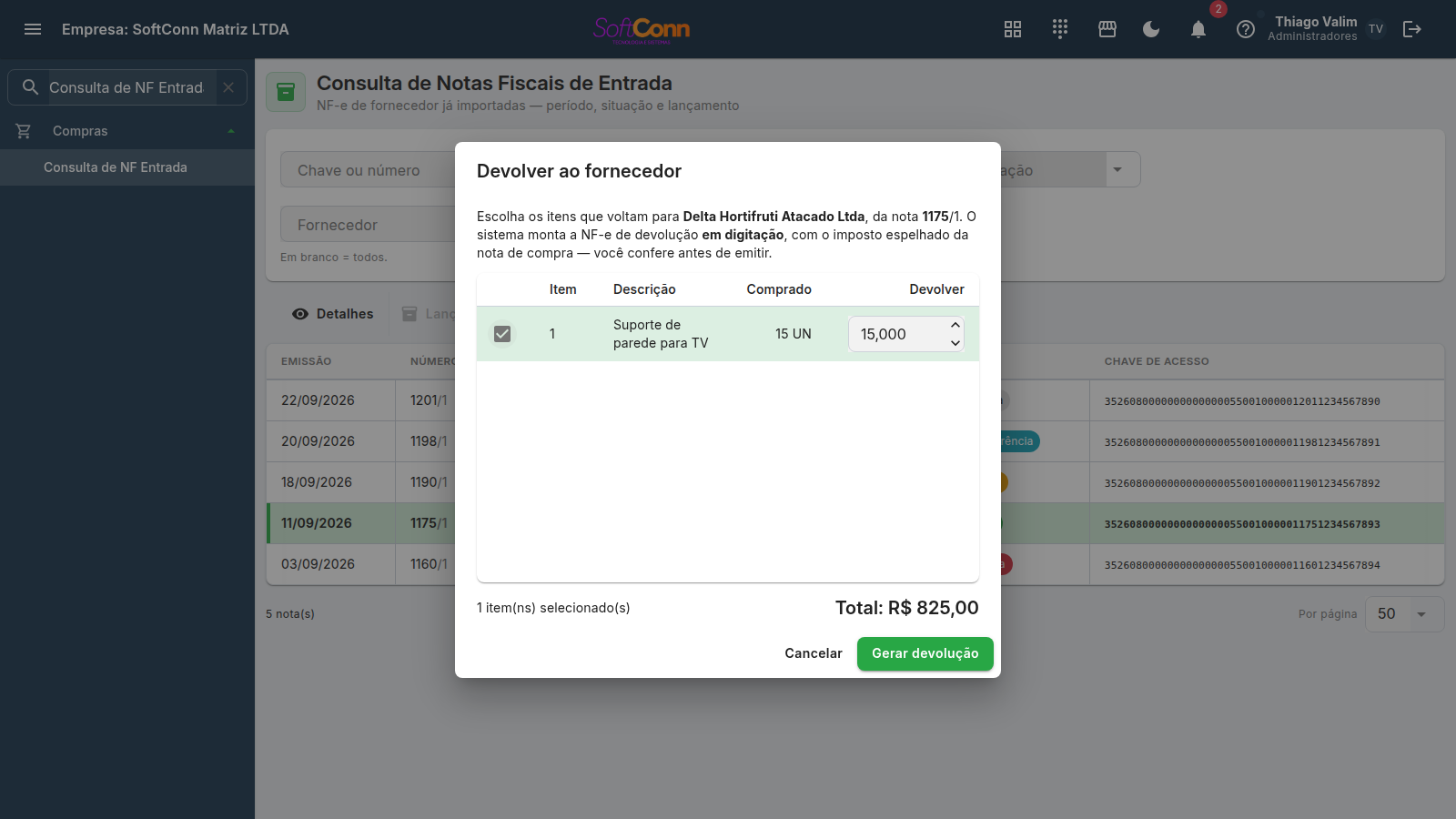
- Escolha na lista a nota Lançada que você vai devolver.
- Clique em Devolver ao fornecedor.
- Marque os itens que voltam e ajuste a quantidade de cada um — você pode devolver parte de uma linha.
- Clique em Gerar devolução. O sistema cria a NF-e em digitação e abre a nota para você conferir.
- O destinatário já vem preenchido com o fornecedor, do jeito que a nota de compra o declarou: nome, CNPJ, inscrição estadual e endereço saem do XML que ele mandou — não precisa ter o fornecedor cadastrado como pessoa. Confira e emita, como em qualquer NF-e.
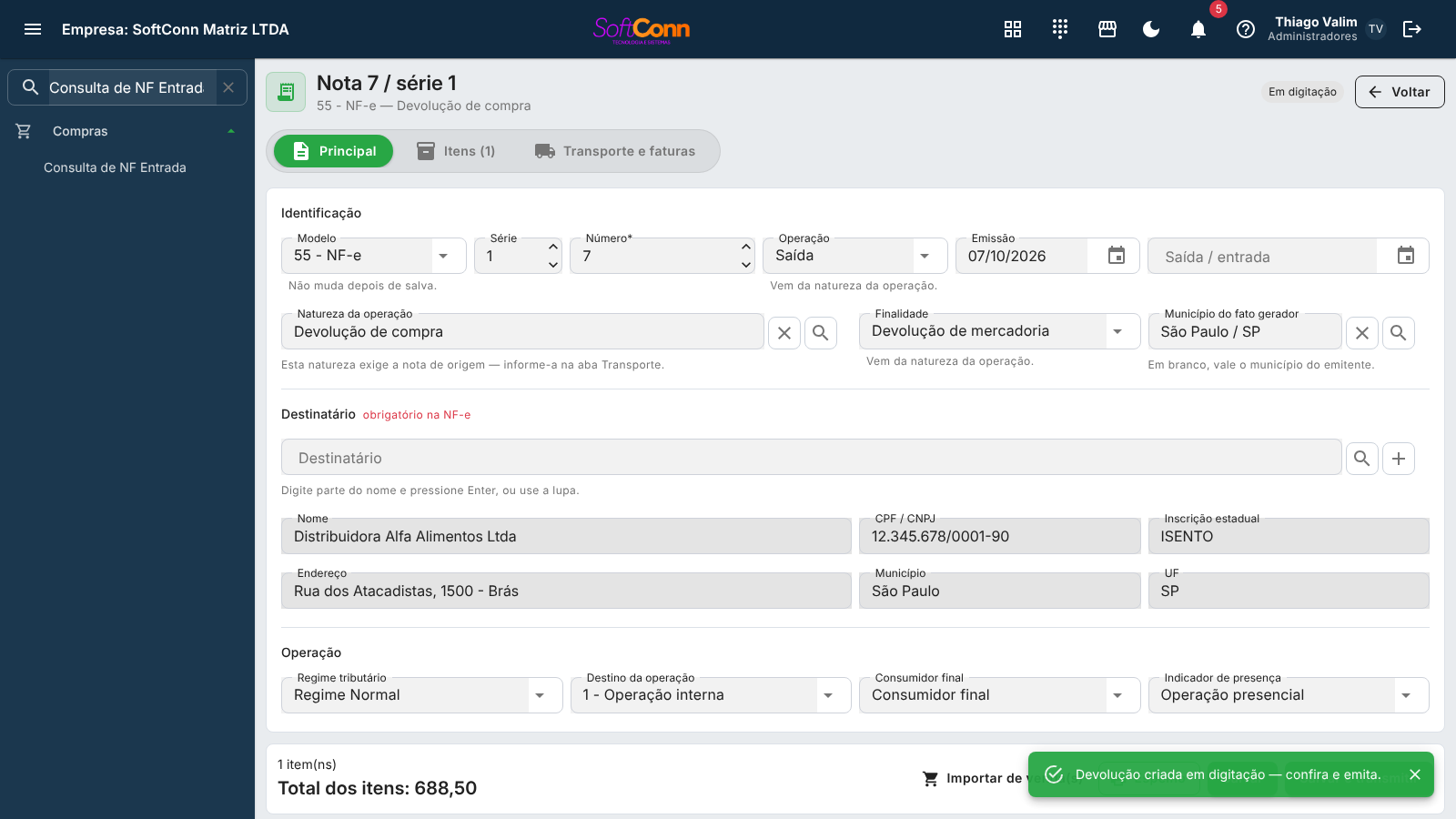
O imposto da devolução é o mesmo da compra — você não digita nada. O sistema lê o XML que o fornecedor mandou e repete ali CST, base, alíquota e valor de cada item, inclusive substituição tributária e a origem da mercadoria (nacional, importada). Devolvendo parte de uma linha, os valores entram proporcionais; a classificação continua a mesma — metade de uma linha a 18% continua sendo 18%.
O CFOP também vem da compra, convertido: o que entrou como 1.102 (compra para revenda) sai como 5.202; o que entrou como 1.551 (ativo imobilizado) sai como 5.553. Essa conversão está no cadastro da natureza Devolução de compra, em Fiscal › Cadastros › Naturezas de Operação.
Só nota lançada aparece habilitada. Antes de lançar, a mercadoria ainda não entrou no estoque — ali o caminho é cancelar a nota, não devolver. Devolver o que não entrou deixaria o saldo do produto negativo.
Nota digitada à mão devolve sem imposto. Sem o XML do fornecedor não há de onde copiar a tributação — a devolução nasce com os itens e você informa os impostos de cada um. O sistema avisa isso antes de você escolher os itens.
Devolvi demais. E agora?
O sistema não deixa devolver mais do que entrou naquela linha — o campo trava na quantidade comprada. Se a devolução já foi gerada e ainda está em digitação, apague-a e faça de novo. Se já foi emitida, o caminho é o cancelamento da NF-e (dentro do prazo) ou uma nota de entrada de ajuste, conforme o seu contador orientar.
Apareceu "o fornecedor está sem … no XML da nota de entrada". O que faço?
O destinatário da devolução é montado a partir do XML da nota de compra, e o XML dessa nota não traz algum dado que a NF-e exige do destinatário (o aviso diz qual: logradouro, número, bairro, município, UF ou um CNPJ válido). O sistema não inventa o que falta. Emita a devolução como nota manual em Fiscal › Nota Fiscal, escolhendo o fornecedor como destinatário, a natureza Devolução de compra e a chave da nota de compra nos documentos referenciados.
Preciso devolver itens de duas notas diferentes de uma vez
Cada devolução sai de UMA nota de compra, porque é a chave dela que vai referenciada no XML — é assim que o fisco liga a devolução à entrada. Para duas notas, gere duas devoluções.
Quantos notas por página
A consulta traz uma página de notas por vez. No rodapé da lista, o contador à esquerda diz quantos o FILTRO alcança — não quantos couberam na tela —, e o seletor Por página escolhe se você quer 25, 50, 100 ou 200 de uma vez. Trocar o tamanho refaz a consulta e volta para a primeira página; os números das páginas aparecem ao lado quando existe mais de uma.
Detalhes e as dúvidas mais comuns em Consultar e buscar com o teclado.