Para que serve esta tela
É aqui que você monta um pedido de compra para um fornecedor — escolhe o que vai comprar, negocia prazo e condições, e acompanha se o fornecedor confirmou e entregou. O pedido de compra não movimenta estoque nem gera conta a pagar sozinho: quem faz isso é a nota fiscal de entrada, lançada separadamente quando a mercadoria chega.
Operar e consultar são telas diferentes: Pedido de Compra é onde você monta e conduz um pedido específico; Consulta de Pedidos de Compra é onde você busca, imprime e cancela olhando a lista inteira.
Montando o pedido, passo a passo
-
Escolha o fornecedor e o tipo
Busque o fornecedor, escolha se é um Pedido firme ou uma Cotação e clique em Criar pedido.
-
Preencha entrega, frete e pagamento
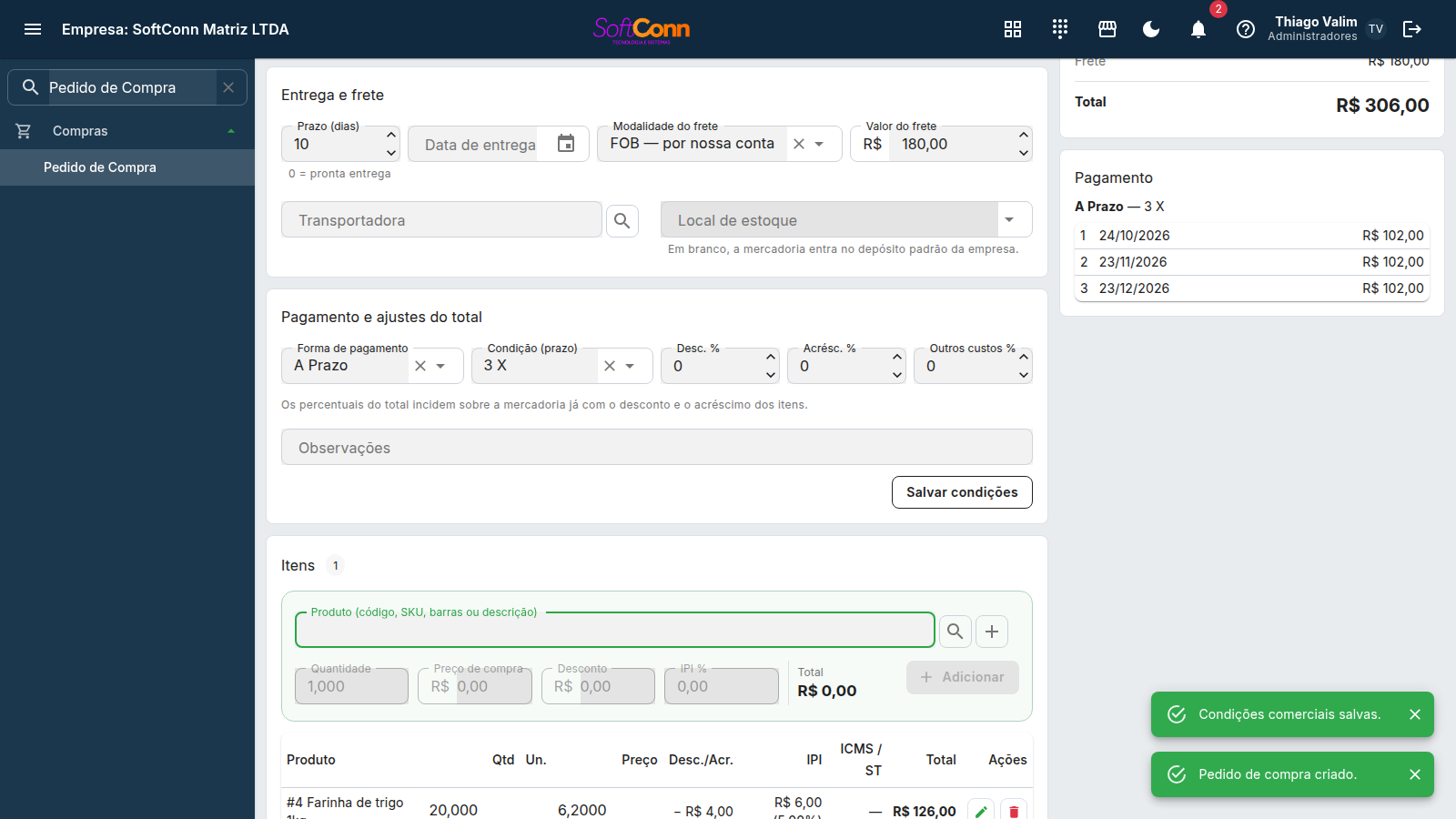
Com o pedido criado, informe o prazo e a data de entrega, a modalidade e o valor do frete, a transportadora, a forma e a condição de pagamento e, se houver, desconto ou acréscimo percentual no total — e clique em Salvar condições.
-
Lance os itens
Escolha o produto na barra de lançamento (por código, SKU, código de barras ou descrição): ele prepara a linha e o preço de compra já vem da última compra desse produto. Avance com Enter por quantidade, preço, desconto e IPI % — o total da linha aparece ao lado, para você conferir — e confirme em Adicionar. O cursor volta ao produto, pronto para o próximo item.
Mudou em 31/08/2026: antes, o item entrava na lista assim que você escolhia o produto, com a quantidade e o preço que estivessem digitados nos dois campos ao lado — e o normal era estarem no padrão. É a mesma barra do Pedido de Venda.
-
Confira os totais e imprima
À direita ficam os totais e as parcelas previstas. O botão Imprimir, no topo, gera o pedido em PDF para enviar ao fornecedor.
-
Confirme o pedido
Clique em Confirmar quando o pedido estiver pronto para seguir ao fornecedor. A partir daí, ele para de aceitar alteração.
Fornecedor
De quem você está comprando. Busque por código, documento ou nome — digite e tecle Enter, ou use a lupa. É o mesmo campo do cliente na venda, com os mesmos botões ao lado:
- + (cadastrar novo) — abre o cadastro de pessoa em branco; salvo, o fornecedor já entra no pedido, sem você sair da tela.
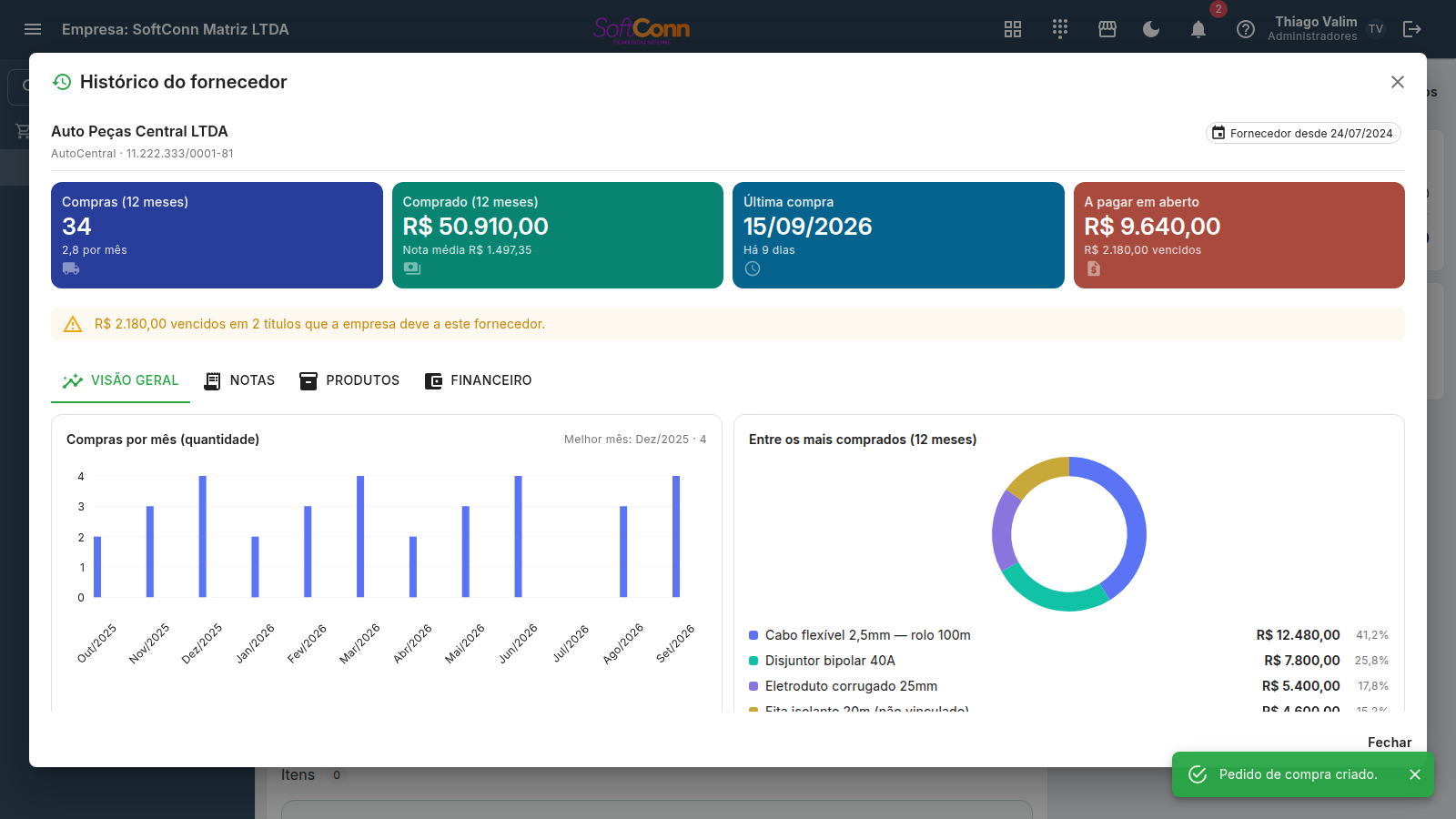
- Relógio (histórico) — abre o histórico do fornecedor: o que você já comprou dele (as notas de entrada), os produtos que mais compra dele e o que a empresa ainda deve a ele.
- Ficha (ver cadastro) — abre o cadastro do fornecedor para conferir endereço, telefone e documento.
O fornecedor só pode ser escolhido na criação — depois de criado o pedido, o campo trava. O histórico e a ficha continuam funcionando: é enquanto você lança os itens que eles servem.
Pedido é uma compra já decidida. Cotação é uma consulta de preço que ainda pode virar pedido depois — use quando você está comparando mais de um fornecedor para a mesma compra.
Entrega e frete
O prazo de entrega combinado, em dias corridos. 0 significa pronta entrega. Sai impresso no pedido, junto com a data de entrega.
Quando a mercadoria deve chegar — uma data de calendário, não texto livre. O que foi anotado à mão nos pedidos antigos continua visível como ajuda embaixo do campo.
De quem é o frete — a mesma tabela da nota fiscal, com as palavras da compra: CIF — por conta do fornecedor, FOB — por nossa conta, por conta de terceiros, transporte próprio ou sem frete. Escolhendo sem frete, o valor e a transportadora ficam vazios.
Quanto custa o frete combinado. Soma ao total do pedido — é custo da compra.
Quem vai transportar a mercadoria, se já souber — vinculada ao cadastro de Pessoas (papel Transportador): digite o nome e tecle Enter, ou use a lupa.
Só aparece quando a empresa tem mais de um local de estoque cadastrado. Documenta em qual depósito a mercadoria deve entrar quando chegar — o pedido em si não movimenta estoque. Em branco, entende-se o depósito padrão da empresa.
Pagamento e ajustes do total
Vem do cadastro de Formas de pagamento — aparecem as marcadas para pagamento (as mesmas do contas a pagar). O texto livre dos pedidos antigos continua visível como ajuda embaixo do campo.
As parcelas e prazos da forma escolhida. Forma à vista não tem condição. Depois de salvar, as parcelas previstas aparecem no quadro Pagamento, à direita, e saem impressas no pedido.
Percentuais sobre o total do pedido. Eles incidem sobre a mercadoria já com o desconto e o acréscimo dos itens — o que foi descontado numa linha não é descontado de novo.
Qualquer anotação sobre o pedido. Sai impressa.
Itens do pedido
Busque pelo código, SKU, código de barras ou descrição. Ao contrário da venda, aqui entram também os produtos marcados como insumo — faz sentido comprar o que só se usa na produção. Não está cadastrado? O + ao lado da lupa abre o cadastro de produto e, salvo, o produto já entra na linha — como na venda.
Quantidade que você está pedindo. Só fica disponível depois de escolher o produto, e o campo já vem com o conteúdo selecionado — digite por cima.
O preço negociado com o fornecedor. Ele já vem com o último preço pago desse produto — da última nota de entrada lançada ou do último pedido confirmado —, e a linha de apoio logo abaixo diz de quando e de qual fornecedor. Sem compra anterior, ele vem zerado: digite o valor combinado. O preço de venda não entra aqui.
Desconto em reais nesta linha. Não pode passar do valor da linha.
A alíquota do IPI do item. O valor é calculado sobre a linha já com o desconto e o acréscimo, e soma ao total.
No lápis da linha: acréscimo e os demais impostos
| Campo | O que faz |
|---|---|
| Desconto (R$) e Acréscimo (R$) | Ajustes da linha, em reais. A coluna Desc./Acr. da grade mostra o resultado com sinal. |
| IPI (%) ou IPI (R$) | Com a alíquota informada, o valor é calculado; em branco, você digita o IPI em reais — como o fornecedor costuma cotar. |
| ICMS (%) | Informativo: o ICMS já está no preço e não soma ao total. Serve para você conferir o crédito que a nota vai trazer. |
| ICMS ST (R$) | A substituição tributária da linha. Soma ao total — é cobrada à parte na nota. |
Como o total fecha: produtos − desconto dos itens + acréscimo dos itens − desconto do total + acréscimo e outros custos + IPI + ICMS ST + frete. Cada parcela só aparece nos totais quando tem valor.
Errou uma linha? Corrija, não apague. Enquanto o pedido está em rascunho, quantidade e preço se digitam na própria linha da grade — clique no número, corrija e saia do campo (ou tecle Enter); o desconto e os impostos da linha continuam como estavam. O lápis ao lado abre a linha inteira: desconto, acréscimo, IPI, ICMS, ICMS ST e a descrição complementar.
Apagar e lançar de novo muda a ordem dos itens, e é por ela que se confere o pedido contra a cotação que o fornecedor mandou — por isso o lápis existe.
Para trocar o produto de uma linha, aí sim: remova e lance outra. O nome e o código do produto ficam gravados como estavam no momento do lançamento, e o pedido impresso precisa continuar batendo com o que foi gravado.
Só dá para mexer no pedido enquanto ele está em rascunho. Depois de confirmado, fornecedor, itens e condições ficam travados — se algo mudou, cancele e monte um pedido novo.
O ciclo do pedido
Depois de criado, o pedido segue por estas situações:
| Situação | O que significa |
|---|---|
| Rascunho | Ainda sendo montado. É o único momento em que dá para editar fornecedor, itens e condições. |
| Confirmado | Enviado ao fornecedor. Não aceita mais alteração. |
| Atendido | Você marcou que o fornecedor entregou o que foi pedido. Isso é apenas informativo — não gera entrada de estoque nem título a pagar sozinho. |
| Cancelado | O pedido não vai seguir. Só é possível cancelar em Rascunho ou Confirmado — depois de Atendido, não dá mais. |
Quem dá entrada de verdade é a nota fiscal de entrada. Confirmar e marcar atendido aqui só acompanham o combinado com o fornecedor. O estoque só aumenta e a conta a pagar só nasce quando você lança a nota fiscal da compra (veja o guia "Lançar uma nota fiscal de entrada").
Se o tipo é Cotação e o pedido ainda está em rascunho, aparece o botão Converter em pedido — ele transforma a cotação num pedido firme, sem criar um documento novo.
Consultando os pedidos
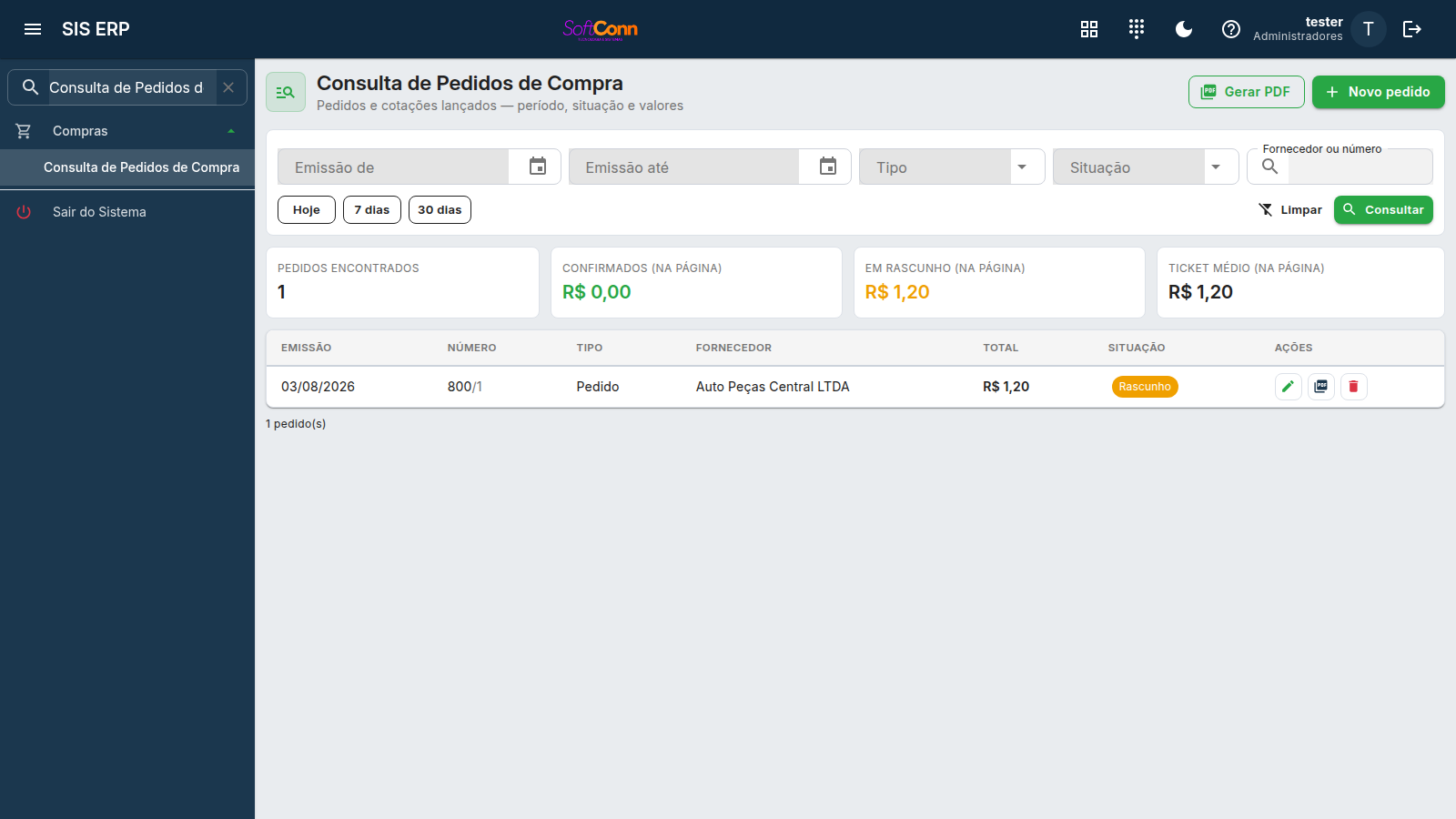
A tela de Consulta de Pedidos de Compra reúne tudo o que foi lançado. Filtre por data de emissão, tipo, situação, fornecedor e/ou número, ou use os atalhos Hoje, 7 dias e 30 dias. No topo aparecem os totais da página: quantos pedidos, quanto está confirmado, quanto está em rascunho e o ticket médio.
Fornecedor e número são campos diferentes. O campo Fornecedor, vinculado ao cadastro (com lupa), traz só os pedidos do cadastro escolhido — sem homônimos. O campo de texto, ao lado, deixou de buscar por nome e passou a valer só para o número do pedido.
Na linha de cada pedido você pode abrir (vai para a tela de operação), imprimir em PDF ou cancelar — sem precisar abrir o pedido primeiro.
Buscando um registro
Toda janela de busca desta tela abre em grade, com as colunas do registro — não uma lista de nomes. É a mesma janela do Pedido de Venda: quem trabalha nas duas telas no mesmo dia não muda de hábito.
| Gesto | O que faz |
|---|---|
| Digitar e teclar Enter | Achando um só registro, vincula direto — sem abrir janela. |
| ↑ ↓ | Move o destaque entre os resultados. A janela já abre com a primeira linha destacada. |
| Enter na grade | Confirma o registro destacado. |
| ESC | Fecha sem escolher — nada muda na tela. |
| Lupa | Abre a busca completa, mesmo com o campo vazio. |
Ao abrir a janela com resultados, o foco já vai para a grade — dá para escolher sem tocar no mouse. Se você voltar a digitar no campo de busca para refinar o termo, o foco continua onde você está digitando: as setas só voltam a navegar depois que você clicar na grade.
Perguntas frequentes
Como vejo o que já comprei deste fornecedor antes de fechar o pedido?
Pelo botão de histórico (o relógio) ao lado do campo Fornecedor. Ele mostra as notas de entrada dele, os produtos que você mais compra dele e o que a empresa ainda deve a ele — e funciona também com o pedido já criado, enquanto você lança os itens. O preço de cada item, por sua vez, já vem da última compra desse produto.
Errei um item depois de confirmar o pedido. Como corrijo?
Não dá — depois de confirmado o pedido não aceita mais edição. Cancele o pedido (se ainda não foi atendido) e monte um novo com os itens certos.
Marquei "Atendido" e o estoque não mudou. É um erro?
Não. "Atendido" só registra que o fornecedor cumpriu o pedido — é uma informação de acompanhamento. Quem de fato aumenta o estoque e gera a conta a pagar é a nota fiscal de entrada, lançada à parte quando a mercadoria chega com a nota do fornecedor.
Qual a diferença entre Pedido e Cotação?
São o mesmo tipo de documento, só muda a intenção: Cotação é para comparar preço com mais de um fornecedor sem compromisso; Pedido já é uma compra decidida. Uma cotação vencedora vira pedido com o botão Converter em pedido, sem precisar lançar tudo de novo.
Posso cancelar um pedido já confirmado?
Sim, enquanto ele ainda não foi marcado como atendido. Depois de atendido, o cancelamento não é mais permitido — nesse ponto, se a compra não vai seguir, trate pela nota fiscal de entrada ou por uma devolução.
De onde vem o preço que aparece ao escolher o produto?
Do último preço pago por esse produto: a última nota de entrada lançada ou o último pedido de compra confirmado. Oferta de cotação não conta — é preço pedido, não pago. Se o produto nunca foi comprado, o campo vem zerado. Até setembro de 2026 ele vinha com o preço de venda, que não serve de referência para comprar.
As parcelas previstas viram contas a pagar?
Não. Elas mostram ao fornecedor (e a você) como o total será pago pela condição escolhida. Quem cria o contas a pagar é a nota fiscal de entrada, quando a mercadoria chega.
Consigo comprar um insumo que não aparece na venda?
Sim. A busca de produto desta tela é a de compra, que inclui os itens marcados como insumo — diferente da busca de venda, que só mostra o que pode ser vendido.
Por que a consulta traz pedidos de fornecedores de nome parecido?
Ela não traz mais, se você usar o campo certo. O campo de texto ao lado do fornecedor deixou de buscar por nome e passou a valer só para o número do pedido. Quem responde "quero os pedidos deste fornecedor" é o campo Fornecedor, vinculado ao cadastro: escolhendo um fornecedor ali, a lista traz só os pedidos dele, sem homônimos junto.
Quantos pedidos por página
A consulta traz uma página de pedidos por vez. No rodapé da lista, o contador à esquerda diz quantos o FILTRO alcança — não quantos couberam na tela —, e o seletor Por página escolhe se você quer 25, 50, 100 ou 200 de uma vez. Trocar o tamanho refaz a consulta e volta para a primeira página; os números das páginas aparecem ao lado quando existe mais de uma.
Detalhes e as dúvidas mais comuns em Consultar e buscar com o teclado.