Para que serve esta tela
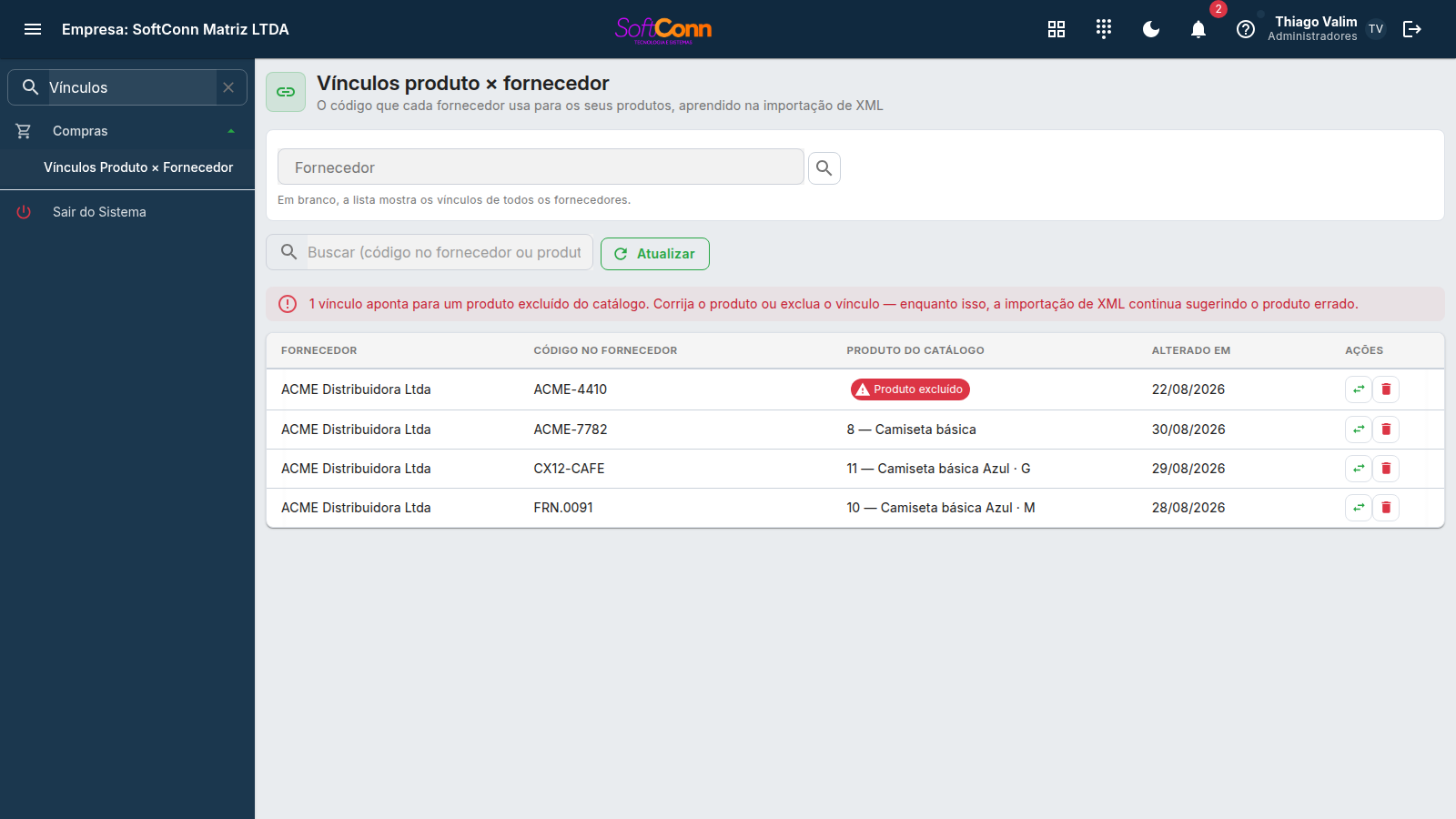
Cada fornecedor chama os produtos pelo código dele, não pelo seu. Quando você casa um item de uma nota importada a um produto do seu catálogo, o Sis guarda essa tradução — “naquele fornecedor, o código ACME-7782 é o Café torrado 500g” — e da próxima nota daquele fornecedor o item já vem preenchido sozinho. Esta tela é onde você confere, corrige e apaga o que ele aprendeu.
Por que não existe “Novo” nesta tela. O vínculo nasce diante da nota, na tela de entrada por XML: é ali que você tem o item do fornecedor na frente e sabe o que aquele código significa. Um cadastro em branco pediria que você digitasse o código de cabeça — e o código do fornecedor é justamente o que ninguém decora.
O caminho curto é pela própria nota. Na revisão de uma entrada por XML, com o fornecedor escolhido, o atalho “Ver os vínculos deste fornecedor” abre esta tela já filtrada nele, em outra aba — a nota em revisão fica intacta. É ali que o erro costuma aparecer: o item vem preenchido com um produto que não é aquele.
Como usar, passo a passo
-
Escolha o fornecedor (ou veja todos)
Digite parte do nome no campo Fornecedor e tecle Enter: se houver um só, ele vincula na hora; se houver vários, abre a busca para escolher. A lupa sempre abre a busca. Deixando em branco, a lista traz os vínculos de todos os fornecedores.
-
Procure o código ou o produto
O campo de busca acha pelos dois: o código que veio na nota do fornecedor e a descrição do produto do seu catálogo. Não precisa ser o texto inteiro nem na ordem certa — “cafe 500” acha “Café torrado 500g”.
-
Corrija o que estiver errado
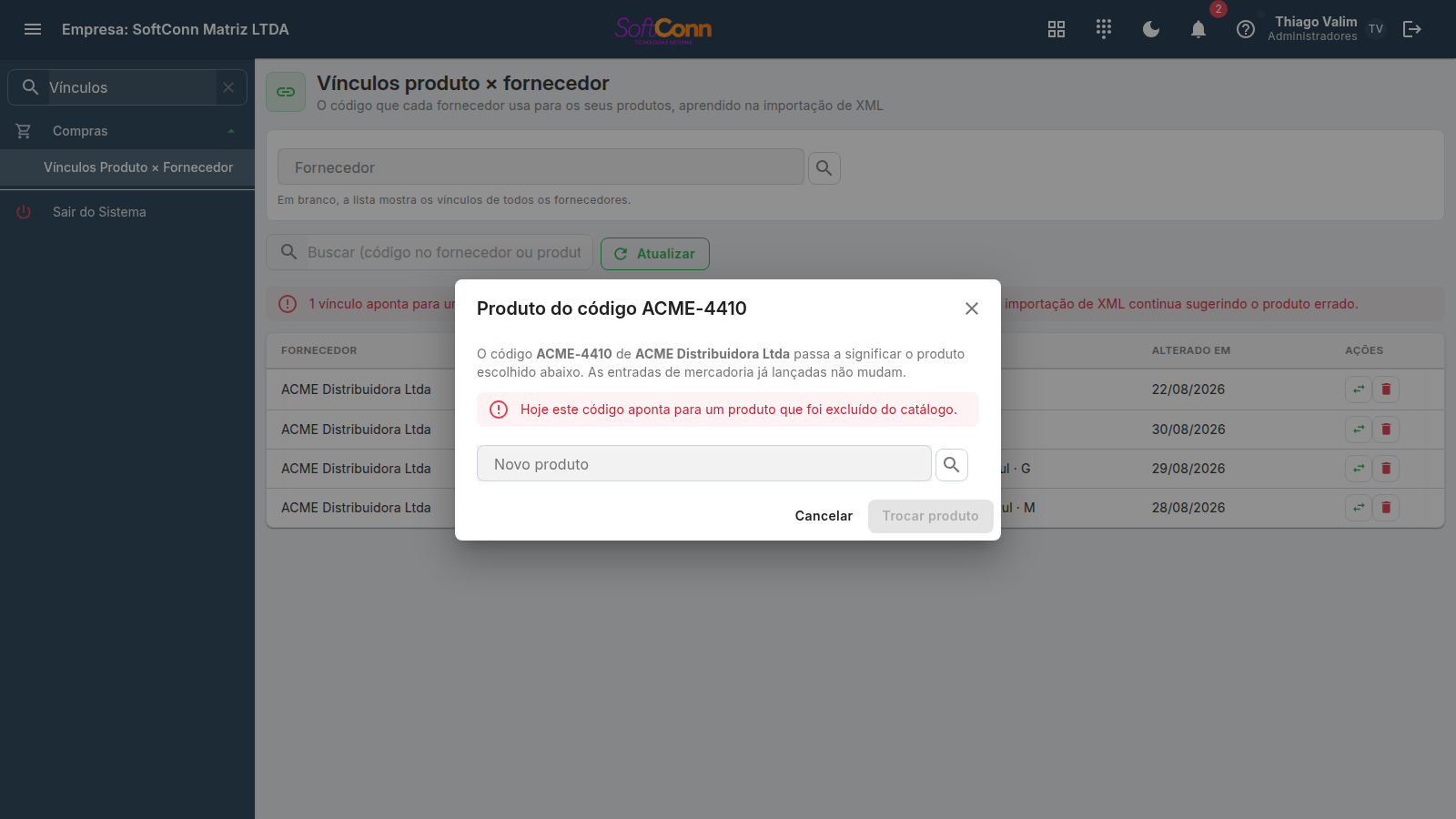
Na coluna Ações, o botão de setas (⇄) aponta aquele código para outro produto; a lixeira faz o Sis esquecer a tradução. As duas ações valem da próxima nota em diante.
Nada aqui mexe em mercadoria já lançada. Corrigir ou apagar um vínculo muda apenas o que o sistema vai sugerir na próxima importação daquele fornecedor. O estoque, o custo e as contas a pagar das notas que já foram lançadas ficam exatamente como estão.
O que cada coluna mostra
De quem é o código. Se o cadastro do fornecedor tiver sido excluído, aparece “Fornecedor excluído” — o vínculo continua funcionando, mas ninguém mais consegue identificá-lo pelo nome.
O código exatamente como ele vem na nota (a tag cProd do XML). Não é o seu
código de produto — é o que o fornecedor usa internamente, e por isso costuma parecer
estranho: ACME-7782, CX12-CAFE, FRN.0091.
Para qual produto seu aquele código aponta, com o código e a descrição. Em vermelho (“Produto excluído”) quando o produto saiu do catálogo — é o caso que pede ação.
Quando o vínculo foi criado, ou quando alguém trocou o produto dele pela última vez.
Trocar o produto de um código
O botão de setas abre uma caixa que mostra o código, o fornecedor e o produto atual, e pede o novo produto. Só o produto muda: o fornecedor e o código não são editáveis, e isso é de propósito — eles são a identidade do vínculo. Mudá-los não corrigiria a tradução errada, criaria uma segunda e deixaria a errada viva.
A busca de produto dessa caixa é a busca de compra: ela inclui matéria-prima e insumo, que a busca de venda esconde. É o certo aqui — insumo é exatamente o que costuma vir em nota de fornecedor.
Perguntas frequentes
Corrigi o produto na nota, mas a próxima importação sugeriu o errado de novo. Por quê?
Isso acontecia até 02/09/2026 e foi corrigido: trocar o produto na tela de revisão do XML agora atualiza o vínculo também. Se você tem vínculos antigos que ficaram errados por causa disso, é aqui que se conserta — procure o código e use o botão de setas.
Excluir um vínculo apaga a entrada de mercadoria?
Não. Ele só apaga a memória do de-para: a próxima nota daquele fornecedor volta a perguntar qual produto é aquele item. Estoque, custo e contas a pagar de notas já lançadas não mudam.
O que significa "Produto excluído" em vermelho?
Que o produto para o qual aquele código aponta foi excluído do catálogo. O vínculo continua ativo, então a próxima importação sugeriria um produto que não existe mais para você escolher. Aponte o código para o produto certo, ou exclua o vínculo.
Posso cadastrar um vínculo aqui, sem uma nota?
Não, e é intencional — veja a explicação no começo desta página. O vínculo nasce na tela de Entrada de Nota Fiscal, quando você casa o item do XML a um produto.
A lista avisou que está mostrando só os primeiros 500. Como vejo o resto?
Escolha um fornecedor no filtro, ou digite algo na busca. O teto existe para a tela não travar em bases grandes — e o aviso existe para você não concluir que o vínculo que procura não está cadastrado.
Quem pode usar esta tela?
Quem tem a permissão de Gerar entrada a partir do XML de NF-e (Compras). É a mesma permissão da tela que cria os vínculos, e os níveis separam consultar de mexer: Consultar vê a lista, Editar troca o produto, Excluir apaga o vínculo.