Para que serve esta tela
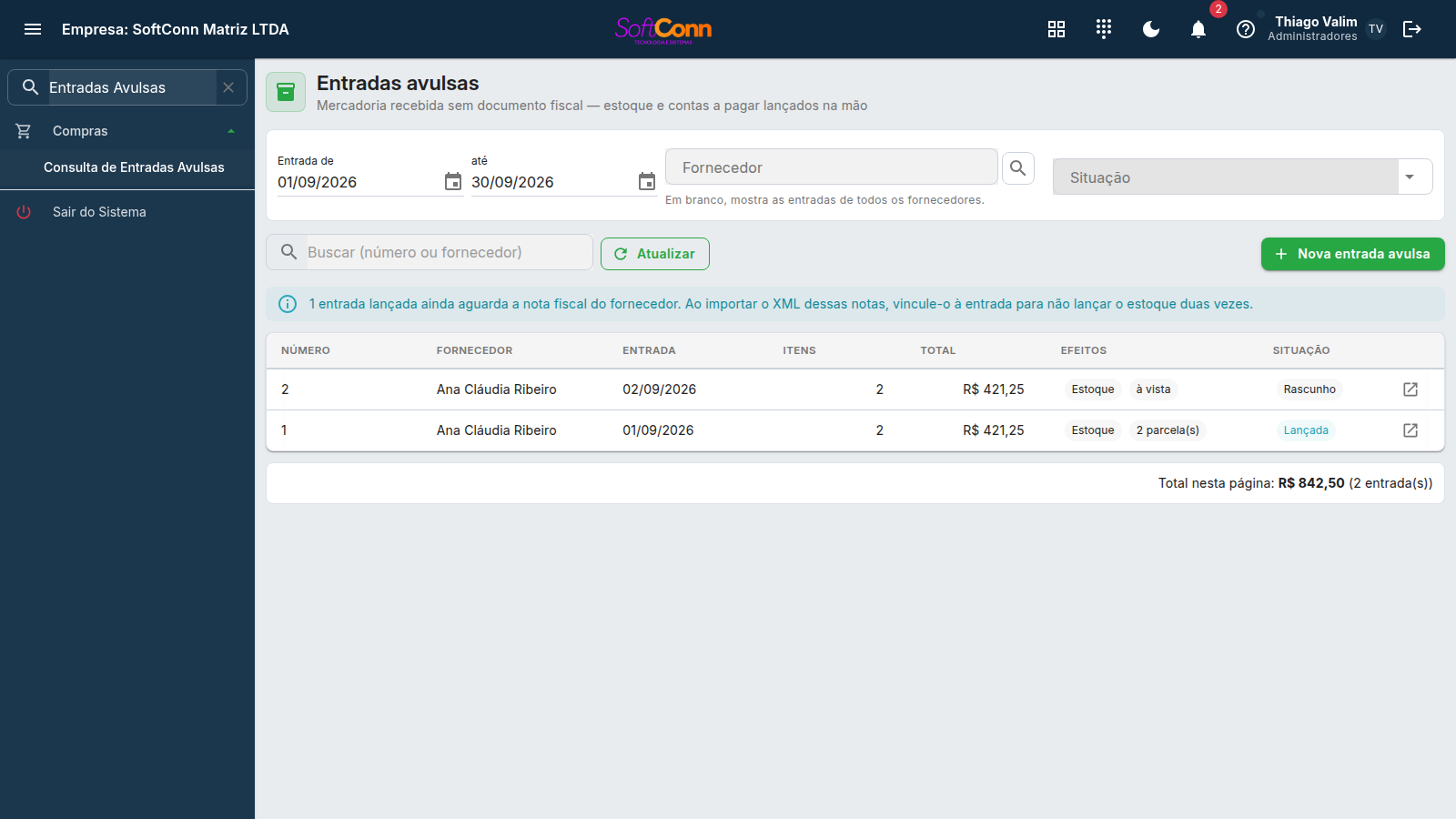
A mercadoria quase sempre chega antes da nota fiscal. Vem com um romaneio, um recibo, ou só com o caminhão. Até o XML aparecer, o estoque do sistema fica menor do que a prateleira, e a dívida com o fornecedor não existe em lugar nenhum.
A entrada avulsa é o caminho para isso: você digita o que chegou, e o Sis move o estoque e gera as contas a pagar — sem inventar um documento fiscal que não existe. Quando a nota chegar, você a importa normalmente e vincula à entrada: a nota passa a documentar o que já aconteceu, e nada é lançado duas vezes.
Como lançar
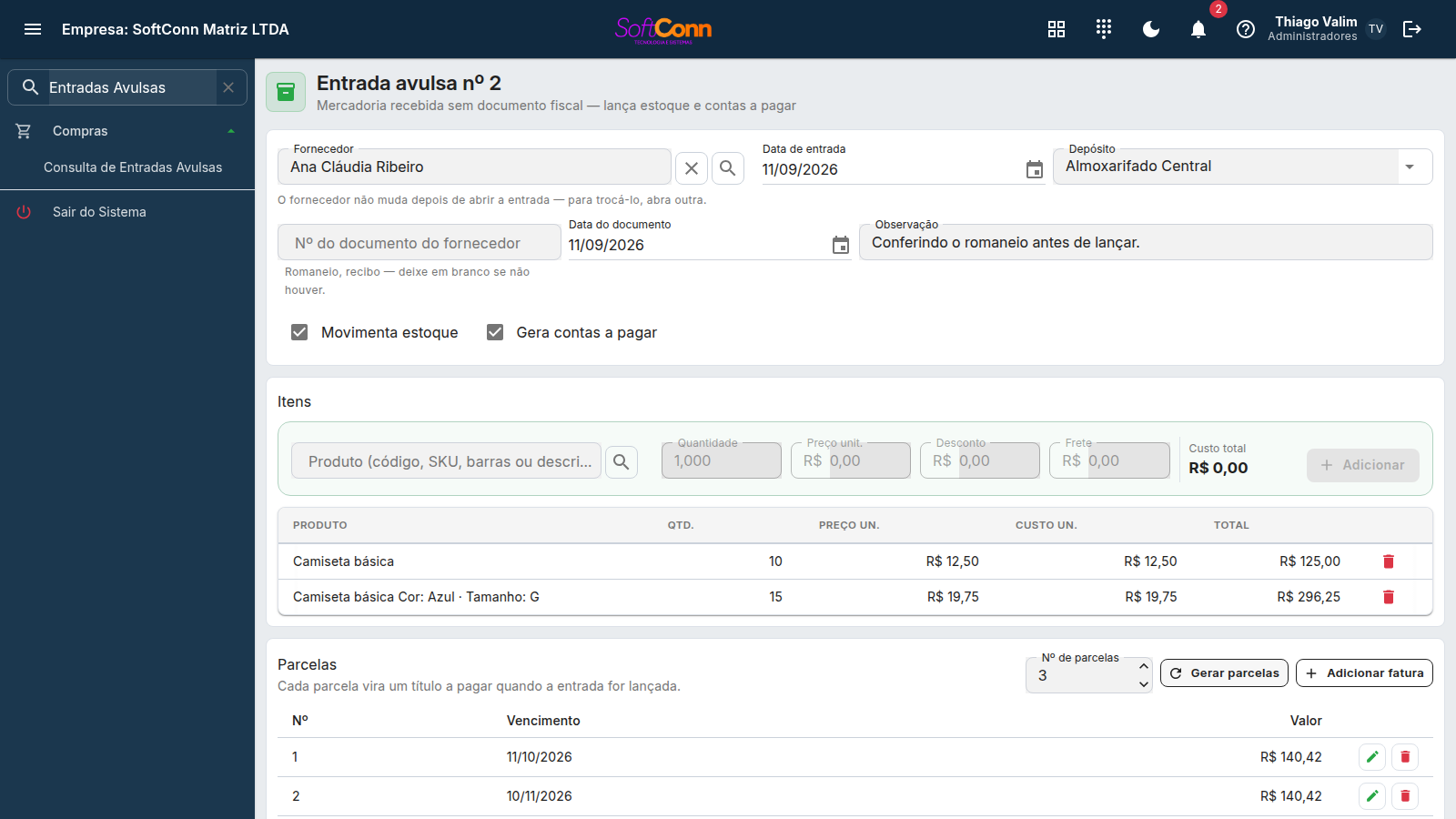
De quem veio a mercadoria. Não muda depois que a entrada é aberta — se errar, abra outra entrada.
Onde a mercadoria vai entrar. É este saldo que vai subir ao lançar.
Romaneio, recibo, o número que estiver no papel. Pode ficar em branco — o Sis numera a entrada com um número próprio de qualquer forma.
Se o saldo do depósito sobe. Desmarque quando a entrada existe só para gerar a dívida.
Se nascem títulos a pagar a partir das parcelas. Desmarque na consignação e na compra já paga.
Com a entrada aberta, lance os itens: escolha o produto e avance com Enter por quantidade e preço até Adicionar. Depois, se a compra é a prazo, informe as parcelas na seção Parcelas — a seção logo abaixo explica os dois caminhos.
Informando as parcelas
Com Gera contas a pagar ligado, a seção Parcelas tem dois caminhos, e eles se misturam:
- Parcelamento regular — informe quantas parcelas em Nº de parcelas e clique em Gerar parcelas. O sistema divide o total e espaça os vencimentos de 30 em 30 dias a partir da data de entrada. A diferença de centavos do arredondamento vai na última, para a soma fechar exatamente com o total.
- Vencimentos combinados um a um — clique em Adicionar fatura e informe o número, o vencimento e o valor de cada uma. É o caminho de quem combinou datas irregulares com o fornecedor (entrada mais 28, 35 e 42 dias, por exemplo).
Depois de lançada, cada parcela tem lápis e lixeira na própria linha: o lápis altera aquela parcela, a lixeira a exclui e renumera as demais. Use isso quando só uma data ou um valor estiver errado.
Clicar em Gerar parcelas de novo DESCARTA a lista inteira. Se você já ajustou vencimentos à mão, o botão os perde — por isso o Sis pergunta antes de refazer. Para corrigir uma parcela só, use o lápis dela.
A soma das parcelas pode não fechar com o total, e isso é um aviso — não um impedimento. Nem toda compra parcela o valor todo: parte pode ter saído em dinheiro na entrega. O aviso existe para você conferir, e a entrada lança do mesmo jeito.
Sem nenhuma parcela, nenhum título nasce. É o caso da compra à vista — e é também o jeito de errar sem perceber: a entrada lança, o estoque entra, e ninguém deve nada a ninguém.
O preço é o que você PAGOU, não o de venda. O campo começa em branco de propósito: se ele viesse preenchido com o preço de venda, bastaria dar Enter por cima para o estoque nascer com a sua margem embutida — e o custo das mercadorias vendidas ficaria errado para baixo, sem erro em lugar nenhum.
Preço e custo são colunas diferentes, e isso é de propósito. O custo unitário é o preço menos o desconto, mais o frete e outras despesas, dividido pela quantidade — é ele que vai para o estoque. Ver os dois lado a lado é o que permite conferir por que o custo ficou diferente do preço da nota.
Atualizando o preço de venda depois de lançar
Lançar muda o custo. O preço de venda continua o que era — e é aí que a margem se corrói sem ninguém ver. Por isso, assim que a entrada é lançada, o Sis abre a janela Atualizar preços de venda com os produtos que ela trouxe.
É a mesma janela da nota fiscal de entrada, e ela mostra quatro números por produto. Vale entender a diferença entre dois deles:
O custo médio que o produto tinha antes desta entrada.
O que você pagou agora, já com desconto, frete e outras despesas rateados. Vale para as unidades que acabaram de entrar.
É este que forma o preço. Ele mistura o que você já tinha com o que chegou: se havia 90 unidades a R$ 10,00 e entraram 10 a R$ 20,00, o custo desta entrada é R$ 20,00 e o custo médio fica R$ 11,00 — porque é R$ 11,00 que o seu estoque vale.
A margem de lucro do cadastro do produto (aba Comercial). É ela que gera o preço sugerido: custo médio + margem. Onde a margem está em branco, a coluna mostra — e não há sugestão: o campo abre com o preço atual e você digita o que quiser.
Vêm marcados só os produtos cujo preço sugerido é maior que o atual. Baixar preço é decisão comercial, e marcar tudo faria você abaixar preço no piloto automático. Para baixar, marque a linha à mão.
É um convite, não uma obrigação. A entrada já está lançada quando a janela abre — fechar em Agora não não desfaz nada, e não trava nada. Você pode rever o preço depois, no cadastro do produto. O que a janela evita é você esquecer.
Na entrada avulsa isso pesa mais do que na nota fiscal: aqui a mercadoria chegou sem documento, então ninguém conferiu um XML antes — é o caso em que o custo mais costuma mudar.
Quando a nota fiscal chegar
Importe o XML normalmente, pela Entrada de nota fiscal. Se aquele fornecedor tiver entrada avulsa lançada e ainda sem documento, a revisão vai oferecer o vínculo. Clique em “Esta nota é desta entrada”.
Vinculada, a nota não lança nada de novo. Os interruptores de estoque e financeiro ficam desligados e travados: a mercadoria entrou quando a entrada avulsa foi lançada, e o título já é devido desde então. A nota apenas documenta o que já aconteceu — e é isso que impede o saldo de dobrar.
Perguntas frequentes
Posso editar uma entrada depois de lançada?
Não. Lançar move o estoque e cria a dívida — editar o documento depois deixaria os dois discordando dele, sem erro em lugar nenhum. Para desfazer, o caminho é estornar o estoque e o título, não mexer no documento.
E se eu errar antes de lançar?
Enquanto está em rascunho, tudo é editável: itens entram e saem, o cabeçalho muda, as parcelas se corrigem uma a uma ou se regeram inteiras. Nada foi movimentado ainda. Se a entrada não deve existir, use Cancelar entrada.
Qual a diferença para a “Entrada de nota fiscal”?
Aquela é fiscal: documenta uma NF-e que existe, e por isso exige chave de acesso, modelo, série e número. Esta não tem documento nenhum por trás — é essa a diferença inteira. Use a entrada avulsa quando a nota não existe (ainda, ou nunca).
A entrada avulsa aparece na apuração fiscal?
Ela não é documento fiscal, então não gera obrigação por si. O que ela faz é manter estoque e financeiro corretos enquanto o documento não chega. Quando a nota chega e você a vincula, é a nota que passa a responder pela parte fiscal.
Lancei a entrada e depois importei o XML sem vincular. E agora?
Nesse caso a mercadoria entrou duas vezes: uma pela entrada avulsa e outra pela nota. Confira o saldo do produto e estorne o lançamento que sobrou. Para evitar, a revisão do XML avisa sempre que houver entrada avulsa pendente daquele fornecedor — vale ler o bloco antes de confirmar.
Preciso informar parcelas?
Só se a compra for a prazo. Sem parcelas, nenhum título nasce — que é exatamente o caso da compra à vista. E se a entrada não deve gerar dívida nenhuma, desmarque Gera contas a pagar no cabeçalho.