Para que serve esta tela
É aqui que você pede preço a vários fornecedores para a mesma lista de itens, compara as respostas lado a lado num mapa, escolhe de quem comprar cada item e, no fim, gera os pedidos de compra dos vencedores — um pedido por fornecedor, já com as linhas e os preços cotados. A cotação não movimenta estoque nem gera conta a pagar: quem faz isso é o pedido de compra e, depois, a nota fiscal de entrada.
Não confunda com o tipo "Cotação" do Pedido de Compra: aquele é uma sondagem de preço com um fornecedor só, que vira pedido no mesmo documento. Esta tela é para quando você quer disputar a compra entre dois ou mais fornecedores.
Passo a passo
- Crie a cotação. Dê um título (ex.: Reposição de setembro), um prazo para resposta se quiser, e clique em Criar cotação.
- Lance os itens. Busque cada produto (código, SKU, código de barras ou descrição) e informe a quantidade. O preço de referência é opcional: serve para o mapa mostrar se a oferta veio acima ou abaixo do que você esperava.
- Convide os fornecedores. Busque no cadastro de Pessoas e convide dois ou mais. Com um só não há o que comparar. Dá para convidar mais gente depois de enviada.
- Envie. Clique em Enviar aos fornecedores. A lista de itens congela — a partir daqui o trabalho é registrar as respostas.
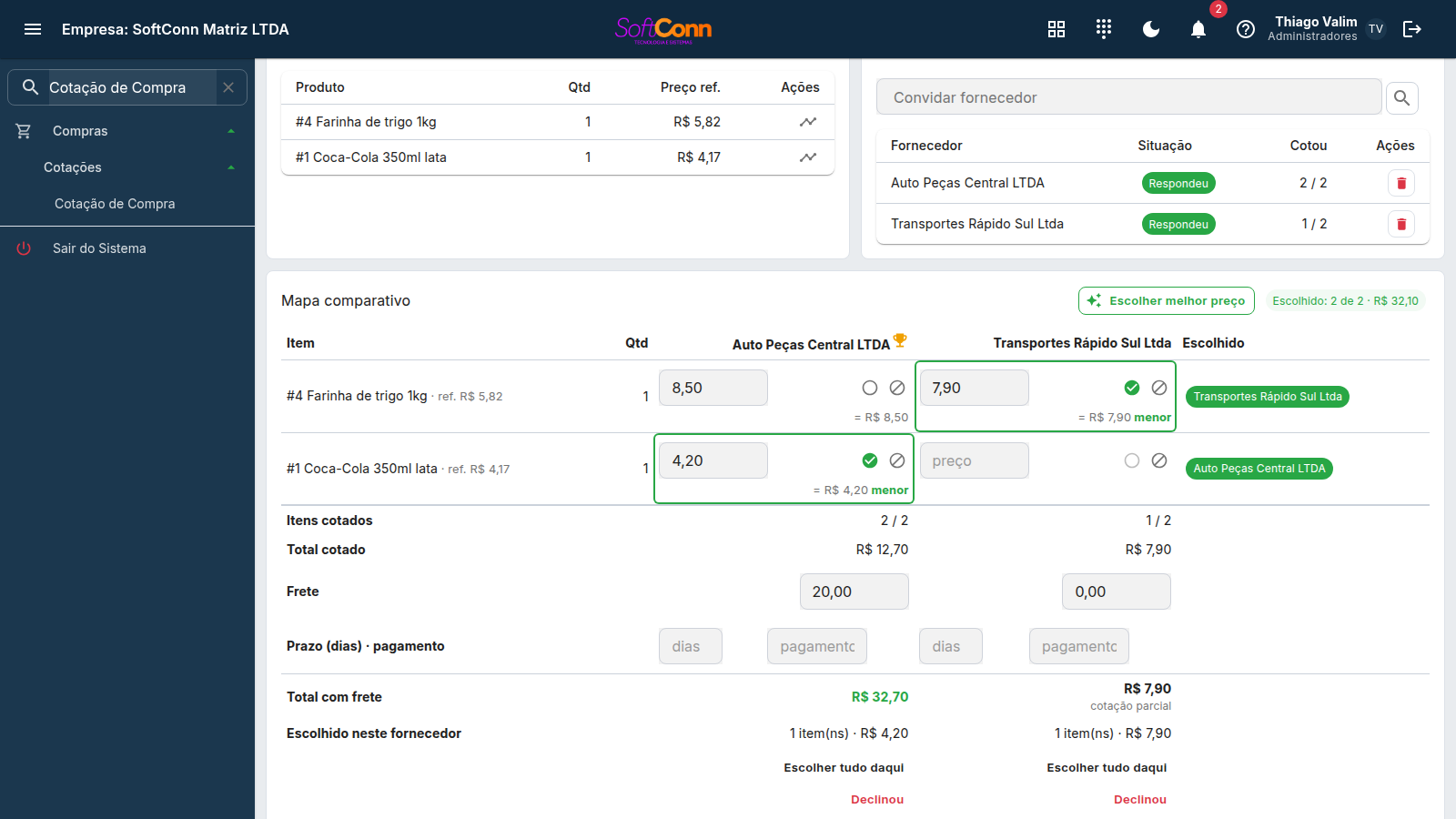
- Registre as ofertas no mapa. Conforme cada fornecedor responder (telefone, WhatsApp, e-mail), digite o preço unitário na célula dele e confirme com ENTER. Se ele não tem o item, use o botão não tem na célula. No rodapé, informe o frete, o prazo em dias e a condição de pagamento de cada fornecedor — o total com frete usa esses dados.
- Escolha. Marque a oferta vencedora em cada linha (o círculo ao lado do preço), ou use Escolher melhor preço para marcar o menor de cada item de uma vez, ou Escolher tudo daqui para dar um fornecedor inteiro. Você pode escolher o mais caro — prazo, frete e confiança também pesam.
- Gere os pedidos. Clique em Gerar pedidos: sai um pedido de compra por fornecedor vencedor, em rascunho, com as linhas escolhidas ao preço cotado. Confira e confirme cada um na tela de Pedido de Compra. A cotação fica concluída.
Histórico de preços, PDF e requisições
- Quanto paguei da última vez? Em cada item há o botão de histórico (ícone de linha do tempo): cotações, pedidos e notas de entrada daquele produto, com o último preço pago, o menor e a média. É o mesmo painel da tela Histórico de Preços. E o preço de referência do item nasce da última compra quando você não informa outro.
- Ver PDF gera o mapa comparativo em papel — itens nas linhas, fornecedores nas colunas, menor preço e escolha destacados, totais e condições no rodapé — para mandar ao gerente ou arquivar com a decisão.
- Cotação que nasceu de requisições. Quando os setores pedem pela Requisição de Compra, o comprador marca as requisições abertas na consulta e gera a cotação de uma vez: os itens se somam por produto e um aviso no topo diz de quais requisições ela veio.
Anexar a proposta do fornecedor
O preço que você digita no mapa é o resultado da negociação — mas não é a prova dela. Na lista de fornecedores, o clipe na linha de cada um guarda a proposta que ele mandou: o PDF que veio por e-mail, a foto da mensagem no WhatsApp, o orçamento fotografado no balcão. O clipe fica azul e com um número quando há arquivo, então dá para ver de relance quem já mandou proposta e quem só respondeu por telefone.
- Até 5 arquivos por fornecedor, de até 5 MB cada, em PDF, PNG, JPEG ou WebP.
- O arquivo sobe como veio — nada é recomprimido. É de propósito: a proposta é prova, e encolher a foto de uma tabela de preços borraria justamente os números que alguém vai conferir.
- Clique no olho para abrir. PDF abre no visualizador de documentos, com os botões de baixar, e-mail e WhatsApp; imagem abre ali mesmo, dentro do quadro.
- Depois de a cotação encerrar, as propostas continuam visíveis — só o anexar e o remover somem. Elas são a justificativa do que você comprou.
Para reabrir uma cotação de outro dia, use a Consulta de Cotações
(menu Compras › Consulta de Cotações, rota /compras/cotacoes): ela abre no mês corrente,
filtra por situação e por texto (número, título ou nome de fornecedor) e tem, em cada linha, os gestos de
Abrir e Cancelar. O período é obrigatório — sem ele a consulta não roda.
O que preencher em cada campo
- Título
- O assunto da cotação, para achá-la depois na consulta. Ex.: Reposição de setembro.
- Prazo para resposta
- Até quando os fornecedores devem responder. É informativo — o sistema não fecha a cotação sozinho.
- Produto · Qtd · Preço ref.
- O item, a quantidade a comprar e, se quiser, o preço que você tem como base (última compra, tabela do mercado).
- Célula do mapa
- O preço unitário que aquele fornecedor respondeu para aquele item. Abaixo, o total (preço × quantidade). Vazio = ainda não respondeu; não tem = respondeu que não trabalha com o item.
- Frete · Prazo · Pagamento (rodapé)
- As condições do fornecedor para a compra inteira. O frete entra no total com frete; prazo e pagamento vão para o pedido gerado.
- Escolhido
- De quem você vai comprar aquele item. Um vencedor por linha.
O que o mapa destaca
- Menor preço — em cada linha, a oferta mais barata entre os que responderam ganha um fundo verde e a palavra menor.
- Melhor global (troféu no nome do fornecedor) — entre os que cotaram todos os itens, o de menor total com frete. Quem cotou só parte aparece como cotação parcial e não concorre ao troféu.
- Escolhido — a célula marcada ganha um contorno verde, e o rodapé mostra quantos itens e quanto foi escolhido em cada fornecedor.
Perguntas frequentes
Posso convidar um fornecedor depois de enviar a cotação?
Pode. Enquanto a cotação estiver aberta, convide quantos quiser. O que não muda depois do envio são os itens — mudar a lista invalidaria o que os outros já cotaram.
O fornecedor revisou o preço. Como atualizo?
Digite o novo preço na mesma célula e confirme. A oferta anterior é substituída — não fica uma segunda.
Sou obrigado a escolher o mais barato?
Não. O sistema destaca o menor preço, mas a escolha é sua: marque a oferta que quiser em cada linha. Escolher melhor preço é só um atalho que preenche a escolha com o menor de cada item — você pode trocar depois.
Por que o troféu de "melhor global" não aparece em ninguém?
Porque nenhum fornecedor cotou todos os itens. Comparar o total de quem cotou 3 itens com o de quem cotou 10 premiaria a cotação parcial. Nesse caso, compare item a item.
Um fornecedor disse que não vai participar. O que faço?
Clique em Declinou na coluna dele. As ofertas dele saem do mapa e as escolhas feitas nele são desfeitas. Se preferir tirá-lo de vez, use Remover fornecedor na lista.
O que acontece quando eu gero os pedidos?
Sai um pedido de compra por fornecedor vencedor, em rascunho, com as linhas que você escolheu nele, ao preço cotado, com a condição de pagamento, o prazo e o frete anotados. A cotação fica concluída e mostra o número de cada pedido. Confirme cada pedido na tela de Pedido de Compra — é a confirmação que diz "enviei ao fornecedor".
Não consigo gerar os pedidos.
Verifique se a cotação está aberta, se há ao menos uma oferta escolhida e se a empresa ativa da sessão é a mesma da cotação. Gerar pedido de uma cotação de outra empresa é recusado de propósito — todo documento pertence a um CNPJ.
Onde encontro as cotações de outros dias?
Na Consulta de Cotações (Compras › Consulta de Cotações). Informe o período — ela abre no mês corrente — e, se quiser, a situação ou um texto (número, título ou fornecedor). O gesto Abrir de cada linha leva à tela de operação daquela cotação.
Anexei a proposta errada. Dá para trocar?
Dá: remova a errada pela lixeira e anexe a certa. Enquanto a cotação estiver em rascunho ou aberta, anexar e remover ficam liberados. Depois de concluída ou cancelada, as propostas ficam só para leitura — apagar a prova do que já foi comprado é o que a trava evita.
Removi um fornecedor. O que acontece com a proposta dele?
Sai junto. Remover o fornecedor tira as ofertas dele do mapa, desfaz as escolhas feitas nele e apaga as propostas anexadas — se ele voltar a ser convidado, a coluna dele começa limpa.
O arquivo do fornecedor tem 9 MB. Como faço?
O teto é 5 MB por arquivo. Um PDF grande costuma ser um scan em resolução alta: peça ao fornecedor o arquivo original, ou reduza a resolução do scan. Se for uma foto, tire outra com o celular no modo normal — a maioria fica bem abaixo de 5 MB.
A proposta anexada aparece no PDF do mapa?
Não. O PDF é o mapa comparativo — a decisão. As propostas ficam guardadas na cotação, e cada uma se abre e se baixa pelo clipe do fornecedor.
Posso cancelar uma cotação?
Sim, enquanto ela estiver em rascunho ou aberta — pelo botão Cancelar na operação ou pela lixeira na consulta. Concluída, ela não muda mais.