Para que serve esta tela
Emitir uma NF-e (ou NFC-e) envolve três telas com papéis diferentes, e é fácil confundir as duas primeiras. Todas ficam no menu Fiscal › NF-e (Produtos), menos a última:
- Consulta de Notas Fiscais — onde você acha e acompanha o que já foi lançado. Não digita nada.
- Lançar Nota Fiscal — onde a nota nasce, digitada ou importada de vendas já feitas. É a tela inteira, com as três abas.
- Gerenciador de NFe — onde a nota conversa com a SEFAZ: transmissão, situação, cancelamento, carta de correção e DANFE.
No celular os títulos das colunas não cabem na tela, e a lista aparece em cartões. Toque em Ordenar, logo acima da lista, para escolher a coluna — e na seta ao lado para trocar entre crescente e decrescente. No próprio menu há Sem ordenação, que devolve a lista à ordem em que ela veio.
Até agosto de 2026 as duas primeiras eram uma tela só: uma lista com uma barra de "Incluir / Editar / Excluir" que dependia de você selecionar a linha antes, e um editor que abria numa janela por cima. Hoje são o mesmo par que o Pedido de Venda já tinha — uma tela para achar, outra para lançar.
Pense assim: Lançar Nota Fiscal é onde a nota nasce e é editada (enquanto ainda não foi enviada); Gerenciador de NFe é onde ela conversa com a SEFAZ. Depois de emitida, qualquer correção ou cancelamento acontece no Gerenciador — a nota deixa de poder ser editada.
A tela de consulta
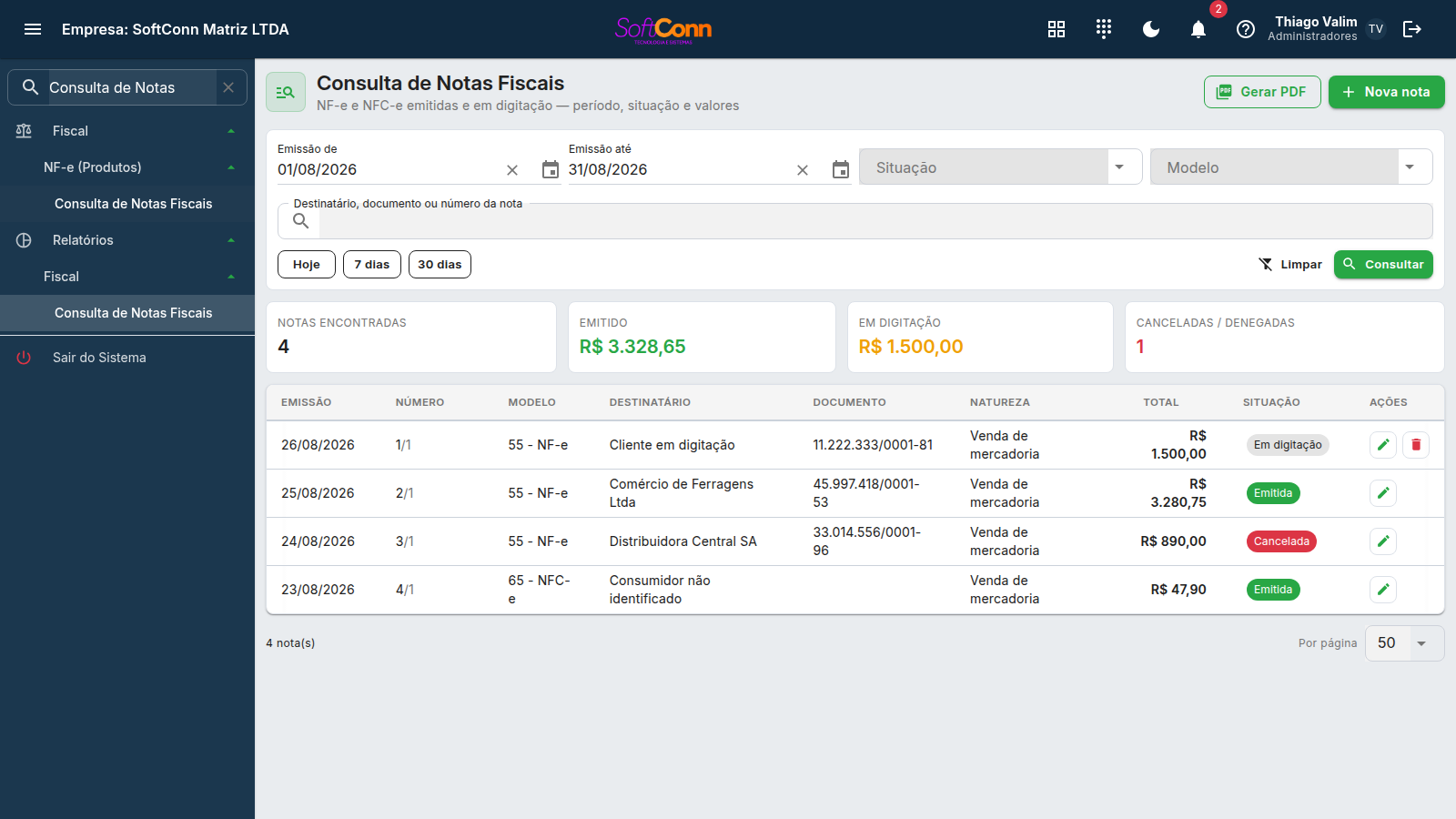
É a que você abre no dia a dia. Ela filtra por período de emissão, situação e modelo, e o campo de busca aceita o nome do destinatário, o documento dele (com ou sem máscara) ou o número da nota — sem se importar com acento ou maiúsculas. Os atalhos Hoje, 7 dias e 30 dias respondem a pergunta mais comum com um clique.
Os quatro cards no topo somam o filtro inteiro, não a página que você está vendo: quanto foi emitido, quanto ainda está em digitação e quantas notas foram canceladas ou denegadas. É o mesmo número que o relatório do mesmo período dá.
O número da nota, seguido da série.
Logo abaixo, quando existe, aparece a que documento a nota pertence: Venda 1006 — o pedido que ela documenta — e, quando essa venda nasceu de outro documento, também ele: O.S. 1234, Atendimento 88 ou Orçamento 47.
Cada um é um link: clique para abrir direto, sem procurar no menu. É o caminho para responder "esta nota é de qual serviço?" sem decorar número nenhum.
A nota digitada à mão não mostra nada ali, e isso não é erro — ela não nasceu de documento nenhum.
Em cada linha, o lápis abre a nota na tela de lançamento. A impressora só aparece na nota que já tem documento autorizado ou cancelado, e reimprime o mesmo DANFE — sem passar pelo Gerenciador. A lixeira só aparece enquanto a nota está em digitação — transmitida, o caminho é o cancelamento, no Gerenciador. O ícone de cópia abre uma nota nova igual a esta — veja a próxima seção.
Nova nota a partir de outra
Quando uma nota se repete — a mesma mercadoria, para o mesmo destinatário —, você não precisa digitar tudo de novo. Na consulta, clique no ícone de cópia da linha; ou, com a nota aberta, clique em Nova a partir desta, no alto da tela. Abre uma nota nova, em digitação, com o mesmo destinatário, os mesmos itens (quantidade e preço), o mesmo transporte e a mesma natureza da operação.
- Escolha a nota de origem
Na consulta de notas, ache a nota (pelo número, por exemplo) e clique no ícone de cópia da linha. Pode ser uma nota autorizada, cancelada ou ainda em digitação.
- Confira a natureza da operação
Ela vem igual à da origem. Para fazer o retorno de uma remessa, troque para Retorno de remessa para venda fora do estabelecimento — o tipo da nota passa a ser de entrada sozinho. O sistema pergunta se pode recalcular os itens: clique em Recalcular os itens, e o CFOP de cada linha passa a ser o do retorno (1.904) ao salvar.
- Ajuste o que mudou
Quantidades, itens que não voltaram, transporte. A coluna de tributação mostra a calcular: é normal, os impostos só são calculados ao salvar.
- Salve e transmita
O número da nota é o próximo da série, e só é usado quando você salva — se desistir antes, nada é gasto.
O que não vem da nota de origem: o número e a data, as vendas ligadas a ela, as parcelas, os pagamentos, as notas referenciadas e o número do pedido do cliente. Cada um desses é da nota antiga — repeti-los faria a nova parecer outra cópia da mesma operação.
Passo a passo para emitir uma nota
-
Diga de onde a nota vem
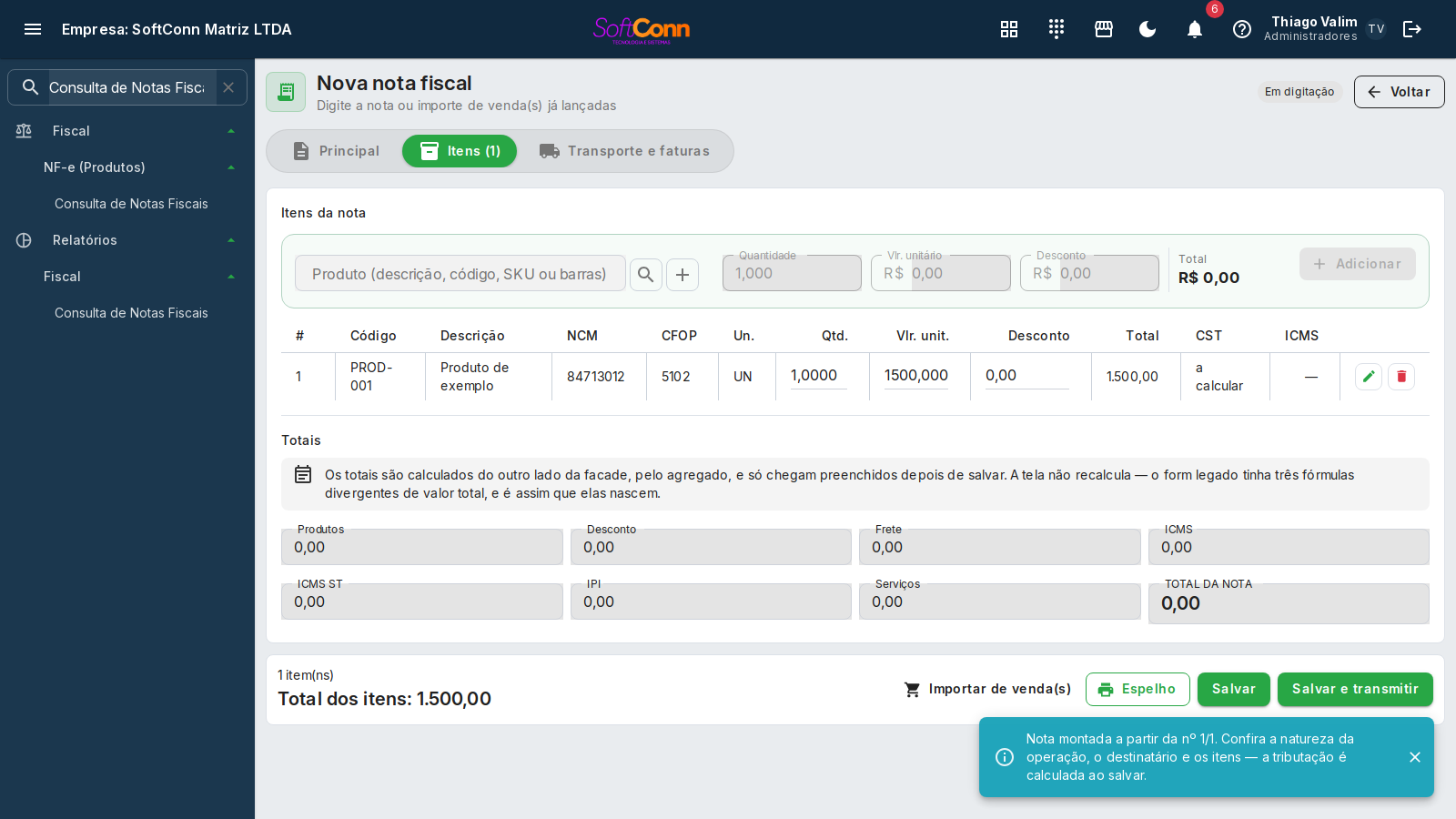
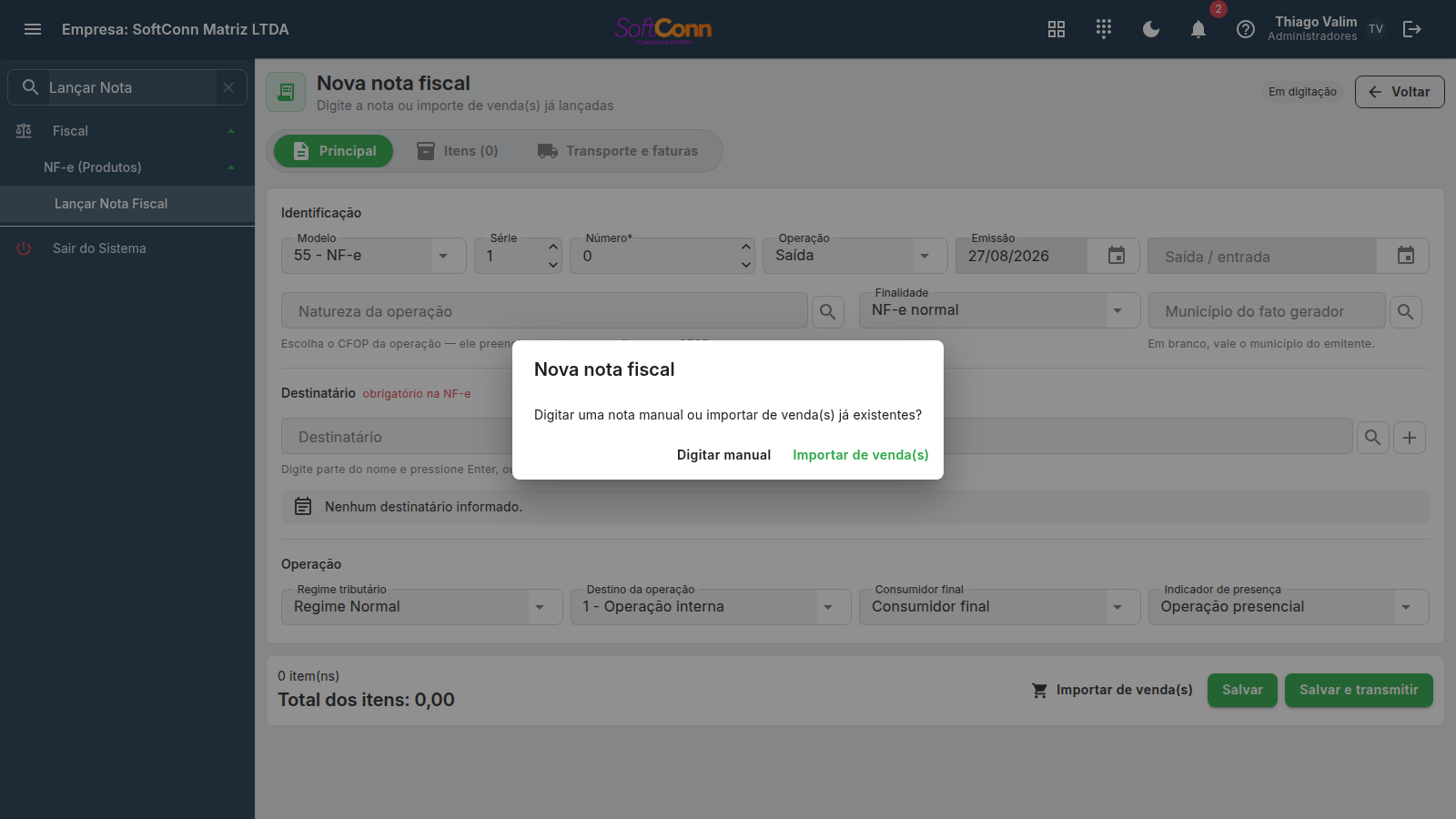
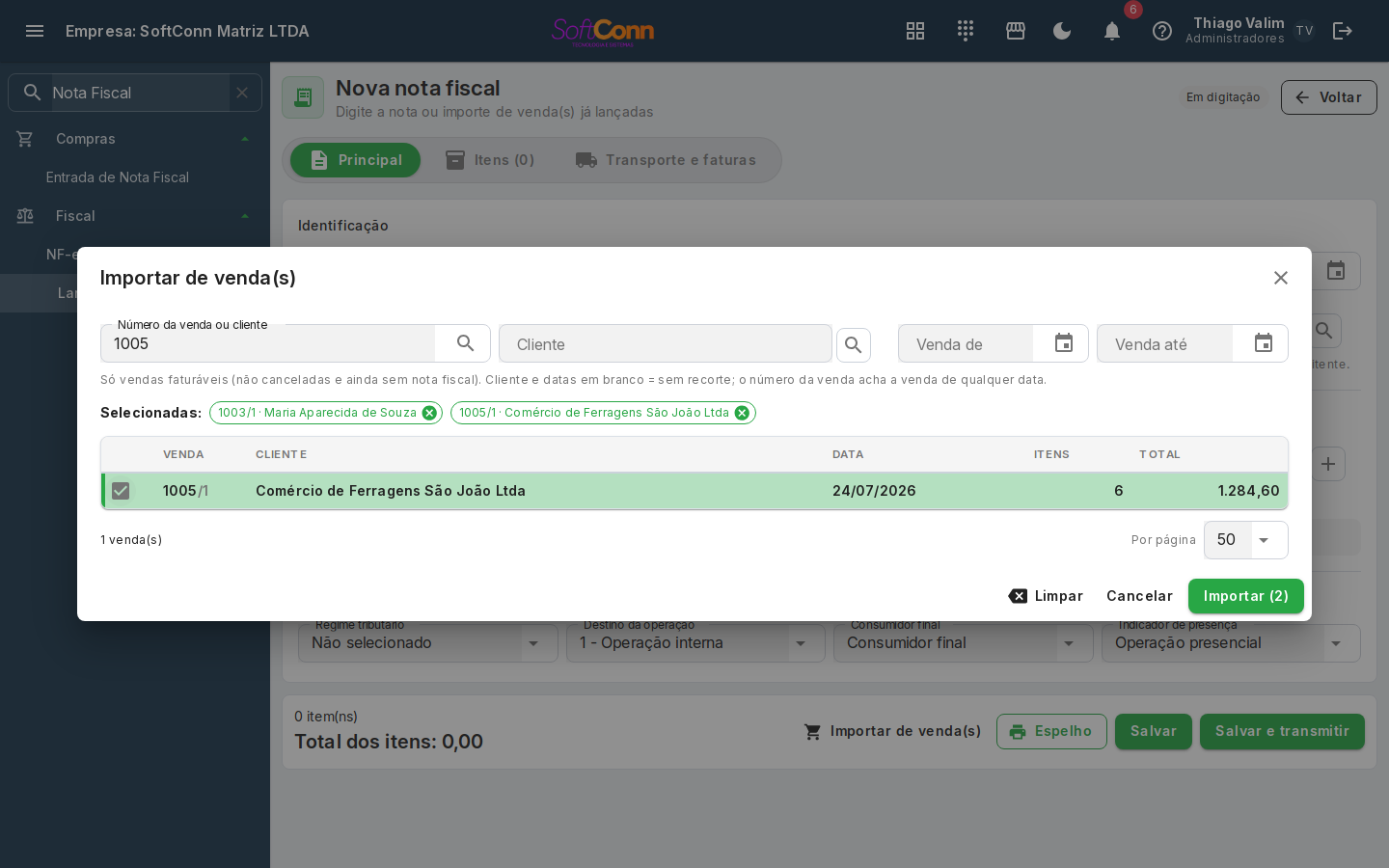
Clique em Nova nota (na consulta) ou abra Lançar Nota Fiscal no menu. A tela pergunta na hora: Digitar manual ou Importar de venda(s).
Novo em 14/09/2026: há um terceiro jeito de chegar aqui, e nele a tela não pergunta nada. Ao clicar em Emitir NF-e ou Emitir NFC-e na venda, na ordem de serviço, no atendimento, no restaurante ou na consulta de vendas, o sistema oferece dois caminhos — Emitir agora ou Abrir na tela de Nota Fiscal. Escolhendo o segundo, você cai aqui com a nota já importada daquela venda, e nada foi emitido: confira o que precisar e use Salvar e transmitir.
Escolhendo digitar, a tela abre pronta, já com o próximo número reservado. Escolhendo importar, você marca uma ou mais vendas já feitas e a nota chega montada — itens, destinatário, valores e a tributação já calculada.
Novo em 14/10/2026: a janela de escolha das vendas procura pelo número da venda ou pelo nome do cliente, e pode ser recortada por um cliente escolhido na lupa e por um período (as duas datas, ou nenhuma). As vendas vêm em páginas — o rodapé diz quantas são ao todo — e as que você marca ficam listadas em Selecionadas acima da grade, mesmo quando você muda de página ou refaz a busca: dá para juntar vendas que não aparecem juntas na mesma tela. Clicar na linha também marca a venda, e o X do quadro a desmarca. O número digitado acha a venda de qualquer data, mas só as que ainda podem virar nota: venda já faturada ou cancelada não aparece.
Mudou de ideia depois de começar? O botão Importar de venda(s), no rodapé, faz a mesma coisa a qualquer momento. Atenção: ele substitui o que já estiver na tela, e por isso pede confirmação quando há itens lançados.
-
Confira a aba Principal
Identificação do documento, destinatário e dados da operação.
-
Lance os itens na aba Itens
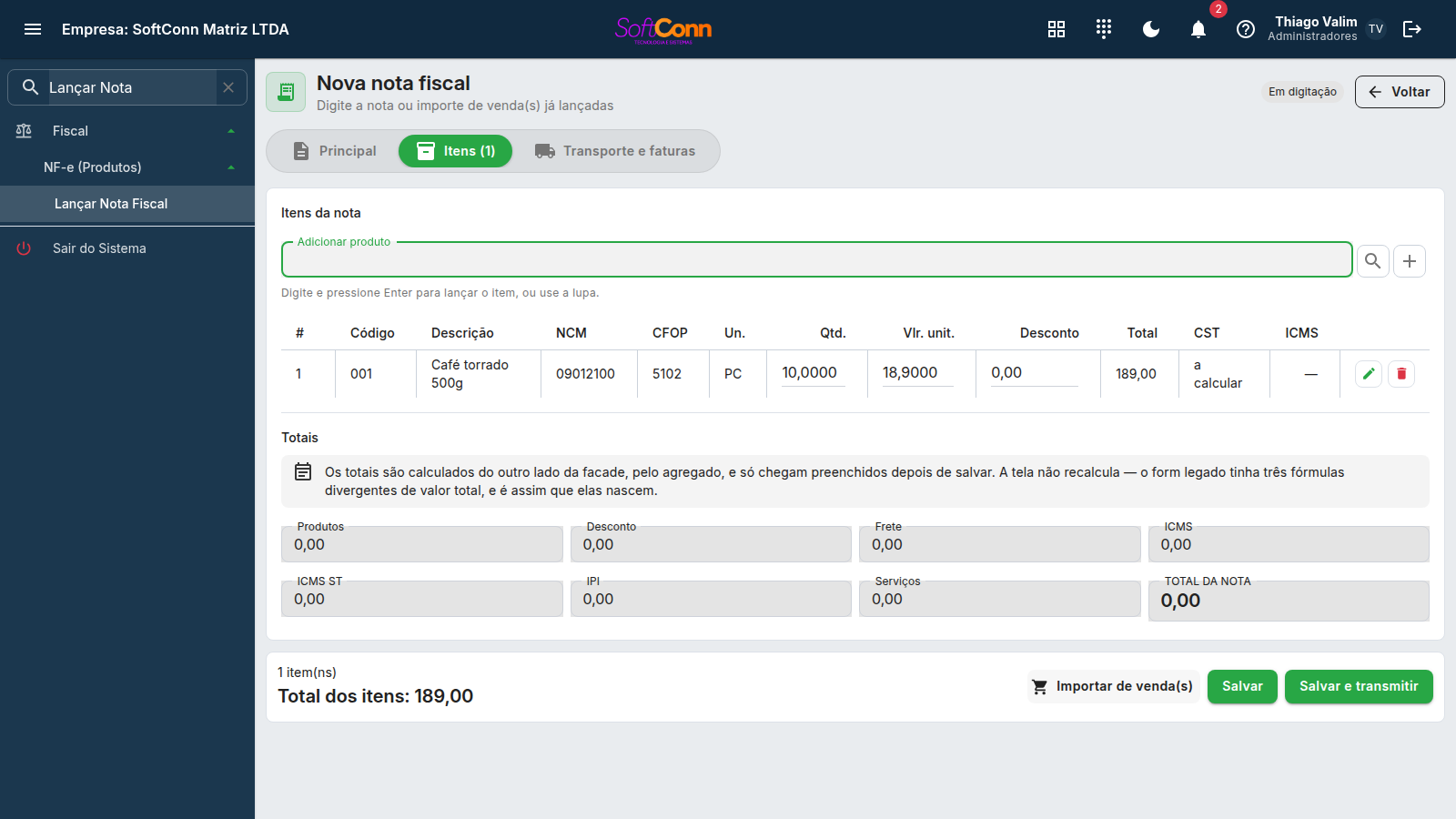
Escolha cada produto na barra de lançamento — a mesma busca e a mesma barra do Pedido de Venda. Escolher prepara a linha: informe quantidade, valor unitário e desconto ali mesmo, conferindo o total ao lado, e confirme em Adicionar. NCM e unidade vêm preenchidos do cadastro; o CFOP entra ao salvar, pela origem que a natureza da operação indicar.
Mudou em 31/08/2026: antes, escolher o produto já lançava a linha com quantidade 1 e abria a janela do item para você corrigir os números — dez itens, dez janelas.
Depois disso, quantidade, valor unitário e desconto se editam direto na grade: clique no número, digite o novo e saia do campo — o total da linha se refaz na hora, sem abrir janela nenhuma. É o caminho de quem lança dez itens seguidos. O lápis da linha continua abrindo o item inteiro, que é onde ficam o CFOP desta nota, descrição, frete, seguro e o ajuste de tributação.
-
Informe transporte, volumes, pagamentos e parcelas
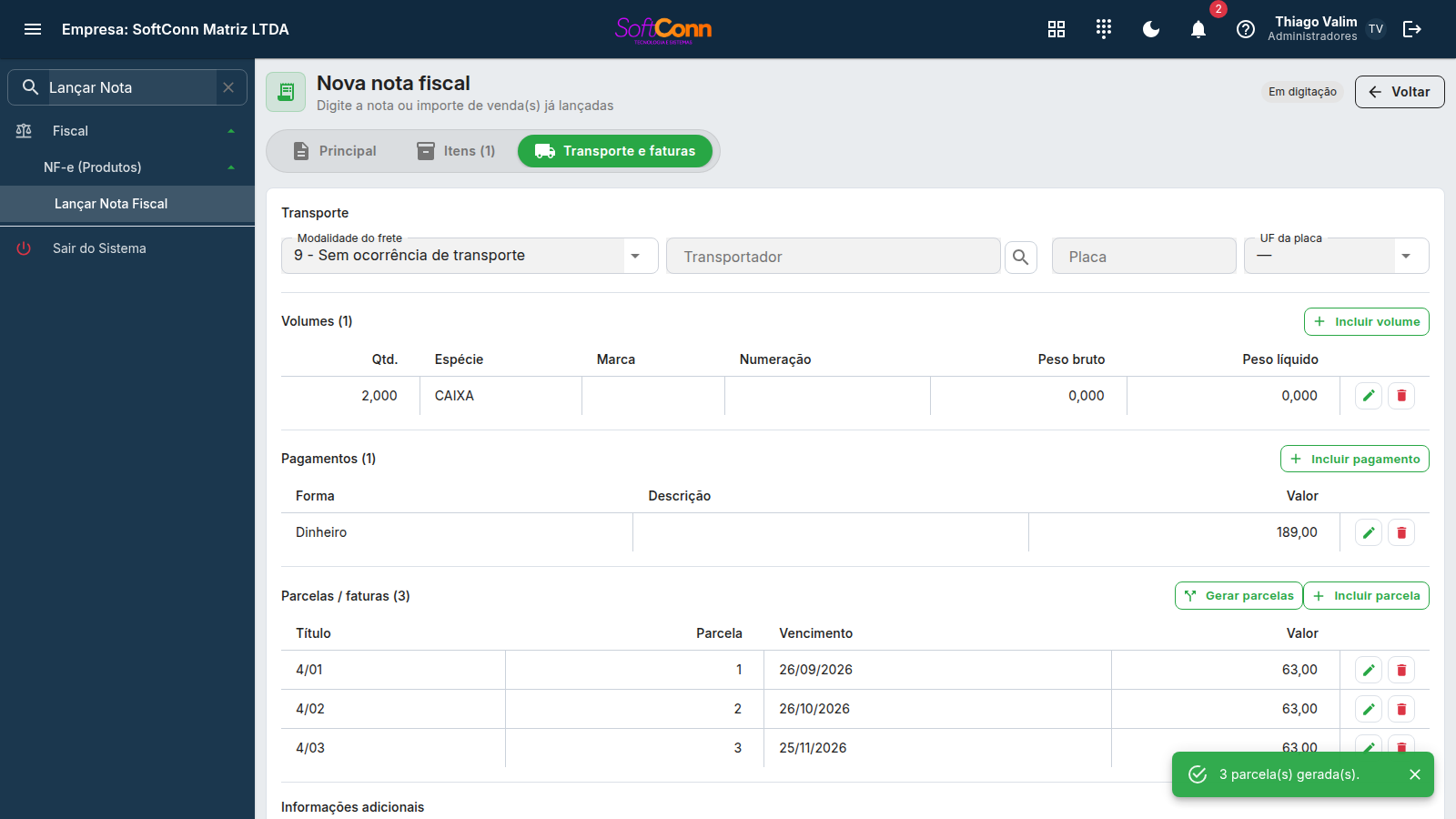
Na aba Transporte e faturas: a transportadora e a placa, quantos volumes saem, como a nota foi paga e — se for a prazo — as parcelas.
-
Salve e confira o resumo
Só depois de salvar os totais da nota aparecem calculados. Salvar não transmite — ele guarda a nota e deixa você continuar digitando. Quem envia é o botão Salvar e transmitir, ou o Gerenciador.
Quer ver o papel antes? O botão Espelho, ao lado do Salvar, salva a nota e abre o DANFE de conferência, com a tarja SEM VALOR FISCAL. Ele não reserva número nem transmite; se algo impediria a emissão, a mensagem aparece ali, a mesma que a SEFAZ daria.
-
Transmita com Salvar e transmitir
A nota é salva e enviada à SEFAZ depois da confirmação. Autorizada, ela fica na tela — já em somente leitura — e o DANFE abre sozinho, pronto para imprimir. Se a SEFAZ recusar (ou não responder), a nota continua salva e você vai ao Gerenciador de NFe, onde se consulta, corrige e retransmite.
Também dá para transmitir pelo Gerenciador: localize a nota na lista e clique em Transmitir. Ele pede confirmação, e a caixa dele nomeia o documento (número e série) antes de qualquer envio.
-
Imprima e exporte o XML da própria nota
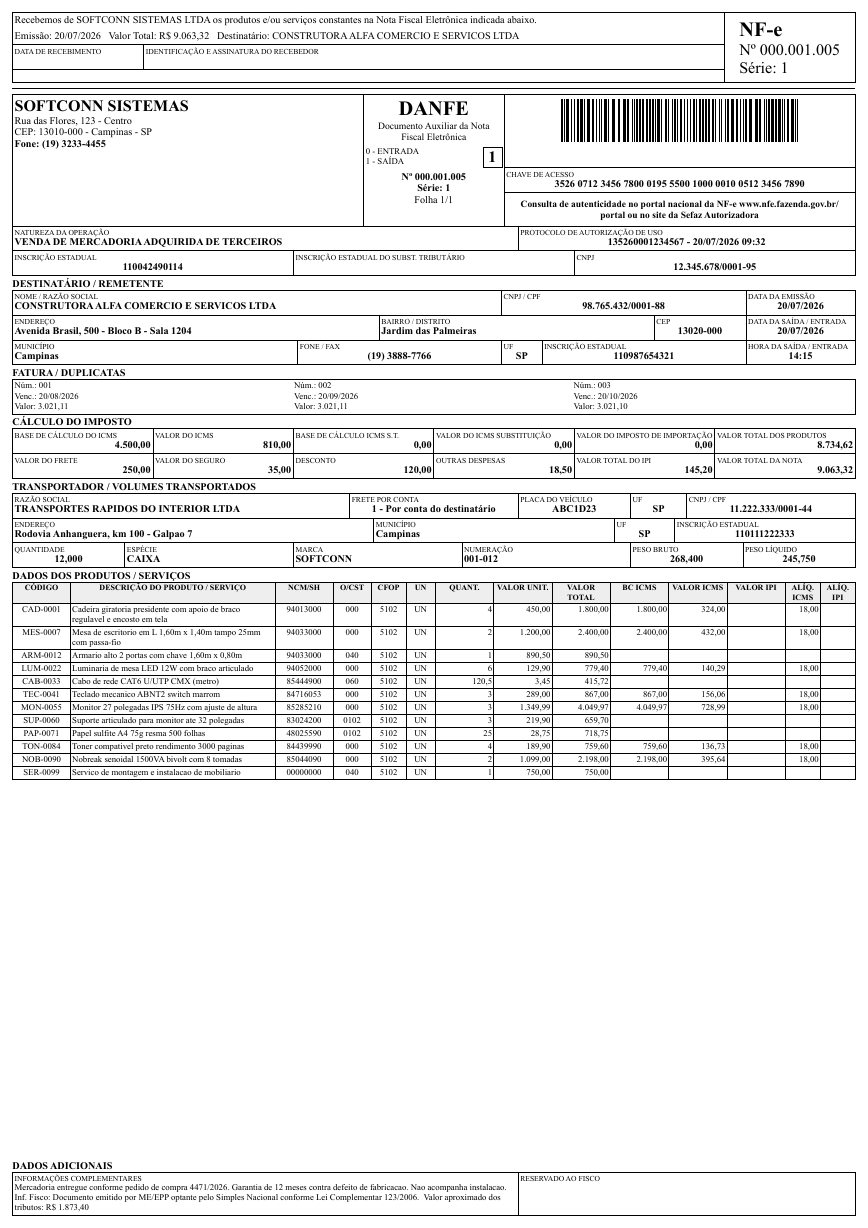
Nota autorizada (ou cancelada) mostra dois botões no cabeçalho: Imprimir abre o DANFE e Exportar XML baixa o arquivo autorizado — o que se manda ao cliente e ao contador.
Precisa só de uma segunda via? Não é preciso ir ao Gerenciador: tanto a Consulta de Notas Fiscais (o ícone de impressora na linha) quanto a própria Lançar Nota Fiscal (o botão Imprimir no cabeçalho) reimprimem o mesmo documento, direto — nenhum dos dois caminhos gera um novo.
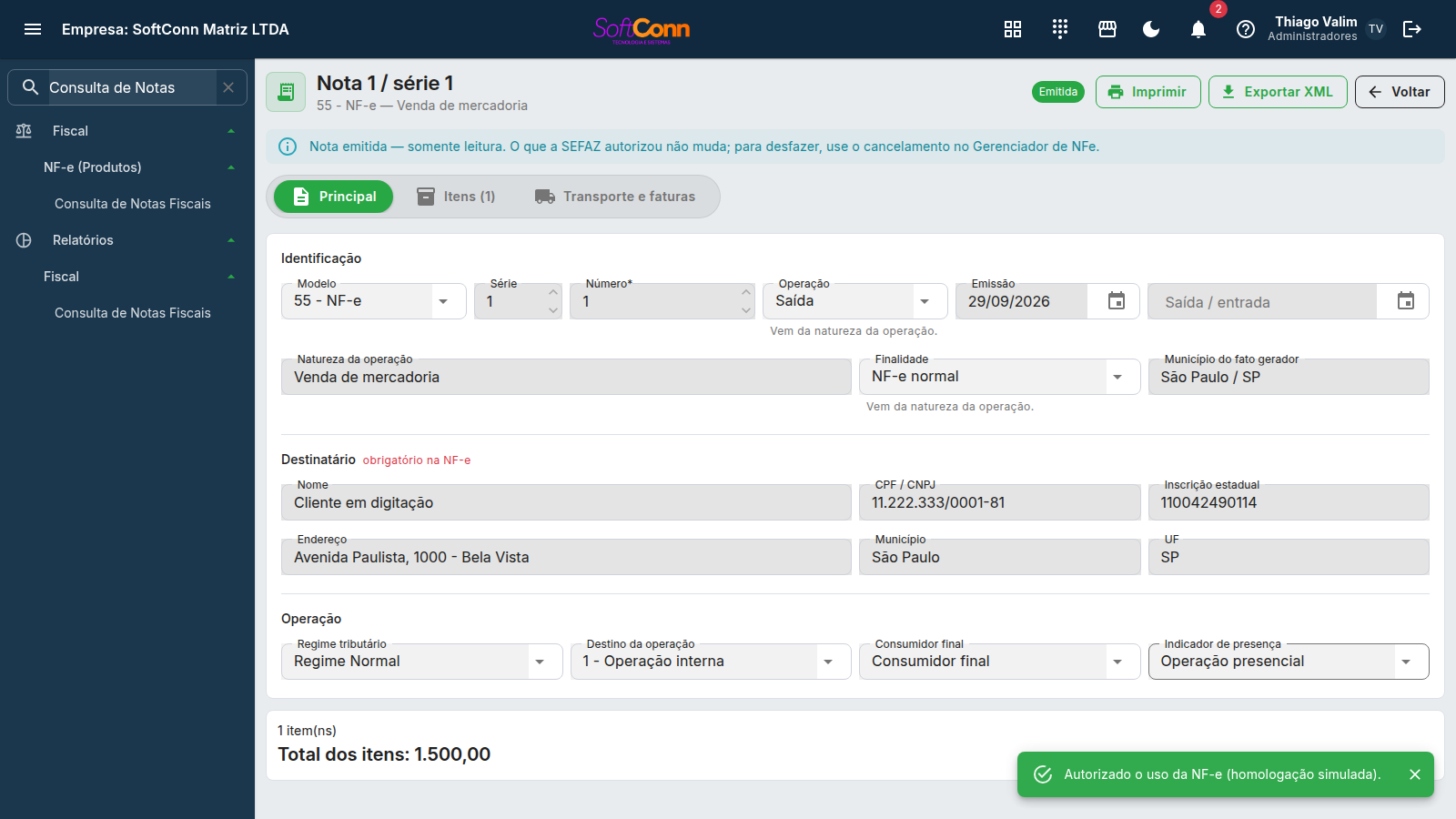
A nota autorizada fica na tela, somente leitura, com Imprimir e Exportar XML.
Transmitir pede confirmação — sempre. A caixa nomeia a nota (número, série e destinatário) e diz o que acontece depois: autorizada, ela só sai do ar por cancelamento, que tem prazo legal e pode ter multa. Não emitir fecha a caixa sem mandar nada. Em ambiente de teste (homologação) ou com contingência acionada, o aviso aparece dentro da mesma caixa — nunca em duas janelas seguidas.
Emitir uma nota é uma ação IRREVERSÍVEL, contra a SEFAZ de verdade. Depois de transmitida e autorizada, não existe "desfazer" — só cancelamento, e dentro de um prazo curto.
Sempre valide o processo em ambiente de homologação antes de emitir uma nota real. Se você não sabe se está em homologação ou em produção, pergunte antes de transmitir.
Campos da aba Principal
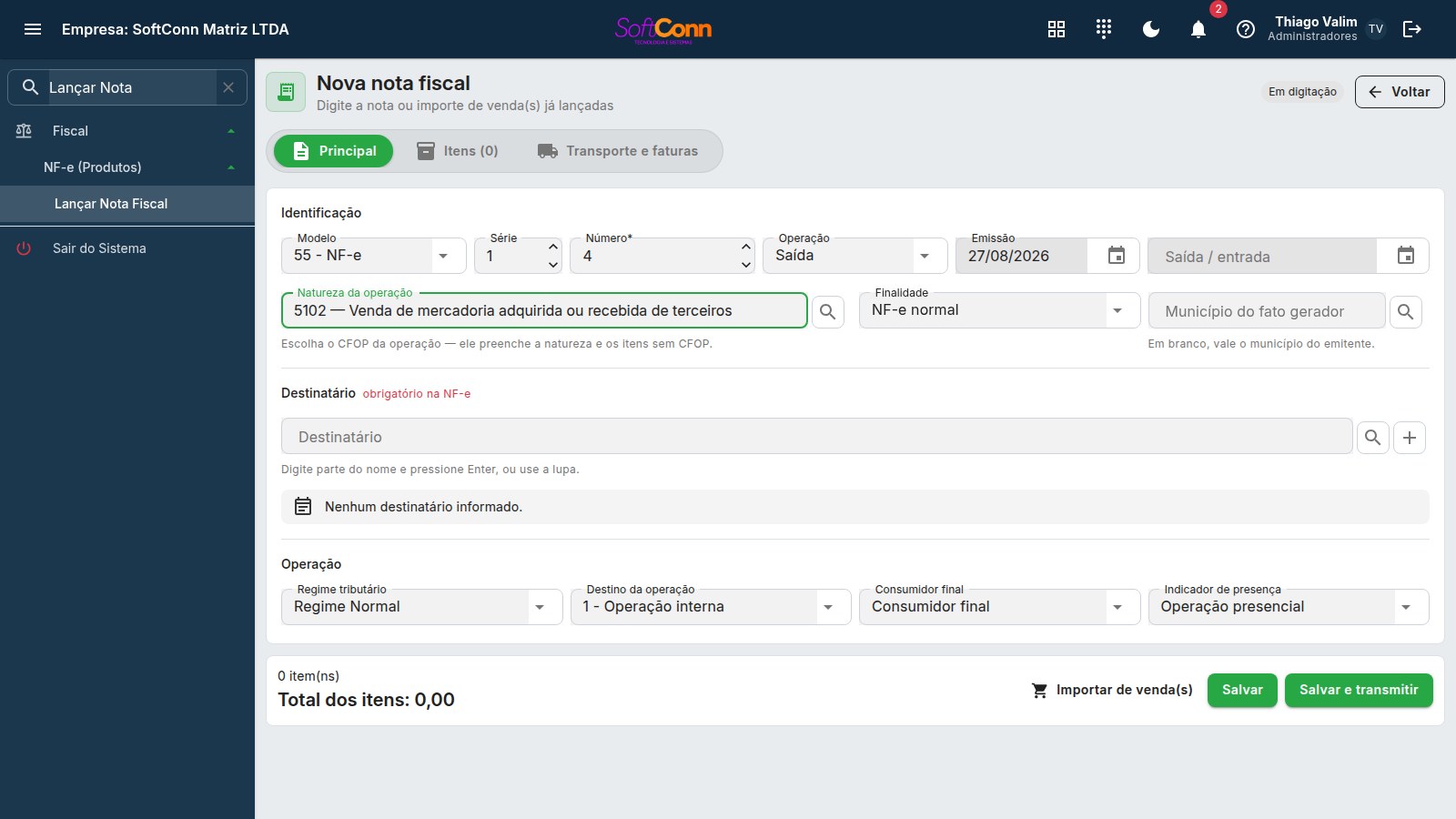
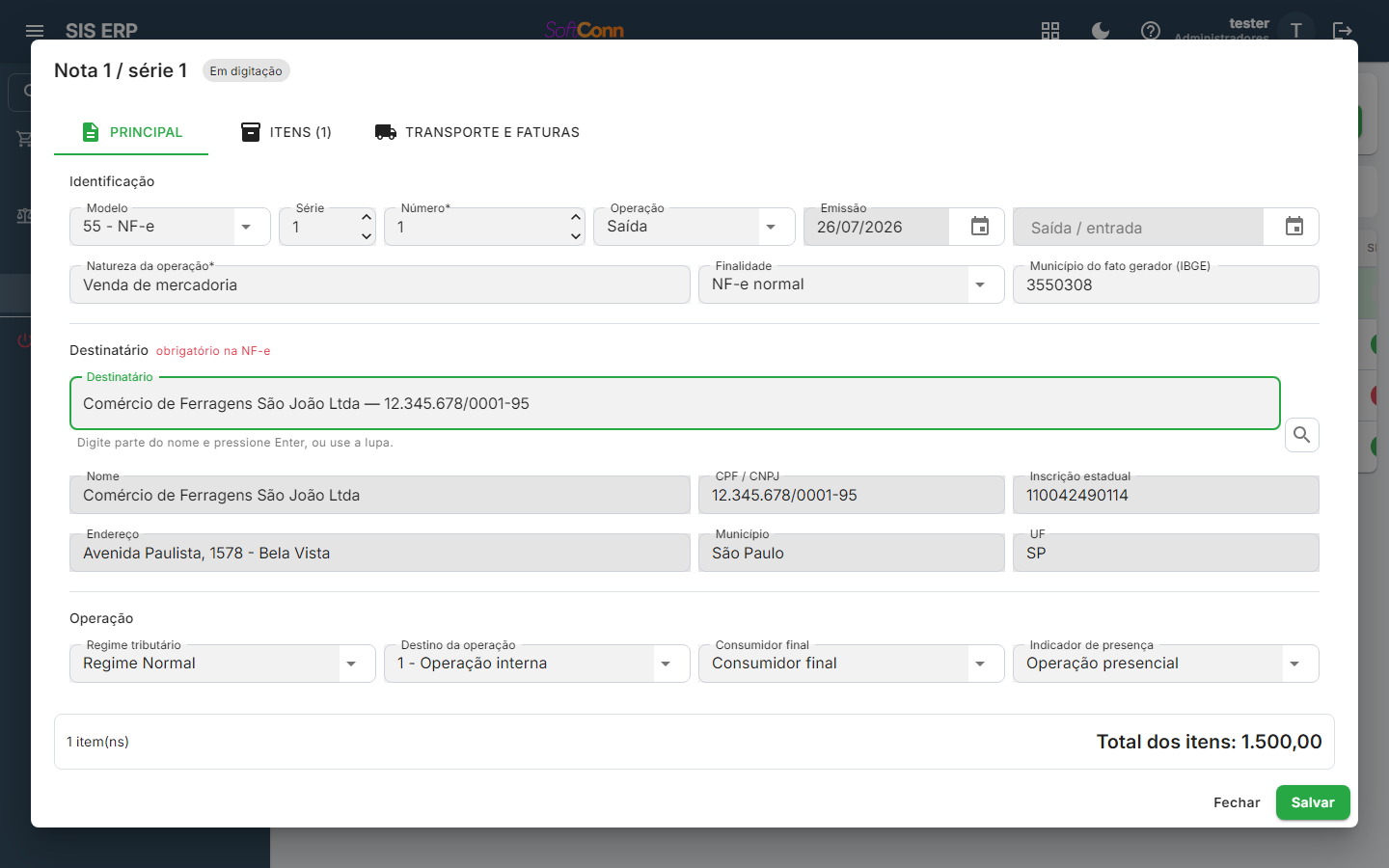
O tipo de documento fiscal: NF-e (venda para outra empresa), NFC-e (venda para consumidor final no varejo) ou avulsa.
Escolha o modelo antes de salvar: cada modelo tem a sua numeração, e ao trocar o modelo de uma nota nova o sistema busca o próximo número daquele modelo. Depois que a nota é salva, o modelo fica travado (aparece "Não muda depois de salva.") — para mudar de modelo, exclua a nota em digitação e lance de novo.
A nota digitada já abre com o próximo número do modelo e da série. Trocar o modelo ou a série de uma nota nova busca o próximo número de novo, porque cada par modelo + série tem a sua própria sequência.
Você pode digitar outro número — por exemplo, para lançar uma nota emitida em outro sistema. Se ele pular a sequência, o sistema avisa ao salvar quantos números ficam sem uso e pede confirmação, porque esses números terão de ser inutilizados na SEFAZ.
A nota montada a partir de uma venda pode aparecer com o número 0: nesse caso o número definitivo é dado no momento da emissão — não é erro.
Os dados básicos do cabeçalho da nota: o tipo de operação (saída ou entrada), quando foi emitida e quando a mercadoria saiu.
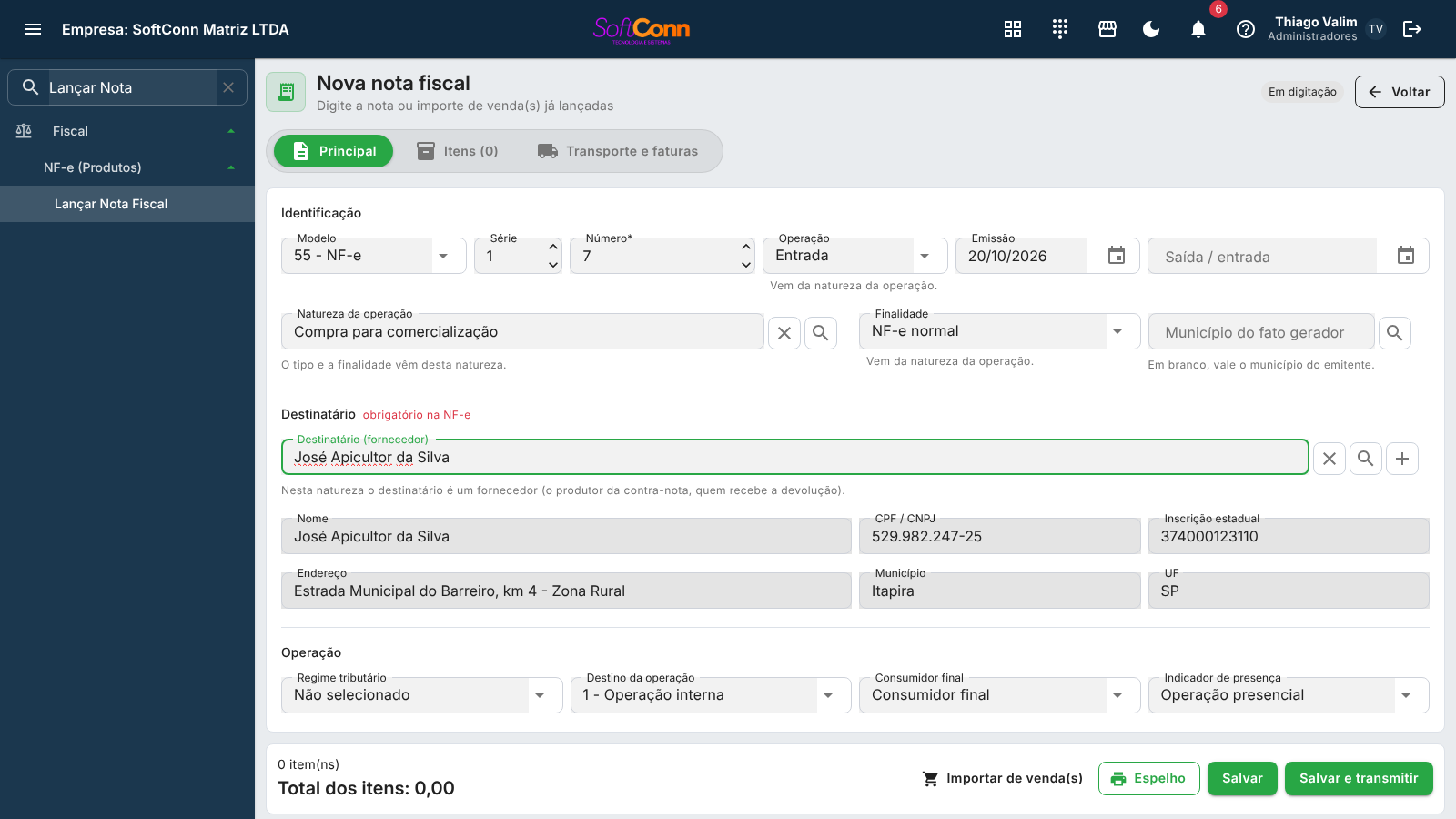
É escolhida entre as naturezas cadastradas da sua empresa — busque pela descrição (venda, devolução, conserto) e tecle Enter, ou use a lupa para ver a lista. Digitar o código do CFOP aqui não acha nada: a natureza não é um CFOP.
Ela decide o que a nota é. Escolhida, preenche e trava a Operação (entrada ou saída) e a Finalidade: quem decide isso é a lei, e uma devolução só sai com finalidade 4. Também sugere consumidor final e presença — esses dois você pode mudar, porque dependem de quem está comprando (na nota importada de venda o consumidor final vem das vendas, e a natureza não o muda — veja abaixo).
Quando a natureza é de devolução ou retorno, a nota exige a nota de origem: informe-a na aba Transporte e faturas (a chave de acesso, ou os dados da nota em papel). Sem isso o sistema recusa o salvamento — antes de reservar o número, para não abrir buraco na numeração.
O CFOP dos itens segue vindo do departamento fiscal do produto quando a natureza diz que é dali (é o caso da venda, em que ele varia de produto para produto). Nas demais operações, o par de CFOP é o cadastrado na própria natureza.
Trocar a natureza de uma nota que já tem itens pede confirmação, porque o CFOP e os impostos dos itens mudam junto. Recalcular os itens troca a natureza e limpa o CFOP das linhas — a coluna mostra da natureza ou do produto, e o código certo entra ao salvar. Manter a natureza deixa a nota como estava. A linha que tem natureza própria, ou cujo imposto foi ajustado à mão, não muda.
As naturezas se cadastram em Fiscal › Cadastros › Naturezas de Operação. Toda empresa nasce com as 15 mais usadas.
Se a nota é normal, complementar (para completar valores de uma nota anterior), de ajuste ou de devolução.
O município onde a operação de fato aconteceu. Escolha na lista: digite o nome (ou a UF, ou o código do IBGE) e tecle Enter — não é preciso saber os sete dígitos de cabeça. Em branco, vale o município do emitente.
Busque o cliente que vai receber a nota — é a mesma busca do Pedido de Venda, com a grade de clientes e o botão de cadastrar um novo sem sair da nota. Na NFC-e é opcional (venda de balcão sem identificação). Depois de vinculado, nome, documento, inscrição estadual e endereço vêm do cadastro do cliente e não podem ser digitados na nota; faltando algum deles, a nota avisa antes de você transmitir.
Quando a natureza é de compra ou de devolução de compra, quem recebe a nota é um fornecedor — o produtor rural da contra-nota, por exemplo —, e o campo passa a se chamar Destinatário (fornecedor) e a buscar no cadastro de fornecedores, com o cadastro rápido de fornecedor. Não é preciso marcar o produtor como cliente. Na devolução de venda o destinatário continua sendo o cliente que devolveu.
Informações exigidas pela SEFAZ sobre o enquadramento da operação: se sai do estado, se o destinatário é o consumidor final e se a compra foi presencial, pela internet etc.
Na nota importada de venda(s), dois desses campos ficam travados, cada um com uma frase embaixo dizendo de onde vem o valor:
- Destino da operação — "Vem das vendas vinculadas.": se a operação é dentro do estado, para outro estado ou para o exterior sai do endereço do destinatário das vendas.
- Consumidor final — "Vem da finalidade das vendas vinculadas.": quem decide é a venda — o destinatário (sem inscrição estadual é sempre consumidor final) e a finalidade marcada nela (revenda ou uso e consumo).
É a mesma resposta que escolheu o CFOP de cada item, e o sistema grava essa, não a da tela. Se o valor estiver errado, o CFOP dos itens também está: a correção é na venda (ou no cadastro do cliente), não na nota. Na nota digitada à mão, os dois campos continuam livres.
Lançando os itens
NCM e CEST são exibidos, não digitados — eles vêm do cadastro do produto, que é onde se corrigem. Assim a nota descreve a mercadoria como ela está classificada hoje, e o valor aproximado dos tributos é apurado sobre o NCM certo.
Busque cada produto pelo nome, código, SKU ou código de barras — é a mesma busca do Pedido de Venda. Escolher prepara a linha na barra: quantidade, valor unitário e desconto são digitados ali, com o total à vista, e o item entra na nota quando você clica em Adicionar. Depois, o lápis na linha abre o item inteiro.
Busque pelo nome, código ou código de barras.
Já vem sugerido, e você pode trocá-lo. Na nota de venda a sugestão é o preço que o cliente pagaria no Pedido de Venda: a promoção do dia e a tabela de preço do destinatário nesta empresa. Nas outras naturezas — remessa, venda de consignado, bonificação, transferência, devolução — é o preço do cadastro do produto. Na venda de consignado, confira o valor com o da nota de remessa: o faturamento sai pelo preço combinado na remessa.
NCM, unidade, CST e os valores de imposto (ICMS, IPI e demais) vêm do cadastro do produto e da operação — você não digita nenhum deles na mão.
O CFOP tem duas origens possíveis, e quem decide qual vale é a natureza da operação que você escolheu na aba Principal:
- Do produto — é o caso da venda, em que o código muda de produto para produto. Ele sai do departamento fiscal do item, escolhido entre os quatro CFOPs cadastrados lá conforme o destino da nota (dentro ou fora do seu estado) e o consumidor final.
- Da natureza — é o caso da devolução, da remessa e do retorno, em que o código é o mesmo para a nota inteira. Ele já está cadastrado na natureza, com o par dentro/fora do estado.
Nos dois casos isso acontece ao salvar: até lá a coluna mostra de onde ele virá.
Precisa de um CFOP diferente nesta linha? Abra-a pelo lápis e informe o código: o que você digitar vence o do cadastro.
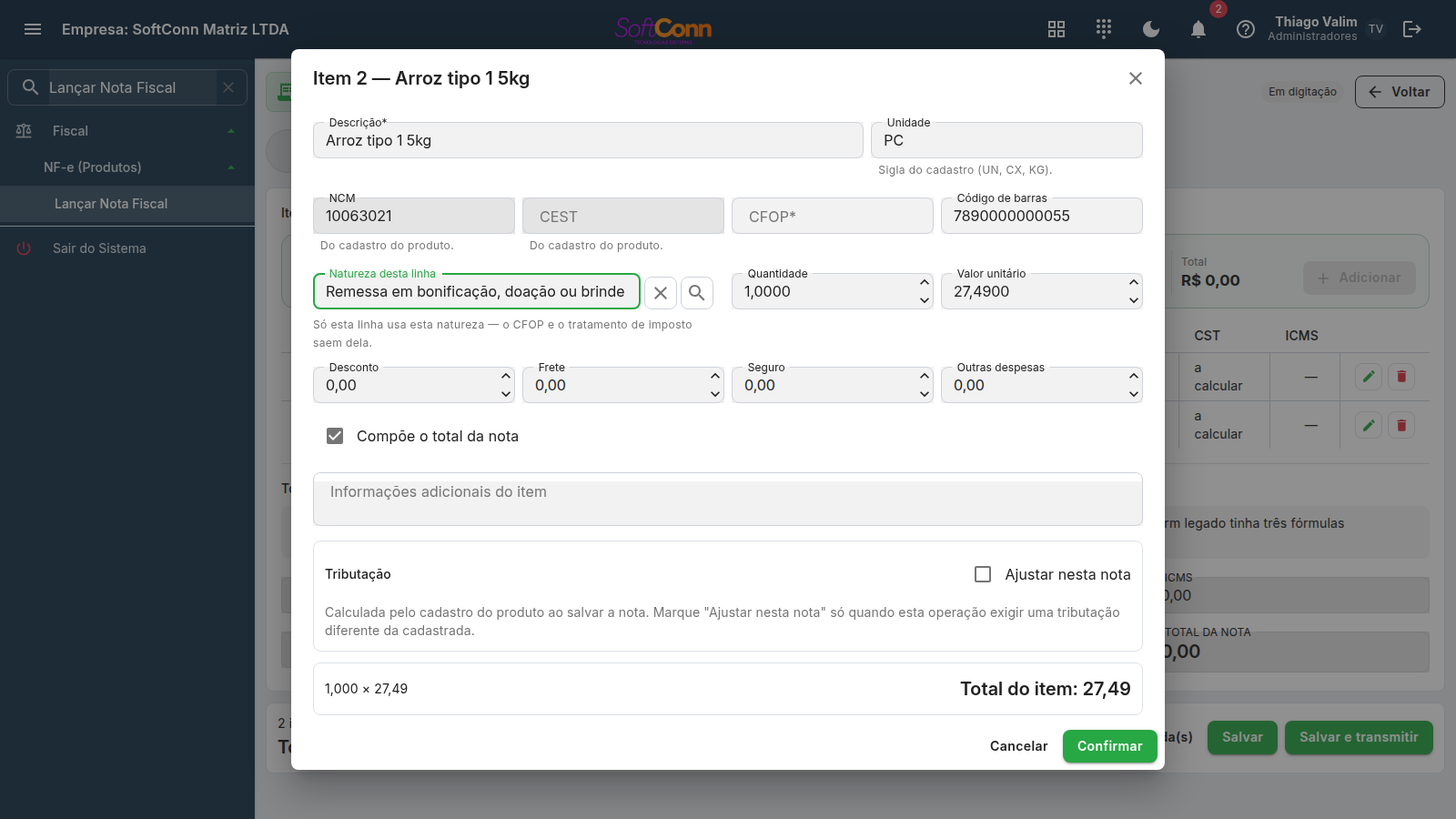
Uma linha pode ter a natureza dela
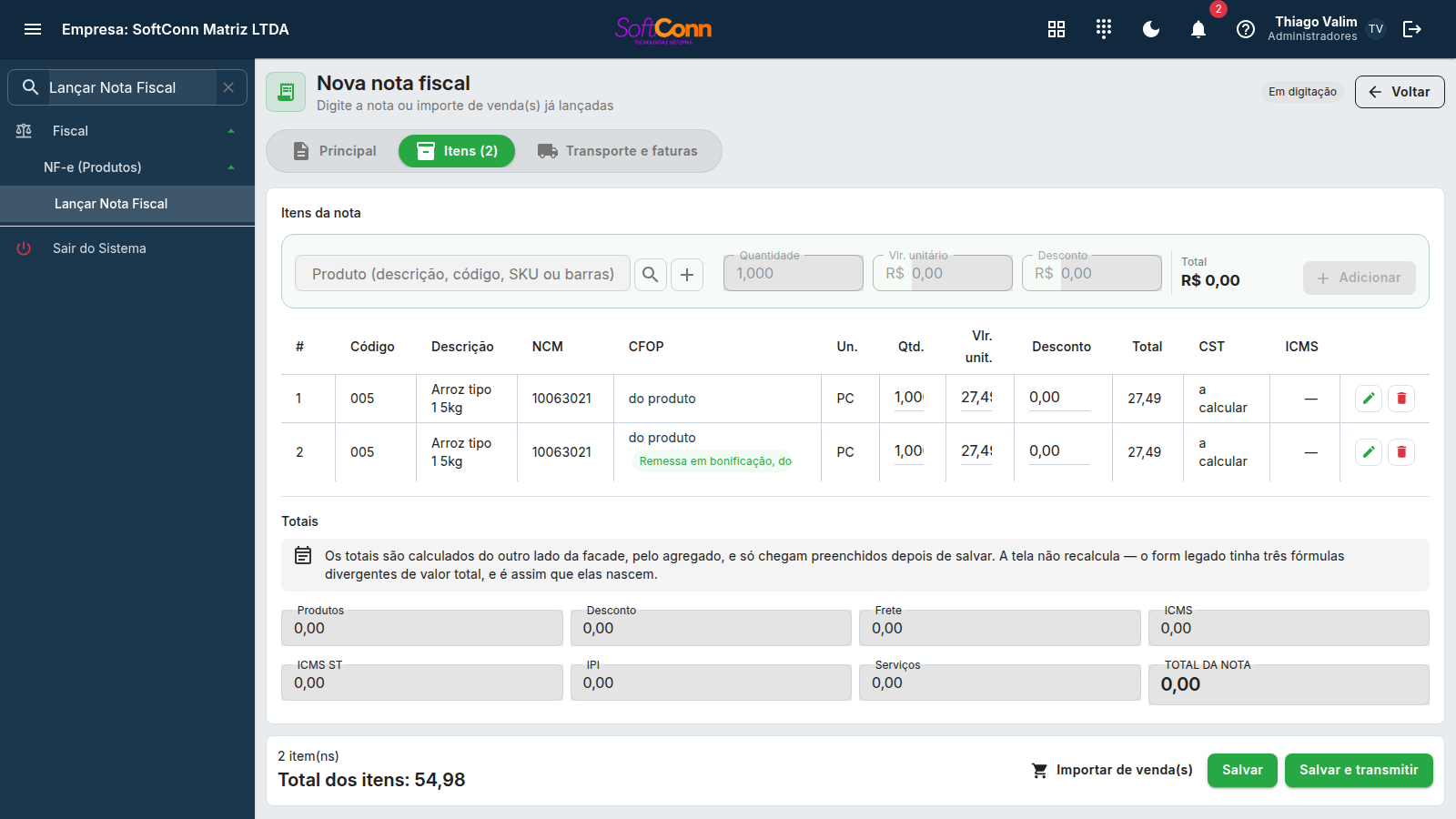
Vendeu 10 e deu 1 de bonificação? As duas operações cabem na mesma nota. Abra o item pelo lápis e escolha a Natureza desta linha: ela vale só ali, e o CFOP e o tratamento de imposto daquela linha passam a sair dela. Antes disso o "compre 10, leve 1" exigia duas notas — uma de venda e outra de bonificação — para uma única entrega.
A lista traz só as naturezas da mesma operação e da mesma finalidade da nota. Não é limitação da tela: entrada/saída e a finalidade são campos do cabeçalho do documento, valem para a nota inteira, e uma linha que os mudasse pediria outra nota.
Linha sem escolha segue a natureza do cabeçalho — esse é o normal, e é como ficam quase todas. A linha que escolheu ganha uma marca com o nome da natureza, ao lado do CFOP, para você distinguir as duas operações de relance. Para desfazer, abra a linha e use o botão de limpar do campo: ela volta a seguir o cabeçalho.
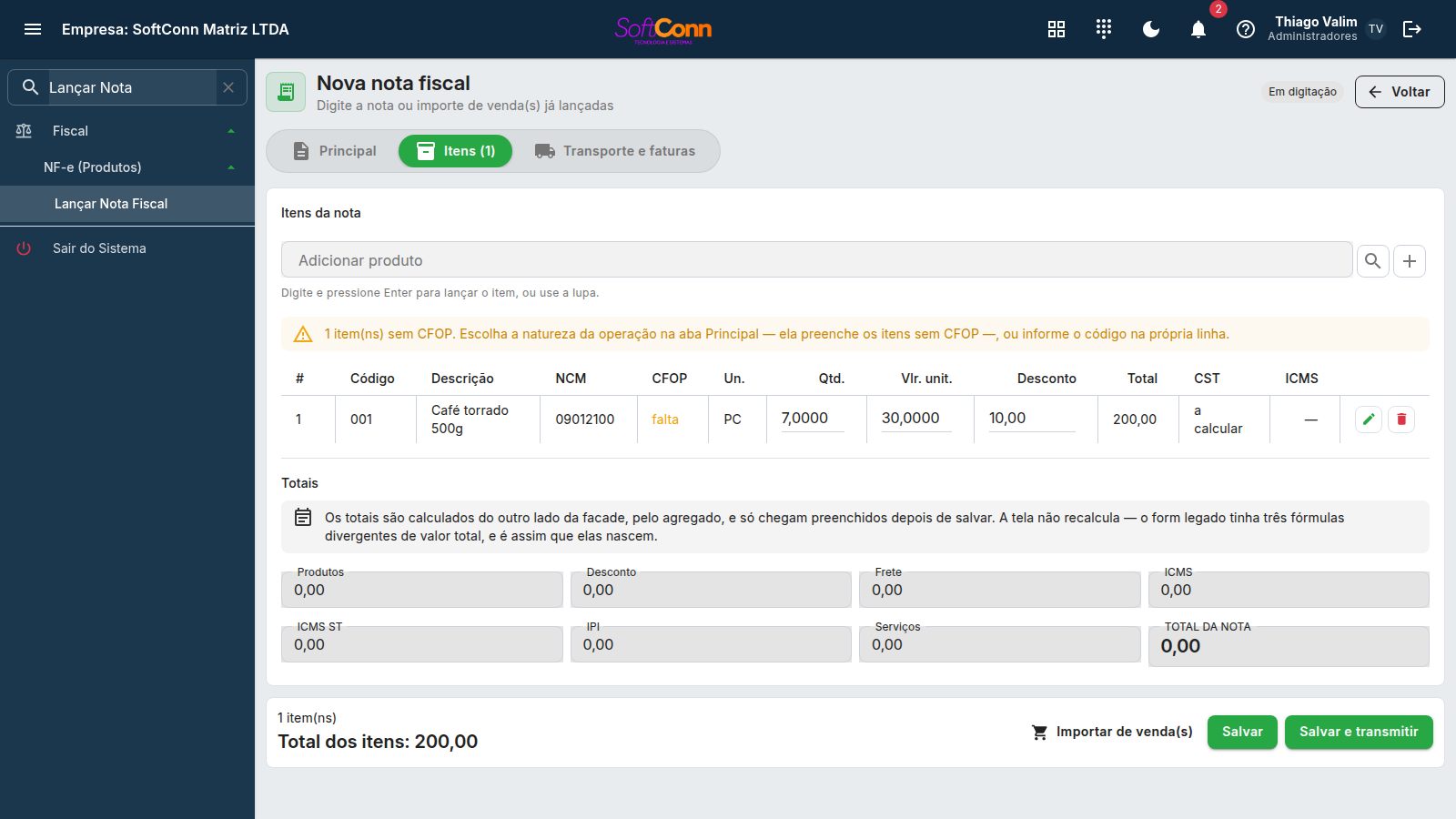
Enquanto a nota não tem natureza escolhida, a aba avisa que os itens estão sem CFOP — porque ainda não há de onde tirá-lo. O gesto que resolve é escolher a natureza, não digitar o código linha a linha.
E o imposto também segue a natureza. Além do CFOP, a natureza diz o que fazer com ICMS, PIS/COFINS e IPI de cada linha:
- Do departamento fiscal — o normal: o imposto sai do cadastro do produto, como na venda.
- Suspensão — a remessa para conserto é o caso típico: a mercadoria sai e volta, e o imposto fica suspenso (CST 50, ou CSOSN 400 no Simples). A nota sai com base, alíquota e valor zerados, e isso é o certo.
- Não tributado — CST 41, para o que a lei não tributa nesta operação.
Quem escolhe entre eles é o cadastro da natureza, em Fiscal › Cadastros › Naturezas de Operação — e essa é a escolha que vale a pena confirmar com o seu contador, porque muda de estado para estado e de regime para regime.
Devolução ainda não tem imposto automático. Ela espelha a tributação da nota de origem, e ler o documento original é uma etapa que ainda vem — por enquanto a nota de devolução sai com a estrutura certa (entrada, finalidade 4, com a nota de origem referenciada) e você informa os impostos de cada item à mão.
Se a natureza manda buscar o CFOP no produto e ele não tiver departamento fiscal, a aba avisa e nomeia o produto — sem ele não há de onde tirar o código. Cadastre o departamento do produto, ou informe o CFOP na própria linha.
Em nota de entrada, devolução, ajuste, complementar ou para o exterior o CFOP não vem do cadastro: você informa o código em cada linha, e o salvamento é recusado enquanto faltar.
Transporte, volumes, pagamentos e parcelas
A aba Transporte e faturas guarda o que sai junto com a mercadoria e como a nota é paga. Nenhum dos blocos é obrigatório em toda nota — mas cada um deles é obrigatório em algum caso, e faltando o certo a nota é recusada (ou a transportadora recusa a carga no embarque).
A transportadora vem do cadastro (perfil transportador); a placa e a UF são do veículo que está levando, e por isso se digitam.
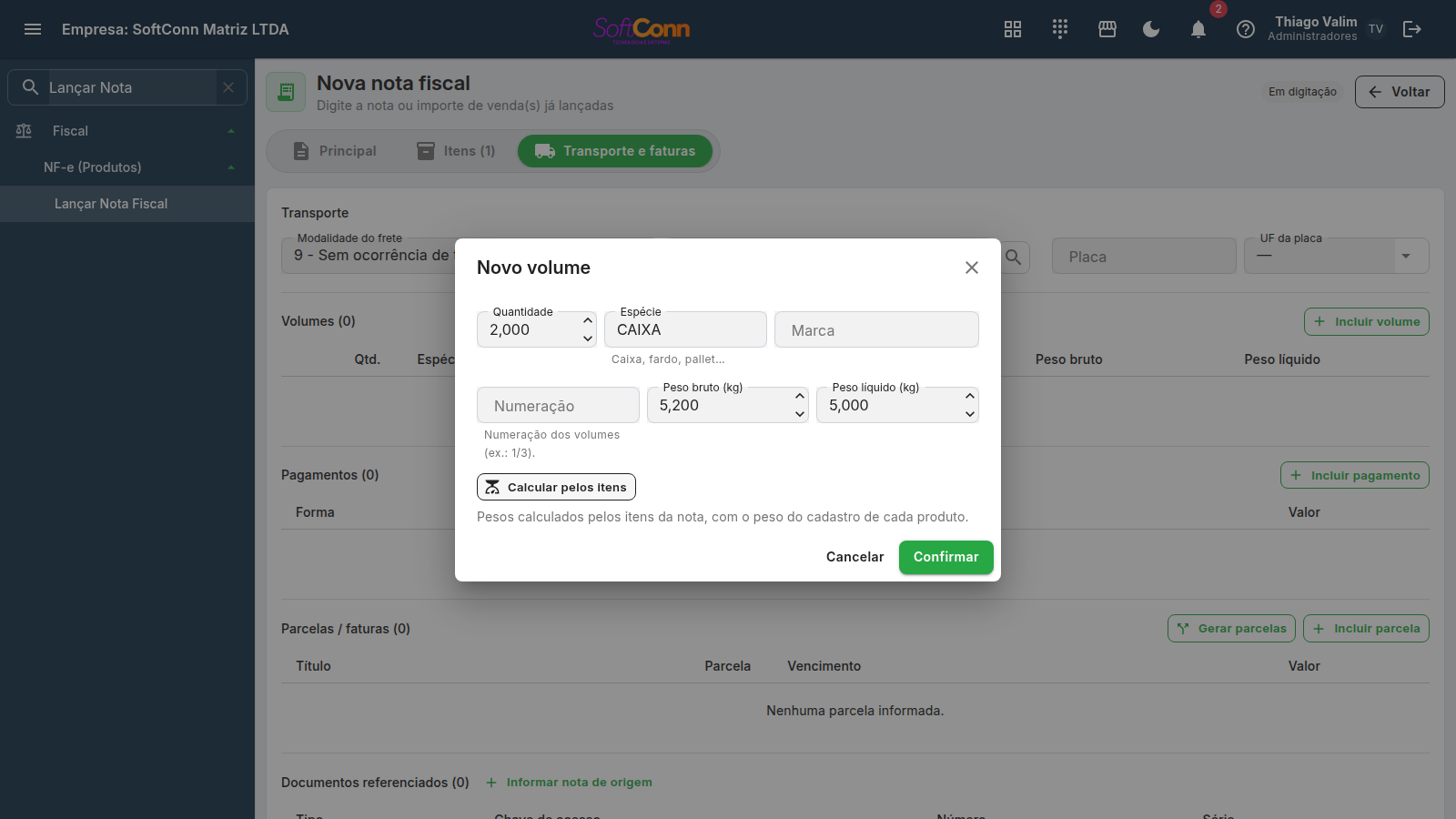
Use Incluir volume e informe a quantidade, a espécie (caixa, fardo, pallet), a marca, a numeração e os pesos. Pode haver vários volumes na mesma nota.
Calcular pelos itens preenche o peso bruto e o peso líquido com o peso de cada produto (do cadastro, grupo Peso e medidas) vezes a quantidade da linha, somados. Os números ficam no diálogo para você conferir antes de confirmar. Itens sem peso no cadastro ficam fora da conta, e o diálogo diz quantos foram; se nenhum tiver peso, o que você já digitou continua como está.
Calcular volumes (ao lado de Incluir volume) conta quantas caixas tem a nota pela embalagem de venda de cada produto (cadastro do produto, aba Dados): 30 potes em caixa de 12 são 3 caixas — a última incompleta ainda é uma caixa, e cada linha se conta separada. Sai um volume por espécie (CX, FD…), com o peso de cada uma; os itens sem embalagem entram num volume genérico. É a mesma conta da nota que nasce da venda. Se a nota já tem volumes, o sistema pergunta antes de substituí-los; se nenhum item tiver embalagem de venda, nada muda.
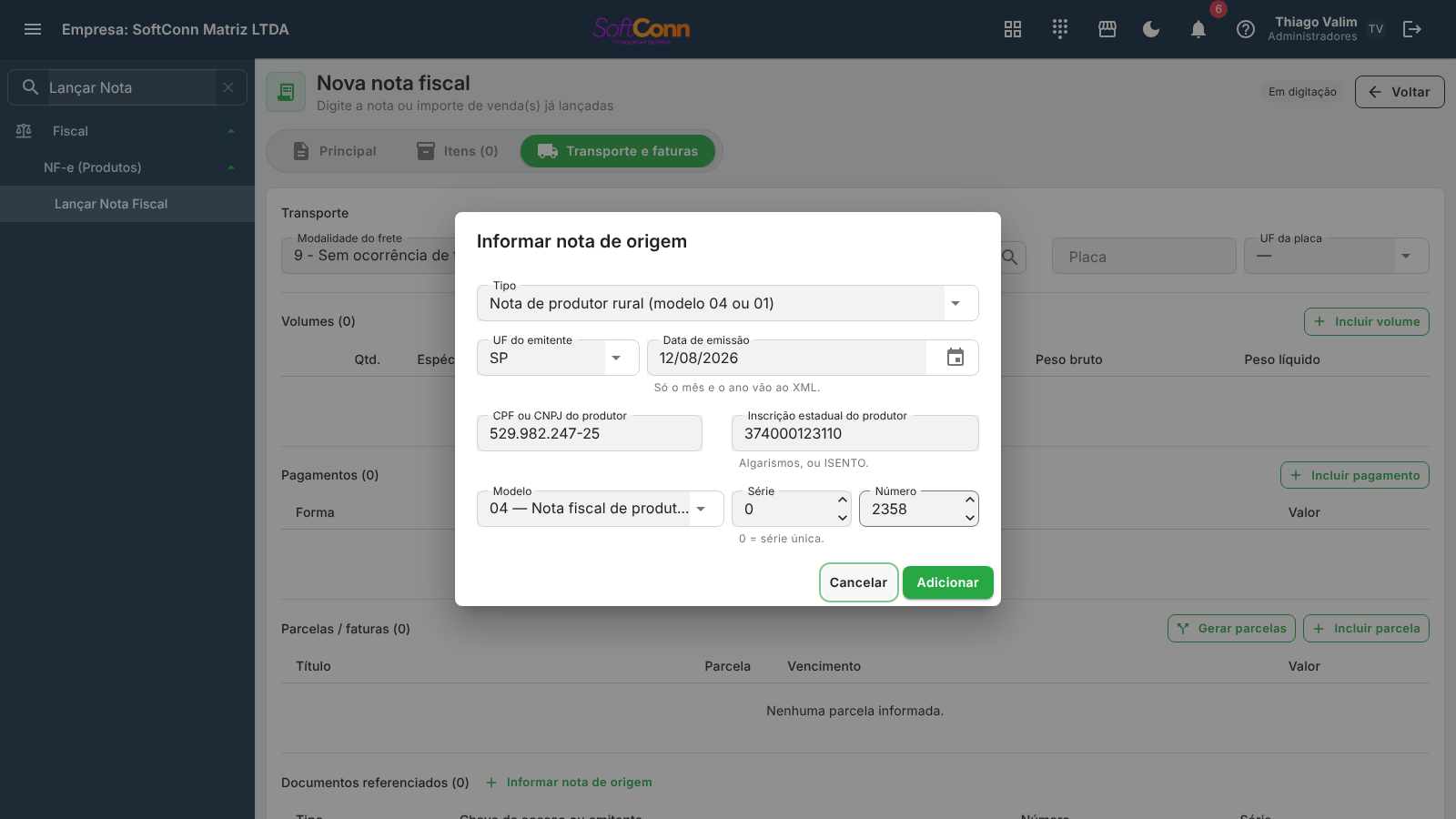
O botão Informar nota de origem cita na nota outro documento fiscal. O que ele pede depende do Tipo:
- NF-e, NFC-e ou CT-e — só a chave de acesso (44 caracteres). O resto o sistema tira dela.
- Nota de produtor rural (modelo 04 ou 01) — a nota do produtor que vendeu para você: UF, data de emissão, CPF ou CNPJ do produtor, inscrição estadual (ou ISENTO), modelo, série e número. Se o destinatário da nota já é o produtor, UF, documento e inscrição chegam preenchidos — confira.
- Nota modelo 1/1A ou 02 — a nota em papel: UF, data de emissão, CNPJ do emitente, modelo, série e número.
- Cupom fiscal (ECF) — o modelo do cupom, o número do ECF e o COO.
Faltando algum dado, o diálogo diz qual antes de fechar. A mesma nota de origem não entra duas vezes.
Como a nota foi paga: dinheiro, cartão, Pix, boleto, prazo. O valor sugerido é o que ainda falta pagar; dá para lançar mais de uma forma na mesma nota.
As duplicatas da nota. Gerar parcelas cria a série inteira de uma vez — quantas parcelas, de quantos em quantos dias, a partir de qual vencimento —, somando exatamente o total; Incluir parcela lança uma a uma.
Em Informações adicionais: grava o mesmo valor no xPed de TODOS os itens
ao salvar — a referência que o cliente B2B ou o órgão público pede para casar a nota com o pedido de
compra dele. Se a nota veio de uma venda que já tinha o campo preenchido, ele chega pronto; dá para
digitar ou corrigir aqui também. Teto de 15 caracteres (o limite do XML).
Logo acima das Informações complementares, a nota mostra as mensagens padrão da empresa que vão sair nela — as do Simples Nacional, do produtor rural ou as que a empresa escreveu —, já com os valores desta nota (o crédito de ICMS, por exemplo). Elas entram antes do que você digitar no campo, e você não precisa copiá-las. Quem liga e desliga cada uma é a tela Mensagens da NF-e.
A prévia é da nota salva: mudou um item? Salve e use o botão de atualizar da prévia. Se aparecer um aviso em laranja, é a mesma recusa que a transmissão daria (por exemplo, a alíquota de crédito do Simples que falta no cadastro da empresa) — corrija antes de transmitir. Na NFC-e a prévia não aparece: as mensagens valem só para a NF-e.
A tela avisa quando a soma dos pagamentos (ou das parcelas) não fecha com o total dos itens — as parcelas de uma fatura com desconto financeiro fecham com o líquido dela (veja abaixo). É a recusa mais comum da NFC-e — e descobri-la aqui custa um ajuste; descobri-la na transmissão custa a numeração da nota.
Fatura com desconto financeiro
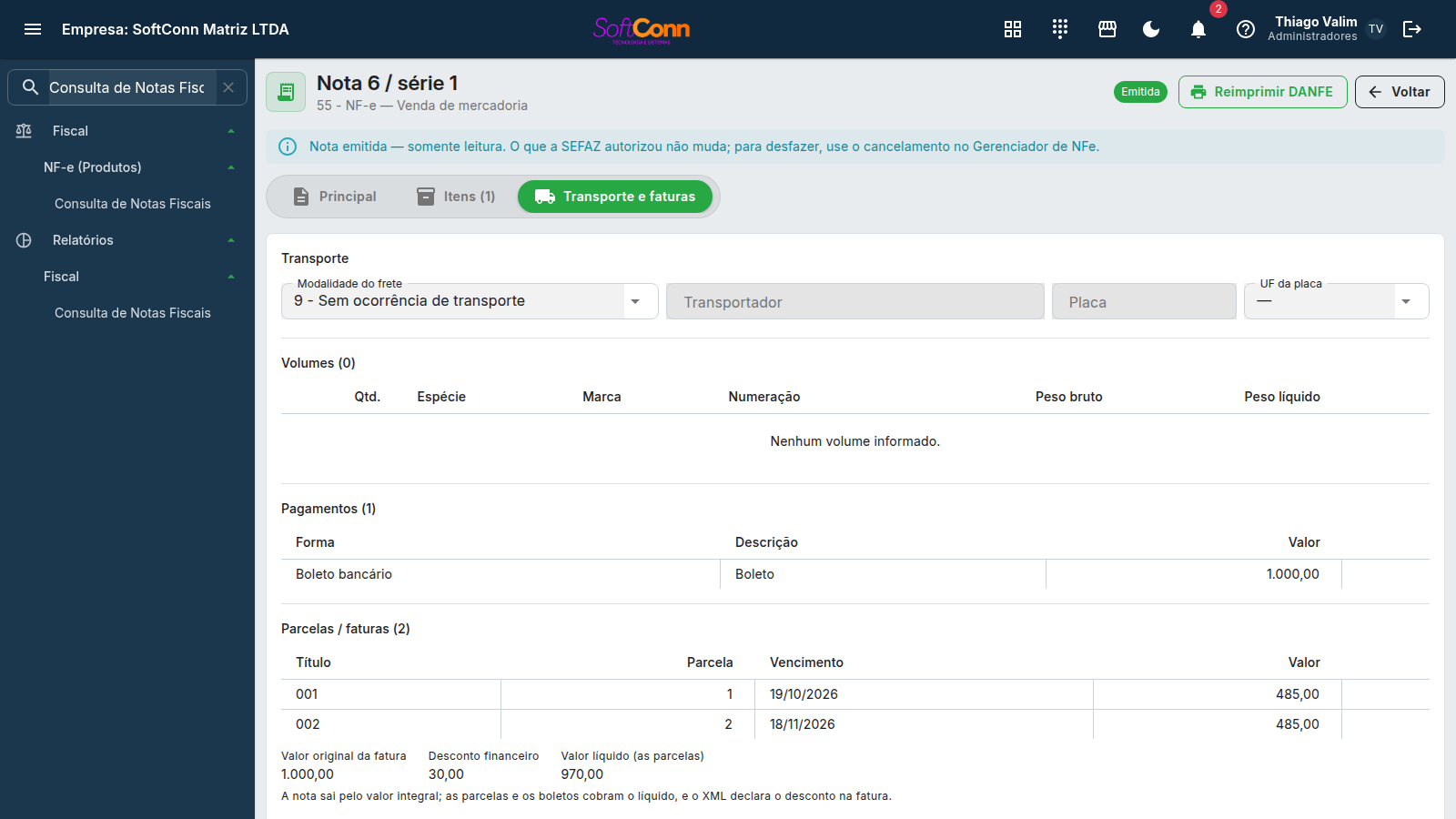
Quando a nota vem de uma venda a prazo numa forma de pagamento marcada para aplicar o desconto financeiro (o boleto é o exemplo mais comum) para um cliente que tem desconto financeiro no cadastro (um supermercado que paga 3% a menos, por exemplo), a nota continua pelo valor integral — é o valor da mercadoria — e as parcelas cobram o líquido, o mesmo valor dos boletos que o cliente vai pagar. Este desconto é diferente do desconto comercial (dado no item ou no total): o comercial sai na nota, o financeiro não.
- A aba Transporte e faturas mostra, acima das parcelas, o valor original da fatura, o desconto financeiro e o valor líquido. É o líquido que as parcelas têm de somar — e é com ele que o aviso de diferença compara.
- Gerar parcelas divide o líquido, não o total dos itens.
- O desconto vem da venda; ele não se digita aqui.
- O XML declara o desconto no grupo da fatura, e o DANFE imprime a linha Fatura nº · Valor original · Desconto financeiro · Valor líquido acima das duplicatas. As informações complementares ganham uma frase explicando que a nota está pelo valor integral e o desconto foi concedido na cobrança — quando a caixa Informar o desconto financeiro nas informações complementares da NF-e está marcada em Fiscal › Configuração de DF-e (ela começa marcada). Desmarcada, a frase não sai, e a fatura e as duplicatas continuam com o desconto.
Não "corrija" as parcelas para o valor da nota: com o desconto declarado, parcelas que somam o integral não fecham com a fatura, e a SEFAZ recusa a nota. O que o cliente confere é a duplicata contra o boleto — os dois pelo líquido.

A tributação é calculada pelo sistema
Você não digita CST, alíquota nem base de cálculo em lugar nenhum da nota — e isso é proposital. Ao salvar, o sistema calcula o imposto de cada item a partir do departamento fiscal do produto (ou da ficha fiscal dele, quando o produto está configurado para tributar por si), levando em conta a UF do seu destinatário e o tipo de operação. Depois de salvar, a aba Itens passa a mostrar a CST e o ICMS de cada linha.
Passe o mouse sobre o valor de ICMS da linha para ver também a base de cálculo, o PIS e o COFINS daquele item.
Os avisos que aparecem ao importar de venda
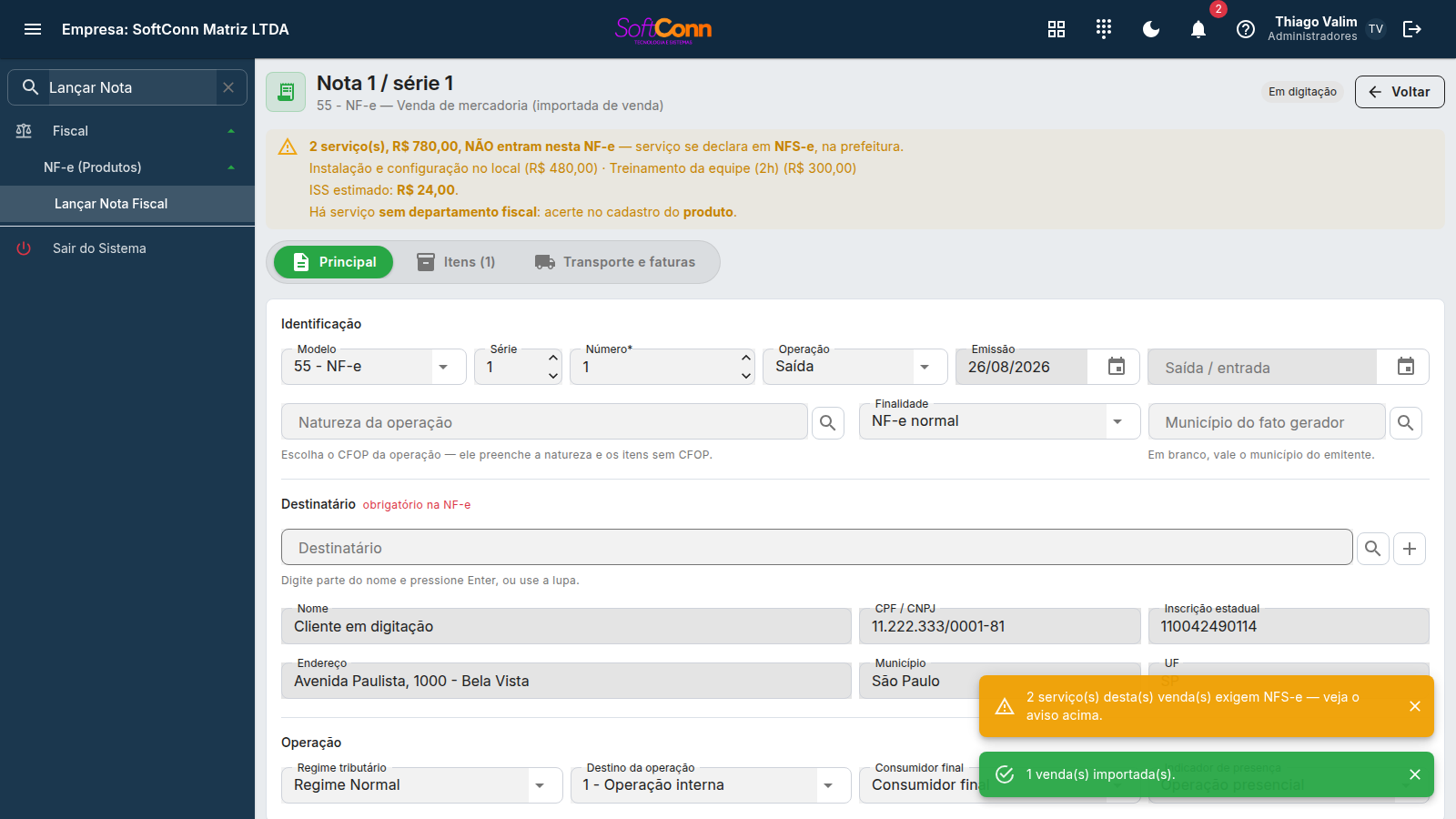
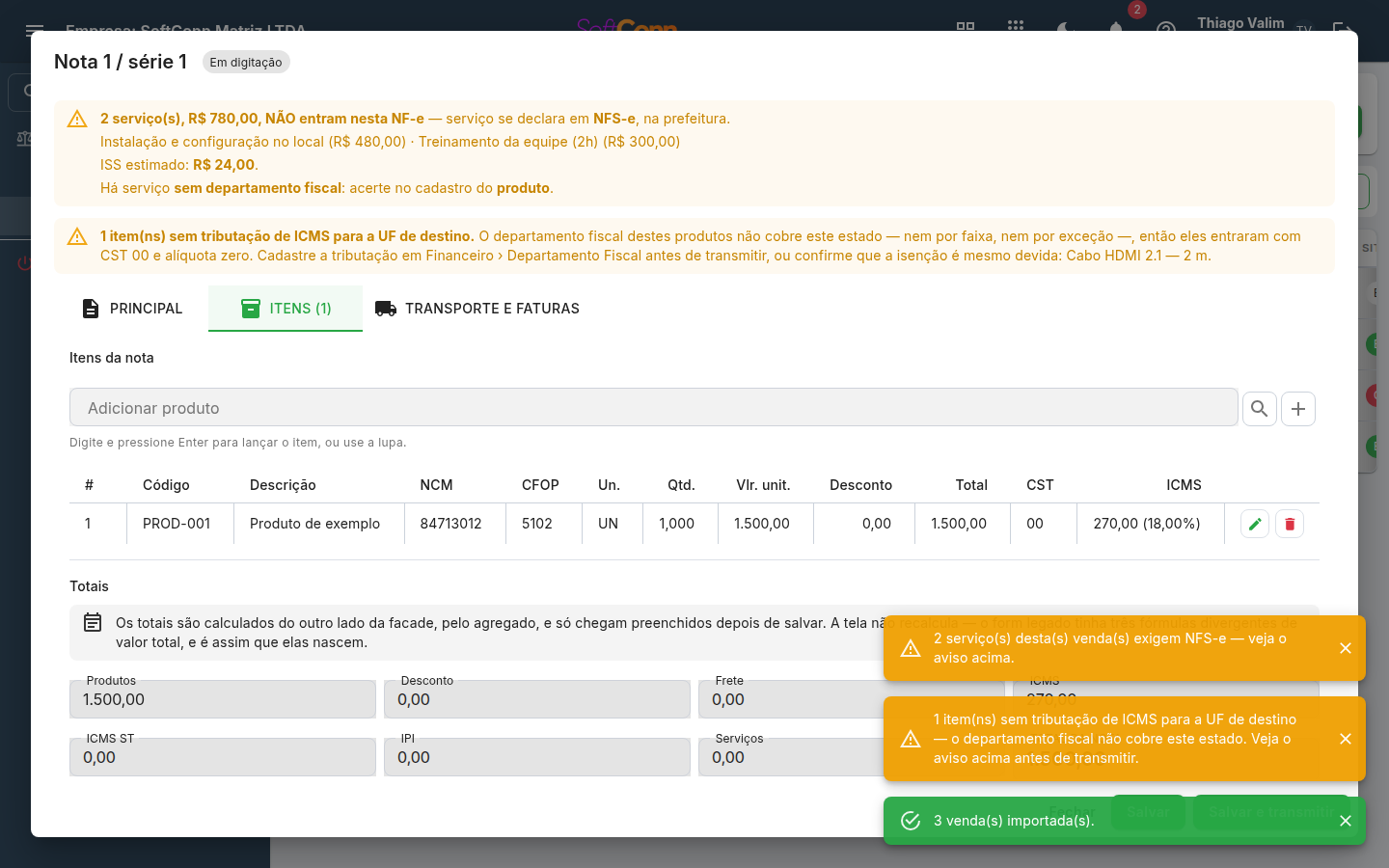
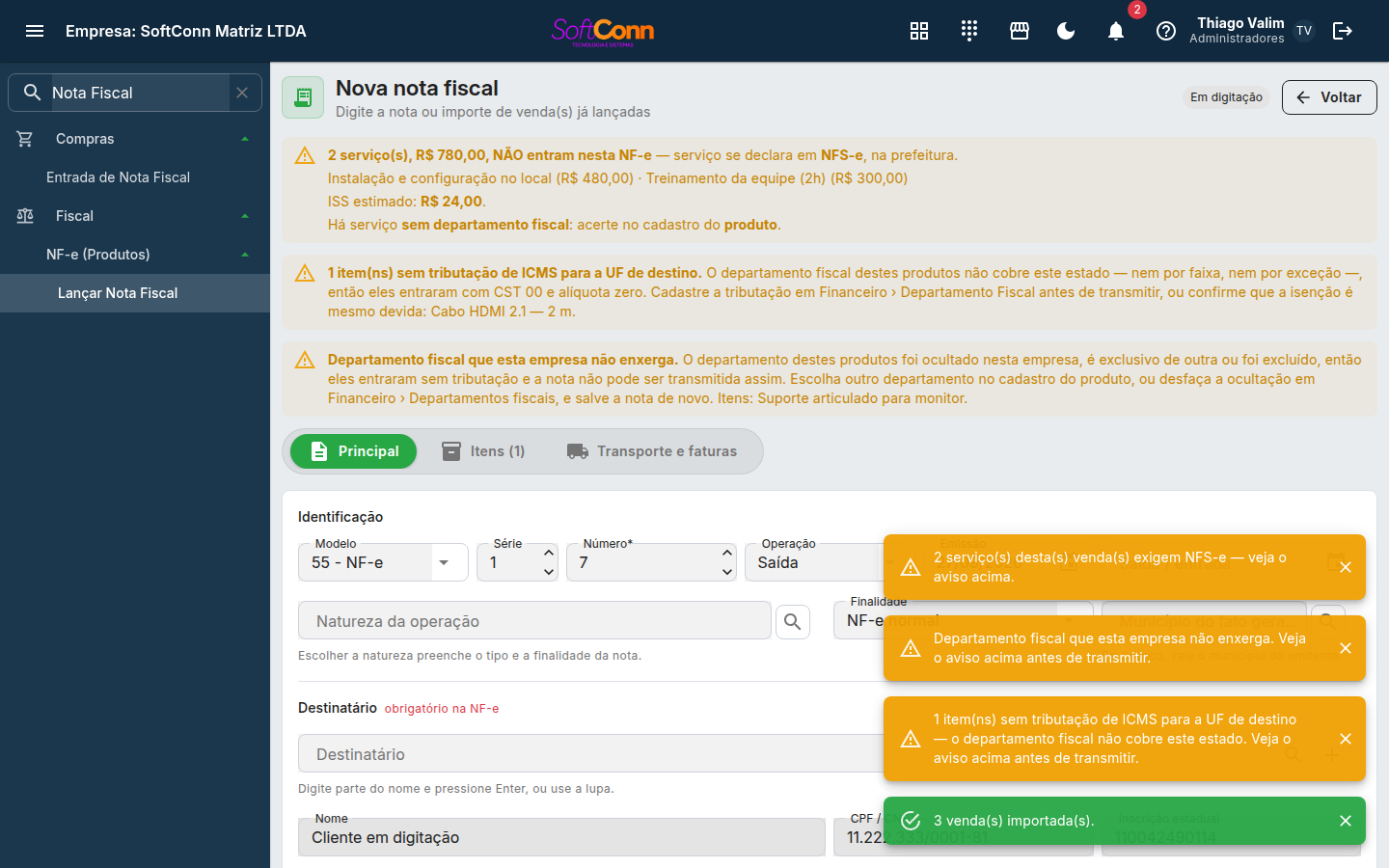
Ao importar uma ou mais vendas, o editor mostra no topo, em laranja, o que a NF-e não resolveu. Eles ficam na tela até você fechar o editor — de propósito: é a informação que decide se dá para transmitir, e um aviso que some sozinho não serve para isso.
A venda tinha serviço, e serviço se declara em NFS-e, na prefeitura. O aviso lista quais são e o ISS estimado, para você não descobrir a diferença só na apuração.
O departamento fiscal daqueles produtos não cobre o estado do destinatário — nem por faixa, nem por exceção. Eles entraram com CST 00 e alíquota zero.
O que fazer: cadastre a tributação em Financeiro › Departamento Fiscal e importe a venda de novo, ou confirme com a sua contabilidade que a isenção é mesmo devida naquela operação.
⚠️ O aviso não bloqueia o rascunho: a nota continua montada e editável, e você pode salvá-la. O que a transmissão recusa é a linha com situação tributária que exige destaque e alíquota zero — corrija o departamento fiscal, salve a nota de novo e transmita.
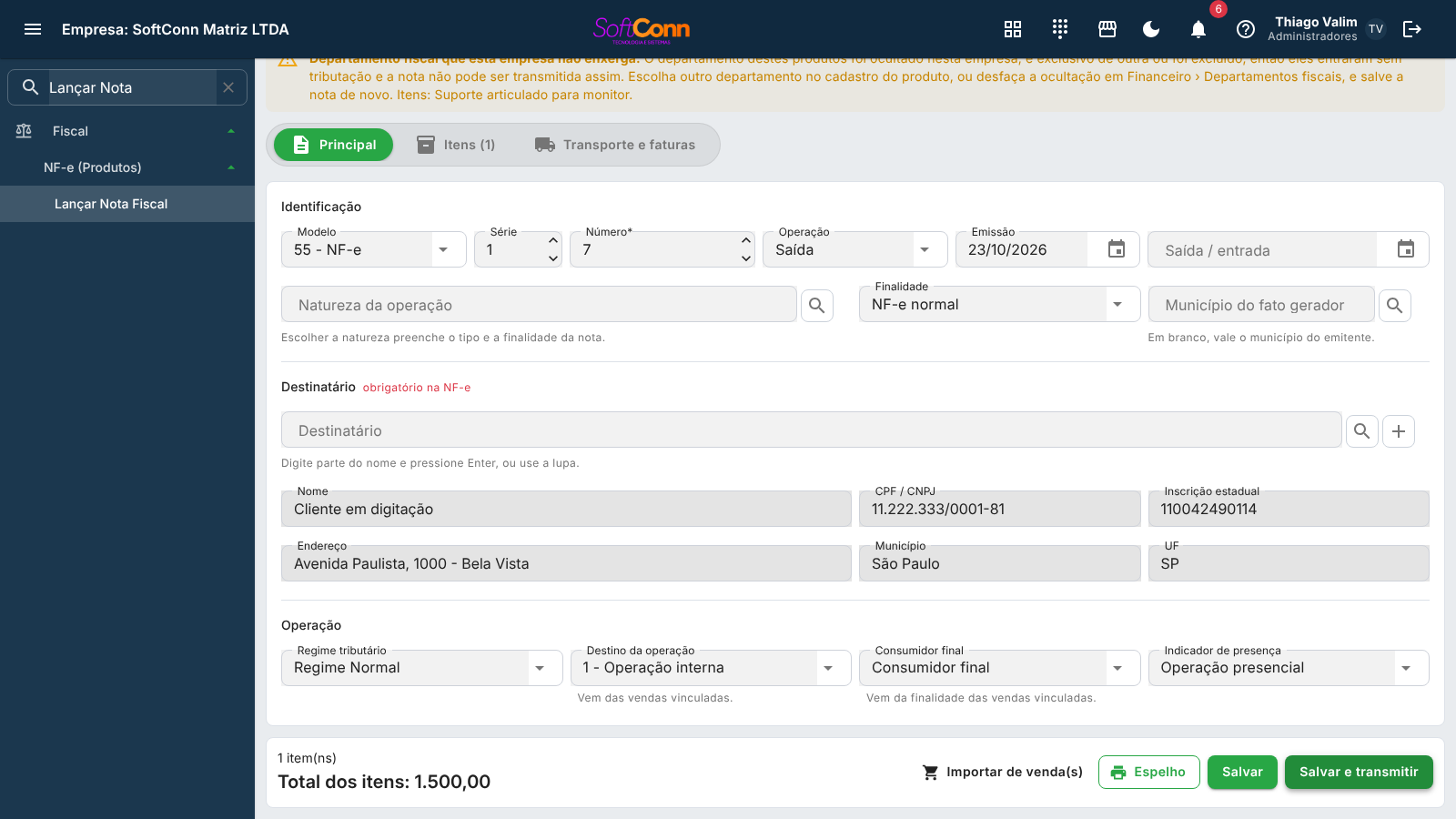
O produto aponta um departamento que foi ocultado nesta empresa, é exclusivo de outra empresa do grupo ou foi excluído. A empresa só usa os próprios departamentos e os da base que ela não ocultou — então a linha entra sem tributação, e a nota não pode ser transmitida assim.
O que fazer: escolha outro departamento no cadastro do produto, ou desfaça a ocultação em Financeiro › Departamentos fiscais (filtro Ocultos nesta empresa), e salve a nota de novo.
⚠️ Este aviso é separado do de cima de propósito: cadastrar a faixa da UF num departamento que a empresa não enxerga não resolveria nada.
Quando aparece "sem tributação"
Se uma linha aparecer com sem tributação, ela impede a emissão da nota. Não é um aviso cosmético: sem imposto calculado, a SEFAZ recusa o documento. Os motivos possíveis são poucos, e todos se resolvem no cadastro:
Todo item da nota vem do catálogo de produtos — não existe linha digitada à mão sem produto. É o cadastro do produto que carrega a classificação fiscal e o departamento de que sai o imposto.
Abra o cadastro do produto e informe o departamento fiscal — é ele que define CFOP, CST e alíquotas.
O departamento do produto foi ocultado nesta empresa, é exclusivo de outra ou foi excluído. Escolha outro no cadastro do produto, ou desfaça a ocultação em Financeiro › Departamentos fiscais, e salve a nota de novo. O mesmo vale para a nota de transferência entre empresas.
Na nota digitada o aviso aparece ao salvar, no topo do editor, com o nome de cada linha nessa situação — é no salvar que o sistema calcula o imposto dela. Na nota da transferência, o aviso aparece ao clicar em Emitir NF-e, antes de a nota abrir.
A linha continua na nota, mas o cadastro que a tributaria não existe mais. Exclua a linha e lance o produto atual pela busca.
Serviço não vai em NF-e: ele sai em NFS-e, com outra tributação e outro município.
Abra o departamento fiscal do produto e preencha a faixa "Para os demais estados" — ou, se aquele estado tem tratamento próprio, acrescente uma exceção por UF.
⚠️ Este é o único dos casos que NÃO aparece como "sem tributação" na linha, e é por isso que ele tem aviso próprio: a linha sai com CST 00 e alíquota zero.
🔴 Desde 23/08/2026 a emissão RECUSA essa combinação. CST 00 significa "tributada integralmente" — com alíquota zero a nota afirmaria tributação e não destacaria imposto nenhum. A SEFAZ até autorizaria (a nota é coerente para o schema dela), e o problema só apareceria numa fiscalização; por isso o sistema barra antes.
⚪ Isenção de verdade continua passando: se a mercadoria é isenta, a situação tributária certa é 40 (isenta) ou 41 (não tributada), e nenhuma das duas destaca ICMS — a nota sai normalmente com alíquota zero.
Nota de entrada, de devolução, de ajuste, complementar ou de exportação não recebe tributação automática por este caminho — elas têm regras próprias de CFOP e de base de cálculo.
O destino da operação (interna ou interestadual) é definido pelo sistema comparando a UF da sua empresa com a UF do destinatário — não pelo que estiver marcado na tela. Se o resultado não for o esperado, confira o endereço no cadastro do cliente: é ele que decide o CFOP e o DIFAL.
Ajustando a tributação de um item nesta nota
Quando esta operação exigir uma tributação diferente da que está cadastrada, você pode ajustá-la sem mexer no cadastro do produto: abra o item (lápis na linha) e marque "Ajustar nesta nota". CST/CSOSN, base de cálculo, alíquota, redução e os valores de ICMS, ICMS ST, PIS e COFINS ficam editáveis, já preenchidos com o que o sistema calculou — normalmente você muda só um campo.
A linha ajustada deixa de ser recalculada nos salvamentos seguintes e aparece com a marca ajustada na grade de itens. Desmarcar "Ajustar nesta nota" devolve a linha ao cadastro: ao salvar, o imposto volta a ser calculado pelo produto.
Ajuste é para a exceção, não para a rotina. Se a mesma correção se repete em toda nota daquele produto, quem está errado é o cadastro — corrija o departamento fiscal ou a ficha fiscal do produto, e a correção passa a valer para todas as notas, inclusive as de venda.
Uma nota com imposto diferente do cadastro precisa ter uma razão que você consiga explicar numa fiscalização. O sistema registra que a linha foi ajustada, mas a justificativa é sua.
O que não se ajusta na nota: NCM e CEST (vêm do cadastro, porque descrevem a mercadoria), IBS/CBS, Imposto Seletivo e o valor aproximado dos tributos — esses dependem de tabelas oficiais, não da negociação desta nota.
Os totais só aparecem depois de salvar
Enquanto você ainda está digitando a nota, a única soma que a tela mostra é uma prévia simples do total dos itens, só para acompanhar. O cálculo oficial — o que efetivamente vai para o XML da nota — só é feito quando você salva:
Soma do valor de todos os itens de mercadoria (itens de serviço entram à parte).
Soma dos descontos e do frete lançados item a item.
Soma dos impostos calculados item a item, já com o arredondamento que a SEFAZ exige (arredonda cada item antes de somar, nunca a soma toda de uma vez — evita a nota ser rejeitada por diferença de centavos).
Soma do valor e do ISS dos itens de serviço, quando houver.
O valor final: produtos, menos desconto, mais frete, mais impostos e serviços.
Duas situações diferentes — e elas podem divergir, sem ser erro
A tela mostra dois indicadores de situação, e eles medem coisas diferentes:
| O quê | O que mostra | Valores possíveis |
|---|---|---|
| Situação do documento | Em que ponto a nota está no seu cadastro (tela Notas Fiscais) | Em digitação · Emitida · Cancelada · Denegada · Inutilizada |
| Situação da transmissão | O que aconteceu na tentativa de enviar à SEFAZ (tela Gerenciador de NFe) | Gerado · Transmitido · Aprovado · Cancelado · Denegado · Rejeitado · Erro técnico · Offline · Inutilizado · Erro de validação |
É normal ver uma nota Emitida no cadastro enquanto a última tentativa de transmissão aparece Rejeitada — significa que houve uma tentativa que a SEFAZ recusou e outra, mais recente, que foi aprovada. Se ficar em dúvida sobre qual é a situação real, use Consultar situação no Gerenciador — ela pergunta direto à SEFAZ pela chave de acesso.
Gerenciador de NFe — o que cada botão faz
| Ação | O que faz | Quando fica disponível |
|---|---|---|
| Transmitir | Envia a nota para a SEFAZ. ⚠️ Não vale para a nota em contingência: o cupom dela já saiu impresso com a chave, e transmitir pela nota daria outra chave — para ela o botão fica desabilitado, e o caminho é Regularizar | Nota pronta, ainda não transmitida (fora da contingência) |
| Reemitir NF-e | Relê as vendas, os produtos e departamentos fiscais atuais; recalcula e revalida todos os impostos; salva uma nova nota e então transmite. Pergunta antes, e a caixa explica o que acontece com a numeração: o sistema consulta a SEFAZ e, quando ela confirma que não conhece a tentativa recusada, a nota sai com o mesmo número; quando não confirma, sai um número novo e você é avisado. A tentativa anterior permanece no histórico | Documento rejeitado, com erro técnico ou erro de validação, vinculado a venda |
| Consultar situação | Pergunta à SEFAZ, pela chave de acesso, o que realmente aconteceu com esta nota — o caminho certo quando a tela ficou "Transmitido" e você não sabe se foi autorizada. Se a SEFAZ responder que autorizou, a nota passa a Aprovado sozinha; se responder que não recebeu, a tentativa volta a "Erro técnico" e a transmissão fica liberada de novo. Numa nota aprovada, é o jeito de descobrir um cancelamento que não chegou ao sistema: se a SEFAZ responder que a nota está cancelada, o cancelamento é registrado aqui, com o protocolo e o comprovante; se responder que está autorizada e o cadastro da nota ficou "Em digitação", a consulta acerta a nota e a resposta termina em "nota atualizada" — quando não consegue (por exemplo, a venda ainda não foi confirmada), a mensagem diz o que fazer antes de consultar de novo. Numa nota cancelada, acerta o cadastro da nota (sem desfazer a venda) quando ele não acompanhou o cancelamento | Nota gerada, transmitida, aprovada, cancelada, rejeitada, com erro técnico ou erro de validação |
| Descartar | Apaga da lista a tentativa que não virou nota nenhuma. Antes de apagar, o sistema pergunta à SEFAZ: só descarta se ela responder que não conhece esta nota. Se a SEFAZ conhecer, o descarte é recusado e o caminho passa a ser o cancelamento. O número continua reservado — para fechá-lo, use Inutilizar | Nota gerada, transmitida, rejeitada, com erro técnico ou erro de validação — exceto o cupom substituído por um cupom de contingência (veja abaixo), que o sistema resolve sozinho |
| Cancelar | Cancela a nota junto à SEFAZ — irreversível. Pergunta o que fazer com a venda, e a resposta é obrigatória; veja a seção abaixo. Registrado o cancelamento, o comprovante dele abre sozinho; se não abrir, está em Eventos | Nota autorizada, dentro do prazo de cancelamento |
| Carta de correção | Corrige um dado secundário da nota (não pode mudar valor, destinatário, data nem imposto). Registrada a carta, o comprovante dela abre sozinho — é o papel que você anexa e manda ao destinatário. Se ele não abrir, a carta continua registrada: o comprovante está em Eventos, na nota | Nota autorizada |
| Inutilizar | Inutiliza uma faixa de numeração que não chegou a ser usada. Com uma linha selecionada, a janela já abre com o modelo, a série e o número dela, e a faixa começa apontando só para esse número — amplie se precisar fechar vários. Sem linha selecionada — que é o caso quando o número nunca chegou a virar nota, e por isso não aparece na lista — os campos abrem vazios e você informa a série e a faixa; confira a série antes, porque inutilizar a faixa errada fecha numeração que ainda está em uso, e isso não se desfaz. Se a faixa contiver nota autorizada, cancelada ou denegada, o sistema recusa antes de falar com a SEFAZ e diz quais números travam | Sempre — com ou sem nota selecionada |
| DANFE | Gera o PDF do documento auxiliar para impressão/entrega | Nota autorizada |
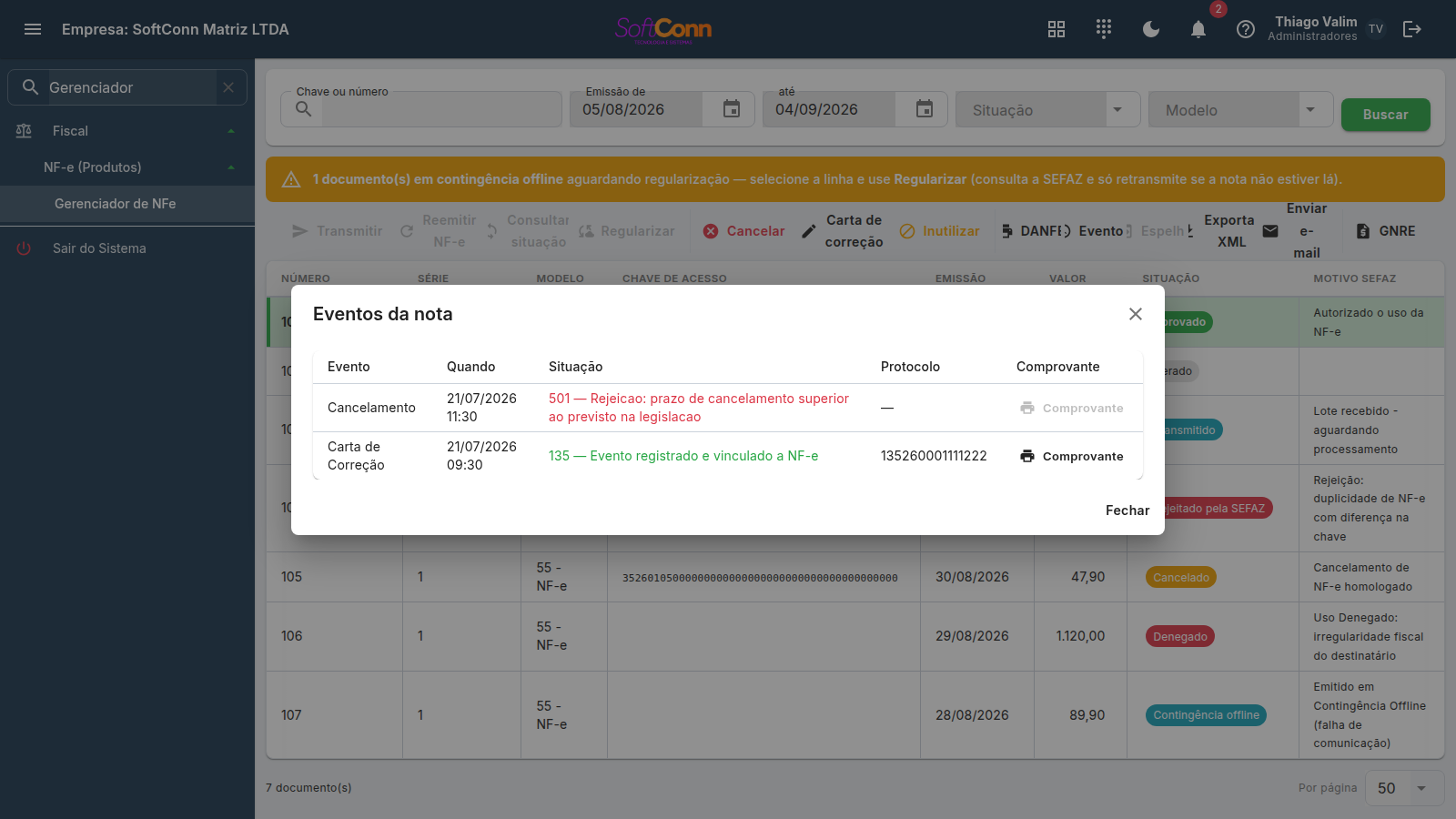
| Eventos | Mostra tudo o que a SEFAZ registrou sobre a nota — cancelamento, carta de correção — com data, código, motivo e protocolo; e o comprovante de cada evento homologado | Com uma nota selecionada |
| Exportar XML / Enviar por e-mail | Envia o documento já emitido para quem precisar | Nota autorizada |
Alguns botões podem aparecer desabilitados mesmo com a nota no estado certo: é a sua permissão. Transmitir, Reemitir, Regularizar, Cancelar, Carta de correção, Inutilizar e Enviar e-mail exigem permissão de alteração no Gerenciador de NF-e; Descartar exige permissão de exclusão; e a guia GNRE tem permissão própria — passe o mouse sobre o botão e o motivo aparece. Consultar, DANFE, Espelho e Exportar XML continuam disponíveis para quem só consulta (é o caso do acesso do contador).
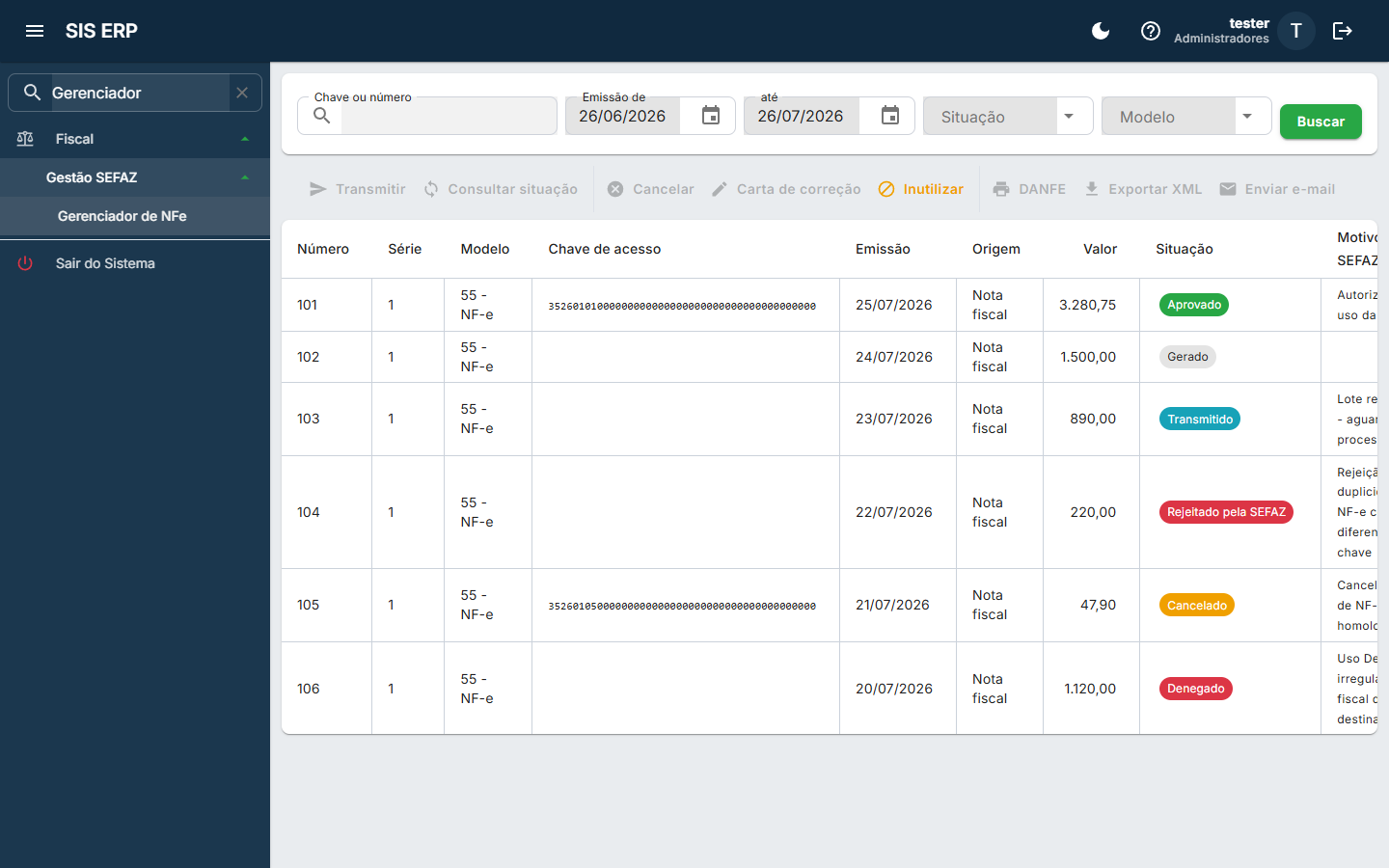
Como ler a lista
As colunas vão da identidade da operação para o diagnóstico do documento: primeiro Número, Série e Destinatário — que é como se reconhece a nota sem conferir a chave —, depois Modelo, Emissão, Valor e Situação, e por último Chave de acesso e Motivo SEFAZ, que são o que se lê quando algo deu errado.
O Destinatário mostra o nome de quem comprou, com o nome fantasia ou o apelido embaixo quando existem. Clique no título da coluna para ordenar por ele.
A nota já tem guia GNRE?
Na coluna Situação, a nota que já passou pela GNRE ganha um chip ao lado da situação da SEFAZ — sem precisar abrir a janela da GNRE:
- GNRE autorizada (verde): o imposto já tem guia válida. Não emita outra para o mesmo imposto — ela seria paga duas vezes.
- GNRE em processamento (azul): o lote está no portal, sem resposta. Consulte a guia em Fiscal › Guias GNRE em vez de emitir de novo.
- GNRE com erro (vermelho): a última tentativa falhou e o imposto continua sem guia. Selecione a nota e use o botão GNRE para emitir de novo.
A conta é feita por imposto (receita e estado). Uma tentativa com erro que depois foi autorizada não acende o vermelho; e uma nota com o ICMS-ST autorizado e o FCP com erro mostra os dois chips.
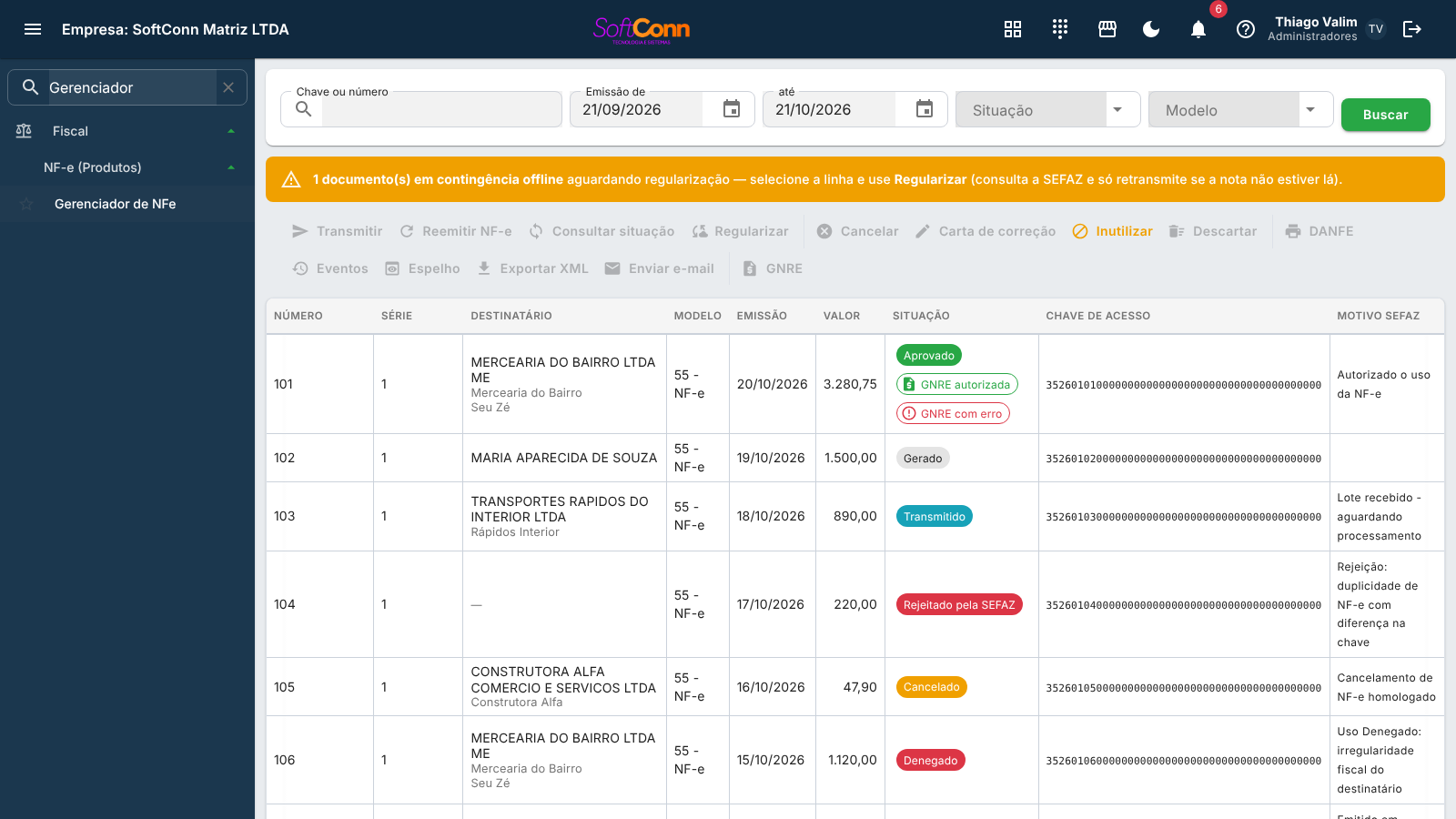
A coluna do destinatário aparece vazia em alguns cupons, e isso não é erro: o cupom emitido pelo computador da loja em contingência tem chave e XML, mas não chegou a gravar uma nota com o cadastro do cliente. A linha continua na lista — é ela que você precisa enxergar para transmitir depois.
Cupom que caiu em contingência depois de enviado
Com a contingência automática ligada, quando a SEFAZ não responde ao envio de um cupom (NFC-e), o sistema emite o cupom do cliente em contingência para o balcão não parar. Como o primeiro envio pode ter chegado à SEFAZ, a lei proíbe reaproveitar o número dele: o cupom de contingência sai com o próximo número da série, e a venda passa a esse número.
O cupom do primeiro envio continua na lista, como Transmitido, com o motivo "Substituída pela NFC-e nº …". Você não precisa fazer nada com ele: o sistema pergunta à SEFAZ e dá o desfecho sozinho —
- se a SEFAZ tinha autorizado o primeiro cupom, o sistema o cancela por substituição assim que o cupom de contingência for autorizado;
- se a SEFAZ não tinha recebido, o sistema inutiliza o número.
Nos dois casos a numeração fica sem buraco: um número termina cancelado ou inutilizado, o outro autorizado, e os dois aparecem no SPED. Por isso este cupom não pode ser descartado — o botão fica desabilitado.
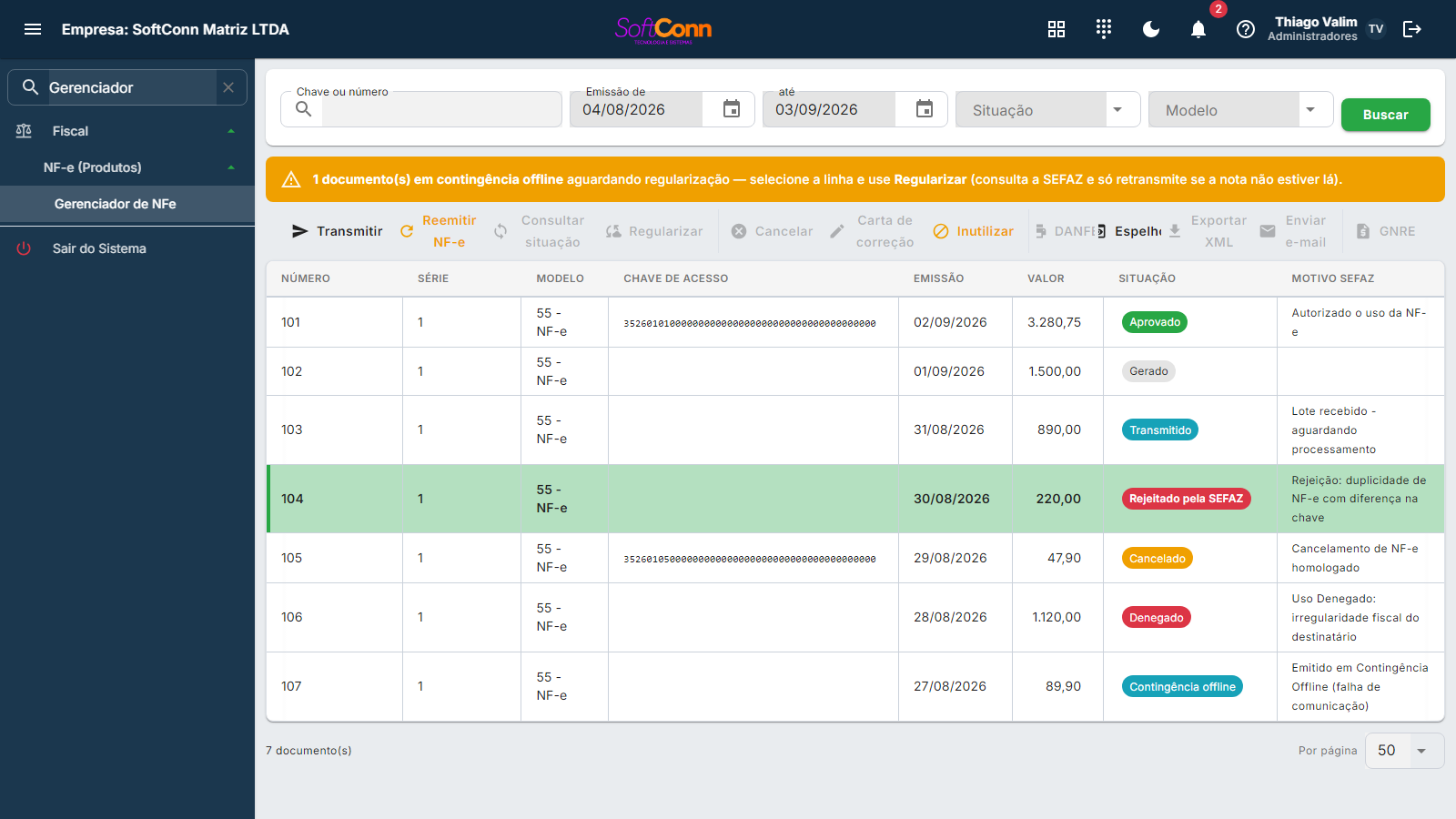
Ao cancelar, o que acontece com a venda
Cancelar a nota tem dois desfechos legítimos e opostos, e só quem está cancelando sabe qual é o caso. Por isso o sistema pergunta, e não há opção marcada por padrão: as duas são definitivas, em direções contrárias.
| Escolha | O que acontece | Quando usar |
|---|---|---|
| Cancelar a venda também | A venda deixa de existir. Os títulos são cancelados, os boletos são baixados e o banco é avisado, a comissão é estornada, e parcelas de cartão, cheques e vales voltam atrás. | A venda não vai acontecer — o cliente desistiu, a operação foi lançada errada. |
| Só a nota — vou reemitir | A venda e a cobrança continuam de pé, e a venda passa a aceitar uma nota nova. | O erro estava na NOTA (CFOP, dado do destinatário) e a venda está certa. |
Se algum título já foi pago, a venda não é desfeita. O dinheiro entrou, e apagar a venda por cima apagaria a explicação de um recebimento que existe. Nesse caso a nota continua cancelada — isso já aconteceu perante a SEFAZ e não se desfaz — e a venda fica marcada como Nota cancelada, esperando você estornar a baixa e então cancelá-la pela tela de vendas.
A venda com nota cancelada continua congelada para edição. Ela aceita uma nota nova, mas os itens, as quantidades e os valores não mudam mais — o fisco já conheceu esse documento. Precisando alterar o conteúdo, o caminho é cancelar a venda e lançar outra.
O mesmo vale para ordem de serviço, atendimento e comanda: faturados, eles viram venda, e seguem exatamente esta regra.
Eventos: o comprovante do cancelamento
Cancelar uma nota ou emitir uma carta de correção não muda a nota — cria um evento registrado na SEFAZ, com protocolo próprio. É esse evento que prova o ato, e é o papel dele que o cliente pede quando a mercadoria volta.
Selecione a nota e use Eventos. A lista mostra, do mais recente para o mais antigo, o que a SEFAZ registrou: o tipo do evento, quando, o código e o motivo que ela devolveu, e o protocolo. Cada evento homologado tem o botão Comprovante, que abre o PDF para imprimir ou salvar.
Tentativa recusada também aparece na lista — e é de propósito. Um cancelamento que a SEFAZ negou (por exemplo, fora do prazo) é justamente o que explica por que a nota continua valendo. Ela aparece com o código e o motivo da recusa, e sem comprovante: não houve o ato, então não há papel que o afirme.
Quando a NFC-e é autorizada, o cupom aparece na hora. Ao fechar a venda (ou a ordem de serviço, o atendimento, a comanda), o documento é aberto na tela assim que a SEFAZ autoriza — você imprime ou salva dali mesmo. Se a loja tiver agente de impressão com uma impressora vinculada ao documento Cupom da NFC-e no cadastro do terminal, o cupom também sai sozinho na bobina. Sem essa configuração, nada é impresso automaticamente: o papel é o da tela.
Avisos importantes
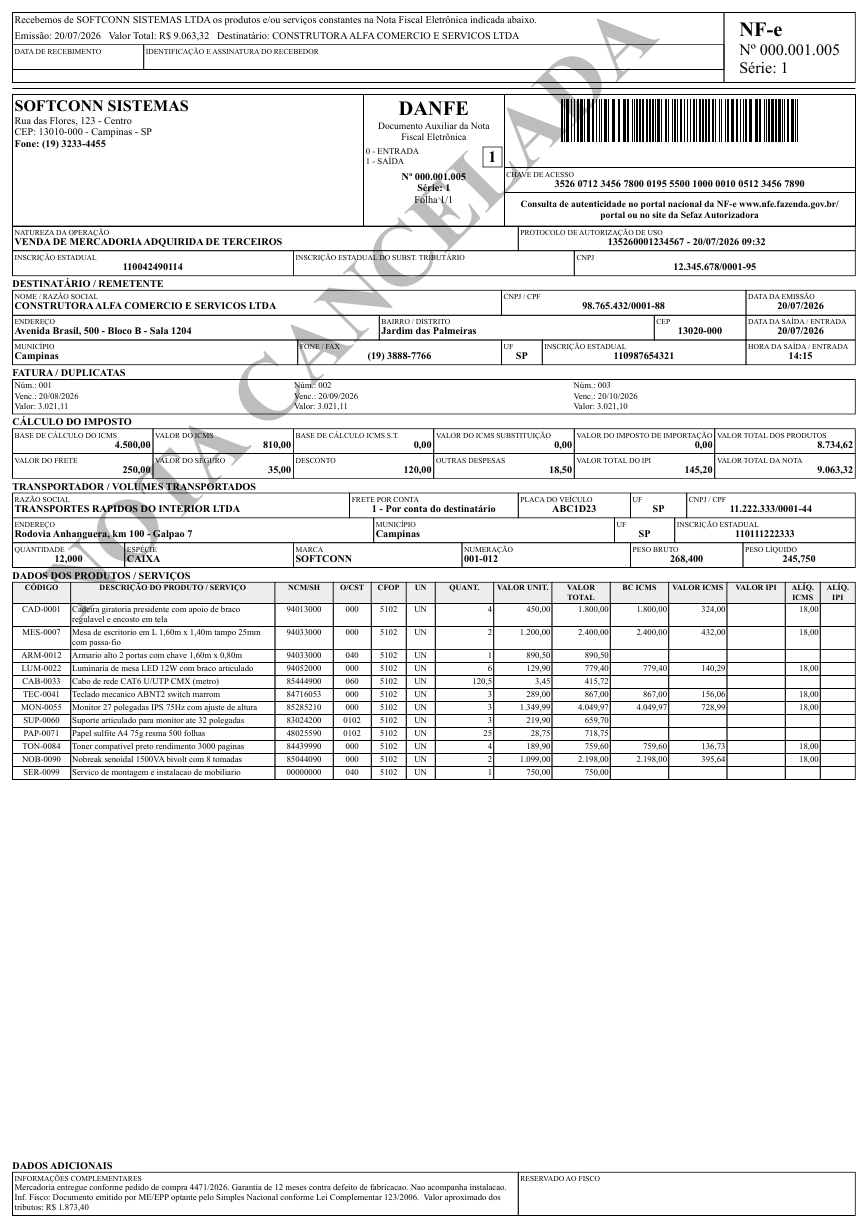
Cancelamento tem prazo e também é irreversível. Depois de cancelada, a nota não volta — se precisar da venda de novo, é preciso emitir uma nota nova.
Carta de correção não muda valor, destinatário, data nem imposto. Serve para corrigir informação secundária (um dado de transporte, uma observação). Para os outros casos, a saída é cancelar e emitir de novo.
Nota já emitida não pode mais ser editada na tela Notas Fiscais — fica somente-leitura. O que a SEFAZ autorizou não muda; a única forma de desfazer é o cancelamento, no Gerenciador de NFe.
Se algum item da nota estiver sem o imposto resolvido, o sistema recusa a emissão — é de propósito, para não deixar sair uma nota com tributação incompleta. Notas importadas de uma venda já fechada fiscalmente costumam vir prontas.
O frete lançado no cabeçalho ainda não é dividido automaticamente entre os itens da nota fiscal para efeito de cálculo de imposto — se isso for relevante para o seu caso, confira com o setor fiscal.
Buscando um registro
Toda janela de busca desta tela abre em grade, com as colunas do registro — não uma lista de nomes. É a mesma janela do Pedido de Venda: quem trabalha nas duas telas no mesmo dia não muda de hábito.
| Gesto | O que faz |
|---|---|
| Digitar e teclar Enter | Achando um só registro, vincula direto — sem abrir janela. |
| ↑ ↓ | Move o destaque entre os resultados. A janela já abre com a primeira linha destacada. |
| Enter na grade | Confirma o registro destacado. |
| ESC | Fecha sem escolher — nada muda na tela. |
| Lupa | Abre a busca completa, mesmo com o campo vazio. |
Ao abrir a janela com resultados, o foco já vai para a grade — dá para escolher sem tocar no mouse. Se você voltar a digitar no campo de busca para refinar o termo, o foco continua onde você está digitando: as setas só voltam a navegar depois que você clicar na grade.
Quando o sistema avisa antes de transmitir
Antes de mandar o documento para o fisco, o sistema confere em que ambiente a empresa está e avisa quando há o que avisar. Em produção e sem contingência nada é interrompido — o aviso só aparece nas duas situações abaixo.
Ambiente de TESTE (homologação). O documento não tem valor fiscal, sai com a tarja SEM VALOR FISCAL e não serve para acompanhar mercadoria nem para o cliente. Para emitir de verdade, mude o ambiente para produção na configuração fiscal.
CONTINGÊNCIA acionada. A nota sai sem autorização prévia do fisco e precisa ser regularizada depois, no Gerenciador de NF-e — há prazo legal para isso.
Nos dois casos você escolhe: Emitir assim mesmo ou Não emitir. Escolher "não emitir" não perde nada — o documento continua onde estava.
Perguntas frequentes
Como emito a contra-nota de uma compra de produtor rural?
A contra-nota é uma NF-e de entrada emitida pela sua empresa, com o produtor como destinatário. Escolha a natureza de compra (Compra para comercialização ou Compra para industrialização) — o campo Destinatário passa a buscar nos fornecedores —, lance os mesmos itens da nota do produtor e, em Transporte e faturas › Informar nota de origem, cite a nota dele: a chave, se ele emite NF-e, ou o tipo Nota de produtor rural, se a nota é em papel.
Ela é só um documento fiscal: não mexe no estoque nem gera contas a pagar. A entrada da mercadoria se faz pela Entrada de Nota Fiscal, com a nota do produtor.
Fiz a nova nota a partir da remessa e os impostos aparecem "a calcular". Está errado?
Não. A nota nova não copia os impostos da antiga: eles são calculados de novo quando você salva, pela natureza escolhida e pelo cadastro do produto de hoje. É isso que permite trocar a remessa pelo retorno sem levar o CFOP errado para a nota.
Troquei a natureza e o CFOP dos itens não mudou. O que faço?
Ao trocar a natureza, o sistema pergunta se pode recalcular os itens — responda Recalcular os itens e salve. Se você clicou em Manter a natureza, a troca não aconteceu: escolha a natureza de novo. Quando a natureza tem o CFOP cadastrado nela (remessa, retorno, devolução), é esse código que vale para todas as linhas que seguem a natureza da nota.
Cliquei em "Nova a partir desta" e desisti. Perdi um número de nota?
Não. A nota nova só é gravada — e só usa o número — quando você clica em Salvar. Fechou a tela antes, nada foi gasto.
De onde vem a frase do Simples Nacional que aparece nas informações complementares?
São as mensagens padrão da empresa, ligadas na tela Mensagens da NF-e. O sistema as coloca sozinho, antes do texto que você digita, com os valores da nota calculados na hora de transmitir. Na aba Transporte e faturas, acima das informações complementares, você vê como elas vão sair.
Esta nota saiu de qual venda? E de qual ordem de serviço?
Na própria lista da consulta, logo abaixo do número da nota: aparece Venda 1006 e, quando aquela venda veio de uma ordem de serviço, de um atendimento ou de um orçamento, também esse documento. Clique em qualquer um deles para abrir. Se a linha não mostra nada ali, a nota foi digitada à mão — ela não veio de documento nenhum.
Preciso dar bonificação junto com a venda. Tenho que emitir duas notas?
Não. Lance os dois itens na mesma nota e, na linha da bonificação, abra o item pelo lápis e escolha Natureza desta linha = a sua natureza de bonificação. A linha da venda fica sem escolha, seguindo a natureza do cabeçalho. Cada uma sai com o CFOP e o tratamento de imposto da sua operação, num DANFE só.
Escolhi uma natureza na linha e a nota ficou sem tributação. Por quê?
Provavelmente a natureza daquela linha foi desativada no cadastro depois que você a escolheu — a nota avisa nomeando o item. Abra a linha e escolha outra, ou limpe o campo para ela voltar a seguir a natureza do cabeçalho.
A nota inteira sai do cálculo automático quando isso acontece, e não só a linha: meia nota calculada e meia digitada à mão é o documento em que ninguém sabe qual metade conferir.
Não acho a natureza que eu queria na lista da linha. Onde ela está?
A lista da linha traz só as naturezas da mesma operação (entrada ou saída) e da mesma finalidade da nota. Uma natureza de devolução, por exemplo, não aparece numa nota de saída normal — devolução é finalidade 4, e isso é do cabeçalho do documento. Para emiti-la, a nota é outra.
Se a natureza deveria caber no recorte e mesmo assim não aparece, confira se ela está ativa em Fiscal › Cadastros › Naturezas de Operação: natureza desativada some dos documentos, de propósito.
Apareceu um aviso de homologação ao transmitir. O que faço?
Ele diz que a empresa está em ambiente de teste: o documento vai sair sem valor fiscal. Se você está mesmo testando, siga; se era para valer, escolha "Não emitir", mude o ambiente para produção na configuração fiscal e transmita de novo.
Por que às vezes o aviso não aparece?
Porque não há o que avisar. Com a empresa em produção e sem contingência acionada, a transmissão vai direto — o aviso existe para as duas situações em que o documento sai diferente do normal.
Preciso emitir a nota fiscal na mesma tela onde fiz a venda?
Não. A venda e a nota fiscal são telas separadas. Depois de fazer a venda, vá em Notas Fiscais e use a importação para trazer os dados de uma ou mais vendas já feitas.
Posso editar uma nota depois que ela foi emitida?
Não. Depois de emitida, a nota fica somente-leitura na tela Notas Fiscais. Se algo precisa mudar, a saída é o cancelamento (dentro do prazo) ou a carta de correção, para dados secundários.
Errei um dado numa nota já emitida. Como corrijo?
Depende do que errou. Um dado secundário (informação de transporte, uma observação) pode ser corrigido por carta de correção, no Gerenciador de NFe. Valor, destinatário, data ou imposto errados não têm correção — é preciso cancelar a nota (dentro do prazo) e emitir uma nova.
Por que a nota está "Emitida" mas a transmissão aparece "Rejeitada"?
São dois indicadores diferentes. A situação do documento mostra onde a nota está no seu cadastro; a situação da transmissão mostra o resultado da última tentativa de envio à SEFAZ. É possível ter uma tentativa rejeitada seguida de outra aprovada — nesse caso a nota está, sim, emitida de verdade. Use "Consultar situação" se tiver dúvida.
A SEFAZ demorou e a nota ficou "Transmitido". Emito outra?
Não. Quando a SEFAZ não responde a tempo, o sistema não desiste às cegas: ele pergunta pela chave de acesso se a nota chegou a ser autorizada. Se chegou, a nota já aparece Aprovada, com o protocolo; se a SEFAZ confirmar que não a recebeu, ela fica em "Erro técnico" e pode ser transmitida de novo com segurança. A nota só fica Transmitido quando nem essa pergunta teve resposta — e aí ela pode estar autorizada. Emitir outra nesse momento criaria duas notas para a mesma venda. Espere alguns minutos e use Consultar situação no Gerenciador de NFe: a resposta da SEFAZ resolve a nota sozinha.
Cancelei a nota, a SEFAZ demorou e agora diz "Duplicidade de evento". E agora?
Quer dizer que o primeiro pedido chegou: a SEFAZ registrou o cancelamento e a resposta se perdeu no caminho. O sistema não trata isso como erro: quando o cancelamento fica sem resposta ou volta com duplicidade de evento, ele consulta a nota pela chave e, se ela estiver cancelada lá, registra o cancelamento aqui — com o protocolo, o comprovante e o que você escolheu para a venda. Se nem a consulta responder, a mensagem avisa que o cancelamento pode ter sido registrado: não repita; espere alguns minutos e use Consultar situação no Gerenciador de NFe, que funciona também para nota aprovada.
Corrigi o produto ou o departamento fiscal. Como tento a nota rejeitada novamente?
Selecione a tentativa no Gerenciador de NFe e clique em Reemitir NF-e. A ação não retransmite o XML antigo: ela relê as vendas e os cadastros atuais, recalcula e revalida os itens, salva uma nova nota com as opções corrigidas e só então envia à SEFAZ. O botão aparece apenas para rejeição, erro técnico ou erro de validação; em Transmitido, consulte/regularize a situação primeiro.
A tentativa deu erro e não virou nota. Dá para tirar essa linha da lista?
Dá: selecione a linha e clique em Descartar. O sistema consulta a SEFAZ antes de apagar e só descarta se ela responder que não conhece esta nota. Isso é proposital — uma nota marcada como "erro de validação" ainda pode ter sido autorizada lá (o erro pode ter acontecido depois do envio), e apagá-la daqui deixaria você com uma obrigação fiscal de um documento que o sistema diz não existir. Quando a SEFAZ conhece a nota, o descarte é recusado e a mensagem indica o caminho: cancelamento. Se a SEFAZ estiver fora do ar, o descarte também é recusado — tente mais tarde.
Ao salvar apareceu "Pular a numeração?". O que eu faço?
O número da nota está acima do próximo da sequência daquele modelo e série. A caixa diz qual seria o próximo e quantos números ficariam sem uso. Esses números nunca mais serão usados — o contador só anda para frente — e terão de ser inutilizados na SEFAZ.
Na maioria das vezes o número veio errado: escolha Voltar e corrigir o número e digite o próximo. Confirme com Salvar mesmo assim só quando o salto for intencional — por exemplo, ao lançar uma nota já emitida em outro sistema com aquele número.
Descartei a tentativa. O número dela volta a ser usado?
Não. O contador de numeração não volta atrás, e isso protege você: entre a falha e o descarte, outro terminal pode já ter emitido com o número seguinte, e recuar o contador entregaria um número duplicado — que a SEFAZ rejeita. O número descartado vira um "buraco" na sequência, e o instrumento para fechá-lo é o Inutilizar, o botão ao lado: ele declara à SEFAZ que aquela faixa não foi usada.
Inutilizei uma faixa. O que muda na lista e nas notas daquela numeração?
Depois que a SEFAZ homologa a inutilização, os documentos daquela faixa passam a Inutilizado e as notas ligadas a eles passam a Inutilizada — elas saem de "Em digitação" na consulta e param de contar no total.
Isso também tira o botão Transmitir daqueles números. É o comportamento certo: transmitir um número já inutilizado leva a recusa 206 da SEFAZ ("NF-e já está inutilizada").
Por que o sistema recusou a faixa que eu quis inutilizar?
Porque algum número dela já foi usado: tem nota autorizada, cancelada ou denegada. Inutilizar declara à SEFAZ que aqueles números nunca foram usados — com uma nota real no meio, a declaração seria falsa, e a SEFAZ responderia com a recusa 206.
A mensagem diz quais números travam e o que cada um é. Com eles na mão você tem duas saídas: encolher a faixa para excluí-los, ou — se a nota não deveria existir — cancelá-la primeiro, pelo botão Cancelar.
⚠️ Cancelar não devolve o número: uma nota cancelada continua sendo um número usado, e ele segue fora do que se pode inutilizar.
A SEFAZ recusou com "duplicidade de NF-e". E agora?
Há duas recusas parecidas, e elas pedem coisas opostas.
Duplicidade da mesma nota (código 204): a SEFAZ já autorizou este documento. O sistema resolve sozinho — ele consulta o protocolo e traz a autorização de volta. Você não precisa fazer nada.
Duplicidade com diferença na chave (código 539): este número já foi usado nesta série por outra nota. Antes de trocar o número, use Consultar situação: se a nota que ocupou o número for esta mesma — o caso de um retorno que se perdeu —, ela já está autorizada, e emitir de novo criaria uma segunda nota para a mesma venda. Só quando a consulta confirmar que é outra nota é que se avança a numeração. A mensagem da recusa já mostra qual é o próximo número livre.
Reenviei a nota e a chave de acesso mudou. Isso é normal?
Não deveria — e desde setembro de 2026 não muda mais. Reenviar a mesma nota monta sempre a mesma chave de acesso, e é isso que permite ao sistema reconhecer, na segunda tentativa, que a SEFAZ já tinha autorizado a primeira. A chave só muda quando algo que faz parte dela muda de verdade: o mês da emissão, ou a passagem para contingência.
Digitei o número da nota manual. Isso atrapalha as emissões seguintes?
Não. Ao salvar, o sistema avança o contador da série até o número que você informou, de modo que a próxima emissão automática comece depois dele. O contador só avança: informar um número menor que o atual não faz nada, e nenhuma faixa já usada volta a ser oferecida.
Preciso digitar o CST e o CFOP dos produtos?
Não. O CST, o CFOP e os valores de imposto são calculados pelo sistema a partir do departamento fiscal do produto — exatamente como na venda. Só é preciso abrir a linha e informar o CFOP quando esta nota exigir um código diferente do cadastrado, ou quando a operação for de entrada, devolução, ajuste, complementar ou para o exterior.
Como mudo a quantidade ou o preço de um item já lançado?
Os três mais comuns — quantidade, valor unitário e desconto — se editam direto na grade: clique no número, digite e saia do campo. Para o resto (CFOP, descrição, frete, seguro e o ajuste de tributação), clique no lápis da linha. Desde 31/08/2026 essa janela não abre mais sozinha ao lançar o produto: os três números são digitados na barra, antes de o item entrar.
Por que o valor do item veio diferente do preço do cadastro?
Porque a nota é de venda e o destinatário tem tabela de preço, ou o produto está em promoção: o valor sugerido é o mesmo que o Pedido de Venda cobraria desse cliente. Para isso, escolha a natureza e o destinatário na aba Principal antes de lançar os itens. A tabela só preenche o valor: ela não fica gravada na nota, e trocar o destinatário depois não muda os itens já lançados. Se a tabela não conseguir formar o preço de um produto, um aviso diz o motivo e o valor vem sem ela — confira antes de adicionar.
Onde informo os volumes (caixas) que saem com a nota?
Na aba Transporte e faturas, em Incluir volume. Informe quantos volumes, a espécie (caixa, fardo, pallet), a numeração e os pesos. Pode haver mais de um volume na mesma nota. Para o sistema contar as caixas pelos itens, use Calcular volumes — ele usa a embalagem de venda do cadastro de cada produto.
Como lanço as parcelas de uma nota a prazo?
Na aba Transporte e faturas, use Gerar parcelas: informe quantas parcelas, o intervalo em dias e o primeiro vencimento — a série sai inteira, somando exatamente o total da nota (o centavo do arredondamento vai na última parcela). Gerar de novo substitui as parcelas anteriores, nunca soma.
Por que aparece um aviso dizendo que os pagamentos não fecham com o total?
Porque a soma do que você lançou como pago (ou parcelado) está diferente do total dos itens. Na NFC-e isso é recusa certa na SEFAZ; na NF-e, é sinal de que faltou lançar uma forma de pagamento ou que um valor foi digitado errado.
Por que os totais aparecem zerados enquanto estou digitando a nota?
O cálculo oficial dos totais só acontece quando você salva a nota. Antes disso, a tela mostra apenas uma soma simples dos itens, só para você acompanhar a digitação.
Tentei emitir e o sistema recusou por causa de imposto. O que fazer?
Algum item está sem a tributação resolvida. Confira se o produto tem cadastro fiscal completo, ou refaça a importação a partir de uma venda que já tenha passado pela resolução fiscal antes de tentar emitir de novo.
Quantos documentos por página
A consulta traz uma página de documentos por vez. No rodapé da lista, o contador à esquerda diz quantos o FILTRO alcança — não quantos couberam na tela —, e o seletor Por página escolhe se você quer 25, 50, 100 ou 200 de uma vez. Trocar o tamanho refaz a consulta e volta para a primeira página; os números das páginas aparecem ao lado quando existe mais de uma.
Detalhes e as dúvidas mais comuns em Consultar e buscar com o teclado.