Para que serve esta tela
É aqui que você emite a nota fiscal de SERVIÇO (a NFS-e) — diferente da nota de mercadoria (NF-e/NFC-e), que tem tela própria. Você monta o documento (digitando ou importando de uma venda já feita), envia para o Ambiente Nacional de NFS-e (ou o provedor da sua prefeitura), acompanha o resultado e cancela quando precisar.
Cada venda ou ordem de serviço gera, no máximo, UMA nota de serviço. Diferente da nota de mercadoria (que pode juntar várias vendas num documento só), a NFS-e não consolida — se você importar de uma venda, só dá para escolher uma de cada vez.
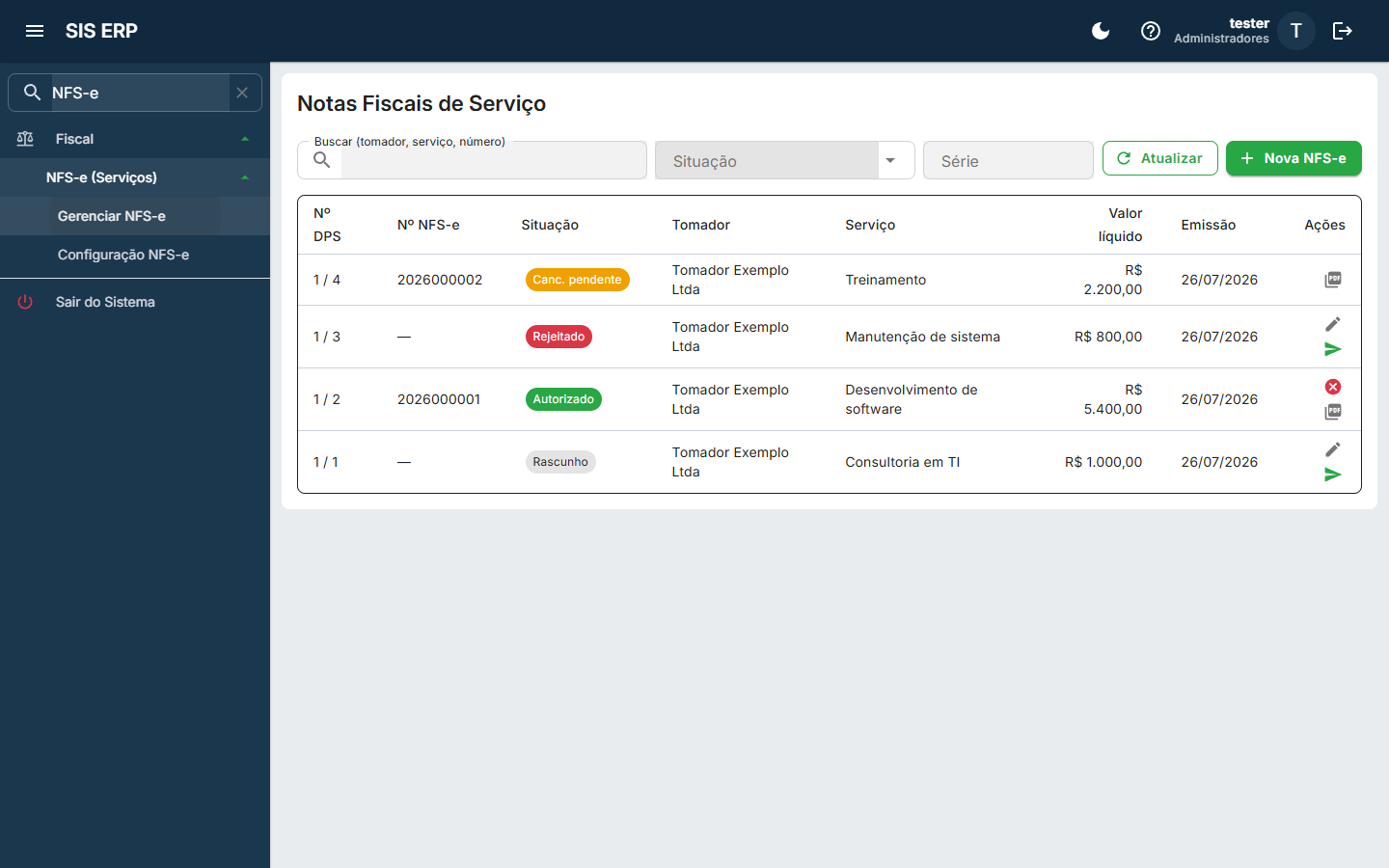
São DUAS telas desde agosto de 2026. Gerenciar NFS-e é onde você acha e acompanha as notas (e onde ficam Emitir, Consultar, Cancelar e o DANFSe); Lançar NFS-e é onde a nota é digitada. Antes, o formulário abria numa janela por cima da lista. As duas ficam no menu Fiscal › NFS-e (Serviços).
Achar uma nota
A tela de gerência filtra por competência (de/até), situação e série, e o campo de busca procura por tomador, descrição do serviço e número da NFS-e. Os atalhos Hoje, 7 dias, 30 dias e Mês atual trocam o período com um clique.
Os cards do topo somam o filtro inteiro, não a página: quantas notas foram autorizadas, quanto elas somam em serviço, quantos rascunhos ficaram para trás e quantas precisam de atenção (rejeitada, com erro, ou aguardando o município). O card de dinheiro diz "bruto" porque é o valor do serviço — a grade traz o líquido ao lado dele, já descontadas as retenções.
Os ícones da linha mudam com a situação: rascunho edita e emite; transmitida consulta no provedor; autorizada cancela e baixa o DANFSe. O que não cabe naquele estado simplesmente não aparece.
Eles mudam também com a sua permissão. Quem tem apenas consulta nesta tela vê as notas e baixa o DANFSe, e não vê lançar, editar, emitir, consultar no provedor nem cancelar — são gestos que alteram o documento. É o que o contador enxerga no portal dele.
Baixar o DANFSe abre o documento auxiliar no visualizador, de onde você imprime, salva ou envia. Quando a prefeitura não devolve o PDF pronto — é o caso dos provedores municipais —, o próprio Sis desenha o documento; para você o resultado é o mesmo.
Passo a passo para emitir uma NFS-e
-
Clique em "Nova NFS-e"
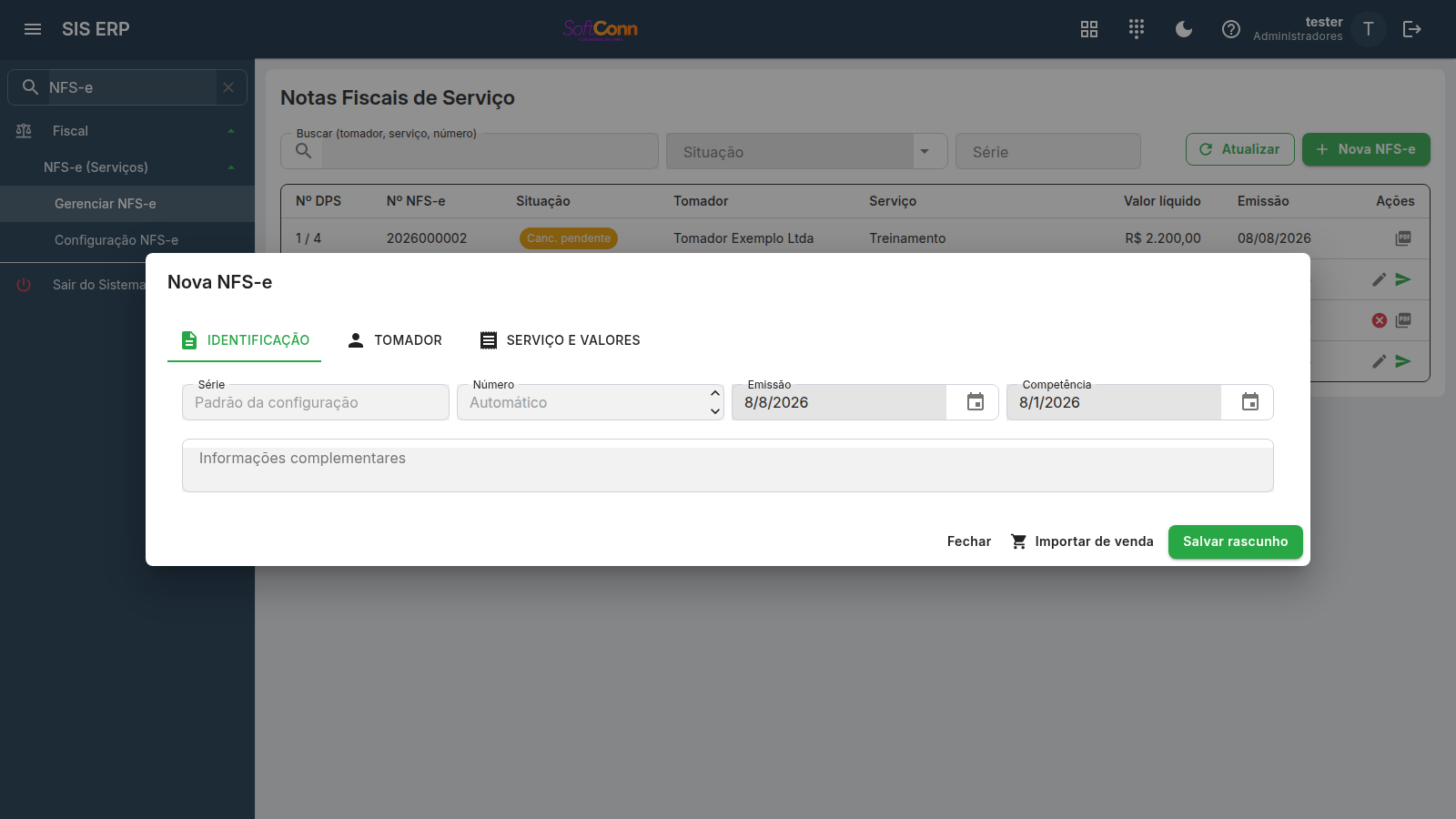
Abre o editor com três abas: Identificação, Tomador e Serviço e valores.
-
Preencha à mão, ou importe de uma venda
O botão Importar de venda traz o tomador, a descrição do serviço e o valor de uma venda já feita — sem apagar o que você já tiver digitado. A venda se procura pelo número, pelo nome do cliente ou pelo período, e aqui se escolhe uma só: a nota de serviço não junta vendas.
-
Confira o tomador e os valores
Principalmente o código de tributação (LC 116) e a alíquota do ISS — são os dois dados que mais travam a emissão quando faltam. Empresa do Simples que apura o ISS no Simples, sem retenção, emite sem alíquota.
-
Salve o rascunho
A nota fica guardada, ainda editável, sem ter sido enviada a lugar nenhum.
-
Na lista, clique em "Emitir" e confirme
Só então o documento é transmitido de verdade — e o sistema pergunta antes.
Emitir pede confirmação — sempre. A caixa lembra que a NFS-e vai para a prefeitura e que, emitida, ela só sai do ar por cancelamento, com o prazo e as regras do município — que não são os da SEFAZ. Não emitir fecha a caixa sem mandar nada. Em ambiente de teste (homologação) o aviso aparece dentro da mesma caixa, nunca em duas janelas seguidas.
Aba Identificação
Em nota nova, deixe em branco: o sistema usa a série padrão definida em Configuração de NFS-e. Digitar continua valendo (para documentos antigos, por exemplo). Numa nota já salva, o campo passa a ser obrigatório — mudar a série apagaria uma identificação já gravada.
Numa nota nova, deixe como "Automático" — o número é alocado sozinho, na ordem, dentro da série escolhida.
A data do documento. Nasce com a data de hoje.
O mês a que o serviço se refere, para fins de apuração de imposto. Nasce no dia 1º do mês atual.
Qualquer observação que deva aparecer impressa no documento.
Aba Tomador
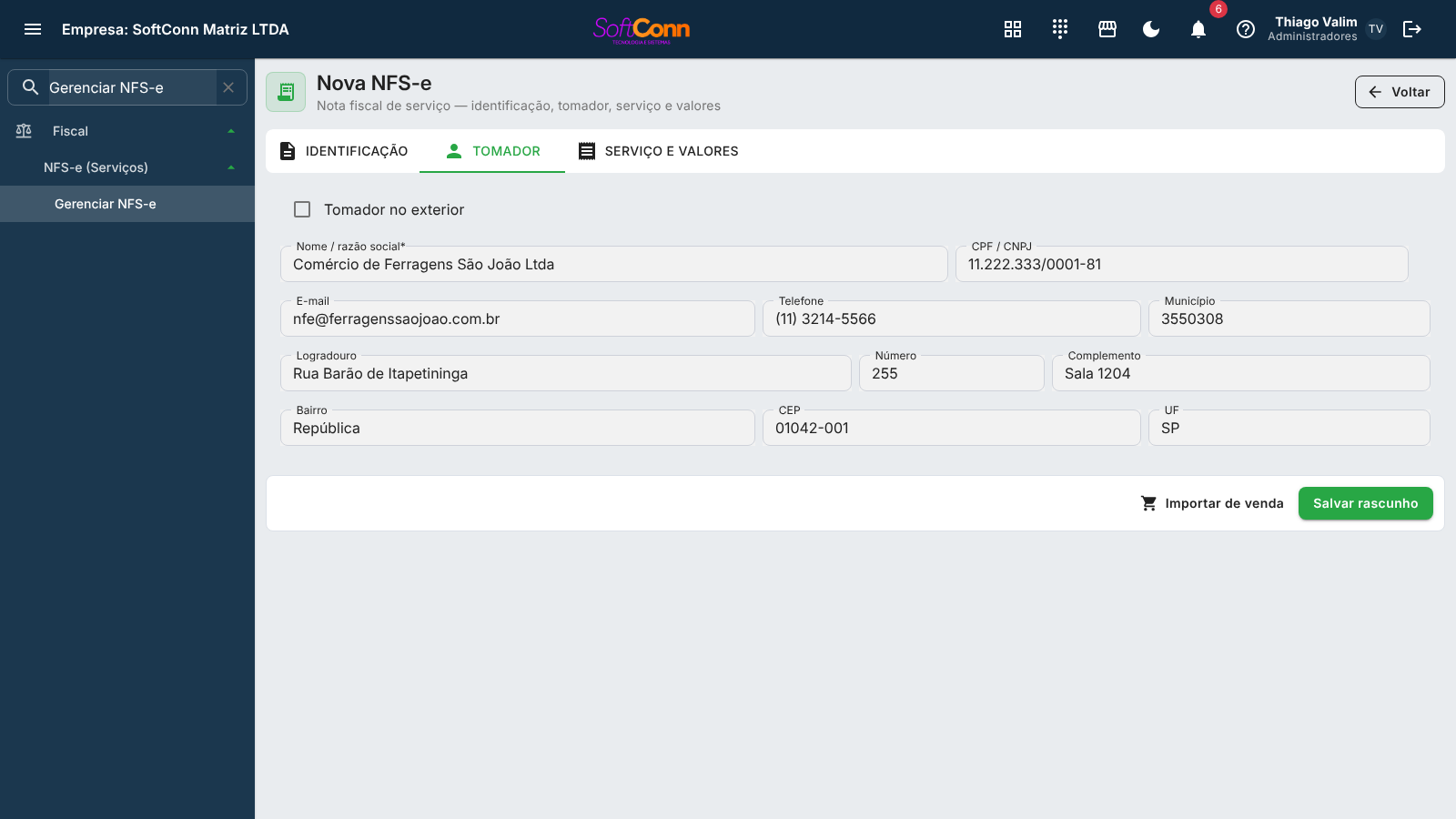
O tomador é quem contratou o serviço — digitado à mão, sem vínculo com o cadastro de clientes.
Marque quando o serviço foi prestado a alguém fora do Brasil — troca o campo de documento por NIF.
O CNPJ pode ter letras — é alfanumérico desde 2026. Digite exatamente como está no documento do tomador.
O identificador fiscal do tomador no país dele, quando "Tomador no exterior" estiver marcado.
Nem todo tomador estrangeiro tem NIF. Quando não tiver, escolha aqui o motivo — Dispensado do NIF, Não exigência do NIF ou Não informado na nota de origem — e a nota sai assim mesmo. O campo desaparece assim que você digita um NIF: a nota leva um ou o outro, nunca os dois.
Dados de contato do tomador, para envio do documento e localização do município da prestação.
O endereço do tomador no Brasil. Importando de venda, ele vem do cadastro do cliente — inclusive o Complemento (sala, bloco, apartamento), que sai no complemento do endereço da nota. Para o tomador no exterior estes campos não aparecem.
Importar de venda preenche o tomador, a descrição e o valor por você — e nunca apaga o que já estiver digitado. Se a venda escolhida não tiver nenhum item de serviço (só mercadoria), o sistema avisa e não muda nada na tela.
Aba Serviço e valores
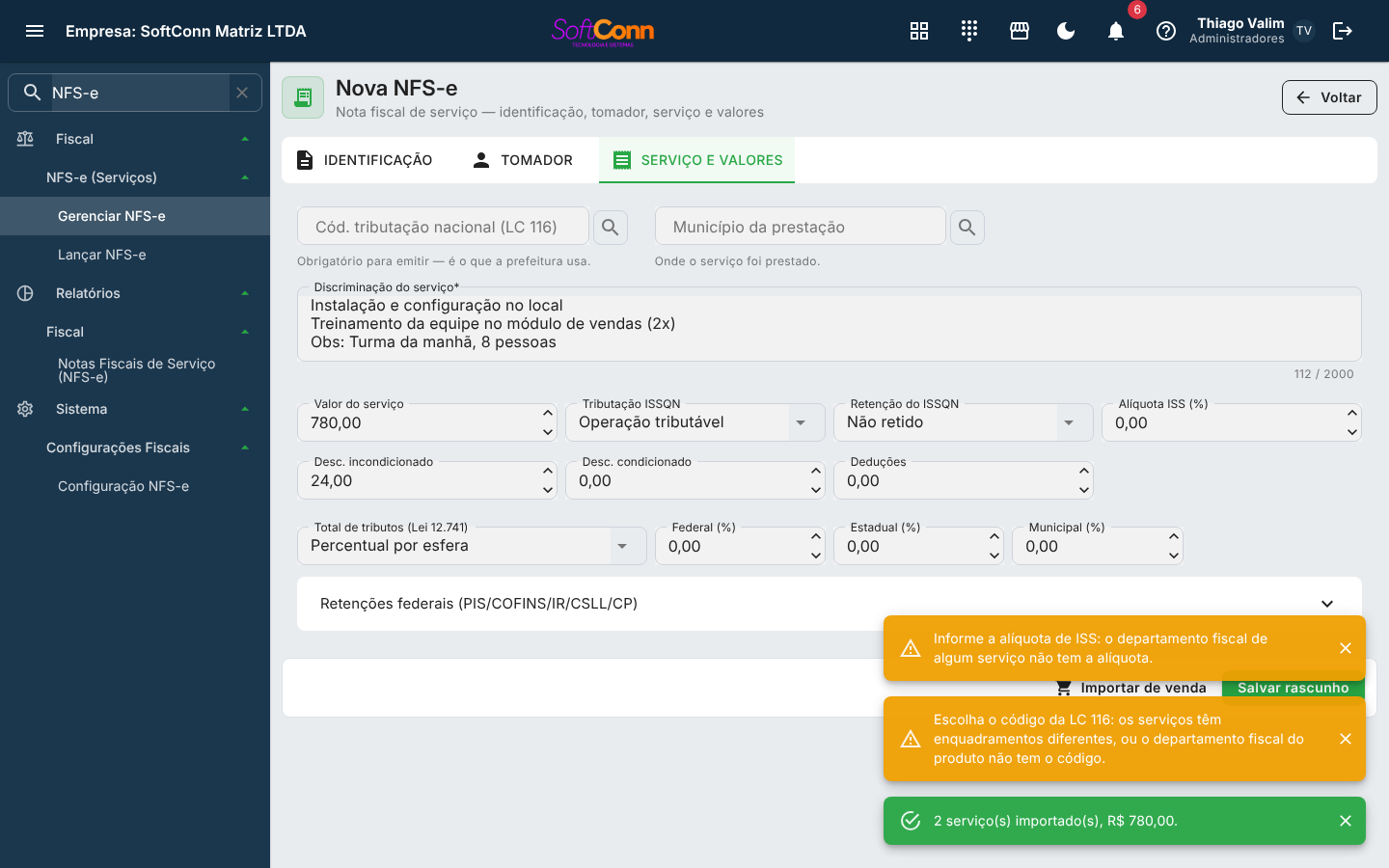
O código da LC 116 que enquadra o serviço prestado. Quando o serviço veio de uma venda cujo produto tem departamento fiscal cadastrado, este campo já chega preenchido.
O texto que descreve o que foi prestado — é o que aparece impresso no documento. Até 2.000 caracteres: acima disso a nota não é aceita, e o sistema avisa antes de salvar.
Ao importar de uma venda, cada serviço vira uma linha: com a descrição
complementar da linha no lugar do nome do cadastro, quando ela foi escrita, e a
observação do item logo embaixo (Obs: …) — igual à NF-e.
Se a operação é tributável, imune, exportação de serviço ou não incidência. A alíquota de ISS só é exigida quando a operação é tributável — nos outros três casos, ISS zero é o correto.
Dizer que a operação é imune não basta: o município confere qual imunidade a ampara. O campo só aparece quando a Tributação ISSQN é Imunidade, e as opções são as da Constituição — templos, livros e periódicos, partidos e entidades, e assim por diante.
Se o ISS não é retido, ou se é retido pelo tomador ou por um intermediário. Na nota importada de uma venda, o campo já vem preenchido pela regra da empresa e pelo cadastro do cliente, e a frase logo abaixo diz de onde veio (por exemplo, "Retido pela regra da empresa: o cliente é pessoa jurídica do mesmo município."). Trocando à mão, a frase some.
Exceção — empresa do Simples Nacional (ME/EPP) que apura o ISS no próprio Simples e não tem o ISS retido: a alíquota fica em branco. O Sistema Nacional usa a alíquota do município, e o campo mostra "Dispensada". Se o tomador reter o ISS, a alíquota volta a ser exigida, porque quem retém precisa saber quanto. O regime vem da Configuração de NFS-e.
O desconto incondicionado não pode ser maior que o valor do serviço.
Ao importar de uma venda, o desconto incondicionado já vem preenchido com a parte do desconto do total da venda (o do operador e o da condição de pagamento) que coube aos serviços — o restante foi para a NF-e das mercadorias. Confira antes de emitir.
A lei do "de olho no imposto" pede que a nota informe o total aproximado de tributos, e você escolhe de que forma. São três, e a nota leva só a escolhida:
- Percentual por esfera — os três percentuais (federal, estadual, municipal).
- Não informado (Decreto 8.264/2014) — a nota declara que nenhum valor estimado foi informado. Não é omissão: é uma declaração que a norma prevê.
- Percentual do Simples Nacional — um percentual só, o da sua alíquota do Simples.
Fica num painel que abre à parte — preencha só quando houver retenção federal na operação.
A classificação do PIS/COFINS da operação — é o primeiro campo do painel de retenções federais, e ela vai na nota mesmo sem valor nenhum retido. Deixando em 00 — Nenhum, é isso que a nota declara.
Diz de uma vez quem foi retido entre os três. Deixando em branco, a informação não vai na nota — o que não é o mesmo que declarar não retidos.
A apuração própria, quando você a informa. Em zero, não vão na nota.
Deixar os percentuais em zero não é o mesmo que não informar. Zero afirma que os tributos são 0,00% — quem não apura o total escolhe Não informado, que diz outra coisa. Se você é do Simples Nacional, a forma certa é Percentual do Simples Nacional.
Base de cálculo, valor do ISS e valor líquido são calculados pelo sistema — eles não são digitados na tela, e só aparecem prontos depois que você salva.
Entendendo a situação da nota
| Situação | O que significa | O que fazer |
|---|---|---|
| Rascunho | Ainda não foi enviada a lugar nenhum. | Editar e emitir quando estiver pronta. |
| Transmitido | Foi enviada, mas não se sabe se chegou — pode ter havido falha de comunicação no meio do caminho. | Consultar o provedor. Nunca emitir de novo às cegas: duplicaria o documento se ela já tiver chegado. |
| Autorizado | O documento existe perante o fisco. | Baixar o DANFSe, ou cancelar dentro do prazo. |
| Rejeitado / Erro de validação | O provedor recusou o documento (ex.: código de tributação inválido para o município). | Corrigir o que a mensagem indicar e emitir de novo — aqui é seguro reemitir, porque o documento nunca chegou a existir. |
| Erro técnico | Falha na tentativa que também pode ter chegado ao provedor. | Consultar, pelo mesmo motivo do "Transmitido". |
| Cancelamento pendente | Você pediu o cancelamento; o município ainda não respondeu. | Aguardar — o DANFSe continua disponível como prova. |
| Cancelado | O cancelamento foi aceito. | Só resta consultar o histórico; o DANFSe continua disponível. |
Baixar o DANFSe
Na linha de uma nota autorizada (ou cancelada — o documento continua existindo como prova), o botão do PDF abre o visualizador na própria tela. De lá você pode:
- Baixar o arquivo — ele já vem nomeado pelo número da NFS-e, para você não precisar renomear antes de arquivar ou anexar;
- Imprimir;
- Enviar por e-mail ou compartilhar, para mandar ao cliente sem sair do sistema.
Quem emite pela prefeitura também recebe o DANFSe: como as prefeituras não devolvem um PDF pronto, o sistema o desenha aqui a partir dos dados da nota. Você não precisa configurar nada — veja o campo Modo de impressão do DANFSe na Configuração de NFS-e se quiser entender as duas origens.
Avisos importantes
Emitir uma NFS-e é uma ação IRREVERSÍVEL, contra a prefeitura de verdade. Depois de autorizada, não existe "desfazer" — só cancelamento, dentro do prazo e das regras que cada prefeitura define.
Sempre valide o processo em ambiente de homologação (configurável em Configuração de NFS-e) antes de emitir uma nota real. Desde 2026-09-04 você não precisa lembrar disso sozinho: estando em homologação, o sistema avisa antes de emitir — ver Quando o sistema avisa antes de transmitir, abaixo.
Cancelamento também tem prazo e regra próprios de cada prefeitura. Ao cancelar, você escolhe o motivo (erro na emissão, serviço não prestado ou outros — que exige uma descrição) e a nota fica "cancelamento pendente" até o município deferir ou indeferir o pedido.
Se a nota tem ISS retido pelo tomador, ao emitir o sistema tenta abater esse valor da cobrança gerada pela venda de origem. Quando isso não é possível (por exemplo, a cobrança já foi paga, ou a nota juntou mais de um título), a nota é emitida normalmente e o sistema mostra um aviso separado — vale a pena conferir manualmente a cobrança nesse caso.
Se a emissão for recusada
Existem duas recusas bem diferentes, e a tela não deixa oferecer a ação errada em cada uma:
O sistema recusa antes de tentar enviar — é para não sair uma nota com o imposto errado. Corrija o código de tributação e/ou a alíquota na própria aba "Serviço e valores" (o motivo mais comum é o produto/serviço não ter departamento fiscal cadastrado) e emita de novo.
Se, ao importar de uma venda, aparecer o aviso "Sem ISS cadastrado em …" com o nome do serviço, a causa é outra: o departamento fiscal do produto foi ocultado nesta empresa, é exclusivo de outra empresa ou foi excluído. Aí não adianta procurar o código da LC 116 — escolha outro departamento no cadastro do produto, ou desfaça a ocultação em Financeiro › Departamentos fiscais, e importe a venda de novo.
A tentativa aconteceu e o provedor respondeu recusando. A mensagem de rejeição aparece na tela — corrija o que ela apontar e emita de novo.
Não se sabe se o documento chegou. Nunca emita de novo direto — use "Consultar" para perguntar ao provedor o que realmente aconteceu.
Quando o sistema avisa antes de transmitir
Antes de mandar o documento para o fisco, o sistema confere em que ambiente a empresa está e avisa quando há o que avisar. Em produção e sem contingência nada é interrompido — o aviso só aparece nas duas situações abaixo.
Ambiente de TESTE (homologação). O documento não tem valor fiscal, sai com a tarja SEM VALOR FISCAL e não serve para acompanhar mercadoria nem para o cliente. Para emitir de verdade, mude o ambiente para produção na configuração fiscal.
CONTINGÊNCIA acionada. A nota sai sem autorização prévia do fisco e precisa ser regularizada depois, no Gerenciador de NF-e — há prazo legal para isso.
Nos dois casos você escolhe: Emitir assim mesmo ou Não emitir. Escolher "não emitir" não perde nada — o documento continua onde estava.
Perguntas frequentes
Apareceu um aviso de homologação ao transmitir. O que faço?
Ele diz que a empresa está em ambiente de teste: o documento vai sair sem valor fiscal. Se você está mesmo testando, siga; se era para valer, escolha "Não emitir", mude o ambiente para produção na configuração fiscal e transmita de novo.
Por que às vezes o aviso não aparece?
Porque não há o que avisar. Com a empresa em produção e sem contingência acionada, a transmissão vai direto — o aviso existe para as duas situações em que o documento sai diferente do normal.
Posso juntar duas vendas numa NFS-e só?
Não. Diferente da nota de mercadoria, a nota de serviço não consolida — cada venda ou ordem de serviço gera, no máximo, uma NFS-e. A importação só deixa escolher uma venda por vez.
Emiti e o sistema não avisou o número da NFS-e. Deu errado?
Não necessariamente. Se a situação ficou "Transmitido", a comunicação falhou e não se sabe se o documento chegou — use "Consultar" antes de qualquer outra coisa. Se ficou "Rejeitado", a mensagem de recusa explica o motivo e é seguro corrigir e emitir de novo.
Posso editar uma NFS-e depois de autorizada?
Não. Depois de autorizada, a nota fica somente-leitura. Para desfazer, use o cancelamento — dentro do prazo e das regras da sua prefeitura.
Por que o campo "Número" aparece como "Automático"?
Numa nota nova, o número definitivo só é alocado quando você salva — assim ele nunca se repete, mesmo com mais de uma nota sendo criada ao mesmo tempo. Digitar um número também funciona, para importar um documento antigo.
Importei de uma venda e nada mudou na tela. Por quê?
A venda escolhida não tem nenhum item de serviço — só mercadoria. Uma venda assim não gera NFS-e (ela é assunto da nota fiscal de mercadoria, em outra tela).
Preciso cadastrar o tomador antes de emitir?
Não. O tomador é digitado direto na nota — não existe vínculo com o cadastro de clientes nesta tela.
Posso emitir sem ter configurado nada em "Configuração de NFS-e"?
Não. A emissão depende do prestador, do certificado e do regime tributário configurados naquela tela. Veja o guia de Configuração de NFS-e.