Para que serve esta tela
A pré-venda é a ficha do balcão: o atendente lança os produtos que o cliente escolheu, entrega a ele um número, e o cliente leva esse número até o caixa. No caixa, a venda importa os itens da ficha — ninguém redigita nada — e o pagamento acontece lá.
É o modelo clássico de loja com balcão e caixa separados: padaria, açougue, loja de autopeças, depósito de material de construção. Quem atende não recebe dinheiro; quem recebe não precisa saber o que o cliente escolheu.
O dia a dia em 4 passos
-
Abrir a ficha
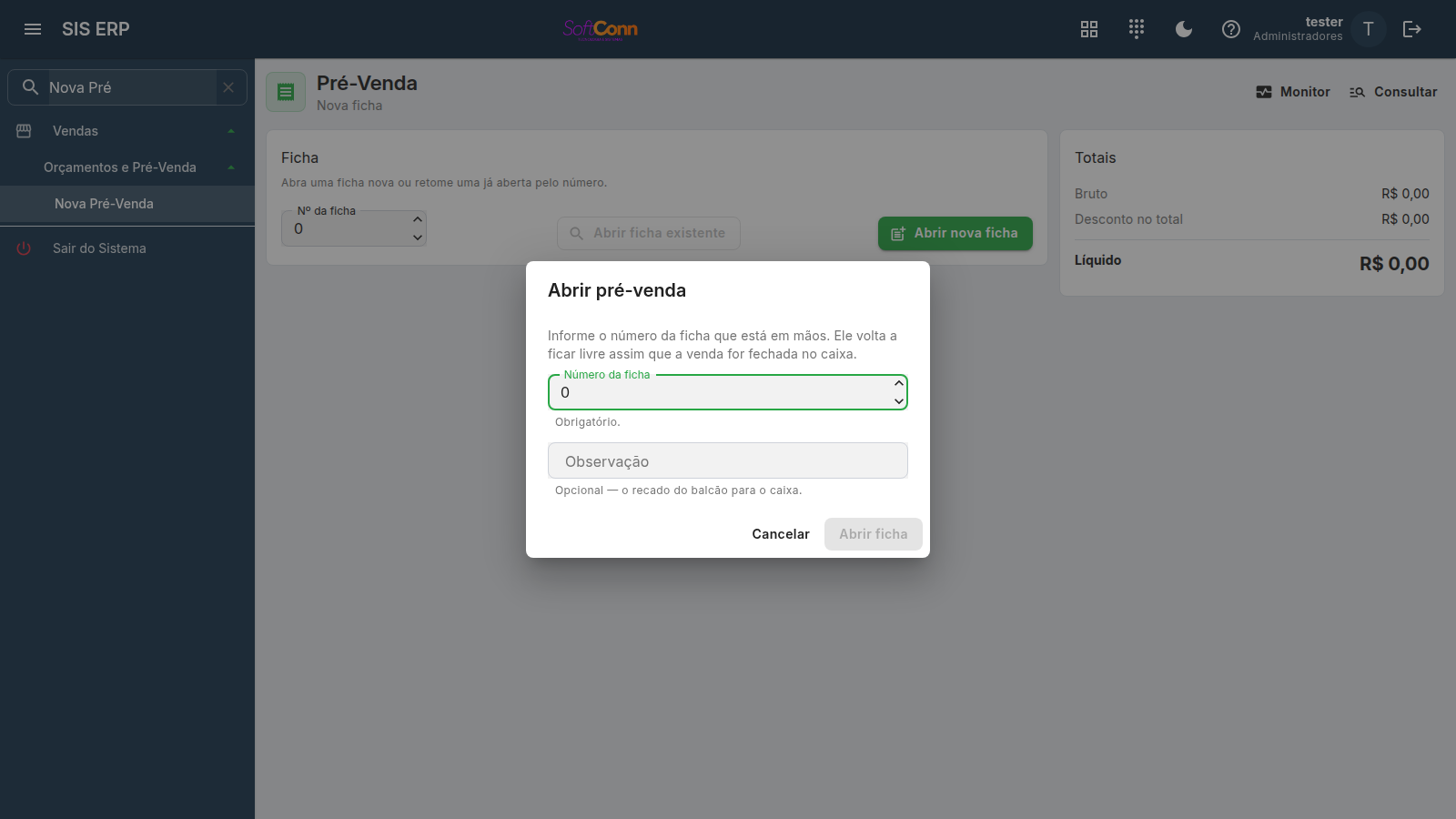
Em Nova Pré-Venda, clique em Abrir nova ficha e informe o número da ficha física que está na sua mão. Se aquele número já estiver em uso, o sistema recusa e oferece abrir a ficha existente — não cria duas com o mesmo número.
-
Lançar os produtos
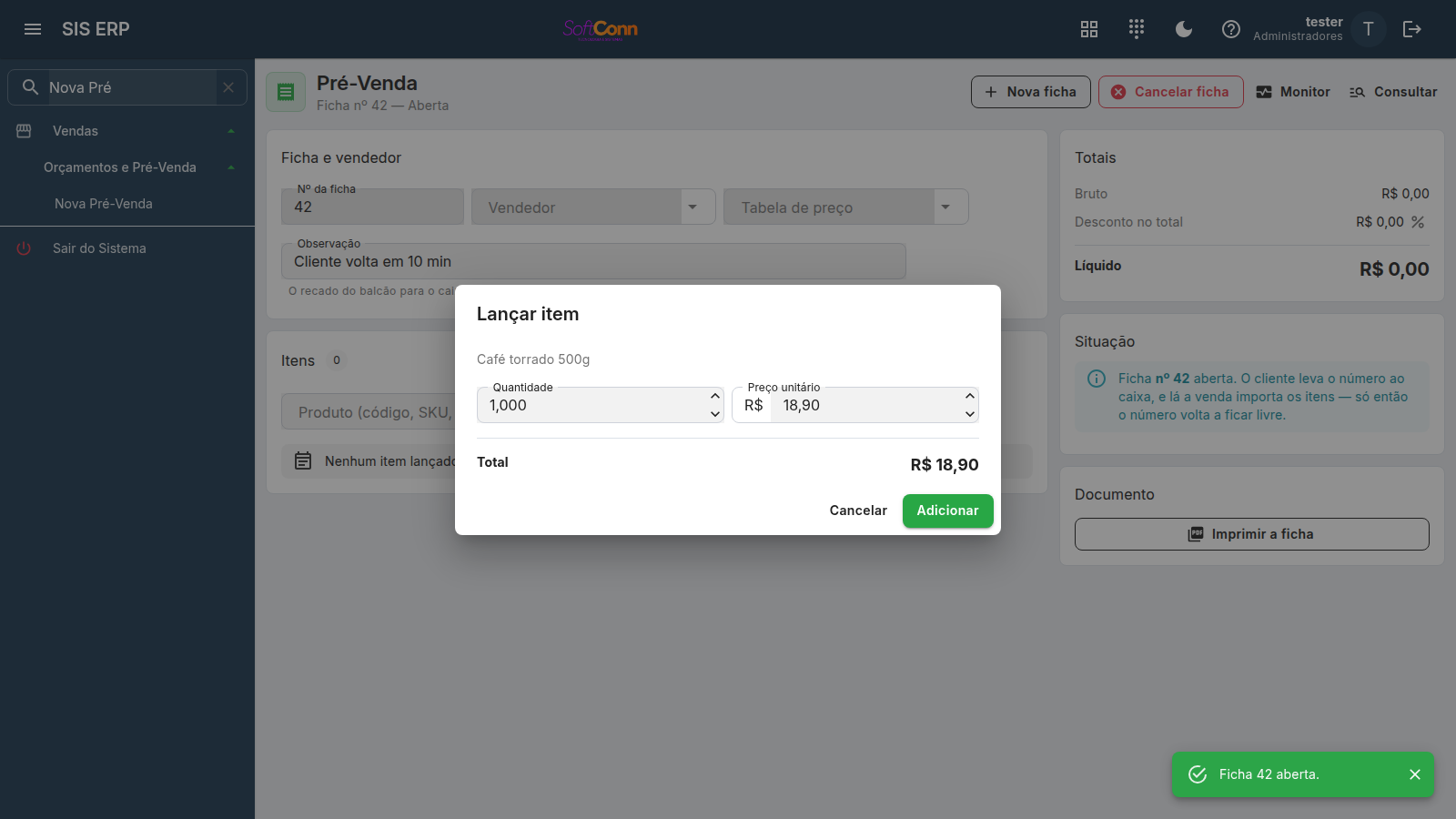
Busque por código, SKU, código de barras ou descrição e tecle Enter. Escolher o produto prepara a linha: quando o cadastro do item permite descrição complementar, o cursor vai primeiro para o campo dela, em largura inteira abaixo da barra e já preenchido com a descrição do cadastro e selecionado — o que você digitar substitui a descrição na tela e na ficha impressa, ⛔ não é somado a ela; nos demais, direto para a Quantidade. O valor unitário aparece ao lado e o total da linha é calculado na hora. Enter anda de um campo para o outro e termina no botão Adicionar, que é quem lança; depois de lançar, o cursor volta sozinho para o produto. É a mesma barra da Venda, do Orçamento e da Consignação.
-
Entregar o número
O cliente leva o número ao caixa. Você pode imprimir a ficha se a loja trabalhar com papel.
-
O caixa importa
Na venda, o operador chama a ficha pelo número e os itens entram na venda. A ficha vira Importada e o número volta a ficar livre para o próximo cliente.
Abrindo ou retomando uma ficha
Com nenhuma ficha aberta, a tela oferece as duas portas do balcão:
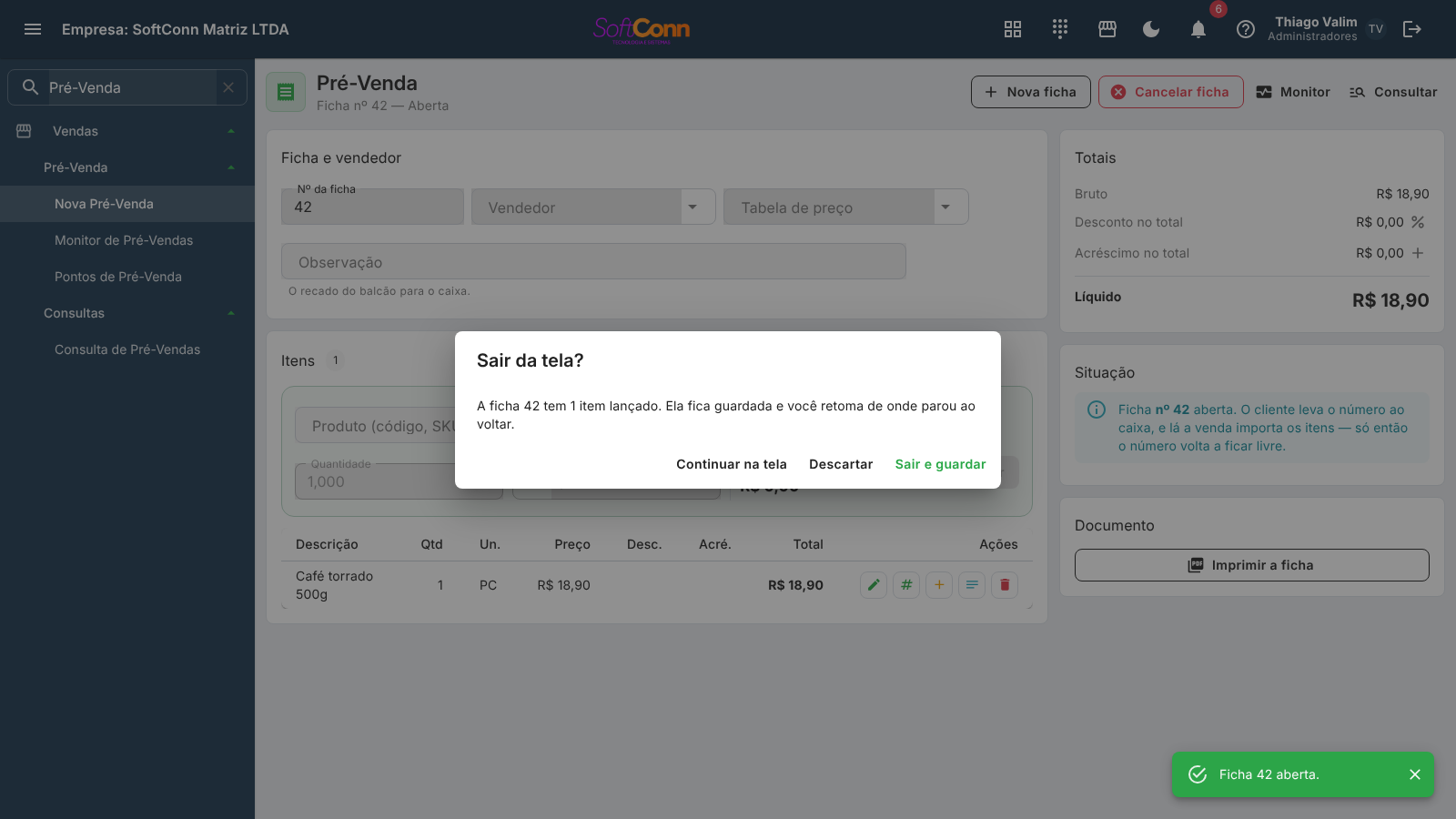
Digite o número e clique em Abrir ficha existente para retomar uma ficha que o cliente trouxe de volta. É assim que você acrescenta itens a uma ficha já aberta.
O número da ficha física. Não é gerado pelo sistema e é reutilizável: assim que a ficha for importada no caixa ou cancelada, o número volta para a gaveta e pode ser usado de novo.
O recado do balcão para o caixa. Até 500 caracteres.
A ficha aberta, campo a campo
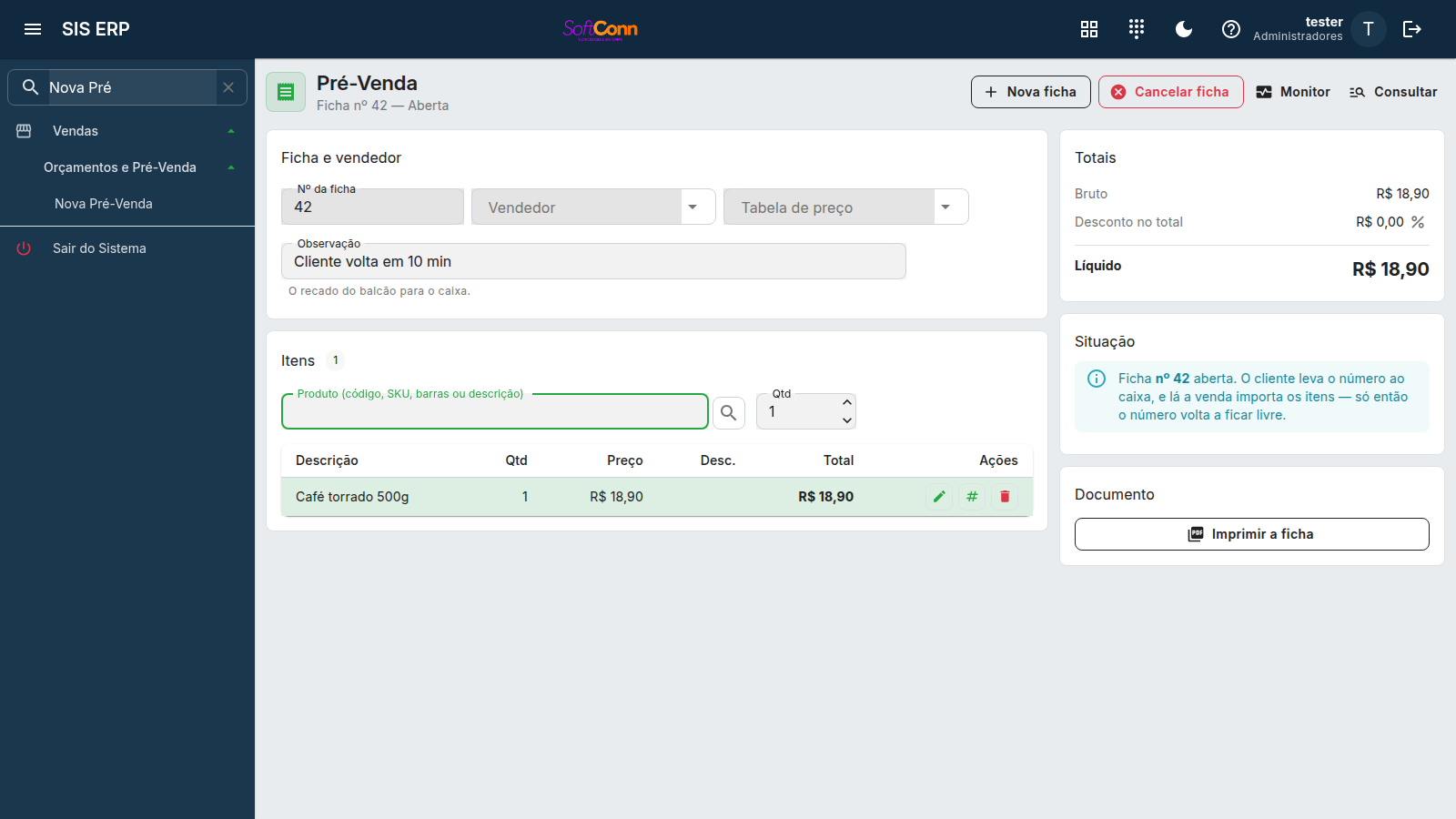
O número escolhido na abertura. Não muda: trocar o número equivaleria a trocar de ficha física — se for esse o caso, abra outra.
Quem está atendendo. Serve para a comissão e para o filtro do monitor ("as fichas do Carlos").
Qual tabela vale nesta ficha — inclusive para o item montado (com opções), sobre o preço das opções.
Trocar a tabela com itens já lançados recalcula todos eles pela tabela nova e retira o desconto e o acréscimo dados em cada item. O sistema pergunta antes de trocar; Manter a tabela desiste da troca.
Busque por código, SKU, código de barras ou descrição. Se o que você digitou achar um produto, ele entra direto; se achar vários, abre a tela de busca para você escolher. Toda linha vem do catálogo — como em todas as telas de lançamento do sistema.
Digitados na própria barra de lançamento, com o total da linha calculado na hora — é ele que você confere antes de confirmar. O preço vem do cadastro; só é editável se o produto permitir.
Corrigindo o que já foi lançado
Cada linha da lista tem quatro ações, na própria linha:
- Alterar quantidade — o gesto mais comum do balcão ("são três, não um").
- Desconto do item — abate só naquela linha. Acima do limite, pede liberação. No produto de preço negociável, o valor unitário digitado abaixo do preço de hoje conta como desconto no mesmo limite — já no lançamento.
- Acréscimo do item (ícone +) — cobra a mais só naquela linha: uma taxa de entrega daquele produto, um ajuste combinado. O valor aparece na coluna Acré.
- Remover item — tira a linha da ficha.
No painel de totais à direita, o botão de porcentagem ao lado de "Desconto no total" aplica um desconto sobre a ficha inteira, e o botão + ao lado de "Acréscimo no total" cobra a mais sobre ela. O painel mostra: Bruto (o valor cheio das linhas, antes de qualquer ajuste), Desc. itens e Acré. itens (o que foi negociado linha a linha, só quando existe), Desconto no total, Acréscimo no total e Líquido (o que o cliente vai pagar no caixa). A conta fecha de cabeça.
O desconto tem teto; o acréscimo não — cobrar a mais é decisão comercial, não gasta nada da loja, e por isso também não pede liberação. Quando o caixa importa a ficha, os dois ajustes vão junto para a venda: o cliente paga o que ouviu no balcão.
A observação do item
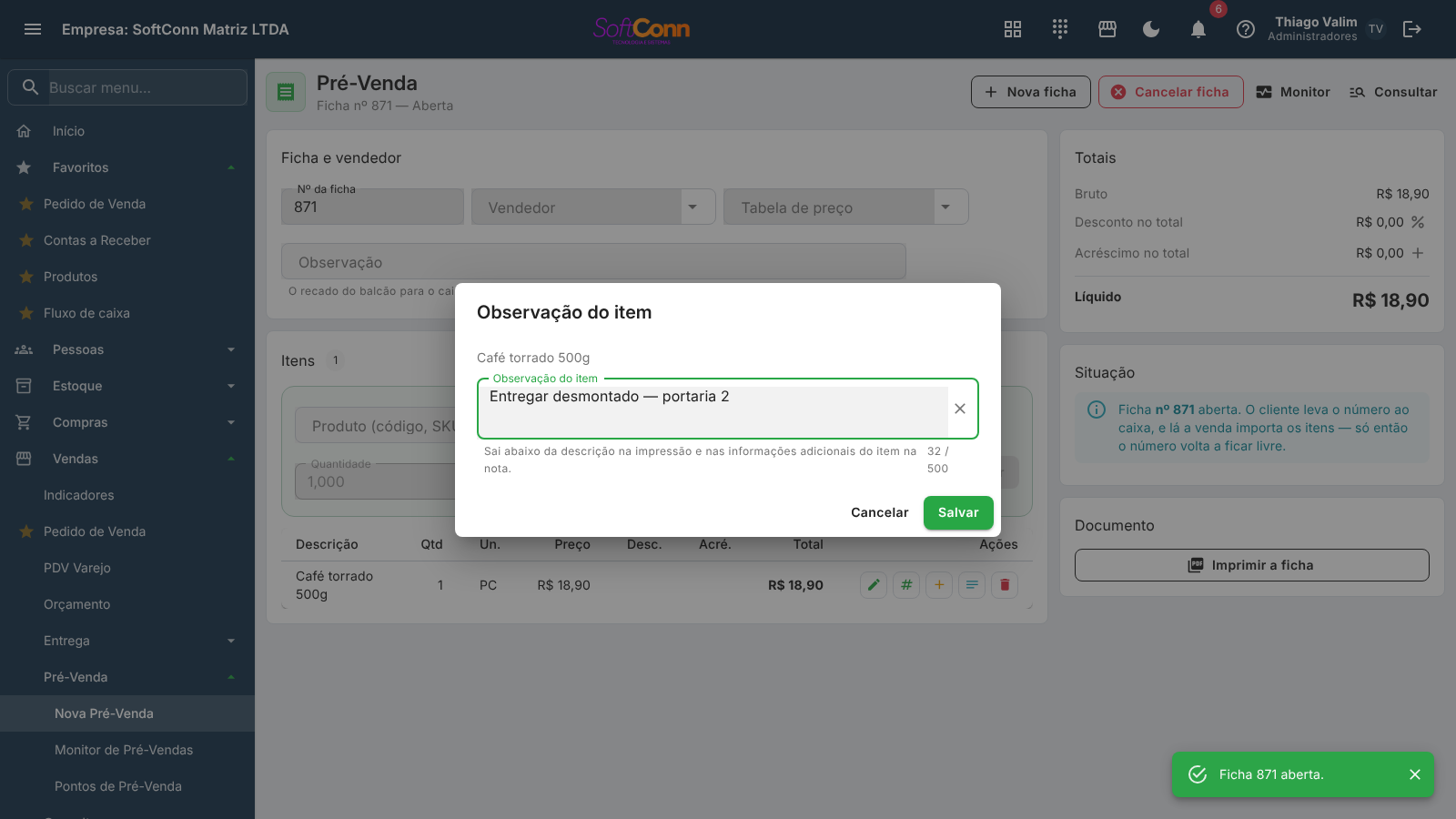
Cada linha pode levar uma observação — o recado daquele item: "cor carvalho", "entregar desmontado", "cliente traz a peça usada". Ela fica no ícone de notas da linha, ao lado do + do acréscimo.
- No papel: ela sai logo abaixo da descrição do item, no A4 e no cupom da bobina. Texto comprido quebra em várias linhas — nada é cortado.
- Na nota fiscal: quando o documento vira venda, a observação vai junto na linha — e dali para as informações adicionais do item da nota.
- Na tela: a observação aparece em itálico, embaixo da descrição, na própria lista de itens.
Ela não muda o preço e vale para qualquer item — não depende do cadastro do produto, ao contrário da descrição complementar (que substitui o nome). Para tirar, apague o texto e salve. O limite é de 500 caracteres.
O ciclo da ficha
A ficha tem três situações, e o painel Situação sempre diz qual é o próximo passo:
- Aberta — em uso no balcão. O número está ocupado.
- Importada — o caixa puxou os itens para uma venda. O número já está livre, e um botão leva direto para a venda gerada.
- Cancelada — a ficha foi abandonada (cliente desistiu). O número também volta a ficar livre.
Consulta: achar uma ficha
Consulta de Pré-Vendas serve para procurar no histórico: período de abertura, situação e um termo (número da ficha ou vendedor). Os atalhos Hoje, 7 dias e 30 dias preenchem o período com um toque.
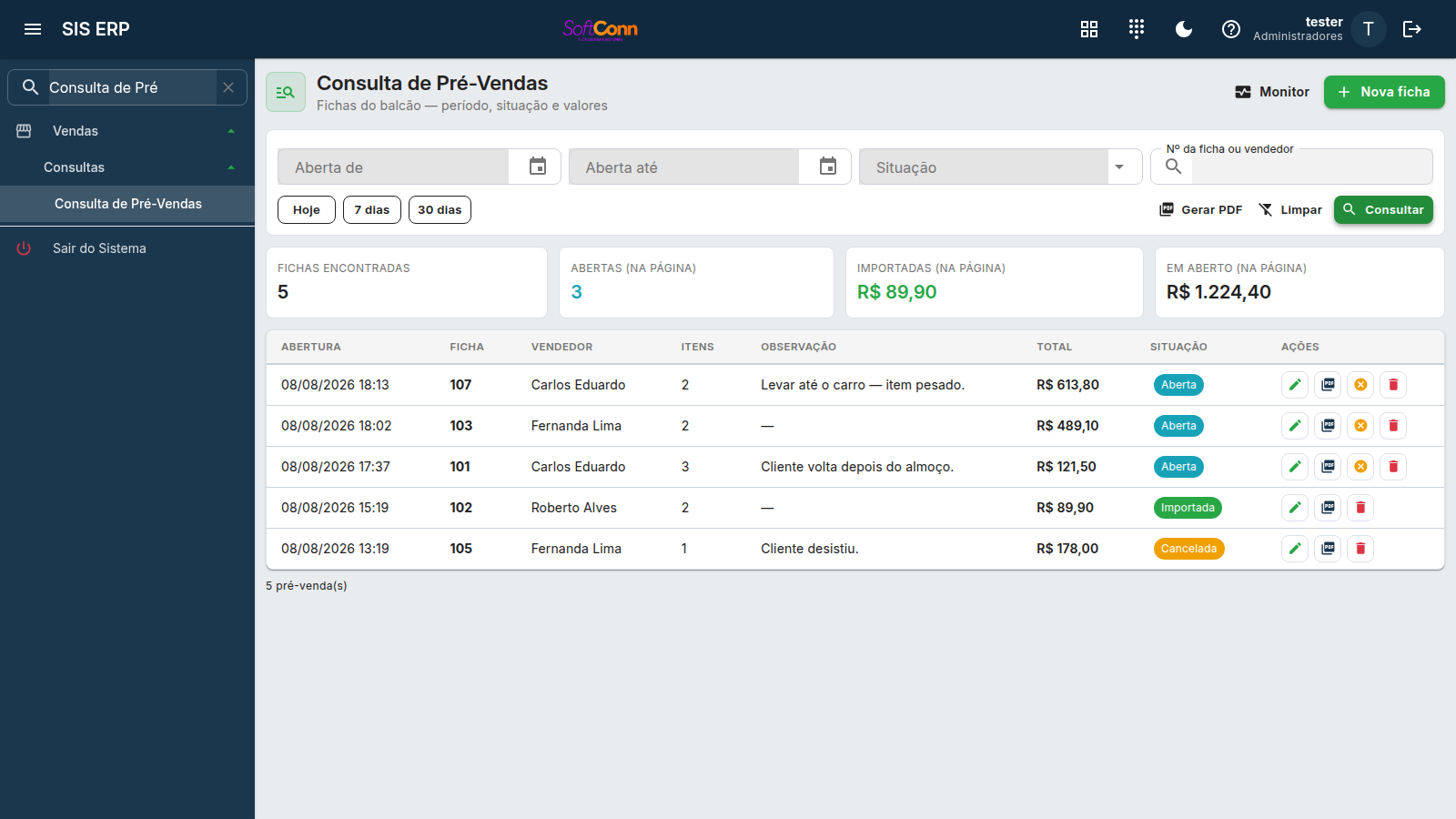
Os quatro números do topo:
Quantas fichas o filtro achou no total, mesmo que a lista mostre só a primeira página.
Quantas ainda estão em uso, contando só o que está visível na página.
Quanto em dinheiro já virou venda, somando as fichas visíveis.
Quanto está parado no balcão, somando as fichas visíveis.
Monitor: acompanhar o balcão agora
O Monitor de Pré-Vendas é o quadro do encarregado: cada ficha aberta vira um cartão, e o quadro se atualiza sozinho. Ele mostra só as fichas abertas — importada e cancelada já devolveram o número, e mostrá-las faria alguém procurar uma ficha que já voltou para a gaveta.
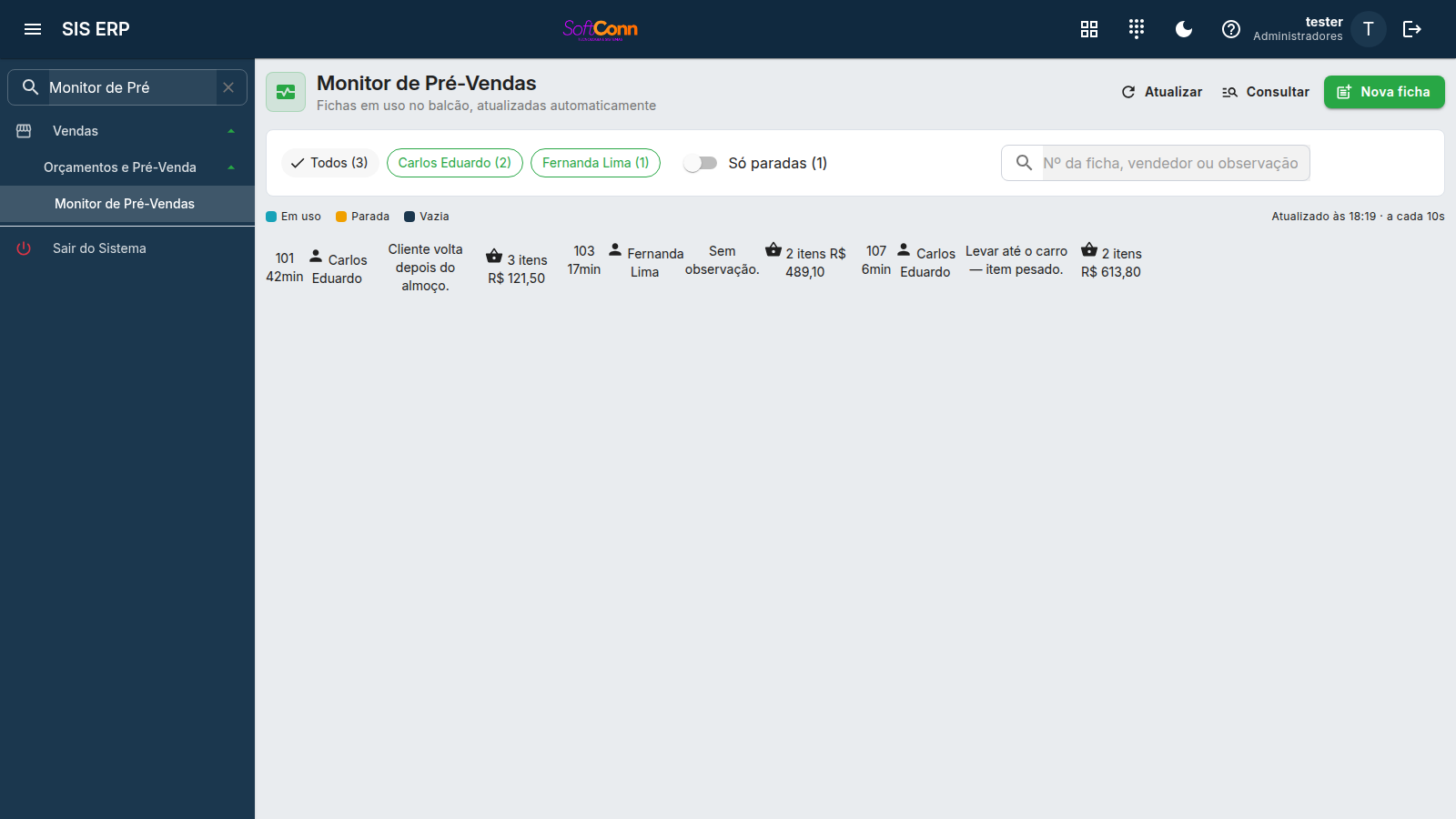
- Chips por vendedor — um toque filtra, e o próprio chip já mostra quantas fichas são de cada um.
- Só paradas — isola as fichas que estão há tempo demais sem movimento; combina com o filtro de vendedor.
- Busca — por número, vendedor ou observação.
- Legenda de cores — o que cada cor de cartão significa está escrito na própria tela.
Atalhos de teclado
Esta tela responde ao teclado. São as mesmas teclas do PDV — quem opera o caixa e o ERP no mesmo dia não precisa decorar dois conjuntos.
| Tecla | O que faz |
|---|---|
| F8 | Abre a busca de produto para lançar um item. |
| Alt + N | Começa uma ficha nova. |
Um atalho só funciona quando o botão dele funcionaria. Se a ação está indisponível — o documento já foi confirmado, ainda não há itens lançados — a tecla não faz nada, exatamente como o botão desabilitado. Não é falha do atalho.
Dentro de uma janela de busca, o foco já vai para a grade: use ↑ ↓ para escolher entre os resultados, Enter para confirmar o destacado e ESC para fechar sem escolher nada — deixando a tela como estava.
Produto vendido por medida (telha, vidro, tecido): ao escolhê-lo, abre a janela de peças e medidas — a quantidade é a conta delas e a linha entra no pré-venda direto, com as peças escritas embaixo da descrição. Veja Vender por medida.
Perguntas frequentes
Posso usar o mesmo número em duas fichas ao mesmo tempo?
Não. Enquanto a ficha estiver Aberta, o número está ocupado e o sistema recusa abrir outra com ele — oferecendo abrir a existente. Depois que ela é importada ou cancelada, o número fica livre.
A pré-venda baixa estoque ou gera título a receber?
Não. Ela não movimenta nada: é uma lista de intenção. Estoque e financeiro só se mexem quando o caixa fecha a venda.
Qual a diferença entre a consulta e o monitor?
A consulta serve para achar (histórico, período, filtros, paginação). O monitor serve para acompanhar o que está no balcão agora, e se atualiza sozinho.
Dá para lançar um serviço ou um item que não está cadastrado?
Serviço sim, se estiver cadastrado como produto do tipo serviço. Item sem cadastro, não — nenhuma tela do sistema aceita, porque item sem cadastro não consegue virar nota fiscal depois.
Onde eu configuro os pontos de pré-venda?
Em Vendas → Pontos de Pré-Venda, que é o cadastro dos balcões da loja. Ele não é exigido para abrir ficha.
Quantos pré-vendas por página
A consulta traz uma página de pré-vendas por vez. No rodapé da lista, o contador à esquerda diz quantos o FILTRO alcança — não quantos couberam na tela —, e o seletor Por página escolhe se você quer 25, 50, 100 ou 200 de uma vez. Trocar o tamanho refaz a consulta e volta para a primeira página; os números das páginas aparecem ao lado quando existe mais de uma.
Detalhes e as dúvidas mais comuns em Consultar e buscar com o teclado.