Para que serve esta tela
Consignação é a mercadoria que você entrega ao cliente para ele vender — e o que não vender, devolve. Quem trabalha com revendedor, sacoleira, mostruário em loja de terceiro ou feira usa isso todo dia: a peça sai do seu estoque, fica em poder de outra pessoa, e só vira venda quando ela avisa o que foi vendido.
A tela é uma só para entregar e para acertar. No sistema antigo eram duas ("lançar" e "baixar"), e o operador precisava adivinhar em qual delas o documento estava — resposta que muda com o tempo, não com a intenção dele. Aqui o acerto simplesmente aparece quando existe item entregue.
O ciclo em 4 passos
-
Abrir
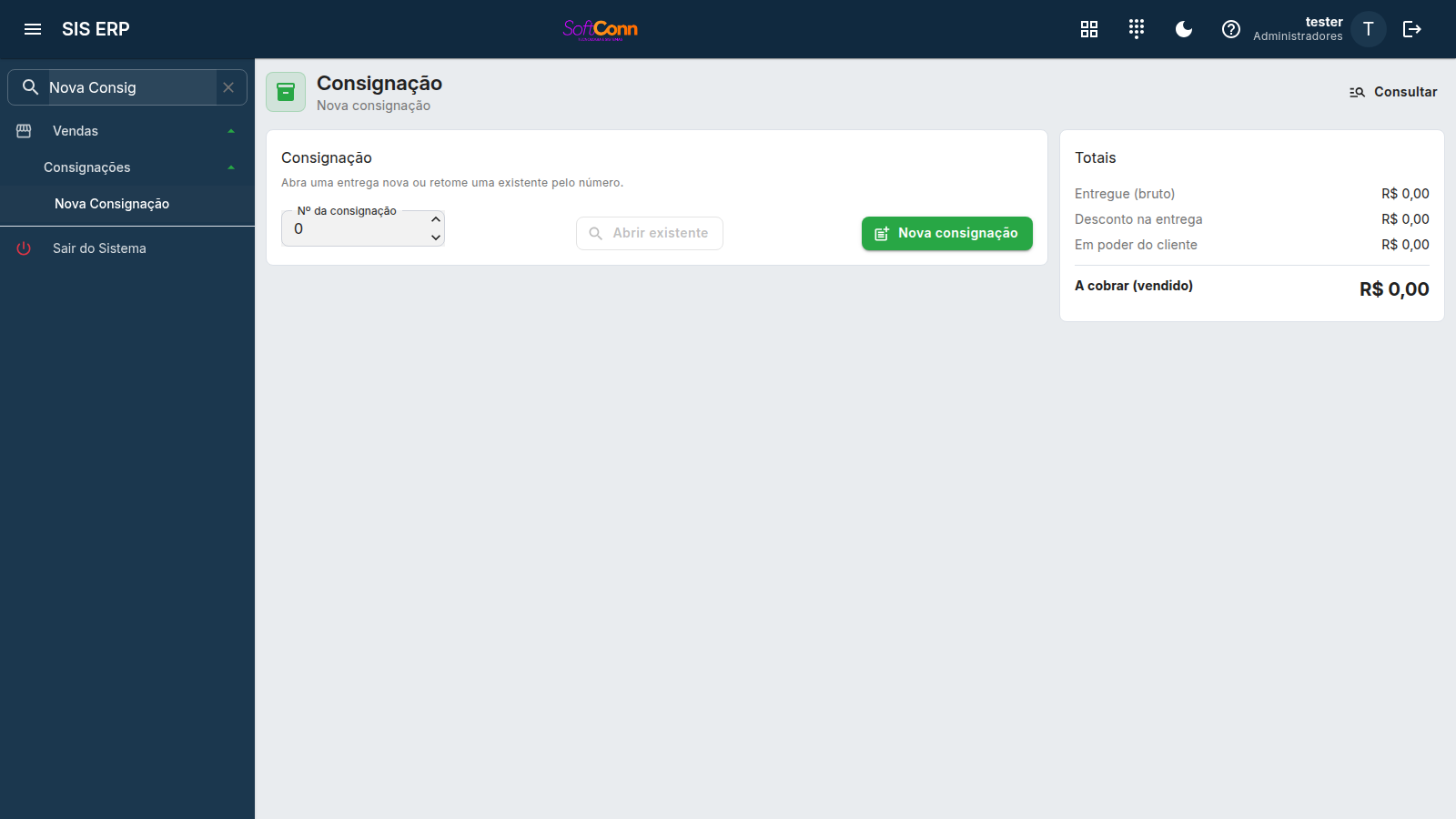
Em Nova Consignação, informe o cliente (obrigatório — a mercadoria vai ficar em poder de alguém) e, se quiser, a data prevista do acerto. O número é gerado pelo sistema.
-
Lançar as peças
Busque por código, SKU, código de barras ou descrição e tecle Enter. Escolher o produto prepara a linha: o cursor vai para a Quantidade, o valor unitário aparece ao lado (editável só quando o cadastro permite negociar) e o total da linha é calculado na hora. Enter anda de um campo para o outro e termina no botão Adicionar, que é quem lança; depois de lançar, o cursor volta sozinho para o produto. É a mesma barra da Venda, do Orçamento e da Pré-Venda.
-
Registrar o acerto
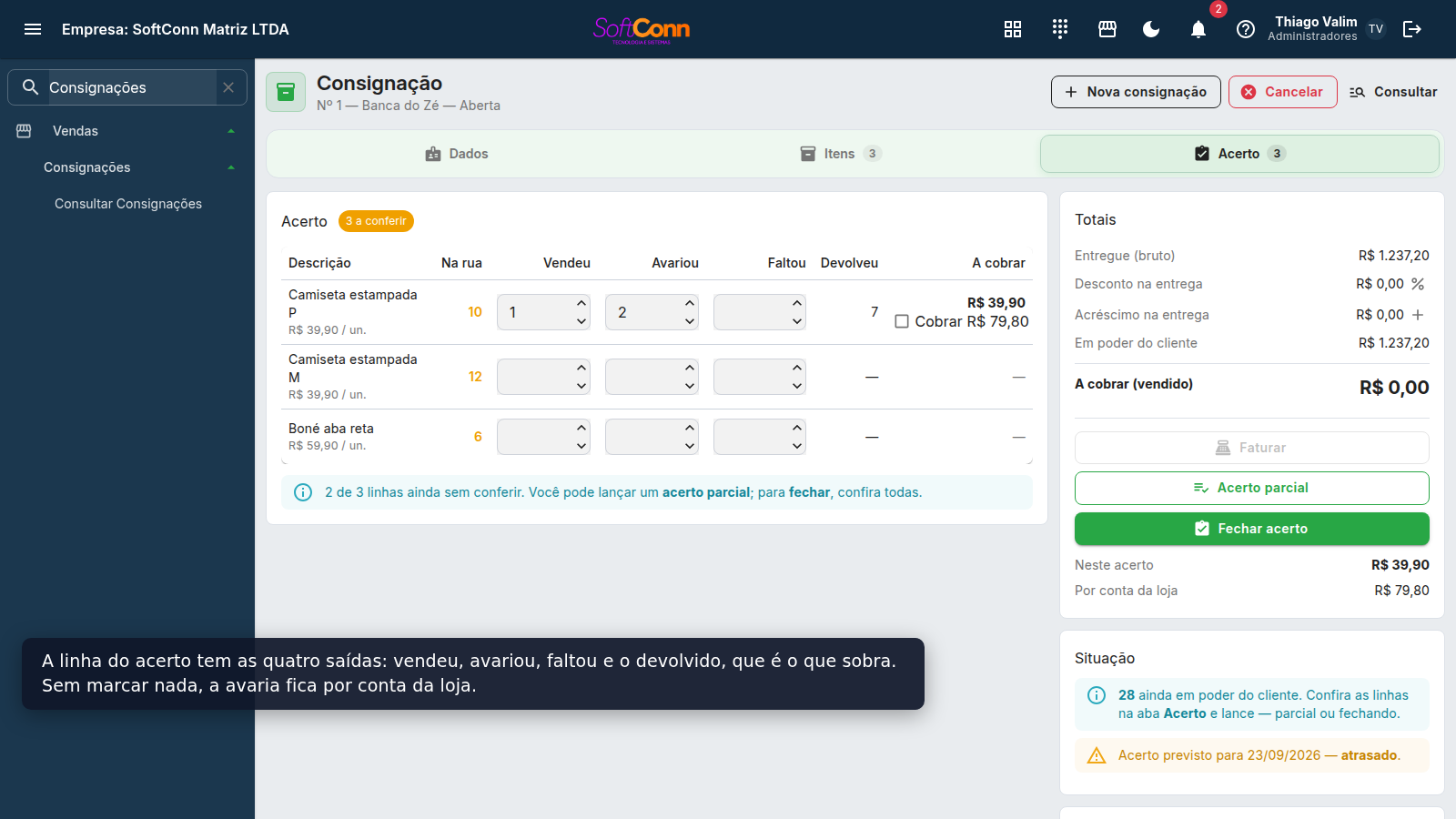
Quando o cliente der o retorno, abra a aba Acerto: ela lista só o que ainda está com ele. Em cada linha você informa o que aconteceu com as peças: quanto ele vendeu, quanto voltou avariado e quanto faltou. O devolveu é o resto, e a tela calcula sozinha.
Digitar não grava. O que você escreve na aba é um rascunho: o acerto só acontece quando você clica num dos dois botões abaixo dos totais.
-
Peça quebrada e peça que sumiu
Avariou é a peça que voltou quebrada: ela sai do estoque do cliente e vai para um depósito de avariados, fora do que você tem para vender. Ela existe, mas não está à venda.
Faltou é a peça que não voltou e não foi vendida: sumiu. Ela sai do saldo e não entra em depósito nenhum — mandá-la para avariados inventaria mercadoria que ninguém acha.
Nos dois casos a tela mostra quanto aquilo vale, pelo preço da linha, e aparece uma caixa Cobrar com o valor. Marque para pôr na conta do cliente; deixe em branco e a perda fica por conta da loja. Perdoar é comum — defeito de fábrica, cliente antigo — e por isso a cobrança nunca é automática.
-
Lançar: parcial ou fechando
Acerto parcial lança o que você conferiu e deixa a consignação aberta — é o recibo do dia, para quando o cliente vendeu parte e ficou com o resto.
Fechar acerto lança e encerra. Para isso ele exige que todas as linhas estejam conferidas: deixar uma em branco não é "vendeu zero", é "ainda não conferi" — e as duas coisas teriam desfechos opostos no seu estoque. Depois de fechado o documento não aceita mais alteração.
E se ele quiser ficar com o resto? Então não preencha aquela linha — ela continua na rua, e a consignação segue aberta. Preencher a linha significa que aquilo se resolveu: o que não foi vendido voltou.
Fechar o acerto não recebe o dinheiro. Ele encerra a consignação e diz quanto há a cobrar. Para receber, use o botão Faturar, na própria tela da consignação: ele abre a venda já com esta consignação escolhida, você confere peça por peça quanto o cliente vendeu e quanto devolveu, e o vendido vira venda — o devolvido volta ao estoque no mesmo gesto. Você termina na tela da venda, que é onde o pagamento é lançado, com o mesmo fechamento de qualquer venda.
Faturar não encerra a consignação. Se sobrou peça com o cliente, ela continua aberta — quem encerra é o Fechar acerto, e só quando não há mais nada em poder dele.
O botão fica apagado até você acertar algum item. Antes disso não há nada vendido para cobrar. Lance o acerto pela aba Acerto — nem que seja um acerto parcial — e o Faturar acende: não é preciso esperar todas as peças voltarem.
A própria janela de conferência repete isso antes de você confirmar — é a informação que mais se perde entre o acerto e a cobrança.
Os campos do cabeçalho
Gerado pelo sistema, em sequência. Diferente da ficha de pré-venda, aqui o número não é digitado nem reaproveitado — ele identifica este documento para sempre.
Quem está levando a mercadoria. Digite o nome (ou CPF/CNPJ) e tecle Enter; com mais de um resultado, abre a busca para escolher.
A data combinada para o retorno. É por ela que a consulta marca as consignações atrasadas — sem data, nunca vai aparecer como atrasada.
Ela já vem preenchida quando o parceiro tem um prazo no cadastro dele (ou quando a empresa tem um prazo padrão): a data é calculada a partir de hoje e fica congelada nesta entrega. Você pode trocá-la à mão — o que você digitar vence o padrão.
A consignação passa a constar atrasada no dia seguinte ao combinado: o dia do acerto é o dia em que o parceiro ainda pode aparecer.
Quem fez a entrega. Entra na comissão e serve de filtro. Vem do parceiro ao abrir a consignação: o vendedor dele nesta empresa, ou o do cadastro dele.
Qual tabela vale nesta entrega — inclusive para o item montado (com opções), sobre o preço das opções. Vem do parceiro ao abrir a consignação: a tabela que ele tem nesta empresa, ou a do cadastro dele.
Trocar a tabela com itens já lançados recalcula todos eles pela tabela nova e retira o desconto e o acréscimo dados em cada item. O sistema pergunta antes de trocar. Depois que a entrega tem acerto lançado, a tabela não pode mais ser trocada: os preços acertados com o cliente não mudam.
O recado sobre esta entrega.
As colunas da lista de itens
Cada peça tem três quantidades, e é isso que diferencia a consignação de uma venda. Elas aparecem em duas grades: a da aba Itens mostra a entrega inteira, com o que já foi acertado; a da aba Acerto mostra só o que ainda está na rua e é onde você digita.
Quanto saiu do seu estoque nesta consignação.
Quanto o cliente conseguiu vender. É o que você cobra.
Quanto voltou para você. Volta ao estoque. Você não digita este número: na aba Acerto ele é o que sobra do que estava na rua depois do que o cliente vendeu.
Entregue − vendeu − devolveu: o que ainda está em poder do cliente. Enquanto houver peça na rua, o acerto não fecha — a aba Acerto mostra quantas linhas ainda faltam conferir, e o quadro Situação repete o motivo.
Vendeu × preço, menos desconto. É o que vai virar venda no fechamento.
Cada acerto é um documento, com comprovante
Toda conferência que você lança vira um documento numerado — com número próprio, data e valor próprios —, e aparece na lista Acertos lançados, no fim da aba Acerto. O botão de impressora ao lado de cada linha reimprime o comprovante daquela visita: o papel que o cliente levou embora, com o que ele vendeu, o que devolveu e quanto pagou naquele dia.
Não é o mesmo que o extrato da consignação (o botão de PDF no alto da tela). O extrato descreve a entrega — as quantidades de hoje —, e muda a cada visita do cliente. O comprovante descreve uma visita, e não muda nunca. Numa consignação conferida duas vezes os dois papéis dizem coisas diferentes, e as duas são verdade: o extrato responde "como está esta entrega?" e o comprovante responde "o que o cliente pagou naquele dia?".
A lista mostra, em cada acerto, quantas linhas ele moveu e quanto cobrou. Quando aquela conferência já foi faturada, aparece a marca faturado; quando o cliente só devolveu mercadoria e não havia nada a cobrar, aparece só devolução — e isso não é pendência: quem só devolveu não deve nada, e o comprovante daquele dia é a prova de que ele entregou as peças.
O mais recente fica em cima, que é o que você acabou de lançar e é o que o cliente normalmente pede de volta.
Desconto e acréscimo no item e no total
O ícone de lápis da linha dá desconto naquele item, e o ícone de acréscimo ao lado cobra a mais nele (uma taxa, um ajuste combinado). Os dois aparecem logo abaixo do preço — desconto − R$ 5,00, acréscimo + R$ 3,00 — e entram no que se cobra na proporção do que o cliente vendeu: R$ 10,00 de acréscimo numa entrega de dez peças vale R$ 1,00 por peça vendida, e a peça devolvida não carrega ajuste nenhum. O botão de % do quadro Totais é o desconto na entrega inteira, e o botão + é o acréscimo na entrega inteira.
No quadro Totais, Entregue (bruto) é o valor cheio da entrega (quantidade × preço), e os ajustes aparecem em linhas próprias — Desc. itens e Acré. itens, só quando existem, e Desconto na entrega e Acréscimo na entrega. A conta bate com Em poder do cliente. No extrato impresso, DESCONTOS e ACRÉSCIMOS mostram os ajustes dos itens sobre o que foi vendido — os mesmos números das colunas das linhas.
O desconto e o acréscimo na entrega valem sobre a entrega inteira e não vão para a cobrança do acerto nem para a venda gerada por ela: eles não têm como ser repartidos entre o que o cliente vendeu e o que devolveu sem inventar um número. O que vai para a venda são os ajustes dos itens, já na proporção do vendido.
Consulta: onde está cada entrega
Consultar Consignações lista a mercadoria em poder de clientes, com filtro por período de entrega, situação, cliente e prazo, e cinco números no topo.
Cliente e número/vendedor são campos diferentes. O campo Cliente, vinculado ao cadastro (com lupa), traz só as consignações do cadastro escolhido — sem homônimos. O campo de texto, ao lado, busca só pelo número da consignação ou pelo nome do vendedor.
Vencidas e A vencer são dois chips, e só um vale por vez. Vencidas traz o que passou do dia combinado; A vencer, o que ainda vai vencer — e o dia combinado conta como a vencer, porque o prazo vale até o fim dele. Clique no chip aceso para voltar a ver todas. Eles somam com os outros filtros: as vencidas de um vendedor é uma pergunta só. A entrega sem data de acerto não cabe em nenhum dos dois — ela aparece apenas quando nenhum chip está aceso.
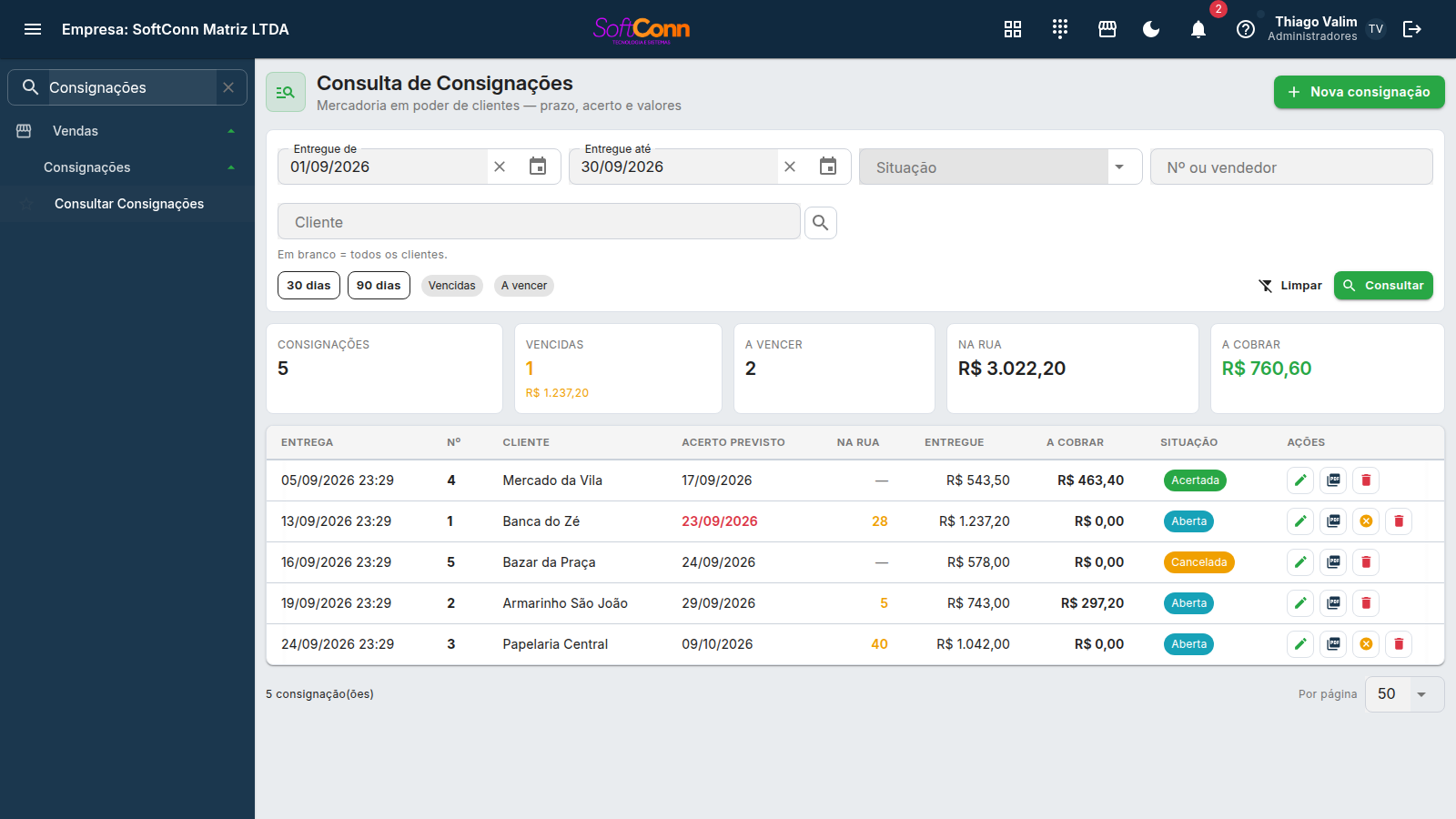
Os cinco números são do filtro inteiro, não da página. Virar de página não muda nenhum deles. E vencida é decidida pelo servidor, no fuso da sua empresa — não pelo relógio do computador ou do celular em que você está.
Quantas o filtro encontrou.
Quantas passaram da data de acerto combinada, e quanto elas valem — logo abaixo do número. É para onde se olha primeiro: quatro atrasadas e quatro atrasadas de R$ 12 mil são decisões diferentes.
Quantas ainda têm prazo — incluindo as combinadas para hoje. É o que dá tempo de ligar antes.
Quanto em dinheiro está em poder de clientes.
Quanto já foi vendido pelos clientes e ainda não foi acertado.
O arranjo do parceiro e a comissão retida
Cada parceiro tem um arranjo, escolhido no cadastro dele (Pessoas › aba Crediário e Venda), e a consignação o congela na entrega — ele aparece na aba Dados como Arranjo do parceiro, só para leitura.
- Preço de repasse — ele revende pelo preço dele e paga o que você entregou. Sem comissão.
- Comissão — o preço é seu e ele fica com um percentual do que vender. Ele retém esse valor na hora de acertar.
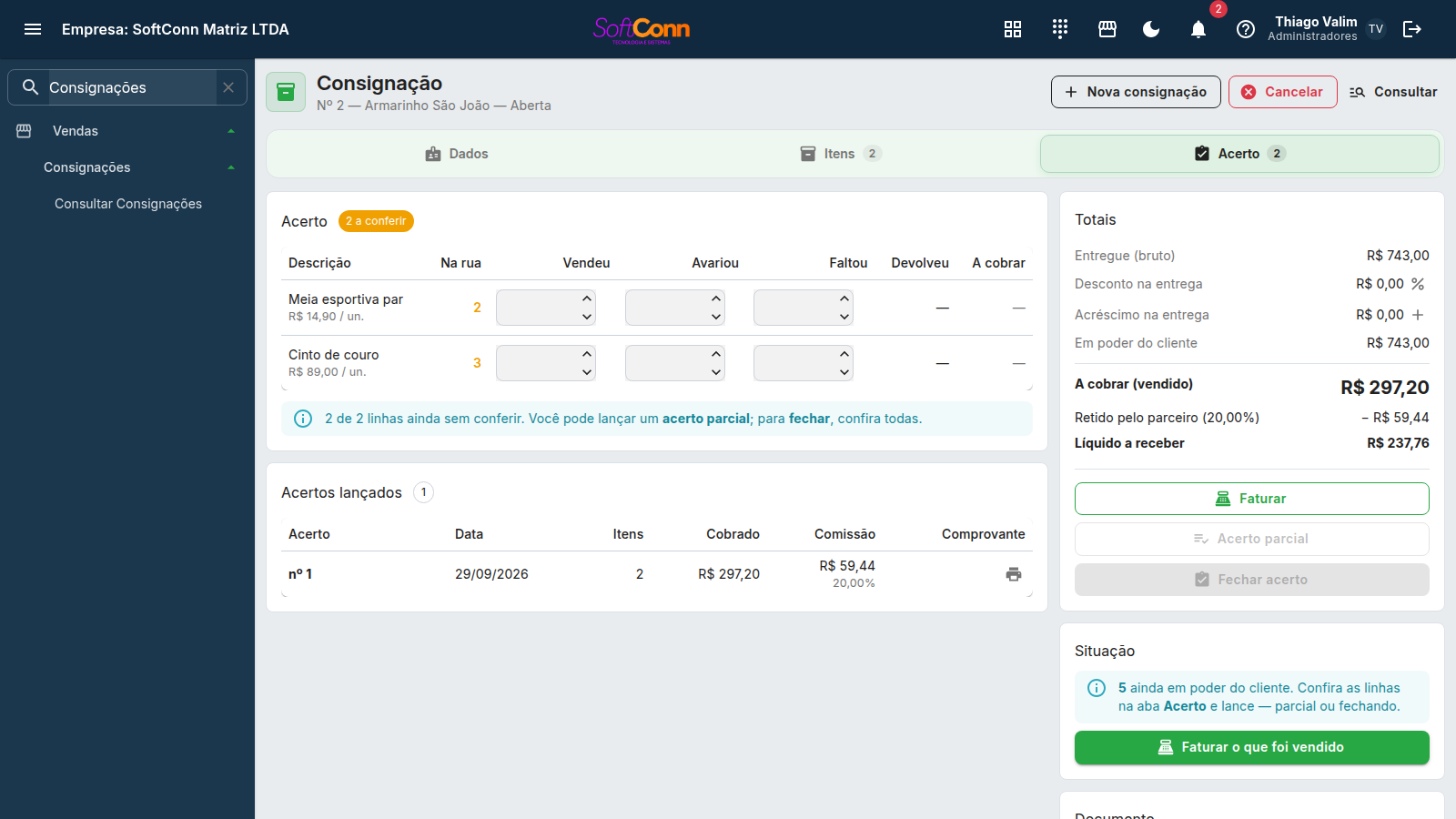
No arranjo de comissão, cada acerto calcula a parte do parceiro sobre o que ele vendeu (já com os descontos da entrega) e a registra. A coluna Comissão dos acertos lançados mostra quanto foi retido em cada visita. Ao faturar, a venda já nasce com esse valor descontado em cada item — ele paga só o restante, e o comprovante do acerto mostra a comissão no bloco de descontos.
Precisa mudar o arranjo de uma entrega que já está na rua? O arranjo é o combinado com o parceiro, e por isso ele mora no cadastro dele, não na consignação. Mudar o cadastro vale para as próximas entregas — as abertas continuam com o que foi combinado quando a mercadoria saiu.
A tela inicial avisa sozinha
Não é preciso abrir esta consulta todo dia. Quando houver consignação vencida ou a vencer, a tela inicial mostra um aviso logo abaixo da linha de atalhos com o parceiro, o responsável, a data de acerto, o que ainda está na rua e o valor previsto — e um botão que traz você para esta consulta.
Sem pendência, o aviso não aparece. É de propósito: um painel que está sempre lá deixa de ser lido, e aí também não é lido no dia em que ele importa. A lista mostra as mais urgentes — se houver mais que isso, ela diz, e a lista completa está na consulta.
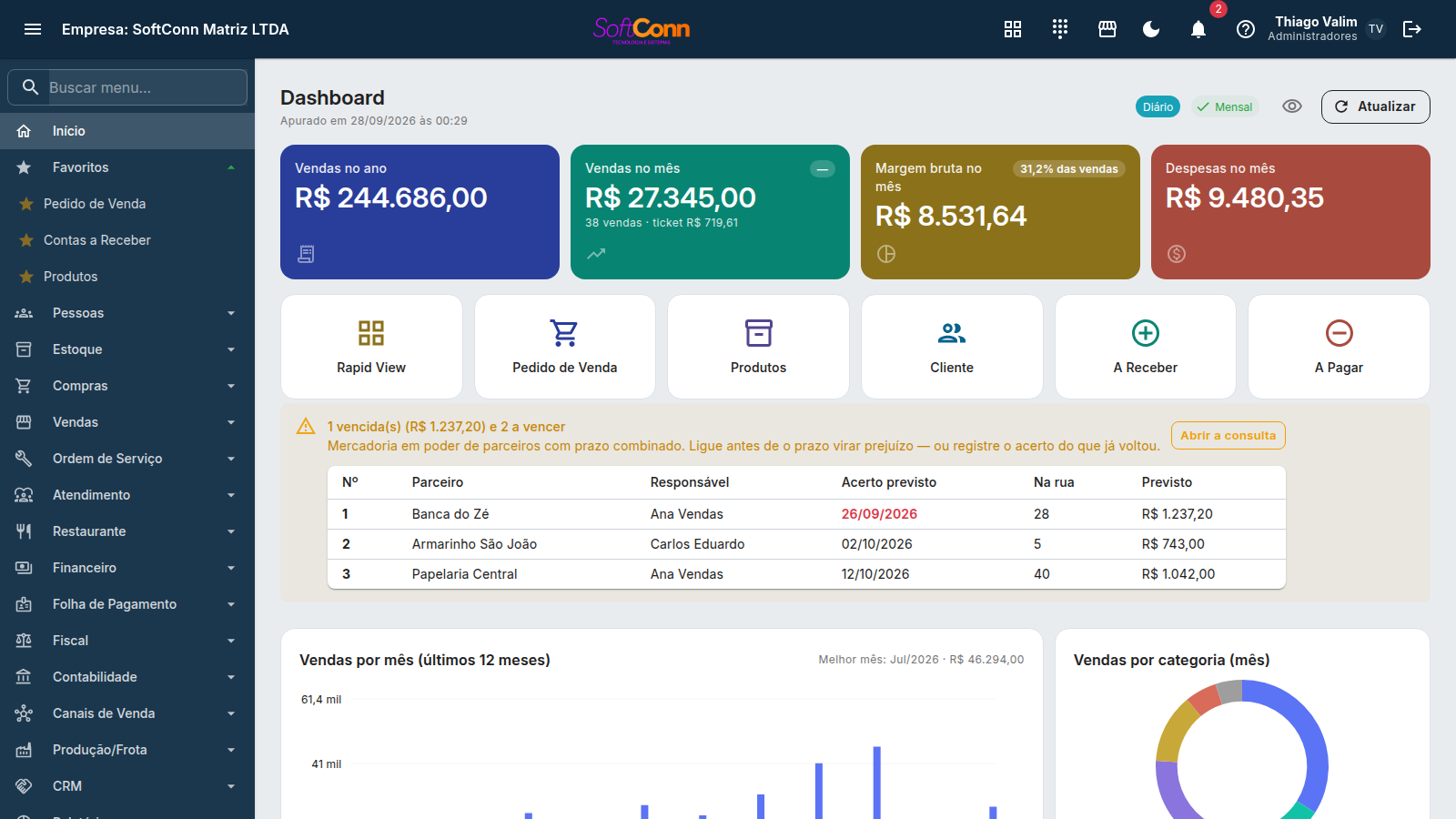
O botão de ocultar valores da tela inicial (o olho, ao lado de Atualizar) esconde também os valores deste aviso — e as quantidades junto com eles.
Atalhos de teclado
Esta tela responde ao teclado. São as mesmas teclas do PDV — quem opera o caixa e o ERP no mesmo dia não precisa decorar dois conjuntos.
| Tecla | O que faz |
|---|---|
| F8 | Abre a busca de produto para lançar um item. |
| Alt + N | Começa uma consignação nova. |
Um atalho só funciona quando o botão dele funcionaria. Se a ação está indisponível — o documento já foi confirmado, ainda não há itens lançados — a tecla não faz nada, exatamente como o botão desabilitado. Não é falha do atalho.
Dentro de uma janela de busca, o foco já vai para a grade: use ↑ ↓ para escolher entre os resultados, Enter para confirmar o destacado e ESC para fechar sem escolher nada — deixando a tela como estava.
Produto vendido por medida (telha, vidro, tecido): ao escolhê-lo, abre a janela de peças e medidas — a quantidade é a conta delas e a linha entra no consignação direto, com as peças escritas embaixo da descrição. Veja Vender por medida.
Perguntas frequentes
A consignação baixa estoque na entrega?
A mercadoria sai do seu poder na entrega e volta no que for devolvido — é justamente para isso que existem as três quantidades. O faturamento, esse só acontece no fechamento, pelo que foi vendido.
Por que o botão "Fechar acerto" está desabilitado?
Porque ainda há peça na rua e você ainda não conferiu nada na aba Acerto. Preencha as linhas e ele acende. O motivo fica escrito no painel Situação, logo abaixo do botão.
Cliquei em "Fechar acerto" e a tela disse para conferir todas as linhas.
Porque alguma linha ficou em branco. Em branco não é "vendeu zero" — é "ainda não conferi", e as duas coisas teriam desfechos opostos: a primeira devolveria ao seu estoque mercadoria que ninguém olhou. Se o cliente vendeu zero daquela peça, digite 0: aí a tela entende que você conferiu e que tudo voltou.
Se você quer lançar só o que conferiu e deixar o resto para depois, use Acerto parcial.
Digitei na aba Acerto e saí da tela. Perdi o que digitei?
Sim — e é de propósito. O que você digita ali é um rascunho: o acerto só existe depois de você clicar em Acerto parcial ou Fechar acerto, porque é esse clique que move estoque e gera a cobrança. Nada acontece pelas suas costas.
O cliente vendeu parte e quer ficar com o resto. Como registro?
Não preencha aquela linha. Ela continua na rua e a consignação segue aberta. Preencher a linha significa que ela se resolveu — o que não foi vendido voltou para você. Para as linhas que ele resolveu, preencha normalmente e use Acerto parcial.
As abas mudaram o lugar dos totais?
Não. Os totais e os botões ficam fora das abas, sempre visíveis à direita — qualquer que seja a seção aberta. Só o conteúdo que você digita é que se divide em Dados, Itens e Acerto.
Procurei o botão de fechar no alto da tela e não achei.
Ele mudou de lugar: saiu da barra do topo e desceu para o rodapé do painel de totais, na coluna da direita. A razão é prática — a decisão de fechar depende do número que está logo acima dele (em poder do cliente), e no topo você precisava subir e descer para conferir.
O extrato saía com o título "ORÇAMENTO". Ainda sai?
Não. O papel do extrato de consignação compartilha o desenho com o do orçamento e o da pré-venda — os três têm emitente, cliente, itens e totais —, e o título estava fixo no desenho. Agora cada documento imprime o próprio nome: o seu sai como EXTRATO DE CONSIGNAÇÃO.
Qual a diferença entre consignação e pré-venda?
A pré-venda é uma ficha de balcão que vira venda no caixa em minutos, sem cliente identificado. A consignação sai da loja, fica dias ou semanas com uma pessoa específica, e parte dela volta.
Posso entregar mais mercadoria numa consignação já aberta?
Pode — é só abrir o documento pelo número e lançar as peças novas, enquanto ele não estiver fechado.
Por que a consulta traz consignações de clientes de nome parecido?
Ela não traz mais, se você usar o campo certo. O campo de texto ao lado do período busca só pelo número da consignação ou pelo nome do vendedor — não por cliente. Quem responde "quero as consignações deste cliente" é o campo Cliente, vinculado ao cadastro: escolhendo um cliente ali, a lista traz só as consignações dele, sem homônimos junto.
Quantos consignações por página
A consulta traz uma página de consignações por vez. No rodapé da lista, o contador à esquerda diz quantos o FILTRO alcança — não quantos couberam na tela —, e o seletor Por página escolhe se você quer 25, 50, 100 ou 200 de uma vez. Trocar o tamanho refaz a consulta e volta para a primeira página; os números das páginas aparecem ao lado quando existe mais de uma.
Detalhes e as dúvidas mais comuns em Consultar e buscar com o teclado.