Para que serve esta tela
É aqui que você tira os relatórios em PDF do sistema — os prontos, já formatados para uma pergunta específica ("quanto vendi este mês?"), e o construtor de relatórios personalizados (também chamado de B.I.), onde você mesmo desenha o relatório: escolhe de onde vêm os dados, quais colunas aparecem, o que filtrar e como agrupar.
Relatórios Personalizados (B.I.)
Fica em B.I. (Business Intelligence) → Relatórios Personalizados. A tela mostra a lista dos relatórios que você (ou alguém da empresa) já montou, com botões para criar um novo, editar, executar e excluir o relatório selecionado.
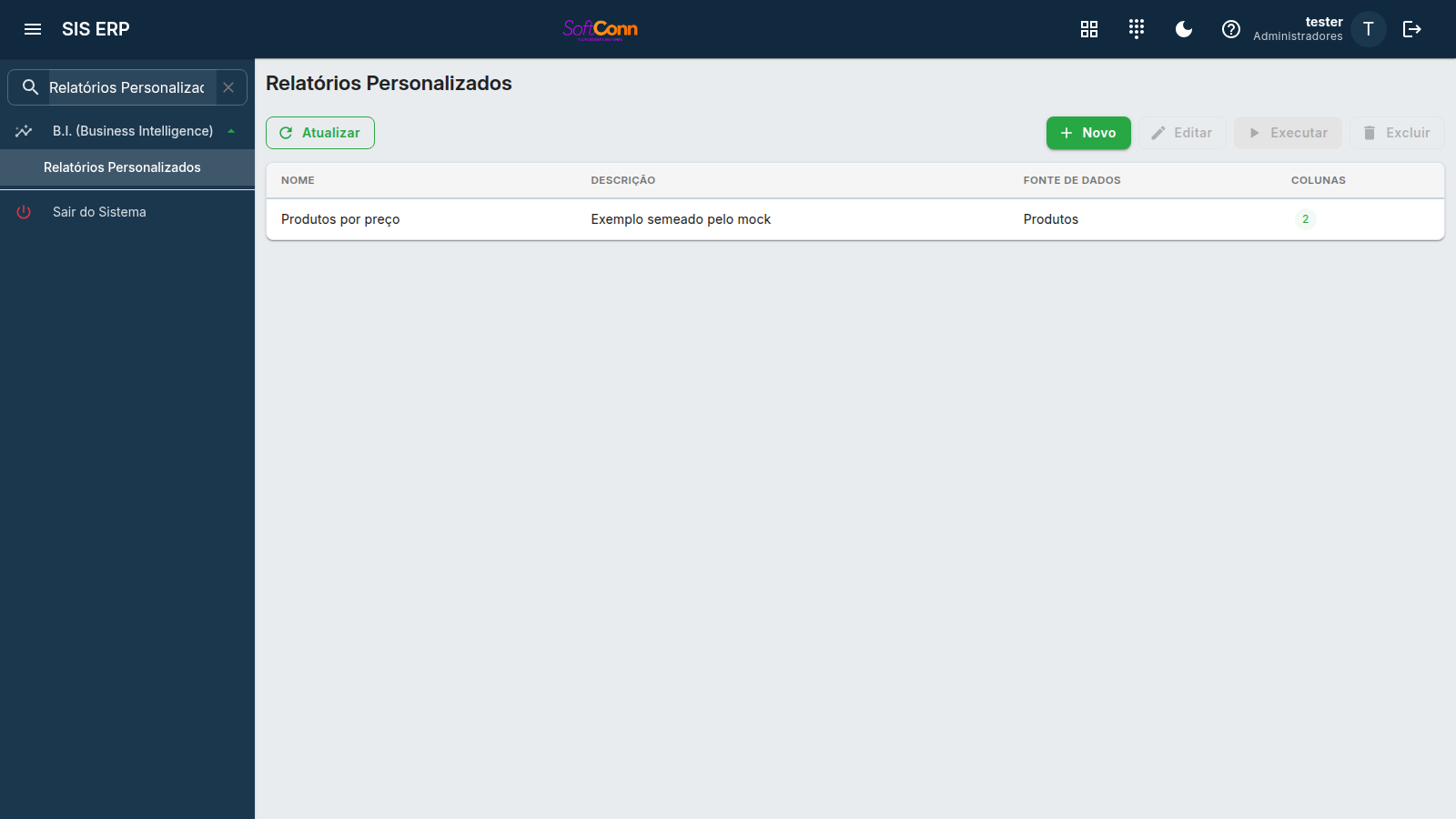
Montando um relatório do zero
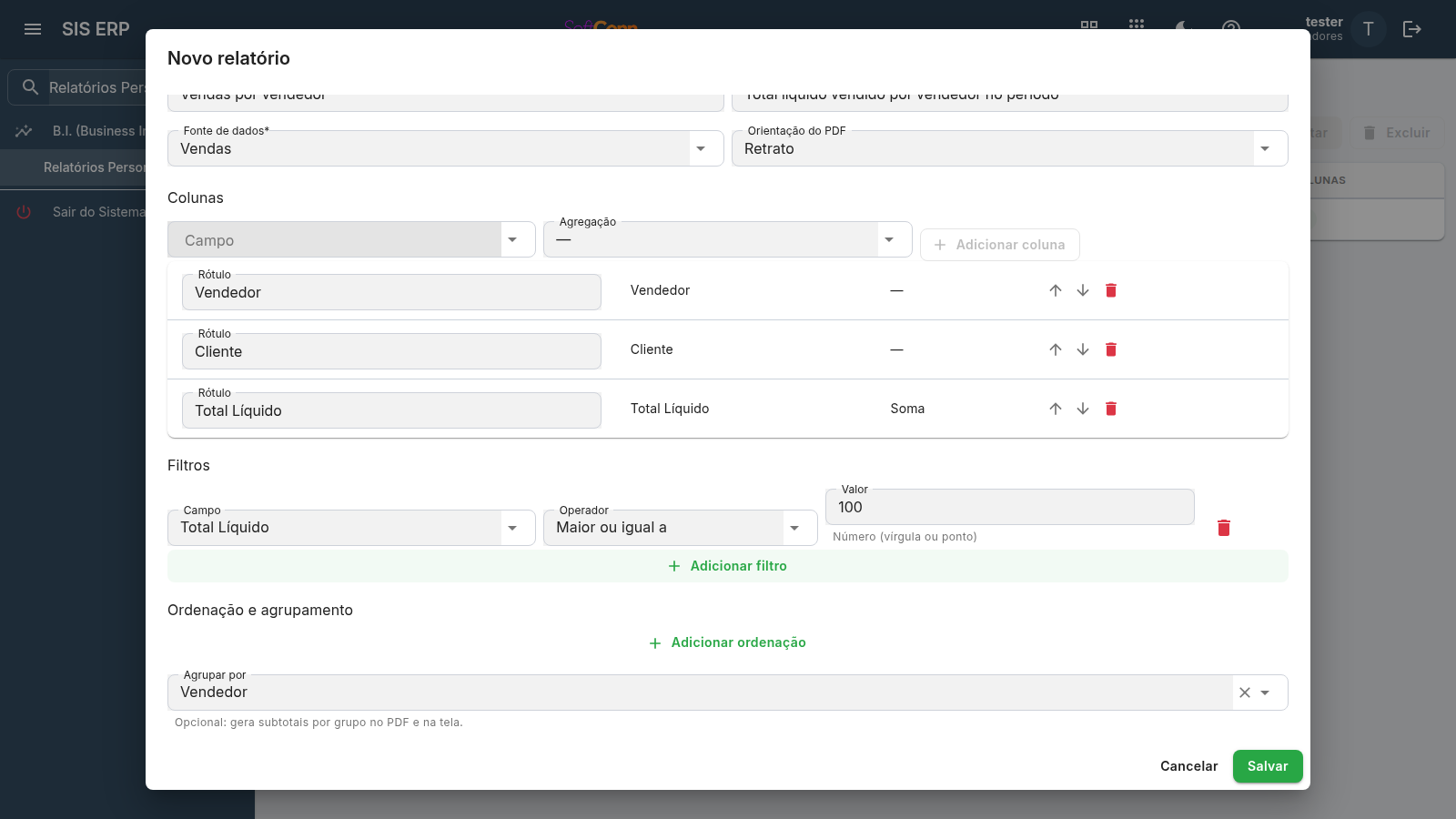
Clique em Novo e siga esta ordem:
-
Nome e descrição
O nome é o que vai aparecer na lista (e no título do PDF gerado). A descrição é livre, para lembrar depois para que serve.
-
Escolha a fonte de dados
A fonte é de onde vêm as linhas — cada uma é um assunto do sistema: Vendas, Pessoas, Produtos, Financeiro - Contas a Receber, Ordem de Serviço, e por aí vai. Escolher a fonte troca a lista de colunas disponíveis logo abaixo, e apaga qualquer coluna/filtro/ordenação já escolhidos — escolha a fonte primeiro, sempre.
-
Adicione as colunas
Escolha um Campo, opcionalmente uma Agregação (some, tire a média, conte, ache o mínimo ou o máximo daquele campo) e clique em Adicionar coluna. Repita para cada coluna que quiser no relatório. As colunas aparecem numa lista logo abaixo, onde você pode renomear o rótulo de cada uma, reordenar com as setas ou remover com a lixeira.
-
Adicione filtros (opcional)
Clique em Adicionar filtro, escolha o campo, o operador (contém, é igual a, é maior que…) e o valor. Você pode empilhar vários filtros — todos precisam ser verdadeiros ao mesmo tempo para uma linha entrar no resultado.
-
Ordenação e agrupamento (opcional)
"Adicionar ordenação" define por qual campo (e em qual direção) as linhas aparecem. "Agrupar por" é o que transforma uma lista comprida numa lista organizada, com subtotal por grupo e total geral no fim — ótimo para "vendas por vendedor" ou "produtos por categoria".
-
Salve
O relatório entra na lista, pronto para executar quando quiser — inclusive semanas depois.
O dado que vira coluna no relatório — o rótulo já vem pronto da fonte (ex.: "Cliente", "Total Líquido", "Vendedor"), e você pode reescrevê-lo no campo Rótulo depois de adicionar.
Só faz sentido em campo numérico. "Soma" e "Contagem" são as mais usadas: soma total um valor monetário; contagem conta quantas linhas existem naquele grupo. Deixe em branco (—) para colunas de texto, como nome ou vendedor.
Muda de acordo com o tipo do campo: texto oferece Contém/Começa com/Igual a/Diferente de; número e data oferecem Igual a, Diferente de e as comparações de maior/menor.
Escolha um campo de texto (cliente, vendedor, categoria…) para o relatório sair organizado em blocos, cada um com o seu subtotal, e um total geral no fim.
Executando e lendo o resultado
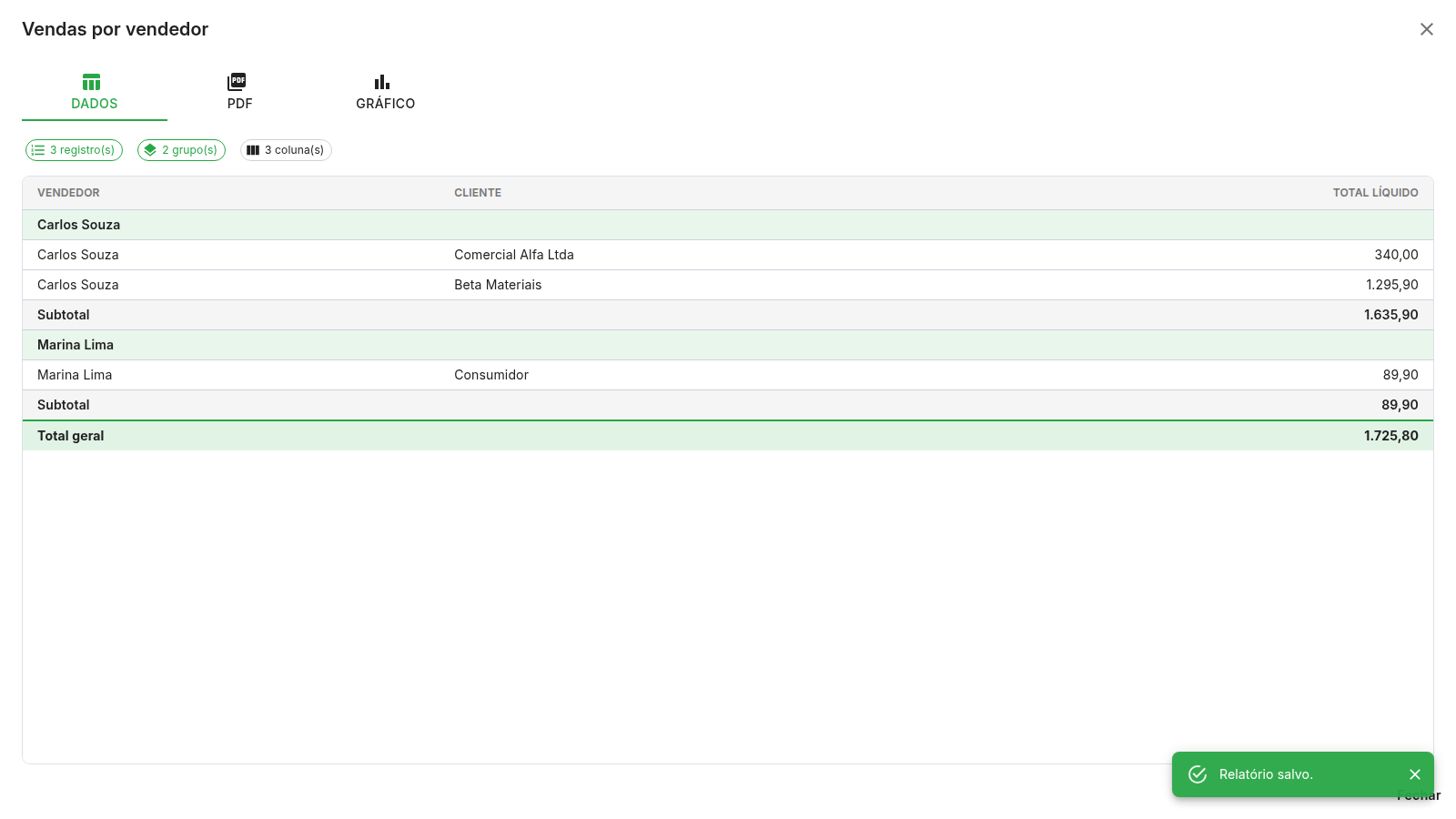
Selecione o relatório na lista e clique em Executar. A tela de execução tem três abas:
A tabela na tela, com contagem de registros, de grupos e de colunas no topo. Se você agrupou, cada grupo aparece com uma faixa de título, as linhas dele, e uma linha de Subtotal; no fim, uma linha de Total geral soma (ou conta, ou tira a média, conforme a agregação de cada coluna).
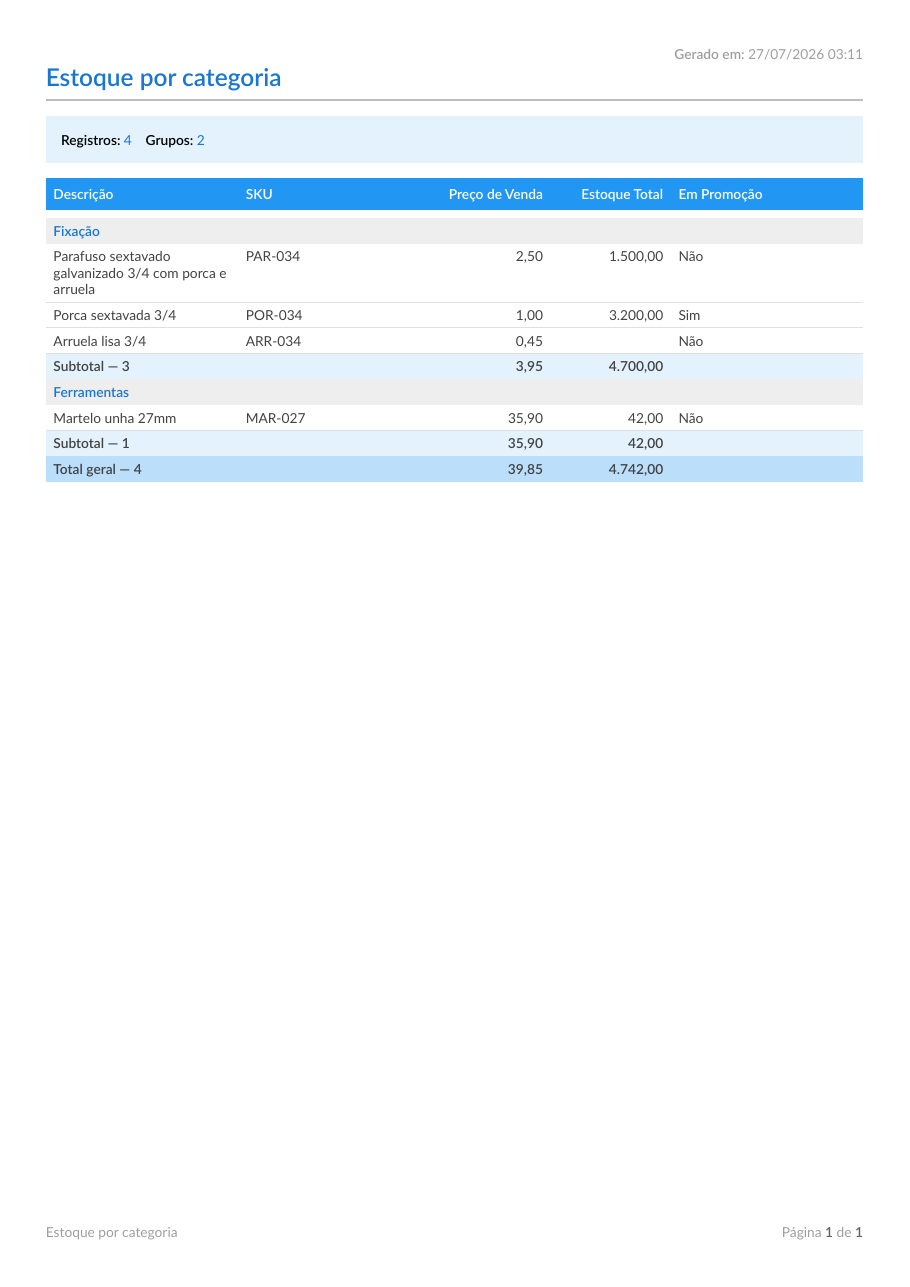
Vazia até você clicar em Gerar PDF — é um segundo processamento, que só acontece quando pedido. Depois de gerado, o visualizador oferece baixar, imprimir, enviar por e-mail e compartilhar, com o mesmo layout da tabela da aba Dados.
Só funciona se o relatório tiver agrupamento e ao menos uma coluna numérica com agregação — é ela que vira a altura da barra (ou a fatia da pizza). Escolha entre barras, linhas, pizza ou rosca; com mais de 30 grupos, o gráfico mostra só os 30 primeiros e avisa que o resto ficou de fora. O gráfico também gera o próprio PDF, à parte do PDF da tabela.
Existe um teto de 5.000 linhas por execução. Passando disso, a tela mostra um aviso de "resultado parcial" — refine os filtros (por período, por cliente…) para caber dentro do limite em vez de confiar num total que não é o total de tudo.
As fontes de dados disponíveis
Cada fonte é um assunto — algumas têm campos "cabeçalho" (uma linha por venda, por exemplo) e outras são "cruzadas" (uma linha por item, com os dados do cabeçalho repetidos em cada linha, para você analisar produto a produto dentro de cada documento):
| Fonte | Uma linha é… |
|---|---|
| Vendas | uma venda |
| Vendas x Itens | um item vendido, com os dados da venda repetidos |
| Pessoas | uma pessoa (cliente, fornecedor…) |
| Produtos | um produto do catálogo |
| Financeiro - Contas a Receber | uma parcela a receber |
| Financeiro - Contas a Pagar | uma parcela a pagar |
| Financeiro - Lançamentos | um lançamento do livro caixa |
| Compras - Notas Fiscais de Entrada | uma nota de entrada |
| Compras - Notas Fiscais de Entrada x Itens | um item da nota de entrada |
| Ordem de Serviço | uma O.S. |
| Ordem de Serviço x Itens | uma peça ou serviço lançado na O.S. |
| CRM - Oportunidades | um lead/oportunidade |
| Restaurante - Comandas | uma comanda |
| Restaurante - Comandas x Itens | um item lançado na comanda |
| Canais de Venda - Pedidos | um pedido vindo de marketplace/delivery |
| Fiscal - Documentos Emitidos | uma nota fiscal emitida |
Vendas por Período
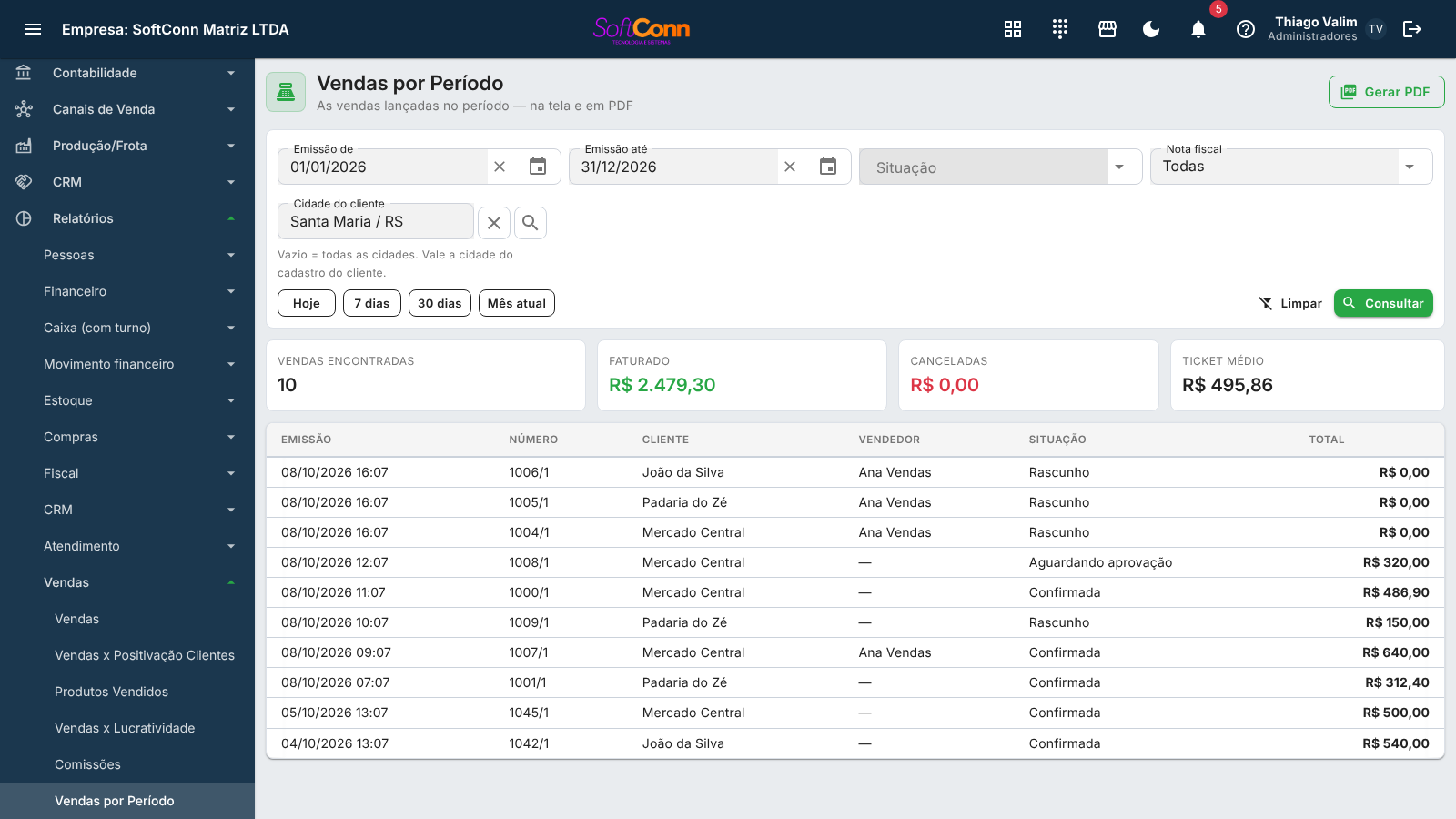
Em Relatórios → Vendas → Vendas por Período. Informe o período de emissão (os atalhos Hoje/7 dias/30 dias/Mês atual preenchem as datas por você) e, se quiser, a situação (Confirmada, Faturada ou Cancelada — não existe filtro por "Rascunho", porque este relatório é sobre venda que já virou negócio). O campo Nota fiscal separa as vendas com nota das sem nota — Todas é o padrão.
Cidade do cliente é o relatório de vendas × cidade: escolha o município (pelo nome, pela UF ou pelo código IBGE) e a tela e o PDF passam a trazer só as vendas de clientes daquela cidade — e o título do PDF diz qual é. Vale a cidade do cadastro do cliente, em qualquer endereço dele; a venda ao Consumidor (sem cliente identificado) não entra em cidade nenhuma. Vazio é o padrão: todas as cidades.
Consultar mostra o resultado na própria tela: os cartões Vendas encontradas, Faturado, Canceladas e Ticket médio somam todas as vendas do filtro, e a lista traz cada uma com emissão, número, cliente, vendedor, situação e total. Gerar PDF, no alto, imprime o mesmo recorte — não é preciso consultar antes.
Produtos Vendidos
Em Relatórios → Vendas → Produtos Vendidos. Ao contrário dos dois acima, ele não é só um PDF: a consulta aparece na própria tela, com cartões de total, filtro por cliente e escolha de ordem — e o PDF sai do mesmo filtro.
O guia completo dela está em Produtos Vendidos.
Orçamentos
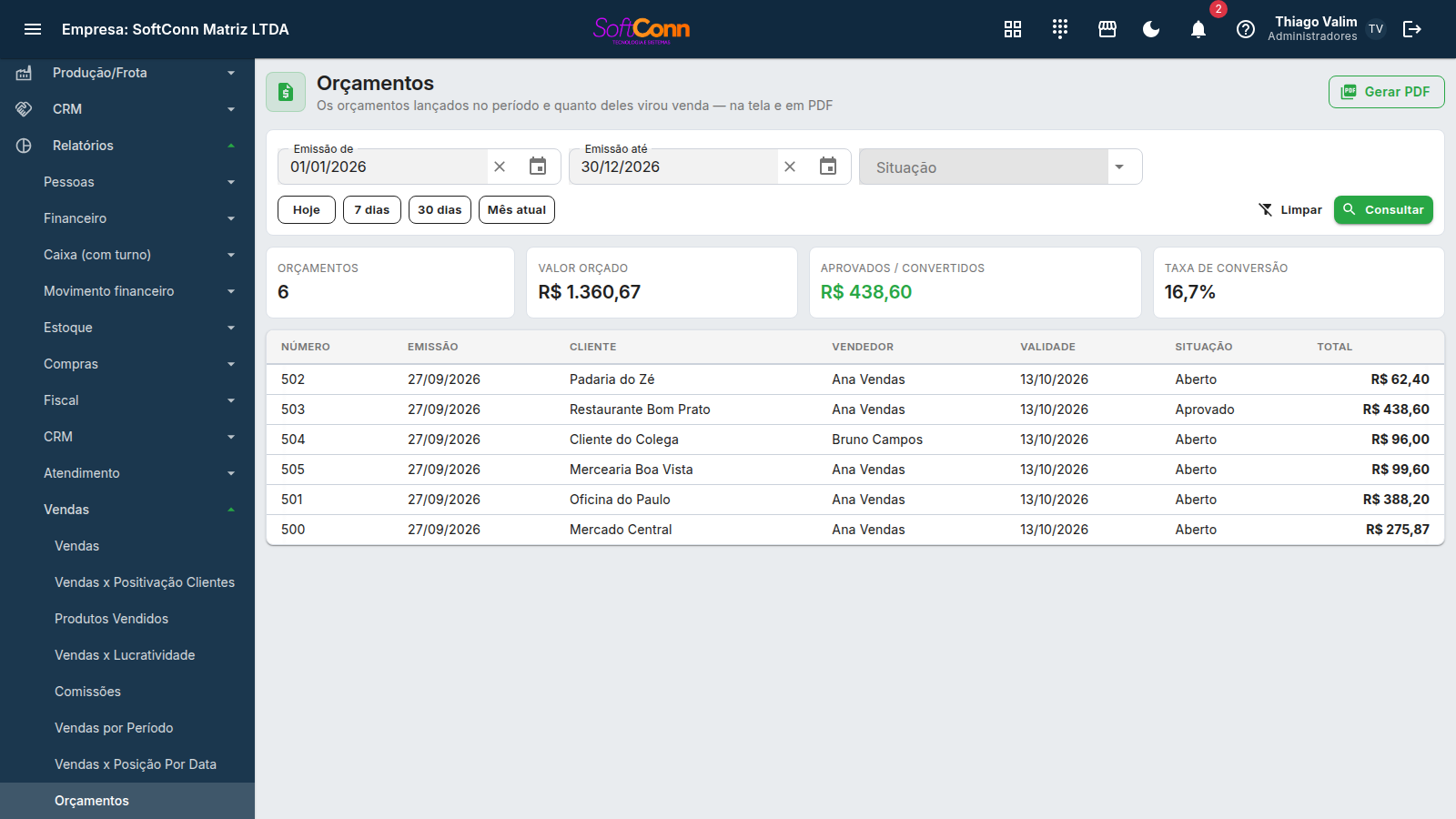
Em Relatórios → Vendas → Orçamentos. Informe o período de emissão e, se quiser, a situação (Rascunho, Aberto, Aprovado, Convertido, Recusado ou Expirado) e clique em Consultar: os cartões mostram quantos orçamentos, o valor orçado, quanto foi aprovado ou convertido em venda e a taxa de conversão (quantos, de cada cem, viraram venda); a lista traz cada orçamento com cliente, vendedor, validade e situação. Gerar PDF imprime o mesmo recorte. Não confunda com a Consulta de Orçamentos (menu Vendas), que é a tela para abrir e trabalhar num orçamento — esta aqui é o retrato do período.
Vales / Adiantamentos
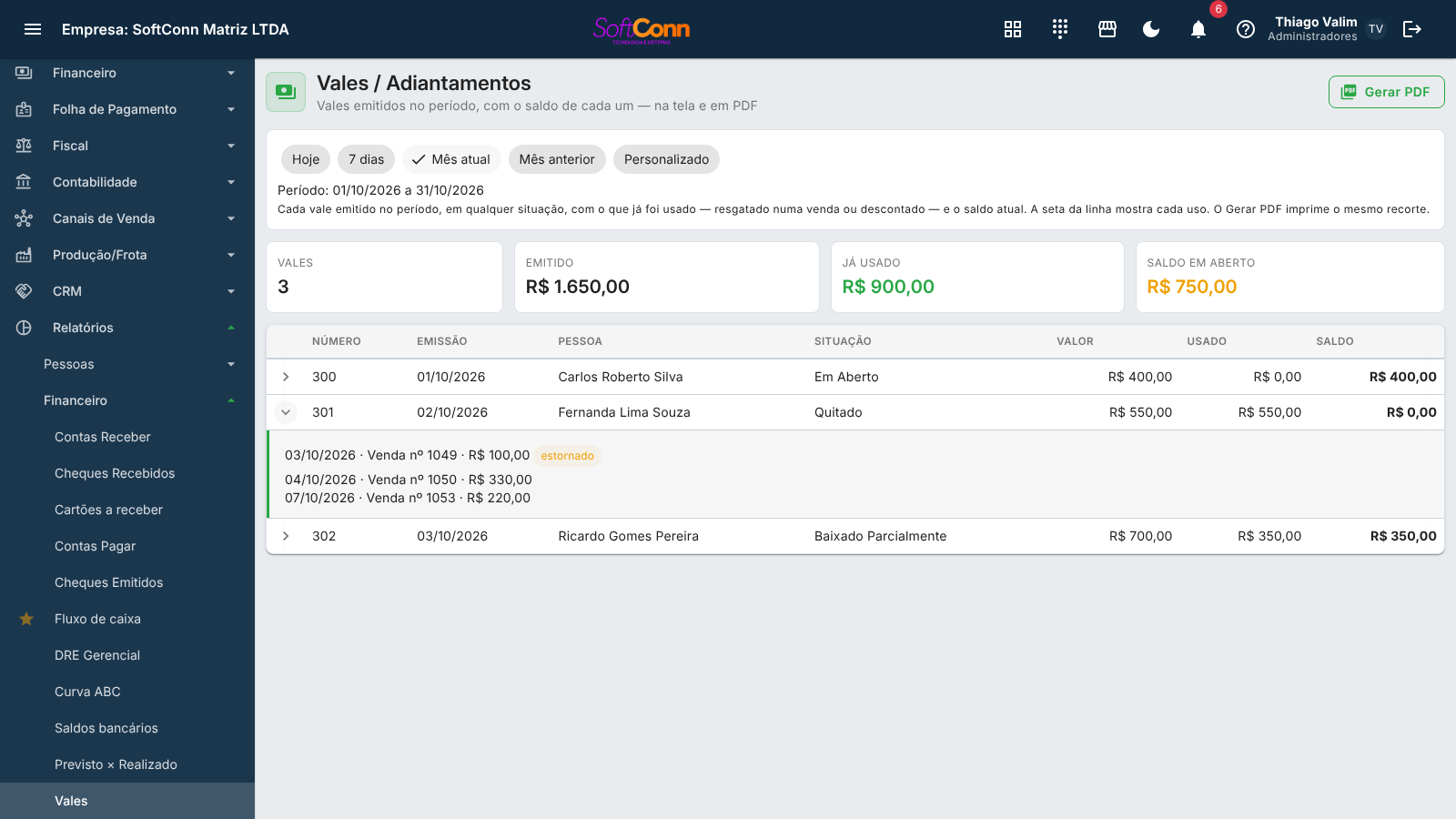
Em Relatórios → Financeiro → Vales. A tela abre no mês atual, já consultada — os atalhos de período (Hoje, 7 dias, Mês atual, Mês anterior) consultam no clique, e em Personalizado você escolhe as duas datas de emissão e clica em Aplicar. Ela traz cada vale (adiantamento em dinheiro dado a alguém, geralmente um funcionário) emitido no intervalo, em qualquer situação (Em Aberto, Quitado, Baixado Parcialmente), com o saldo atual de cada um — e os cartões Emitido (quanto foi dado em vales), Já usado (o que voltou: resgatado numa venda ou descontado) e Saldo em aberto, que é o número do fechamento da folha. A seta da linha mostra cada uso do vale — a data, o documento (Venda nº 1041) e o valor; uma baixa que foi desfeita continua na lista, marcada como estornado. Gerar PDF imprime o mesmo recorte. Este relatório tem um guia próprio, com mais detalhe sobre o que é um vale e como ele é usado como forma de pagamento numa venda: Cheques, vales e recibos.
Os outros relatórios prontos
Todos seguem a mesma receita: você informa o período (e, quando faz sentido, a situação). Os que já mostram o resultado na tela têm o botão Consultar (cartões de total e lista) e o Gerar PDF, que imprime o mesmo recorte; os demais geram direto o PDF. Estão espalhados pelo menu de cada área, perto das telas que alimentam cada um.
Vendas
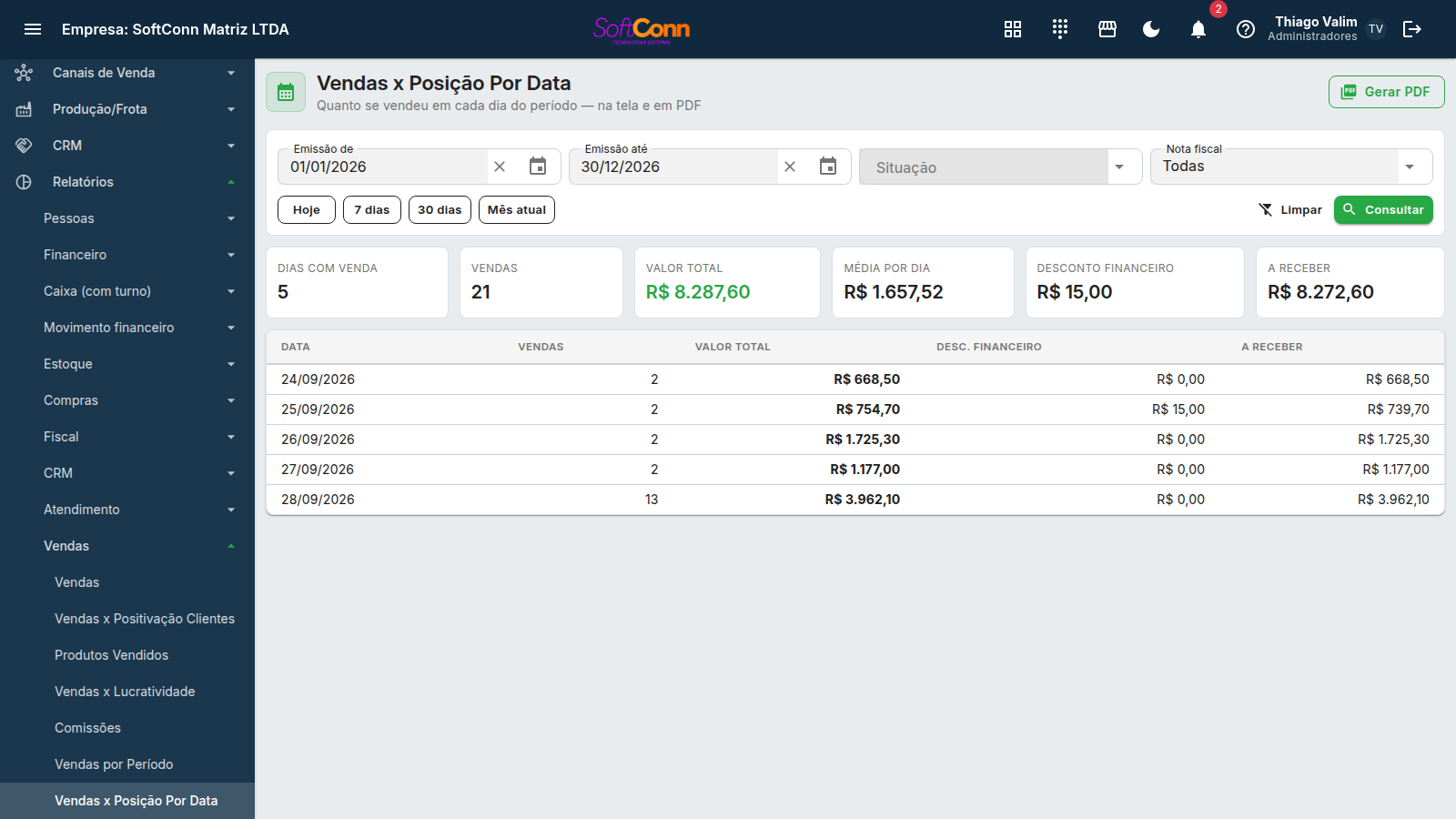
Quantas vendas e quanto em dinheiro, dia a dia, dentro do período. É o relatório de "que dias da semana vendem mais". Filtro: emissão de/até, situação e nota fiscal. Consultar mostra um dia por linha e os cartões Dias com venda, Vendas, Valor total e Média por dia. Quando algum dia teve venda com desconto financeiro (o acordo do cliente, aplicado nas formas de pagamento marcadas para isso), a tela e o PDF ganham Desc. financeiro e A receber — o valor total continua sendo o das notas.
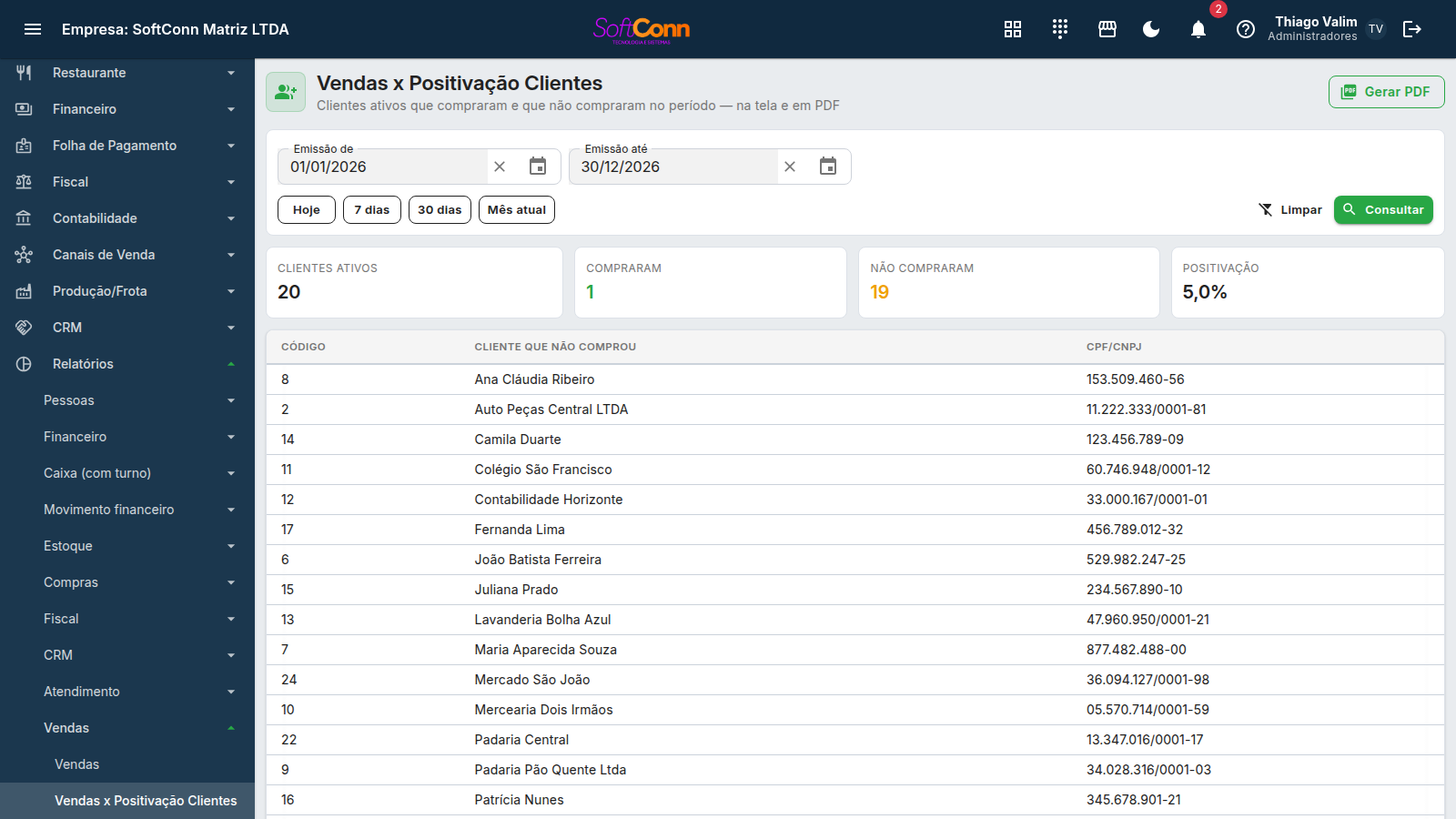
Cruza a sua carteira com as vendas do período e separa quem comprou de quem não comprou. Filtro: emissão de/até. Consultar mostra os cartões Clientes ativos, Compraram, Não compraram e o percentual de Positivação, e abaixo a lista de quem não comprou — a lista de quem o vendedor precisa ligar.
As vendas canceladas no período. Serve para conferência e para achar padrão (cancelamento demais num turno, num operador). Filtro: emissão de/até.
Caixa (com turno)
Ficam em Relatórios → Caixa (com turno) — o mesmo subgrupo que existe em Financeiro → Caixa (com turno), ao lado da tela de abrir e fechar o caixa. Eles só têm o que mostrar para quem abre e fecha caixa: leem os turnos, e quem lança sem turno (escritório, loja virtual) os acha vazios. Os dois primeiros olham para os mesmos turnos do período, em grãos diferentes — e o período dos dois conta pela abertura do caixa. A Conferência é também o histórico dos turnos, com o detalhe e o comprovante de cada fechamento — a antiga Consulta de caixas virou ela. No mesmo subgrupo estão os Lançamentos do caixa e o Movimento da gaveta.
Qual caixa teve diferença? Esperado, contado, faltas e sobras de cada caixa — por caixa ou agregado por dia. Substituiu o Fechamento por turno e o Fechamento por dia.
O extrato lançamento a lançamento: cada entrada, saída, sangria e suprimento. É onde se procura a origem de uma diferença.
Movimento financeiro
Ficam em Relatórios → Movimento financeiro (e no subgrupo de mesmo nome em Financeiro). Servem com ou sem turno: somam o que passou por um caixa aberto e o que foi recebido ou pago sem caixa. São o Movimento do dia, o Movimento por período, o Livro Caixa e o Fluxo financeiro.
Financeiro
Abre a tela de Cartões a receber, e o PDF sai de lá pelo botão Gerar PDF, com o filtro da tela: vencimento de/até, situação e tipo — os mesmos números dos quadros. O relatório separado que existia aqui recortava pela data da venda e dava números diferentes da tela; ele saiu.
Já detalhado acima, com guia próprio.
Fiscal
Os relatórios de nota fiscal mudaram de lugar em agosto de 2026: eram parte de Relatórios › Financeiro e hoje têm subgrupo próprio, Relatórios › Fiscal, com permissão própria ("Relatórios de fiscal"). Os três estão detalhados no guia Relatórios fiscais.
O que foi lançado no período, em qualquer situação — com a coluna Situação, para você ver o rascunho que ficou para trás. Filtro: emissão de/até. Consulta na tela e PDF.
As notas emitidas no período com o detalhamento dos impostos. É o relatório que o contador costuma pedir. Filtro: emissão de/até. Consulta na tela (um cartão por imposto) e PDF.
O que saiu no período por mercadoria: quantidade, valor, ICMS e IPI de cada produto, somados. Filtro: emissão de/até. Consulta na tela e PDF.
Compras, restaurante e cadastros
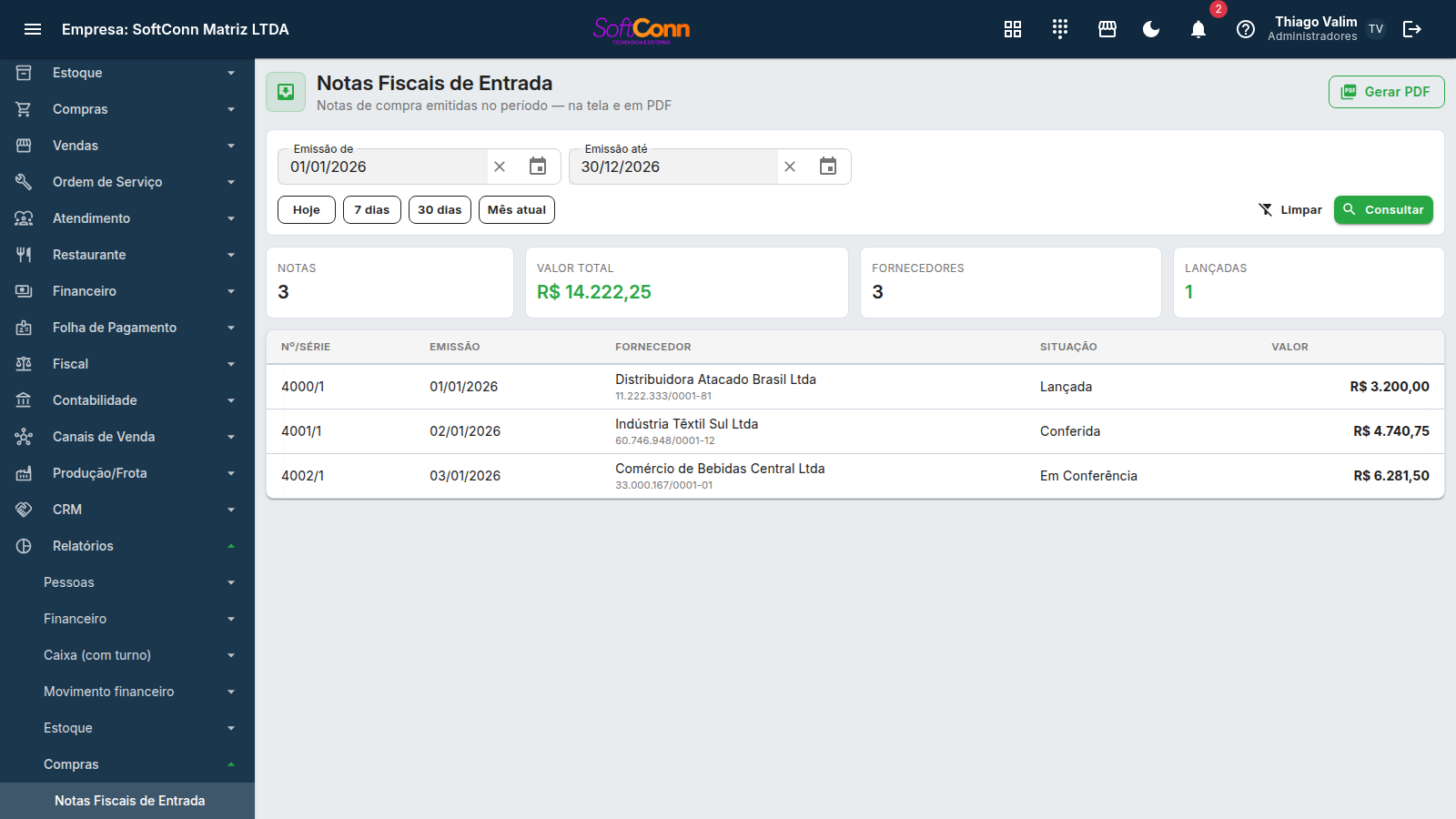
As notas de compra emitidas no período. Filtro: emissão de/até. Consultar mostra os cartões Notas, Valor total, Fornecedores (contados pelo CNPJ) e Lançadas, e a lista nota a nota; o PDF sai com o mesmo período.
Resumo das comandas do restaurante no período. Filtro: abertura de/até e situação.
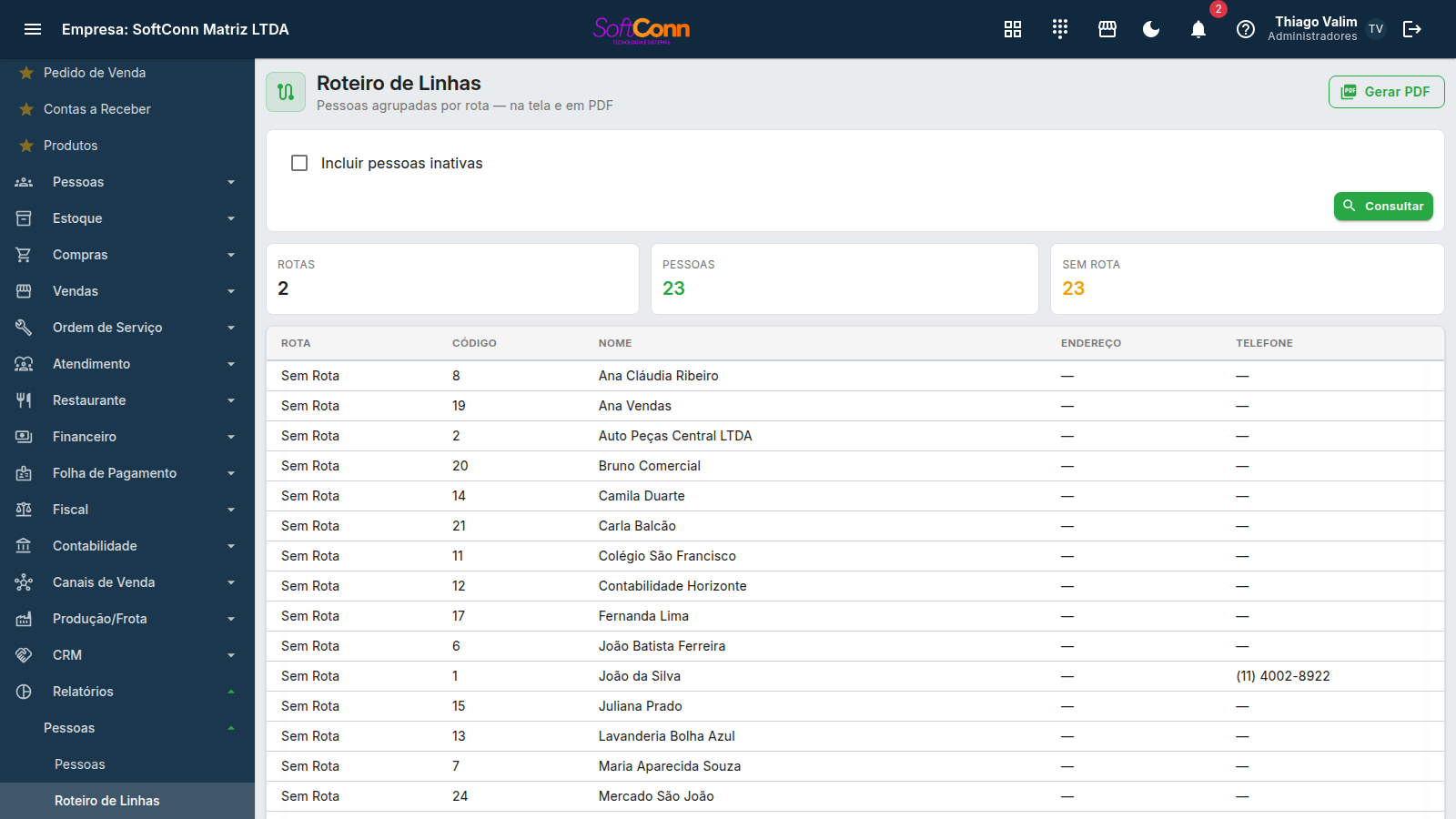
As pessoas agrupadas por rota — o roteiro do entregador ou do vendedor externo. Único filtro: incluir ou não as pessoas inativas. Consultar mostra os cartões Rotas, Pessoas e Sem rota e a lista com a rota de cada pessoa, na mesma ordem do PDF — quem não tem rota aparece no fim, em "Sem Rota".
Perguntas frequentes
Montei um relatório personalizado errado. Preciso refazer do zero?
Não — selecione ele na lista e clique em Editar. Só trocar a fonte de dados obriga a remontar colunas/filtros/ordenação/agrupamento, porque eles são todos amarrados aos campos daquela fonte específica.
Por que a aba Gráfico está me pedindo para configurar agrupamento e agregação?
Porque um gráfico compara GRUPOS entre si (uma barra por grupo), e a altura de cada barra vem de uma agregação numérica (soma, média…). Sem agrupamento não há "grupos" para comparar; sem agregação não há número para virar altura.
Por que a soma no PDF não bate exatamente com o que eu esperava?
Confira se você aplicou filtro sem querer (um filtro esquecido de uma edição anterior continua valendo), e se a coluna tem mesmo a agregação "Soma" — coluna sem agregação entra na tabela, mas não soma nada.
Os relatórios prontos (Vendas por Período, por Produto, Orçamentos) deixam eu escolher as colunas?
Não. Eles têm um layout fixo, pensado para aquela pergunta específica. Se você precisa de colunas diferentes ou de outro recorte, monte um Relatório Personalizado — é para isso que ele existe.
Posso excluir um relatório personalizado que outra pessoa da empresa montou?
Sim — os relatórios personalizados não são individuais, são da empresa: a mesma lista aparece para qualquer usuário com acesso a Relatórios Personalizados, e qualquer um deles pode editar ou excluir. Combine com o time antes de apagar um que outra pessoa usa.
Relatórios de CRM
Em Relatórios → CRM. São quatro, todos com o mesmo filtro: o período de entrada do lead e, se quiser, a caixa Somente em aberto — que restringe aos leads que ainda não foram encerrados.
- Leads por Período — um lead por linha, com estágio, campanha, representante, valor previsto e situação. É o detalhado.
- Leads por Estágio — quantos leads estão em cada etapa do funil, quanto somam e a participação de cada etapa.
- Leads por Campanha — o retorno de cada ação de marketing. A linha (sem campanha) não é erro: ela responde quanto do funil não veio de campanha nenhuma.
- Leads por Representante — quantos leads cada pessoa recebeu e quantos encerrou.
Atenção a uma palavra. Os relatórios contam leads encerrados, nunca convertidos. O cadastro de lead registra que o atendimento terminou, mas não registra se terminou em venda — então um número chamado "convertidos" pareceria falar de faturamento e estaria falando de "alguém marcou como encerrado". Se você precisa da taxa de conversão de verdade, ela ainda não existe no sistema.
Relatórios de Atendimento
Em Relatórios → Atendimento. São quatro:
- Atendimentos por Período — um atendimento por linha, com cliente, abertura, situação e valor líquido. O filtro é o período de abertura, e a situação é opcional.
- Agenda do Período — a folha do dia: os atendimentos com horário marcado no intervalo, agrupados por dia e em ordem de hora. ⚠️ Aqui o período é o do horário marcado, não o da abertura — é por isso que o encaixe (quem chegou sem hora marcada) não aparece: não haveria onde encaixá-lo numa folha ordenada por horário.
- Por Atendente — a produtividade de cada profissional: atendimentos, concluídos, não-comparecimentos e valor.
- Por Serviço — o que foi consumido nos atendimentos: cada serviço e produto com quantidade e valor, marcado na própria linha como serviço ou produto.
O valor sempre soma só o que foi concluído. Atendimento cancelado e cliente que não compareceu não faturam, então incluí-los daria um total que ninguém recebeu — justamente o número que o profissional confere contra o pagamento dele.
Por que o relatório por atendente mostra uma linha "(sem atendente)"?
Porque atendimento sem profissional designado é situação normal: é a fila, de quem for atender primeiro. A linha existe para você ver quanto do movimento passou por ali — se ela estiver grande, vale designar antes.
Marquei "Somente em aberto" no relatório de CRM e o total mudou muito. Está certo?
Está. Sem a marcação, o relatório traz todos os leads que ENTRARAM no período, encerrados ou não. Com ela, traz só os que continuam em negociação — é o retrato do funil de hoje, não o histórico do período.
A participação no relatório por estágio é sobre a quantidade ou sobre o valor?
Sobre a quantidade de leads. O valor previsto é opcional no cadastro, então uma participação por valor estaria medindo quem preencheu o campo, e não quanto do funil está em cada etapa.
"Vendas por Período" e "Produtos Vendidos" aceitam o mesmo filtro de situação?
Sim, os dois oferecem Confirmada, Faturada e Cancelada — não existe "Rascunho" em nenhum dos dois, porque um pedido em digitação ainda não é negócio fechado.