Para que serve
Esta tela responde “o que mais saiu?”. Ela junta os itens de todas as vendas do período e mostra, para cada produto, quanto saiu (quantidade), por quanto em média (preço médio) e quanto isso deu (valor total). O resultado aparece na própria tela e pode ser impresso em PDF.
São perguntas invertidas. Aqui você vê todos os produtos, somados — e nenhum filtro é obrigatório. Em Vendas › Consultas › Consulta por Produto você escolhe um produto (obrigatório) e vê as vendas que o levaram, com o cliente de cada uma.
Como consultar
- Abra Relatórios › Vendas › Produtos Vendidos.
- Informe o período de emissão. Os botões Hoje, 7 dias, 30 dias e Mês atual preenchem as duas datas de uma vez.
- Se quiser, recorte por situação da venda e por cliente.
- Escolha a ordem e o sentido.
- Clique em Consultar.
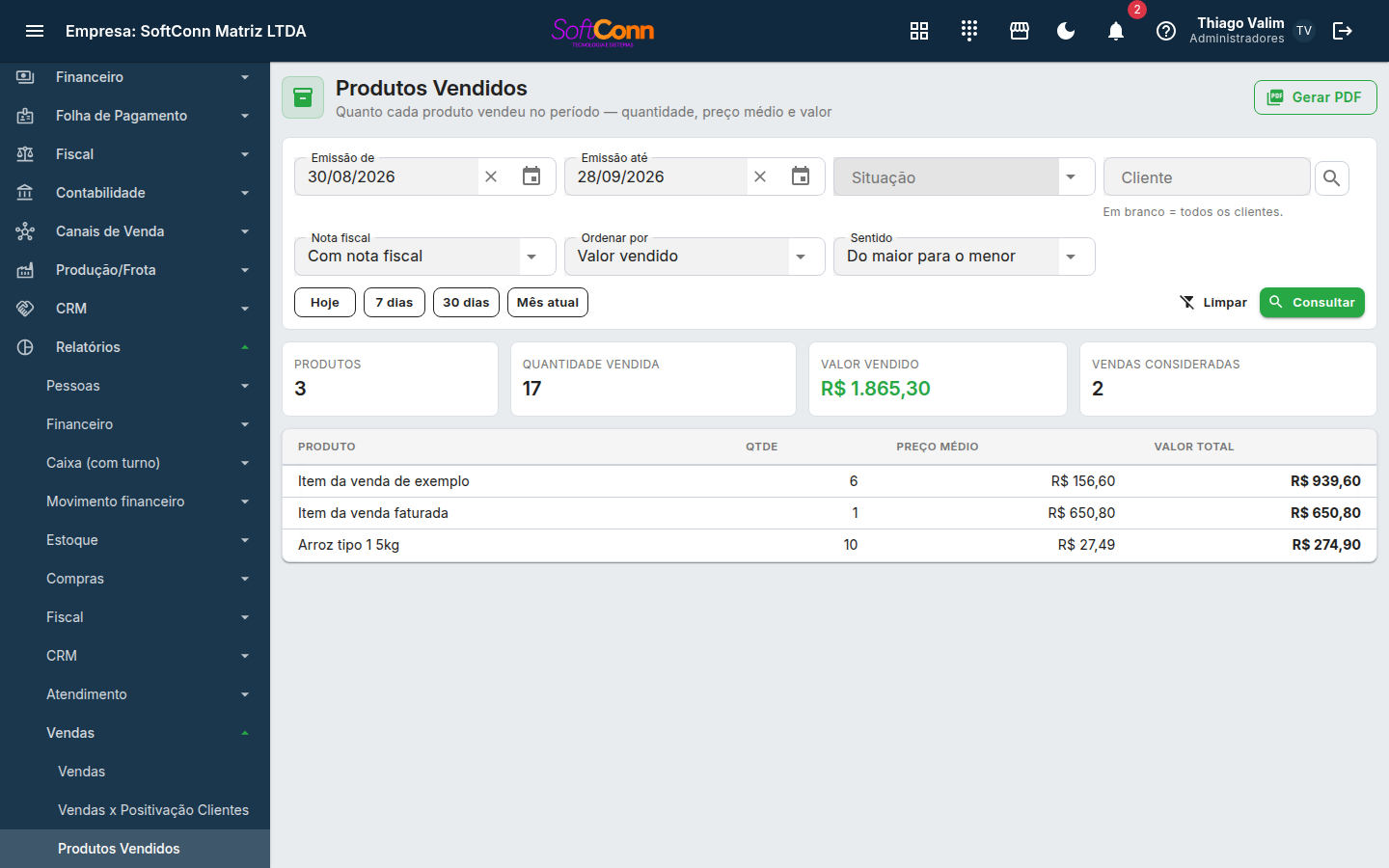
Os campos do filtro
- Emissão de / até — o intervalo das vendas. Obrigatório. Limpar devolve o mês corrente, nunca o vazio: uma consulta sem período varreria a base inteira.
- Situação — Confirmada, Faturada ou Cancelada. Em branco traz todas.
- Cliente — recorta pelas compras de um cliente só. É um campo vinculado: você escolhe o cadastro, não digita o nome. Isso evita somar “Maria Silva” com “Maria Silveira”.
- Nota fiscal — Com nota fiscal soma só os itens das vendas cuja nota chegou ao fisco (autorizada ou denegada) e não foi cancelada; Sem nota fiscal, só os das outras. Todas (o padrão) não recorta.
- Ordenar por — Valor vendido (o padrão), Quantidade vendida ou Produto (A–Z).
- Sentido — do maior para o menor (o padrão) ou o contrário.
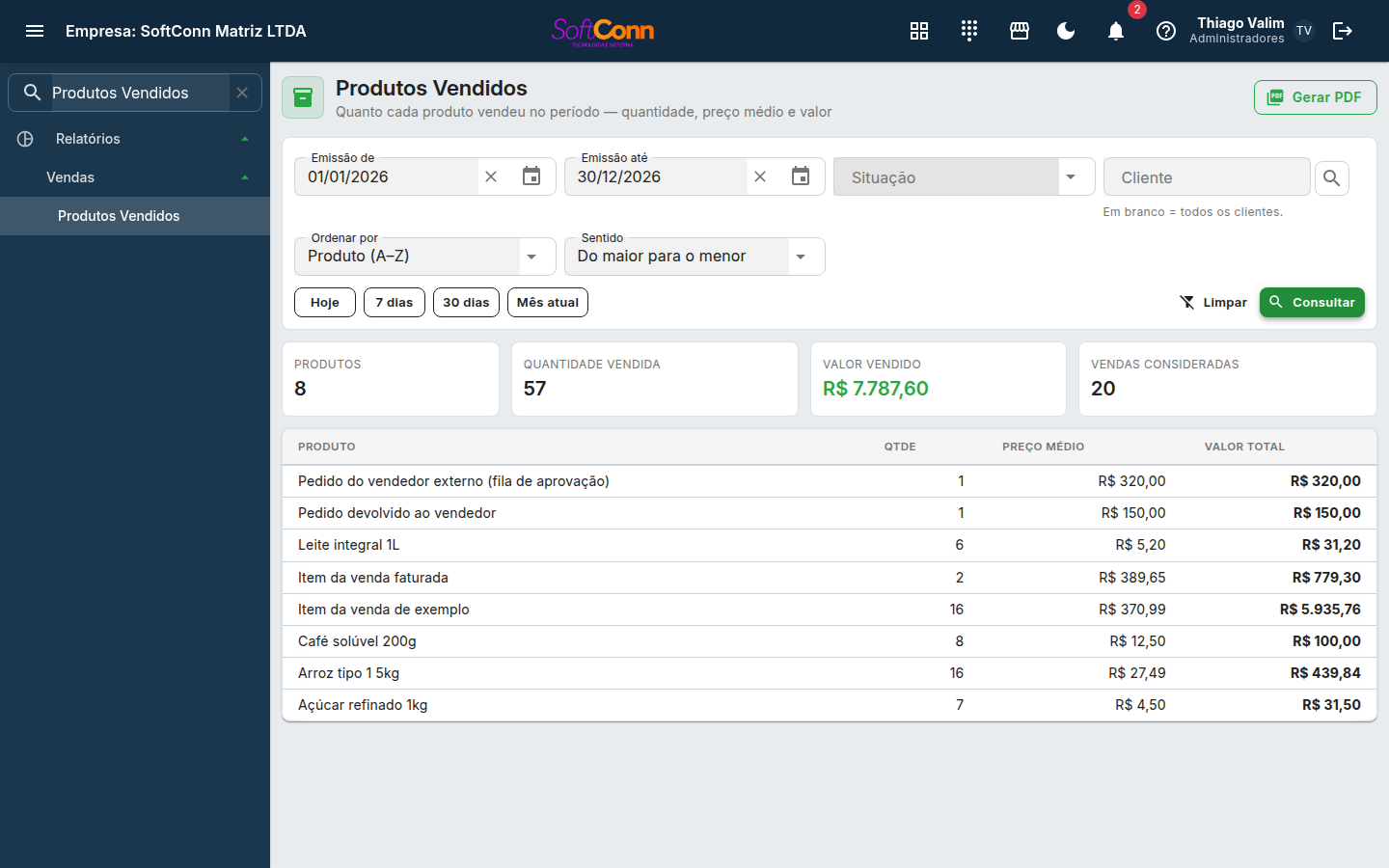
O que os cartões somam
Os quatro cartões acima da lista são do período inteiro que você filtrou, e não da página que está à vista:
- Produtos — quantos produtos diferentes saíram.
- Quantidade vendida — a soma das unidades.
- Valor vendido — a soma em reais.
- Vendas consideradas — quantas vendas o filtro casou.
Quando o período tem vendas demais, a tela soma só as primeiras e diz isso num aviso no topo. Nesse caso os totais não fecham o período — reduza o intervalo. O sistema nunca corta em silêncio.
Imprimir
O botão Gerar PDF, no alto da tela, imprime exatamente o que você filtrou — mesmo período, mesmo cliente, mesma situação, mesma nota fiscal e a mesma ordem. A ordem escolhida sai impressa logo abaixo do título, para que duas folhas diferentes do mesmo período se expliquem sozinhas.
Não é preciso consultar antes: o PDF sai do filtro que está na tela.
Listas muito grandes pedem uma liberação do supervisor antes de imprimir — veja Exportação de dados em PDF.
Perguntas frequentes
Por que um produto aparece com um nome que eu já mudei no cadastro?
A lista usa a descrição gravada na venda, não a do cadastro de hoje. Se o produto foi renomeado no meio do período, vale o nome da venda mais recente — que é o que você reconhece agora.
O preço médio não bate com o preço de tabela. Está errado?
Não. O preço médio é valor total ÷ quantidade — ele reflete o que foi praticado, com descontos e acréscimos de linha. Se ele está abaixo da tabela, houve negociação.
Dá para somar os preços médios da coluna?
Não — média de médias não é a média. É por isso que não existe um cartão de preço médio no topo.
Vendas canceladas entram?
Entram se você não filtrar a situação, porque em branco significa “todas”. Para o retrato do que de fato saiu, escolha Confirmada ou Faturada.
Por que o campo de cliente diz que não tenho permissão?
Buscar cliente é uma permissão à parte da de ver relatórios. Peça ao administrador a função Lookups › Clientes. Sem ela o restante da tela continua funcionando — só o recorte por cliente fica indisponível.
E o custo? Quero saber quanto sobrou.
Esta tela não fala de custo. A pergunta “vendi bem ou vendi barato?” é de Vendas × Lucratividade.