Para que serve esta tela
É aqui que você responde "quanto cada vendedor tem a receber" num período — e também "esta venda específica foi negociada em quanto?". São as duas abas da tela: Resumo (o relatório, que você imprime) e Por venda (onde se ajusta o percentual de uma venda e se troca o vendedor dela). Com o bônus por meta ligado, a terceira aba, Metas, responde "quem já bateu a meta deste mês?". E a quarta, Fechamento, paga: fecha o período e gera o título a pagar de cada vendedor no Contas a Pagar.
O período e o vendedor ficam acima das abas
As datas Venda de e Venda até e o campo Vendedor valem para todas as abas, e é por isso que ficam acima delas. Os botões 7 dias, 30 dias, Mês atual e Mês passado preenchem as datas para você — o último é o atalho do fechamento. A tela abre com os últimos 30 dias e com todos os vendedores.
Filtrar um vendedor só
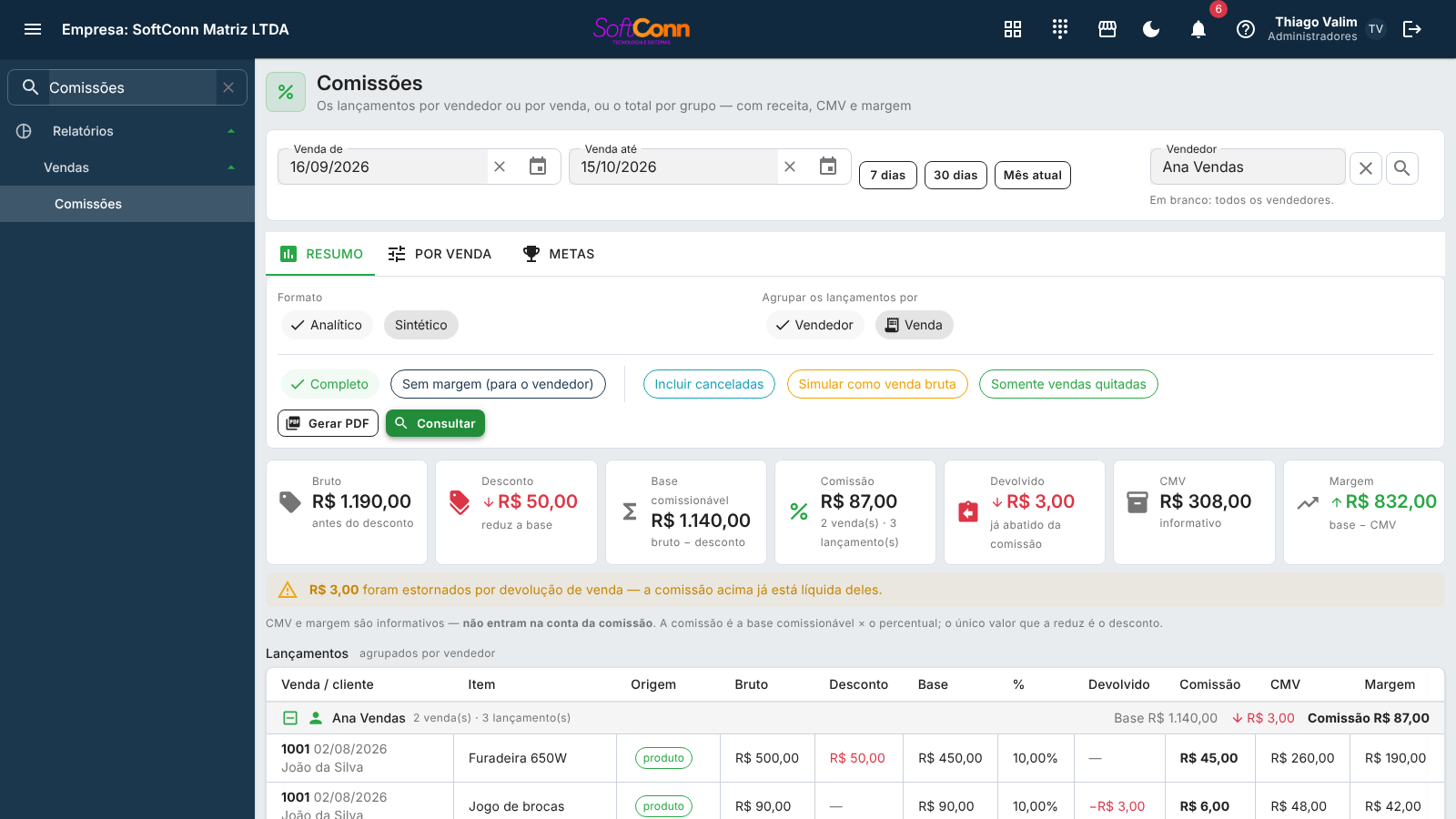
Digite o nome e tecle Enter, ou clique na lupa para buscar. Deixando em branco, vêm todos os vendedores — é assim que a tela abre.
O filtro vale nas duas abas: recorta o Resumo (o relatório que você imprime) e também a lista da aba Por venda, que é onde se ajusta o percentual. Assim, para tratar de um vendedor você escolhe o nome uma vez e as duas abas passam a falar só dele.
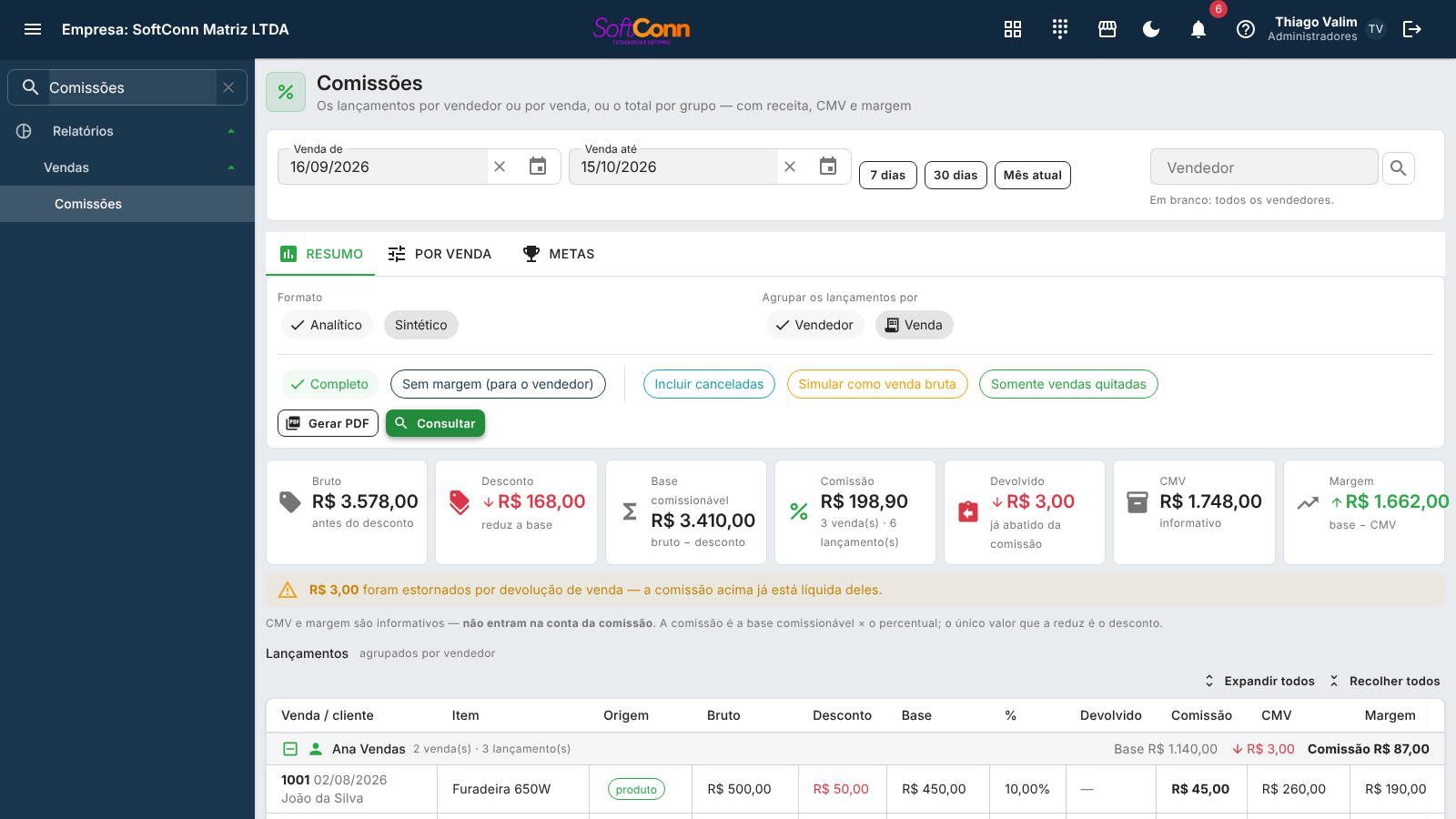
Somente vendas quitadas
Marque este chip, ao lado de Incluir canceladas e Simular como venda bruta, para ver a comissão só do que o cliente já pagou por inteiro. Venda à vista entra sempre — o dinheiro entrou na hora. Venda a prazo entra quando todas as parcelas foram baixadas; com saldo em aberto, parcialmente paga, ou reparcelada (a dívida mudou de forma, não sumiu), ela fica de fora.
Desmarcado — o estado em que a tela abre — o relatório soma toda venda faturada, tenha o cliente pago ou não. É a resposta certa para "quanto cada vendedor gerou de comissão", mas paga sobre dinheiro que ainda pode não ter entrado no caixa.
Como a comissão é calculada
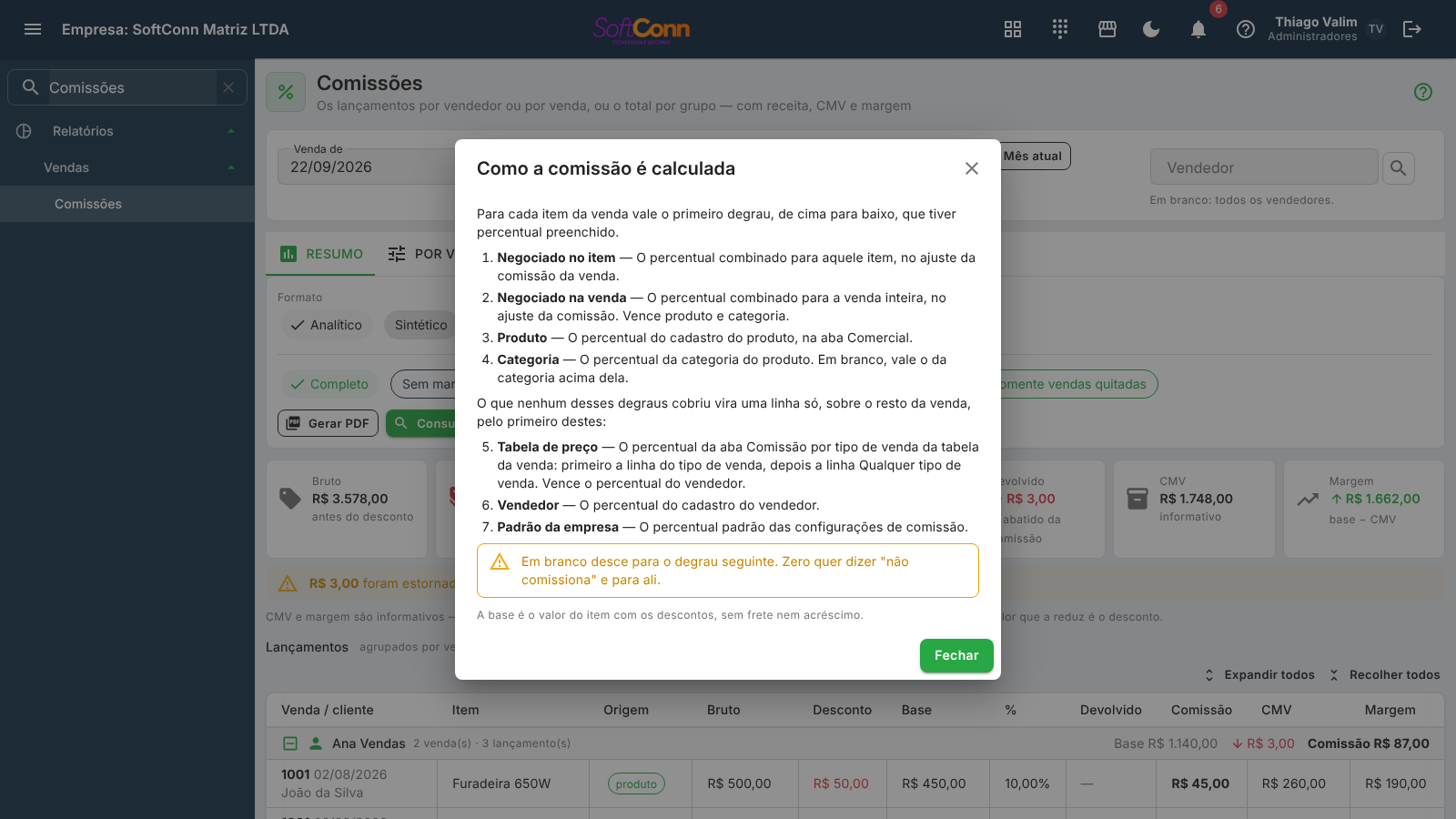
O ponto de interrogação ao lado do título da tela abre a ordem em que o percentual de cada item é decidido. Vale o primeiro degrau preenchido, de cima para baixo:
- Negociado no item e negociado na venda, no ajuste da aba Por venda.
- Produto, no cadastro do produto.
- Categoria, herdada da categoria acima quando em branco.
- O que sobra vira uma linha só, sobre o resto da venda, pelo primeiro destes: tabela de preço (a linha do tipo de venda, depois a de qualquer tipo), vendedor e, por último, o padrão da empresa (nas configurações de comissão). A venda sem tabela de preço vai direto para o vendedor.
Em branco desce para o degrau seguinte; zero quer dizer "não comissiona" e para ali.
Os lançamentos, agrupados por vendedor
A aba Resumo abre no formato Analítico: cada comissão lançada é uma linha — a venda, o cliente, o item, a origem do percentual, a base e a comissão —, e as linhas vêm agrupadas por vendedor. O cabeçalho de cada grupo traz quantas vendas e lançamentos ele tem e o subtotal da comissão, para você ler "quanto a Ana recebe" sem somar a coluna. Clique no cabeçalho (ou no (+)/(−)) para abrir e fechar o grupo; com mais de um vendedor aparecem também Expandir todos e Recolher todos.
Vendedor (o padrão) responde "quanto cada um tem a receber?". Venda responde "de onde veio esta comissão?": um grupo por venda, com a data, o cliente e o vendedor no cabeçalho e as comissões dos itens embaixo. Trocar reorganiza a grade na hora, sem consultar de novo — e o PDF sai organizado do mesmo jeito que a grade está.
Comissão lançada sem vendedor não some: ela ganha o grupo Sem vendedor, que é justamente o que você procura para corrigir a venda pela aba Por venda.
Os cards de total
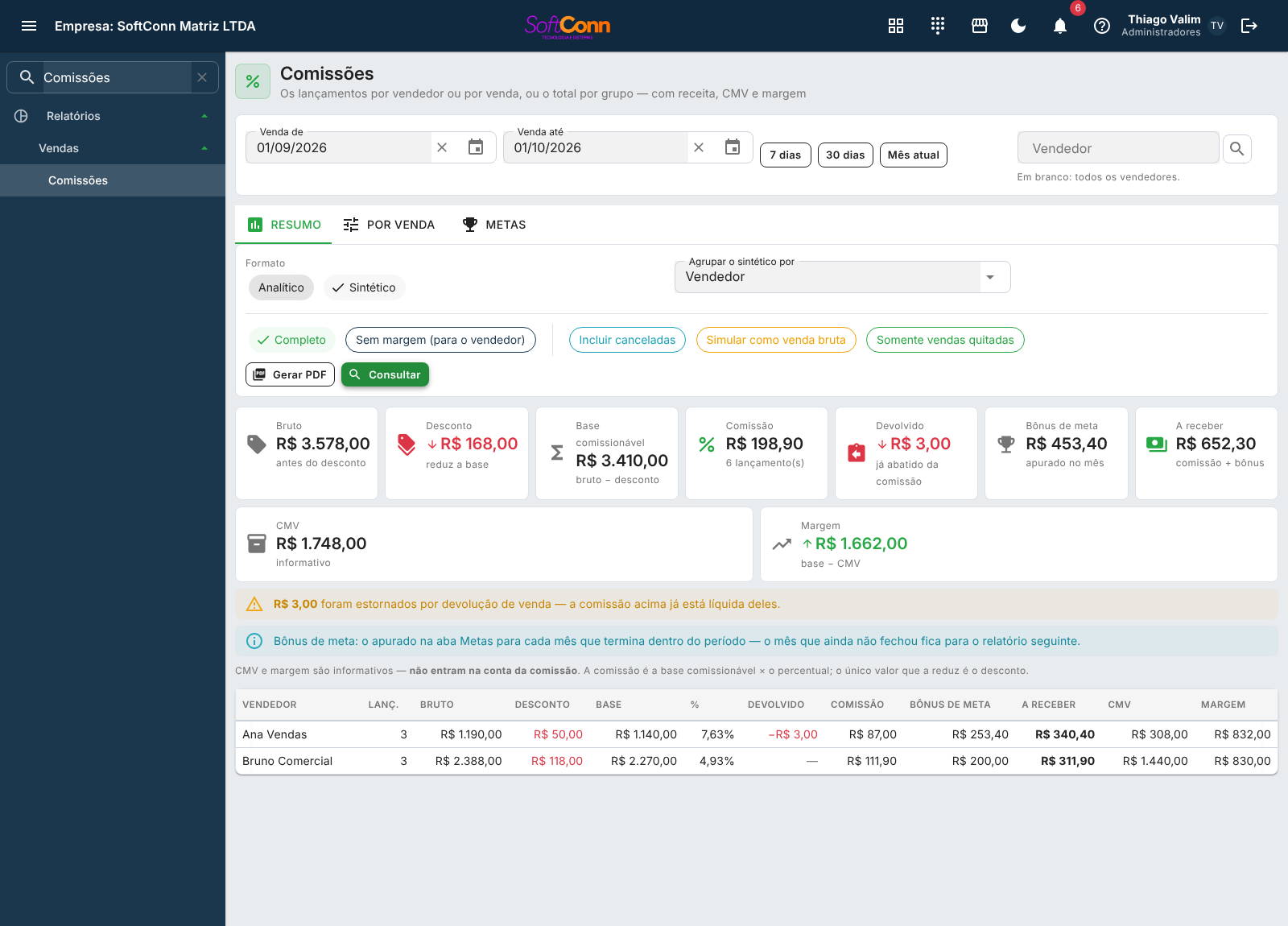
Acima da grade, os cards somam o período na ordem da conta: Bruto, Desconto (em vermelho, com a seta para baixo — é o único valor que reduz a base), Base comissionável e Comissão, com quantas vendas e lançamentos ela soma. O card Devolvido só aparece quando houve devolução no período; CMV e Margem só aparecem na via completa.
Sintético: o total por grupo
Escolha Sintético quando a pergunta é o total, e não os lançamentos: uma linha por vendedor, produto, categoria ou tabela de preço — você escolhe no campo Agrupar o sintético por. É o formato para responder "qual produto paga comissão demais para a margem que dá?" e "quanto cada tabela paga?". A tabela é a que a venda tinha ao ser confirmada; as comissões lançadas antes de o sistema guardar essa informação aparecem em (sem tabela de preço). Os cards de total são os mesmos nos dois formatos.
Cada aba imprime a si mesma
As abas Resumo, Por venda e Saldo flex têm um botão Gerar PDF, e cada um imprime o que está embaixo dele. São documentos diferentes porque respondem perguntas diferentes.
Os cards de total no topo e, embaixo, os lançamentos agrupados como a grade — por vendedor ou por venda —, com o subtotal de cada grupo e o total geral no fim. No sintético, sai uma linha por vendedor, produto ou categoria. É o papel de "quanto cada um tem a receber", e respeita a via escolhida (completo ou sem margem).
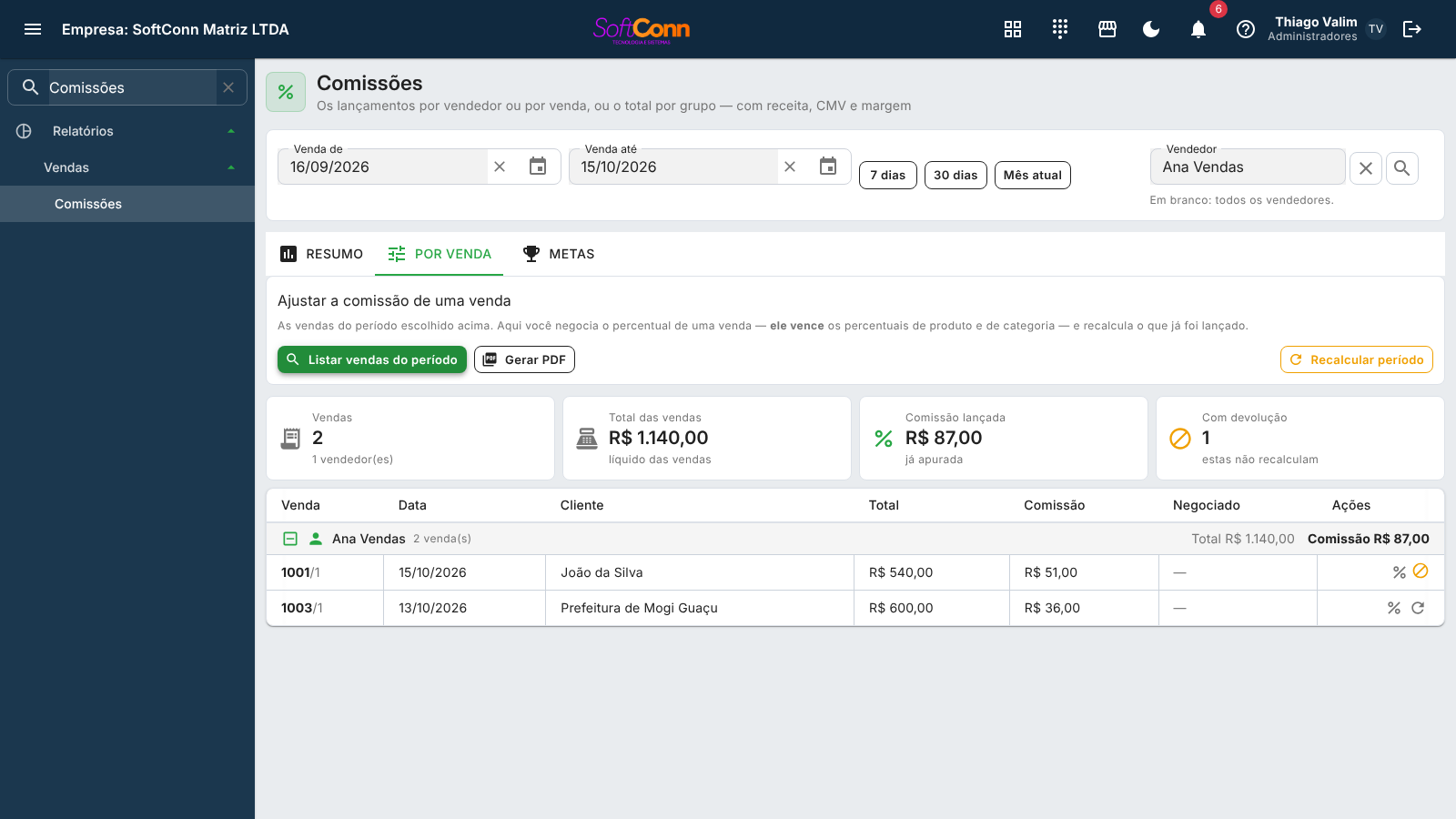
A lista das vendas do período, agrupada por vendedor, com os cards de total no topo, o subtotal de cada vendedor e o total geral no fim. Cada venda traz o total, a comissão já lançada e o que foi negociado — o percentual combinado e quantos itens têm exceção própria. É o papel de "que vendas eu preciso ajustar", para conferir fora do sistema antes de mexer.
As vendas que não recalculam (as que tiveram devolução) vêm marcadas, e o cartão do topo diz quantas são. Assim você não marca para recalcular uma venda que o sistema vai recusar.
As duas vias: completo e sem margem
Completo mostra CMV (o custo da mercadoria) e a margem. Sem margem (para o vendedor) esconde os dois — é a via que se entrega a quem vai receber.
O que cada coluna diz
A cadeia na ordem em que ela acontece: do bruto tira-se o desconto, e o que sobra é a base sobre a qual o percentual é aplicado. O desconto é a única coisa que diminui a comissão.
Informativos. O custo da mercadoria não entra na conta da comissão — por isso ficam separados, num bloco abaixo.
A comissão estornada porque a mercadoria voltou. A coluna Comissão ao lado já vem líquida dela. Devolver 1 de 3 tira um terço — não a venda inteira.
Só no Sintético por vendedor, e só quando há bônus apurado (veja Apurar o mês). Bônus de meta é o bônus que o vendedor ganhou nos meses que terminam dentro do período; A receber é a comissão somada a ele. Aparecem nas duas vias — o bônus é do vendedor, não é custo.
Aba Metas: o bônus por meta do mês
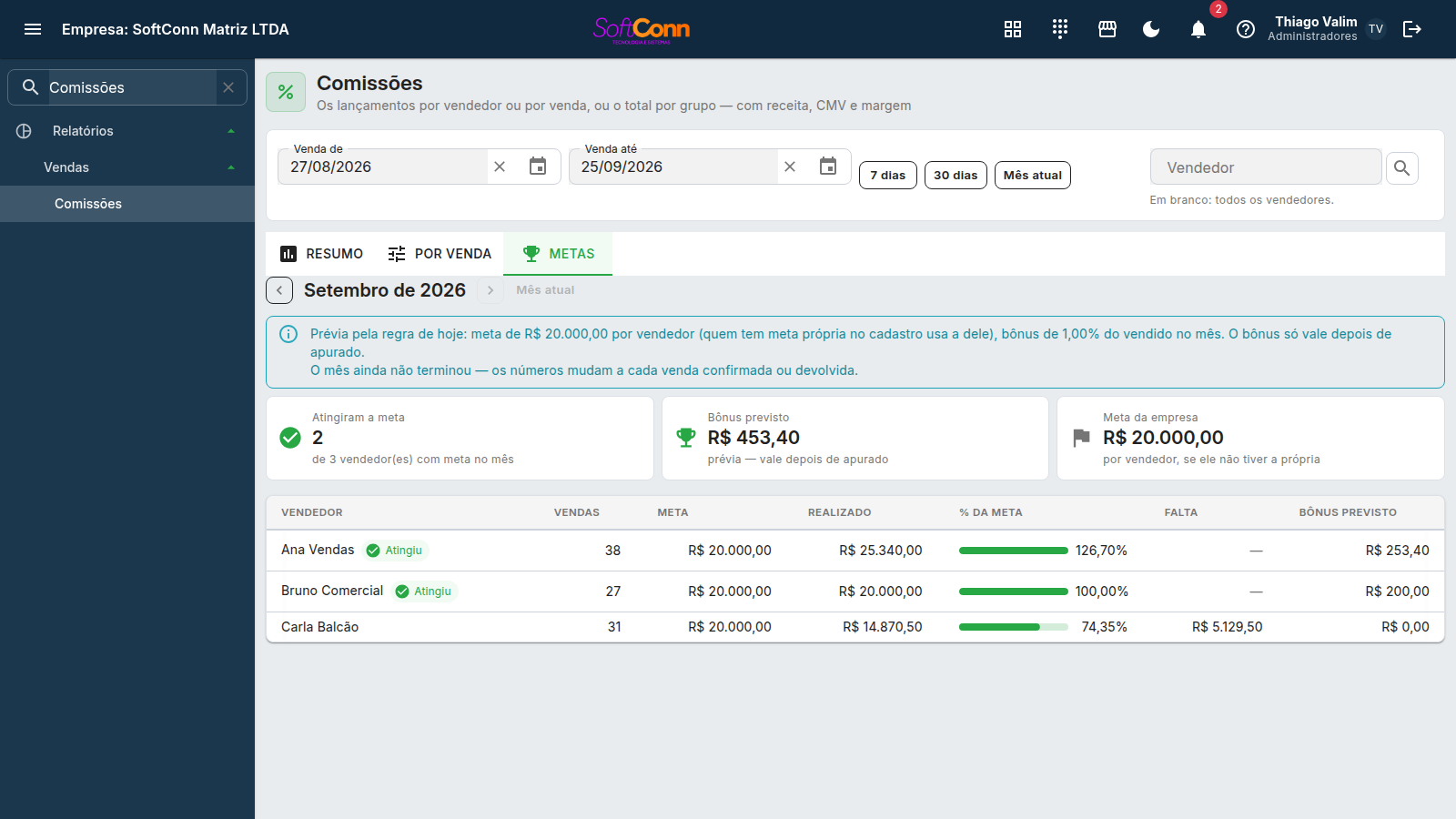
Quando o bônus por meta atingida está ligado (em Configurações › Comissionamento), a aba Metas mostra, para cada vendedor, o mês até agora: a meta, quanto ele já vendeu, uma barra com o quanto da meta já cumpriu, quanto falta e o bônus previsto. Acima da lista, os cards dizem quantos vendedores já atingiram, o total de bônus previsto e a meta da empresa.
- Abra a aba Metas
Ela abre no mês atual. O campo Vendedor, acima das abas, vale aqui também: com um vendedor escolhido, só ele aparece. Já as datas Venda de e Venda até não valem nesta aba: a meta é do mês, então a aba conta sempre o mês inteiro que aparece no topo dela.
- Volte aos meses anteriores
Use as setas ao lado do nome do mês. O botão Mês atual traz de volta ao mês corrente. Mês futuro não existe — ainda não há vendas a somar.
- Leia a linha do vendedor
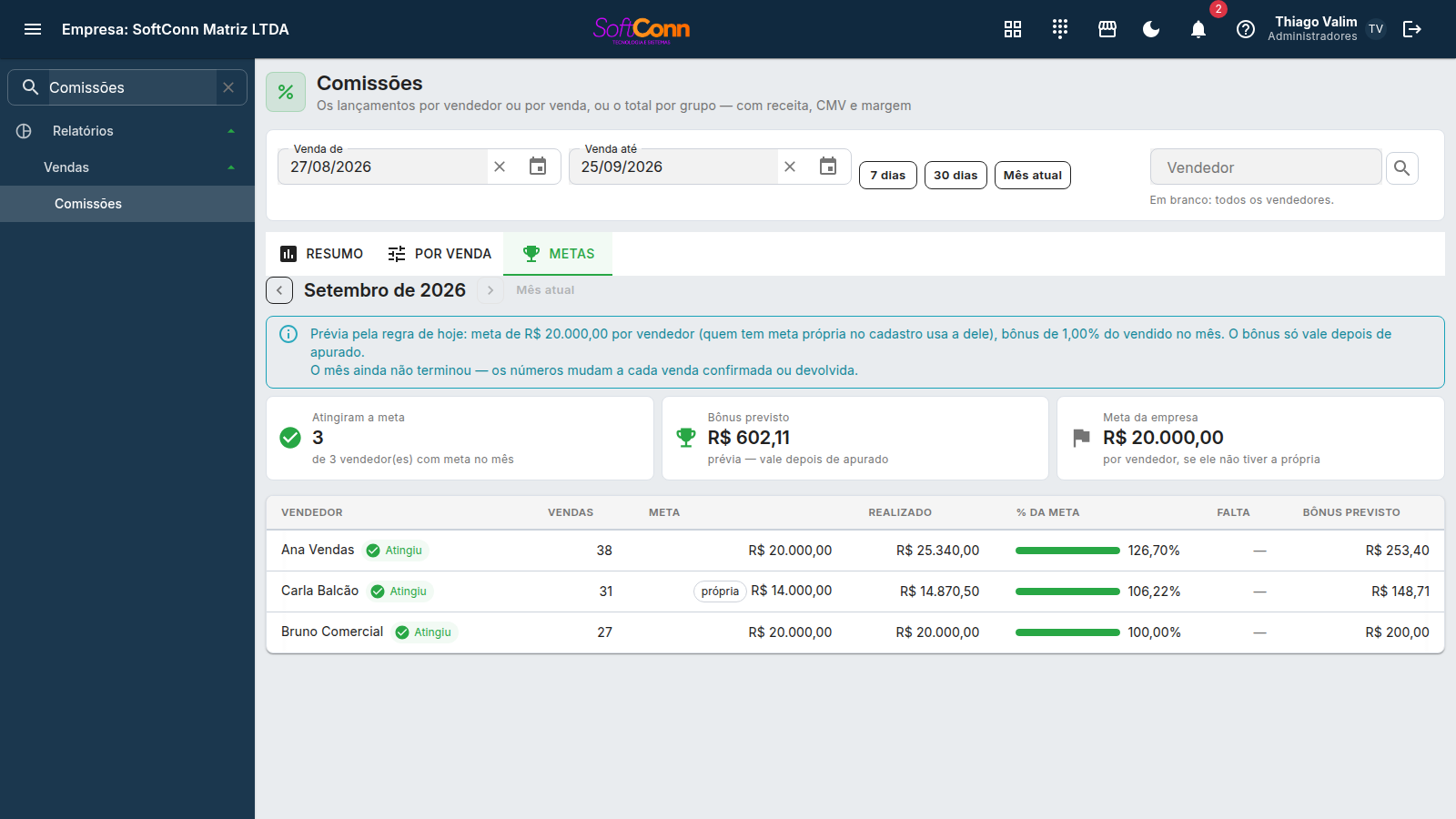
Quem atingiu aparece com o selo Atingiu e a barra cheia; quem não atingiu mostra o que falta, em reais. A meta marcada própria é a do cadastro daquele vendedor — veja Meta própria do vendedor.
É uma prévia. A aba calcula pela regra que está configurada hoje e pelas vendas de hoje: se a meta mudar, a prévia de um mês passado muda junto. O bônus que vale é o apurado — veja Apurar o mês, logo abaixo. Enquanto o mês não termina, a tela avisa que os números ainda mudam a cada venda confirmada ou devolvida.
O que conta como vendido é o mesmo da comissão: os itens das vendas confirmadas no mês, já descontados os descontos (do item e da venda inteira) e o que o cliente devolveu. Frete e acréscimo não entram. Venda sem vendedor não conta para ninguém.
Meta própria do vendedor
A meta dos cards é a da empresa. Um vendedor pode ter a sua: no cadastro dele (Pessoas, aba Crediário e Venda, campo Meta mensal de vendas). Com meta própria, a linha dele mostra essa meta com a marca própria, e o bônus sai do mesmo tipo e valor da empresa — o que muda é só a meta.
- Meta própria em branco — o vendedor segue a meta da empresa (é o normal).
- Meta própria zero — o vendedor fica fora do bônus: não aparece nesta aba nem entra na apuração.
- Meta própria e nenhuma venda no mês — ele aparece mesmo assim, com zero vendido e a meta inteira faltando: é justamente quem o gerente precisa ver.
Apurar o mês: o bônus que vale
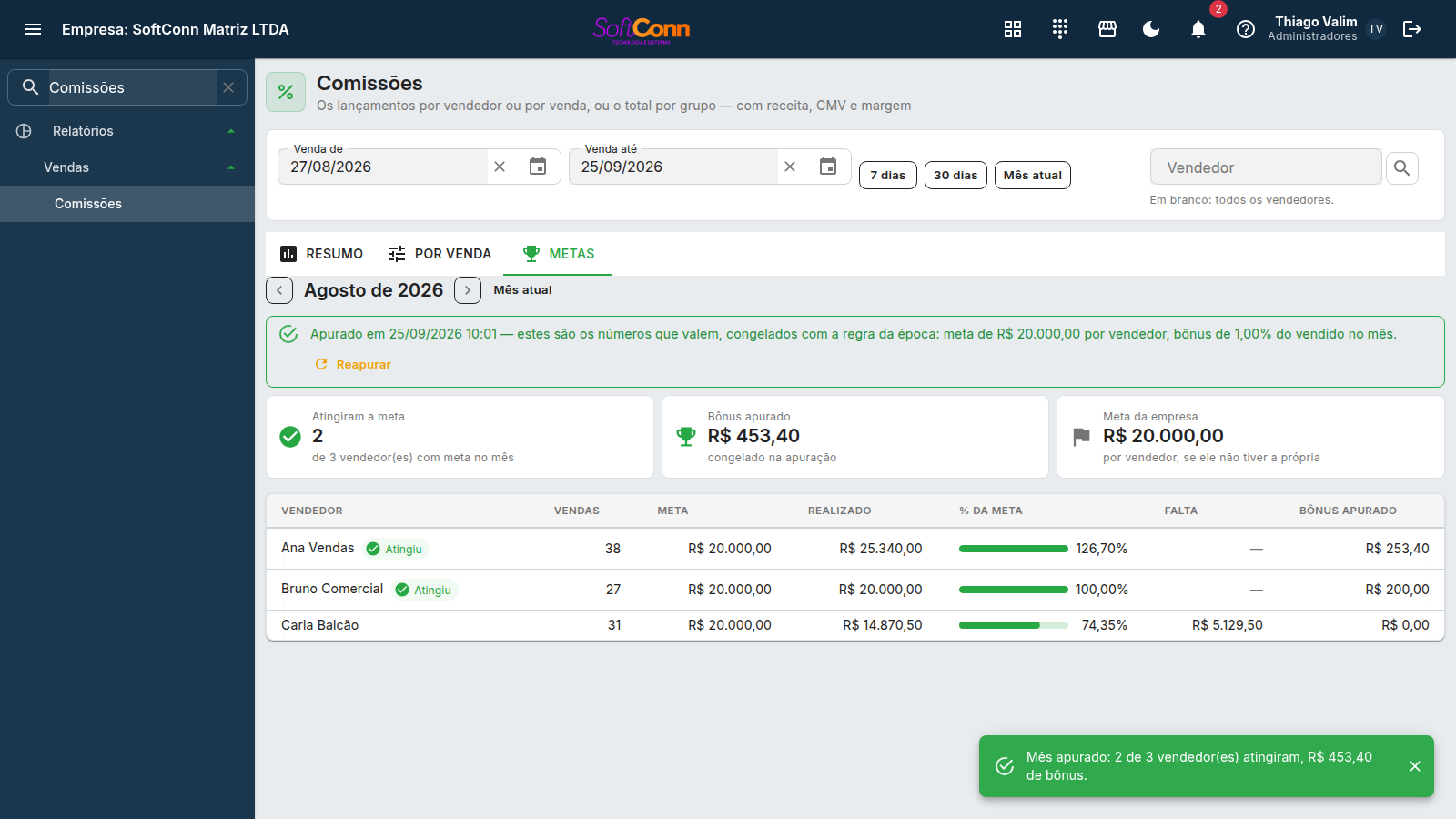
Terminado o mês, a aba Metas oferece o botão Apurar. Apurar congela o bônus de cada vendedor com as vendas e a regra daquele momento: depois disso, mudar a meta em Configurações ou devolver uma venda não muda sozinho o que foi apurado.
- Volte ao mês que terminou
Use a seta da esquerda. No mês que ainda está correndo o botão Apurar não aparece: quem atinge a meta só se sabe no último dia.
- Clique em Apurar e confirme
Se a sua empresa exige liberação para mexer em comissão, o sistema pede a autorização de quem pode dar — é o mesmo pedido do recálculo de comissões.
- Confira a faixa verde
Ela diz a data da apuração, e os números da aba passam a ser os apurados: o card vira Bônus apurado. A meta de cada vendedor também fica congelada — mudar a meta própria no cadastro depois não muda o mês apurado.
- Veja no Resumo
Na aba Resumo, no Sintético por vendedor, cada vendedor ganha as colunas Bônus de meta e A receber, e os cards somam o total. Quem bateu a meta sem ter comissão (vendeu itens que não comissionam) aparece com a linha dele, só com o bônus.
O bônus entra no relatório do período em que o mês TERMINA. O Resumo de 1º a 31 de agosto traz o bônus de agosto; o de 15 de agosto a 15 de setembro também traz o de agosto (ele terminou no dia 31) — e o de setembro fica para o relatório que contiver o dia 30 de setembro.
Houve devolução depois de apurar? Use Reapurar, no mesmo lugar. Ele refaz a conta com as vendas, as devoluções e a regra de hoje e substitui a apuração anterior — que fica guardada como histórico, não é apagada. ⚠️ O bônus que já entrou num fechamento de comissão não se reapura: cancele antes aquela apuração.
Aba Fechamento: pagar o vendedor
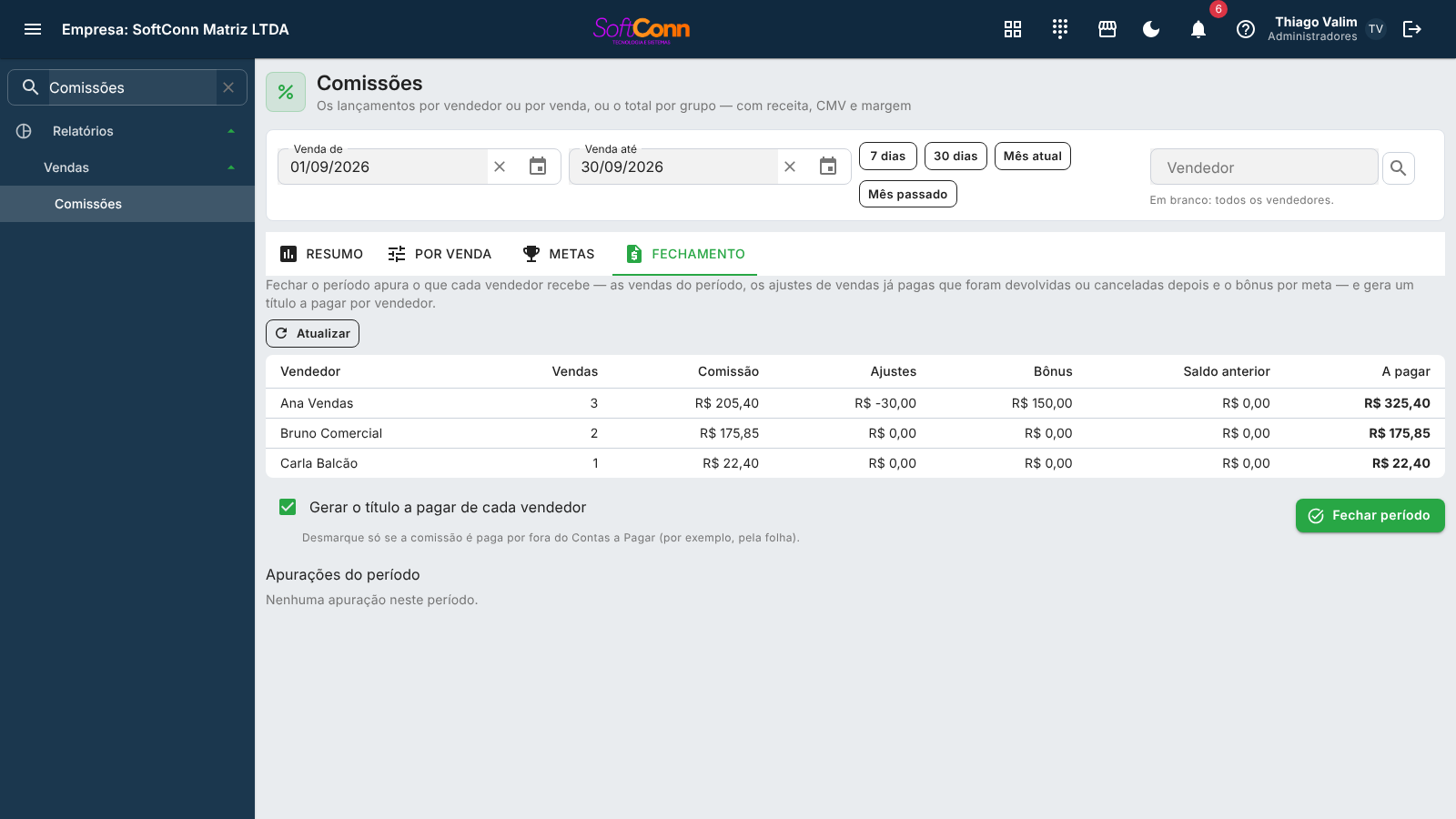
O Resumo diz quanto cada vendedor tem a receber; o Fechamento transforma isso em pagamento. Fechar o período congela o que cada vendedor recebe numa apuração, com o extrato linha a linha, e gera um título a pagar por vendedor no Contas a Pagar — com o vendedor como credor e a categoria e o vencimento que você configurou em Configurações › Comissionamento.
- Escolha o período
Clique em Mês passado (ou digite as datas). O período só fecha depois que termina: no mês corrente a aba mostra a prévia e diz a partir de quando o fechamento libera.
- Abra a aba Fechamento e confira a prévia
Uma linha por vendedor: quantas vendas, a comissão delas, os ajustes, o bônus por meta, o saldo anterior e o total A pagar — que é o valor do título.
- Feche
Clique em Fechar período e confirme. A aba passa a listar as apurações do período, cada uma com o número do título e a situação dele (em aberto, pago, cancelado).
- Pague pelo Contas a Pagar
O título é pago como qualquer outro. Só valor, vendedor e número ficam presos à apuração.
O que entra na apuração
- As vendas do período que ainda não foram apuradas — e também a venda de antes do período que só chegou depois de o período dela fechar (a linha diz quantas são).
- Os ajustes: a venda que já foi paga e depois teve devolução ou foi cancelada entra com o valor que o vendedor recebeu a mais, negativo — a apuração passada não é reaberta.
- O bônus por meta do mês que termina dentro do período, se você o apurou na aba Metas.
- O saldo negativo da apuração anterior: se os ajustes passaram da comissão, a diferença é descontada no fechamento seguinte. Apuração com total zero ou negativo não gera título.
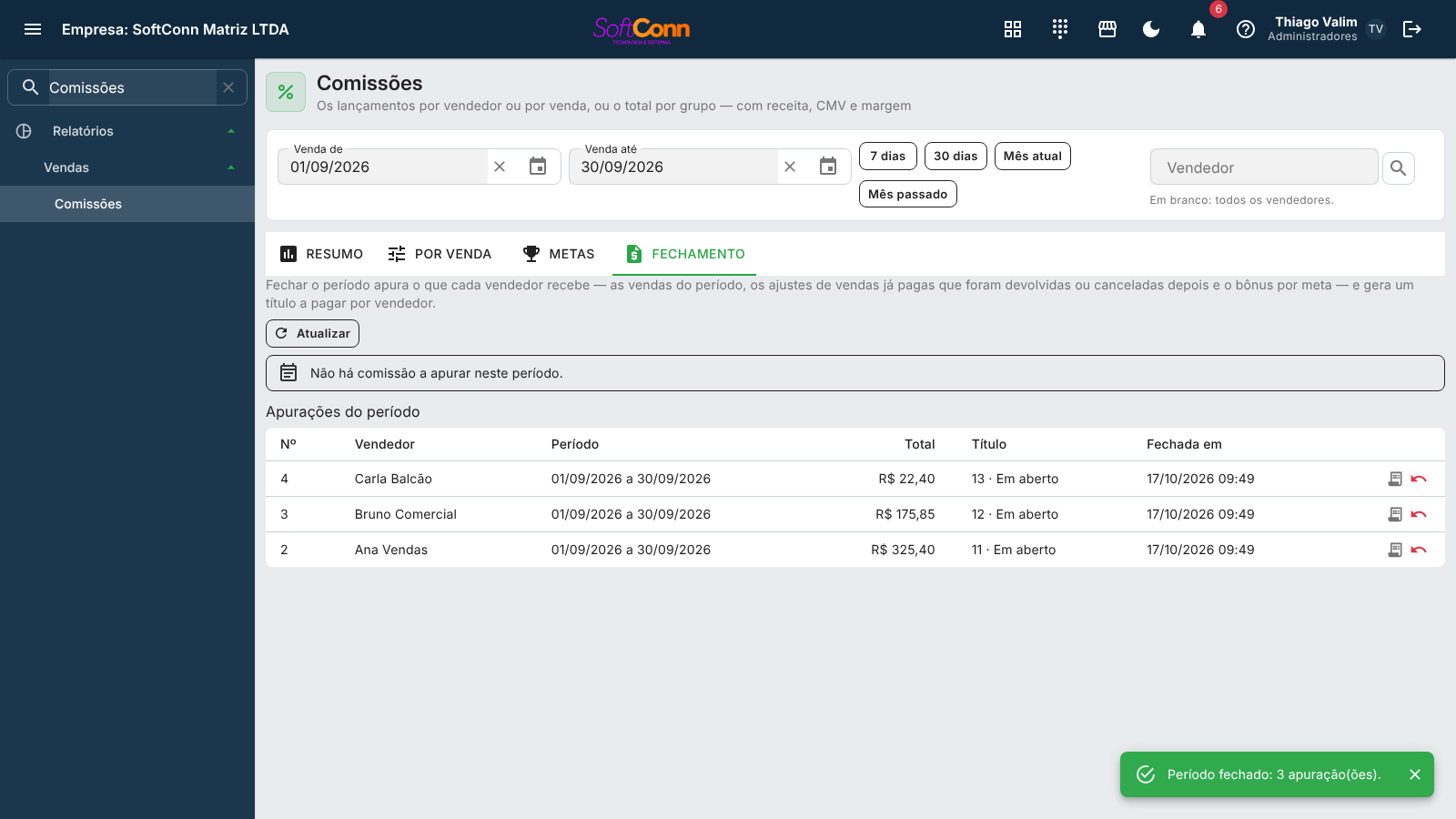
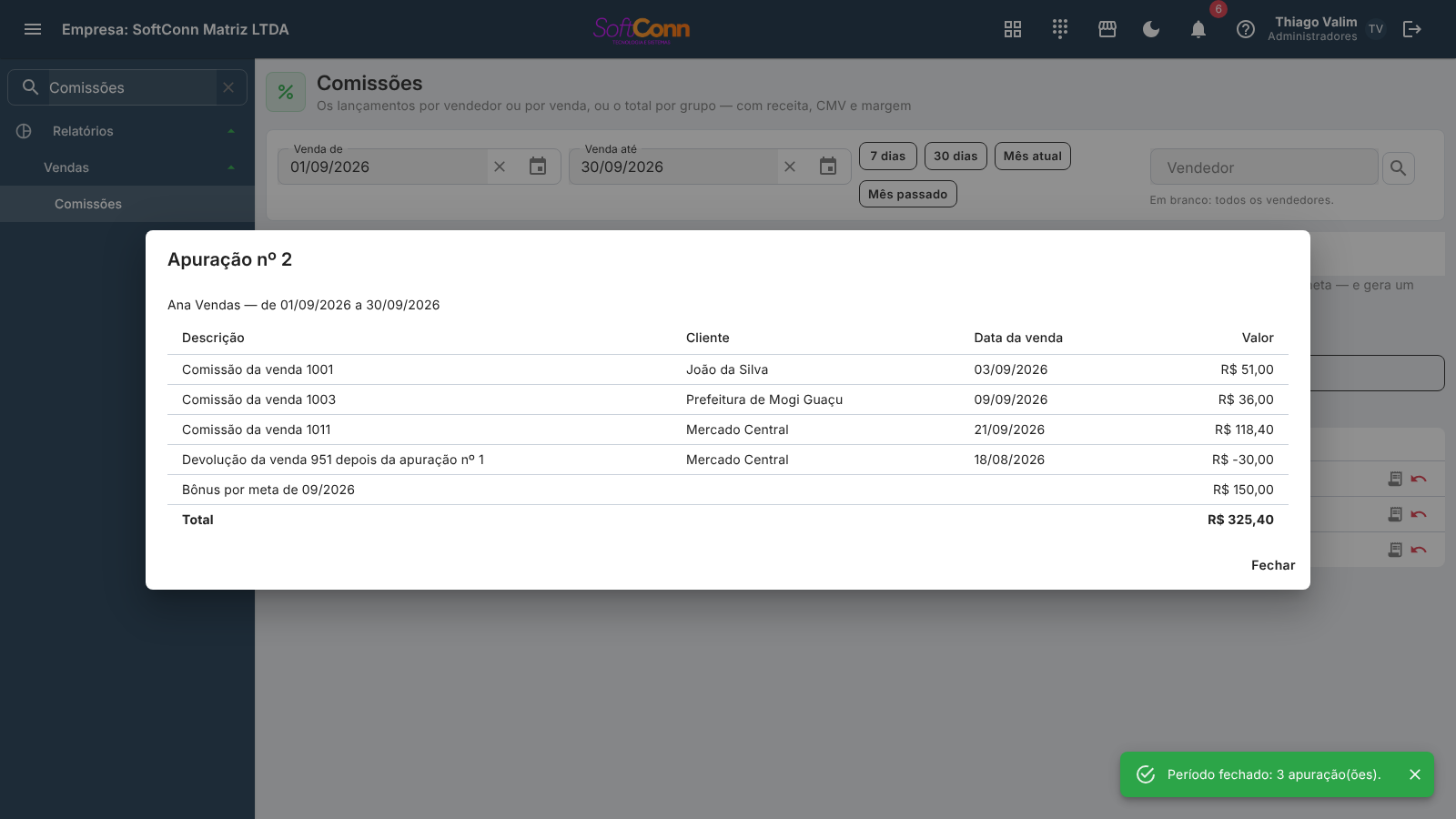
A comissão é paga pela folha? Desmarque Gerar o título a pagar de cada vendedor antes de fechar. A apuração é feita do mesmo jeito — as vendas ficam marcadas como apuradas —, só o título não nasce.
Fechou errado? Cancele a apuração
Na lista de apurações, o botão Cancelar apuração (a seta de desfazer) cancela a apuração: as comissões voltam a ficar em aberto e o título é cancelado junto. Depois você corrige (o percentual, o vendedor da venda) e fecha de novo. Ele só vale para a apuração mais recente do vendedor e enquanto o título não tiver pagamento — com pagamento, estorne a baixa no Contas a Pagar primeiro.
Venda apurada não recalcula. O recálculo (o da linha e o do período) pula a venda cuja comissão já está numa apuração — o título já leva aquele valor. E o título da comissão não se cancela nem se exclui pelo Contas a Pagar: o caminho é cancelar a apuração aqui.
Aba Saldo flex: o saldo de negociação
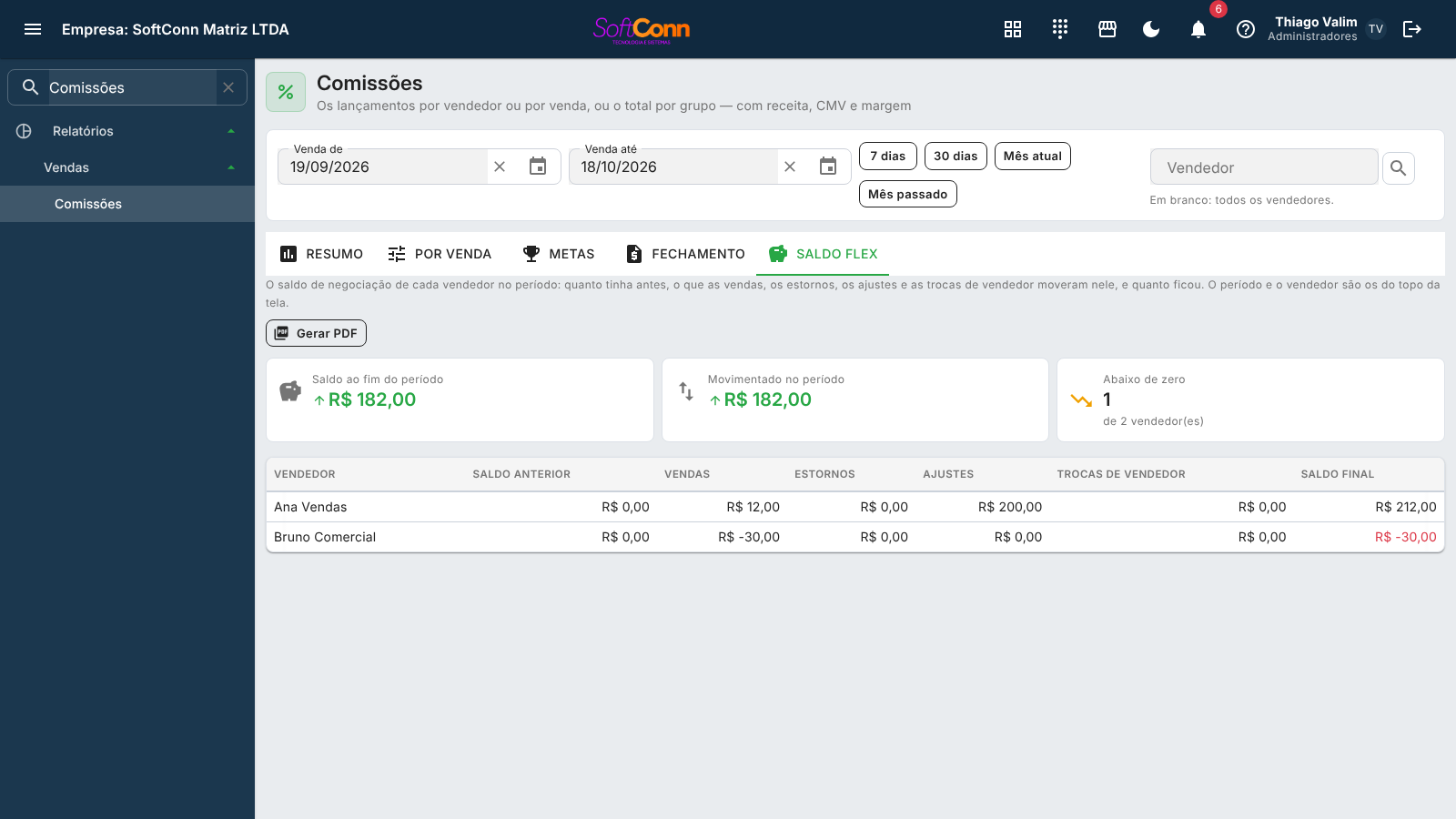
Quando o saldo flex dos vendedores está ligado (em Sistema › Configurações de Venda › Saldo Flex dos Vendedores), a aba Saldo flex mostra cada vendedor no período e com o vendedor escolhidos no topo: o saldo anterior, o que as vendas, os estornos (cancelamentos e devoluções), os ajustes manuais e as trocas de vendedor moveram nele, e o saldo final — em vermelho quem terminou abaixo de zero. Os cards somam o saldo final da loja, o que se moveu no período e quantos vendedores ficaram negativos.
Trocar o período ou o vendedor no topo atualiza a aba sozinho, e o Gerar PDF dela imprime o mesmo recorte. O extrato de cada vendedor, movimento a movimento, fica em Sistema › Configurações de Venda › Saldo Flex dos Vendedores.
Perguntas frequentes
O botão Fechar período está desligado. Por quê?
Ou o período ainda não terminou (a aba diz a partir de quando fecha), ou não há nada a apurar nele. Se o botão nem aparece, falta a permissão Fechar comissão — peça ao administrador.
Um vendedor ficou de fora do fechamento. O que houve?
Ele já tem uma apuração que cobre parte desse período — a prévia marca a linha com Já apurado e o número. O fechamento de todos pula esse vendedor e diz quantos pulou; para refazer, cancele a apuração dele e feche de novo.
O cliente devolveu depois que eu paguei a comissão. E agora?
Nada a fazer na apuração paga. A devolução entra sozinha, como ajuste negativo, no próximo fechamento do vendedor — e o extrato diz de qual venda e de qual apuração veio.
A aba Metas diz que o bônus está desligado. Onde ligo?
Em Configurações › Comissionamento, no bloco Bônus por meta atingida. O botão da própria aba leva até lá.
O bônus previsto da aba Metas já está garantido?
Ainda não. Ele é uma prévia pela regra e pelas vendas de hoje: uma devolução no fim do mês, ou uma mudança na meta, muda o número. O que vale é o bônus apurado depois que o mês termina — veja Apurar o mês.
Apurei o mês e o bônus não aparece no Resumo. Por quê?
Confira três coisas: o período precisa conter o último dia do mês apurado; o Resumo precisa estar no Sintético por vendedor (o bônus é da pessoa, não de um produto ou categoria); e não pode haver filtro de produto, categoria ou cliente. O filtro de Vendedor pode ficar.
Mudei a meta depois de apurar. O bônus apurado muda?
Não — é por isso que se apura. A regra nova vale para os meses que ainda vão ser apurados. Se você quer refazer um mês com a regra de hoje, use Reapurar nele.
Por que o botão Apurar não aparece?
Ou o mês na tela ainda não terminou, ou o bônus está desligado em Configurações › Comissionamento. Se o mês já foi apurado, no lugar dele aparece Reapurar.
Filtrei um vendedor e não veio nada. O que houve?
Ele não teve comissão no período escolhido. Confira as datas primeiro; se estiverem certas, confira se as vendas dele têm vendedor atribuído — venda sem vendedor não gera comissão. Dá para corrigir isso na aba Por venda, trocando o vendedor da venda.
O Resumo e o PDF saem vazios, mas a aba Por venda mostra as vendas. Por quê?
As duas abas estão certas: o Resumo mostra os lançamentos de comissão, e a aba Por venda mostra as vendas. Uma venda com vendedor pode não ter lançamento nenhum — ela aparece em Por venda com a comissão em R$ 0,00. Quando isso acontece, o Resumo diz quantas vendas estão nessa situação e quanto elas somam.
A venda fica sem comissão quando:
- nenhum percentual se aplica a ela — nem do produto, nem da categoria, nem do vendedor, e o percentual padrão da empresa está em 0%;
- o percentual foi configurado, ou o vendedor foi atribuído, depois de a venda ser confirmada — a comissão é gerada na confirmação;
- só o bônus por meta está ligado — ele é apurado por mês, na aba Metas, e não gera lançamento por venda.
Configure o percentual em Configurações › Comissionamento (ou no cadastro do vendedor, do produto ou da categoria) e clique em Recalcular período — o botão aparece no próprio aviso do Resumo e na aba Por venda. O recálculo mostra quantas vendas vai alcançar e pede confirmação antes de gravar.
Qual a diferença entre filtrar e agrupar por vendedor?
Agrupar organiza o relatório em seções, uma por vendedor, e continua trazendo todos. Filtrar (o campo Vendedor) traz só a pessoa escolhida. Para entregar a relação a um vendedor, use o filtro.
O PDF sai com o mesmo recorte da tela?
Sim, e isso vale para os dois botões PDF — o da aba Resumo e o da aba Por venda. Cada um usa exatamente o filtro que está na tela: período, vendedor e, no Resumo, também o formato e a via. Se a tela mostra um vendedor, o PDF sai com ele e com o nome dele no cabeçalho.
Cliquei em PDF na aba Por venda e veio uma lista, não o resumo. Está certo?
Está. Cada aba imprime a si mesma. O botão do Resumo imprime a comissão somada; o de Por venda imprime a relação das vendas do período, com o que já foi negociado em cada uma. Se você queria o somado, troque de aba antes de imprimir.
Liguei "Simular como venda bruta" e os números mudaram. Posso pagar por eles?
Não. A simulação recalcula tudo como se a comissão saísse do valor bruto, para você responder "e se fosse assim?". Nada é gravado, e a tela mostra uma faixa laranja avisando. Desligue o chip para voltar aos valores lançados.
Posso mudar a comissão de uma venda já faturada?
Pode. Trocar o percentual, o vendedor ou o tipo de venda não mexe em dinheiro, estoque nem na nota fiscal — é uma emenda, não uma reabertura. O gesto fica na aba Por venda, e não existe na tela de venda de propósito: quem opera a venda seria quem receberia pelo número.
Um vendedor tem a meta diferente dos outros na aba Metas. É erro?
Não: é a meta própria dele, com a marca "própria" ao lado do valor. Ela é definida no cadastro do vendedor (Pessoas › aba Crediário e Venda › Meta mensal de vendas) e vence a meta da empresa. Para ele voltar à meta da empresa, apague o valor desse campo.
Um vendedor sumiu da aba Metas, mas ele vendeu. Por quê?
Confira o cadastro dele: com a meta mensal zero, o vendedor fica fora do bônus e não aparece na aba nem na apuração. Em branco, ele volta a seguir a meta da empresa.