Para que serve esta tela
É onde você define a política de comissão da loja: o percentual padrão de quem vende e o bônus por meta atingida — o prêmio do vendedor que bate a meta do mês. A tela também explica de onde vem o percentual de cada item vendido, porque essa é a parte que mais gera dúvida. O que você salvar aqui vale para as vendas seguintes: cada venda confirmada gera a comissão de quem vendeu.
Vale a partir das próximas vendas. As comissões já lançadas guardam a regra com que foram calculadas — mudar a configuração não reprocessa o passado sozinha. Quem troca no dia 20 vê o mês sair misturado, e isso é o comportamento correto, não defeito.
Quando você quiser reprocessar, existe um gesto explícito para isso: o botão Recalcular período, no relatório de comissões. Veja Corrigir a comissão do que já foi vendido, mais abaixo.
De onde vem o percentual de cada item
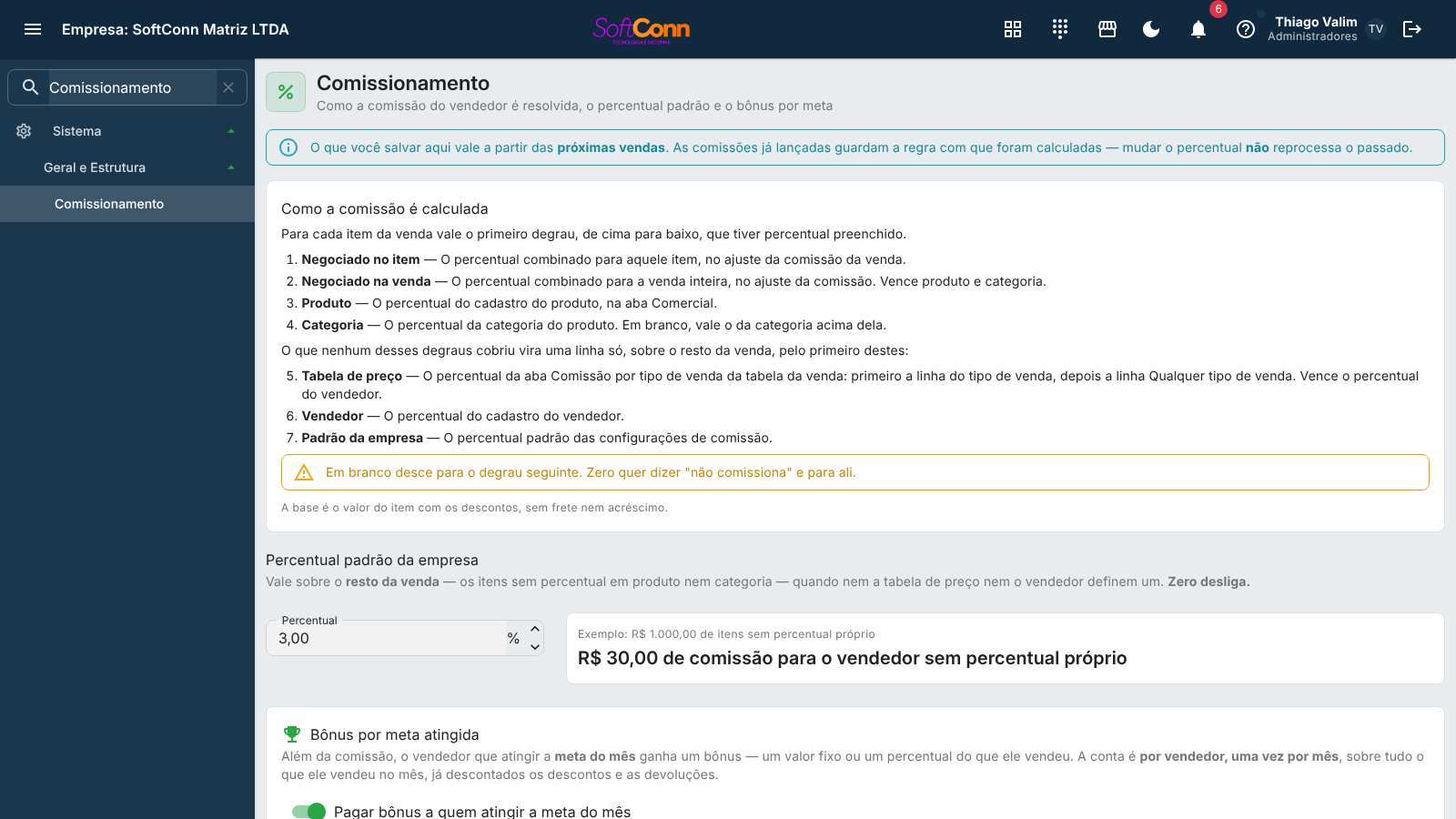
Você não escolhe uma base de cálculo: produto, categoria e venda convivem. Para cada item vendido vale o primeiro percentual preenchido, nesta ordem:
- Negociado
O percentual combinado para o item, ou para a venda inteira, no ajuste da venda do relatório de comissões. O da venda vence produto e categoria.
- Produto
O percentual do cadastro do produto, na aba Comercial. Use quando a margem varia muito de item para item.
- Categoria
Só vale se o produto estiver em branco. Categoria em branco herda a de cima na árvore — definir "Bebidas = 5%" cobre todas as bebidas de uma vez.
- Resto da venda
O que não achou percentual nos degraus acima vira uma linha só, pelo primeiro destes: a tabela de preço da venda (na aba Comissão por tipo de venda da tabela, primeiro a linha do tipo de venda, depois a linha Qualquer tipo de venda); o cadastro do vendedor; e, por último, o percentual padrão desta tela. A venda sem tabela de preço vai direto para o vendedor.
Em branco e zero não são a mesma coisa. Em branco quer dizer "não defini aqui" — a busca desce para o degrau seguinte. Zero quer dizer "este item não comissiona" — e a busca para ali. Um produto com 0% não paga comissão nem pela categoria, nem pelo padrão da loja.
Percentual padrão
O percentual sobre o resto da venda — os itens sem percentual no produto nem na categoria — quando nenhum outro degrau respondeu: nem a tabela de preço, nem o cadastro do vendedor.
O percentual do vendedor vence o padrão, e perde para a tabela de preço — e "zero" não é "em branco". Vendedor sem percentual usa o padrão desta tela; vendedor com 0% está dizendo outra coisa: ele não comissiona. Os dois estados são diferentes de propósito.
Bônus por meta atingida
Além da comissão de cada venda, você pode premiar o vendedor que atingir a meta do mês. A conta é por vendedor, uma vez por mês: o sistema soma tudo o que ele vendeu no mês e compara com a meta. Bateu a meta, ganha o bônus; não bateu, não ganha — não existe bônus proporcional.
Liga o bônus. Desligado, ninguém recebe bônus por meta — e os valores que você já tinha digitado ficam guardados, para quando você religar.
Quanto cada vendedor precisa vender no mês, em reais. Tem de ser maior que zero — uma meta zerada faria todo mundo "atingir", inclusive quem não vendeu nada, e por isso o sistema recusa. É a meta de todos os vendedores que não têm meta própria no cadastro (Pessoas › aba Crediário e Venda › Meta mensal de vendas).
Valor fixo (R$) — quem atinge a meta ganha sempre o mesmo valor, qualquer que seja o quanto passou dela. Percentual do vendido (%) — quem atinge ganha um percentual de tudo o que vendeu no mês, e não só do que passou da meta.
Em reais, se o bônus é valor fixo; em percentual, se é percentual do vendido — de mais que zero até 100%. Trocar o tipo apaga o valor digitado, para que R$ 300,00 não vire 300% sem ninguém perceber.
O que conta como "vendido no mês"
- As vendas confirmadas do vendedor naquele mês — pela data em que a venda foi confirmada.
- O valor das mercadorias já descontado — o desconto do item e o desconto dado na venda inteira. Frete e acréscimo não entram, como na comissão.
- O que o cliente devolveu sai da conta.
- Entram também os itens que não pagam comissão: a meta mede o quanto o vendedor vendeu, não o quanto ele comissionou.
Quem vende exatamente a meta, atingiu. Com meta de R$ 20.000,00, quem fecha o mês com R$ 20.000,00 ganha o bônus; quem fecha com R$ 19.999,99, não.
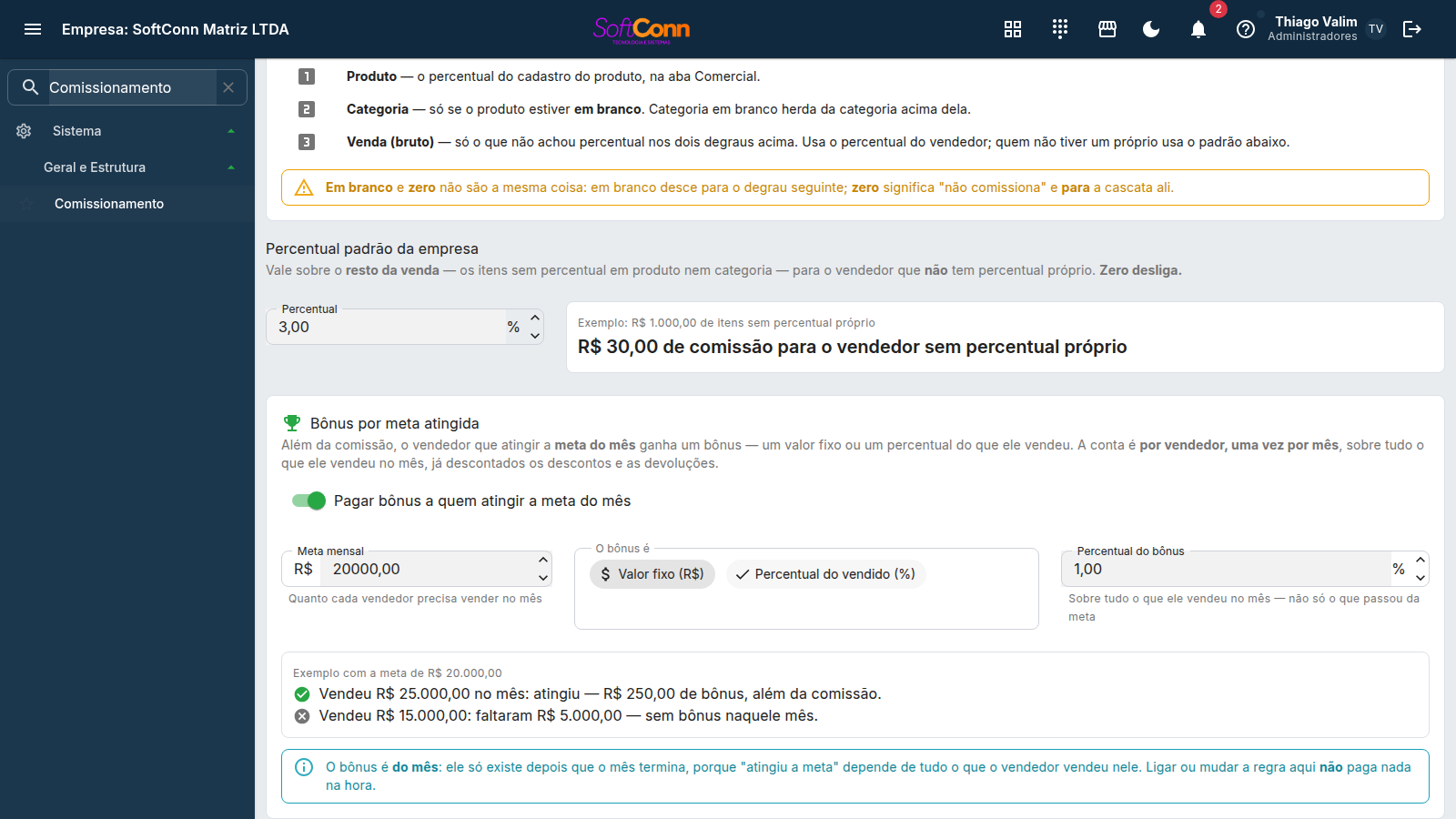
O bônus é do mês, e só existe depois que o mês termina. "Atingiu a meta" depende de tudo o que o vendedor vendeu no mês — por isso ligar ou mudar a regra aqui não paga nada na hora.
Para acompanhar quem está perto da meta durante o mês, abra Relatórios › Vendas › Comissões, aba Metas — veja Aba Metas. Os números de lá são uma prévia: mudam a cada venda e a cada devolução até o mês acabar. Terminado o mês, o botão Apurar da mesma aba congela o bônus a pagar — veja Apurar o mês.
O título a pagar do fechamento
Quando você fecha a comissão do período (Relatórios › Vendas › Comissões, aba Fechamento), o sistema gera um título a pagar por vendedor, com ele como credor. Este bloco diz como esse título nasce — a mesma régua do lançamento manual do Contas a Pagar.
Categoria do título: a categoria de despesa em que a comissão aparece no DRE — por exemplo, Comissões sobre vendas. Em branco, vale a categoria padrão de despesas da empresa, e a aba Fechamento avisa isso antes de você fechar. Centro de resultado: em branco, o padrão da empresa. Dia de vencimento: o dia do mês seguinte ao fim do período, de 1 a 28 (para o dia existir em todo mês); em branco, dia 10. Se o dia já passou quando você fecha, o título vence no dia do fechamento.
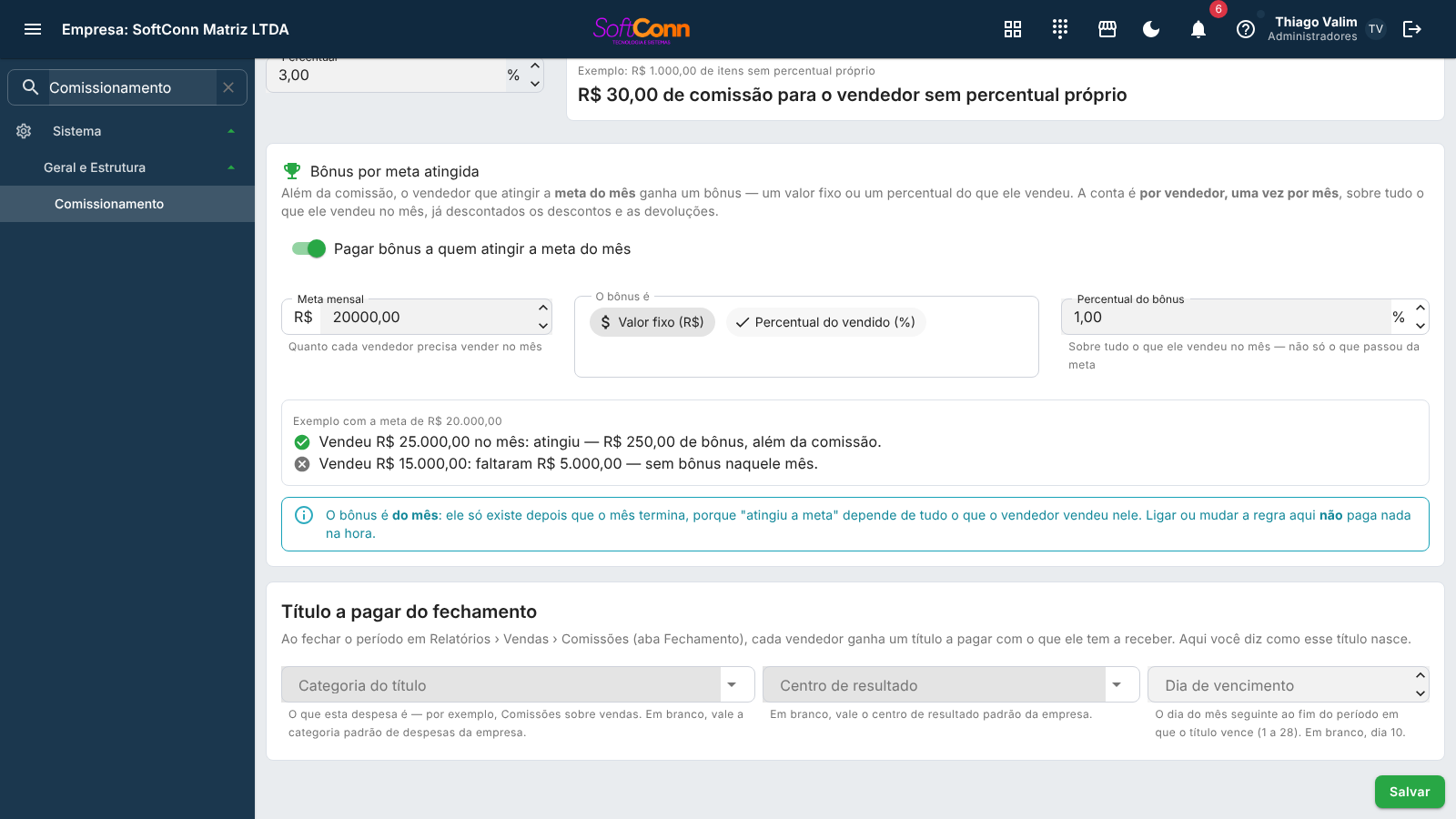
Mudar aqui não mexe nos títulos já gerados. Vale para os próximos fechamentos. O título que já existe se classifica pelo próprio Contas a Pagar — valor, vendedor e número é que ficam presos à apuração.
Os exemplos na tela
Enquanto você digita, a tela mostra quanto sairia de comissão numa venda de exemplo e, com o bônus ligado, quem ganharia o bônus e quem não ganharia. São prévias: quem calcula de verdade é o sistema, na hora em que a venda é confirmada (a comissão) e na apuração do mês (o bônus). Se um dia os dois divergirem, vale o cálculo do sistema.
Conferir no formato sintético ou analítico
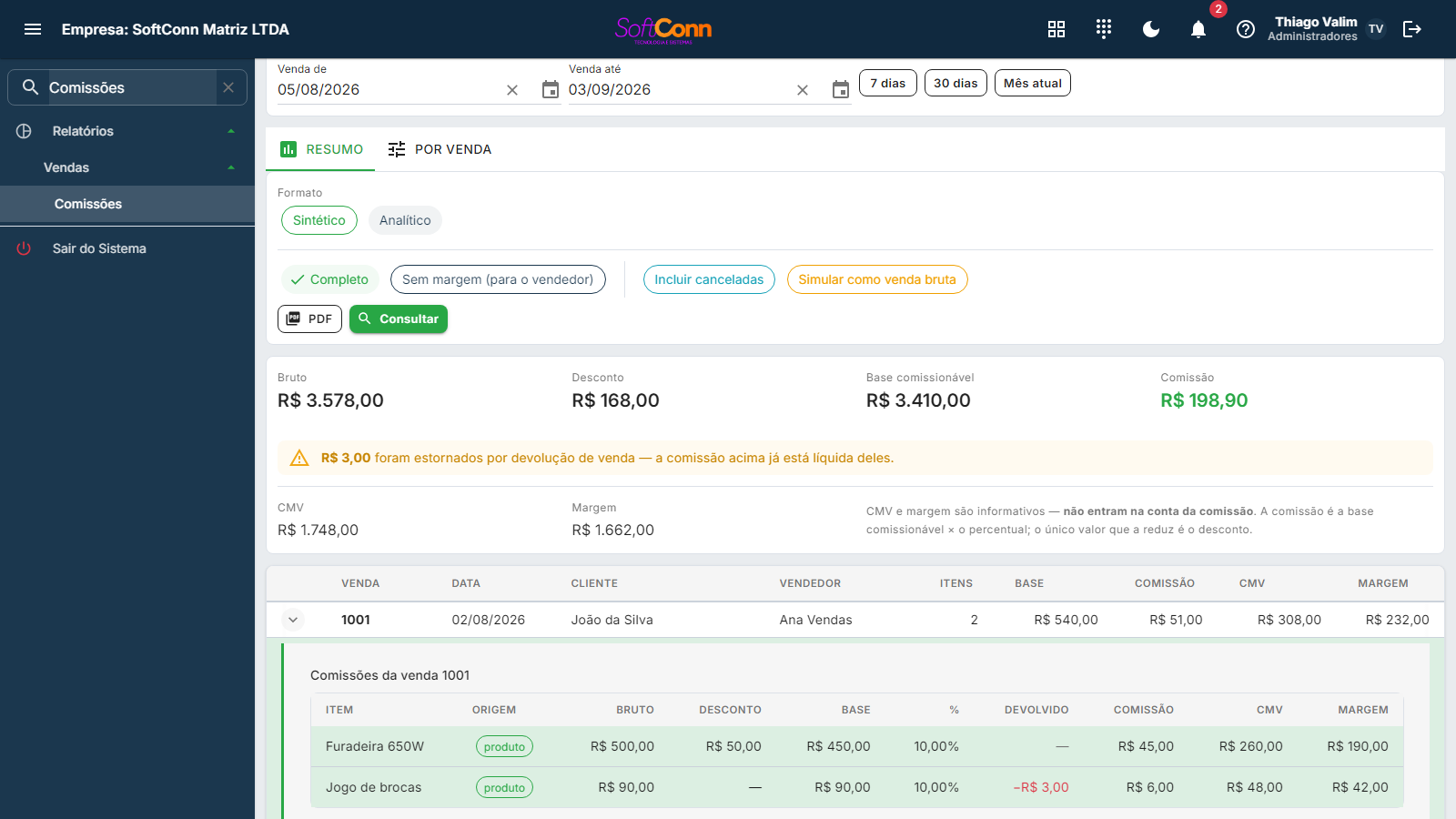
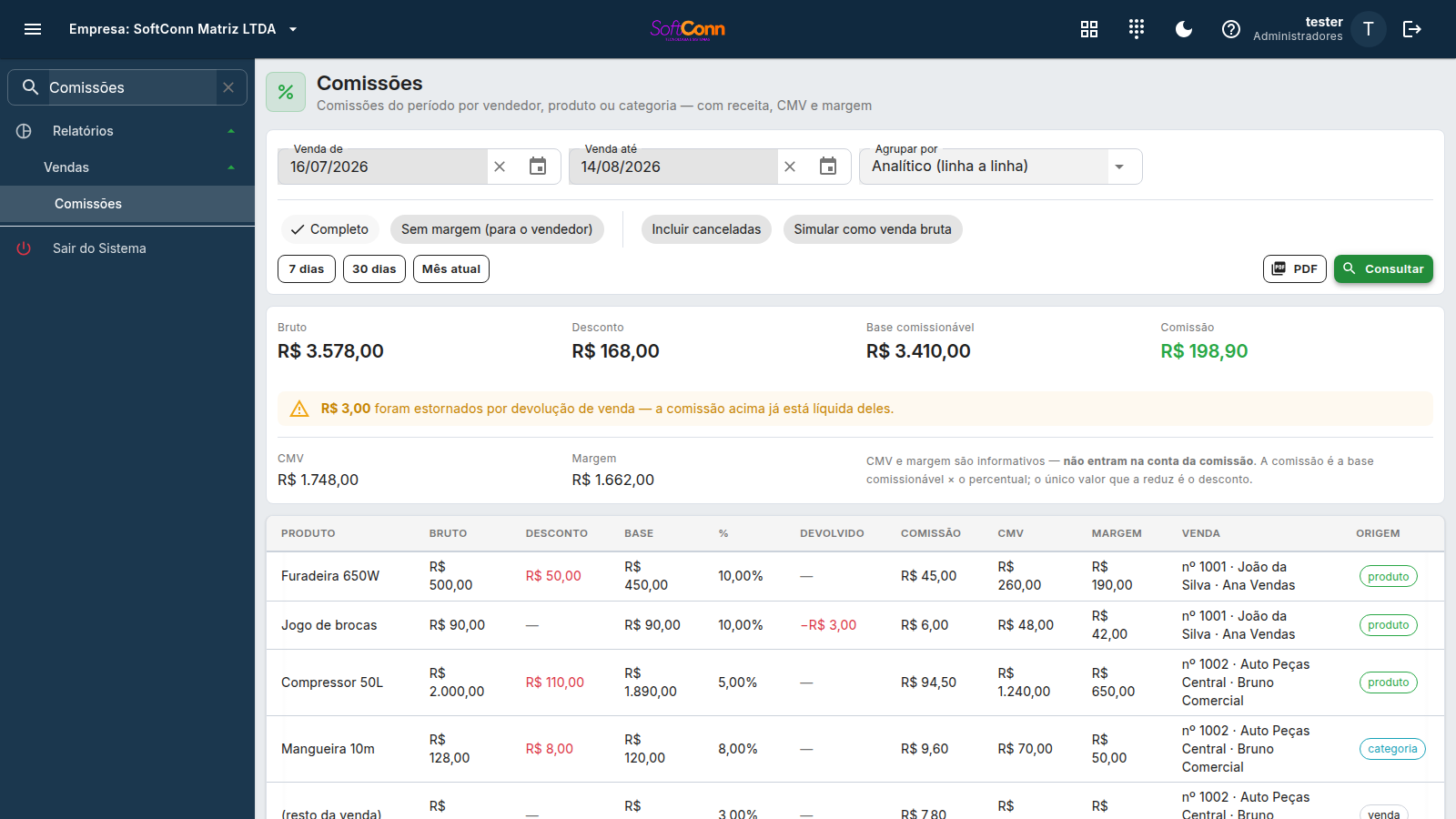
Em Relatórios › Vendas › Comissões, a aba Resumo oferece dois formatos. O Sintético soma o período por vendedor, produto ou categoria. O Analítico mostra uma linha por venda; use a seta à esquerda para abrir as comissões dos itens daquela venda.
Qual usar? Use o sintético para fechar quanto pagar e o analítico para explicar de onde veio o total. Nas sublinhas você vê o item, a origem do percentual, o bruto, o desconto, a base, o percentual aplicado, a devolução e a comissão. O PDF mantém a mesma organização por venda.
Quando o cliente devolve a mercadoria
A comissão é estornada na mesma proporção do que voltou. Se o cliente devolve 1 de 3 peças, sai um terço da comissão daquele item — o vendedor continua ganhando pelas 2 que ficaram. Não é preciso fazer nada: o estorno acontece no momento em que a devolução é registrada.
Onde isso aparece. No relatório de comissões, a coluna Devolvido mostra o valor estornado e a coluna Comissão ao lado já vem líquida dele. Acima da lista, um aviso repete o total estornado no período — é o que explica um total menor do que o vendedor esperava.
Negociar a comissão de uma venda
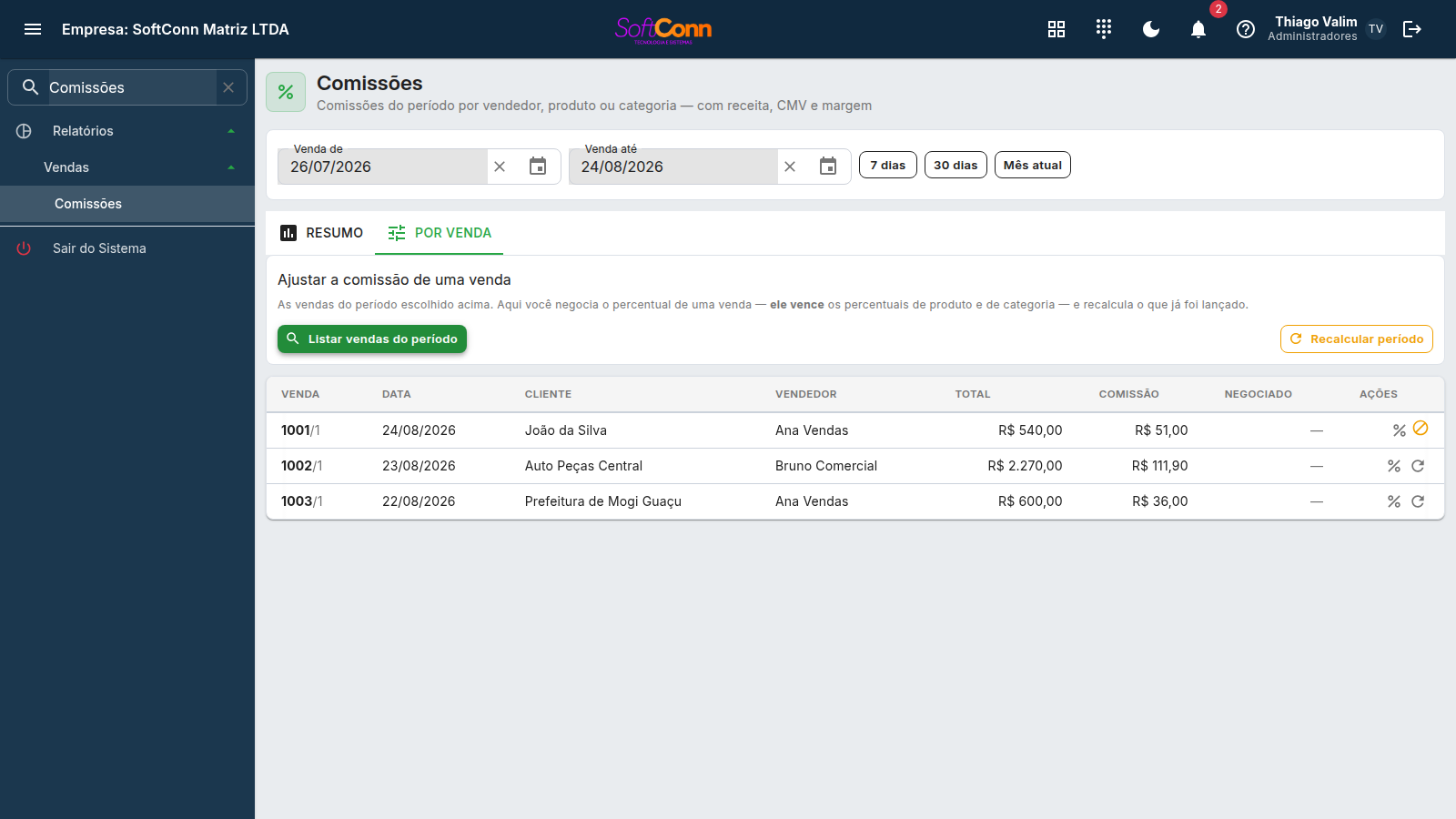
A configuração desta tela é a política geral da loja. Uma venda específica pode ter sido fechada num acordo diferente — “o combinado era 5%, mas nessa negociação ficou 7%”. Isso se faz em Relatórios › Vendas › Comissões, na aba Por venda: escolha o período, clique em Listar vendas do período e use o ícone de porcentagem da linha.
Não se digita comissão na tela de venda. O Pedido de Venda é operado o dia inteiro por quem seria pago pelo número — por isso o ajuste vive na tela de Comissões, que é administrativa, atrás de uma permissão própria e de uma liberação no ato. Quem tem acesso ao relatório para conferir não ganha, com isso, o direito de mudar percentual.
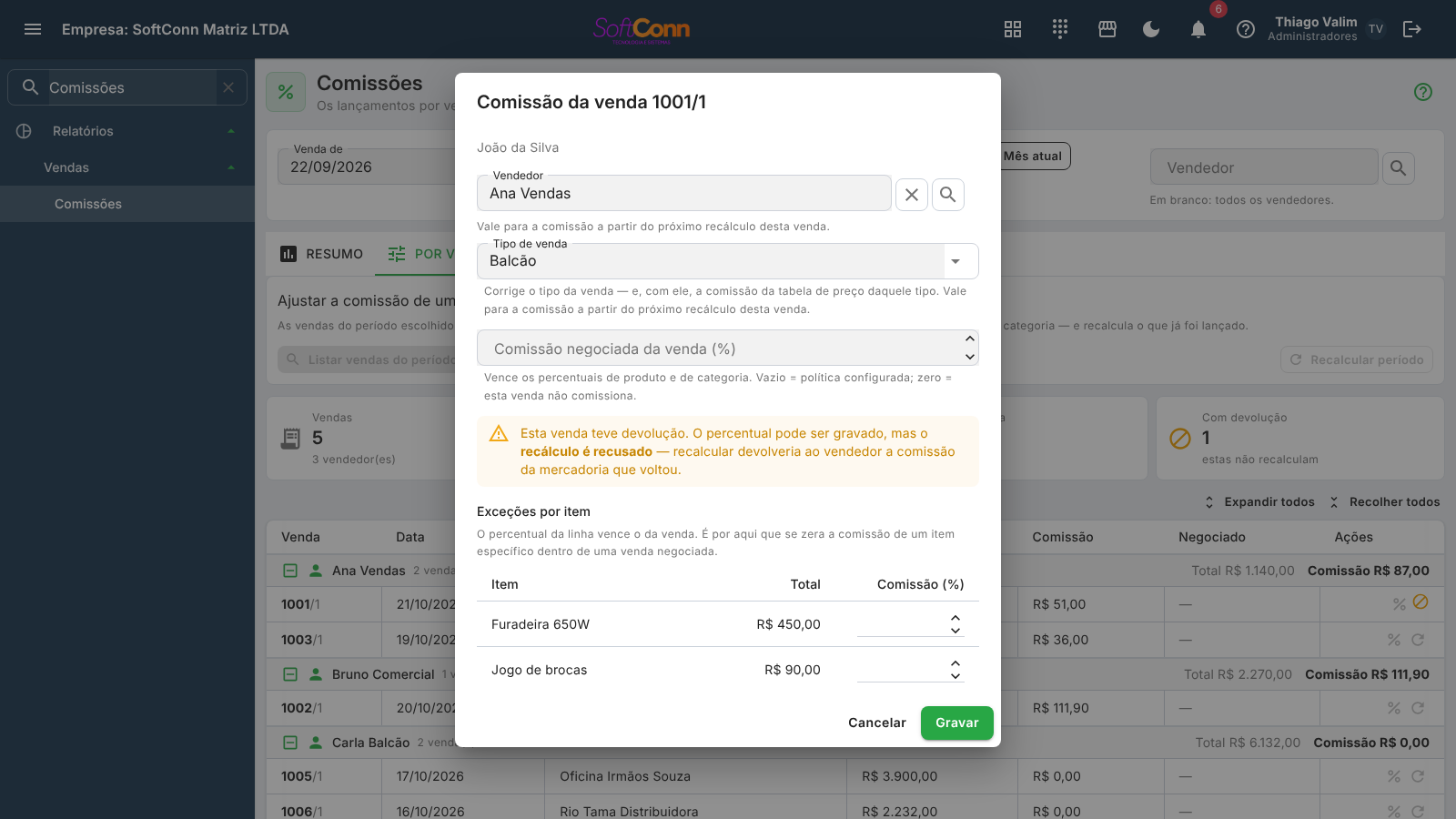
O que o diálogo pede:
- Comissão negociada da venda (%) — o percentual daquela venda. Ele vence os percentuais cadastrados no produto e na categoria: negociar 7% significa 7% na venda inteira.
- Em branco — nada foi negociado, e vale a política configurada (produto → categoria → tabela de preço → vendedor → padrão).
- Zero — esta venda não paga comissão. Não é o mesmo que deixar em branco.
- Exceções por item — a tabela abaixo abre o percentual de cada linha, que vence o da venda. É por ali que se zera a comissão de um item específico dentro de uma venda negociada.
- Vendedor — quem recebe a comissão daquela venda. É o caminho para a venda que foi lançada sem vendedor ou com o vendedor errado. Deixar o campo vazio tira o vendedor da venda.
- Tipo de venda — corrige o tipo de venda da venda e, com ele, qual linha da tabela de preço comissiona a venda. Como o vendedor, é uma emenda: vale para a comissão a partir do próximo recálculo daquela venda.
Trocar o vendedor de uma venda já fechada
Acontece de a venda nascer sem vendedor, ou com o vendedor errado — e quase sempre isso só se descobre no relatório de comissão do mês, quando alguém pergunta por que não recebeu. O campo Vendedor, no mesmo diálogo, corrige isso sem desfazer a venda.
Trocar o vendedor não é reabrir a venda. Ele não mexe em dinheiro, em estoque nem na nota fiscal — é apenas uma emenda. Por isso funciona mesmo na venda já confirmada, já faturada e já paga, que é justamente onde o erro costuma estar. Só venda cancelada recusa.
Gravar não move a comissão de lugar. Depois de trocar o vendedor, use o ícone de recalcular daquela linha — é ele que cancela os lançamentos do vendedor antigo e cria os do novo, e responde em números de quanto para quanto a comissão foi. Enquanto você não recalcular, a comissão lançada continua no vendedor anterior.
Uma exceção que vale conhecer: venda que teve devolução não pode ser recalculada — o sistema recusa, porque recalcular devolveria ao vendedor a comissão da mercadoria que voltou. Nessa venda você ainda consegue gravar o vendedor certo, mas a comissão já lançada permanece como está.
Dá para negociar depois de a venda estar fechada. O percentual pode ser gravado na venda já confirmada ou faturada — ele não faz parte do documento que o cliente assinou: não sai no pedido impresso, não entra em total nenhum e não vai para a nota fiscal. Só venda cancelada recusa.
Corrigir a comissão do que já foi vendido
A comissão é lançada no momento em que a venda é confirmada, e fica gravada — é isso que faz o valor do mês ser estável. Gravar o percentual negociado não reescreve o que já foi lançado: ele diz quanto a venda vale daqui em diante. Quando algo muda depois (você negociou, corrigiu um percentual no cadastro, ou configurou a comissão só depois de as vendas terem sido lançadas), há dois caminhos, os dois na aba Por venda:
- Uma venda — o ícone de recalcular na linha dela. A tela responde em números: quanto era e quanto passou a ser.
- Um período inteiro — o botão Recalcular período. Ele respeita o campo Vendedor do relatório: com um vendedor escolhido, só as vendas dele; em branco, as de todos. Antes de mudar qualquer coisa, ele mostra de quem e de quando, quantas vendas serão alcançadas, quantos lançamentos serão cancelados e recriados e quanto está lançado hoje.
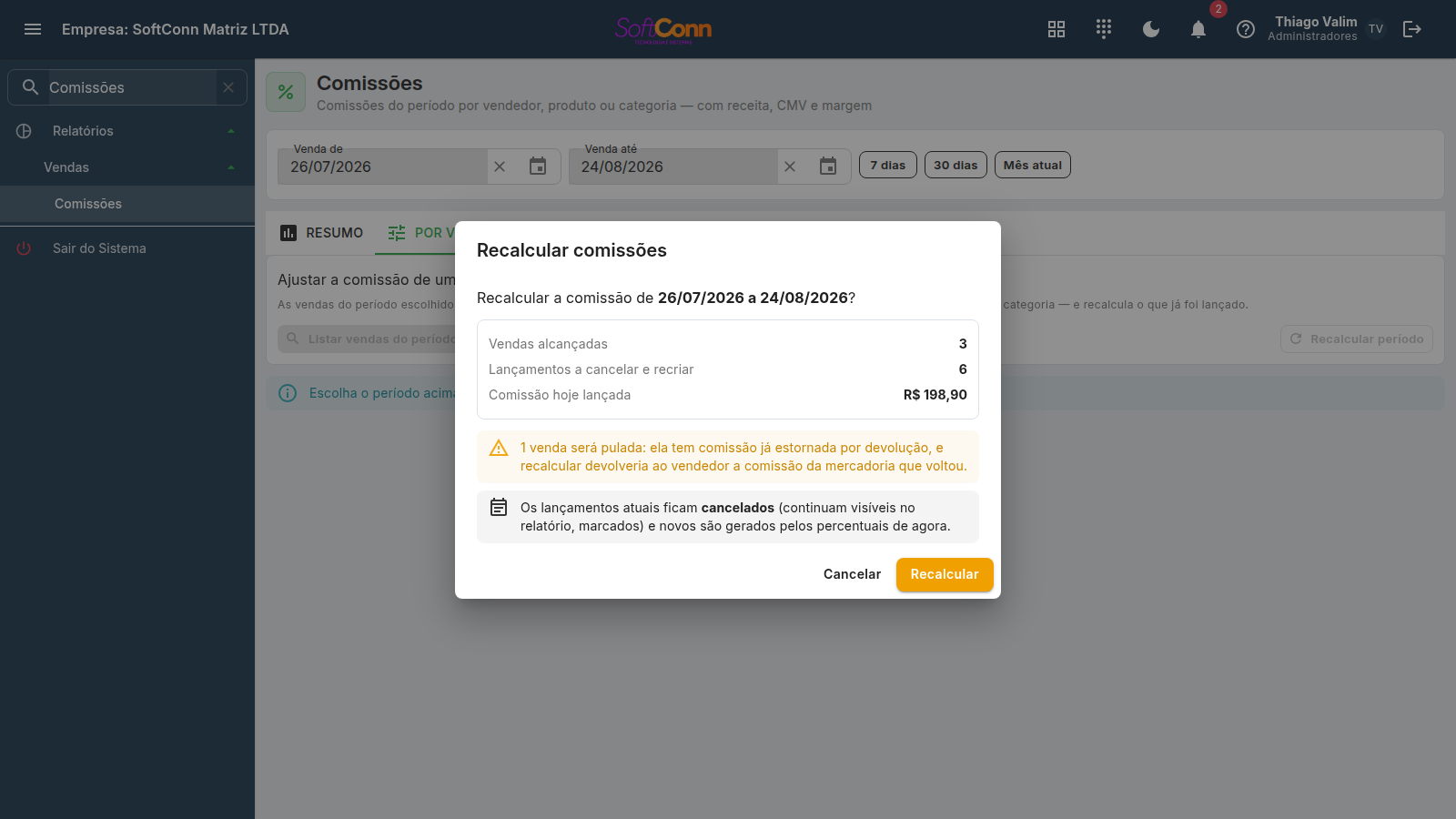
Nada é apagado. Os lançamentos antigos ficam marcados como cancelados e continuam visíveis no relatório (ligue Incluir canceladas). É o que permite explicar ao vendedor por que o total do mês mudou.
Venda com devolução é pulada. Se a comissão de uma venda já foi estornada porque o cliente devolveu mercadoria, o recálculo recusa aquela venda — refazer o lançamento devolveria ao vendedor a comissão do que voltou. Na lista, essas vendas aparecem sem o ícone de recalcular, com o motivo; no recálculo por período, a confirmação diz quantas ficarão de fora.
Venda já fechada também é pulada. Se a comissão da venda já entrou num fechamento, o título a pagar já leva aquele valor, e o recálculo a recusa. Para corrigir, cancele a apuração do vendedor na aba Fechamento do relatório de Comissões e feche de novo.
Perguntas frequentes
Negociei 7% na venda, mas um produto dela tem 3% no cadastro. Qual vale?
Vale 7%. O percentual negociado na venda vence o do produto e o da categoria — é o sentido de “negociar esta venda”. Se um item específico tiver de sair da regra, use a tabela Exceções por item do mesmo diálogo: o percentual da linha vence o da venda.
Marquei um produto com 0% para não comissionar. A venda negociada respeita isso?
Não — o percentual negociado vale para a venda inteira, inclusive nesse item. Para preservar a exceção, zere a comissão na linha daquele item, em Exceções por item.
Digitei o percentual negociado e a comissão não mudou. Está errado?
Não, e é assim de propósito: gravar diz quanto a venda vale, e não reescreve o que já foi lançado — um diálogo de digitação não deve mudar quanto alguém recebe sem dizer quanto. Use o ícone de recalcular na linha daquela venda: ele existe justamente para isso e responde em números.
O cliente comprou por meses e só agora configurei a comissão. Perdi tudo?
Não. Configure a comissão e use Recalcular período, na aba Por venda: as vendas daquele intervalo que ainda não têm comissão passam a ter. A confirmação mostra quantas são antes de você decidir.
A devolução zera a comissão da venda inteira?
Não. Sai apenas a parte proporcional ao que voltou. Zerar tudo tiraria do vendedor a comissão da mercadoria que o cliente ficou — o que só acontece se a venda for cancelada, que é outra operação.
O CMV e a margem também diminuem com a devolução?
Não, e é proposital: a mercadoria volta ao estoque sem custo novo, então o custo apurado do mês em que ela saiu continua o mesmo. Reduzir só um dos lados faria a margem da linha desabar sem que nada tivesse acontecido com ela. As duas colunas são informativas — quem diminui a comissão é o desconto e, agora, a devolução.
Quem é o "vendedor" da comissão?
A pessoa marcada como vendedor na venda — um cadastro de pessoa com o papel de funcionário, não o usuário que digitou. Por isso é possível o caixa lançar a venda de outro vendedor.
Mudei o percentual e as comissões antigas continuam pela regra velha. Está certo?
Sim. Cada lançamento guarda a regra com que foi calculado — mudar a configuração não reescreve o que já foi apurado, senão o fechamento de um mês fechado mudaria sozinho. Para reprocessar de propósito, use Recalcular período, no relatório de comissões.
O vendedor fez 99% da meta. Ele ganha parte do bônus?
Não. O bônus é de quem atinge a meta — não existe bônus proporcional. Quem vende exatamente o valor da meta atingiu; um centavo abaixo, não.
O bônus em percentual é sobre o que passou da meta?
Não: é sobre tudo o que o vendedor vendeu no mês. Com meta de R$ 20.000,00 e bônus de 1%, quem vendeu R$ 25.000,00 ganha R$ 250,00 (1% de 25.000), e não R$ 50,00 (1% dos 5.000 que passaram da meta).
O bônus substitui a comissão?
Não, soma-se a ela. A comissão continua sendo lançada venda a venda; o bônus é um prêmio a mais, de quem atingiu a meta do mês.
Posso ter uma meta diferente para cada vendedor?
Pode. A meta desta tela é a da empresa, e vale para quem não tem a sua. Para dar a um vendedor uma meta própria, abra o cadastro dele em Pessoas, aba Crediário e Venda, e preencha Meta mensal de vendas. Em branco, ele segue a meta da empresa; zero, ele fica fora do bônus. O tipo e o valor do bônus são sempre os desta tela.
Uma venda cancelada continua gerando comissão?
O lançamento nasce na confirmação da venda; venda desfeita não deve remunerar. Confira o relatório de comissões do período antes de pagar — é ele que mostra o que está válido.
Onde vejo quanto cada vendedor tem a receber?
No relatório de Comissões, aba Resumo, no sintético por vendedor. Com bônus apurado no período, ele ganha as colunas Bônus de meta e A receber (comissão + bônus).
Onde vejo quem já bateu a meta do mês?
No relatório de Comissões, aba Metas: uma linha por vendedor com a meta, o quanto ele já vendeu, quanto falta e o bônus previsto. É uma prévia — até o mês acabar, os números mudam a cada venda. Terminado o mês, Apurar congela o bônus que vale.