A tabela de preço serve para o mesmo produto sair por valores diferentes conforme o cliente ou o canal — atacado com desconto, convênio com acréscimo — sem duplicar o cadastro do item. Ela é escolhida no documento (venda, orçamento, O.S., atendimento), e o sistema forma o preço de cada linha a partir dela.
As formas de uma tabela cobrar
- Pela fórmula — a tabela aplica um percentual sobre o preço de venda do produto. É o caso mais comum: "Atacado = preço de venda com 10% de desconto". Você cadastra a regra uma vez e ela vale para o catálogo inteiro.
- Pelo percentual de cada categoria — um desconto ou acréscimo próprio para uma categoria do catálogo: "nesta tabela, Bebidas saem com 15% de desconto". Vale também para as subcategorias dela.
- Pelo preço ou percentual de cada produto — você define item a item: um preço fixo (o contrato negociado, em que cada produto tem um valor combinado) ou um percentual só daquele produto.
As três convivem na mesma tabela, e vale a mais específica. O produto com regra própria sai por ela; o que não tem sai pelo percentual da categoria dele; e o que não tem nenhum dos dois sai pela fórmula. Ver o quadro Qual regra vale no fim desta página.
Uma tela, quatro abas
Tudo o que uma tabela tem fica numa tela só, separada em abas — na mesma ordem em que o sistema decide o preço, do geral para o particular — e, por último, a comissão:
Para abrir a tela, clique no lápis da linha na lista de tabelas. Os outros dois ícones da linha — o de categoria e o de etiqueta de preço — abrem a mesma tela, já na aba deles. Cada aba grava sozinha: o Salvar da Geral grava o cabeçalho, e cada desconto ou preço grava na própria janela dele.
Cadastrar a tabela
- Abra Estoque → Tabelas de Preço e clique em Novo. A tela da tabela abre na aba Geral.
- Descrição — o nome que o operador vai escolher no documento. Use o nome do acordo comercial ("Atacado", "Convênio Prefeitura"), não um código.
- Campo — sobre qual preço do produto a regra age. Hoje só o preço de venda existe no cadastro; escolher atacado ou custo faz o sistema recusar a formação de preço, com o motivo na tela — ele não escolhe um preço parecido por conta própria.
- Ação e percentual — desconto ou acréscimo, e quanto. Desconto de 100% é permitido (o preço fica zero, que é o brinde); percentual negativo não, porque inverteria o sentido.
- Situação — tabela inativa é ignorada: o documento cobra o preço de venda normal.
- Só nesta empresa — para quem tem mais de uma empresa. Marcada, a tabela vale só na empresa em que você está ao criá-la, com os preços dela; as outras empresas nem a veem. Desmarcada, vale em todas. A escolha é da criação: depois de criada, a tabela não muda de empresa.
- Clique em Salvar. Só depois do primeiro Salvar as abas de categorias e de produtos destravam — elas são de uma tabela que já existe.
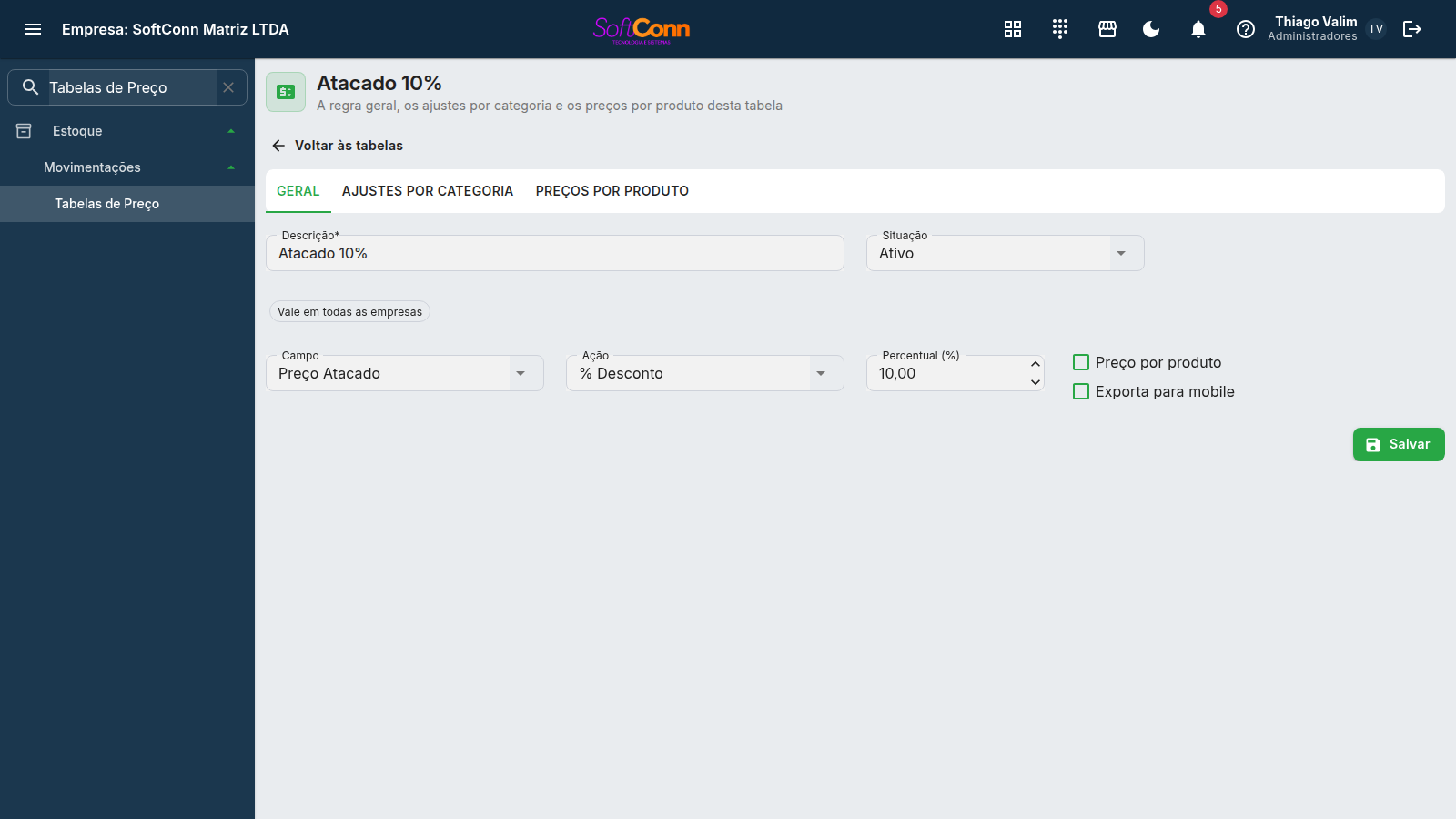
Na lista, a coluna Vale em diz "Só nesta empresa" ou "Todas". Quando cada empresa tem a sua "Tabela 3" com preços diferentes, crie uma em cada empresa, com o mesmo nome.
Ajustes por categoria
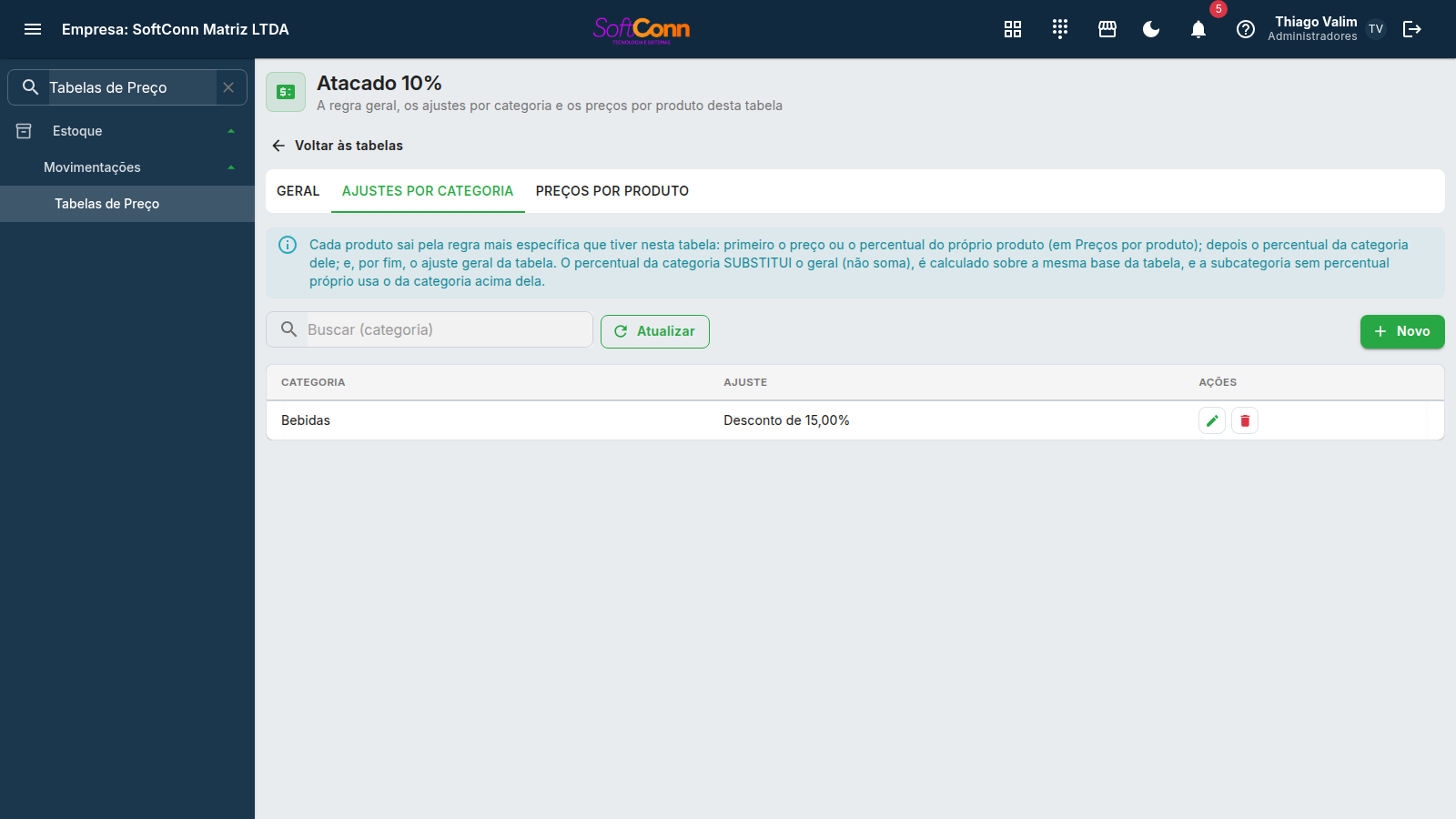
Na tela da tabela, a aba Ajustes por categoria é onde se define o desconto ou o acréscimo de cada categoria naquela tabela. Da lista, o ícone de categoria da linha abre a tela direto nesta aba.
- Clique em Novo e escolha a categoria. A lista mostra o caminho inteiro (Bebidas › Refrigerantes), porque a mesma subcategoria pode existir sob pais diferentes. Categorias inativas não aparecem.
- Escolha a ação — desconto ou acréscimo — e o percentual. Desconto de 100% é permitido (brinde); acima disso, ou percentual negativo, não.
- Salve. Cada categoria tem um só ajuste por tabela; para mudar, edite o existente.
O percentual da categoria SUBSTITUI o da tabela — não soma. Numa tabela de 10% de desconto, Bebidas −15% faz as bebidas saírem com 15%, e não com 25%. O percentual é calculado sobre a mesma base da tabela (o preço de venda, ou o da promoção vigente).
Subcategorias herdam. Uma subcategoria sem percentual próprio usa o da categoria acima dela mais próxima que tiver um: com Bebidas −15% e Bebidas › Refrigerantes sem ajuste, os refrigerantes saem com 15%. Se Refrigerantes tiver o seu (−5%), vale o dele.
Preços por produto
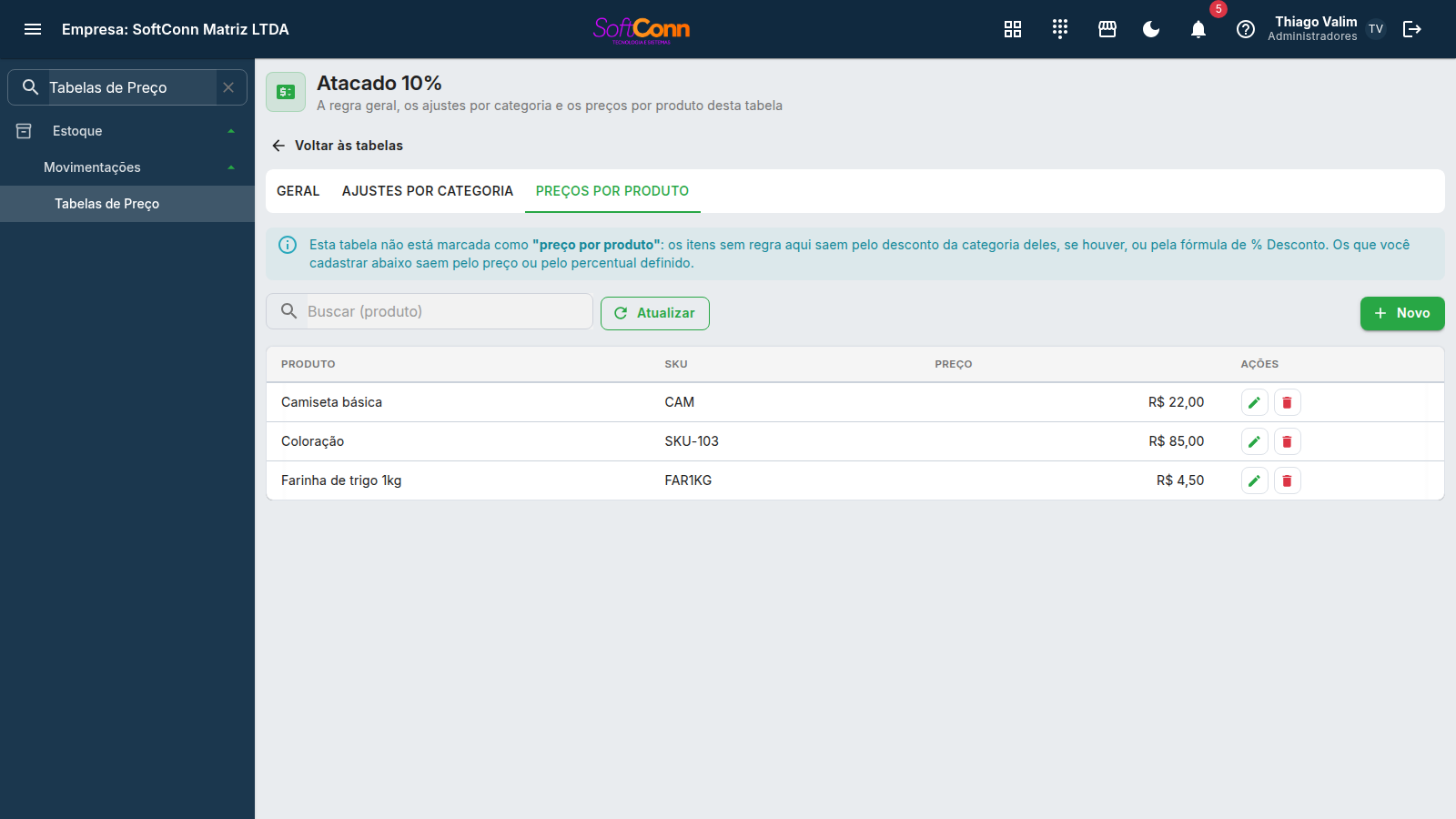
Na tela da tabela, a aba Preços por produto é onde se cadastra a regra de cada item naquela tabela. Da lista, o ícone de etiqueta de preço da linha abre a tela direto nesta aba.
- Clique em Novo e escolha o produto pela lupa — digitando a descrição, o código ou o SKU. Com um resultado só, ENTER já vincula.
- Escolha como ele sai:
- Preço fixo — digite o preço nesta tabela. Zero é permitido (brinde); negativo não.
- Percentual — escolha desconto ou acréscimo e o percentual, só para este produto. Ele é calculado sobre a mesma base da tabela.
- Salve. A grade mostra o preço, ou o percentual por extenso (Desconto de 10,00%).
O preço fixo vence tudo — inclusive a promoção. Se o produto tem campanha promocional vigente e preço fixo nesta tabela, é o preço da tabela que o documento cobra: um valor digitado para aquele item é a afirmação mais específica que existe sobre ele. Já os percentuais (do produto, da categoria ou da tabela) incidem sobre o preço da promoção, quando ela existe.
Na edição, o produto não muda — só o preço. Produto diferente é linha diferente: para trocar, remova a linha e cadastre a outra. Isso evita que o histórico daquele registro descreva um preço que nunca existiu para aquele item.
Comissão por tipo de venda
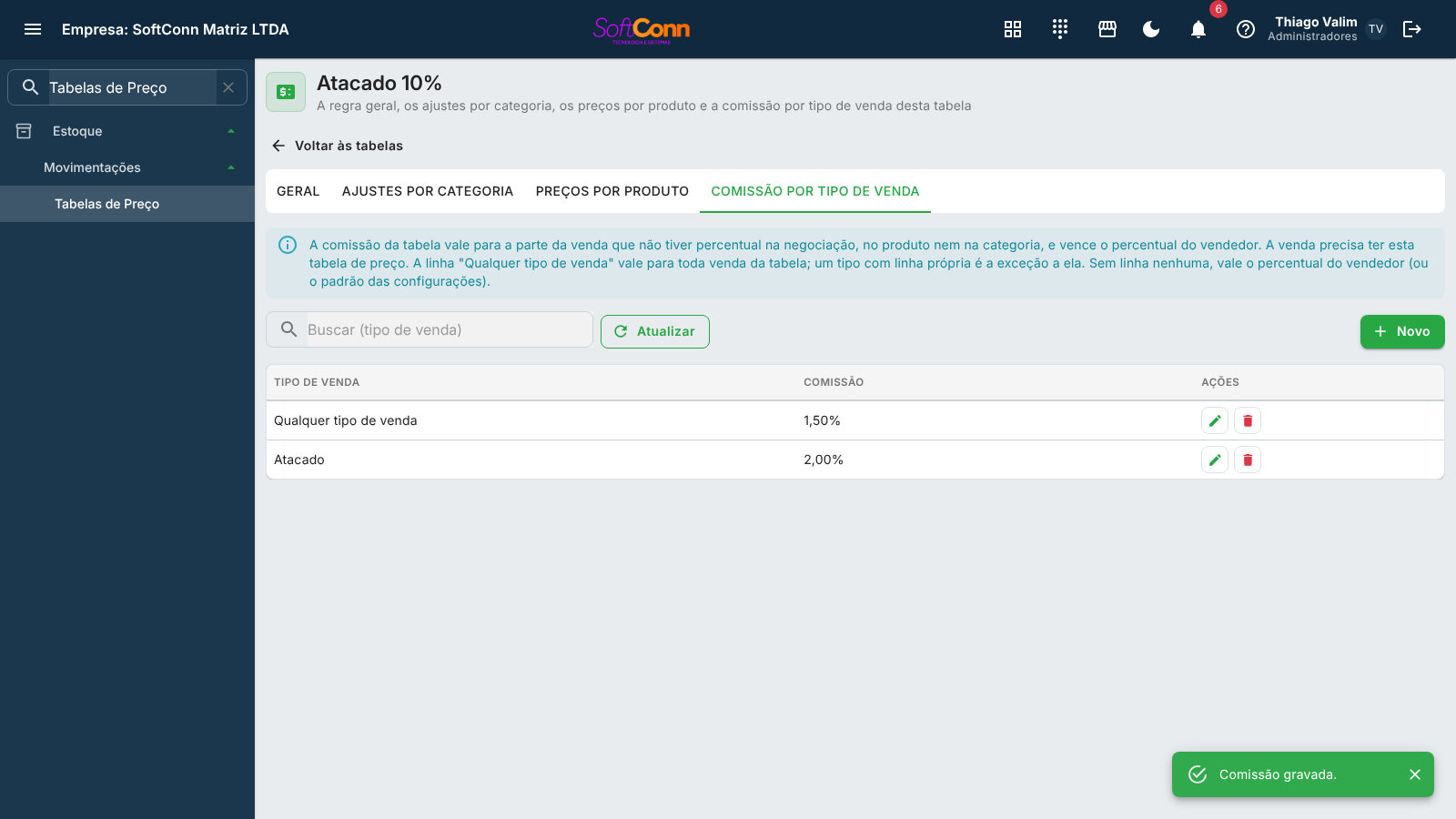
A aba Comissão por tipo de venda diz quanto a venda feita por esta tabela paga de comissão, conforme o tipo de venda escolhido nos dados comerciais do pedido — por exemplo, Atacado 2% e Balcão 3%. Os tipos se cadastram em Vendas › Cadastros › Tipos de venda.
A linha Qualquer tipo de venda é a comissão da tabela inteira: vale para toda venda feita por esta tabela, com ou sem tipo. Um tipo com linha própria é a exceção a ela. É assim que se paga comissão por tabela de preço — por exemplo, Qualquer tipo de venda 3% e Atacado 1,5%.
- Clique em Novo, escolha Qualquer tipo de venda ou um tipo, e digite o percentual.
- Salve. Cada tipo aparece uma vez por tabela, e a linha Qualquer tipo de venda também; para mudar o percentual, use o lápis da linha.
A tabela vence o vendedor. O sistema procura o percentual nesta ordem: o negociado na venda, o do produto, o da categoria — e então o do tipo de venda nesta tabela, depois o da linha Qualquer tipo de venda, e só depois o do vendedor e o padrão das configurações. Ela vale para a parte da venda que o negociado, o produto e a categoria não cobriram: para comissionar só pela tabela, deixe vazios os percentuais do produto e da categoria.
- 0% quer dizer que aquele tipo de venda não comissiona por esta tabela — a venda não cai no padrão. Para voltar ao padrão, remova a linha.
- Venda sem tabela comissiona pelo vendedor e, sem ele, pelo padrão das configurações de comissão. Venda sem tipo, ou de um tipo sem linha aqui, comissiona pela linha Qualquer tipo de venda — e, sem ela, pelo vendedor.
- O relatório de comissões agrupa por tabela de preço: a tabela gravada na comissão é a que a venda tinha ao ser confirmada.
- Tipo de venda inativo continua na lista, marcado, mas não pode ganhar linha nova.
Qual regra vale
Para cada produto, o sistema usa a primeira regra que encontrar nesta ordem:
- A regra do próprio produto nesta tabela (preço fixo ou percentual).
- O percentual da categoria do produto — ou da categoria acima dela mais próxima que tiver um.
- A fórmula da tabela — ou, se a tabela for de "preço por produto", o preço do cadastro (quadro abaixo).
O que acontece quando falta o preço
| A tabela está marcada… | …e o produto não tem regra própria nem de categoria |
|---|---|
| como "preço por produto" | A linha sai pelo preço do produto — o do cadastro, ou o da promoção, se houver uma vigente. A fórmula da tabela não se aplica: a tabela de preço por produto só muda o preço dos produtos que estão nela. |
| sem essa marca | Sai pela fórmula normalmente. É o comportamento de sempre. |
Item montado e kit
O item montado (a pizza com tamanho e sabores, o lanche com adicionais) também segue a tabela: a regra vale sobre o preço das opções escolhidas. Um preço fixo do produto nesta tabela substitui o preço da montagem inteira. O kit de preço fixo segue a tabela como qualquer produto; o kit que soma os componentes sai pela soma deles, cada um já com a tabela.
Trocar a tabela num documento
Na venda, no orçamento, na pré-venda, na consignação, na ordem de serviço e no atendimento, trocar a tabela depois de lançar itens recalcula todos eles pela tabela nova — inclusive o item de preço negociado e o montado — e retira o desconto e o acréscimo dados em cada item. O sistema pergunta antes de trocar.
Se a tabela nova não souber formar o preço de algum item, a troca é recusada inteira, com o nome do item, e o documento continua como estava.
Dúvidas frequentes
Mudei o preço na tabela e o documento aberto não mudou. O preço é formado quando a linha entra no documento. Documento já lançado guarda o valor daquele momento — é assim que o histórico continua batendo com o que o cliente pagou.
Cadastrei o preço e o produto continua saindo pelo valor antigo. Confira se o documento está mesmo usando esta tabela: o preço por produto vale só dentro da tabela em que foi cadastrado.
Cadastrei Bebidas com 15% numa tabela de 10%. A bebida sai com 25%? Não: com 15%. O percentual da categoria toma o lugar do da tabela, não se soma a ele.
Apaguei o desconto de uma subcategoria e o preço mudou para o da categoria de cima. É o esperado: sem percentual próprio, a subcategoria volta a herdar o da categoria acima dela (ou, sem nenhum, a fórmula da tabela).
As abas de categorias e de produtos estão cinzas e não abrem. A tabela ainda não foi salva. Preencha a aba Geral e clique em Salvar — as duas abas destravam na hora.
Marquei "Preço por produto" e o aviso da aba de produtos não mudou. O aviso descreve a tabela gravada, que é a que vale na venda. Clique em Salvar na aba Geral e ele acompanha.
Posso apagar um preço e cadastrar de novo? Pode. A remoção é lógica — o registro sai da lista e o produto volta a seguir a regra da tabela (ou ao preço do cadastro, se ela for de preço por produto).