Para que serve esta tela
É aqui que você organiza o catálogo em categorias e subcategorias — "Bebidas", "Ferragens", "Higiene e Limpeza" — para que os produtos apareçam agrupados no cadastro, no PDV e nos filtros de relatório. As categorias formam uma árvore: uma categoria pode ter subcategorias dentro dela, que por sua vez podem ter outras dentro, sem limite de nível.
Esta árvore é diferente do cadastro Subcategorias que também aparece no menu Estoque. Veja a diferença na pergunta "Qual a diferença entre..." nas perguntas frequentes, no fim desta página.
O sistema já cria uma categoria chamada Geral, na raiz da árvore, para você conseguir cadastrar o primeiro produto sem passar por esta tela. É uma categoria comum: renomeie, mova, crie subcategorias dentro dela ou desative quando montar a sua própria estrutura.
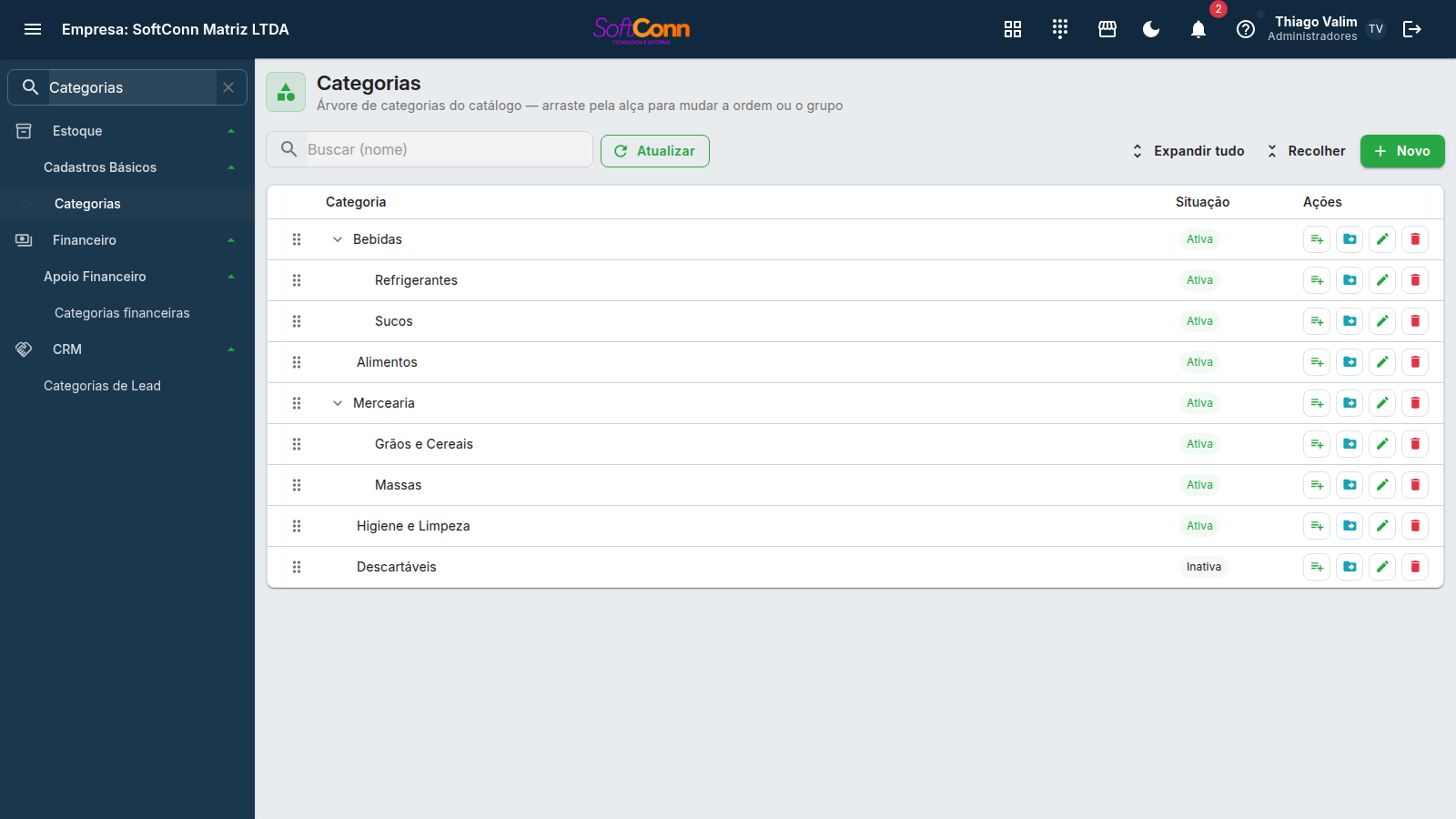
Como a tela se organiza
As categorias aparecem numa grade em forma de árvore: cada subcategoria fica logo abaixo da categoria "mãe", um pouco mais para a direita. Em cada linha você vê o nome, a situação (Ativa ou Inativa) e, à direita, os botões do que dá para fazer com aquela categoria — não é preciso selecionar nada antes.
- ⋮⋮ (alça, à esquerda) — segure e arraste para mudar a ordem ou o grupo.
- ▾ / ▸ (ao lado do nome) — recolhe ou abre o grupo, escondendo ou mostrando as subcategorias dele. Os botões Expandir tudo e Recolher, na barra de cima, fazem isso com a árvore inteira.
- Nova subcategoria (ícone de lista com +) — cria uma categoria dentro desta.
- Mover para outro grupo (ícone de pasta) — escolhe o novo lugar numa lista, útil quando a árvore é comprida demais para arrastar.
- Editar (lápis) e Excluir (lixeira).
Passo a passo
-
Criar uma categoria de topo
Clique em Novo na barra de cima para criar uma categoria de primeiro nível, como "Bebidas" ou "Ferramentas".
-
Criar uma subcategoria
Na linha da categoria que vai ser a "mãe", clique em Nova subcategoria. O novo item nasce um nível abaixo dela.
-
Procurar uma categoria
Digite parte do nome no campo Buscar. A árvore passa a mostrar só as categorias que têm aquele nome — em negrito — e as categorias "mãe" delas, para você saber onde cada uma está. Maiúsculas e acentos não importam, e dá para digitar mais de uma palavra em qualquer ordem: nat suco acha "Sucos Naturais".
-
Mudar a ordem ou o grupo arrastando
Segure a alça ⋮⋮ da linha e solte:
- na borda de cima de outra linha — aparece uma linha azul — para colocar a categoria logo antes dela, no mesmo nível;
- no meio de outra linha — a linha inteira fica destacada — para colocar a categoria dentro dela, como a última subcategoria;
- na faixa "Solte aqui para levar ao fim do primeiro nível", que aparece no fim da grade enquanto você arrasta, para tirá-la de dentro de qualquer grupo.
A mudança é gravada assim que você solta. As outras categorias do mesmo nível se ajustam sozinhas.
-
Editar nome e situação
Clique no lápis da linha para mudar o nome, a comissão ou desativar a categoria.
Sem mouse? Clique na alça ⋮⋮ (ou chegue nela com Tab) e use as setas: ↑ e ↓ sobem e descem a categoria entre as do mesmo nível, → a coloca dentro da categoria de cima e ← a tira do grupo em que está.
Com a busca preenchida, não dá para arrastar. Parte das categorias está escondida, e a posição escolhida não seria a que você está vendo. Limpe a busca e arraste.
Os campos do cadastro
Ao clicar em Novo, Nova subcategoria ou Editar, a janela pede:
O nome que vai aparecer na árvore, no cadastro de produto e nos filtros. Até 100 caracteres.
Um número para decidir a ordem entre as categorias do mesmo nível (as "irmãs"). Quanto menor, mais para cima. Categorias com a mesma ordem aparecem em ordem alfabética entre si. Não pode ser negativo. Na prática, é mais fácil arrastar a categoria para o lugar — o número se ajusta sozinho.
Só aparece ao editar (uma categoria nova já nasce ativa). Categoria ativa aparece para escolha no cadastro de produto e no PDV. Desative para tirá-la das listas de escolha sem apagar o histórico dos produtos que já usam ela — a coluna Situação mostra "Inativa".
A categoria-pai não é um campo desta janela. Ela é decidida pelo botão que você clica: "Novo" cria no topo e "Nova subcategoria" cria dentro da categoria daquela linha. Para trocar o pai de uma categoria que já existe, arraste-a ou use "Mover para outro grupo".
Movendo uma categoria pela lista
Na linha da categoria, clique em Mover para outro grupo. A janela mostra a lista de possíveis novos pais — a própria categoria e as que já estão dentro dela não aparecem na lista, porque colocar uma categoria dentro dela mesma criaria um ciclo sem fim na árvore. Escolha "(Topo — categoria raiz)" para tirá-la de dentro de qualquer outra. Ao arrastar vale a mesma regra: soltar uma categoria dentro de uma das subcategorias dela não é aceito.
Uma categoria com subcategorias dentro dela não pode ser excluída. Mova ou exclua as subcategorias primeiro. O aviso aparece na hora, sem apagar nada por engano.
Perguntas frequentes
Qual a diferença entre a "Nova subcategoria" daqui e o cadastro de Subcategorias do menu?
São dois cadastros diferentes, com nomes parecidos por acaso. A subcategoria que você cria aqui dentro (botão "Nova subcategoria") é só mais um nível dentro desta mesma árvore de categorias — funciona exatamente como uma categoria comum, só que aninhada.
Já o cadastro Subcategorias, que também aparece no menu Estoque, é uma lista separada, sem árvore, usada principalmente para produtos de alimentação — ela guarda, por exemplo, quantos sabores um item aceita (um "Sorvete 2 sabores" versus um "Sorvete 1 sabor"). Se você não trabalha com esse tipo de produto, provavelmente não vai precisar dela.
Excluí uma categoria por engano. Os produtos que estavam nela sumiram?
Não — os produtos continuam existindo. Mas eles ficam sem categoria até você abrir cada um e escolher outra (ou recriar a categoria com o mesmo nome, o que não os vincula de volta automaticamente).
Arrastei e nada aconteceu. Por quê?
Três motivos comuns: a busca está preenchida (limpe-a — um aviso azul aparece no topo da grade); você soltou a categoria dentro de uma das subcategorias dela (o cursor mostra o sinal de proibido e nada é gravado); ou você soltou no mesmo lugar em que ela já estava.
Por que não consigo excluir esta categoria?
Ela tem subcategorias dentro dela. Mova as subcategorias para outro lugar da árvore (ou exclua cada uma primeiro) e tente de novo.
Desativar uma categoria apaga os produtos que estão nela?
Não. Desativar só tira a categoria das listas de escolha em telas novas (cadastro de produto, PDV). Os produtos que já usam essa categoria continuam com ela normalmente; você só não vai conseguir escolhê-la de novo em um produto novo enquanto estiver inativa.
Posso ter quantos níveis eu quiser na árvore?
Sim, não há limite de profundidade. Na prática, dois ou três níveis (categoria → subcategoria → item bem específico) já costuma ser suficiente para não perder a visão do catálogo.
Duas categorias podem ter o mesmo nome?
O sistema não bloqueia nomes repetidos — evite por conta própria, porque duas categorias com o mesmo nome em partes diferentes da árvore só confundem quem for escolher depois.