Para que serve esta tela
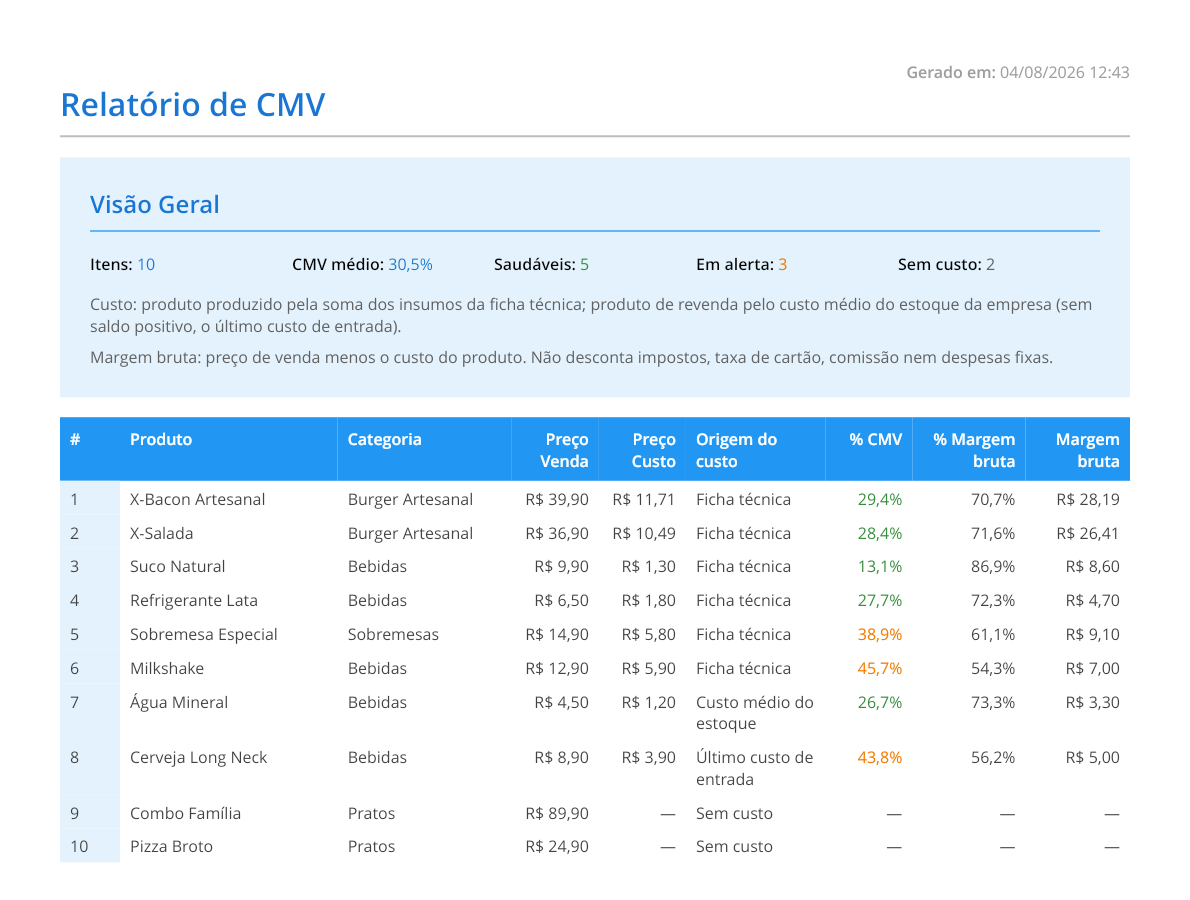
É aqui que você descobre quanto custa cada produto que você vende, e qual margem sobra depois de vender. A tela serve tanto para quem produz (restaurante, padaria, lanchonete) quanto para quem revende (mercado, loja): o que muda é de onde vem o custo.
De onde vem o custo
O topo da tela explica isto, e cada card mostra a origem embaixo do Preço custo.
Produto com ficha técnica é produzido aqui: o custo é a soma do custo de cada insumo da receita, vezes a quantidade que ela usa.
Produto sem ficha técnica é de revenda: o custo é o custo médio do estoque desta empresa, que cada entrada de nota de compra atualiza. Com mais de um depósito, a média pesa a quantidade de cada um.
Quando o produto de revenda não tem saldo positivo em estoque (vendeu mais do que entrou, ou o saldo está zerado), a média não vale mais nada: a tela usa o custo da última entrada. É o mesmo custo que a venda baixa do estoque nessa situação.
Produto com ficha técnica sempre usa a ficha. Se algum insumo da ficha está sem custo, o produto aparece como "sem custo", mesmo que ele tenha custo no estoque: o custo de um produto produzido é o da receita, não o que se pagou por ele.
CMV quer dizer Custo da Mercadoria Vendida: o quanto custou o produto que você vendeu. Se um prato custa R$ 12 e você vende por R$ 40, o CMV é de 30% — os outros 70% são a margem, o que sobra para pagar aluguel, funcionários, impostos e ainda ter lucro.
Como usar a tela
-
Veja o CMV de cada item
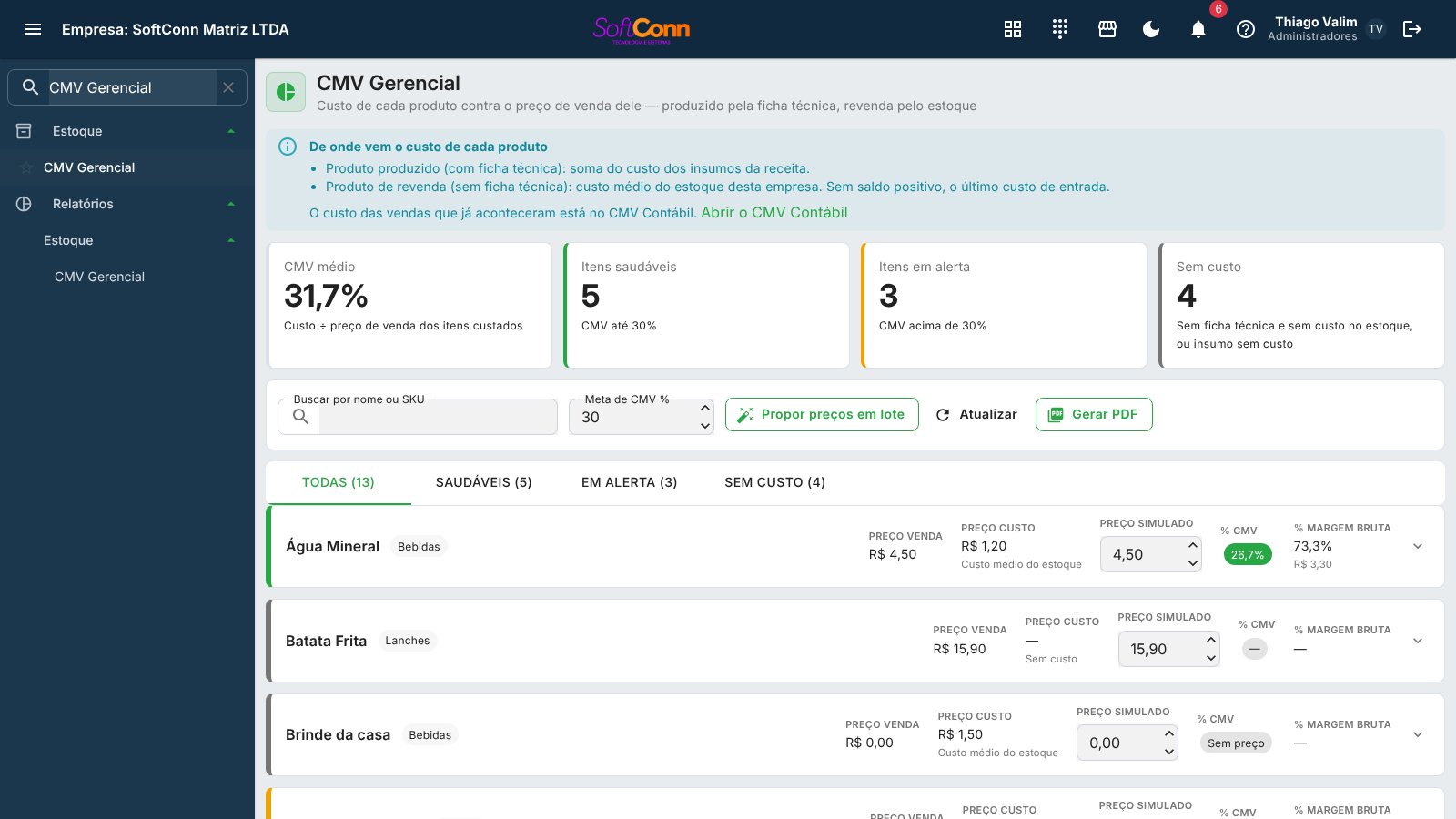
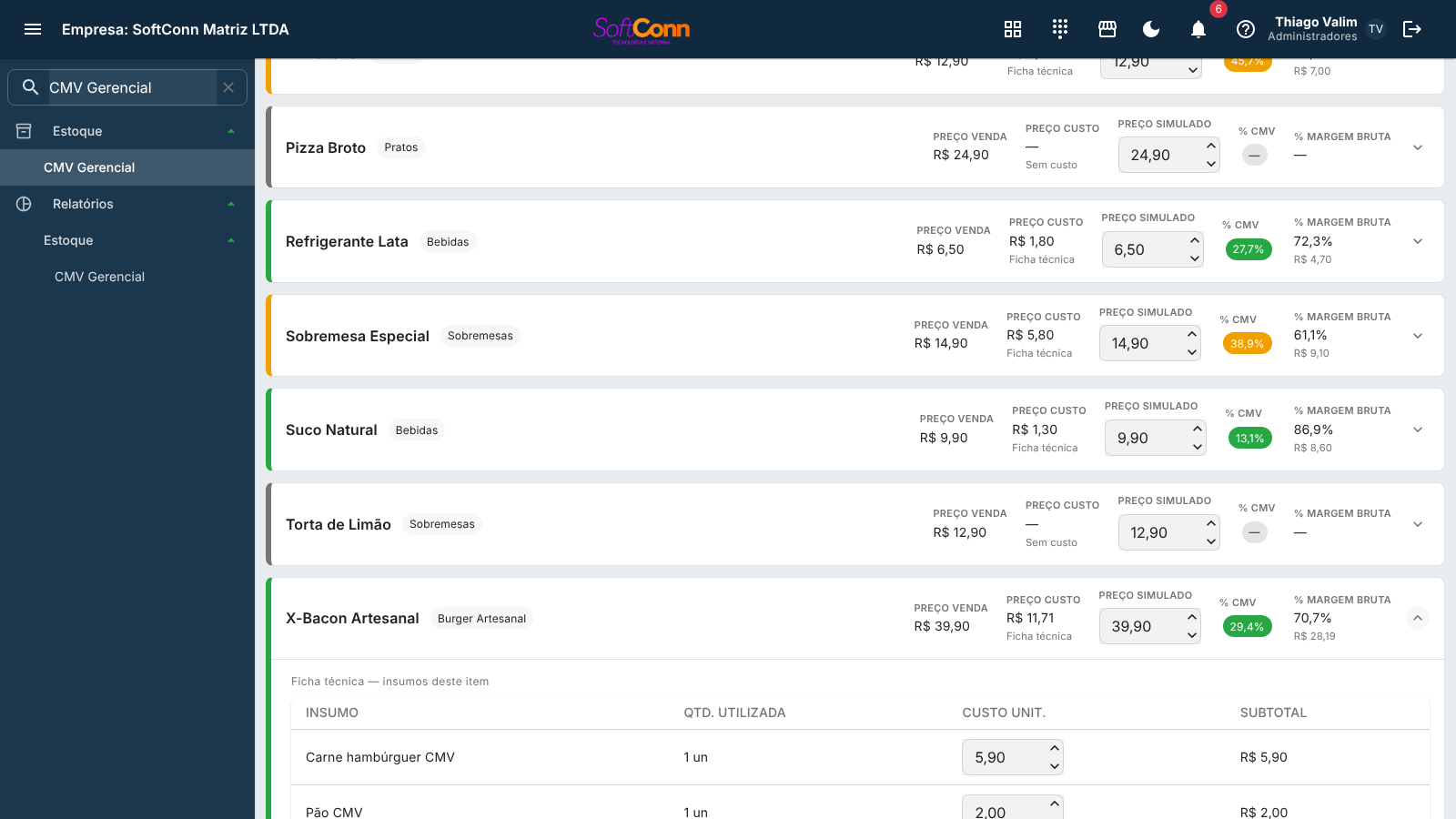
A lista mostra o preço de venda, o custo e o CMV% de cada item, já calculados — pela ficha técnica ou pelo estoque, conforme a origem escrita no card.
-
Abra o item para conferir o custo
Clique na seta do item. No produto produzido aparece a ficha técnica, com cada ingrediente, a quantidade e o custo — se um custo estiver desatualizado, você corrige ali mesmo. No produto de revenda aparece de onde veio o custo.
-
Simule um preço novo
Digite um valor no campo Preço simulado do card e veja a margem mudar na hora. É só um teste — nada é gravado até você decidir mudar o preço de verdade no cadastro do produto.
-
Peça preços para vários itens de uma vez
Defina a meta de CMV% desejada e clique em Propor preços em lote — o sistema calcula um preço simulado para cada item da aba atual que já tem custo conhecido.
Os cards de resumo (topo da tela)
A média do CMV% de todos os itens que já têm custo calculado. Itens marcados como "sem custo" não entram nessa média — assim ela não fica artificialmente mais baixa por causa de itens que ainda faltam configurar.
Quantos itens têm CMV até 30% — o limite geralmente considerado saudável para um restaurante ou lanchonete.
Quantos itens têm CMV acima de 30%. Vale revisar: talvez o preço esteja baixo demais, ou o custo do ingrediente tenha subido.
Itens sem ficha técnica e sem custo no estoque, ou com algum ingrediente da ficha técnica ainda sem custo informado.
Um único ingrediente sem custo já é suficiente para o prato inteiro aparecer como "sem custo". O sistema não mostra um CMV "quase certo" somando só o que tem preço — se faltar o custo de um ingrediente, o resultado final não é confiável, então a tela prefere avisar claramente em vez de arriscar um número errado.
Buscando e filtrando
Digite parte do nome do prato ou o SKU. A busca consulta o catálogo inteiro, não só o que está aparecendo na tela — é por ela que você chega a um item quando o cardápio é grande.
O sistema espera você parar de digitar por um instante antes de consultar, para não ir ao servidor a cada letra.
O percentual de CMV que você quer atingir. Só é usado quando você clica em Propor preços em lote — o sistema calcula o preço de venda necessário para cada item bater essa meta.
Quando o cardápio é grande
"Mostrando os primeiros 5.000 produtos — o catálogo tem mais." Esse aviso aparece quando o seu catálogo passa do que a tela carrega de uma vez. Ele não é erro: carregar tudo deixaria a tela — e o sistema inteiro — lento para todo mundo.
Use a busca para chegar ao item que você procura: ela consulta o catálogo todo, e o que você digitar traz o item mesmo que ele não estivesse na lista mostrada.
⚠️ Enquanto esse aviso estiver na tela, as abas e os números contam apenas o que está sendo mostrado, não o cardápio inteiro.
Os itens aparecem em páginas
Com muitos produtos, a lista mostra 50 de cada vez. No rodapé da lista ficam o total de produtos da aba, o seletor Por página (25, 50, 100 ou 200) e os números das páginas. As abas e os cards do topo continuam contando a lista inteira — a página só decide quantos itens aparecem de uma vez. Trocar de aba ou fazer uma busca nova volta para a primeira página.
O botão Propor preços em lote vale para todos os itens da aba, não só para os da página que você está vendo.
As quatro abas
As abas filtram a mesma lista que já está carregada na tela — trocar de aba é instantâneo.
| Aba | O que mostra |
|---|---|
| Todas | Todos os itens do seu cardápio, com custo calculado ou não. |
| Saudáveis | Itens com CMV até 30%. Item com custo e preço de venda zero não entra aqui: sem preço não há CMV a medir. Ele aparece em Todas, marcado como sem preço de venda. |
| Em alerta | Itens com CMV acima de 30%. |
| Sem custo | Itens sem ficha técnica e sem custo no estoque, ou com algum ingrediente ainda sem custo informado. |
Cada card de item
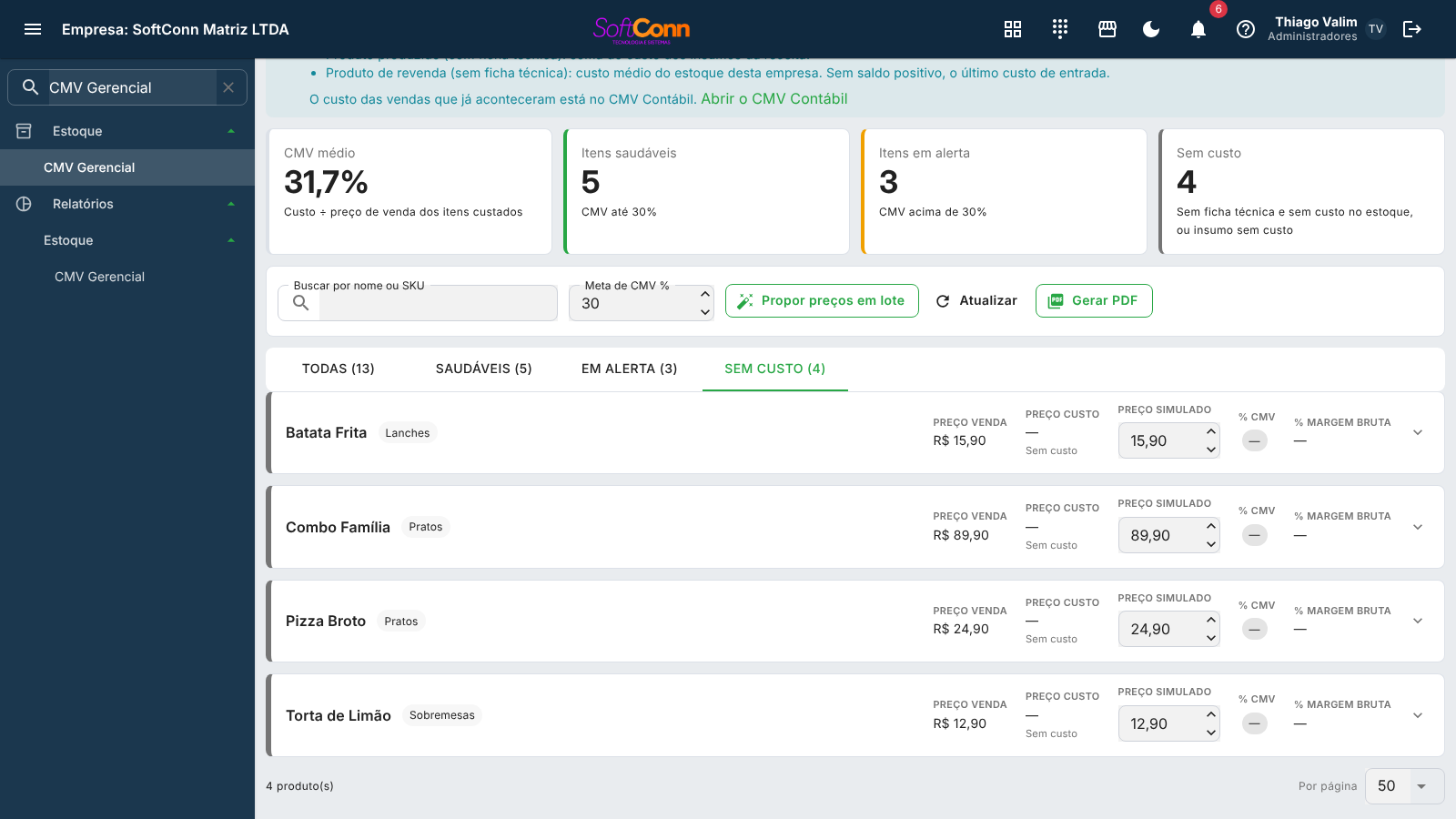
O preço de venda atual do item, vindo do cadastro do produto.
No produto produzido, a soma do custo dos ingredientes da ficha técnica. No produto de revenda, o custo do estoque. Embaixo do valor aparece a origem: Ficha técnica, Custo médio do estoque ou Último custo de entrada. Aparece um traço (—) quando não há custo em origem nenhuma, ou falta o custo de algum ingrediente da ficha.
Um campo que você pode alterar livremente para testar cenários de preço. Nasce igual ao preço de venda atual, mas nunca é gravado — é só uma calculadora. Se você clicar em "Atualizar", o valor que você digitou continua ali, não volta a zerar.
Custo dividido pelo preço simulado, em porcentagem. Muda na hora conforme você digita um novo preço simulado, sem precisar esperar o sistema.
O que sobra do preço simulado depois de tirar o custo do produto: em porcentagem (100% − % CMV) e, logo embaixo, em reais. Um refrigerante vendido a R$ 6,50 com custo de R$ 1,80 tem 72,3% de margem bruta, ou R$ 4,70 por unidade.
É margem bruta: impostos sobre a venda, taxa de cartão, comissão e despesas fixas ainda saem dela, então o lucro fica abaixo deste número. Parando o mouse sobre a coluna, a tela lembra isso. Sem custo ou sem preço de venda, aparece um traço.
Abrindo um produto de revenda
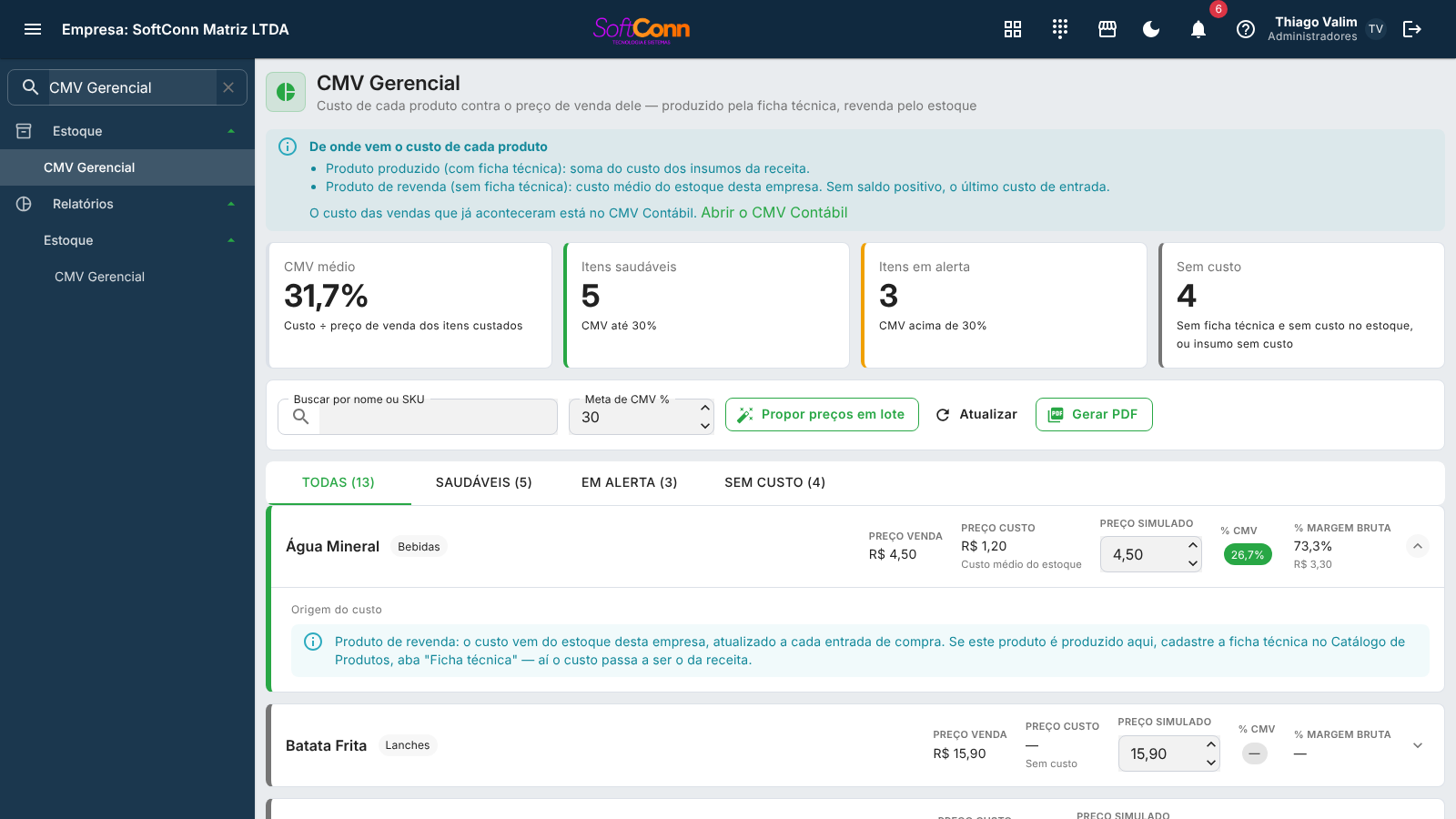
Num produto sem ficha técnica, a seta do card mostra de onde veio o custo: o estoque desta empresa, atualizado a cada entrada de nota de compra. Se o produto é produzido aqui, cadastre a ficha técnica no Catálogo de Produtos, aba "Ficha técnica" — o custo passa a ser o da receita.
Abrindo a ficha técnica de um item
Clique na seta do card para expandir e ver a ficha técnica: uma tabela com cada ingrediente usado no prato, a quantidade necessária, o custo unitário e o subtotal.
O valor que você paga pela unidade do ingrediente (o quilo, o litro, a unidade — conforme a receita pede). Editar aqui atualiza o custo de verdade, na hora.
Um ingrediente pode estar em vários pratos. Se você corrige o custo da farinha, o CMV de todos os itens que usam farinha muda junto — o pão, o biscoito, a massa. Por isso, ao salvar um custo, a tela inteira é recarregada, não só o card que você abriu.
O custo aqui é sempre o de HOJE. Diferente da tela CMV Contábil (Estoque → CMV Contábil), esta tela não guarda "fotografias" do custo por mês: o número que você está vendo é o custo atual da ficha técnica ou do estoque, não um valor histórico. Para saber quanto realmente custou a mercadoria que saiu do estoque em um período, use a CMV Contábil — o link está no topo desta tela.
Perguntas frequentes
Por que um item aparece como "sem custo"?
Há dois motivos. Se ele tem ficha técnica, algum ingrediente dela ainda não tem custo unitário: abra o item e preencha o custo que falta. Se ele não tem ficha técnica, ele ainda não teve entrada com custo no estoque desta empresa: lance a nota de compra dele, e o custo aparece na próxima atualização.
Tenho um mercado ou uma loja e não uso ficha técnica. A tela serve para mim?
Serve. Produto sem ficha técnica é tratado como revenda, e o custo dele é o do estoque (custo médio, ou o último custo de entrada quando não há saldo positivo). Você não precisa cadastrar ficha técnica nenhuma: basta o produto ter entrado no estoque com custo.
O preço simulado muda o preço de venda de verdade?
Não. É só uma simulação para você testar cenários. Se decidir usar o preço novo, é preciso ir ao cadastro do produto e alterar o preço de venda por lá.
Editei o custo de um ingrediente e o CMV de vários pratos mudou junto. Por quê?
Porque o mesmo ingrediente costuma aparecer em mais de uma ficha técnica (a farinha do pão e a do biscoito, por exemplo). Corrigir o custo dele afeta o CMV de todo prato que o usa, de uma vez.
Qual a diferença entre esta tela e a "CMV Contábil"?
Esta tela mostra o custo de hoje de cada produto — da ficha técnica ou do estoque — e serve para decidir preço de venda. A CMV Contábil mostra quanto realmente custou a mercadoria que saiu do estoque num período, com o custo congelado no dia de cada saída — serve para fechar o mês e é o número que não muda depois. Use esta tela para precificar; use a outra para apurar o resultado do período.
O que significa CMV acima de 30%?
30% é uma referência comum no food service, não uma regra fixa do sistema — a tela usa esse número como limiar padrão para separar itens "saudáveis" de itens "em alerta". Um CMV alto pode ser normal para certos pratos (proteínas nobres, por exemplo); o importante é olhar o conjunto do cardápio.
Como eu aumento a margem de um prato?
Duas formas: reduzir o custo (rever quantidade de ingredientes, buscar fornecedor mais barato, reduzir desperdício) ou aumentar o preço de venda. Use o "Preço simulado" para testar até onde o preço pode subir sem passar da meta de CMV que você definiu.