Para que servem estas telas
São três relatórios de nota fiscal, em Relatórios › Fiscal. Os três pedem só um período e respondem na própria tela — cartões de total e a lista — e em PDF, com o mesmo recorte.
Eles ficavam em Relatórios › Financeiro até agosto de 2026. Mudaram para Relatórios › Fiscal, junto com a permissão que os libera — se você tinha acesso a eles e deixou de ter, peça ao administrador a permissão "Relatórios de fiscal".
Qual dos três usar
| A pergunta | O relatório | Entra o quê |
|---|---|---|
| "Que notas eu lancei este mês?" | Notas Fiscais | Todas — emitidas, em digitação, canceladas e denegadas. Tem a coluna Situação. |
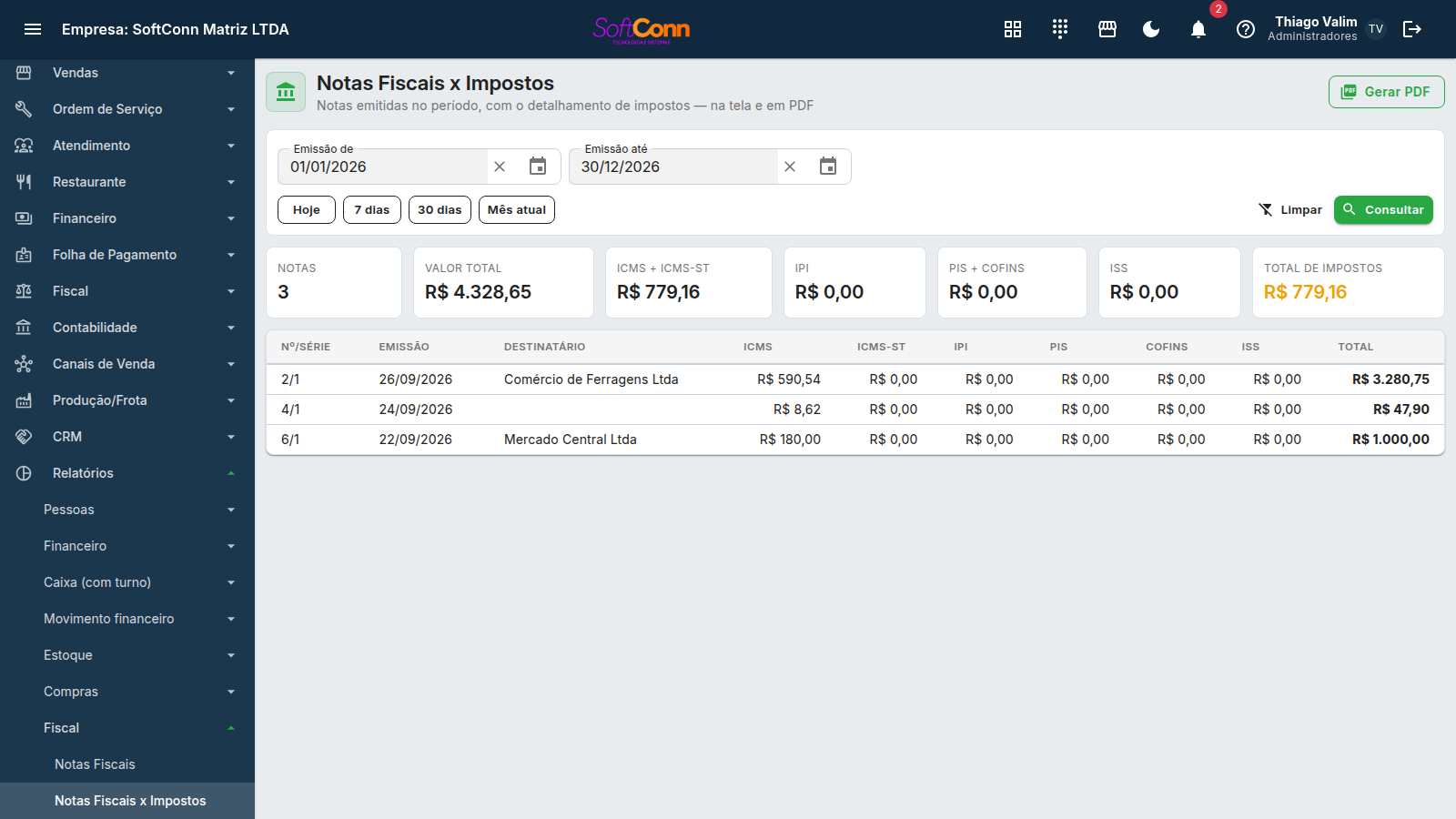
| "Quanto de imposto saiu?" | Notas Fiscais x Impostos | Só as emitidas. Uma linha por nota, um tributo por coluna. |
| "O que eu vendi, e quanto de imposto cada produto levou?" | Notas Fiscais x Produtos | Só as emitidas. Uma linha por produto, somando o período inteiro. |
Por que os dois de imposto só trazem nota emitida. Nota em digitação ainda não existe para o fisco; nota cancelada ou denegada teve o imposto anulado. Somar qualquer uma delas reportaria tributo que a SEFAZ nunca autorizou — por isso não é um filtro que você possa mudar. Para ver o que ficou de fora, use o primeiro relatório, que traz a situação de cada uma.
Passo a passo
-
Abra o relatório no menu
Relatórios › Fiscal, e escolha um dos três.
-
Informe o período de emissão
As duas datas já vêm preenchidas com os últimos 30 dias. Os botões Hoje, 7 dias, 30 dias e Mês atual trocam o período com um clique.
-
Clique em "Consultar"
Os cartões de total e a lista aparecem na tela. Os cartões somam o conjunto inteiro que a consulta trouxe; Limpar volta ao mês atual e apaga o resultado.
-
Clique em "Gerar PDF", no alto, quando quiser o papel
O documento abre no visualizador, de onde você imprime, salva ou envia. Ele sai com o período que está na tela — não é preciso consultar antes.
O que olhar no resultado
Na tela, os cartões acima da lista trazem os números que você confere de relance; no PDF, o mesmo papel é do painel Visão Geral:
- Notas Fiscais — quantas notas, quantas emitidas e o valor total lançado. As emitidas aparecem à parte de propósito: somar nota emitida com rascunho e cancelada num número só dá um valor que não descreve nem o faturamento nem o lançamento.
- x Impostos — um cartão por imposto (ICMS + ICMS-ST, IPI, PIS + COFINS, ISS), o total de impostos e o valor total das notas.
- x Produtos — quantos produtos distintos saíram e, principalmente, quantas notas entraram na conta. É esse número que permite bater este relatório com o de impostos do mesmo período: se os dois dizem "48 notas", eles estão olhando o mesmo conjunto.
"Resultado PARCIAL" no topo do PDF — ou o aviso amarelo na tela. Quer dizer que o período tem mais notas do que o relatório consegue considerar de uma vez, e o total impresso não é o total do período. Aparecendo isso, quebre o período em pedaços menores — o relatório avisa em vez de somar em silêncio um número que parece fechado.
Perguntas frequentes
Onde estão os relatórios de nota fiscal? Não acho mais no Financeiro.
Eles mudaram para Relatórios › Fiscal. Se o submenu Fiscal não aparece para você em Relatórios, é permissão: peça ao administrador a chave "Relatórios de fiscal".
Por que o total do relatório não bate com o que vejo na Consulta de Notas Fiscais?
Confira duas coisas. A primeira é a situação: os relatórios de imposto e de produtos só trazem nota emitida, e a consulta traz todas. A segunda é o filtro: os relatórios recortam só por período — situação, modelo e destinatário da consulta não entram neles.
O relatório de produtos agrupa pelo cadastro do produto?
Sim: cada linha é um produto do cadastro, somando todas as notas em que ele saiu. O código e a descrição mostrados são os da nota mais recente do período — se você renomeou o produto, ou trocou o código da nota de código interno para SKU na Configuração de DF-e, ele continua numa linha só, com o nome e o código de agora.
As notas importadas do sistema anterior não entram neste relatório: elas guardam só o XML, sem os itens.
Um produto aparece com quantidade estranha. Por quê?
A quantidade é somada na unidade comercial gravada na nota. Se o mesmo produto saiu em unidades diferentes (CX numa nota, UN noutra), a soma mistura as duas — o relatório mostra a unidade do lançamento mais recente. Padronize a unidade no cadastro do produto.
Preciso do XML das notas para o contador. É aqui?
Não. Estes três são relatórios (tela e PDF). O pacote de XMLs fica em Fiscal › Exportação para o contador.
Posso emitir estes relatórios de outra empresa?
Não — eles sempre trazem as notas da empresa ativa da sua sessão. Para ver outra, troque a empresa na barra superior.