Para que serve esta página
Vários cantos do Estoque dependem de listas pequenas — marca, unidade de medida, operação — que você preenche uma vez e depois só escolhe num campo de seleção, em vez de digitar toda vez. Esta página reúne os cadastros de apoio que não têm guia próprio: nenhum deles é complicado sozinho, mas vale entender para que cada um serve e onde ele aparece depois.
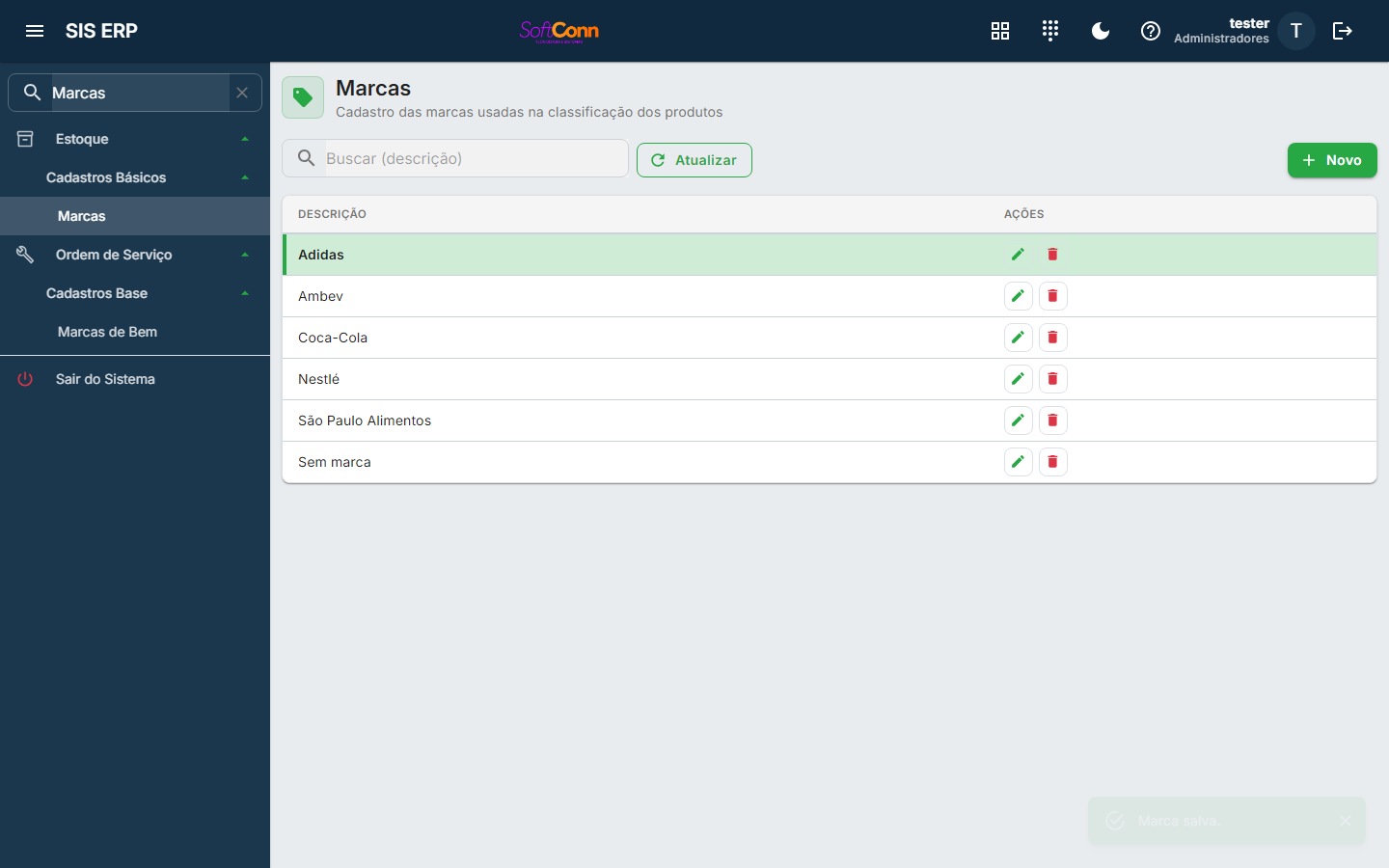
Marcas
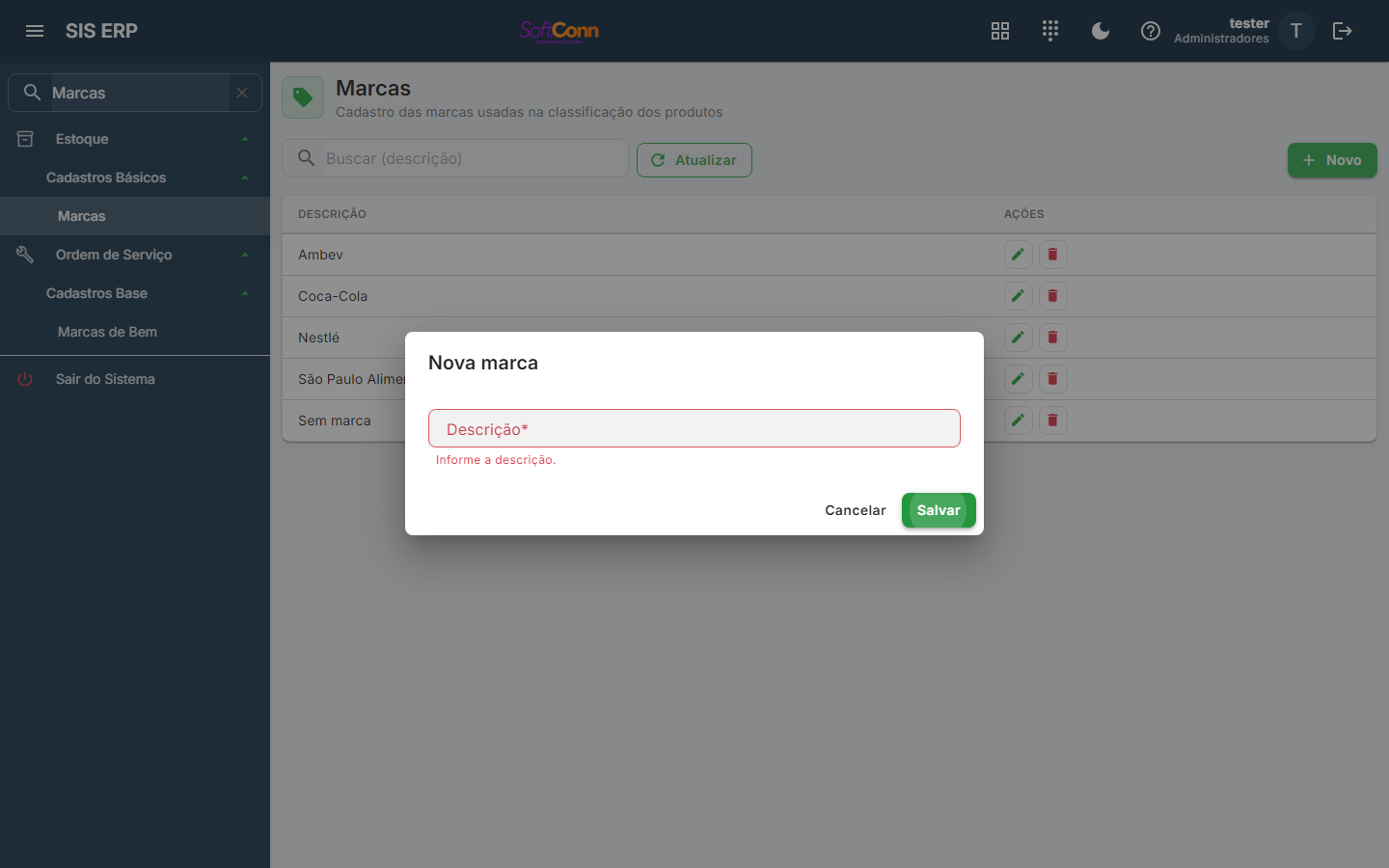
O fabricante do produto — Coca-Cola, Nestlé, Ambev. Aparece no campo Marca do cadastro de produto, para você filtrar e organizar o catálogo por fabricante.
Até 50 caracteres.
Não confunda com o cadastro Marcas de Bem do menu Ordem de Serviço — aquele classifica equipamentos de clientes que passam por uma oficina; este classifica os produtos que você vende.
Grupos de Complemento
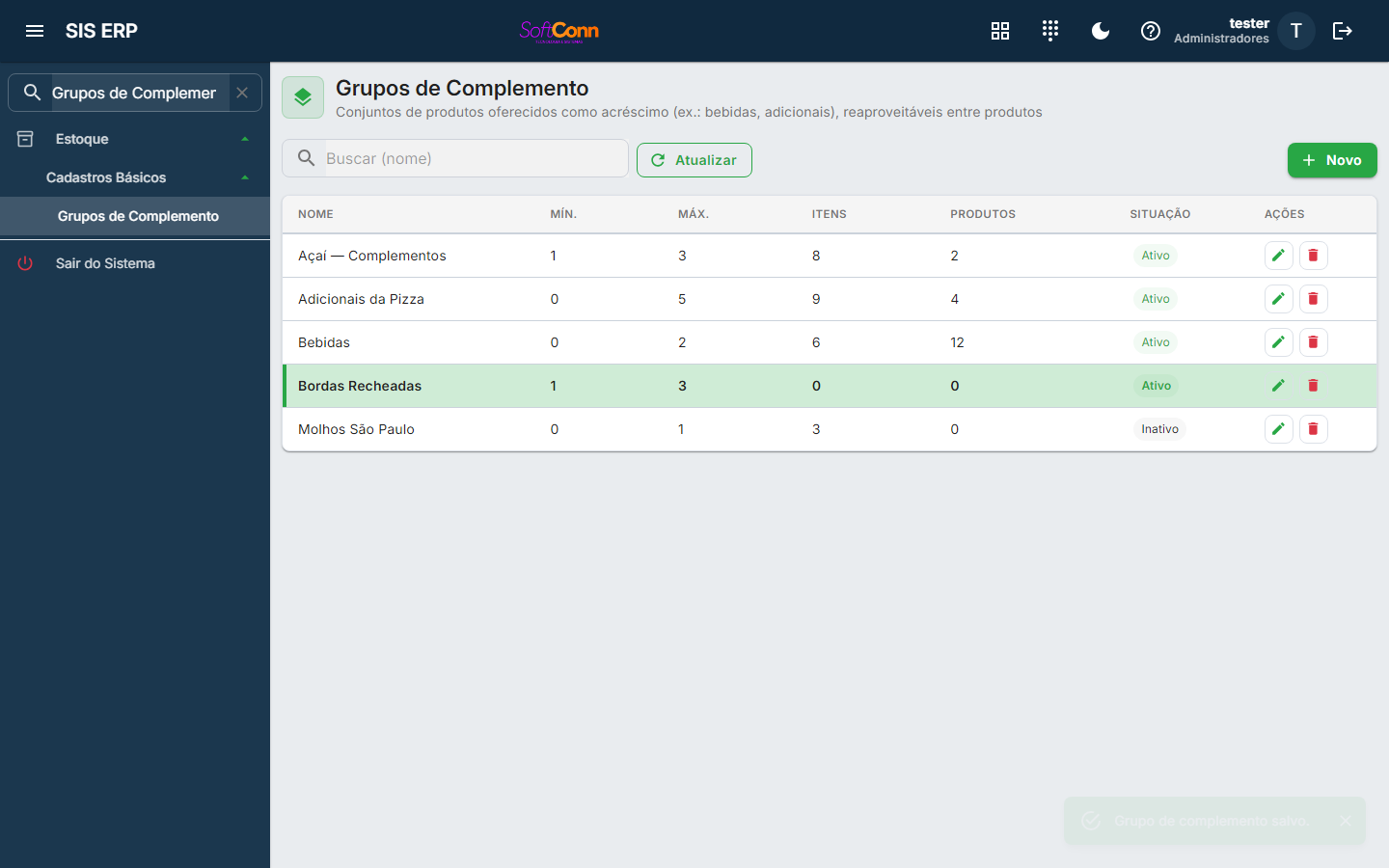
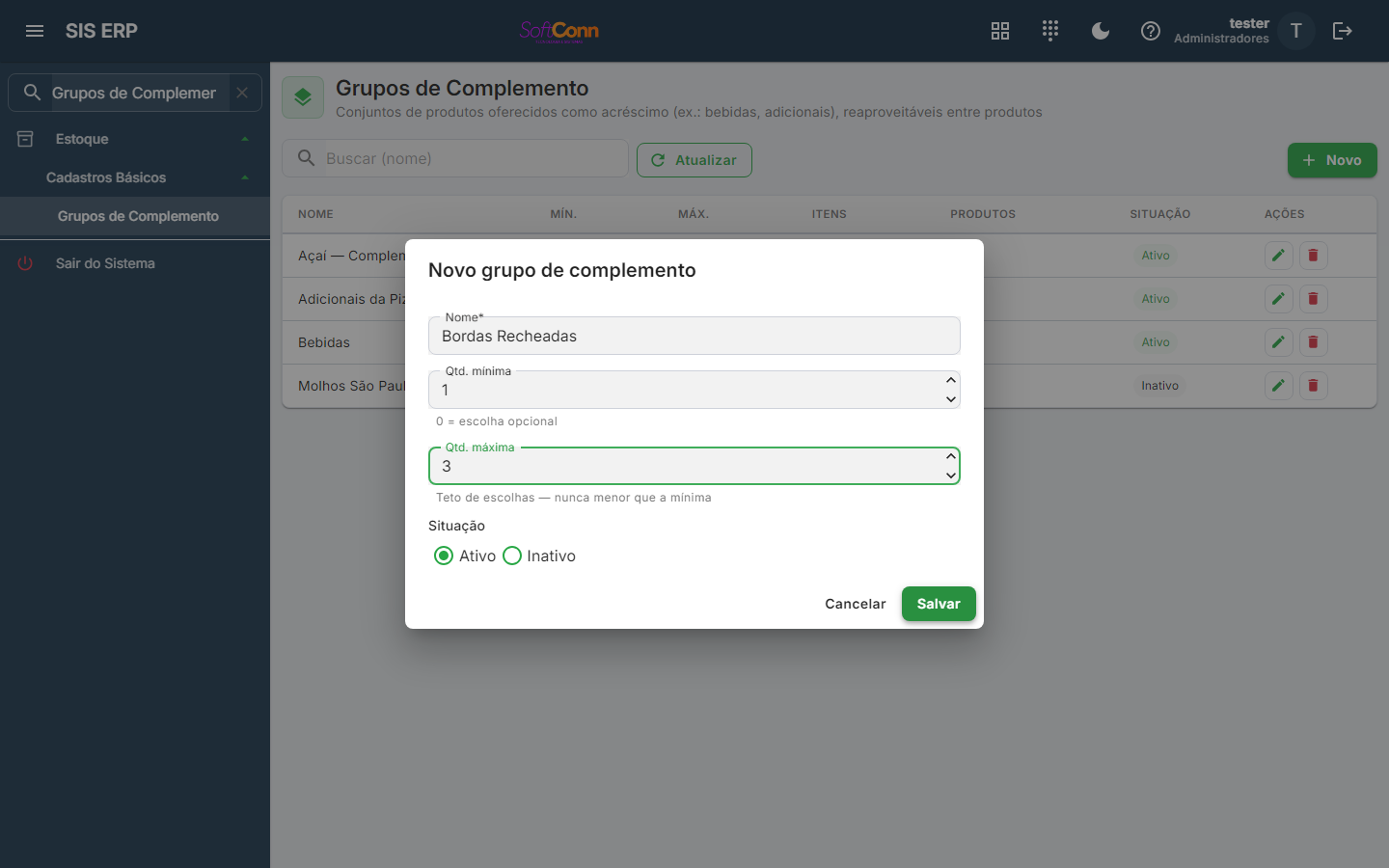
Conjuntos de produtos oferecidos como acréscimo a um produto principal — bebidas, molhos, adicionais. Um grupo é criado uma vez e pode ser reaproveitado em vários produtos (o mesmo grupo "Bebidas" serve para vários sanduíches do cardápio, por exemplo).
Até 150 caracteres.
Quantos itens do grupo o cliente é obrigado a escolher. Zero significa escolha opcional.
O teto de quantos itens o cliente pode escolher do grupo. Nunca pode ser menor que a mínima.
Ativo ou inativo. Um grupo inativo para de ser oferecido em produtos novos, mas continua existindo nos produtos que já o usam.
Este cadastro cria só o cabeçalho do grupo (nome, mínimo e máximo). Quais produtos entram como opção dentro do grupo, e em quais produtos do seu catálogo o grupo é oferecido, ainda não é montado por aqui — a tela mostra apenas a contagem de itens e produtos já vinculados, somada por outro caminho do sistema.
Tabelas de Preço
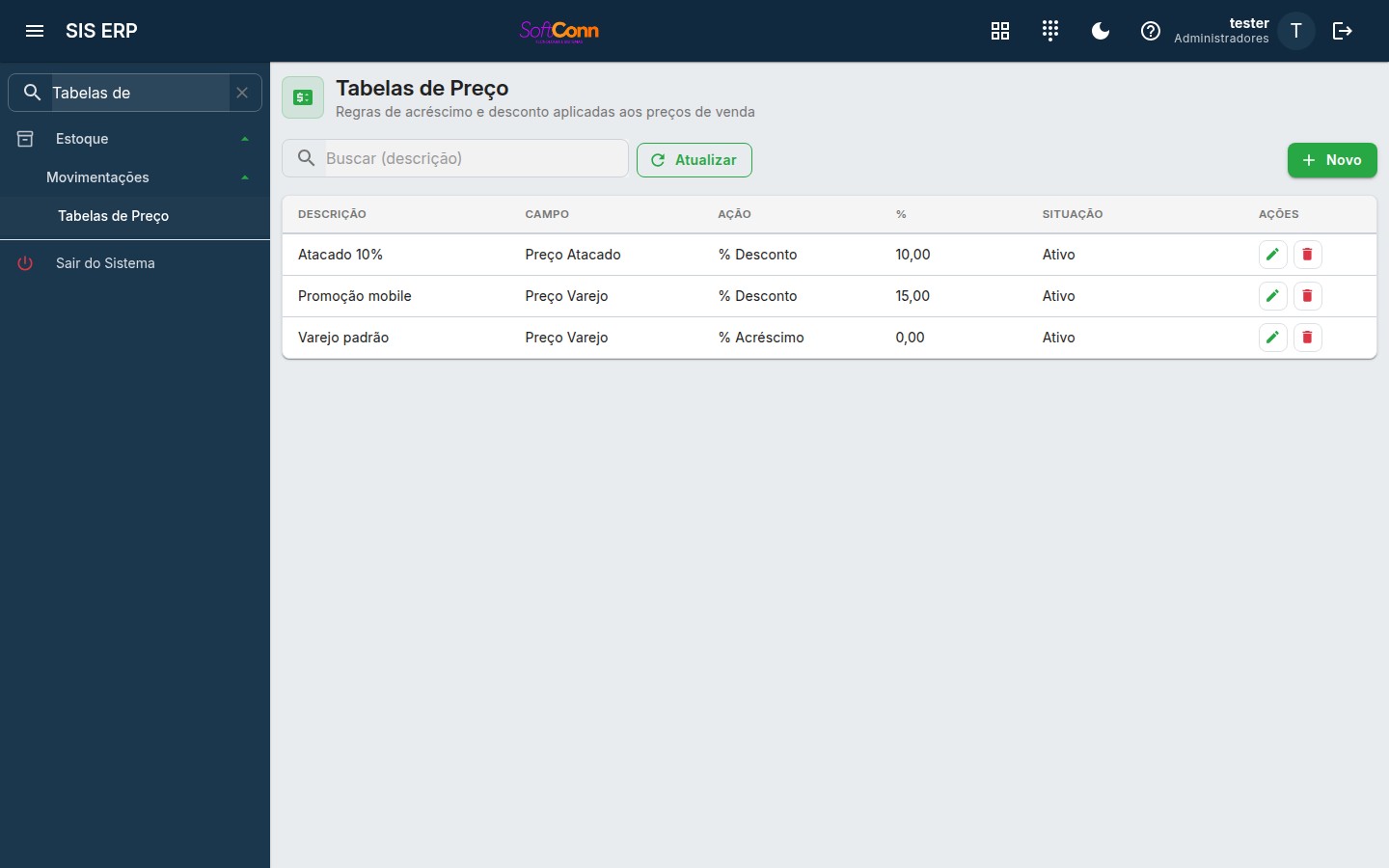
Regras de acréscimo ou desconto aplicadas sobre o preço do produto. Você vincula uma tabela de preço ao cadastro de um cliente, e a partir daí a venda, o orçamento, a pré-venda e a consignação daquele cliente já lançam a linha com o preço ajustado — a tela mostra o valor final e, abaixo dele, o nome da tabela que o produziu.
Até 60 caracteres.
Ativo ou inativo. Uma tabela inativa deixa de ser oferecida para vincular a clientes novos.
Sobre qual preço-base do produto o ajuste é calculado: Preço Varejo, Preço Atacado ou Preço Custo.
Se o percentual abaixo é aplicado como desconto ou como acréscimo sobre o preço-base. São as duas únicas opções; uma tabela que chegue por importação com outro valor é recusada na hora de formar o preço, em vez de ser tratada como desconto.
O tamanho do desconto ou acréscimo, em porcentagem sobre o preço-base escolhido no campo Campo. Não aceita valor negativo. O desconto vai até 100% (100% é preço zero, que é o brinde); o acréscimo não tem teto — 100% dobra o preço e 200% triplica.
Indica que, além da regra geral desta tabela, existem preços específicos definidos produto a produto. Essa grade item a item ainda não existe no sistema — e, por isso, uma tabela marcada assim não forma preço: o lançamento é recusado com a orientação de desmarcar a opção e usar o preço-base com percentual. Recusar é deliberado, porque aplicar a fórmula geral numa tabela marcada “preço por produto” cobraria exatamente o valor que ela existe para não cobrar.
Marque se esta tabela deve estar disponível para os aplicativos de venda em campo.
Unidades de Medida
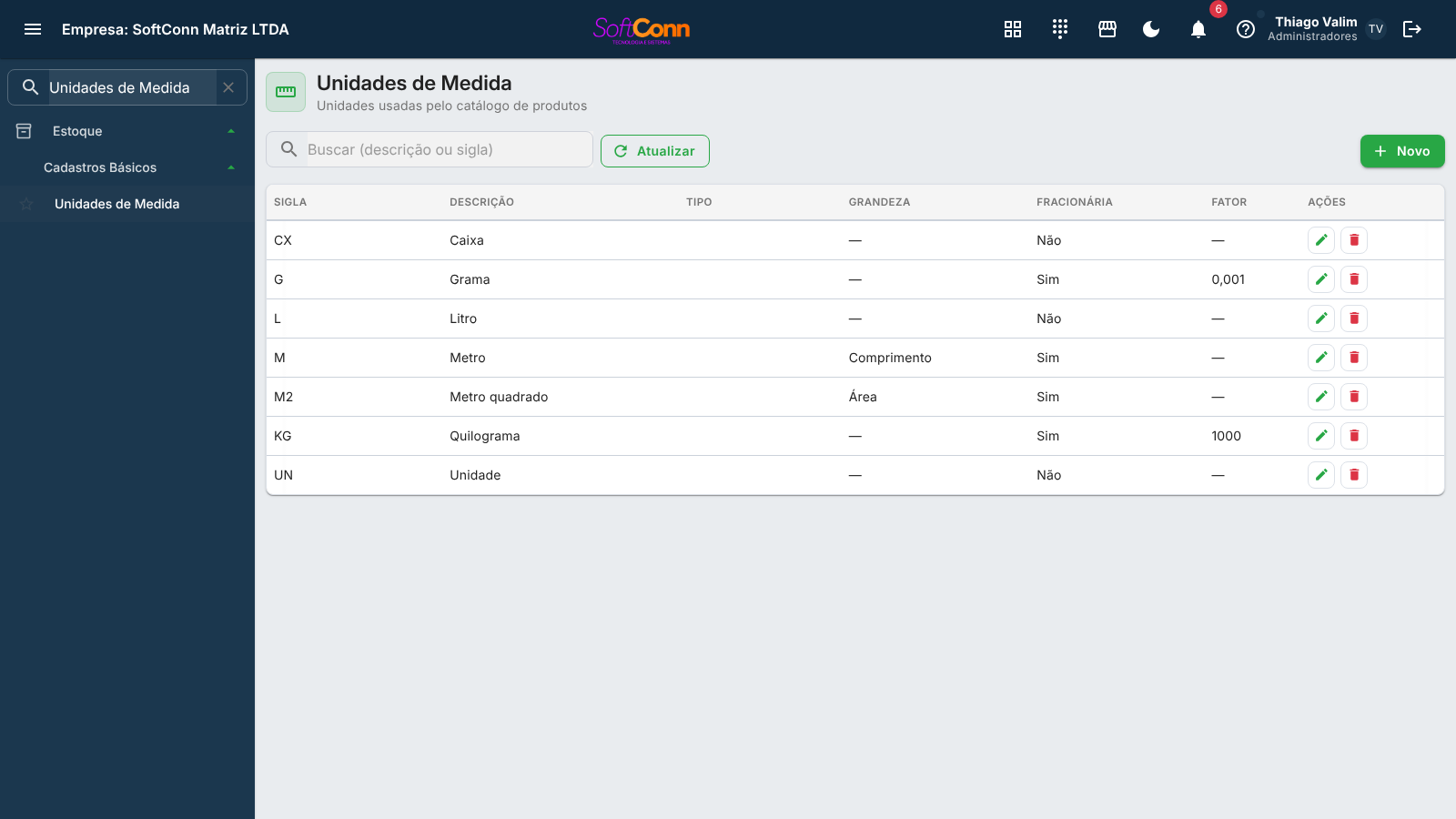
As unidades usadas no cadastro de produto — quilo, litro, unidade, caixa. Aparecem nos campos de unidade do catálogo de produtos, tanto para o estoque quanto para a compra.
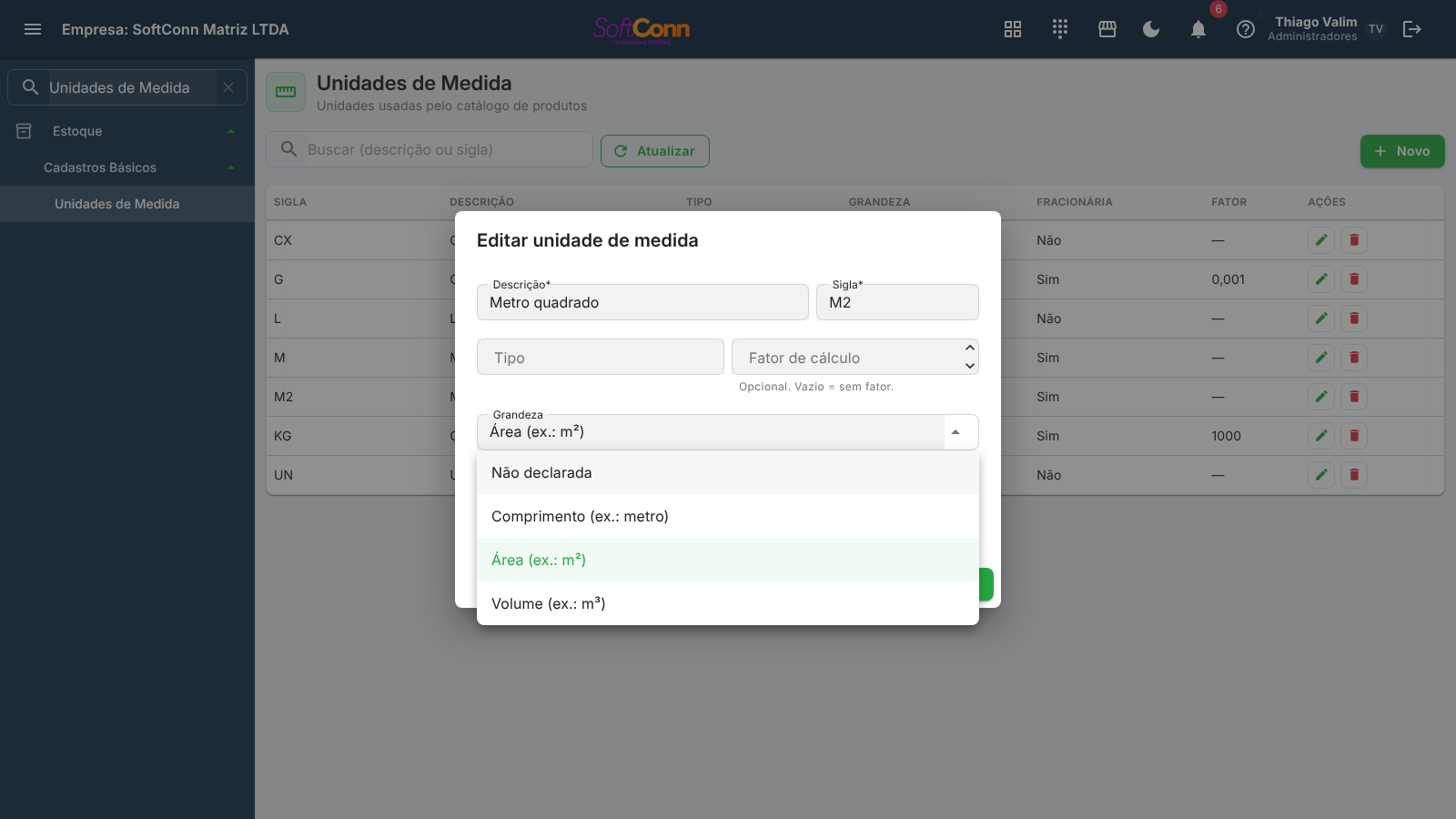
Até 50 caracteres.
Até 3 caracteres — vai para o documento fiscal e para a etiqueta, então precisa ser curta e reconhecível.
Uma classificação livre para agrupar unidades parecidas — peso, volume, comprimento.
Usado quando esta unidade precisa converter para outra (uma caixa que equivale a 12 unidades, por exemplo). Deixe em branco quando não houver conversão — vazio é diferente de zero.
O que a unidade mede: comprimento (metro), área (m²), volume (m³) ou não declarada — o padrão, certo para unidade, caixa, quilo e litro. Ela só importa para o produto vendido sob medida: peças × comprimento só aceita unidade de comprimento, × largura só de área e × altura só de volume. A unidade Metro (MT) já nasce como comprimento. Unidade que já é a de estoque de algum produto sob medida só troca de grandeza se o cálculo de todos eles couber na nova — senão o cadastro não salva e diz quantos produtos precisam mudar antes.
Marque para unidades que aceitam quantidade quebrada (1,5 kg, por exemplo). Deixe desmarcado para unidades que só fazem sentido em número inteiro (unidade, caixa).
Operações
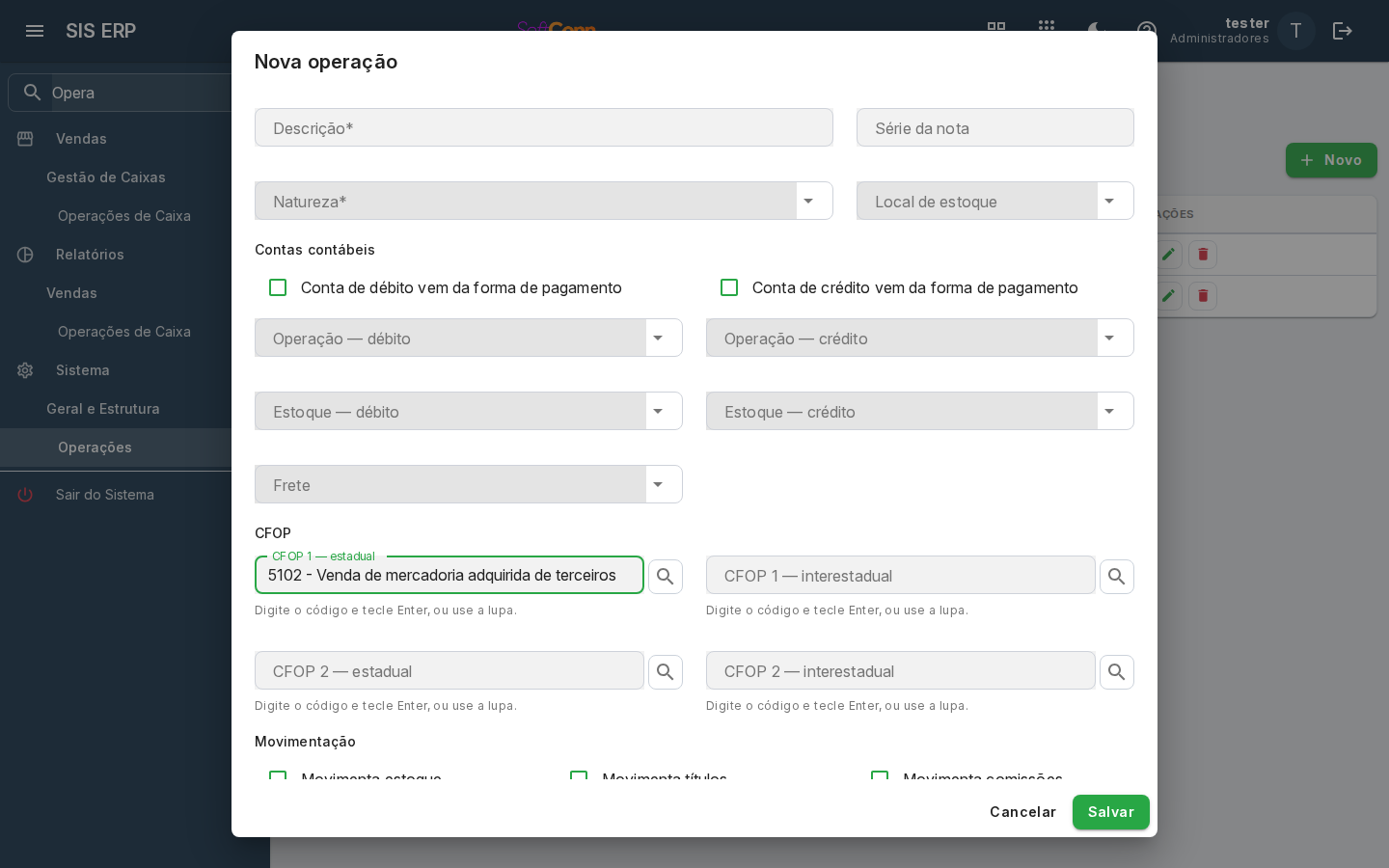
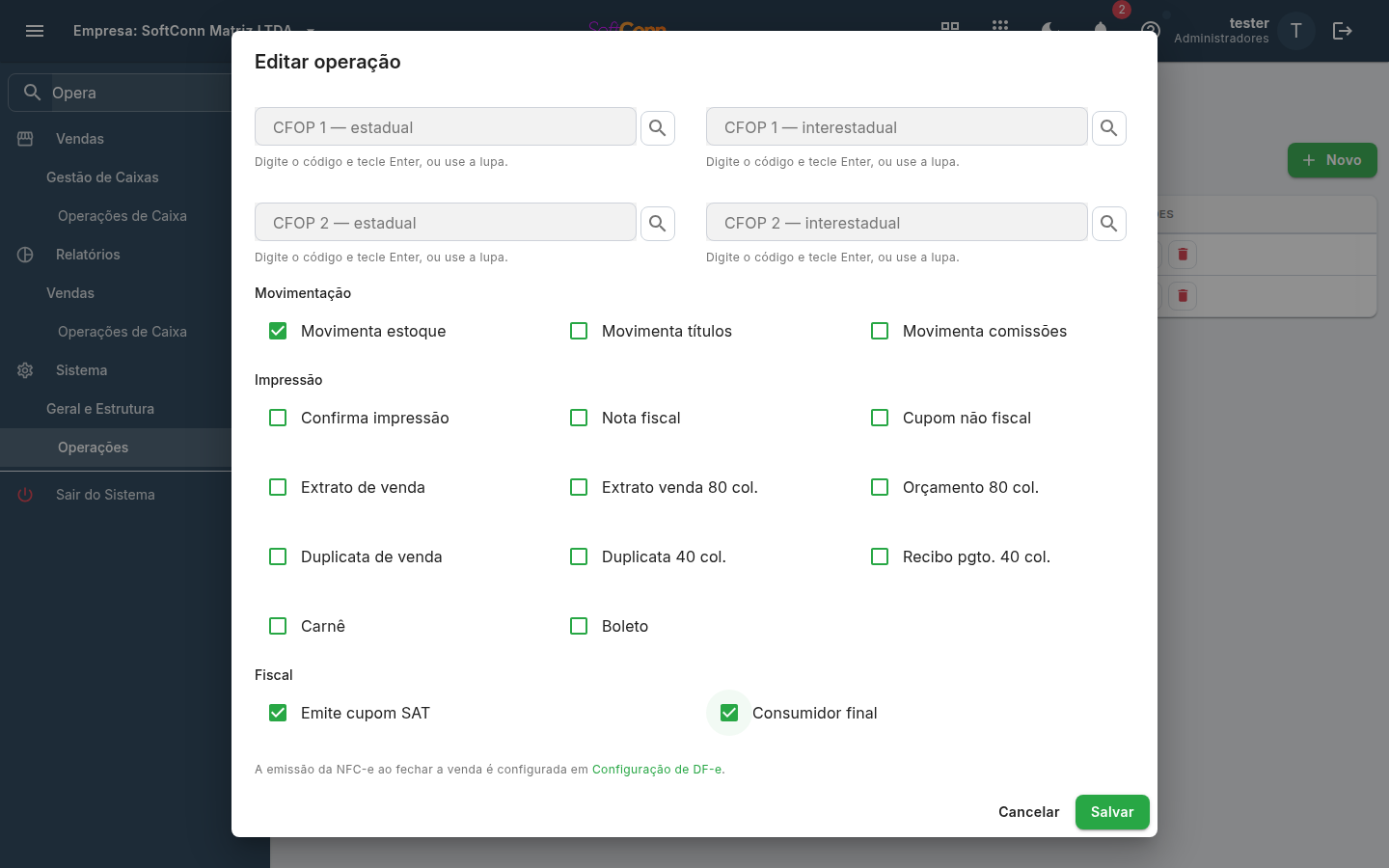
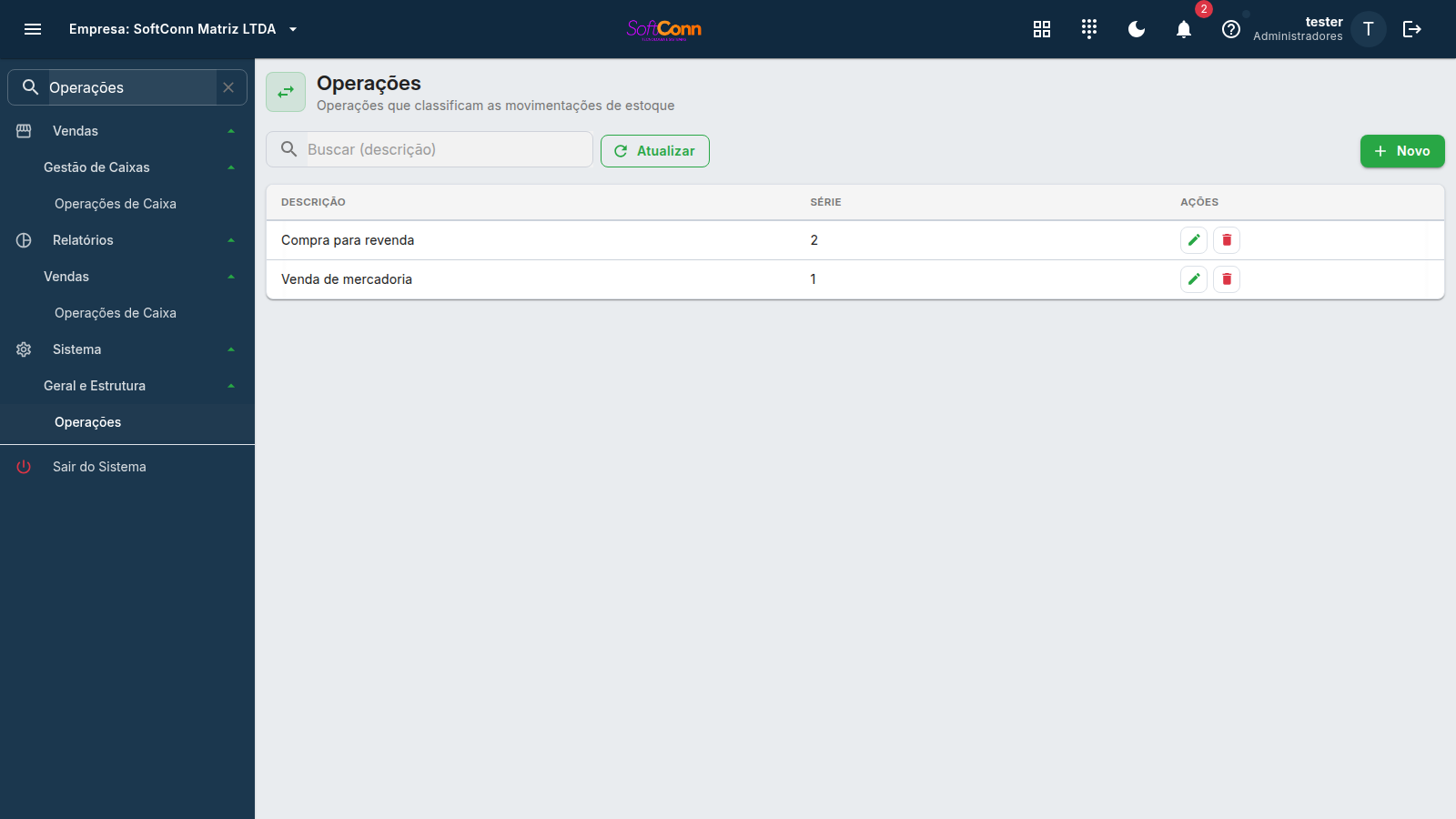
O cadastro mais completo desta página: uma Operação classifica cada movimentação de estoque (uma compra, uma venda, uma transferência) e decide, junto, o CFOP da nota fiscal, se a movimentação mexe no estoque/nos títulos/nas comissões, e o que a operação imprime.
Até 60 caracteres.
Até 3 caracteres.
O depósito onde a movimentação desta operação acontece por padrão.
Contas contábeis
Quatro pares de conta (débito/crédito da operação e débito/crédito de estoque) mais a conta de frete — todos escolhidos entre as contas do Plano de Contas. As contas de débito e crédito da operação podem vir automaticamente da forma de pagamento usada na venda, em vez de uma conta fixa: marque a caixinha correspondente para isso, e o campo de conta fica desabilitado (porque quem decide passa a ser o pagamento, não esta tela).
CFOP
Até quatro códigos fiscais (CFOP) — um para operação dentro do estado, um para fora do estado, e um segundo par para casos que a sua empresa configura à parte. Digite o código e tecle Enter, ou use a lupa para buscar por descrição.
Movimentação, impressão e fiscal
Um conjunto de marcações decide o que acontece quando a operação é usada: se ela movimenta estoque, títulos financeiros e comissões; quais documentos ela imprime (nota fiscal, cupom não fiscal, carnê, boleto, entre outros); e duas marcações fiscais — se emite cupom SAT e se a venda é para consumidor final.
Procurando "Emite NFC-e"? Ela saiu daqui em agosto de 2026 e virou "Emitir a NFC-e ao fechar a venda", em Sistema › Configurações Fiscais › Configuração de DF-e, junto do certificado, do CSC e da série. Emitir ou não é decisão fiscal da empresa inteira, e não de cada tipo de movimento — com uma caixa por operação, bastava usar a operação errada para a nota não sair.
"Consumidor final" não é sobre impressão — mesmo estando ao lado de "Emite cupom SAT", essa marcação descreve a venda, e não manda nada para a impressora sozinha.
Perguntas frequentes
Onde ficam as Seções e as Subcategorias que eu usava antes?
Elas deixaram de existir. Os dois cadastros faziam o mesmo trabalho que a árvore de Categorias já faz — e melhor, porque a Categoria tem níveis sem limite: "Bebidas" → "Refrigerantes" → "Lata". Nenhum produto chegava a apontar para uma Seção ou Subcategoria, então nada se perdeu.
Para organizar o catálogo, use Categorias (guia próprio no menu Estoque). Para separar por marca, use Marcas, aqui mesmo.
Como faço para montar quais produtos entram num Grupo de Complemento?
Esta tela cria só o cabeçalho do grupo (nome, quantidade mínima e máxima). A composição — quais produtos são as opções do grupo, e em quais produtos do cardápio ele aparece — ainda não tem uma tela própria; o cadastro aqui mostra apenas a contagem já vinculada.
Preciso preencher o Fator de cálculo em toda unidade de medida?
Não. Deixe em branco quando a unidade não precisa converter para outra — vazio significa "sem conversão declarada", que é diferente de um fator zero (que anularia qualquer conversão que dependesse dela).
Por que não consigo mudar a grandeza de uma unidade?
Porque ela é a unidade de estoque de produto vendido sob medida cujo cálculo não cabe na grandeza nova — trocar o Metro para área, com telha vendida por metro apontando para ele, faria a nota sair com a unidade de uma coisa e a quantidade de outra. A mensagem diz quantos produtos são; troque a unidade ou o cálculo deles no catálogo de produtos e volte. Contam os produtos de todas as empresas do grupo, inclusive os exclusivos de uma filial que você não está vendo agora.
Por que não consigo excluir uma unidade de medida?
Porque algum produto ainda a usa — como unidade de estoque, de compra ou de venda, em qualquer empresa do grupo. Excluí-la deixaria o produto sem sigla, e a sigla é a que vai para a nota fiscal. Troque a unidade desses produtos no catálogo antes de excluir.
O que acontece se eu marcar "Conta de débito vem da forma de pagamento" numa Operação?
O campo de conta fixa ao lado fica desabilitado — a conta contábil usada naquele lançamento passa a ser decidida pela forma de pagamento escolhida na venda, não pela conta que você escolheria manualmente aqui.
Uma Tabela de Preço com "Preço por produto" marcado — onde edito os preços individuais?
Essa marcação só indica que a tabela tem uma grade de preços item a item além da regra percentual geral; a grade em si não é editada nesta tela de cadastro.