Para que serve esta tela
É aqui que você prepara a empresa para emitir NF-e e NFC-e: o certificado digital, o ambiente (testes ou valendo de verdade) e os parâmetros de impressão do cupom. Sem esta configuração pronta, a emissão de nota de mercadoria simplesmente não sai — é o mesmo papel que a tela de Configuração de NFS-e cumpre para a nota de serviço, mas os dois cadastros são independentes.
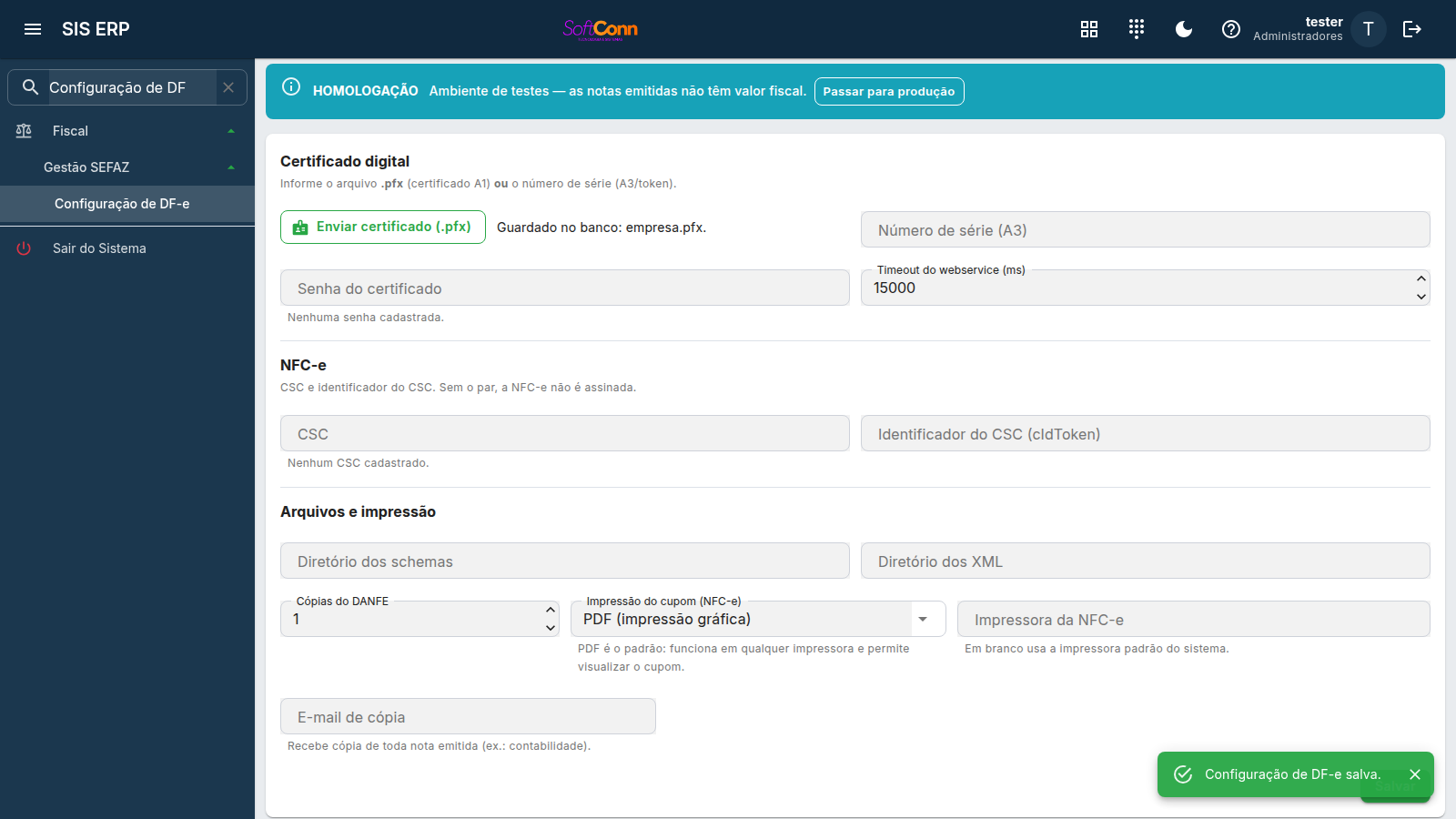
Certificado digital
Informe um dos dois, nunca os dois juntos:
O arquivo do certificado A1, o modelo mais comum. O arquivo fica guardado, protegido, no próprio sistema — não precisa existir na máquina de quem for emitir.
Para certificado em token ou cartão (A3), cuja chave nunca sai do dispositivo físico — por isso não há arquivo para enviar, só o número de série para identificá-lo.
Nunca volta preenchida na tela, mesmo já cadastrada — é um segredo, guardado cifrado. Deixe em branco para manter a senha atual; digite algo só quando quiser trocá-la.
Quanto tempo o sistema espera pela resposta da SEFAZ antes de desistir. O padrão de 15 segundos atende a maioria dos casos.
Validade do certificado — e o aviso antes de ele vencer
Depois de salvar, a tela mostra o que está escrito dentro do certificado: o titular, o CNPJ, quem o emitiu e — o que mais importa — até quando ele vale. O sistema lê esses dados do próprio arquivo no momento em que você o envia.
Se o arquivo não abrir (senha errada ou .pfx corrompido), o sistema recusa o
salvamento na hora, com a mensagem dizendo o que houve. Antes disso, um certificado com a senha
errada ficava guardado parecendo certo e só falhava na primeira nota — normalmente no dia em que era
preciso faturar.
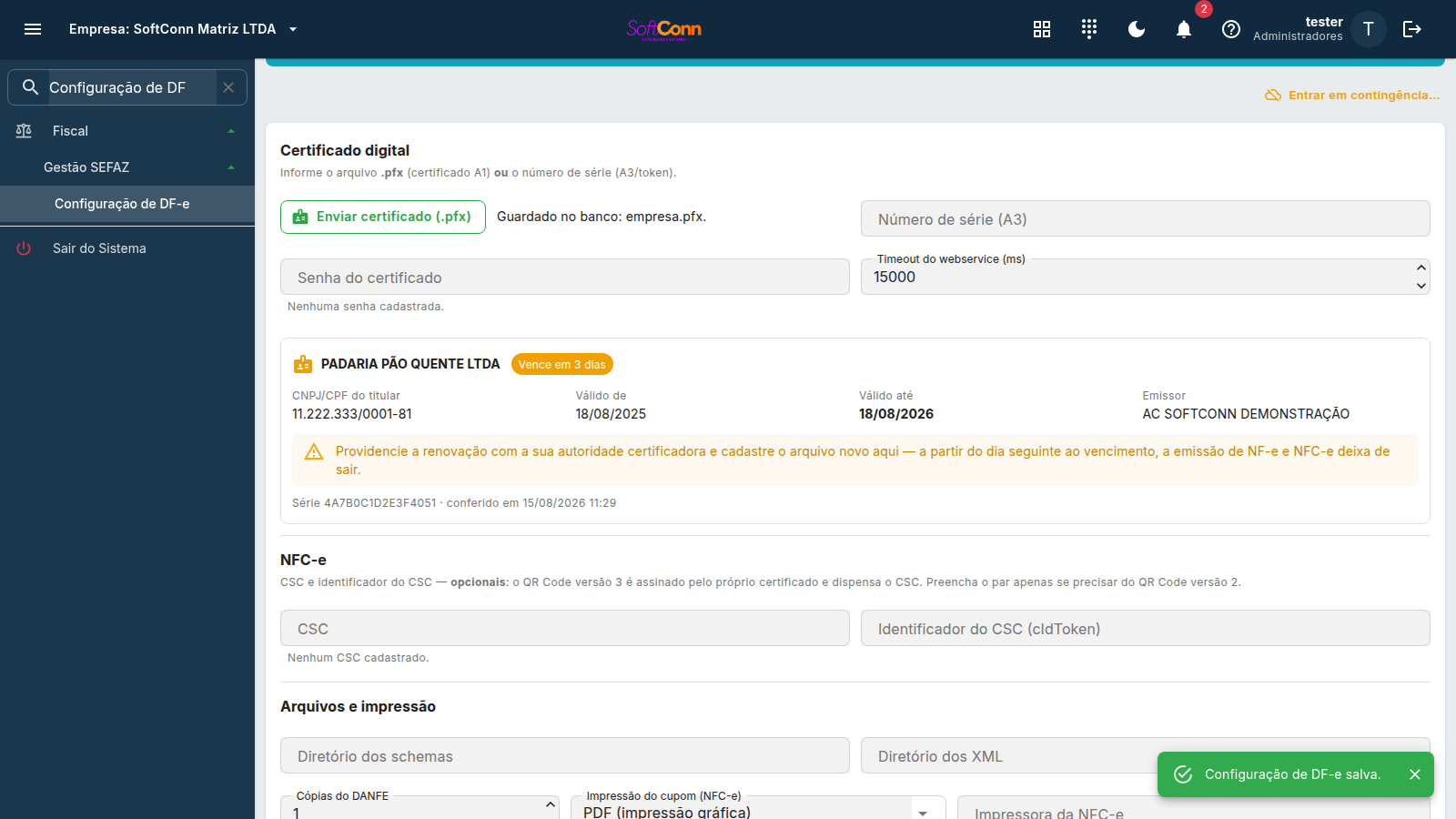
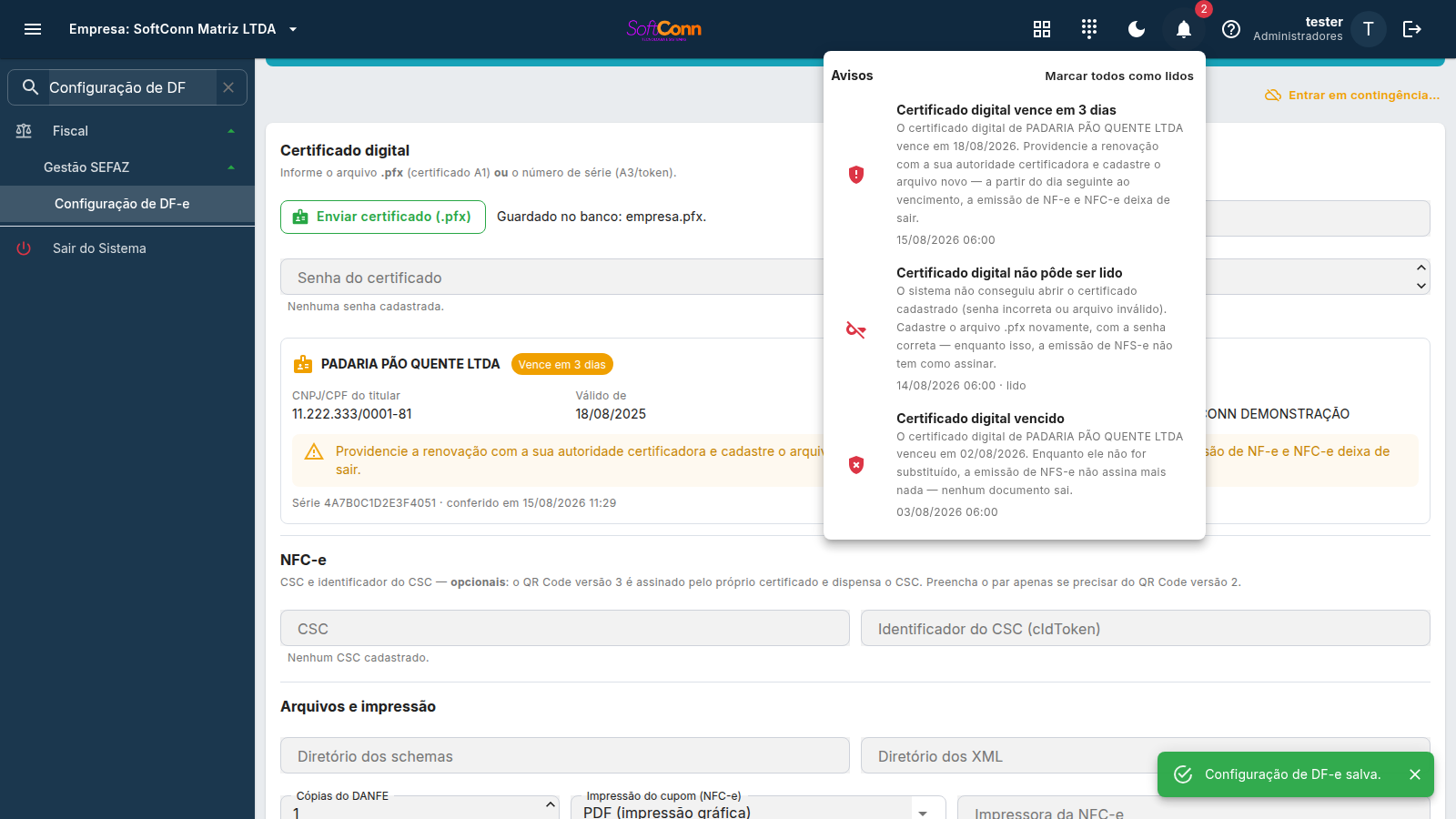
A partir de 30 dias do vencimento, um aviso aparece no sino da barra superior, em qualquer tela do sistema — não é preciso voltar aqui para descobrir. Na última semana ele vira alerta vermelho, e depois de vencido diz, com todas as letras, que a emissão parou. Trocando o certificado por um novo, o aviso se fecha sozinho.
Em token ou cartão, a chave privada nunca sai do dispositivo — não existe arquivo para o sistema ler. Nesses casos acompanhe o vencimento com a sua autoridade certificadora.
Testar a conexão com a SEFAZ
Cadastrado o certificado, use Testar conexão para perguntar à SEFAZ se ela está no ar — com o certificado que o sistema vai usar de verdade. O teste não emite nada, não consome numeração e não tem efeito nenhum: ele usa o serviço de status da SEFAZ, que existe exatamente para isso.
Por que testar antes. Salvar o certificado prova que o arquivo abre com aquela senha — não prova que a SEFAZ o aceita, que o ambiente está certo, que a sua UF resolve nem que a rede da loja deixa a conexão sair. Sem este botão, tudo isso só aparecia na primeira nota de verdade, tipicamente no dia em que o cliente estava no balcão esperando.
NF-e (55) ou NFC-e (65). Teste os dois: em vários estados a NF-e e a NFC-e vão para servidores diferentes, e um pode estar no ar com o outro fora.
O resultado é uma de três respostas, e a diferença entre elas importa:
- Verde — "serviço em operação". Está tudo certo: o certificado é aceito e a SEFAZ respondeu.
- Amarelo — "a SEFAZ respondeu, mas o serviço não está em operação". O problema é deles, não seu: paralisação ou manutenção. Não mexa na sua configuração — tente de novo mais tarde.
- Vermelho — "não foi possível falar com a SEFAZ". Aí sim é aqui: certificado recusado, rede bloqueada ou ambiente errado.
Em todas elas o sistema mostra o código e a frase da SEFAZ como vieram, contra qual servidor se falou e quanto a resposta demorou — é isso que o suporte precisa para agir.
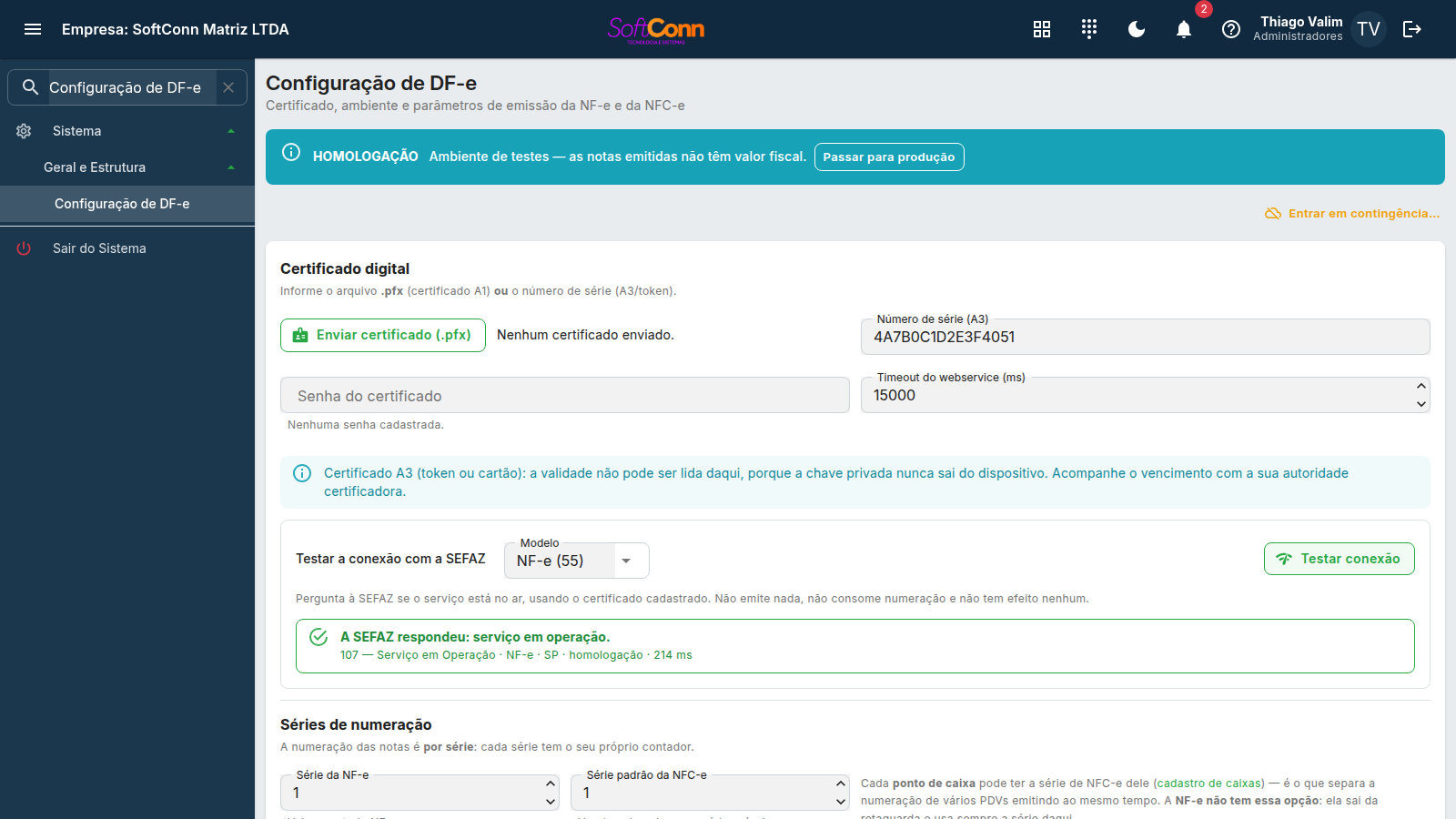
Séries de numeração
A numeração das notas é por série: cada série tem o seu próprio contador, começando do 1. É por isso que a série existe — ela permite que emissores diferentes numerem ao mesmo tempo sem que um atropele o outro.
A série de toda NF-e da empresa, de 1 a 999. Não existe série por terminal na NF-e: ela sai da retaguarda, num fluxo só, e não há caixas concorrentes a separar.
A série usada pelo ponto de caixa que não declarou uma própria — e, com um caixa só, é a única que importa.
Aqui a regra é diferente da NF-e: no cadastro de caixas, cada ponto de caixa pode ter a série dele. É o que separa a numeração de vários PDVs emitindo ao mesmo tempo. Quem tem série própria usa a dela; quem não tem, usa esta.
Ela não pode ser igual à série de contingência: as duas dividiriam o contador, e o nó local — que emite offline, sem enxergar a nuvem — repetiria números já usados.
A série usada quando a SEFAZ cai e a nota sai pelo computador da loja, sem resposta do fisco na hora. Ela é separada de propósito: as notas emitidas offline entram numa numeração própria, e é isso que impede que o nó local repita um número que a nuvem já usou.
Por isso ela não pode ser igual à série padrão da NFC-e — o sistema recusa as duas iguais ao salvar, dizendo qual é o problema. Trocar uma pela outra, porém, é permitido: o que ele compara são os dois valores novos, não o que estava gravado.
⚠️ Confirme a faixa com a sua contabilidade. Estados diferentes aceitam faixas diferentes para a contingência, e o momento de descobrir que a sua não é aceita não pode ser o da SEFAZ fora do ar — a contingência já é o plano B.
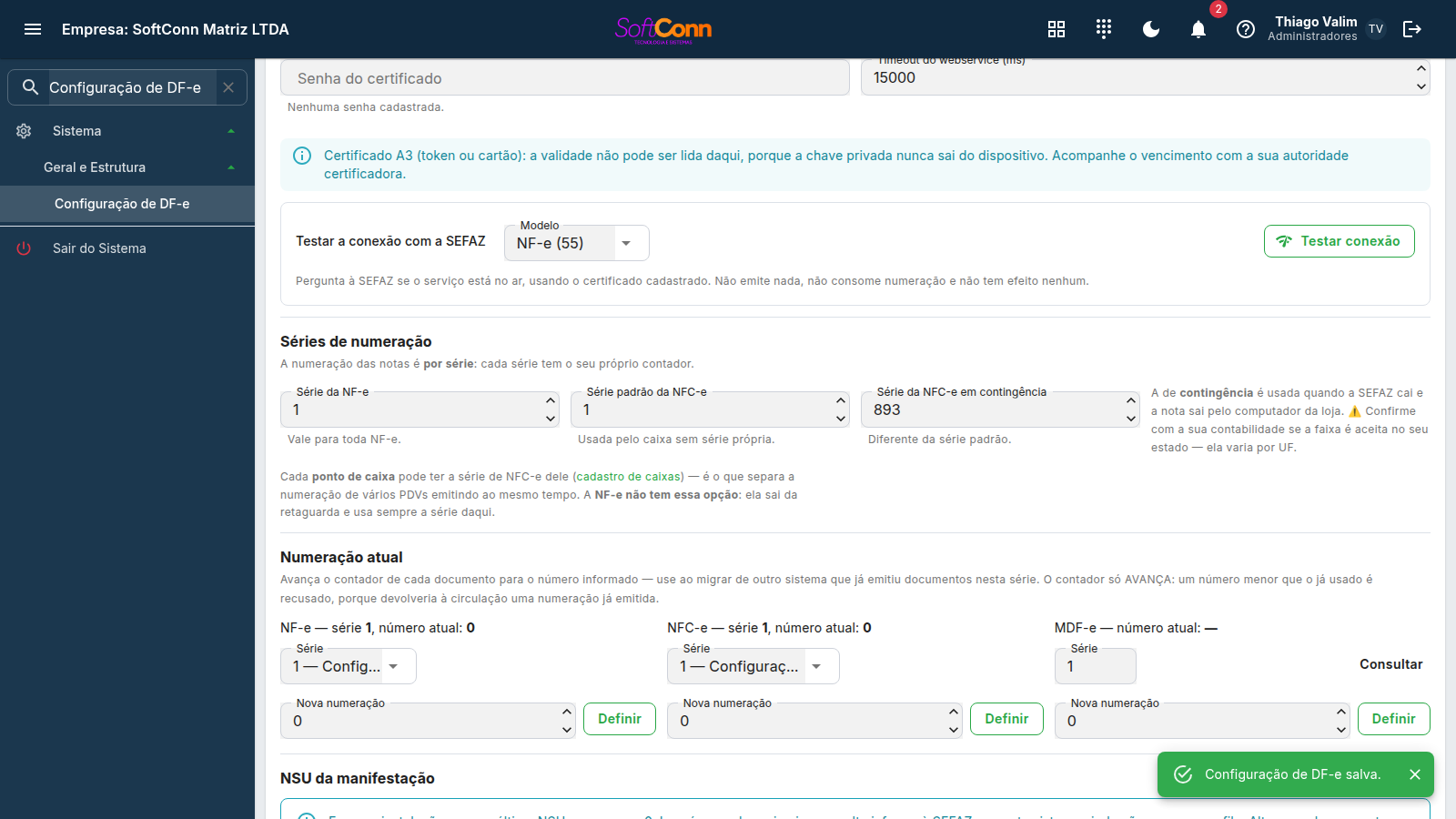
Numeração atual
Esta seção só aparece depois de a configuração ser salva pela primeira vez — as séries de que ela precisa vêm do que você preencheu acima. Use-a para avisar o sistema de onde a numeração já está, tipicamente ao migrar de outro sistema que já emitiu notas ou manifestos.
Mostra o número atual (o último já usado) de cada modelo, na série configurada acima. Digite o número em que o sistema anterior parou e clique em Definir — a próxima nota emitida sai do número seguinte.
O MDF-e não tem uma série fixa aqui — ela é digitada em cada manifesto. Por isso, informe a série, clique em Consultar para ver o número atual dela, e só então defina o novo número.
O contador só avança — nunca recua. Se você digitar um número menor ou igual ao que já foi usado, exceto para reafirmar exatamente o valor atual, o sistema recusa e explica qual é o número atual. Isso existe para proteger você: aceitar um número menor devolveria à circulação uma numeração que a SEFAZ já autorizou (ou que já saiu em outro sistema), o que produz duplicidade fiscal — descoberta na fiscalização, não na hora de salvar.
NSU da manifestação
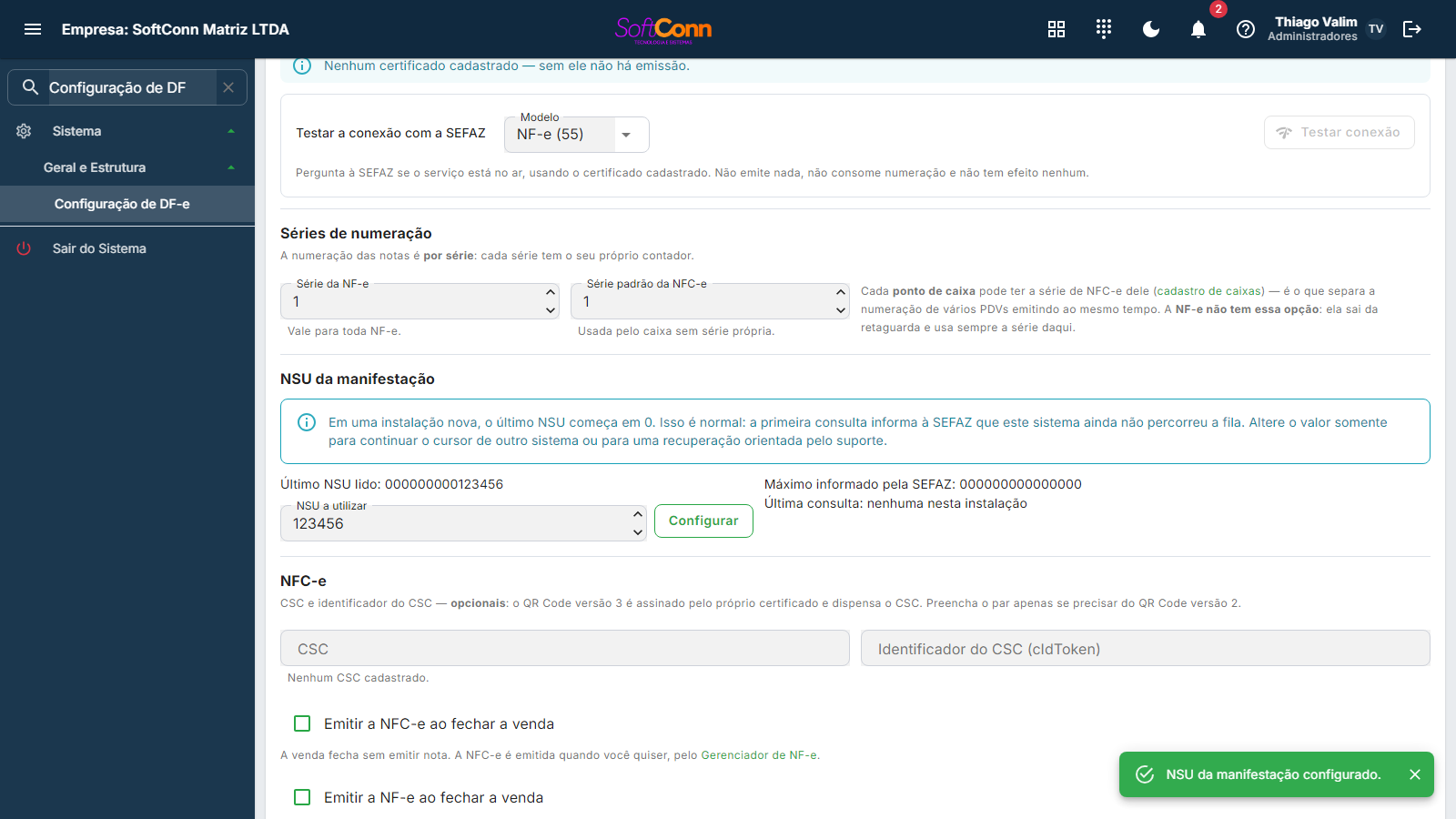
O NSU é a posição desta instalação na fila de documentos destinados à empresa. Ele não é o número de uma nota e não indica quantas notas a empresa já recebeu: mostra somente até onde este banco percorreu a distribuição da SEFAZ.
Em uma instalação nova, o valor correto é 000000000000000, mesmo que a empresa já tenha recebido muitas notas. O zero significa apenas que este banco ainda não percorreu a fila.
Informe o último NSU já consumido no sistema anterior quando estiver migrando a manifestação, ou o valor orientado pelo suporte numa recuperação. O sistema pede uma confirmação antes de trocar.
São os dados da última resposta recebida da SEFAZ. Use-os para diagnóstico; eles não precisam ser copiados para o campo de configuração numa instalação nova.
Não altere o NSU para tentar remover o Consumo Indevido (cStat 656). A espera é aplicada pela SEFAZ ao CNPJ e continua valendo até o horário mostrado na tela. Avançar o cursor pode deixar de solicitar NSUs intermediários; retroceder pode consultar documentos novamente.
Botões de emitir nas telas
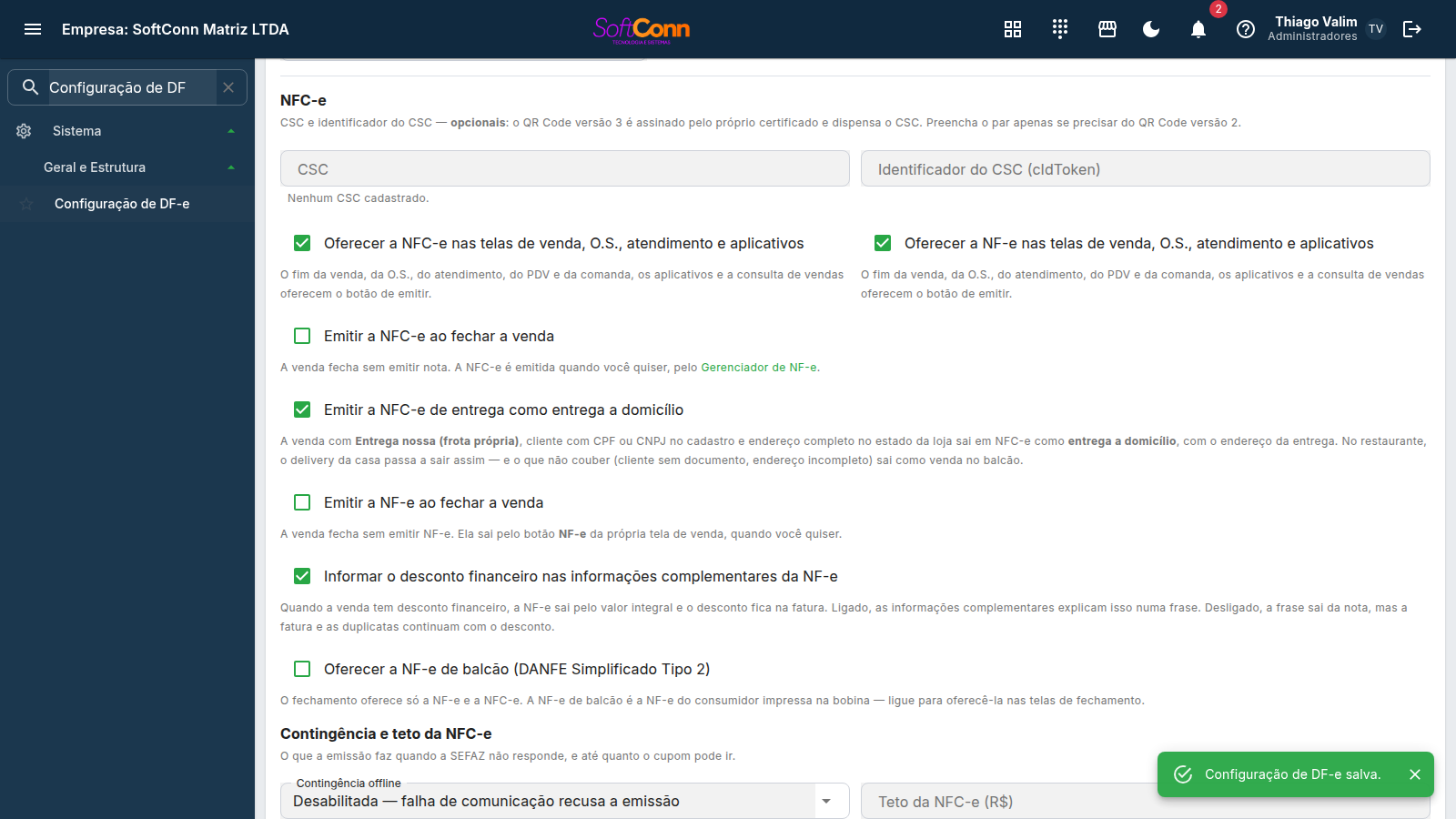
Duas caixas decidem se a NFC-e e a NF-e aparecem como botão nas telas onde a venda acontece: o fim da venda, da ordem de serviço e do atendimento, o PDV, o fechamento da comanda, os aplicativos (força de vendas, técnico de O.S.) e a Consulta de Vendas. As duas começam marcadas.
Marcado: essas telas mostram o botão Emitir NFC-e.
Desmarcado: o botão some dessas telas. Só o botão: a caixa Emitir a NFC-e ao fechar a venda, logo abaixo, continua valendo como estiver — marcada, a nota continua saindo sozinha. E a NFC-e continua podendo ser emitida pela retaguarda, em Fiscal › Lançar Nota Fiscal › Importar de venda.
O mesmo, para a NF-e (modelo 55). A NF-e de balcão tem a caixa dela, mais abaixo, e não depende desta.
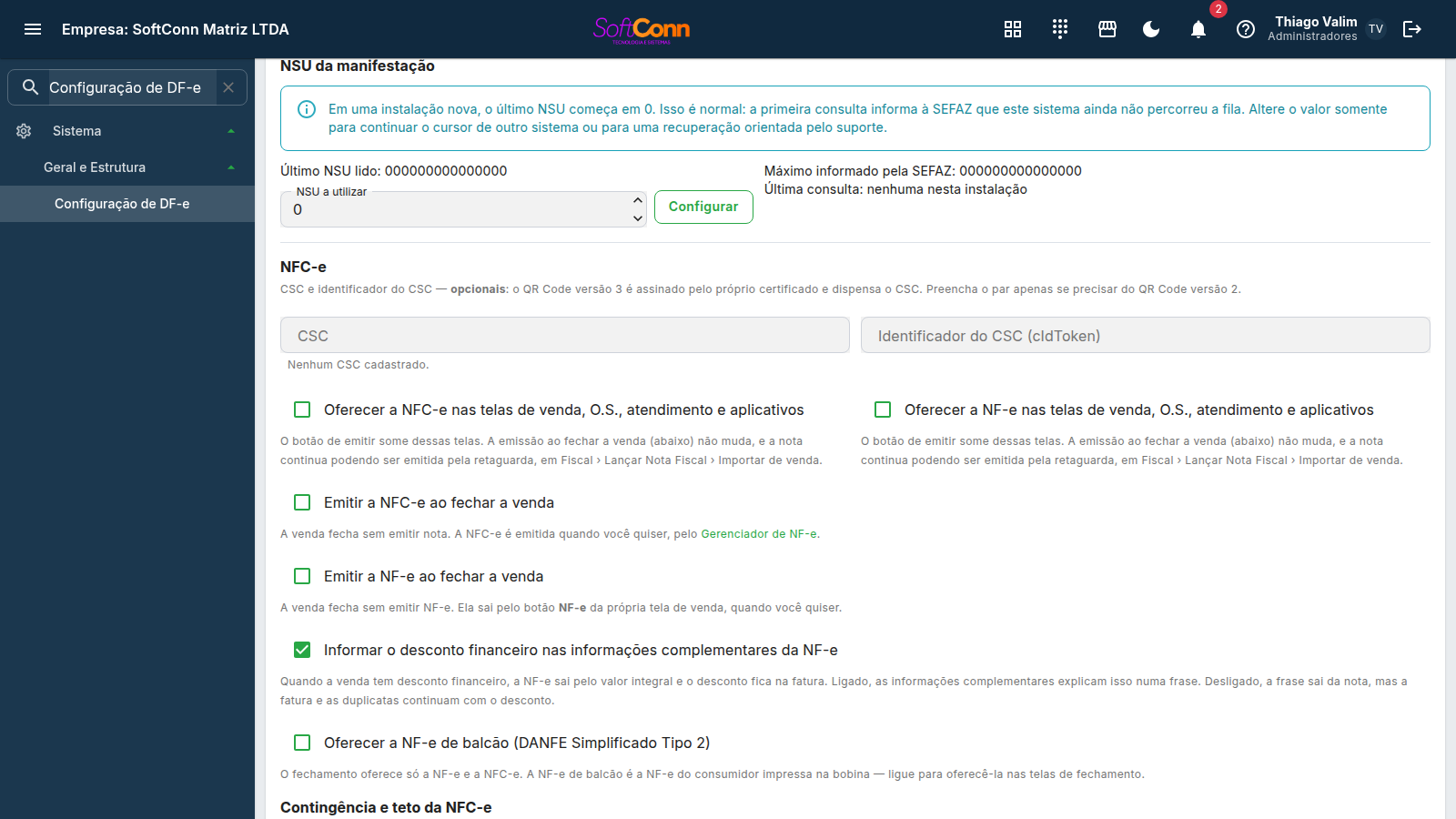
Desmarcar tira os botões das telas de venda — não impede ninguém de emitir. Quem pode emitir continua sendo decidido pelas permissões do usuário. Os aplicativos instalados só deixam de mostrar o botão depois de atualizados.
NFC-e
Código de Segurança do Contribuinte — só é necessário se a sua NFC-e usa o QR Code na versão mais antiga (versão 2). No padrão atual (versão 3), o próprio certificado assina o QR Code, e este par pode ficar em branco. Se preencher um, preencha os dois — a metade de um par é sempre cadastro incompleto.
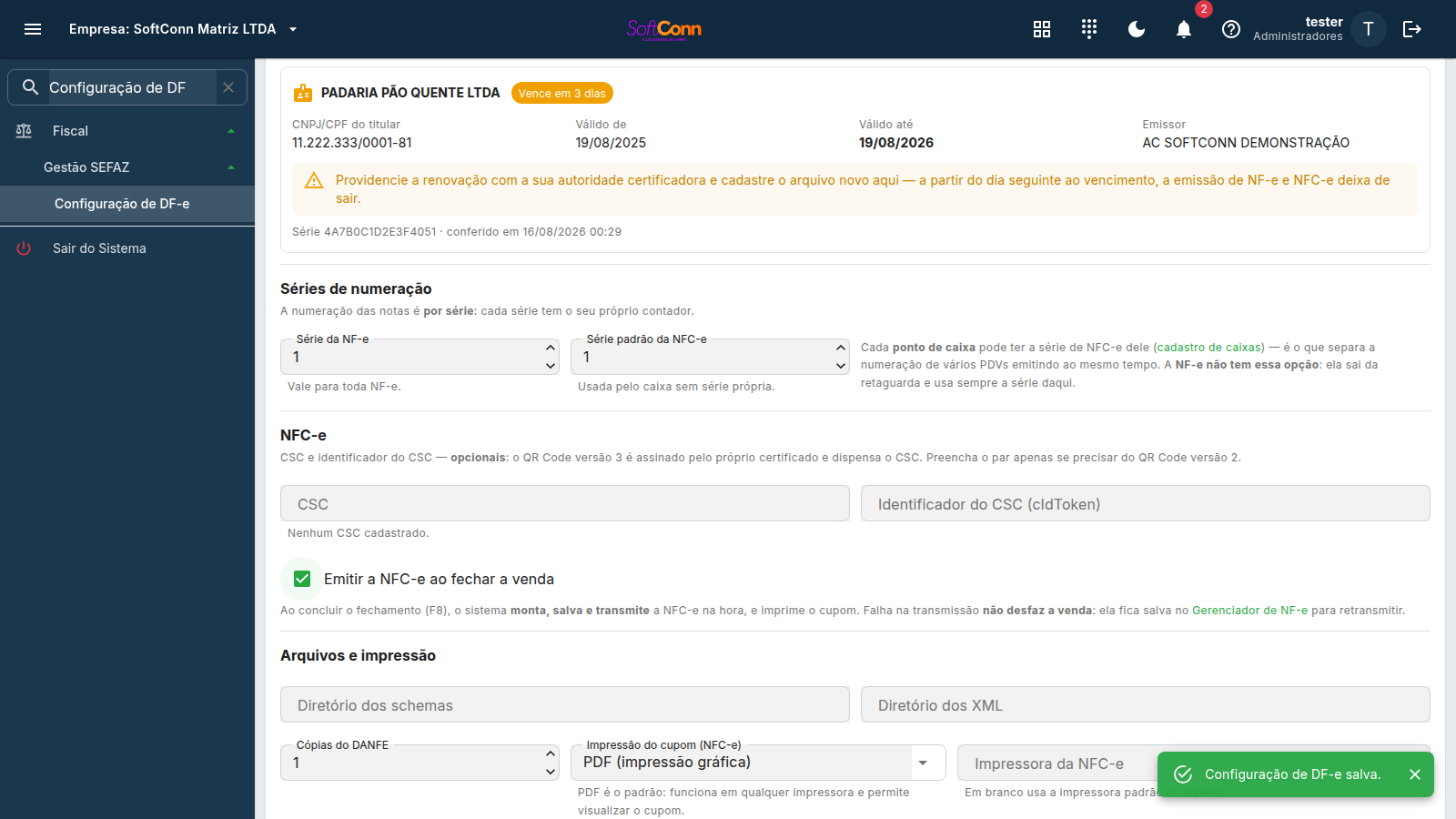
Marcado: ao concluir o fechamento da venda (F8), o sistema monta, salva e transmite a NFC-e na hora, e imprime o cupom. O operador não precisa fazer mais nada.
Desmarcado: a venda fecha sem emitir nota. A NFC-e é emitida quando você quiser, pelo Fiscal › Gerenciador de NF-e.
Se a transmissão falhar, a venda não é desfeita — ela já está confirmada, com estoque baixado e títulos gerados. A nota fica salva no Gerenciador de NF-e para retransmitir, e a tela leva você até lá.
Esta opção ficava no cadastro de operações (Estoque › Operações) até agosto de 2026. Ela mudou de lugar porque emitir ou não é decisão fiscal da empresa inteira — mora com o certificado, o CSC e a série —, e não uma configuração de cada tipo de movimento. Aquele cadastro não existe mais: nenhum campo dele era consultado pelo sistema.
NFC-e de entrega a domicílio
A NFC-e é a nota do balcão. Quando a mercadoria vai para a casa do cliente, a SEFAZ só aceita a NFC-e marcada como entrega a domicílio, com o cliente identificado e o endereço da entrega. Fora disso, a venda com entrega precisa da NF-e.
Marcado: a venda com o frete Entrega nossa (frota própria), o cliente cadastrado com CPF ou CNPJ e o endereço completo (rua, bairro e cidade) no mesmo estado da loja sai em NFC-e como entrega a domicílio, com o endereço da entrega. No restaurante, o delivery da casa com esses dados passa a sair assim; o que não tiver os dados sai como venda no balcão.
Desmarcado: tudo sai como antes. O delivery do restaurante sai como venda no balcão — inclusive o que foi faturado com a opção marcada —, e a venda com entrega do ERP pede a NF-e. A NFC-e do restaurante sempre sai.
Antes de marcar, homologue. Nem todo estado aceita a NFC-e de entrega a domicílio. Com o ambiente em homologação, faça uma venda de entrega com um cliente com CPF e endereço e confira que a NFC-e foi autorizada. Só então marque em produção.
A frase do desconto financeiro na NF-e
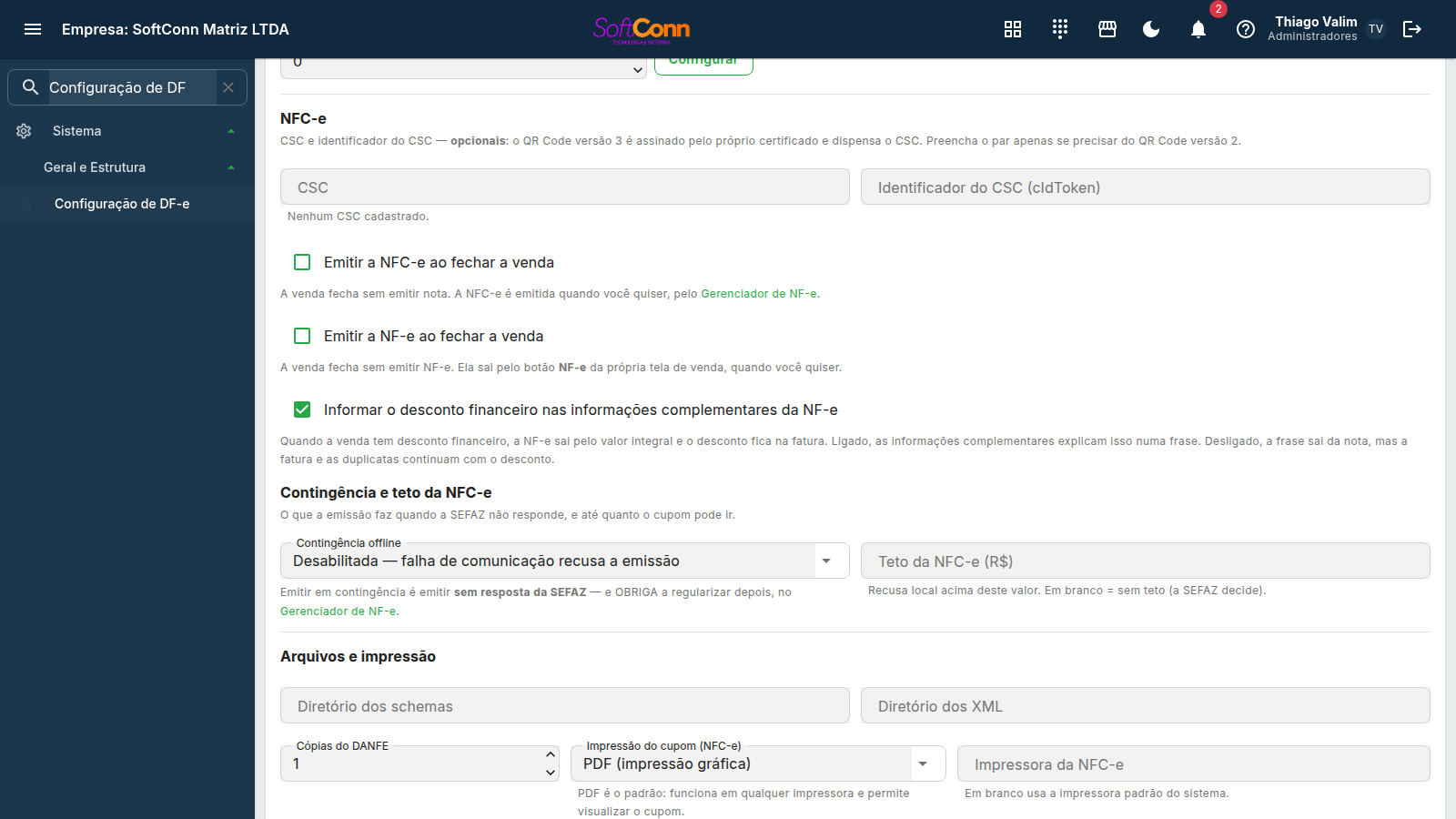
Quando o cliente tem desconto financeiro, a NF-e sai pelo valor integral e o desconto fica só na cobrança: a fatura da nota declara o valor original, o desconto e o líquido, e as duplicatas saem pelo líquido. Para quem lê o DANFE entender a conta, o sistema acrescenta uma frase às informações complementares da nota.
Marcado: a nota com desconto financeiro ganha, nas informações complementares, a frase "Desconto financeiro de R$ 30,00 concedido na cobrança; nota fiscal pelo valor integral (fatura: original R$ 1.000,00, líquido R$ 970,00).", depois do texto que você digitou na nota.
Desmarcado: a frase não sai, e as informações complementares ficam exatamente como você as escreveu. O desconto continua declarado: a fatura e as duplicatas saem com ele do mesmo jeito. Desmarcar tira só a explicação.
A escolha vale para as notas ainda por transmitir. A nota já autorizada não muda.
Código do produto na nota
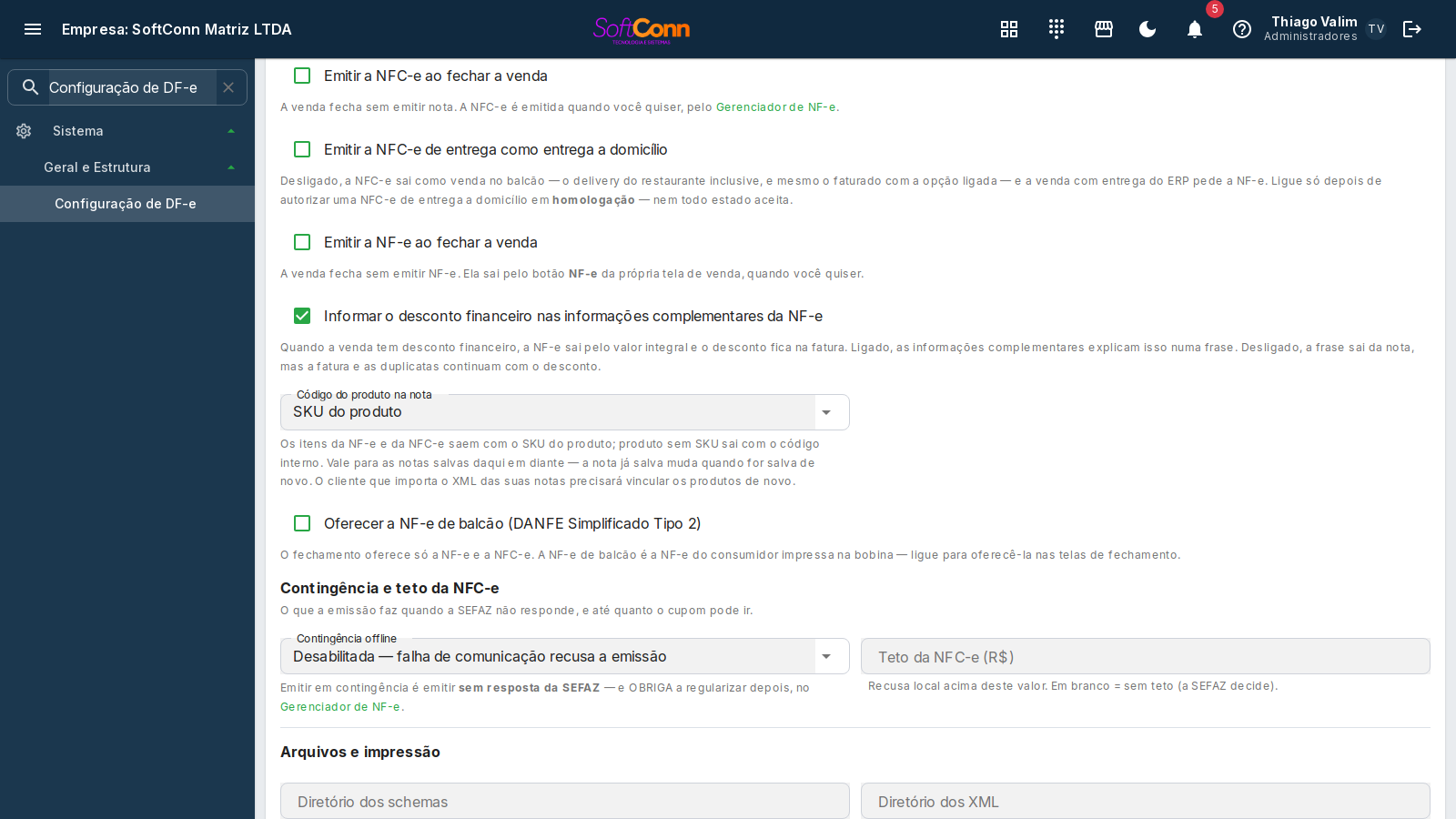
Cada item da NF-e e da NFC-e leva um código do produto — o que aparece na coluna Código do DANFE e do cupom. Aqui você escolhe qual código do cadastro vai para a nota.
Código interno do produto: o número que o sistema dá a cada produto no cadastro. É como as notas sempre saíram.
SKU do produto: o código que você preencheu no campo SKU do cadastro. Produto sem SKU sai com o código interno — a nota nunca sai com o código vazio.
A escolha vale para as notas salvas daqui em diante. Uma nota ainda em digitação passa a usar a escolha nova quando for salva de novo; a nota já transmitida não muda.
Nas devoluções os itens continuam com o código da nota devolvida — na devolução de compra, o código que o fornecedor usou na nota dele.
O SKU com caractere que a NF-e não aceita (travessão longo, aspas curvas, símbolos como ™ ou €, espaço invisível vindo de planilha) impede salvar a nota, e o aviso diz qual produto corrigir.
Vale também para a NFC-e emitida sem internet no restaurante (contingência local), depois de o terminal sincronizar o catálogo. Lá, um SKU com caractere que a NF-e não aceita sai com o código interno — sem internet não há a quem pedir a correção, e o cupom não pode parar.
Avise quem compra de você antes de trocar. O cliente que importa o XML das suas notas no sistema dele vincula cada produto pelo código que vem na nota. Trocar o código interno pelo SKU (ou o contrário) faz esse vínculo se perder, e ele terá de vincular os produtos de novo na próxima compra.
NF-e de balcão
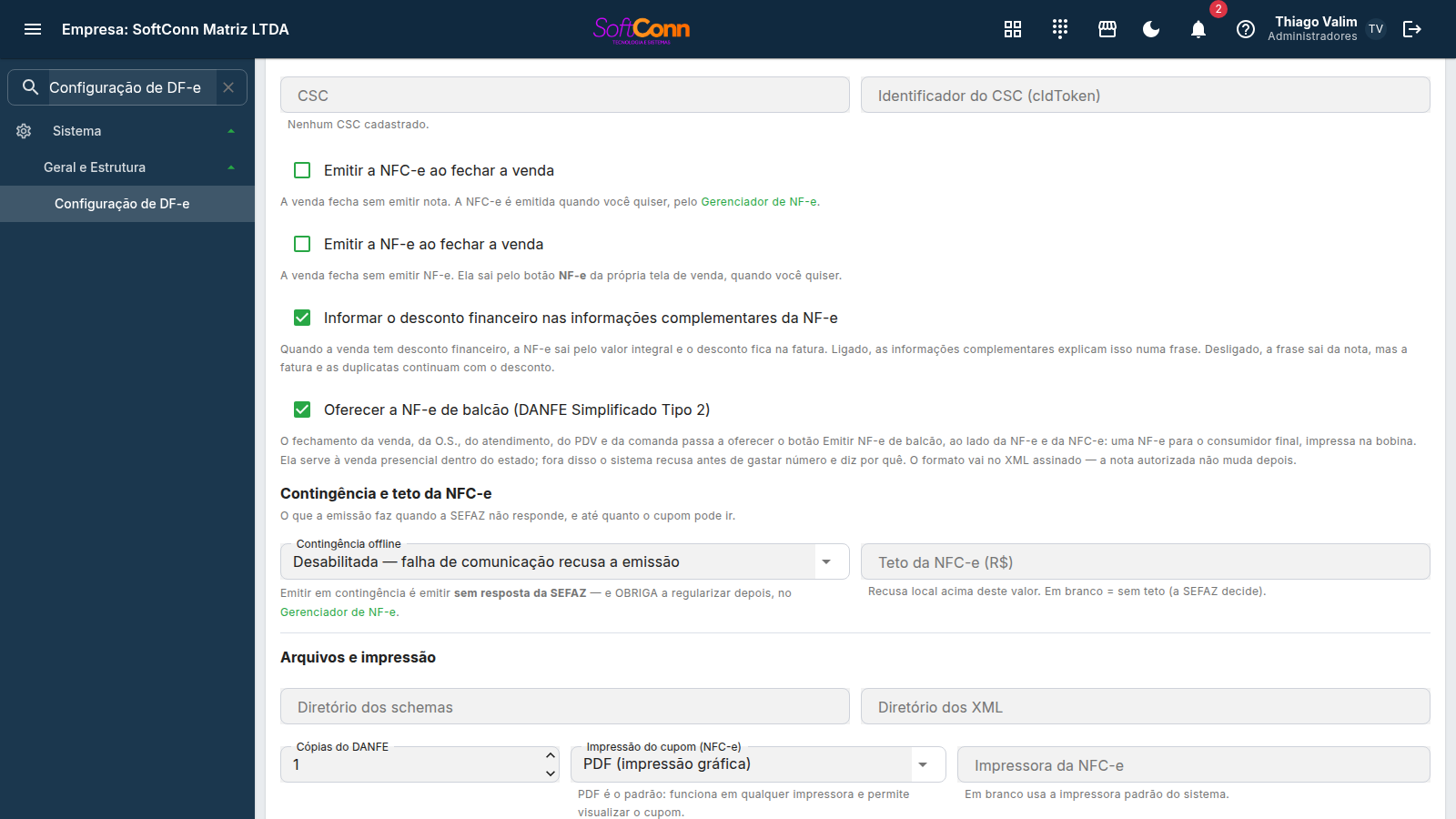
A NF-e de balcão é uma NF-e para o consumidor final impressa na bobina — o nome da norma é DANFE Simplificado Tipo 2. Ela serve a quem vende no balcão para um cliente que pede NF-e (com CPF ou CNPJ) e não quer a folha A4: a nota é uma NF-e de verdade, e o papel sai na mesma impressora do cupom.
Marcado: o fechamento da venda, da O.S., do atendimento, do PDV e da comanda passa a oferecer o botão Emitir NF-e de balcão, ao lado de Emitir NF-e e Emitir NFC-e. Quem escolhe, venda a venda, é o operador.
Desmarcado: as telas oferecem só a NF-e e a NFC-e, como antes.
A NF-e de balcão só serve à venda presencial dentro do estado, para consumidor final, com o CPF ou CNPJ do cliente no cadastro. Fora disso — venda com entrega, cliente de outro estado ou contribuinte de ICMS, nota com IPI ou com transporte, devolução — o sistema recusa antes de gastar número e diz o motivo, e aí a nota certa é a NF-e comum (ou a NFC-e).
Em produção ela ainda não está liberada: a primeira nota de verdade depende da homologação dela na SEFAZ do seu estado. Com a caixa marcada e a empresa em produção, a tela mostra um aviso dizendo que o botão não vai aparecer, e por quê. Em homologação ela funciona normalmente.
Contingência e teto da NFC-e
O que a emissão faz quando a SEFAZ não responde, e até quanto o cupom pode ir.
Estas duas configurações ficavam na aba Enquadramento / Fiscal do cadastro de Empresas até setembro de 2026. Elas mudaram de lugar porque decidem o que acontece na emissão — e a emissão se configura aqui, com o certificado que assina, o CSC que fecha o QR Code e a série que numera. Quem já tinha configurado não precisa refazer: o valor veio junto.
Desabilitada: se a comunicação com a SEFAZ falhar, a emissão é recusada. É o padrão, e é o mais seguro para quem não tem rotina de regularizar nota depois.
Automática: na falha de comunicação o sistema cai sozinho em contingência e emite assim mesmo.
Manual: quem decide é o operador, no botão de contingência no topo desta mesma tela.
Emitir em contingência é emitir sem resposta da SEFAZ — e obriga a regularizar a nota depois, no Fiscal › Gerenciador de NF-e. Ligue só se a loja tiver quem acompanhe esse passo seguinte: nota emitida e não transmitida é infração.
Acima deste valor o sistema recusa emitir NFC-e localmente, antes mesmo de tentar. É um freio da sua operação contra o cupom digitado errado no balcão — quem dita o limite legal é a SEFAZ do seu estado.
Deixe em branco para não aplicar teto nenhum.
Arquivos e impressão
Quantas vias imprimir a cada emissão. Fora dessa faixa, o sistema grava 1.
PDF é o padrão: funciona em qualquer impressora e ainda permite visualizar o cupom na tela antes de imprimir. ESC/POS manda os comandos direto para uma impressora térmica — mais rápido, mas exige que a impressora esteja nomeada corretamente ao lado.
Em branco, o modo PDF usa a impressora padrão do computador.
Recebe uma cópia de toda nota emitida por esta empresa — normalmente o e-mail da contabilidade.
Pastas locais usadas por instalações que guardam os arquivos fiscais no computador, além de no sistema.
Estes dois campos só aparecem no sistema instalado na sua máquina ou no servidor da loja. Quando o sistema é servido pela SoftConn (na nuvem), não há pasta de disco sua para apontar — os XML ficam guardados no próprio sistema, e você os baixa pelo pacote fiscal do contador. A tela diz isso no lugar dos campos.
Layout de impressão
Como o DANFE (a nota) e o cupom da NFC-e são compostos no papel. Esta seção é toda opcional: quem não mexer aqui imprime exatamente como antes — cada opção nasce com o comportamento que o sistema já tinha.
Mexer aqui não muda a nota, só o papel. O XML transmitido à SEFAZ é o mesmo — o que muda é o que sai impresso para o seu cliente. Por isso dá para experimentar sem medo: nenhuma escolha desta seção afeta imposto, valor ou validade do documento.
Padrão da instalação herda o que o servidor já usa — a escolha de sempre, e o que basta para a imensa maioria dos casos. Escolha FastReport para travar no layout oficial, ou QuestPDF para travar no nosso desenho, quando esta empresa precisar de um motor diferente do resto da instalação — por exemplo, um cliente com layout oficial obrigatório para um sistema externo que só lê aquele formato.
Se o motor escolhido falhar por qualquer motivo, o sistema tenta o outro automaticamente — a escolha aqui é a preferência, não a única via. Um DANFE continua saindo mesmo que o motor preferido esteja indisponível no momento.
⚠️ A bobina de 80 mm sempre vence esta escolha. O FastReport não tem layout de bobina para o DANFE (modelo 55) — então, com a bobina ligada, o DANFE sai em QuestPDF mesmo que o motor aqui esteja travado em FastReport. A tela avisa quando essa combinação está marcada.
O cupom da NFC-e tem escolha própria, independente da NF-e. As opções são as mesmas, e valem da mesma forma: Padrão da instalação herda o servidor, e travar em um dos dois é preferência — o outro continua servindo de rede se o preferido falhar.
Por que são dois campos e não um. Os dois documentos não pedem a mesma coisa. O DANFE em A4 tem uma opção de layout que só o FastReport desenha (o layout resumido). O cupom é bobina, e é o QuestPDF que respeita a área imprimível que você configurou para a sua impressora. Enquanto havia um campo só, quem precisava do canhoto no A4 levava o cupom junto para o FastReport sem querer.
💡 Não sabe qual escolher? Deixe os dois em "Padrão da instalação". Essa é a configuração de quem nunca abriu esta parte da tela, e ela continua valendo.
DANFE
A descrição do produto ocupa duas linhas, o que evita cortar nomes longos. Desligue para caber mais itens por página — útil em nota com muitos produtos de nome curto.
Imprime o modelo simplificado do DANFE no lugar do retrato completo.
No DANFE A4, o canhoto fica no topo. Na NF-e de 80 mm, fica no fim da bobina, com a identificação da nota, data, nome, CPF/RG e espaço para assinatura de quem recebeu. Desligue para imprimir sem esse bloco. A NF-e de balcão (DANFE Simplificado Tipo 2) não usa esta opção.
Na NF-e de 80 mm, o bloco de totais mostra produtos, ajustes informados (desconto, frete, seguro, outras despesas, IPI e ICMS ST) e o total da nota. O bloco de pagamentos traz as formas e valores declarados e o troco quando informado. Fatura e parcelas mostram número, vencimento, valor e o desconto financeiro da fatura. Os blocos de pagamentos e fatura/parcelas só aparecem quando esses dados existem na nota; os valores vêm do XML, não do saldo atual no contas a receber. As informações complementares e de interesse do fisco continuam impressas quando declaradas no XML.
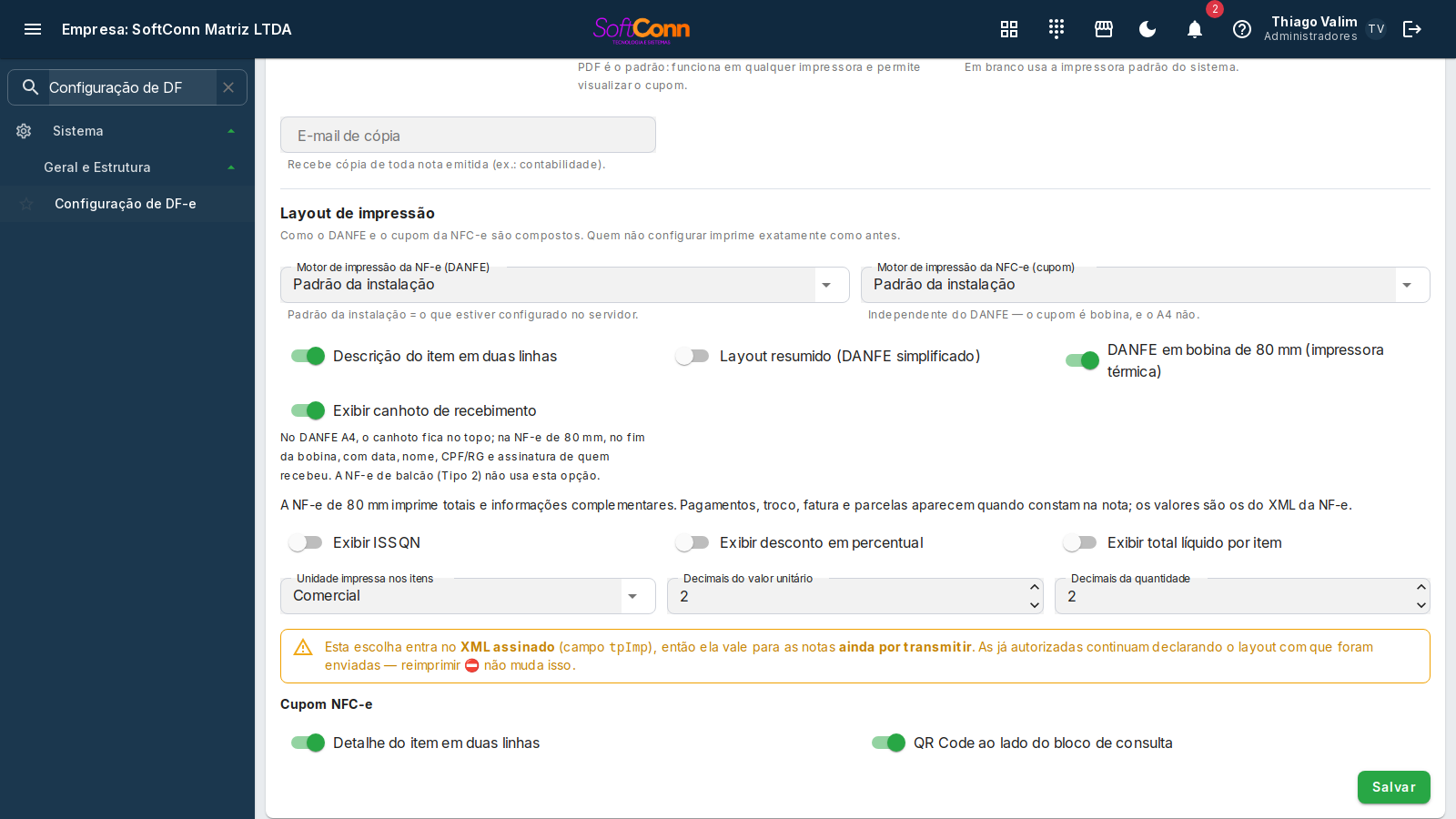
O quadro de ISSQN, que só faz sentido quando a nota tem serviços. Ligue se você emite nota conjugada (produto + serviço).
No motor QuestPDF, com a opção ligada, o quadro sai abaixo dos itens só nas notas que declaram serviço (os totais do ISSQN): numa nota só de mercadoria ele não aparece, em vez de sair com os campos vazios.
Mudam duas colunas dos itens: a de desconto passa a mostrar a porcentagem (o desconto da linha sobre quantidade × valor unitário) em vez do valor, e a de total passa a mostrar o valor já com o desconto da linha. Ajudam quando o cliente confere item a item.
Comercial é a unidade da venda — o que o cliente comprou (caixa, fardo, dúzia). Tributável é a da apuração (quilo, litro, unidade). Ambas imprime as duas lado a lado, que é o que se usa quando o comprador confere pela unidade fiscal.
De 2 a 4 casas. Suba quando você vende por peso ou com preço fracionado e o arredondamento em duas casas faz a conta do cliente não fechar.
Cupom da NFC-e
O item ocupa duas linhas no cupom. Desligue para encurtar a bobina — em cupom longo, a economia de papel é real.
Põe o QR Code ao lado do bloco de consulta, em vez de abaixo dele. Só vale a pena em bobina larga (80 mm); em bobina estreita o código fica pequeno demais para leitura.
Homologação × Produção
A faixa colorida no topo da tela mostra o ambiente atual e nunca deixa isso escondido: azul para Homologação, laranja para Produção.
Uma configuração nova nasce sempre em Homologação — nunca em Produção. Isso é deliberado: se nascesse em Produção, o primeiro teste de quem está configurando já sairia como nota fiscal de verdade, com numeração consumida e obrigação perante o fisco.
Ao clicar em "Passar para produção", o sistema pede confirmação e avisa: a partir dali, toda nota transmitida é real, consome numeração e não pode ser desfeita — só cancelada, dentro do prazo legal. Volte para Homologação sempre que for testar algo novo.
Voltar de Produção para Homologação não pede confirmação — o risco é bem menor: o pior que acontece é uma nota real deixar de sair (e isso o operador percebe na hora), diferente de emitir de verdade sem querer.
Perguntas frequentes
A empresa já recebeu muitas notas. Por que o NSU aparece como zero?
Porque o NSU pertence a esta instalação, não ao histórico da empresa. Num banco novo, zero é o início correto da consulta e não significa que a empresa nunca recebeu notas.
Consumo Indevido apareceu. Devo trocar o NSU?
Não. Aguarde o horário informado pela tela. O bloqueio é controlado pela SEFAZ para o CNPJ e pode ter sido iniciado por outra consulta; trocar o cursor local não encerra essa espera.
Quando devo configurar o NSU manualmente?
Somente ao continuar a fila que já era consultada por outro sistema ou seguindo orientação do suporte. Fora desses casos, deixe o sistema avançar o NSU sozinho.
Configurei a logomarca e ela não aparece em algumas notas. Por quê?
Ela aparece nos documentos que a sua empresa emite. Nos documentos de terceiros que o sistema imprime — a nota do fornecedor na Manifestação de DF-e, por exemplo — o espaço fica vazio de propósito: a logomarca é de quem emitiu, e carimbar a sua no papel de outra empresa estaria errado.
Se ela não aparece numa nota sua, confira se o CNPJ da empresa está preenchido no cadastro — é por ele que o sistema reconhece que o documento é seu.
Mudar o layout de impressão altera a nota que vai para a SEFAZ?
Não. O XML transmitido é o mesmo — essas opções mudam só o que sai impresso. Nenhuma delas afeta imposto, valor, numeração ou validade do documento, então dá para ajustar e reimprimir até ficar do jeito que você quer.
Qual a diferença entre unidade comercial e tributável?
A comercial é como você vende (2 caixas); a tributável é como o fisco conta (24 unidades). Quando as duas são diferentes e o seu cliente confere pela unidade fiscal, imprima ambas — assim a conferência dele fecha sem ninguém precisar converter de cabeça.
Não mexi em nada aqui. Meu DANFE vai mudar?
Não. Cada opção nasce com o comportamento que o sistema já tinha, então quem não configurar imprime exatamente como antes.
O teste de conexão emite alguma nota? Gasta numeração?
Não. Ele usa o serviço de status da SEFAZ, que só responde "estou no ar" — não cria documento, não consome numeração e não tem efeito nenhum. Pode testar quantas vezes quiser.
O teste deu amarelo dizendo que o serviço não está em operação. O que eu faço?
Nada — o problema é da SEFAZ, não seu. Amarelo significa que ela respondeu: o seu certificado foi aceito e a conexão funcionou. O serviço está em paralisação ou manutenção. Tente mais tarde; se a parada se estender e você precisar vender, é caso de contingência.
Não encontro os campos de diretório de schemas e de XML. Sumiram?
Eles só existem no sistema instalado na sua máquina ou no servidor da loja. Se o seu sistema é servido pela SoftConn, não há pasta de disco sua para apontar — e apontar uma nunca funcionou ali. Os XML ficam guardados no próprio sistema, e você os baixa pelo pacote fiscal do contador.
Emiti uma nota e ela não tem valor fiscal. Por quê?
A empresa está em ambiente de Homologação — é o ambiente de testes da SEFAZ, e nada emitido nele vale como documento fiscal. Confira a faixa no topo desta tela e, quando tiver certeza de que quer emitir de verdade, use "Passar para produção".
Posso informar o arquivo do certificado E o número de série ao mesmo tempo?
Você pode preencher os dois campos, mas normalmente só um se aplica ao seu certificado: A1 usa o arquivo .pfx; A3 (token/cartão) usa só o número de série, porque a chave nunca sai do dispositivo. Preencha o que corresponde ao certificado que a empresa realmente tem.
Liguei a NF-e de balcão e o botão não aparece na venda. Por quê?
Confira três coisas. Primeiro, o ambiente: em produção ela ainda não está liberada, e a própria tela de configuração mostra um aviso quando é esse o motivo. Segundo, a venda: o botão aparece só na venda fechada e ainda sem nota — depois de emitida, ele dá lugar ao Reimprimir. Terceiro, a contingência: com a SEFAZ fora e a contingência do tipo SVC acionada, ela não é oferecida.
Qual a diferença entre a NF-e de balcão e a NFC-e?
As duas saem na bobina, mas são documentos diferentes. A NFC-e é o cupom fiscal do consumidor. A NF-e de balcão é uma NF-e (modelo 55) — a que o cliente pede quando precisa de NF-e, por exemplo para dar entrada no estoque dele —, só que com o papel resumido da bobina em vez da folha A4.
Marquei "Emitir a NFC-e ao fechar a venda" e nada é emitido. Por quê?
Confira três coisas, nesta ordem: (1) a empresa tem certificado digital cadastrado e dentro da validade — sem ele nenhuma nota sai; (2) o usuário que fecha a venda tem permissão fiscal para emitir, e não apenas para vender; (3) a venda está sendo fechada pela tela de Vendas. Quando a transmissão é tentada e falha, a tela avisa e leva ao Gerenciador de NF-e — se nem o aviso aparece, o problema é (1) ou a caixa não está marcada nesta tela.
A opção "Emite NFC-e" sumiu do cadastro de operações. Onde ela está?
Ela veio para cá, na seção NFC-e desta tela, com o nome "Emitir a NFC-e ao fechar a venda". Antes cada operação tinha a sua caixa; agora a escolha é da empresa, uma só. Se você usava a operação para separar o que emite do que não emite, marque a caixa aqui e emita as exceções pelo Gerenciador de NF-e.
O cadastro de operações inteiro foi removido em seguida: esta caixa era o único campo dele que o sistema de fato consultava. Os demais — contas contábeis, CFOP, série, depósito e as flags de impressão — eram preenchidos e nunca lidos.
Tenho dois PDVs emitindo NFC-e e a SEFAZ recusou uma nota por número duplicado. O que faço?
Os dois caixas estão emitindo na mesma série, então disputam o mesmo contador de numeração. Vá em Financeiro › Caixas, abra cada ponto de caixa e dê a ele uma série própria no campo Série da NFC-e — uma diferente para cada. A partir daí cada caixa numera sozinho e a colisão não volta.
Onde mudo a série da NF-e? Não achei no cadastro de caixas.
Nesta tela, no campo Série da NF-e. A NF-e não tem série por caixa, de propósito: ela sai da retaguarda, num fluxo só. Se ela pudesse variar por terminal, a mesma empresa passaria a emitir em séries diferentes conforme a máquina que abriu a tela — e cada série nova recomeça a numeração do 1.
Posso mudar a série depois de já ter emitido notas?
Pode, mas entenda o efeito: a numeração da série nova começa do 1, porque cada série tem o seu contador. As notas já emitidas na série antiga continuam válidas e não mudam. Troque a série sabendo disso — e nunca para "corrigir" um número, que não é o que isso faz.
Estou migrando de outro sistema que já emitia nota. Como digo ao Sis onde a numeração parou?
Salve a configuração de DF-e primeiro (com a série de cada modelo) — só então a seção Numeração atual aparece, mais abaixo nesta tela. Digite lá o último número já emitido no sistema anterior e clique em Definir; a próxima nota sai do número seguinte. Para o MDF-e, informe a série do manifesto antes.
O contador só avança: se você digitar um número menor que o já usado, o sistema recusa e mostra qual é o número atual — isso evita que a mesma numeração seja emitida duas vezes.
Preciso preencher o CSC da NFC-e?
Não, na maioria dos casos. O QR Code atual (versão 3) é assinado pelo próprio certificado digital. O CSC só é necessário para quem ainda usa a versão anterior do QR Code — se você não sabe qual sua NFC-e usa, deixe em branco e observe se a emissão funciona.
Troquei outro campo e a senha do certificado sumiu. Preciso digitar de novo?
Não. O campo de senha sempre aparece vazio na tela, mesmo com uma senha já cadastrada — é assim de propósito, porque é um segredo. Deixar o campo em branco ao salvar mantém a senha que já estava guardada; só digite algo se quiser trocá-la.
Qual a diferença entre esta tela e a Configuração de NFS-e?
Esta tela prepara a emissão de NF-e e NFC-e (nota de mercadoria). A Configuração de NFS-e prepara a emissão da nota de serviço, com o próprio certificado, ambiente e regime tributário — são cadastros separados, e é possível ter um pronto e o outro não.
O modo ESC/POS não imprime nada. Por quê?
Confira se o campo "Impressora da NFC-e" está preenchido com o nome exato da impressora térmica — no modo ESC/POS ele é obrigatório, porque os comandos vão direto para aquele equipamento, sem passar pelo spooler comum do Windows.
Qual a diferença entre o motor "Padrão da instalação" e travar em FastReport ou QuestPDF?
"Padrão da instalação" segue o que o servidor está configurado para usar — é o que vale para quase todo mundo, e é o valor com que toda empresa já cadastrada continua. Travar num dos dois motores serve para quando esta empresa, especificamente, precisa de um motor diferente do resto — por exemplo, um layout que um sistema externo exige. Se o motor travado falhar, o sistema tenta o outro sozinho: a escolha aqui não impede o DANFE de sair.
Travei o motor em FastReport, mas o DANFE em bobina saiu diferente do que eu esperava. Por quê?
A bobina de 80 mm sempre sai em QuestPDF, porque o FastReport não tem layout de bobina para o DANFE (modelo 55) — só a etiqueta A4. Isso vale só para a NF-e: o motor da NFC-e é um campo separado, e a bobina do DANFE não o afeta. A escolha de motor desta seção vale para o A4; para a bobina, a tela mostra um aviso explicando que ela vence.