Para que serve esta tela
É aqui que você cadastra e mantém tudo o que a empresa vende, usa como insumo ou monta em kits — do parafuso ao serviço de instalação. É o mesmo cadastro que alimenta a venda, a ordem de serviço, o estoque e a nota fiscal, então quanto mais completo ele estiver, menos retrabalho depois.
Como cadastrar um produto
-
Abra um produto novo
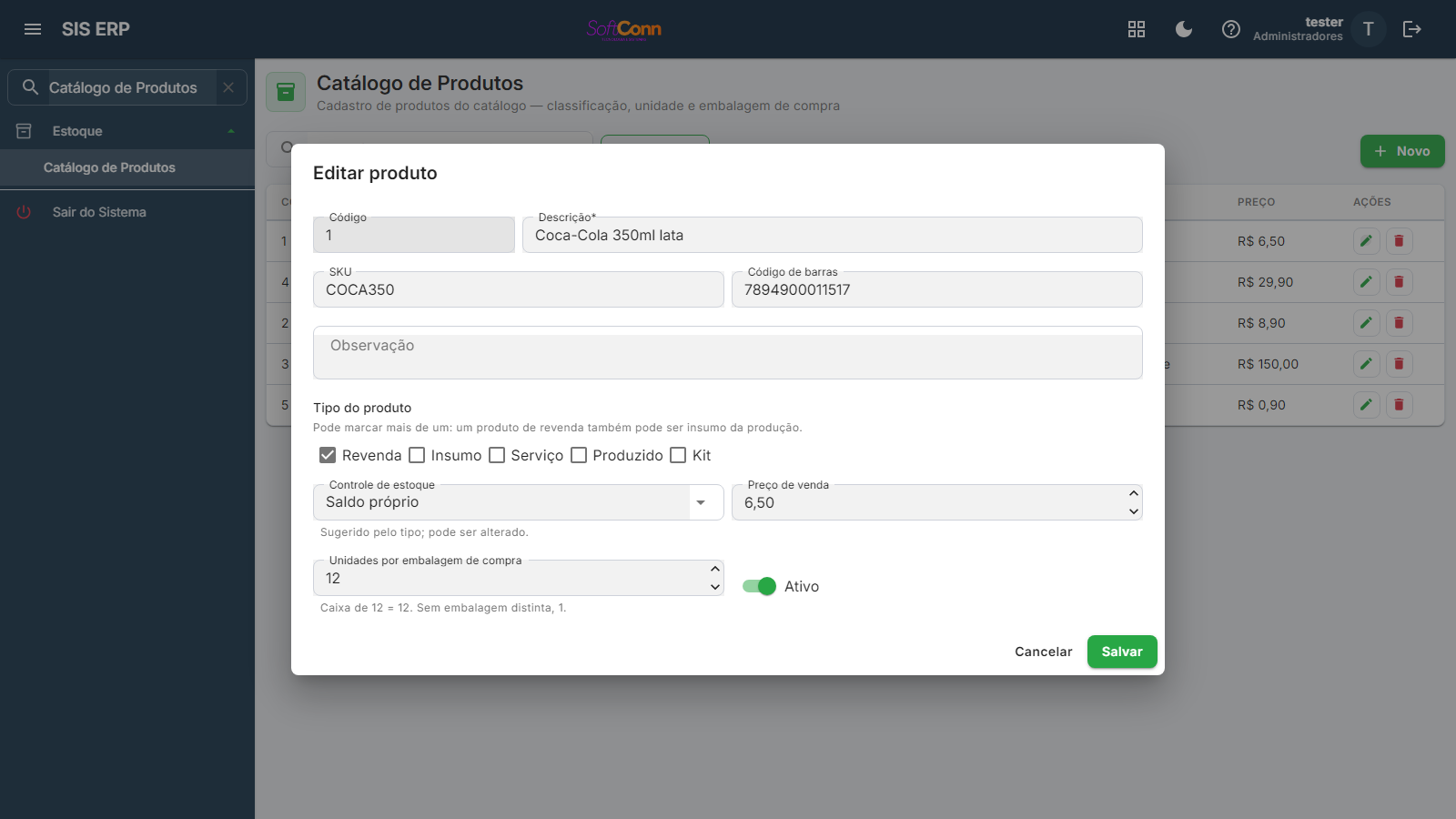
Na lista, clique em Novo. O código do produto é gerado automaticamente — você não escolhe nem digita.
-
Preencha a aba Dados
Descrição, tipo do produto, controle de estoque, preço e unidades. É o mínimo para o produto poder ser vendido. A unidade de estoque é obrigatória em todo produto, serviço incluído — uma consulta ou uma instalação também se contam em unidades, e o padrão para elas é UN. Se você já tem o item em casa, informe também o saldo inicial — e, se ainda não contou a prateleira, pode voltar depois: ele continua disponível enquanto o produto não tiver nenhuma movimentação.
-
Ajuste a aba Comercial
Estoque mínimo/máximo, desconto máximo permitido, comissão e as marcações que valem para esse produto (etiqueta, balança, edição de preço na venda).
-
Configure a tributação
Abra a aba Tributação e informe o NCM, o CEST e — quando o produto tributa por si — o CST e as alíquotas. Sem NCM a nota sai com "00", e sem CST ela não sai certa.
Os campos de NCM e CEST têm uma lupa que consulta a tabela oficial: procure pelo código ou por parte da descrição e escolha da lista. Você continua podendo digitar o código direto — a lupa ajuda, não obriga. Com o CEST preenchido aparece um "x" do lado da lupa, para remover o valor sem apagar caractere a caractere.
Produto novo? A aba já funciona antes de você salvar: informe o NCM e o resto da ficha na mesma visita, e o Salvar grava primeiro o produto e depois a classificação fiscal. As abas Foto, Ficha técnica e Kit também ficam habilitadas desde o começo — como elas penduram algo no produto gravado, abrir uma delas num produto ainda não salvo salva o produto na hora, sem fechar a janela, e a aba passa a funcionar. Se faltar algo para salvar (a descrição, a unidade), o motivo aparece embaixo e a aba mostra o botão Salvar e continuar para tentar de novo.
Um cadastro, um Salvar. A aba Tributação não tem botão próprio: o Salvar do topo grava o produto e a ficha fiscal inteira — NCM, CEST, CST, alíquotas e as regras por UF. Se algo da ficha estiver errado (um NCM inválido, por exemplo), o produto é salvo assim mesmo e você recebe um aviso dizendo que só a classificação não gravou — a descrição que você acabou de corrigir não se perde por causa de um código fiscal.
E o que você editar na aba Tributação sobrevive a trocar de aba e voltar, mesmo sem salvar — vale para todos os campos dela, não só para o NCM e o CEST.
-
Salve
Confira as informações e salve. A partir daqui o produto já aparece na busca de venda, compra e ordem de serviço.
Ao INCLUIR, tudo o que você preencheu é gravado. Até 20/08/2026 não era assim: a inclusão gravava só uma parte, e campos como estoque mínimo e máximo, comissão, prazo de entrega e as marcações da aba Comercial só valiam depois de você salvar e abrir o produto de novo. Quem cadastrava e fechava a janela ficava com o produto pela metade, sem nenhum aviso. Não é mais necessário salvar duas vezes.
Se o salvamento falhar no meio do caminho (por exemplo, a internet cair bem na hora), parte das informações pode já ter sido gravada — os dados cadastrais salvam separado da classificação fiscal, do preço e das unidades. Se acontecer um erro ao salvar, reabra o produto e confira o que ficou registrado antes de tentar de novo.
Buscando produtos na lista
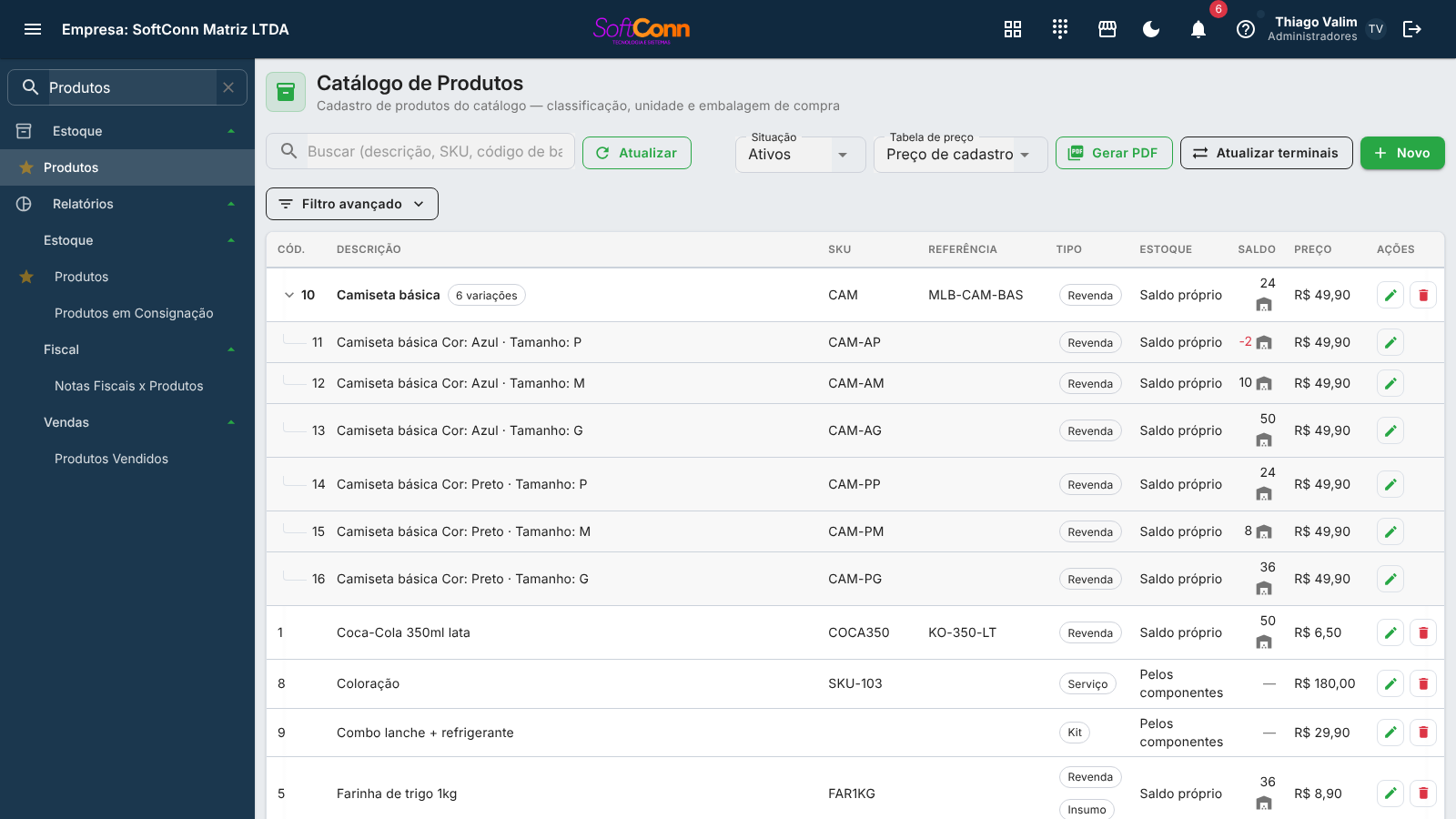
A tela de consulta traz um campo de busca e uma grade com as colunas principais.
A coluna Saldo
A lista mostra quanto você tem de cada produto, somando todos os locais de estoque da empresa ativa. É o número que responde "a casa tem?" sem sair da tela.
Um travessão (—) não é zero. Ele aparece em duas situações, e as duas significam "este número não se aplica": o produto não tem estoque próprio (é serviço, é kit, ou baixa pelos componentes), ou ele nunca movimentou — nunca teve entrada nenhuma. Zero é diferente: zero é um produto que tinha e acabou.
Saldo negativo aparece em vermelho. Ele significa que saiu mais do que entrou — quase sempre falta lançar uma nota de compra ou uma entrada. Não é a mesma coisa que estar zerado.
Onde está o estoque: o saldo em cada local
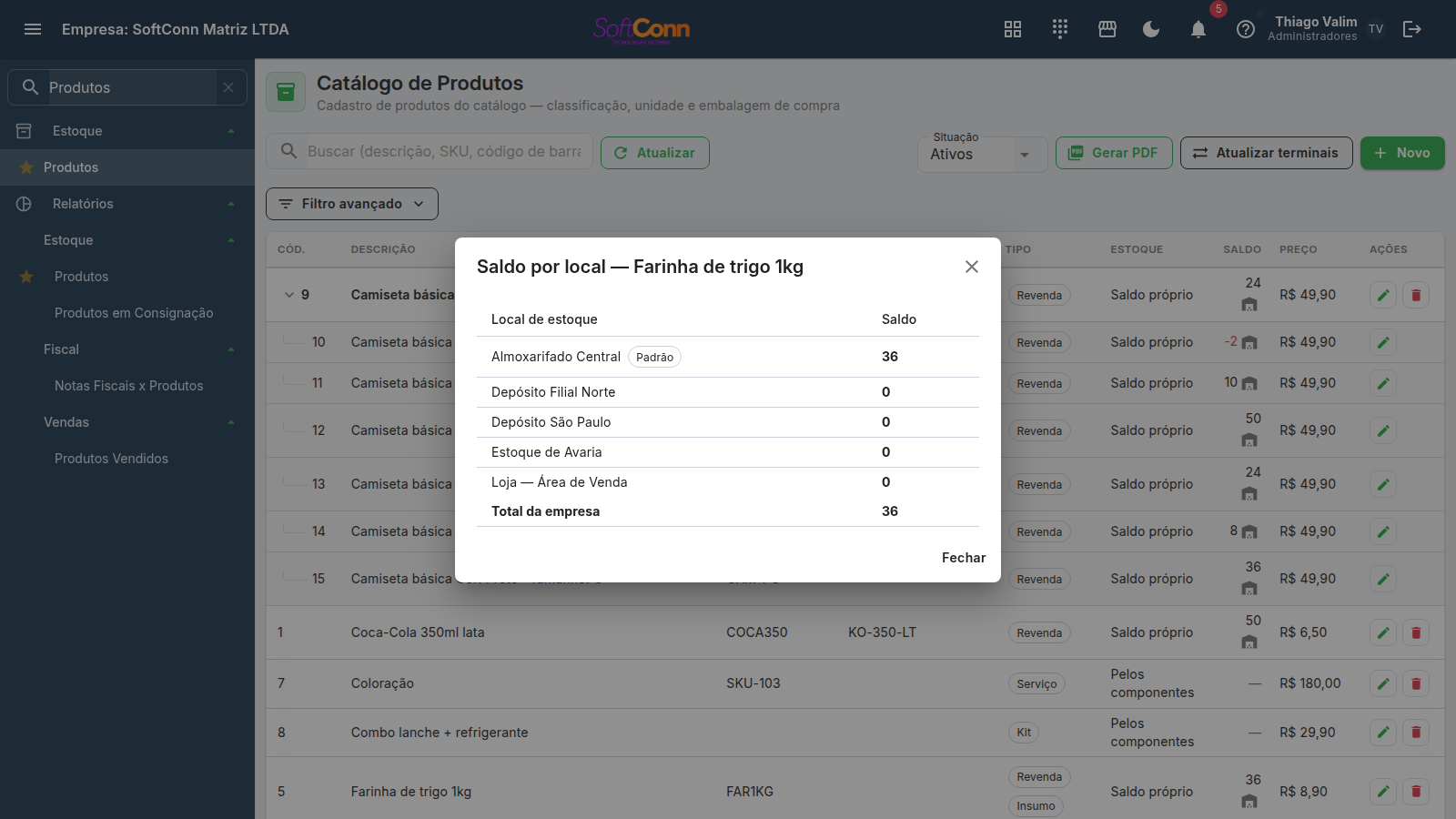
O número da coluna é a soma da empresa. Para saber onde ele está, toque no ícone de depósito ao lado do saldo: abre uma janela com o saldo do produto em cada local de estoque da empresa ativa — o local padrão primeiro, os outros em ordem alfabética, e o total embaixo (o mesmo número da coluna).
- Todo local onde se vende aparece, mesmo com zero — zero ali responde "não tem neste".
- Avariados e Em consignação só aparecem quando têm saldo, marcados com Não se vende daqui: a mercadoria existe, mas não está disponível para a venda.
- O ícone só aparece em produto com estoque próprio. Serviço e kit não têm saldo em local nenhum.
O mesmo ícone está na busca de produto da venda, do orçamento e da O.S. — lá, tocar nele mostra o saldo sem escolher o produto.
Palavras soltas, em qualquer ordem — e a lista vem por relevância
Cada palavra que você digita precisa aparecer em algum lugar do produto — na descrição, no SKU ou no código de barras —, mas não precisa ser no mesmo campo nem na ordem certa. Digitar hdmi cabo acha "Cabo HDMI 2 metros".
E a lista não vem em ordem alfabética: vem por relevância. Primeiro o que começa com o que você digitou, depois o que começa com a primeira palavra, e por último o que só contém o termo em algum lugar. Buscar hd traz o produto que se chama só "HD" na primeira linha — e não perdido no meio de "Gaveta para HD" e "Suporte de HD".
Digitou só números? A busca vira exata
Quando o que você digita é só de números — 1, 145, um código de barras —, a busca entende que você tem a identidade do produto na mão e procura exatamente esse valor no código, no SKU e no código de barras. A descrição fica de fora.
Digitar 1 traz o produto de código 1, e só ele — não traz "Coca-Cola 1 Litro" nem os outros que têm o algarismo 1 no nome. Digitar 145 não traz 1450 nem 2145.
Para procurar por um número que faz parte do nome do produto, junte-o a uma palavra: em vez de 350, digite coca 350 ou 350ml. Assim que houver uma letra no termo, a busca volta a procurar por pedaço, como sempre fez.
Filtro avançado
O botão Filtro avançado, ao lado da lista, abre cinco campos que estreitam o resultado sem passar pela caixa de busca. Todos se somam: marca X e preço entre R$ 10 e R$ 20 devolve só quem atende aos dois.
- Tipo — revenda, insumo, serviço, produzido ou kit. Produto que acumula papéis (revenda e insumo) aparece nos dois filtros, e não em um só.
- Marca — as marcas cadastradas.
- Preço de / até — as duas pontas são independentes e incluem o valor digitado. Só a de baixo é "acima de X"; só a de cima é "até X"; as duas, a faixa.
- Referência — o código do fabricante. Basta um pedaço, e não diferencia maiúsculas nem acento.
- Departamento fiscal — traz só os produtos que já têm um departamento atribuído.
- NCM — com ou sem pontos. O começo do código traz a posição inteira (8511 traz todos os 8511…); o código completo traz o NCM exato. Vale o NCM da ficha fiscal desta empresa — se ela reclassificou o produto, é o código novo que conta.
A referência fica no filtro avançado, e não na caixa de busca. Ela não é única: a mesma peça costuma ter a mesma referência em embalagens diferentes. Se ela entrasse na busca do dia a dia, digitar qualquer coisa parecida traria uma lista larga demais.
O filtro continua valendo com o painel fechado. Sempre que houver algo preenchido, aparece um selo ao lado do botão dizendo quantos filtros estão ativos, e um botão Limpar que zera só o filtro avançado — a caixa de busca fica como está. Se a lista parecer vazia "sem motivo", olhe o selo antes de qualquer outra coisa.
Filtrar por departamento fiscal e não vir nada? O vínculo entre produto e departamento é gravado pela importação e pela tributação — se a sua base nunca o atribuiu, a lista vem vazia mesmo. Não é defeito do filtro.
Ver o preço por uma tabela de preço
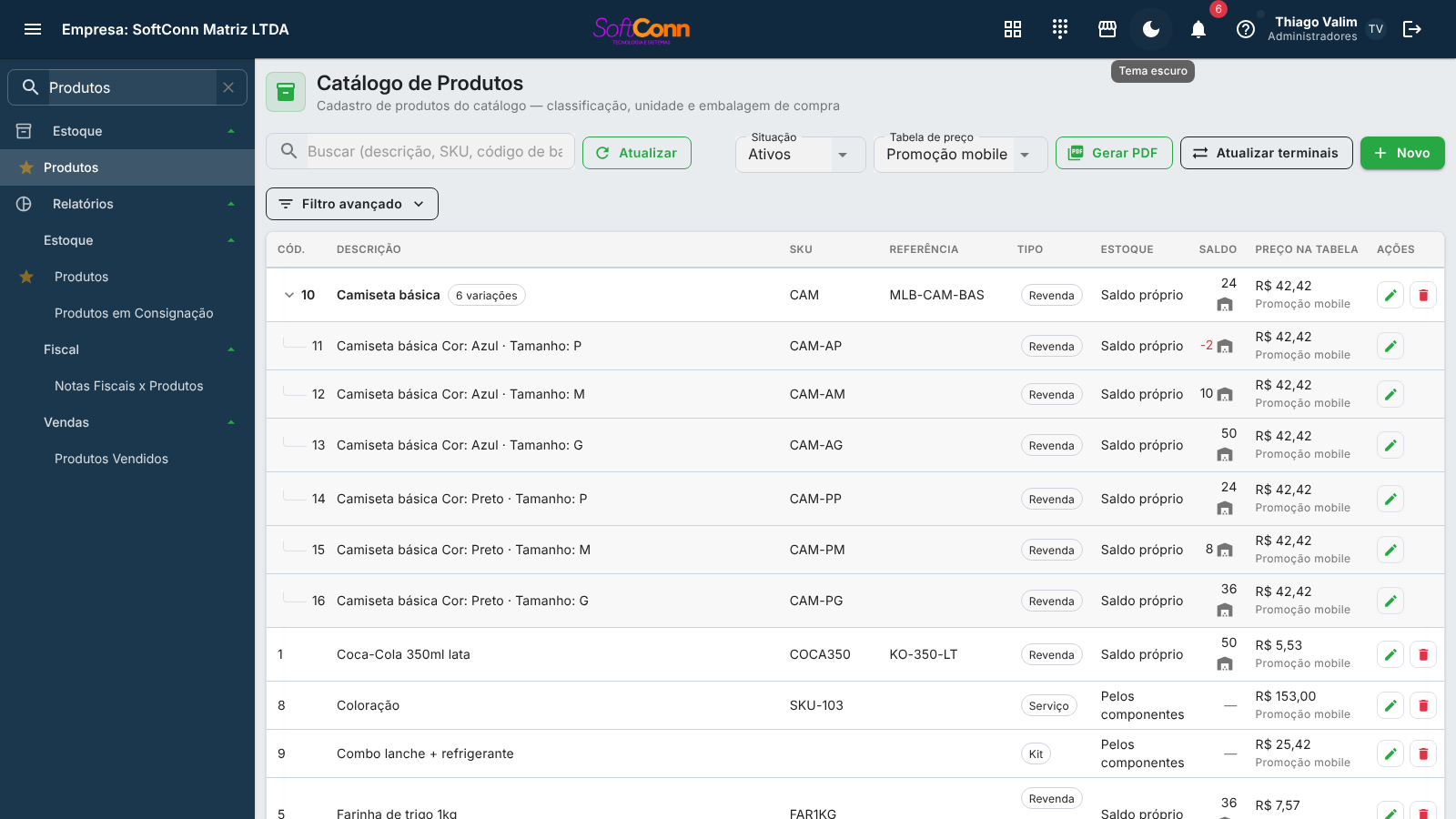
Na barra da lista, o combo Tabela de preço troca o preço que a coluna mostra. Ele abre em Preço de cadastro, que é a lista de sempre. Escolhendo uma tabela, a coluna passa a se chamar Preço na tabela e mostra o preço que essa tabela cobra — o mesmo que a venda e o orçamento vão cobrar com ela, já com promoção vigente, preço próprio do produto e ajuste da categoria. O combo só aparece quando existe pelo menos uma tabela ativa.
Embaixo de cada preço aparece uma linha que diz de onde ele veio:
- O nome da tabela (ou da promoção) — a tabela mudou o preço deste produto.
- Igual ao preço de cadastro — a tabela não muda este produto: é uma tabela de 0%, o preço próprio dele na tabela é igual ao do cadastro, ou ela é de preço por produto e este produto não está nela.
- Um aviso em frase inteira — a tabela não consegue formar preço (por exemplo, ela parte do preço de atacado, que o cadastro ainda não tem). A coluna mostra o preço de cadastro, e a frase diz o que corrigir na tabela.
Numa tabela de preço por produto aparece também o chip Só com preço nesta tabela: marcado, a lista mostra só os produtos que têm preço cadastrado nela. Trocando para outra tabela, o chip se desmarca sozinho.
O Gerar PDF sai pela mesma tabela. O papel imprime os preços que a lista está mostrando e traz no cabeçalho "Preços pela tabela: …", para não ser confundido com a lista pelo preço de cadastro.
A faixa de preço do filtro avançado continua olhando o preço de cadastro. Com uma tabela escolhida, "Preço de R$ 10 até R$ 20" traz os produtos cujo preço de cadastro está nessa faixa, mesmo que o preço na tabela fique fora dela.
Variações agrupadas sob o produto
Produto de variação física (o que gera um item por combinação de cor, tamanho e afins) aparece como um bloco: a linha do produto em negrito, com um número ao lado da descrição — "6 variações" — e as variações dele logo abaixo, nas mesmas colunas da lista, ligadas por um traço à esquerda.
- O grupo já vem aberto. Você não precisa clicar em nada para ver as variações: elas vêm junto com a consulta.
- A setinha na coluna Cód. recolhe o grupo quando você quiser a lista mais curta, e abre de novo no clique seguinte.
- Ordenar não desmancha o bloco. Clicando em Cód., Descrição, SKU ou Referência a lista se reordena pelos produtos, e cada variação continua colada na base dela.
- Cada variação é um produto de verdade, com código, SKU, referência, preço e estoque próprios.
- O lápis da variação abre o PRODUTO dela, não uma ficha separada — é lá que moram os atributos que geram as combinações e a lista inteira do grupo.
O preço de cada variação
Na aba Variações o preço de cada linha é editável: é aqui que a camiseta GG fica mais cara que a P. Digite o valor na linha e saia do campo — ele grava na hora, sem esperar o botão Salvar do cadastro, como já acontece com o interruptor Ativa.
Toda variação nasce com o preço do produto base. A partir do momento em que você muda o preço de uma delas, ela passa a ter preço próprio — e é isso que o sistema pergunta quando o preço do produto base muda.
Mudou o preço do produto base? O sistema pergunta
Ao salvar um produto de variação física cujo preço mudou, aparece um aviso com duas saídas — e ele diz os números antes de você escolher ("12 variações, e 5 têm preço próprio"):
- Alterar todas — as 12 passam a valer o preço novo, inclusive as 5 que alguém tinha ajustado à mão. Use quando o reajuste é geral.
- Manter as ajustadas — só as 7 que ainda seguiam o preço do produto base mudam. As 5 com preço próprio ficam como estão. É a escolha certa quando os tamanhos maiores têm preço combinado.
- Cancelar — nada é salvo, nem o preço do produto base.
O aviso só aparece quando as duas respostas dariam resultados diferentes. Se todas as variações seguem o preço do produto base, não há decisão a tomar — a tela apenas confirma. E salvar sem mexer no preço não pergunta nada.
A foto de cada variação
Ainda na aba Variações, o ícone de câmera na linha abre a galeria daquela combinação — é a única porta que ela tem, porque o lápis da consulta abre o produto base.
- Sem foto própria, a variação exibe a do produto base, e a tela avisa que é herdada. É o que evita a vitrine ficar sem imagem enquanto ninguém fotografou cada cor.
- Enviar uma foto ali dá a ela a sua — a partir daí a variação deixa de herdar.
- Cada variação aceita uma foto, por enquanto. Com a foto enviada, o botão de enviar some e a tela explica; para trocar, apague a atual e envie outra.
- Apagar a última devolve a do produto base.
O produto base continua aceitando cinco fotos — o limite de uma vale só para a variação. Nos dois casos a foto é guardada do mesmo jeito, então esse número pode crescer depois sem você precisar reenviar nada.
Na galeria herdada não aparecem os botões de tornar capa e remover: eles mexeriam na foto do produto base a partir da tela da variação.
Estoque inicial de cada variação
Cada variação nasce como um produto de verdade, mas com saldo zero — a geração não sabe quanto você já tem daquela cor/tamanho em casa. O ícone de caixa, na mesma linha do preço e da foto, abre um lançamento rápido: informe a quantidade contada e o custo unitário, e ele entra como uma movimentação de entrada, na data de hoje.
- Vale uma vez, e enquanto aquela variação não tiver movimentado. É uma abertura: ela só faz sentido antes de a história daquela combinação começar. Assim que a variação tem qualquer entrada ou saída, o ícone fica cinza e o texto dele explica o porquê — dali em diante o caminho é a Movimentação avulsa ou o Inventário.
- A conta é por variação, não pelo produto base. Um produto que você vende há dois anos pode ganhar uma cor nova hoje: essa cor ainda não tem história nenhuma, e o estoque inicial dela continua disponível.
- Custo em branco entra com zero, e zero na média ponderada derruba o custo da variação: a tela avisa quando você informa quantidade sem custo.
Saldo zero não quer dizer "sem história". Uma variação que recebeu 10 e vendeu as 10 mostra zero na lista e já movimentou — nela o estoque inicial não abre mais. É de propósito: lançar uma abertura ali somaria por cima de vendas reais e mudaria o custo médio de um período que você já apurou.
Com o custo ou o saldo "sempre editável"
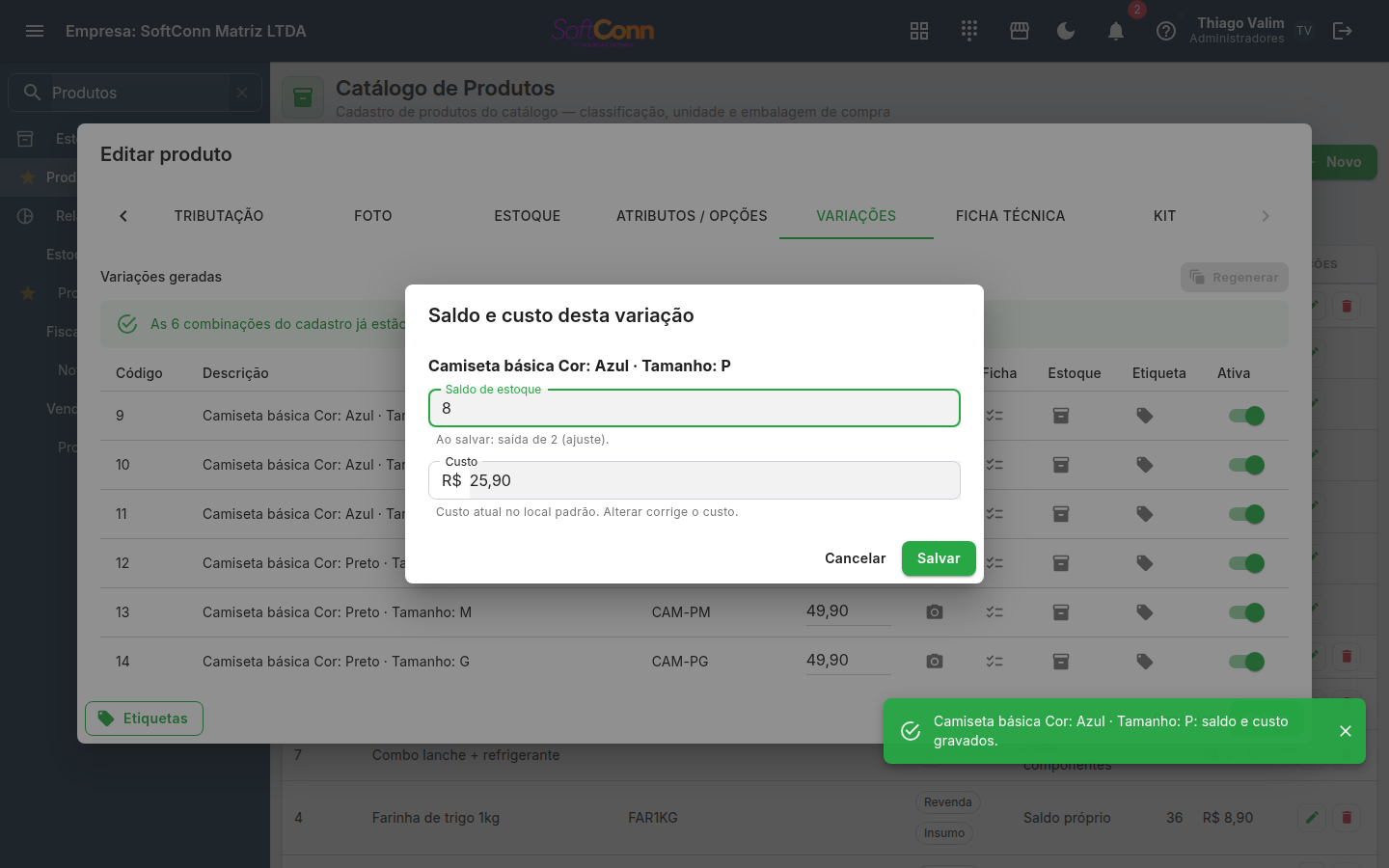
Se a empresa marcou Manter o custo sempre editável e/ou Manter o saldo sempre editável, em Estoque › Configurações, o ícone de caixa fica aberto em toda variação, inclusive na que já vendeu, e abre Saldo e custo desta variação: o saldo e o custo de hoje no depósito padrão, prontos para editar. O número digitado é o que deve ficar — o sistema lança a diferença como ajuste e corrige o custo, com registro no Kardex. A ajuda embaixo do saldo mostra a entrada ou a saída antes de você salvar. Na variação que já vendeu, a janela mostra só o que está marcado como sempre editável — com só o custo marcado, só o custo.
Imprimir a etiqueta deste produto
O botão Etiquetas, no rodapé do cadastro, abre a emissão de etiquetas com este produto já no lote. Você escolhe o layout, ajusta quantas cópias quer, pré-visualiza e manda para a fila da impressora — tudo sem sair do cadastro. É a mesma tela de Estoque › Emissão de Etiquetas: o que muda é só o atalho.
- Só em produto já salvo. Antes de gravar não há código, SKU nem código de barras atribuídos — e é isso que a etiqueta imprime.
- Cada variação tem o ícone dela, na linha da aba Variações. Ele imprime a etiqueta daquela combinação, com o código de barras dela. Etiquetar o produto base poria o código errado na prateleira.
- Ele não salva o cadastro. A etiqueta sai do que está gravado — se você acabou de mexer no preço, salve antes.
Variação não se exclui: inativa-se
A lixeira aparece na linha do produto, nunca na de uma variação. Não é limitação de tela: quem manda nas variações são os atributos do produto base. Excluir uma sozinha não a tiraria do catálogo — no salvamento seguinte a combinação seria gerada de novo, com outro código, outro SKU e sem o preço que você tinha ajustado.
- Para tirar UMA variação de circulação, abra o produto e use o interruptor Ativa, na aba Variações. Ela ganha a marca inativo na lista, some das buscas da venda e continua existindo nos documentos que já a citam. ⚠️ O interruptor grava na hora — não espera o botão Salvar do cadastro.
- Para tirar a combinação inteira do catálogo, remova (ou desative) a opção que a gerou na aba Atributos / Opções e use o Regenerar na aba Variações. Ele pergunta antes: variação aposentada não volta.
- Excluir o produto base leva todas as variações junto — a confirmação diz quantas são, antes de você decidir.
Produto com movimentação não é excluído, e isso vale também pelas variações dele: se qualquer uma já tem venda, nota ou estoque, o sistema recusa e diz o nome dela. O caminho, de novo, é inativar.
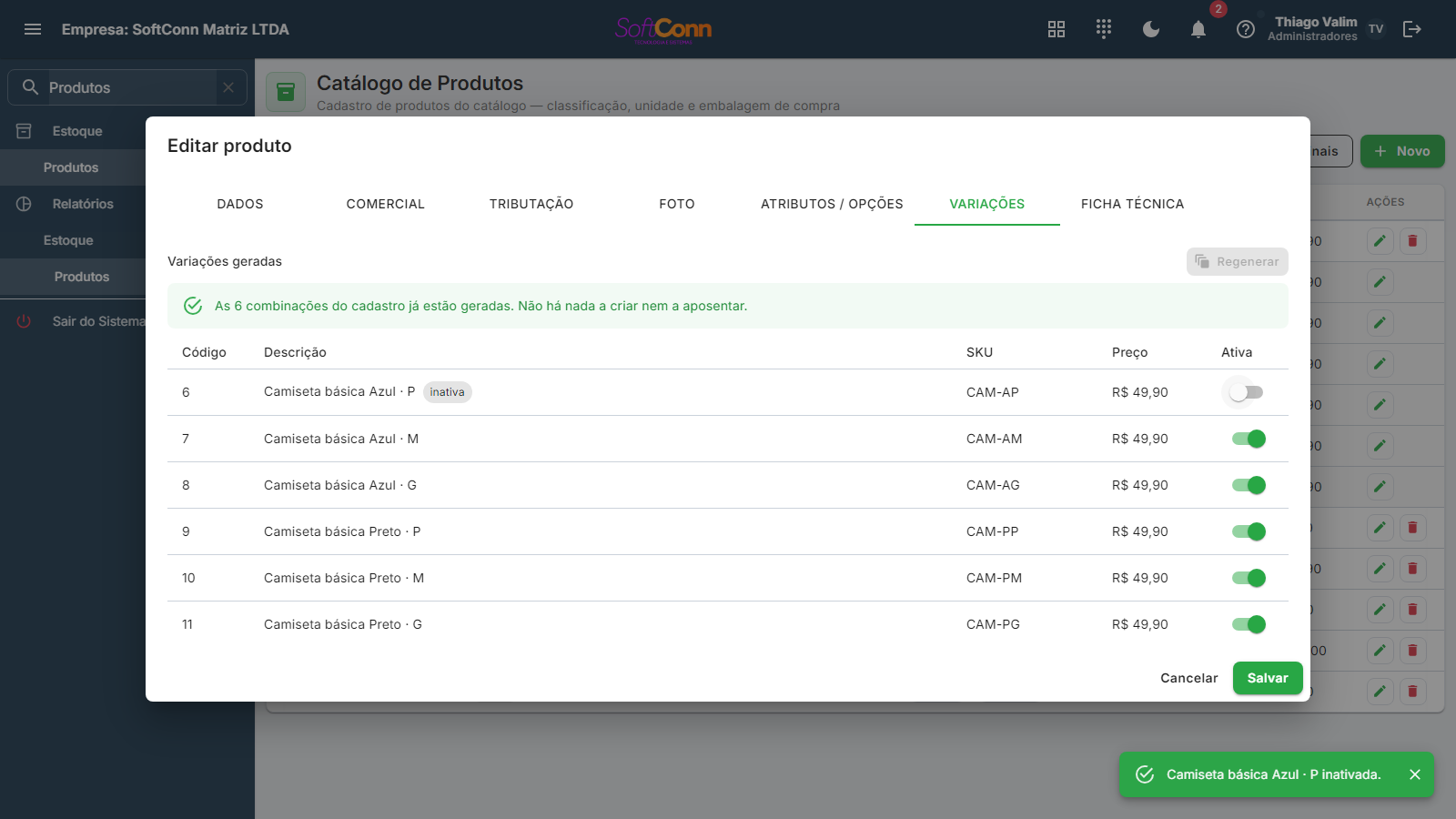
Procurando pelo código ou SKU de uma variação? Pode buscar por ele: a lista traz o produto base junto e mostra a variação dentro dele, para você ver de qual produto ela é.
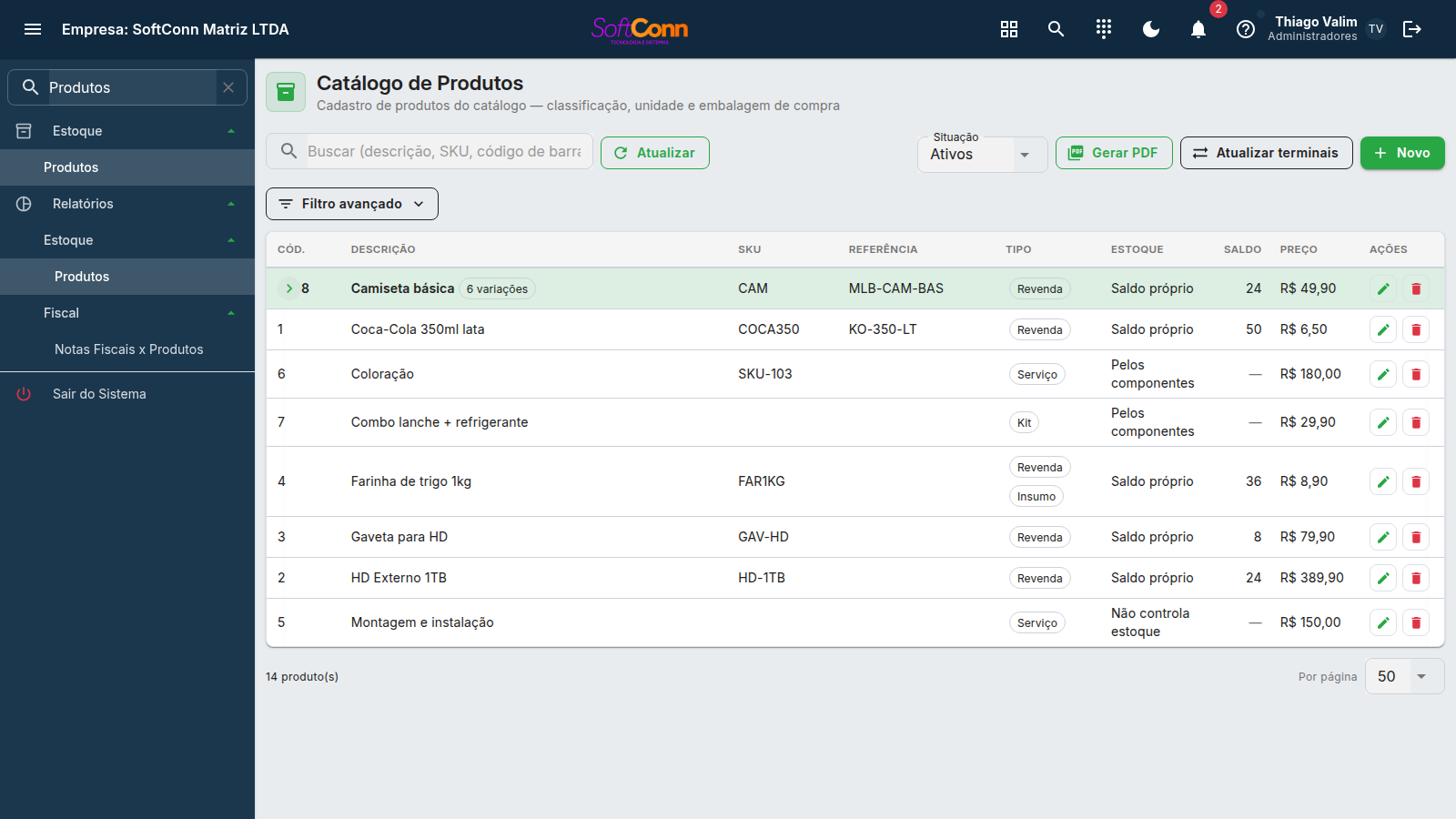
Digite parte da descrição, o SKU, o código de barras (pode usar o leitor), a referência do fabricante ou o código do produto. A busca encontra mesmo sem saber a palavra exata — exceto quando você digita só números: aí ela procura o valor exato no código, no SKU e no código de barras. Veja Digitou só números? A busca vira exata, acima.
O código do fabricante ou do fornecedor — o que vem impresso na peça, na embalagem ou no catálogo de quem vendeu. É por ele que se confere qual das linhas casou com o que você digitou, e a busca já o procurava antes mesmo de a coluna existir.
Mostra um rótulo para cada classificação que o produto tem. Um mesmo item pode aparecer como Revenda e Insumo ao mesmo tempo — não é erro, é porque ele foi marcado com os dois tipos no cadastro.
Mostra se o produto tem o saldo controlado pelo sistema ou não.
O preço de venda cadastrado, já no formato de moeda.
Editar o produto ou excluir. A classificação fiscal fica dentro do produto, na aba Tributação — não há atalho na linha.
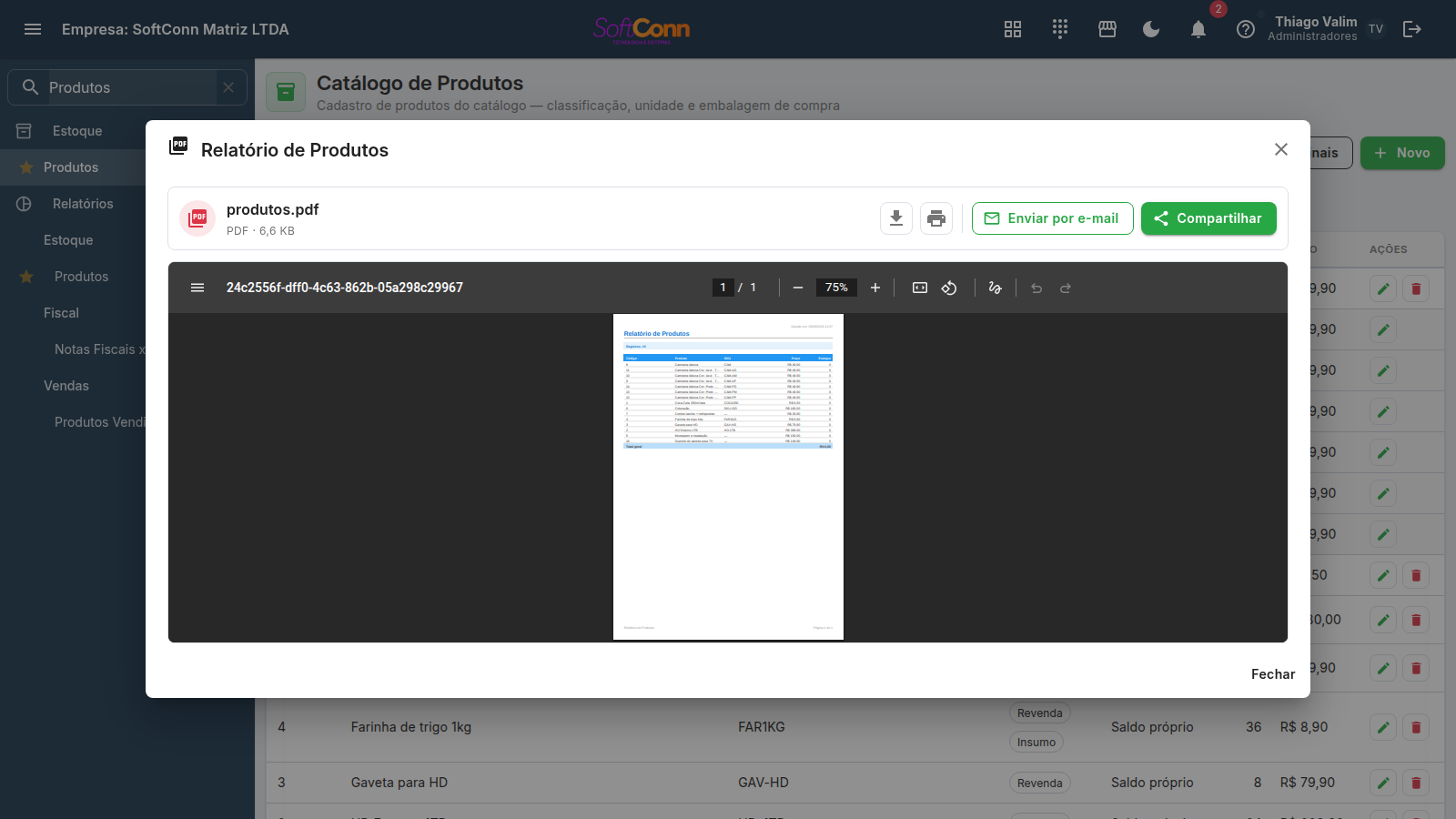
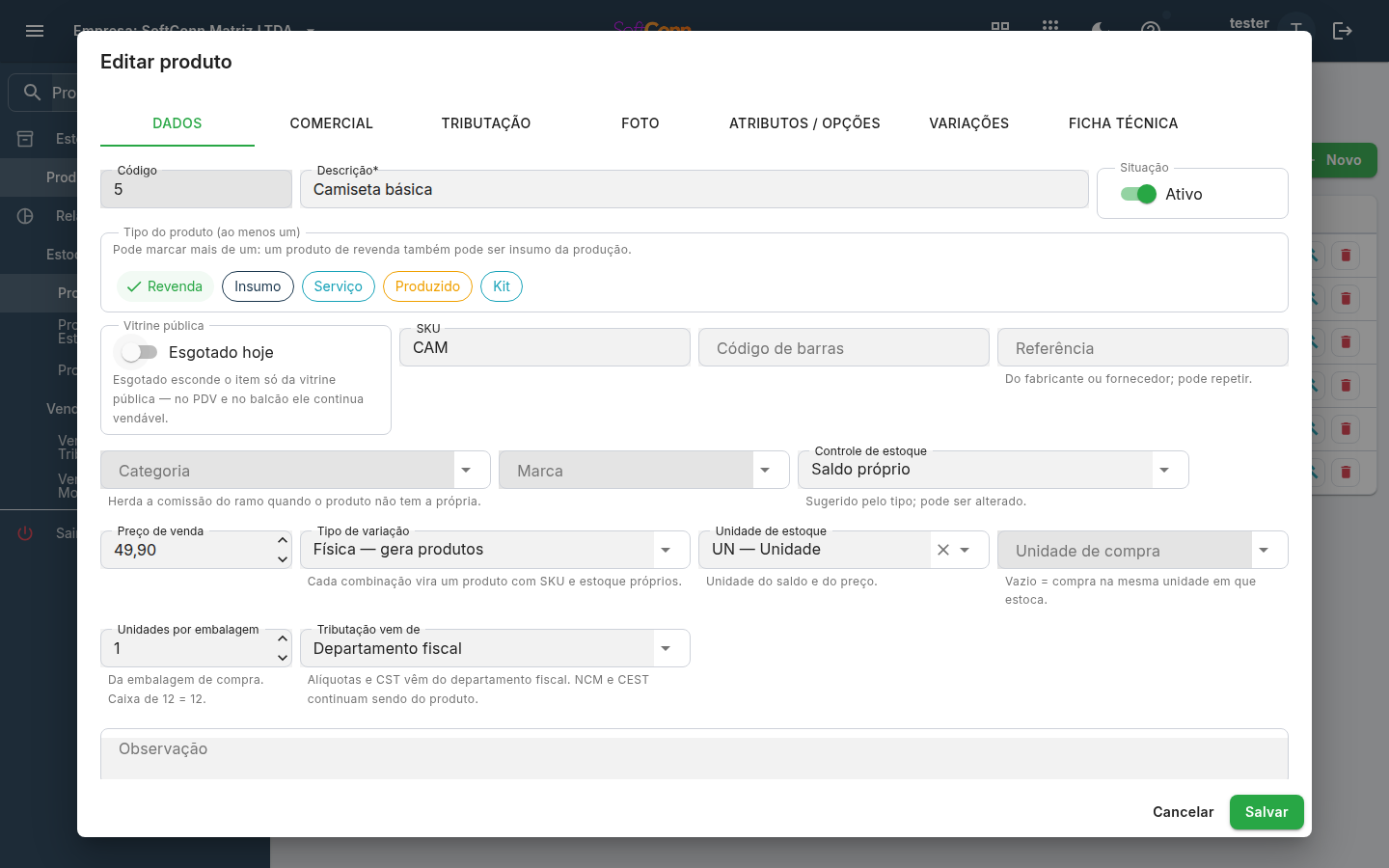
Aba Dados
Número sequencial gerado na hora em que você cria o produto. Não dá para escolher nem editar.
O nome do produto como ele deve aparecer na venda, na nota e nas etiquetas.
O código interno que a sua empresa usa para identificar o produto — útil para busca rápida e controle próprio.
O código do produto físico, para leitura direto no leitor de balcão. Deixe em branco se o produto não tem um.
O código que o fornecedor usa para esse item. Não precisa ser único — é comum dois fornecedores diferentes usarem o mesmo código de referência para produtos parecidos, e isso não é problema aqui.
Escolha a marca cadastrada. Ajuda a filtrar e a organizar o catálogo.
Marque um ou mais: Revenda (você compra pronto e vende), Insumo (entra na fabricação ou na ficha técnica de outro item), Serviço (não tem estoque), Produzido (fabricado pela própria empresa), Kit (conjunto de outros produtos) e Consumo (material que a empresa gasta — papel, produto de limpeza, embalagem de expedição, peça de manutenção). Um item pode acumular mais de um — por exemplo, um óleo que a oficina revende e também usa como insumo na troca marca os dois ao mesmo tempo.
O que o Consumo muda na prática: o produto não aparece na busca de item da venda, do PDV e do orçamento — é o que impede o operador de vender material de limpeza por engano —, e continua aparecendo na compra, que é o que você faz com ele. Se o item também for vendido (a caixa de luvas que a oficina consome e revende), marque Revenda + Consumo: ele volta a aparecer no balcão.
Marque se o sistema deve controlar o saldo desse produto (baixar na venda, somar na compra). Serviço normalmente fica desmarcado.
Serviço que consome material é a exceção — e é proposital. Uma coloração de cabelo gasta tinta e água oxigenada; uma troca de óleo gasta o óleo. Nesses casos escolha Pelos componentes e preencha a Ficha técnica com o que é consumido: ao lançar o serviço numa ordem de serviço ou num atendimento, o sistema tira do estoque os insumos — nunca o serviço, que não existe em prateleira. Deixe Não controla para mão de obra pura (hora técnica, consulta, corte de cabelo).
O material da receita não é adicional escolhido pelo cliente: ele é parte do serviço, e por isso não aparece como linha separada no documento nem no que o cliente paga. O preço continua sendo o do serviço, e continua negociável se o cadastro permitir.
O preço padrão usado na venda. Se a política do produto permitir, o vendedor pode alterá-lo na hora da venda (veja a marcação Permite editar preço na venda, na aba Comercial).
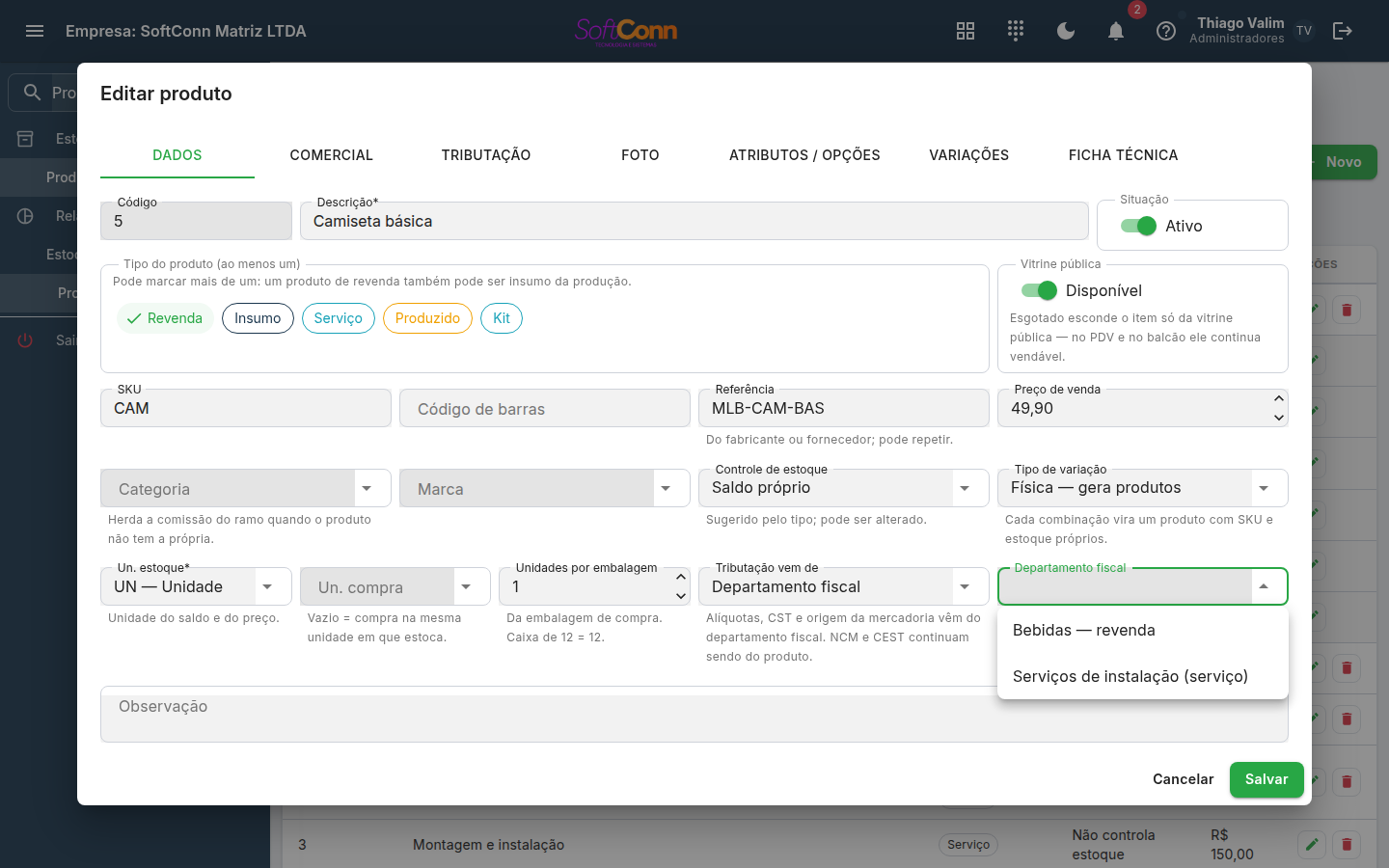
Nenhuma — produto simples, sem variação. Virtual — o produto tem opções (tamanho, cor) só para organizar, sem gerar itens separados; habilita a aba Atributos. Física — cada combinação vira um produto próprio, com estoque e código de barras próprios (uma camisa P-azul é diferente de uma M-azul); habilita a aba Variações, que cria esses produtos filhos para você.
Em que unidade o saldo desse produto é controlado. O preço também é por ela, e é ela que sai impressa no pedido e na nota.
A única exceção é o produto que é SÓ serviço. Se ele for serviço e revenda — a instalação que também vende a peça, por exemplo —, a unidade continua obrigatória, porque a peça tem saldo.
Este campo só aparece se a empresa tiver liberado alterar saldo pelo cadastro do produto, em Estoque › Configurações — e ele vem fechado. Não achou o campo? É lá que se abre, não aqui.
Quanto você já tem desse produto hoje. Ao salvar, o sistema lança uma entrada de estoque com a data de hoje — exatamente como se você tivesse usado a Movimentação Avulsa. O campo só aparece em produto que controla estoque próprio.
Dá para informar depois. Cadastrou o produto e só então foi contar a prateleira? Abra o cadastro de novo: o campo continua lá enquanto o produto não tiver nenhuma movimentação. É o caso normal de quem cadastra a lista toda primeiro e confere o estoque depois.
Ele some a partir da primeira entrada ou saída, e isso é de propósito: daí em diante já existe história, e digitar 10 para "corrigir" somaria mais 10 ao que já existe. A partir desse ponto quem ajusta saldo é a Movimentação Avulsa (ou o inventário), que registram o motivo.
⚠️ Saldo zero não é o mesmo que "sem movimento". Um produto que entrou 10 e vendeu 10 está com saldo zero, mas já tem história — nele o campo não aparece.
Ele é opcional: dá para cadastrar o produto sem estoque nenhum e ainda assim informar o Custo unitário ao lado — veja o campo seguinte.
Chave própria, separada da do saldo. Ele aparece se a empresa liberar alterar custo pelo cadastro, em Estoque › Configurações — dá para abrir só esta e deixar a do saldo fechada, ou o contrário. As duas vêm abertas.
⚠️ Fechar a chave não esconde o custo: a aba Comercial continua mostrando quanto o produto custa. O que sai é o teclado — o número passa a vir só da nota de entrada ou da movimentação de estoque.
Quanto lhe custou cada unidade. Você pode informar mesmo sem saldo inicial — nesse caso ele é o custo de partida do produto, e é dele que a formação de preço parte enquanto ainda não houve nenhuma compra.
A primeira compra substitui esse custo. Isso é o certo, e não é perda: o cadastro dá o ponto de partida, não a âncora. Quem manda no custo é o estoque — quando entra mercadoria de verdade, é o custo dela que passa a valer.
Cuidado com o zero. Ele é aceito quando há saldo — brinde, amostra e doação entram assim —, mas entra na média ponderada e derruba o custo do produto: no primeiro relatório, a margem vai parecer muito maior do que é, e o CMV, muito menor. A ajuda embaixo do campo avisa enquanto ele está zerado. Sem saldo, deixe o campo vazio se você ainda não sabe o custo.
Aparece no lugar do Saldo inicial quando a empresa marcou Manter o saldo sempre editável no cadastro, em Estoque › Configurações. Ele mostra o saldo de hoje no depósito padrão e continua no cadastro mesmo depois de o produto vender.
Digite o número que deve ficar — não o que quer somar. Tem 42 e digitou 40? Ao salvar entra uma saída de 2 como ajuste. A ajuda embaixo do campo mostra a entrada ou a saída que vai acontecer antes de você salvar, e o ajuste fica no Kardex.
Aparece no lugar do Custo unitário — nunca os dois juntos — quando a empresa marcou Manter o custo sempre editável no cadastro. Mostra o custo de hoje (o último custo ou o médio, conforme o método da empresa) e, se você digitar outro, ele é corrigido ao salvar — com registro no Kardex. Margem, CMV e o preço sugerido passam a partir do número novo.
Se a empresa exige liberação para corrigir custo, ela continua valendo aqui: sem ela, use o botão Ajustar custo da aba Comercial.
Aparece logo depois do custo sempre que a aba Dados mostra um campo de custo (Custo ou Custo unitário). É a margem que o preço de venda dá sobre o custo, em percentual, e os três andam juntos:
- mudou a margem → o preço de venda é recalculado (custo R$ 10 com 50% vira R$ 15), e ela passa a ser a margem do produto, a mesma da aba Comercial;
- mudou o custo ou o preço → a margem acompanha. O preço não muda sozinho quando você corrige o custo — ele é o que o balcão cobra.
Preço abaixo do custo deixa a margem negativa e em vermelho — é aviso, não bloqueio. No produto novo, enquanto o preço está zerado, digite o custo e a margem: o preço se forma sozinho.
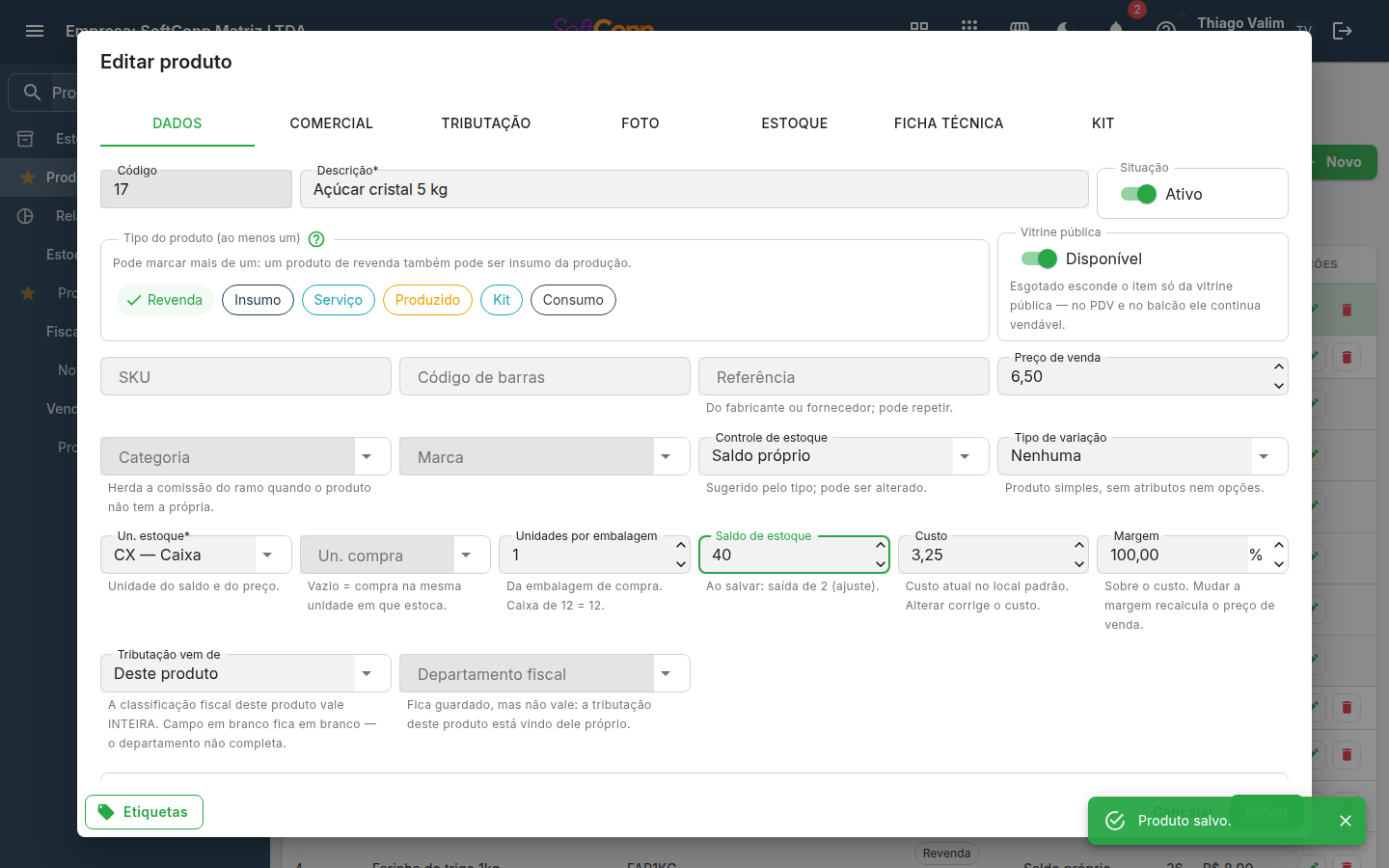
E depois, como eu corrijo o custo? Quando o produto já tem saldo, o custo não se corrige mais por aqui — o campo nem aparece na edição (a não ser que a empresa tenha marcado o custo sempre editável, veja acima). Use Corrigir custo na Posição de Estoque: é o botão ao lado de Ajustar saldo, na linha do produto. Ele pede o motivo, mostra quanto o estoque passa a valer a mais (ou a menos) antes de você confirmar, e deixa o registro no Kardex.
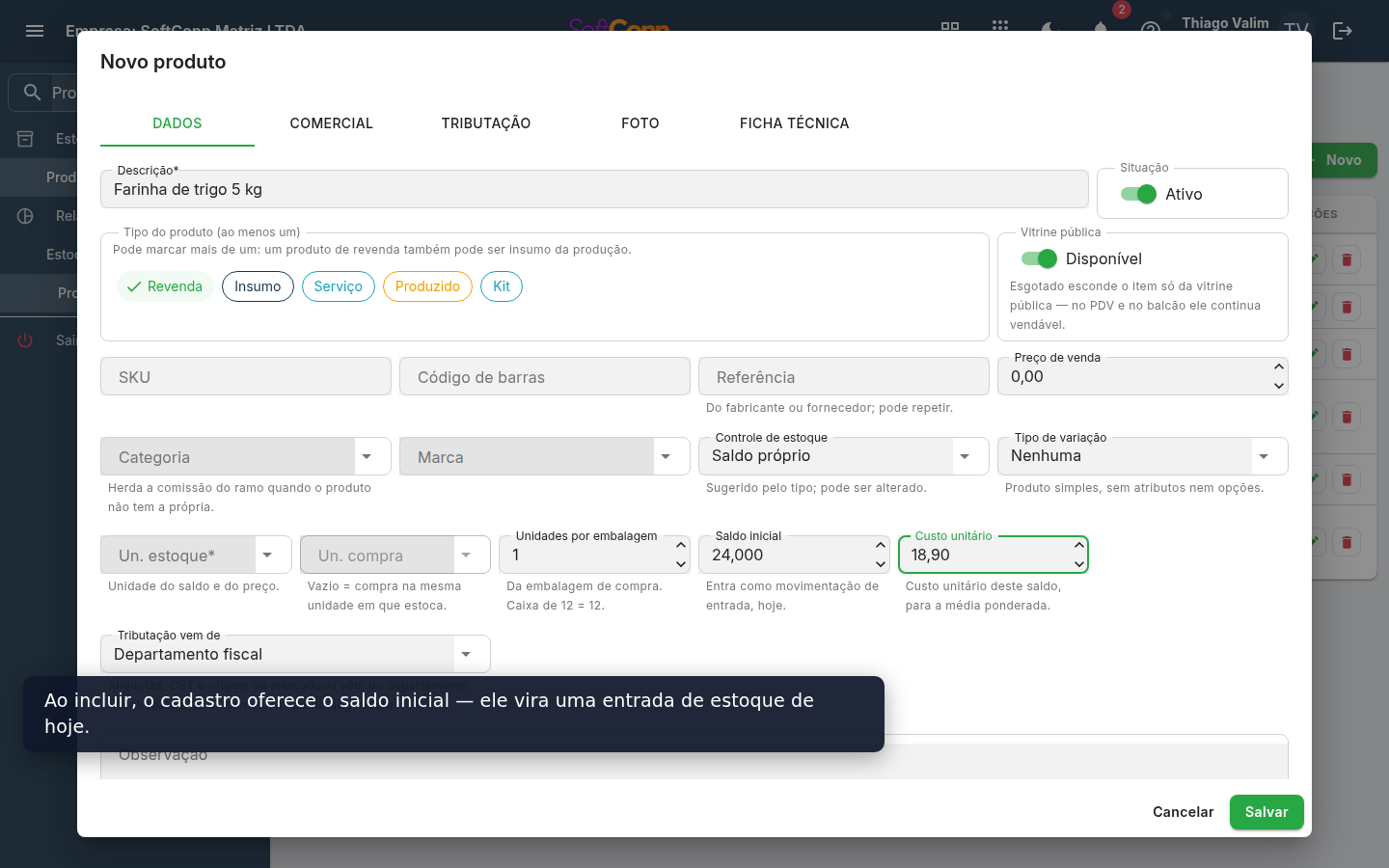
Use quando você compra numa unidade diferente da que vende — por exemplo, compra em caixa fechada e vende por unidade. Deixar em branco significa "compro na mesma unidade em que estoco", que é o caso da maioria dos produtos.
Quantas unidades de estoque cabem em uma unidade de compra. Se você compra caixas com 12 unidades e vende por unidade, o fator é 12.
A embalagem em que o produto sai para o cliente — a caixa que vai no caminhão. Ela não depende da embalagem de compra: o pote pode chegar do fornecedor em caixa de 24 e sair para o cliente em caixa de 12. Deixar em branco significa "vendo na mesma unidade em que estoco".
É ela que conta os volumes da nota fiscal. Uma venda de 30 potes em caixa de 12 sai na NF-e como 3 CX (a última caixa incompleta ainda é uma caixa), com o peso das três. Produtos com embalagens diferentes saem num volume para cada espécie. A venda guarda a embalagem do momento do lançamento: se a caixa do produto mudar depois, a nota daquele pedido continua contando pela caixa antiga.
Quantas unidades de estoque vão em uma embalagem de venda (a caixa de 6 é 6). Sem unidade de venda, fica 1.
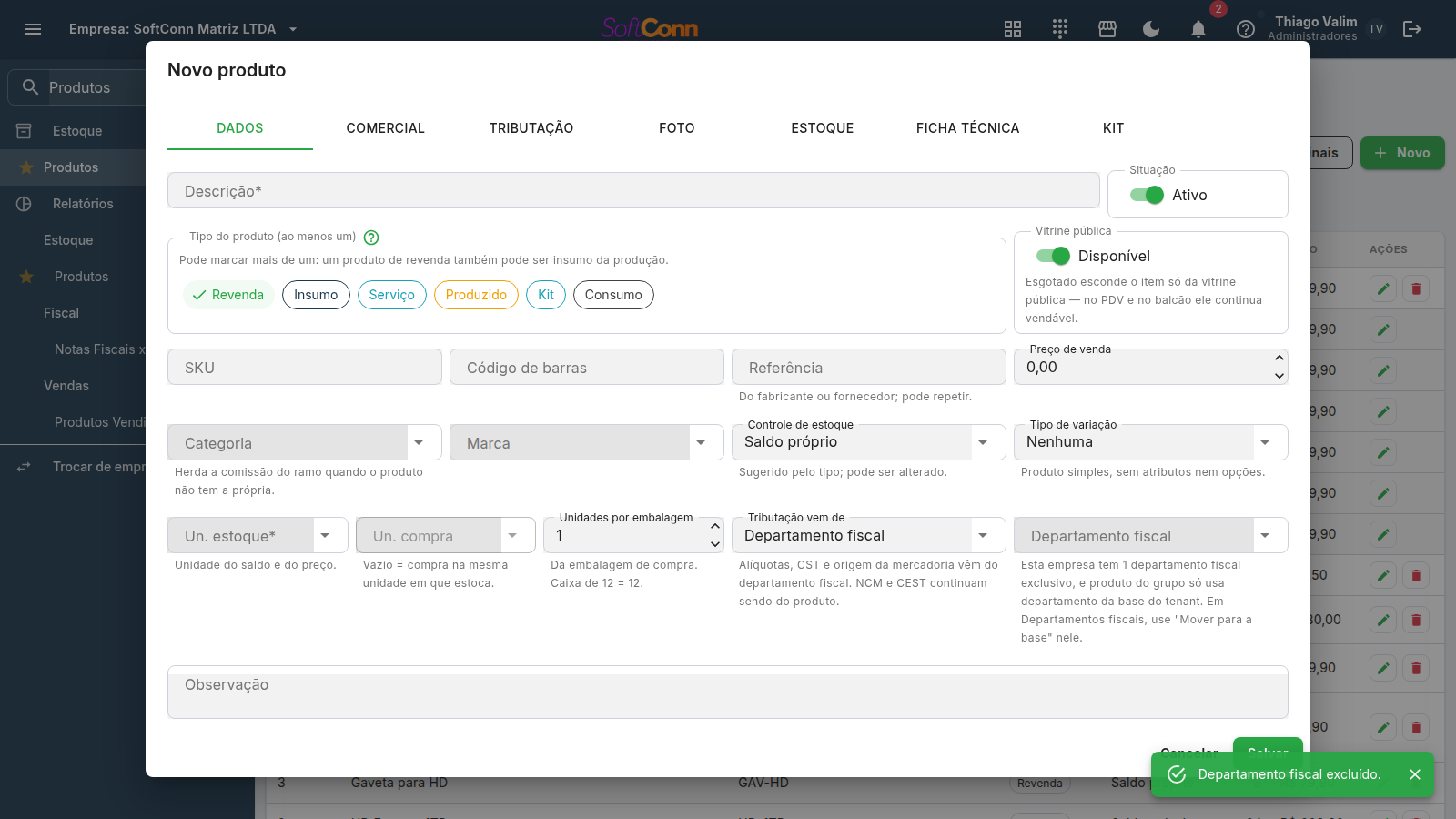
De onde vêm os impostos deste produto: do departamento fiscal ou deste produto. As duas opções se excluem — escolhendo "deste produto", campo em branco fica em branco, o departamento não completa nenhum pedaço.
Este campo não alcança o NCM e o CEST. Eles são sempre do produto, com qualquer origem escolhida: o departamento fiscal não tem esses campos para oferecer, e dois produtos do mesmo departamento têm NCM diferente por definição.
O agrupamento tributário deste produto — é dele que saem CFOP, PIS/COFINS, IPI, IBS/CBS e o ICMS por estado de destino na hora de emitir a nota. Um departamento serve muitos produtos: cadastre-o uma vez em Financeiro › Departamentos fiscais e reaproveite em todo o catálogo.
Com "Origem da tributação" em "departamento fiscal", este campo é obrigatório e o Salvar é recusado enquanto ele estiver vazio. Até setembro de 2026 o produto salvava assim e ia para a nota sem tributação nenhuma, o que só aparecia na hora de emitir — agora a recusa vem no cadastro, com as duas saídas escritas nela: escolher o departamento ou mudar "Tributação vem de" para "Deste produto".
A segunda saída existe para quem ainda não montou o fiscal: sem nenhum departamento cadastrado, a exigência sozinha impediria salvar qualquer produto.
Escolhendo "deste produto" na origem, o vínculo continua guardado e volta a valer assim que você trocar de volta. Ele não é apagado.
A lista é a que este produto pode usar. Produto do grupo vê os departamentos da base do tenant; produto exclusivo de uma empresa vê também os departamentos exclusivos dela. Se a empresa só tiver departamentos exclusivos e o produto for do grupo, a lista vem vazia e o campo diz quantos exclusivos existem — o gesto que resolve é Mover para a base, em Financeiro › Departamentos fiscais.
Quem compra para usar não paga substituição tributária. Na aba Tributação, cada faixa de destino e cada exceção por UF têm três situações tributárias: a normal, a de quem não tem inscrição estadual e a de consumidor final — a empresa que tem inscrição mas comprou para uso próprio, não para revender. Preencha as duas últimas só se forem diferentes da primeira.
E há uma regra que vale mesmo sem preencher nada: venda a consumidor final não calcula ST, porque a substituição antecipa o imposto da próxima venda — e, quando o cliente compra para usar, essa próxima venda não existe. Para quem compra para revender, nada muda.
Quem diz que a venda é para uso próprio é o operador, no documento — marcando "uso e consumo" na venda —, não este cadastro.
⚪ É o mesmo desenho do departamento fiscal, de propósito: quem aprendeu lá não reaprende aqui.
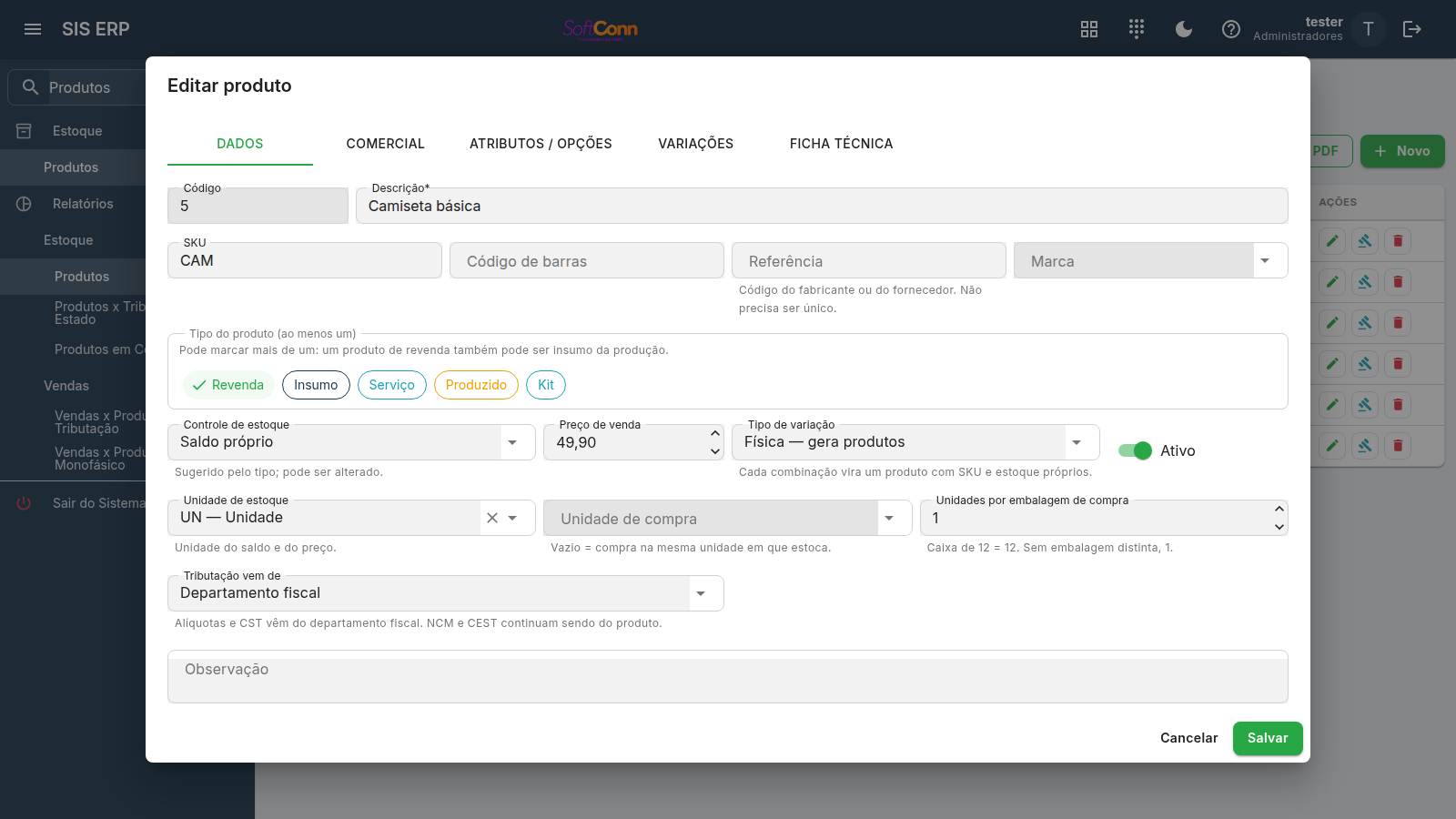
Quando aparecem: Atributos e Variações
Essas abas só aparecem conforme o Tipo de variação escolhido acima — e aparecem na hora, logo depois de Estoque, sem que você precise salvar e reabrir o cadastro para encontrá-las.
Aparece com Tipo de variação Virtual ou Física — o atributo e as opções se cadastram igual nos dois. É aqui que você informa "Cor: Azul, Preto" e "Tamanho: P, M, G".
O que muda é o que a variação produz: no Virtual as opções servem só para o pedido; na Física cada combinação vira um produto de verdade.
Aparece com Tipo de variação = Física. Lista os produtos filhos que as combinações geraram, cada um com código, SKU e estoque próprios.
Escolheu o tipo de variação agora? É só abrir a aba. As duas abas aparecem assim que você escolhe Virtual ou Física — no lugar delas, entre Estoque e Ficha técnica. Como o atributo é pendurado no produto gravado, abrir Atributos / Opções ou Variações com a escolha ainda só na tela salva o produto na hora, sem fechar a janela, e a aba libera em seguida. Se o salvamento for recusado (falta a descrição, por exemplo), a aba mostra o aviso "O tipo de variação ainda não foi salvo" com o botão Salvar e continuar, para tentar de novo depois de corrigir.
Os limites: 3 atributos e 100 variações
Na variação Física o produto aceita no máximo 3 atributos e 100 variações no total. O motivo é a multiplicação: cada atributo novo multiplica o resultado — 5 cores × 5 tamanhos × 5 estampas já são 125 produtos.
A aba Atributos / Opções mostra o placar ("6 de 100 variações · 2 de 3 atributos") e deixa de oferecer o botão Novo atributo quando você chega ao terceiro. Passou do limite ao acrescentar opções? O salvamento é recusado dizendo quantas variações sairiam — inclusive quando você está editando um atributo que já existe, que é o jeito mais fácil de estourar sem perceber.
Se precisar de um quarto eixo, a saída é remover ou desativar um atributo: o desativado não conta em nenhum dos dois limites e o cadastro dele continua guardado.
Nada disso vale na variação Virtual. Lá a opção não vira produto — é o sabor da pizza, o ponto da carne —, então você pode ter quantos atributos e opções o cardápio pedir.
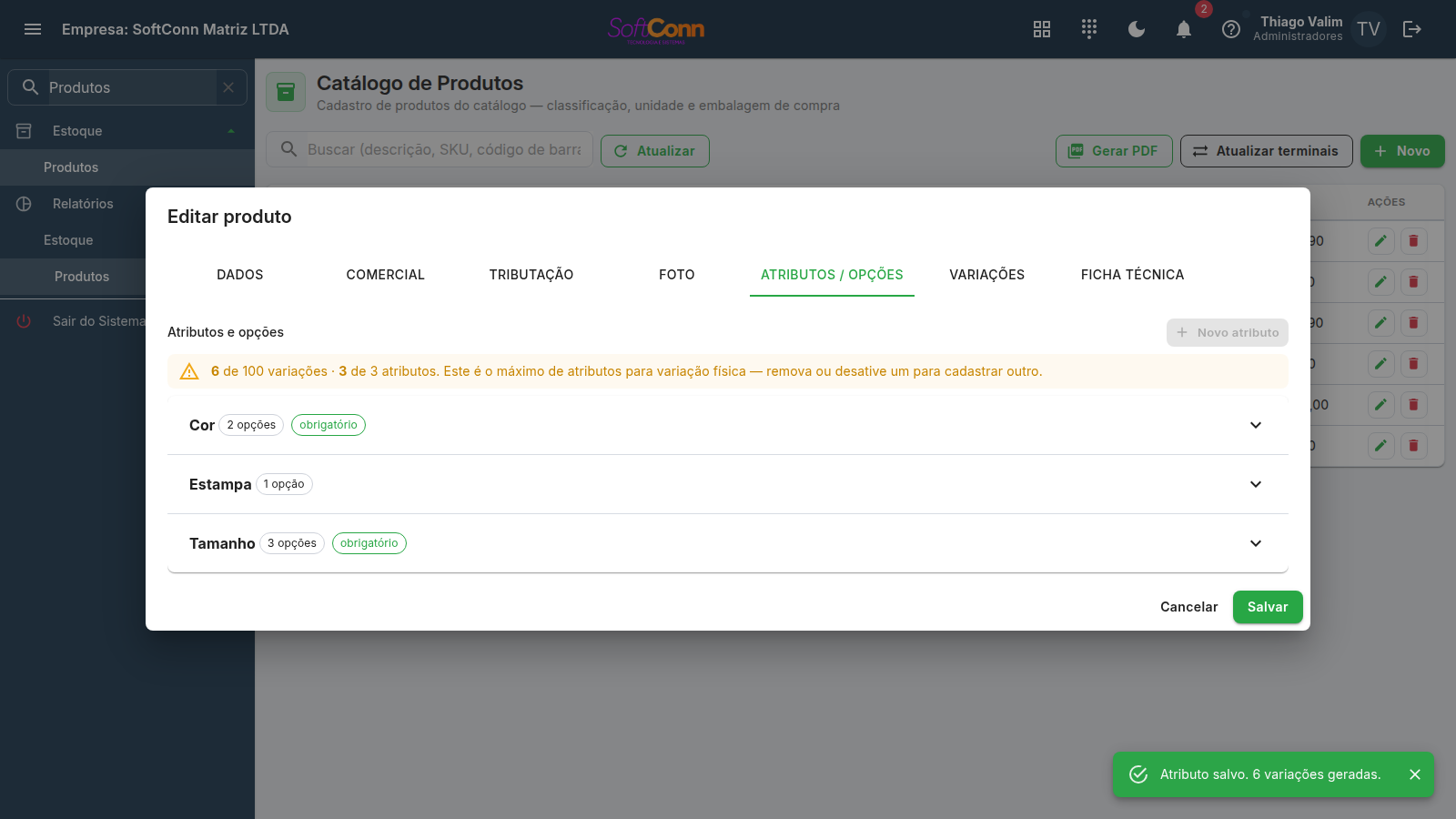
As variações são geradas ao salvar
Você não precisa clicar em nada para criar as variações: ao salvar o atributo com as opções dele — ou ao salvar o produto como Física —, as combinações que ainda não existem viram produtos na hora, e a mensagem de sucesso diz quantas foram geradas.
Acrescentou uma cor nova depois? Salve o atributo de novo: entram só as combinações que faltavam. As que já existem não são refeitas, e é isso que preserva o preço, o SKU e o código que você ajustou em cada uma.
E acrescentar um atributo NOVO também funciona sozinho. Cadastrou "Cor" num produto que já tinha só "Tamanho"? Ao salvar, as combinações passam a ser as duas juntas — Tamanho: P · Cor: Azul e assim por diante —, e as antigas, que descreviam um cadastro de um eixo só, saem do catálogo. Elas não descrevem mais nada: "Camiseta Tamanho: P" deixou de ser uma combinação completa no instante em que o produto passou a ter cor.
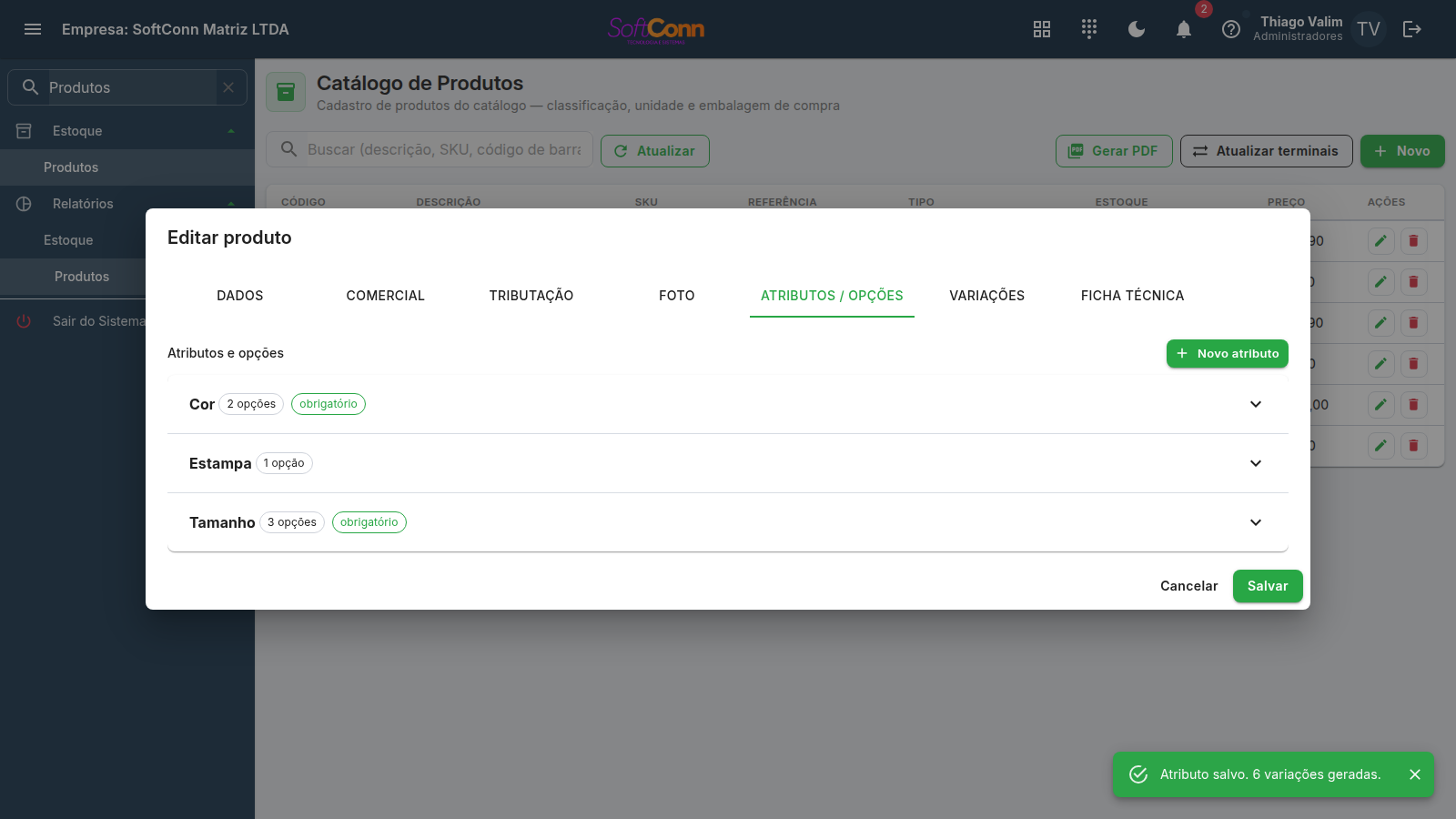
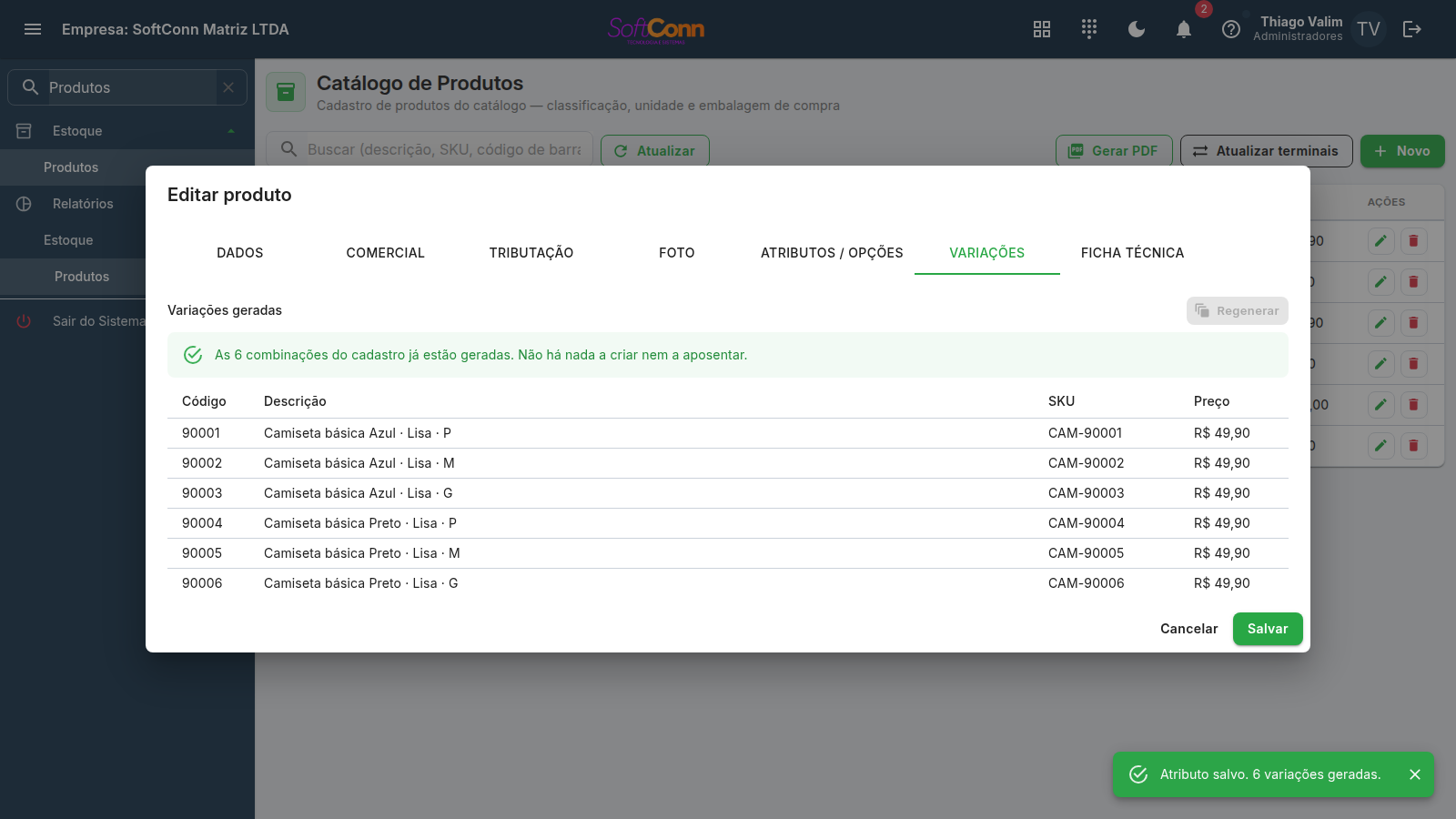
Tirar uma opção é diferente. Quando uma variação sai porque você removeu uma cor, excluiu ou desvinculou um atributo, o salvamento não aposenta nada sozinho: ele avisa e deixa a decisão com você. Vá à aba Variações e use Regenerar: lá você vê quantas entram, quantas saem e quantas ficam, e confirma. Variação aposentada não volta ao regenerar de novo.
Saldo em estoque segura tudo, nos dois casos. Se alguma das que sairiam ainda tiver mercadoria, nada é criado e nada é retirado — a mensagem diz quais são, para você resolver o saldo antes.
E o aviso fica na aba, não some. Enquanto houver variação a criar ou a aposentar, a aba Atributos / Opções mostra os dois números no topo, até você resolver.
Vitrine pública: disponível e esgotado
O grupo Vitrine pública, na aba Dados, tem um único interruptor — e ele não é o mesmo que Ativo. Confundir os dois é o erro mais comum aqui, e ele custa venda:
É do cadastro: você parou de trabalhar com esse item. Inativo some de toda parte — da venda, do PDV, do balcão, da vitrine.
É do dia: acabou agora, volta amanhã. Esgotado esconde o item só da vitrine pública — no PDV e no balcão ele continua vendável, porque ali tem alguém que sabe se sobrou alguma porção.
Fotos do produto
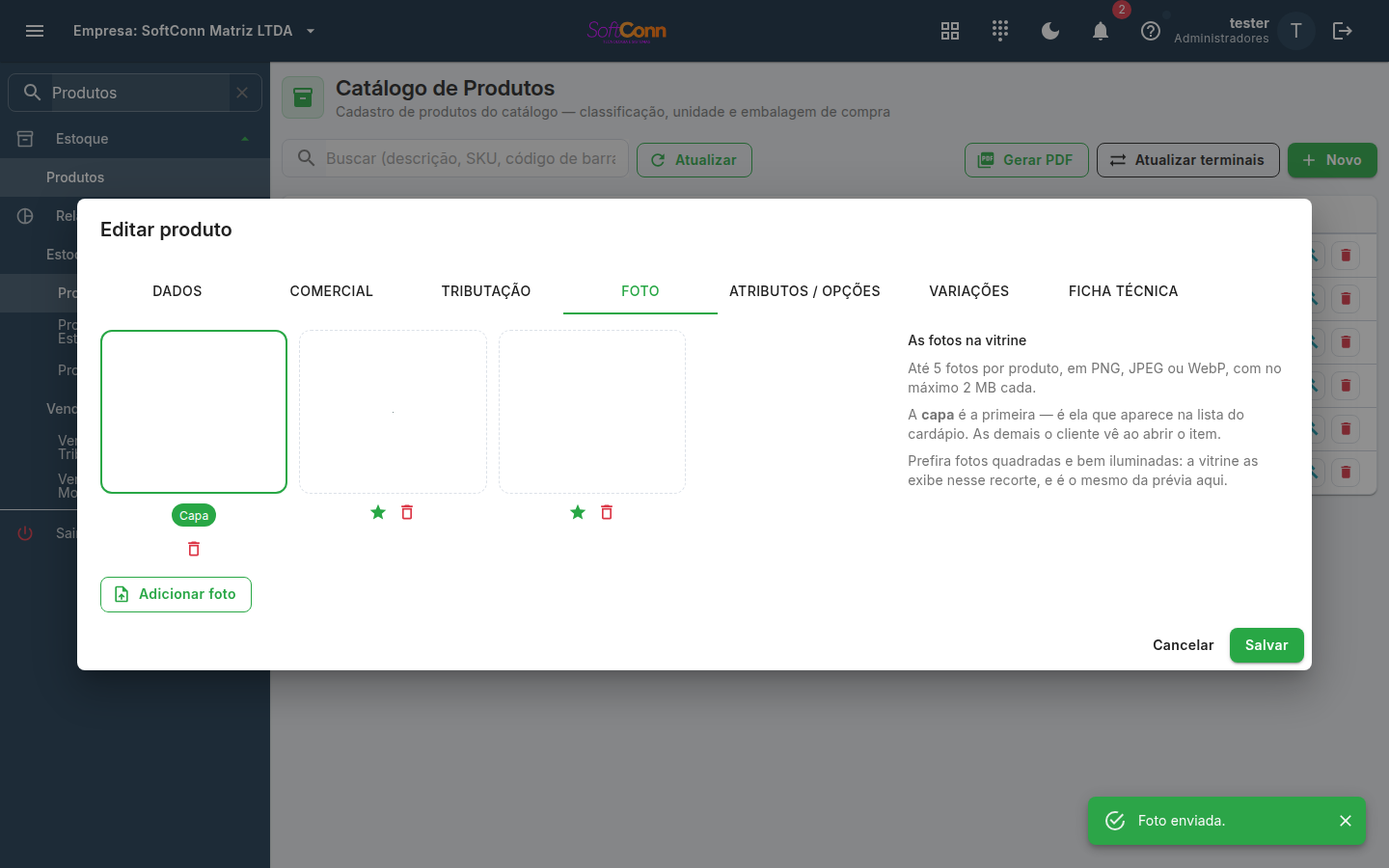
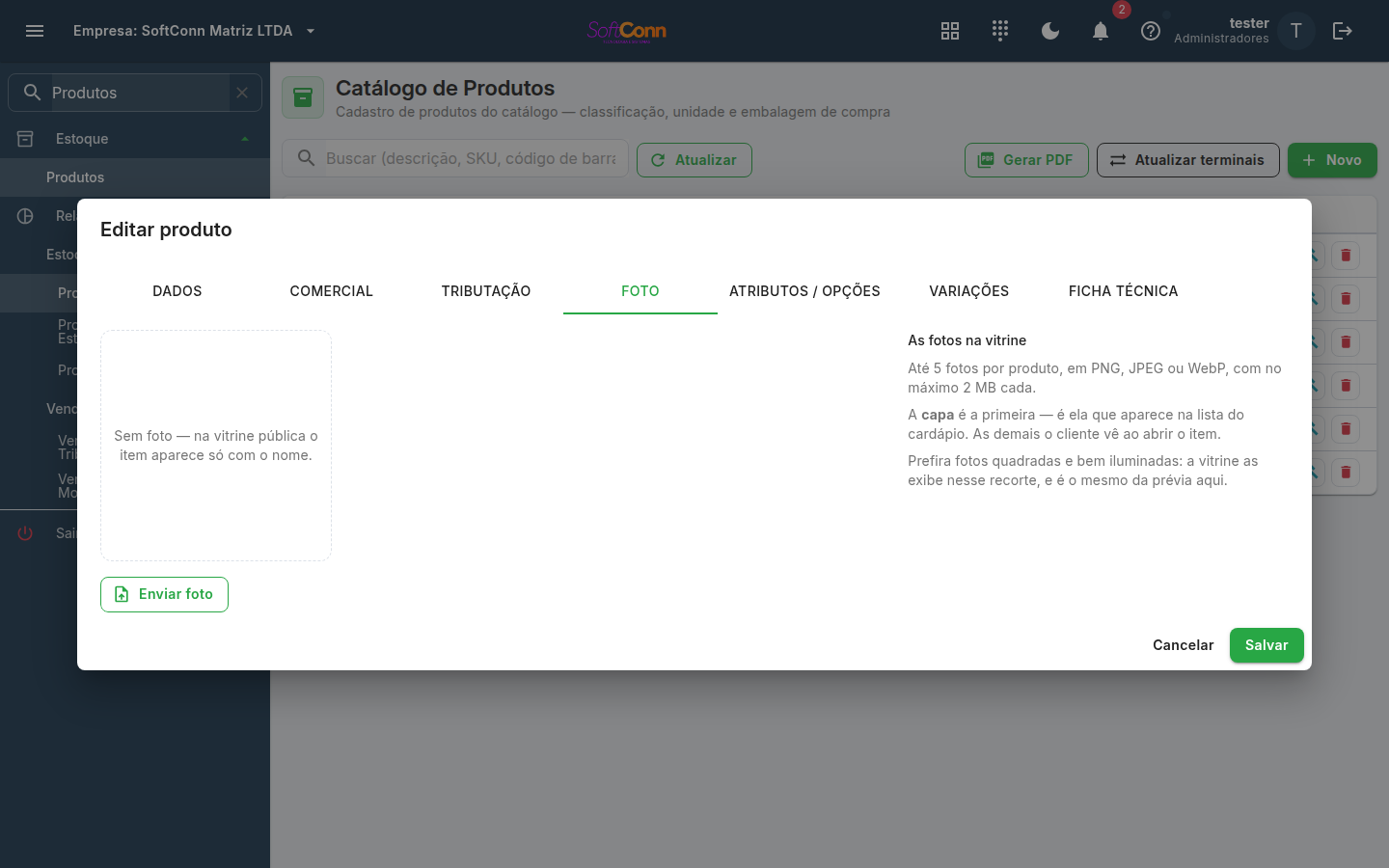
A aba Foto guarda até cinco imagens que o cliente final vê na vitrine pública. Produto sem foto aparece só com o nome — funciona, mas vende menos.
Elas gravam sozinhas, na hora do envio: não esperam o botão Salvar do produto. Se você enviar uma foto e fechar a janela sem salvar, ela continua lá.
É a primeira foto, marcada com o selo Capa. É ela que aparece na lista do cardápio; as demais o cliente vê ao abrir o item. Para trocar, clique na estrela da foto que você quer na frente.
PNG, JPEG ou WebP. Você não precisa se preocupar com o tamanho: foto grande é reduzida automaticamente aqui no navegador antes de subir. Outros formatos — GIF, SVG, PDF — são recusados na hora.
A vitrine mostra a foto quadrada, e a prévia desta aba usa o mesmo recorte — o que você vê aqui é o que o cliente vê. Prefira foto bem iluminada, com o produto centralizado.
O ícone da lixeira apaga aquela foto. As outras ficam, e a próxima da fila vira a capa se você remover a primeira. O produto em si não é afetado.
Ficha técnica
Sempre disponível, independente do tipo de variação. É onde você lista os insumos e as quantidades que compõem esse produto — a mesma ficha que a tela de custo (CMV) usa depois para calcular quanto custa produzir ou montar o item e qual é a margem real.
Serviço também pode ter ficha
Se o serviço consome material, cadastre o material aqui. É o caso da coloração num salão (tinta + água oxigenada), da troca de óleo numa oficina, do curativo numa clínica. Para isso o serviço precisa estar com Controle de estoque em Pelos componentes.
O que acontece quando você lança esse serviço:
- o sistema tira do estoque os insumos da ficha, na quantidade que você cadastrou vezes a quantidade lançada;
- o serviço em si não ganha nem perde saldo — ele não existe em prateleira;
- se você remover a linha ou cancelar o documento, os insumos voltam;
- o custo do material entra na margem e no relatório de comissões;
- o preço do serviço continua sendo o dele, e continua negociável se o cadastro permitir — a ficha é custo, não fórmula de preço.
Serviço sem ficha (mão de obra pura) não movimenta nada: deixe Controle de estoque em Não controla e não preencha esta aba.
Quando o produto tem variação, a receita muda de lugar
Um sapato não gasta a mesma sola no 38 e no 40; uma pizza com bacon extra gasta mais bacon. Nos dois casos a receita depende da escolha — mas o lugar de cadastrar a diferença não é o mesmo, e o que decide é o tipo de variação do produto:
| Tipo de variação | Onde cadastrar a diferença | Exemplo |
|---|---|---|
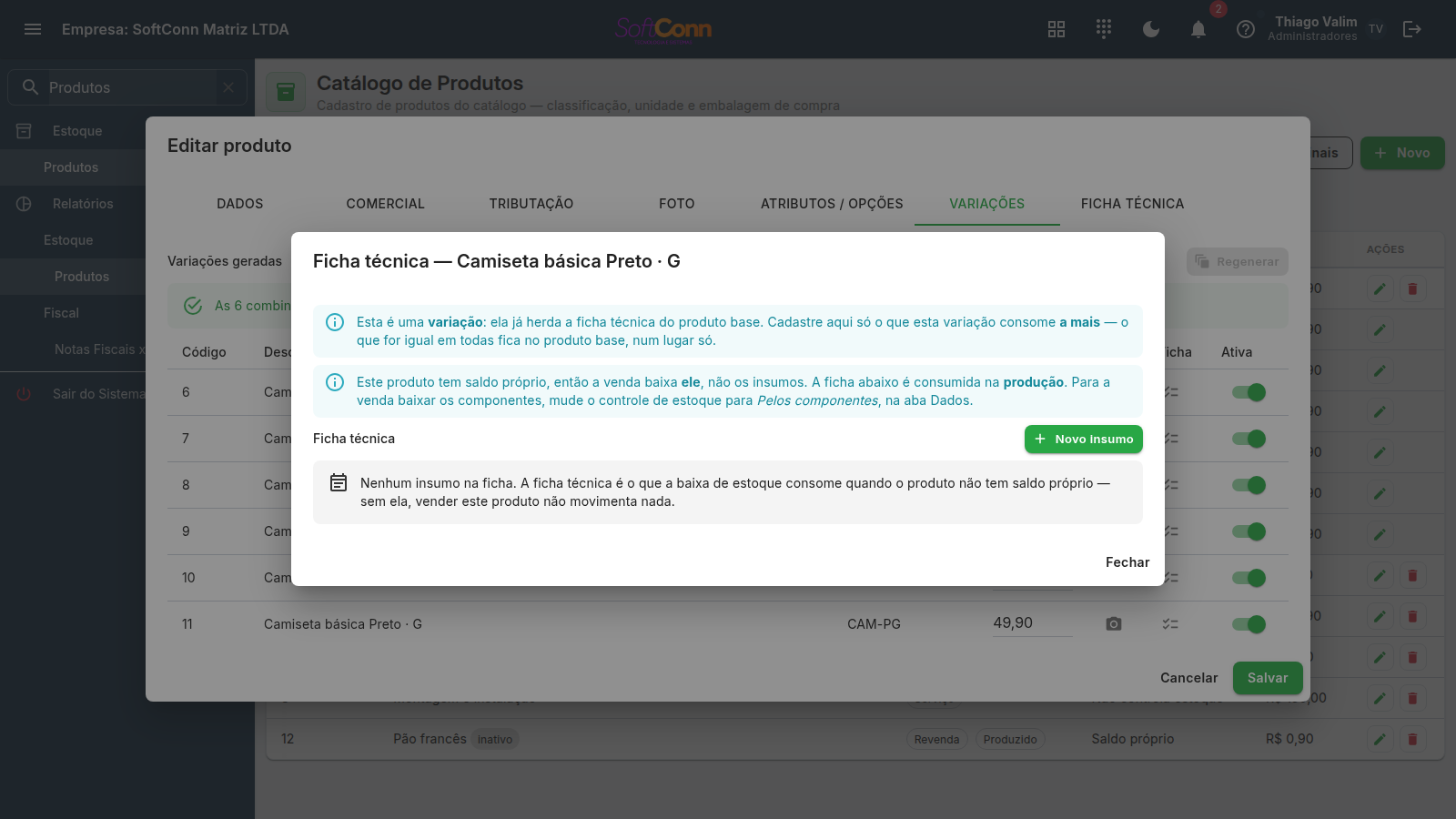
| Física — cada combinação vira um produto no catálogo | Na aba Variações, no ícone de lista da linha: a ficha técnica daquela combinação | Sapato 38, Sapato 40 — cada tamanho com a sua sola |
| Virtual — a opção é escolhida na hora do pedido | Aqui mesmo, na Ficha técnica: ao acrescentar o insumo, escolha a opção no campo Aplica-se a | Pizza com bacon extra, ponto da carne |
As quantidades somam — elas não substituem. A variação já herda a receita do produto base, e a opção já herda a composição Base. O que você cadastra nos dois casos é o que aquela variação ou opção consome a mais.
Ou seja: não repita couro e cola na ficha do "Sapato 38" — eles já vêm do produto base. Se repetir, a baixa de estoque vai tirar o dobro, e isso não aparece em erro nenhum: só na hora de contar o estoque.
Deixar a receita comum num lugar só também é o que faz a manutenção valer: trocar a cola no produto base vale para todas as variações de uma vez.
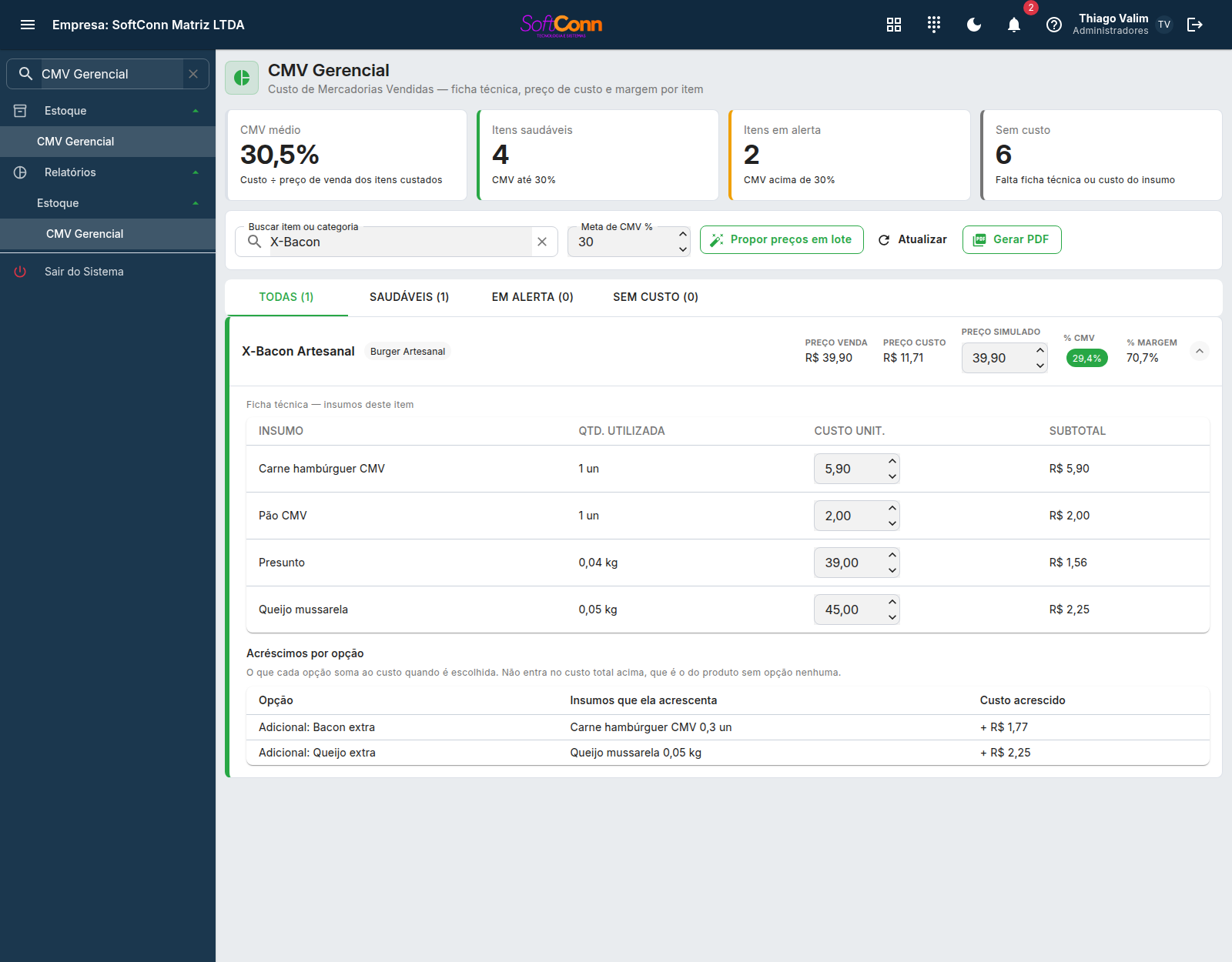
O mesmo raciocínio aparece no custo: na tela de CMV, o custo total é o do produto sem nenhuma opção escolhida, e cada opção aparece à parte, em Acréscimos por opção, com quanto ela soma. Assim dá para ver a margem do prato simples e a do prato com adicional sem confundir as duas.
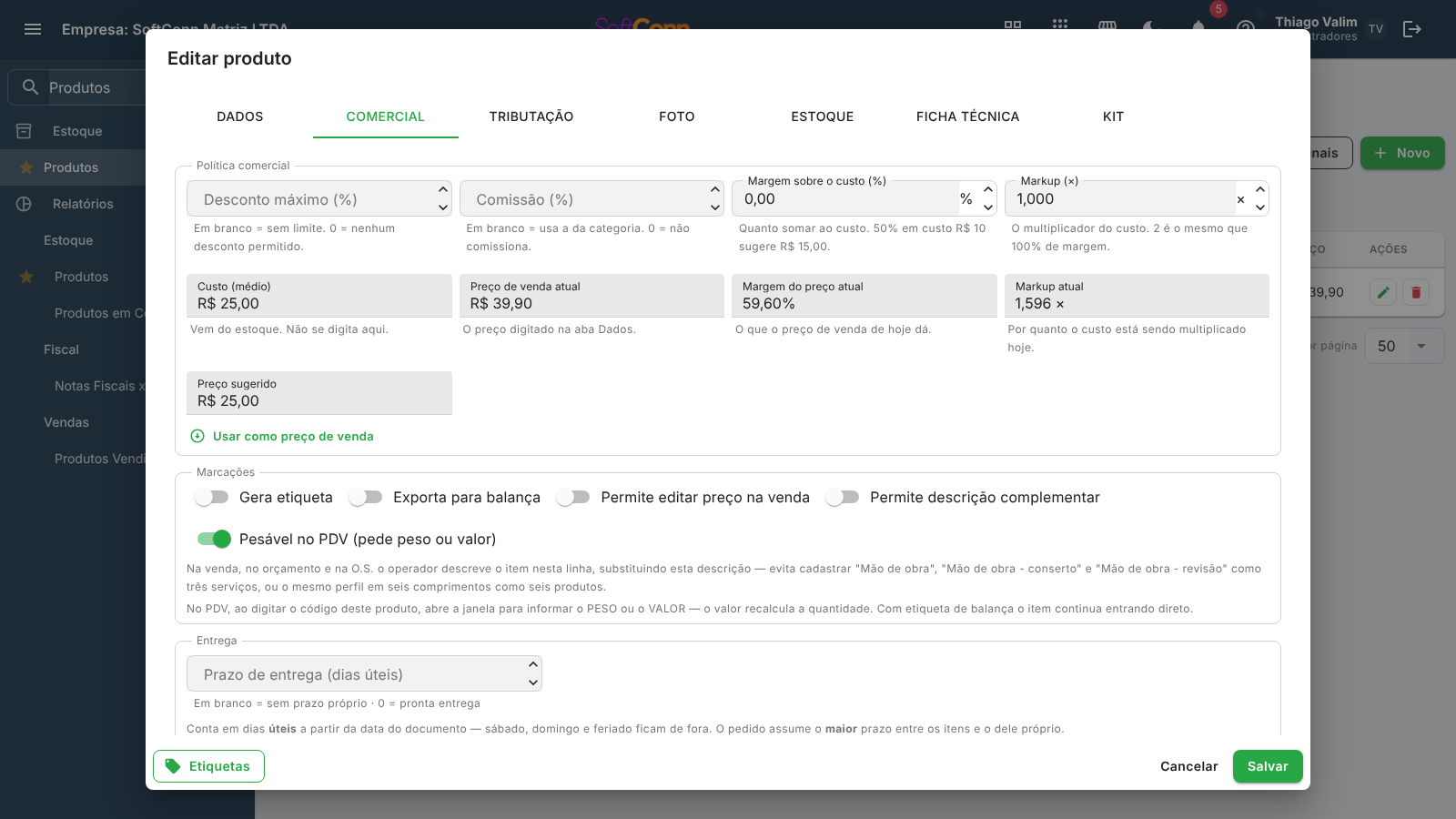
Aba Comercial
Estoque mínimo e máximo mudaram de lugar. Eles ficavam aqui e agora vivem na aba Estoque, no alto — junto do saldo com que você compara os dois. Se você procurou por eles nesta aba e não achou, é por isso: eles não foram removidos.
O maior desconto que o vendedor pode dar nesse produto na hora da venda.
Percentual de comissão do vendedor sobre esse produto, se a sua empresa trabalha com comissão por item.
Quanto você quer somar ao custo do produto. Digitando aqui, o cadastro mostra logo abaixo quanto o produto custa hoje e qual preço aquela margem daria — e um botão Usar leva a sugestão para o campo Preço de venda. Ele não recalcula nada sozinho nem trava o preço que você digitou: o preço só muda se você clicar.
A margem é sobre o custo, não sobre a venda: custo R$ 10 com margem 50% sugere R$ 15,00. Por isso o campo aceita mais de 100% — 150% de margem é comum em vestuário.
O mesmo número da margem, em outra escala — o multiplicador do custo. Markup 2 significa "vendo pelo dobro do que paguei", e é exatamente o mesmo que margem 100%. Digitar num campo atualiza o outro na hora: use o que você usa no dia a dia, sem converter de cabeça.
O piso é 1 — multiplicar por menos de 1 seria vender abaixo do custo, que o cadastro não aceita como margem desejada.
Marque para esse produto entrar na impressão de etiquetas.
Marque se esse produto precisa ser enviado para a balança eletrônica (produtos pesáveis).
Marque para o produto pesado no balcão — o granel, os frios fatiados na hora, a balança do caixa. Ao digitar o código dele no PDV abre uma janela para informar o peso ou o valor que o cliente pediu ("R$ 10,00 de mussarela"); o valor recalcula o peso. Não é o mesmo que Exporta para balança: produto que chega ao caixa com a etiqueta da balança continua entrando direto, com o peso impresso.
Marque se o vendedor pode digitar um preço diferente do cadastrado na hora de vender esse item. Desmarcado, o preço da venda é sempre o que está aqui. Marcado, o preço digitado abaixo do de hoje (o da tabela e da promoção) conta como desconto e respeita o limite de desconto do vendedor e do produto — acima do limite, pede a liberação do supervisor. A marcação decide se o preço se negocia; o limite decide quanto.
Quanto tempo esse produto demora a chegar, em dias úteis — sábado, domingo e feriado não entram na conta. O pedido usa esse número para responder "para quando você entrega?".
Desconto máximo 0% significa que NENHUM desconto é permitido nesse produto — não significa "sem limite". É o erro de leitura mais comum desse campo: quem vê "0" tende a pensar "não tem restrição", quando na verdade é o oposto. Se você quer liberar desconto livre, fale com quem administra o sistema sobre como tratar esse caso.
O sistema sugere o preço
Ao lado da margem, a aba Comercial mostra quanto o produto custa hoje e o preço que a margem cadastrada daria. O custo não é digitado: ele vem do estoque, pelo método de custeio que a sua empresa usa — e o próprio rótulo diz qual é, entre parênteses.
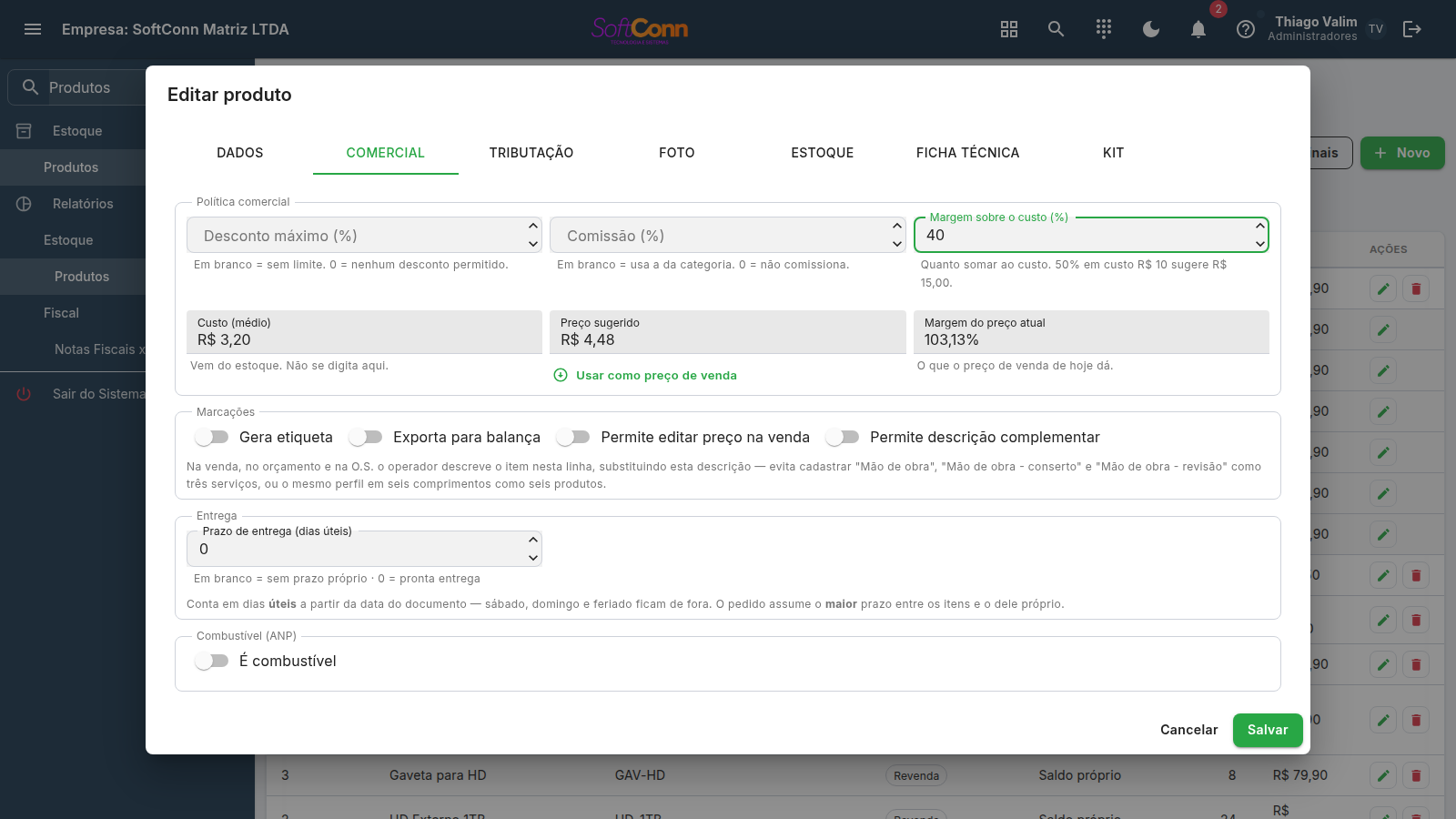
- Custo (médio / último custo / PEPS) — o que o produto custa hoje. Os três respondem coisas diferentes quando o preço de compra varia, e por isso a tela diz qual está valendo. Este campo aparece sempre: quando ainda não há custo registrado ele mostra um travessão (—), que é diferente de R$ 0,00.
- Preço de venda atual — por quanto você vende hoje. Ele é digitado na aba Dados e aparece aqui só para conferência: é o número de que saem a margem e o markup das duas colunas seguintes, e tê-lo do lado evita a ida e volta entre abas só para comparar. Aplicar a sugestão atualiza este campo na hora.
- Sugerido — o preço que aquela margem daria. O botão Usar o joga no campo Preço de venda; ele desaparece quando o preço já é o sugerido, porque aí não há o que mudar.
- Margem do preço atual — a margem que o preço de HOJE está dando. Aparece em vermelho quando é negativa, ou seja, quando você está vendendo abaixo do custo.
- Markup atual — o mesmo fato do campo ao lado, no multiplicador: 1,400 × quer dizer que você está vendendo por 1,4 vez o que o item custou. Abaixo de 1 é prejuízo, e ele fica vermelho junto com a margem.
Corrigir um custo errado, sem sair do cadastro
Abaixo do campo Custo pode aparecer o botão Ajustar custo. Ele serve para o caso em que o número está errado por um motivo conhecido — saldo inicial importado sem custo, nota lançada com a vírgula no lugar errado — e não havia como consertar a não ser inventando uma entrada e uma saída, que mentem no Kardex e no relatório de margem.
- A quantidade não muda: o botão corrige quanto o estoque vale, não quanto tem. Para acertar o saldo, o caminho continua sendo Ajustar saldo, na Posição de Estoque.
- O motivo é obrigatório — quem olhar o Kardex daqui a seis meses e vir o custo saltar precisa ler por quê.
- Se o produto tiver saldo em mais de um depósito, o sistema pergunta qual deles corrigir: o custo é de cada local, e o número exibido aqui é o resumo da empresa.
- O CMV já apurado não muda: a correção vale para as próximas saídas.
Não achou o botão? Ele só aparece quando a empresa liberou a alteração de custo pelo cadastro, em Estoque › Configurações — e essa chave vem desligada. É lá que se resolve, não aqui. Produto recém-criado também não o oferece: só existe custo a corrigir depois da primeira entrada.
Produto recém-cadastrado não tem custo — e a tela diz isso em vez de sugerir um número. O campo Custo continua na tela, com um travessão, e um aviso ao lado explica o que falta; o que não aparece é a sugestão de preço, porque sugerir a partir de nada seria inventar número. Ele só passa a ter custo depois da primeira entrada de estoque: uma nota de compra lançada ou uma movimentação avulsa. Enquanto isso, o campo de margem continua guardando o que você digitar.
O preço nunca muda sozinho. Se o custo subir na próxima compra, a sugestão sobe — mas o preço de venda cadastrado continua o mesmo até alguém clicar em Usar ou digitar outro. É de propósito: preço que se recalcula sozinho muda a etiqueta sem ninguém saber, e o balcão descobre na venda seguinte.
Prazo de entrega
É o campo que faz o pedido saber para quando prometer. Ele fica no grupo Entrega, na aba Comercial, e vale para qualquer produto — mercadoria de encomenda, item de prateleira ou serviço agendado.
Deixar em branco e digitar 0 são coisas diferentes. Em branco quer dizer "esse cadastro não fala de prazo" — o produto não interfere na data do pedido. 0 quer dizer pronta entrega: você está afirmando que ele sai no mesmo dia. Se você não sabe o prazo, deixe vazio; não digite zero.
O pedido sempre assume o MAIOR prazo. Numa venda com um refrigerante de pronta entrega (0 dias) e uma camiseta de encomenda (5 dias), o pedido inteiro é prometido para 5 dias úteis — porque é quando o último item fica pronto. E se o próprio pedido tiver um prazo maior que o de todos os itens, vale o do pedido.
A contagem é em dias úteis e pula feriados nacionais — inclusive Carnaval e Corpus Christi, quando as transportadoras não circulam.
Peso, medidas e litros
O grupo Peso e medidas, na aba Comercial, guarda quanto uma unidade do produto pesa, ocupa e contém. É daqui que o orçamento e a venda somam o peso e os litros do pedido, que a NF-e tira o peso bruto e líquido do transporte e que a cotação de frete calcula a carga.
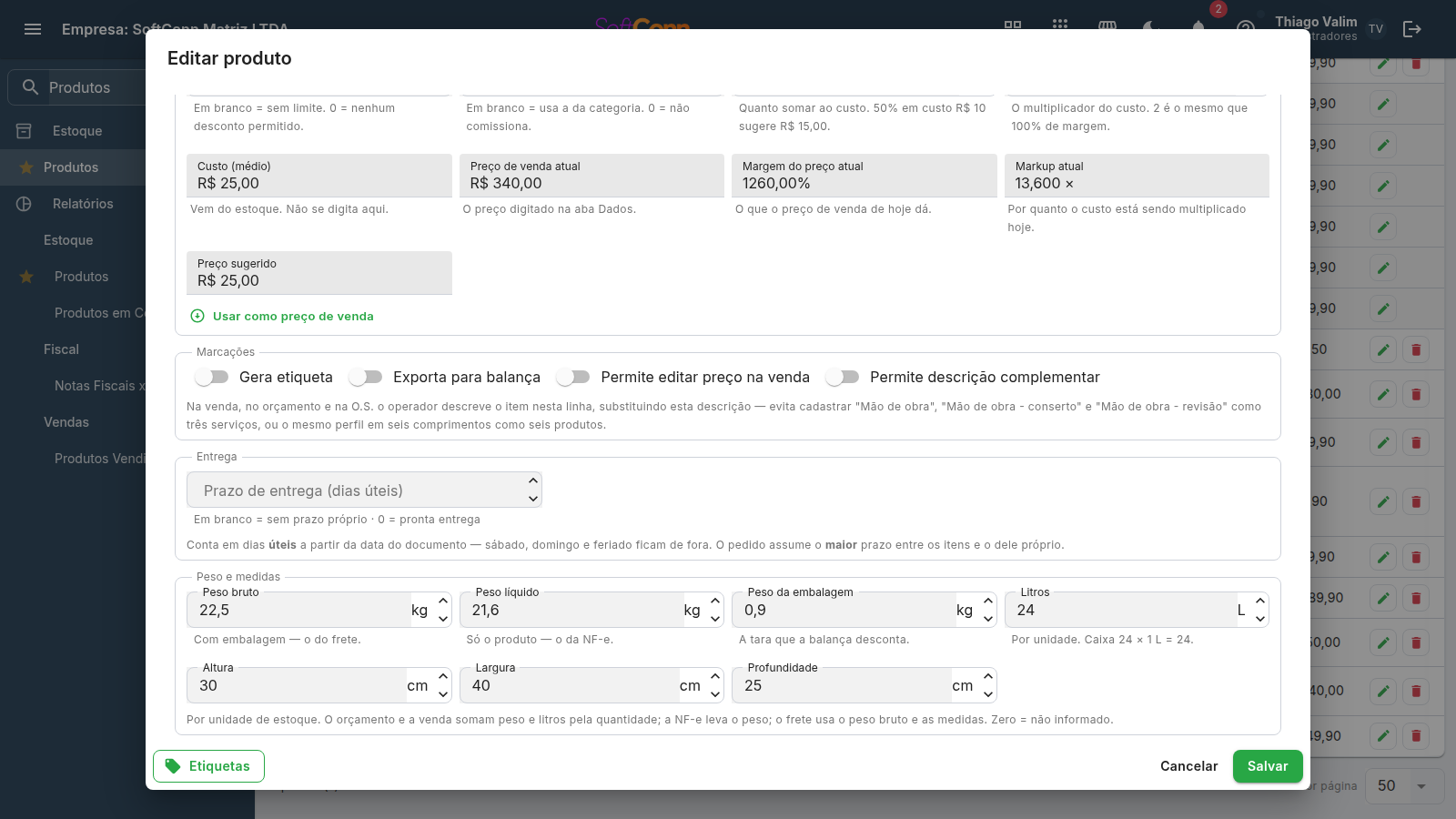
Peso é sempre em kg, medida em cm e volume em litros. Não há como escolher outra unidade — um produto de 500 g se informa como 0,5 kg. É o que garante que a soma do pedido, a NF-e e o frete usem o mesmo número. Deixe zero no que não souber: zero é "não informado".
Para preencher peso e litros de muitos produtos de uma vez, use a alteração em lote, que tem as colunas Peso bruto, Peso líquido e Litros.
Produto combustível (ANP)
Marque É combustível só para itens que se enquadram nas regras da ANP. Ao marcar, três campos passam a ser exigidos:
O código do produto na tabela da ANP.
Percentual de mistura do combustível, quando aplicável.
A descrição oficial do produto conforme a tabela da ANP.
Aba Estoque
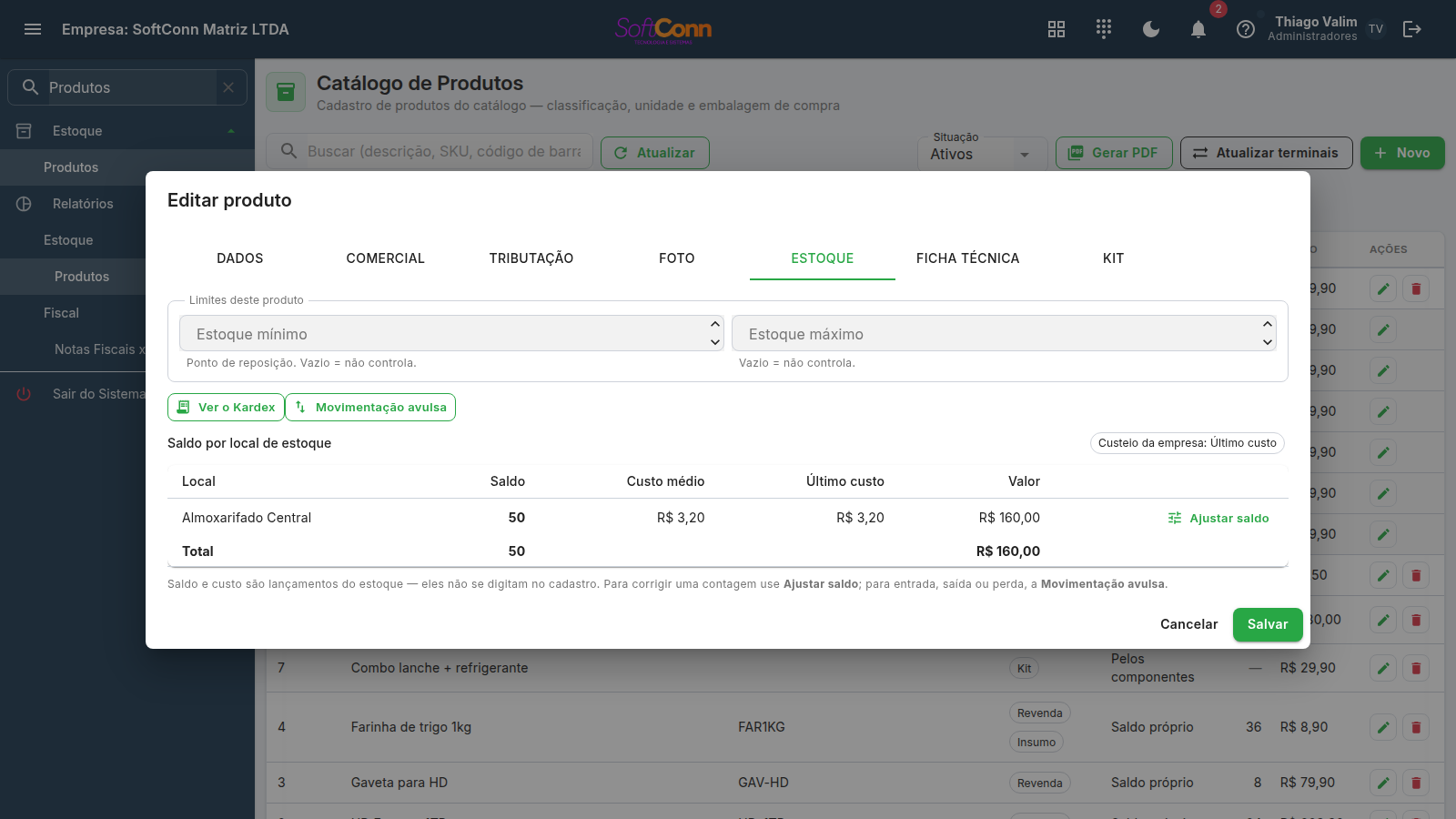
Abra um produto que tenha estoque próprio e vá para a aba Estoque. Ela reúne tudo sobre o estoque desse produto: os limites que ele deve respeitar, que você digita, e o saldo que ele tem hoje, que vem dos lançamentos.
Limites deste produto
Abaixo desse número, o produto entra na lista de reposição. Deixe em branco se você não quer que esse produto seja monitorado. Zero é diferente de vazio: zero é um mínimo válido — repõe quando zerar —, e vazio é "não controlo este produto".
Referência de até quanto comprar/produzir. Também fica em branco se não quiser controlar.
No produto ainda não salvo a aba mostra só os limites — o saldo aparece depois que você salvar, porque antes disso não há movimento nenhum para mostrar.
Saldo por local
A tabela responde três perguntas de uma vez: onde está o produto, quanto tem em cada lugar e quanto vale o que está parado.
Por que o saldo não se digita
Saldo e custo não são campos do cadastro — eles são o resultado dos lançamentos de estoque (compras, vendas, ajustes, inventário). Se fosse possível digitá-los aqui, existiriam dois números diferentes para a mesma coisa: o que você digitou e o que os lançamentos dizem. O relatório de custo passaria a discordar da posição de estoque, sem nenhum aviso.
Por isso a tabela só mostra. Para mudar o saldo há caminhos próprios, e cada um deixa histórico.
Os limites acima são o oposto: eles não são resultado de nada — são a sua intenção de compra, e por isso se digitam.
Os dois custos, e qual deles vale
Custo médio é a média ponderada de tudo que entrou; último custo é o preço da última entrada. Os dois ficam guardados sempre — o que decide qual deles é usado quando você vende é o método de custeio da empresa, mostrado na etiqueta no alto da aba e configurado em Estoque > Configurações.
Corrigir um saldo
Cada linha tem o botão Ajustar saldo. Você informa o saldo que contou de verdade, e o sistema lança a diferença — que aparece no Kardex como "Ajuste". Nada é gravado por cima: o histórico continua inteiro, e dá para ver depois quem ajustou e quanto.
Para entrada, saída ou perda com motivo, use a Movimentação avulsa; para conferir o depósito inteiro, o Inventário.
Produto que nunca movimentou não tem linha na tabela — ele ainda não está em local nenhum. No lugar dela aparece o aviso "Este produto nunca movimentou estoque", com o botão Ajustar saldo: o saldo que você informar entra no local padrão da empresa, e a janela mostra qual é antes de você confirmar.
Do cadastro para o estoque, sem redigitar
Acima da tabela, dois botões levam o produto aberto junto — é o caminho para as duas telas que respondem o que o cadastro não responde:
- Ver o Kardex — abre o histórico deste produto já consultado, com os últimos 30 dias. É onde você descobre por que o saldo é esse: movimento a movimento, com origem e custo.
- Movimentação avulsa — abre o lançamento manual com o produto já preenchido. Serve para entrada sem nota, saída ou perda.
A Movimentação avulsa preenche só o produto — natureza, quantidade e o botão Lançar continuam com você. Ela não lança nada sozinha: o atalho encurta a digitação, não a decisão.
Ir para o Kardex ou para a Movimentação avulsa fecha a janela do produto. O que você tiver digitado e ainda não salvo — inclusive o estoque mínimo logo acima — se perde. Por isso aparece a pergunta "Sair do cadastro?": escolha Ficar aqui para salvar antes, ou Sair se não mexeu em nada.
Produto novo: "Saldo inicial" no lugar dela
Enquanto o produto ainda não foi salvo, a aba Estoque não aparece — no lugar dela, a aba Dados oferece os campos Saldo inicial e Custo unitário. ⚠️ Esta frase dizia que eles sumiam assim que o produto era salvo, e deixou de ser verdade: eles continuam disponíveis enquanto o produto não tiver movimentação — e a aba Estoque aparece junto, mostrando que o saldo atual é zero. Os dois só somem a partir da primeira entrada ou saída. É de propósito — um campo "saldo inicial" que continuasse editável faria o número ser somado ao que já existe, e quem digitasse 10 achando que corrigia veria 10 entrarem.
A aba não aparece
Três motivos possíveis: o produto ainda não foi salvo; ele não tem estoque próprio (serviço, kit ou baixa pelos componentes — nesses casos o estoque está nos insumos); ou o seu usuário não tem permissão para ver a posição de estoque. Neste último caso a aba aparece e explica, e o cadastro continua editável normalmente.
Tributação
Abra o produto e vá para a aba Tributação. Ela tem dois blocos, porque são duas coisas com regras diferentes — e a escolha que separa as duas, "Tributação vem de", está logo ao lado, na aba Dados.
A ficha tem nível: do tenant ou desta empresa
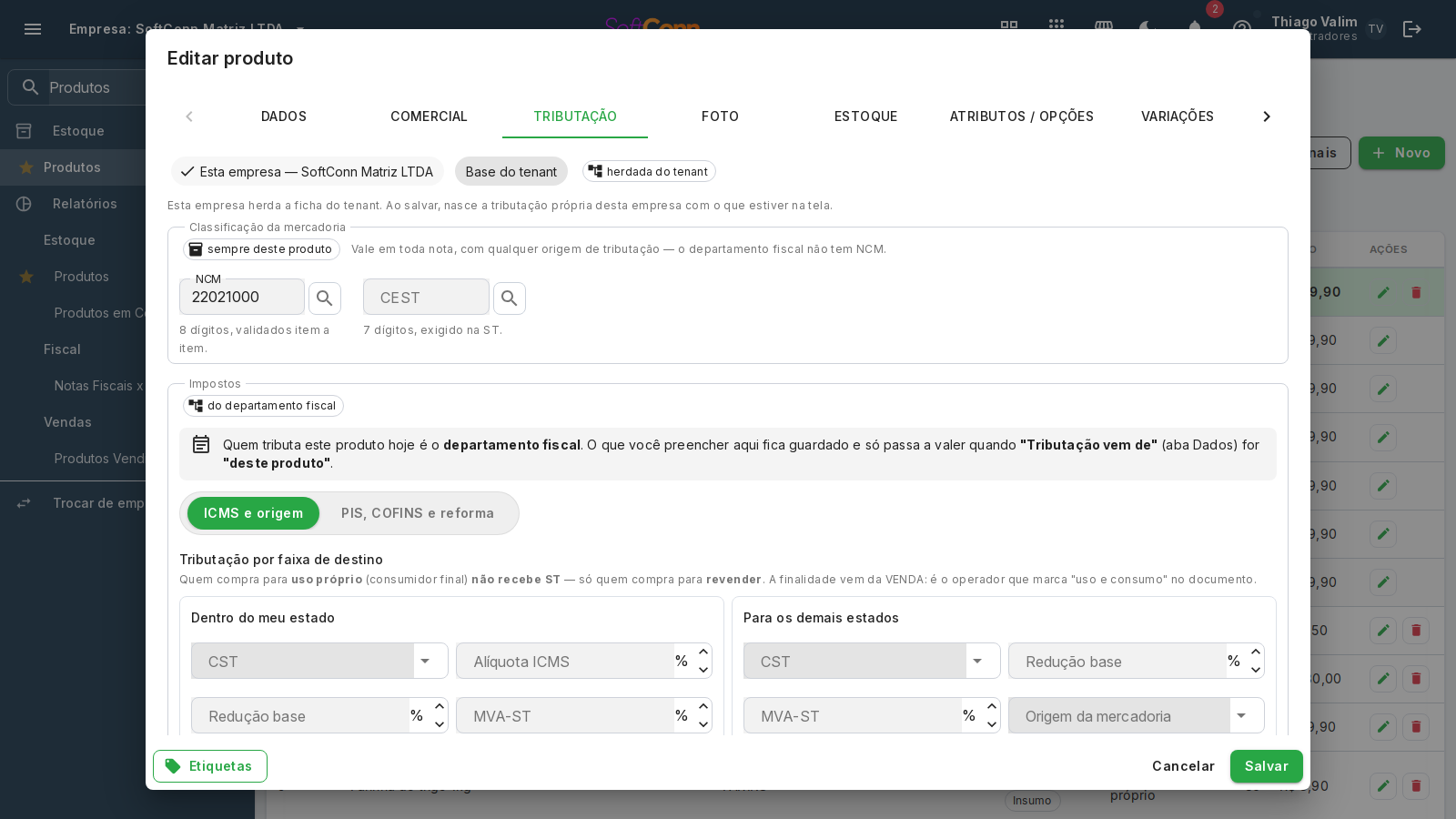
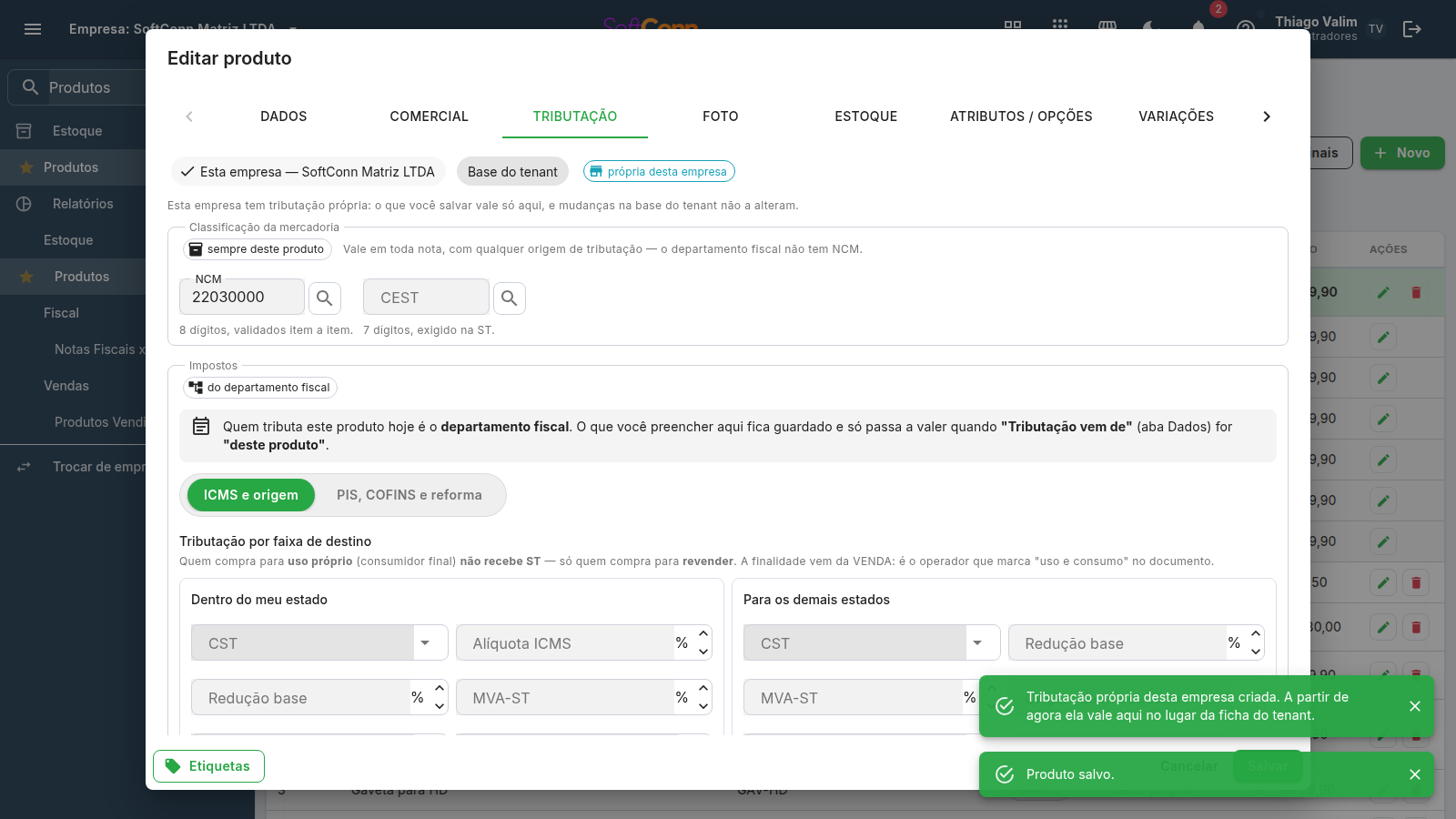
No alto da aba, um chip diz de onde vem a ficha que está na tela — base do tenant (a que toda empresa usa) ou própria desta empresa — e a legenda ao lado diz onde o Salvar vai gravar.
Onde a mudança vale, você escolhe na própria aba. Quando o grupo tem mais de uma empresa, o alternador no alto tem duas opções: Base do tenant altera a ficha compartilhada, que toda empresa que herda passa a usar; Esta empresa grava a tributação própria desta empresa. O Salvar grava no que estiver selecionado e não pergunta nada.
Nada nesta aba grava sozinho. O cadastro tem um Salvar só, o do rodapé, e é ele que grava o produto e a tributação juntos. O Cancelar do cadastro desfaz tudo o que você fez na aba, inclusive os gestos abaixo.
- A aba abre onde a ficha mora: com ficha própria da empresa, em Esta empresa; herdando, na Base do tenant. Quem só corrige o NCM continua corrigindo a ficha de todas as empresas — o NCM descreve a mercadoria, e é o mesmo em toda empresa.
- Selecionar Esta empresa numa ficha herdada é o jeito de uma empresa passar a tributar diferente (a fábrica, a distribuidora e a loja vendendo o mesmo item). Ao salvar, nasce a tributação própria desta empresa com o que estiver na tela. Daí em diante, mudança na base do tenant não alcança esta empresa — inclusive NCM e CEST passam a ser os dela.
- Trocar a seleção numa ficha herdada não apaga o que você digitou: as duas opções mostram a mesma ficha, e só muda onde ela vai ser gravada. Com ficha própria, as duas opções mostram fichas diferentes, e o sistema avisa antes de trocar se houver alguma coisa digitada.
- Voltar a herdar do tenant marca a volta: a aba passa a mostrar a ficha do tenant, que é a que vai valer, travada e com um botão Desfazer. A ficha da empresa só sai quando você salva o produto. O botão pede a permissão de excluir produtos. Se você tinha digitado alguma coisa na ficha, o sistema pergunta antes, porque marcar a volta descarta o que foi digitado.
- Com uma empresa só, o alternador, o chip e a legenda nem aparecem: não há o que escolher, e o Salvar grava a ficha do produto. Eles só voltam se esta empresa já tiver uma tributação própria — aí o Voltar a herdar do tenant é o que a desfaz.
- Quem só consulta produtos vê a legenda Somente consulta e nenhum dos gestos: a tributação que vale na empresa está na tela, mas não se altera dali.
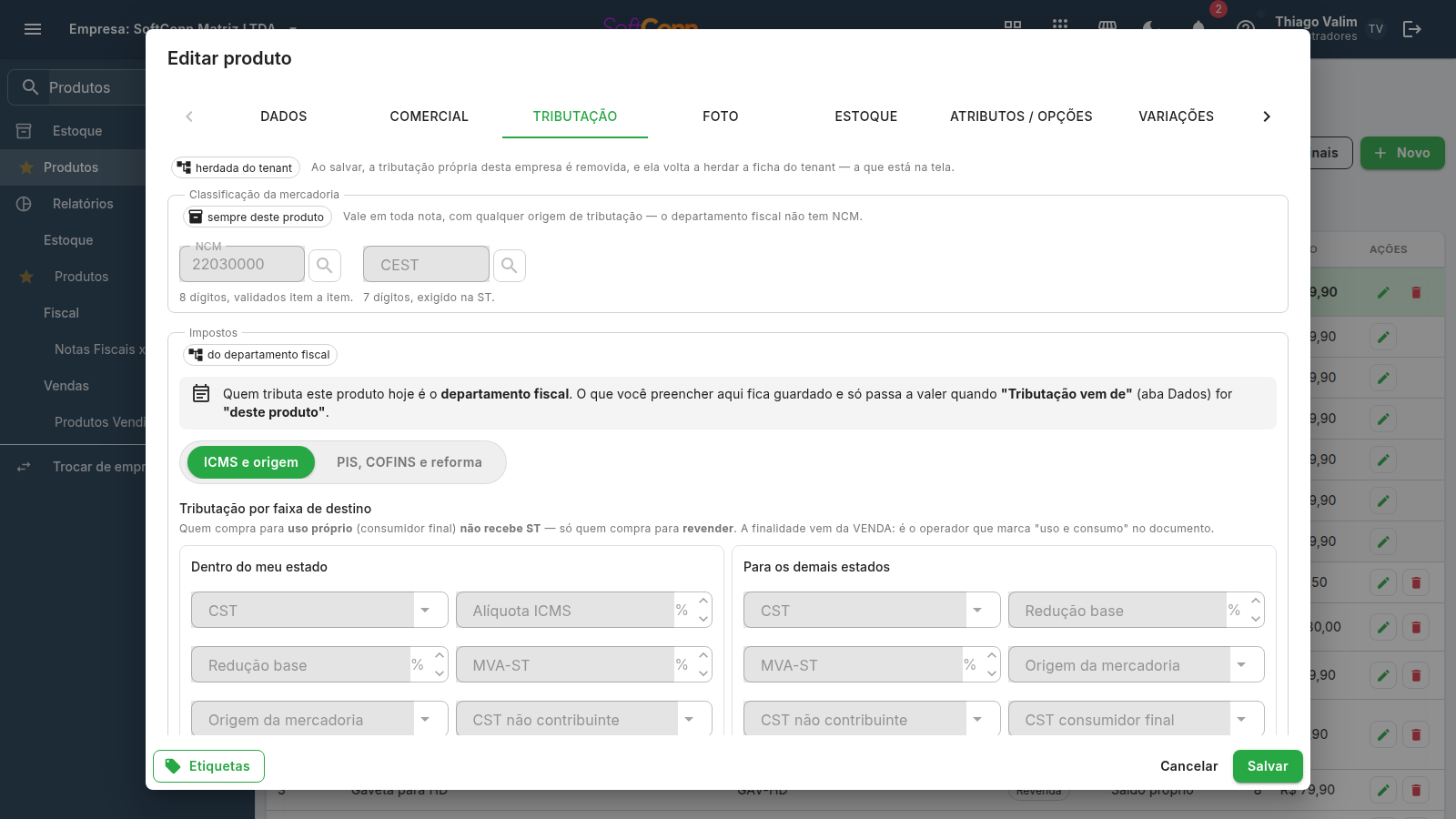
Classificação da mercadoria — sempre deste produto
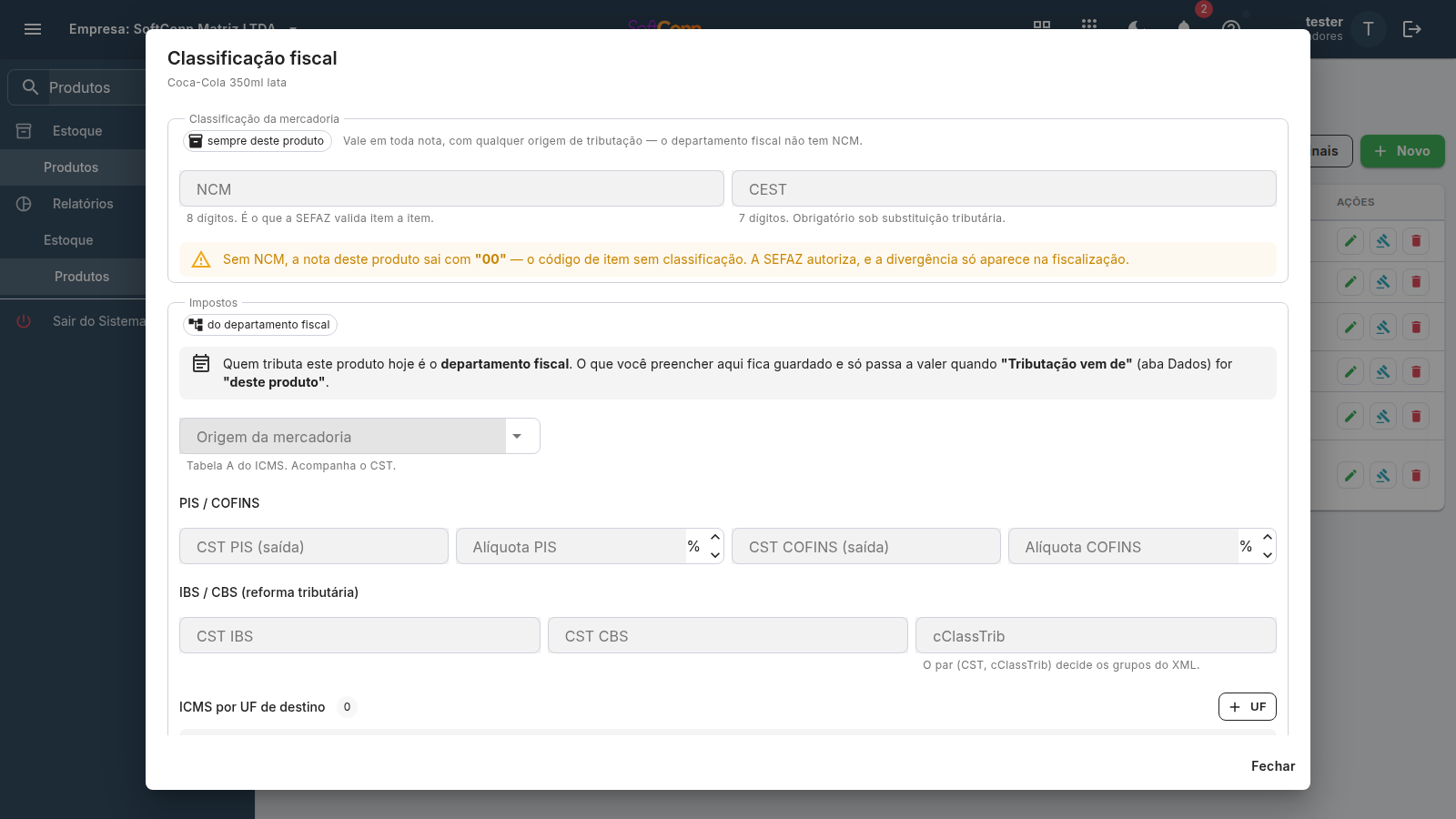
NCM e CEST. Eles descrevem o que a coisa é, e valem em toda nota — não importa de onde vêm os impostos. O departamento fiscal não tem NCM para emprestar.
Produto sem NCM sai na nota com "00", que é o código de item sem classificação. A Receita autoriza a nota assim, sem reclamar — a divergência só aparece numa fiscalização, quando já há centenas de notas emitidas. A tela avisa quando o NCM está em branco; não ignore o aviso.
Impostos — do departamento ou deste produto
CST, alíquotas de PIS/COFINS e IBS/CBS, origem da mercadoria, CFOP e o ICMS por UF de destino. Estes têm duas origens possíveis, e quem escolhe é o campo "Tributação vem de", na aba Dados. A própria tela mostra qual está valendo, numa etiqueta no alto do bloco.
- Do departamento fiscal — o caso da maioria do catálogo. O que você digitar no bloco de impostos fica guardado e passa a valer no dia em que você trocar a origem.
- Deste produto — vale inteiro: campo em branco fica em branco. Se o produto tributa por si e você não preencheu nem faixa nem exceção, nenhum ICMS é destacado — o departamento não cobre a lacuna, e a emissão para aquele destino é recusada.
CFOP e benefício fiscal quando o produto tributa por si
Com "Tributação vem de" em "Deste produto", informe também o CFOP de saída estadual e interestadual. A emissão escolhe um ou outro pela UF do destinatário; para consumidor final, usa o mesmo CFOP correspondente do produto. Assim o produto não depende do departamento fiscal para resolver a operação.
Na regra de cada UF há o cBenef, o código de benefício fiscal daquela situação estadual. Ele é opcional: deixe vazio quando o produto não tiver benefício. Preenchido, sai no item da NF-e; nos CSTs que exigem a informação complementar, sai também como cBenefRBC no ICMS. Vazio, nenhum dos dois campos é enviado no XML.
As duas faixas de destino, e a UF como exceção
Quando o produto tributa por si, você não precisa cadastrar os 27 estados. A tributação se declara em duas faixas, exatamente como no departamento fiscal:
- Dentro do meu estado — aqui você digita a alíquota de ICMS. É a operação para um cliente do mesmo estado da sua empresa.
- Para os demais estados — aqui a alíquota não se digita. Ela vem da Resolução do Senado e o sistema a calcula: 12% entre Sul/Sudeste, 7% do Sul/Sudeste para Norte, Nordeste, Centro-Oeste e Espírito Santo, e 4% em mercadoria importada. Por isso o campo nem aparece — um número único estaria errado em metade das vendas.
Abaixo delas ficam as Exceções por UF. Elas valem só onde aquele estado tem regra própria — uma MVA de protocolo, um benefício estadual, um CST diferente — e vencem a faixa. É a decisão explícita que você tomou para aquele estado.
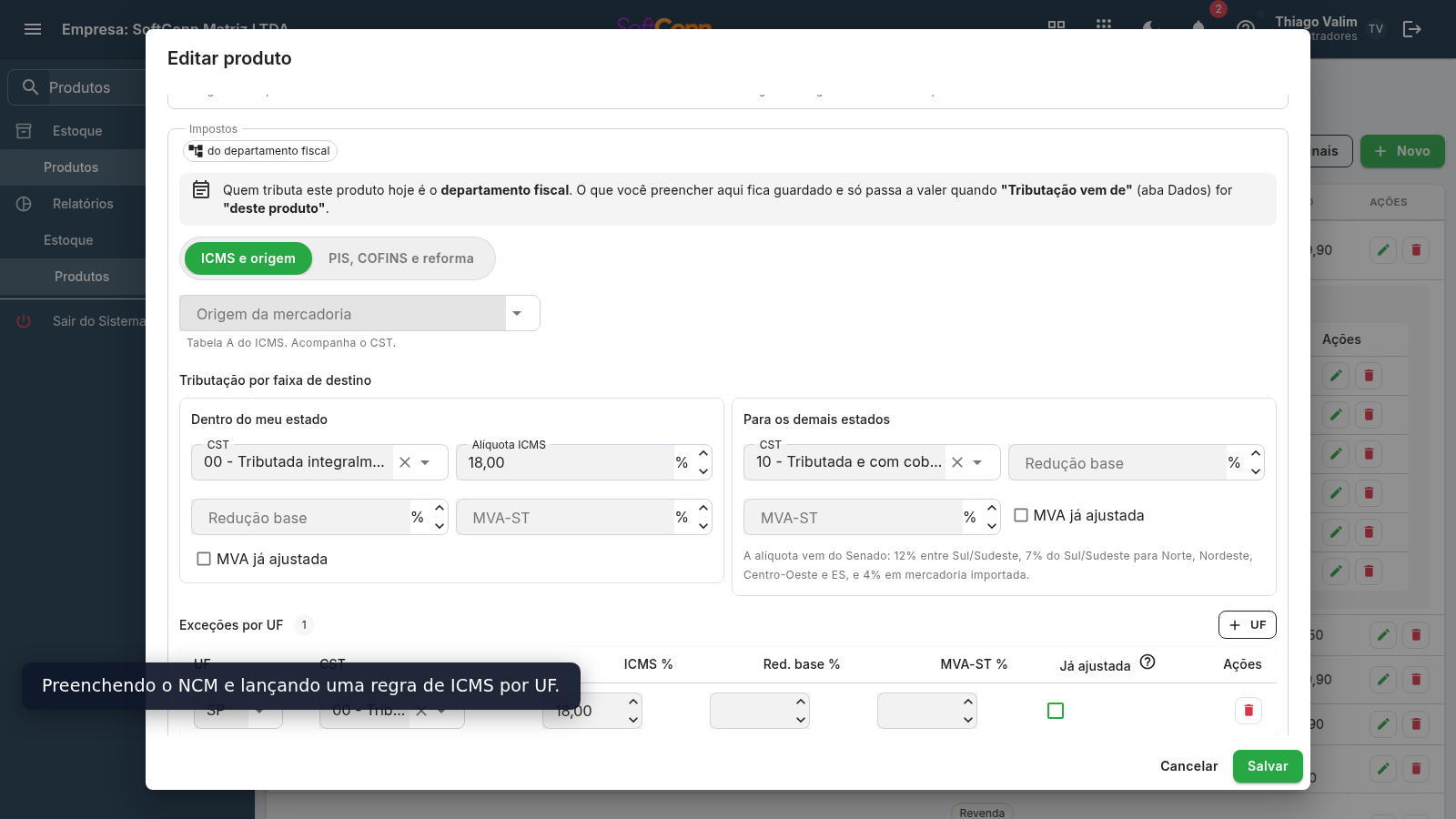
Preencher a faixa de um lado só deixa o outro descoberto. Com só a faixa interna, uma venda para outro estado sai sem ICMS destacado — e a emissão é recusada, com a nota já montada. Se você vende só dentro do estado hoje, tudo bem; é bom saber o que acontece no dia da primeira venda para fora.
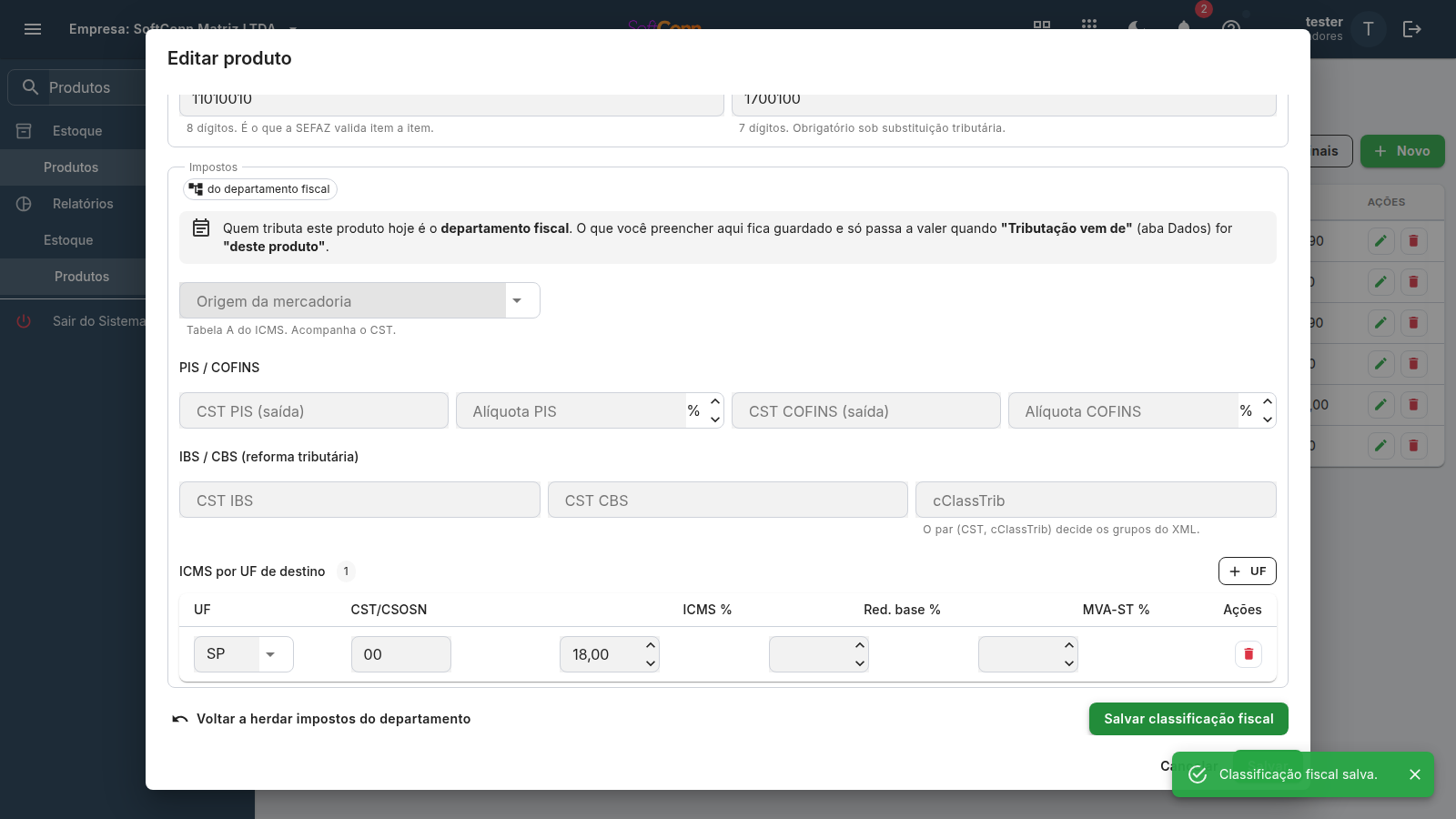
Voltar a herdar impostos do departamento
O botão remove CFOP, CST, alíquotas, origem da mercadoria, as duas faixas e as exceções por UF deste produto, devolvendo os impostos ao departamento fiscal. O NCM e o CEST são mantidos — eles não têm de quem ser herdados. Como o outro "Voltar a herdar", ele só marca: a aba mostra os impostos vazios, com um botão Desfazer, e quem remove é o Salvar do produto.
Se você não sabe o NCM ou o CEST de um produto novo, pergunte ao seu contador antes de vender — emitir nota com classificação errada pode gerar problema fiscal depois.
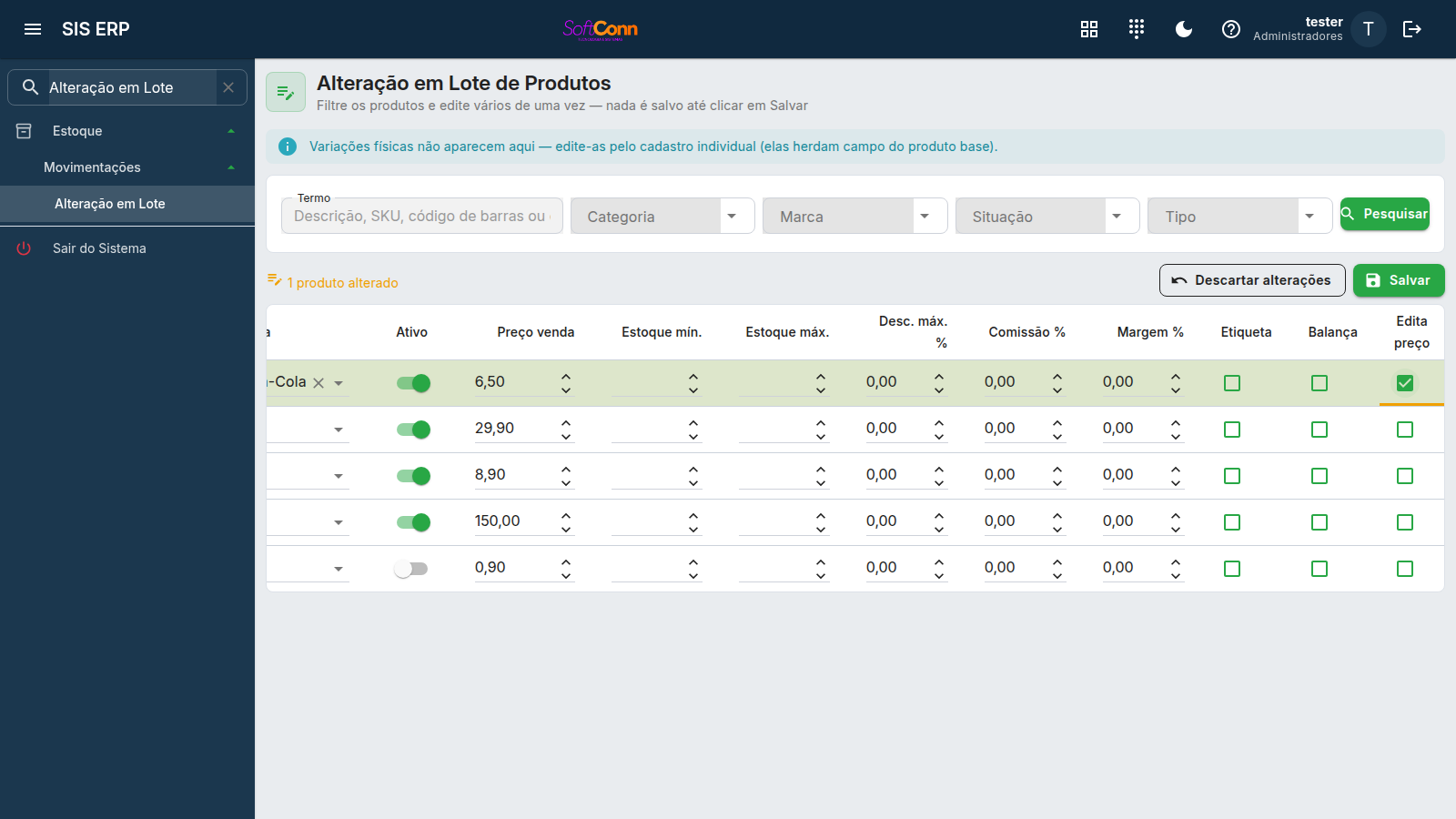
Alterando vários produtos de uma vez
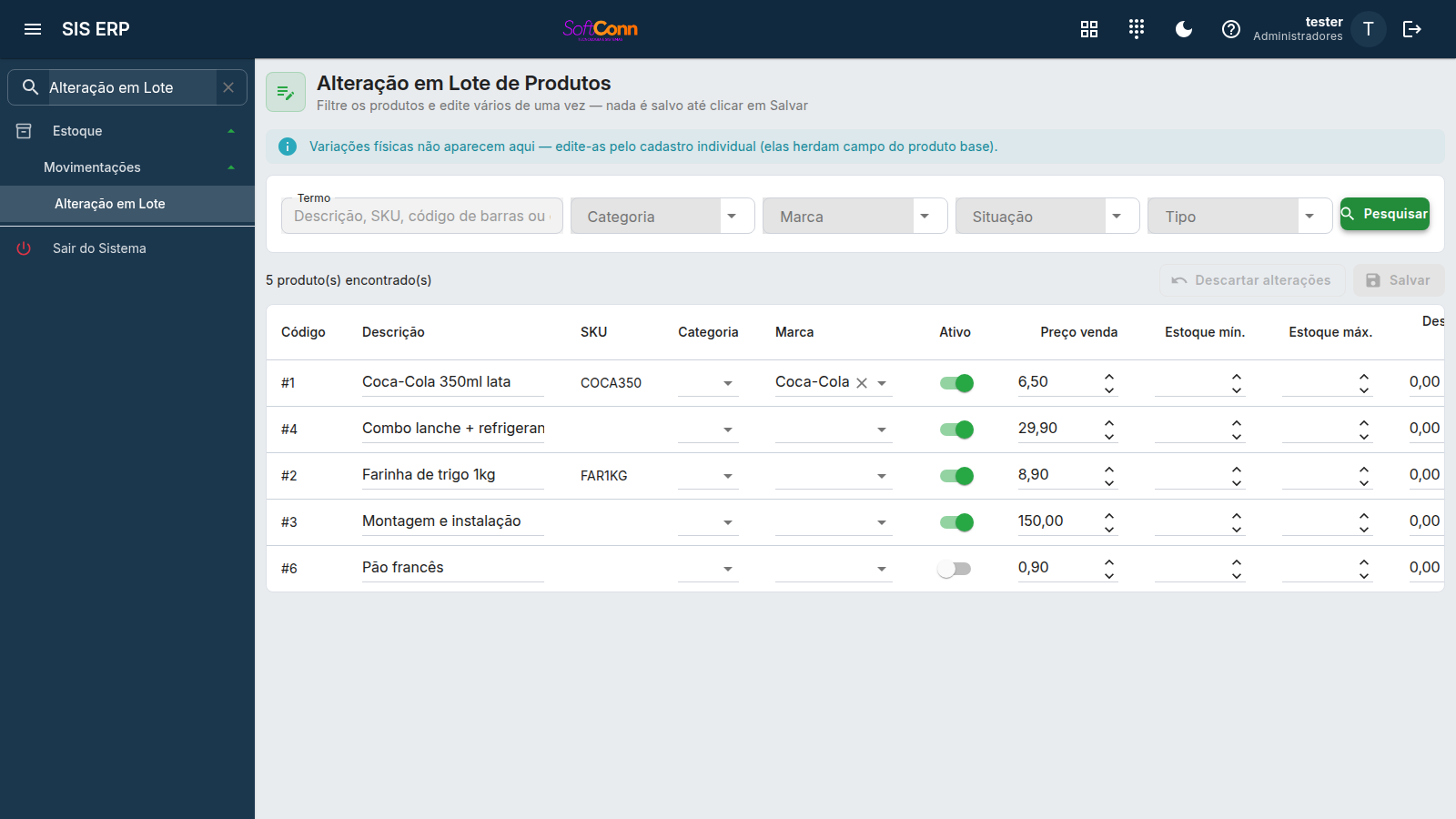
Quando você precisa reajustar preço, mudar categoria ou ajustar desconto em muitos produtos ao mesmo tempo, use a alteração em lote em vez de abrir um por um.
A lista abre mostrando só os produtos ATIVOS. É o que você vende hoje. Para achar um produto descontinuado, troque o campo Situação, no alto da tela, para Inativos ou Todos.
Vale para as buscas das outras telas também: produto inativo não aparece quando você procura o item da venda, do pedido de compra, do kardex ou do inventário.
-
Filtre os produtos
Use termo de busca, categoria, marca, situação e tipo para trazer só os produtos que você quer alterar. O botão Filtro avançado acrescenta faixa de preço, referência do fabricante e departamento fiscal — os mesmos campos da consulta de produtos.
⚠️ Aqui os campos não pesquisam sozinhos: preencha e clique em Pesquisar. É de propósito — pesquisar de novo descarta as alterações que você ainda não salvou, e por isso o sistema pergunta antes.
-
Edite direto na grade
Clique nas células e altere o que precisar. Cada célula e cada linha alterada fica destacada visualmente, para você conferir antes de confirmar.
-
Clique em Salvar
Nada é gravado até você clicar. Se sair da tela sem salvar, nenhuma alteração é aplicada.
Produtos com variação física (que geram produtos filhos, como tamanho e cor) não entram na alteração em lote — eles continuam sendo editados um a um, pelo cadastro individual.
Avisando os terminais da loja
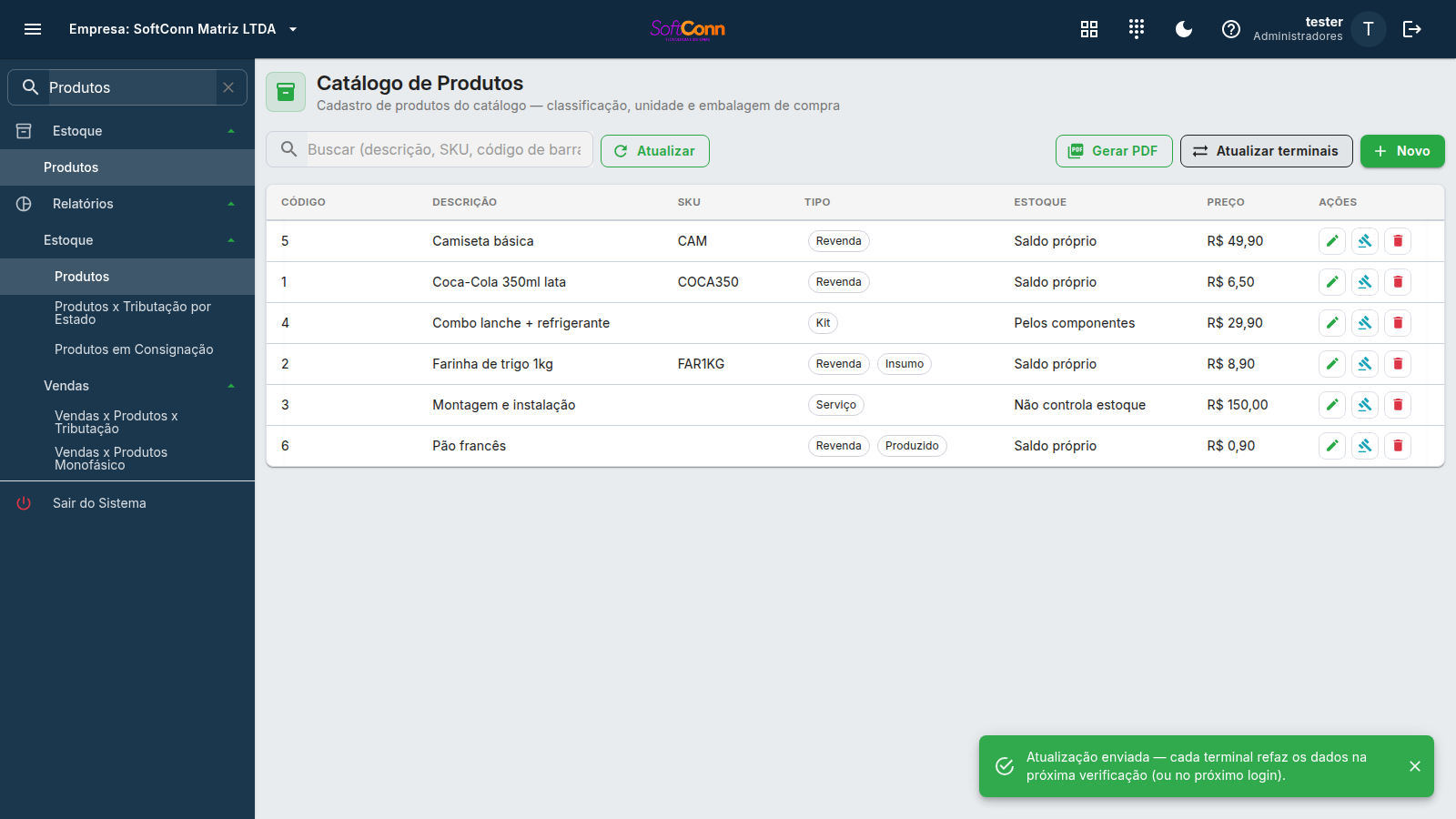
Os caixas (PDV) e os tablets do restaurante guardam uma cópia dos produtos para funcionar rápido — e até sem internet. Eles se atualizam sozinhos de tempos em tempos, mas depois de uma mudança grande (um reajuste de preços, por exemplo) você pode avisar todos de uma vez.
-
Altere os produtos normalmente
Um a um ou pela alteração em lote — como preferir.
-
Clique em Atualizar terminais
O botão fica na barra do topo, ao lado de Gerar PDF. Um clique vale para a loja inteira.
A atualização não é instantânea: cada caixa e cada tablet baixa os dados novos na próxima vez que conferir — em poucos minutos, ou na hora se o operador tocar no aviso de dados do terminal. Um caixa no meio de uma venda termina a venda primeiro; um tablet desligado atualiza assim que for ligado.
Kit: vender vários produtos como um só
Um kit é um pacote comercial: a cesta de café, o combo, o enxoval. Ele aparece na venda como um item só, com um preço só — e a baixa de estoque tira do saldo os produtos que estão dentro dele. O kit em si não tem saldo próprio: ele não existe na prateleira.
Kit ou produto montado? A pergunta que decide é onde ele está agora.
- Já está montado e você conta na prateleira (a cesta pronta, embalada, que você conta no inventário) — isso não é kit. Use tipo Produzido ou Revenda, controle de estoque Próprio, e a ficha técnica para dizer o que a produção consome ao montá-la.
- É só o agrupamento comercial, montado na hora da venda ou na separação do pedido — isso é kit.
Escolher errado não dá erro na tela: dá saldo errado. Um pacote montado cadastrado como kit baixaria os componentes de novo na venda, depois de a produção já os ter consumido.
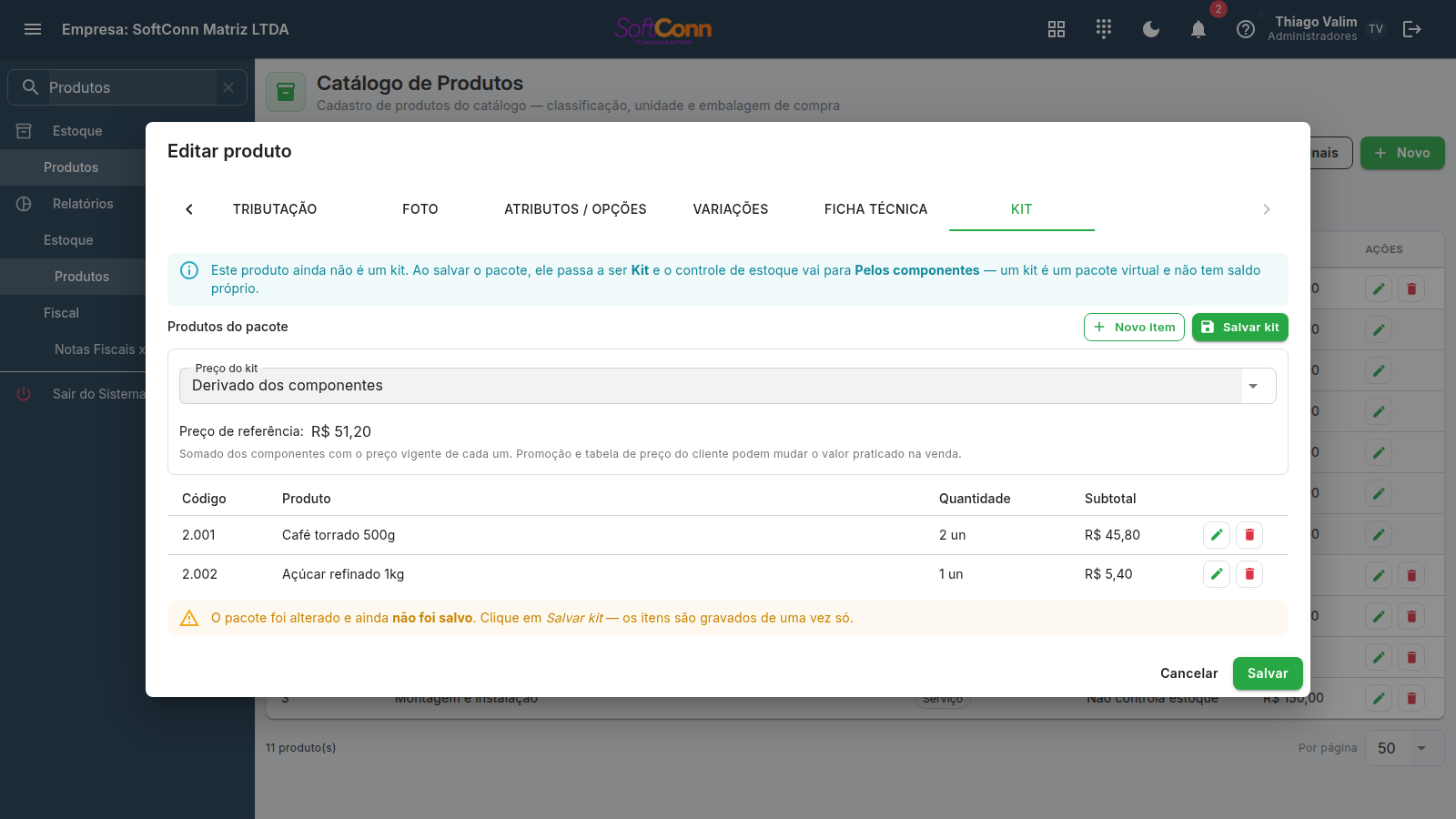
Montando o pacote
- Salve o produto (o pacote é pendurado num produto que já existe).
- Abra a aba Kit.
- Clique em Novo item, busque o produto e informe quantas unidades o kit entrega dele.
- Repita para cada produto do pacote.
- Clique em Salvar kit.
Ao salvar, o produto passa a ser do tipo Kit e o controle de estoque vai para Pelos componentes — você não precisa marcar nada antes disso na aba Dados.
Os itens sobem de uma vez, não um a um. Diferente da ficha técnica, o kit é gravado inteiro num clique: acrescente, altere e remova à vontade, e clique em Salvar kit no fim. Enquanto houver alteração não salva, a aba avisa em amarelo. É assim porque um kit à venda não pode ficar sem itens nem por um instante — se pudesse, alguém venderia um pacote vazio.
Na hora ou depois: o pacote de sessões
Na hora é o kit de sempre: a cesta sai da loja com a venda. Pacote de sessões consumidas depois é o que o salão e a clínica vendem — quatro manicures, dez sessões de laser: a cliente paga agora e usa ao longo do tempo. Cada venda do pacote cria o pacote da cliente, com as sessões a usar, e a venda, a O.S. e o atendimento passam a oferecê-las num clique.
Em branco, o pacote não vence. Com um número, ele vale até a data da compra mais esses dias — no calendário da empresa.
O pacote de sessões só aceita serviços: produto não é sessão a prestar. A aba avisa em amarelo qual item não é serviço, e o sistema recusa salvar. A venda do pacote também exige a cliente identificada — o Consumidor padrão não pode ter sessões a usar.
O preço do kit
| Modo | Quanto o kit cobra | Quando usar |
|---|---|---|
| Derivado dos componentes | A soma dos produtos do pacote, com o preço vigente de cada um | Quando o kit é só a conveniência de comprar tudo junto. Se um componente entra em promoção, a cesta barateia sozinha. |
| Preço fixo | O preço de venda da aba Dados | Quando o pacote tem preço próprio — tipicamente mais barato que a soma. Ele precisa ser maior que zero. |
No modo derivado, a aba mostra o preço de referência: a soma calculada agora. Ele é referência mesmo — promoção e tabela de preço do cliente ainda podem mudar o valor praticado no momento da venda.
Kit não entra em kit
A busca de item do kit não oferece outros kits. Não é limitação de tela: a baixa de estoque não desce dentro do pacote de dentro, então um kit aninhado tiraria do saldo só uma parte do que foi vendido — e nada acusaria. Se um cadastro antigo tiver essa estrutura, a aba marca o item em vermelho e a venda é bloqueada até você corrigir: remova o item do pacote, ou tire a classificação Kit dele.
Um produto que já está dentro de outro kit não pode virar kit. A tela recusa e diz quais kits o contêm — tire-o de todos eles antes de transformá-lo num pacote.
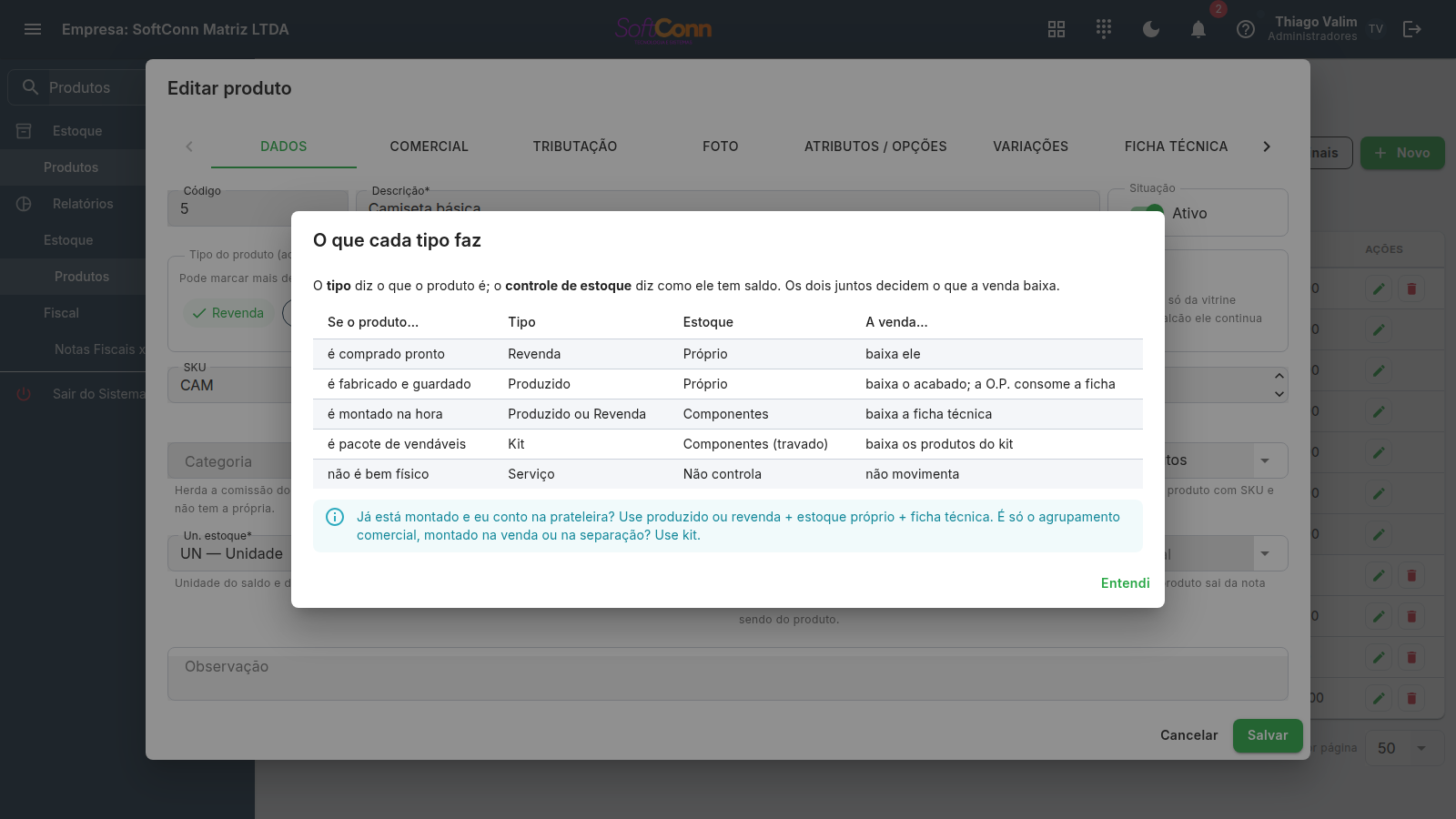
Tipo e controle de estoque: o que cada combinação faz
São dois campos independentes na aba Dados, e nenhum dos dois responde sozinho o que a venda vai baixar. É a combinação. Por isso a tela escreve o efeito logo abaixo dos campos, e o ícone ? ao lado de "Tipo do produto" abre esta mesma tabela.
| Se o produto… | Tipo | Estoque | A venda… |
|---|---|---|---|
| é comprado pronto | Revenda | Próprio | baixa ele |
| é fabricado e guardado | Produzido | Próprio | baixa o acabado; a ordem de produção consome a ficha |
| é montado na hora | Produzido ou Revenda | Componentes | baixa a ficha técnica |
| é pacote de vendáveis | Kit | Componentes (travado) | baixa os produtos do kit |
| não é bem físico | Serviço | Não controla | não movimenta |
Desperdício previsto na ficha técnica
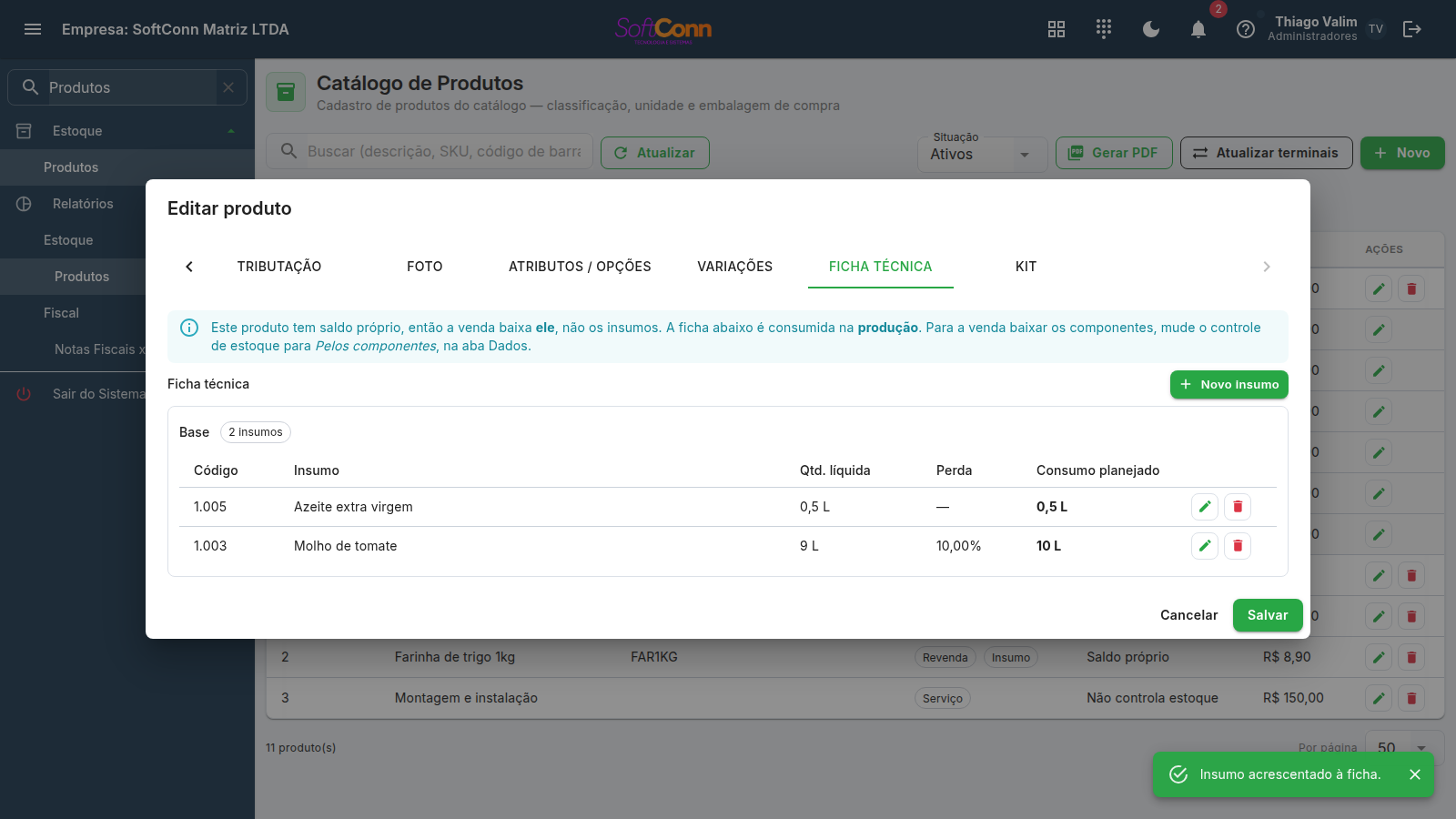
Na ficha técnica, cada insumo pode declarar quanto dele se perde na transformação — casca de cebola, aparas de tecido, sobra de corte. O campo é Desperdício previsto (%), e por padrão é zero: nenhuma ficha já cadastrada muda de comportamento.
É perda sobre o que entra, não acréscimo sobre o que sai. Para obter 9 kg de cebola picada com 10% de perda, o sistema consome 10 kg — não 9,9. A diferença não é detalhe: 9,9 kg com 10% de perda renderiam 8,91 kg, e faltaria material na produção sem ninguém entender por quê. A tela mostra os dois números — a quantidade líquida que você digitou e o consumo planejado.
A perda fica na linha do insumo, não no produto: cebola, embalagem e parafuso têm aproveitamentos diferentes na mesma receita.
Onde preencher, e os três números da linha
O campo fica no mesmo diálogo em que você já informa a quantidade — clique em Novo insumo na aba Ficha técnica, ou no lápis de uma linha existente. São três informações, e só duas são digitadas:
| O quê | Significa | Quem preenche |
|---|---|---|
| Quantidade líquida | O que precisa chegar ao produto pronto — o que a receita pede | Você |
| Desperdício previsto (%) | Quanto daquele insumo se perde no preparo | Você — deixe 0 quando não há perda |
| Consumo planejado | O que efetivamente sai do estoque | O sistema calcula, e mostra enquanto você digita |
Ficha sem perda continua exatamente como antes. Enquanto nenhuma linha declarar desperdício, as colunas Perda e Consumo planejado nem aparecem na lista — elas só repetiriam a quantidade. Basta uma linha declarar perda para as duas colunas aparecerem na ficha inteira, e é assim de propósito: é comparando com as linhas que não perdem que a que perde faz sentido.
O consumo planejado é o número que a baixa de estoque usa quando o produto é vendido, e é o mesmo que o custo (CMV) considera — os dois olham a mesma conta, então a margem que a tela mostra já vem com a perda embutida.
Em receitas de vários níveis, cada etapa perde o seu. Se o molho perde 10% da cebola e o prato perde 20% do molho, as duas perdas se aplicam em cadeia, e o sistema faz essa conta sozinho — sem arredondar no meio do caminho, que é o que acumularia erro numa receita longa.
O kit não tem desperdício, e isso é de propósito: vender três latas baixa três latas. Perda é coisa de transformação — agrupar não transforma nada.
Quantidade no lançamento, na aba Comercial, diz como a quantidade nasce na venda: digitada (o padrão) ou sob medida — peças × comprimento, × largura, × altura, calculada na unidade do produto — que tem de ser da grandeza do cálculo (metro, m² ou m³), declarada no cadastro da unidade. Veja Vender por medida.
Perguntas frequentes
Qual a diferença entre a aba Kit e a aba Ficha técnica?
A ficha técnica é a receita: o que se consome para transformar um produto em outro — farinha vira pão. Ela tem opção por variação, as quantidades somam entre base e opção, e ela desce em cascata quando um insumo também tem ficha. O kit é uma lista comercial: o que o pacote entrega, um nível só, sem transformar nada. Se você puser os produtos do combo na ficha técnica, o sistema vai tratá-los como matéria-prima — e a estrutura vai parecer certa até alguém conferir o estoque.
Salvei o kit e o produto virou "Kit / Pelos componentes" sozinho. Está certo?
Está. Salvar o pacote é o gesto que torna o produto um kit — você não precisa marcar o tipo antes. E o controle de estoque vai para "Pelos componentes" porque um kit é um pacote virtual: ele não tem saldo próprio, então não haveria o que baixar nele. Se o que você queria era um pacote montado e contado na prateleira, esvazie o kit e use produzido ou revenda com estoque próprio e ficha técnica.
Por que não consigo pôr um kit dentro de outro kit?
Porque a baixa de estoque não desceria até o fundo: ela tiraria do saldo o kit de dentro (que não tem saldo) e não os produtos dele. O resultado seria uma venda que movimenta menos do que deveria, sem erro nenhum na tela — o tipo de defeito que só aparece na contagem física. Monte o pacote com os produtos finais, um nível só.
A aba Kit diz que um item "é um kit" e está em vermelho. O que faço?
Esse cadastro veio de uma importação ou de uma versão anterior. O produto continua abrindo e você pode corrigi-lo, mas a venda dele está bloqueada: o fechamento é recusado antes de mexer no estoque, e nenhum componente é baixado. Escolha uma das duas correções — remova o item marcado do pacote, ou abra o produto marcado e tire a classificação Kit dele.
Marquei 10% de desperdício e o consumo ficou maior do que eu esperava. Por quê?
Porque 10% de perda não é o mesmo que 10% a mais. Se você precisa de 9 kg no produto final e perde 10% do que entra, tem de entrar 10 kg — dos quais 1 kg se perde e 9 kg ficam. Somar 10% aos 9 kg daria 9,9 kg, e desses só sobrariam 8,91. O número maior está certo; é a conta que garante que o produto saia com a quantidade que você cadastrou.
Por que a variação não tem o botão de excluir?
Porque quem manda nas variações são os atributos do produto base. Excluir uma sozinha não a tiraria do catálogo: no salvamento seguinte a combinação voltaria a ser gerada, com outro código, outro SKU e sem o preço que você tinha ajustado. Para tirar uma variação de circulação, abra o produto e desligue o interruptor Ativa na aba Variações; para tirar a combinação inteira, remova a opção que a gerou e use o Regenerar. E excluindo o produto base, todas saem junto.
Inativei uma variação. Ela some de onde?
Das buscas de venda — ninguém consegue lançá-la num pedido, numa comanda ou no PDV. Ela continua no cadastro, marcada como inativo na lista, e continua nos documentos que já a citam: a venda do mês passado não vira uma linha sem descrição. Para voltar a vender, é só marcar Ativo de novo.
Onde escolho o departamento fiscal do produto?
Na aba Dados, no campo Departamento fiscal, logo ao lado de "Tributação vem de". Os dois andam juntos: o primeiro diz de ONDE vêm os impostos, o segundo diz de QUAL departamento. Se a lista estiver vazia, há dois motivos possíveis, e o campo diz qual é: ainda não há departamento cadastrado — crie um em Financeiro › Departamentos fiscais —, ou os que existem são exclusivos da empresa e o produto é do grupo — use Mover para a base nessa mesma tela.
Posso salvar o produto sem departamento fiscal?
Depende da origem da tributação. Com "Tributação vem de" em "Deste produto", sim: os impostos são os que você preencher na aba Tributação. Com "Departamento fiscal", não — o Salvar é recusado, porque o produto estaria declarando que herda os impostos de um departamento que ele não diz qual é, e a nota sairia sem imposto nenhum.
Está implantando e ainda não montou o fiscal? Deixe os produtos em "Deste produto" e troque depois, quando os departamentos existirem.
Mudei para "Tributação vem de: deste produto". Perco o departamento que estava lá?
Não. O vínculo continua gravado e volta a valer assim que você trocar a origem de volta. É de propósito: o gesto "quero ajustar só este item" não deveria custar o recadastro do departamento depois.
Preciso cadastrar os 27 estados quando o produto tributa por si?
Não. Preencha as duas faixas — "Dentro do meu estado" e "Para os demais estados" — e elas respondem por todo o país. As Exceções por UF são só para os estados que fogem à regra: uma MVA de protocolo, um benefício estadual, um CST diferente. É o mesmo desenho do departamento fiscal.
Por que a faixa "Para os demais estados" não tem campo de alíquota?
Porque ela não é sua escolha. A alíquota interestadual é fixada por Resolução do Senado e depende de três coisas: o estado de onde a mercadoria sai, o estado para onde ela vai, e a origem dela (nacional ou importada). São 12% entre Sul/Sudeste, 7% do Sul/Sudeste para Norte, Nordeste, Centro-Oeste e Espírito Santo, e 4% se for importada. Um número único estaria errado em metade das vendas — por isso o sistema o calcula em vez de perguntar.
Cadastrei a faixa E a exceção para o mesmo estado. Qual vale?
A exceção. Ela é a decisão que você tomou explicitamente para aquele estado, e nenhuma faixa a sobrepõe. A faixa responde onde não há exceção.
Meu produto tributa pelo departamento fiscal. Preciso preencher o NCM mesmo assim?
Precisa, sempre. O departamento fiscal define alíquotas e CST — ele não tem campo de NCM nem de CEST para emprestar, e nem faria sentido: dois produtos do mesmo departamento têm NCM diferente. A escolha "Tributação vem de" só muda de onde vêm os impostos.
O que acontece se eu emitir nota de um produto sem NCM?
A nota sai com NCM "00" — o código reservado para item sem classificação — e a Receita autoriza normalmente. É justamente esse o problema: nada acusa no dia, e a divergência aparece na fiscalização, com todas as notas já emitidas. Preencha o NCM antes de vender.
Cliquei em "Voltar a herdar impostos". Perdi o NCM que eu tinha digitado?
Não. O gesto remove só CST, alíquotas, origem da mercadoria e as regras de ICMS por UF; NCM e CEST ficam. E nada sai no clique: a aba mostra a ficha como vai ficar, e só o Salvar do produto aplica. Mudou de ideia? Desfazer, ou Cancelar o cadastro.
Escolhi "deste produto" e a nota saiu sem ICMS. Por quê?
Porque a origem é ou/ou: escolhendo "deste produto", o departamento deixa de responder por completo — inclusive pelo que você não preencheu. Sem nenhuma regra de ICMS por UF cadastrada no produto, não há alíquota a destacar. Cadastre a regra da UF de destino, ou volte a tributação para o departamento.
Marquei o produto como esgotado e ele sumiu da vitrine, mas ainda aparece no PDV. Está errado?
Está certo, e é de propósito. "Esgotado hoje" vale só para a vitrine pública, onde o cliente se serve sozinho e ninguém confere. No PDV e no balcão tem um atendente que sabe se sobrou alguma porção — tirar o item de lá impediria a venda do que ainda existe. Para sumir de todo lugar, use Inativo, no grupo Situação.
O sistema marca o produto como esgotado sozinho quando o estoque zera?
Não. A marcação é sempre manual. Restaurante não controla estoque de prato pronto, e derivar do saldo esconderia o cardápio inteiro de quem não faz ficha técnica de cada item. Quem sabe que acabou é você.
Quantas fotos posso pôr em cada produto?
Cinco. Quando a galeria enche, o botão de adicionar some e a tela avisa — remova uma para enviar outra. Restaurante quase sempre usa só uma (a foto do prato); o limite existe para a loja, onde o cliente quer ver o produto de outros ângulos antes de comprar.
Como escolho qual foto aparece na lista do cardápio?
É sempre a primeira — a marcada com o selo Capa. Clique na estrela de outra foto para movê-la para a frente; ela passa a ser a capa na hora. Não existe marcação separada de "principal": a capa é a primeira, e ponto.
Enviei a foto e fechei a janela sem salvar. Perdi a foto?
Não. A aba Foto grava sozinha, no momento do envio — ela não depende do botão Salvar do produto. O mesmo vale para remover: assim que você clica em Remover, a foto já saiu.
Tentei enviar uma foto e o sistema recusou. Por quê?
Quase sempre é o formato: só PNG, JPEG e WebP são aceitos — GIF, SVG e PDF não. A segunda causa é a galeria estar cheia, e aí o botão de enviar nem aparece. O tamanho deixou de ser motivo comum: a foto é reduzida sozinha antes de subir. Ele só aparece com arquivo muito fora do normal (acima de 25 MB), ou quando o navegador do computador é antigo demais para reduzir — nesse caso, reduza a foto no celular antes de enviar.
Preciso preencher a tributação para vender o produto?
Você consegue salvar o cadastro sem a tributação completa, mas a nota fiscal não vai sair certa sem NCM, CST e a alíquota configurados. Preencha antes de vender de verdade.
Cadastrei o mesmo código de referência do fabricante em dois produtos. Dá problema?
Não. A referência do fabricante não precisa ser única — é comum fornecedores diferentes usarem o mesmo código para itens parecidos. O que precisa ser único é o código de barras, quando você usa um.
Marquei desconto máximo 0% e agora ninguém consegue dar desconto nesse produto. Isso está certo?
Sim, é o comportamento esperado: 0% significa "nenhum desconto permitido". Se você quer permitir desconto, aumente o percentual nesse campo.
Posso vender um produto que é Revenda e Insumo ao mesmo tempo?
Sim. Um produto pode ter mais de um tipo marcado — por exemplo, óleo que a empresa revende e também usa internamente. Ele aparece normalmente na venda e também pode ser consumido como insumo em uma ficha técnica.
Qual a diferença entre "Validade (dias)" e "Prazo de entrega (dias úteis)"?
Os dois falam em dias, mas medem coisas opostas. Validade é quanto o produto dura depois de pesado — a balança soma esse prazo à data do dia e imprime o vencimento na etiqueta. Prazo de entrega é quanto ele demora a chegar ao cliente. Um queijo pode ter validade de 180 dias e prazo de entrega 0 (está na prateleira).
Deixei o prazo de entrega em branco. O pedido fica sem data?
Não. Produto sem prazo simplesmente não influencia a data — quem manda é o maior prazo entre os outros itens e o prazo do próprio pedido, que o vendedor pode digitar na tela da venda. Se nada tiver prazo, o pedido fica sem data prometida, e é isso mesmo: o sistema não inventa uma promessa que ninguém fez.
Qual a diferença entre variação Virtual e Física?
Virtual é só organização — não cria produtos novos nem estoque separado. Física gera um produto por combinação (cada tamanho/cor vira um item com código e estoque próprios). Use Física quando cada variação precisa ser controlada separadamente no estoque.
As variações do meu produto sumiram da lista. O que houve?
Elas não sumiram — desde 22/08/2026 aparecem dentro da linha do produto base, em vez de soltas na lista em ordem alfabética. Procure a linha do produto (ela mostra quantas variações tem) e olhe logo abaixo dela. Se o grupo estiver recolhido, clique na setinha à esquerda da linha.
Alterei vários produtos em lote, mas saí da tela sem clicar em Salvar. Perdi tudo?
Sim — nada é gravado até você clicar em Salvar. É de propósito, para você poder revisar as alterações antes de confirmar. Se precisar sair, refaça a busca e edite de novo.
Para que serve a Ficha técnica se meu produto é só de revenda?
Se o produto é comprado pronto e revendido sem transformação, você não precisa preencher a ficha técnica. Ela é para produtos produzidos ou kits, onde o custo depende dos insumos usados.
Cliquei em Atualizar terminais e o caixa do lado continua igual. Não funcionou?
Funcionou — só não é na hora. Cada terminal confere as novidades de tempos em tempos, e um caixa com venda aberta espera ela terminar antes de trocar os preços. Para ver o efeito na hora, toque no aviso de dados na faixa de cima do próprio terminal.
Quantos produtos por página
A consulta traz uma página de produtos por vez. No rodapé da lista, o contador à esquerda diz quantos o FILTRO alcança — não quantos couberam na tela —, e o seletor Por página escolhe se você quer 25, 50, 100 ou 200 de uma vez. Trocar o tamanho refaz a consulta e volta para a primeira página; os números das páginas aparecem ao lado quando existe mais de uma.
Detalhes e as dúvidas mais comuns em Consultar e buscar com o teclado.