Para que serve esta tela
É aqui que você muda o mesmo campo em muitos produtos de uma vez, sem abrir produto por produto. Você filtra um conjunto, edita as células direto na lista e grava tudo num clique só.
Nada é salvo enquanto você não clicar em Salvar. As linhas e as células que você mexeu ficam destacadas, e o cabeçalho mostra quantas estão alteradas — é o que permite conferir antes de gravar. E a gravação é tudo ou nada: se uma linha tiver um problema, nenhuma é salva, e a mensagem diz o código do produto e o motivo.
Passo a passo
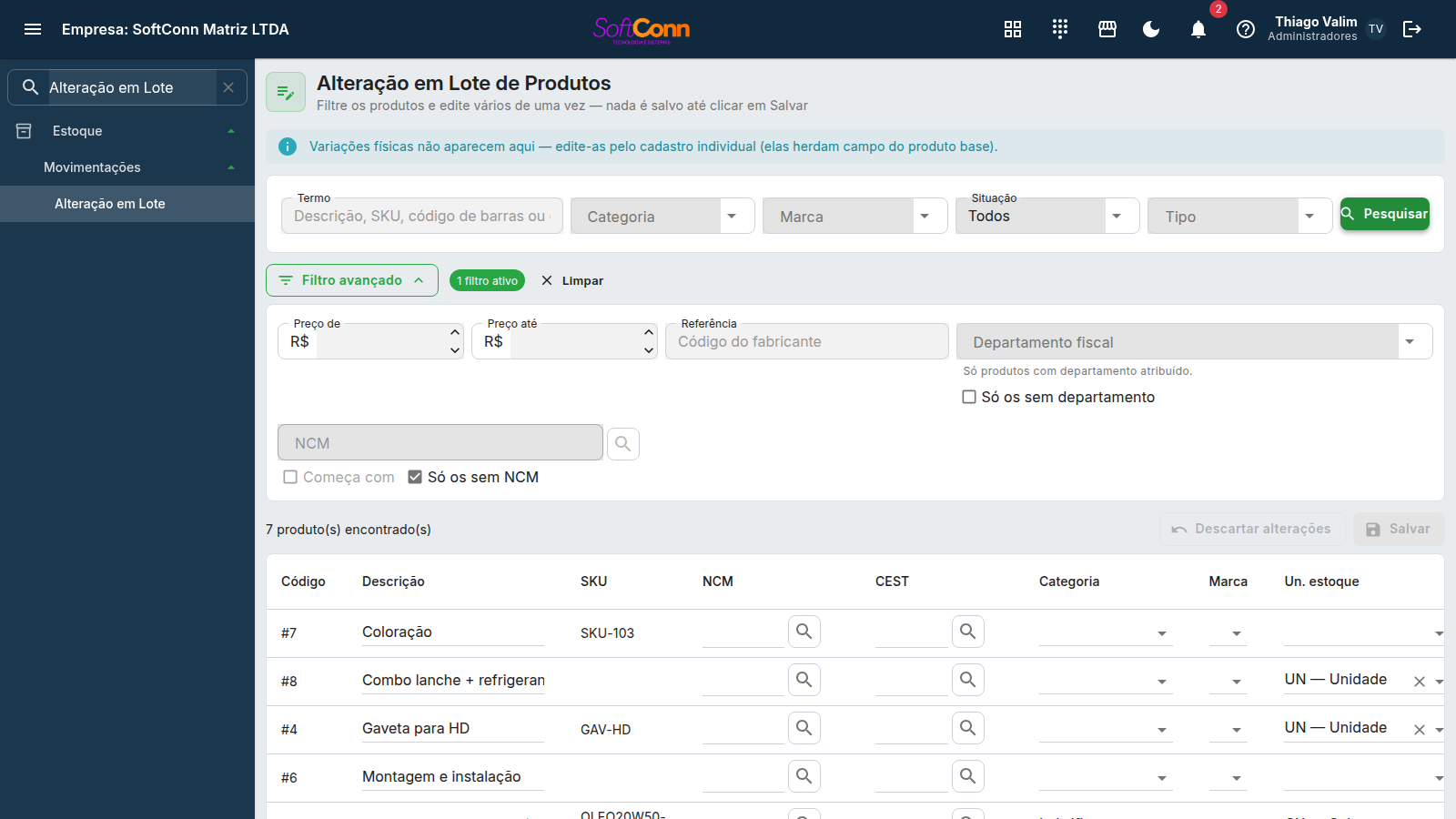
- Filtre primeiro. Escolha categoria, marca, tipo ou situação e clique em Pesquisar. Quanto mais estreito o filtro, menor o risco de mexer no que você não queria.
- Use o Filtro avançado quando precisar de faixa de preço, referência do fabricante, departamento fiscal ou NCM. Esses campos não pesquisam sozinhos: preencha e clique em Pesquisar.
- Ache os que estão sem classificação. No Filtro avançado, marque Só os sem NCM ou Só os sem departamento — a lista traz exatamente os produtos que ainda não têm, e você os corrige nas colunas NCM e Departamento fiscal.
- Edite as células dos produtos que apareceram. As alteradas ficam destacadas.
- Percorra as páginas quando o filtro trouxer muitos produtos. A lista é mostrada em páginas (o rodapé diz quantos produtos vieram ao todo e deixa você mostrar mais por vez). O que você editou em uma página continua marcado quando você volta a ela.
- Confira o contador no cabeçalho — ele diz quantas linhas você mexeu, somando todas as páginas, não só a que está na tela.
- Informe saldo e custo de abertura, se for o caso. Antes, escolha o depósito no topo da lista — ele vale para o lote inteiro. Em branco, o sistema usa o depósito padrão da empresa.
- Clique em Salvar. Se algo estiver errado, nada é gravado e a mensagem nomeia o produto.
Mudou de ideia? Descartar alterações devolve tudo como estava. Pesquisar de novo também descarta o que você alterou e não salvou — por isso o sistema pergunta antes.
Alterar todos os produtos do filtro de uma vez
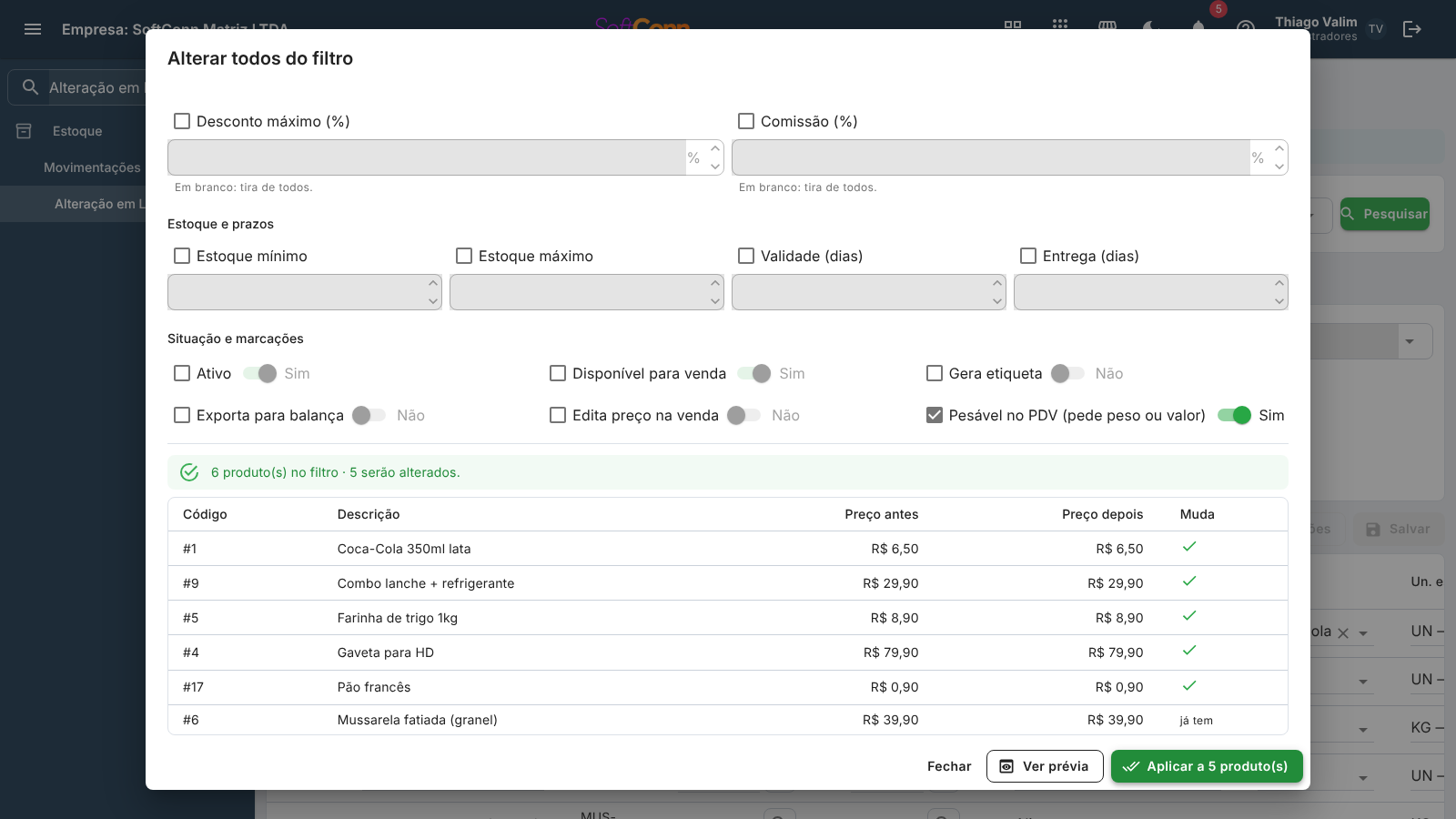
Quando o valor é o mesmo para todos — mover todos os produtos de um NCM para outra categoria, reajustar em 10% o preço de uma marca, desligar a balança de um departamento —, você não precisa editar linha a linha. Pesquise o filtro e clique em Alterar todos do filtro.
- Pesquise primeiro. O comando vale para os produtos da última pesquisa. Se você mexer no filtro depois, o botão desliga até você pesquisar de novo — assim a lista que você vê é a que será alterada.
- Marque os campos. Campo desmarcado não muda. Marcado com um valor, todos passam a ter esse valor; marcado e em branco (onde isso faz sentido, como marca ou categoria), o valor é tirado de todos.
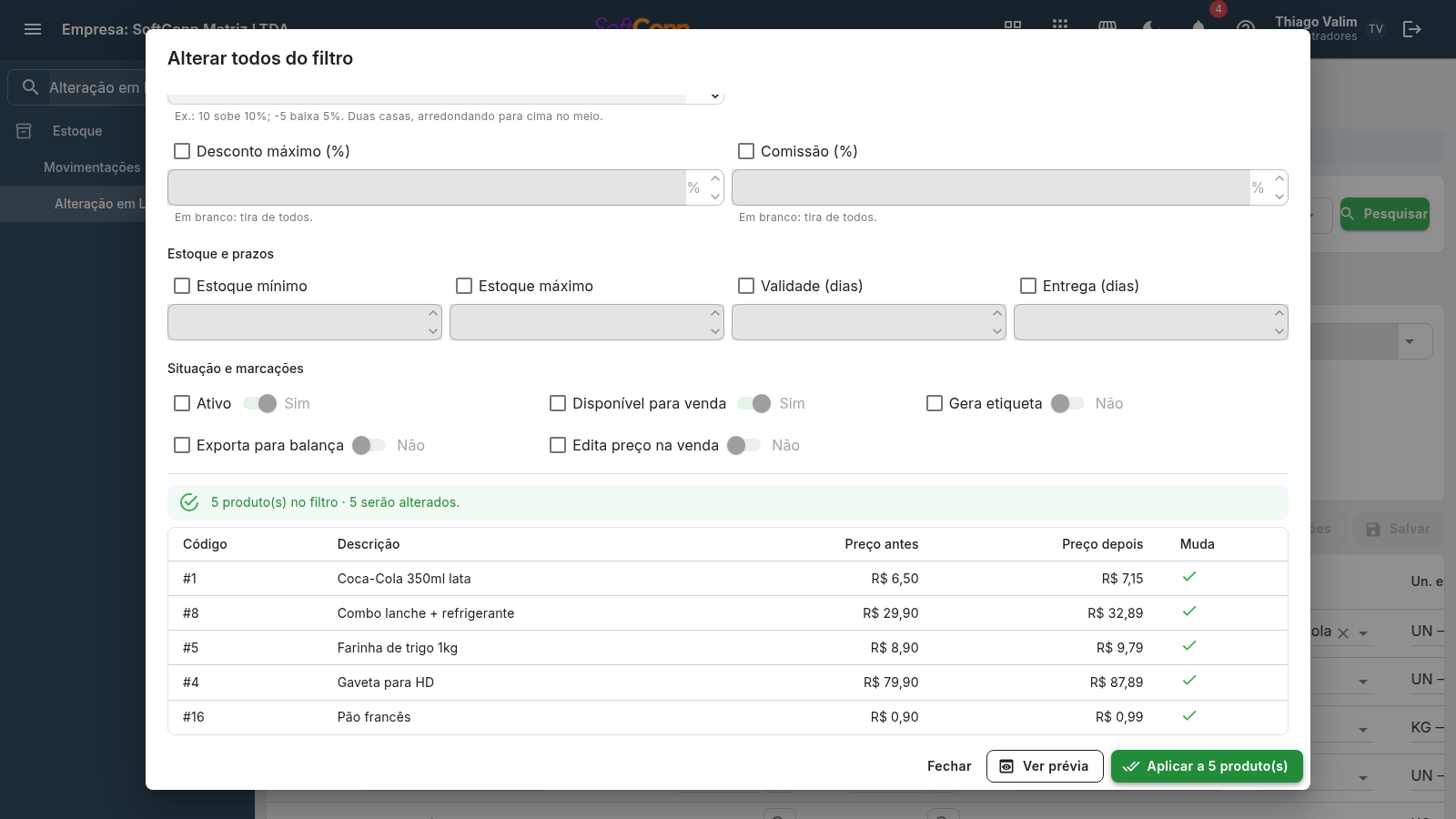
- Preço: escolha Reajustar sobre o preço de cada um (ex.: 10 sobe 10%, -5 baixa 5%, com duas casas) ou O mesmo preço para todos.
- Veja a prévia. Ela diz quantos produtos estão no filtro, quantos de fato mudam (quem já tem o valor não conta) e mostra uma amostra com o preço antes e depois. Se algum produto recusa a alteração, ele aparece nomeado — e nada é gravado enquanto houver recusa.
- Aplique. O sistema pergunta quantos serão alterados e grava todos de uma vez — ou nenhum.
Para ligar a janela de peso ou valor do PDV em toda uma seção (os frios, o granel), filtre os produtos e marque Pesável no PDV (pede peso ou valor) com Sim — a prévia mostra já tem em quem já estava ligado, e o histórico registra o campo com esse mesmo nome.
Histórico: quem alterou e quando
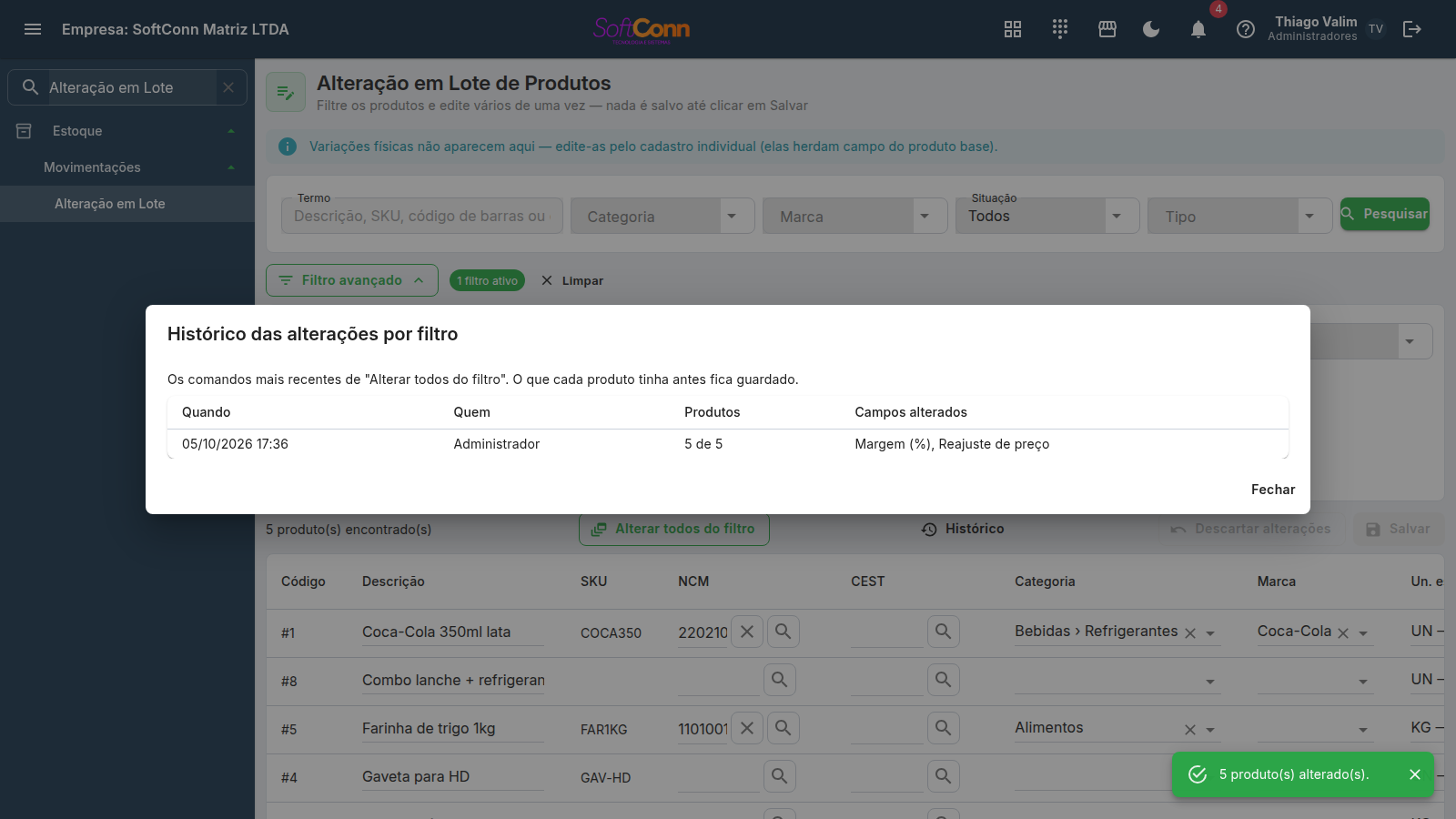
O botão Histórico, ao lado, lista cada Alterar todos do filtro aplicado — os mais recentes primeiro: quando, quem aplicou, quantos produtos mudaram de quantos o filtro trouxe, e quais campos. É ali que se responde "quem mudou o NCM destes produtos?" sem perguntar na loja.
Só entra no histórico o comando que alterou alguma coisa: o recusado e o que não mudou nada (todos já tinham o valor) não aparecem. O que cada produto tinha antes fica guardado no sistema. As edições feitas linha a linha na lista e salvas pelo Salvar não entram aqui.
O que cada coluna faz
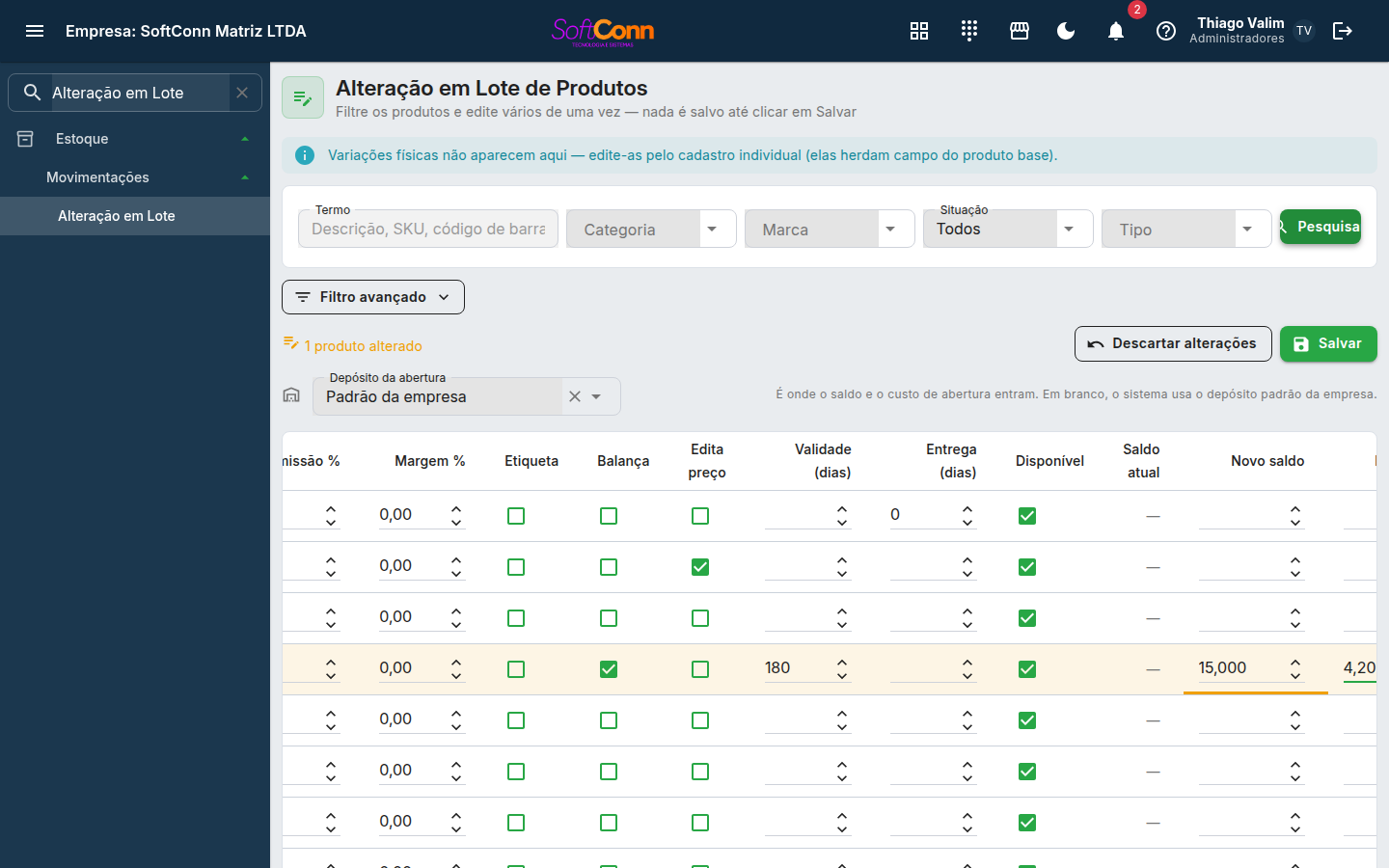
Quanto o produto tem em estoque hoje. Um travessão (—) significa que ele nunca movimentou — é esse o estado que permite informar a abertura ao lado. Um zero significa que movimentou e está zerado.
Quanto você tem na prateleira agora, para começar a controlar o estoque deste produto. É lançado como uma entrada no depósito escolhido no topo da lista, com a data de hoje. Só aparece se a sua empresa liberou o campo, e só é aceito enquanto o produto não tem movimentação.
Por quanto você comprou cada unidade. Pode ser informado sem saldo — aí ele só registra a base de custo do produto, sem dizer que entrou mercadoria. Deixar o custo em branco faz o produto começar sem base de custo, e o lucro dele sai errado até a primeira compra.
Em Configurações de Estoque há uma chave para manter o custo sempre editável e outra para manter o saldo sempre editável — e cada coluna segue a sua. Marcada, a coluna troca de nome e de sentido (Novo custo, Novo saldo): fica aberta em todo produto — inclusive o que já vendeu — e o número digitado é o que deve ficar no depósito escolhido no topo. O sistema lança a diferença como ajuste de saldo e corrige o custo, tudo registrado no Kardex. Em branco, o produto não é tocado; zero zera o saldo.
Com só uma das duas marcadas, a outra coluna continua sendo a de abertura: no produto que já vendeu ela fica fechada, e a linha que a preencher é tratada inteira como abertura.
Depois de salvar, a lista é pesquisada de novo para a coluna Saldo atual mostrar o número que o sistema calculou — ela soma todos os depósitos.
O nome do produto. Não pode ficar em branco.
Os códigos fiscais da mercadoria. Clique na lupa para escolher na tabela oficial em vez de digitar de memória; o x limpa o campo. Você ainda pode digitar — a tabela envelhece, e um código legítimo pode não estar nela ainda —, mas confira: num lote, um código errado vai para todos os produtos que você editou, e a recusa só aparece na hora de emitir a nota.
Trocar o NCM limpa o CEST daquela linha, porque o CEST vale para a posição daquela NCM — manter o antigo deixaria um par incoerente com cara de certo.
A classificação comercial do produto. São os dois eixos que o catálogo usa.
A unidade do preço e do saldo (UN, KG, CX…). Produto que não é exclusivamente serviço precisa de uma: tentar deixar em branco um produto que a exige é recusado, e o sistema diz qual produto é.
A unidade de compra (a embalagem) e o fator dela não se editam aqui — ficam no cadastro individual. O fator multiplica quantidade, e um erro nele aparece no custo de todos os produtos de uma vez.
O agrupamento de onde o produto herda a tributação. Deixar em branco desvincula.
Se você filtrou pelos produtos que estão sem departamento, é aqui que você corrige todos de uma vez. Ele só vale para quem tem Tributação vem de em "Departamento fiscal" — a coluna ao lado.
Cuidado ao deixar em branco: desvincular um produto que herda do departamento o deixaria sem tributação nenhuma, e o sistema recusa o lote dizendo qual produto é. Para desvincular, mude também a coluna Tributação vem de para "Deste produto".
Decide de onde saem alíquota, CST e origem da mercadoria deste produto — e é ela que diz se o Depto. fiscal ao lado vale para alguma coisa.
Departamento fiscal (o normal): o produto herda tudo do departamento, e NCM e CEST continuam sendo dele. Deste produto: vale a ficha fiscal do próprio produto, inteira — campo em branco nela fica em branco, o departamento não completa. Não é "prioridade", é ou um ou outro.
As alíquotas e CST por estado ficam no cadastro individual, na aba Tributação. O que se escolhe aqui é de onde eles vêm.
Marque Combustível e os três campos ao lado abrem. Enquanto a marca estiver desligada eles ficam fechados de propósito: dado de ANP só existe em produto combustível, e passe o mouse sobre o campo para ver o motivo.
O Cód. ANP é obrigatório — ele vai na nota fiscal (campo cProdANP), e o sistema recusa a linha em vez de deixar a nota sair sem ele. Mistura % é o percentual de biodiesel ou etanol na mistura, de 0 a 100. Descrição ANP é o nome do produto segundo a ANP, com até 95 caracteres.
Desmarcar apaga os três de uma vez, na própria linha, à vista — é assim que a tela evita gravar um produto que diz não ser combustível e carrega código da ANP.
Produto inativo não aparece para venda. Inativar não apaga nada.
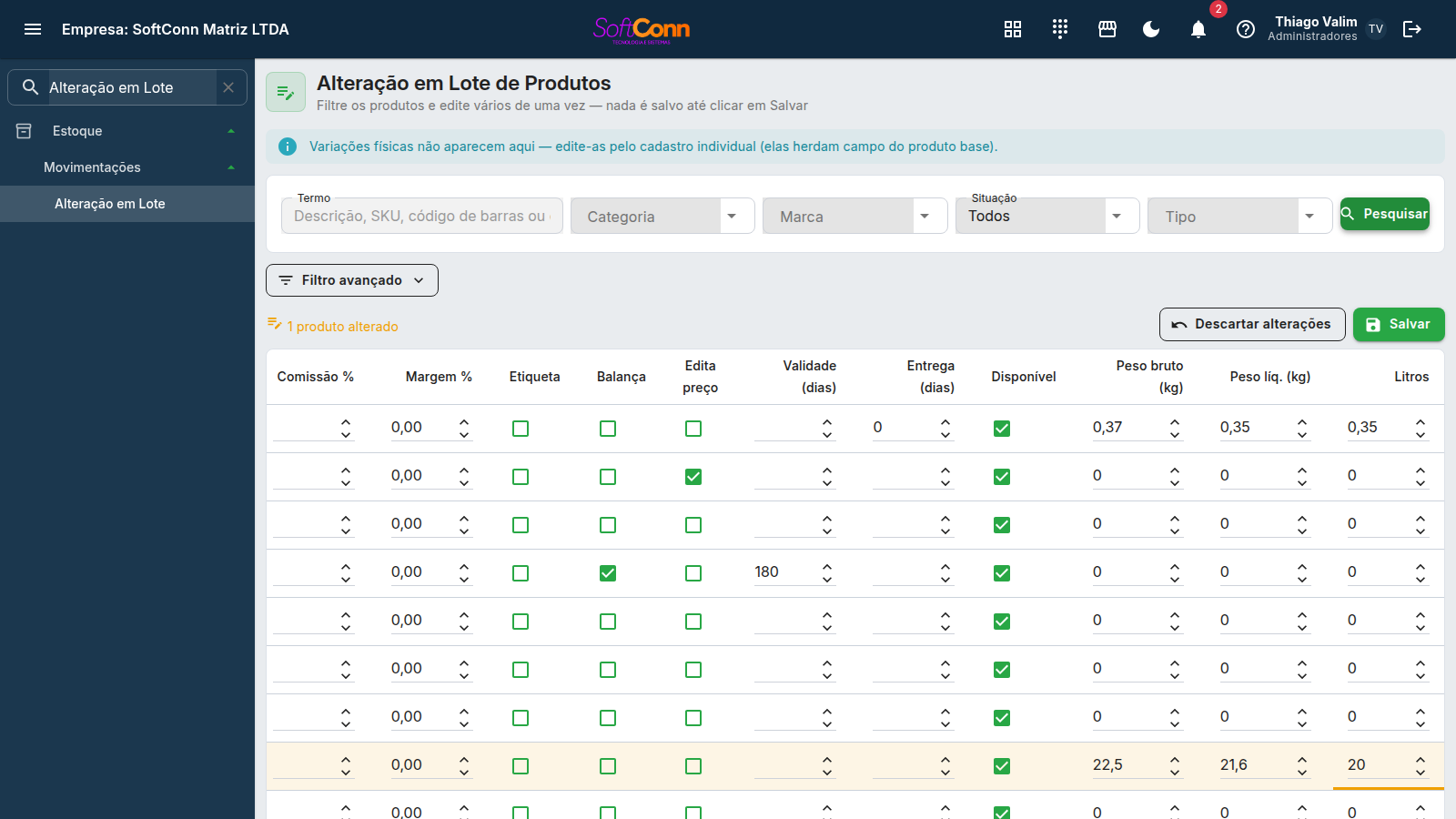
A política comercial. Desconto máximo e comissão vão de 0 a 100%; margem não pode ser negativa.
Os limites de reposição. O máximo não pode ser menor que o mínimo.
As três marcas operacionais: se o produto entra na emissão de etiquetas, se é exportado para a balança, e se o preço dele pode ser alterado no momento da venda.
Liga a janela de peso ou valor no PDV: ao digitar o código do produto no caixa, o operador informa quanto pesou — ou quanto o cliente pediu em reais, e o peso é recalculado. Serve para o granel e os frios fatiados na hora. Não é a coluna Balança: produto que chega ao caixa com a etiqueta da balança continua entrando direto.
Quanto a mercadoria dura, em dias, contados da entrada do lote — não é uma data. Deixe em branco para produto que não vence.
Zero não é aceito: um produto que vence hoje não é um produto.
Quanto o produto demora a chegar ao cliente. É a outra coluna de "dias", e não tem nada a ver com a validade ao lado.
Zero significa pronta entrega — é diferente de deixar em branco, que significa que ninguém declarou o prazo.
Se o produto pode ser vendido agora. Não é o mesmo que Ativo: inativo sai do catálogo e some das buscas; indisponível continua cadastrado, aparece, e não vende.
Use Disponível quando a mercadoria acabou e Ativo quando ela saiu de linha.
O peso de uma unidade, sempre em quilos: o bruto com a embalagem (o do frete), o líquido só o produto (o da NF-e). Um produto de 500 g se informa como 0,5.
Quantos litros uma unidade contém. O orçamento e a venda multiplicam pela quantidade e mostram o total de litros do pedido. Deixe zero para o que não é líquido.
O peso da embalagem e as medidas (altura, largura e profundidade) ficam no cadastro de cada produto e não mudam quando você salva o lote.
Perguntas frequentes
Por que as variações (tamanho, cor) não aparecem aqui?
Porque elas herdam campo do produto base. Editá-las em lote quebraria essa herança sem avisar. Variação se edita pelo cadastro individual do produto, na aba Variações.
Salvei e apareceu uma mensagem de erro. Perdi tudo?
Não. Quando uma linha tem problema, nenhuma é gravada e suas alterações continuam na tela, com os destaques como estavam. Corrija a linha que a mensagem nomeia e salve de novo.
Como acho todos os produtos de um NCM, ou os que estão sem NCM?
Abra o Filtro avançado. Digite o NCM (ou escolha pela lupa) para trazer os produtos daquele código; marque Começa com para trazer o capítulo ou a posição inteira — 3303 traz todo perfume e água-de-colônia. Para os que ainda não têm NCM, marque Só os sem NCM: o campo do código fica desligado, porque as duas perguntas juntas não têm resposta. O mesmo vale para Só os sem departamento.
O NCM considerado é o da ficha fiscal do grupo — o mesmo que a coluna NCM desta tela mostra e grava. Um NCM que só uma empresa sobrepôs não conta.
O "Alterar todos do filtro" disse que o filtro alcança mais de 2.000 produtos.
Há um teto de 2.000 produtos por alteração, para a operação não deixar o sistema lento para todos. Estreite o filtro — por categoria, situação ou faixa de preço — e aplique em partes. Cada parte é uma alteração inteira: ou grava toda, ou nada.
Alguém mudou vários produtos de uma vez e eu não sei quem foi.
Se foi pelo Alterar todos do filtro, abra o Histórico nesta tela: ele mostra quem aplicou, quando, em quantos produtos e quais campos. Edições feitas linha a linha e salvas pelo Salvar não aparecem ali.
Apareceu "os produtos deste filtro mudaram desde a prévia".
Entre a prévia e o clique em Aplicar, alguém cadastrou, excluiu ou reclassificou um produto que cai no seu filtro. Para não alterar um conjunto diferente do que você viu, nada foi gravado. Veja a prévia de novo e aplique.
A pesquisa avisou que cortou o resultado. O que faço?
Há um teto de linhas por pesquisa. Estreite o filtro — por categoria, marca ou faixa de preço — e trabalhe em conjuntos menores. O aviso só aparece quando o teto foi realmente atingido: enquanto ele não aparece, todos os produtos do filtro estão na lista, mesmo que você só veja uma página de cada vez.
Os campos de saldo e custo não aparecem para mim. Por quê?
Porque a sua empresa os fechou. Eles nascem ligados, e são duas chaves separadas em Configurações de Estoque: uma para o custo e outra para o saldo. Um administrador liga a que você precisa. Enquanto estiverem desligadas, saldo e custo continuam entrando normalmente por nota de entrada, movimentação avulsa e inventário.
O saldo e o custo estão bloqueados em alguns produtos. O que fazer?
Esses produtos já têm movimentação — já venderam, já receberam nota ou já foram ajustados. A abertura é o ponto de partida do estoque e não se lança por cima do que já aconteceu: se fosse possível, o custo médio de um período já fechado mudaria depois de apurado. Para corrigir o saldo desses produtos, use uma movimentação avulsa ou o inventário.
A coluna Saldo atual ajuda a distinguir: um travessão (—) significa que o produto nunca movimentou; um zero significa que movimentou e está zerado.
Se a sua empresa prefere corrigir estoque e custo direto por aqui, peça ao administrador para marcar Manter o custo sempre editável e/ou Manter o saldo sempre editável em Configurações de Estoque: com elas, a coluna de cada uma fica aberta em todo produto.
Editei produtos numa página e fui para outra. Perdi o que fiz?
Não. Mudar de página só muda o que está à mostra — nada é descartado. Volte à página anterior e os destaques continuam lá, e o contador do cabeçalho segue contando o lote inteiro. Quando você clicar em Salvar, as alterações de todas as páginas são gravadas de uma vez: você não precisa salvar página por página.
Digitei um NCM que a lupa não acha. Posso salvar assim?
Pode. A lupa sugere, não trava: a tabela oficial é atualizada de tempo em tempo, e um código legítimo pode ainda não estar nela. Mas confira o que digitou — num lote, um código errado vai para todos os produtos que você editou.
Escolhi um departamento fiscal e a pesquisa por ele não acha o produto.
Confirme que você salvou. O filtro por departamento procura o que está gravado, e nada é gravado antes do Salvar.
Marquei Combustível e o Salvar recusou. Por quê?
Falta o código da ANP daquela linha — ele é obrigatório em produto combustível porque vai na nota fiscal. O sistema recusa o lote inteiro e diz o código do produto que está sem.
O código não se inventa: é a ANP que o publica, e um número aproximado faria a nota sair errada em vez de não sair. Se você não o tem à mão, desmarque Combustível naquela linha, salve o resto e volte depois.
Desmarquei Combustível e os dados da ANP sumiram. Isso é certo?
É. Dado de ANP só existe em produto combustível — deixá-lo gravado num produto que não é combustível seria um par incoerente com cara de certo. Por isso a tela limpa os três na hora, à vista, em vez de guardá-los escondidos.
Se foi engano, Descartar alterações devolve tudo como estava (desde que você ainda não tenha salvado).
Troquei Tributação vem de e o Salvar recusou falando de departamento.
Você pôs o produto para herdar do departamento fiscal e ele não tem departamento nenhum — assim a nota sairia sem tributação. Escolha o departamento na coluna ao lado, ou volte a coluna para "Deste produto".
A mesma recusa aparece pelo caminho oposto: apagar o departamento de um produto que herda dele.
Tenho produtos antigos sem departamento. Eles travam o Salvar?
Não. O sistema só recusa quando foi esta edição que criou o problema. Produto que já estava assim continua salvável — senão você não conseguiria nem corrigir o preço deles, e o gesto que resolveria o departamento seria justamente o que estaria bloqueado.
Onde mudo o tipo do produto, a ficha técnica ou a tributação completa?
No cadastro individual. Esta tela trata dos campos de baixo risco para edição em massa; o que tem regra cruzada — classificação do produto, ficha técnica, CST e alíquotas por estado — fica no cadastro, onde você vê o produto inteiro. O que se resolve aqui é de onde a tributação vem, não quais são as alíquotas.