Para que serve esta tela
É aqui que você cadastra todo mundo com quem sua empresa faz negócio — clientes, fornecedores, colaboradores e transportadoras — num cadastro só. A mesma pessoa pode acumular vários papéis ao mesmo tempo (uma empresa que compra e também entrega), e o cadastro tem tudo que as outras telas do sistema vão precisar dela: documento, endereço, condição de pagamento e limite de crédito.
Ao salvar, marque pelo menos um: cliente, fornecedor, colaborador ou transportador. Sem nenhum, o sistema recusa a gravação — e recusa porque é o papel que leva a pessoa para as buscas das outras telas: um cadastro sem papel existiria aqui e não poderia ser usado em documento nenhum.
Cadastros antigos podem ter ficado sem papel. Para encontrá-los, use o filtro Perfil desta tela e escolha Sem papel: a lista mostra exatamente quem precisa ser corrigido.
Cadastrando uma pessoa em 5 passos
-
Escolher a natureza
Física ou Jurídica — essa escolha decide se os campos abaixo pedem Nome/CPF/RG ou Razão Social/CNPJ/Inscrição Estadual.
-
Marcar o tipo
Cliente, Fornecedor, Colaborador e/ou Transportador — marque pelo menos um. Pode marcar mais de um.
-
Preencher a identificação
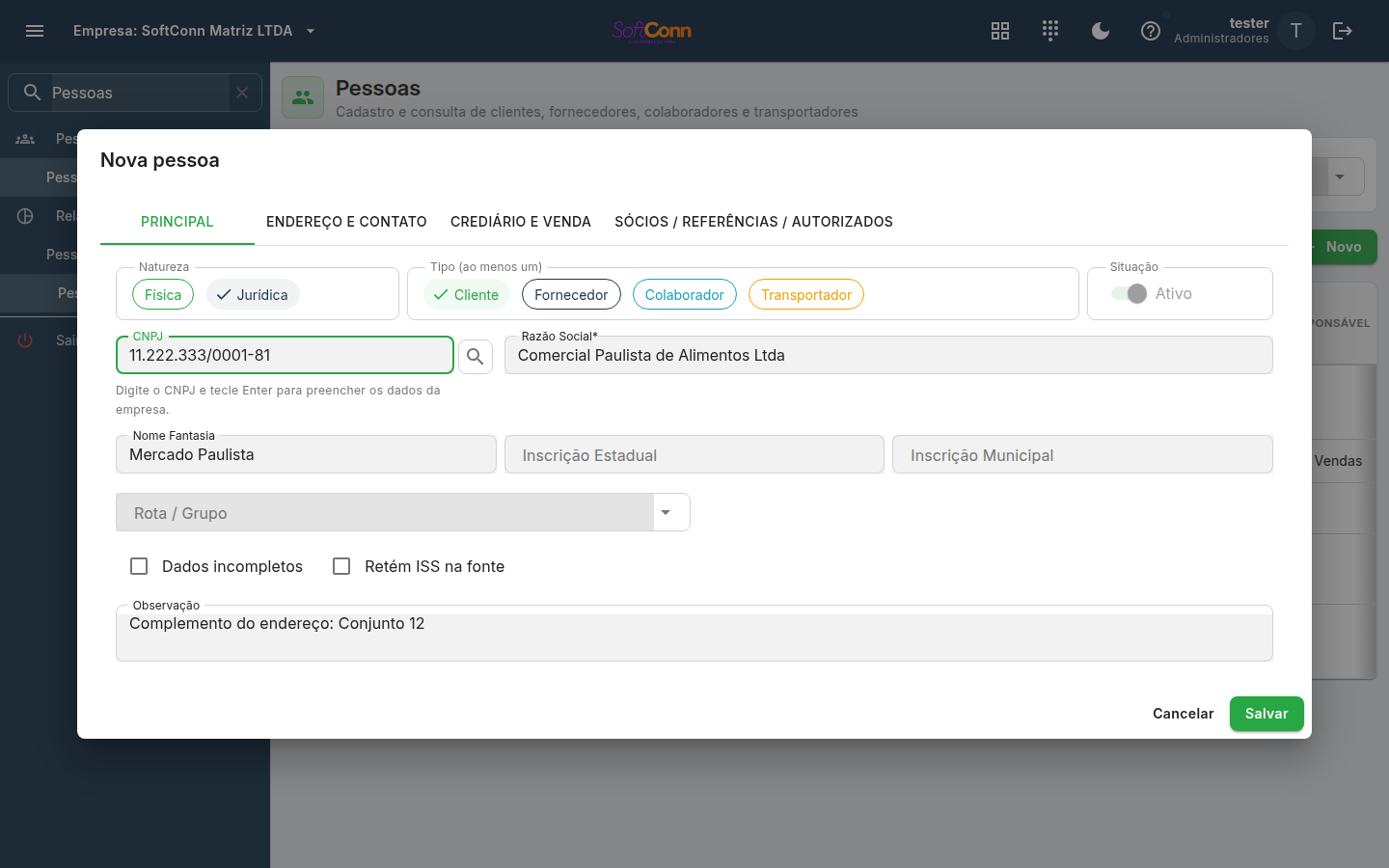
Comece pelo documento: na pessoa Jurídica, o CNPJ é o primeiro campo e tem uma lupa que preenche razão social, nome fantasia e endereço de uma vez. Depois confira o nome e os demais campos da aba Principal.
-
Completar endereço e contato
Use o CEP para preencher o endereço sozinho, e informe telefone e e-mail. Se a pessoa recebe a cobrança ou a mercadoria em outro lugar, acrescente esse endereço em Novo endereço.
-
Salvar
O sistema aloca o código sequencial da pessoa na hora de salvar.
Aba Principal
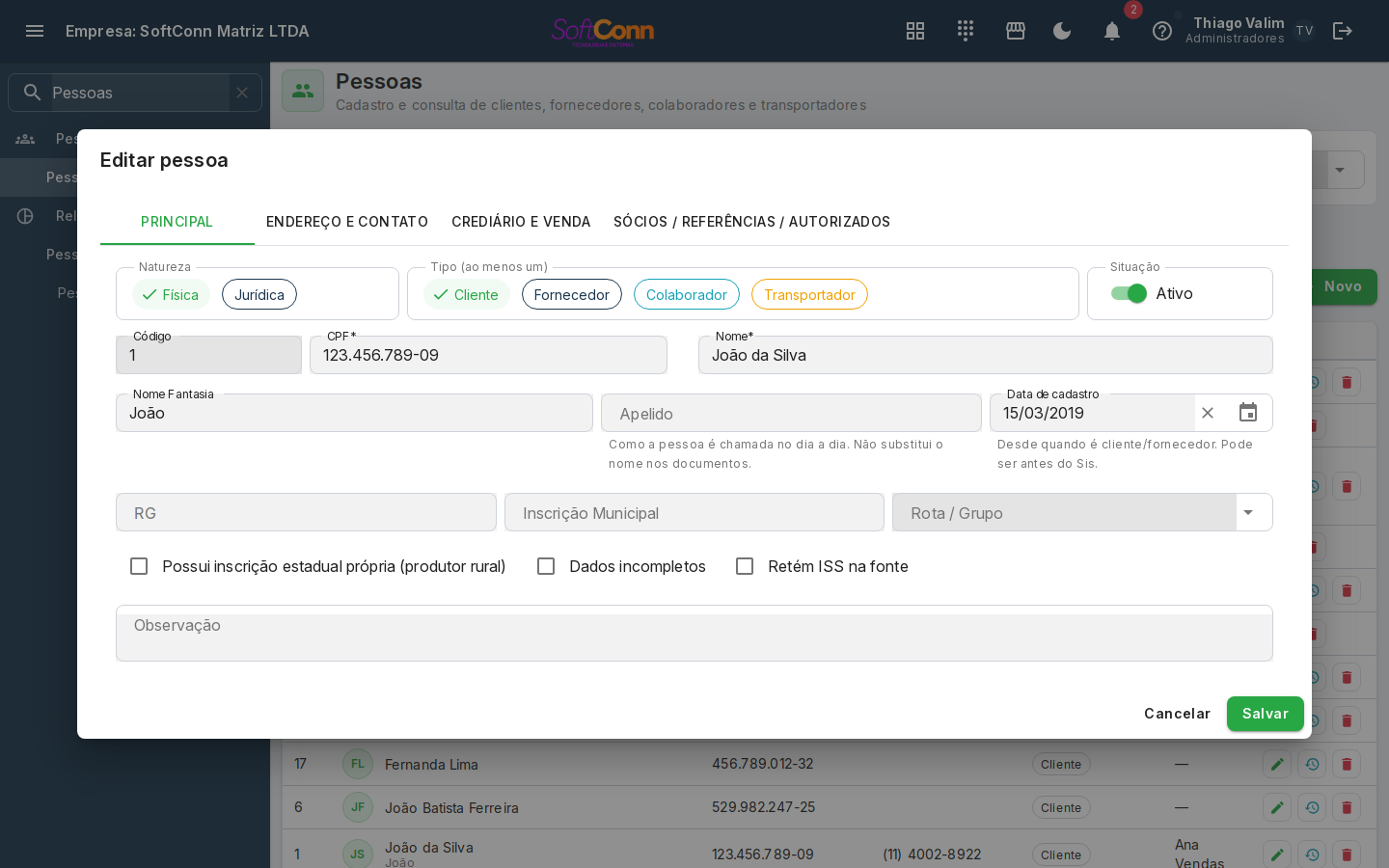
É a primeira aba do cadastro — natureza, tipo e identificação:
Física ou Jurídica. Decide o rótulo de vários campos abaixo: Nome × Razão Social, CPF × CNPJ, RG × Inscrição Estadual.
Cliente, Fornecedor, Colaborador, Transportador — os quatro são combináveis. Sem marcar nenhum, o sistema recusa salvar.
Toda pessoa nasce Ativa — não existe cadastrar já inativo. O interruptor fica travado num cadastro novo e libera para inativar depois que a pessoa já existe.
O rótulo muda com a natureza: "Nome" na física, "Razão Social" na jurídica.
O nome que está na fachada — o que a empresa usa para se apresentar. Vem preenchido pela consulta do CNPJ.
Como você chama a pessoa no dia a dia. É o que aparece primeiro nas buscas e nas seleções das outras telas — mas nunca substitui o nome ou a razão social nos documentos fiscais e impressos.
Este campo se chamava Nome curto e ficava antes do nome fantasia, até setembro de 2026. Mudou de nome e de lugar; o que você já tinha digitado continua lá.
Desde quando a pessoa é sua cliente, fornecedora ou transportadora. Ela pode ser antes do Sis: quem veio de outro sistema traz a data de lá na importação. Um cadastro novo já abre com o dia de hoje, e você pode mudar.
Não é o dia em que o registro foi criado no Sis — esse fica no rodapé do cadastro. Data no futuro não é aceita; vazia quer dizer que ninguém informou.
Não é obrigatório para salvar, mas é o que a busca prioriza quando você digita um número de 11 ou 14 caracteres, e é exigido na hora de emitir nota fiscal.
Na pessoa Jurídica o campo tem uma lupa ao lado: digite o CNPJ e tecle Enter (ou clique na lupa) para o sistema buscar os dados na base pública da Receita Federal e preencher o cadastro sozinho — razão social, nome fantasia, endereço completo, cidade e telefone.
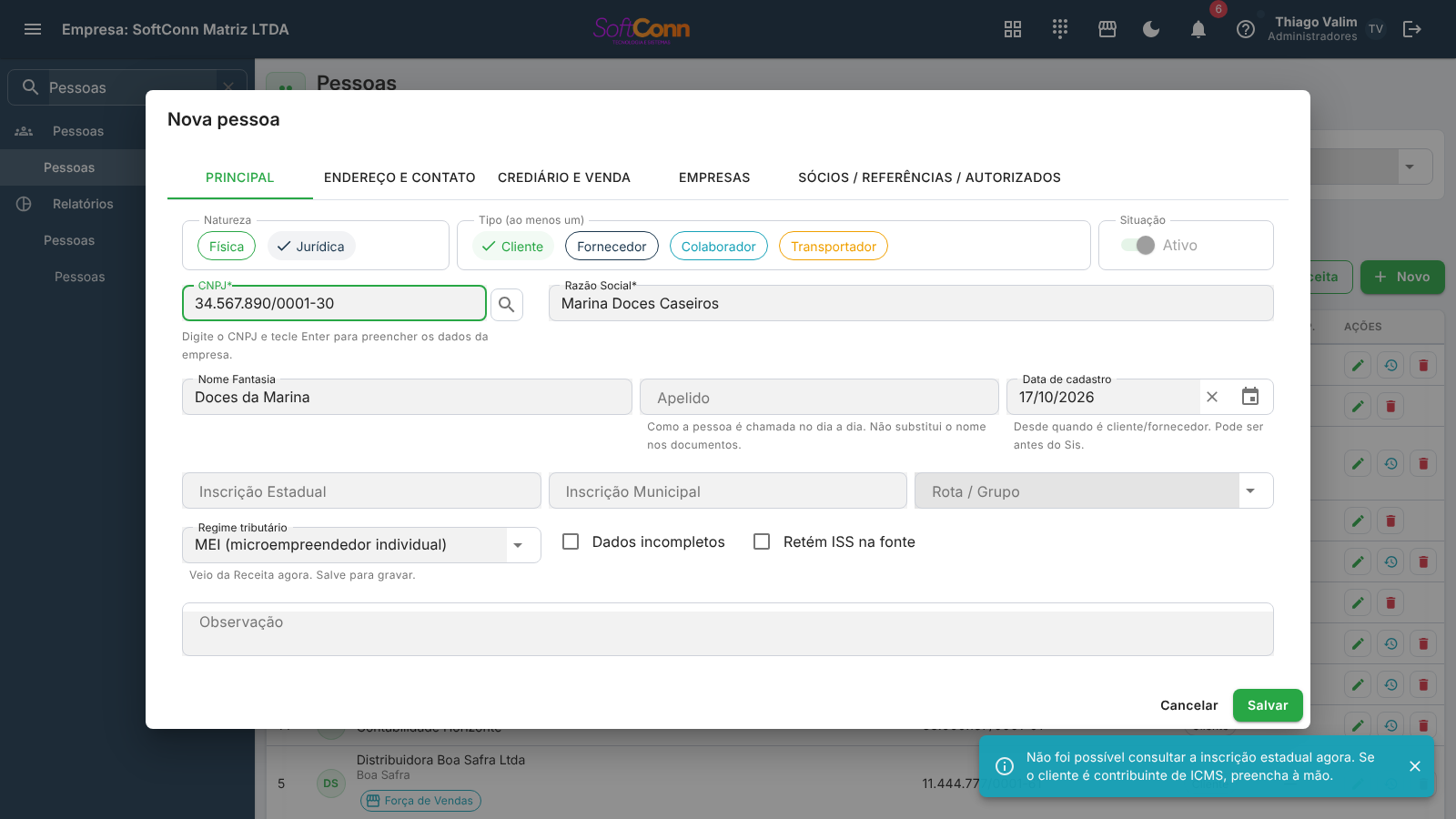
A mesma lupa traz a Inscrição Estadual do estado do endereço. Primeiro ela pergunta à SEFAZ (com o certificado digital da empresa): se a SEFAZ confirma a inscrição como habilitada, ela entra no campo. Se a SEFAZ não responde — o estado não oferece a consulta, ela está fora do ar ou a empresa não tem certificado —, o sistema usa a inscrição que a base de CNPJ informa, preenche só se o campo estiver vazio e avisa que ela não foi conferida na SEFAZ: confira antes de emitir nota. Se a SEFAZ diz que a inscrição está não habilitada, ou que o CNPJ não é contribuinte no estado, o campo não é preenchido e o aviso diz por quê. Se a inscrição não habilitada é justamente a que já está no cadastro, o aviso aparece em vermelho: nota fiscal contra ela pode ser rejeitada ou denegada, então confira com o cliente e corrija o campo. Quando o CNPJ tem mais de uma inscrição no estado, nenhuma é preenchida e o aviso lista as encontradas para você escolher a do estabelecimento. Se a empresa está com a nota fiscal em homologação (ambiente de testes), a inscrição que a SEFAZ devolve preenche só o campo vazio e chega com o aviso de que veio do ambiente de testes.
E a lupa traz o regime tributário da empresa — Simples Nacional, MEI ou Regime Normal — pelo que a Receita informa sobre a opção pelo Simples. Ele substitui o que estiver no campo Regime tributário; se o cadastro já tinha outro regime, aparece um aviso dizendo de qual para qual mudou, para você conferir antes de salvar.
Na jurídica é sempre Inscrição Estadual. Na física, só vira Inscrição Estadual quando você marca "Possui inscrição estadual própria" (o caso do produtor rural) — do contrário é o RG.
Usada em nota fiscal de serviço.
Agrupa clientes por rota de entrega ou por grupo de cobrança — útil para roteirizar visitas.
Só aparece para pessoa Jurídica. É o regime do cliente: Simples Nacional, Simples Nacional com excesso de sublimite, MEI ou Regime Normal. Quem preenche é a lupa do CNPJ, pela Receita; a ajuda embaixo do campo diz de onde veio o que está ali — conferido na Receita em tal dia, informado no cadastro ou veio da Receita agora (ainda não salvo).
Você pode escolher à mão — é o único jeito de informar o excesso de sublimite, que a Receita não informa. Escolhido à mão, o regime deixa de constar como conferido na Receita.
Na nota fiscal, o regime do cliente decide o crédito do Simples: quando a sua empresa é do Simples e o cliente também é optante (Simples ou MEI), a NF-e sai sem o crédito de ICMS (CSOSN 102), porque cliente do Simples não aproveita esse crédito. Para cliente do Regime Normal, ou sem regime informado, a nota sai como antes.
Cadastrar fornecedor pelo CNPJ. Marque Jurídica, digite o CNPJ e tecle Enter: o cadastro se preenche quase todo. O que o sistema traz vem da Receita Federal e substitui o que estiver nesses campos — então informe o documento antes de digitar a razão social, e não depois. Duas exceções: telefone e e-mail só entram se estiverem vazios (o contato da Receita costuma ser o do contador, e o que você já anotou vale mais), e a inscrição estadual segue a regra própria, explicada no campo CPF / CNPJ acima: a que a SEFAZ confirma substitui; a que não foi conferida só preenche o campo vazio.
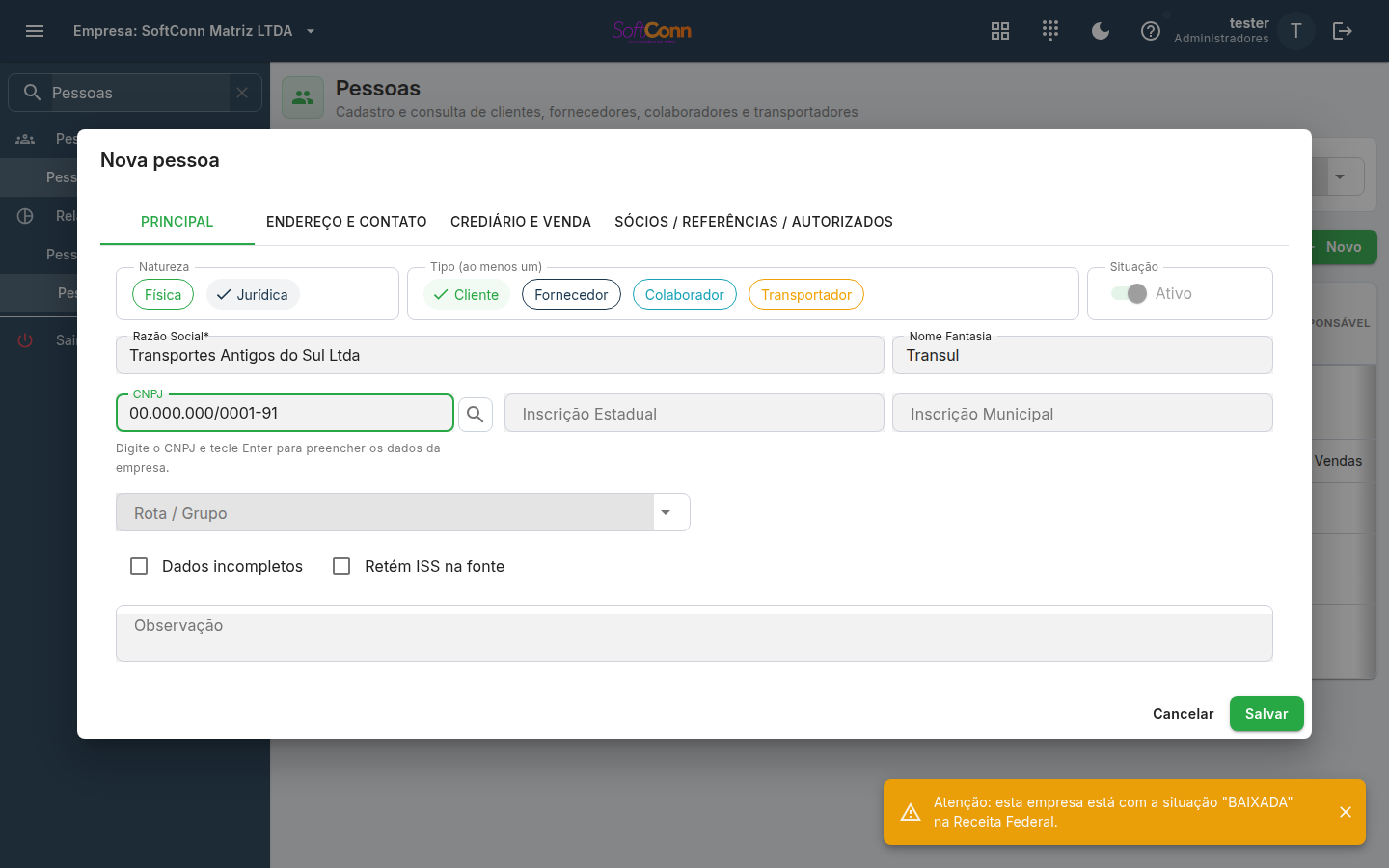
Se aparecer o aviso de situação cadastral — "baixada", "suspensa" ou "inapta" —, o cadastro é preenchido do mesmo jeito, porque o dado é verdadeiro e às vezes você precisa mesmo cadastrar uma empresa encerrada (para cobrar uma dívida antiga, por exemplo). O aviso existe para você saber antes: nota fiscal emitida para destinatário baixado é recusada pela SEFAZ, e sem esse aviso isso só apareceria na hora de faturar.
"Possui inscrição estadual própria" só aparece para pessoa Física, e é para o caso do produtor rural: marca o cliente como contribuinte de ICMS na nota fiscal e libera o cálculo do imposto entre estados (DIFAL). Não marque numa pessoa física comum.
"Retenção do ISS" diz se este cliente, como tomador de serviço, recolhe o ISS da nota por conta própria. A nota fiscal de serviço continua saindo pelo valor cheio — o que muda é a cobrança, que sai com o ISS retido abatido. São três opções:
- Segue a regra da empresa (o padrão): quem decide é o cadastro da empresa que emite a nota (campo Quem retém o ISS na NFS-e, aba Enquadramento / Fiscal). Se a empresa disser "pessoa jurídica do mesmo município", este cliente retém quando for empresa da mesma cidade.
- Retém: retém sempre, de qualquer cidade — por exemplo, a prefeitura.
- Não retém: a exceção. Use para a empresa da cidade que não retém, mesmo quando a regra da empresa diz que as empresas da cidade retêm.
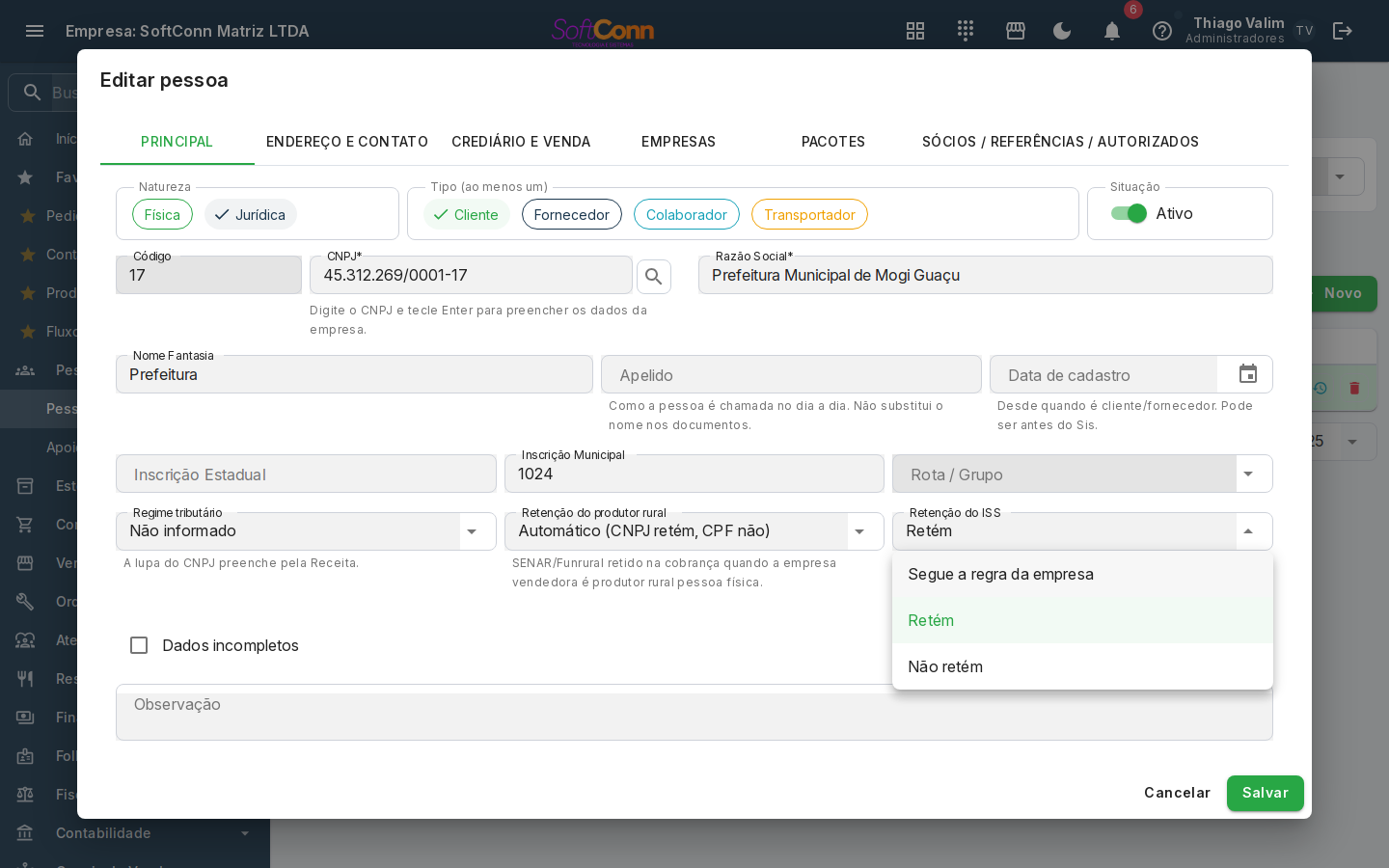
"Retenção do produtor rural" só faz diferença quando a sua empresa é produtor rural pessoa física (Pessoas › Empresas, aba Enquadramento / Fiscal). Aí o cliente pessoa jurídica retém o SENAR (ou o Funrural) quando a nota é autorizada: a nota continua cheia e o título a receber é reduzido. Venda sem nota não tem retenção. Deixe em Automático (CNPJ retém, CPF não) na quase totalidade dos clientes. Use Retém para a pessoa física que compra para revender, e Não retém para o cliente com decisão judicial que suspende a contribuição.
Aba Endereço e Contato
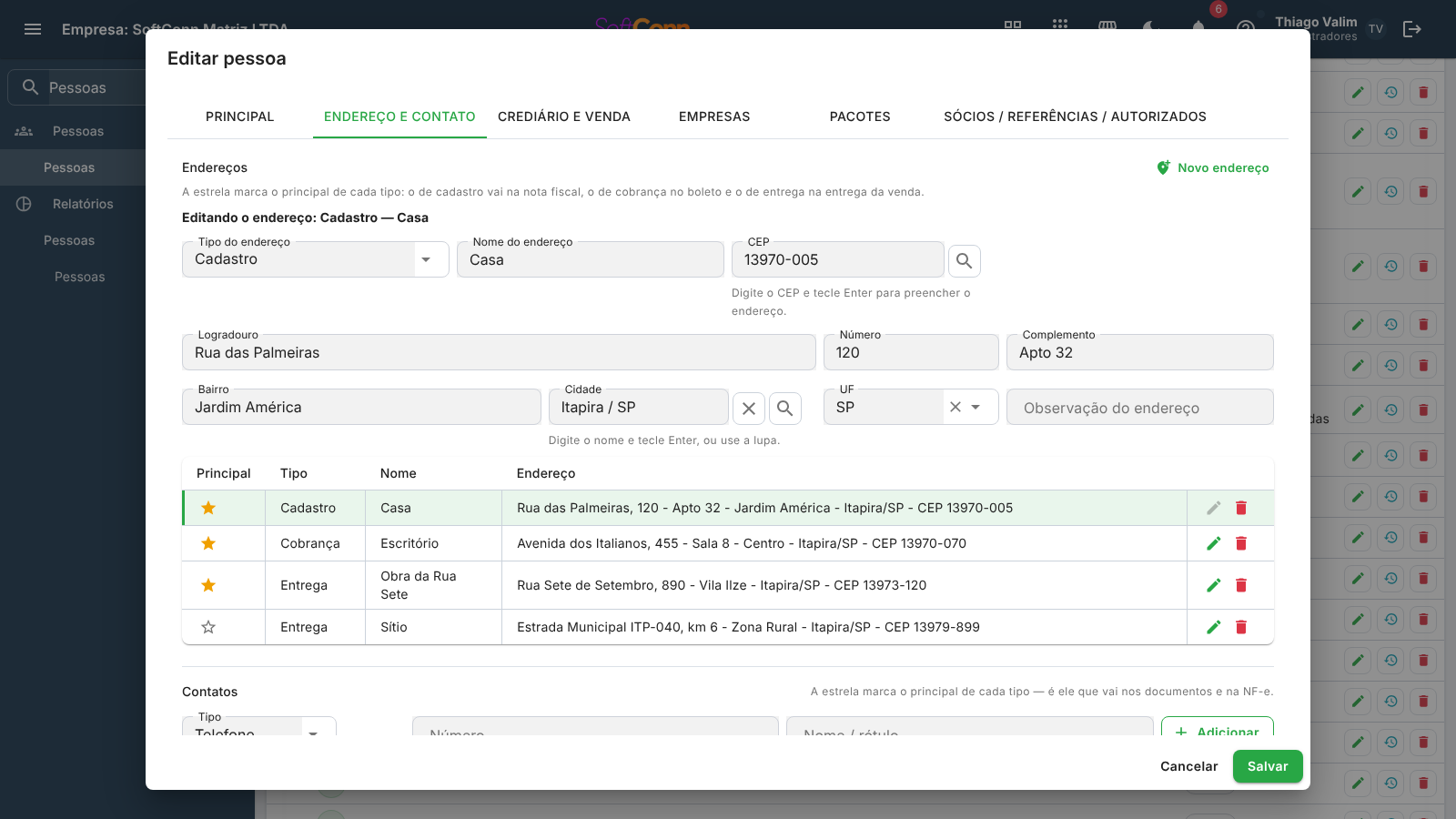
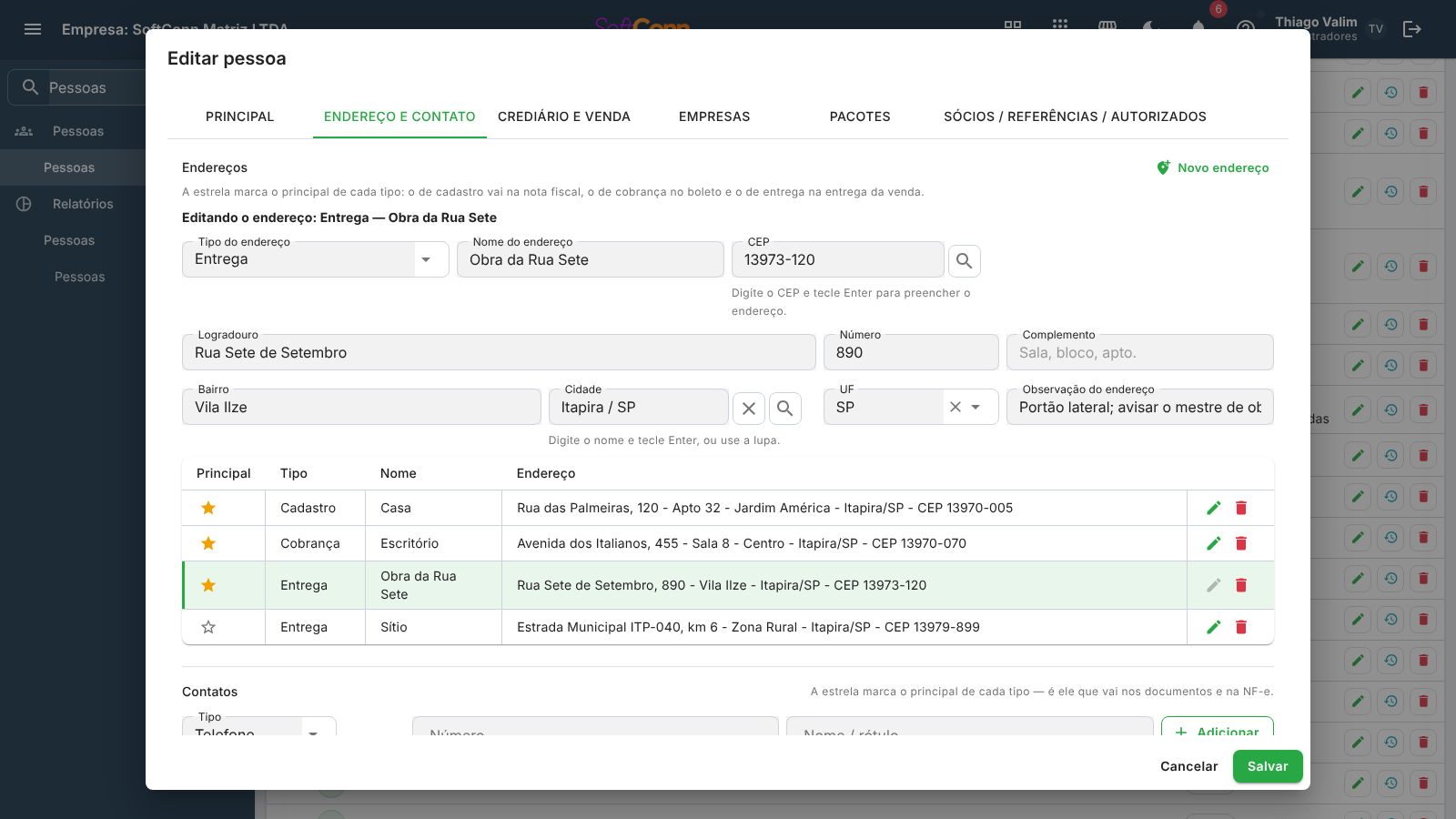
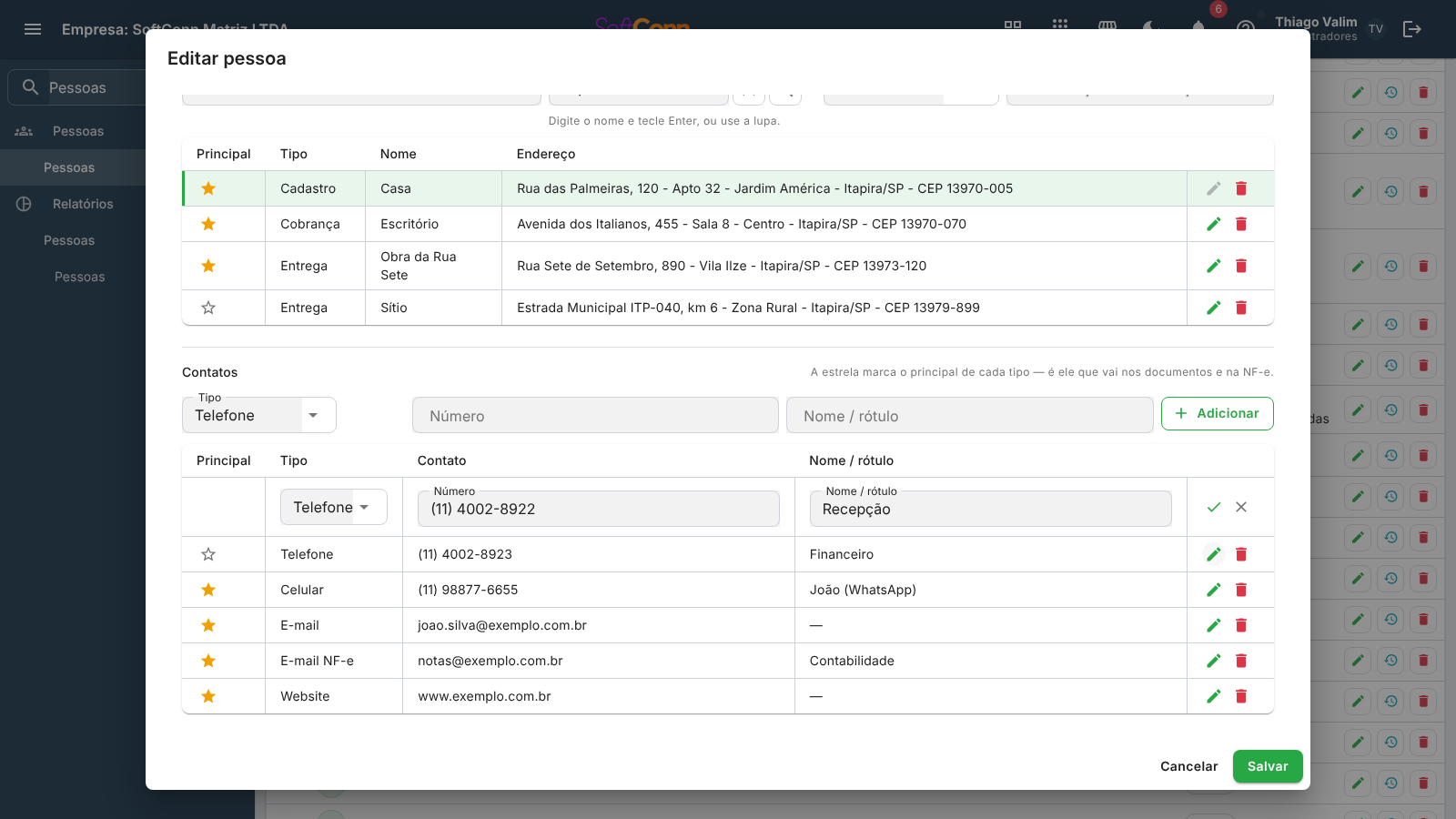
Uma pessoa pode ter mais de um endereço: o do cadastro, o de cobrança e quantos endereços de entrega ela tiver — a obra, a filial, o sítio. Eles ficam numa lista no meio da aba. Os campos de cima (CEP, logradouro, número…) mostram o endereço destacado na lista; o que você digita ali vai para ele. Quem tem um endereço só não vê diferença nenhuma: a lista tem uma linha e os campos são os de sempre.
Acrescenta uma linha em branco à lista e a deixa em edição. Na pessoa que já tem o endereço do cadastro, a linha nova nasce como Entrega; troque o tipo se for outro.
Diz para que o endereço serve. Cadastro é o endereço da pessoa, que sai na nota fiscal. Cobrança é o que vai no boleto, na duplicata e na promissória. Entrega é para onde vai a mercadoria. Os campos obrigatórios de endereço que a empresa configurou valem só para o endereço principal do cadastro.
Um apelido para reconhecer o endereço na lista e na hora de escolher. Até 60 caracteres.
Funciona como a dos contatos: ela marca o principal daquele tipo. O principal do cadastro sai na nota fiscal; o de cobrança vai no boleto, na duplicata e na promissória; o de entrega é o que a venda leva para a entrega. Marcar um endereço de entrega não mexe no do cadastro — cada tipo tem o seu.
O lápis de uma linha traz aquele endereço para os campos de cima e destaca a linha. A lixeira tira o endereço da lista; se ele era o principal, o próximo do mesmo tipo vira principal sozinho. Nada disso vai para o banco antes de você clicar em Salvar.
Sem endereço de cobrança, a cobrança usa o do cadastro. O mesmo vale para a entrega: sem nenhum endereço de entrega, a venda entrega no endereço do cadastro. Só cadastre um endereço de cobrança ou de entrega quando ele for diferente.
O primeiro endereço de cada tipo já nasce principal, então na maioria dos cadastros não é preciso tocar na estrela.
Os campos do endereço
Valem para o endereço destacado na lista.
Digite o CEP e tecle Enter (ou clique na lupa) para o sistema preencher sozinho logradouro, bairro, cidade e UF. Não sobrescreve o que você já digitou à mão.
Preenchidos pelo CEP, mas seguem editáveis — o número, por exemplo, o CEP nunca sabe.
Sala, bloco, apartamento, andar — o que o logradouro e o número não dizem. Ele sai no complemento do endereço da NF-e, da NFC-e e da NFS-e emitidas para este cliente. Até 100 caracteres no cadastro; a NF-e leva os 60 primeiros, que é o limite do leiaute. Na consulta pelo CNPJ, o complemento da Receita vem para este campo.
Busca vinculada ao cadastro de municípios — não é texto livre. Digite o nome e tecle Enter, ou use a lupa para escolher.
Contatos
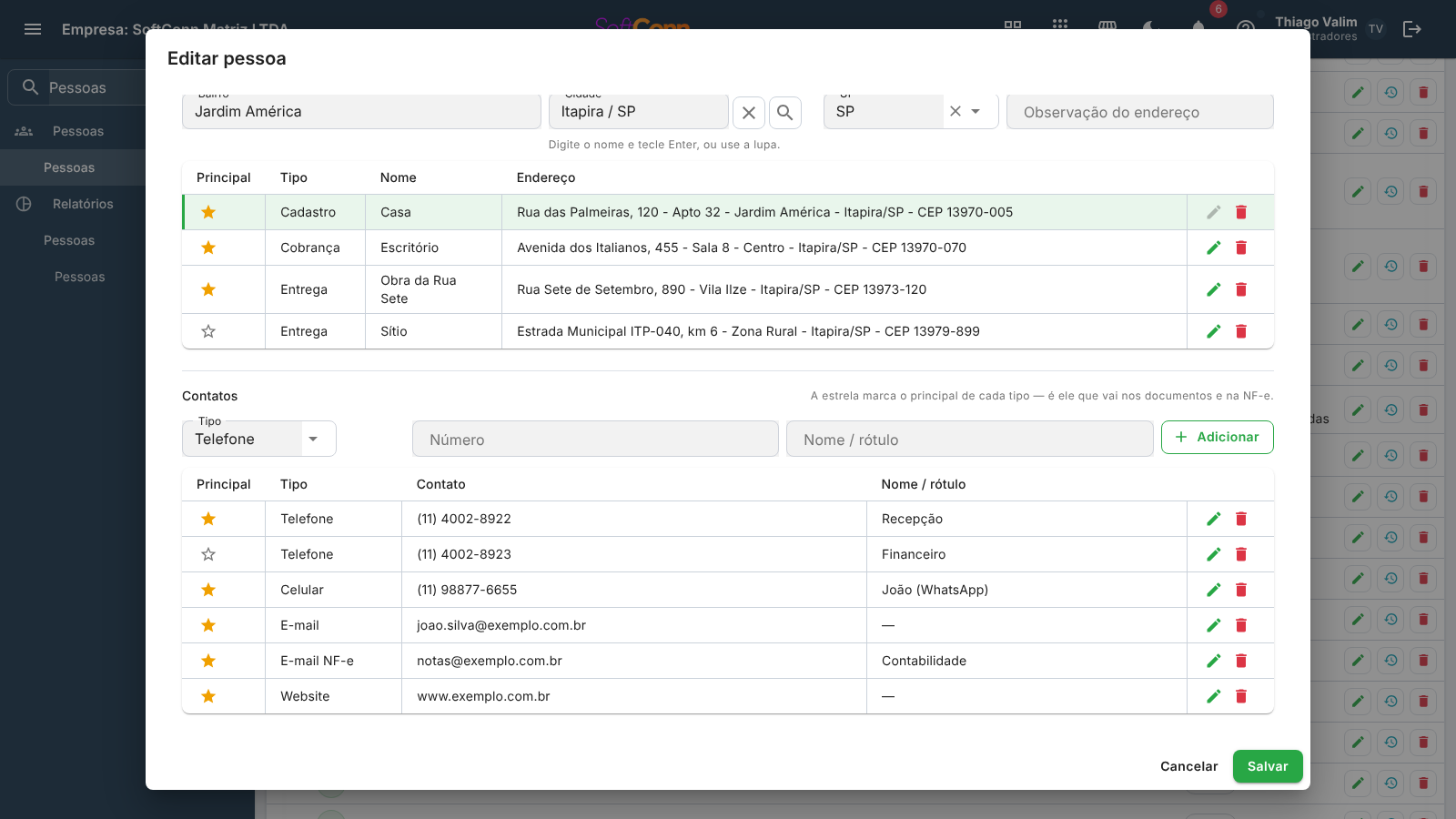
Uma lista, não campos fixos: escolha o tipo (telefone, celular, e-mail, e-mail de NF-e ou site), digite o contato, informe o nome de quem atende e clique em Adicionar. Podem ser quantos você precisar — três telefones, dois e-mails, o que o cliente tiver.
Cliente trocou de número, o e-mail estava com um dígito errado, o nome de quem atende mudou? Clique no lápis da linha: tipo, contato e nome viram campos ali mesmo. O visto verde confirma e o X desiste sem mudar nada. A alteração só vai para o banco quando você clicar em Salvar no rodapé do cadastro.
Cada linha tem uma estrela. Ela marca o principal daquele tipo: o telefone principal é o que sai nos documentos, e o e-mail de NF-e principal é o que vai escrito na nota. O envio da nota por e-mail vai para todos os e-mails de NF-e do cliente (sem nenhum, para os e-mails gerais), o principal primeiro. Marcar um telefone não mexe no e-mail — cada tipo tem o seu principal.
O primeiro contato de cada tipo já nasce principal, então na maioria dos cadastros não é preciso tocar na estrela. Se você remover o contato que era o principal, o sistema promove o próximo do mesmo tipo sozinho — nunca fica um tipo com contatos e nenhum eleito.
O mesmo vale ao trocar o tipo de um contato pelo lápis (um número que estava como telefone e é celular): o sistema elege um novo principal entre os telefones que ficaram e, se aquele for o primeiro celular do cadastro, ele já nasce principal do tipo novo.
O que mudou. Até agosto de 2026 esta aba tinha caixas fixas — Telefone 1, Telefone 2, Contato 1, Contato 2, Celular, E-mail, E-mail NF-e e Website. O nome do contato só existia colado ao telefone: preencher Contato 1 com o Telefone 1 vazio fazia o nome se perder ao salvar. Na lista, o nome é do contato, e um contato de e-mail pode ter nome sem telefone nenhum.
Se o CEP devolver uma cidade que não existe no cadastro de municípios (grafia diferente, por exemplo), o sistema avisa e deixa o campo Cidade em branco — o resto do endereço já foi preenchido, mas escolha a cidade manualmente antes de salvar. Deixar em branco só aparece na hora de emitir um documento fiscal.
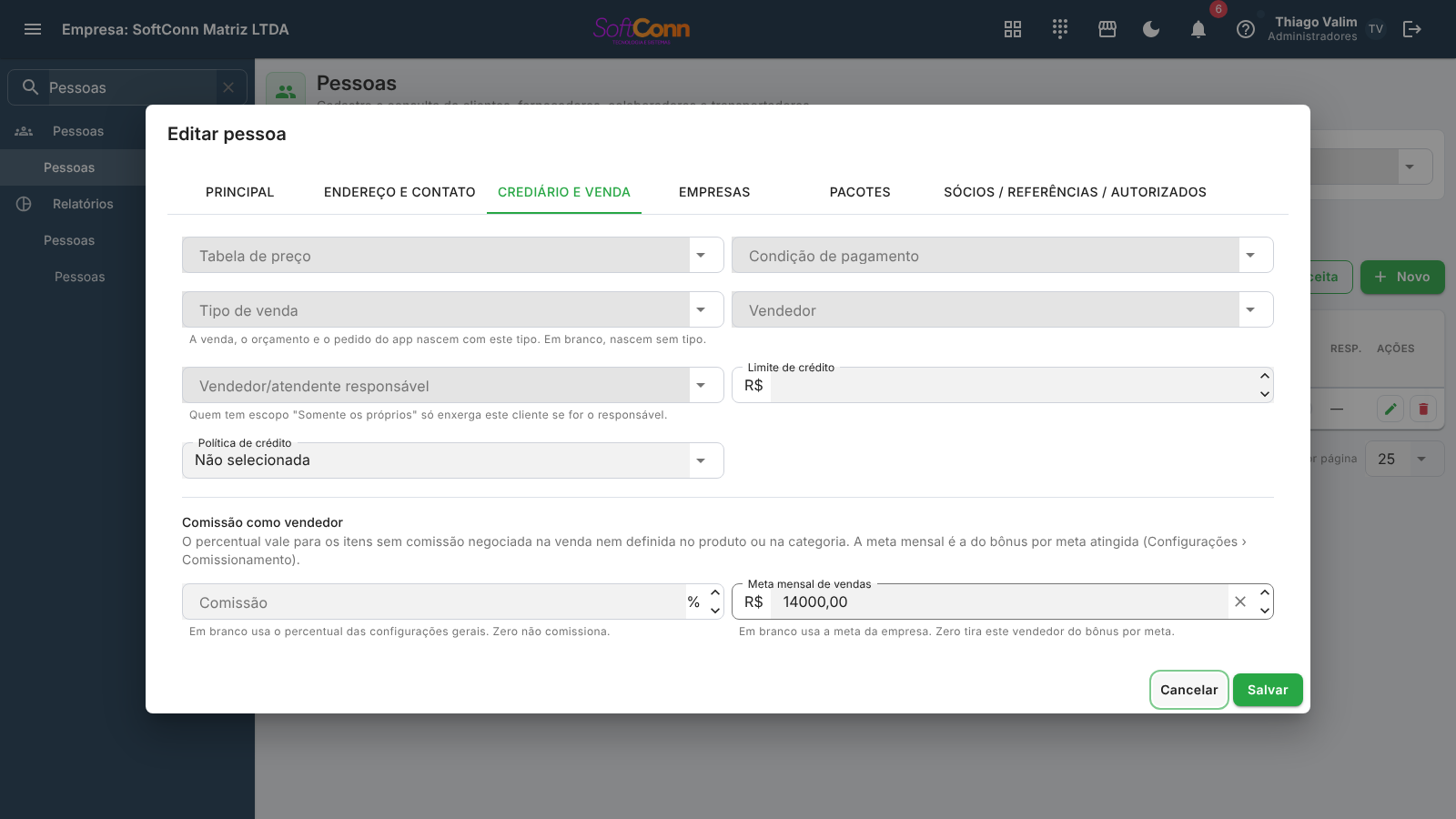
Aba Crediário e Venda
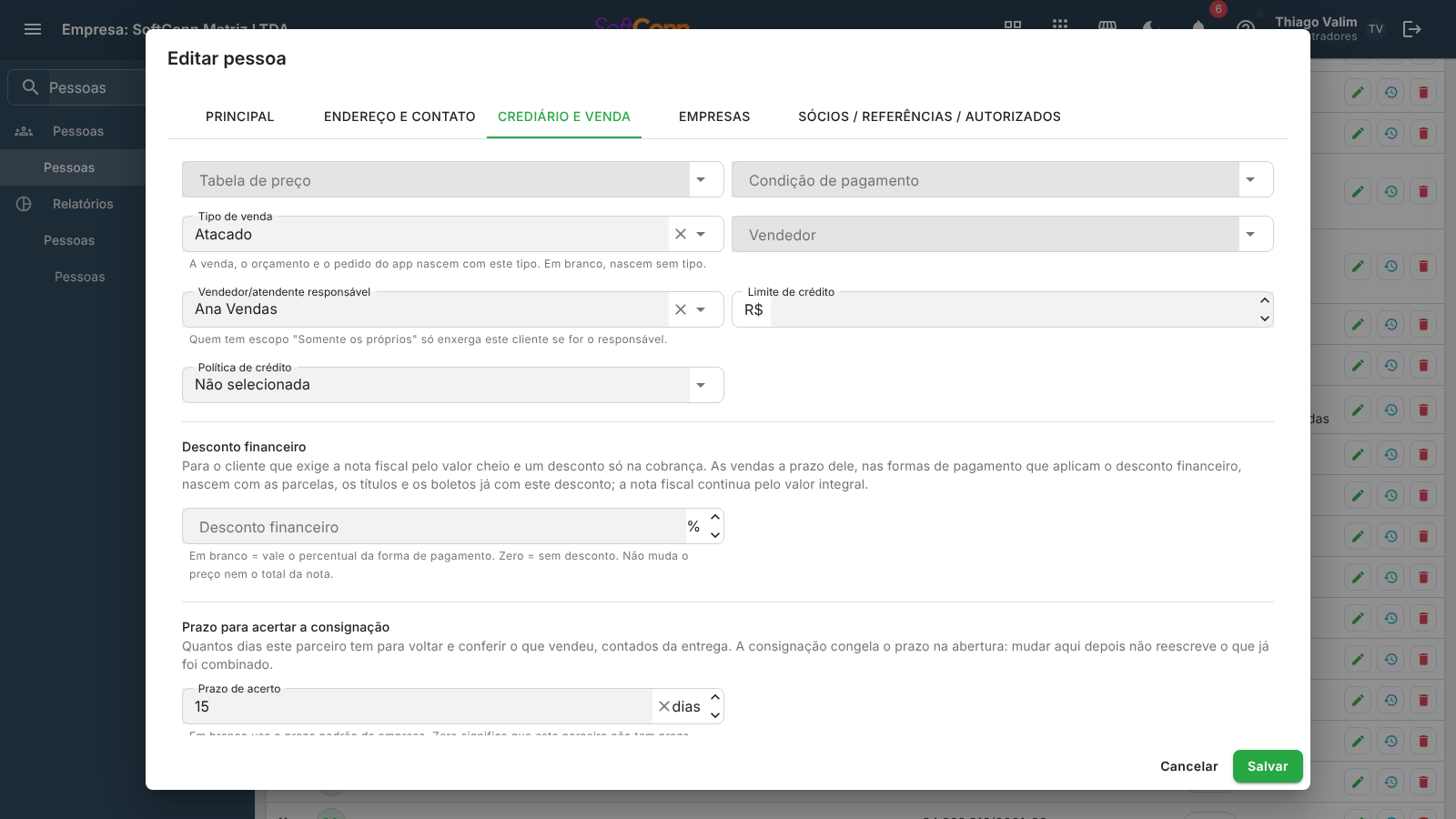
É onde ficam as condições comerciais padrão da pessoa — usadas para pré-preencher a venda quando você a escolhe como cliente:
A tabela que a venda já sugere quando esta pessoa é o cliente.
O tipo de venda com que a venda, o orçamento e o pedido do Força de Vendas deste cliente já nascem — por exemplo "Atacado" ou "Balcão". É por ele que a tabela de preço paga a comissão de cada tipo. O operador pode trocar no documento; aqui fica o padrão. Só os tipos ativos aparecem; um tipo inativado depois continua aparecendo neste cadastro, com o aviso.
Como este cliente costuma pagar. No fechamento da venda, da O.S., do atendimento e do orçamento, a forma e a condição já vêm escolhidas — o operador confere as parcelas e aplica, ou troca.
O vendedor que costuma atender esta pessoa.
Quanto esta pessoa pode dever em vendas a prazo antes do sistema barrar ou avisar — depende da política de crédito escolhida abaixo.
Como o sistema reage ao vender para esta pessoa. São seis opções, em ordem do mais solto para o mais restrito:
- Não selecionada — o sistema não interfere. É o padrão de todo cadastro.
- Liberar incondicionalmente — passa sempre, mesmo devendo e mesmo em atraso.
- Testar limite de crédito — barra quando o que ela já deve, mais o que esta venda vai fiar, passa do limite acima.
- Testar atraso de parcelas — barra quando há parcela vencida além da tolerância configurada em Opções de venda.
- Testar limite e atraso — os dois testes juntos.
- Somente à vista (sem cheque) — esta pessoa não leva nada fiado: barra parcelamento, venda na conta do cliente e cheque. Dinheiro, PIX, cartão de débito, cartão de crédito e vales passam normalmente.
- Somente à vista em dinheiro ou PIX — o degrau mais duro. Aceita só o que entra na hora e não volta; cartão e vale ficam de fora porque podem ser estornados.
O cliente genérico "Consumidor" (o da venda sem cliente) aceita qualquer forma de pagamento — dinheiro, PIX, cartão de débito ou de crédito, depósito, conta do cliente, cheque. O que ele não faz é parcelar: para dividir a venda em parcelas, identifique o cliente. Isso vale com a política em branco ou de "somente à vista"; se o cadastro do Consumidor disser explicitamente outra coisa (por exemplo, Liberar incondicionalmente), vale o que ele disser.
Por que cheque conta como fiado, e cartão de crédito não? Porque a pergunta é quem corre o risco. Se o cheque volta, é a loja que vai atrás do cliente — ela emprestou. No cartão de crédito quem paga a loja é a operadora, então o risco de calote é dela, não seu: por isso ele passa como pagamento à vista, mesmo parcelado para o cliente.
E barrar não é recusar: a venda para e pede a liberação de um supervisor. Quem já tem permissão para liberar cliente com restrição nem chega a ser interrompido.
Aparece só para quem é cliente, no bloco Desconto financeiro. É o percentual que este cliente paga a menos quando a venda usa uma forma de pagamento marcada para aplicar o desconto financeiro (no cadastro da forma, tipo a prazo — o boleto é o exemplo mais comum), sem mexer na nota fiscal: a nota sai com o valor cheio e a cobrança sai com o desconto combinado. Este é diferente do desconto comercial, dado no item ou no total da venda, que sai na nota. Aceita de 0 até 99,99%, com duas casas. Em branco (o padrão), vale o percentual da forma de pagamento, se ela tiver um; zero quer dizer que este cliente não tem desconto nenhum, nem o da forma. Quando os dois existem, vale o do cliente.
Quem pode alterar: definir, mudar ou zerar este percentual exige a permissão Desconto financeiro do cliente (grupo Pessoas, nível Alteração) — aqui e no aplicativo Força de Vendas. Sem ela, o campo aparece só para leitura e o sistema recusa a mudança ao salvar. Quem só corrige outro dado do cadastro (o telefone, o endereço) não precisa dela: a permissão é pedida apenas quando o desconto muda.
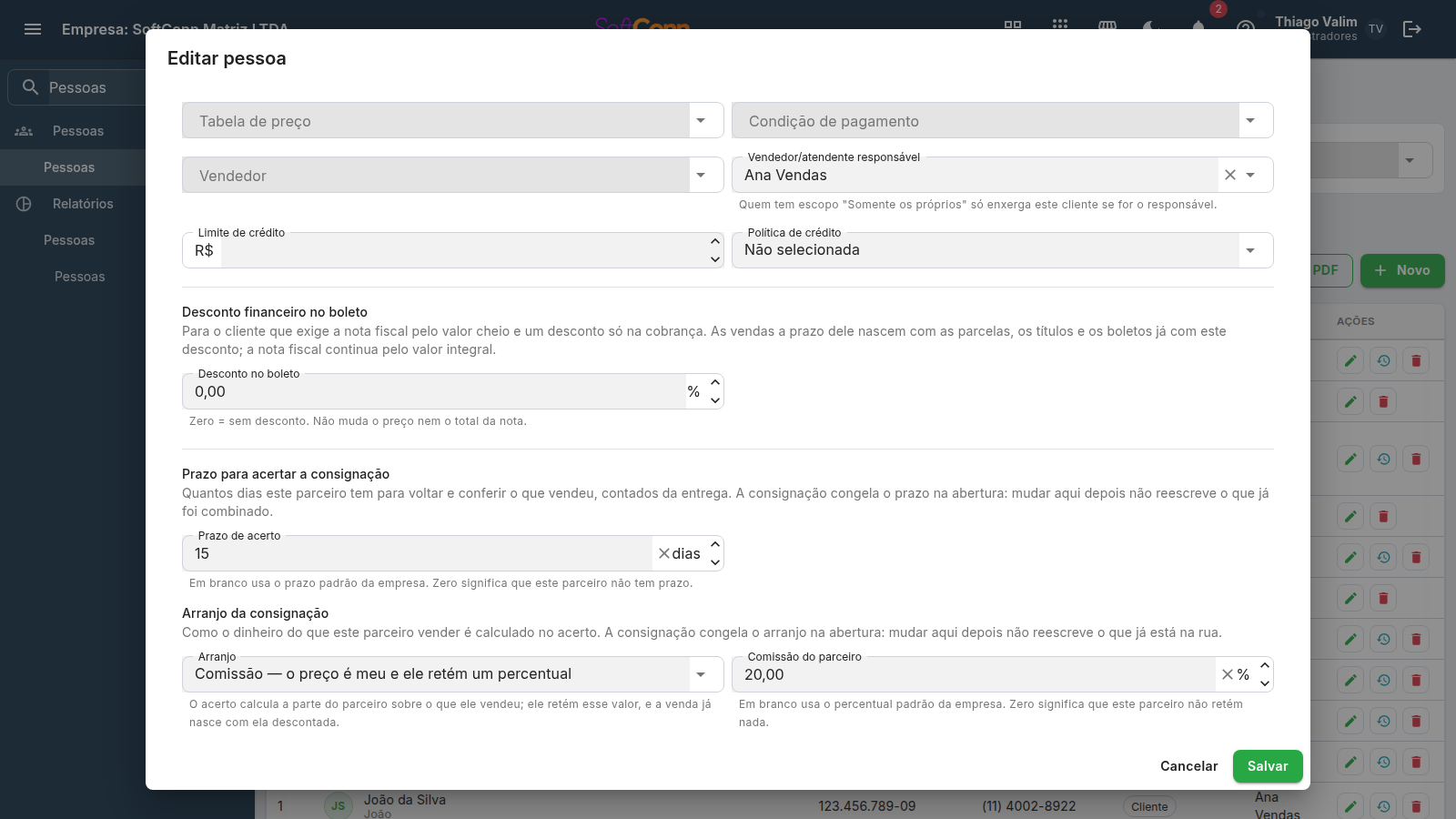
Aparece só para quem é cliente. São os dias que este parceiro tem para voltar e conferir o que vendeu da consignação, contados da entrega. Toda consignação que você abrir para ele já nasce com a data combinada, em vez de você digitá-la a cada entrega.
Em branco é diferente de zero. Em branco ele usa o prazo padrão da empresa; zero quer dizer que este parceiro não tem prazo nenhum. É o que separa "siga o padrão da casa" de "com este aqui eu não combino data".
A data fica congelada na entrega: mudar o prazo aqui depois não reescreve o que já foi combinado numa consignação aberta.
Aparece só para quem é cliente. Diz como o dinheiro do que este parceiro vender é calculado no acerto da consignação:
- Preço de repasse — você entrega a um preço e ele revende pelo preço dele. O acerto cobra a quantidade vendida pelo preço que você entregou. Não há comissão: o repasse já é o seu preço.
- Comissão — o preço é seu, e ele fica com um percentual do que vender. Ele retém esse valor: a venda gerada pelo acerto já nasce com a comissão descontada, e ele paga só o restante.
- Não combinado — o padrão de quem não leva mercadoria em consignação. Sem comissão.
Aparece só no arranjo Comissão. É o percentual que o parceiro retém sobre o que vendeu — calculado sobre o valor já com os descontos da entrega.
Em branco é diferente de zero, como no prazo: em branco ele usa o percentual padrão da empresa; zero quer dizer que ele não retém nada.
Trocar o arranjo para Preço de repasse apaga o percentual — no repasse não existe comissão, e o cadastro não aceita guardar uma que nenhum acerto usaria. O arranjo e o percentual ficam congelados em cada entrega: mudar aqui vale para as próximas.
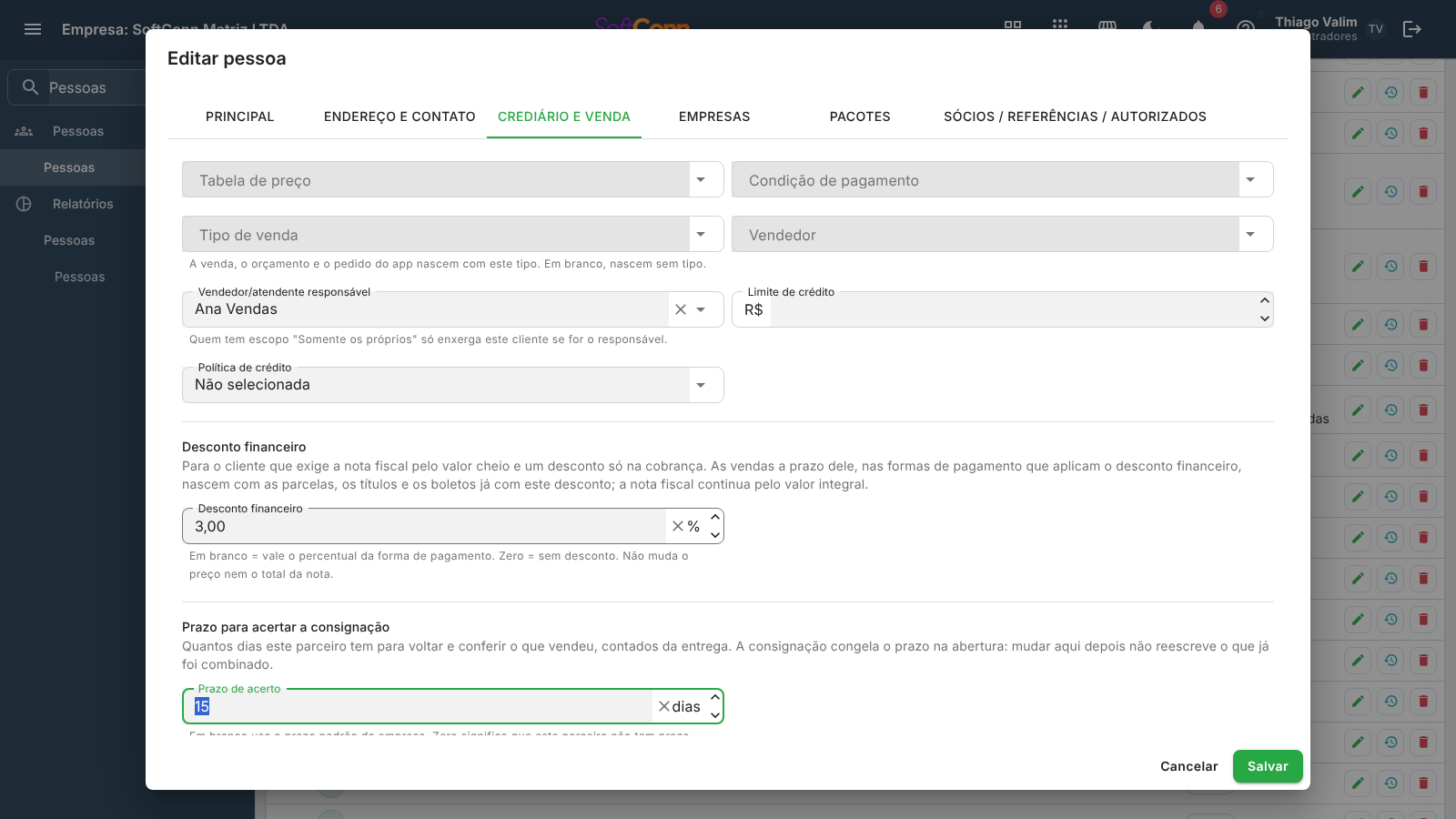
Por que não dar esse desconto no item da venda? Porque aí é a nota que sai menor — e é exatamente isso que o cliente não aceita. Supermercados e grandes compradores costumam exigir a nota com o preço cheio e um desconto só na hora de pagar, como condição para comprar de você. Este campo existe para esse acordo: o preço, os impostos e o total da nota não mudam.
Não confunda com a retenção de ISS, que também faz o boleto sair menor: a retenção é imposto que o cliente recolhe por você; o desconto financeiro é dinheiro que você abre mão de receber.
Procurando o endereço de cobrança? Ele ficava aqui e agora é um endereço do tipo Cobrança na aba Endereço e Contato, ao lado dos outros. O que já estava cadastrado continua lá. Não há mais caixa de "enviar a cobrança": o tipo Cobrança já diz isso.
Comissão como vendedor (só colaboradores)
Quando a pessoa é Colaborador, a aba ganha dois campos sobre ela como vendedora — quanto ganha de comissão e qual é a meta do mês dela para o bônus por meta atingida. Em cliente, fornecedor ou transportador eles nem aparecem.
O percentual deste vendedor. Vale para os itens da venda que não têm comissão negociada na própria venda nem definida no produto ou na categoria. Em branco, ele usa o percentual das Configurações › Comissionamento; zero, ele não comissiona.
A meta do mês deste vendedor para o bônus por meta atingida. Em branco, ele usa a meta da empresa (Configurações › Comissionamento); preenchida, vale a dele. O tipo e o valor do bônus — valor fixo ou percentual do que ele vendeu — continuam sendo os da empresa: o que muda de pessoa para pessoa é só a meta.
Em branco e zero são coisas opostas. Em branco, o vendedor segue a meta da empresa e participa do bônus normalmente. Zero tira o vendedor do bônus: ele some da aba Metas do relatório de Comissões e não entra na apuração, por mais que venda. Use o zero para quem não participa do programa de metas — um gerente, por exemplo.
Aba Empresas (com mais de uma empresa)
Quando o grupo tem mais de uma empresa, o cadastro ganha a aba Empresas, com uma linha para cada empresa que você enxerga. Ela responde a três perguntas sobre a pessoa:
- Em quais empresas ela é usada. Sem nenhuma empresa marcada, a pessoa aparece em todas — é o que acontece com quem você nunca marcou. Marcando, ela passa a aparecer só nas marcadas: some da busca de cliente e da lista de pessoas das outras empresas.
- A situação em cada uma. A mesma pessoa pode ser cliente ativo numa empresa e inativo noutra.
- A tabela de preço em cada uma. Cada linha oferece as tabelas que valem naquela empresa: as do grupo e as que são só dela. A venda, o orçamento e a consignação daquela empresa já abrem com essa tabela. Sem tabela na linha, vale a do campo Tabela de preço da aba Crediário e Venda.
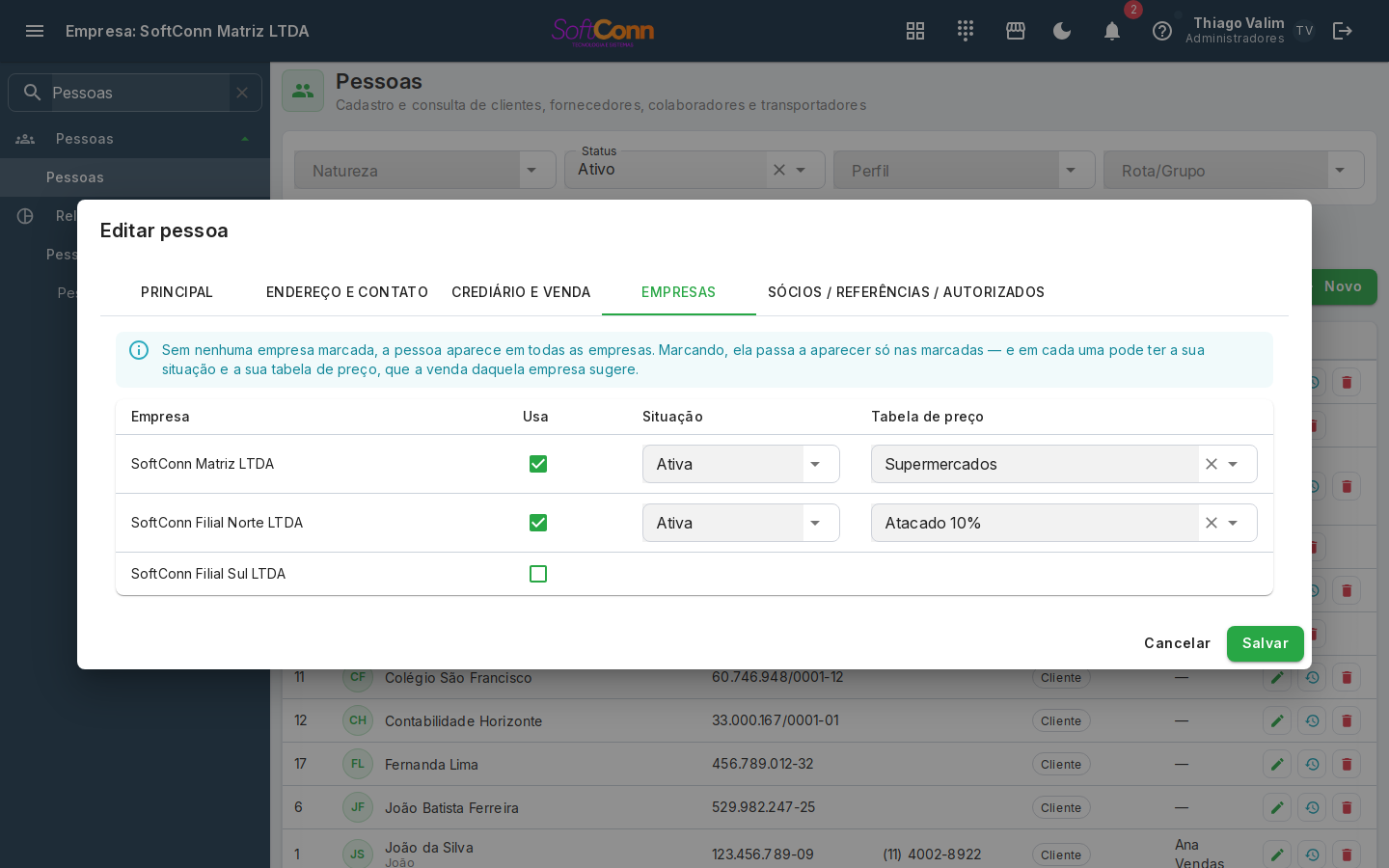
Você só vê e só mexe nas empresas que o seu usuário alcança. Se a pessoa estiver marcada numa empresa que você não enxerga, salvar não tira essa marca.
Aba Pacotes
No cadastro de quem já existe, a aba Pacotes lista os pacotes de serviços da pessoa nesta empresa, os mais recentes primeiro. É o lugar para responder, sem sair do cadastro, à pergunta que a cliente faz ao telefone: "quantas sessões ainda tenho?"
- Restam — quantas sessões ainda podem ser usadas, do total que ela comprou.
- Validade — até quando as sessões valem. O pacote vencido aparece marcado Vencido; quem decide estender é a consulta de pacotes.
- Situação — aberto, em uso, esgotado ou cancelado.
- O olho abre o pacote, com cada sessão usada e onde foi usada. A impressora tira o recibo do pacote.
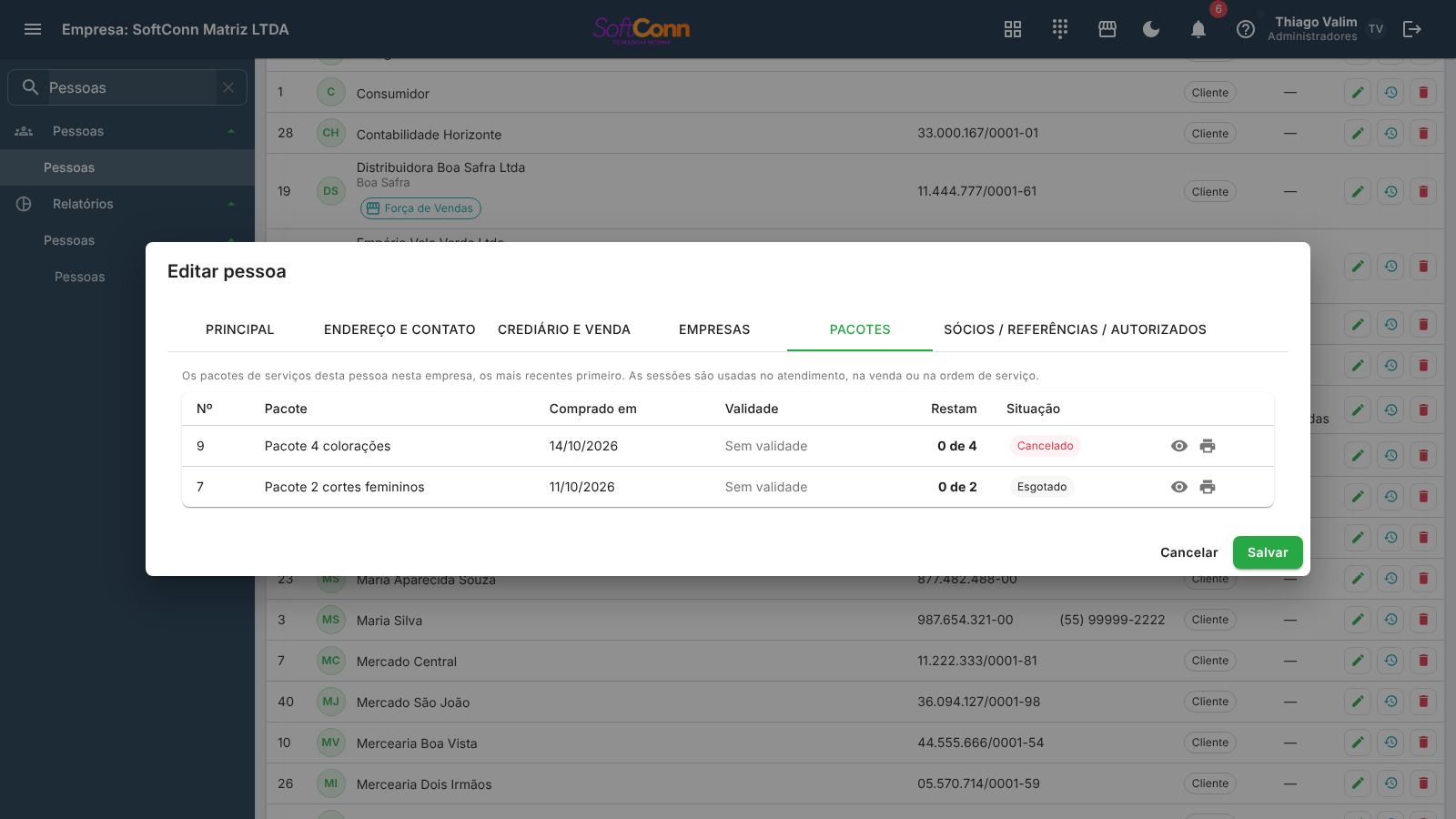
A aba só aparece para quem pode consultar pacotes de serviços (permissão Pacotes de Serviços, em Vendas). Estender a validade, transferir, dar de presente e cancelar ficam em Vendas › Pacotes de Serviços, onde cada gesto tem a sua liberação. Quando a pessoa tem muitos pacotes, a aba mostra os mais recentes e avisa que os demais estão lá.
Aba Sócios / Referências / Autorizados
Três listas simples de nome (e CPF ou telefone, conforme o caso), cada uma com seu próprio campo de adicionar. Sócios registra quem responde pela empresa; Referências guarda contatos que ajudam na análise de crédito; Autorizados lista quem pode retirar mercadoria ou assinar em nome da pessoa.
Aba Integração de Frete (só transportadoras)
Aparece apenas quando o tipo Transportador está marcado. É aqui que você diz como o sistema cota frete com esta transportadora — é o que faz ela aparecer no botão Cotar frete do pedido de venda.
Escolha entre Tabela própria (faixas de CEP cadastradas aqui mesmo — para transportadora regional sem API), Correios, Jadlog ou Melhor Envio. "Sem integração" tira a transportadora da cotação.
Usuário/código da conta fica visível; senha, token e chave adicional são guardados cifrados e nunca voltam à tela — o texto de ajuda diz apenas se há um segredo configurado. Deixar o campo em branco mantém o que está gravado.
Só na Tabela própria: destino dentro da faixa ⇒ este prazo (dias úteis) e este preço. Faixas podem se sobrepor — vale a mais específica (a mais estreita), então cadastre uma faixa larga do estado e outra estreita da capital sem recortar nada.
Salve o cadastro antes. Em pessoa nova a aba pede para salvar primeiro — a integração é gravada na transportadora já cadastrada. E Correios, Jadlog e Melhor Envio exigem contrato/credencial da sua empresa com eles; sem credencial a cotação diz o que falta em vez de fingir que a transportadora não atende.
Consultando e organizando o cadastro
A lista mostra o código sequencial de cada pessoa — o número curto que você dita ao telefone ("cliente 145") — junto com o nome, o documento, o telefone, a natureza e os papéis marcados. Filtre por natureza, status, perfil (cliente/fornecedor/colaborador/transportador) ou rota/grupo, ou busque por apelido, nome/razão social, fantasia, código ou documento na caixa de busca.
Os três nomes ficam empilhados numa coluna só. Na primeira linha o nome ou a razão social, na segunda o nome fantasia e, na terceira, o apelido — cada um só aparece se estiver preenchido e se acrescentar alguma coisa. Se o fantasia repete a razão social, ele não vira uma segunda linha igual.
Eram três colunas lado a lado até setembro de 2026, e elas espremiam o CPF/CNPJ, que passou a caber inteiro numa linha só. O telefone agora aparece formatado — (19) 99999-8888 — mesmo tendo sido digitado sem máscara.
A lista abre mostrando só as pessoas ATIVAS. É quem você atende hoje. Para achar um cadastro que foi inativado, troque o campo Status para Inativo ou Todos.
Vale para as buscas das outras telas também: pessoa inativa não aparece quando você procura o cliente da venda, o fornecedor do título ou o vendedor — é o que inativar um cadastro passou a significar.
A lista vem por relevância, não em ordem alfabética. Primeiro quem começa com o que você digitou, depois quem começa com a primeira palavra, e por último quem só contém o termo. Buscar silva traz quem se chama "Silva" na primeira linha, e não no meio da carteira. As palavras também podem vir soltas e fora de ordem — silva joão acha "João da Silva".
A busca reconhece o que você digitou. Se for só de números, ela procura o valor exato no código, no documento e no telefone, e não olha o nome: "145" traz o cliente 145 e mais ninguém; um CPF inteiro traz o dono daquele CPF; e o número do telefone traz quem o tem cadastrado — com ou sem máscara, porque o sistema compara só os dígitos. Qualquer outro texto busca por apelido, nome/razão social ou fantasia, por pedaço; e se o texto for um e-mail, ele acha quem tem aquele endereço. Nas seleções operacionais, o apelido aparece primeiro; documentos fiscais e impressos continuam usando o nome legal.
Número só acha inteiro. Um pedaço do CPF não traz ninguém — digite o documento completo. Vale igual para o telefone: os quatro últimos dígitos não trazem ninguém, porque o número é comparado inteiro. E o e-mail segue a mesma regra — cole o endereço completo; um pedaço dele ("empresa") não acha. Para procurar por um número que faz parte do nome (uma cooperativa com o ano na razão social, por exemplo), junte-o a uma palavra: assim que houver uma letra no termo, a busca volta a procurar por pedaço nos campos de nome.
Filtro avançado: telefone e cidade
O botão Filtro avançado, logo abaixo dos quatro filtros, abre dois campos que estreitam o que a lista mostra — eles se somam à busca e aos quatro filtros de cima, em vez de substituí-los:
Para simplesmente achar alguém pelo telefone, não precisa abrir este painel — digite o número no campo de busca lá em cima. O campo Telefone daqui serve para o outro caso: manter o número como filtro enquanto você usa a busca para outra coisa (um nome, por exemplo) ou combina com natureza, status, perfil e cidade.
- Telefone — digite com ou sem DDD, com ou sem máscara: o sistema compara só os dígitos, então 19999998888 acha o cadastro gravado como (19) 99999-8888. Vale para qualquer telefone da pessoa (fixo, celular, o da lista de contatos). ⚠️ Digite o número inteiro: um pedaço dele (os quatro últimos, por exemplo) não traz ninguém.
- Cidade — escolha o município na lupa. Ele vale para qualquer endereço da pessoa, inclusive o de entrega, e não só o principal.
O filtro continua valendo com o painel fechado. Por isso, sempre que houver algo preenchido ali, aparece um selo ao lado do botão dizendo quantos filtros estão ativos, e um botão Limpar que zera só o filtro avançado — a busca e os quatro filtros de cima ficam como estão. Se a lista parecer vazia "sem motivo", olhe o selo antes de qualquer outra coisa.
Menos de 4 dígitos no telefone não filtra nada — o campo é ignorado, e a lista volta como se ele estivesse vazio. É proposital: com um ou dois dígitos, o filtro traria praticamente todo mundo, o que não ajuda ninguém.
Atualizar o regime tributário pela Receita
O botão Regime pela Receita, ao lado de Gerar PDF, preenche o regime tributário dos clientes pessoa jurídica que já estavam cadastrados antes do campo — sem abrir um por um. Ele consulta na Receita os clientes sem regime e os conferidos há mais de 30 dias, um de cada vez, e mostra o andamento e a lista de quem mudou de regime.
Clique em Atualizar e espere: o sistema consulta em lotes até acabar. Parar termina o lote em andamento e grava o que ele já resolveu. O regime informado à mão fica como está.
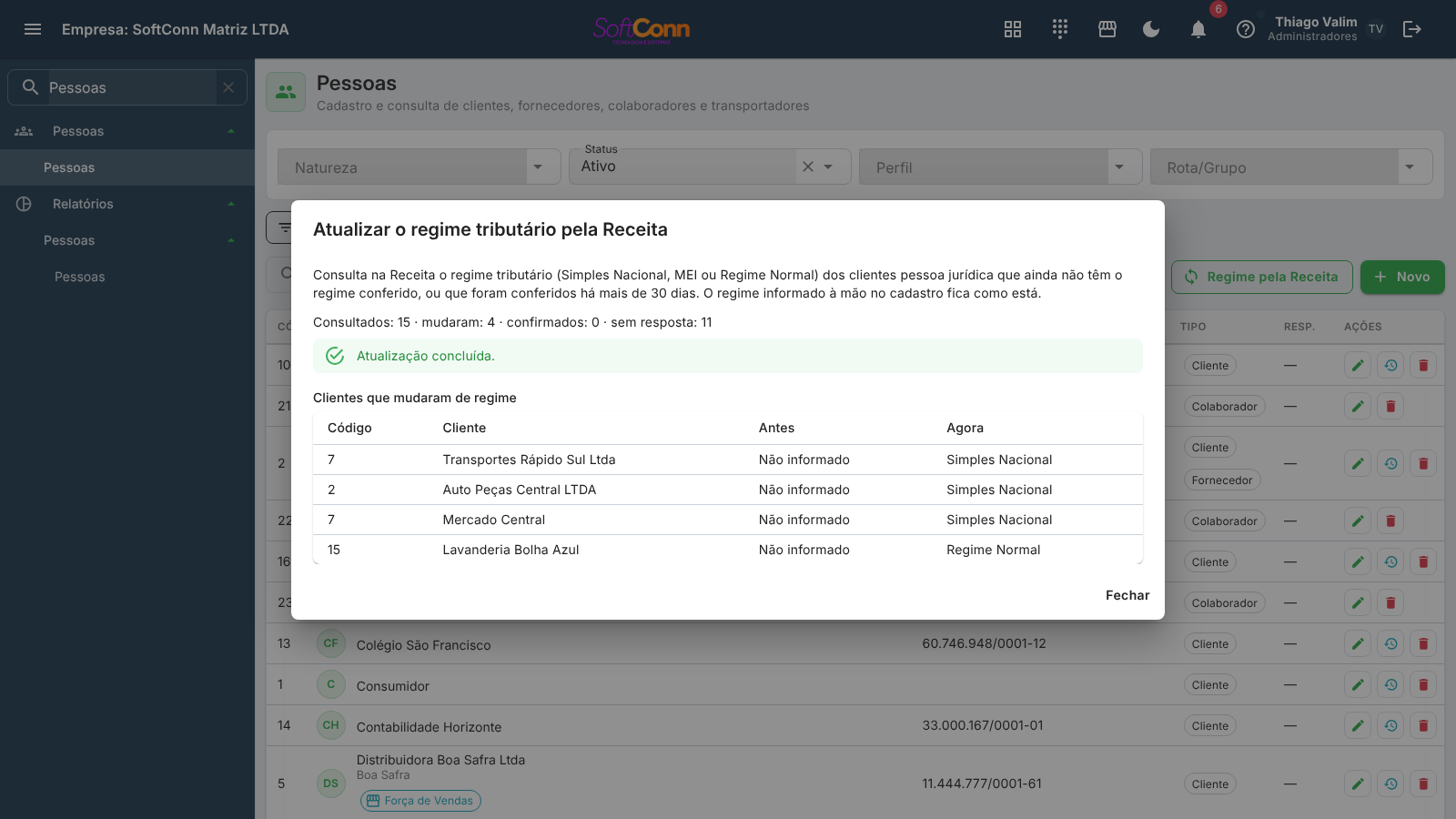
Se a consulta da Receita parar de responder, a atualização para sozinha e avisa. O que já foi atualizado está gravado — clique em Atualizar de novo mais tarde, e ela continua de onde parou. Os clientes que a Receita não encontra ficam como estavam.
Clientes cadastrados pelo Força de Vendas
O cliente que o vendedor cadastra pelo aplicativo Força de Vendas aparece com o chip Força de Vendas debaixo do nome — é como você sabe quem veio da rua e quem foi cadastrado no escritório. Se a empresa exige aprovação desses clientes (Configurações › Força de Vendas), o cliente novo chega também com o chip amarelo Aguardando aprovação.
- Ache quem espera
No Filtro avançado, marque Somente aguardando aprovação: a lista mostra só a fila.
- Confira o cadastro
Abra o cliente pelo lápis. O aviso amarelo no topo do cadastro diz que ele está aguardando — confira documento, endereço e crédito como faria com qualquer cliente novo.
- Aprove
Clique em Aprovar cadastro. O chip sai da lista, e a partir daí as vendas para ele confirmam normalmente — os pedidos que já estão na fila de aprovação podem ser aprovados.
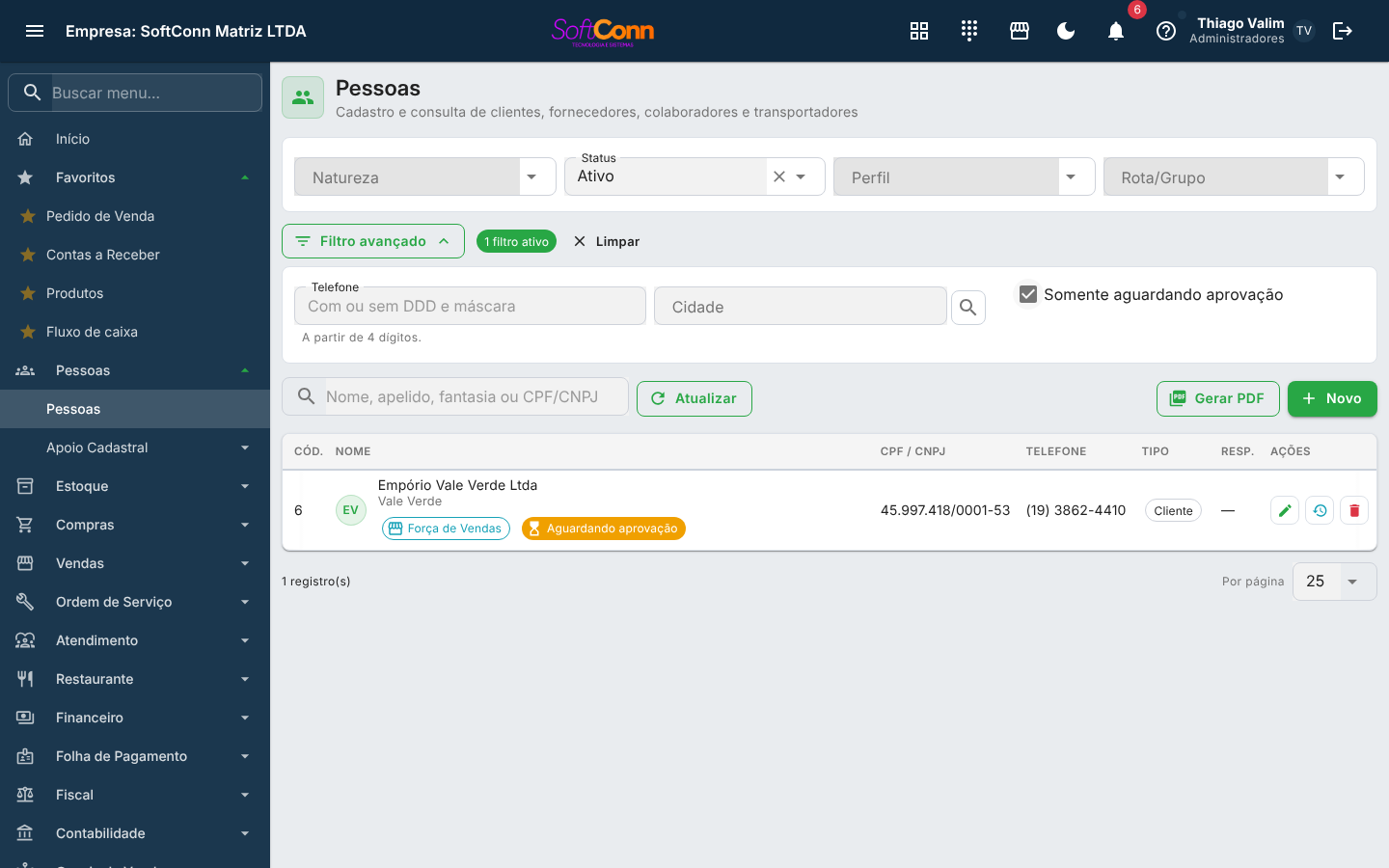
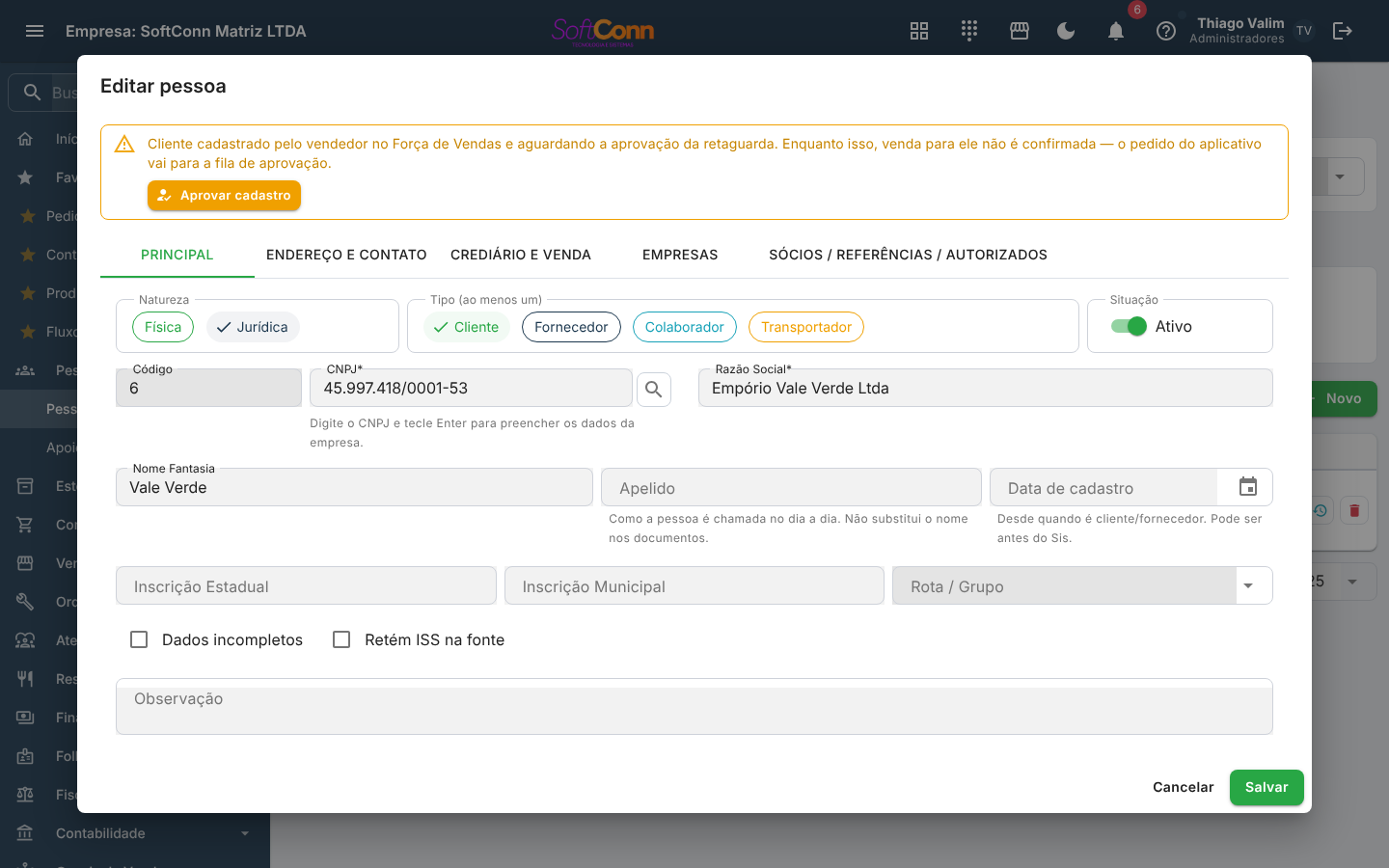
Enquanto aguarda, nenhuma venda para ele é confirmada — no balcão, no pedido ou na aprovação da fila, o sistema avisa que o cadastro aguarda aprovação. O pedido que o vendedor tira no aplicativo vai para a fila de aprovação em vez de ser recusado.
O botão Aprovar cadastro aparece só para quem tem a permissão "Aprovar clientes do Força de Vendas" — o vendedor que cadastrou não aprova o próprio cliente.
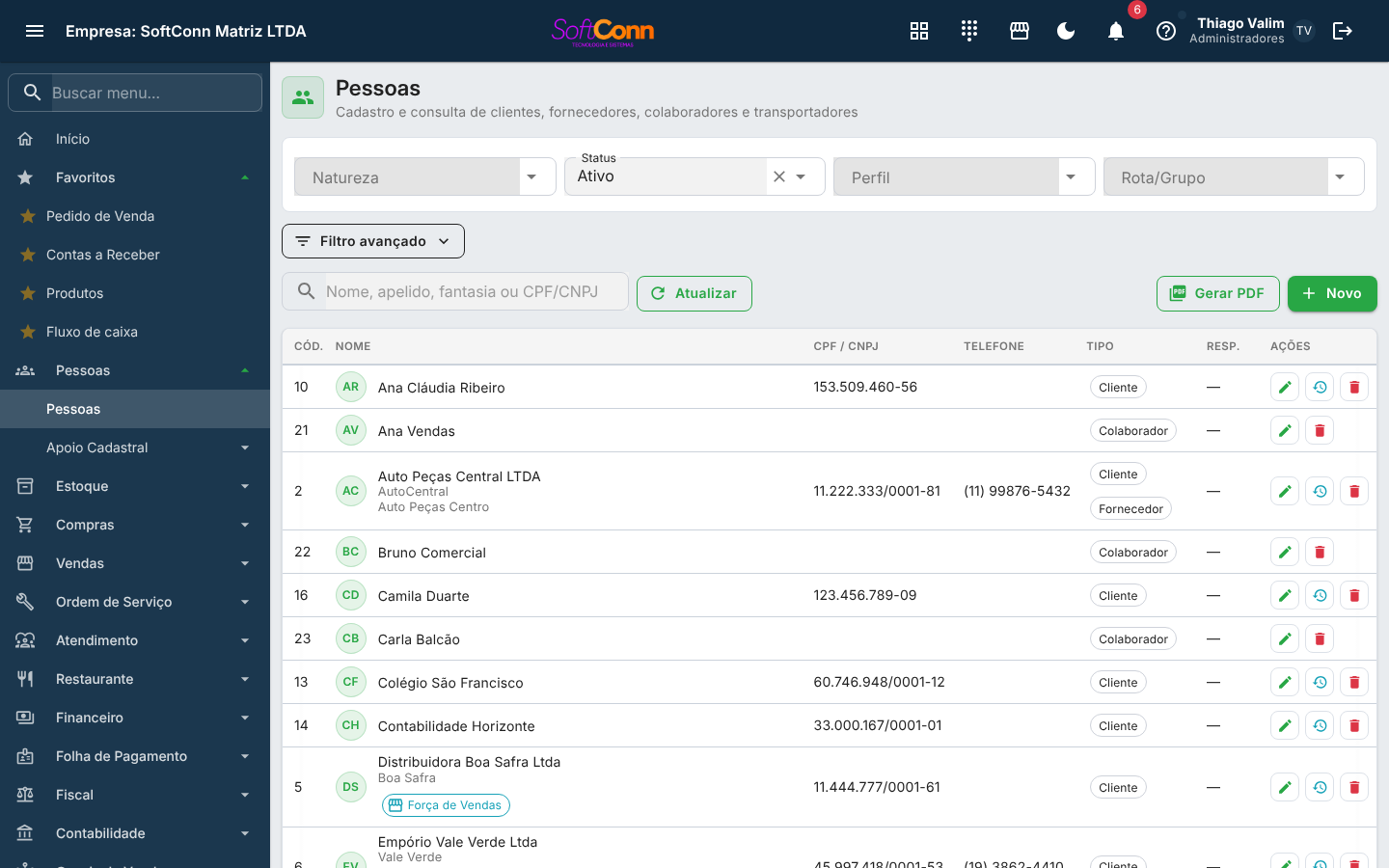
Cada linha começa por um círculo com as iniciais do nome — é só um apoio visual, para o olho achar de volta a linha certa depois de correr até o CPF/CNPJ ou até os botões da direita. As letras saem do nome ou razão social: a primeira letra da primeira palavra e a da última, sem contar artigos ("da", "de") nem Ltda, ME e afins. Passando o mouse por cima, o nome completo aparece.
O nome também abre o cadastro: clique nele para abrir a ficha da pessoa, a mesma do lápis. É o mesmo atalho que a Consulta de Vendas oferece no nome do cliente.
Cada linha traz os botões de ação à direita, e não é preciso selecionar a linha antes. Entre o lápis (editar) e a lixeira (excluir), quem é cliente ganha o relógio: ele abre o histórico daquela pessoa — quanto comprou, com que frequência, o que mais leva, quando foi a última vez e o que ainda está em aberto. É o mesmo painel que as telas de venda, orçamento, O.S. e atendimento abrem pelo campo de cliente.
O relógio só aparece em quem é cliente, e isso é de propósito: num fornecedor ou colaborador puro não há compra nenhuma para somar, e o painel abriria sempre vazio. Se ele não aparecer numa linha que deveria ser cliente, o papel Cliente não está marcado no cadastro.
O botão Gerar PDF imprime exatamente o que está na tela — o mesmo filtro de natureza, status, perfil, rota/grupo e busca que você já aplicou.
Perguntas frequentes
Como altero um telefone ou e-mail já cadastrado?
Na aba Endereço e Contato, clique no lápis da linha do contato. Tipo, contato e nome ficam editáveis ali mesmo; o visto verde confirma e o X desiste. Depois clique em Salvar para gravar. Não é preciso apagar e cadastrar de novo — apagando, você perderia também o nome de quem atende, e a estrela do principal passaria para outra linha.
O cliente tem uma obra em outro endereço. Onde cadastro?
Na aba Endereço e Contato, clique em Novo endereço. A linha nova já vem como Entrega: preencha o CEP, o número e dê um nome ("Obra da Rua Sete"). Se ela for a entrega de agora, clique na estrela dela. O endereço do cadastro continua o mesmo, e a nota fiscal continua saindo com ele.
Onde foi parar o endereço de cobrança?
Ele saiu da aba Crediário e Venda e virou um endereço do tipo Cobrança na lista da aba Endereço e Contato. O que estava cadastrado continua lá. Para cadastrar um, clique em Novo endereço e troque o tipo para Cobrança.
Apaguei o endereço principal. E agora?
O sistema escolhe o próximo endereço do mesmo tipo como principal, sozinho. Se não sobrou nenhum daquele tipo, vale o endereço do cadastro. E enquanto você não clicar em Salvar, nada foi apagado de verdade: feche o cadastro sem salvar para desfazer.
É obrigatório informar CPF ou CNPJ?
Não. Só o nome (ou razão social) e pelo menos um tipo são obrigatórios. O documento passa a ser exigido na prática quando você for emitir nota fiscal para essa pessoa.
De onde vem o número que aparece na coluna Código?
É gerado automaticamente pelo sistema ao salvar um cadastro novo — sequencial, sem repetir. Não dá para escolher o número nem editá-lo depois.
A mesma pessoa pode ser cliente e fornecedor ao mesmo tempo?
Sim. O campo Tipo aceita marcar mais de um papel na mesma pessoa — é o caso comum de uma distribuidora que também compra insumos de você.
Por que o campo de Inscrição Estadual virou RG (ou o contrário)?
O mesmo campo serve para os dois, e quem decide é a natureza mais a marcação "Possui inscrição estadual própria". Pessoa jurídica sempre mostra Inscrição Estadual; pessoa física só mostra Inscrição Estadual quando a marcação está ligada (produtor rural) — do contrário é RG.
Como eu inativo um cadastro?
Abra a pessoa, desligue o interruptor Situação na aba Principal e clique em Salvar. Desligar o interruptor sozinho não grava nada — é preciso salvar o formulário, então se você se arrepender é só clicar em Cancelar.
Posso excluir um cliente que já comprou?
Não. Se a pessoa aparece em algum documento — venda, título, nota fiscal, compra, consignação, devolução, O.S. ou atendimento, em qualquer empresa —, o sistema recusa a exclusão e diz onde ela está em uso. Para tirá-la das buscas sem perder o histórico, inative: abra o cadastro, desligue a Situação e salve. A exclusão é para o cadastro feito por engano, que nunca foi usado.
A lixeira na linha só aparece para quem tem permissão de Exclusão em Pessoas; inativar pede só a de Alteração.
Preciso preencher a aba inteira para salvar?
Não. Só Natureza, ao menos um Tipo e o Nome/Razão Social são exigidos. Todo o resto — endereço, contato, condições comerciais, sócios — pode ficar em branco e ser completado depois.
Como dou a um vendedor uma meta diferente da dos outros?
Abra o cadastro dele, vá à aba Crediário e Venda e preencha Meta mensal de vendas. A partir daí a aba Metas do relatório de Comissões mostra a meta dele com a marca "própria", e a apuração do mês usa essa meta. Um mês já apurado não muda: ele guardou a meta que valia no dia da apuração.
Quantos registros por página
A consulta traz uma página de registros por vez. No rodapé da lista, o contador à esquerda diz quantos o FILTRO alcança — não quantos couberam na tela —, e o seletor Por página escolhe se você quer 25, 50, 100 ou 200 de uma vez. Trocar o tamanho refaz a consulta e volta para a primeira página; os números das páginas aparecem ao lado quando existe mais de uma.
Detalhes e as dúvidas mais comuns em Consultar e buscar com o teclado.