Para que serve este aplicativo
É o aplicativo que o vendedor leva no celular para a rua. Ele mostra as vendas dele, permite lançar pedido na frente do cliente, consultar preço e estoque, e cadastrar cliente novo na visita — e continua funcionando quando o sinal cai.
Como entrar
- Endereço do servidor
Na primeira vez o aplicativo pergunta onde fica o sistema da sua empresa. Esse endereço é dado por quem instalou o Sis — você digita uma vez só.
- Usuário e senha
São os mesmos do sistema. Se a sua senha for trocada no escritório, ela vale aqui também.
- Pronto
O aplicativo abre no seu painel, com os seus números do dia.
A entrada precisa de internet. Depois de entrar, o aplicativo funciona sem sinal — mas o primeiro acesso do dia precisa alcançar o servidor.
Alterar a sua senha
No menu lateral (o ícone de menu na barra superior abre a gaveta), o item "Alterar minha senha" troca a sua senha, sem precisar do ERP nem de sair do aplicativo. Informe a senha atual (é a prova de que é você) e a nova, duas vezes.
A troca não te desconecta: você continua trabalhando com a sessão aberta. Só o próximo login exige a senha nova.
O painel
A tela inicial responde três coisas: quanto você vendeu hoje, quanto no mês, e quais foram as últimas vendas. Os números são seus — o aplicativo não mostra o resultado da equipe.
Se a empresa usa o saldo flex dos vendedores, o painel mostra também Meu saldo flex: o seu saldo de negociação, até onde ele pode ficar negativo e quando foi lido do servidor.
Lançar um pedido
- Novo pedido
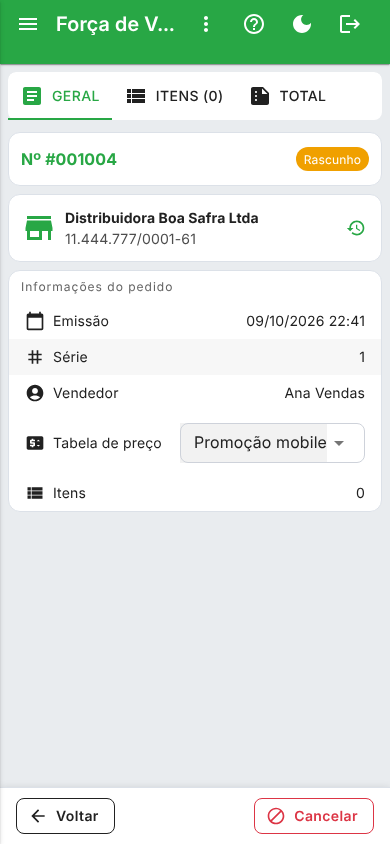
O botão grande e verde abre o pedido. A primeira coisa é escolher o cliente — a série você não escolhe: ela vem da configuração da empresa.
- Escolher o cliente
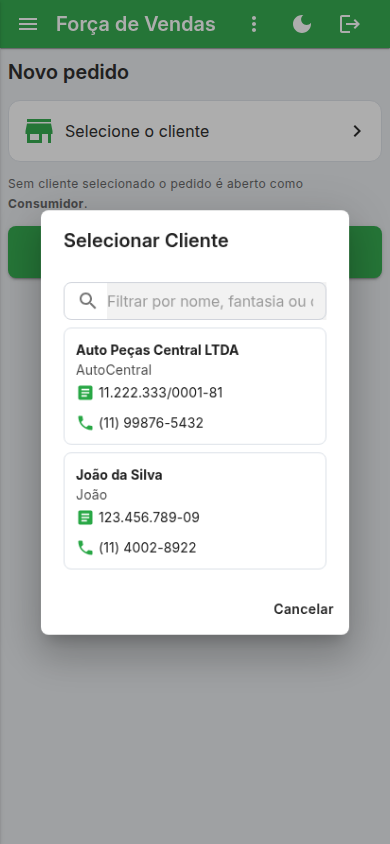
Busque por nome, documento ou fantasia. Não achou porque é cliente novo? Cadastre pelo menu Clientes e volte.
- Lançar os itens
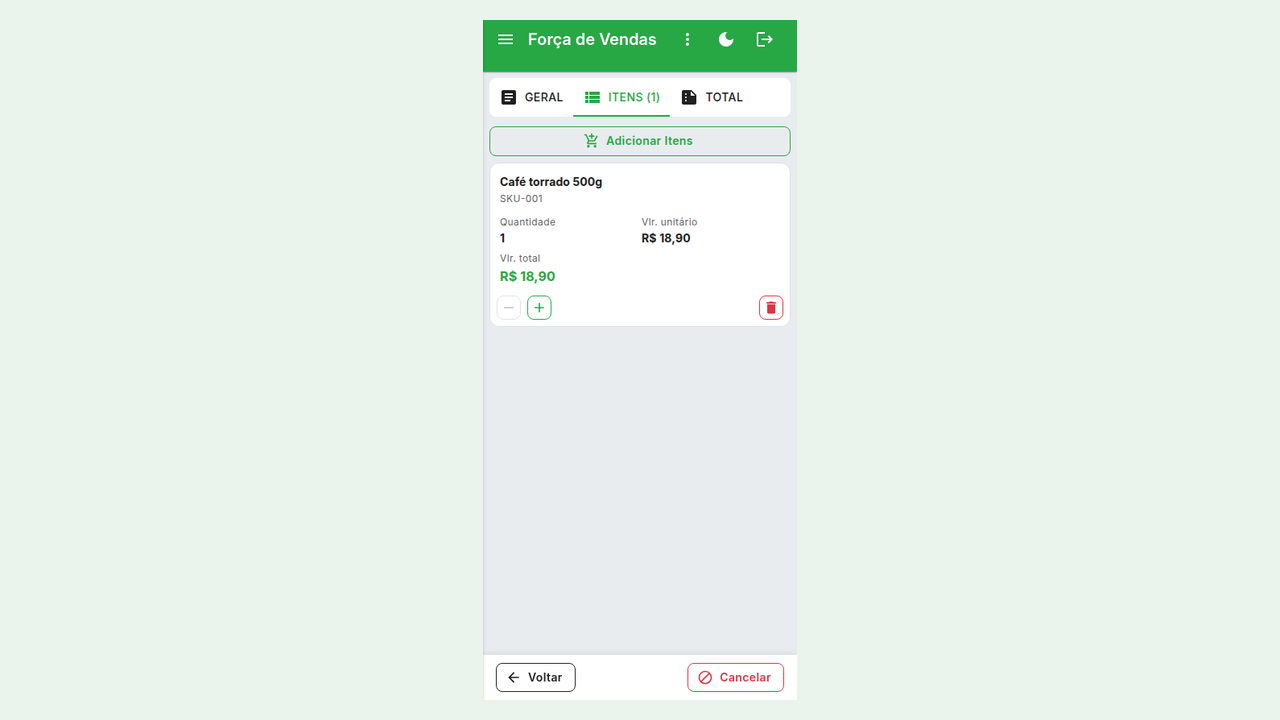
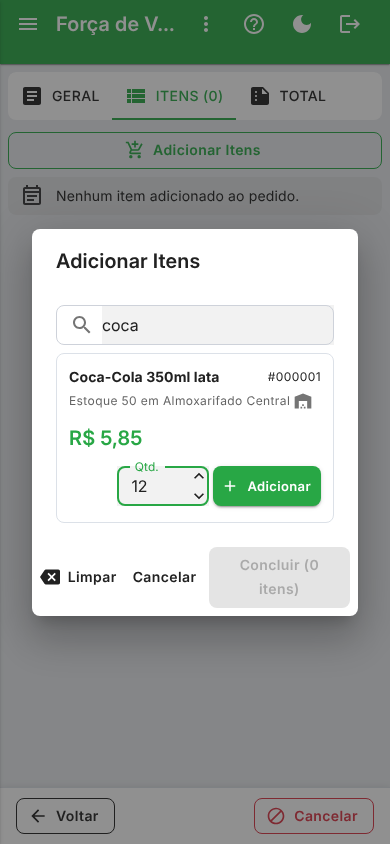
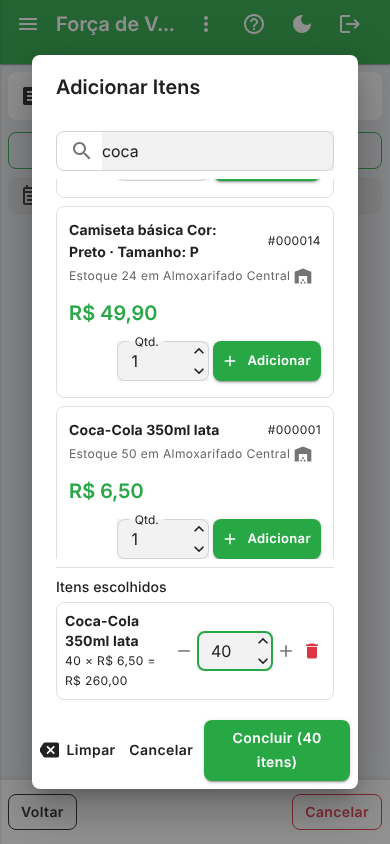
Na aba Itens, toque em Adicionar Itens e busque o produto. Cada produto da lista tem o campo Qtd.: digite quantas unidades e toque em Adicionar — entram todas de uma vez, e o campo volta a 1. Nos Itens escolhidos, embaixo, a quantidade de cada um também se digita: toque no número entre o − e o + e escreva. O total da linha é calculado sozinho.
- Ajustar uma linha
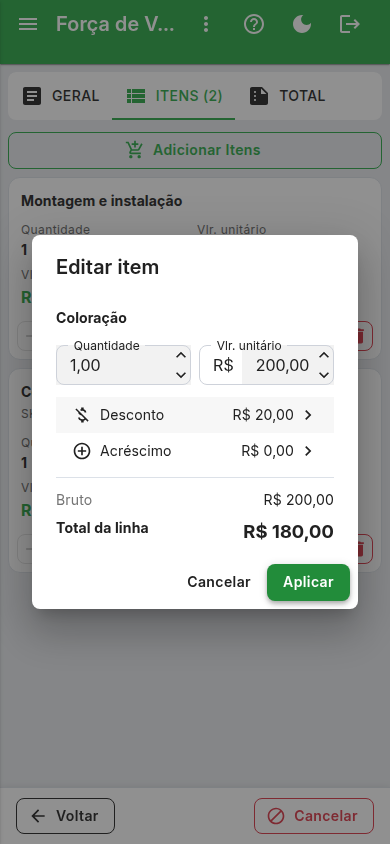
O lápis de cada item abre a edição da linha: quantidade, valor unitário, desconto e acréscimo daquele produto. Os quatro são salvos juntos — então confira o desconto ao mexer no preço, porque o que estiver na janela é o que fica. O valor unitário só abre quando o cadastro do produto permite negociar, e o que você digitar abaixo do preço de hoje conta como desconto no seu limite: passando dele, o app pede a liberação do supervisor (com sinal; sem sinal, o pedido sobe depois e a liberação é pedida na sincronização). No pé do cartão, a quantidade fica entre o − e o +: os botões ajustam de um em um, e para um número maior toque nela e digite — vale quando você sai do campo. Zero não apaga o item: para tirá-lo, use a lixeira.
- Acréscimo e frete
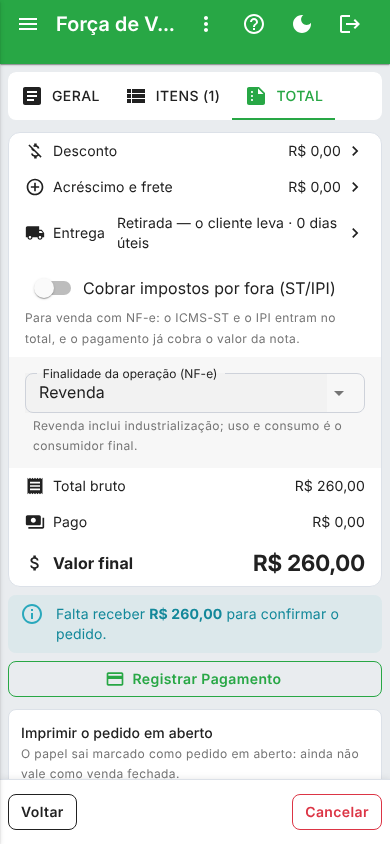
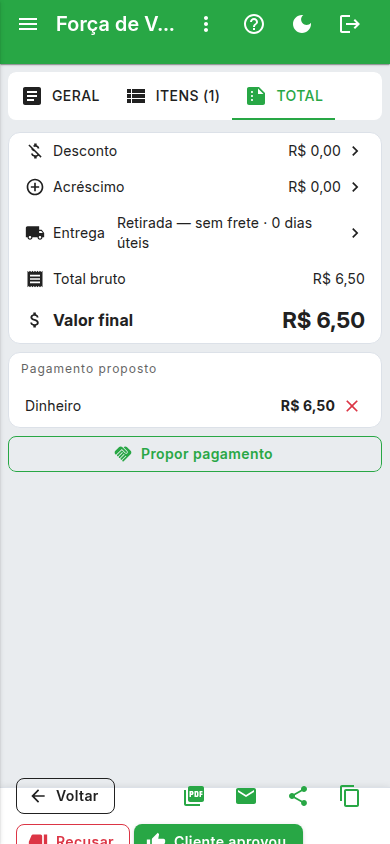
Na aba Total, a linha Acréscimo e frete abre os dois campos juntos: o acréscimo é o juro do parcelamento, a taxa ou o ajuste negociado; o frete é o que você está cobrando pela entrega. A janela mostra o líquido resultante enquanto você digita, e os dois são salvos de uma vez.
- Impostos por fora (ST/IPI)
Na aba Total, a chave Cobrar impostos por fora (ST/IPI) soma ao pedido o ICMS-ST e o IPI que a nota fiscal vai destacar, pelo mesmo cálculo da nota, e a linha Impostos mostra quanto — o Valor final já é o total da NF-e. Ligue para o cliente que vai receber nota; num pedido sem nota, deixe desligada. O padrão vem da configuração da empresa. A chave precisa de sinal: o pedido feito sem internet sobe sem o imposto, com o total que o cliente ouviu — quem precisar da nota com ST liga no escritório.
- Finalidade da operação
Logo abaixo, na aba Total, Finalidade da operação (NF-e) diz o que o cliente fará com a mercadoria: Revenda (inclui industrialização) ou Uso e consumo. O pedido já nasce com a do cadastro do cliente — contribuinte de ICMS sai revenda; troque quando ele compra para os dois fins, porque é ela que decide o CFOP e o DIFAL da nota. Precisa de sinal: o pedido feito sem internet sobe com a do cadastro, e o escritório corrige se for o caso.
- Entrega
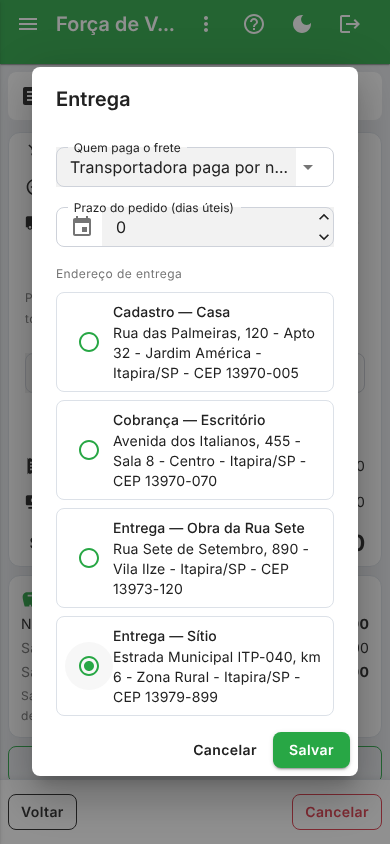
A linha Entrega tem duas coisas: quem paga o frete e o prazo em dias úteis. Produto de encomenda já preenche o prazo sozinho (vale o maior entre os itens); toque na linha para ajustar. O pedido nasce com o tipo de transporte padrão da empresa (Configurações › Opções de venda) — com ou sem internet — e o que estiver na linha é o que sobe. A transportadora continua sendo definida pelo escritório, na retaguarda. Com entrega, a mesma janela mostra para onde: se o cliente tem mais de um endereço no cadastro (a obra, o depósito, a casa), escolha na lista — a entrega principal já vem marcada; com um endereço só, ele vale direto. O endereço escolhido aparece embaixo da linha Entrega. Funciona sem internet, com os endereços baixados na sincronização.
- Registrar o pagamento
Na aba Total, toque em Registrar Pagamento, escolha a forma de pagamento do cadastro da empresa (dinheiro, Pix, cartão, a prazo…) e informe o valor. Se o cadastro do cliente tem condição de pagamento (aba Crediário e Venda), a janela do primeiro pagamento já abre nela — forma e condição escolhidas, com as parcelas prontas para conferir; é só aplicar ou trocar. Cartão pergunta bandeira e parcelas quando a forma exige; cheque pede o número. Dá para registrar mais de um pagamento no mesmo pedido.
- Trocar a forma de pagamento
Cada pagamento da aba Total tem um X: toque nele para tirar o pagamento e registre de novo na forma certa — dinheiro por Pix, à vista por a prazo. Não precisa cancelar o pedido. O pagamento que o banco já confirmou não tem o X: esse dinheiro já entrou, e devolvê-lo é estorno no banco. Sem sinal o pagamento sai do pedido no aparelho, e o servidor fica sabendo quando o pedido subir.
- Só dinheiro dá troco
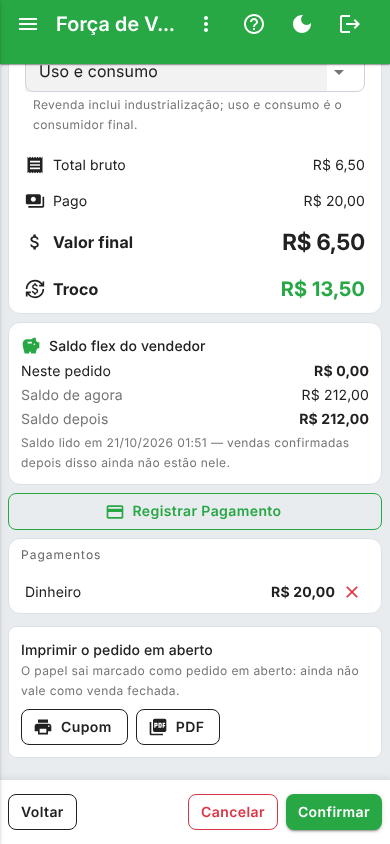
Pix, cartão e cheque não passam do que falta: a maquininha e o banco não devolvem diferença. Se você digitar mais, a janela diz quanto falta e não registra. Recebeu R$ 100 em dinheiro num pedido de R$ 72? Registre os 100 — os R$ 28 são o troco: a janela já mostra Troco: R$ 28,00 antes de você registrar, a aba Total ganha a linha Troco logo abaixo do valor final e o cupom impresso no celular traz o troco abaixo do pagamento. Se o pedido já passou do total depois do pagamento (um desconto dado depois do Pix, por exemplo), a aba Total avisa em vermelho e o Confirmar só volta quando você tirar o pagamento a mais.
- Vender a prazo
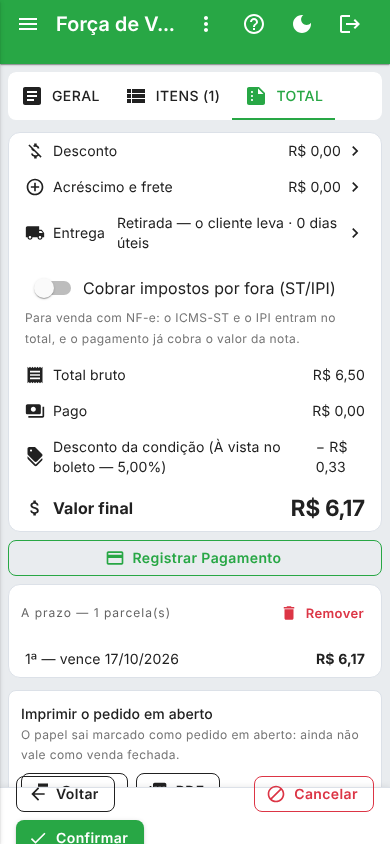
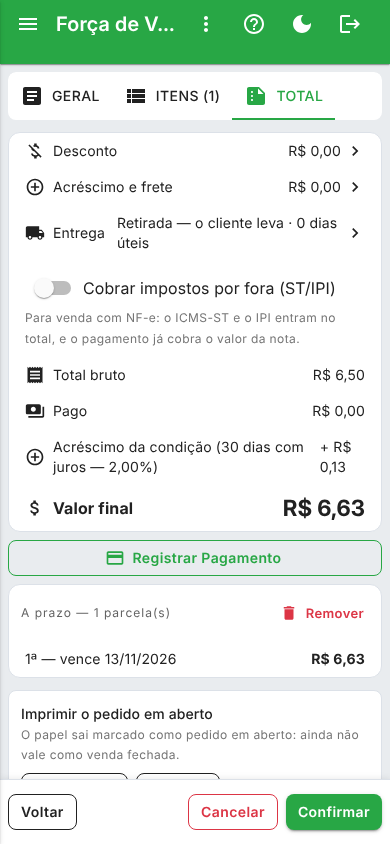
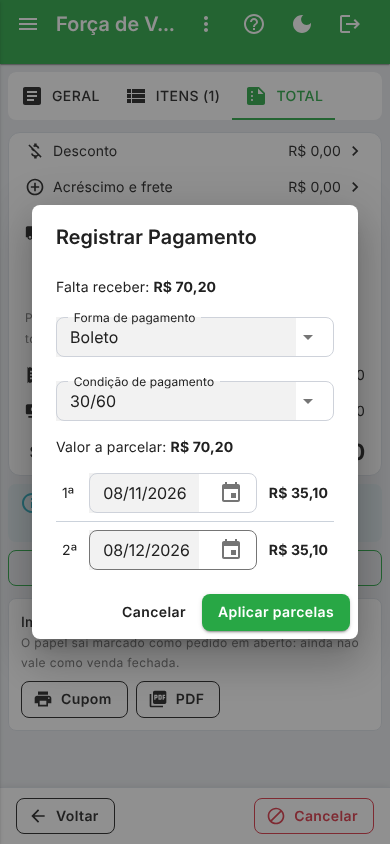
Escolha uma forma a prazo e o aplicativo mostra as condições de pagamento cadastradas no ERP para ela (30/60/90, 3x…) e as parcelas com vencimento e valor, sobre o que falta receber. Se a empresa permite (em Configurações › Opções de venda), você troca a data de cada parcela ali mesmo; senão, as datas são as da condição. Condição com % desconto no cadastro ("à vista no boleto, 5%") dá desconto comercial: o item do combo diz o percentual, o aviso diz quanto sai do total e da nota fiscal, as parcelas já saem líquidas, e a aba Total ganha a linha Desconto da condição (…) acima do valor final. Condição com % juros ("30 dias com juros, 2%") faz o contrário — acréscimo comercial: o aviso diz quanto entra no total e na nota, as parcelas saem acrescidas e a aba Total ganha a linha Acréscimo da condição (…). Toque em Aplicar parcelas: elas aparecem na aba Total, e Remover desfaz o parcelamento (e devolve o desconto). Sem sinal a prazo também sai: as condições descem junto com as formas na atualização de dados, e as parcelas são calculadas no aparelho, pela mesma conta do servidor — ele confere condição e parcelas quando o pedido subir; se o escritório mudou a condição depois da última atualização, o pedido pode ser recusado ao subir.
- Fechar
Com o pedido coberto, confirme: ele é enviado — e, se a empresa exigir aprovação, fica aguardando a retaguarda. Se o cliente estiver com restrição de crédito e o seu grupo precisar de liberação para isso, o aplicativo abre o pedido de liberação ao supervisor em vez de recusar: ele libera pelo monitor de processos, ou digita o login e a senha dele no seu celular, e o pedido segue.
A série do pedido não é sua escolha. Ela sai de Configurações › Opções de Venda, no escritório, e o aplicativo apenas a mostra na aba Geral. Quem numera o pedido é o servidor, no momento em que ele chega — inclusive quando o pedido foi montado sem sinal e subiu depois.
Num aparelho recém-instalado, que ainda não baixou os dados, a linha Série simplesmente não aparece: o aplicativo prefere não mostrar nada a mostrar um número que pode não ser o da sua empresa. Toque em Atualizar dados e ela aparece.
Sem sinal você continua lançando cartão, cheque, vale — e a prazo. As formas de pagamento e as condições de cada uma descem junto com o catálogo, na atualização de dados, e as parcelas são calculadas no aparelho. Quando a lista vem do aparelho, o aplicativo diz isso dentro do diálogo e mostra a data da última atualização: se o escritório mexeu no cadastro depois dela, o pedido pode ser recusado ao subir.
A exceção é o aparelho que ainda não baixou os dados — recém-instalado ou recém-atualizado. Nele só dinheiro e Pix podem ser registrados, e o aplicativo avisa. Toque em Atualizar dados assim que pegar sinal.
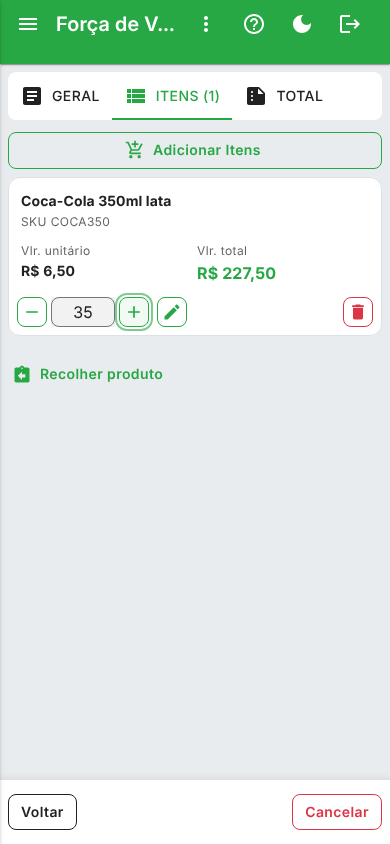
Cada item lançado já é enviado, não fica só na memória do celular. Se o telefone descarregar no meio do pedido, o que você já lançou está guardado.
Produto sob medida (telha, calha, vidro)
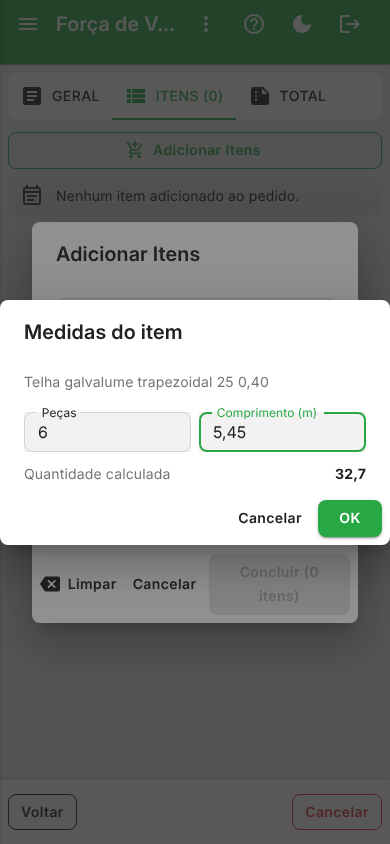
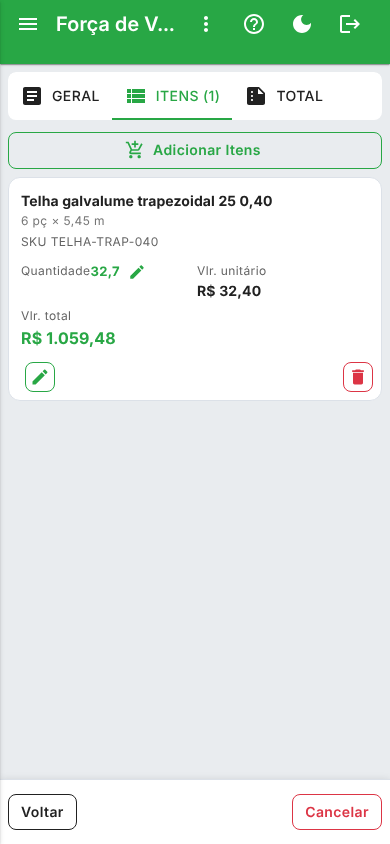
Alguns produtos são vendidos numa unidade — o metro, o metro quadrado — mas o cliente pede em peças: 6 telhas de 5,45 m, 4 vidros de 1,20 × 0,80 m. Nesses produtos a busca de itens não tem o campo Qtd.: o Adicionar abre a janela Medidas do item, você informa as peças e as medidas, e a quantidade é a conta delas — calculada pelo aplicativo, também sem sinal.
- Cada medida é um item próprio. 6 peças de 5,45 m e 4 de 3,00 m são dois itens, cada um com as peças escritas embaixo da descrição.
- Sem − e +. A quantidade desses itens é a das medidas; para corrigir, toque no lápis: a edição reabre as peças e as medidas, com o preço, o desconto e o acréscimo da linha.
- As peças seguem com o pedido — no pedido impresso e na nota fiscal — e o orçamento que vira pedido as leva junto.
Saiu do pedido sem confirmar?
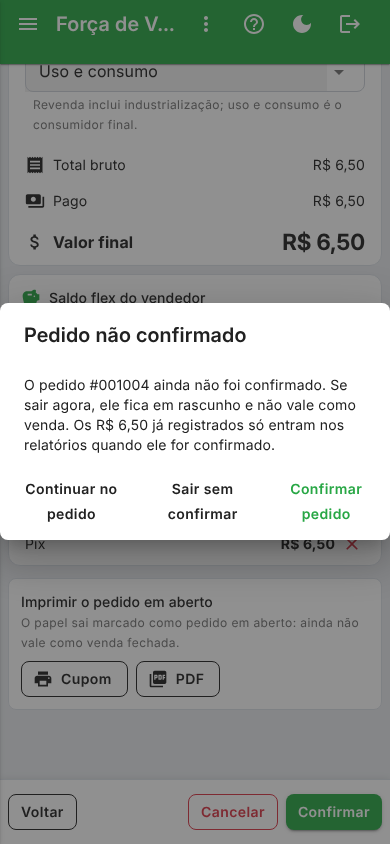
Enquanto o pedido não é confirmado, ele não vale como venda. Por isso, ao sair dele — pelo Voltar, pelo voltar do celular, pelo menu ou pelo Sair do aplicativo —, o aplicativo pergunta antes:
- Confirmar pedido — confirma agora e sai. Só aparece quando o pedido já pode ser confirmado (tem item e o pagamento cobre o total).
- Sair sem confirmar — o pedido fica em rascunho, e você o retoma depois pela lista de pedidos. Se ele já tem pagamento registrado, esse dinheiro só entra nos relatórios quando o pedido for confirmado.
- Continuar no pedido — volta para o pedido, exatamente como estava.
Pedido feito sem internet só existe no celular até ser confirmado. Nele a opção de sair é Sair e descartar: sair sem confirmar joga o pedido fora. Para guardá-lo, toque em Confirmar pedido — ele fica no aparelho e sobe sozinho quando o sinal voltar.
Fazer um orçamento
Nem toda visita fecha na hora. Quando o cliente quer pensar, o aplicativo monta um orçamento: a mesma tela do pedido, com itens, desconto e entrega — mas sem mexer em estoque, caixa nem título. É a proposta que ele leva, e que vira pedido quando aprovar.
Só quem tem a permissão de orçamento vê a pergunta. Ao abrir um pedido novo, a tela pergunta "O que o cliente quer? Pedido · Orçamento" apenas para a conta que tem a permissão Orçamentos em Vendas — a mesma do ERP. Sem ela, a abertura é a de sempre e vai direto ao pedido. Quem concede é o administrador, no escritório.
- Escolher "Orçamento"
No passo de abertura, marque Orçamento, escolha o cliente e toque em Iniciar orçamento. O menu lateral também tem Orçamentos, com o botão Novo Orçamento.
- Validade e observação
Na aba Geral, Válido até pergunta por quantos dias a proposta vale; Observação é o texto que sai impresso para o cliente.
- Itens, desconto, acréscimo e entrega
Iguais ao pedido: o lápis da linha edita quantidade, preço (quando o cadastro permite), desconto e acréscimo — e, quando a empresa usa bonificação, propõe a linha como dada; a aba Total tem o desconto e o acréscimo do documento e a linha de Entrega — que também escolhe para onde, quando o cliente tem mais de um endereço, e esse endereço vai junto quando a proposta vira pedido.
- Propor o pagamento
Propor pagamento registra as formas combinadas — dinheiro, Pix, cartão… — sem receber nada. É proposta: ela viaja para o pedido quando o orçamento virar venda. Se a empresa desligou o recebimento em campo, esta parte não aparece.
- Propor os impostos por fora (ST/IPI)
Para a proposta que vai virar venda com NF-e, ligue Propor impostos por fora (ST/IPI) na aba Total: o ICMS-ST e o IPI entram no Valor final, e o cliente vê o preço de verdade antes de fechar. Quando o orçamento vira pedido, a escolha vai junto. Precisa de sinal — sem ele a chave não aparece, e o orçamento feito no aparelho sobe sem o imposto.
- Entregar a proposta
Com itens lançados, os ícones da barra de baixo abrem o orçamento em PDF, mandam por e-mail ou compartilham o PDF pela tela de compartilhar do celular. Precisa de sinal — sem ele esses botões não aparecem.
- Cliente aprovou
Quando ele fecha, toque em Cliente aprovou. Se ele não fechou, Recusar guarda o motivo; Duplicar abre uma cópia para a próxima negociação.
- Virar pedido
Aprovado, Virar pedido cria o pedido com tudo o que estava no orçamento — itens, preços, desconto, entrega e a forma proposta — e abre o editor do pedido para você conferir e enviar. A aprovação da retaguarda, quando a empresa exige, vale para esse pedido como para qualquer outro.
Validade vencida. O orçamento não some nem muda sozinho quando a validade passa: ele ganha o chip Vencido na lista e na aba Geral, e o botão Cliente aprovou fica desabilitado. Se o cliente ainda for fechar, ajuste a validade — o servidor recusa aprovar um orçamento vencido.
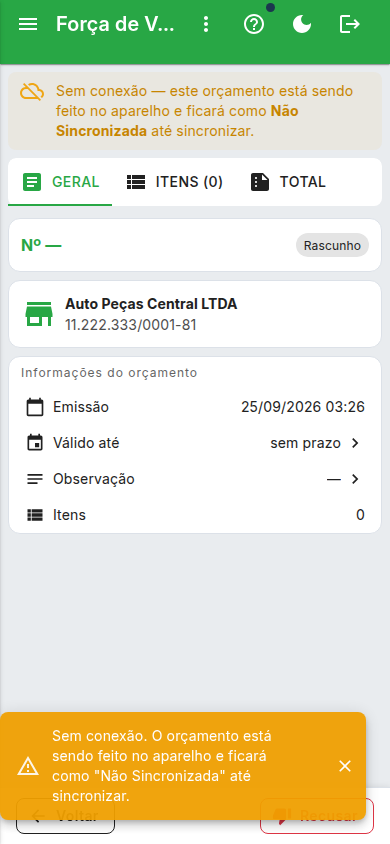
Sem sinal o orçamento também sai — igual ao pedido. Se a rede cair, o orçamento é feito no aparelho: uma faixa avisa que ele ficará como Não Sincronizada até subir. Lance os itens, proponha o pagamento e toque em Cliente aprovou ou Virar pedido normalmente — o pedido também nasce no aparelho, com os itens do orçamento, e os dois sobem juntos quando houver conexão (o orçamento primeiro, depois o pedido). Na lista de orçamentos e na de pedidos eles aparecem no alto, em Não Sincronizada, com Sincronizar agora. O que precisa de sinal é só entregar a proposta (PDF, e-mail, compartilhar) e duplicar. Se o servidor recusar algo na sincronização, o motivo aparece no cartão do orçamento pendente. Quando a recusa é um desconto ou uma bonificação acima do teto, o cartão diz qual liberação falta e ganha o botão Pedir liberação e enviar — o mesmo do pedido.
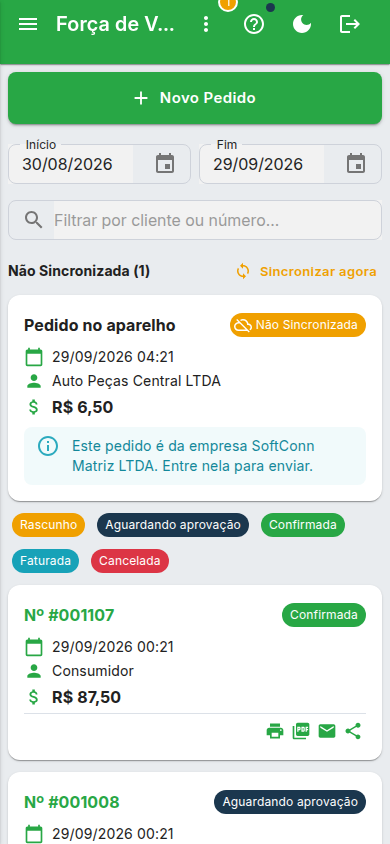
O pedido guardado no aparelho é da empresa em que foi feito. Quem vende por mais de uma empresa e entra em outra com pedidos ou orçamentos ainda no aparelho não os envia para a empresa errada: eles continuam no alto da lista com o aviso "Este pedido é da empresa …. Entre nela para enviar.", e sobem quando alguém entrar na empresa deles. Ao entrar, o app avisa quantos ficaram.
O preço combinado conta como desconto seu. Ao virar pedido, a diferença entre o preço de venda de hoje e o preço aprovado no orçamento — somada ao desconto da linha — passa pelo seu teto de desconto, como se você o desse na hora. Acima do teto, o aplicativo pede a liberação do supervisor antes de criar o pedido; ele nunca recalcula o preço em silêncio.
O preço da tabela do cliente
Quando o cliente tem uma tabela de preço no cadastro (ou no vínculo dele com a sua empresa), a busca de itens já mostra e lança o preço daquela tabela — o mesmo que a retaguarda confere quando o pedido chega. Vale também sem internet: a tabela desce para o aparelho junto com o catálogo, em Atualizar dados.
Descem para o aparelho a tabela de cada cliente e as marcadas "Exporta para o mobile" no cadastro de Tabelas de Preço. A marca serve para pôr à disposição do vendedor uma tabela que nenhum cliente tem; a do cliente desce sempre, porque é ela que o pedido grava.
Trocar a tabela do pedido
Na aba Geral, a linha Tabela de preço mostra a tabela do pedido — a do cliente, que o pedido já traz ao nascer. Para usar outra, toque na linha e escolha: a lista tem as tabelas do aparelho e Preço de cadastro (sem tabela). Com item já lançado o aplicativo pergunta antes, porque os preços de todos os itens são recalculados pela tabela nova e o desconto e o acréscimo dados em cada item são retirados. Trocar a tabela precisa de sinal; no pedido feito sem internet a linha diz isso.
Bonificar um item
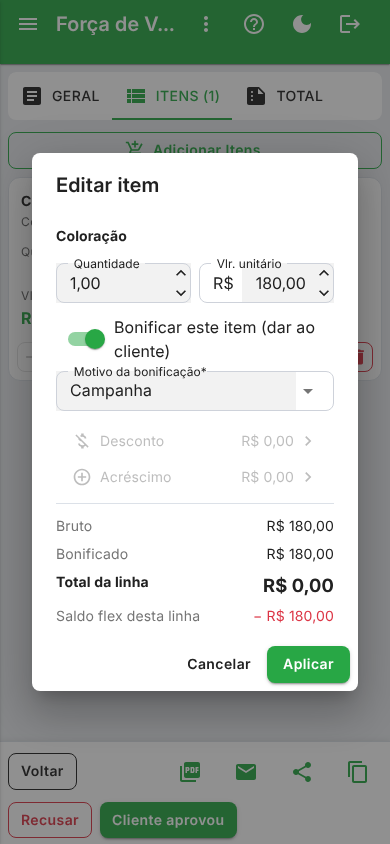
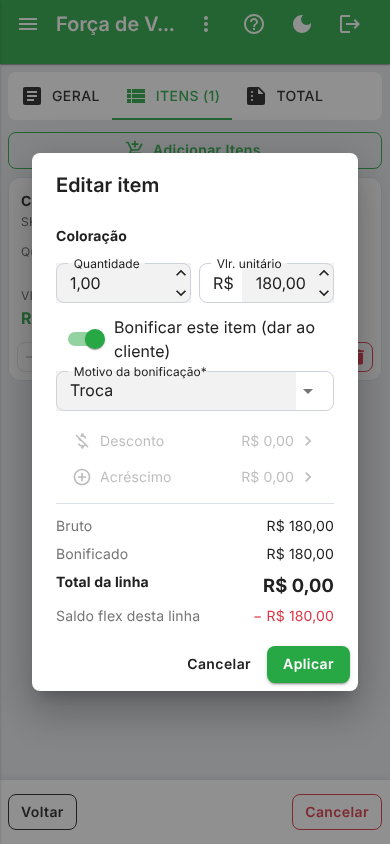
O "compre 10, leve 11" se faz no lápis da linha: quando o escritório liga Usar bonificação no pedido (em Opções de venda, no sistema — ela nasce desligada) e você tem a permissão Bonificar item, a janela tem a chave Bonificar este item (dar ao cliente). Ligada:
- aparece o campo Motivo da bonificação (Troca, Campanha, Amostra, Brinde, Acordo comercial ou Outro) — sem ele, Aplicar não libera;
- o desconto e o acréscimo da linha saem — mercadoria dada não se negocia;
- o total da linha vira R$ 0,00, e a janela mostra quanto está sendo dado (o preço de referência);
- o cartão do item ganha a marca Bonificado, e a aba Total mostra o Bonificado logo abaixo do bruto, fora do valor a receber.
- com a chave de impostos por fora (ST/IPI) ligada, o imposto do item dado continua no total: o cliente paga o imposto do que ganhou.
Se a empresa pôs um teto para a bonificação (em Opções de venda), acima dele o app pede a liberação do supervisor. Sem sinal, a marca fica no pedido do aparelho e a liberação é pedida na sincronização, como a do desconto. Desligar a chave volta a cobrar a linha pelo preço cheio.
No orçamento do app, a mesma chave. O lápis da linha do orçamento tem o mesmo Bonificar este item, com o motivo e o teto: a linha é proposta como dada, a aba Total mostra o Bonificado fora do valor final, e ao Virar pedido o item continua bonificado, com o mesmo motivo. Sem sinal vale o mesmo do pedido: a marca sobe junto com o orçamento, e acima do teto o cartão do orçamento pede a liberação.
Troca sem nota: recolher o produto do cliente
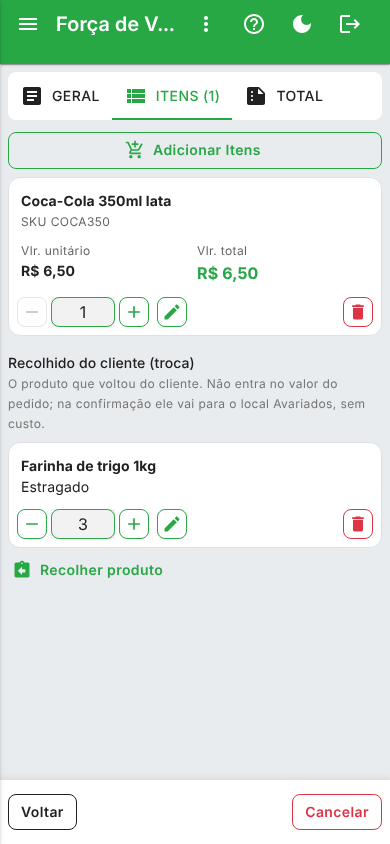
Na troca sem nota, o cliente devolve um produto com problema (vencido, quebrado, estragado) e leva outro no lugar. O produto novo entra como item bonificado com o motivo Troca. O que voltou entra pelo botão Recolher produto, na aba Itens, embaixo dos itens:
- Toque em Recolher produto. Abre a mesma busca de produtos do pedido.
- Adicione o produto que voltou (com a quantidade) e toque em Concluir.
- Escolha o motivo: Vencido, Avariado, Estragado, Defeito de fabricação ou Outro, confira a quantidade e toque em Recolher.
A troca precisa estar ligada em Sistema › Configurações de Venda › Opções de Venda (Usar troca, que nasce desligada). Desligada, o botão Recolher produto não aparece para ninguém.
O produto aparece em Recolhido do cliente (troca). A quantidade fica entre o − e o +, como nos itens, e também se digita; o lápis troca o motivo, e a lixeira tira o produto do recolhimento.
- O recolhido não entra no valor do pedido: não é cobrado nem gera crédito.
- Funciona também sem internet: o recolhido fica no aparelho e sobe junto com o pedido.
- Quando o pedido é confirmado, o produto vai para o local Avariados da empresa, sem custo. O escritório dá baixa dele de lá (descarte ou devolução ao fornecedor).
- Só se recolhe produto com estoque próprio: serviço, kit e produto montado não voltam para o estoque.
Mexer no preço de um item
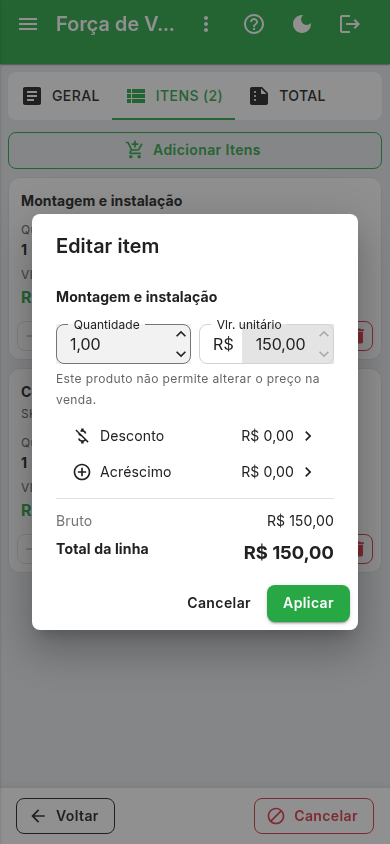
O valor unitário da linha só abre quando o cadastro daquele produto permite alterar o preço na venda. É uma escolha do escritório, produto a produto — e quando o produto não permite, a janela diz isso em vez de deixar o campo aberto e recusar depois.
Quem decide é o cadastro, não o aplicativo. Mesmo que o campo apareça, quem confere o preço é a retaguarda no momento do envio: um valor que o cadastro não autoriza é recusado lá, com o motivo.
Duas situações em que o campo nasce fechado mesmo em produto liberado: item montado (o preço vem das opções que você escolheu) e produto que o aparelho ainda não baixou — sem saber o que o cadastro permite, o aplicativo não abre o campo. Toque em Atualizar dados e abra a linha de novo.
O seu saldo flex no pedido
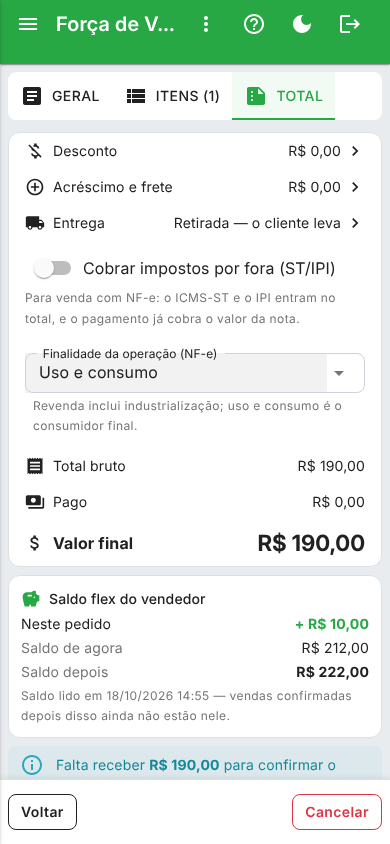
Quando a empresa usa o saldo flex dos vendedores, vender acima do preço de tabela aumenta o seu saldo de negociação e dar desconto abaixo dele diminui. Bonificar um item também diminui: a mercadoria dada conta pelo preço de tabela. O aplicativo mostra a conta enquanto você monta o pedido:
- Na aba Total: quanto este pedido credita ou debita, o saldo de agora e o saldo depois dele.
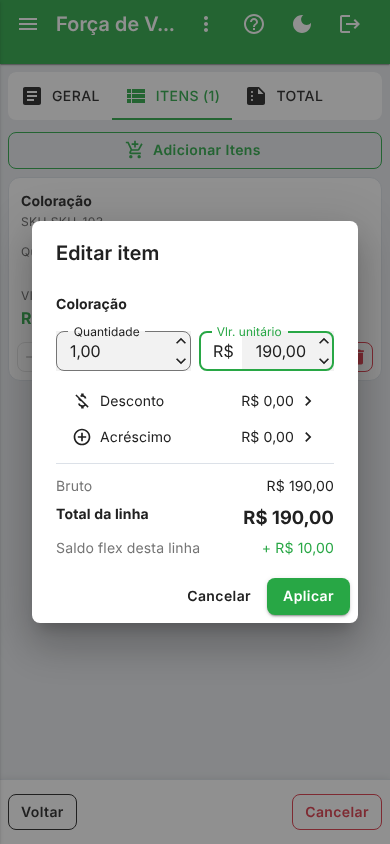
- Ao editar um item: o efeito daquela linha, recalculado a cada número que você muda.
O saldo flex de cada pedido, na lista
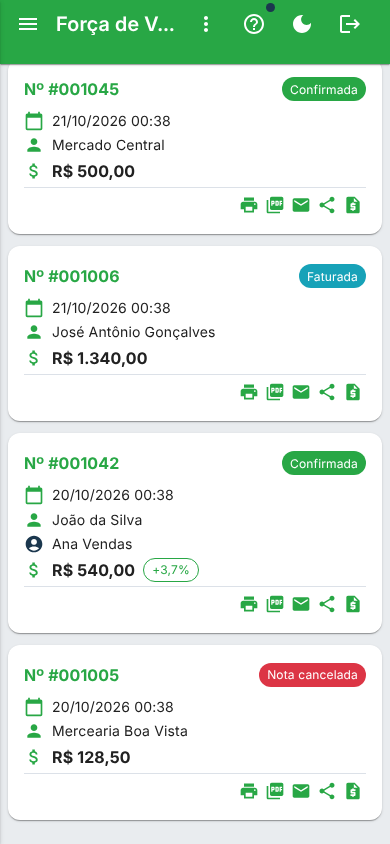
Depois de enviado, o pedido mostra na lista de pedidos, ao lado do valor total, um selo com o percentual que ele deu ou tirou do seu saldo flex, em relação ao total: em verde (+3,7%) quando você vendeu acima da tabela e ganhou margem, em vermelho (−0,8%) quando deu desconto e gastou parte do saldo. Toque e segure o selo para ver o valor em reais.
O selo só aparece quando o pedido mexeu no saldo flex: o pedido ainda em aberto, o cancelado (o cancelamento devolve o saldo) e o que não usou o saldo ficam sem ele. É o mesmo número da Consulta de Vendas da retaguarda.
A prévia do saldo flex, na lista de orçamentos
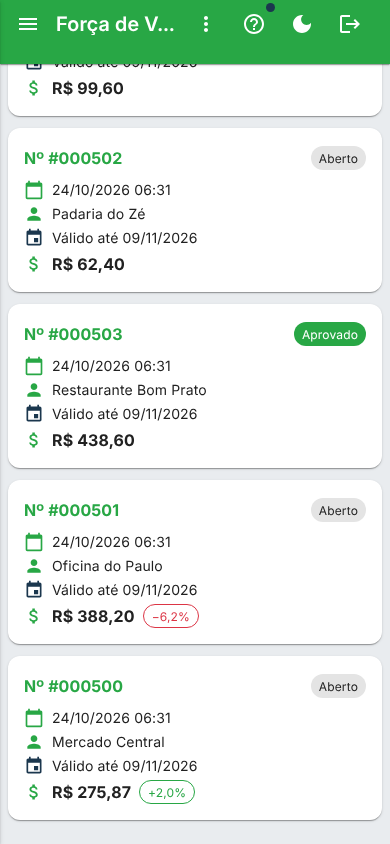
A lista de orçamentos mostra o mesmo selo ao lado do valor total. Ali ele é uma prévia: quanto a proposta daria ou tiraria do seu saldo flex se virasse venda do jeito que está. Em verde (+2,0%), você cotou acima da tabela; em vermelho (−6,2%), deu desconto. Toque e segure o selo para ver o valor em reais.
O orçamento não mexe no saldo. Ele só muda quando o pedido gerado a partir da proposta é enviado e confirmado. A proposta com o preço de tabela fica sem selo.
O aplicativo avisa, a retaguarda decide. O saldo é o do momento em que o aplicativo falou com o servidor pela última vez — a data aparece embaixo da conta. Um desconto que leva o saldo abaixo do seu limite pede a liberação do supervisor; sem internet, o pedido fica no aparelho e a liberação é pedida pelo cartão dele, na lista de pedidos, quando o sinal voltar.
Entregar o pedido ao cliente
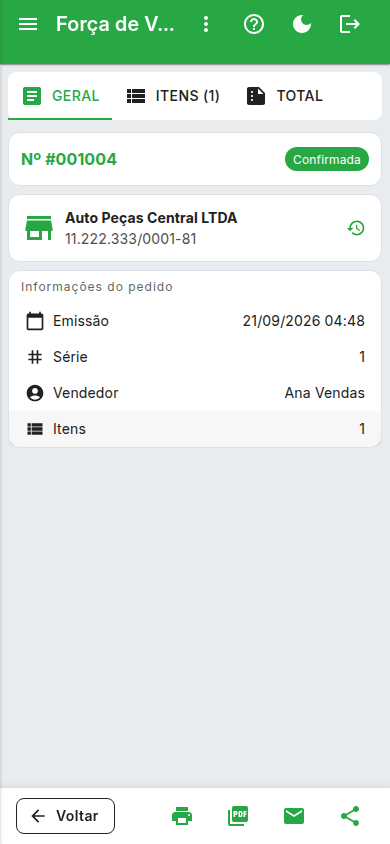
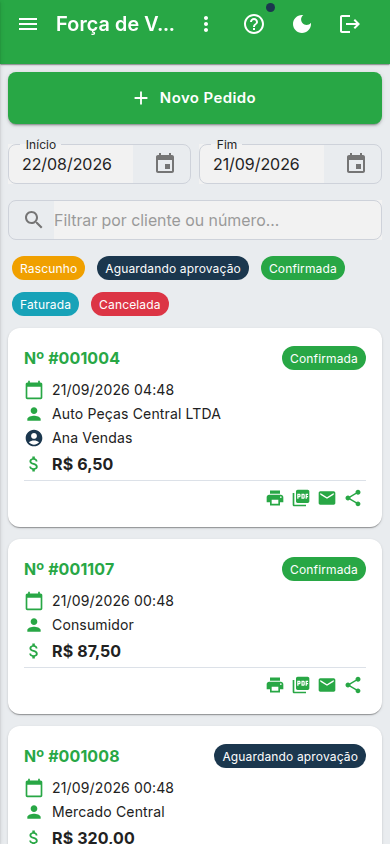
Fechou o pedido e o cliente quer a via? Ela sai dali mesmo. No pedido enviado, os quatro botões ficam na barra de baixo, ao lado de Voltar; na consulta, os mesmos quatro aparecem no rodapé de cada cartão — assim você reenvia a via de um pedido de ontem sem precisar abri-lo.
- Imprimir cupom — se você escolheu uma impressora portátil neste celular (Menu › Impressora, ver Impressora Bluetooth do celular), o cupom sai nela, na hora. Senão, vai para a impressora térmica da loja; e, não havendo impressora vinculada, ele não falha nem mostra aviso: o pedido simplesmente abre em PDF, pronto para imprimir, salvar ou mandar ao cliente. Se a portátil não responder, o cupom abre em PDF e a tela avisa.
- Abrir em PDF — o espelho do pedido em A4, com as páginas na própria tela. No alto do visualizador, o ícone da impressora abre a tela de impressão do celular (as impressoras dele e "Salvar como PDF"); o ícone ao lado abre o PDF no leitor do celular.
- Enviar por e-mail — o aplicativo pergunta para quem enviar, já com os e-mails do cliente preenchidos (dá para trocar ou acrescentar outros, separados por ponto e vírgula), e manda o PDF em anexo, pelo servidor da empresa.
- Compartilhar — abre a tela de compartilhar do próprio celular, com o PDF do pedido já anexado: escolha o WhatsApp, o e-mail ou qualquer outro aplicativo, e o contato ali mesmo.
Os botões só aparecem depois que o pedido chega ao servidor. Enquanto ele está sendo montado, ou está preso na fila para subir, não existe documento para entregar — e é por isso que eles não estão lá, em vez de aparecerem e darem erro ao serem tocados. Assim que o pedido sobe, eles aparecem.
Pedido cancelado continua podendo ser entregue: é justamente a via que comprova o cancelamento.
Entregar precisa de sinal — diferente de quase tudo no aplicativo. Quem desenha o PDF e quem envia o e-mail são o servidor, então sem conexão o aplicativo recusa dizendo que é a rede, e não dando um erro genérico. Pegou sinal, toque de novo.
A sua empresa pode desligar o recebimento em campo. Nesse caso o botão Registrar Pagamento simplesmente não aparece na aba Total: o pedido é enviado com o valor em aberto, e a cobrança fica com o escritório.
O pedido chega lá como Aguardando aprovação — é na aprovação que se combina como ele será pago. Você não precisa fazer nada de diferente: monte o pedido e envie.
Imprimir o pedido ainda em aberto
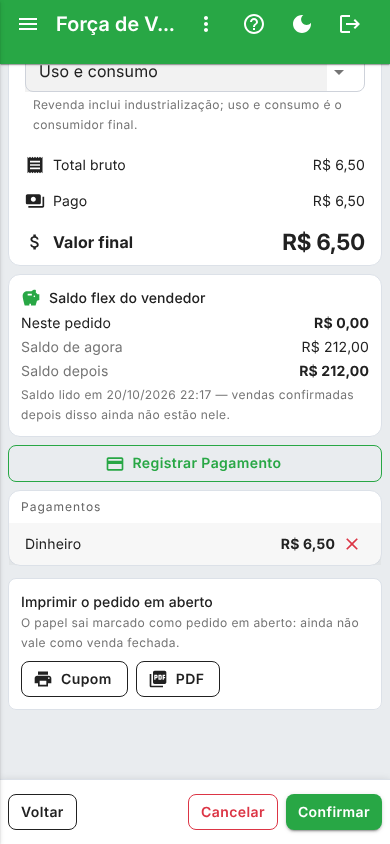
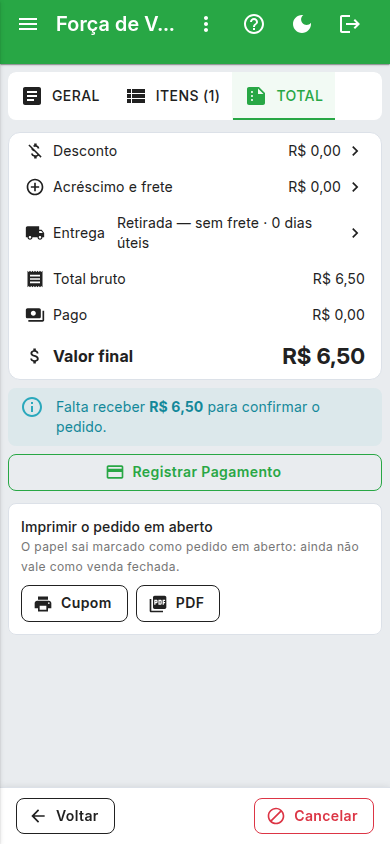
O cliente quer levar o pedido antes de fechar? Com o pedido ainda em aberto, a aba Total mostra o bloco Imprimir o pedido em aberto, com dois botões: Cupom (a bobina da impressora, ou o cupom em PDF quando não há impressora) e PDF (a folha A4). O papel sai marcado como pedido em aberto: ele ainda não vale como venda fechada, e diz isso a quem lê. Na consulta, o cartão do pedido em aberto também traz os ícones de cupom e PDF.
E-mail e compartilhar continuam só no pedido enviado — o papel do pedido em aberto é para o cliente levar na hora, não para circular. E o pedido montado sem sinal só imprime depois de subir: antes disso, ele existe só no aparelho.
A nota fiscal e os boletos, em campo
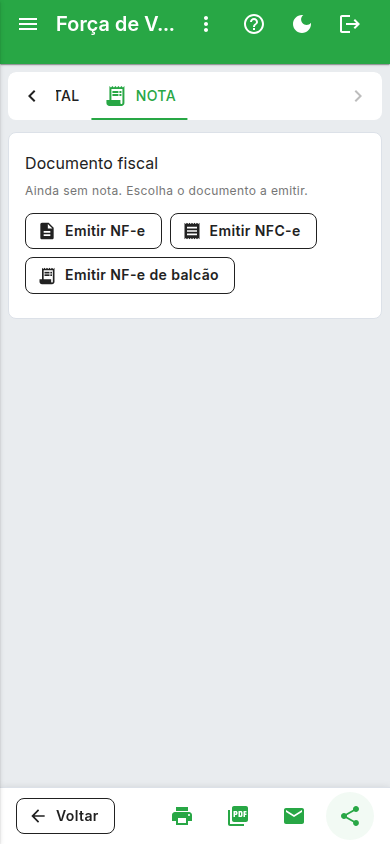
Confirmado o pedido, ele ganha uma quarta aba, Nota — no celular ela fica atrás da setinha › no canto da barra de abas. É ali que a nota fiscal da venda sai sem voltar ao escritório:
- Emitir NF-e, Emitir NFC-e e, quando a empresa a oferece, Emitir NF-e de balcão. O sistema pergunta antes de transmitir; emitida, os botões dão lugar ao número da nota com Reimprimir.
- Na venda a prazo, o botão Emitir e imprimir os boletos gera os boletos das parcelas — no banco, quando o convênio da empresa é por API — e abre os papéis. Com a impressora do celular de 80 mm eles abrem na largura da bobina e saem nela; com a de 57 mm o app avisa e os abre em folha A4, para compartilhar.
- Ver e reimprimir os boletos mostra os boletos que o pedido já tem — parcela, vencimento, valor e situação — e tira a segunda via de um ou de todos, sem gerar boleto novo nem falar de novo com o banco. Boleto que ainda não foi registrado no banco não tem papel: emita-o pelo botão de cima. O mesmo acesso está na lista de pedidos, no ícone de boleto do cartão do pedido fechado.
Tudo isso fala com o servidor, então precisa de sinal. A nota de serviço (NFS-e) continua com o escritório.
Receber em campo
Visitou o cliente e ele quis pagar uma parcela? Você registra ali mesmo, em Recebimentos. O título baixa na hora e o valor entra no financeiro da empresa — sem papel e sem ninguém redigitar depois.
É isto que o recebimento em campo resolve: enquanto a baixa não é registrada, o título continua em aberto para todo mundo. O cliente segue aparecendo como devedor, a cobrança continua e o próximo vendedor a visitá-lo cobra de novo.
- Escolha o cliente da visita
O recebimento começa pelo cliente — não existe uma lista com os títulos de todo mundo. Busque por nome, apelido, fantasia ou documento.
- Veja o que ele tem em aberto
Cada parcela vira um cartão: o documento, a parcela, o vencimento e o valor. Parcela vencida aparece marcada com os dias de atraso.
- Toque em Receber
O valor já vem preenchido com o que o cliente pagaria hoje. Recebeu menos? Digite por cima.
- Escolha a forma de pagamento
Dinheiro, PIX, cartão — as mesmas do cadastro da sua empresa.
- Confirme
Pronto: o título baixa e o valor é lançado no financeiro.
Quanto o cliente entregou. Vem preenchido com o valor atualizado (saldo mais juros e multa, quando há atraso); receber menos é permitido e o saldo que sobra continua em aberto.
É ela que diz para onde o dinheiro foi. Sem forma o sistema não aceita a baixa — o valor ficaria sem destino no financeiro da empresa.
Só aparecem quando a parcela está vencida, já calculados pelo sistema com o que a empresa configurou. Você pode reduzir ou zerar — perdoar o juro na negociação é comum, e a isenção fica registrada.
Texto livre, para quem for conferir depois.
Você não escolhe caixa nem conta contábil. Quem decide isso é o sistema, pela forma de pagamento e pela configuração da empresa. Como você está na rua e não tem um caixa aberto, o valor é lançado direto no financeiro da empresa.
O recebimento precisa de internet. Diferente do pedido, ele não fica guardado para subir depois: receber é mexer no dinheiro da empresa, e o sistema precisa confirmar na hora que o título ainda está em aberto. Sem sinal, o aplicativo avisa — anote e registre quando a rede voltar.
Receber é uma permissão à parte de vender. Se o menu Recebimentos não responder, peça ao responsável pelo sistema a permissão Receber em campo (Força de Vendas).
Trabalhar sem internet
Em campo o sinal falha, e o aplicativo é feito para isso. O que você lança sem conexão fica guardado no aparelho e é enviado assim que a rede voltar.
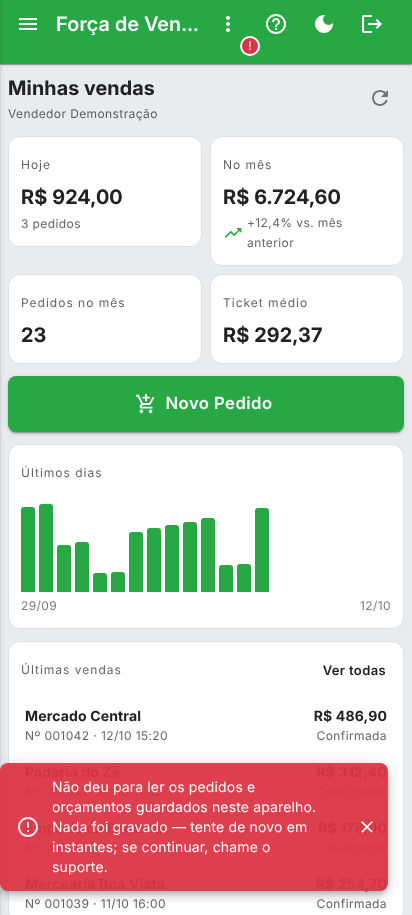
O número que aparece no canto do ícone de três pontinhos é a quantidade de pedidos esperando para subir. Vermelho com uma exclamação quer dizer que o aparelho não conseguiu ler o que está guardado nele, ou separou algo que esta versão não lê — veja o aviso abaixo.
Força o envio agora, sem esperar. Fica no menu de três pontinhos, na barra de cima.
Baixa de novo o catálogo e a sua carteira. Use quando o escritório mexeu em preço e você precisa da versão nova.
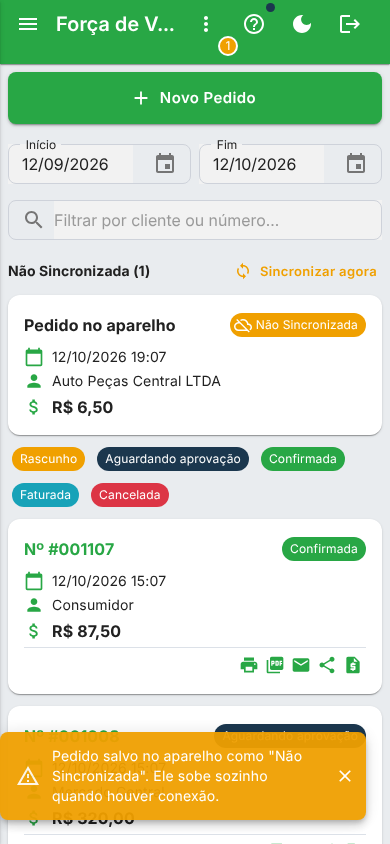
O cupom sai mesmo sem internet. Se você escolheu uma impressora portátil neste celular (Menu › Impressora, ver Impressora Bluetooth do celular), o cartão do pedido que ainda não subiu ganha o botão de impressora. O cupom é montado no próprio celular e sai sem número, com o aviso Não Sincronizada: o número só existe depois que o pedido chega ao escritório.
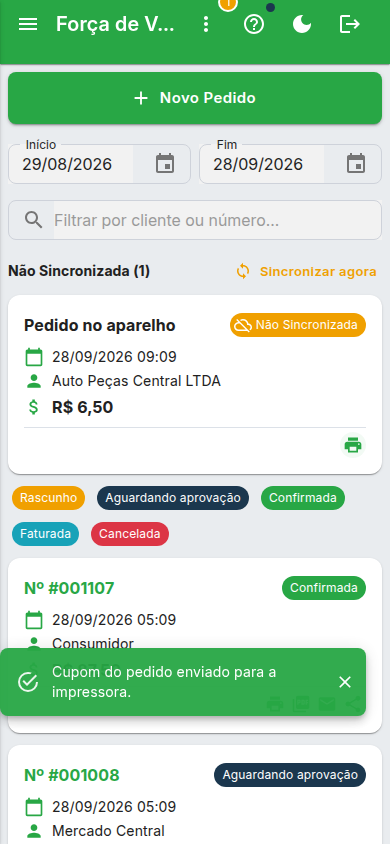
Pedido que precisa de liberação do supervisor. Um desconto ou uma bonificação acima do teto, ou um cliente com restrição de crédito, num pedido feito sem sinal, só é percebido quando o pedido sobe — e aí ninguém está olhando para liberar. O orçamento feito sem sinal tem o mesmo cartão. O cartão do pedido no alto da lista diz o que falta (por exemplo, Precisa de liberação do supervisor: desconto no pedido) e ganha o botão Pedir liberação e enviar. Com sinal, toque nele: o supervisor recebe o pedido, libera, e o pedido sobe. Enquanto isso não acontecer, ele fica no aparelho — esperar a sincronização sozinha não resolve.
O total do pedido mudou ao subir. O pedido feito sem sinal é cobrado pelo preço que o celular conhecia na última atualização de dados. Se nesse meio-tempo o preço de um item mudou no escritório — uma promoção que começou ou terminou, uma promoção por quantidade, uma tabela alterada —, o servidor calcula outro total. Em vez de enviar o pagamento que você recebeu sobre o total antigo, o aplicativo para antes dos pagamentos, e o cartão do pedido diz os dois valores (por exemplo, o total do pedido é R$ 10,80 no servidor e R$ 13,50 no aparelho). O pedido já está no escritório como rascunho, sem pagamento: com sinal, abra-o na lista, acerte o pagamento com o cliente (ou cancele-o, se ele desistir) e envie. Na sincronização seguinte o cartão some sozinho — não refaça o pedido, ou ele fica duplicado.
O contador ficou vermelho, com uma exclamação. O aparelho não conseguiu ler os pedidos e orçamentos guardados nele — o aviso aparece ao abrir o aplicativo. Nada foi gravado por cima: enquanto a leitura não funcionar, o aplicativo recusa guardar pedido novo, para não apagar os que estão lá. Feche e abra o aplicativo; se continuar, chame o suporte — e não desinstale o aplicativo nem apague os dados dele, porque é ali que os pedidos ainda estão. O mesmo vale para a Ordem de Serviço em campo e para o Atendimento.
Quando a conexão cai no meio do envio
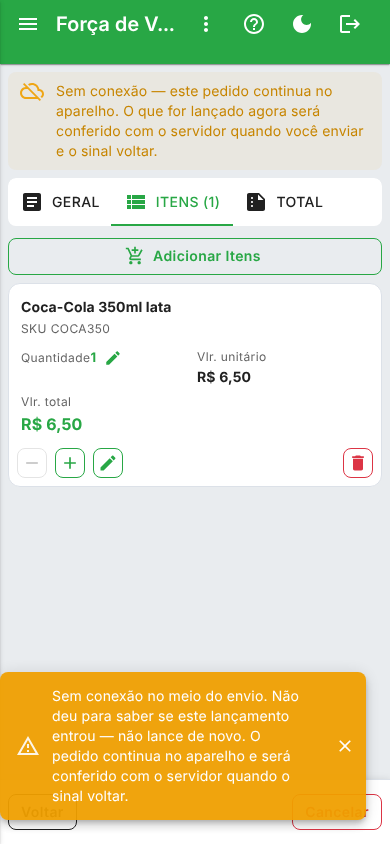
O pior momento para o sinal cair é durante o envio de um item ou de um pagamento: o pedido pode ter chegado ao servidor e a resposta, não. O aplicativo diz qual dos dois casos aconteceu — e nenhum deles pede para lançar de novo.
- "Este lançamento não saiu do aparelho" — nada mudou no servidor. Siga normalmente.
- "Não deu para saber se este lançamento entrou — não lance de novo" — o item pode já estar no servidor. Se a empresa permite trabalhar sem sinal, o pedido continua no aparelho, com o item na tela e uma faixa no topo; continue lançando e toque em Confirmar: quando o sinal voltar, o aplicativo confere com o servidor e manda só o que falta — o item que já estava lá não entra de novo. Se a empresa só trabalha online, a faixa oferece Conferir com o servidor: ela mostra o pedido como o servidor tem. O pagamento e o envio também conferem sozinhos antes de seguir — o valor sugerido para receber é sempre o do servidor.
Não encerre o dia com pendência. Pedido que não subiu não existe para o escritório: não entra no faturamento, não reserva estoque e não conta na sua comissão.
Clientes e produtos
Clientes é a sua carteira: consulta, edição e cadastro de cliente novo — o cadastro feito aqui aparece no sistema marcado como cadastrado pelo Força de Vendas. Produtos e Categorias são só consulta: preço e disponibilidade na mão, sem ligar para a loja.
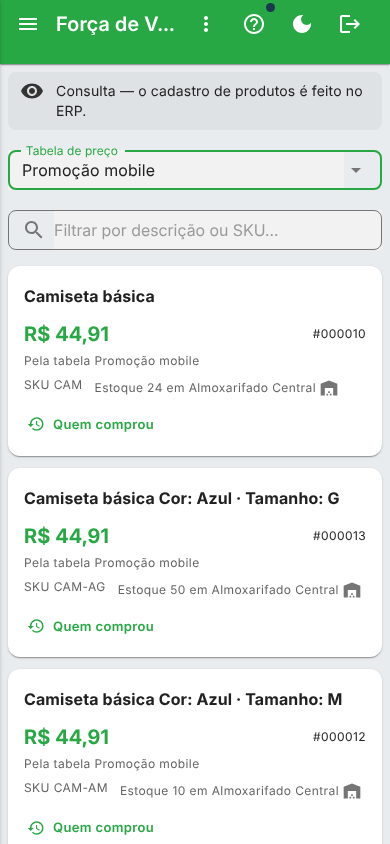
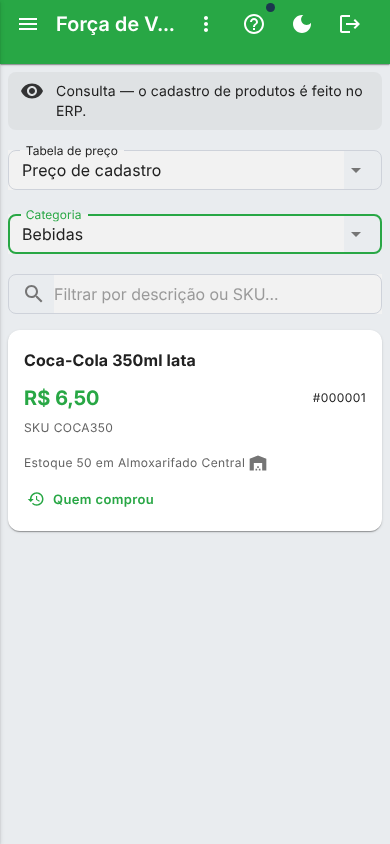
O preço de uma tabela, na consulta. Quando há tabela de preço no aparelho, a tela Produtos ganha, no topo, o campo Tabela de preço: escolha a tabela do cliente que você vai visitar e o preço de cada produto passa a ser o daquela tabela — o mesmo que o pedido lança. Embaixo do preço aparece Pela tabela …; o produto que não está na tabela mostra o preço de cadastro com o aviso Fora desta tabela — preço de cadastro. Funciona sem internet. A lista tem as tabelas que descem para o aparelho (a de cada cliente e as marcadas Exporta para o mobile).
Por categoria. O campo Categoria, no topo da mesma tela, mostra só os produtos da categoria escolhida e das subcategorias dela: escolher Bebidas traz também os refrigerantes. Ele soma com a busca por texto (guaraná dentro de Bebidas) e funciona sem internet, porque a árvore desce para o aparelho junto com os produtos. Produto sem categoria no cadastro só aparece em Todas as categorias. Mudou a categoria de um produto no ERP? Use Atualizar dados.
Cliente novo pode precisar de aprovação. Se a sua empresa exige aprovar os clientes cadastrados em campo, o cliente que você cadastrou aparece na carteira com o chip Aguardando aprovação, e o cadastro dele mostra o aviso. Você já pode tirar o pedido: ele vai para a fila de aprovação, e o escritório aprova o cliente antes de confirmar. Quem aprova é o escritório — o chip some quando o cliente for aprovado e a carteira for atualizada.
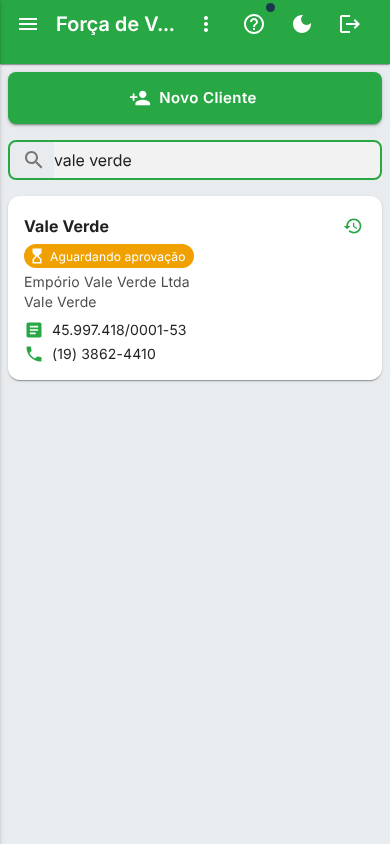
A carteira do aparelho é a da empresa em que você entrou. Quem vende por mais de uma empresa só vê, na busca de clientes, os clientes daquela em que está: os dados baixados para outra empresa não aparecem, e o aplicativo baixa os da empresa atual ao entrar ou ao trocar. Se a atualização falhar, a busca pergunta ao servidor — nunca mostra a carteira da empresa anterior.
A ficha comercial do cliente
Abrindo um cliente que já existe, o topo do cadastro mostra a Ficha comercial — o que você precisa saber antes de vender, só para leitura:
- Tabela de preço nesta empresa — a que o pedido dele vai usar na empresa em que você entrou. Sem tabela, aparece Preço de cadastro.
- Condição de pagamento — a forma e o prazo que o fechamento do pedido já sugere.
- Tipo de venda — o tipo com que o pedido dele já nasce, por exemplo Atacado ou Balcão. É ele que decide a comissão pela tabela de preço; quem o define é o escritório, no cadastro do cliente. Sem tipo, aparece Não definido.
- Desconto financeiro — o percentual combinado com o cliente, ou Vale o da forma de pagamento quando ele não tem um próprio.
- Limite de crédito, Em aberto e, quando houver, Vencido.
A ficha é o que está gravado: mudar a tabela ou a condição logo abaixo só aparece nela depois de salvar. Ela é lida no servidor — sem internet, cada informação que não pôde ser lida diz Não foi possível ler agora, e o resto do cadastro continua funcionando.
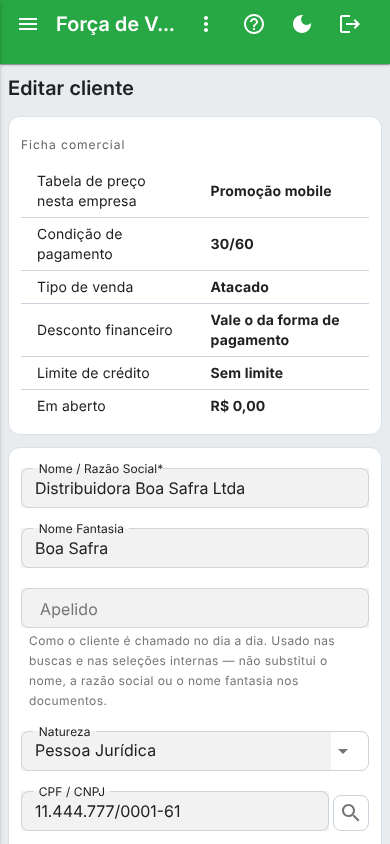
Na seção Venda, logo abaixo, você ajusta a Tabela de preço e a Condição de pagamento do cliente. Quando ele tem tabela própria na empresa em que você está, é essa que você muda (Vale nesta empresa); senão, muda a tabela que vale em todas as empresas em que ele não tem uma própria. O Desconto financeiro só muda quem tem a permissão Desconto financeiro do cliente — sem ela, o campo aparece só para leitura.
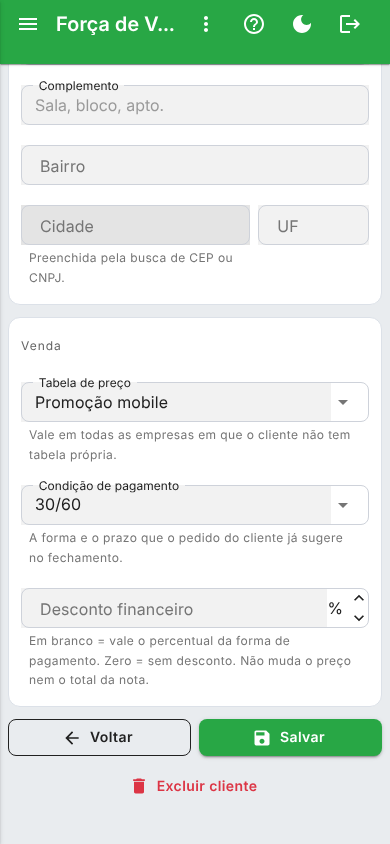
Deixe o app preencher o endereço. No campo CEP, digite o número e tecle Enter (ou toque na lupa): logradouro, bairro, cidade e UF vêm sozinhos — falta só o número. Em Pessoa Jurídica, a lupa do CNPJ faz mais: traz a razão social, o nome fantasia e o endereço cadastrados na Receita, e a Inscrição Estadual do estado do endereço — conferida na SEFAZ quando ela responde; quando não, vinda da base de CNPJ, com o aviso não conferida na SEFAZ (confira antes de emitir nota). Em Pessoa Física não há lupa de documento, porque não existe consulta pública de CPF. A consulta precisa de internet; sem sinal, digite os campos à mão.
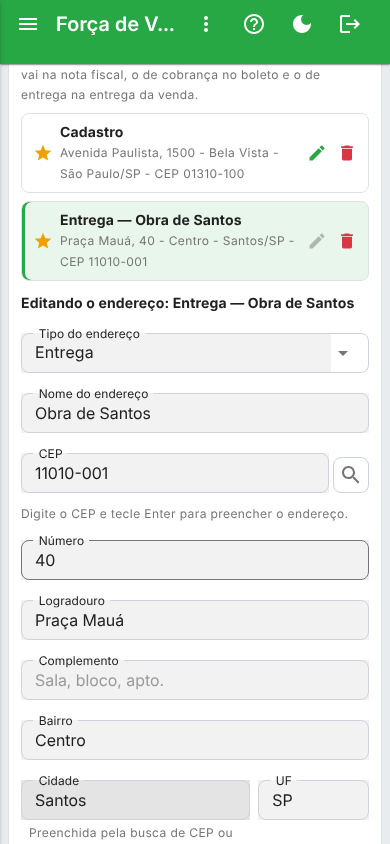
Mais de um endereço. O cliente recebe a mercadoria numa obra, ou paga por um escritório diferente? Toque em Novo endereço: a linha nova já vem como Entrega, e o CEP dela preenche só ela — o endereço do cadastro, o que sai na nota fiscal, continua o mesmo. Dê um nome a cada um ("Obra de Santos"). Com dois ou mais, eles aparecem em cartões: o lápis traz um endereço para os campos, a lixeira tira, e a estrela escolhe o principal de cada tipo — o de entrega principal é para onde a venda vai, a não ser que você escolha outro na Entrega do pedido. É a mesma lista do cadastro de Pessoas da retaguarda.
Ao cadastrar Pessoa Jurídica, preencha a Inscrição Estadual se a empresa for contribuinte de ICMS — algumas empresas exigem o campo para salvar o cadastro, e o app avisa quando falta. Para Pessoa Física que tem inscrição própria (o caso do produtor rural), marque Possui inscrição estadual própria: sem essa marca, o sistema trata o cliente como consumidor final.
O estoque que você vê é o do SEU local
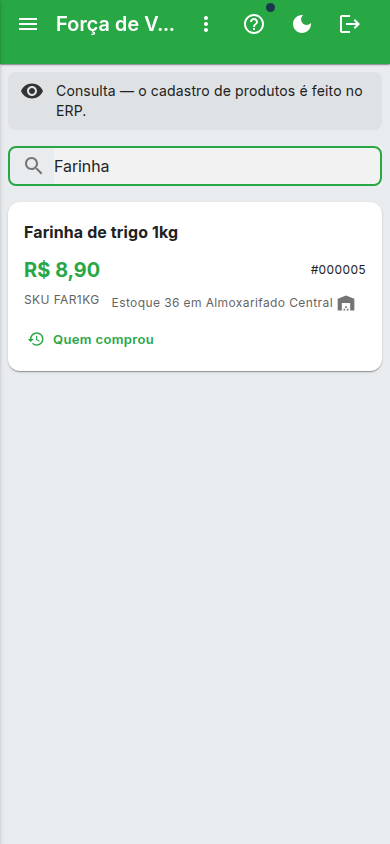
Na consulta de produtos e na busca de itens do pedido, o estoque aparece com o nome do local: "Estoque 12 em Carro do João". É o saldo do local de onde o seu pedido baixa — o que o escritório definiu para você no cadastro do usuário; sem ele, o padrão do app (em Configurações › Força de Vendas); sem os dois, o local padrão da empresa. Vender acima desse número deixa o local negativo. Como o resto do catálogo, ele é o da última atualização de dados.
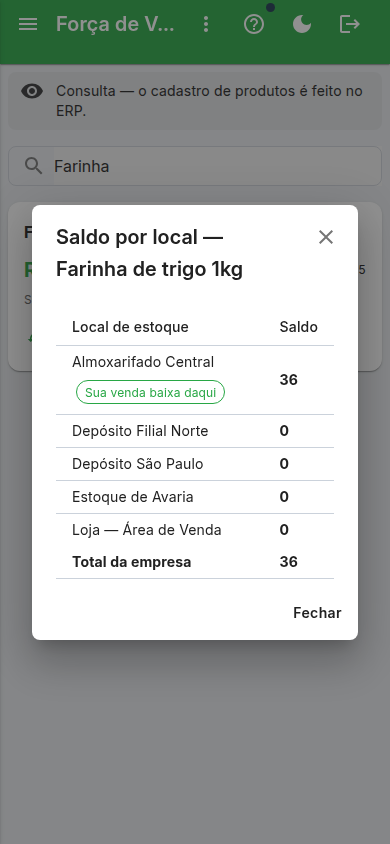
Para saber se há em outro local, toque no ícone de depósito ao lado do estoque: abre o saldo do produto em cada local da empresa, com o seu marcado como Sua venda baixa daqui. Esse número vem do servidor na hora, por isso precisa de sinal — sem ele, a janela avisa que não conseguiu consultar, em vez de mostrar zero.
O histórico do cliente
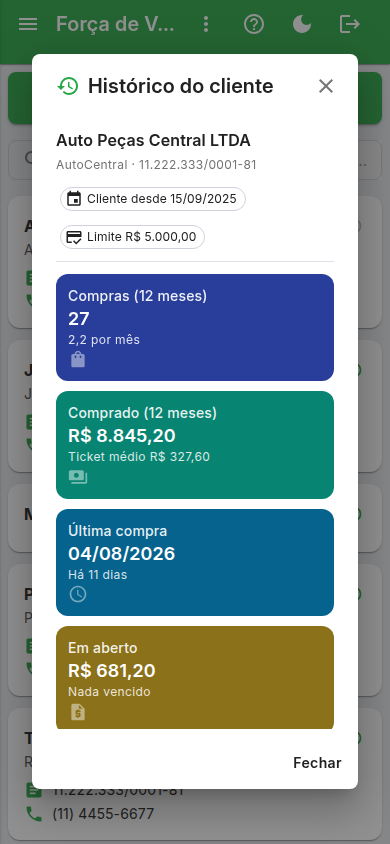
Todo cartão da carteira tem um relógio no canto direito. Ele abre o painel de histórico daquele cliente, sem sair da lista: quanto ele comprou nos últimos doze meses, quantas compras por mês, os produtos que mais leva, quando foi a última compra e quanto ele tem em aberto — com os títulos vencidos destacados.
O painel tem quatro abas: Visão geral (os gráficos de compras por mês, em quantidade e em valor), Compras (as últimas compras, uma por linha), Produtos (o ranking do que ele mais leva) e Financeiro (os títulos em aberto, com vencimento e saldo).
O histórico é apurado na hora, no servidor — ele não fica guardado no aparelho. Sem conexão o painel avisa e pede para tentar de novo quando a rede voltar; é a única parte do aplicativo que não funciona offline, e é assim de propósito: um resumo financeiro desatualizado é pior que nenhum.
Dentro de um pedido em rascunho, o mesmo relógio aparece na aba Geral, ao lado do cliente — e ali o painel ganha o botão Importar último pedido, que repete a última compra dele de uma vez — pelo preço de hoje na tabela de preço do pedido, que é o que o painel mostra ao lado do que ele pagou. É o atalho da visita de rotina, em que o cliente pede \u201co de sempre\u201d.
Quem comprou este produto
Na lista de Produtos, cada cartão tem o botão Quem comprou. Ele abre, para aquele produto, os seus pedidos que o levaram — com a quantidade e o valor daquele item em cada um.
É a pergunta da visita: quem já compra isto, e há quanto tempo não compra? Quem já leva o produto costuma levar de novo; quem parou de levar é a conversa que vale a pena ter.
No topo, dois números somam o período inteiro — quanto você vendeu daquele produto, em quantidade e em valor. Em cada cartão, a linha com o ícone de caixa mostra o que foi do produto; logo abaixo, em cinza, vem o total do pedido, com os outros itens junto. Os dois números são diferentes de propósito: um pedido de R$ 530,00 pode ter levado R$ 30,00 de café.
O período já abre em 90 dias, e não num mês: um produto que o cliente compra a cada trimestre não apareceria numa janela curta. Toque num cartão para abrir o pedido.
Esta consulta precisa de internet, como o histórico do cliente: preço e estoque ficam guardados no aparelho, histórico de venda não. Sem sinal a tela avisa em vez de mostrar a lista vazia — vazio ali pareceria “este cliente nunca comprou”, e você ofereceria como novidade o que ele compra todo mês.
A lista traz as suas vendas — aquelas em que você é o vendedor ou que você lançou —, a mesma regra da tela de Pedidos. Para ver o que a empresa inteira vendeu de um produto, o caminho é o ERP, em Vendas › Consultas › Consulta por Produto.
Perguntas frequentes
O cliente tem uma obra e um depósito. Como escolho para onde o pedido vai?
Na aba Total, toque na linha Entrega e escolha uma opção com entrega (Entrega nossa ou Transportadora paga por nós). Com mais de um endereço no cadastro do cliente, a janela lista todos, com a entrega principal marcada — toque no endereço certo e em Salvar. Com um endereço só, ele vale direto. Sem internet também funciona: os endereços da sua carteira descem na sincronização, e o pedido sobe com o escolhido quando o sinal voltar. Se alguém apagou aquele endereço no escritório nesse meio-tempo, o pedido fica na fila com o aviso, para você escolher de novo.
Na lista, um pedido aparece como "Pago, não enviado". O que é?
É um rascunho que já tem pagamento registrado e ainda não foi enviado. Enquanto ele não sobe, esse dinheiro não está em relatório nenhum da empresa — nem no caixa, nem no financeiro. Abra o pedido e toque em Confirmar. Se o cliente desistiu, pode cancelar: o aplicativo avisa que o pagamento sai junto. E se a ideia era só trocar a forma, não cancele — tire o pagamento no X da aba Total e registre de novo.
Toquei em Voltar e o aplicativo perguntou se quero confirmar. Por quê?
Porque o pedido ainda é um rascunho: não vale como venda, não baixa estoque e o pagamento registrado nele não aparece no caixa. O aplicativo pergunta para você não sair do cliente achando que vendeu. Escolha Confirmar pedido para fechar, Sair sem confirmar para deixá-lo em rascunho, ou Continuar no pedido. Pedido já confirmado sai direto, sem pergunta.
O histórico do cliente abriu vazio. O cliente é novo?
Pode ser: o painel diz "sem histórico" quando o cadastro existe mas ainda não houve compra nenhuma. Se você tem certeza de que ele já comprou, confira se está conectado — sem servidor o painel avisa em vez de mostrar zeros.
Toquei num botão do rodapé do cartão e ele abriu o pedido. É assim?
Não. Os quatro botões do rodapé fazem só a ação deles; quem abre o pedido é o toque no resto do cartão. Se abrir o pedido, avise o suporte — e, enquanto isso, entregue pelos botões de dentro do próprio pedido, que fazem exatamente a mesma coisa.
O pedido está na tela, mas não vejo os botões de entrega. Por quê?
Porque ele ainda não é um documento. Eles aparecem quando o pedido já foi enviado e chegou ao servidor — em rascunho, ou com o pedido esperando na fila para subir, não há o que entregar. Confira a situação no alto do pedido: estando "Não sincronizada", toque em Sincronizar vendas com o celular conectado e eles aparecem.
Toquei em Compartilhar e apareceu que o navegador não permite. O que faço?
No aplicativo do celular o PDF vai anexado: Compartilhar abre a tela de compartilhar do aparelho com o arquivo pronto. Pelo navegador, ele abre a lista de compartilhamento do próprio navegador — e alguns navegadores de computador não têm essa lista (o Firefox e o Chrome no Linux, por exemplo). Nesse caso use Enviar por e-mail, ou abra o pedido em PDF, salve e envie pelo aplicativo que preferir.
Lancei um pedido e ele não apareceu para o escritório. O que houve?
Provavelmente ele ainda não subiu. Olhe o número no canto do ícone de três pontinhos na barra de cima: se houver contagem, há pedido esperando. Toque em Sincronizar vendas com o celular conectado.
O preço que aparece no app está diferente do preço da loja.
O aplicativo trabalha com uma cópia do catálogo baixada no aparelho, para funcionar sem sinal. Se o escritório mudou o preço depois da última baixa, use Atualizar dados no menu de três pontinhos.
Cadastrei um cliente no app. Preciso cadastrar de novo no sistema?
Não. O cliente cadastrado aqui é o mesmo do sistema — ele aparece no cadastro de Pessoas como qualquer outro. Editando um cliente que já existia, o aplicativo preserva o que não aparece na tela do celular (crediário, referências e sócios continuam intactos).
Cobrei frete e apareceu um aviso amarelo. O que é?
É o aplicativo avisando que, na opção de frete escolhida, o valor não vai para a nota fiscal. Em Entrega você responde quem paga o frete:
- Transportadora paga por nós (CIF) e Entrega nossa (frota própria) — a casa contrata ou leva, e cobra do cliente. Nessas o frete entra na nota.
- Retirada — o cliente leva, Frete por conta do cliente (FOB) e Sem transporte — a casa não leva nada. Nessas o valor não é receita da casa, não entra na nota, e a emissão da nota é recusada depois se houver frete cobrado.
O aviso não bloqueia nada: pedido sem nota fiscal é caso legítimo, e quem decide isso é o escritório. Ele só faz a pergunta enquanto você ainda está com o cliente e dá para responder — ou a opção passa a ser uma das duas primeiras, ou o frete vai a zero.
Qual a diferença entre acréscimo e frete?
Os dois somam no total, mas contam histórias diferentes. O acréscimo é o que a casa cobra a mais — juro do parcelamento, taxa, um ajuste que vocês combinaram. O frete é especificamente a entrega, e é ele que a nota fiscal destaca em campo próprio. Lançar frete no acréscimo faz o cliente pagar o mesmo, mas some com a informação: ninguém consegue depois somar o que foi gasto em entrega no mês.
Consigo dar desconto pelo app?
Sim, e em dois lugares: no item (o lápis da linha, na aba Itens) e no total do pedido (a linha Desconto, na aba Total). Os dois respeitam o limite da sua permissão — acima dele o aplicativo abre o pedido de liberação ao supervisor, do mesmo jeito que pediria no balcão. Se o supervisor recusar, o desconto não entra e o pedido continua como estava.
O desconto do item aparece na linha dele; o do total, no rodapé. Eles se somam, e o desconto do total nunca passa do que sobrou depois dos descontos de linha.
Em reais ou em porcentagem. A janela do desconto tem os dois botões — R$ e % —, e o aplicativo mostra o líquido antes de você aplicar: é o número que o cliente vai ouvir. Digitou 10%, você vê quanto dá em reais e quanto fica a conta. O botão Limpar tira o desconto sem precisar digitar zero.
Meu pedido ficou "Aguardando aprovação" — e agora?
A sua empresa ligou a aprovação de pedidos: o que você envia passa pela retaguarda antes de virar venda. Enquanto espera, o pedido fica travado. Se for aprovado, confirma sozinho; se for rejeitado, ele volta editável com o motivo em destaque no topo — corrija o que o motivo pede e envie de novo.
Como vejo o tutorial de novo?
Pelo ícone de interrogação na barra de cima — o mesmo desenho da ajuda do sistema. Ele mostra o tutorial da tela em que você está e os das outras telas do aplicativo.