Para que serve este aplicativo
É o aplicativo do garçom. Ele faz uma coisa e faz bem: atender a mesa. Abrir a comanda, lançar o que o cliente pediu e mandar para a cozinha — sem voltar ao balcão a cada pedido.
Lançar um pedido
- Escolher a comanda
Abra a comanda da mesa. Cada origem — salão, entrega e balcão — tem a sua própria numeração.
- Lançar itens
Toque em Lançar itens: o cardápio abre por cima da comanda.
- Tocar no produto
Toque no produto (ou digite parte do nome na busca). Ele entra na comanda e você volta para ela na hora — para o próximo item, toque de novo em Lançar itens: o cardápio abre na mesma categoria e com a mesma busca. Produtos com adicionais abrem a montagem antes de entrar.
- Marcar as observações
"Sem cebola", "bem passado" — as opções oferecidas dependem da categoria do item.
- Finalizar lançamento
Toque em Finalizar lançamento: só o que você ENVIA chega ao monitor da cozinha — e a tela volta ao mapa. É o mesmo nome da gerência; no mapa, a mesa com item ainda não finalizado aparece como A enviar.
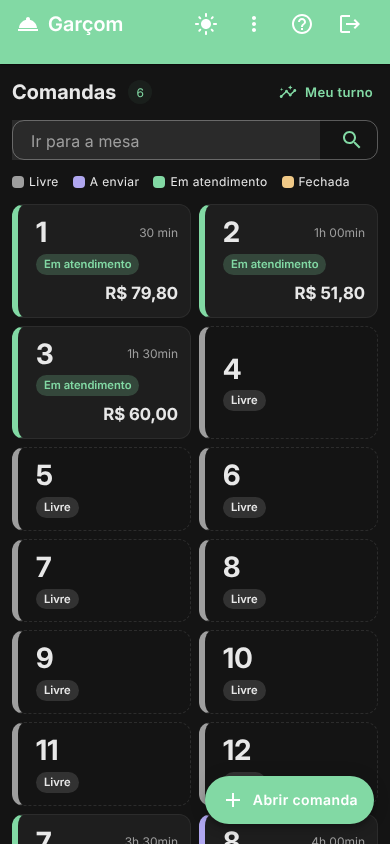
Lançar não é enviar. Item lançado e não enviado fica esperando você — a cozinha não o vê. Se o prato não sai, é a primeira coisa a conferir.
Os números da comanda
A comanda tem dois números, e os dois aparecem porque respondem coisas diferentes:
É o número que se repete: a mesa 12 é a mesa 12 todo dia, e o número volta a ficar livre quando a comanda é faturada.
Esse nunca se repete. É ele que responde "qual pedido, na história da loja" — e é por ele que se procura uma comanda antiga.
Uma observação para a mesa toda
Na comanda, toque em Observação da comanda e escreva o que vale para todos — alérgico a amendoim, aniversário, servir tudo junto (até 500 caracteres). A faixa aparece no alto da comanda, o lápis edita, e a gerência enxerga a mesma nota. Só dá para escrever ou mudar com a comanda aberta.
A observação de cada prato continua no próprio prato e sempre vai para a cozinha. A da comanda inteira só sai no cupom e na tela da cozinha se a casa deixar ligada essa opção nas configurações do restaurante.
Nomear as pessoas da mesa
Quando a mesa avisa que vai dividir a conta, você já sabe de quem é o quê — e é na hora do pedido que essa informação existe. Na comanda, toque em Adicionar pessoa e dê um nome a cada um que vai pagar separado ("Ana", "o casal da ponta"). O CPF é opcional: só para quem quiser o cupom da parte dele no próprio nome. Toque no nome para corrigi-lo; o X tira a pessoa da divisão (o sistema recusa se ela já tiver item ou dinheiro). Nenhum valor aparece aqui — a conta de cada um é do caixa.
Marcar de quem é cada item
Com as pessoas nomeadas, na linha do item aparece o botão Para quem?: marque a pessoa ali, e o caixa recebe a conta já dividida. E no cardápio surge o campo Lançar para: escolha a pessoa e vá tocando nos pratos — cada um entra já no nome dela.
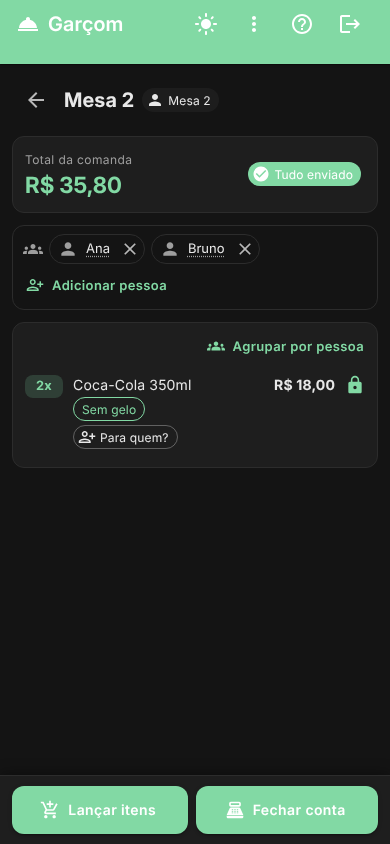
Um item pode ser de mais de uma pessoa — a pizza que três dividem —, e aí ele é repartido entre elas. Item sem ninguém marcado fica com a Mesa, que é o normal: você não precisa marcar nada quando a conta é uma só.
Fechar a conta e pedir o papel de novo
Quando o cliente pede a conta, toque em Fechar conta na barra de baixo e confirme. A comanda fica marcada como fechada e a pré-conta sai sozinha na impressora: na impressora deste aparelho, se houver uma escolhida no menu Dados; senão, na impressora da loja que a casa separou para a conta. Você volta ao mapa de mesas e o caixa recebe.
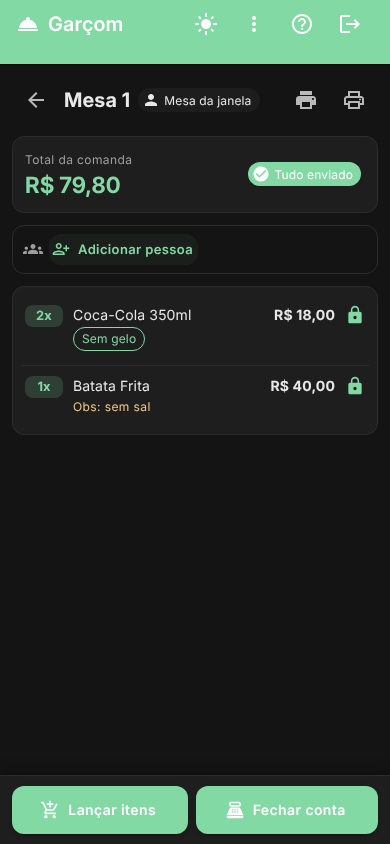
A qualquer momento, os dois ícones no alto da comanda pedem o papel outra vez:
- Imprimir cozinha / Reimprimir cozinha (a primeira impressora) — se algum item enviado ainda não saiu no papel (impressora desligada, fila parada), o botão se chama Imprimir cozinha e manda só o que falta; sem pendência, se chama Reimprimir cozinha e manda de novo tudo o que já foi para a cozinha. Ele só aparece depois do primeiro envio: antes disso, quem manda o pedido é o Finalizar lançamento.
- Imprimir conta (a segunda impressora) — imprime a conta da mesa. Funciona também com a conta já fechada: é a segunda via para o cliente que perdeu o papel ou quer conferir de novo.
O Finalizar lançamento segue a mesma regra: o cupom leva o lote novo e o que foi enviado antes sem o papel ter saído — nenhum item fica para sempre sem cupom.
Se a pré-conta não sair — impressora desligada, sem papel, Bluetooth fora —, a conta continua fechada e fica na tela um aviso com Reimprimir. Fechou o aviso? A impressão continua em Impressões com falha, no menu Dados, até você reimprimir ou descartar.
O que o garçom não faz
Desconto, recusa da taxa de serviço, recebimento e o fechamento da parte de quem vai embora são da gerência. O aplicativo do garçom fecha a conta e imprime a pré-conta; quem recebe é o caixa. Isso não é limitação do aparelho: é a divisão de responsabilidade, e ela vale mesmo que você tenha permissão no sistema.
Marcar de quem é o item, sim — isso é informação do pedido, não dinheiro, e nenhum valor por pessoa aparece para você.
Se você precisa dar desconto com frequência, a conversa é com quem administra o sistema — existe uma permissão específica para o financeiro da comanda, separada da de lançar item.
Perguntas frequentes
Lancei o item e a cozinha não recebeu.
Provavelmente ele foi lançado e não enviado. Abra a comanda e confira: o que está pendente de envio fica marcado. Só o envio chega ao monitor da cozinha.
O sinal caiu enquanto eu lançava. Lanço o item de novo?
Depende do aviso. "Não saiu do aparelho": nada chegou ao servidor — pode lançar de novo. "Não deu para saber se este item entrou na comanda — não lance de novo": o prato pode já estar na comanda (e na cozinha). Nesse caso o próximo toque em qualquer produto não lança: ele confere a comanda com o servidor e mostra o que está gravado. Olhe a comanda e, se o item não estiver lá, toque nele de novo.
No recebimento de uma parte da conta é diferente: o aviso diz que Registrar de novo, com a mesma forma e o mesmo valor, confere com o servidor e não recebe duas vezes.
Apareceu uma linha "Não foi possível atualizar as comandas". O que faço?
O app não conseguiu falar com o servidor duas vezes seguidas, e o mapa mostra o último retrato recebido. Confira o Wi-Fi do celular; a linha some sozinha na primeira atualização boa. Uma falha isolada — ao desbloquear o celular ou voltar de outro app — não aparece.
Este celular não deve imprimir na cozinha. Como desligo?
No menu Dados (os três pontinhos no alto), toque em Cupom da cozinha e escolha Não imprimir. O pedido continua indo para a cozinha ao finalizar o lançamento — só o papel não sai por este aparelho. Seguir a configuração do restaurante volta ao padrão da casa, e Imprimir sempre faz este aparelho imprimir mesmo que a casa tenha desligado o papel.
O que é o ícone ao lado do preço de cada item?
É o selo do item, o mesmo da gerência. Na casa que usa a tela da cozinha (KDS) ele mostra o andamento: Na fila, Preparando, Pronto ou Entregue. Sem KDS, mostra o papel: Impresso (o cupom da cozinha saiu) ou Sem cupom (ainda não saiu — use Imprimir cozinha no alto da comanda). Toque e segure o ícone para ler o que ele diz.
A impressora do bar não responde no celular. Dá para imprimir pelo computador da loja?
Sim. No menu Dados, em Cupom da cozinha, escolha em Por onde o papel sai a opção Sempre pela fila da loja (agente de impressão): o celular deixa de tentar a impressora e o cupom vai para a fila, que o agente de impressão do computador da loja imprime. Sem o agente ligado nada sai — confira em Fila de impressão.
Prefere continuar imprimindo direto e só usar a fila quando der errado? Deixe Automático e marque Quando a impressora não responder, oferecer "Imprimir pela fila" no aviso: o aviso de papel que não saiu ganha esse botão, embaixo da mensagem, e o Reimprimir continua lá. O Reimprimir sempre segue a escolha do aparelho no momento do toque.
O botão voltar do celular fecha o aplicativo?
Não. Ele desfaz um passo: fecha a janela aberta (como "Abrir comanda"), depois o cardápio, depois a comanda, voltando ao mapa de mesas. Com item ainda não finalizado, sair da comanda pergunta antes o que fazer com ele (veja a pergunta abaixo). Só no mapa ele pede um segundo toque para sair do aplicativo.
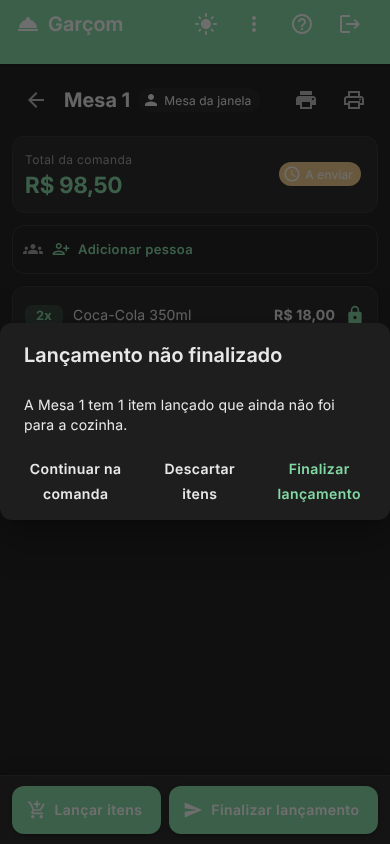
Lancei um item e não finalizei. Posso sair da comanda?
Não sem escolher. Enquanto a comanda tiver item que ainda não foi para a cozinha, qualquer saída pergunta antes — a seta da tela, o botão voltar do celular, Sair, Trocar de empresa e o toque no aviso de prato pronto de outra mesa:
- Continuar na comanda — você fica onde está, e o item continua esperando o envio.
- Descartar itens — tira da comanda o que ainda não foi enviado e segue para onde você ia. O que já foi para a cozinha não é tocado.
- Finalizar lançamento — manda os itens para a cozinha e segue.
Se o envio for recusado ou um item não puder ser descartado, o aviso aparece na tela e você continua na comanda: o app não sai com o lançamento pela metade.
Existem duas comandas com o número 12. Isso é erro?
Não. Salão, entrega e balcão numeram separado, então pode haver uma comanda 12 no salão e outra 12 na entrega ao mesmo tempo. Para não se confundir, use o número do pedido, que é único.
Consigo fechar a conta do cliente pelo app?
Toque em Fechar conta: a comanda fica marcada como fechada e a pré-conta sai na impressora. O recebimento — dinheiro, cartão, divisão da conta — é feito no caixa, com quem tem essa permissão.
Fechei a conta e a pré-conta não saiu.
A conta continua fechada — o papel nunca desfaz o fechamento. Toque em Reimprimir no aviso que ficou na tela, ou abra a comanda e toque no ícone Imprimir conta. Se a casa não tem impressora nenhuma para a conta, nada sai sozinho, e o Imprimir conta mostra a conta na tela, para o cliente conferir.
Marquei o item na pessoa errada.
Clique no x da etiqueta com o nome dela, na própria linha do item. Ele volta para a Mesa — que é onde fica tudo que ninguém assumiu — e você marca de novo.
Como vejo o tutorial de novo?
Pelo ícone de interrogação na barra de cima — o mesmo desenho da ajuda do sistema.
O aplicativo está escuro. Dá para usar no tema claro?
Sim. Na barra de cima, o botão de sol e lua troca entre o tema claro e o escuro. A escolha fica neste aparelho — a tela de entrar da próxima vez já abre no tema escolhido — e não muda o tema de outros celulares nem do sistema no escritório. Sem escolha, o aplicativo abre no escuro, como sempre abriu.
Apareceu uma faixa amarela dizendo "Não foi possível atualizar as comandas". As comandas sumiram?
Não. A faixa quer dizer que o aparelho não conseguiu ler o servidor na última tentativa — por falta de rede, Wi-Fi fraco ou o servidor fora do ar. O que está na tela é a última leitura que deu certo, e tudo o que já foi enviado continua guardado no servidor.
A tela continua tentando sozinha, a cada poucos segundos; assim que uma leitura funcionar, a faixa some sem você fazer nada. Se ela ficar por mais de um ou dois minutos, confira a conexão do aparelho e se o servidor está no ar — a linha abaixo do título diz o motivo que o aparelho recebeu.