Para que serve este aplicativo
É o aplicativo que o técnico leva para o atendimento. Ele mostra as ordens de serviço atribuídas a você, permite lançar o serviço e as peças no local, e fechar a conta com o cliente na hora — sem precisar voltar à oficina para digitar nada.
O painel do técnico
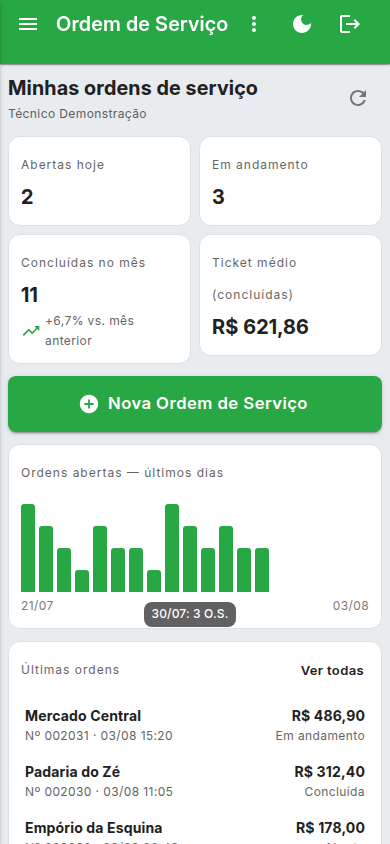
A tela inicial mostra as suas ordens: quantas estão abertas, quais são de hoje e quais atrasaram. São as suas — quem decide isso é o servidor, pelo seu login.
Alterar a sua senha
No menu lateral (o ícone de menu na barra superior abre a gaveta), o item "Alterar minha senha" troca a sua senha, sem precisar do ERP. Informe a senha atual (é a prova de que é você) e a nova, duas vezes.
A troca não te desconecta: você continua trabalhando com a sessão aberta. Só o próximo login exige a senha nova.
Atender uma ordem
- Abrir
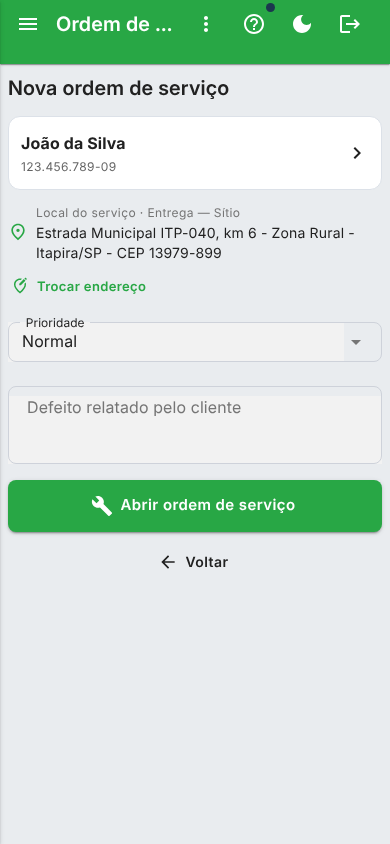
Toque no cartão da ordem, ou crie uma nova pelo menu. Abaixo do nome do cliente aparece onde é o serviço — o endereço que a ordem escolheu (a obra, o sítio), e não necessariamente o endereço principal do cadastro.
- Escolher o cliente
Em ordem nova, busque o cliente por nome ou documento. Cliente novo pode ser cadastrado no próprio aplicativo.
- Onde é o serviço
Escolhido o cliente, o app mostra onde é o serviço. Se ele tem mais de um endereço no cadastro (a obra, o sítio, o escritório), o app pergunta qual — a entrega principal já vem marcada — e Trocar endereço muda antes de abrir. Com um endereço só, ele vale direto. Funciona sem internet: os endereços dos clientes descem na sincronização, e a ordem aberta sem sinal sobe com o escolhido.
- Lançar serviços e peças
Cada item entra na lista com o valor. É o que vai formar a conta. O ícone de porcentagem na linha aplica desconto naquele item.
- Impostos por fora (ST/IPI)
No rodapé, a chave Cobrar impostos por fora (ST/IPI) soma à ordem o ICMS-ST e o IPI das peças que a nota fiscal vai destacar, pelo mesmo cálculo da nota, e a linha Impostos mostra quanto — o Total já é o que se recebe. Ligue para a ordem que vai ser faturada com NF-e; sem nota, deixe desligada. Precisa de sinal e da ordem já sincronizada.
- Completar a ordem
Nas outras abas: cabeçalho (equipamento, previsão, garantia), checklist, laudos e fotos.
- Fechar
O fechamento abre por cima da mesma tela: você escolhe a forma de pagamento e conclui.
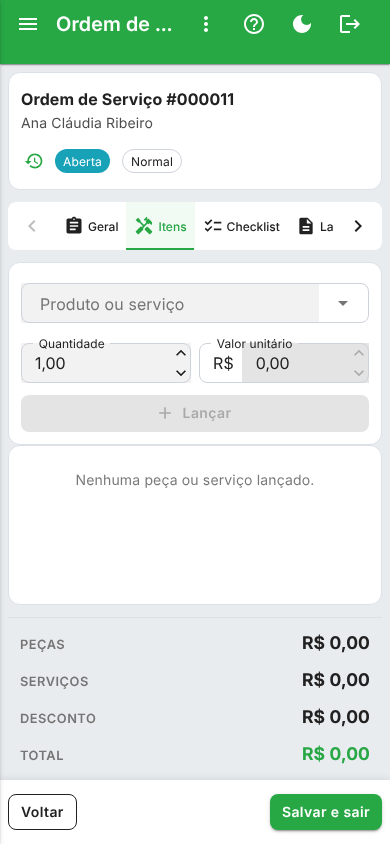
O que você lança já é enviado. Se o telefone descarregar ou o sinal cair, o que já estava lançado não se perde.
As cinco abas da ordem
Aberta a ordem, o resto dela fica em cinco abas, no alto da tela — as mesmas do sistema na oficina, com ícone e nome.
A quinta aba fica atrás da setinha. As cinco não cabem na largura do celular: Imagens — a das fotos — está escondida no › do canto direito da barra, e Laudos fica meio coberto por ele. Toque na seta para chegar lá.
- Geral — o cabeçalho da ordem: equipamento, número de série, tipo e marca,
previsão de conclusão, garantia em dias, tipo de atendimento, modalidade, local de estoque, defeito
relatado e observações, mais os campos adicionais que a sua empresa criou. Depois de corrigir,
toque em Salvar e sair, na barra fixa de baixo — o único botão de salvar do app: grava a aba Geral e os
campos adicionais e volta para a lista de ordens. Se você tentar sair com algo alterado e não
salvo — pelo Voltar, pelo voltar do celular ou pelo Sair —, o app pergunta: continuar
editando, descartar ou salvar.
Ao digitar o número de série, se ele já existe no cadastro, o app mostra de quem é o equipamento e pergunta se vincula — como na tela da retaguarda. Vincular traz a descrição, o tipo e a marca do cadastro; Não vincular deixa só o número digitado. Nada se vincula sozinho, e o app não dá dono a um equipamento sem cliente (isso é feito no cadastro de bens). - Itens — o lançamento de peças e serviços. É a aba do trabalho, e é onde a ordem abre.
- Checklist — a conferência. Se a ordem tem um equipamento cadastrado vinculado, aparece a opção de trazer do tipo do equipamento: a lista que a oficina montou entra pronta, em vez de você digitar item por item.
- Laudos — o que você encontrou, com as suas palavras. Cada laudo fica com data e hora, e eles saem impressos na via completa.
- Imagens — as fotos do equipamento. ⚠️ É a que fica atrás da seta ›.
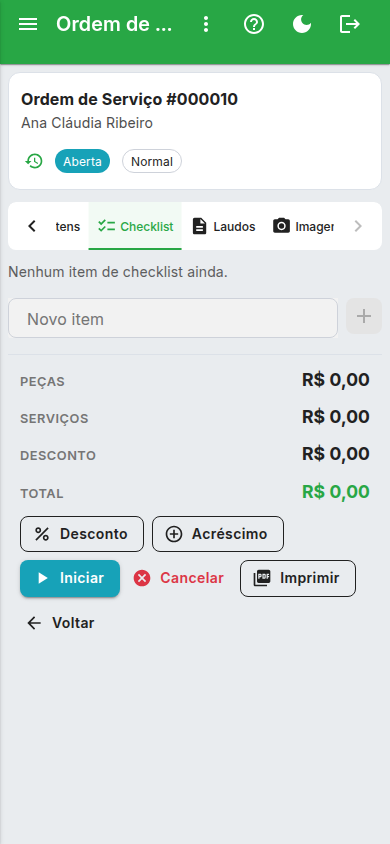
Trocar de aba não apaga o que você digitou. Volte quantas vezes quiser: o item meio lançado, o laudo meio escrito e o item de checklist continuam lá.
O fechamento não é uma aba. Ele abre por cima da tela, pelo botão do rodapé — no aplicativo o recebimento é o fim do serviço, não mais um assunto para consultar.
Concluir parte da solução que já está na ordem. Se alguém já escreveu a solução (pela tela da retaguarda, por exemplo), a janela de Concluir abre com ela preenchida: complete ou confirme. Concluir sem escrever nada mantém a solução que já estava gravada.
Imprimir sai do rodapé. O botão pergunta qual via você quer — a completa, com os laudos, é a que o cliente assina.
Com impressora portátil, o cupom sai com você. Se você escolheu uma impressora Bluetooth neste celular (Menu › Impressora, ver Impressora Bluetooth do celular), o botão de imprimir do cupom manda o papel para ela, e não para a impressora da loja.
A nota fiscal e os boletos da ordem faturada
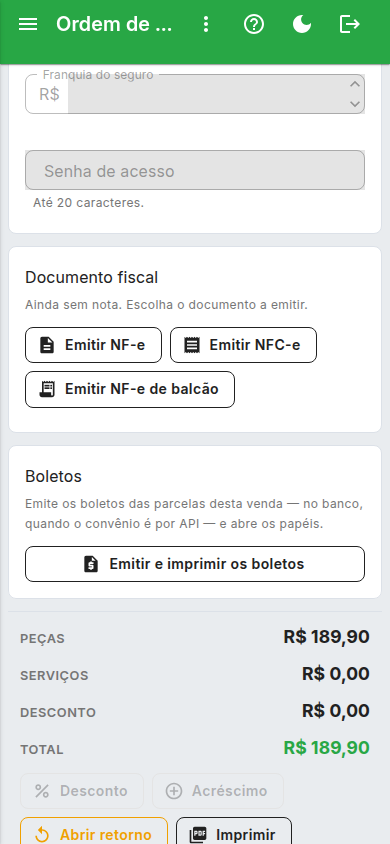
Depois de faturar, o fim da aba Geral mostra a nota fiscal da venda que o faturamento gerou — sem voltar ao escritório:
- Emitir NF-e, Emitir NFC-e e, quando a empresa a oferece, Emitir NF-e de balcão. O sistema pergunta antes de transmitir; emitida, os botões dão lugar ao número da nota com Reimprimir, que traz sempre a mesma.
- Emitir e imprimir os boletos — gera os boletos das parcelas da venda a prazo e abre os papéis. Com a impressora do celular de 80 mm eles abrem na largura da bobina e saem nela; com a de 57 mm o app avisa e os abre em folha A4, para compartilhar.
Antes de faturar o bloco não aparece: o próximo gesto é o Faturar do rodapé. E ele precisa de sinal, porque quem emite é o servidor. A nota de serviço (NFS-e) continua com o escritório.
Quando o cliente volta com o mesmo problema
Numa ordem já concluída, o rodapé mostra Abrir retorno. Ele não reabre a ordem antiga: cria uma nova, ligada a ela, com cliente e defeito próprios — assim o histórico do que já foi feito continua intacto.
A dica do botão diz o que você precisa saber antes de falar de preço: se a garantia da ordem anterior ainda está valendo, se venceu (e quando), ou se aquela ordem não tinha garantia registrada. No cabeçalho de uma ordem de retorno ficam à vista os selos Retorno e Em garantia.
Quem decide se sai gratuito é o sistema, não o aplicativo. A conferência da garantia é feita no servidor no momento em que a ordem nasce — o que o botão mostra é o que o aparelho sabe, para você não prometer o que não pode.
Cabeçalho e laudos pedem conexão. Enquanto a ordem está só no aparelho (aguardando sincronizar), as abas continuam lá e explicam o que falta em vez de sumir — o que você digitasse ali se perderia no envio. Peças, checklist e fotos funcionam sem sinal.
Trabalhar sem internet
Galpão, subsolo, zona rural: onde o sinal falta, o aplicativo segue funcionando com os dados baixados no aparelho, e envia o que você fez quando a rede voltar.
Confira antes de encerrar o dia. Ordem que não subiu não chegou à oficina: não entra no faturamento nem aparece para quem atende o cliente no telefone.
A ordem guardada no aparelho é da empresa em que foi feita. Quem atende por mais de uma empresa e entra em outra com ordens ainda no aparelho não as envia para a empresa errada: elas continuam na lista com o aviso "Esta O.S. é da empresa …. Entre nela para enviar.", e sobem quando alguém entrar na empresa delas.
Clientes, peças e categorias
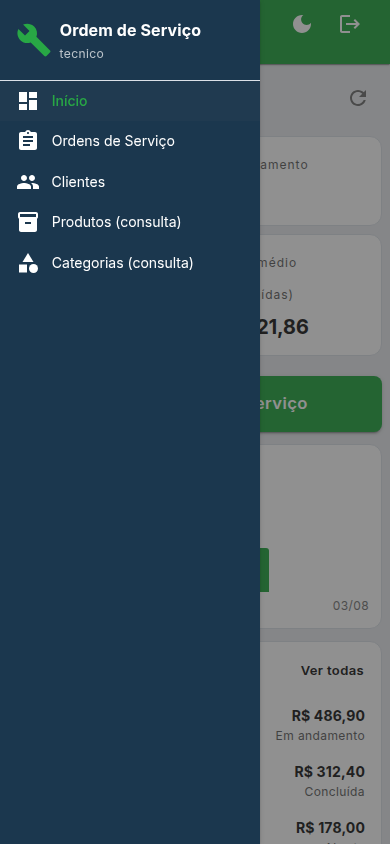
Clientes permite consultar, editar e cadastrar. Produtos e Categorias são consulta: você confere preço e disponibilidade da peça antes de prometer ao cliente. O cadastro de peça é feito no sistema, na oficina.
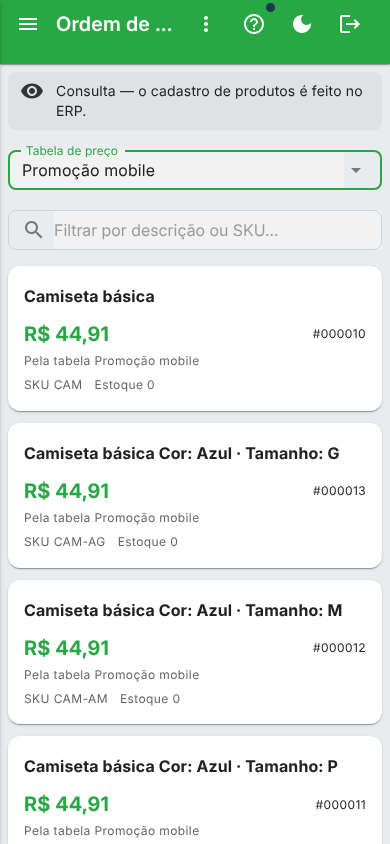
O preço de uma tabela, na consulta. Quando há tabela de preço no aparelho, a tela Produtos ganha, no topo, o campo Tabela de preço: escolhida uma tabela, o preço de cada peça passa a ser o daquela tabela, com Pela tabela … embaixo; a peça que não está na tabela mostra o preço de cadastro com o aviso Fora desta tabela — preço de cadastro. Funciona sem internet, com as tabelas marcadas Exporta para o mobile. É só consulta: quem decide o preço cobrado é a tabela da própria ordem de serviço, escolhida no ERP — e, ao lançar uma peça na ordem, o app já mostra o preço por ela.
Deixe o app preencher o endereço. No campo CEP, digite o número e tecle Enter (ou toque na lupa): logradouro, bairro, cidade e UF vêm sozinhos — falta só o número. Em Pessoa Jurídica, a lupa do CNPJ faz mais: traz a razão social, o nome fantasia e o endereço cadastrados na Receita, e a Inscrição Estadual do estado do endereço — conferida na SEFAZ quando ela responde; quando não, vinda da base de CNPJ, com o aviso não conferida na SEFAZ (confira antes de emitir nota). Em Pessoa Física não há lupa de documento, porque não existe consulta pública de CPF. A consulta precisa de internet; sem sinal, digite os campos à mão.
Mais de um endereço. O cliente recebe a mercadoria numa obra, ou paga por um escritório diferente? Toque em Novo endereço: a linha nova já vem como Entrega, e o CEP dela preenche só ela — o endereço do cadastro, o que sai na nota fiscal, continua o mesmo. Dê um nome a cada um ("Obra de Santos"). Com dois ou mais, eles aparecem em cartões: o lápis traz um endereço para os campos, a lixeira tira, e a estrela escolhe o principal de cada tipo — o de entrega principal é para onde a venda vai. É a mesma lista do cadastro de Pessoas da retaguarda.
Ao cadastrar Pessoa Jurídica, preencha a Inscrição Estadual se a empresa for contribuinte de ICMS — algumas empresas exigem o campo para salvar o cadastro, e o app avisa quando falta. Para Pessoa Física que tem inscrição própria (o caso do produtor rural), marque Possui inscrição estadual própria: sem essa marca, o sistema trata o cliente como consumidor final.
O histórico do cliente
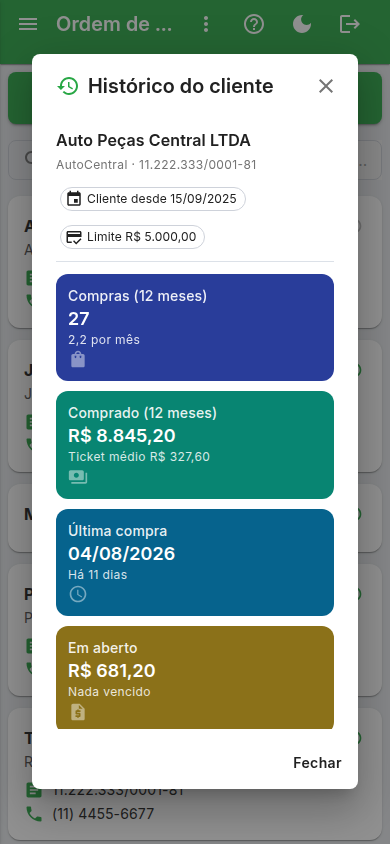
Todo cartão da carteira tem um relógio no canto direito. Ele abre o painel de histórico daquele cliente, sem sair da lista: quanto ele comprou nos últimos doze meses, quantas compras por mês, os produtos que mais leva, quando foi a última compra e quanto ele tem em aberto — com os títulos vencidos destacados.
O painel tem quatro abas: Visão geral (os gráficos de compras por mês, em quantidade e em valor), Compras (as últimas compras, uma por linha), Produtos (o ranking do que ele mais leva) e Financeiro (os títulos em aberto, com vencimento e saldo).
O histórico é apurado na hora, no servidor — ele não fica guardado no aparelho. Sem conexão o painel avisa e pede para tentar de novo quando a rede voltar; é a única parte do aplicativo que não funciona offline, e é assim de propósito: um resumo financeiro desatualizado é pior que nenhum.
Com uma ordem de serviço aberta, o mesmo relógio aparece no cabeçalho dela — e ali o painel ganha o botão Importar último pedido, que lança de uma vez os itens da última compra do cliente. Cada item entra como peça e passa pelas mesmas regras do lançamento manual, então o que estiver fora de linha é recusado item a item, com o motivo na tela.
Perguntas frequentes
Consigo anexar fotos pelo aplicativo?
Sim. A aba Imagens, que fica atrás da setinha › no canto direito da barra de abas, abre a galeria do aparelho — até 10 fotos — e sem se preocupar com o tamanho: a foto é reduzida no próprio celular antes de subir. A aba avisa quando o limite de fotos chega, antes de você escolher a foto: assim você não espera um envio para receber a recusa.
O aplicativo não abre a câmera: você fotografa pelo aplicativo de câmera do aparelho, como faria normalmente, e depois escolhe a foto aqui. É um passo a mais e uma vantagem — a foto fica salva no aparelho mesmo que você saia da ordem antes de enviá-la.
As fotos saem impressas na via com fotos. ✅ E funcionam sem conexão: com o documento ainda só no aparelho, a foto fica guardada nele e sobe junto quando você sincronizar — é o técnico sem sinal quem mais precisa registrar o estado do equipamento.
⚠️ Elas sobem por último, depois dos itens: assim, uma queda de sinal no meio do envio deixa o documento inteiro já gravado, e só as fotos que faltam continuam na fila.
Num aparelho que não oferece galeria, a aba explica que as fotos devem ser enviadas pelo sistema, no computador.
Como cobro a mais? (taxa de urgência, deslocamento, hora extra)
Use o Acréscimo, ao lado do Desconto. Ele funciona igual, com o sinal trocado: o valor SUBSTITUI o anterior (não soma) e zerar é aplicar 0. ⛔ Não há teto — acrescentar é decisão comercial, e o único valor recusado é o negativo (isso seria um desconto disfarçado, sem passar pelo limite do desconto).
Se a sua empresa exigir liberação para acréscimo, o aplicativo abre o pedido ao supervisor e ele autoriza na hora. É uma permissão separada da do desconto, de propósito: os dois mexem no dinheiro em direções opostas, e a empresa pode querer liberar um e não o outro.
O histórico do cliente abriu vazio. O cliente é novo?
Pode ser: o painel diz "sem histórico" quando o cadastro existe mas ainda não houve compra nenhuma. Se você tem certeza de que ele já comprou, confira se está conectado — sem servidor o painel avisa em vez de mostrar zeros.
A ordem que atendi não apareceu na oficina.
Ela provavelmente ainda não subiu. Conecte o telefone e verifique a fila de envio no menu da barra superior.
Onde corrijo o equipamento ou a previsão depois de abrir a ordem?
Na aba Geral — a primeira da barra. Ajuste o que precisar e toque em Salvar e sair, na barra de baixo. Antes isso só era possível na oficina.
Não vejo a opção de trazer o checklist do tipo. Por quê?
Confira primeiro se você está na aba Checklist (o ícone do visto). Dentro dela, a opção só aparece quando a ordem tem um equipamento cadastrado vinculado — é do tipo dele que a lista vem. Vincular o equipamento do cadastro é feito na oficina; no app você descreve o equipamento, o que é outra coisa.
Dei desconto na linha e o total não bateu com o que eu esperava.
O desconto da linha abate só aquele item — o valor descontado aparece embaixo da descrição dele. O botão Desconto do rodapé é outro: aquele abate no total da ordem. Os dois convivem.
O cliente voltou. Reabro a ordem ou crio outra?
Use Abrir retorno na ordem concluída: nasce uma ordem nova ligada a ela. Reabrir a antiga misturaria o serviço de agora com o histórico do que já foi feito, e o cliente perderia a via que assinou.
Abri uma aba e ela diz que preciso sincronizar.
A ordem ainda está só no aparelho, e aquele assunto grava direto no servidor — é o caso do cabeçalho e dos laudos. Toque em Sincronizar agora: assim que ela subir, os campos aparecem no lugar do aviso.
As abas não somem mais nesse estado: cada uma explica o que falta, em vez de deixar você procurando um painel que não está na tela. Itens, checklist e fotos continuam funcionando sem sinal.
O botão de imprimir é outro caso e continua exigindo conexão: o papel é desenhado no servidor, então sem ele não há o que imprimir.
Fiz a O.S. sem sinal, com um desconto acima do meu limite. Ela não sobe.
Sem sinal o aplicativo não tem como saber o seu limite: o desconto entra no aparelho e só é conferido quando a ordem sobe. Se ele passar do limite, a ordem fica no aparelho, como "Não Sincronizada" — esperar a sincronização sozinha não resolve, porque ninguém está olhando para liberar.
Com sinal, abra a ordem e toque em Sincronizar agora: o aplicativo abre o pedido de liberação ao supervisor, e a ordem sobe assim que ele liberar. Se o supervisor recusar, a ordem continua no aparelho para você ajustar o desconto.
Consigo abrir uma O.S. do zero no app?
Sim. Pelo menu, em Ordens, você cria uma nova, escolhe o cliente e lança o atendimento — útil quando o chamado chega enquanto você já está na rua.
Por que não vejo as ordens dos meus colegas?
Por desenho: o aplicativo mostra o que é seu. A visão da equipe fica no sistema, no Monitor de Ordens de Serviço, para quem coordena.
Consigo dar desconto no fechamento?
Sim, dentro do limite da sua permissão. Acima dele o aplicativo abre o pedido de liberação ao supervisor, como pediria no balcão: ele libera pelo monitor de processos, ou digita o login e a senha dele no seu celular, e o desconto entra. Se ele recusar, o desconto não entra e a ordem continua como estava.
Em reais ou em porcentagem. A janela do desconto tem os dois botões — R$ e % —, e o aplicativo mostra o líquido antes de você aplicar: é o número que o cliente vai ouvir. Digitou 10%, você vê quanto dá em reais e quanto fica a conta. O botão Limpar tira o desconto sem precisar digitar zero.
O Acréscimo usa a mesma janela, com o sinal trocado.
Depois de concluir também. O Desconto e o Acréscimo do rodapé continuam disponíveis na ordem concluída, até ela ser faturada — é na hora de receber que o valor costuma ser combinado, e não é preciso reabrir a ordem. Já o desconto de cada linha fica travado pela conclusão.
Como vejo o tutorial de novo?
Pelo ícone de interrogação na barra de cima — o mesmo desenho da ajuda do sistema.