Para que serve esta tela
É aqui que você escolhe a impressora deste aparelho — a térmica portátil do app de vendas e do app de ordem de serviço, ou a impressora do caixa no app do PDV (Android e Windows). Com ela escolhida, o cupom sai direto no papel: sem abrir a tela de impressão do sistema e sem precisar de aplicativo de impressão instalado.
A impressora pode estar ligada de três jeitos:
- Bluetooth — a térmica pareada com o aparelho (celular, tablet ou computador).
- Rede (IP) — a térmica ligada no Wi-Fi ou no cabo da loja. Informe o IP dela (a porta padrão é a 9100).
- Impressora do sistema (Windows) — a instalada com o driver, por USB, rede ou compartilhada.
Em qualquer das três você escolhe o formato:
- PDF — o documento sai igual ao cupom em PDF, com a mesma letra e os acentos sempre certos. No Bluetooth e na rede ele vai como imagem; na impressora do sistema, o driver o desenha (serve também à impressora comum, A4).
- ESC/POS — o documento sai em texto, com a letra da própria térmica. É o mais rápido; os acentos dependem da impressora.
Nos dois formatos o cupom e a página de teste são montados neste aparelho. Para imprimir um pedido já enviado ou uma O.S., o app precisa de conexão para buscar os dados. O cupom de um pedido ainda pendente no aparelho pode sair sem internet.
A escolha fica guardada neste celular. Cada vendedor ou técnico escolhe a sua, e trocar de impressora não depende de ninguém na loja.
Passo a passo
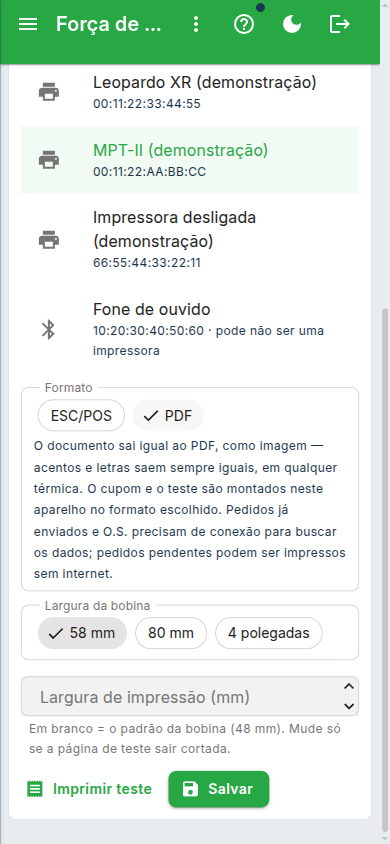
- Pareie a impressora no Android
Ligue a impressora, abra as Configurações do celular, vá em Bluetooth e pareie com ela (o código costuma ser 0000 ou 1234, conforme o manual). Isso é feito uma vez só.
- Abra esta tela
No menu lateral do app, toque em Impressora. No PDV, abra o Menu de opções e toque no cartão Impressora deste aparelho.
- Escolha como ela está ligada
Marque Bluetooth, Rede (IP) ou Impressora do sistema. Na rede, digite o IP (por exemplo 192.168.0.50) e, se quiser, um nome; na do sistema, toque em Listar impressoras do sistema e escolha o formato.
- Procure as pareadas
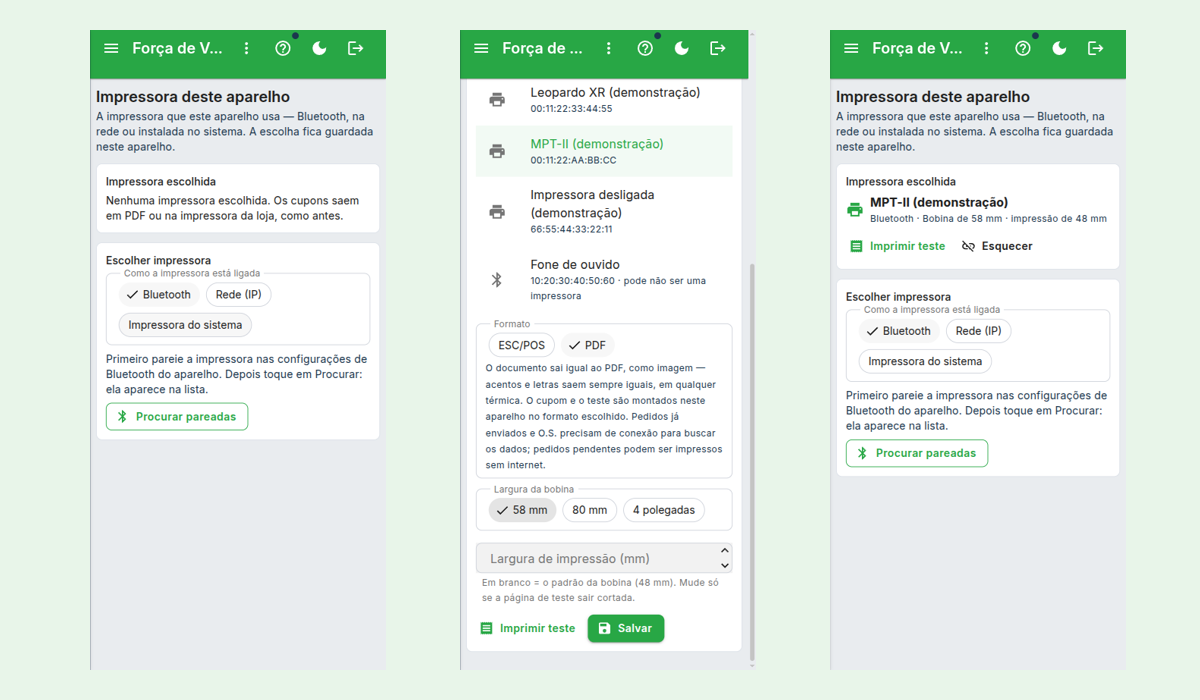
Toque em Procurar pareadas. Na primeira vez, o Android pergunta se o app pode acessar dispositivos próximos: responda que sim. A lista mostra os aparelhos pareados, com as impressoras primeiro.
- Escolha a impressora e a bobina
Toque na impressora e marque a largura da bobina que ela usa.
- Imprima o teste
Escolha o Formato e toque em Imprimir teste: o teste usa essa escolha, mesmo antes de salvar. A página sai na letra normal da térmica. Confira se os acentos saíram e se a régua saiu com as duas pontas inteiras. Em seguida vem a seção Fontes e estilos: uma linha em normal, uma condensada, uma expandida, uma em negrito, uma em itálico e uma sublinhada — cada uma deve sair diferente da anterior (impressora que ignora um estilo imprime duas iguais). Depois vêm os códigos de barras (EAN-13, EAN-8, UPC-A, UPC-E, Code 128, Code 39, Code 93, ITF e Codabar, cada um com o nome em cima) e um QR Code: passe o leitor em cada um e confira se o número lido é o impresso.
- Salve
Toque em Salvar. A lista fecha, a impressora aparece no quadro Impressora escolhida, e a partir daí o botão Cupom do pedido imprime nela.
- Precisa mudar algo depois?
No quadro Impressora escolhida, toque em Alterar: o formulário abre já preenchido com ela — bobina, largura, formato, conjunto de comandos e avanço — sem procurar nem parear de novo. Mude o que precisar e toque em Salvar. O que sai sozinho continua como estava.
No pedido e na ordem de serviço
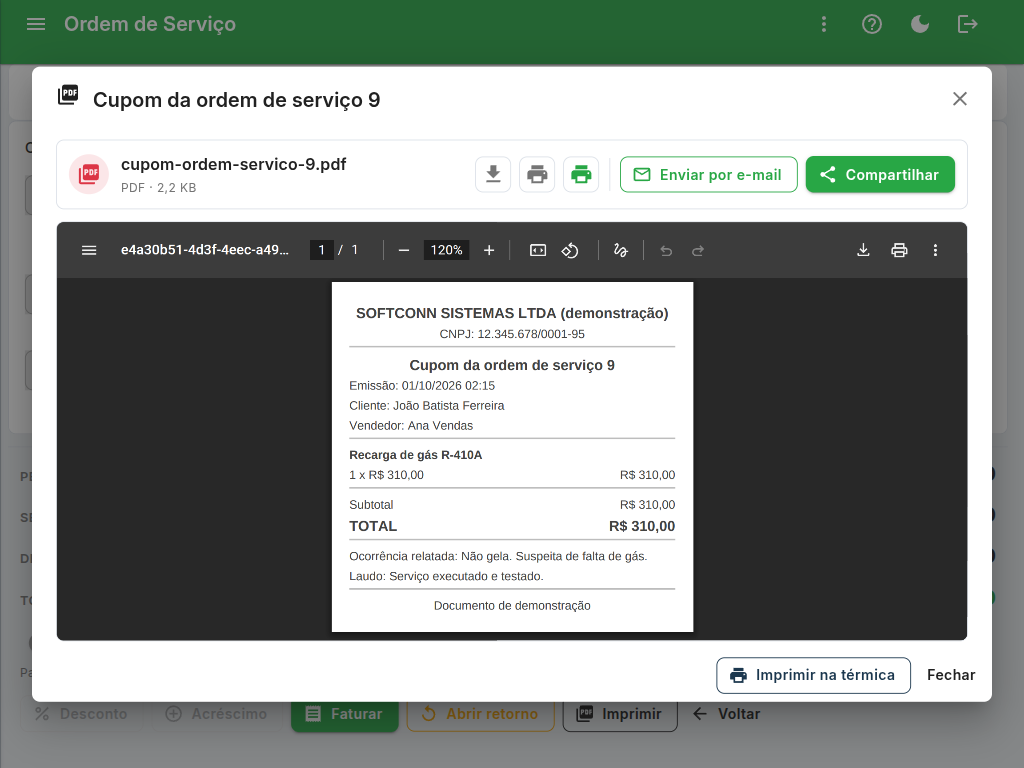
No pedido, toque em Cupom: com a impressora escolhida, o documento sai nela no formato salvo. Se a impressora falhar, o app avisa e abre o PDF para você compartilhar ou tentar de novo.
Na O.S., abra Imprimir e escolha Cupom (bobina). O documento abre para conferência; use Imprimir na térmica para imprimir no formato salvo. Os botões do visualizador que imprimem um PDF já aberto continuam imprimindo esse PDF como imagem ou pelo driver.
A NF-e de bobina segue o formato. Quando a empresa imprime a NF-e na bobina de 80 mm, o DANFE abre para conferência depois de emitir ou em Reimprimir; ao tocar em Imprimir ou em Impressora local, com a impressora em ESC/POS ele sai em texto, com a letra da térmica, e em PDF é desenhado neste aparelho. Nos dois formatos o código de barras da chave de acesso sai em duas linhas (quatro na bobina de 57 mm): a chave tem 44 posições e não cabe numa linha só da bobina. O leitor lê as linhas em ordem, e a chave também sai escrita logo abaixo. Uma NF-e cujo DANFE é em folha A4 continua indo para a impressão do sistema.
A NFC-e e a NF-e de balcão também seguem o formato. Com a impressora em ESC/POS, o cupom fiscal sai em texto, com a letra da térmica, nas mesmas divisões do cupom em PDF: emitente, itens (com a descrição complementar), totais, formas de pagamento e troco, consulta pela chave, consumidor, número, protocolo e o QR Code. Em PDF, o cupom é desenhado neste aparelho com as mesmas divisões, e o QR Code sai desenhado, pronto para o leitor do celular. É o mesmo cupom da NFC-e emitida sem internet. Vale ao imprimir pelo documento aberto na tela e no envio automático do PDV.
Nos aplicativos de campo, quem decide o papel da NF-e é a impressora do aparelho. No Força de Vendas e no app de O.S., com a portátil de 80 mm escolhida o DANFE da NF-e abre e sai na bobina mesmo que a empresa imprima em A4 no escritório; com a de 57 mm o app avisa que o DANFE precisa de 80 mm e o abre em folha A4, para compartilhar. Sem impressora escolhida, vale o formato da empresa. No ERP nada muda: o DANFE segue o formato configurado para a empresa.
No PDV: o que sai sozinho
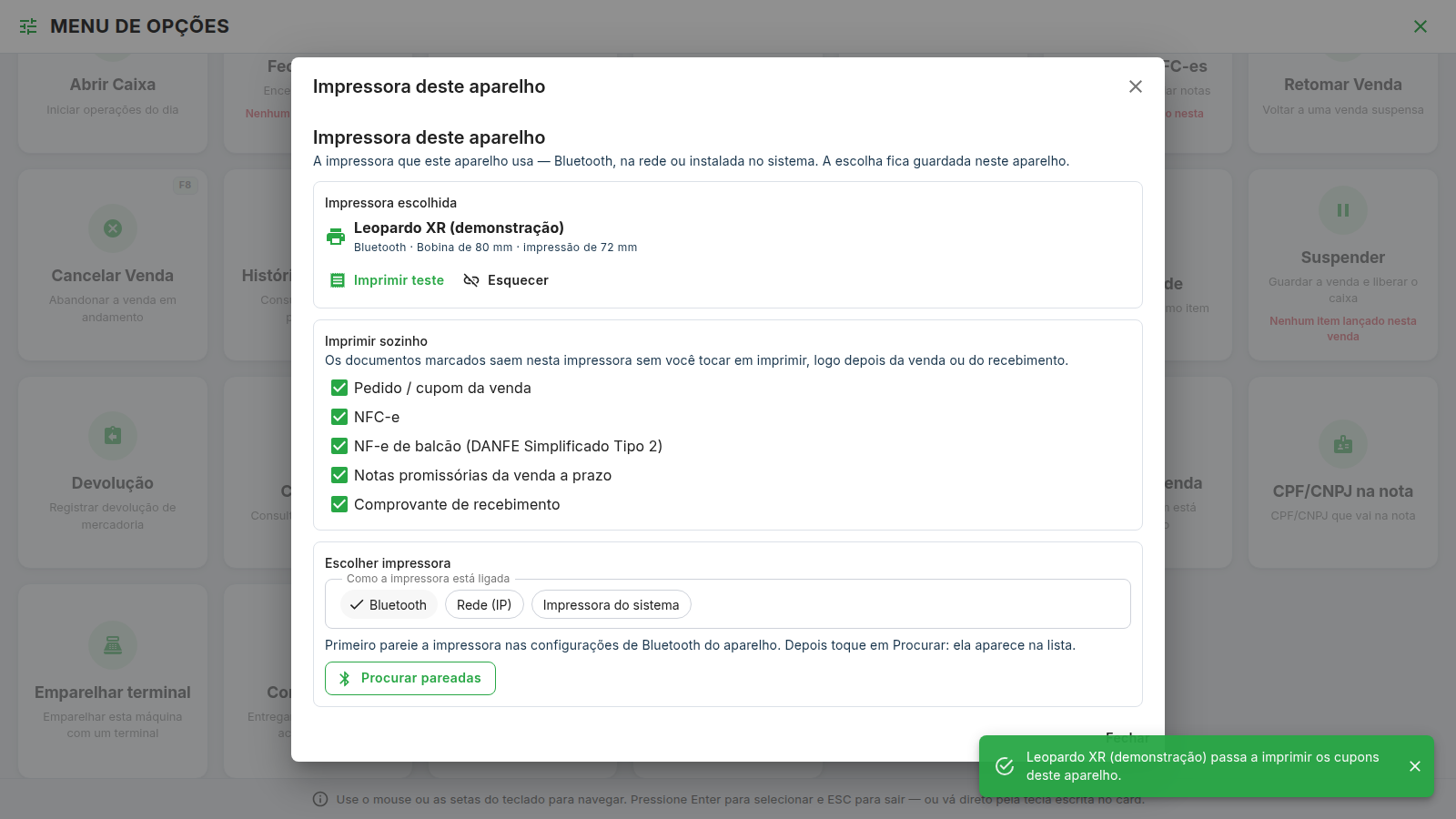
Aberta pelo PDV, a tela mostra o quadro Imprimir sozinho. Os documentos marcados saem na impressora do aparelho sem você tocar em imprimir:
- Pedido / cupom da venda — quando a venda sai sem nota. Com nota, o papel é a nota, e o cupom não sai junto.
- NFC-e e NF-e de balcão (DANFE Simplificado Tipo 2) — logo depois de autorizadas, no fechamento ou pelo botão de emitir. Em ESC/POS saem em texto; em PDF, desenhadas neste aparelho.
- Notas promissórias — na venda a prazo, quando a empresa usa promissória. Com a promissória na bobina, cada nota é montada neste aparelho no formato escolhido — em texto no ESC/POS, desenhada no PDF —, num papel próprio, com a marca da empresa no topo. Com a promissória em folha A4, sai o PDF do servidor, como antes. O botão Imprimir promissórias abre o documento na tela, e o Imprimir do visualizador manda as notas montadas.
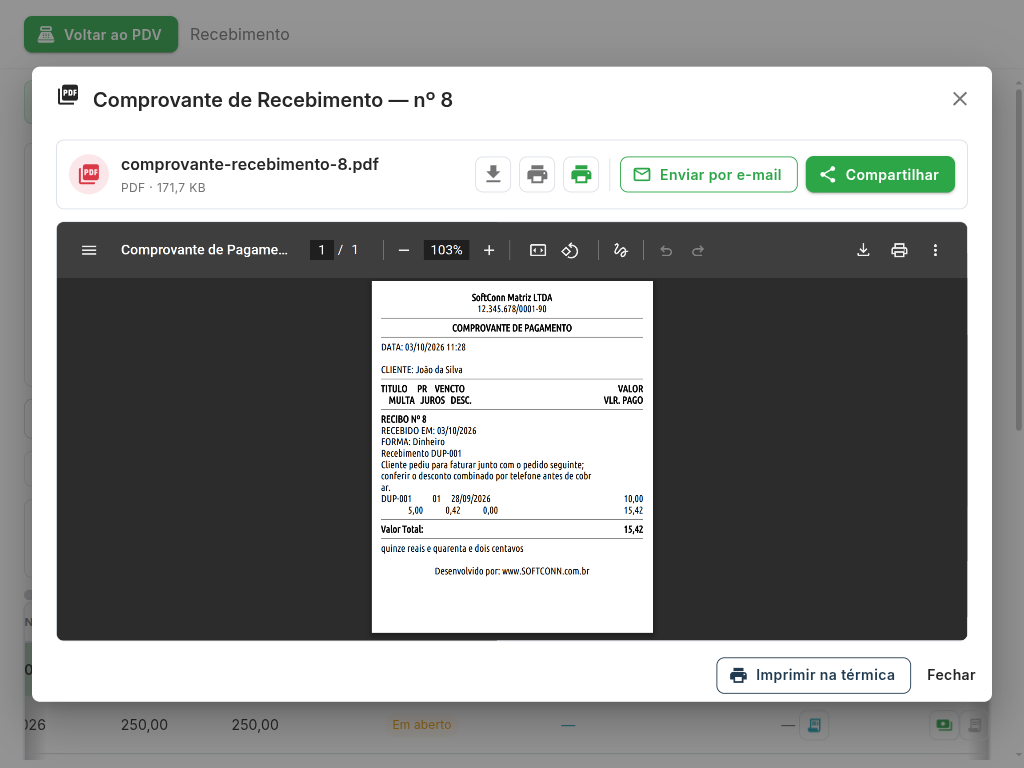
- Comprovante de recebimento — depois de receber uma conta. É montado neste aparelho no formato escolhido. A segunda via abre na tela e oferece Imprimir na térmica, mesmo com o automático desmarcado; reimprimir não registra outro pagamento. Consultar e receber títulos exigem conexão com o servidor.
Todos nascem marcados. Desmarcar grava na hora. Se a impressora não responder, o aviso diz o motivo e os botões de imprimir continuam na tela.
Reimprimir um recebimento
No aplicativo do PDV, abra Opções (F1) → Recebimento, toque no ícone do recibo na linha do título e escolha a baixa desejada. Na prévia, Imprimir na térmica envia a segunda via no formato salvo. A consulta precisa de conexão; reimprimir não faz outra baixa.
No restaurante: o cupom da cozinha sai no aparelho
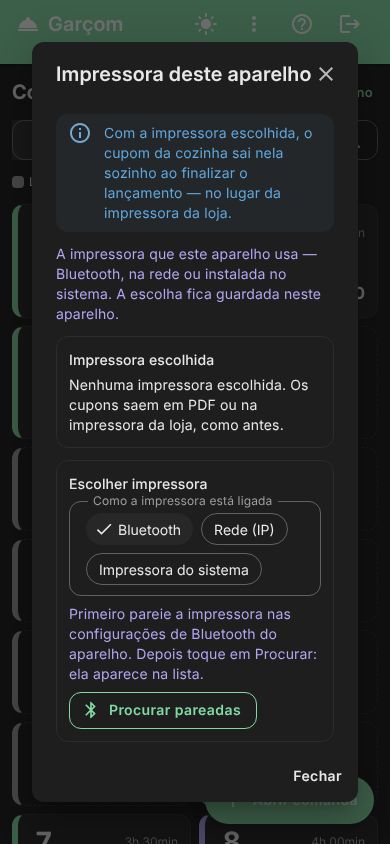
No aplicativo do garçom e no da gerência do restaurante, a impressora deste aparelho se escolhe pelo menu Dados (os três pontinhos no alto), em Impressora deste aparelho. Com ela escolhida, o cupom da cozinha sai nela sozinho:
- no garçom, ao tocar em Finalizar lançamento;
- na gerência, ao tocar em Finalizar lançamento.
Na gerência, o fechamento também sai nela: ao receber a conta, o cupom do cliente sai na impressora do aparelho — ou a NFC-e, quando a venda tem nota, porque aí é a nota que vai ao papel.
O cupom sai no lugar da impressora da loja, não junto com ela: cada item sai em um papel só. O pedido aparece no monitor da cozinha do mesmo jeito. Se a impressora do aparelho não responder, o pedido vai para a cozinha assim mesmo e o aplicativo avisa que o cupom não saiu.
Com as impressoras de produção configuradas no ERP (Configurações › Dispositivos › Impressoras do Restaurante), o pedido se divide pela categoria: a bebida sai no bar, o prato na cozinha, e o que nenhuma produção recebe sai na impressora deste aparelho. As produções de rede recebem o papel direto do aparelho — ele precisa estar na mesma rede da loja —; as outras imprimem pela impressora da loja.
Sem impressora escolhida aqui, o aparelho usa as impressoras do restaurante. As de rede recebem o papel direto do celular: as de produção e a principal, se ela for de rede — a conta inclusive. O que vai para uma impressora que só o agente de impressão alcança sai pela impressora da loja. Não é preciso configurar nada em cada celular.
No restaurante não há a lista Imprimir sozinho do PDV: o cupom da cozinha sai sempre sozinho.
Quando o cupom não sai
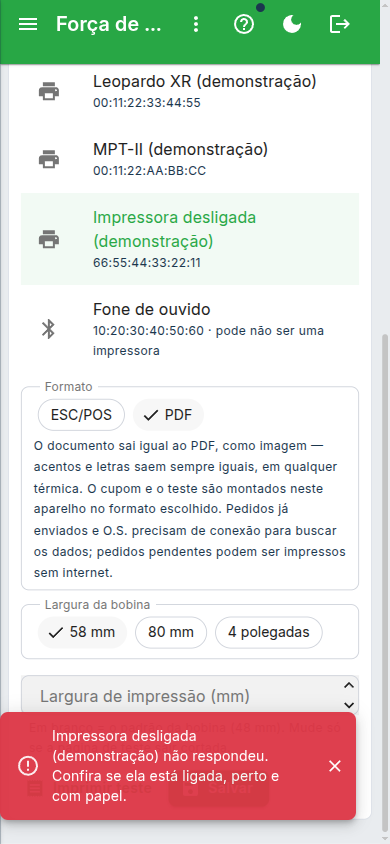
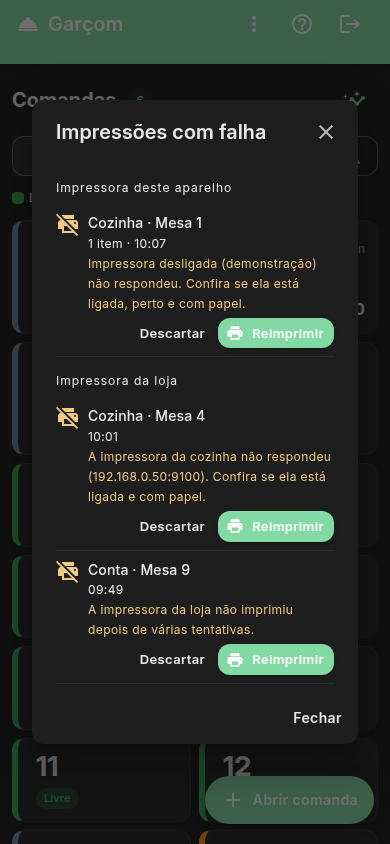
Se a impressora não responder (desligada, longe, sem papel), o pedido vai para a cozinha assim mesmo e fica na tela um aviso que não some sozinho, com o botão Reimprimir. Ligue a impressora e toque nele. Quando o papel que não saiu é de uma impressora de produção, o aviso diz qual (o cupom do Bar não saiu) e o Reimprimir manda de novo para ela — nunca para a impressora do aparelho.
Fechou o aviso? A impressão continua em Impressões com falha, no menu Dados — o número ao lado diz quantas faltam. Lá cada uma tem Reimprimir e Descartar (para quando o papel já saiu por outro caminho). As falhas da impressora deste aparelho ficam só na memória do aplicativo: fechar o aplicativo as esvazia, e o pedido continua no monitor da cozinha.
Quando a impressora da loja não imprime
Sem impressora no aparelho, o que não sai direto numa impressora de rede é impresso pela impressora da loja. Se ela não conseguir imprimir depois de várias tentativas, o papel aparece na mesma lista, em Impressora da loja — com a mesa, o motivo e os mesmos botões. A lista aparece no menu mesmo para quem não tem impressora no aparelho.
- Reimprimir manda o mesmo papel de novo para a impressora da loja. O pedido não se repete no monitor da cozinha.
- Se os itens daquele pedido já foram enviados de novo (ou cancelados), o aplicativo avisa e o papel antigo não sai: a cozinha já recebeu o pedido.
- Descartar tira o aviso da lista sem imprimir.
- A lista mostra as falhas das últimas 24 horas, só da empresa em que você entrou.
No computador: PDV, Sis Food e gerências
O PDV, o Sis Food e as gerências de O.S. e de atendimento instalados no computador também têm a impressora deste aparelho. No PDV e no Sis Food ela fica no mesmo lugar dos aplicativos; nas gerências, é o ícone de impressora na barra superior.
- Como ela está ligada: a térmica da rede (pelo IP, em qualquer computador) ou, no Windows, a impressora do sistema. Não há Bluetooth no computador.
- Formato: sempre ESC/POS. A opção PDF não aparece, porque o computador não transforma PDF em imagem para a térmica.
- O que sai nela: os documentos montados no computador — cupom da venda, comprovante de recebimento, cupom da cozinha, cupom da O.S. e o teste. A NFC-e, a NF-e de balcão e a NF-e de bobina saem nela em texto pelo Imprimir do documento aberto na tela. O boleto de bobina também sai nela, deitado e como imagem, com a impressora de 80 mm. As promissórias de bobina saem nela em texto pelo Imprimir da promissória aberta na tela. A NF-e em folha A4, o boleto em folha A4 e as promissórias em folha A4 saem na impressora do sistema, e o botão Impressora local não aparece.
- Imprimir sozinho, no PDV, lista só o cupom da venda e o comprovante de recebimento.
- No Sis Food, o cupom do fechamento continua saindo na impressora da loja; o da cozinha sai na impressora escolhida aqui.
A escolha fica guardada no próprio computador, por aplicativo: o PDV e o Sis Food da mesma máquina podem usar impressoras diferentes.
Deixando espaço após a impressão
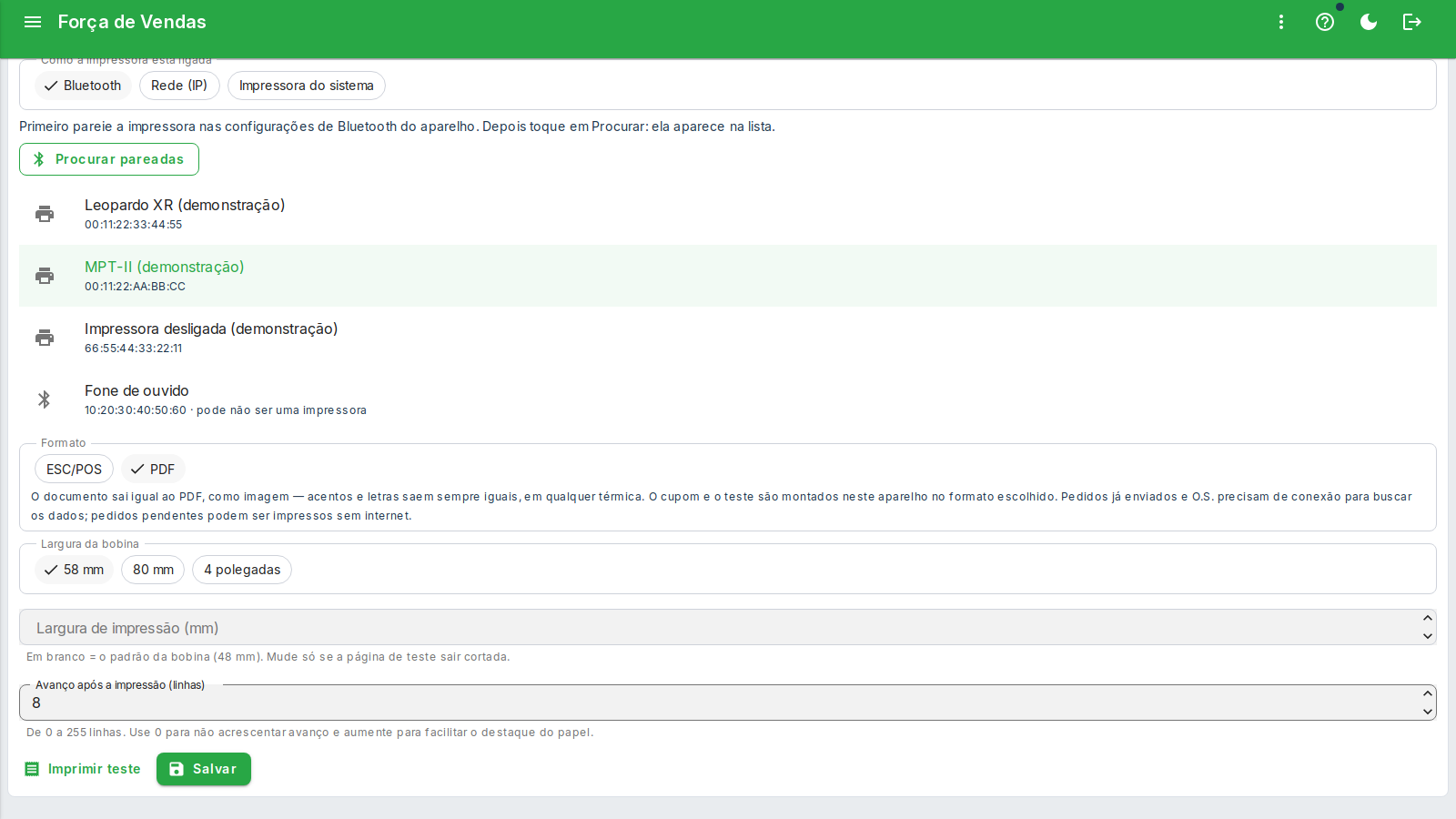
Na escolha da impressora, ajuste Avanço após a impressão (linhas). O padrão é 4 linhas; você pode escolher de 0 a 255. Zero desliga o avanço adicional. Use Imprimir teste para conferir o espaço e depois Salvar. A quantidade fica guardada neste aparelho e vale para os documentos enviados em texto ou imagem.
Na impressora do sistema em formato PDF, o campo não aparece: ajuste o espaço final nas margens do driver da impressora.
Imprimir qualquer documento na impressora do aparelho
Com a impressora escolhida, todo documento aberto na tela ganha o botão Impressora local (o ícone de impressora colorido, ao lado do Imprimir). Ele manda o documento para a impressora deste aparelho, como os cupons: com ela em ESC/POS, o documento que tem versão em texto (a NF-e de bobina) sai em texto; os demais saem como imagem.
- Serve para qualquer documento: o cupom, a ordem de serviço, o pedido, um relatório.
- Documento em folha inteira (A4) sai reduzido à largura da bobina, e o aviso diz isso. A letra fica menor; confira se dá para ler antes de entregar ao cliente.
- Na impressora do sistema no formato PDF, o documento sai inteiro, pelo driver.
- O Imprimir ao lado continua igual: o documento de bobina vai para a impressora do aparelho, e o de folha inteira para a tela de impressão do sistema.
Campos
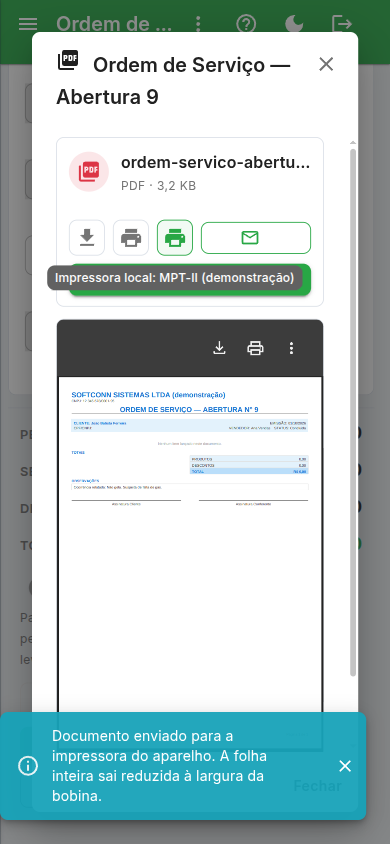
Bluetooth, Rede (IP) ou Impressora do sistema. O aparelho mostra só as opções que ele sabe usar: o Android fala Bluetooth e rede; o Windows também a impressora instalada.
O endereço da térmica na rede da loja, com a porta depois de dois-pontos se não for a 9100. Aparece na página de autoteste da impressora (segure o botão de avanço de papel ao ligá-la).
Aparece no Bluetooth, na rede e na impressora do sistema. PDF sai igual ao cupom em PDF (no Bluetooth e na rede, como imagem; no sistema, pelo driver, inclusive em A4). ESC/POS sai em texto, com a letra da térmica — o mais rápido. O cupom, a NF-e de bobina e o teste respeitam essa escolha. A escolha nova já vem em PDF.
O dialeto da impressora: Epson (ESC/POS padrão, o que vem marcado), Bematech, Star (em modo ESC/POS — a Star no modo nativo não é suportada), Elgin, Daruma e os demais que o motor conhece. Cada fabricante entende os comandos de negrito, corte e acentuação do seu jeito: se o cupom sair com caracteres estranhos, sem negrito ou sem cortar, troque o modelo aqui e use Imprimir teste. O modelo escolhido aparece no quadro da impressora salva. No formato PDF ele não aparece — o PDF não usa comando de fabricante.
A tabela de letras que a impressora usa para os acentos. pc850 (a de acentuação latina, o que vem marcado) serve para a maioria das térmicas. Se o cupom sair com acentos trocados — Água como ╡gua, DESCRIÇÃO como DESCRIÇ╟O —, troque a página (pc860 é a portuguesa) e use Imprimir teste: a página de teste diz com que tabela saiu e traz a linha Água, Pão, Açaí, Ç, Ã, É para conferir.
Tira os acentos do texto antes de mandar à impressora (PÃO sai PAO). Ligue só se nenhuma página de código acertar os acentos — ligado por precaução, ele piora uma impressora que estava certa. Vem desligado.
Um dos aparelhos já pareados no Bluetooth do celular. Os que não parecem impressora (um fone, um relógio) aparecem por último, com o aviso pode não ser uma impressora.
A largura do rolo de papel: 58 mm (a das maquininhas de cartão), 80 mm (a mais comum em cupom) ou 4 polegadas. Está escrita na caixa da bobina e no manual da impressora.
Quanto do papel a impressora consegue imprimir. Deixe em branco: vale o padrão da bobina (48 mm na de 58, 72 mm na de 80). Só mude se a página de teste sair com uma das pontas da régua cortada.
Espaço de papel após o documento: 0 a 255 linhas, com padrão de 4. Zero desliga o avanço adicional. Não aparece em PDF pelo driver do sistema; nesse caso, ajuste as margens do driver.
Perguntas frequentes
A minha impressora não aparece na lista.
A lista mostra só os aparelhos já pareados no Bluetooth do celular. Pareie a impressora nas configurações do Android e toque em Procurar pareadas de novo. Confira também se o Bluetooth do celular está ligado.
Apareceu “… não respondeu”.
A impressora está desligada, longe do celular, sem papel ou conectada a outro aparelho. Ligue-a, chegue perto e tente de novo. Se o cupom era de um pedido, ele continua disponível em PDF para compartilhar.
O app pediu permissão de “dispositivos próximos”. Por quê?
É a permissão que o Android exige para o app conversar com um aparelho Bluetooth. Sem ela a impressora não imprime. O app não pede sua localização e não procura aparelhos sozinho: usa só os que você pareou.
Os acentos vão sair errados, como em outras impressoras?
No formato PDF, não: o documento vai como imagem, então acentos e cedilha saem exatamente como no PDF, em qualquer modelo. No formato ESC/POS a térmica escreve com a letra dela, e uma impressora com outra tabela de caracteres pode trocar algum acento — aí use PDF.
Um código de barras do teste não saiu. A impressora está com defeito?
No formato ESC/POS, é a própria térmica que desenha as barras e o QR Code, e nem todo modelo conhece todos os formatos. Se o EAN-13 e o QR Code saíram, ela atende o balcão: são eles que aparecem no produto e na NFC-e. Se um deles não saiu, fale com o suporte informando o modelo da impressora. No formato PDF, quem desenha as barras e o QR Code é o aplicativo, como imagem: se ali eles saírem e no ESC/POS não, a impressora não conhece aquele formato de código.
Sem internet o cupom sai?
Sai. O cupom da venda é montado neste aparelho, nos dois formatos, com o que a tela já tem da venda. Sem internet ele sai sem o número da venda (o papel diz “a sincronizar”).
Dá para mandar o cupom por e-mail ou WhatsApp, mesmo saindo em ESC/POS?
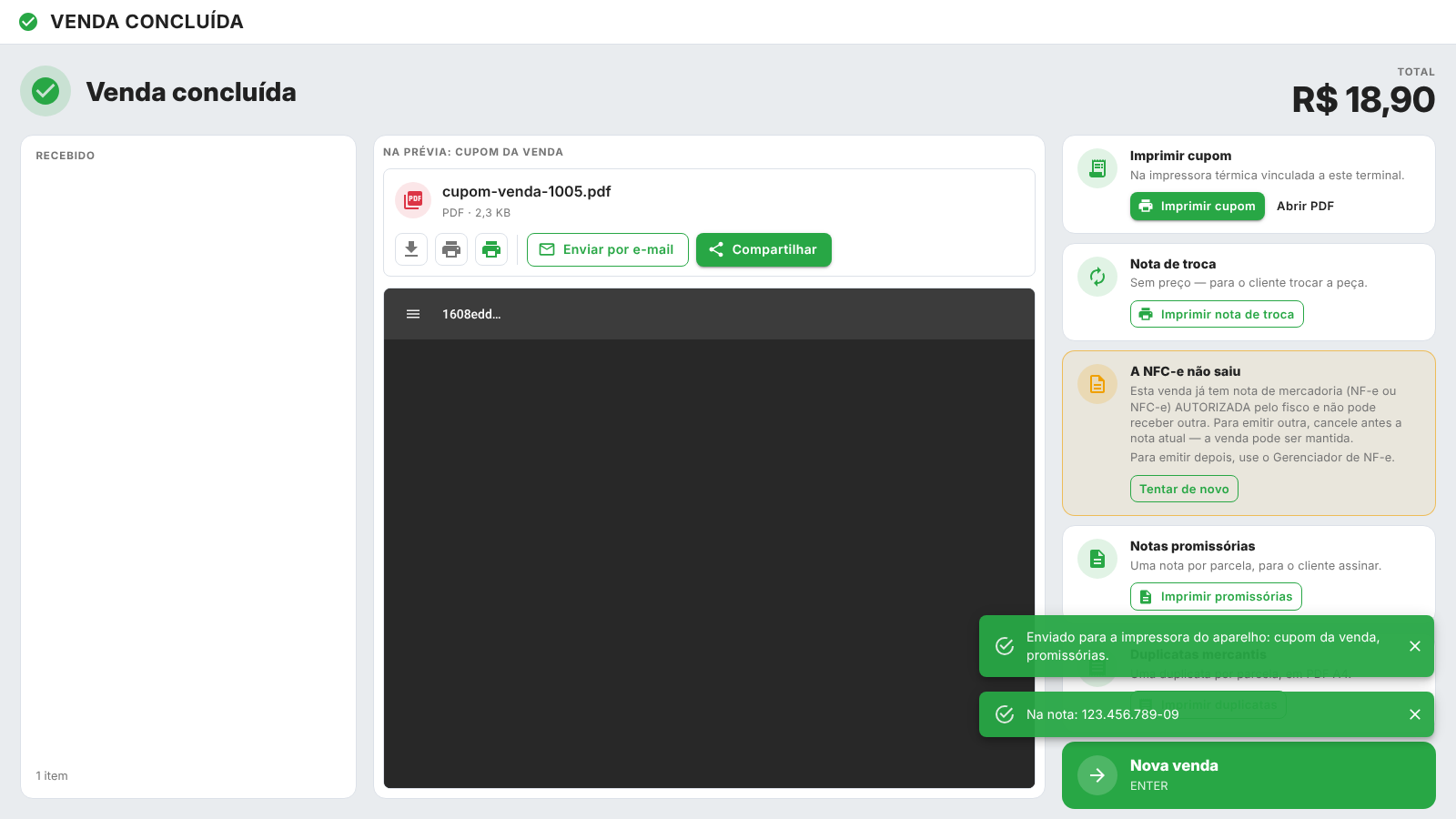
Dá. Na tela da venda concluída, Abrir PDF mostra o cupom em PDF, seja qual for o formato da impressora. Sem internet, o botão discreto Ver em PDF monta o PDF neste aparelho. Do visualizador você imprime, manda por e-mail ou compartilha.
O logotipo da empresa sai no cupom?
Sai, nos dois formatos. O PDV guarda o logotipo da empresa neste aparelho quando abre com internet. Salvar o logotipo com conexão também atualiza a cópia imediatamente neste aparelho; remover e salvar limpa essa cópia, sem precisar voltar ao PDV. A imagem fica guardada mesmo ao fechar o aplicativo. Se a rede cair com a sessão aberta, o cupom continua usando essa cópia. A retomada da sessão depois de reiniciar o aplicativo sem acesso à API ainda está em implementação; a imagem guardada não substitui o login. Ao abrir novamente com internet, a imagem é atualizada; se a empresa remover a marca, a cópia guardada também é removida. No ESC/POS ele vai como imagem antes do texto, e as partes coloridas saem em preto, porque a térmica imprime uma cor só. No primeiro uso sem internet, ou se ainda não houver uma cópia da marca desta empresa, o cupom sai sem logotipo. A marca de outra empresa nunca é usada.
E o botão Imprimir do documento aberto na tela?
Com a impressora escolhida, o Imprimir do documento aberto na tela manda para ela os documentos de bobina, como o cupom. Os de folha inteira (pedido em A4, nota) continuam indo para a tela de impressão do celular. Para mandar um desses para a portátil mesmo assim, use o botão Impressora local: ele sai reduzido à largura da bobina.
O boleto sai na impressora do celular?
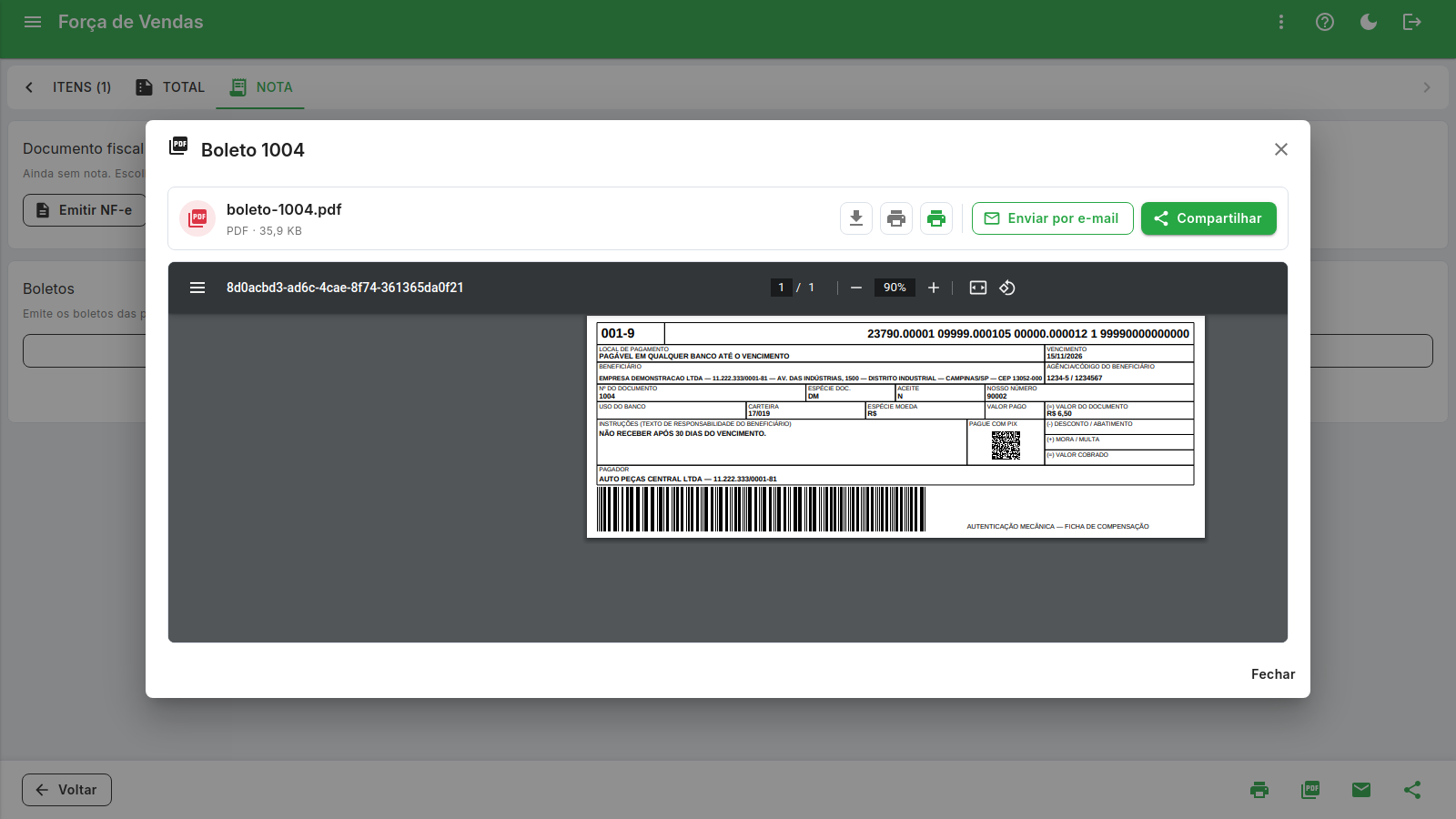
Sai, se ela for de 80 mm. Com ela escolhida, o botão Emitir e imprimir os boletos da venda a prazo abre cada boleto em paisagem (200 × 72 mm), e o Imprimir do documento aberto o manda para a portátil. Com uma impressora de 57 mm o app avisa que o boleto precisa de bobina de 80 mm e o abre em folha A4, para você compartilhar o PDF com o cliente: na bobina estreita o código de barras ficaria pequeno demais para o caixa do banco ler. Em ESC/POS ou em PDF, e em qualquer marca de impressora, a ficha sai como imagem: o mesmo desenho da paisagem que aparece na tela, girado pelo app para ocupar o comprimento do rolo. O padrão do convênio no ERP continua o mesmo.
Sem internet, o cupom sai?
Sai. O pedido feito sem sinal fica no celular como Não Sincronizada, e o botão de impressora do cartão dele monta o cupom no próprio aparelho. Ele sai sem número, porque o número só existe depois que o pedido chega ao escritório. Nesse cupom os acentos dependem da impressora: se sair algum caractere trocado, avise o suporte com o modelo dela.
A promissória em A4 sai na térmica?
Sozinha, não: o que sai sem pedir na térmica são só documentos de bobina. Com a promissória em folha A4, o PDV avisa que ela não saiu na impressora do aparelho, e o botão da promissória continua abrindo o PDF — de lá, o botão Impressora local a manda para a térmica, reduzida à largura da bobina. Para imprimir A4 sozinho e em tamanho normal, use uma impressora do sistema no formato PDF.
Troquei de celular. Preciso escolher de novo?
Sim. A escolha fica guardada em cada celular. Pareie a impressora no aparelho novo e escolha-a nesta tela.
Quero trocar só a bobina (ou o formato) da impressora que já escolhi.
Toque em Alterar, no quadro da impressora escolhida: o formulário abre com ela já marcada e os campos preenchidos. Troque o que precisar e Salvar. Não é preciso esquecer nem procurar de novo.
Quero voltar a imprimir como antes.
Toque em Esquecer, no quadro da impressora escolhida. Os cupons voltam a sair em PDF ou na impressora da loja.