Para que serve
Quando o cadastro do seu grupo tem mais de uma empresa (a sede e uma ou mais filiais/CNPJs adicionais — ver Empresas (Filiais): cadastro dos CNPJs), uma conta pode alcançar mais de uma delas. Este guia explica os dois momentos em que isso aparece: a escolha no login e a troca pelo cabeçalho, sem precisar sair do sistema.
Como funciona no login
-
Uma empresa só: entra direto
É o caso mais comum. Sua conta alcança uma única empresa, e o login abre o sistema já nela — você nem vê uma etapa a mais.
-
Duas ou mais empresas: escolha antes de entrar
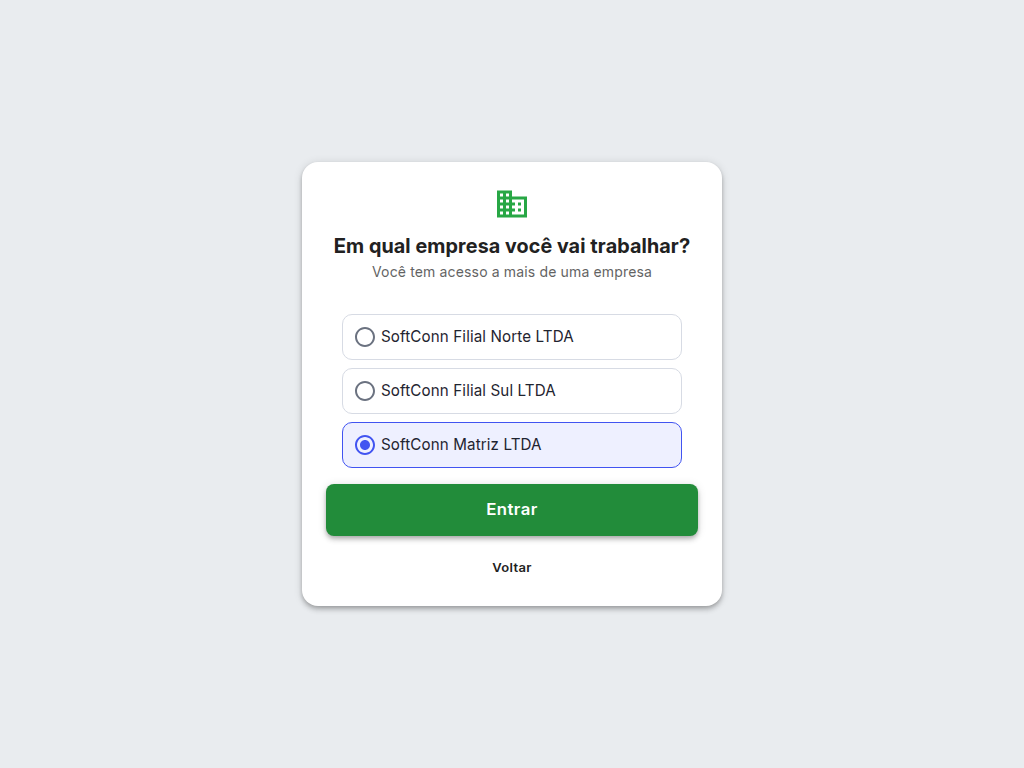
Depois da senha conferida (inclusive depois do código de verificação em duas etapas, quando a conta tem, ou da troca obrigatória de senha provisória), aparece a pergunta "Em qual empresa você vai trabalhar?", com uma opção por empresa alcançada.
-
A padrão já vem marcada
A empresa padrão da sua conta é a pré-selecionada — se é nela que você sempre trabalha, basta clicar em Entrar sem mexer em nada. Quem escolhe a padrão é o administrador, em Usuários → Empresas do usuário.
-
Escolheu outra? O sistema já abre nela
Selecione a empresa e clique em Entrar: o sistema troca antes mesmo de abrir a tela inicial — você não faz login de novo depois.
Tem o botão Voltar nesta etapa: ele desiste do login (como se você não tivesse entrado) e volta ao formulário de usuário e senha — por exemplo, se você abriu com o usuário errado.
Também nos aplicativos
A escolha aparece do mesmo jeito nos aplicativos: PDV, Sis Garçom, Sis Food, Força de Vendas, Ordem de Serviço (campo e gerência), Atendimento (o do profissional e o do balcão) e o Coletor de dados. Em todos, a pergunta vem depois da senha e antes de o app abrir — e, nos que trabalham com dados baixados (o catálogo de produtos do PDV, por exemplo), é só depois da escolha que o aplicativo baixa o catálogo, para que ele seja o da empresa certa.
Como no sistema, quem alcança uma empresa só não vê etapa nenhuma a mais.
Trocar de empresa dentro do aplicativo
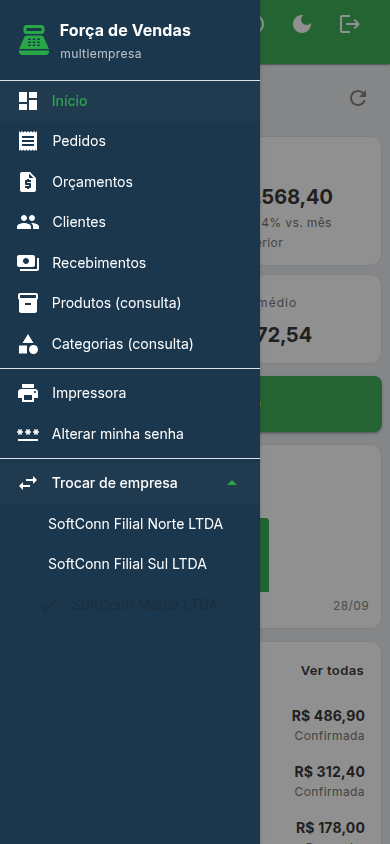
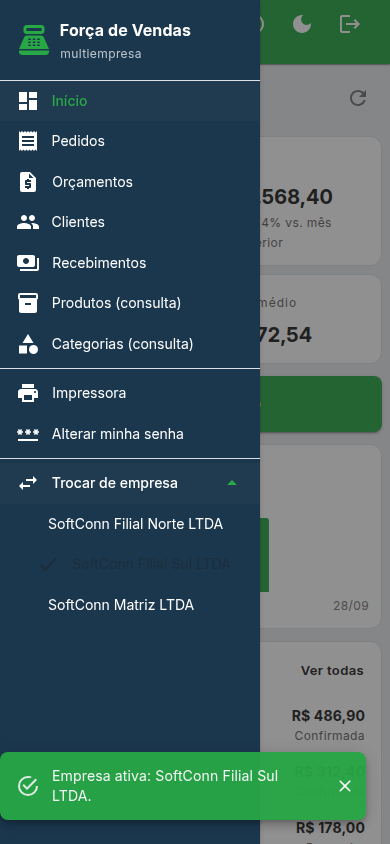
Na Força de Vendas, na Ordem de Serviço (campo) e no Atendimento, quem alcança 2+ empresas troca pelo menu lateral, sem sair do app: abra o menu, toque em Trocar de empresa e escolha a empresa. A atual aparece marcada. O aplicativo baixa os dados da empresa nova e volta para o início.
Envie o que estiver pendente antes de trocar. O que você lançou sem internet fica guardado no aparelho e sobe com a empresa em que você está. Por isso, com lançamento aguardando envio — ou com um pedido ainda sendo montado —, o app recusa a troca e diz o motivo: sincronize (ou conclua) e troque em seguida.
No Sis Garçom e no Sis Food, que não têm menu lateral, a troca fica no menu Dados (os três pontinhos no alto): Trocar de empresa abre a mesma lista, com a atual marcada. Escolhida a outra, o app baixa o cardápio dela e recomeça no mapa de mesas.
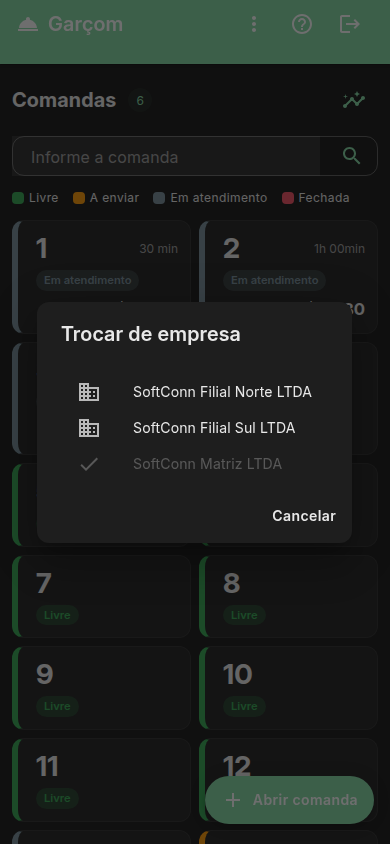
No Garçom e no Sis Food, envie o pedido antes. Item lançado e ainda não enviado à cozinha fica na comanda da casa em que você está — e a cozinha só o recebe quando você envia. Com a comanda aberta e item a enviar, a troca pergunta antes (também na gerência do restaurante dentro do ERP): Finalizar lançamento manda o pedido e segue para a troca, Descartar itens tira o que não foi enviado e segue, e Continuar na comanda deixa tudo como está.
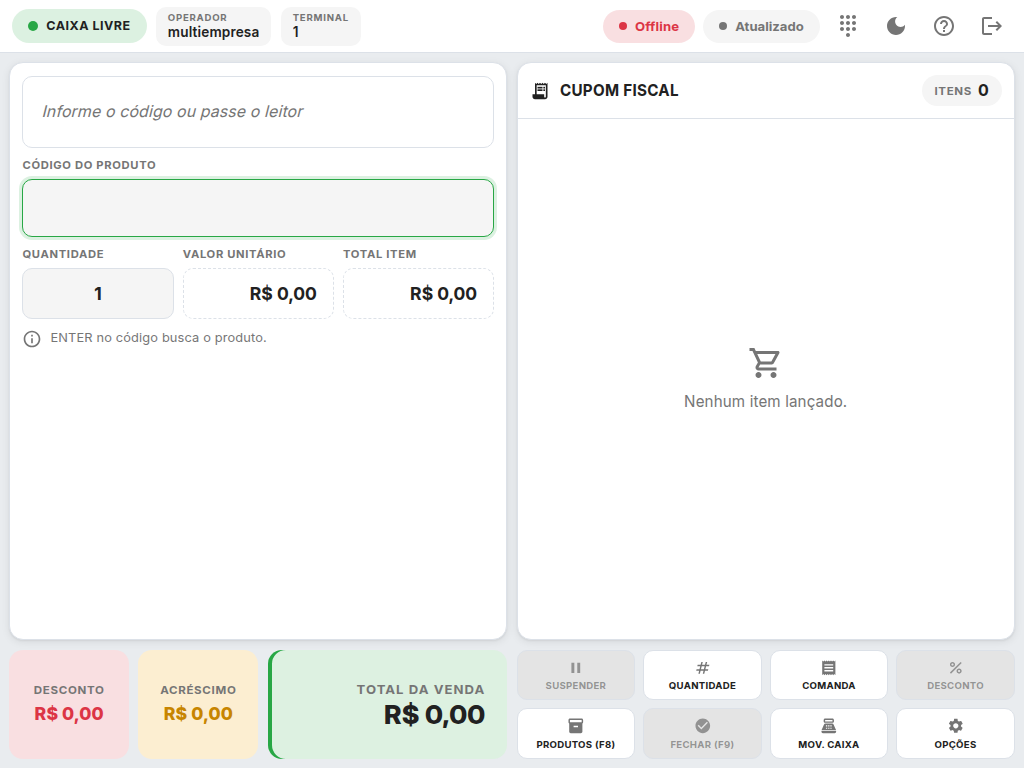
No PDV, Trocar de empresa fica no menu de opções, logo depois de Vendas Pendentes. Ele só aparece para quem tem acesso a 2 ou mais empresas e não muda a tecla de nenhum outro card; toque nele ou chegue até ele pelas setas. O card fica cinza, dizendo o que falta, enquanto houver caixa aberto (o caixa é de cada empresa: feche antes), venda aguardando envio ou o terminal estiver sem conexão. A venda em andamento ou suspensa também impede a troca: conclua ou cancele antes. Trocando, o catálogo da outra empresa é baixado na hora.
Nas gerências (Ordem de Serviço e Atendimento, o app do balcão), que não têm menu, Trocar de empresa é o botão com as duas setas na barra do alto, ao lado do tema. Ele só aparece para quem tem acesso a 2 ou mais empresas. Escolhida a outra, a tela recomeça com a agenda e o monitor dela. Com uma ordem, um atendimento ou uma venda rápida em andamento, a troca espera: conclua ou descarte antes.
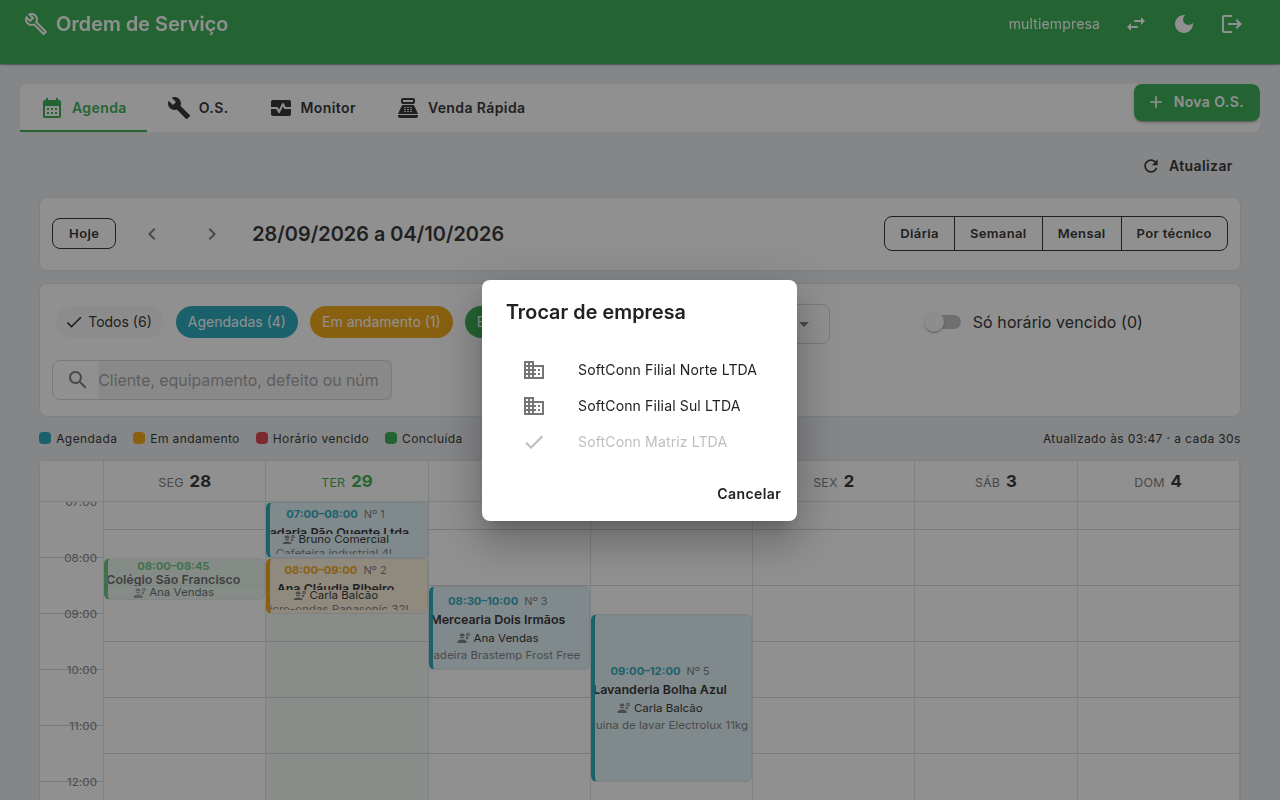
No Coletor de dados, o mesmo botão fica na tela inicial, ao lado de Sair. Ele não existe no meio de uma importação: termine ou feche a importação aberta antes. Trocando, a conexão com o banco de origem e o perfil continuam escolhidos, mas a conferência recomeça, porque o que foi conferido para uma empresa não vale para a outra. As pessoas, por exemplo, são de cada empresa.
Trocar de empresa sem relogar
Se a sua conta alcança 2+ empresas, há duas formas de trocar — e a troca é na hora, sem precisar sair e entrar de novo. Depois de trocar, o sistema volta para a tela inicial: o que você vê e o que você lança a partir daí passam a ser da empresa nova.
- Pelo cabeçalho — no computador, o nome da empresa no alto da tela é um botão. Clique nele para ver as outras empresas que você alcança.
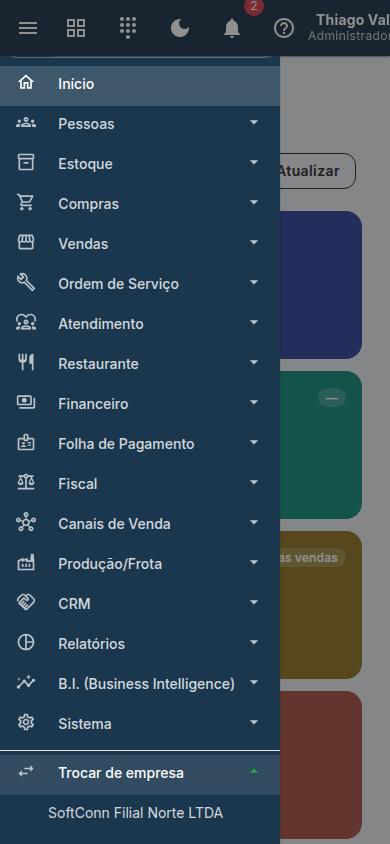
- Pelo menu lateral — abra o menu e vá até Trocar de empresa, lá embaixo, perto de Sair do Sistema.
Com uma empresa só, nenhum dos dois aparece — não há o que escolher. O cabeçalho mostra apenas o nome dela, como texto.
No celular, o caminho é o menu
No telefone o cabeçalho não tem espaço para o nome da empresa, então ele não aparece lá. Abra o menu lateral: no topo dele o Sis mostra em qual empresa você está, e mais abaixo fica Trocar de empresa.
Vale a pena conferir esse nome antes de lançar qualquer coisa pelo celular: você lança em uma empresa por vez, e uma venda ou um pagamento registrado na empresa errada precisa ser cancelado e refeito.
Perguntas frequentes
No celular não acho o nome da empresa no alto da tela. Sumiu?
Não sumiu: no telefone a barra do alto não tem espaço para ele. Abra o menu lateral — a empresa em que você está aparece logo no topo, e Trocar de empresa fica mais abaixo, perto de Sair do Sistema.
Por que eu nunca vejo essa tela de escolha?
Porque sua conta alcança uma empresa só — é o caso da maioria. A etapa de escolha só aparece para quem tem acesso a 2 ou mais empresas. Veja em Usuários como se define quais empresas uma conta alcança. O administrador geral alcança todas, sem precisar marcar nada.
Posso mudar qual é a empresa "padrão" (a que já vem marcada)?
Pode. Quem administra o sistema abre Usuários → Empresas do usuário e marca a opção Padrão ao lado da empresa desejada — é ela que passa a vir marcada no login. Se nenhuma foi escolhida, vem marcada a primeira empresa da sua lista de acesso.
A escolha vale no aplicativo do celular também?
Vale. PDV, Sis Garçom, Sis Food, Força de Vendas, Ordem de Serviço, Atendimento e o Coletor de dados perguntam a empresa depois da senha, do mesmo jeito. Nos aplicativos que baixam dados para trabalhar sem internet, o download acontece depois da escolha — é assim que o catálogo que você vê é o da empresa certa. Na Força de Vendas, na Ordem de Serviço e no Atendimento dá também para trocar pelo menu lateral, sem sair; no Sis Garçom e no Sis Food, pelo menu Dados; no PDV, pelo menu de opções, logo depois de Vendas Pendentes; nas gerências e no Coletor, pelo botão de setas na barra.
Se eu clicar em "Voltar" na tela de escolha, minha senha já digitada fica exposta?
Não. "Voltar" desfaz o login e limpa o campo de senha — você volta ao formulário como se estivesse chegando agora.
A troca pelo cabeçalho pode falhar?
Pode, se a empresa escolhida deixou de estar no seu alcance entre um momento e outro (por exemplo, um administrador acabou de remover seu vínculo com ela). Nesse caso aparece um aviso e você continua na empresa em que já estava — nada muda sem confirmação.