Para que serve esta tela
É aqui que você cadastra os dados de cada CNPJ que opera dentro do sistema — a matriz e cada filial, com razão social, endereço, regime tributário e as políticas fiscais que dependem diretamente de quem emite o documento. É um cadastro de configuração, não de operação: você mexe nele quando abre uma filial nova ou quando algo do enquadramento fiscal muda, não no dia a dia.
Cadastrando uma empresa em 4 passos
-
Começar pelo CNPJ
É o primeiro campo da aba Dados Gerais, e tem uma lupa ao lado: digite o número e tecle Enter para o sistema trazer razão social, nome fantasia, endereço, cidade e telefone de uma vez.
-
Conferir e completar os dados de contato
Razão social e cidade são os dois únicos campos realmente obrigatórios — o resto pode ser completado depois.
-
Conferir o endereço
Na aba Localização. Se o CNPJ já preencheu, é só revisar; o CEP também tem lupa para buscar o endereço, com a mesma busca de cidade usada no cadastro de Pessoas.
-
Ajustar o enquadramento fiscal
Na aba Enquadramento / Fiscal — importante antes de emitir qualquer documento fiscal por esta empresa.
Aba Dados Gerais
Não impede salvar o cadastro sem ele, mas é exigido para emitir nota fiscal por esta empresa.
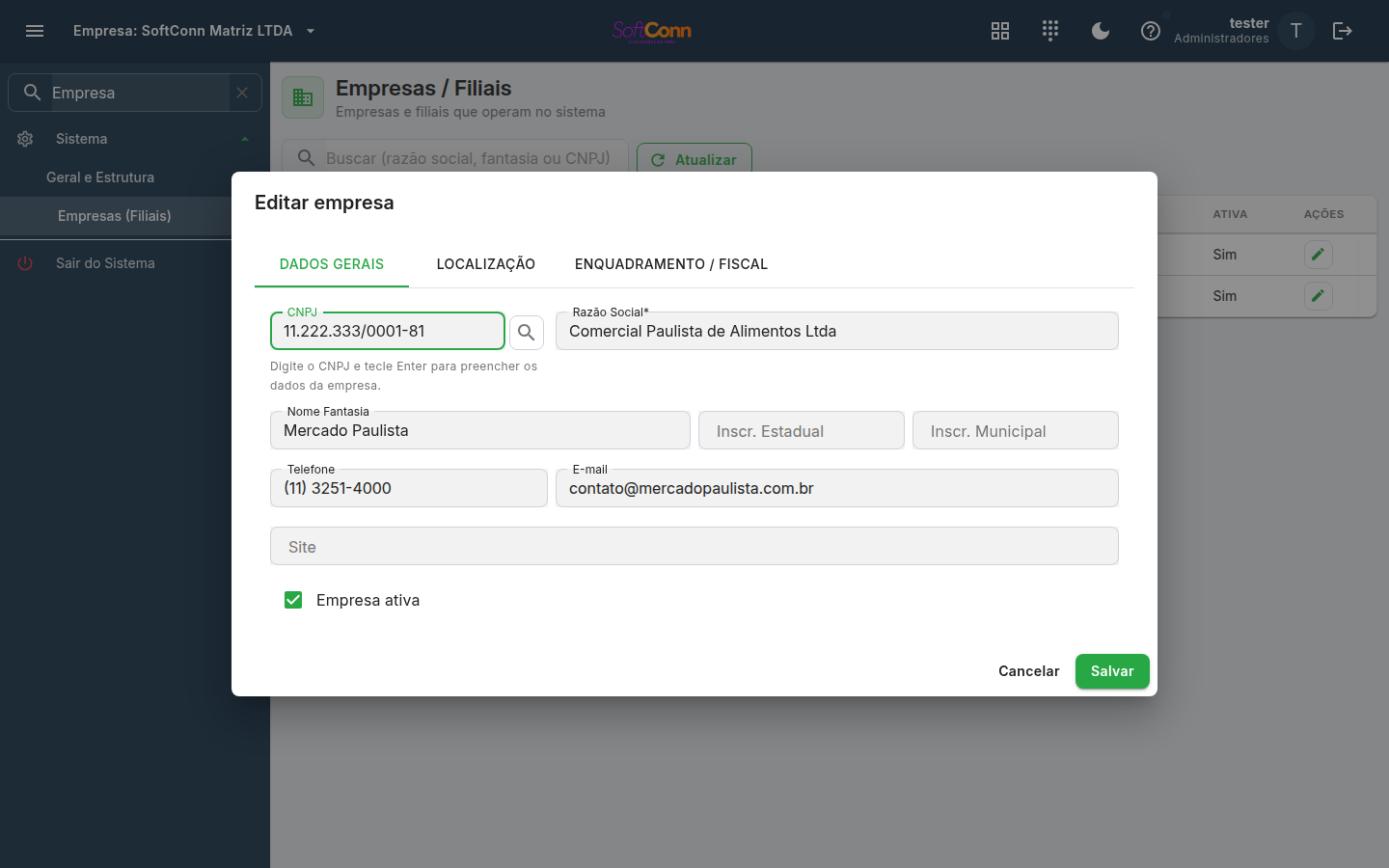
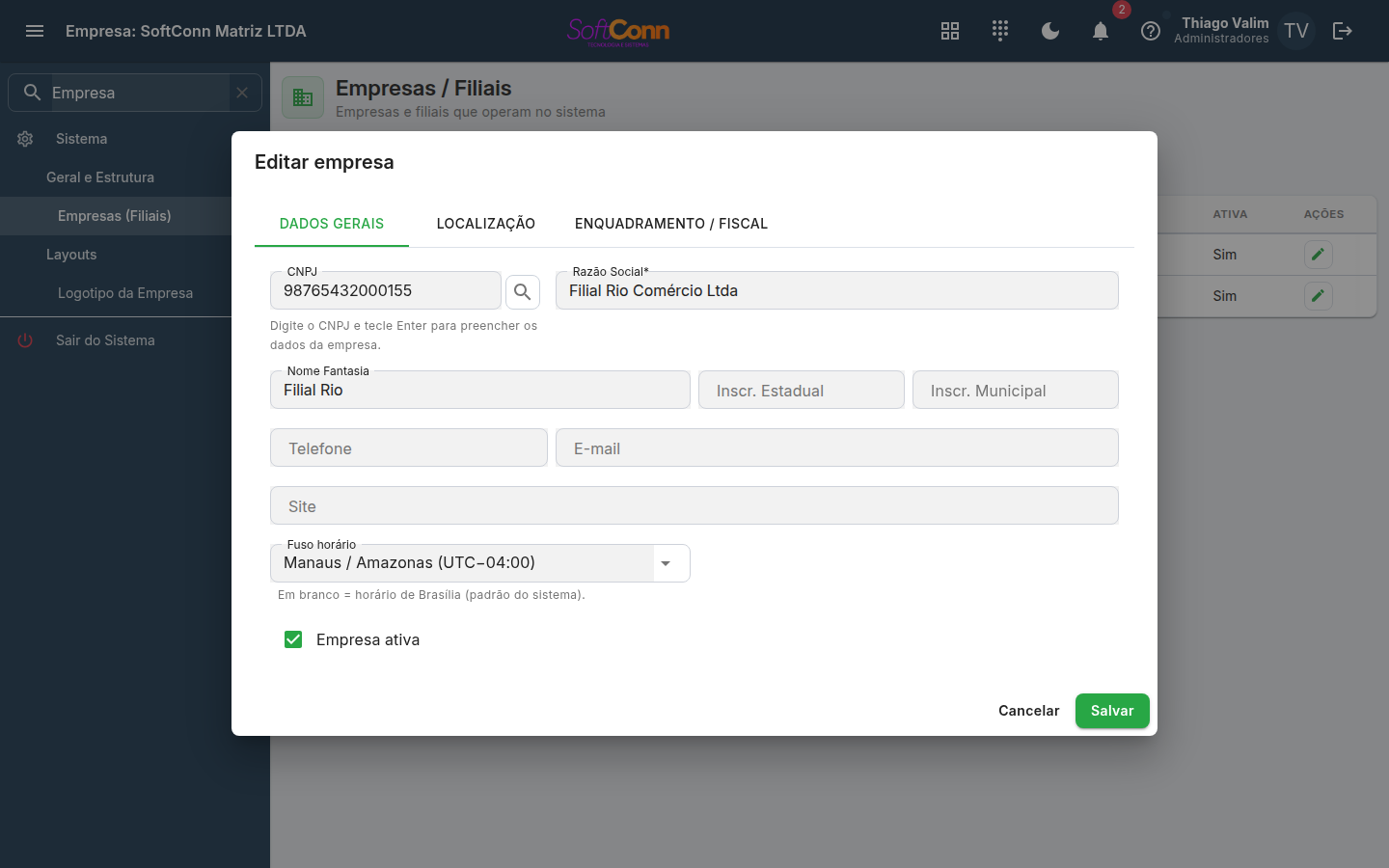
É o primeiro campo do cadastro, e tem uma lupa: digite o CNPJ e tecle Enter (ou clique na lupa) para o sistema buscar os dados na base pública da Receita Federal e preencher razão social, nome fantasia, endereço completo, cidade e telefone. Por isso ele vem antes da razão social — informe o documento primeiro e deixe o sistema preencher o resto.
Necessárias conforme o tipo de documento fiscal emitido (mercadoria ou serviço).
Não vêm da consulta do CNPJ — a base da Receita Federal é federal e não guarda a inscrição estadual, que é estadual. Digite-a você mesmo.
Dados de contato da empresa — aparecem em documentos e relatórios que a identificam como emitente.
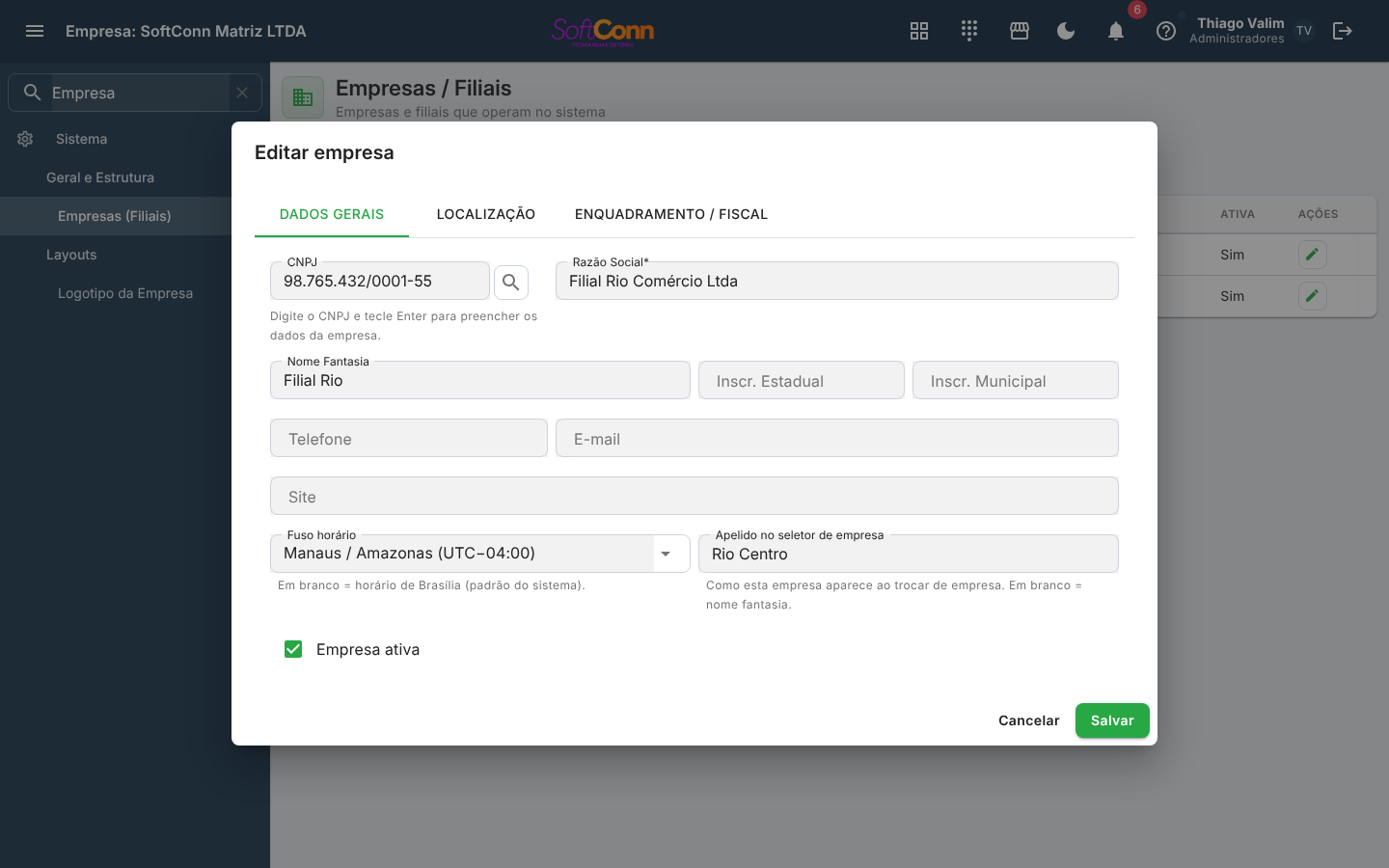
Em branco o sistema usa o horário de Brasília — é o padrão e serve para a maior parte do país. Só escolha outro se a empresa opera em um fuso diferente: Manaus/Amazonas (uma hora a menos), Rio Branco/Acre (duas a menos) ou Fernando de Noronha (uma a mais).
É este campo que decide o que é “hoje” nos painéis e em que hora cada venda entra no gráfico por hora. Deixá-lo errado não gera erro nenhum na tela — gera número certo na hora errada, que é bem mais difícil de perceber.
É o nome com que esta empresa aparece quando alguém troca de empresa — no seletor do topo da tela, no item “Trocar de empresa” do menu e na escolha de empresa ao entrar no sistema.
Use-o quando a matriz e as filiais têm o mesmo nome fantasia: sem apelido, as duas apareceriam iguais e ninguém saberia em qual CNPJ está trabalhando. Em branco, o seletor mostra o nome fantasia (ou a razão social, se não houver fantasia). Se mesmo assim dois nomes ficarem iguais, o sistema acrescenta o CNPJ ao lado, para nunca haver duas opções idênticas.
O apelido é só um rótulo de tela: não sai na nota fiscal nem em documento nenhum — lá continuam a razão social e o nome fantasia. Até 60 caracteres.
Desmarcada, a empresa deixa de ser uma opção operacional (mas o cadastro continua existindo, com todo o histórico gerado por ela).
Aba Localização
Funciona igual ao endereço do cadastro de Pessoas: digite o CEP para o sistema preencher logradouro, bairro, cidade e UF sozinho, ou busque a cidade pelo nome. A UF não é digitada — ela vem sempre da cidade escolhida.
Aba Enquadramento / Fiscal
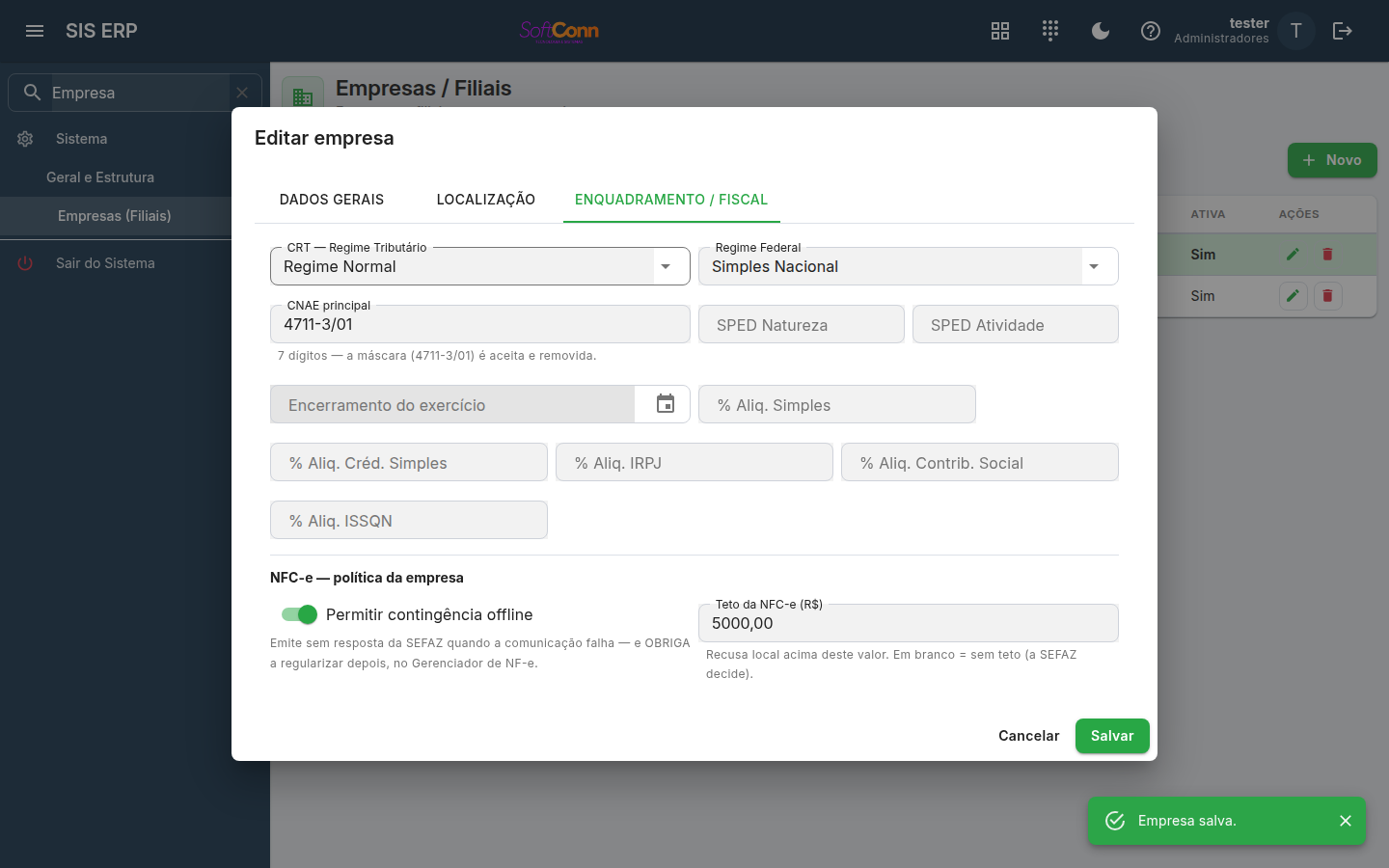
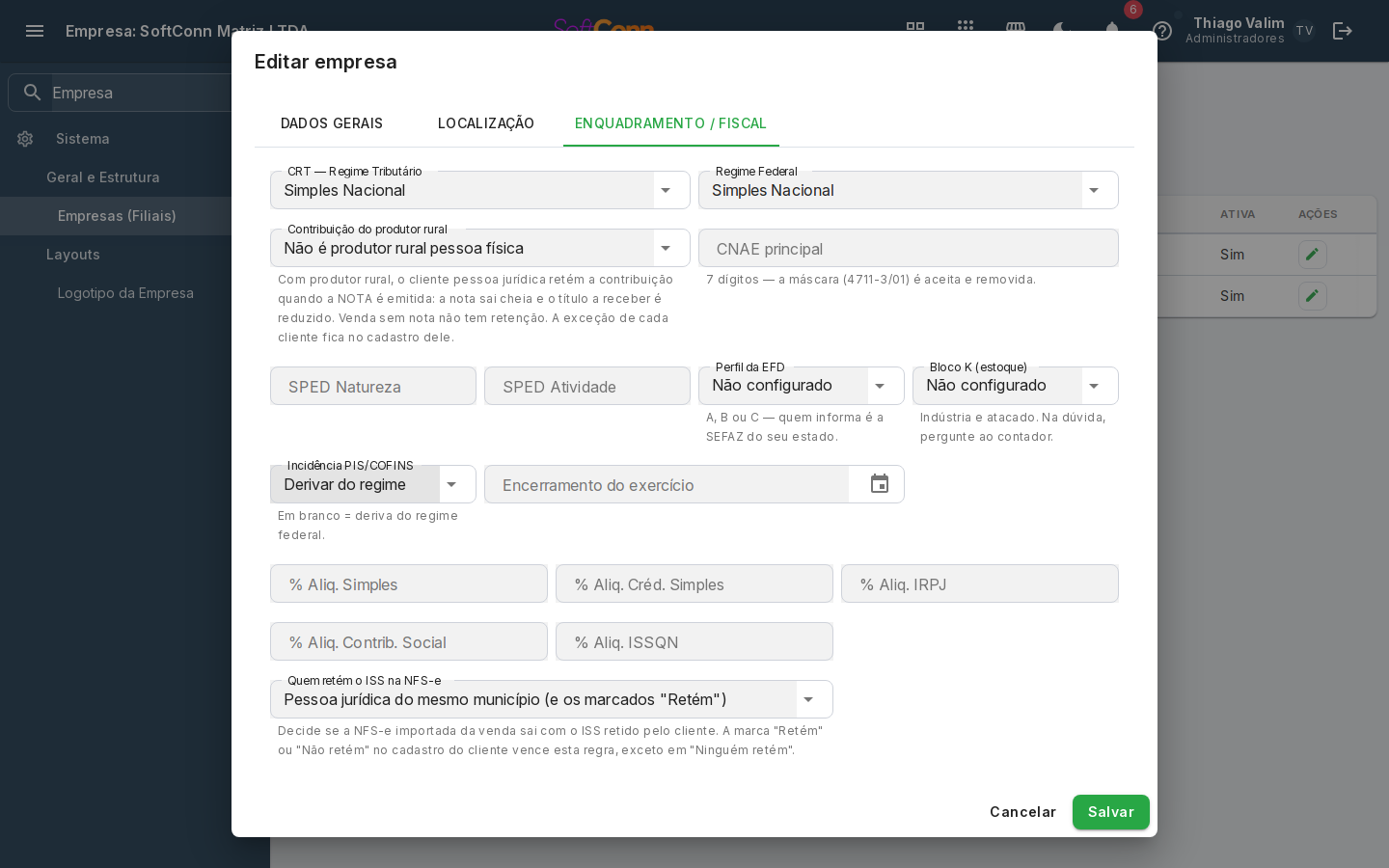
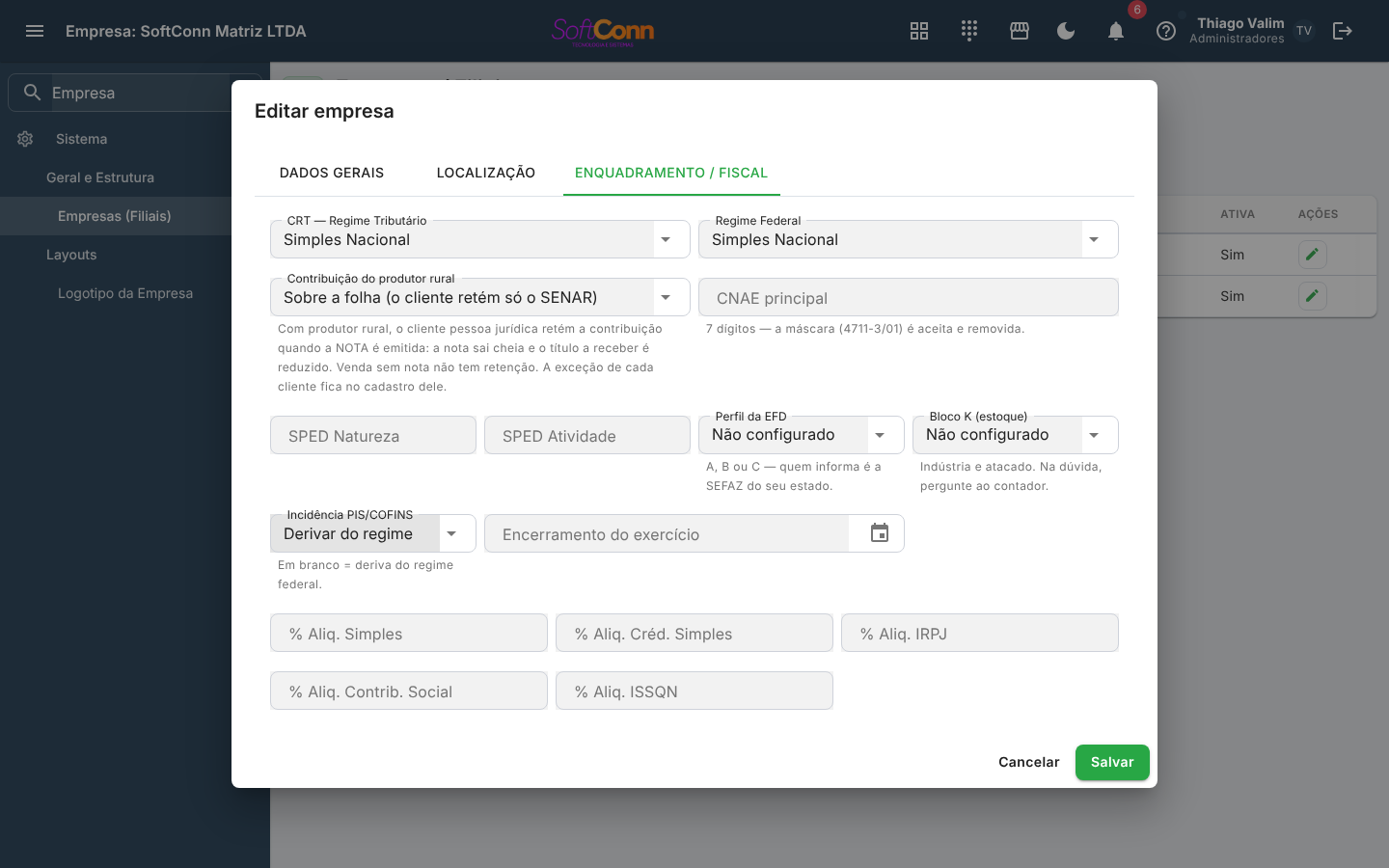
É a aba mais sensível do cadastro: o que está aqui afeta diretamente como os documentos fiscais desta empresa são calculados e emitidos.
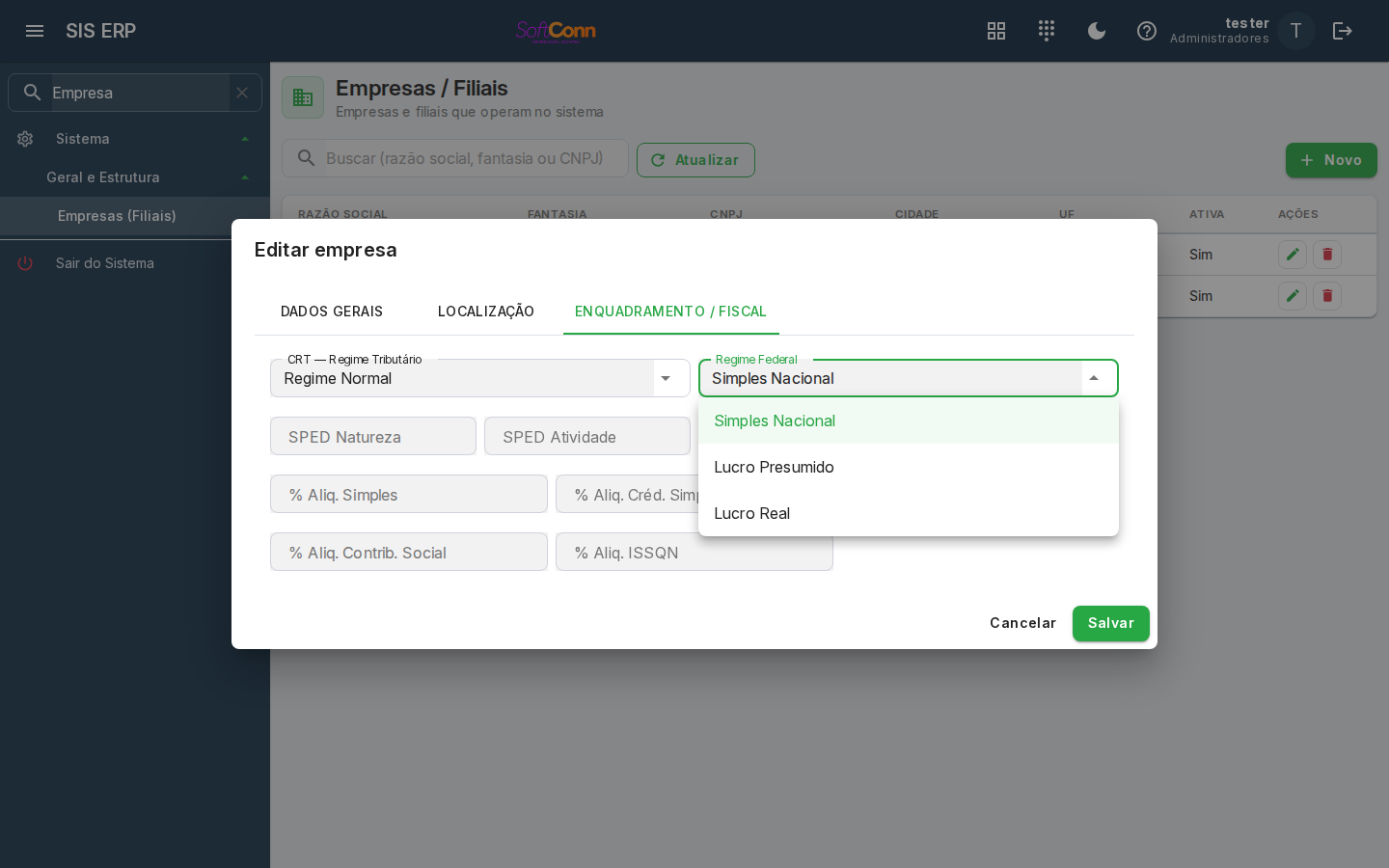
O código de regime tributário exigido nos documentos fiscais: Não Selecionado, Simples Nacional, Simples Nacional com excesso de sublimite, Regime Normal ou Simples Nacional - MEI.
Simples Nacional, Lucro Presumido ou Lucro Real — usado nos cálculos e relatórios contábeis.
7 dígitos — pode digitar com a máscara (0000-0/00) que o sistema remove sozinho.
Só para a empresa que é produtor rural pessoa física para a Previdência — mesmo com CNPJ. Diz como ela contribui, e é isso que faz o cliente pessoa jurídica reter a contribuição: Sobre a comercialização (o cliente retém Funrural e SENAR) ou Sobre a folha (retém só o SENAR). A retenção acontece quando a nota fiscal é autorizada: a nota sai cheia e o título a receber é reduzido. Venda sem nota não tem retenção. A exceção de cada cliente fica no cadastro dele.
As alíquotas usadas nos cálculos e no fechamento contábil desta empresa.
Decide se a nota fiscal de serviço importada de uma venda sai com o ISS retido pelo cliente (a nota sai cheia e a cobrança é abatida). Pergunte ao contador como é a regra do seu município.
- Só os clientes marcados "Retém" no cadastro (o padrão): ninguém retém, a não ser quem estiver marcado no cadastro de Pessoas.
- Pessoa jurídica do mesmo município (e os marcados "Retém"): toda empresa (CNPJ) da mesma cidade desta empresa retém, além dos marcados de qualquer cidade. Quem não retém leva a marca Não retém no cadastro dele.
- Ninguém retém: nem os marcados.
A nota ainda pode ser trocada na hora de emitir: o rascunho diz de onde veio a retenção.
A NFC-e não se configura mais aqui
A contingência offline e o teto de valor da NFC-e ficavam nesta aba. Eles mudaram para Fiscal › Configuração de DF-e, na seção Contingência e teto da NFC-e — junto do certificado digital, do CSC e da série, que é o que a emissão de fato usa.
Se você já tinha configurado contingência por aqui, o valor foi junto: não é preciso refazer nada. Confira em Configuração de DF-e.
Perguntas frequentes
Deixei o fuso horário em branco. Qual horário o sistema usa?
O horário de Brasília. Em branco significa “não escolhi”, e nesse caso o sistema não usa a hora do servidor — que na nuvem costuma estar em UTC, três horas à frente — e sim Brasília. Você só precisa mexer no campo se a sua empresa opera em outro fuso.
Meu painel mostra o movimento em uma hora que não bate com a do balcão. É o fuso?
Provavelmente sim, se a empresa fica no Amazonas, no Acre ou em Fernando de Noronha e o campo está em branco (ou seja, rodando em Brasília). Escolha o fuso da empresa nesta tela e recarregue o painel: o gráfico por hora e o corte do “hoje” passam a seguir o relógio da casa.
Cada filial pode ter o seu próprio fuso horário?
Pode — o fuso é um campo de cada empresa/filial. Uma matriz em São Paulo e uma filial em Manaus podem ter fusos diferentes, e cada painel segue o da empresa em que você está trabalhando no momento.
Minha matriz e minha filial aparecem com o mesmo nome no seletor de empresa. Como diferencio?
Abra cada uma pelo lápis e preencha o Apelido no seletor de empresa, na aba Dados Gerais — por exemplo, “Matriz” e “Filial Centro”. Depois de salvar, saia e entre de novo (ou troque de empresa) para o seletor mostrar os apelidos. Enquanto não houver apelido, o sistema já acrescenta o CNPJ ao nome repetido, então as duas nunca aparecem idênticas.
É obrigatório informar o CNPJ para salvar?
Não. Só razão social e cidade são exigidas para salvar o cadastro. O CNPJ passa a ser exigido na prática quando você for emitir um documento fiscal por esta empresa.
Onde eu escolho a empresa que um usuário usa para trabalhar?
Não é nesta tela. A empresa de um usuário é definida pela empresa ativa no momento em que a conta dele é criada, na tela de Usuários — não existe aqui um campo para "transferir" um usuário de uma empresa para outra.
Excluir uma empresa apaga as vendas e notas emitidas por ela?
Não. A exclusão é lógica — a empresa some das listas de escolha para operações novas, mas todo o histórico fiscal e financeiro dela continua existindo.
Por que meu operador vê a tela de Empresas mesmo sem eu ter dado permissão explícita a ele?
Porque, como a maioria das telas do sistema, ela vem liberada por padrão — permissão aqui é sempre uma restrição que você liga, não algo que você precisa ligar para permitir. Se quiser reservar esta tela só para quem administra o sistema, restrinja o "Acesso" a ela na tela Permissões por Grupo, para o grupo dos demais usuários.
Mudei o CRT/Regime Federal de uma empresa que já tem notas emitidas. Isso muda as notas antigas?
Não. A mudança vale só para documentos novos, a partir de agora — o que já foi emitido não é recalculado nem alterado.