Para que serve esta tela
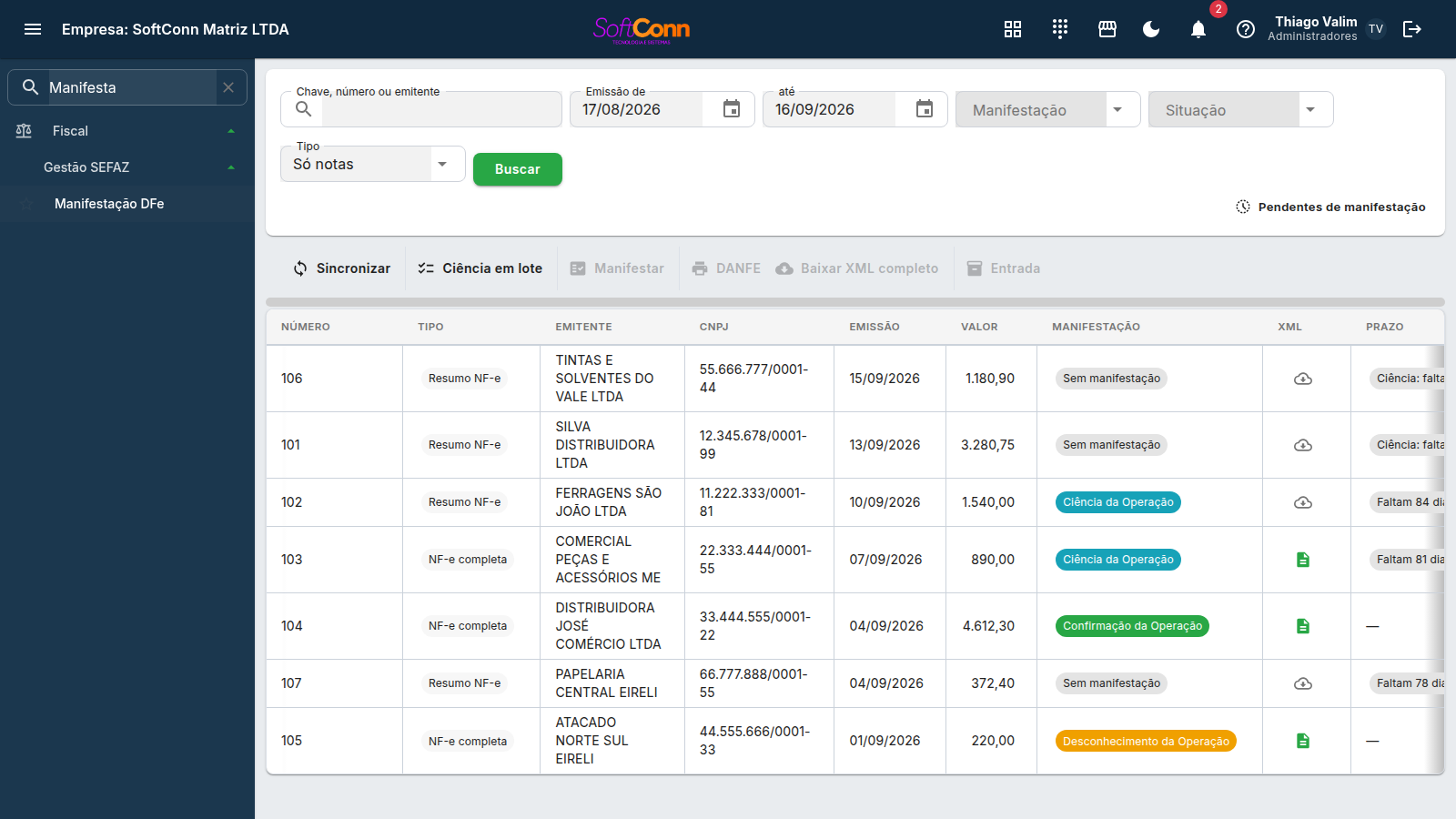
É aqui que você trata as notas fiscais que outras empresas emitiram contra o seu CNPJ — um fornecedor que vendeu para você, por exemplo. A SEFAZ entrega essas notas por um canal próprio (a Distribuição DF-e), e a lei espera que você se manifeste sobre cada uma: teve ciência, confirma a operação, desconhece ou declara que não aconteceu. É também por aqui que começa a entrada de mercadoria comprada de terceiros — a nota do fornecedor chega nesta tela antes de virar um lançamento no seu estoque.
Passo a passo
-
Sincronizar
Busca, na SEFAZ, os documentos novos destinados ao seu CNPJ. Não depende de nenhuma linha selecionada.
-
Selecionar a nota e manifestar
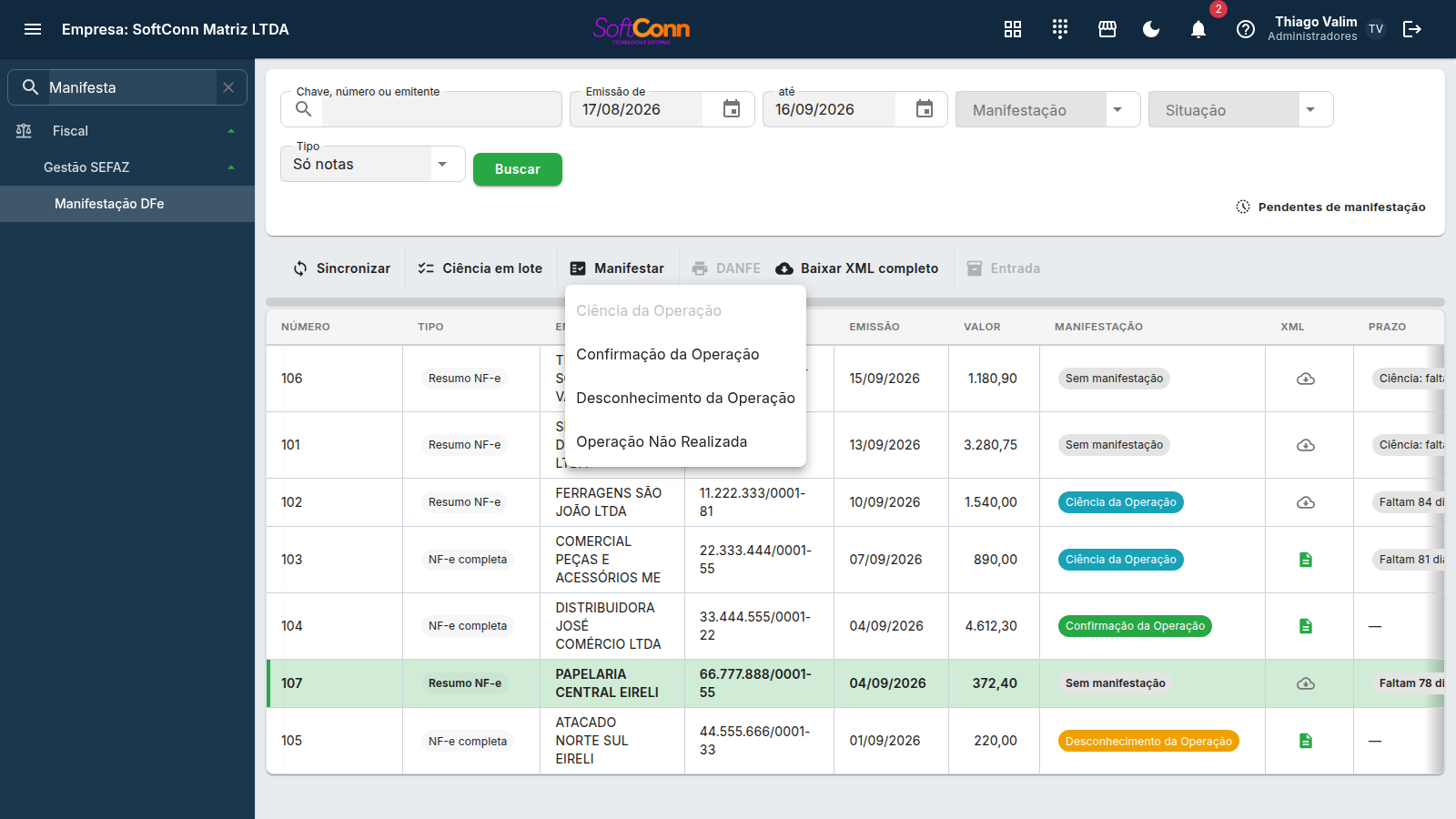
Escolha entre Ciência da Operação, Confirmação, Desconhecimento ou Operação Não Realizada — ver o que cada uma significa mais abaixo. A Ciência só é aceita nos primeiros 10 dias; passado esse prazo ela aparece travada no menu e os outros três continuam disponíveis.
-
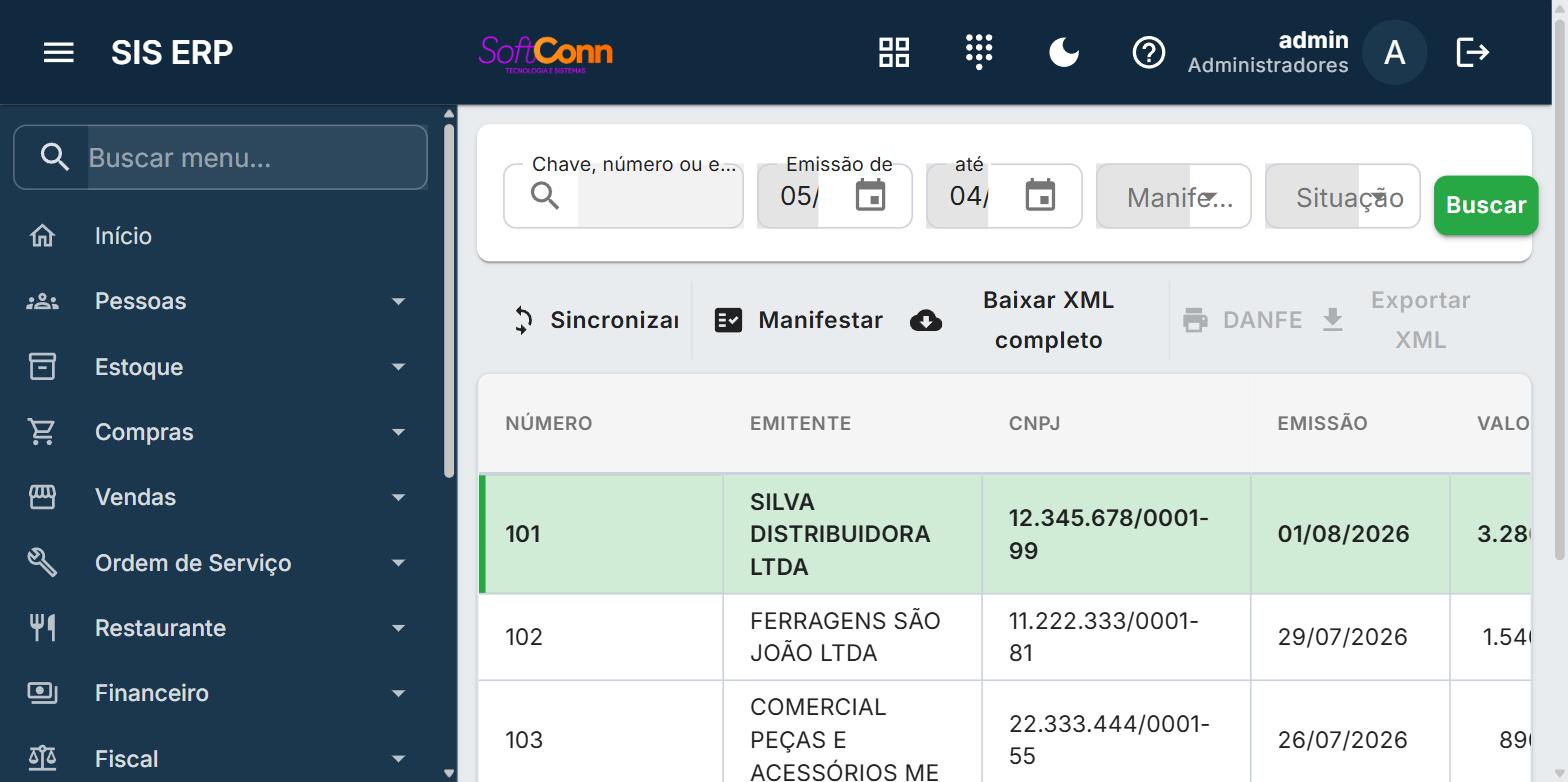
Baixar o XML completo (se ainda não veio)
Logo depois de baixada, a SEFAZ costuma entregar só um resumo. O XML completo — o documento inteiro — só é liberado depois da manifestação. Ao dar Ciência ou Confirmação em UMA nota, a tela já tenta baixar o XML dela; se a SEFAZ ainda não o liberou (leva alguns minutos), ela avisa e você tenta pelo ícone da coluna XML mais tarde. A ciência em lote não baixa sozinha: a SEFAZ limita as consultas por hora, e os XML chegam pela Sincronização. Se a SEFAZ bloquear as consultas por excesso (consumo indevido), a tela diz até quando — insistir antes só renova o bloqueio.
-
Gerar a entrada
Com o XML completo em mãos, "Entrada" leva para a tela que lança a mercadoria no estoque a partir do que veio na nota do fornecedor. Se aquela nota já virou entrada, o botão passa a chamar-se "Ver entrada" e abre a que existe — ele nunca lança a mesma nota duas vezes.
Filtro e busca
Ajuste para procurar mais para trás.
Filtra por Sem manifestação, Ciência, Confirmação, Desconhecimento ou Operação Não Realizada.
Autorizada, Denegada ou Cancelada — o que a SEFAZ diz sobre o documento em si, independente da sua manifestação.
A tela abre em Só notas — resumo de NF-e e NF-e completa, que é sobre o que você se manifesta. Escolha Eventos para ver só os eventos, Todos para ver tudo junto, ou Resumo NF-e / NF-e completa para um tipo de nota só. ⚠️ Este campo ⛔ não fica em branco: sempre há um recorte escolhido.
Nem tudo na lista é uma nota
A SEFAZ não devolve só notas. A tela abre mostrando apenas as notas; o evento fica de fora até você escolher Eventos (ou Todos) no filtro Tipo. A coluna Tipo diz o que cada linha é:
- Resumo NF-e — o aviso de que existe uma nota contra o seu CNPJ. Traz emitente, valor e chave, e é com ele que você dá ciência.
- NF-e completa — a nota inteira, com os produtos. Ela só chega depois da ciência, e é dela que sai a entrada de mercadoria.
- Evento — algo que aconteceu com uma nota: um cancelamento que o seu fornecedor registrou, uma carta de correção, a manifestação de outra empresa.
Algumas linhas aparecem como "Evento sem nota" no lugar da chave de acesso. Não é erro: a SEFAZ devolveu um evento sem informar a qual nota ele pertence. A linha fica na lista para você saber que o evento existe — se a nota chegar depois, ela entra como uma linha própria.
Quando um evento chega com a chave da nota, ele não vira uma linha nova: o Sincronizar atualiza a própria linha daquela nota. É por isso que a situação de uma nota muda sozinha depois de sincronizar — foi um evento que a SEFAZ registrou sobre ela.
Sincronizando
O botão Sincronizar consulta a Distribuição DF-e da SEFAZ. Pode levar alguns segundos — o sistema mostra o progresso e, ao final, quantas notas novas chegaram.
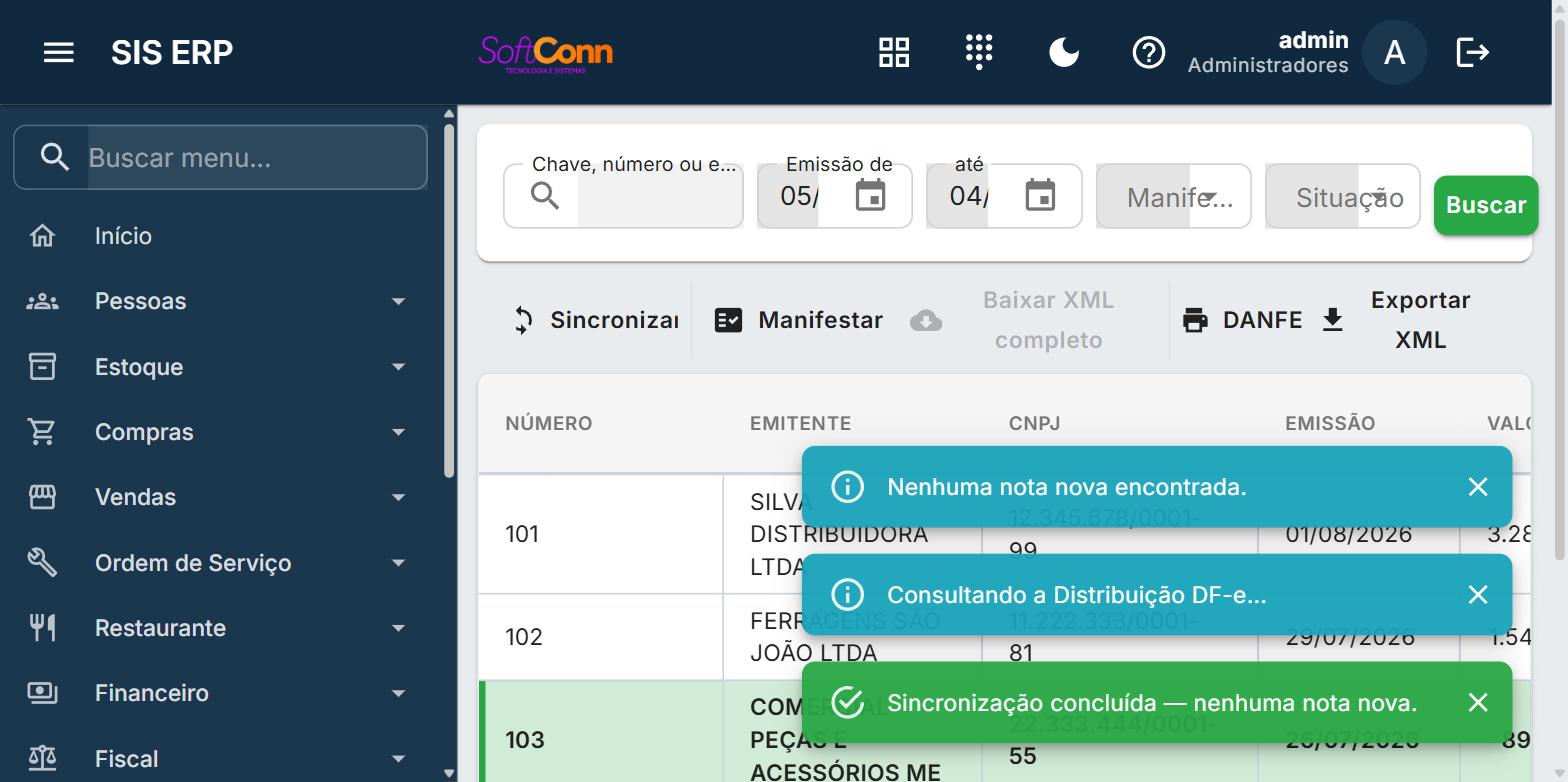
A SEFAZ limita quantas vezes você pode consultar por hora. Se o sistema avisar que está aguardando (em vez de mostrar erro), é essa proteção agindo — não fique clicando em Sincronizar repetidamente, espere e tente de novo mais tarde. É a mesma cautela de quando um site pede para você não atualizar a página várias vezes seguidas.
Manifestando uma nota
Selecione a linha na grade e abra o menu Manifestar:
"Estou ciente de que essa nota existe." É o passo mais leve — não confirma nem nega a compra, só registra que você viu. Só é oferecida enquanto a nota ainda não tem nenhuma manifestação.
"Sim, essa compra aconteceu comigo." Um dos quatro desfechos definitivos — depois dele, nenhuma outra manifestação é aceita para a mesma nota.
"Não reconheço essa operação." Use quando a nota foi emitida contra o seu CNPJ sem que você tenha comprado nada daquele emitente. Também definitivo.
"A operação foi cancelada antes de se realizar" (ex.: a compra foi combinada mas a mercadoria nunca saiu). A única das quatro que pede um texto explicando o motivo — a SEFAZ exige a explicação, e ela não muda estoque nem financeiro.
Manifestar é um ato perante a Receita, com prazo legal, e não tem "desfazer". O sistema só marca a manifestação como concluída depois que a SEFAZ confirma o recebimento — se a tela não atualizar o chip, é sinal de que algo falhou no envio, não que a manifestação ficou "quase pronta". Não deixe notas acumulando sem manifestação: quanto mais recente a nota, menor o risco de perder o prazo.
Já tenho o documento? A coluna XML
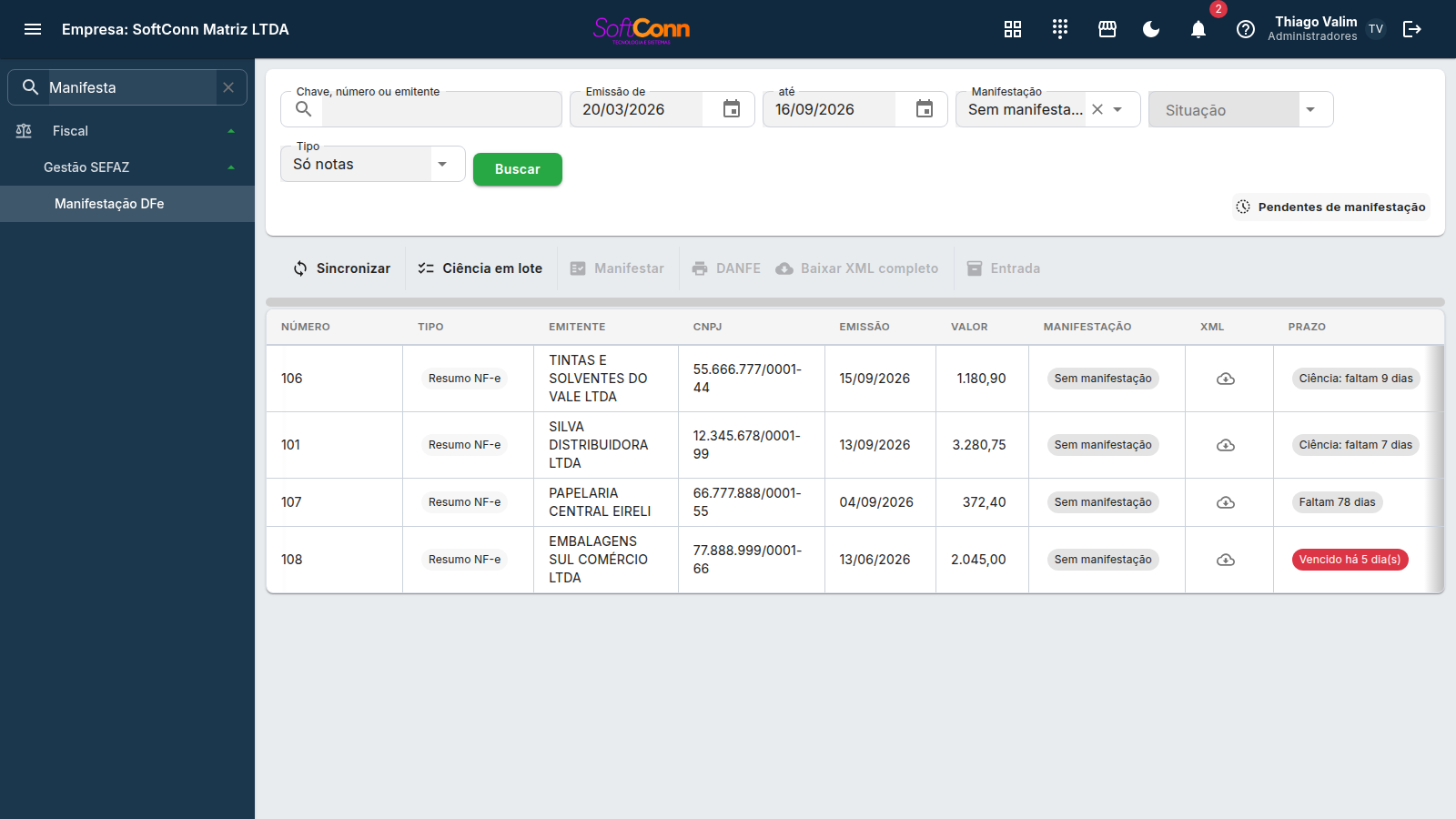
Ao lado de Manifestação existe a coluna XML, com um ícone em cada linha. Ela responde a uma pergunta só: o documento inteiro já está no sistema?
- Ícone de documento, em verde — o XML completo já foi baixado. É este estado que libera a DANFE, a exportação do arquivo e a geração da entrada.
- Ícone de nuvem com a seta para baixo, em cinza — o XML completo ainda não veio. Não é erro: a SEFAZ entrega primeiro só o resumo e libera a nota inteira depois da manifestação.
Passe o mouse sobre o ícone para ler o estado por extenso. Como a coluna fica encostada na manifestação, dá para percorrer a lista de cima a baixo e ver de uma vez o que já foi declarado e o que já pode virar entrada.
O ícone também é um botão
Não é só um aviso: dá para clicar nele, e o que ele faz depende do estado da linha.
- Clicando na nuvem cinza — o sistema consulta a SEFAZ e traz o XML completo daquela nota. É o mesmo que selecionar a linha e usar o botão da barra, sem os dois passos.
- Clicando no documento verde — o arquivo XML é salvo no seu computador.
Nos dois casos o sistema pergunta antes de agir, dizendo de qual nota se trata — o ícone fica no caminho do cursor de quem percorre a lista, e um clique de passagem não pode falar com a SEFAZ nem despejar um arquivo sem você saber. É só conferir a nota na pergunta e confirmar.
Se o seu usuário tem apenas consulta, a nuvem cinza continua aparecendo — ela informa o estado —, mas não responde ao clique: baixar o XML na SEFAZ exige permissão de edição, a mesma do botão da barra. Salvar o arquivo de uma nota que já tem XML continua liberado.
Quanto tempo você ainda tem: a coluna Prazo
São dois prazos, contados a partir do dia em que a SEFAZ autorizou a nota (não do dia em que o fornecedor a emitiu):
- Ciência da Operação — 10 dias. É a janela curta, e é ela que vence primeiro.
- Confirmação, Desconhecimento e Operação Não Realizada — 90 dias. São os desfechos definitivos. (Eram 180 até 31/05/2026; a Nota Técnica 2020.001 v1.60 reduziu para 90.)
A coluna Prazo mostra sempre o que vence primeiro e diz qual é: "Ciência: faltam 7 dias" é a janela curta; "Faltam 76 dias", sem o prefixo, é a conclusiva. Ela aparece só nas notas em que ainda dá para manifestar — nota já resolvida não recebe contagem, porque seria um aviso que ninguém pode atender.
- Cinza — ainda há folga.
- Âmbar — está no fim: 3 dias ou menos na ciência, 15 ou menos no prazo conclusivo.
- Vermelho — vencido, e diz há quantos dias. Saber por quanto passou é o que separa "corre" de "já era".
Passou dos 10 dias? A nota não está perdida. A Ciência sai do menu, mas Confirmação da Operação continua disponível por 90 dias — e é ela, tanto quanto a ciência, que libera o XML completo. Tentar a ciência fora do prazo faz a SEFAZ devolver a rejeição 596 ("evento apresentado após o prazo permitido"), e por isso a tela já nem a oferece.
Achando o que está vencendo
O filtro nasce nos últimos 30 dias. Dentro dessa janela o prazo conclusivo está sempre folgado — quem está para vencer nele é, por definição, quem chegou há meses. O atalho "Pendentes de manifestação", abaixo do filtro, faz os dois ajustes de uma vez: alarga o período e deixa só as notas que ainda não foram manifestadas.
Ciência em lote: várias notas de uma vez
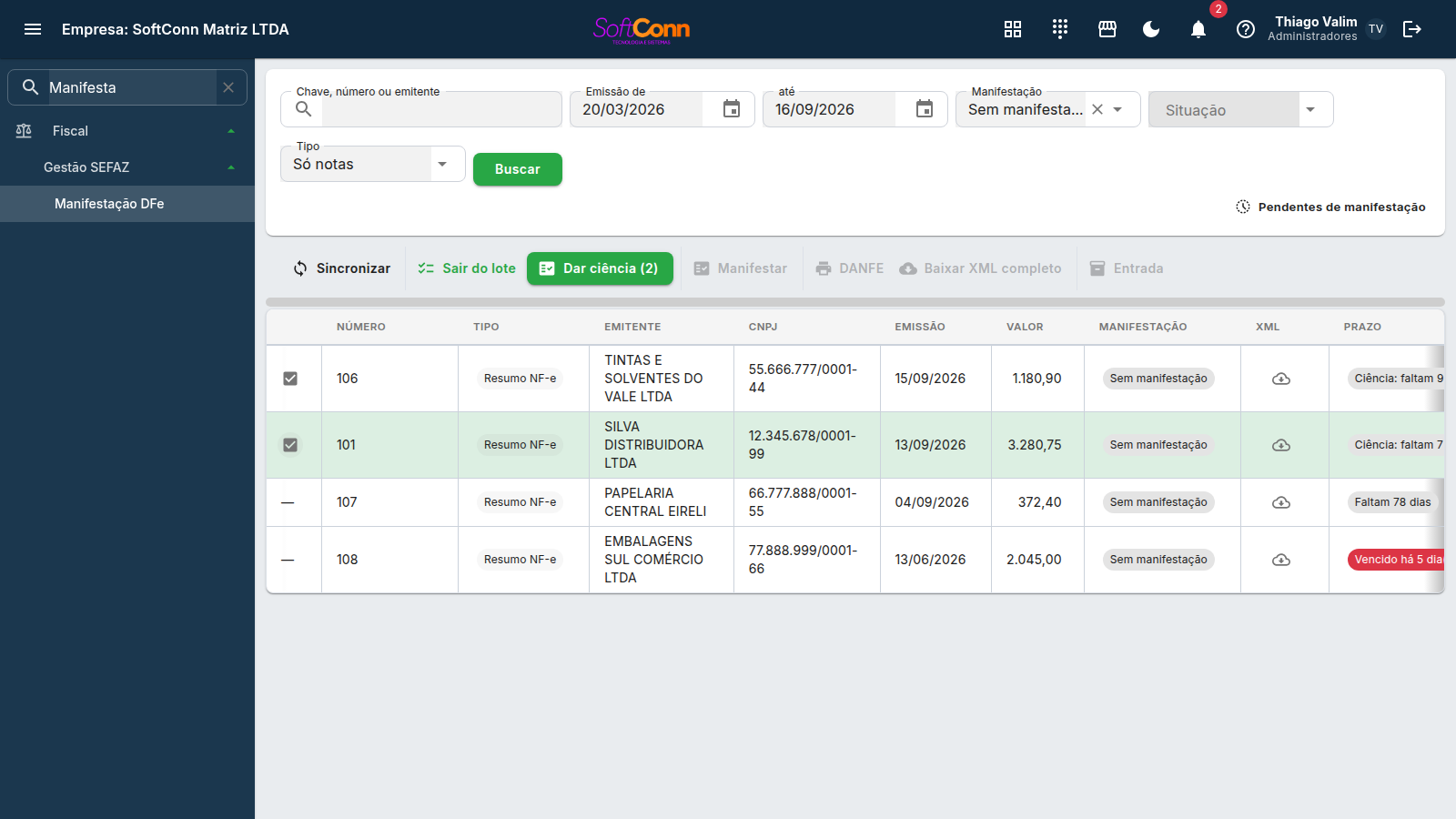
Quando chegam dezenas de notas, dar ciência em cada uma é o trabalho que ninguém faz — e o prazo corre igual. O botão "Ciência em lote" liga o modo de seleção: uma caixinha aparece em cada nota que aceita ciência, você marca as que reconhece e envia todas juntas.
- Só a CIÊNCIA vai em lote. Confirmação, Desconhecimento e Operação Não Realizada são definitivos e continuam nota a nota: fechar o ciclo de dezenas de notas num clique é o tipo de gesto que não tem volta.
- Até 20 notas por envio. É o limite da própria SEFAZ para um lote de eventos. Marcou mais? O sistema avisa e você envia em duas levas.
- Sempre pede confirmação, dizendo quantas notas serão enviadas. Desistir não manifesta nada.
- O resultado é por nota. Se a SEFAZ recusar alguma, a tela diz quais foram aceitas e quais não — um "pronto" genérico esconderia a recusa, e a manifestação tem prazo.
- Sair do lote limpa a seleção, para você nunca manifestar uma nota que não estava vendo.
Depois de manifestar: baixar, imprimir, exportar
É um botão só, e ele muda de função conforme a nota selecionada: enquanto o XML completo não veio, ele se chama Baixar XML completo e busca o documento inteiro na SEFAZ; depois que veio, passa a se chamar Exportar XML e salva o arquivo no seu computador. É o mesmo par de funções do ícone da coluna XML, e também pergunta antes de agir.
A SEFAZ só entrega o documento inteiro depois da manifestação: antes dela, ela devolve o resumo de novo — e, quando isso acontece, a tela diz exatamente isso em vez de anunciar sucesso sobre uma nota que continuou resumo.
Mostra o PDF da nota do fornecedor. Só disponível depois que o XML completo foi baixado — sem o documento inteiro não há o que desenhar.
Leva para a tela de lançamento da mercadoria no estoque, já usando os dados da nota do fornecedor. Fica disponível sempre que houver XML completo — com o resumo não dá, porque ele não traz itens, impostos nem parcelas. Se a nota já virou entrada, o botão muda para "Ver entrada" e abre a que existe, em vez de lançar outra.
O que a entrada aproveita do XML
Ao gerar a entrada, o sistema aproveita tudo o que a nota do fornecedor traz — não só o produto e o preço. É por isso que importar por XML custa menos que digitar: a nota já sabe coisas que você teria de descobrir depois.
O fator de embalagem é o que mais importa. Quando o fornecedor vende em CAIXA e a nota diz que cada caixa tem 12, a revisão mostra "10 CX = 120 UN" em destaque na coluna Embalagem. Confira se o produto que você vinculou está cadastrado na mesma unidade — senão 10 caixas entram como 10 unidades no estoque, e o custo unitário sai 12 vezes maior. O saldo e a margem ficam errados juntos, e nada avisa.
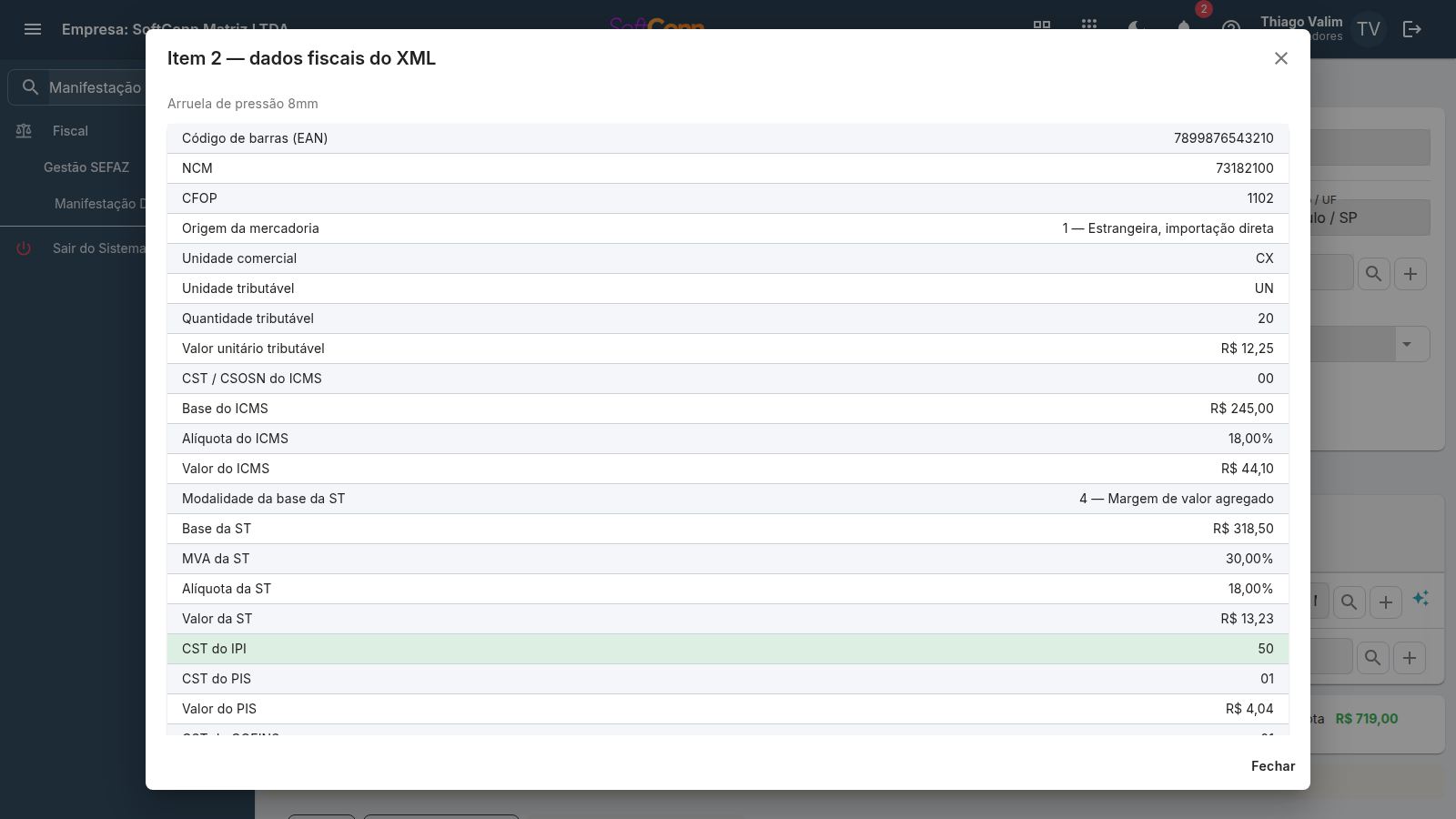
O ícone da coluna Fiscal, em cada linha, abre o que a nota traz daquele item:
- Origem da mercadoria — nacional, importada, e como. É o dado que a sua nota de venda vai ter de repetir quando você revender: quem compra importado e vende declarando nacional erra todas as notas daquele produto, e o erro só aparece na fiscalização.
- Substituição tributária detalhada — base, modalidade, MVA, redução e alíquota, além do valor.
- FCP (Fundo de Combate à Pobreza) — o adicional de ICMS que vários estados cobram.
- Código de barras do produto do fornecedor.
- Unidade tributável e as quantidades — o fator de embalagem acima.
- Lotes, com fabricação e validade — obrigatório em medicamento, alimento e bebida, e é o dado que responde a um recall.
- Código ANP, quando o item é combustível.
- Tributos aproximados, número do seu pedido de compra e a informação adicional da nota.
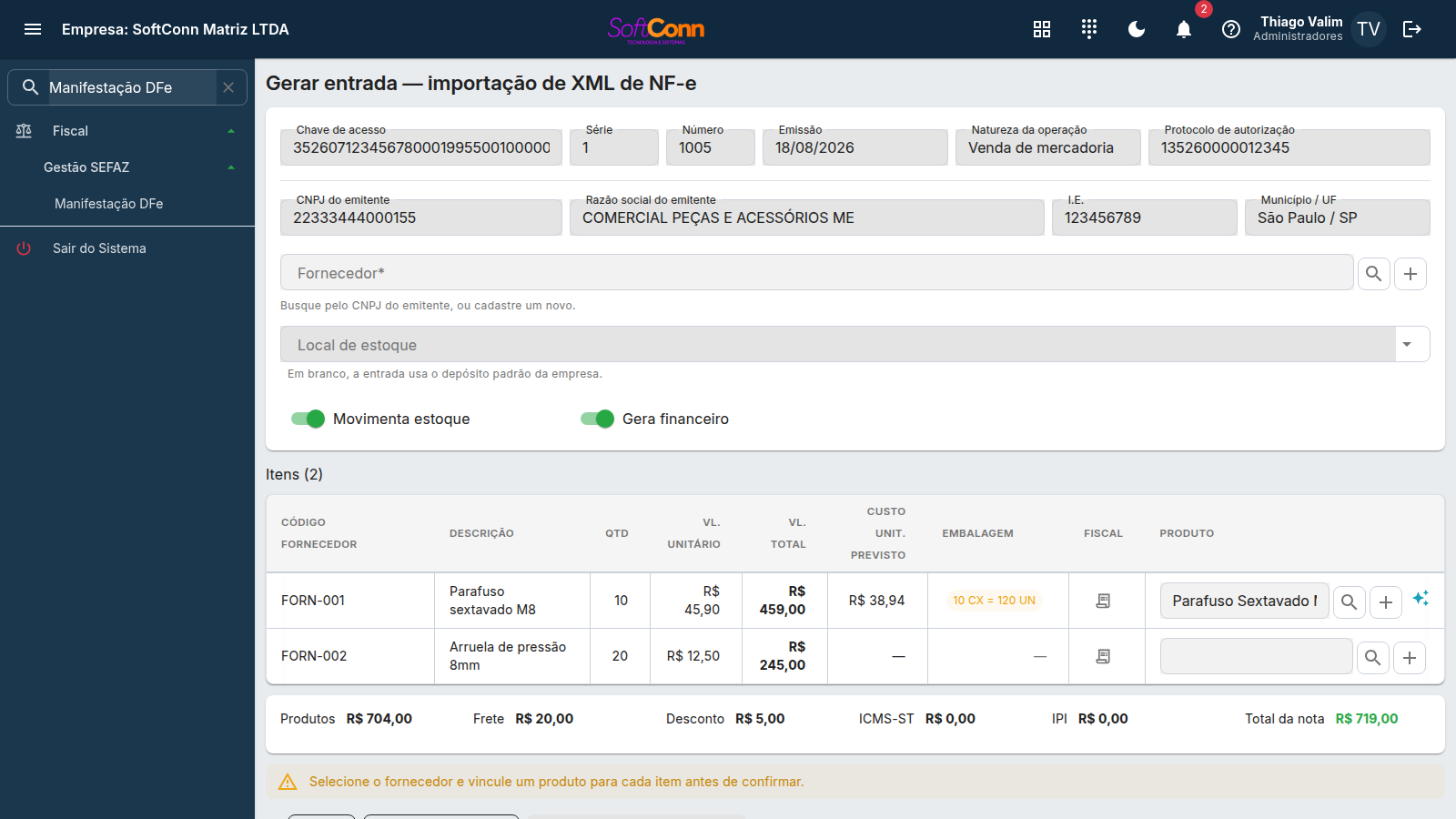
O XML fica arquivado junto da entrada. Você não depende mais da manifestação continuar existindo para recuperá-lo, e ele acompanha a nota no pacote fiscal do contador.
Perguntas frequentes
Imprimi o DANFE de uma nota do fornecedor e ele veio sem logomarca. Está errado?
Não — é o certo. A logomarca é do emitente, e aqui o emitente é o seu fornecedor, não a sua empresa. Antes de 2026-09-04 o sistema carimbava a sua logomarca no documento dele, o que estava errado. O arquivo XML da NF-e não traz a logomarca de quem emitiu, então não há o que colocar no lugar: o espaço fica vazio.
Comprei uma caixa com 12 e o estoque entrou 1. Por quê?
Porque o produto que você vinculou está cadastrado em unidade, e a nota veio em caixa. Na revisão, a coluna Embalagem mostra isso em destaque ("10 CX = 120 UN") justamente para você conferir antes de confirmar. Cadastre o produto na unidade que você compra, ou vincule o item ao produto certo.
Onde vejo a origem da mercadoria que o fornecedor declarou?
No ícone da coluna Fiscal, na linha do item. Ele mostra a origem por extenso ("1 — Estrangeira, importação direta"), junto do resto do que a nota traz. É o dado que a sua nota de venda vai ter de repetir na revenda.
O XML fica guardado depois que a entrada é criada?
Sim — ele fica arquivado junto da entrada, além de continuar na manifestação. É de lá que o pacote fiscal do contador o lê.
Apareceu "A SEFAZ demorou mais de 15 s para responder". Perdi alguma coisa?
Não. A SEFAZ entrega as notas em lotes, e cada lote lido é salvo na hora — a mensagem diz quantas notas novas já tinham chegado antes da demora. Clique em Sincronizar de novo: a busca continua de onde parou. Se a demora se repetir todo dia para a mesma empresa, o tempo limite fica em Configurações Fiscais › DF-e — sabendo que ele vale também para a emissão das notas.
Cliquei em Sincronizar e não apareceu nada novo. Está funcionando?
Sim — "nenhuma nota nova encontrada" é uma resposta normal, não um erro. Só há notícia nova quando algum fornecedor emitiu uma nota contra o seu CNPJ desde a sua última consulta.
Preciso dar Ciência antes de Confirmar?
Não. A SEFAZ aceita pular direto para Confirmação, Desconhecimento ou Operação Não Realizada. A Ciência é só o passo mais leve, útil quando você ainda não decidiu o resto.
Manifestei errado. Dá para desfazer?
Os quatro tipos de manifestação são declarações formais à Receita Federal — depois de um dos três definitivos (Confirmação, Desconhecimento ou Operação Não Realizada), a tela não aceita nova manifestação para a mesma nota. Se você errou, procure o contador da empresa; a correção, quando possível, passa por fora desta tela.
Por que não consigo ver o DANFE de uma nota recém-chegada?
Porque ainda não existe o XML completo — a SEFAZ entrega primeiro só um resumo, e ela só libera o documento inteiro depois da manifestação. Manifeste a nota (Ciência dentro dos 10 dias, ou Confirmação da Operação) e clique no ícone da coluna XML — ou no botão "Baixar XML completo" da barra. Se a SEFAZ ainda devolver só o resumo, a tela avisa exatamente isso — ela não diz "baixado com sucesso" sobre uma nota que continuou resumo.
Gerei a entrada de uma nota errada. Posso gerar de novo?
Não pela manifestação. Assim que a nota vira entrada, o botão passa a chamar-se "Ver entrada" e abre a que existe — e, mesmo que a importação fosse tentada por outro caminho, o sistema recusa uma segunda nota de entrada com a mesma chave de acesso. Se a entrada em si estiver errada, a correção é na tela de estoque/compras, não aqui.
Marquei 25 notas e o sistema recusou o lote. Por quê?
O limite é da SEFAZ: um lote de eventos aceita no máximo 20 notas. Desmarque algumas e envie em duas levas — nenhuma das 25 foi manifestada, então não há risco de repetir.
Por que algumas notas não têm caixinha no modo lote?
Porque elas não aceitam ciência: ou já foram manifestadas, ou não estão autorizadas na SEFAZ. Oferecer a caixinha nelas só treinaria você a ignorar a recusa que viria depois.
A coluna Prazo mostra "Faltam 76 dias". Cadê as notas que estão vencendo?
Estão fora do filtro. Ele nasce nos últimos 30 dias, e o prazo conclusivo é de 90 — dentro de um mês, nenhuma nota está apertada nele. Clique em "Pendentes de manifestação", abaixo do filtro: ele alarga o período e deixa só o que falta manifestar. Atenção ao outro prazo: o da Ciência é de 10 dias, então ele vence dentro da janela padrão — quando é ele que está correndo, a coluna escreve "Ciência: faltam N dias".
Dei ciência em lote. Isso já traz o XML completo das notas?
Não automaticamente. A ciência costuma liberar o XML completo na SEFAZ, mas quem o traz é o ícone da coluna XML, o botão "Baixar XML completo" da barra ou a próxima sincronização — e ele pode levar algum tempo para ficar disponível do lado da SEFAZ.
É a mesma coisa que o Gerenciador de NF-e?
Não. O Gerenciador de NF-e cobre as notas que a sua empresa emite (saída); esta tela cobre as notas que outros emitem contra o seu CNPJ (entrada). São os dois lados da mesma moeda, em telas separadas.