Para que serve esta tela
Quem vende produto pesado — hortifruti, frios, açougue, self-service — trabalha com dois caminhos entre o sistema e a balança:
- Do sistema para a balança: você exporta a lista de produtos (código, descrição, preço, validade) para a balança saber o que imprimir.
- Da balança para o sistema: a etiqueta que a balança imprime traz um código de barras com o produto e o peso (ou o valor) dentro. O caixa bipa, e o sistema precisa saber ler esse código.
São três telas, uma para cada parte do serviço.
1. Balança — código de barras
Aqui você descreve como ler a etiqueta. O código impresso pela balança tem partes fixas: um prefixo que diz "isto é etiqueta de balança", o código do produto e, dependendo da configuração da loja, o peso ou o valor.
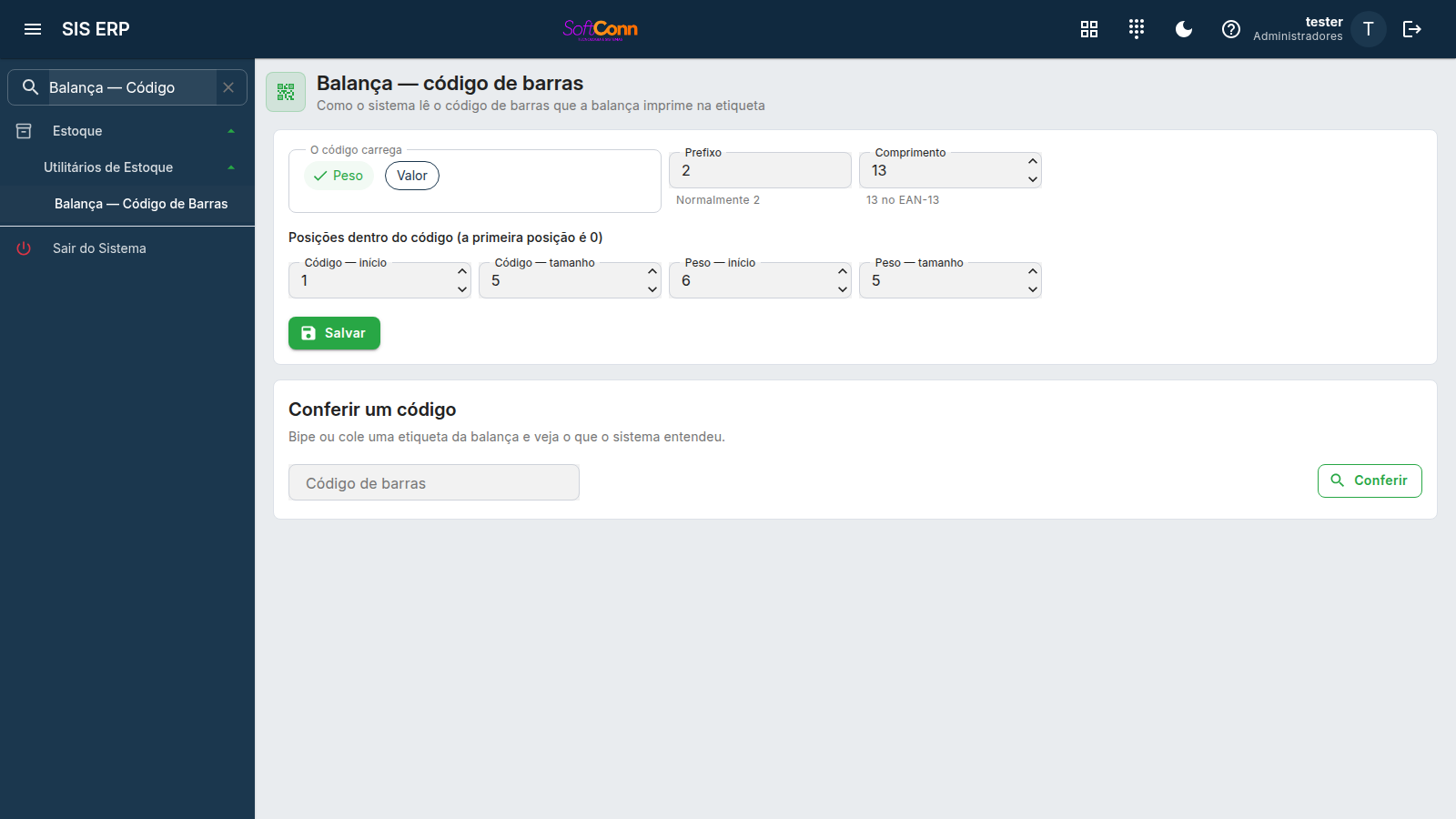
Escolha Peso ou Valor. É a configuração da própria balança: umas imprimem quantos quilos foram, outras já imprimem quanto custou. Trocar aqui muda quais campos de posição aparecem abaixo.
Os primeiros dígitos que identificam a etiqueta como sendo da balança. Normalmente 2. Sem o prefixo certo, o sistema trata a etiqueta como um código de barras comum e não acha o produto.
Quantos dígitos o código inteiro tem. 13 no padrão EAN-13, que é o mais comum.
Onde, dentro do código, está o código do produto: em que posição começa e quantos dígitos ocupa. A primeira posição é 0, não 1 — é o engano mais comum aqui.
Mesma ideia, para a parte que traz o peso ou o valor. Só aparece o par correspondente ao que você escolheu em "O código carrega".
2. Balança — perfis de exportação
O perfil descreve o layout do arquivo que a sua balança sabe importar: o nome do arquivo, o tamanho de cada linha e quais campos vão em quais posições. Cada fabricante pede um layout diferente, e é por isso que o layout é cadastro — balança de marca nova não exige atualização do sistema.
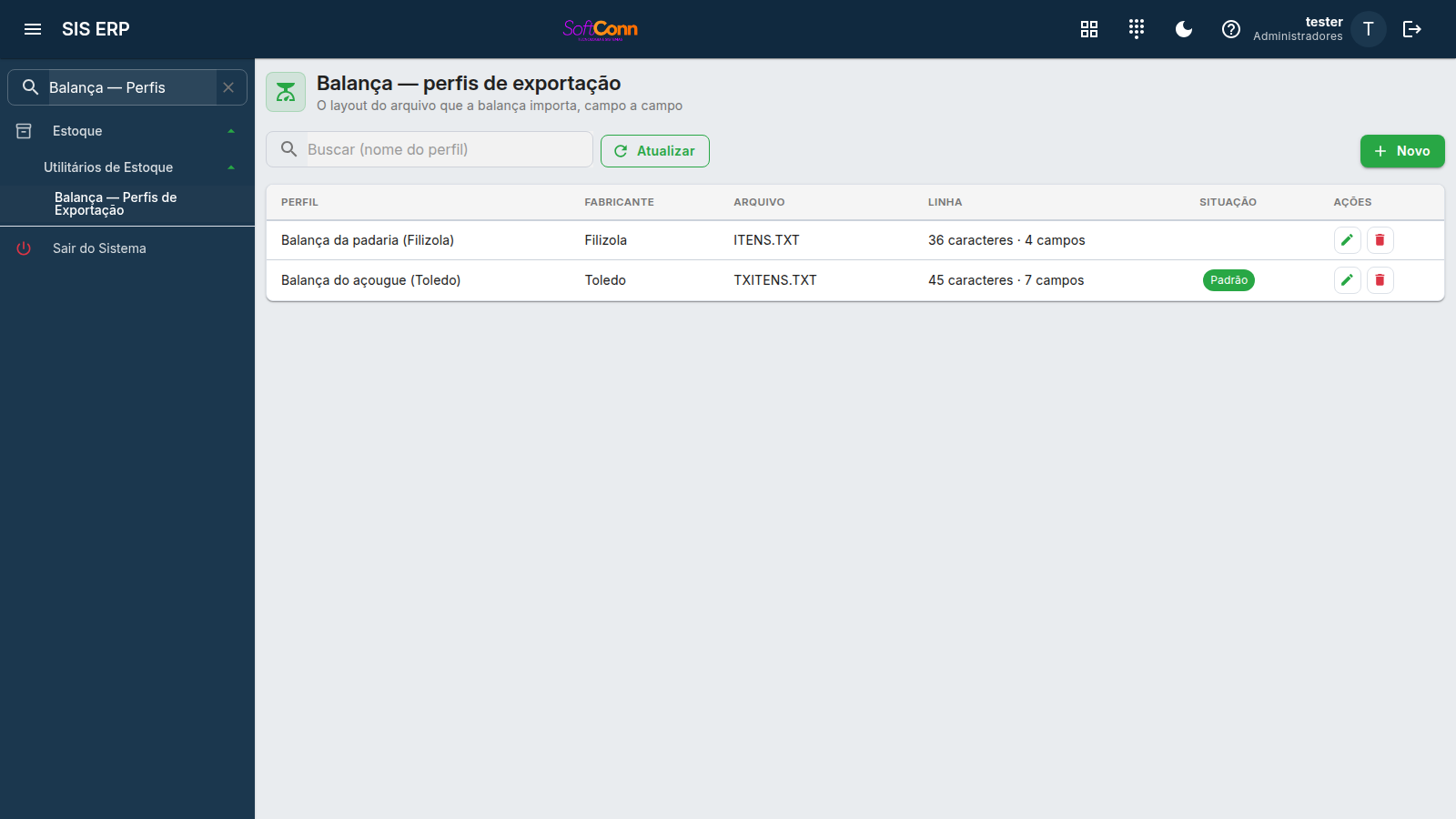
Como você chama esse layout no dia a dia.
Toledo, Filizola e afins. Serve para você achar o perfil na lista.
O nome do arquivo que a balança procura. Use exatamente o que o manual dela pede.
Quantos caracteres cada linha tem e quais campos ocupam quais posições — código, descrição, preço, validade. A lista mostra o resumo ("36 caracteres · 6 campos").
Padrão é o perfil que já vem escolhido na exportação. Inativo some das escolhas sem apagar o cadastro.
3. Exportar para balança
Aqui você gera o arquivo. Escolhe o perfil, confere na grade quais produtos vão, e clica em Exportar — o arquivo é baixado pelo seu navegador, como qualquer download. Depois é só levá-lo para a balança pelo caminho que o fabricante indica (pendrive, rede, o programa dela).
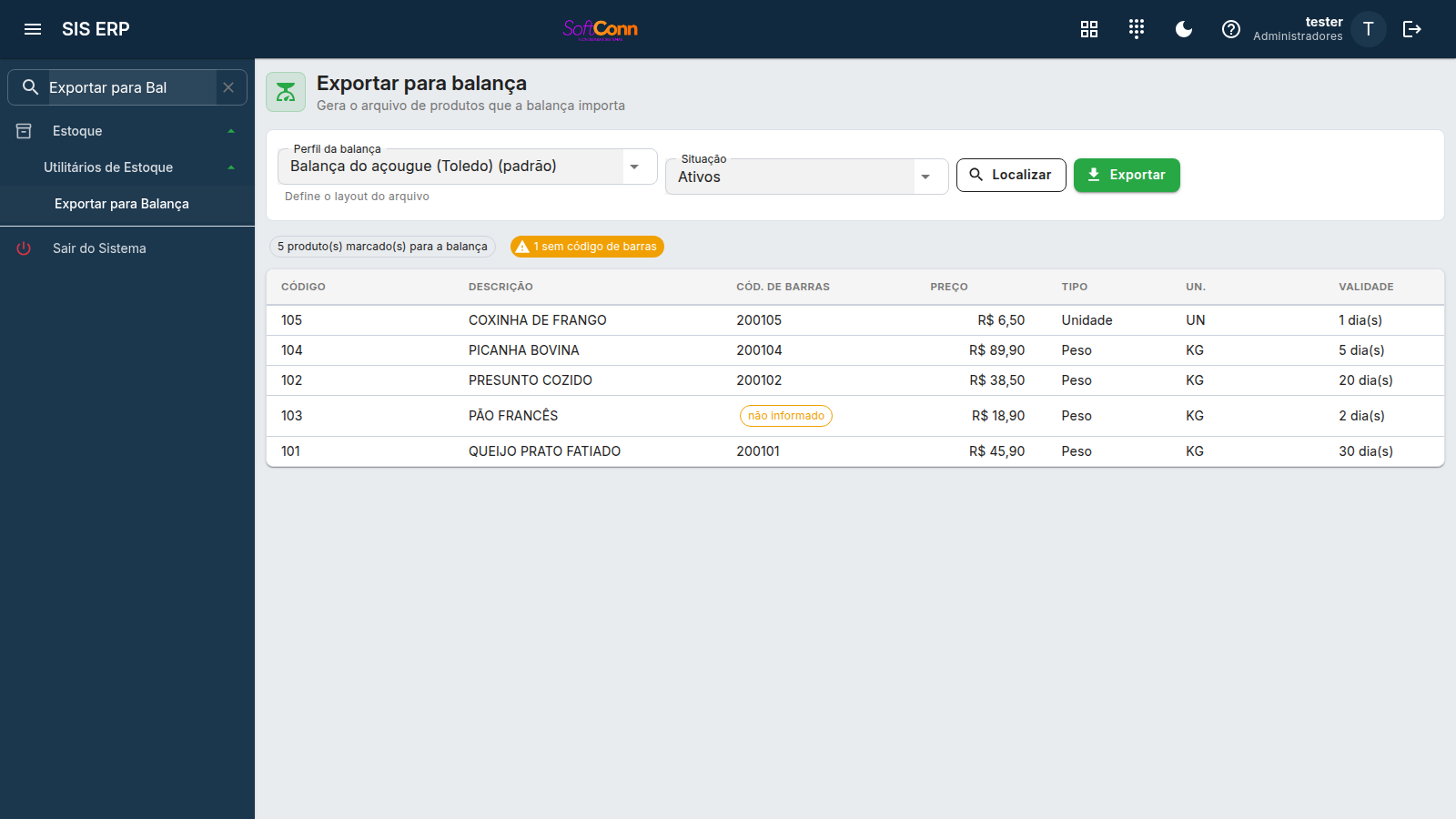
Define o layout do arquivo. Vem preenchido com o perfil marcado como padrão.
Ativos (o normal), Inativos ou Todos. Serve para não mandar para a balança produto que saiu de linha.
Perguntas frequentes
Quais produtos entram na exportação?
Os que estão marcados como pesáveis no cadastro de produtos. Se um item não aparece na lista, é ali que falta a marcação.
O sistema salva o arquivo direto na pasta da loja?
Não. O arquivo é baixado pelo navegador, na sua máquina. O servidor não escreve em pastas da loja — isso é de propósito, por segurança.
Bipei a etiqueta e veio o produto errado. O que conferir?
As posições em Balança — código de barras. Lembre que a contagem começa em 0; errar por uma casa devolve outro produto ou um peso dez vezes maior. Use o conferidor da própria tela para testar até bater.
Preciso exportar toda vez que mudo um preço?
Sim — a balança trabalha com a cópia que está dentro dela. Mudou preço, descrição ou validade, exporte e recarregue.