Para que serve esta tela
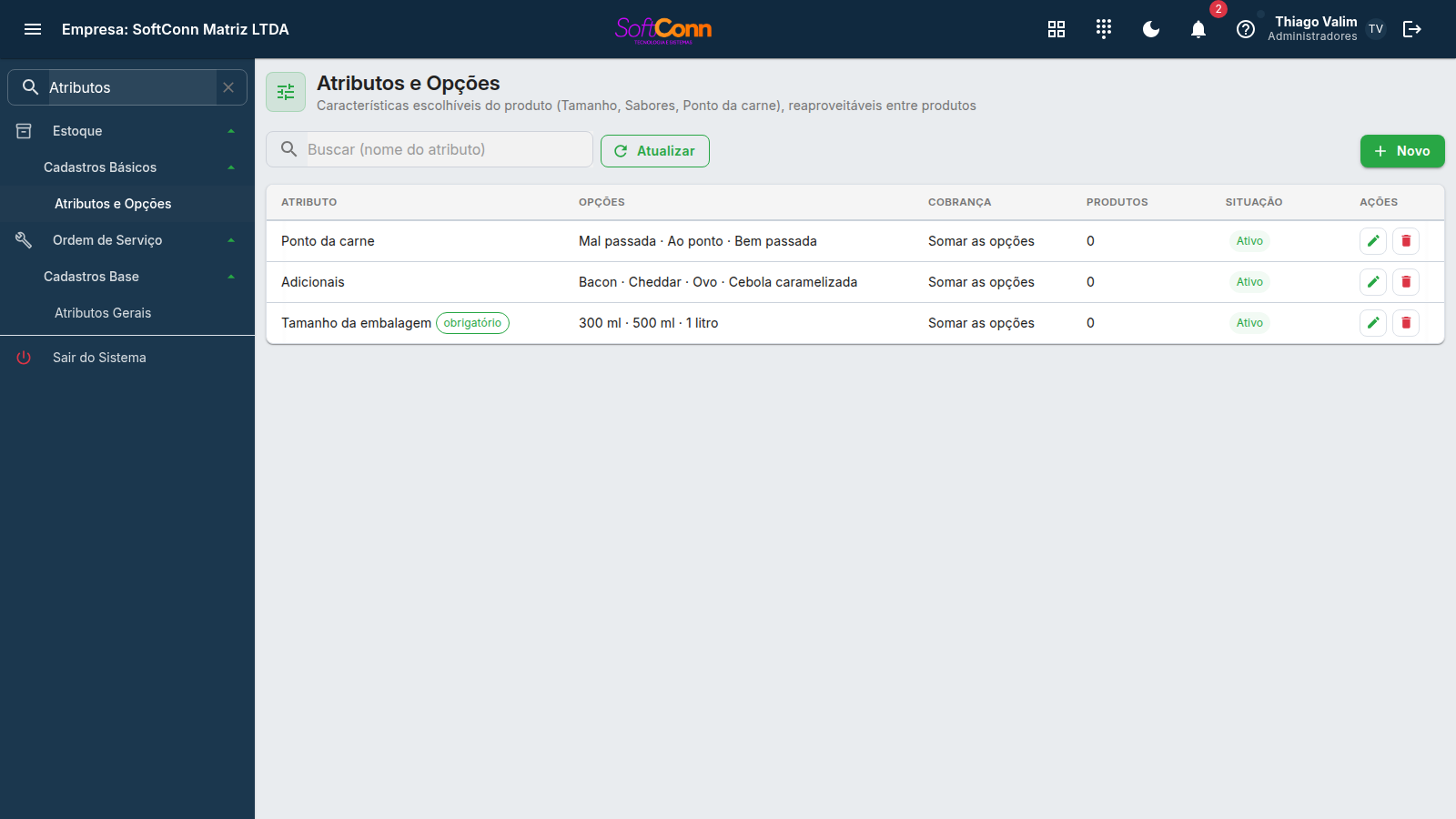
É aqui que você cadastra os atributos — as características que o cliente escolhe na hora de comprar — e as opções de cada um. "Tamanho" com P, M e G. "Sabores" com Calabresa e Mussarela. "Ponto da carne" com Mal passada, Ao ponto e Bem passada.
A diferença para o que existia antes é uma só, e é grande: o atributo cadastrado aqui vale para vários produtos. Você cadastra "Tamanho P/M/G" uma vez e marca nos cinquenta produtos que usam. Antes, cada produto tinha os atributos dele, e corrigir o preço de um adicional em cinquenta produtos eram cinquenta edições.
Atributo não é a mesma coisa que complemento
São duas telas parecidas e a confusão custa caro, então vale a distinção:
- Atributo (esta tela) é uma característica do próprio produto. A pizza de calabresa continua sendo uma pizza; "Calabresa" não existe no estoque.
- Grupo de complemento (a outra tela) oferece outro produto junto — a batata, o refrigerante. Aquilo é mercadoria de verdade, com estoque próprio.
Passo a passo
-
Criar o atributo
Clique em Novo, dê o nome como o cliente o entende ("Tamanho", "Sabores") e escolha se a escolha é obrigatória — se for, o pedido não fecha sem ela.
-
Dizer quantas opções cabem
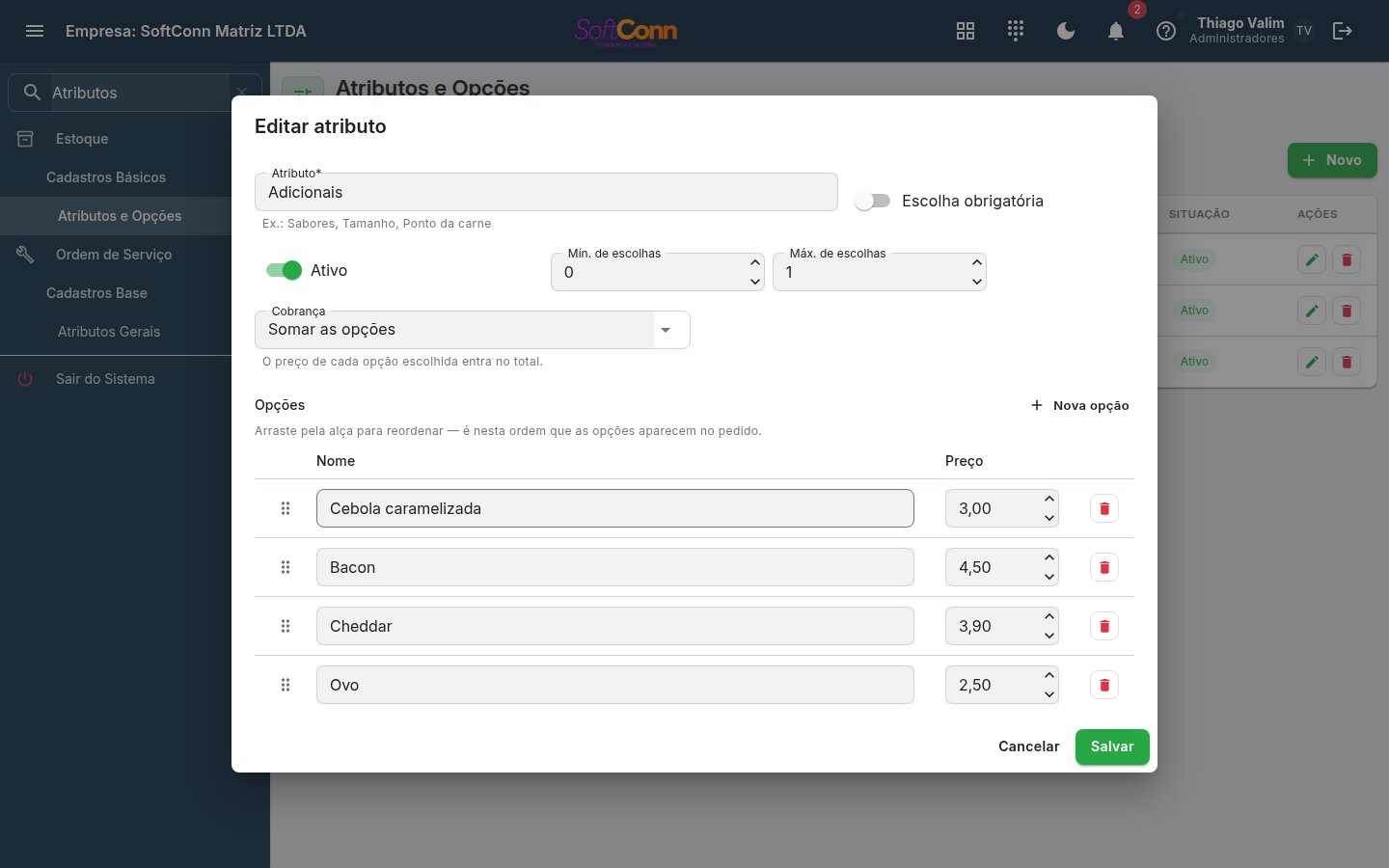
Mín. e Máx. de escolhas: 1 e 1 para "escolha um tamanho"; 0 e 5 para "até cinco adicionais, ou nenhum".
-
Escolher a cobrança
É o que decide quanto o cliente paga. Veja a tabela abaixo — errar aqui aparece na conta.
-
Preencher as opções
Uma linha por opção, com o preço que ela acrescenta. Preço zero é o caso comum (o sabor da pizza não custa a mais); o adicional é que costuma ter valor.
-
Arrastar para ordenar
Segure a alça à esquerda da linha e arraste para cima ou para baixo. É nesta ordem que as opções aparecem para quem faz o pedido — então P, M, G, e não G, M, P.
-
Usar no produto
Abra o produto, vá à aba Atributos / Opções e clique em Usar do cadastro: marque os atributos que ele usa e confirme.
O que preencher em cada campo
| Campo | O que informar | Exemplo |
|---|---|---|
| Atributo | O nome como o cliente o entende, não um código. | Tamanho |
| Escolha obrigatória | Ligado, o pedido não fecha sem uma opção escolhida. | Ligado em "Tamanho"; desligado em "Adicionais" |
| Mín. de escolhas | Quantas o cliente é obrigado a escolher. Zero = pode pular. | 1 |
| Máx. de escolhas | O teto. Nunca menor que o mínimo. | 2, na pizza meio a meio |
| Cobrança | Como as opções escolhidas entram no preço — veja abaixo. | Somar as opções |
| Ativo | Desligado, o atributo deixa de ser oferecido, mas continua nos produtos que já o usam e pode voltar. | Ligado |
| Nome da opção | O que o cliente escolhe. | Bacon |
| Preço da opção | Quanto ela acrescenta. Deixe zero quando não muda o preço. | 4,50 |
As quatro formas de cobrança
| Cobrança | O que faz | Quando usar |
|---|---|---|
| Somar as opções | O preço de cada opção escolhida entra no total. | Adicionais do lanche: bacon + cheddar somam os dois. |
| Cobrar a mais cara | Só a opção mais cara é cobrada. | Pizza meio a meio pelo sabor mais caro. |
| Cobrar a média | A média dos preços das opções escolhidas. | Pizza meio a meio pela média. |
| Substituir o preço do produto | A opção passa a ser o preço do item, no lugar do preço do produto. | Tamanho: P custa 20, G custa 30. Exige escolha única. |
Perguntas frequentes
Mudei o preço de uma opção. Isso muda o preço em todos os produtos?
Sim — é justamente para isso que o cadastro compartilhado existe. A coluna Produtos da lista mostra em quantos produtos o atributo está em uso, e a mensagem que aparece ao salvar repete esse número. Se você quer um preço diferente só num produto, crie o atributo dentro dele pelo botão Novo atributo da aba, em vez de usar o do cadastro.
Por que não consigo editar um atributo pela tela do produto?
Porque ele não é daquele produto. Atributo marcado com herdado de empresa vem deste cadastro, e editá-lo pela tela do produto mudaria o cadastro de todos os outros sem você saber. Para alterá-lo, venha aqui. Para tirá-lo daquele produto, use Desvincular na própria aba — ele continua no cadastro e nos demais produtos.
Qual a diferença entre desvincular, desativar e excluir?
Desvincular (na aba do produto) tira o atributo daquele produto só.
Desativar (o interruptor Ativo, aqui) tira o atributo de circulação: ele deixa de ser oferecido para novos produtos, mas continua valendo nos que já o usam e pode voltar a qualquer momento.
Excluir tira o atributo do cadastro e de todos os produtos que o usam. A confirmação diz quantos são — leia esse número antes de confirmar.
A ordem das opções importa mesmo?
Importa em toda tela que oferece a escolha: a aba do produto, a montagem do pedido no restaurante e o que vai para a cozinha. A ordem que você deixar aqui é a que o cliente vê. É por isso que ela se arrasta em vez de ser um número a digitar.
Não consigo arrastar. Tem outro jeito?
Tem. Clique na alça (ou chegue nela com o Tab) e use as setas ↑ e ↓ do teclado — cada toque move a opção uma posição.
Meu produto de variação física não aceitou mais um atributo. Por quê?
Na variação física cada atributo multiplica o número de produtos gerados, então o limite é de 3 atributos e 100 variações. Duas cores × três tamanhos já são seis produtos. Se precisar de outro eixo, desative um dos atuais — o desativado não conta e o cadastro dele fica guardado. No tipo Virtual (o cardápio) não há limite, porque lá a opção não vira produto.
Escolhi um atributo no produto e apareceram produtos novos no catálogo.
É o esperado num produto de variação física: cada combinação vira um produto de verdade, com código e SKU próprios. A mensagem diz quantas foram geradas. No tipo Virtual nada é criado — a opção existe só no momento do pedido.
Corrigi a descrição do produto base. As variações acompanham?
Sim, ao salvar o cadastro do produto base. A descrição de cada variação é montada com a descrição atual do base mais os atributos escolhidos — por exemplo shorts saia bege rotieh tamanho: 38 —, e as variações são regravadas junto, inclusive para a busca. Antes disso, corrigir um erro de digitação no base deixava as variações com o texto errado, e elas não apareciam mais na busca (na emissão de etiquetas, por exemplo).
⚠️ Variação cuja opção foi removida do cadastro mantém a descrição antiga: sem a opção não há como remontar o texto, e duas variações passariam a ter o mesmo nome. Use Regenerar, na aba Variações, para acertar essas.
Onde ficam os complementos (batata, refrigerante)?
Em Estoque › Cadastros Básicos › Grupos de Complemento. Ali o item oferecido é outro produto, com estoque próprio; aqui a opção é característica do produto e não existe no estoque.