Para que serve esta tela
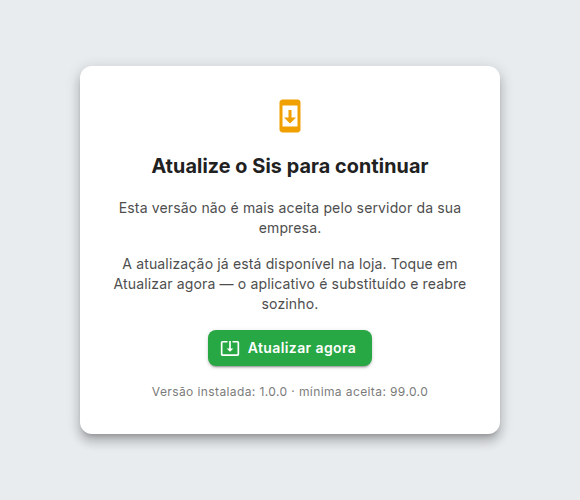
Esta tela aparece quando o servidor da sua empresa não aceita mais a versão instalada no aparelho. Ela cobre o aplicativo inteiro de propósito: continuar usando uma versão que o servidor recusa daria erro em telas espalhadas, e num lugar por vez.
O que fazer, caso a caso
A tela mostra uma orientação e, quando faz sentido, um botão. O que ela oferece depende do que a loja do aparelho responde:
- Apareceu "Atualizar agora"
Toque nele. A tela da loja abre por cima do aplicativo, baixa a versão nova e reabre o Sis sozinha. Não feche o aplicativo no meio — se fechar, ele retoma a atualização quando você voltar.
- Apareceu "Abrir a loja"
O aplicativo não consegue instalar a atualização por conta própria (é o caso de quem instalou por arquivo, ou de quem usa o Sis pelo navegador ou no computador). O botão leva à ficha do aplicativo na loja: atualize por lá e abra o Sis de novo.
- Não apareceu botão nenhum
A loja diz que este aparelho já está com a última versão que ela tem. Isso acontece nas primeiras horas depois de uma publicação: a versão exigida existe, mas ainda não chegou a todos os aparelhos. Tente de novo mais tarde; se passar o dia, fale com o suporte.
No rodapé da tela ficam a versão instalada e a mínima aceita. São os dois números que o suporte pergunta primeiro — tenha-os à mão antes de ligar.
Quando aparece só um aviso, sem travar nada
No aplicativo Android, quando sai uma versão nova na loja e o sistema da sua empresa ainda aceita a versão instalada, o Sis não trava nada: ele baixa a atualização em segundo plano enquanto você trabalha. A loja pede sua confirmação uma vez para começar o download — depois disso você continua usando o aplicativo normalmente.
Quando o download termina, acontece uma de duas coisas:
- Se a tela estiver limpa
A versão nova entra sozinha e o aplicativo reabre atualizado. Você não precisa fazer nada.
- Se você estiver no meio de alguma coisa
Aparece uma faixa avisando que a versão está desatualizada e que a atualização será aplicada assim que você concluir esta venda (ou este documento). O trabalho em andamento nunca é interrompido. Se quiser antecipar, o botão Atualizar agora aplica na hora.
O download usa a internet do aparelho — inclusive os dados móveis, se não houver Wi-Fi. Quem trabalha na rua com franquia curta pode preferir recusar a confirmação e atualizar mais tarde, pela loja.
Perguntas frequentes
Posso continuar trabalhando e atualizar depois?
Nesta tela, não. Ela só aparece quando o servidor deixou de aceitar a versão instalada — e as telas do sistema passariam a recusar o que você fizesse. Atualizar é o caminho mais curto de volta ao trabalho.
Vou perder alguma coisa ao atualizar?
Não. A atualização troca o aplicativo, não os seus dados: tudo o que foi salvo está no servidor da sua empresa. Vendas que tenham ficado na fila de envio (nos aplicativos que trabalham sem internet) continuam lá depois da atualização.
Por que o aparelho do meu colega atualizou e o meu não?
A loja libera a versão nova aos poucos, e o aparelho também conta: modelo, versão do Android e espaço livre entram na conta. Por isso a tela pode oferecer o botão para um e pedir para esperar no outro.
O aplicativo pode se atualizar sozinho no meio de uma venda?
Não. A troca só acontece com a tela limpa. Havendo qualquer trabalho em andamento — uma venda, um documento, uma importação —, a atualização espera e a faixa avisa que ela entra quando você concluir.
Uso o Sis pelo navegador. Por que vi esta tela?
No navegador a atualização costuma ser automática — basta recarregar a página. Se a tela apareceu, use o botão Abrir a loja apenas nos aplicativos; no navegador, feche e abra de novo. Persistindo, fale com o suporte: pode ser um cache antigo.
Para quem administra: publique a versão nova na loja e espere ela ficar disponível antes de exigir a versão mínima no servidor. Na ordem contrária, o botão desta tela não tem o que instalar e a frota inteira fica esperando.